Jouw profiel
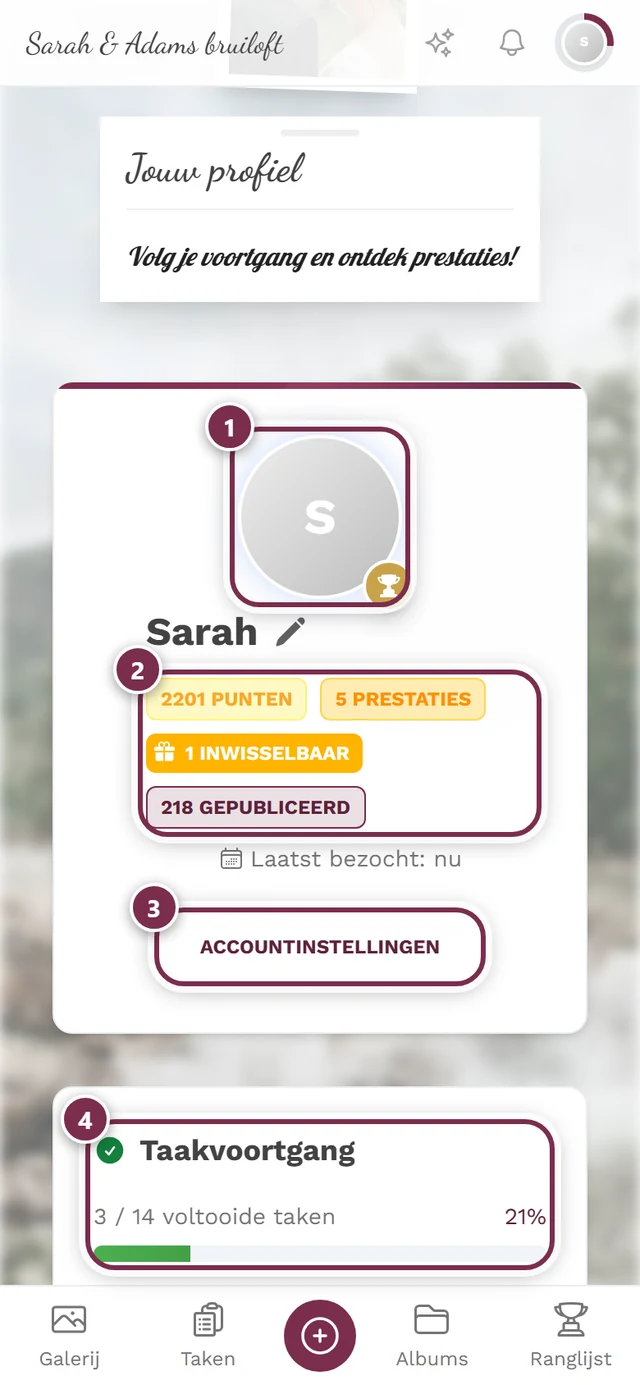
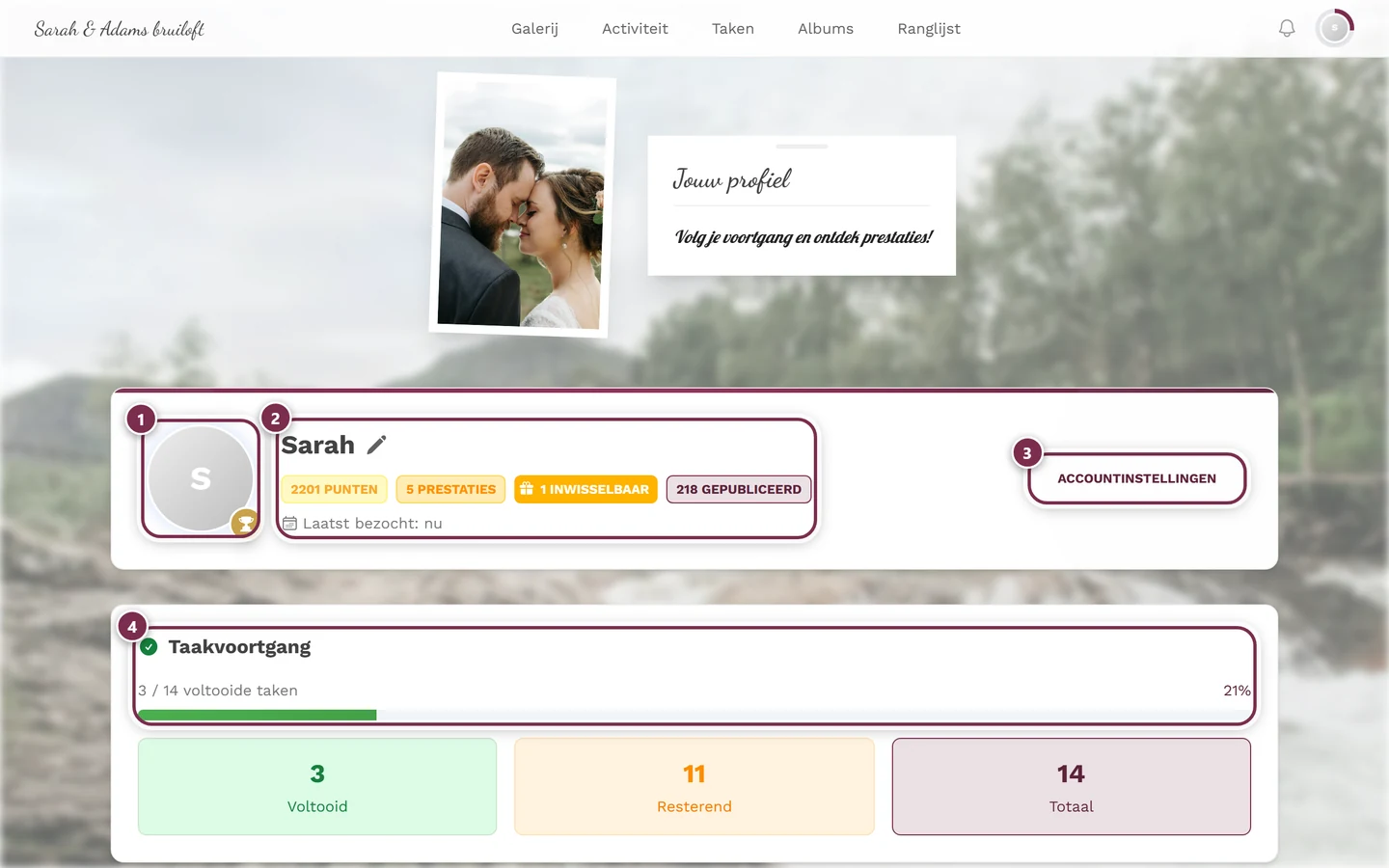
Je profiel is je persoonlijke plek in de galerij. Hier vind je je naam en foto, je statistieken, je prestaties, je taakvoortgang en je eigen en gelikete foto’s – allemaal op één plek. Deze pagina laat je stap voor stap zien hoe je elk onderdeel van je profiel gebruikt.
Zo kom je bij je profiel
Section titled “Zo kom je bij je profiel”Er zijn twee manieren:
-
Via de navigatie. Op je telefoon tik je onderaan op Profiel. Op de computer klik je rechtsboven op je avatar (je profielfoto).
-
Via het profielmenu. Klik rechtsboven op je avatar en kies Mijn profiel.
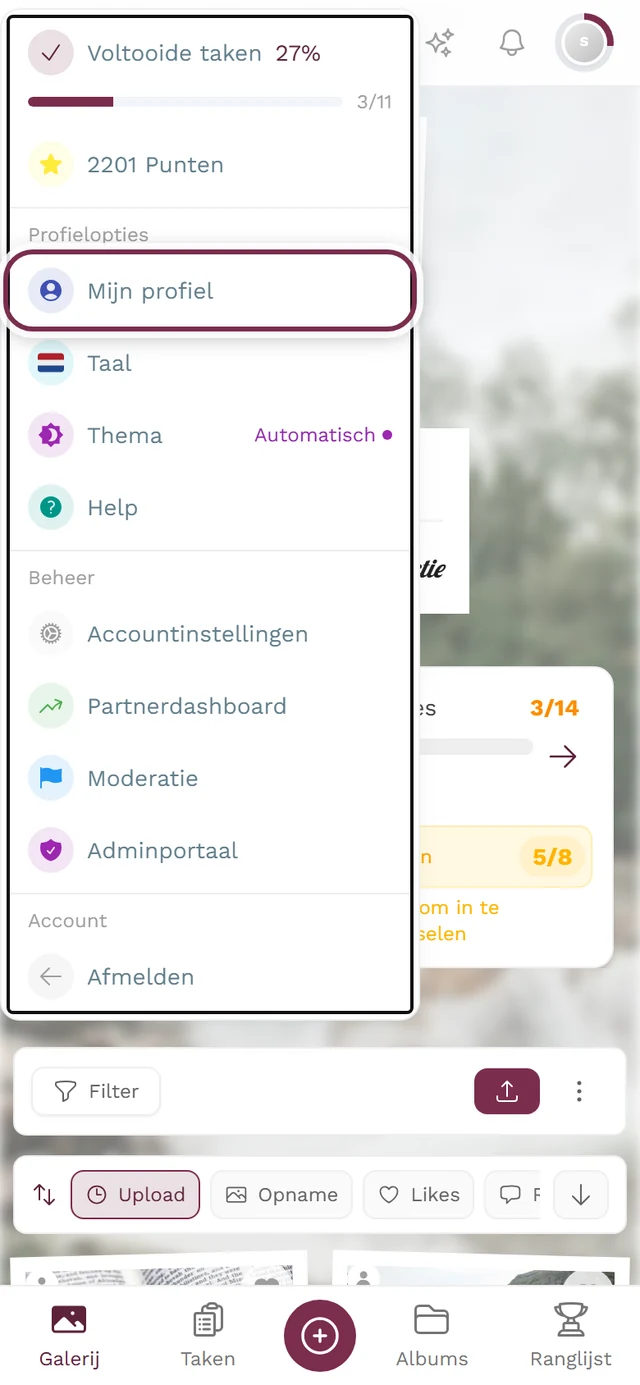
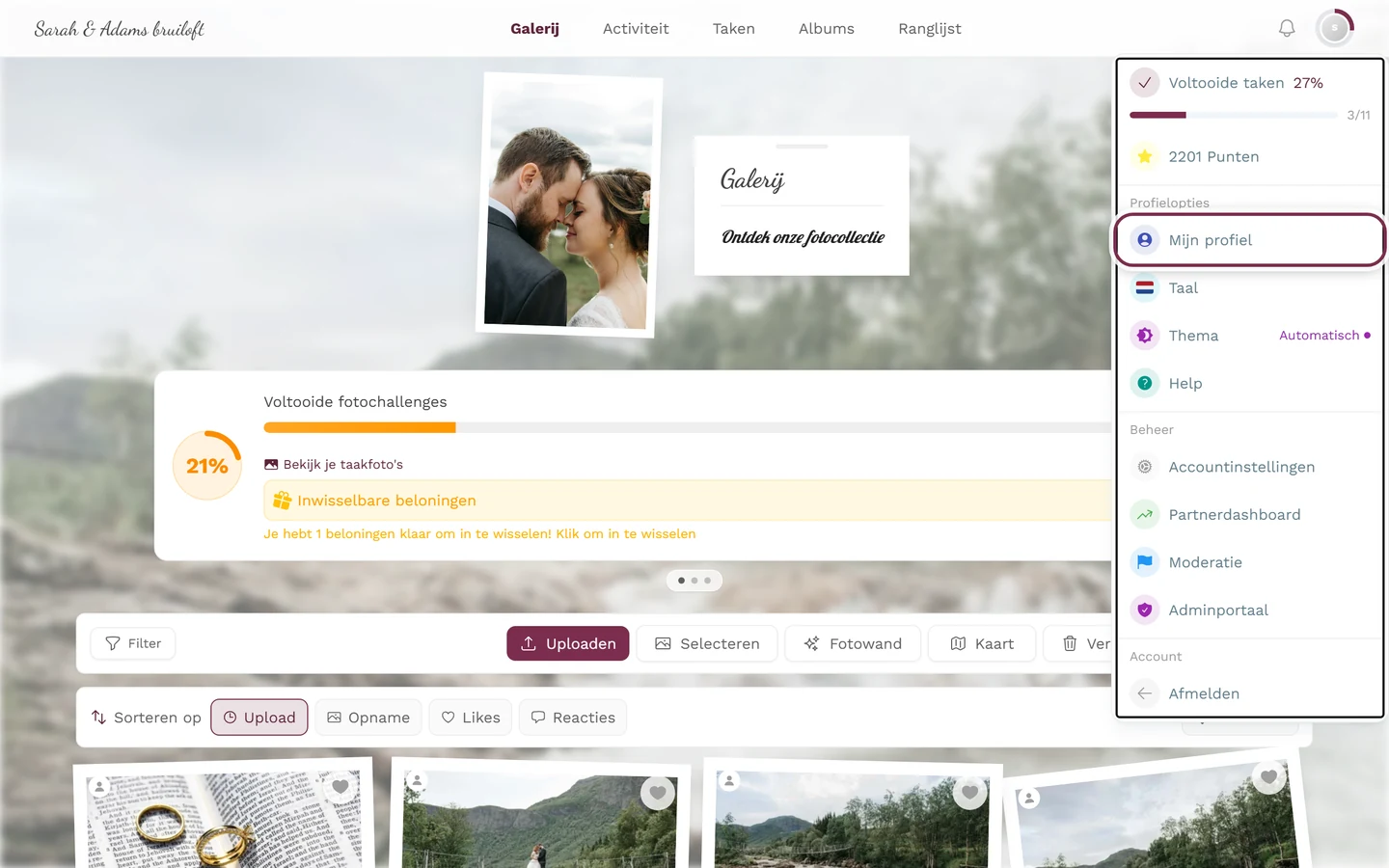
Via de avatar rechtsboven bereik je „Mijn profiel” en nog veel meer opties.
Je bijnaam wijzigen
Section titled “Je bijnaam wijzigen”Je bijnaam verschijnt bij elke foto die je uploadt en bij elke reactie. Kies daarom iets waaraan je vrienden je herkennen.
-
Open je profiel en tik op het potloodicoon naast je naam (tooltip Bijnaam bewerken).
-
In de dialoog Bijnaam bewerken vul je in het veld Nieuwe bijnaam je gewenste naam in. De hint luidt: „Kies iets leuks en unieks!”
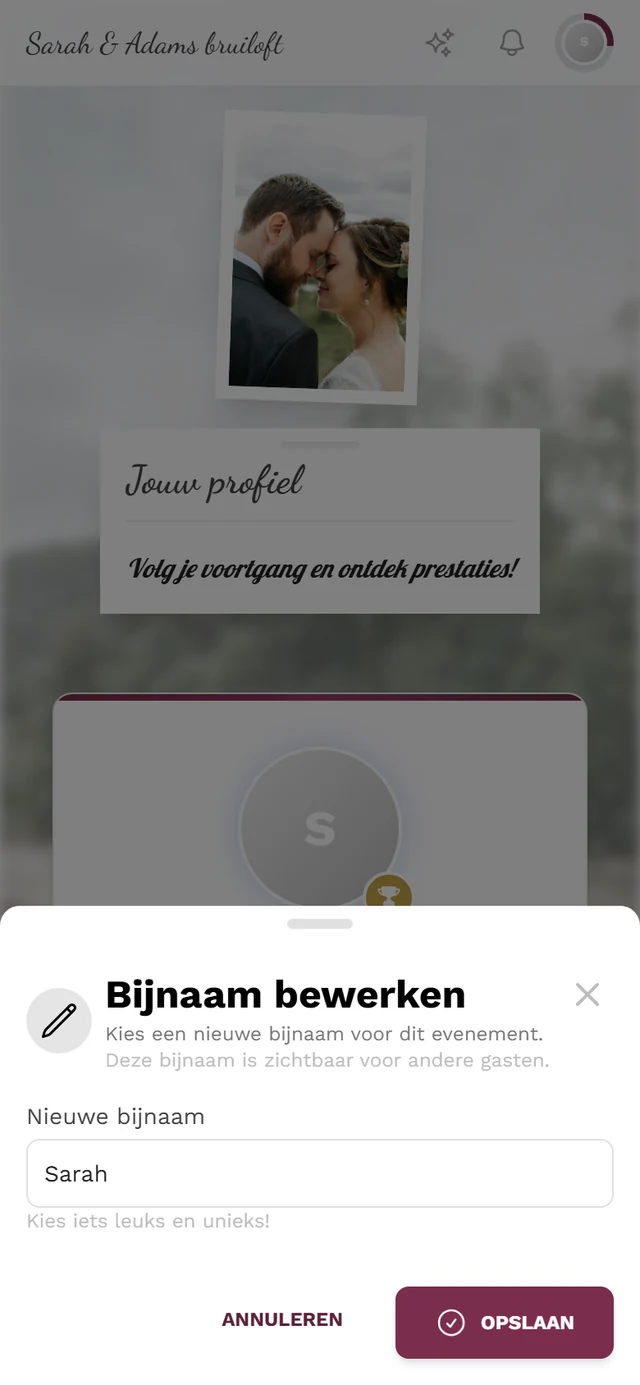
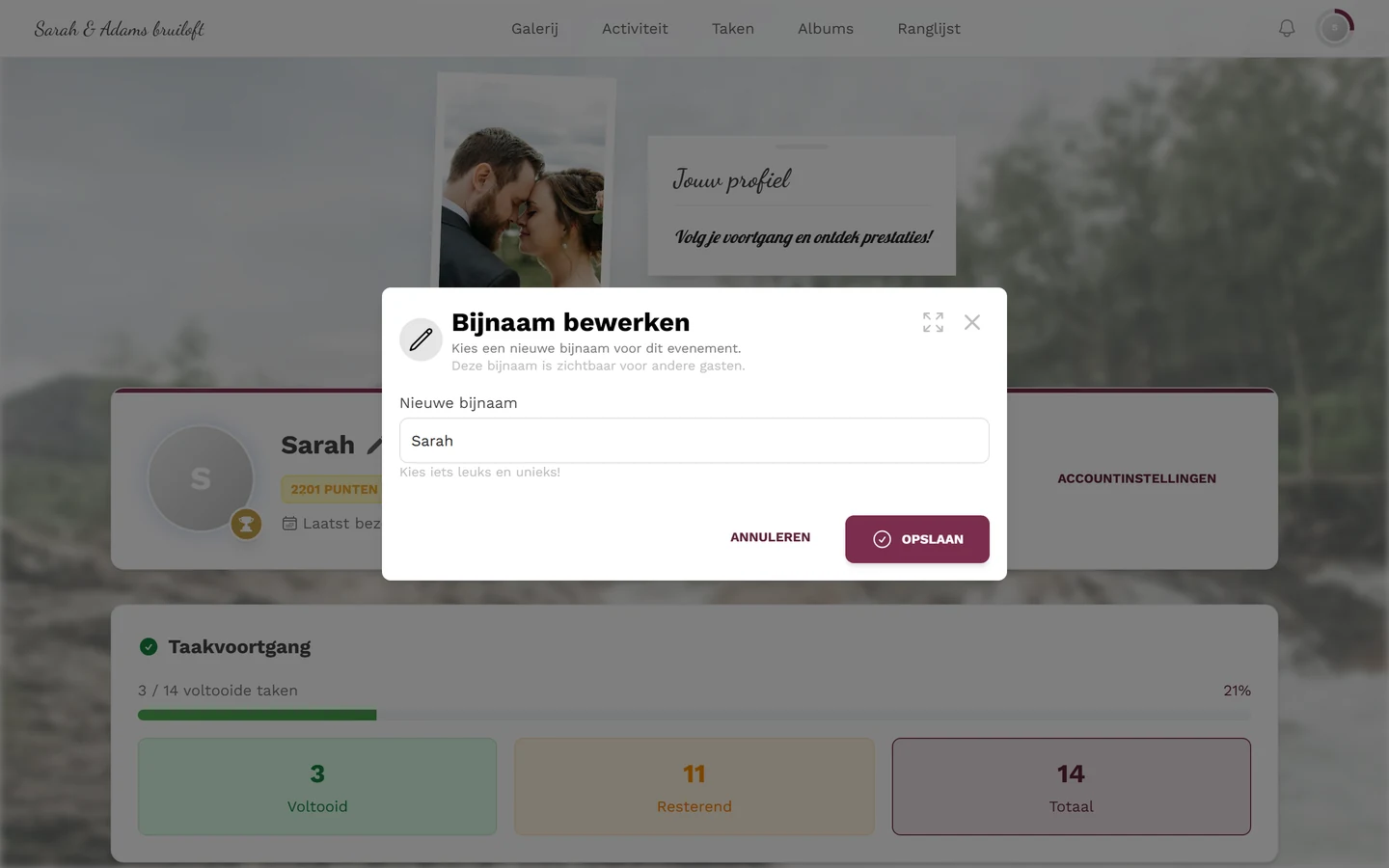
Nieuwe bijnaam invullen en opslaan. -
Tik op Opslaan. Met Annuleren verwerp je de wijziging.
Profielfoto uploaden, bekijken en verwijderen
Section titled “Profielfoto uploaden, bekijken en verwijderen”Een eigen profielfoto maakt je in de galerij makkelijker herkenbaar.
-
Open je profiel en beweeg met de muis over je avatar (op de computer) of tik erop (op je telefoon). Er verschijnt een donkere overlay met een camera-icoon en het label Wijzigen.
-
Klik of tik erop en kies een afbeeldingsbestand. Toegestane formaten zijn JPEG, PNG, WebP, HEIC en HEIF.
-
Tijdens het uploaden draait een laadring over de avatar. Bij succes verschijnt de melding Profielfoto bijgewerkt!.
Zodra er een foto is, komen er twee extra opties bij:
- Bekijken – toont je huidige profielfoto op ware grootte.
- Afbeelding weghalen – verwijdert de foto weer (melding Profielfoto verwijderd).
Account aanmaken en voortgang bewaren
Section titled “Account aanmaken en voortgang bewaren”Als gast doe je meteen mee – helemaal zonder registratie. Wil je je uploads, punten en prestaties permanent bewaren en op meerdere apparaten gebruiken, maak dan een account aan.
-
Open je profiel. Als gast zie je daar de knop Registreren met de melding „Bewaar je voortgang en synchroniseer moeiteloos op al je apparaten.”
-
Doorloop het registratieproces (Google of e-mail). Details vind je onder Als gast of met account.
Jouw statistieken
Section titled “Jouw statistieken”Je profiel vat je activiteit samen in cijfers. Helemaal bovenaan staan korte chips – elk alleen zichtbaar als de waarde groter is dan 0. Het zijn er precies vier:
- X punten – je verzamelde punten.
- X prestaties – opent het prestatieoverzicht op het tabblad Ontgrendeld.
- X inwisselbaar – opent het overzicht op het tabblad Inwisselbaar.
- X gepubliceerd – springt naar de op jou gefilterde galerij.
Direct daaronder – als eigen regel, niet als chip – staat Laatst bezocht met de verstreken tijd. Bij apparaatprofielen komt bovenaan naast de naam ook nog het label Apparaat; de chips voor punten, prestaties en inwisselbaar ontbreken daar.
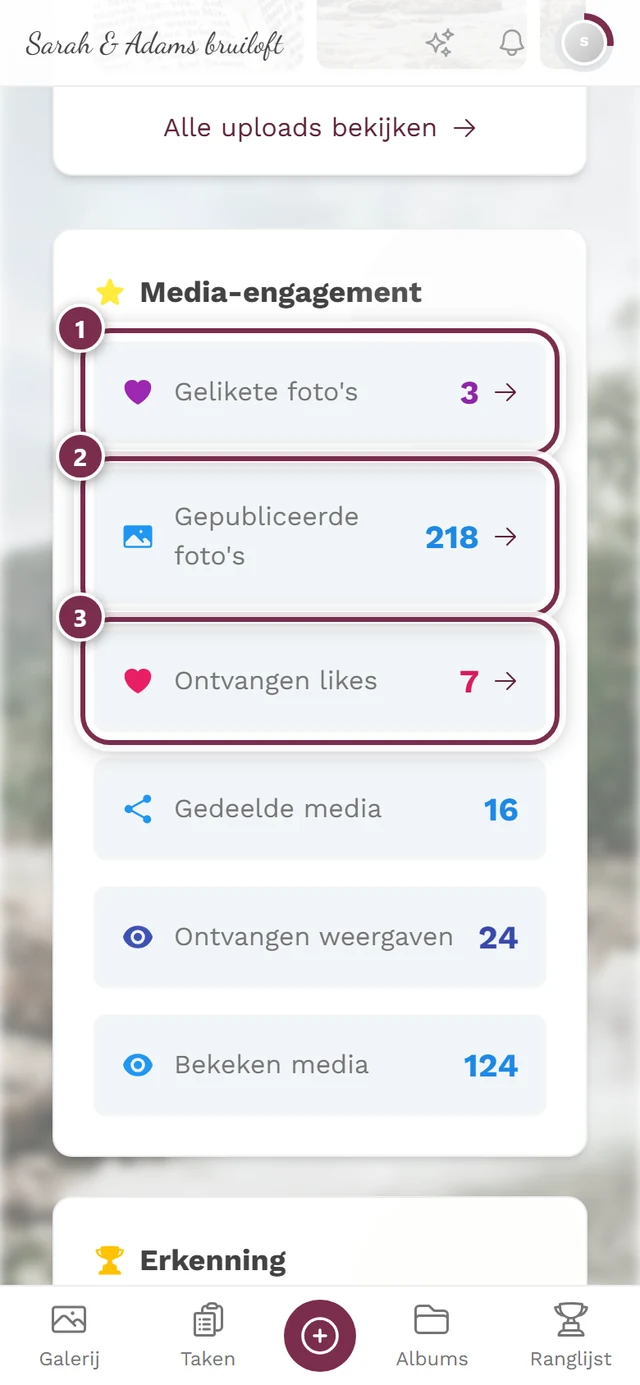
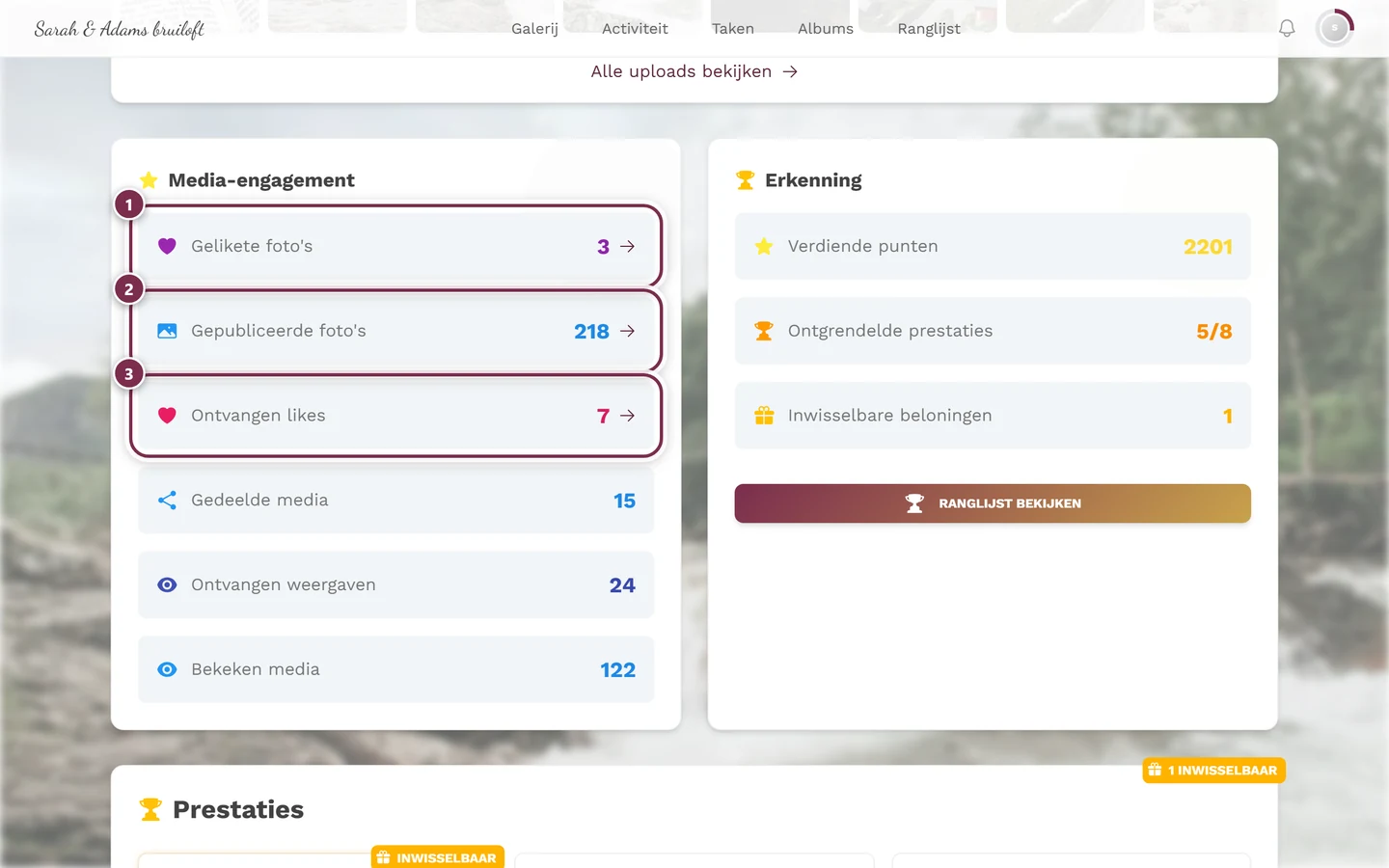
Daaronder vind je twee kaarten:
- Media-engagement – Gelikete afbeeldingen, Gepubliceerde afbeeldingen, Ontvangen likes, Gedeelde media, Downloads, Ontvangen weergaven, Bekeken media, Geplaatste reacties en Ontvangen reacties. Getoond wordt telkens alleen wat groter is dan 0; aanklikbare waarden openen de gefilterde galerij.
- Erkenning – Verdiende punten, Ontgrendelde prestaties (X/Y), Inwisselbare beloningen en de knop Leaderboard weergeven.
Taakvoortgang
Section titled “Taakvoortgang”Zijn er in het evenement foto-opdrachten actief, dan toont je profiel een eigen gedeelte hiervoor.
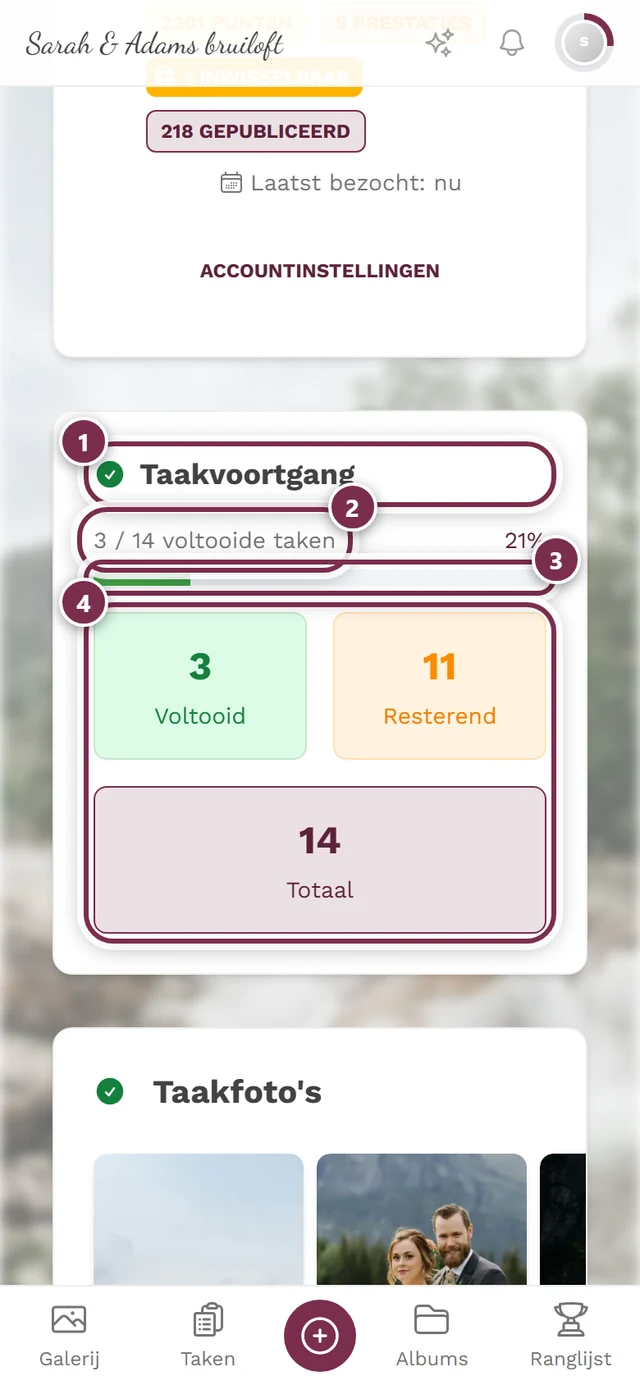
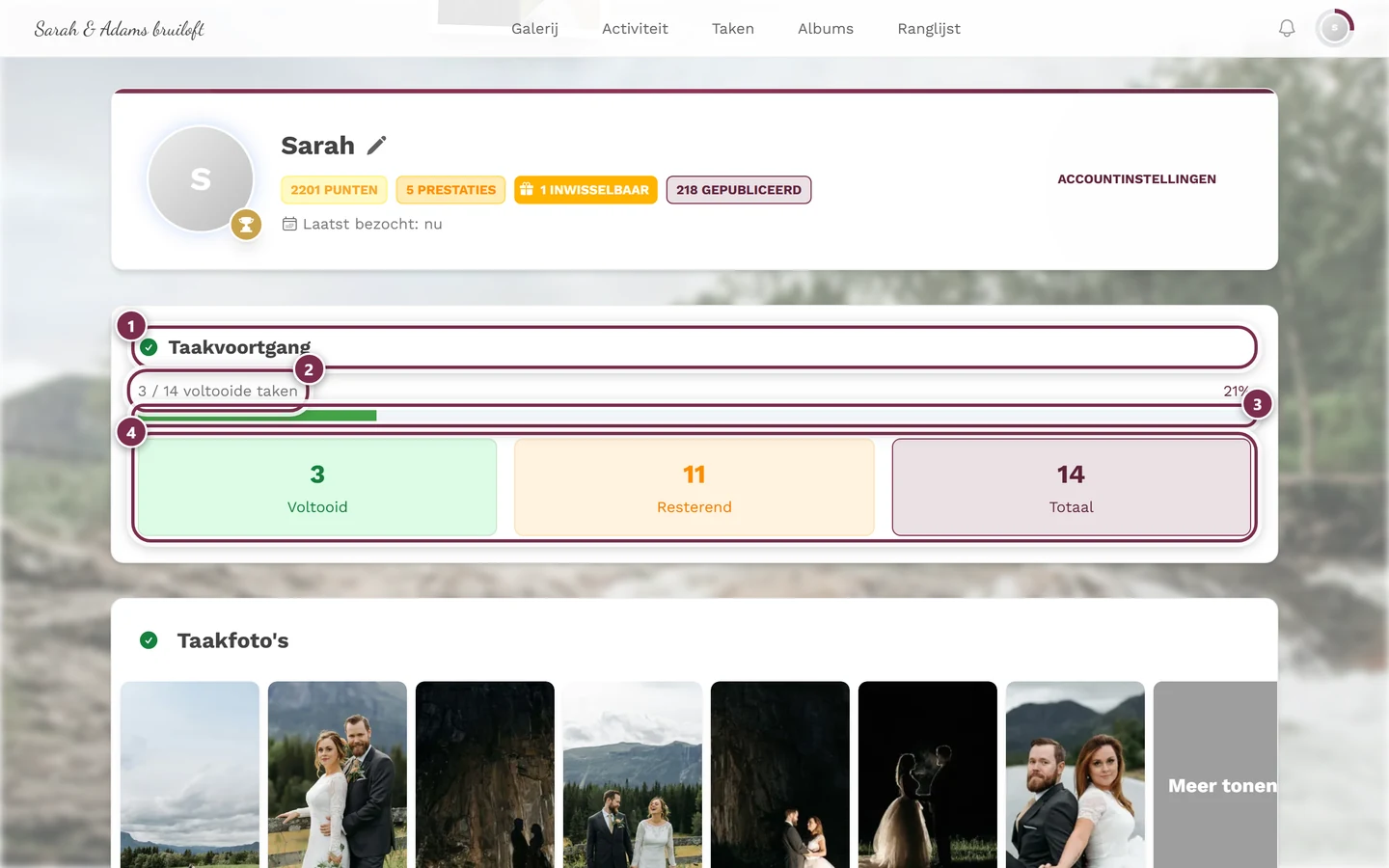
- Een voortgangsbalk toont je stand; bij 100% luidt de titel Alle taken voltooid! (met confetti).
- Drie tegels vatten alles samen: Voltooid, Resterend en Totaal. Een vierde, Verlopen, komt er alleen bij als er daadwerkelijk taken zijn verlopen. Elke tegel is een knop en opent de taakstatusdialoog op het passende tabblad (opgelost / verlopen / open / alle).
- Zodra je minstens één taak hebt opgelost, verschijnt direct daaronder je galerij Taakfoto’s.
Meer over de taken zelf vind je onder Taken oplossen.
Eigen uploads en gelikete foto’s
Section titled “Eigen uploads en gelikete foto’s”Verder naar beneden verzamelt je profiel je afbeeldingen:
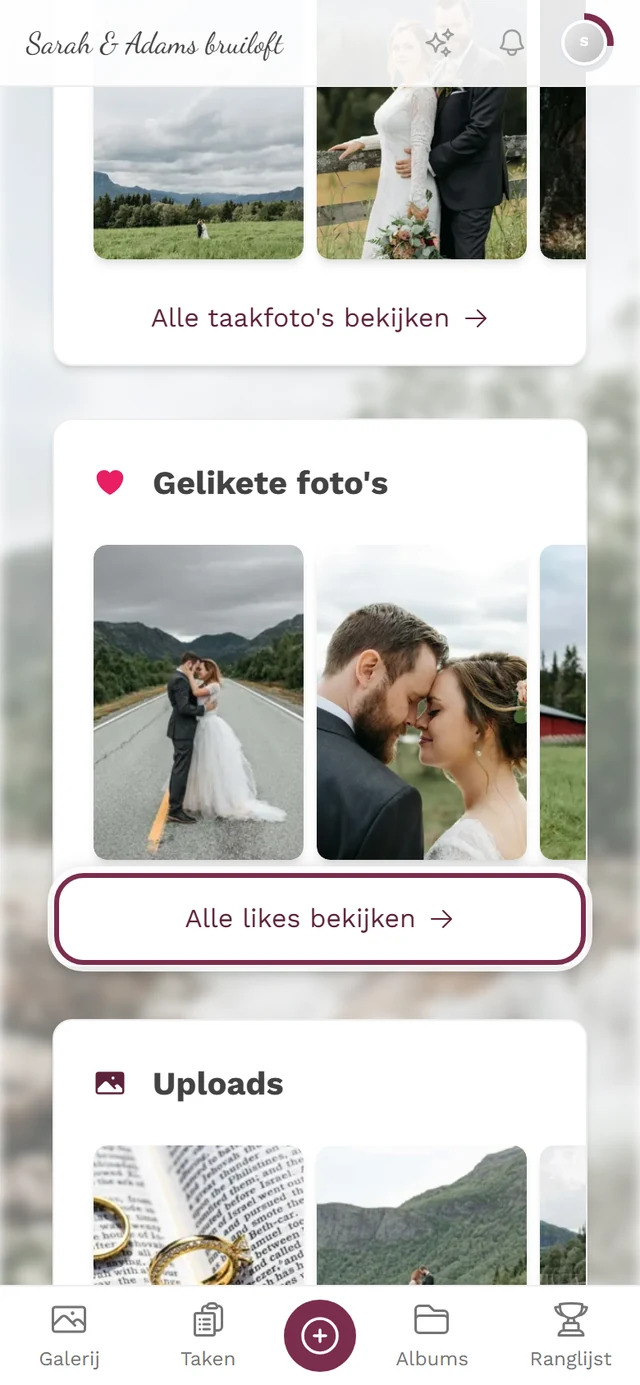
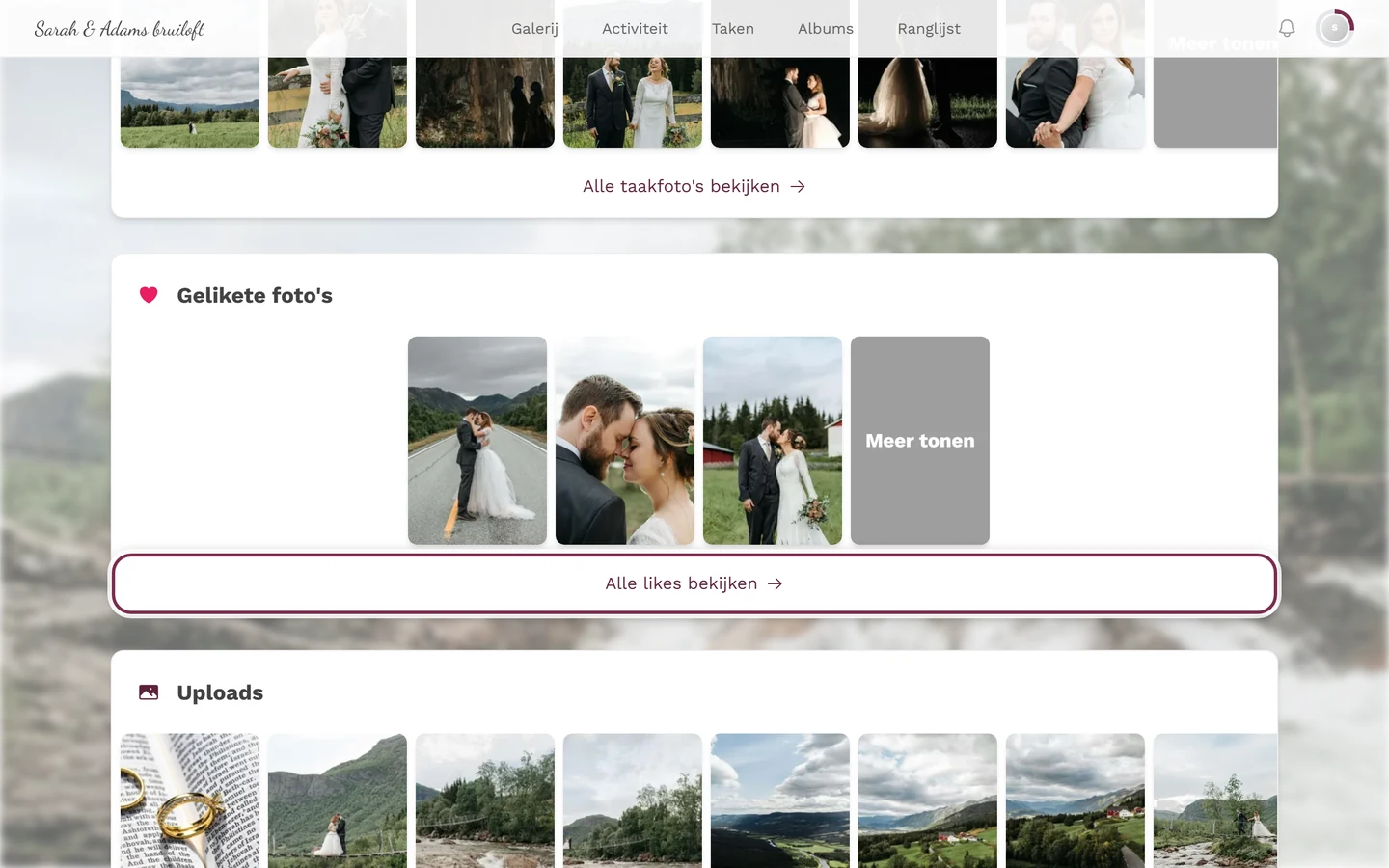
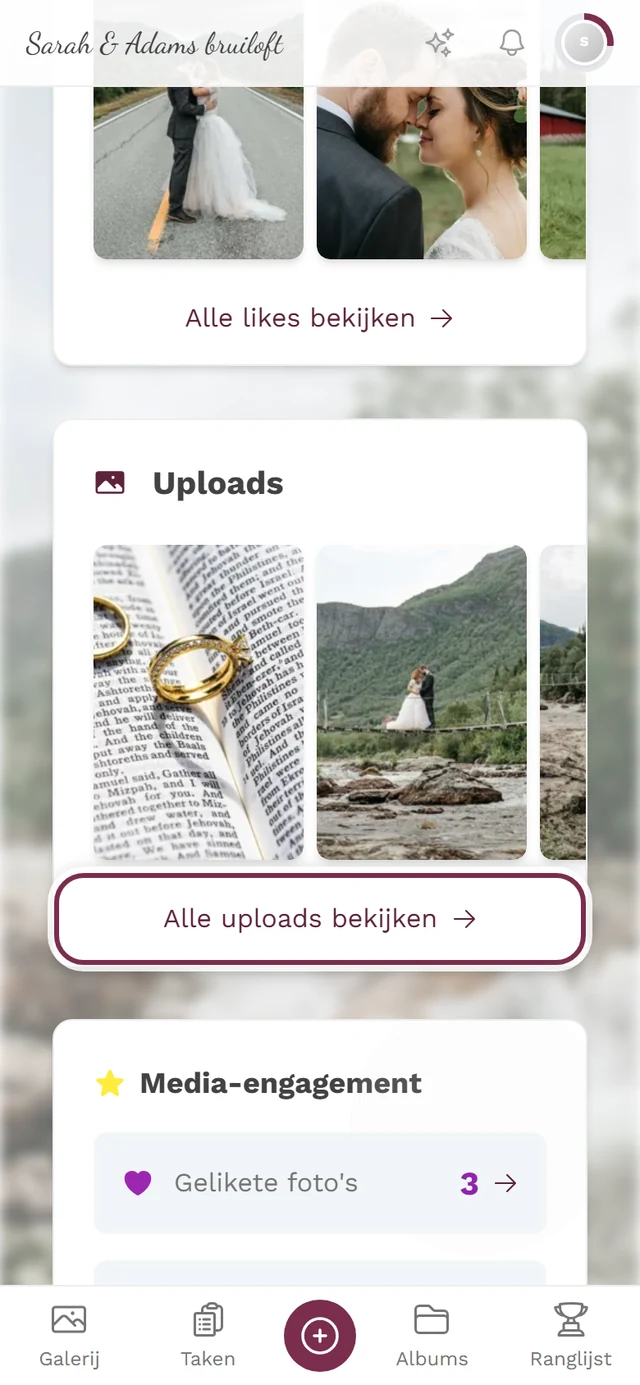
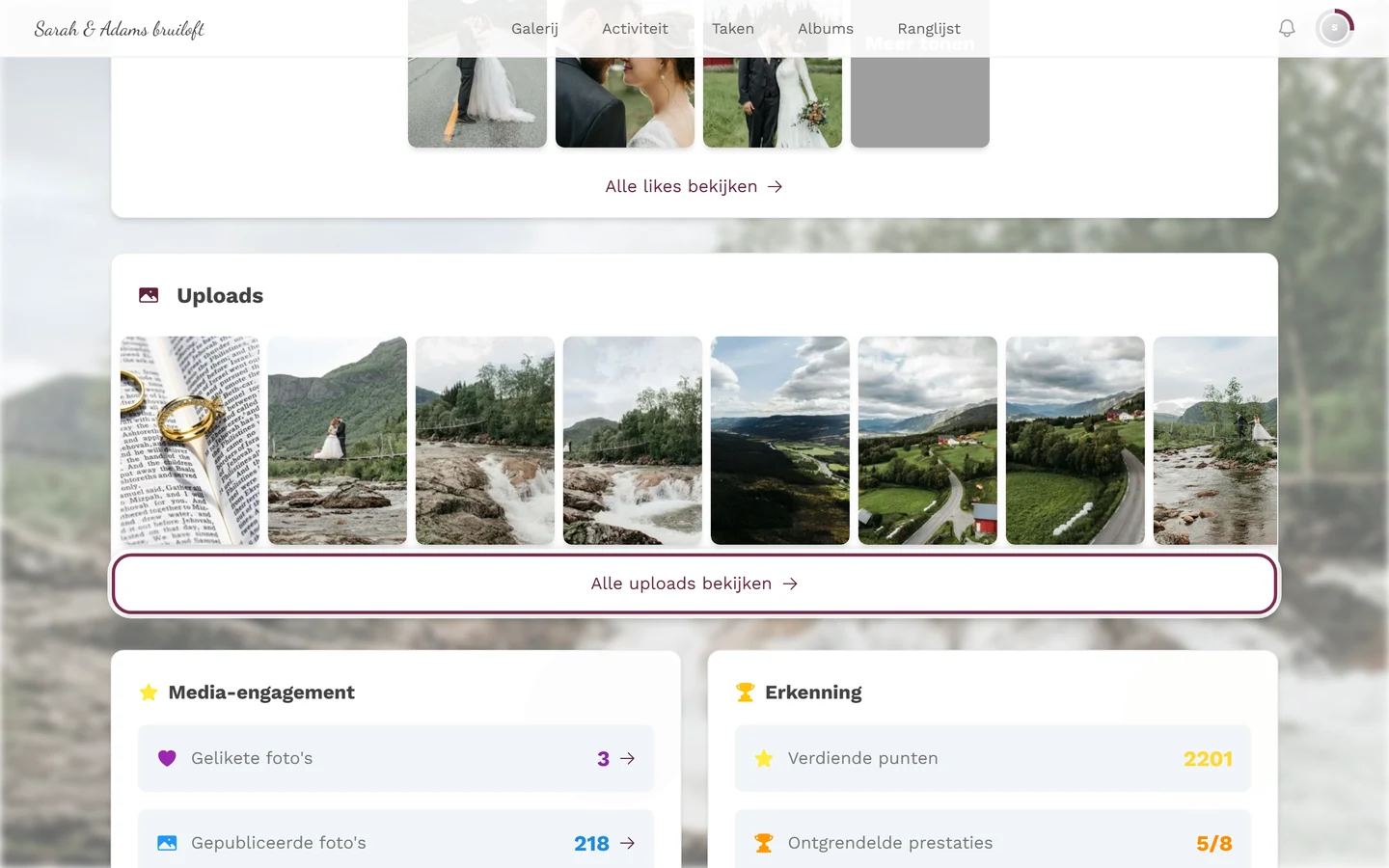
- Gelikete foto’s – verschijnt als likes zijn toegestaan en je minstens één foto hebt geliket.
- Uploads – verschijnt als uploaden in het evenement is toegestaan en je al afbeeldingen hebt geüpload. Via Alle uploads bekijken spring je naar de op jouw uploads gefilterde galerij.
Verwant: Foto’s uploaden en Door de galerij bladeren.
Prestaties
Section titled “Prestaties”Je prestaties worden getoond als een rooster met badges. Met Meer weergeven blader je verder (telkens 9 stuks), met Beschikbare prestaties bekijken open je het volledige overzicht met tabbladen:
- Alle – elke prestatie,
- Ontgrendeld – al behaald,
- Vergrendeld – nog open (met voortgangsbalk naar de voorwaarde),
- Inwisselbaar – alleen op je eigen profiel en als er een echte beloning klaarstaat (inwisselen),
- Ingewisseld – alleen als je al iets hebt opgehaald.
Andere profielen bekijken
Section titled “Andere profielen bekijken”Tik op de naam van een gast (bij een foto of reactie) om diens profiel te openen. Je ziet bijnaam, uploads en prestaties. Persoonlijke waarden zoals punten, rang of inwisselbare prestaties blijven bij andermans profiel verborgen.
Modereren rechtstreeks vanuit iemands profiel
Section titled “Modereren rechtstreeks vanuit iemands profiel”Ben je moderator of organisator, dan vind je in het profiel van iemand anders een extra kaart Moderatie-instellingen. Je hoeft dus niet eerst naar het moderatiegedeelte om te kunnen handelen:
- Bijnaam – via Bewerken stel je een ongepaste naam opnieuw in; het profiel toont daarna door wie hij is gemodereerd en wat de oorspronkelijke naam was.
- Uploads en Reacties kun je apart blokkeren. Bij elke blokkade kun je in het veld Reden (optioneel) een toelichting invullen en bevestig je met Blokkering bevestigen. Ongedaan maken kan via Ontgrendelen.
- Profielfoto verwijderen – verschijnt alleen als de persoon überhaupt een profielfoto heeft, en verwijdert die meteen.
Apparaatprofielen (fotobox, camera, live-upload)
Section titled “Apparaatprofielen (fotobox, camera, live-upload)”Apparaattoegangen zijn geen mensen, maar uploadbronnen – bijvoorbeeld een fotobox of een camera met live-upload. Hun profiel toont daarom alleen de weergavenaam en de geüploade foto’s en draagt het label Apparaat. Punten, rang, prestaties en taakvoortgang ontbreken daar bewust.
Ben je organisator of admin van het evenement, dan krijg je op een apparaatprofiel in plaats daarvan de kaart Apparaatinstellingen met een eigen bediening:
- Status en gebruik – „laatst actief …” of „nog geen uploads” plus het aantal uploads; daarnaast de toestand actief of gepauzeerd.
- Uploads pauzeren of Uploads hervatten – stopt of staat nieuwe uploads van dit apparaat toe, zonder de toegang te verwijderen.
- Logo – via Logo instellen leg je een afbeelding voor het apparaat vast, met Logo weghalen verwijder je die weer.
- Weergavenaam in de galerij – de naam waaronder de foto’s van dit apparaat verschijnen; met Opslaan pas je die toe.
Onderaan staat de melding Volledig beheer op het tabblad Live-upload – daar vind je de overige apparaatfuncties, zie Live upload.
Het profielmenu rechtsboven
Section titled “Het profielmenu rechtsboven”De avatar rechtsboven opent een menu waarmee je veel meer bereikt dan alleen je profiel.


Afhankelijk van evenement en rol vind je hier:
- Voltooide taken (alleen bij actieve taken) – leidt naar de takenpagina.
- Punten (alleen bij actief puntensysteem) – legt je punten uit.
- Gedeelte Profielopties: Mijn profiel, Taal, Ontwerp (als donkere modus beschikbaar is) en Help (opent dit hulpcentrum).
- Gedeelte Beheer (rolafhankelijk): Accountinstellingen (geregistreerd), Partnerdashboard (affiliate), Moderatie (moderator), Adminportaal (admin) en Beheerportaal (globale beheerder).
- Gedeelte Account: Afmelden (geregistreerd) of Aanmelden (gast).
Afmelden en beveiliging
Section titled “Afmelden en beveiliging”Om af te melden open je het profielmenu rechtsboven en kies je Afmelden. Dit item zien alleen geregistreerde gebruikers; als gast zie je in plaats daarvan Aanmelden.
Al het overige rond account en beveiliging vind je in Accountinstellingen – bereikbaar via profielmenu → Beheer → Accountinstellingen of via de knop Accountinstellingen op je profielpagina. De dialoog heeft deze tabbladen:
- Algemeen – e-mailadres wijzigen, tijdzone, taal, Google-account koppelen of ontkoppelen.
- Beveiliging – wachtwoord instellen of wijzigen, actieve sessies, account verwijderen.
- Facturering – betalingsgeschiedenis; verschijnt alleen als er betalingen bij je account horen.
- Notificaties – e-mails aan/uit en elk meldingstype apart.
Problemen oplossen
Section titled “Problemen oplossen”Gerelateerde onderwerpen
Section titled “Gerelateerde onderwerpen”- Als gast of met account – accountinstellingen, wachtwoord en actieve sessies
- Notificaties
- Jouw privacy
- Gebruikers blokkeren (moderatie)
- Punten & beloningen