Overzicht
Welkom! Je evenementgalerij is de centrale plek waar alle foto’s en video’s van je evenement samenkomen – van jou, je gasten en de fotobox. Ze werkt direct in de browser, helemaal zonder app of account.
Deze pagina is je plattegrond: ze laat zien wat de galerij allemaal kan, waar je het vindt (op je telefoon ziet het er anders uit dan op de computer) en wanneer een functie eigenlijk verschijnt. Bijna alles wat je ziet, hangt namelijk af van wat de gastheer heeft ingeschakeld – daarom kan jouw scherm afwijken van de afbeeldingen hier. Dat is geen fout.
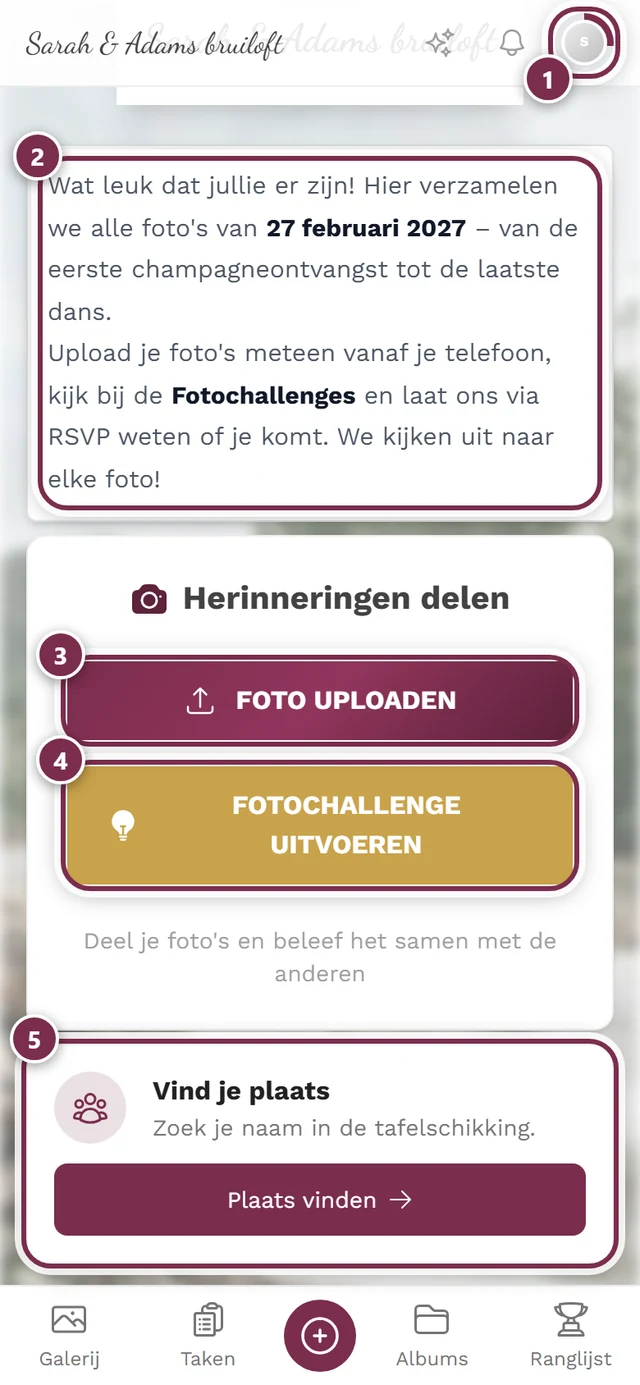
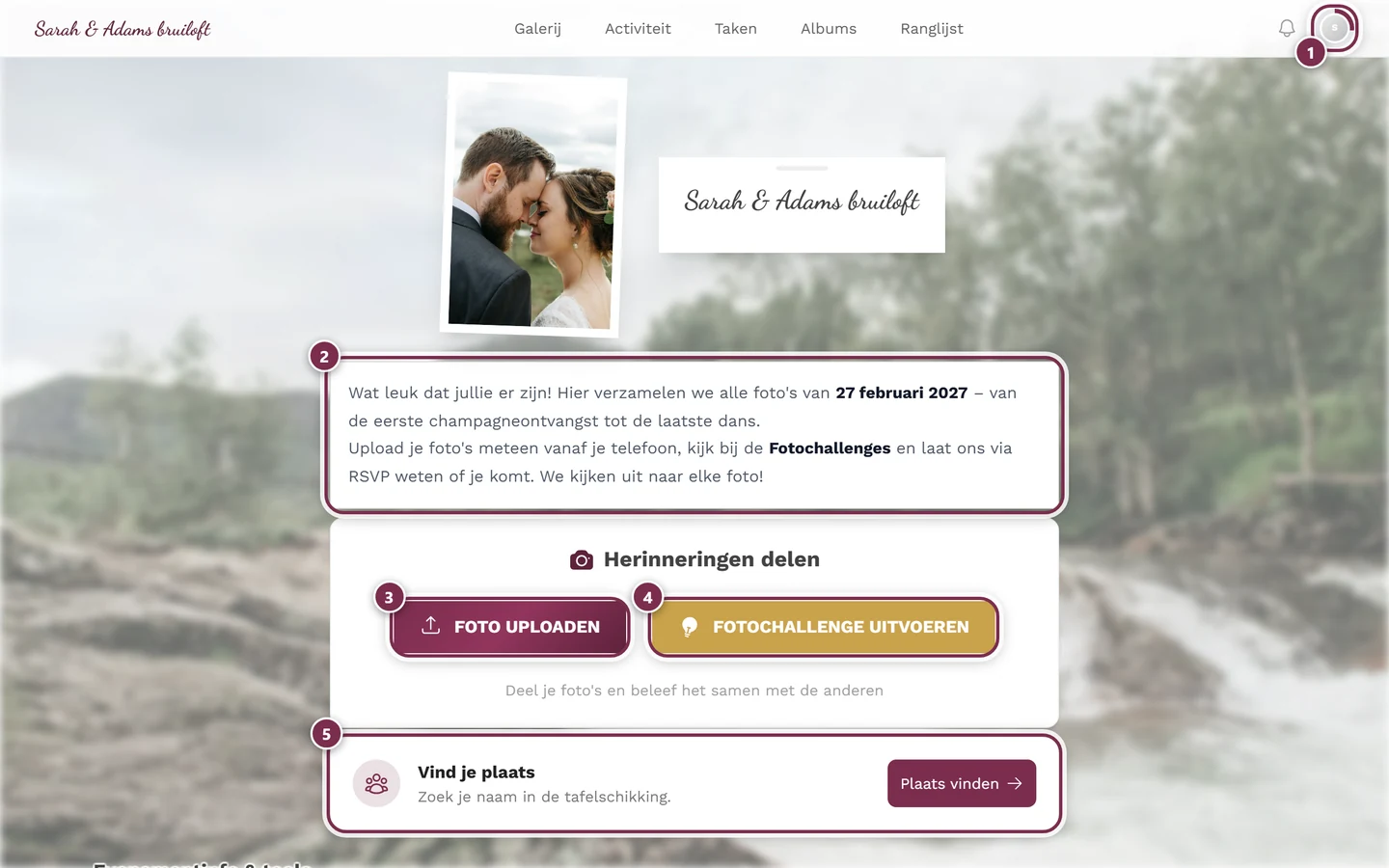
Zo vind je de weg
Section titled “Zo vind je de weg”De galerij heeft op de computer en op je telefoon twee compleet verschillende navigaties. Zodra je dat eenmaal doorhebt, vind je alles moeiteloos terug.
Op de computer (desktop)
Section titled “Op de computer (desktop)”Bovenaan loopt een vaste navigatiebalk over de volledige breedte van het scherm.
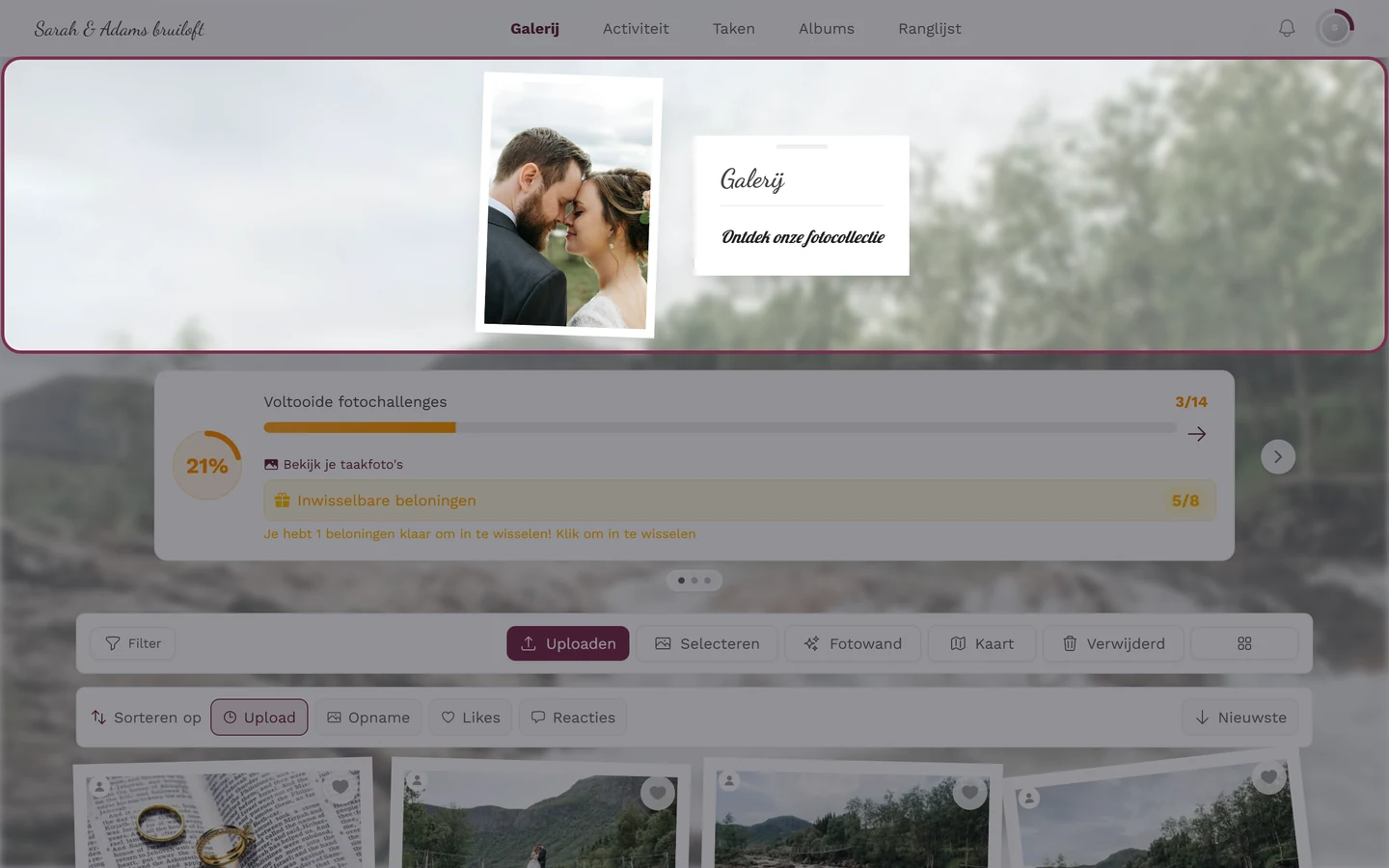
- Helemaal links staat de eventtitel. Een klik hierop brengt je altijd terug naar de startpagina.
- In het midden staan de tekstlinks. Afhankelijk van wat is ingeschakeld zie je: Startpagina, Galerij, Activiteit, Taken, Albums en Ranglijst – plus de eigen pagina’s die de gastheer in de navigatie heeft gezet. „Galerij” staat er altijd; de rest verschijnt alleen als de gastheer ze heeft ingeschakeld en er inhoud is.
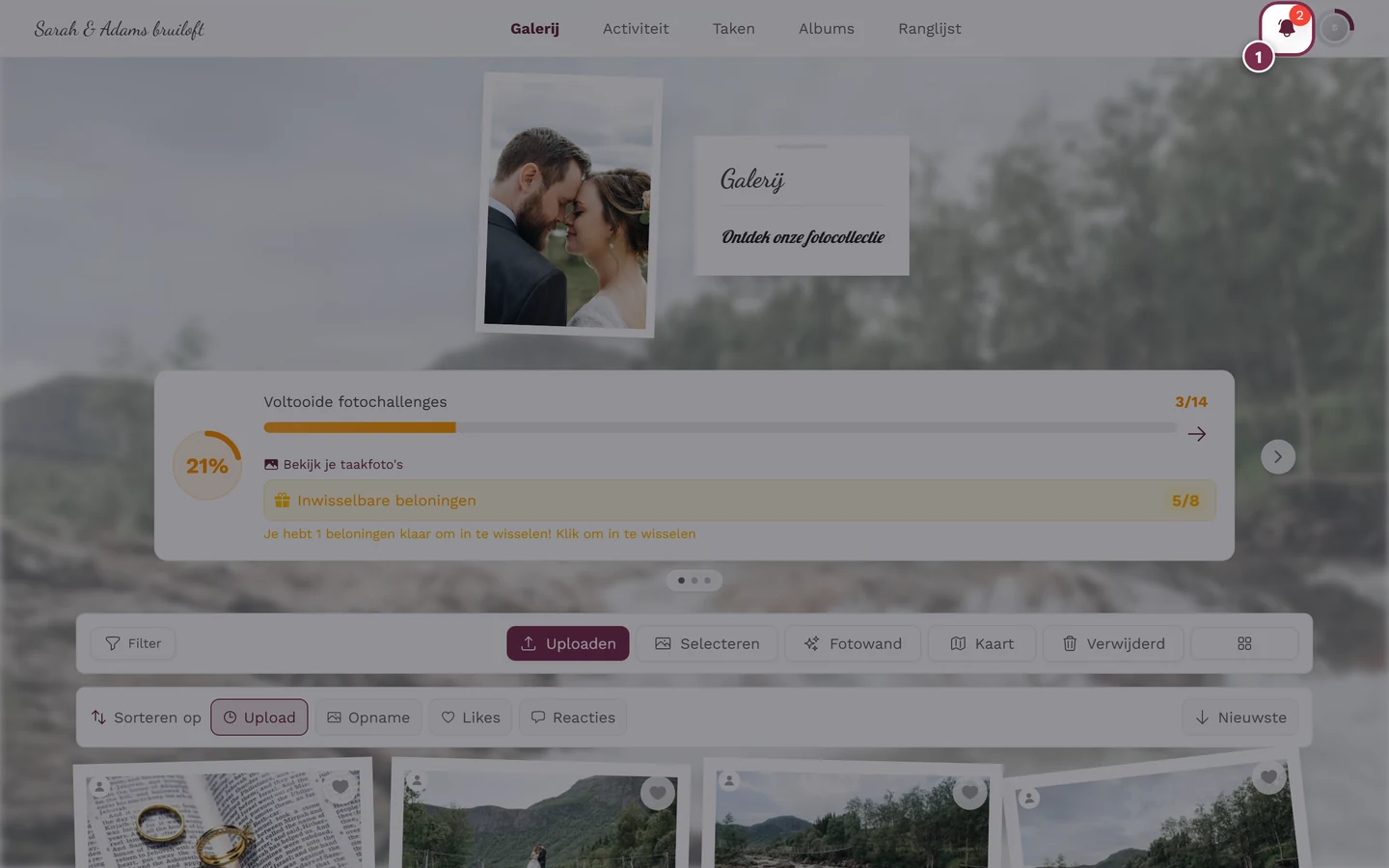
- Helemaal rechts vind je de bel (notificaties) en je avatar (het profielmenu, zie hieronder).
Op je telefoon (mobiel)
Section titled “Op je telefoon (mobiel)”Op je telefoon zijn er twee balken:
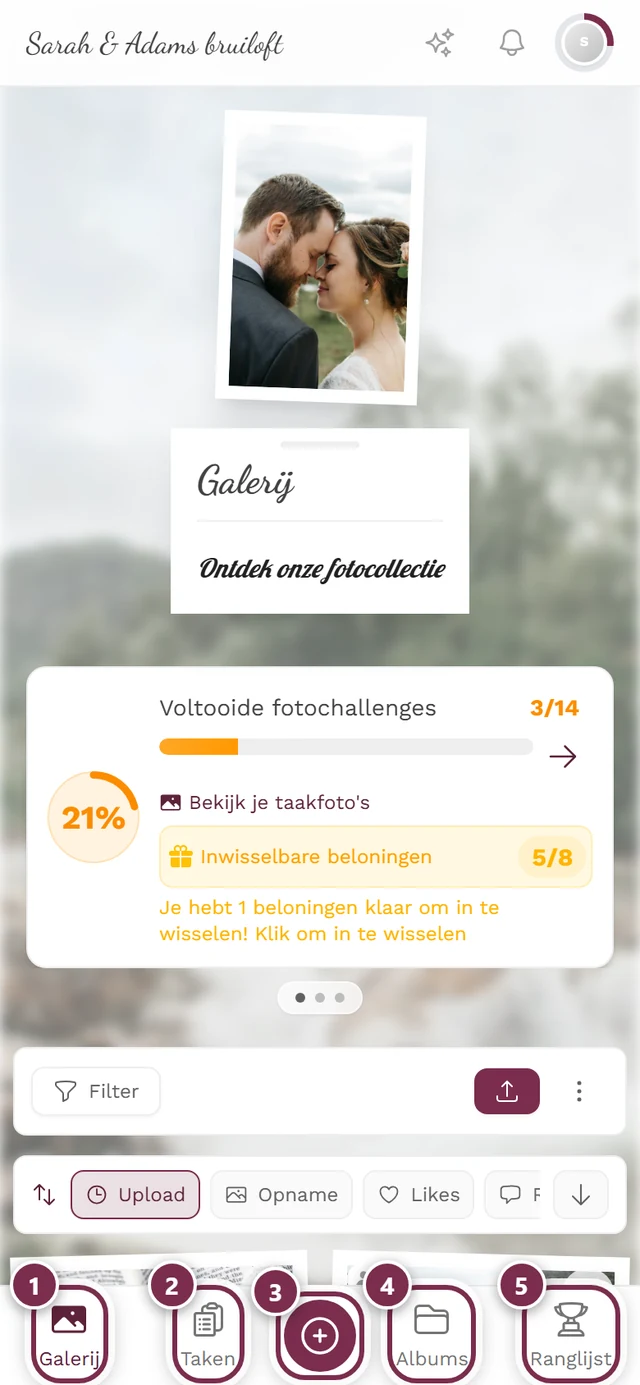
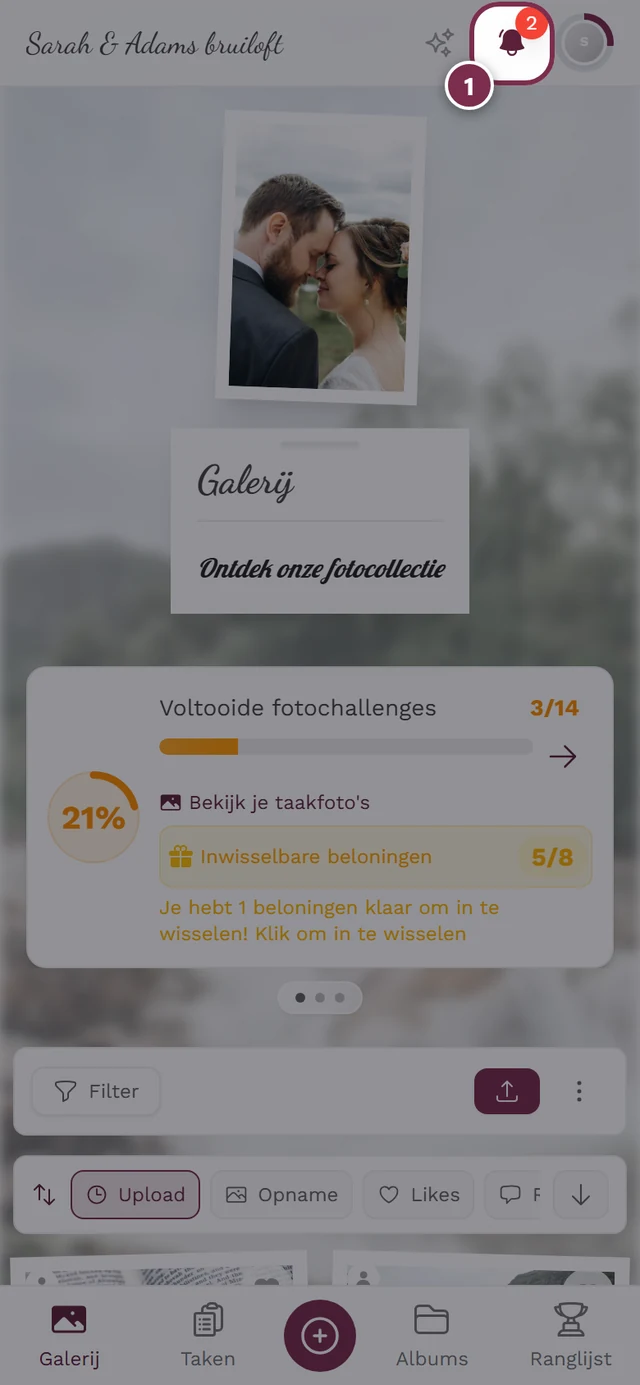
- Boven staat de eventtitel (leidt naar de startpagina), daarnaast – als het is ingeschakeld – een vonkjes-icoon voor de activiteit, plus de bel en avatar.
- Onder zit de vaste tabbalk. Die toont – gesorteerd op belangrijkheid – tot vijf items, bijvoorbeeld Galerij, Taken, Albums, Ranglijst en Profiel. Ook eigen pagina’s van de gastheer kunnen hier staan en verdringen dan andere items.
- In het midden van de onderste balk zit de grote ronde plusknop om te uploaden. Die verschijnt alleen als je mag uploaden.
- Het actieve tabblad is gemarkeerd in de merkkleur van het event.
Wat kan de galerij allemaal?
Section titled “Wat kan de galerij allemaal?”Foto’s & video’s
Section titled “Foto’s & video’s”-
Foto’s uploaden – op je telefoon via de ronde plusknop, op de computer via de galerijbalk. Alleen zichtbaar als je uploadrechten hebt en het event uploads toestaat. Guide: Foto’s uploaden.
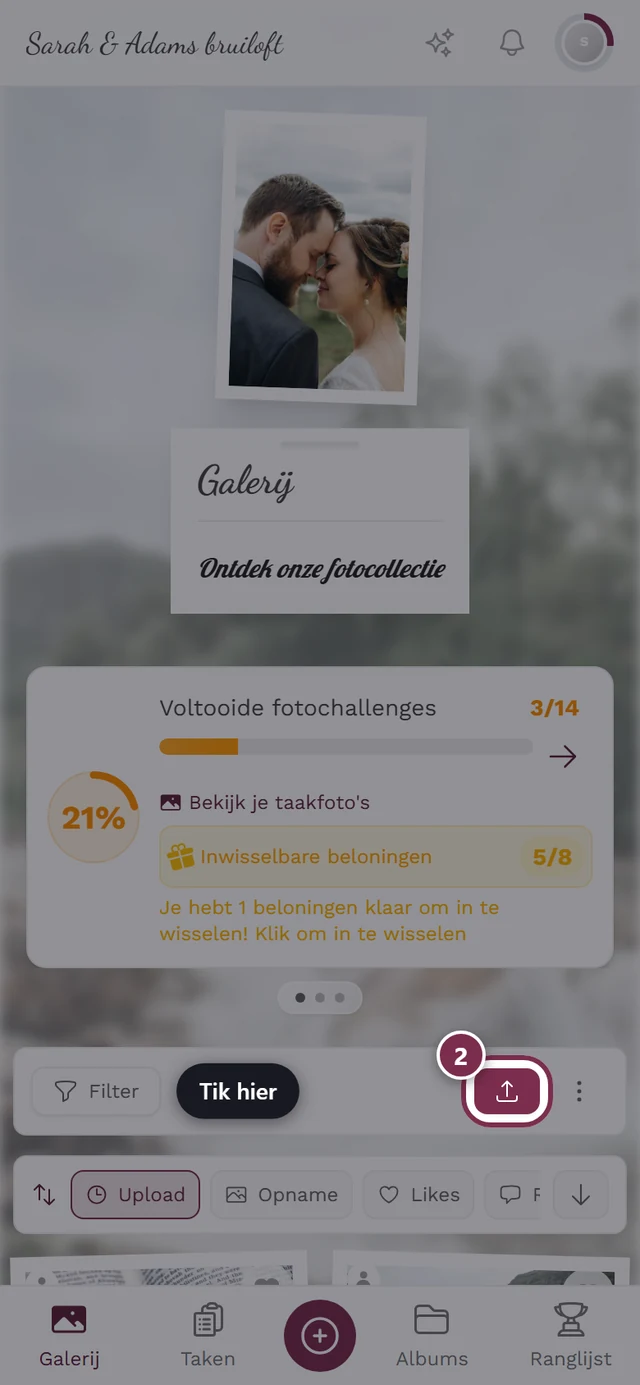
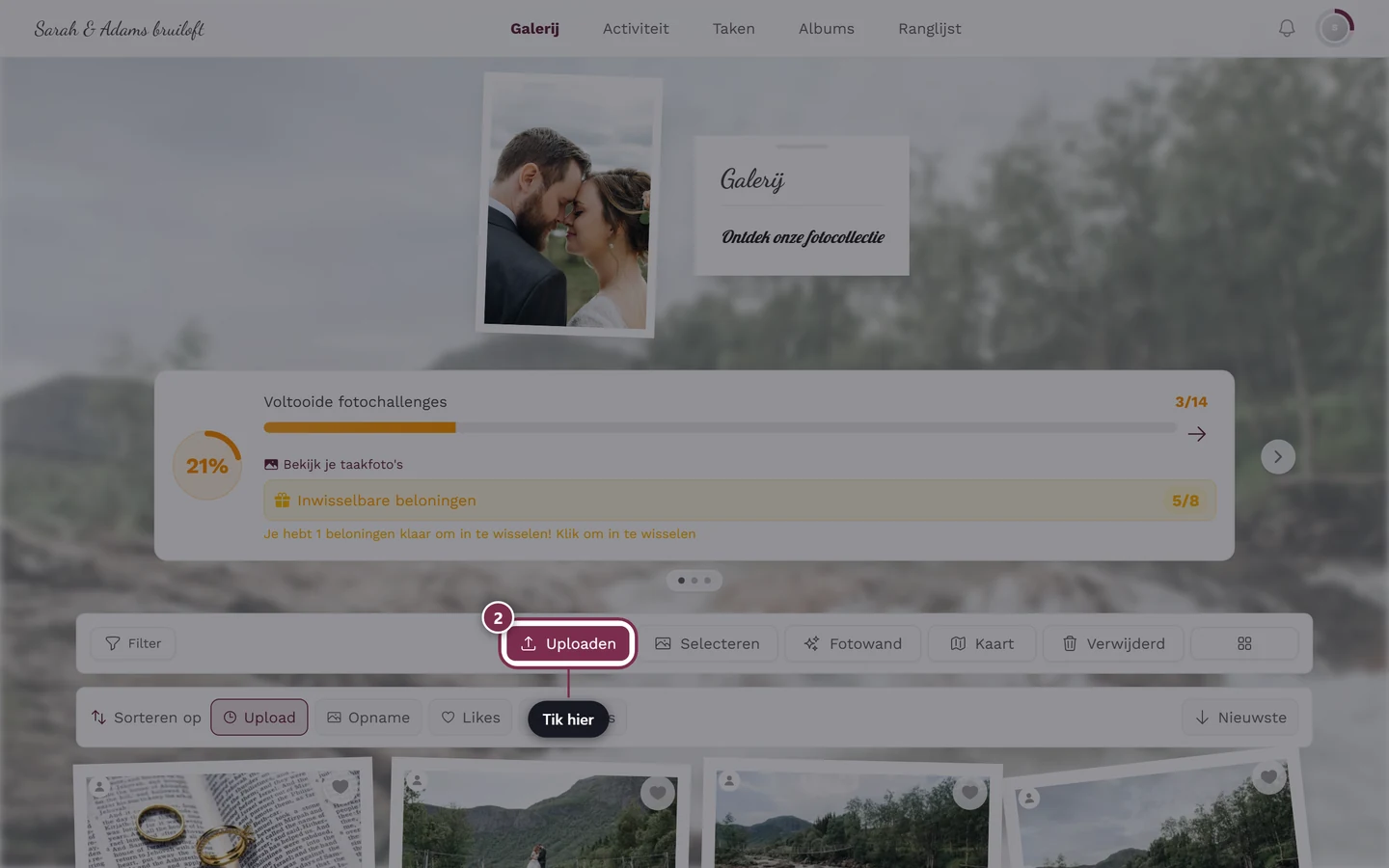
De uploadknop start het uploadvenster. -
Foto direct maken – vanuit het uploadvenster open je de camera van je apparaat; de foto wordt meteen geüpload, zonder omweg via het controlescherm. Guide: Direct een foto maken.
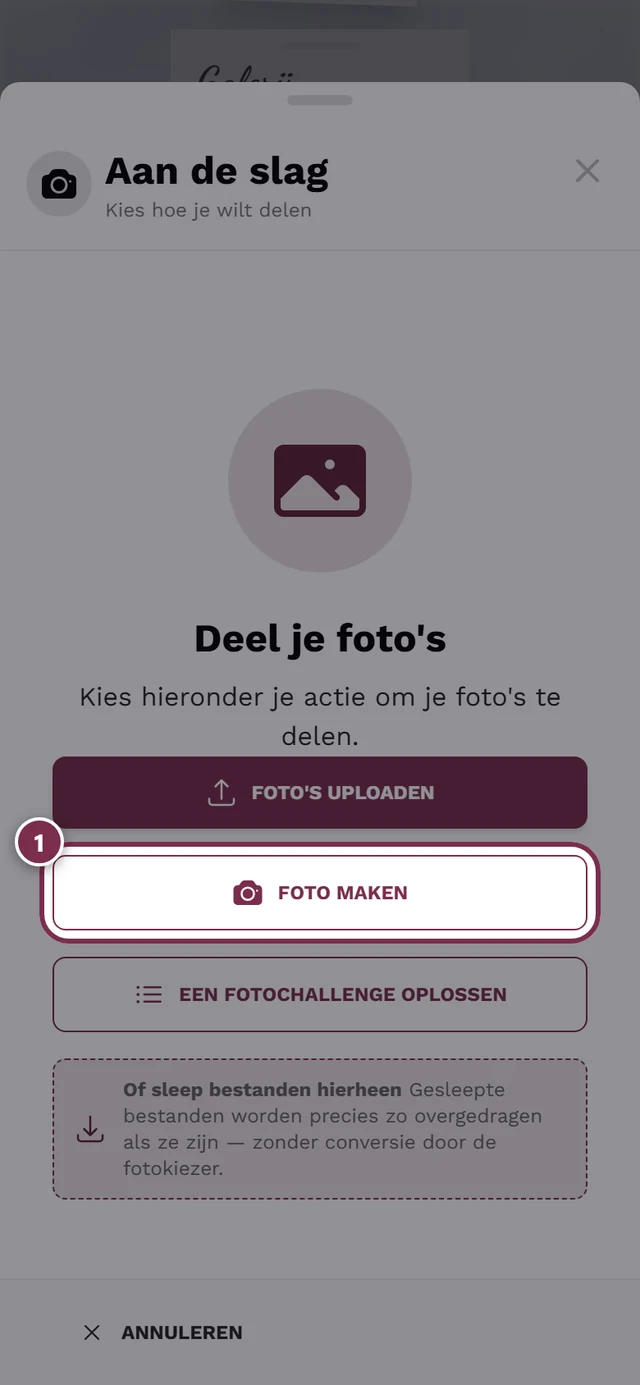
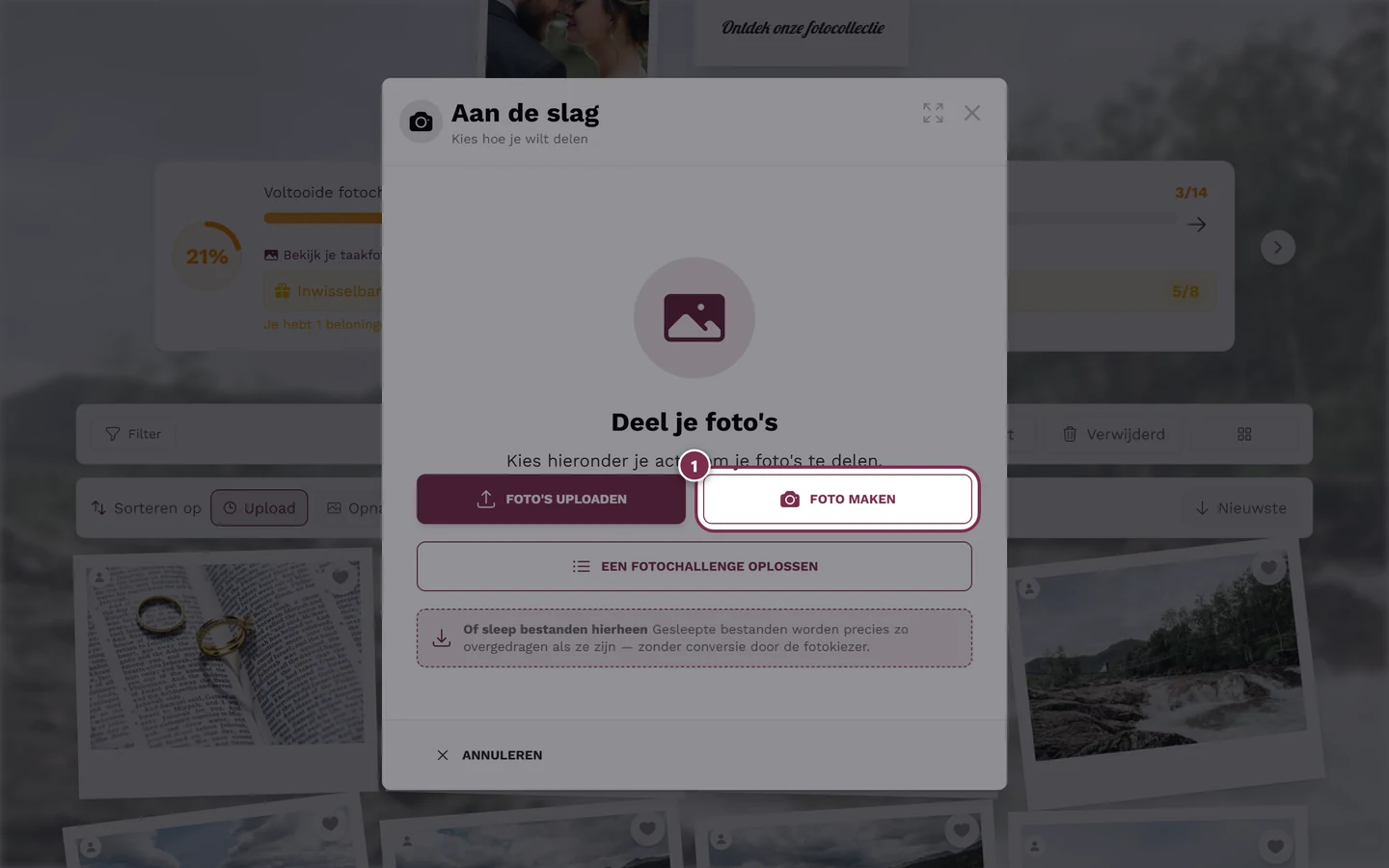
In het uploadvenster kies je „Foto maken” voor de livecamera. -
Downloaden – losse foto’s opslaan. Alleen zichtbaar als de gastheer downloads toestaat. Guide: Downloaden.
-
Meerdere selecteren – foto’s in bulk downloaden en bulkacties voor veel foto’s tegelijk. Alleen als bulk-downloaden is toegestaan. Guide: Meerdere selecteren.
Ontdekken & meedoen
Section titled “Ontdekken & meedoen”-
Leuk & reacties – reageer met het hartje (dubbeltik op de foto of het hart-icoon) en schrijf reacties. „Leuk” en reacties moeten allebei apart door de gastheer zijn ingeschakeld. Guide: Likes & reacties.
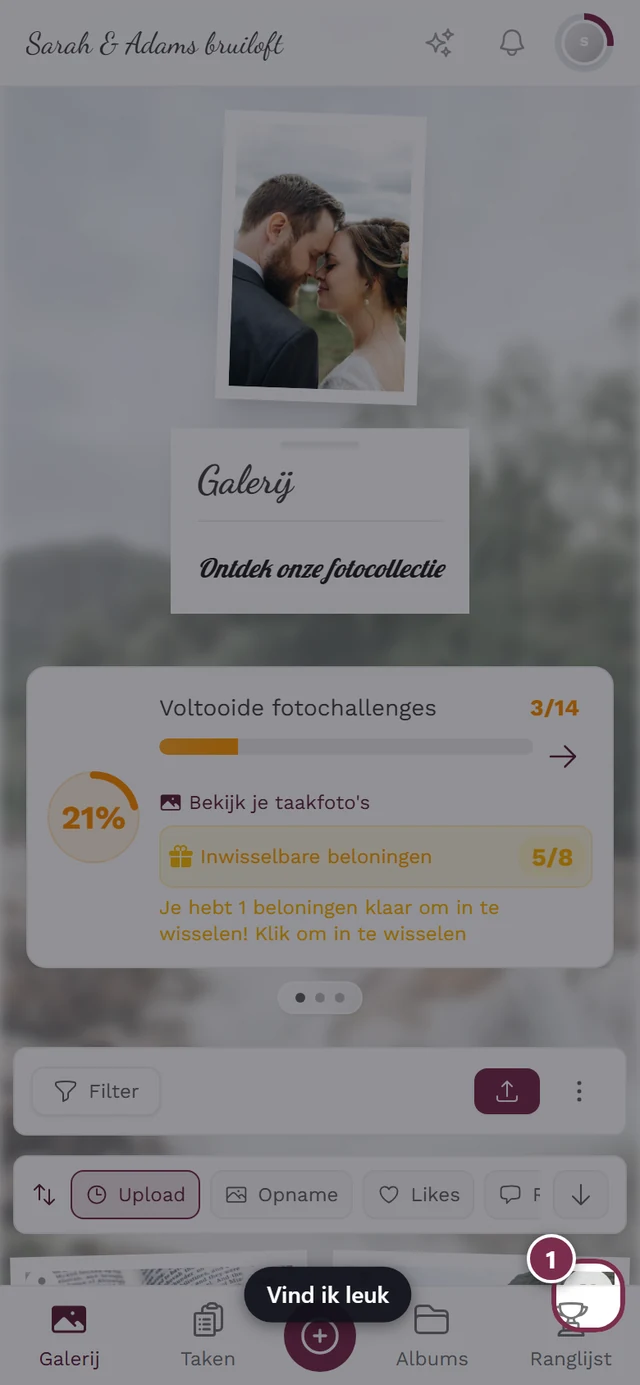
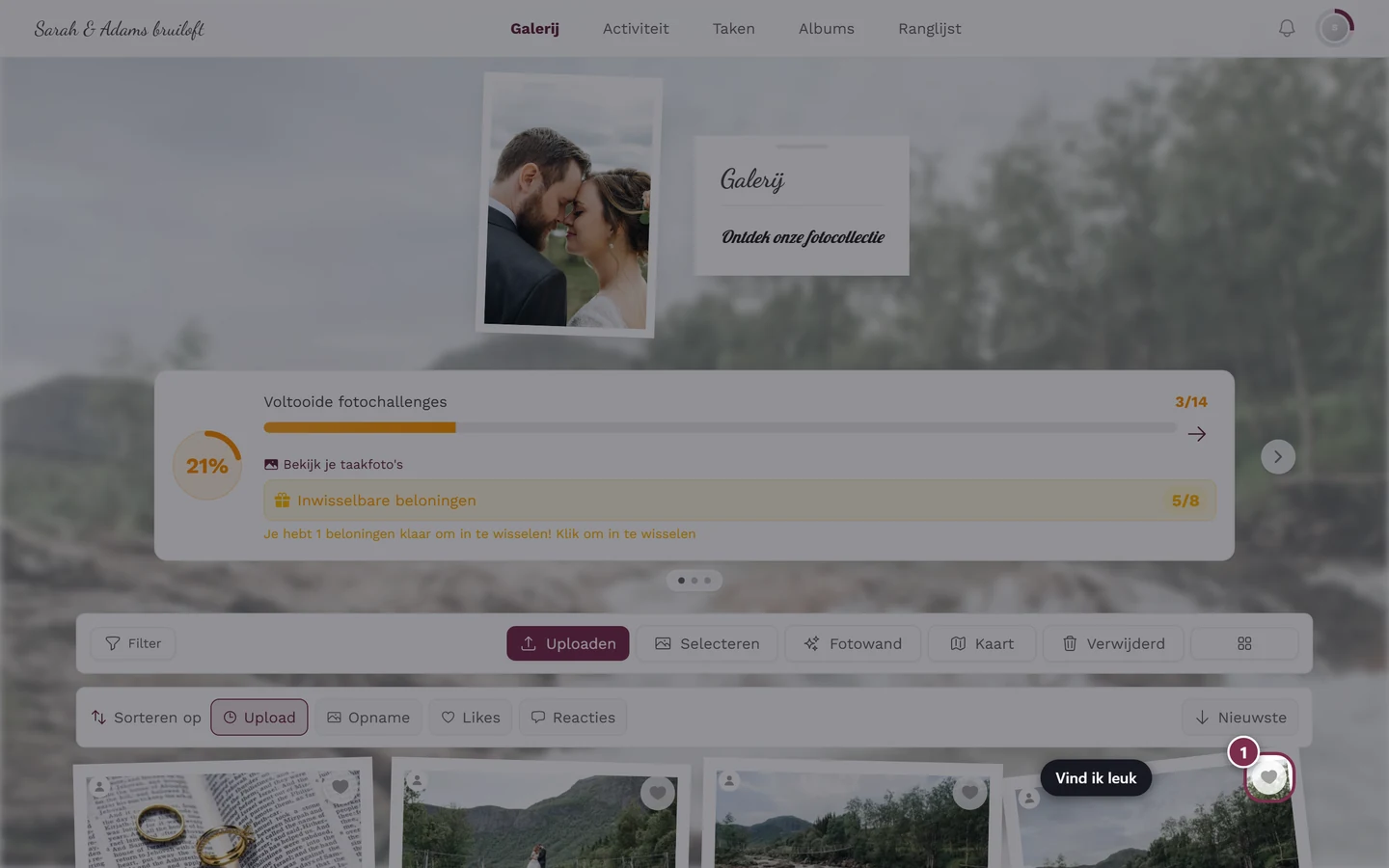
Je geeft een hartje met een dubbeltik of via het hart-icoon. -
Challenges (taken) – op het tabblad Taken vind je fotochallenges die je kunt oplossen en waarmee je punten verdient. Alleen zichtbaar als taken zijn ingeschakeld en er ook taken zijn. Guide: Challenges.
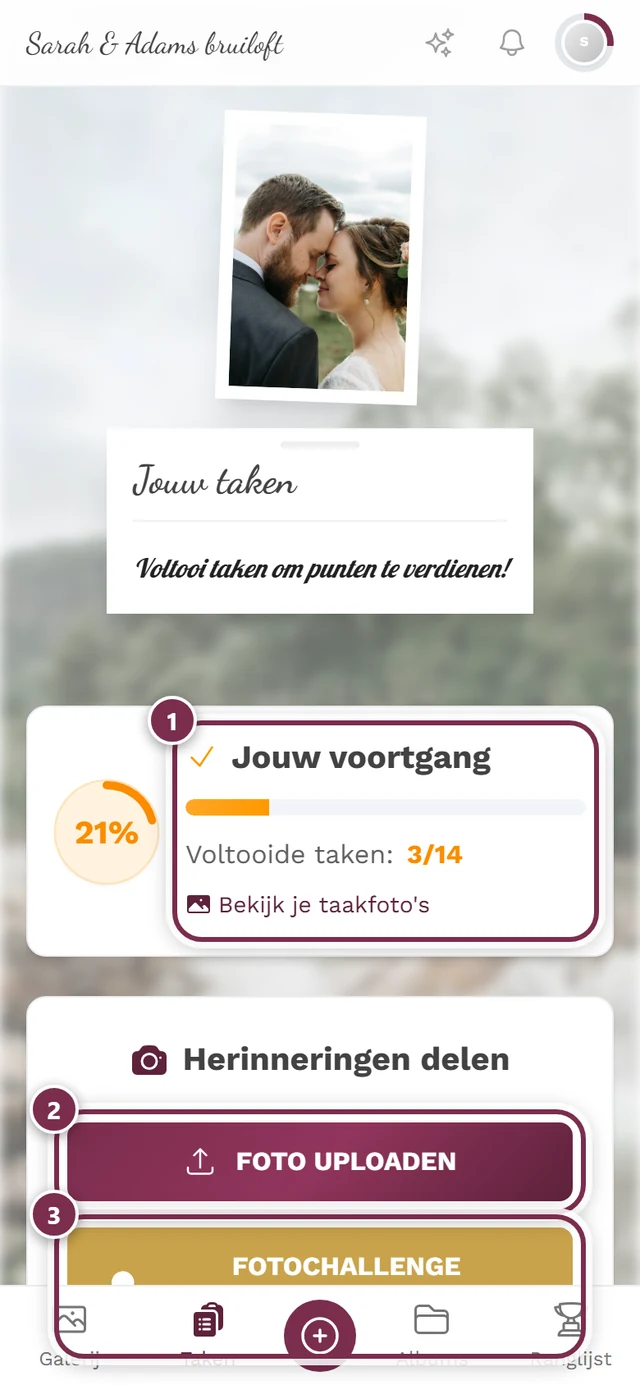
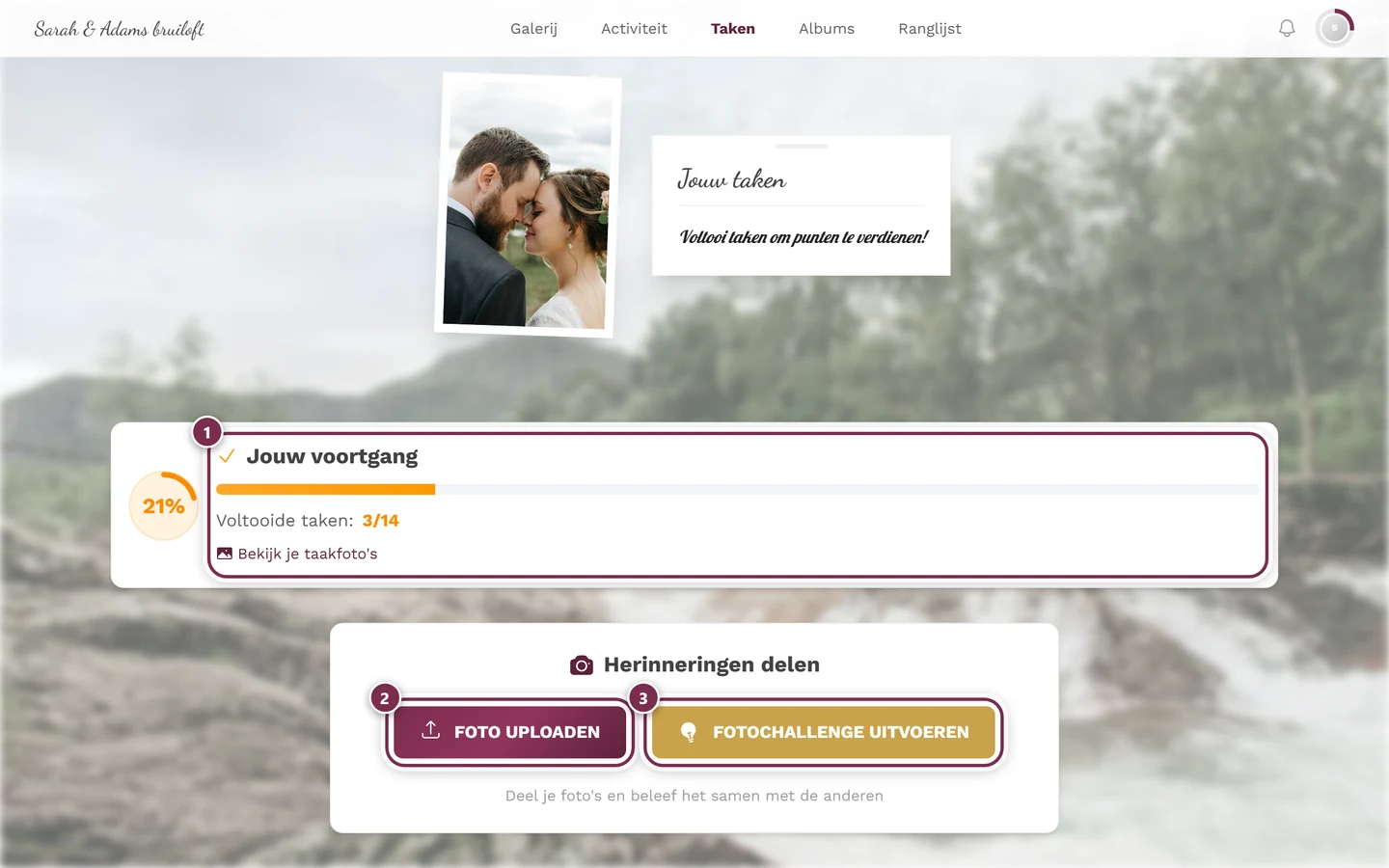
Taken nodigen je uit om bepaalde onderwerpen vast te leggen. ① je voortgang (hier 3 van de 14 taken), ② Foto uploaden slaat de foto op zonder koppeling aan een taak, ③ Fotochallenge uitvoeren koppelt de upload meteen aan een taak. -
Foto’s van jou vinden (gezichtsherkenning) – als de gastheer AI-gezichtsherkenning heeft ingeschakeld, kun je de galerij filteren op de foto’s waar jij op staat. Guide: Foto’s van jezelf vinden.
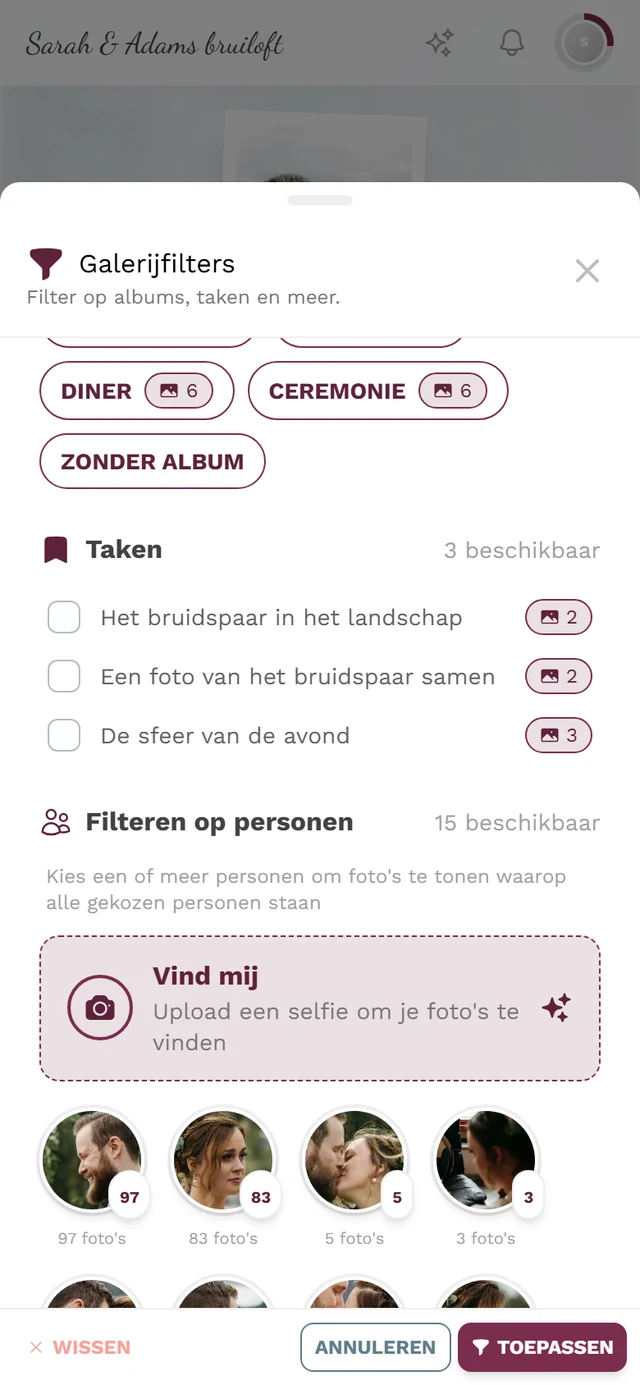
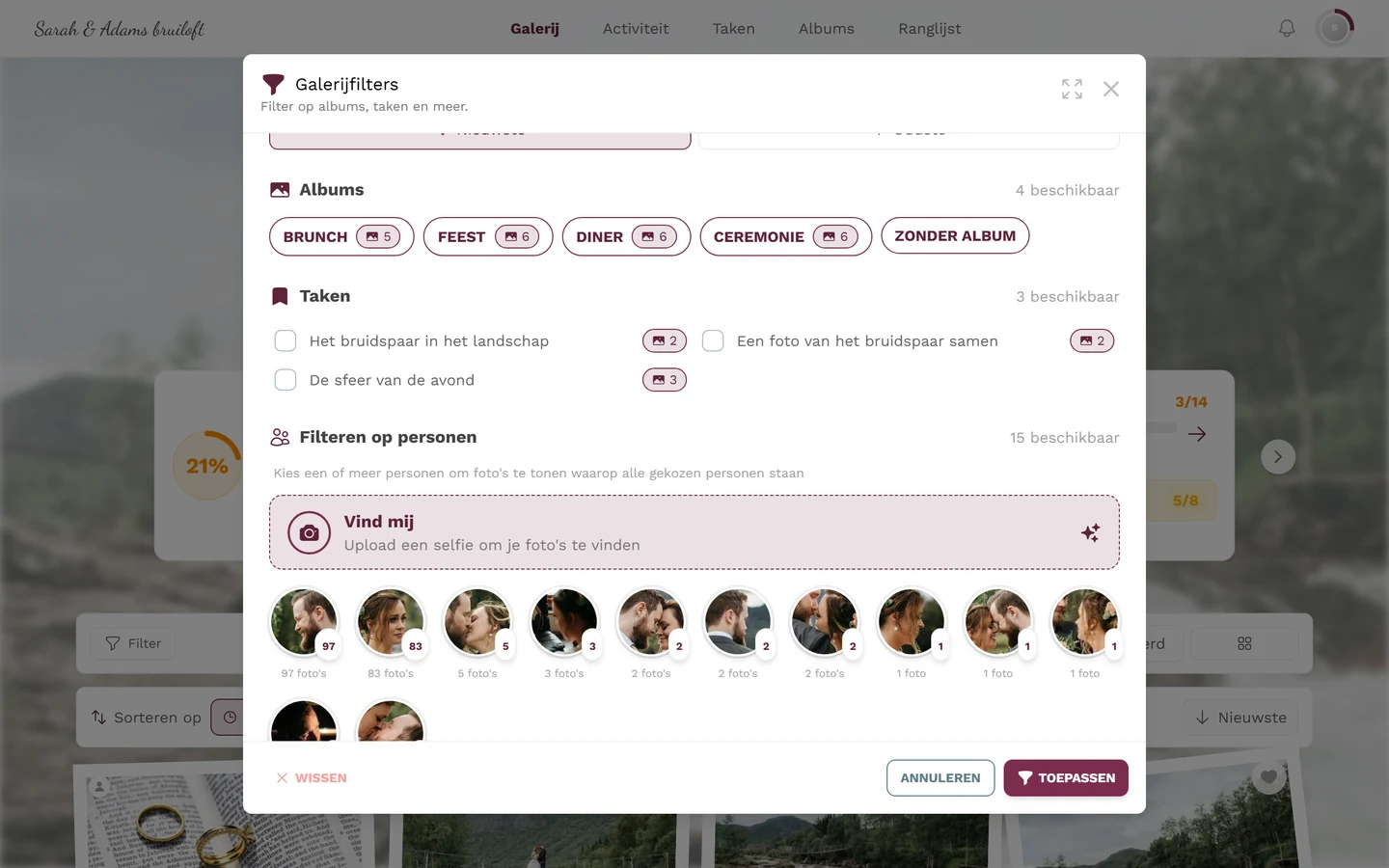
Via het filter vind je foto's van een bepaalde persoon. -
Albums, slideshow, kaart en live fotowand – meer manieren om je foto’s te bekijken. Verderop meer details. Guides: Albums, Slideshow, Kaartweergave, Live fotowand.
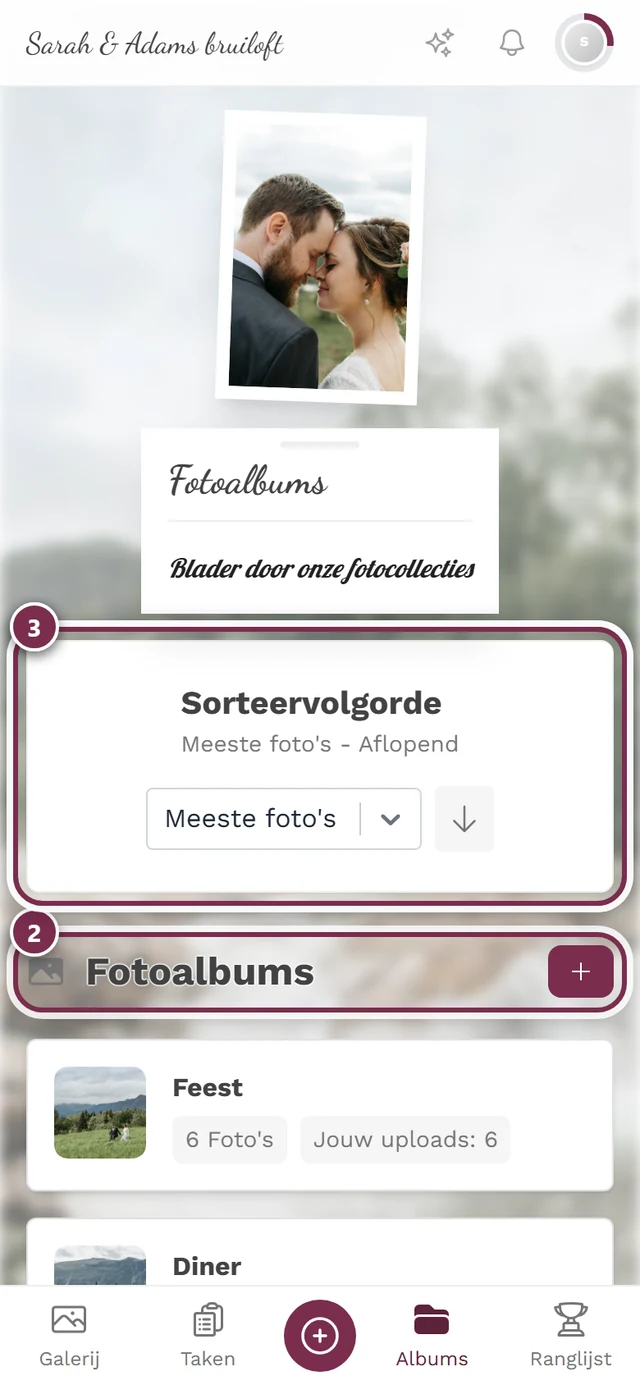
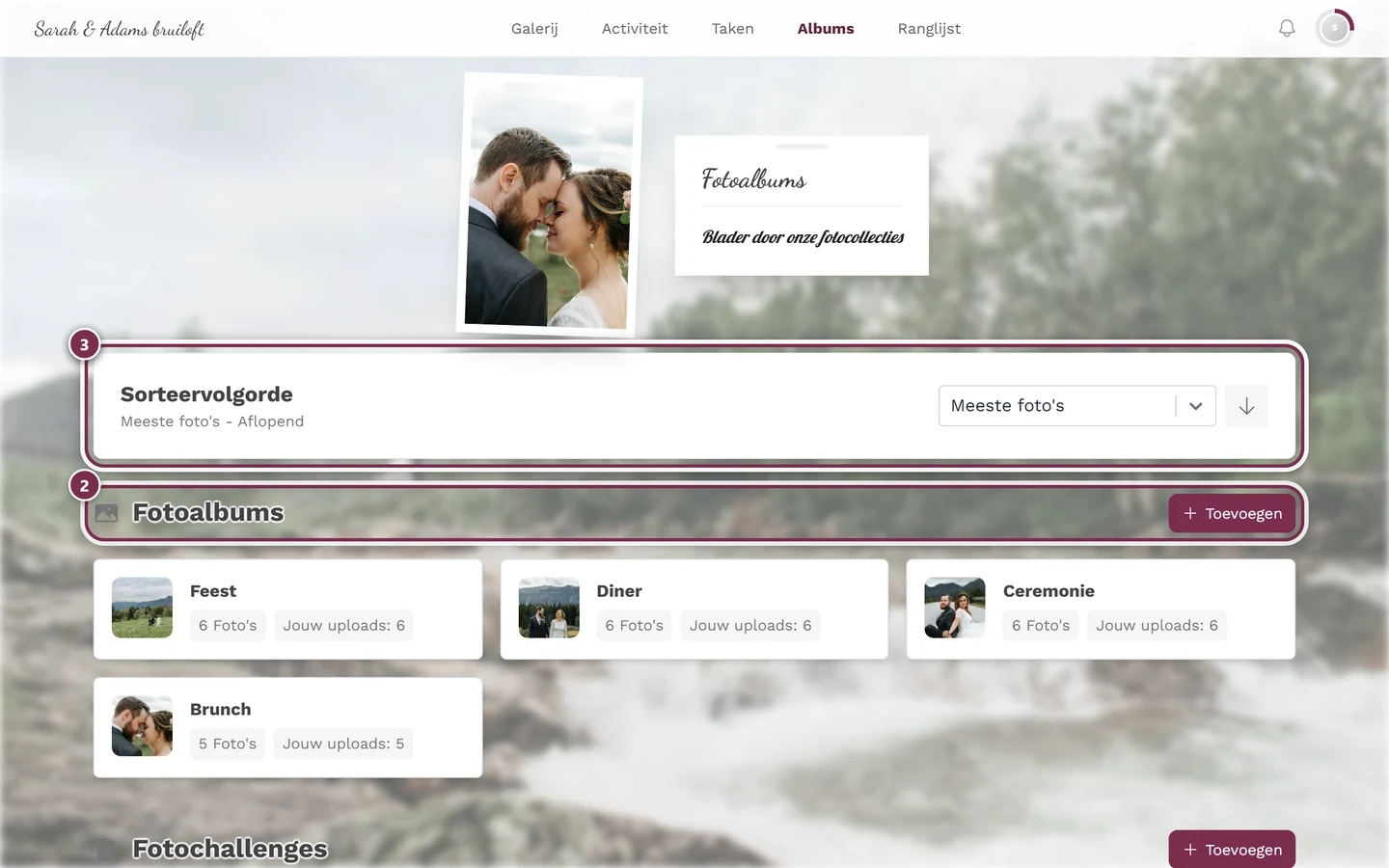
Albums groeperen foto's, bijvoorbeeld per programmaonderdeel. ① Bovenaan de kaart met het zoekveld „Zoek albums en foto-opdrachten…” en het sorteerveld: Handmatige volgorde, Willekeurige volgorde, Alfabetisch, Meeste foto's en Jouw uploads. De pijl ernaast keert de richting om – bij *Handmatig* en *Willekeurig* heeft dat geen effect, bij *Willekeurig* komt er in plaats daarvan Opnieuw schudden bij. Waarmee de pagina start, stel je in bij de eventinstellingen; de keuze van een gast geldt alleen voor zijn of haar bezoek. ② De sectie Fotoalbums. + Toevoegen ernaast zien alleen beheerders. ③ Elke albumtegel toont de cover, de naam, het aantal afbeeldingen en – zodra je zelf iets hebt bijgedragen – Jouw uploads: N; een klik opent de galerij met dit album als filter. Daaronder volgt dezelfde opbouw nogmaals voor Fotochallenges.
Beloningen & account
Section titled “Beloningen & account”- Punten & beloningen – je puntenstand zie je in het profielmenu, als het event punten heeft ingeschakeld. Sommige events geven zelfs echte beloningen weg. Guides: Punten & beloningen, Echte beloningen.
- Profiel, notificaties & taal – dit alles regel je via het profielmenu rechtsboven. Guides: Jouw profiel, Notificaties, Taal wijzigen.
De event-tools – meer dan alleen foto’s
Section titled “De event-tools – meer dan alleen foto’s”Naast de galerij kan een event tools aanbieden: eigen pagina’s voor alles wat bij het feest hoort. Je vindt ze op de startpagina in de balk Evenementinfo & tools; veel tools tonen hun belangrijkste inhoud ook nog als widget op de startpagina zelf. Welke er zijn, bepaalt alleen de gastheer.
- Digitale uitnodiging – een vormgegeven uitnodigingspagina met aftelklok, locatie en verloop. Komt bij je binnen als link of QR-code en staat daarom meestal niet in de toolbalk – de gastheer kan haar er wel bewust bij zetten. Guide: De digitale uitnodiging.
- RSVP – hier zeg je toe of af, geef je je introducé op, kies je je menu en geef je allergieën of intoleranties door. Ook dit bereik je alleen via link of QR-code. Guide: Toe- of afzeggen.
- Tafelschikking – typ je naam in en je ziet meteen aan welke tafel en op welke plek je zit. Guide: Vind je plaats.
- Menu – eten en drinken in één overzicht, met gangen, foto’s en aanduidingen zoals vegan of glutenvrij.
- Draaiboek – het verloop van het event. Het huidige programmaonderdeel is gemarkeerd; op de startpagina staat bovendien een widget met het volgende punt.
- Muziekverzoeken – vraag je liedje aan met titel, artiest en een opmerking. In de toolbalk heet dit onderdeel DJ-verzoeken. Guide: Muziekverzoeken.
- Evenementinfo – alles wat je vooraf moet weten: route, parkeren, dresscode, contactpersoon.
- Bedankje – een bedankje van de gastheer met tekst en foto, meestal pas na afloop van het event vrijgegeven.
- Eigen pagina’s – vrij aan te maken infopagina’s zoals „Shuttle” of „Overnachten”, elk met een eigen icoon. Ze kunnen ook in de navigatie staan.
Alle tools uitgebreid uitgelegd – inclusief de vraag waarom er bij jou eentje ontbreekt – in de guide Tools in het evenement.
De digitale uitnodiging – het scherm vóór het event
Section titled “De digitale uitnodiging – het scherm vóór het event”De digitale uitnodiging is geen pagina binnen de galerij, maar een volledig eigen scherm: zonder navigatie, zonder voettekst, helemaal in de stijl van de gastheer. Wie er alleen naar kijkt, wordt geen gast en verschijnt in geen enkele deelnemerslijst.
Het bijzondere: het is dezelfde link als die naar de galerij. Vóór de eventdag toont hij de uitnodiging, vanaf de eventdag de galerij – je hoeft dus maar één adres te onthouden. RSVP, muziekverzoeken en de tafelschikking regel je meteen vanuit de uitnodiging. Meer hierover: De digitale uitnodiging.
De kaartweergave goed begrijpen
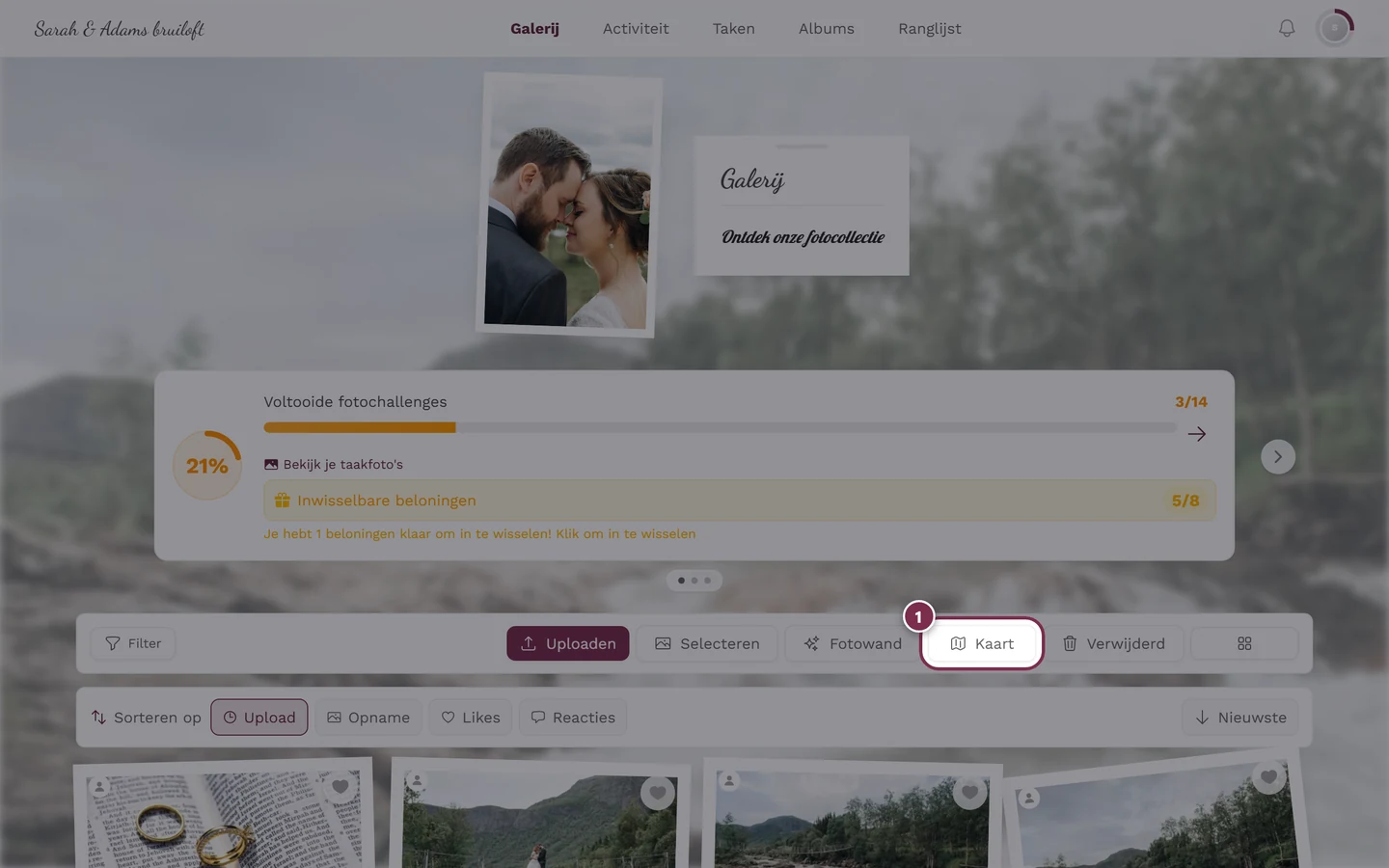
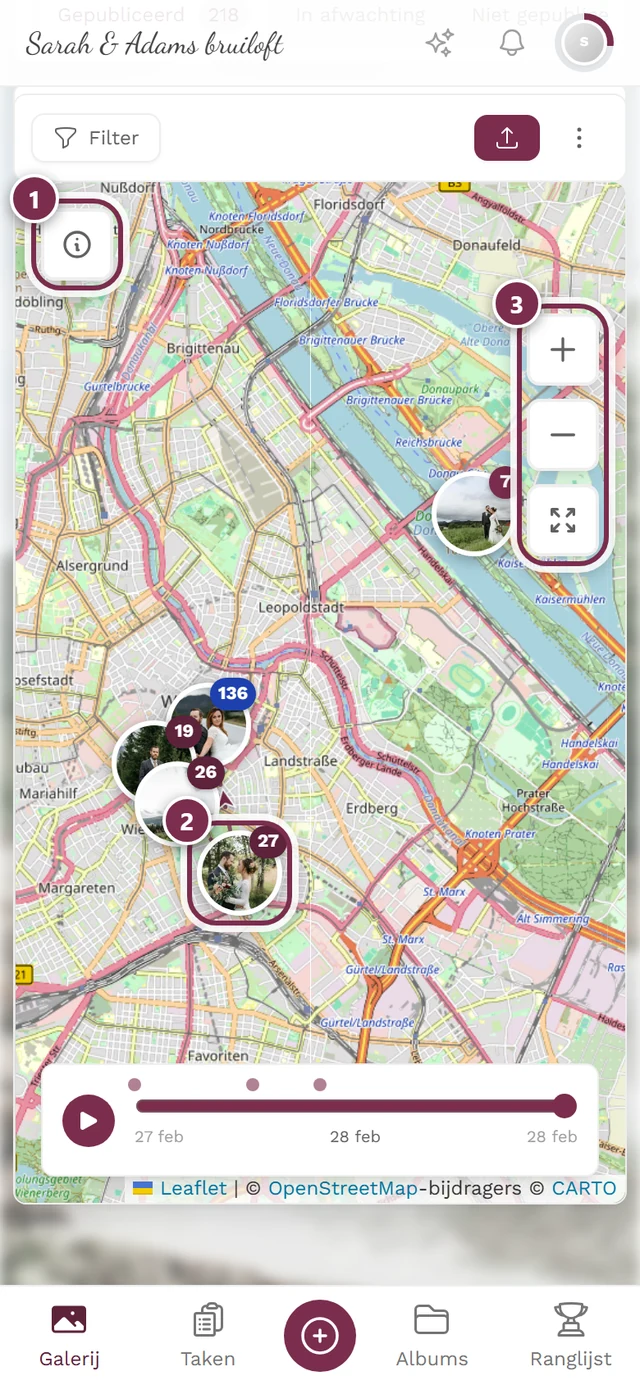
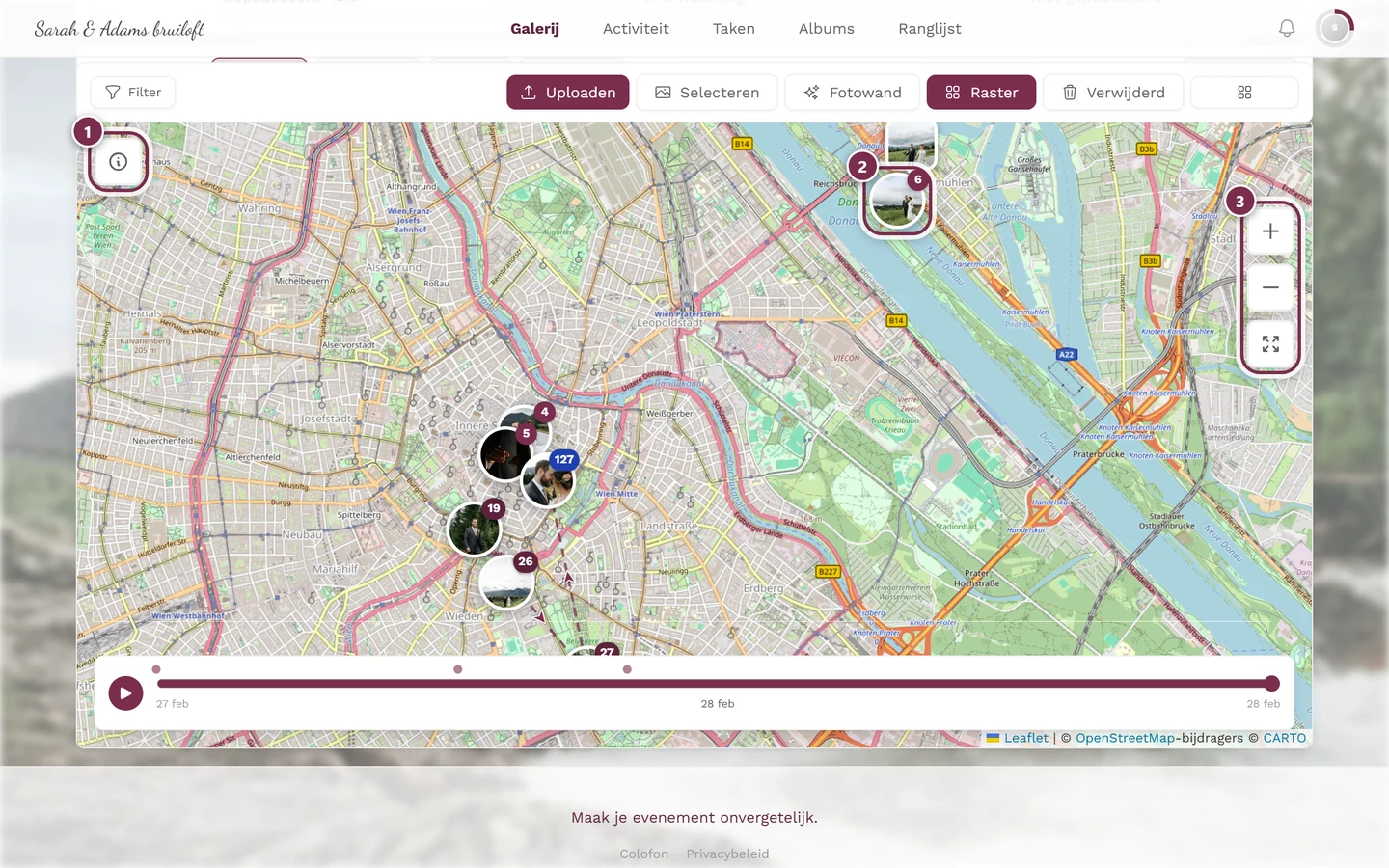
Section titled “De kaartweergave goed begrijpen”De kaart is geen eigen pagina in de navigatie, maar een schakelaar in de galerij. Bovenaan in de galerijbalk wissel je met één knop tussen Raster en Kaart – in de kaartweergave heet diezelfde knop Raster.
De slideshow begrijpen
Section titled “De slideshow begrijpen”De slideshow heeft geen eigen menu-item. Ze opent zodra je op een foto tikt en die in volledig scherm verschijnt – van daaruit bedien je vorige/volgende en het afspelen.
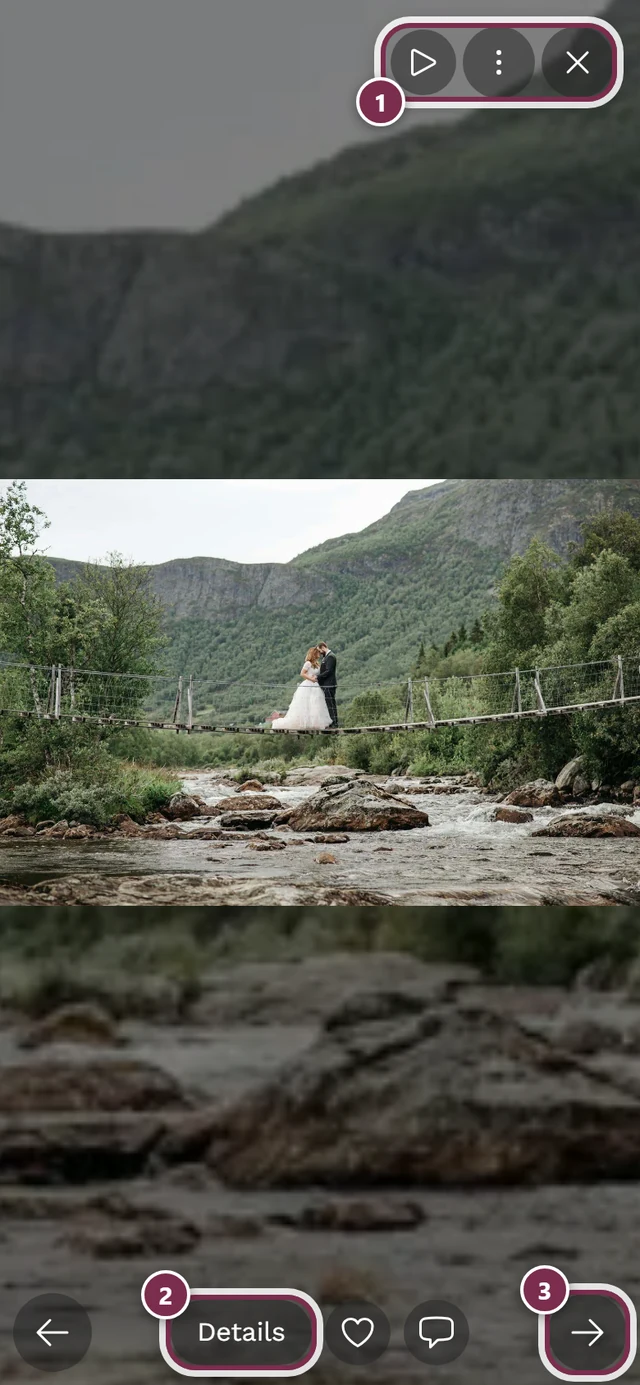
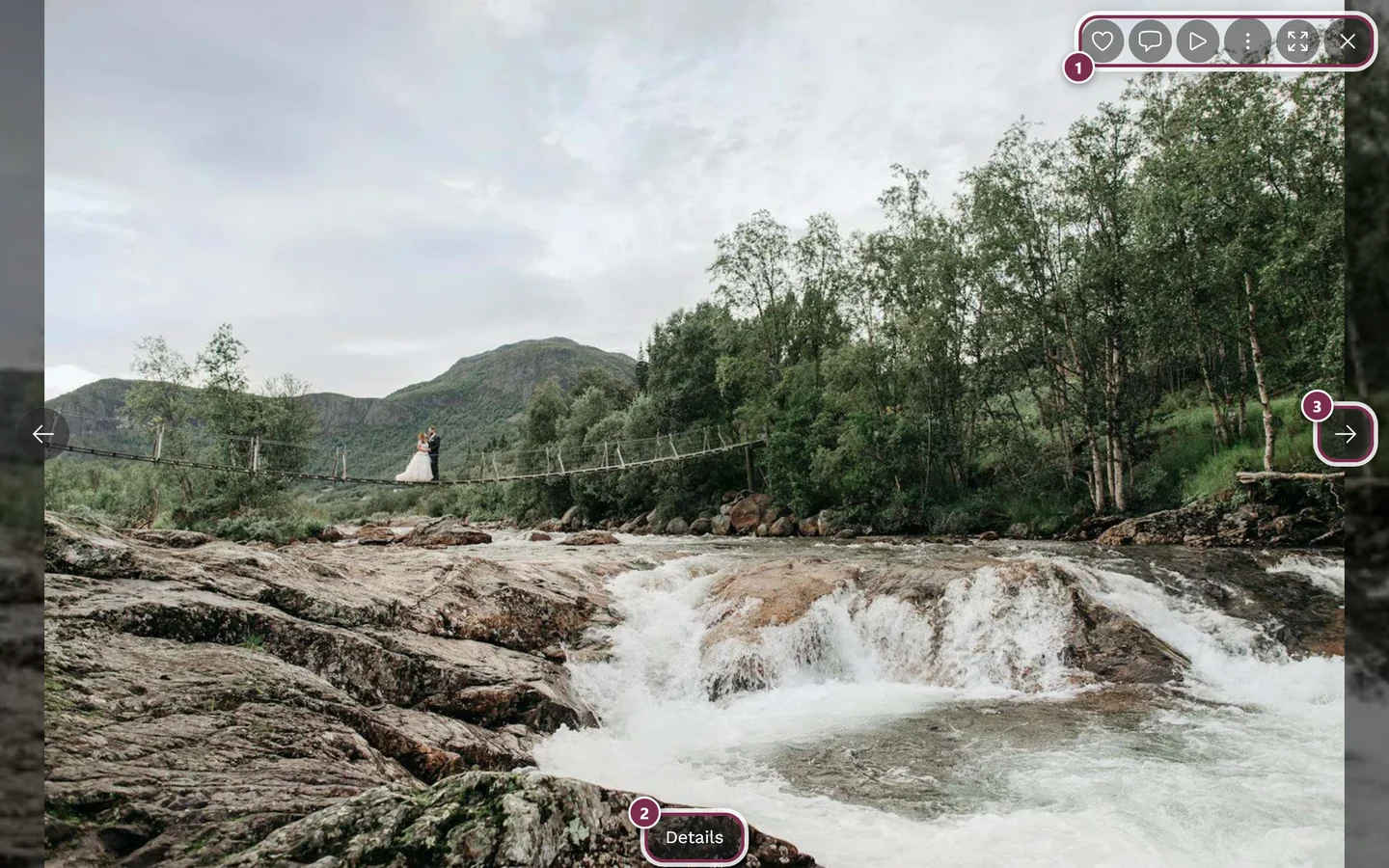
In volledig scherm leidt het drie-puntjesmenu (⋮) naar meer acties, zoals downloaden, delen, melden en de foto-details. Meer hierover: Slideshow.
De live fotowand begrijpen
Section titled “De live fotowand begrijpen”De live fotowand is bedoeld als groot scherm voor tv’s of beamers – nieuwe foto’s verschijnen daar automatisch. Het is geen gewoon gastentabblad, maar een aparte weergave die de gastheer opent op het grote scherm.
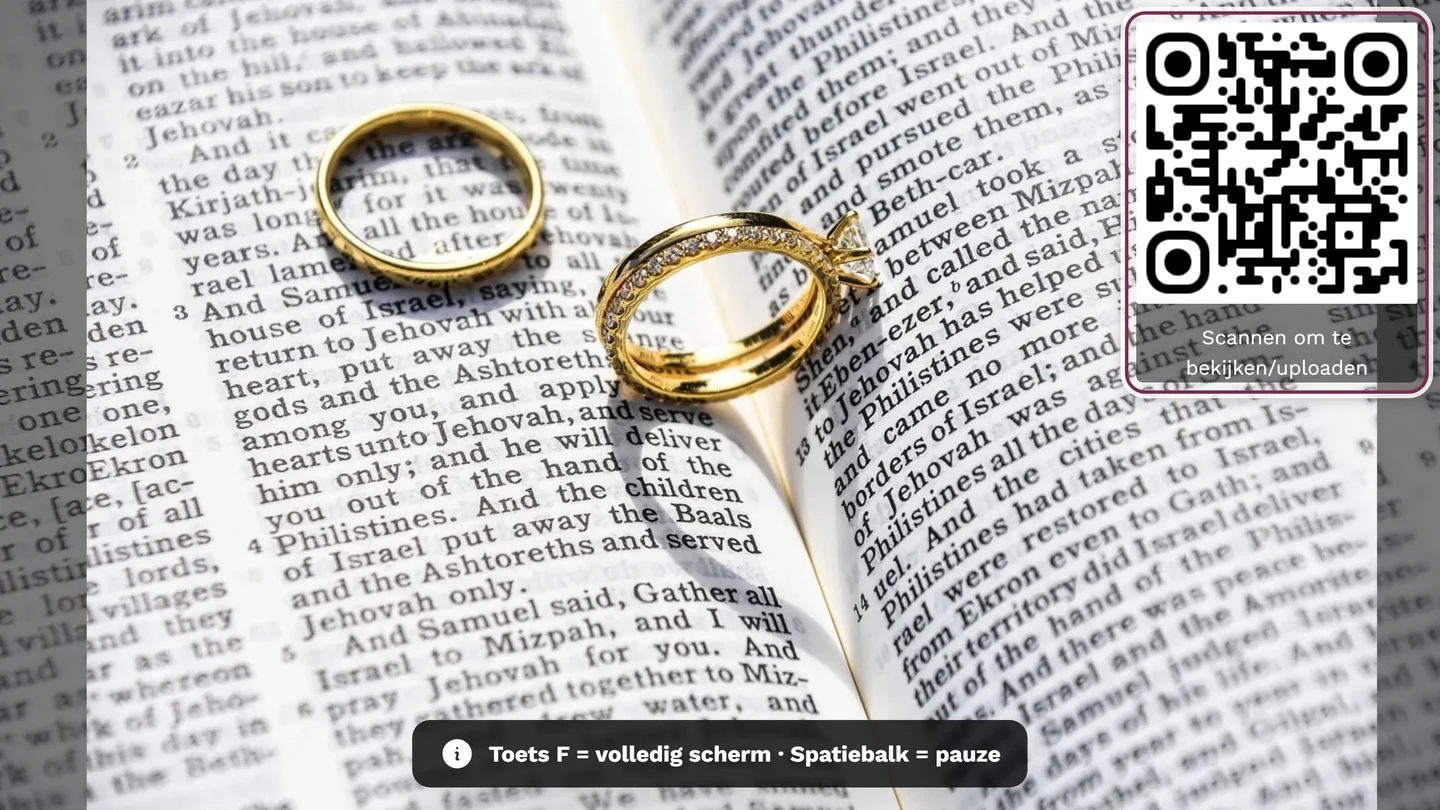
Meer hierover: Live fotowand.
Het profielmenu – je tweede hub
Section titled “Het profielmenu – je tweede hub”De avatar rechtsboven opent het profielmenu. Hier vind je vrijwel alle account- en rolgebonden functies.


Afhankelijk van wat is ingeschakeld en je rol vind je hier:
- Voltooide taken – een ring om je avatar en een balk, als taken actief zijn.
- Punten – je actuele puntenstand, als punten zijn ingeschakeld.
- Profielopties: Mijn profiel, Taal, – indien beschikbaar – Thema (Automatisch, Donker, Licht) en Help, dat dit hulpcentrum in een nieuw tabblad opent.
- Beheer (alleen met de juiste rol): Accountinstellingen (alleen voor ingelogde gebruikers), Partnerdashboard (alleen voor partners), Moderatie (voor moderators, met een rode teller voor openstaande meldingen), Adminportaal voor organisatoren en Beheerportaal voor platformbeheerders.
- Account: Afmelden, of Inloggen als je als gast onderweg bent.
Notificaties (de bel)
Section titled “Notificaties (de bel)”De bel verschijnt naast je avatar. Een rode teller toont ongelezen notificaties; een klik opent de lijst.
Rollen kort uitgelegd
Section titled “Rollen kort uitgelegd”Omdat de zichtbaarheid van veel functies afhangt van je rol, hier de korte legenda:
- Kijker (Viewer) – alleen bekijken, niet uploaden of reageren.
- Bijdrager (Contributor) – uploaden, liken en reageren. De meeste gasten zijn Contributor.
- Moderator / Admin / Organisator (Owner) – daarnaast toegang tot moderatie of het adminportaal.
Wat je precies mag, bepaalt de gastheer. Meer hierover: Rollen & rechten.
Organiseer je het event?
Section titled “Organiseer je het event?”Dan is het adminportaal je startpunt – van het instellen via het goedkeuren van foto’s tot het veiligstellen van al je foto’s. Je vindt het via avatar rechtsboven → Adminportaal.