Vind je plaats
Heeft de organisator de tafelschikking ingeschakeld, dan hoef je op de dag zelf niemand te vragen waar je zit. Je typt je naam in, en het plan toont je tafel en plaats — en markeert de plek in de ruimte.
Zo kom je bij de tafelschikking
Section titled “Zo kom je bij de tafelschikking”Er zijn meerdere wegen. Welke bij jou werkt, hangt af van wat de organisator heeft ingesteld.
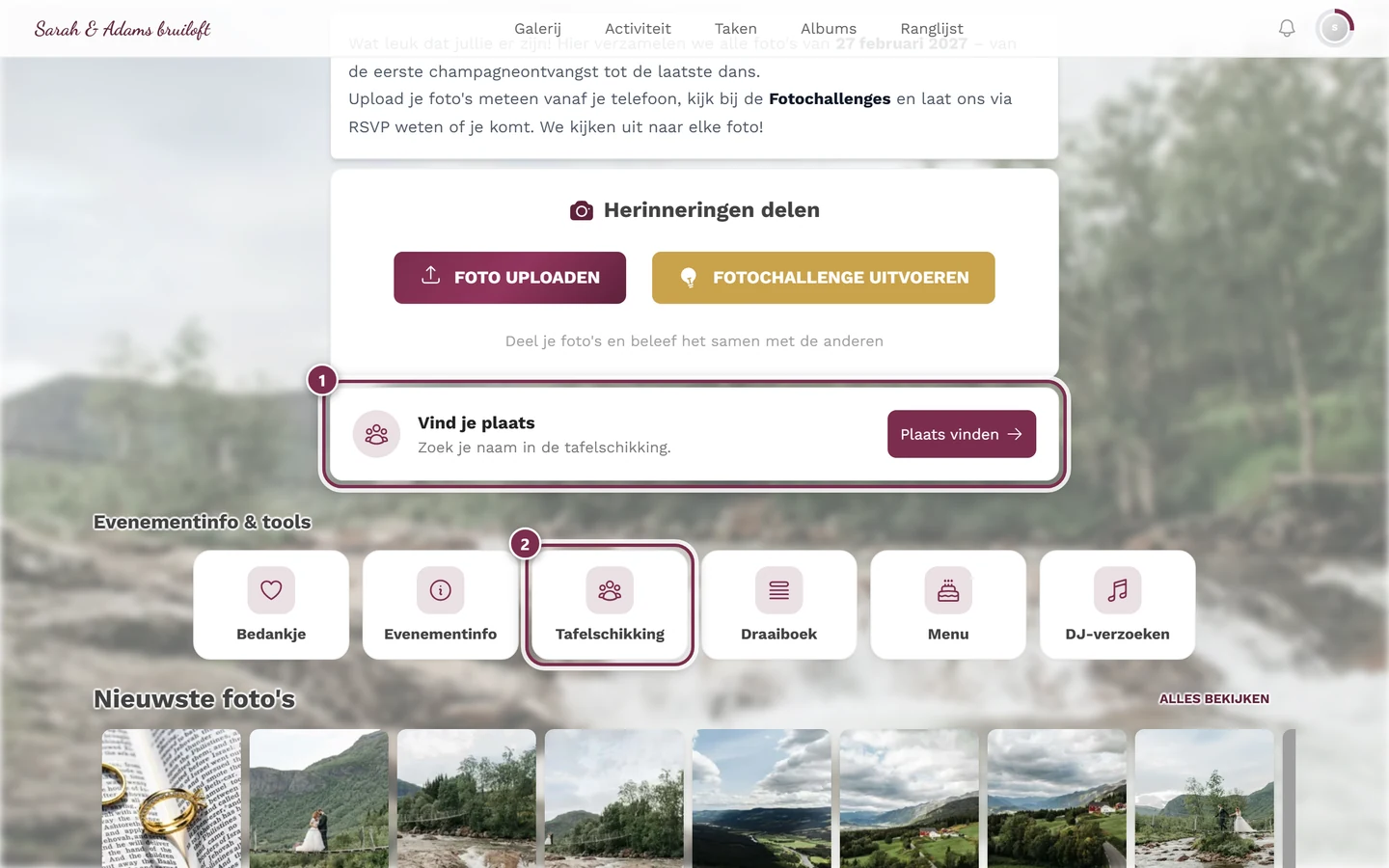
Weg 1: het widget op de startpagina. Scroll naar beneden op de startpagina van het evenement. Daar vind je de kaart Vind je plaats met de tekst Zoek je naam in de tafelschikking. Een tik op Plaats vinden opent de hele pagina.
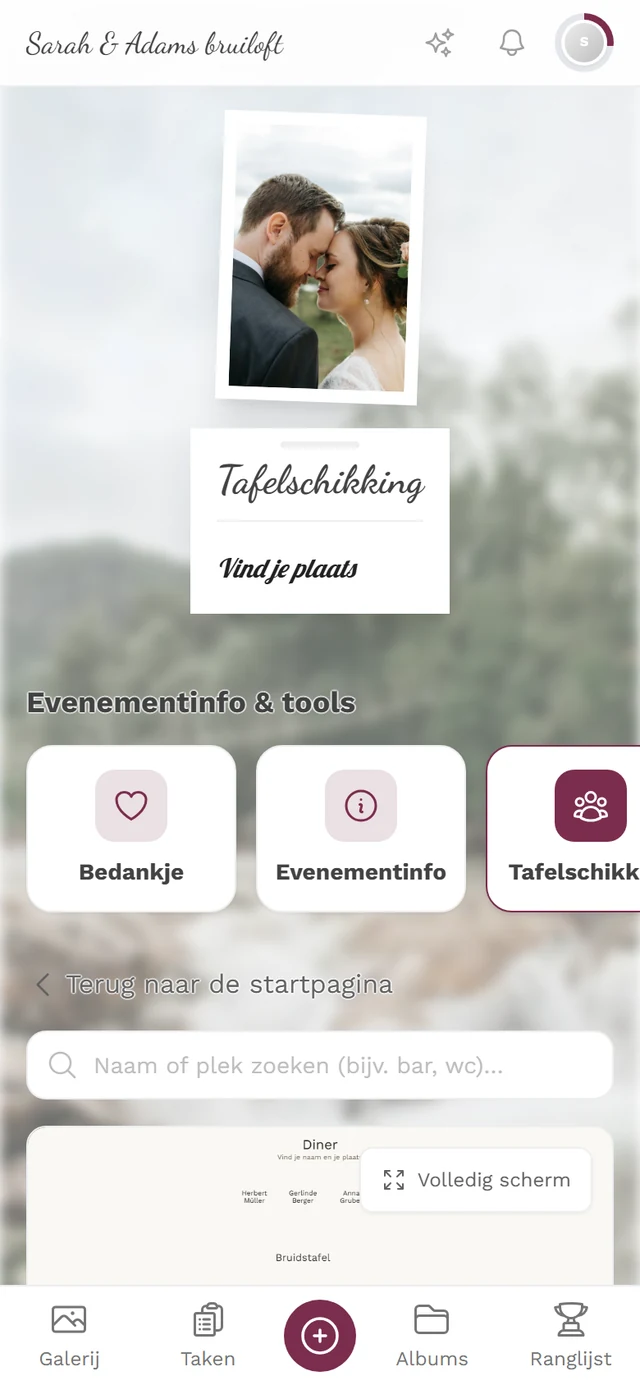
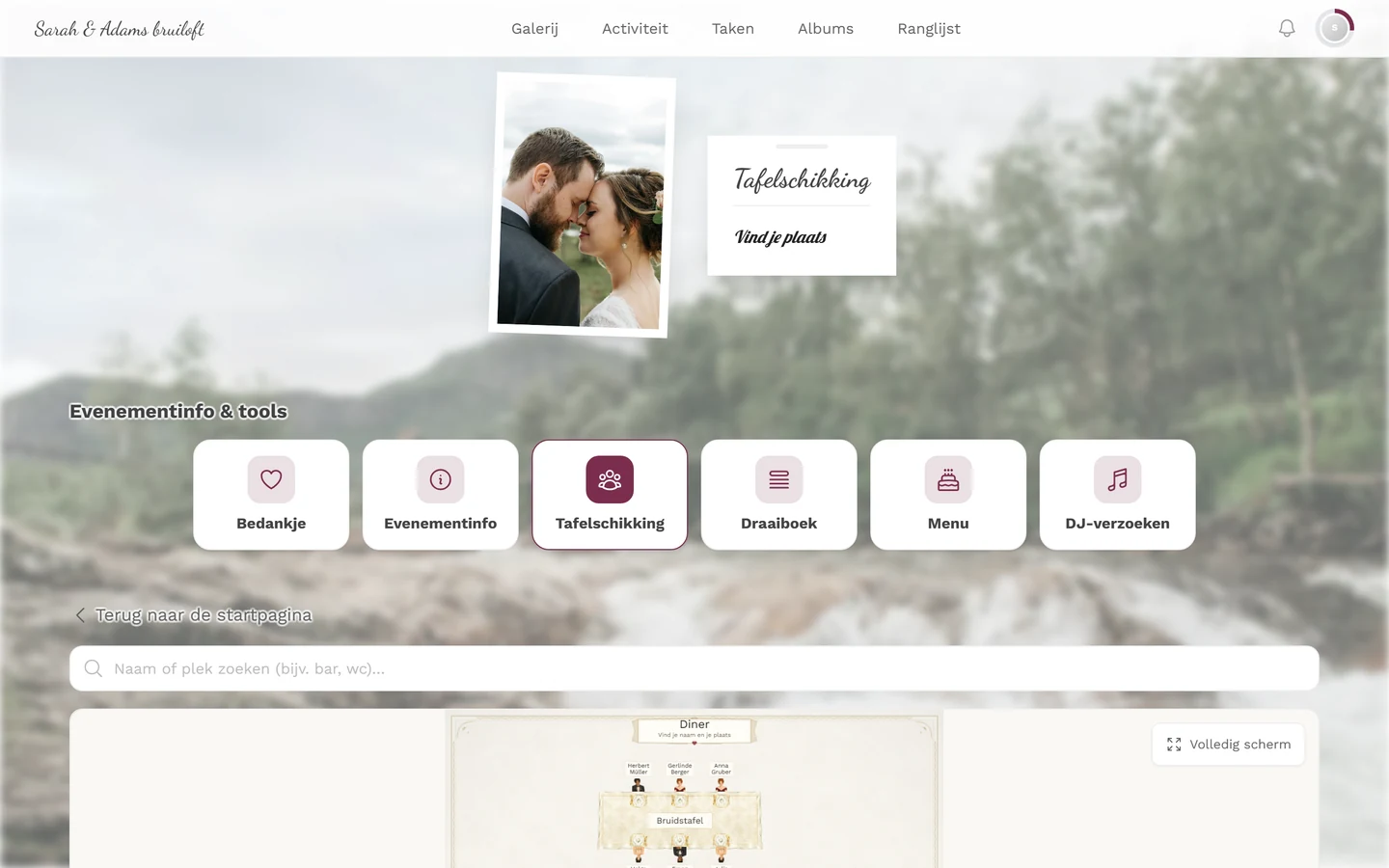
Weg 2: de tool-balk. Op de startpagina staat het onderdeel Evenementinfo & tools — een rij tegels. Daarin vind je de tegel Tafelschikking.
Weg 3: QR-code of link. Veel organisatoren delen een QR-code die direct naar de tafelschikking leidt — bij de ingang, op tafel of in een bericht.
Weg 4: in de digitale uitnodiging. Staat de tafelschikking daar aan, dan zie je hem meteen tijdens het scrollen door de uitnodiging, onder de kop Tafelschikking. Je hoeft de uitnodiging daarvoor niet te verlaten.
Je naam zoeken
Section titled “Je naam zoeken”-
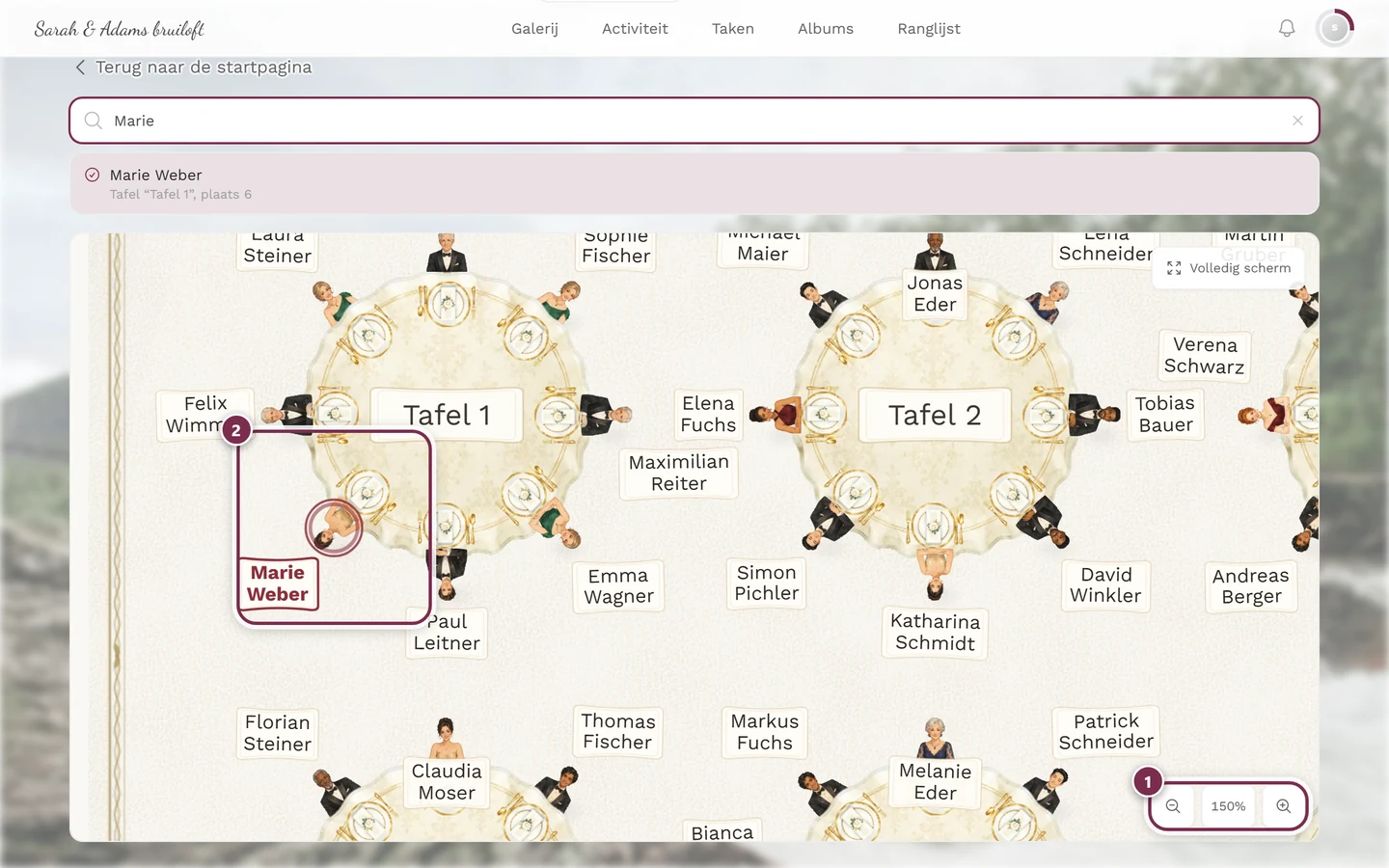
Open de tafelschikking. Boven het plan staat een zoekveld met de placeholder Naam of plek zoeken (bijv. bar, wc)…
-
Typ je naam in — voornaam, achternaam of een deel daarvan is al genoeg. De zoekfunctie wacht na je laatste toetsaanslag een korte denkpauze voordat ze zoekt.
-
Het resultaat verschijnt als gemarkeerde regel: je naam en daaronder Tafel „Tafel 3”, plaats 4 — dus de tafelnaam en het plaatsnummer.
-
Tegelijk springt het plan naar je plaats, zoomt vanzelf in en laat je markering pulseren. Het zoompercentage rechtsonder loopt daarbij op.
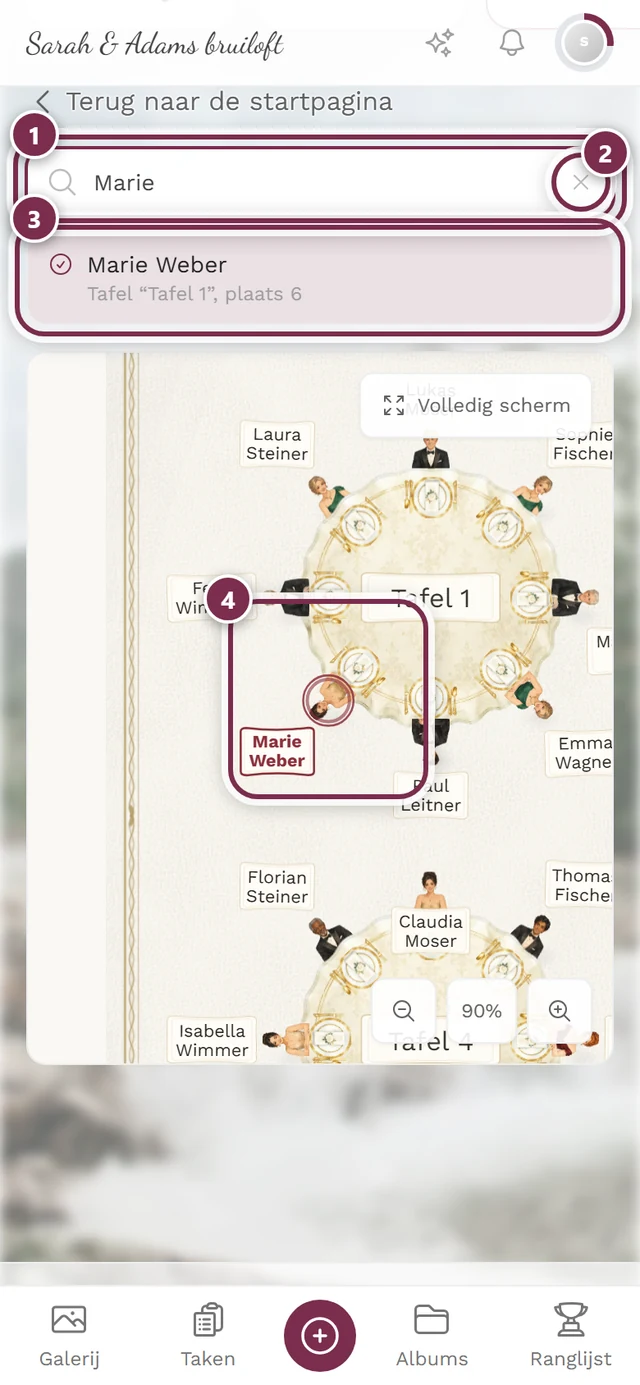
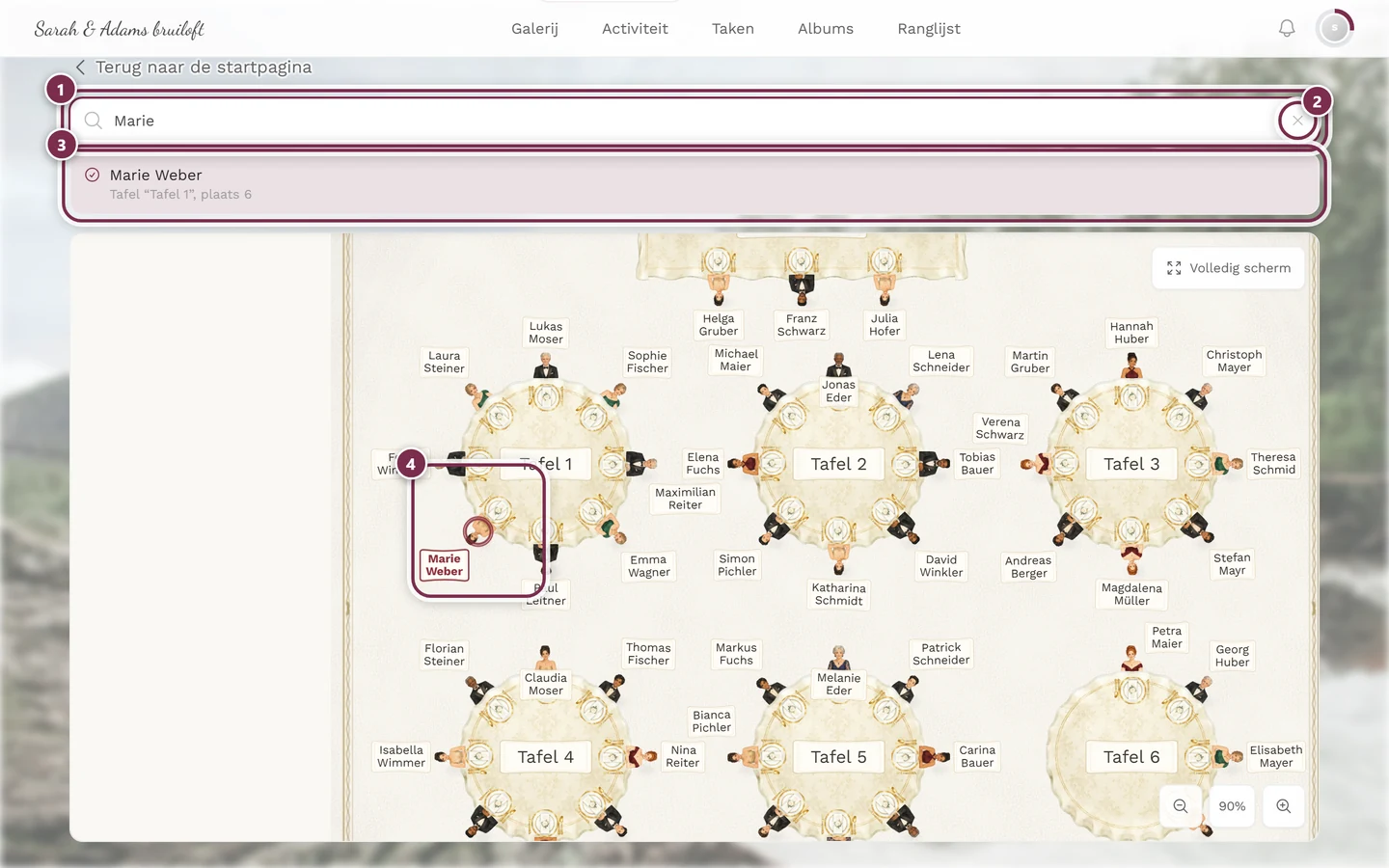
Het kleine kruisje rechts in het zoekveld wist je invoer weer — daarna is het hele plan weer te zien.
Meerdere mensen met een gelijkende naam
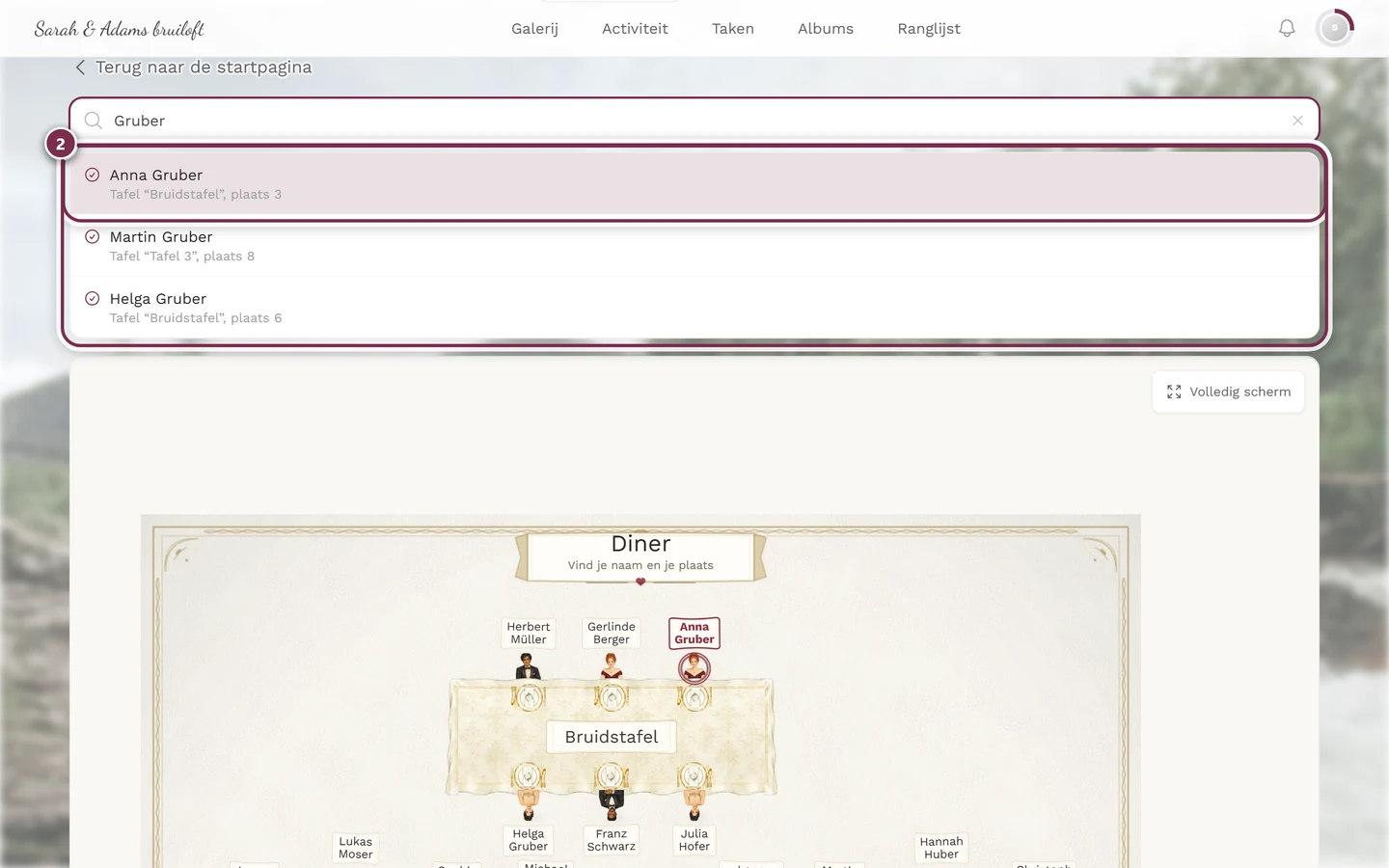
Section titled “Meerdere mensen met een gelijkende naam”Zijn er meerdere resultaten, dan verschijnt onder het resultaat de regel Meerdere treffers: en daaronder een knop per persoon. Het zojuist getoonde resultaat is gekleurd gemarkeerd; tik je op een andere knop, dan wisselt de kaart erboven en springt het plan naar de nieuwe plaats.
Er worden maximaal zes knoppen getoond. Zoek je dus op een heel gangbare voornaam, typ er dan liever de achternaam bij.
Plekken in de ruimte vinden
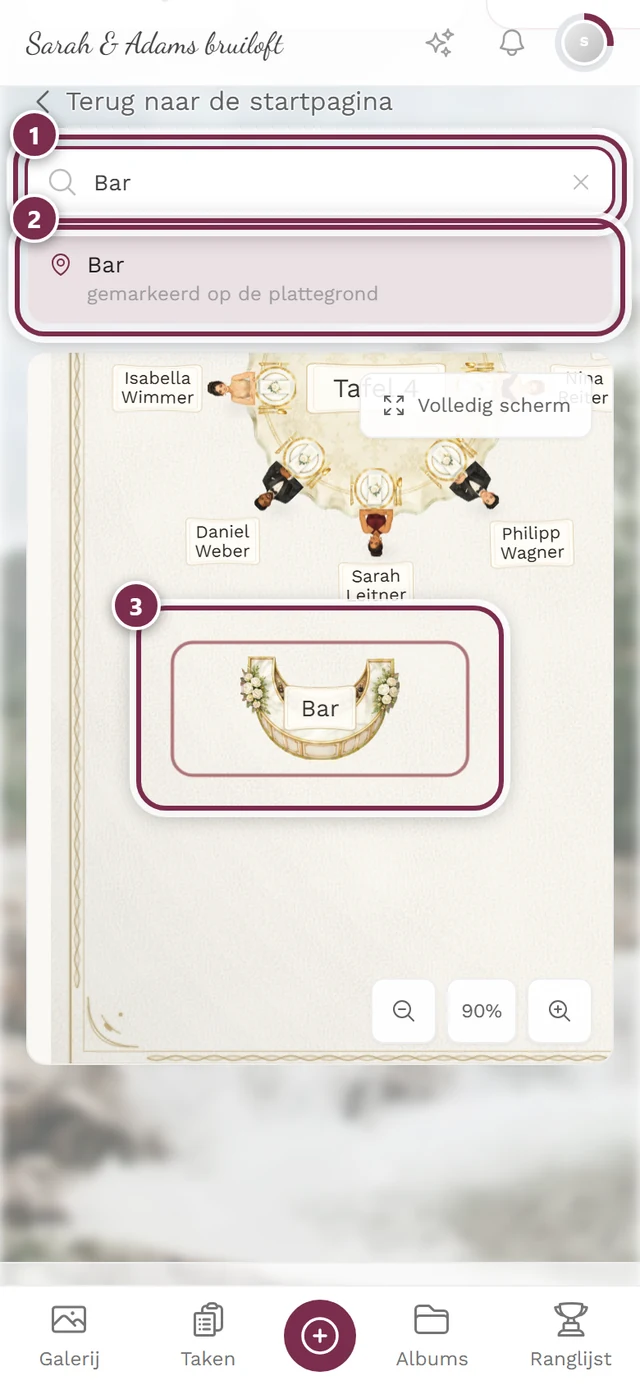
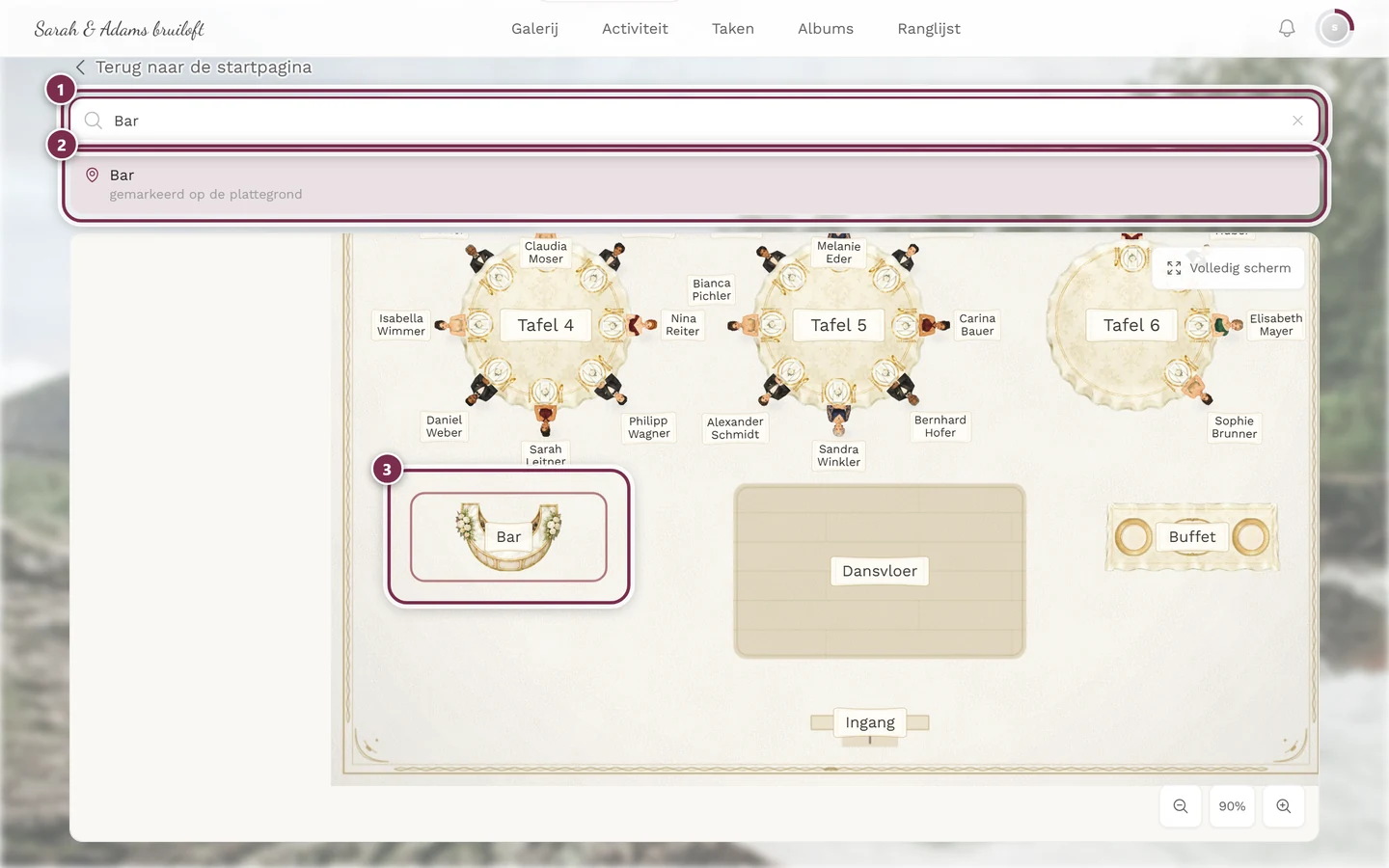
Section titled “Plekken in de ruimte vinden”Het zoekveld vindt niet alleen namen, maar ook de dingen in de ruimte die de organisator heeft getekend — bijvoorbeeld Bar, Wc, Dansvloer, Buffet, Garderobe, Fotobooth, Podium, Taarttafel of Cadeautafel.
Typ gewoon de plek in. In plaats van een plaatsnummer staat er dan gemarkeerd op de plattegrond, en het plan centreert zich op die plek. Handig als je in een onbekende zaal snel wilt weten waar iets is.
Dit werkt ook als de organisator geen eigen naam aan het element heeft gegeven: de zoekfunctie kent namelijk ook de standaardbenamingen, dus „bar” vindt ook een bar zonder eigen label.
Via het plaatskaartje gekomen?
Section titled “Via het plaatskaartje gekomen?”Sommige organisatoren drukken op elk plaatskaartje een persoonlijke QR-code. Scan je die, dan weet het evenement wie je bent — en de tafelschikking markeert je eigen plaats automatisch, zonder dat je iets hoeft in te typen.
- De markering geldt altijd alleen voor het plan dat je op dat moment bekijkt. Heeft de organisator je in dit plan niet geplaatst, dan blijft ze uit.
- Zoek je tussendoor naar iemand anders, dan wint de zoekfunctie. Wis je de zoekopdracht weer, dan springt de markering terug naar je eigen plaats.
- Scan je later een ander kaartje, dan geldt de laatst gescande code.
Meerdere tafelschikkingen
Section titled “Meerdere tafelschikkingen”Een evenement kan meerdere plannen hebben — bijvoorbeeld één voor de ceremonie en één voor het diner. Dan staat boven het plan een rij tabbladen met de namen van de plannen.
- Vooraf geselecteerd is het plan waarvan het tijdvenster op dat moment loopt. ’s Avonds is dat dus vanzelf het dinerplan.
- Je kunt op elk moment wisselen. Bij het wisselen wordt de markering teruggezet — zoek je naam in het nieuwe plan gewoon nog eens.
- Plannen die de organisator heeft verborgen of die nog geen tafels bevatten, verschijnen helemaal niet. Blijft er uiteindelijk maar één plan over, dan zie je helemaal geen tabbladen.
Grote weergave: volledig scherm en zoomen
Section titled “Grote weergave: volledig scherm en zoomen”Op de telefoon is een hele zaal piepklein. Daarvoor is er de weergave in volledig scherm.
- Volledig scherm openen: de knop Volledig scherm rechtsboven bij het plan. Het plan vult dan het hele scherm.
- Volledig scherm verlaten: de knop Volledig scherm sluiten rechtsboven — op de computer werkt ook de toets
Esc. - Zoomen met de knoppen: rechtsonder zitten plus en min. De knop ertussen toont de huidige vergroting in procenten; een tik erop zet de zoom terug, zodat weer het hele plan te zien is.
- Zoomen met je vingers: leg twee vingers op het plan en beweeg ze uit elkaar. Met één vinger versleep je het beeld.
- Zoomen met de muis: houd
Ctrlingedrukt (op de MacCmd) en scroll. Zonder die toets scrollt gewoon de pagina verder.
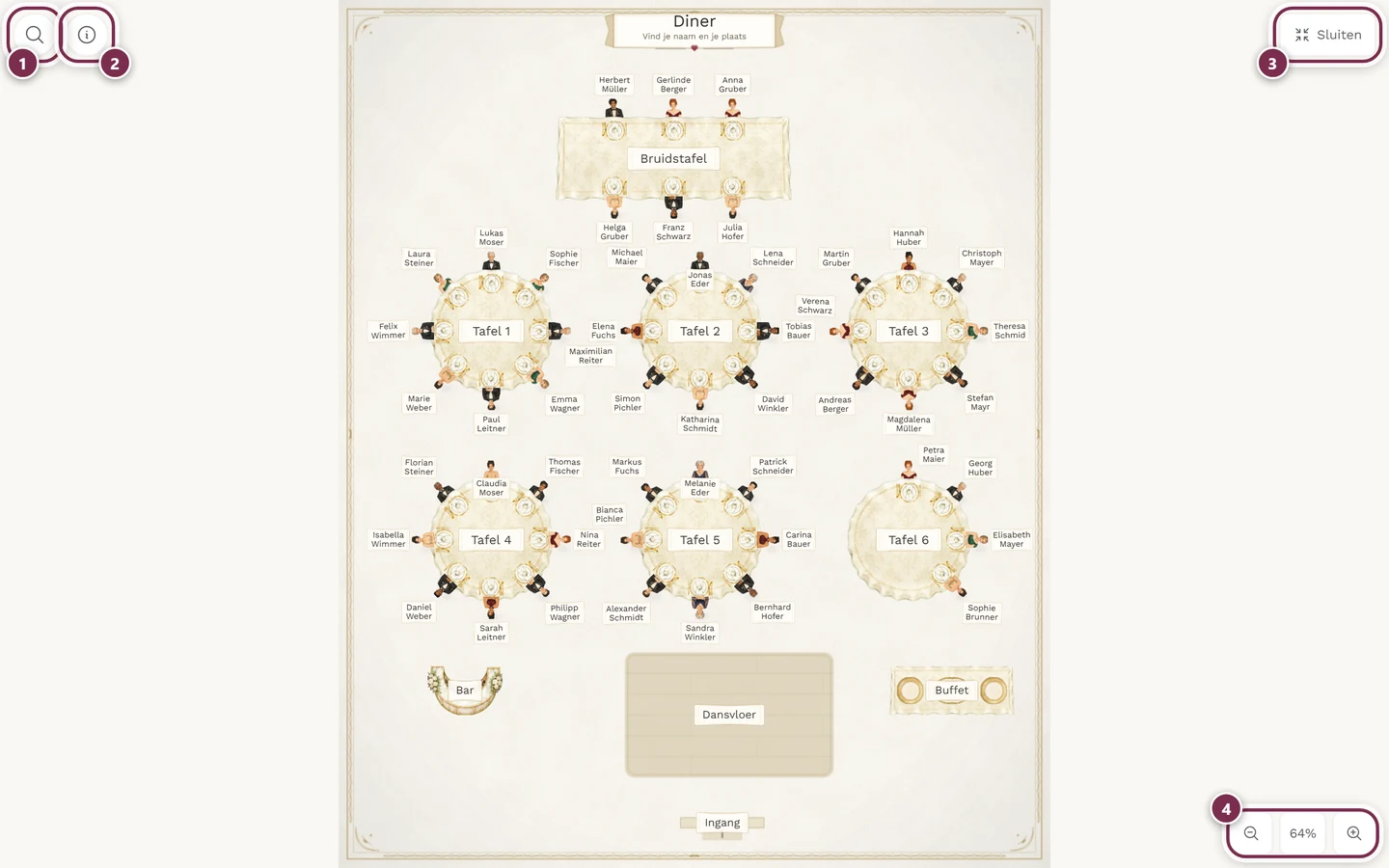
In volledig scherm verhuizen zoeken en info naar twee ronde knoppen linksboven. Er is altijd maar één van de twee panelen open.
Het vergrootglas opent een compact zoekveld met een resultatenlijst om aan te tikken. Anders dan op de pagina eronder toont deze lijst alle resultaten, niet maar zes — bij veel naamgenoten kun je erin scrollen. Zodra je een resultaat kiest, sluit de lijst en toont het plan de plek.
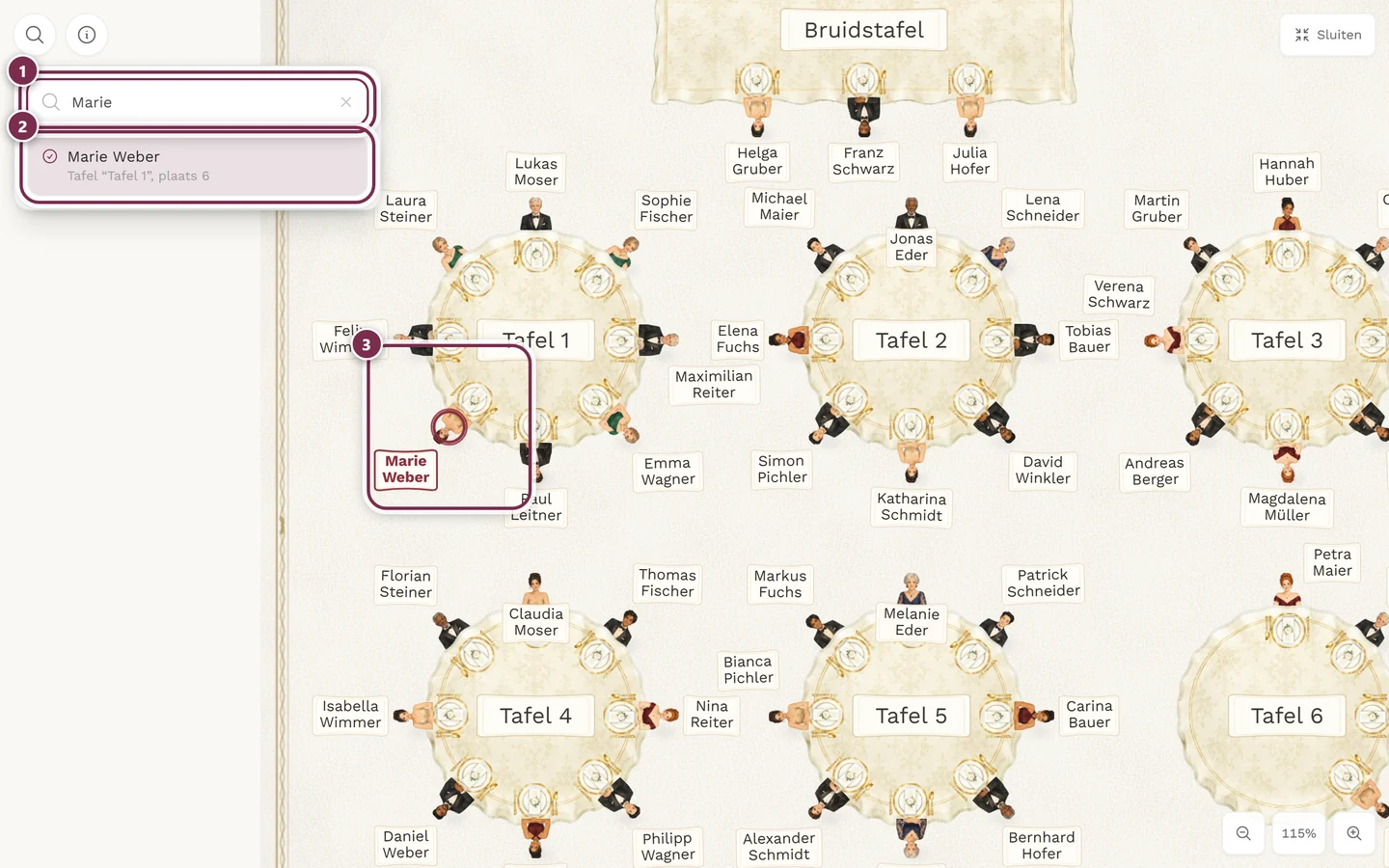
De i toont de naam van het plan, de regel Vind je naam en je plaats, het aantal tafels en bezette plaatsen, en de tekst Tik op het vergrootglas om je naam of een plek te vinden. Knijp met twee vingers om te zoomen. Zijn er meerdere plannen, dan kun je ook hier wisselen.
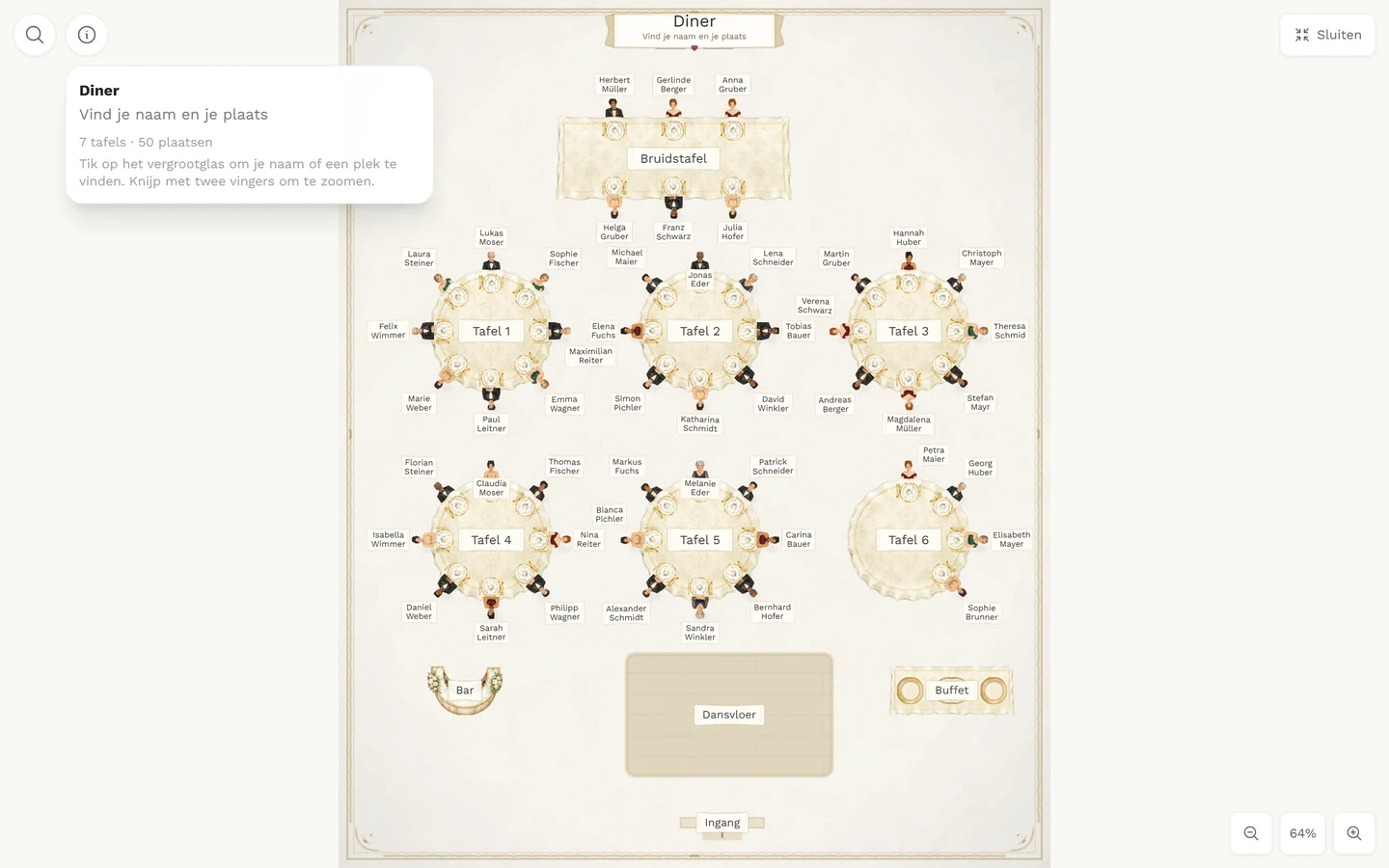
Een plaats die je vóór het wisselen naar volledig scherm hebt gevonden, blijft gemarkeerd.
De geïllustreerde weergave
Section titled “De geïllustreerde weergave”De tafelschikking is geen nuchtere tabel, maar een getekende scène: tafels, stoelen en ruimteobjecten worden als afbeelding weergegeven, en op elke bezette plaats zit een klein figuurtje met het naamplaatje erboven.
- De look kiest de organisator. Er zijn veel stijlen — van Aquarel en Bloemen tot Klederdracht / Beiers en Gala / black tie tot Ruimte of Wilde Westen. Als gast kun je die niet wijzigen.
- Jouw figuurtje is gemarkeerd. De plaats die de zoekfunctie heeft gevonden — of je eigen plaats na het scannen van het plaatskaartje —, wordt gemarkeerd en pulseert.
- Vrije plaatsen worden verborgen. In de gastweergave zie je alleen bezette plaatsen, zodat het plan niet vol staat met lege stoelen.
- Beschriftingen kunnen ontbreken. De organisator kan de namen van de ruimteobjecten verbergen. De zoekfunctie vindt ze toch.
Problemen oplossen
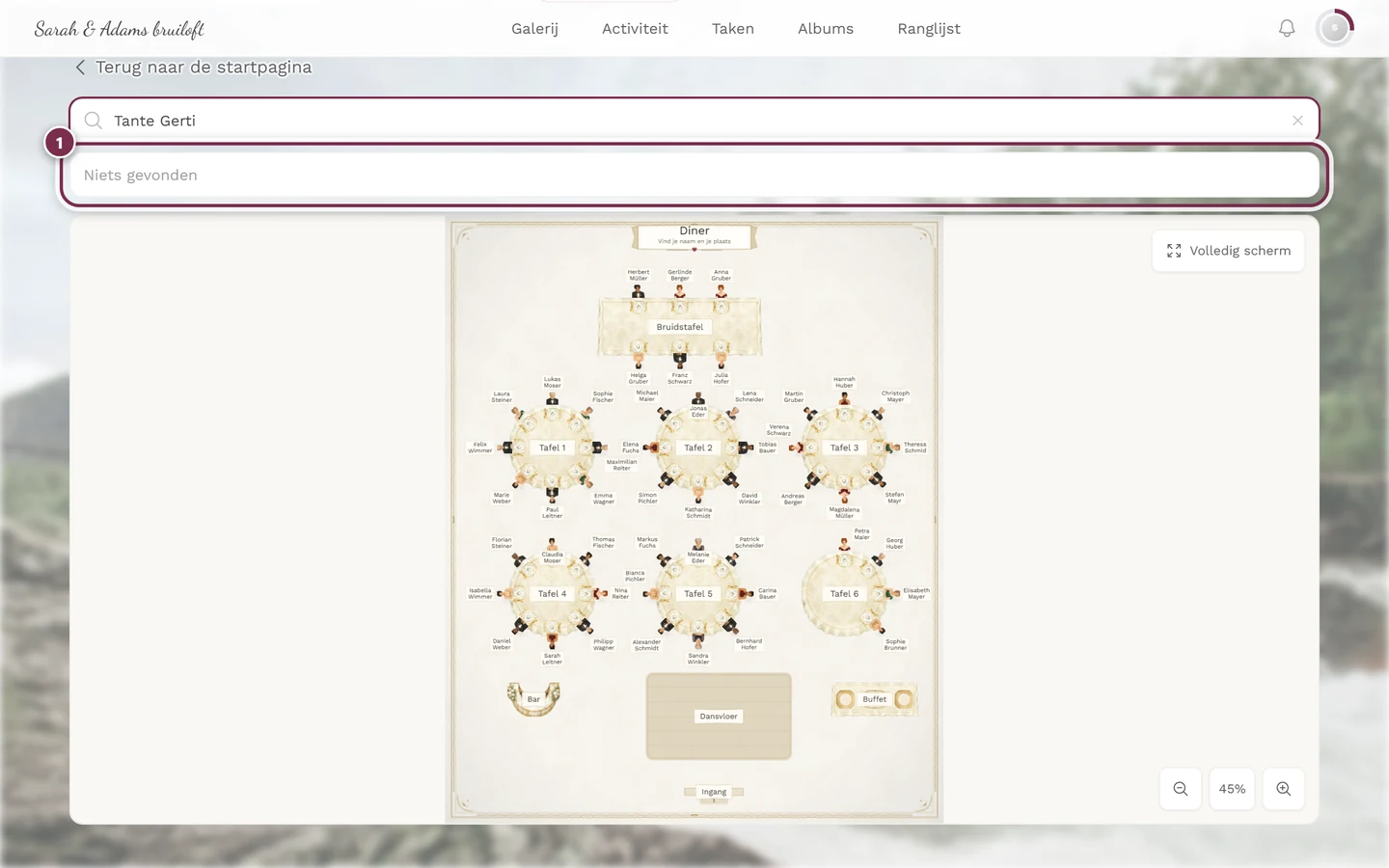
Section titled “Problemen oplossen”Mijn naam wordt niet gevonden. Drie veelvoorkomende redenen: je staat anders gespeld in de gastenlijst (bijnaam, dubbele naam, typefout) — probeer alleen de voornaam. Of je hebt in dit plan nog geen plaats. Of de organisator is nog niet klaar met de tafelschikking. Namen zonder plaats verschijnen principieel niet in de gastenzoekfunctie.
Ik zie de tafelschikking helemaal niet. Dan heeft de organisator de tool niet ingeschakeld, geen tegel in de tool-balk toegestaan, of is het plan alleen zichtbaar binnen een bepaald tijdvenster. Sommige organisatoren schakelen hem pas vlak voor het evenement vrij.
Het plan is leeg of er staat „De tafelschikking is nog niet beschikbaar.” Dan zijn er nog geen tafels in het op dat moment gekozen plan. Controleer de tabbladen bovenaan — misschien staat het afgeronde plan in een ander tabblad.
Ik vind mijn introducé niet. Een introducé wordt alleen gevonden als de organisator hem een naam en een plaats heeft gegeven. Staat er in de gastenlijst alleen „introducé”, zoek dan op dat woord.
Het plan is zo klein dat ik niets kan lezen. Gebruik Volledig scherm rechtsboven en zoom daarna in met twee vingers of de knoppen rechtsonder.
Ik heb mijn plaats gevonden, maar de markering is weg. Een wissel van tabblad zet de markering terug. Typ je naam gewoon nog eens in.
Gerelateerde pagina’s
Section titled “Gerelateerde pagina’s”- Voor organisatoren: Tafelschikking instellen — tafels aanmaken en gasten plaatsen.