Challenges aanmaken
Met challenges breng je vaart in je evenement: kleine fototaken motiveren je gasten om creatieve foto’s te maken, mee te doen en punten te verzamelen. In Takenbeheer maak je deze taken aan, stel je de punten in en richt je prestaties in. Deze pagina neemt je stap voor stap mee door elk tabblad, elke dialoog en elk veld.
Zo kom je bij Takenbeheer
Section titled “Zo kom je bij Takenbeheer”-
Open het beheerpaneel van je evenement (zie Naar het beheerpaneel).
-
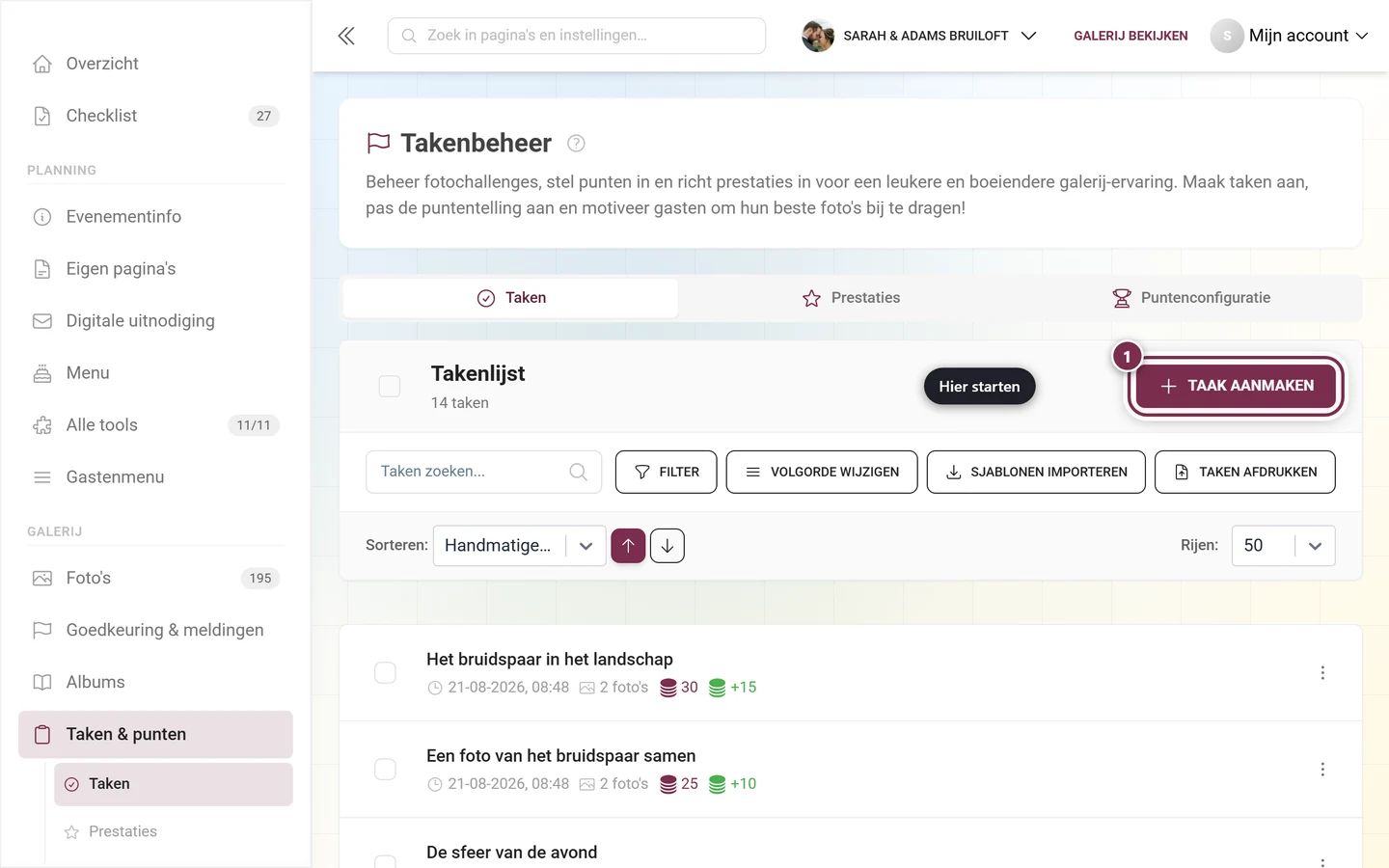
Klik in de linkerzijbalk in de categorie Galerij op Taken & punten. De pagina heeft de titel Takenbeheer en opent standaard op het tabblad Taken. Direct pad:
/admin/gallery/tasks-manager.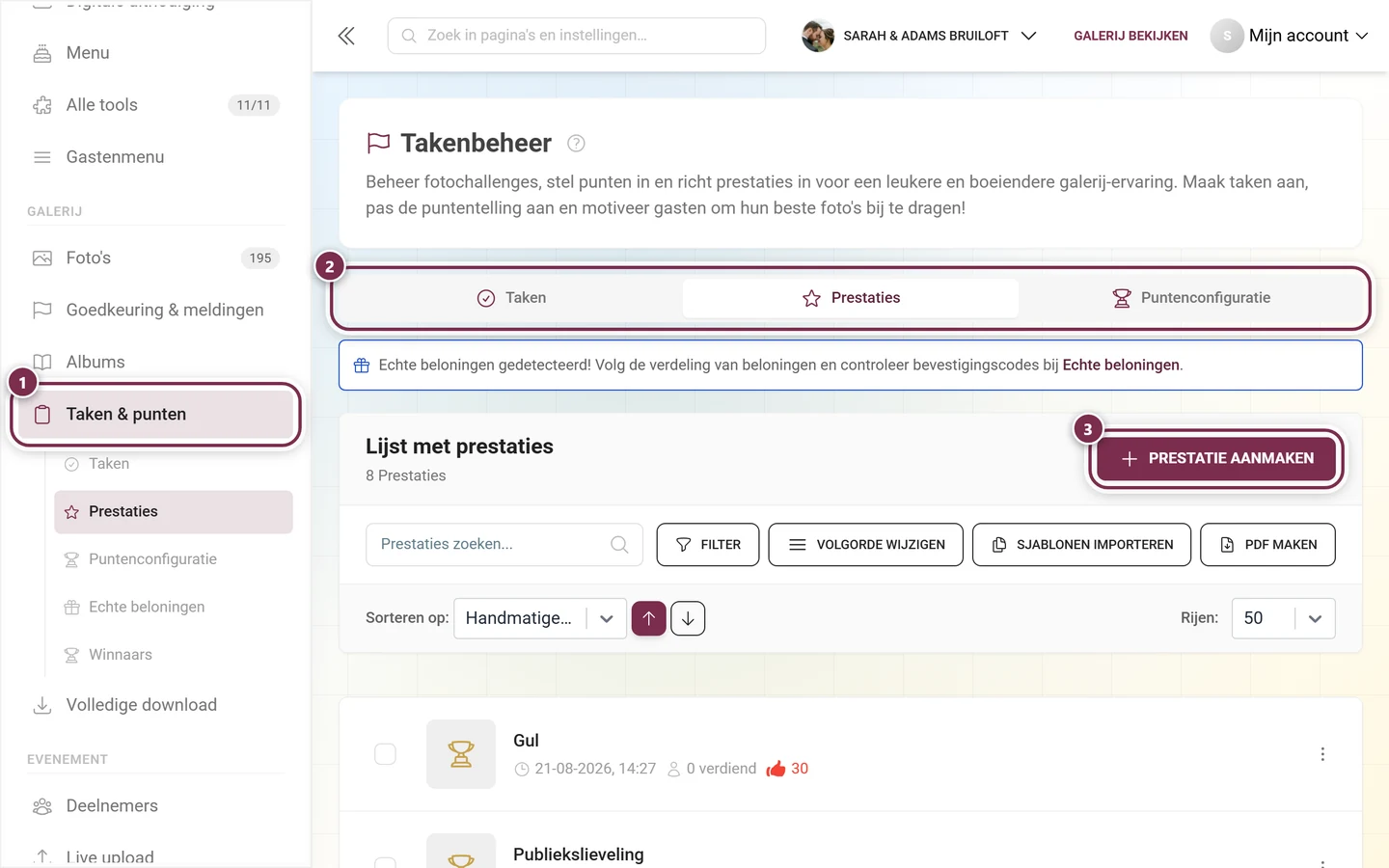
Zodra je in dit gedeelte bent, klapt de zijbalk de drie tabbladen en de vervolgpagina's „Echte beloningen” en „Winnaars” open. ① Taken & punten in de zijbalk. Zodra je in dit gedeelte staat, klappen daaronder de drie tabbladen Taken, Prestaties en Puntenconfiguratie open, samen met de vervolgpagina's Echte beloningen en Winnaars. ② Dezelfde drie tabbladen bovenaan de pagina. Ze staan er altijd; bevat je pakket een van de functies niet, dan toont het tabblad in plaats van de lijst een melding over het pakket. ③ Prestatie aanmaken – de knop hoort bij het tabblad Prestaties; op het tabblad Taken heet hij Taak aanmaken.
De drie tabbladen
Section titled “De drie tabbladen”De tabbladen zijn altijd zichtbaar. Ontbreekt voor een tabblad de toestemming, dan wordt de inhoud vervangen door een upgrademelding (premium-overlay).
- Taken – je fototaken aanmaken, bewerken, herschikken en filteren.
- Prestaties – badges en echte beloningen. Uitgebreid beschreven in Prestaties & beloningen; het uitreiken van echte prijzen verloopt via Beloningen inwisselen.
- Puntenconfiguratie – event-breed instellen hoeveel punten elke actie oplevert.
Het eerst beschikbare tabblad (in de volgorde Taken → Prestaties → Puntenconfiguratie) wordt bij het openen automatisch getoond.
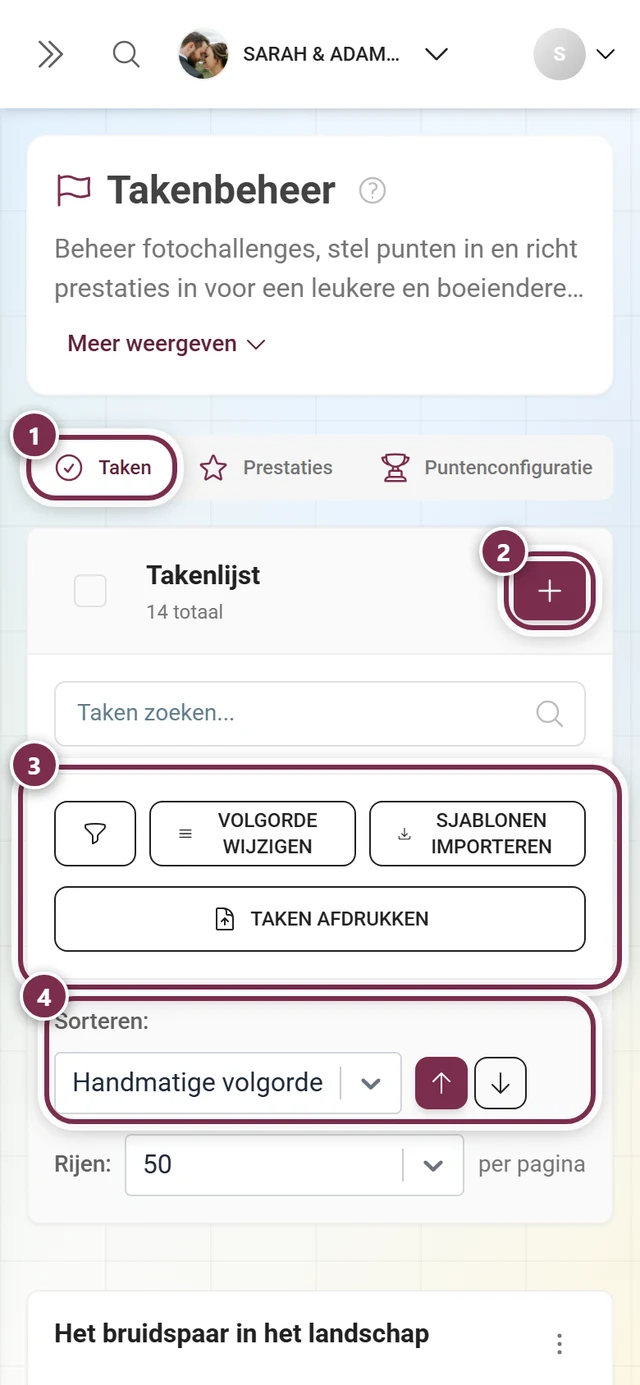
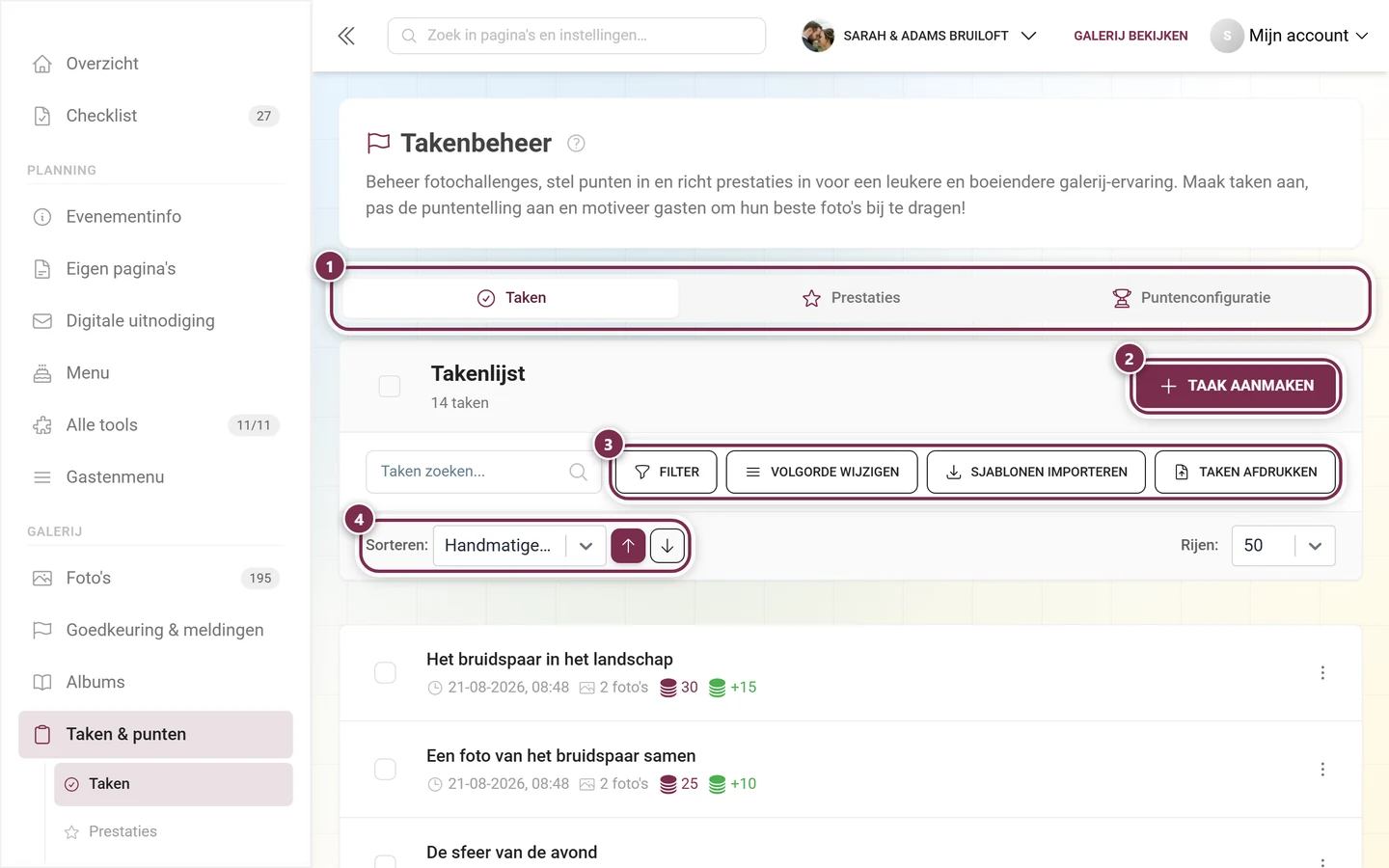
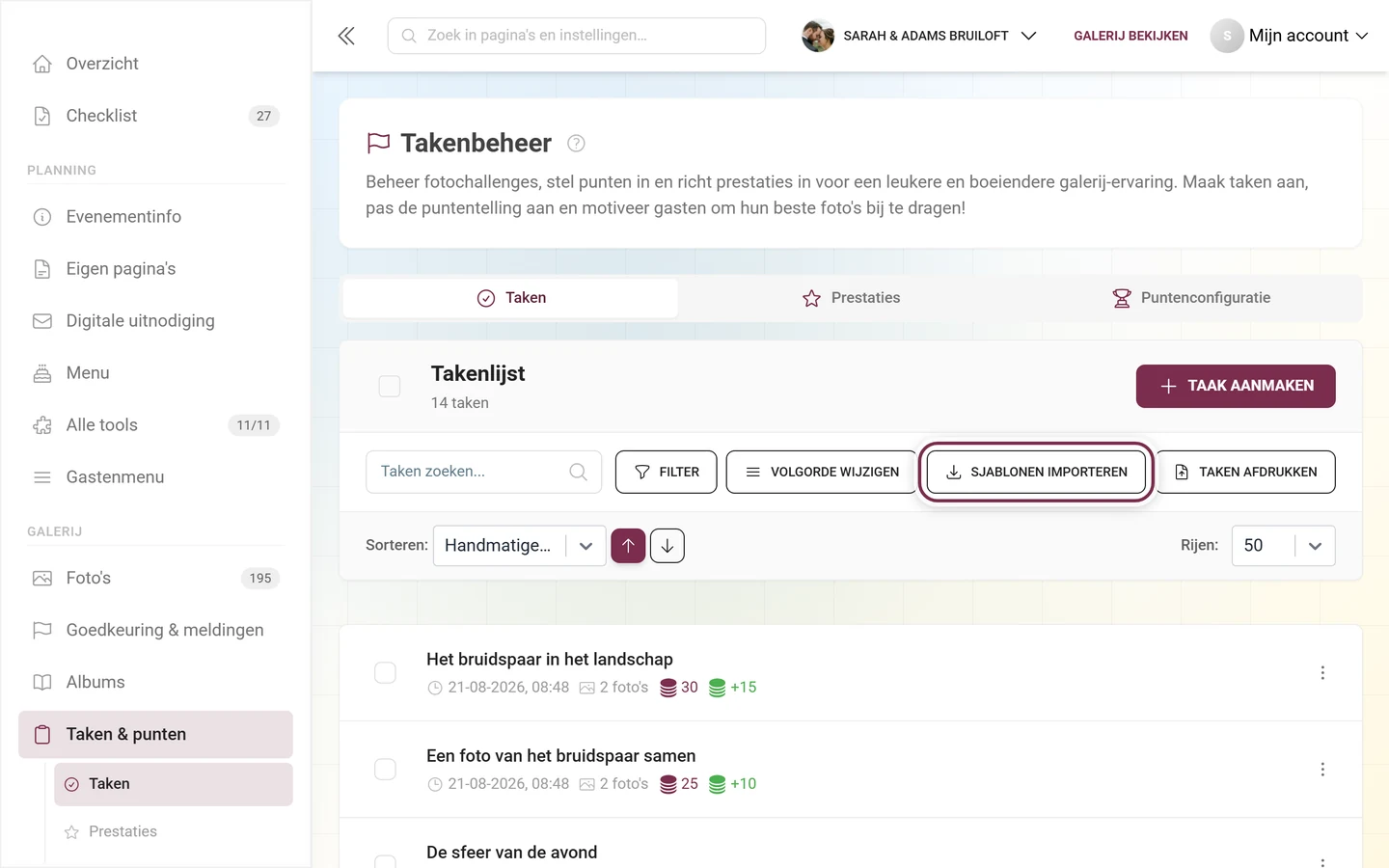
Het tabblad „Taken” — de werkbalk
Section titled “Het tabblad „Taken” — de werkbalk”Helemaal bovenaan zie je de titel Takenlijst en daaronder het aantal taken (bijv. „12 taken”). Is voor je pakket een limiet ingesteld, dan staat daarnaast ook gebruikt/limiet (bijv. 12/20); vanaf 75 % kleurt dit getal geel, vanaf 90 % rood en een info-icoon toont de melding Taaklimiet bijna bereikt!.
De werkbalk biedt:
- Taak aanmaken (knop met plusicoon) – opent de taakeditor. Vergrendeld als je pakket het aanmaken van eigen taken niet bevat.
- Zoekveld „Taken zoeken…” – filtert de lijst op tekst.
- Filter (trechtericoon) – opent het filterpaneel; een rode badge toont het aantal actieve filters.
- Volgorde wijzigen – activeert de sorteermodus om te herschikken door te slepen; Klaar sluit hem af.
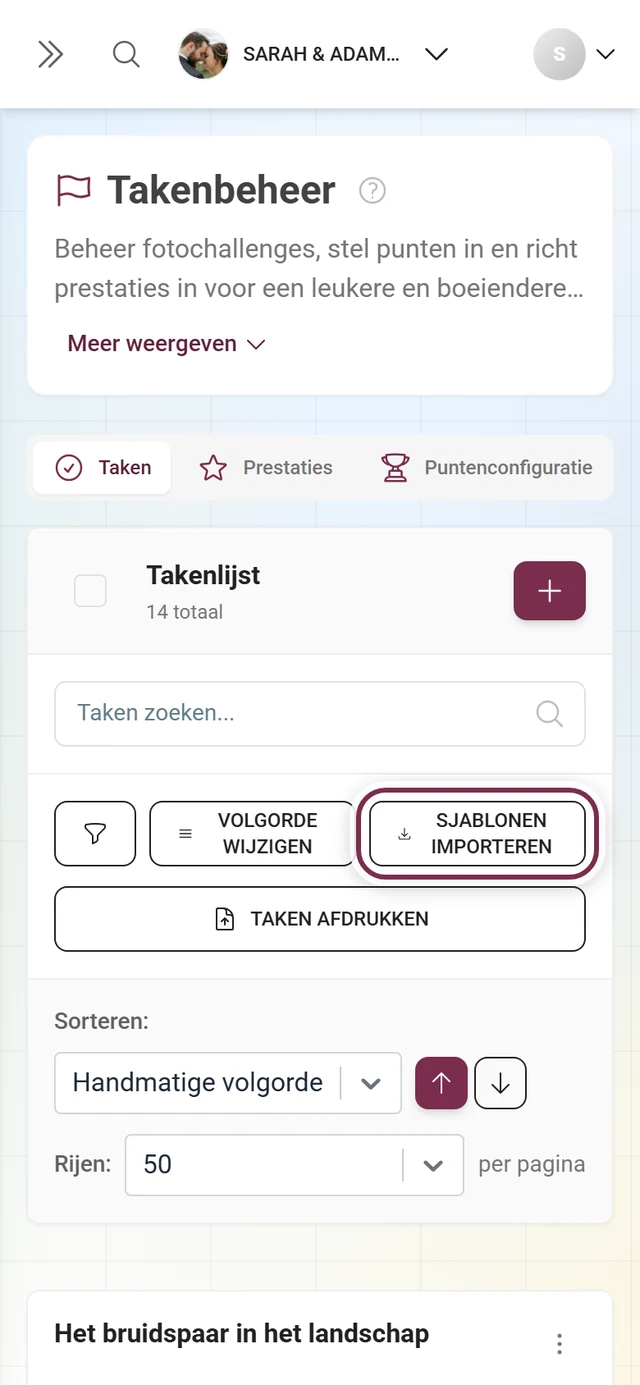
- Sjablonen importeren – opent de sjablonenimport.
- Taken afdrukken – genereert QR-kaart-pdf’s van je taken.
- Daaronder: Sorteren: met pijltjes omhoog/omlaag en Rijen: om het aantal getoonde items in te stellen.
Als sortering kun je kiezen uit Handmatige volgorde, Taaknaam, Beginpunten, Geüploade afbeeldingen en Aanmaakdatum.
Een taak aanmaken
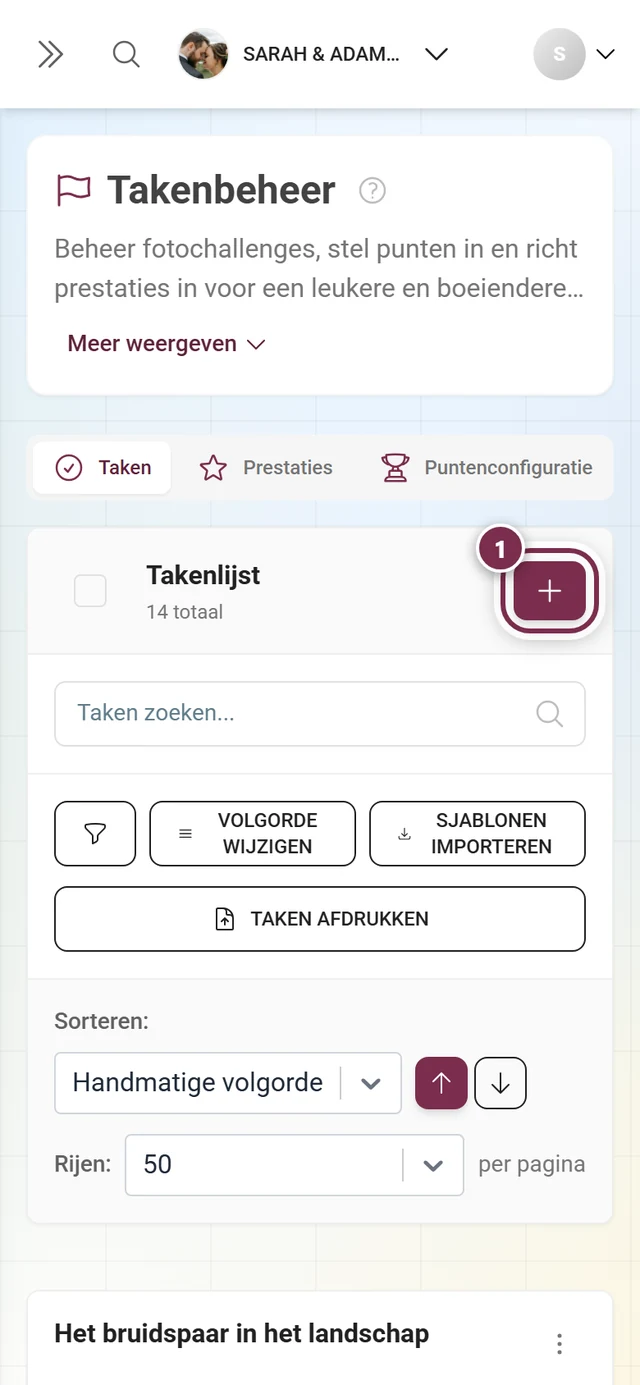
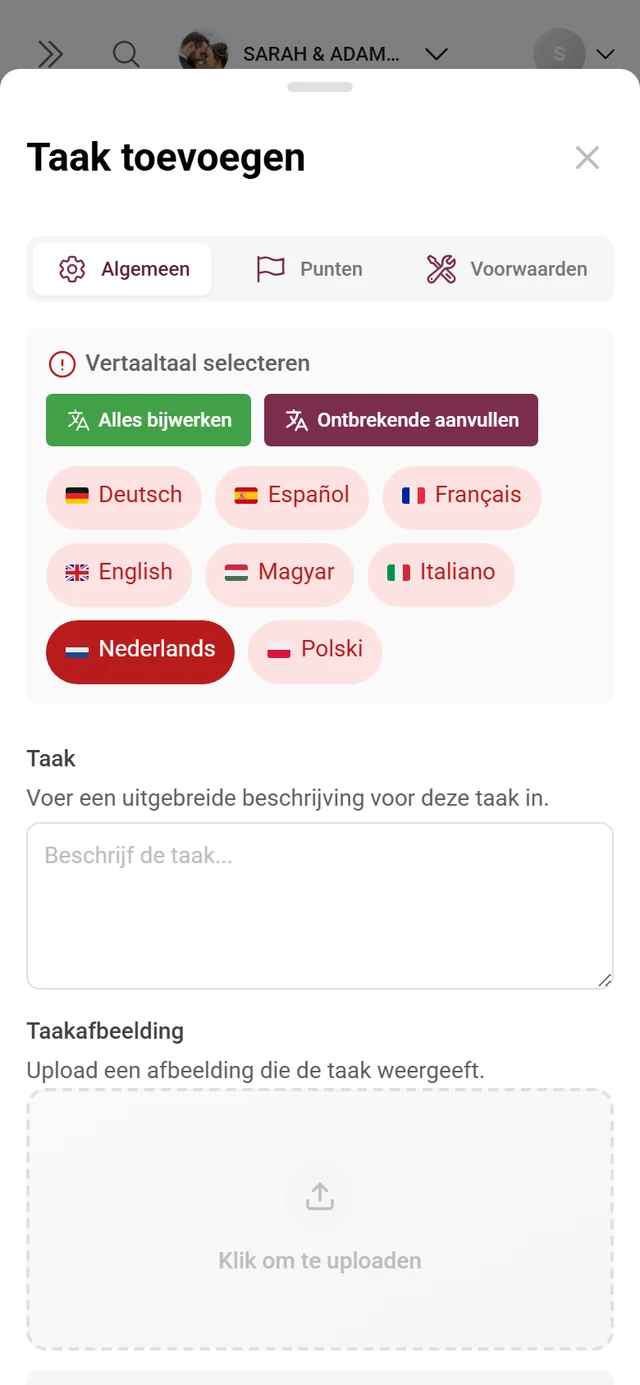
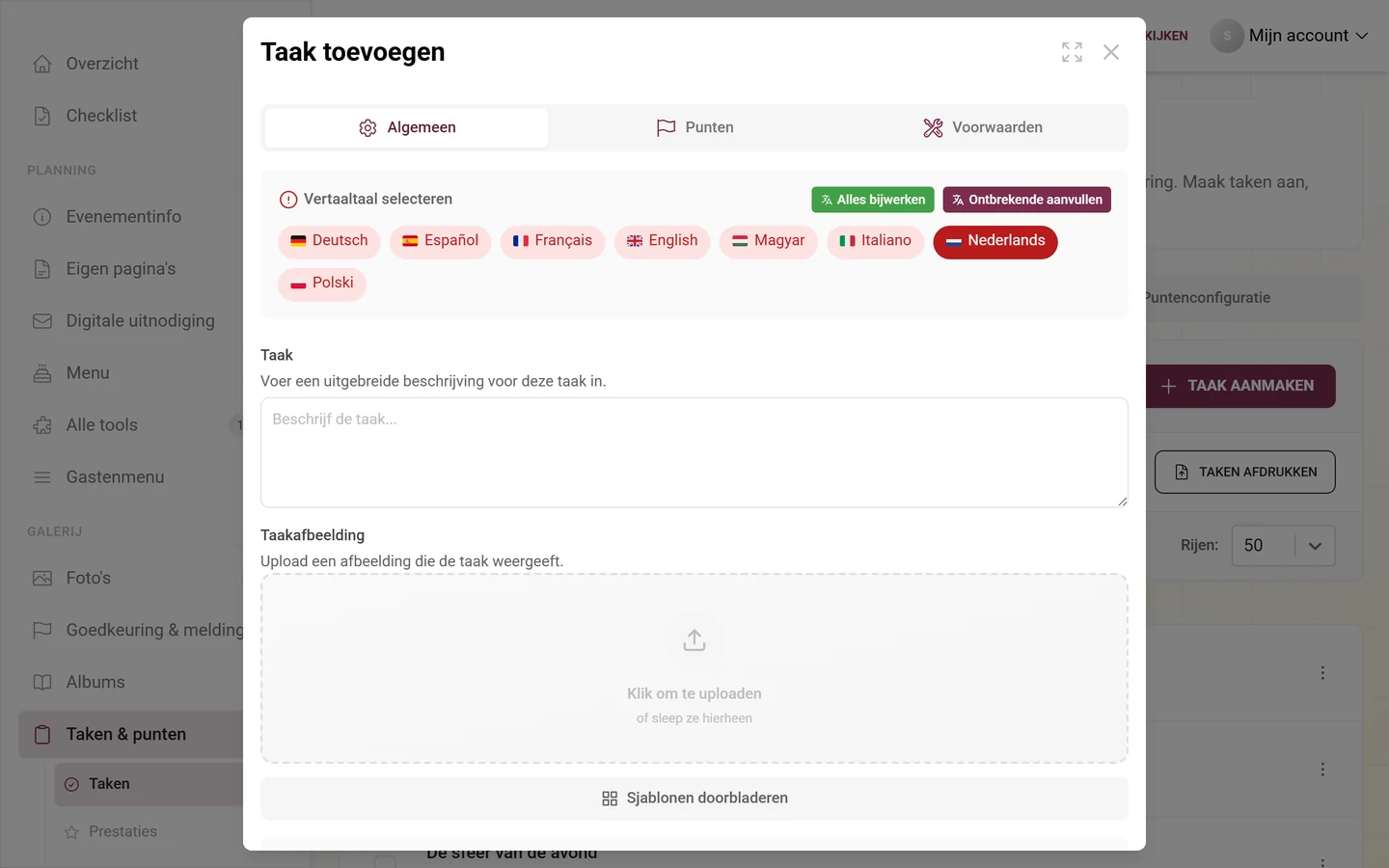
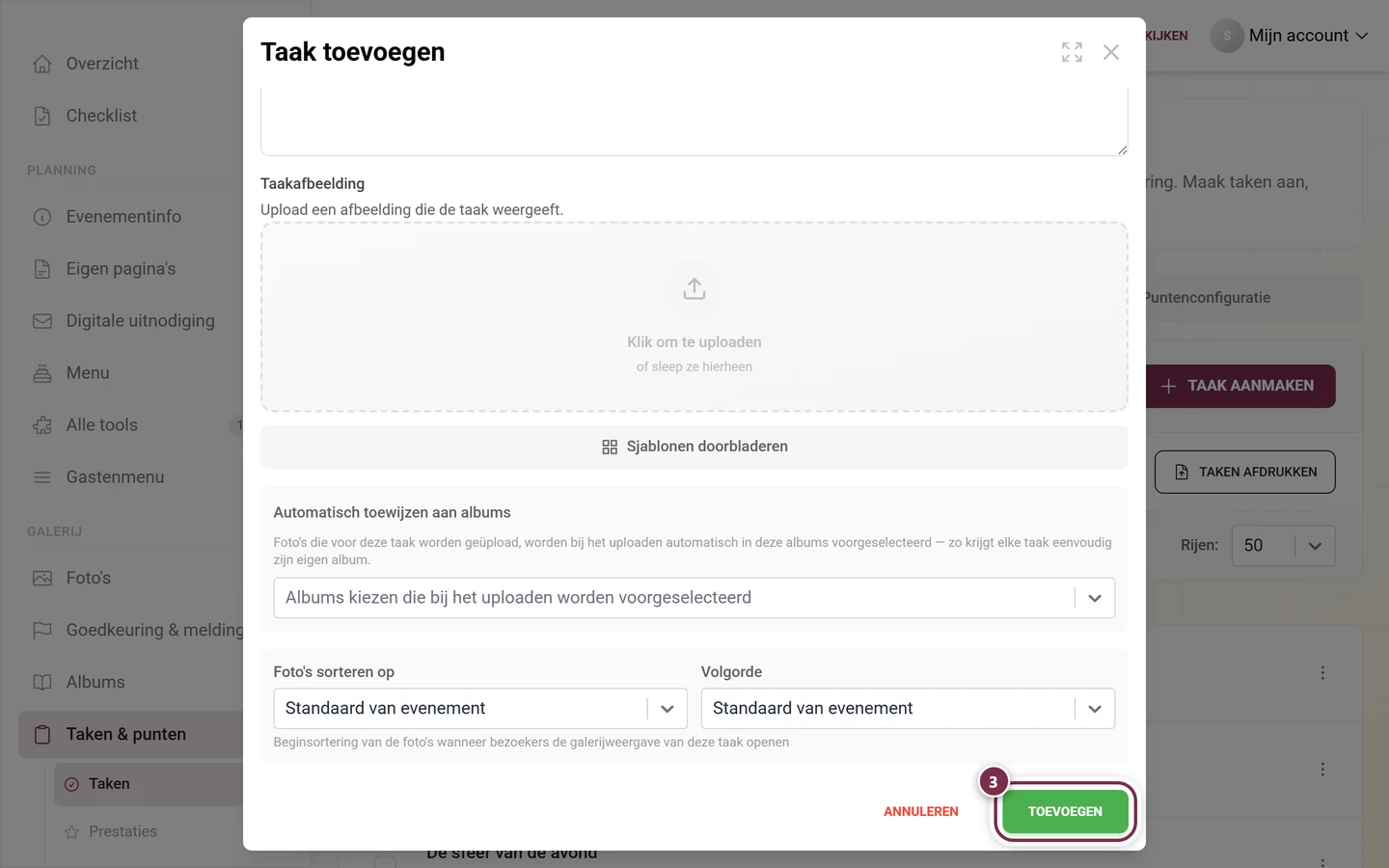
Section titled “Een taak aanmaken”Klik op Taak aanmaken. De taakeditor opent met de titel Taak toevoegen (bij bewerken Taak bewerken). De editor heeft tot drie tabbladen: Algemeen, Punten en Voorwaarden. Onderaan vind je Annuleren en Toevoegen (of Opslaan bij bewerken); tijdens het opslaan staat daar een laadmelding.
Tabblad „Algemeen”
Section titled “Tabblad „Algemeen””Hier bepaal je wat de gasten moeten fotograferen.
-
Taal – bij een meertalig evenement kun je de taak per taal invoeren. Kies bovenaan de taal die je wilt bewerken.
-
Taak – het tekstveld voor de taak zelf. Deze tekst is tegelijk de naam en de taakomschrijving. Wees concreet, bijvoorbeeld „Fotografeer de bruid en bruidegom tijdens de eerste dans”.
-
Taakafbeelding – upload optioneel een referentieafbeelding (enkele dropzone met sjabloonkeuze). Ze laat de gasten zien waar je op uit bent.
-
Automatisch toewijzen aan albums – kies een of meer albums; foto’s die voor deze taak worden geüpload, zijn bij het uploaden al voorgeselecteerd voor deze albums. Zodra de taaktekst minstens drie tekens telt, biedt een knop met één klik aan om een album met dezelfde naam aan te maken (Album … voor deze taak aanmaken) of een bestaand passend album te gebruiken (Album … gebruiken). Is er nog geen album en geen naam, dan staat er de melding „Geef de taak een naam om een albumsuggestie te krijgen.” Beheer zie Albums beheren.
-
Foto’s sorteren op / Volgorde – bepaal hoe de foto’s in de galerij van deze taak gesorteerd verschijnen: Standaard van evenement, Uploaddatum, Opnamedatum, Likes of Reacties, telkens Nieuwste eerst of Oudste eerst.
Tabblad „Punten”
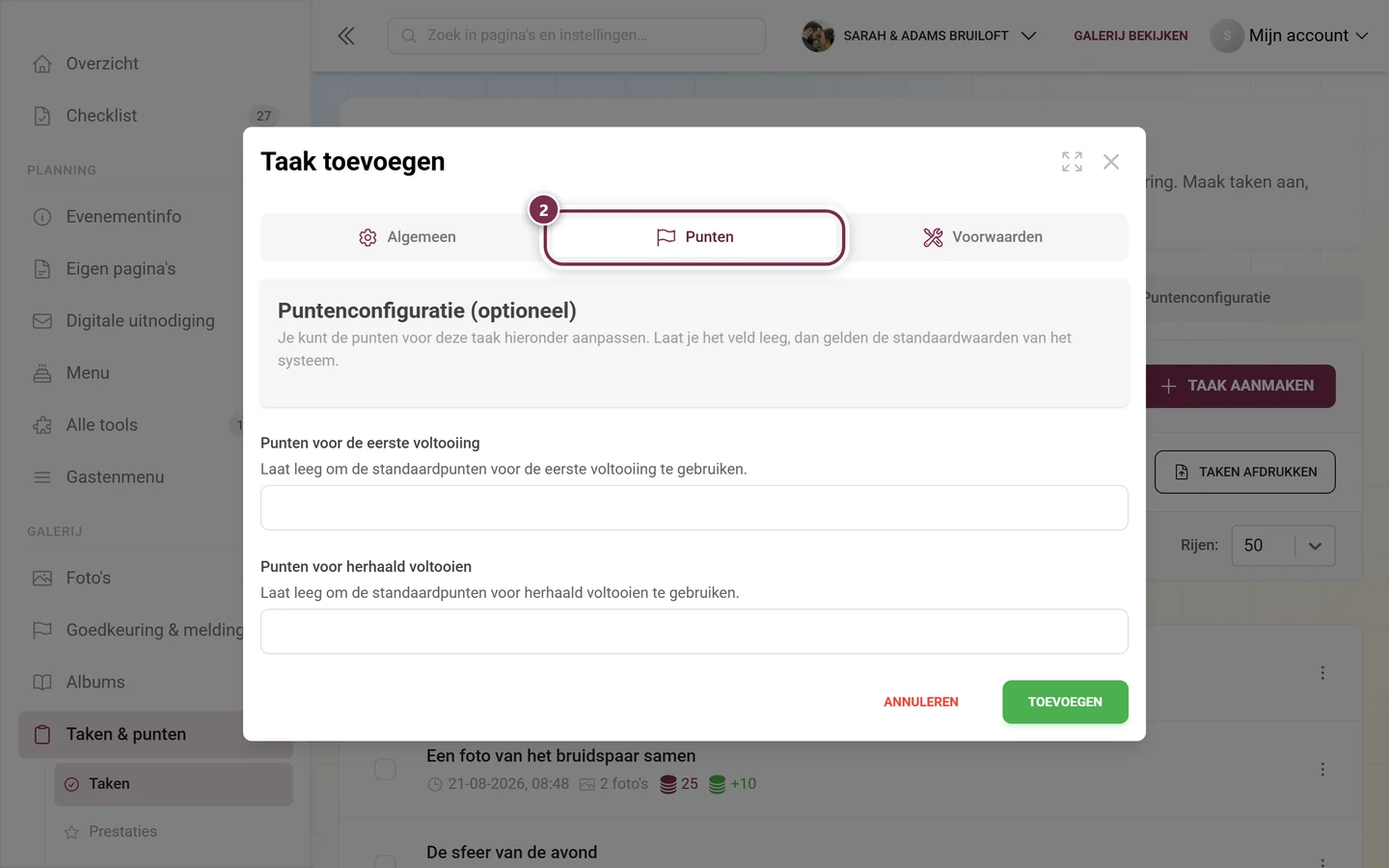
Section titled “Tabblad „Punten””Dit tabblad verschijnt wanneer de puntenmodule in je evenement actief is en in je pakket zit (of de taak al eigen punten heeft). Hier overschrijf je de event-brede standaardpunten alleen voor deze taak.
- Kop Puntenconfiguratie (optioneel) met de melding dat zonder eigen waarden de standaardpunten van het evenement gelden.
- Punten voor de eerste voltooiing – punten voor het voor het eerst oplossen.
- Punten voor herhaald voltooien – punten wanneer dezelfde taak opnieuw wordt opgelost.
Tabblad „Voorwaarden”
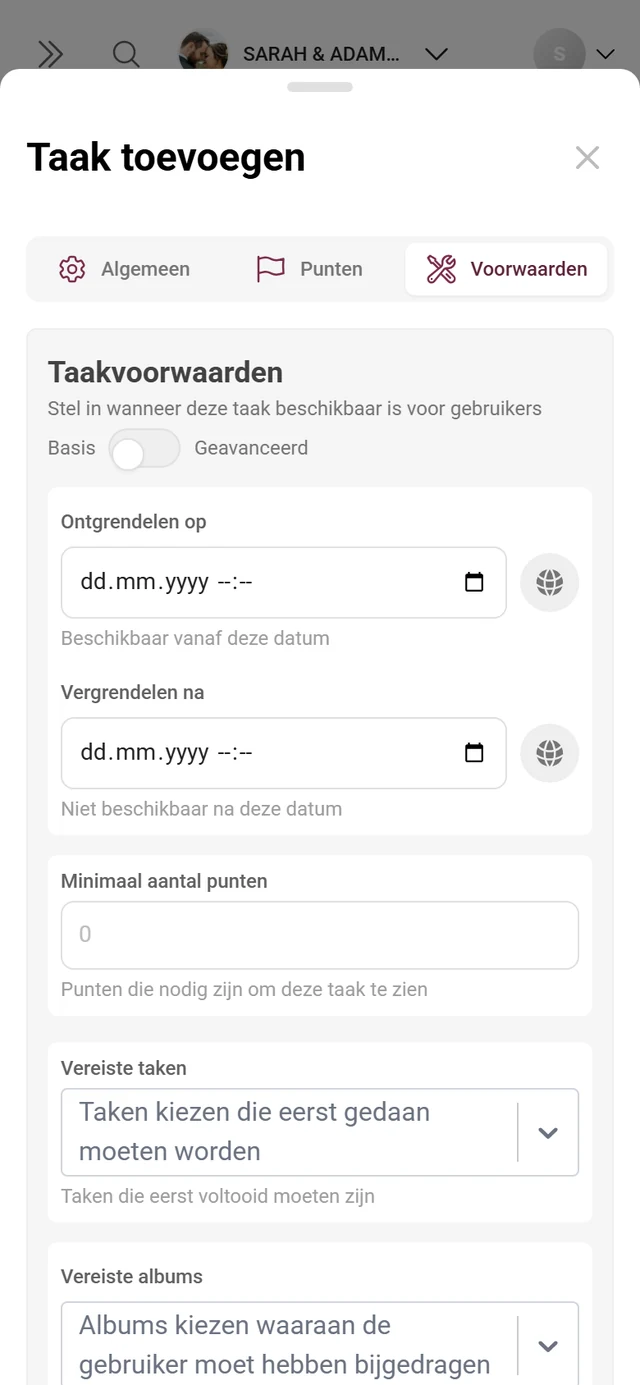
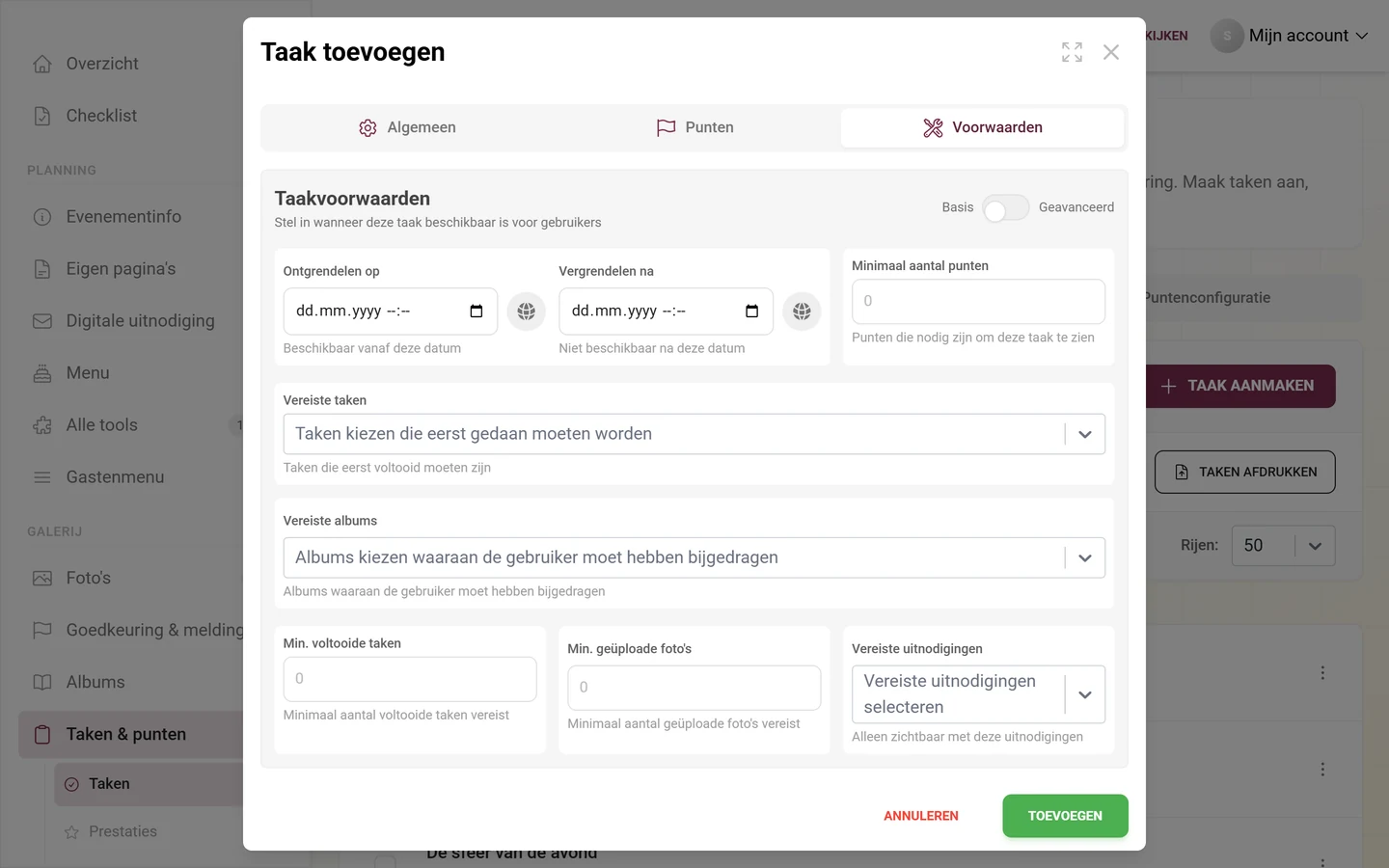
Section titled “Tabblad „Voorwaarden””Hier bepaal je wanneer een taak beschikbaar is voor gasten. Het gedeelte heet Taakvoorwaarden; bovenaan vind je een schakelaar tussen Basis en Geavanceerd. De geavanceerde modus is een premiumfunctie.
Altijd zichtbaar (Basis):
- Ontgrendelen op – taak pas beschikbaar vanaf dit tijdstip (datum/tijd met tijdzone). Ideaal voor verrassingsmomenten.
- Vergrendelen na – taak niet meer beschikbaar na dit tijdstip.
- Minimaal aantal punten – zoveel punten moet een gast hebben om de taak te zien.
- Vereiste taken – meervoudige selectie: deze taken moeten eerst zijn opgelost. Zo bouw je een verhaallijn of progressie.
- Vereiste albums – de gast moet aan deze albums hebben bijgedragen.
- Min. voltooide taken, Min. geüploade afbeeldingen, Vereiste uitnodigingen – minimumaantal opgeloste taken of geüploade afbeeldingen, of zichtbaarheid alleen voor bepaalde uitnodigingen.
Extra in de geavanceerde modus:
- Punten en prestaties: Max. punten, Min. prestaties, Vereiste beloningen (welke beloningen de gast al moet hebben).
- Taakvoortgang: Max. voltooide taken (vergrendelt na zoveel oplossingen), Min. verschillende taken, Max. geüploade afbeeldingen.
- Gebruikersbetrokkenheid: Min. ontvangen likes, Min. gedeelde media, Min. media-downloads, Min. albumbijdragen.
- Bij Vereiste taken en Vereiste albums verschijnen bovendien Minimale bijdragen per taak respectievelijk Minimale bijdragen per album – per item een getalveld.
Vernieuwen vanaf sjabloon
Section titled “Vernieuwen vanaf sjabloon”Is een taak geïmporteerd vanuit een sjabloon, dan toont de editor bovenaan een banner met de knop Vernieuwen vanaf sjabloon. Een klik laadt het originele sjabloon opnieuw – na de bevestigingsvraag Vernieuwen vanaf sjabloon?. Let op: je eigen wijzigingen aan naam, voorwaarden, punten en afbeelding worden daarbij overschreven. Bevestig alleen met Ja, vernieuwen als je dat echt wilt, anders Huidige behouden.
Sjablonen importeren
Section titled “Sjablonen importeren”In plaats van elke taak zelf te schrijven, kun je kant-en-klare challenges uit categorieën overnemen. Klik daarvoor op Sjablonen importeren.
-
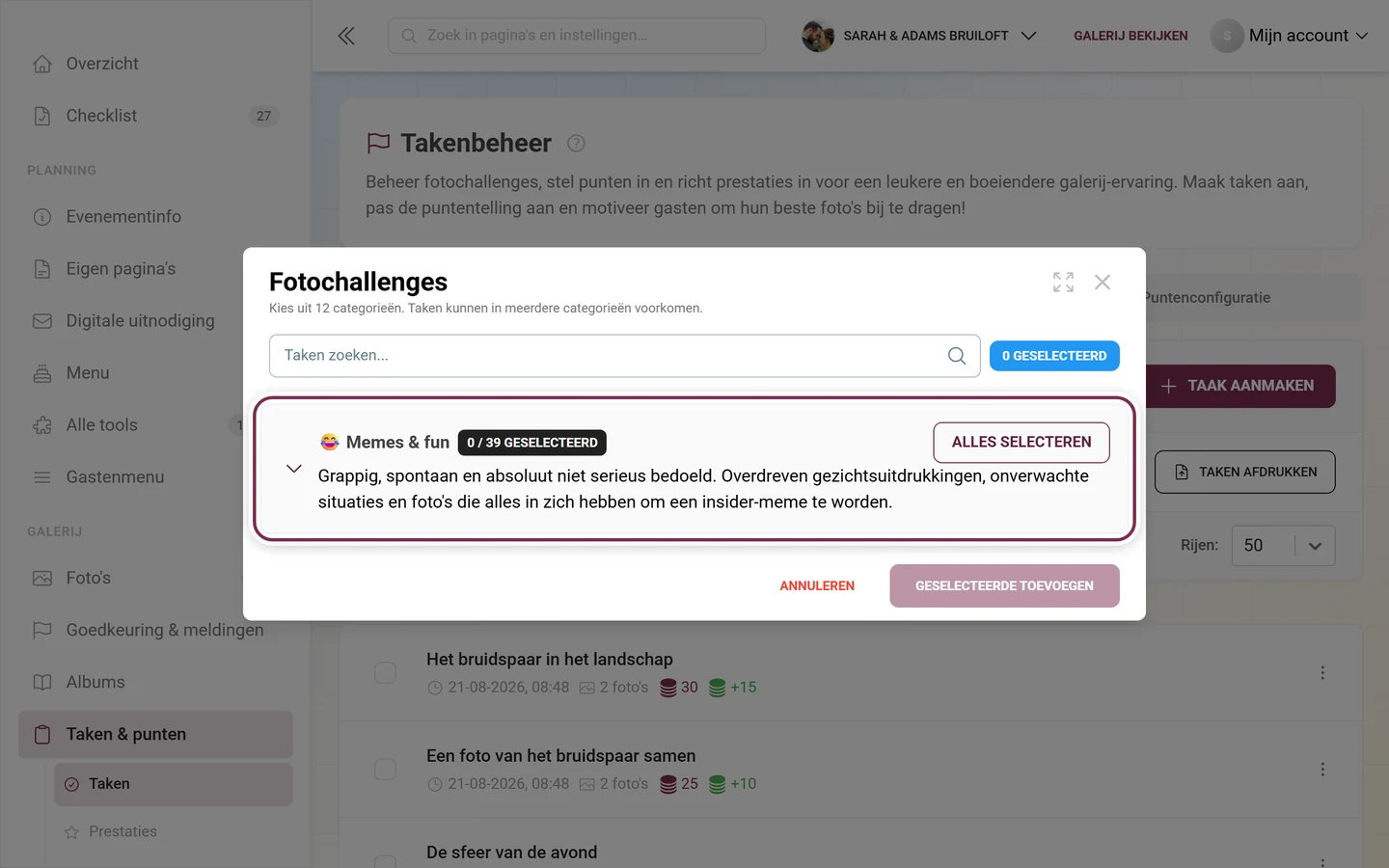
De dialoog Fotochallenges opent. Onder de titel staat uit hoeveel categorieën je kunt kiezen (op dit moment 12), daaronder het zoekveld „Taken zoeken…” en de uitklapbare categorieën.
-
Klap een categorie open via de pijl links. Kies afzonderlijke taken via een vinkje of gebruik rechts in de categorierij Alles selecteren – zodra er iets is geselecteerd, wordt dit Alles deselecteren. De donkere chip naast de categorienaam telt mee (bijv. „0 / 32 geselecteerd”), de blauwe chip rechtsboven noemt de totale selectie. Een taak kan in meerdere categorieën voorkomen.
-
Klik onderaan op Geselecteerde toevoegen. Reeds gebruikte taken zijn verborgen; is er niets meer over, dan staat er „Er zijn geen taken meer om te importeren.”
Het tabblad „Puntenconfiguratie”
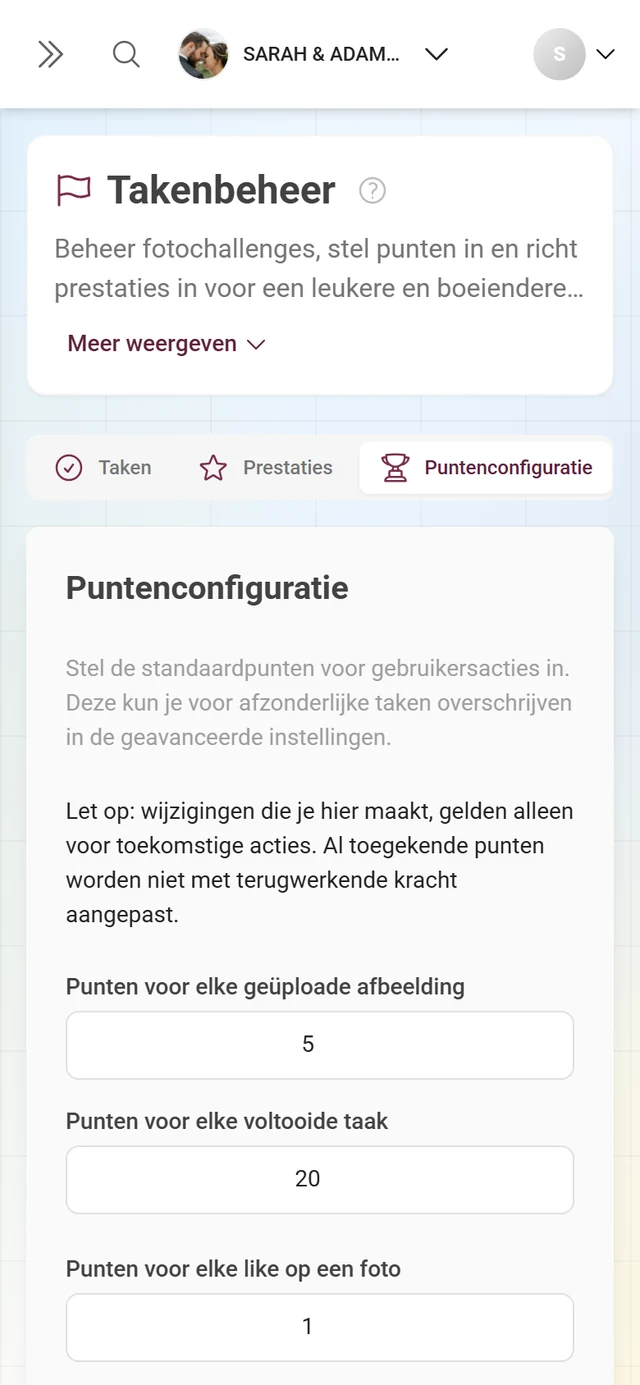
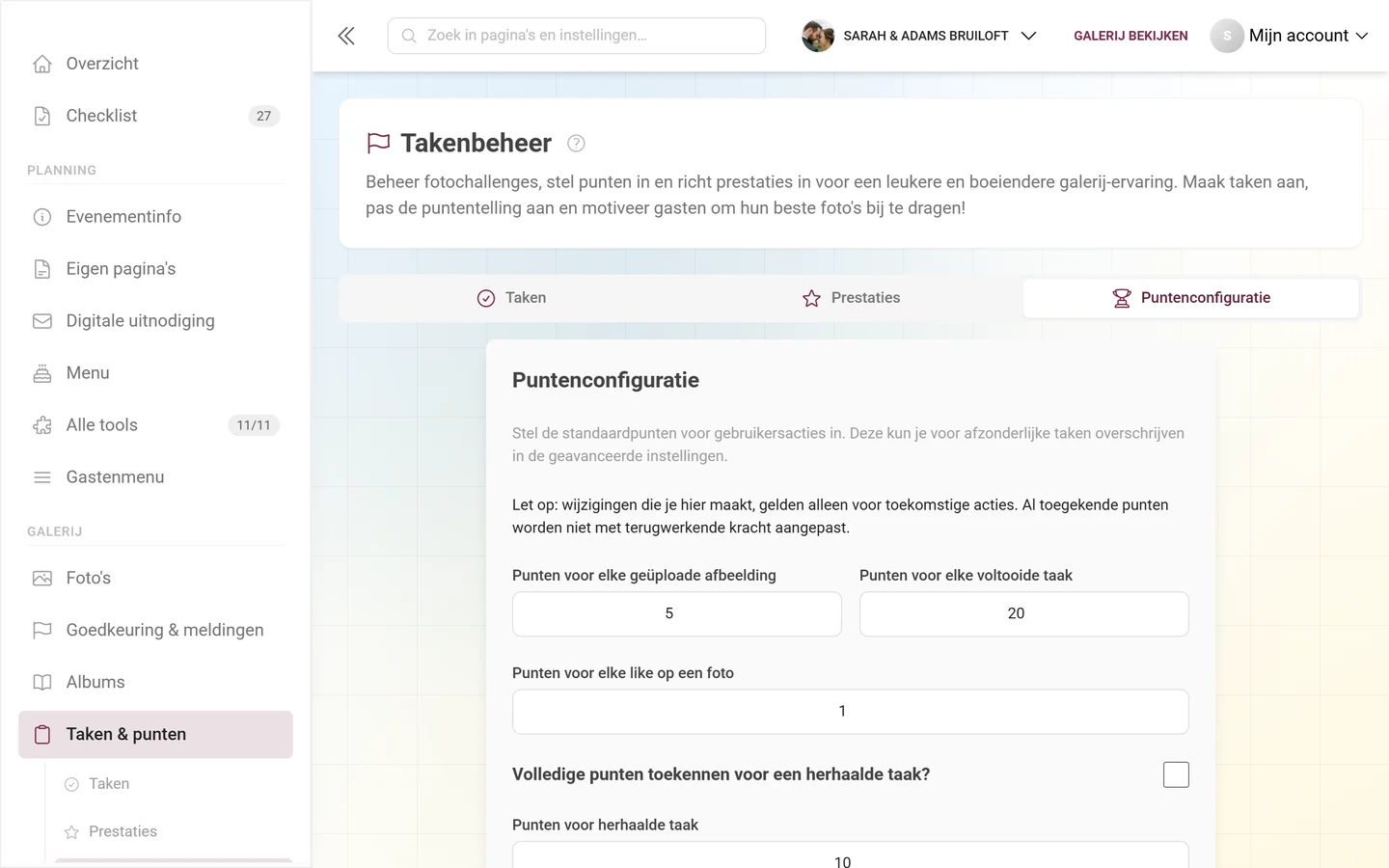
Section titled “Het tabblad „Puntenconfiguratie””Hier stel je de event-brede standaardpunten in (het tabblad Punten in de editor overschrijft deze per taak). Wijzigingen gelden alleen voor toekomstige acties, niet met terugwerkende kracht – daar wijst de pagina zelf ook op.
-
Vul de punten in: Punten voor elke geüploade afbeelding (standaard 5), Punten voor elke voltooide taak (standaard 20) en Punten voor elke like op een foto (standaard 1).
-
De schakelaar Volledige punten toekennen voor een herhaalde taak? bepaalt of herhaald oplossen de volledige punten oplevert. Staat hij uit, dan geldt het veld Punten voor herhaalde taak (standaard 10).
-
Klik op Wijzigingen opslaan.
Filteren, sorteren, herschikken en afdrukken
Section titled “Filteren, sorteren, herschikken en afdrukken”- Filter – klik op het trechtericoon. Kies onder „Filtervoorwaarden selecteren:” de filtertypen (Beginpunten, Herhaalpunten, Ontgrendeltijd, Vergrendeltijd, Taakafhankelijkheden, Prestatievereisten, Min. upload, Max. upload, Aanmaakdatum), stel per type een Heeft/Geen-schakelaar of een bereik in en bevestig met Filters toepassen. Alle filters wissen verwijdert alles weer.
- Sorteren – via Sorteren: en de pijltjes omhoog/omlaag.
- Volgorde wijzigen – Volgorde wijzigen activeren, taken door te slepen herschikken, afsluiten met Klaar.
- Afdrukken – Taken afdrukken genereert voor elke taak een QR-kaart, die gasten ter plekke rechtstreeks naar de taak brengt. Opmaak en kleuren stel je in de dialoog in; meer over printsjablonen in de Design Studio.
Wie mag wat? (pakket & rollen)
Section titled “Wie mag wat? (pakket & rollen)”- Pagina zichtbaar: zodra een van de drie functies (punten, taken of prestaties) in het pakket zit.
- Eigen taken & punten: onderdeel van de standaard.
- Geavanceerde voorwaarden, sjablonenimport en QR-afdruk: afhankelijk van je evenementpakket.
- Rollen: voor het volledige beheerpaneel – en dus ook voor Takenbeheer – heb je de rol Beheerder of Eigenaar nodig. Een aparte extra drempel alleen voor eigenaars bestaat hier niet: wie het beheerpaneel mag openen, mag ook taken, prestaties en punten bewerken. Moderatoren komen er helemaal niet in; zij werken op de moderatiepagina. Rollen wijs je toe onder Rollen & rechten.
Problemen oplossen
Section titled “Problemen oplossen”- Het tabblad Taken toont alleen een upgrade-overlay: de functie zit niet in je pakket – pakket upgraden.
- Geen tabblad Punten in de editor / punten hebben geen effect: schakel de puntenmodule in onder Functies.
- Voorwaarden lijken verdwenen: lege velden en nulwaarden worden bij het opslaan bewust verwijderd – alleen ingestelde voorwaarden tellen mee.
- Taaklimiet bereikt: de teller wordt geel of rood en toont de melding Taaklimiet bijna bereikt! – upgrade eventueel je pakket.
- Taken verschijnen niet in de galerij: boven de lijst verschijnt dan de melding dat taken nog niet zijn ingeschakeld. Schakel ze in onder Functies.
- „Vernieuwen vanaf sjabloon” overschrijft eigen wijzigingen: houd hier vooraf rekening mee.
Tips voor sterke challenges
Section titled “Tips voor sterke challenges”- Formuleer de taaktekst concreet en upload een referentieafbeelding – dat maakt de taak meteen duidelijk.
- Gebruik Automatisch toewijzen aan albums samen met de albumsuggestie, zodat elke taak zijn eigen album krijgt.
- Stel tijdvoorwaarden in voor verrassingsmomenten (bijv. een taak pas vanaf 20 uur).
- Bouw met Vereiste taken een verhaallijn; grijp alleen naar de geavanceerde voorwaarden als je ze echt nodig hebt.
- Liever een paar sterke taken dan veel halfslachtige. De sjabloonimport is een goed startpunt.
- Hang de QR-kaarten op bij de ingang of op de tafels.
Gerelateerde onderwerpen
Section titled “Gerelateerde onderwerpen”- Gastweergave: Challenges & taken
- Punten & beloningen en Echte beloningen (gast)
- Prestaties & beloningen en Beloningen inwisselen (beheerder)
- Winnaars van het klassement – prijzen voor plaatsingen in plaats van prestaties
- Albums beheren, Functies in- & uitschakelen, Design Studio, Gasten uitnodigen