Jouw privacy
Jouw privacy is belangrijk. Deze pagina legt eerlijk uit welke privacyknoppen je als gast echt hebt – en welke bij de organisator van je event liggen. Zo weet je precies wat je zelf kan regelen en wanneer je bij de organisator moet zijn.
De vier hoofdonderwerpen:
- Gezichtsherkenning & „Vind mij” – hoe automatische groepering op personen werkt en hoe je je selfie verwijdert.
- Eigen foto’s verwijderen of bewerken – je uploads zijn van jou.
- Wie ziet mijn foto’s? – hoe zichtbaarheid en goedkeuring geregeld zijn.
- Anoniem blijven, naam & account – rondkijken zonder registratie en de grenzen daarvan.
Gezichtsherkenning – wat er echt gebeurt
Section titled “Gezichtsherkenning – wat er echt gebeurt”Als de organisator gezichtsherkenning heeft ingeschakeld, groepeert de galerij foto’s automatisch per persoon. In het filter verschijnt dan het onderdeel Filteren op personen, waar je op een gezicht tikt om alle foto’s van die persoon te zien.
Dit is een eventfunctie van de organisator.
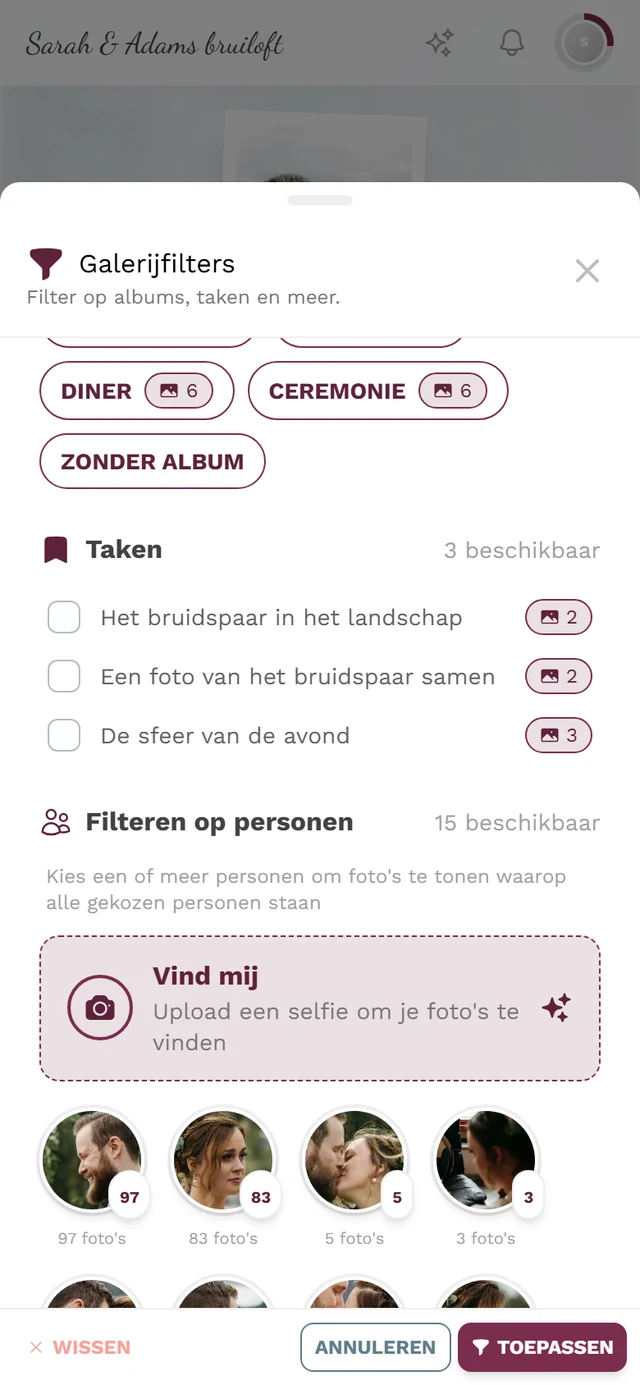
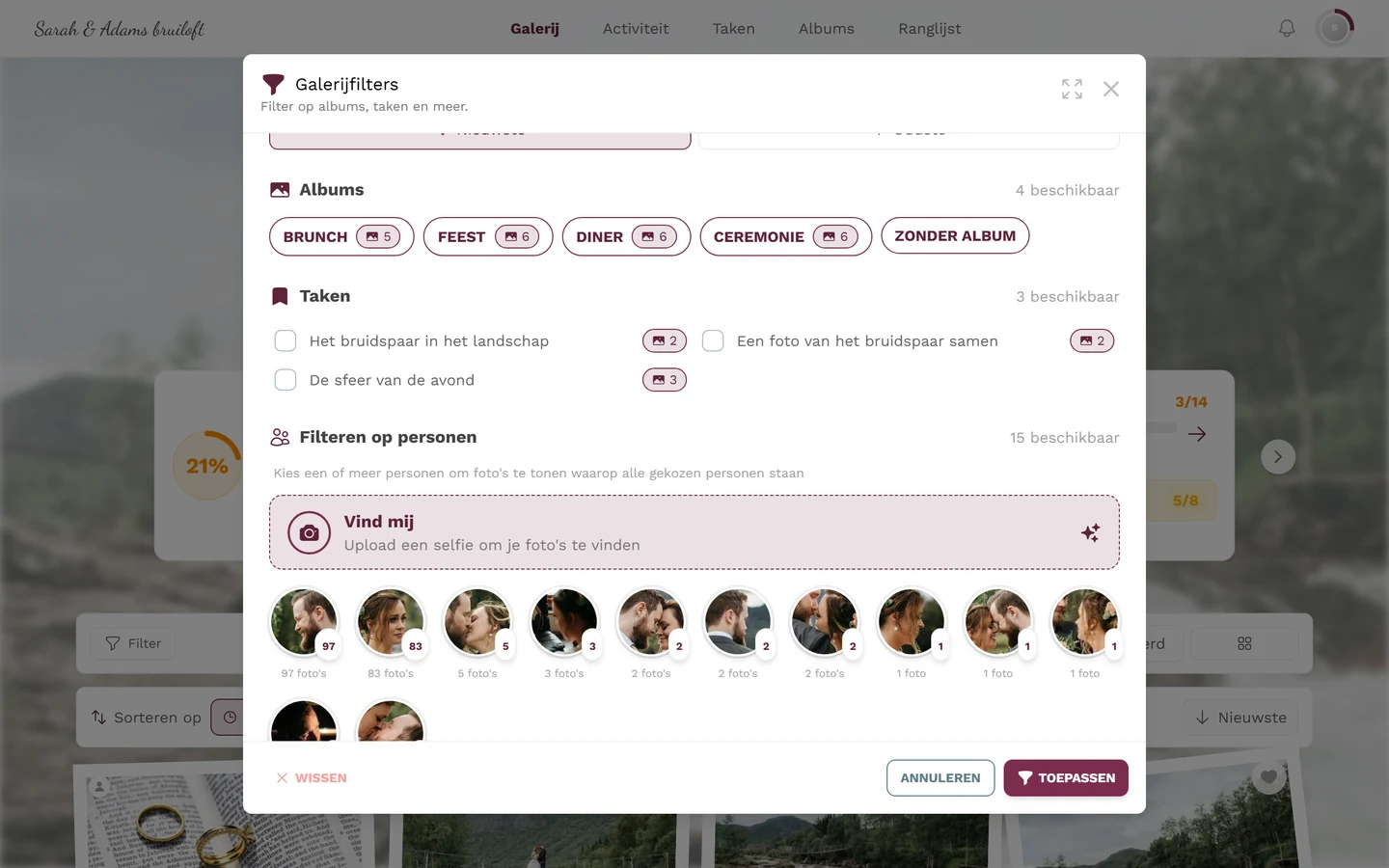
Wanneer verschijnt het personenfilter eigenlijk?
Section titled “Wanneer verschijnt het personenfilter eigenlijk?”Het onderdeel Filteren op personen (en dus „Vind mij”) is alleen zichtbaar als beide voorwaarden gelden:
- Het tarief van het event omvat AI-gezichtsverwerking, en
- de organisator heeft gezichtsherkenning ingeschakeld bij Instellingen → Functies.
Anders ontbreekt het hele onderdeel. Is de functie uit, dan zie je mogelijk de melding „Geen gezichtsclusters gevonden. Gezichtsherkenning is mogelijk niet ingeschakeld.”
Er is geen toestemmingsvraag voor gasten
Section titled “Er is geen toestemmingsvraag voor gasten”Belangrijk, zodat je er niet naar zoekt: Photogala vraagt jou als gast niet om toestemming voor gezichtsherkenning. Er is geen vinkje en geen dialoogvenster bij het betreden van de galerij waarmee je instemt of bezwaar maakt tegen de verwerking.
De toestemming ligt bij de organisator: die moet de functie zelf actief inschakelen in de instellingen en daarbij uitdrukkelijk bevestigen dat de gasten zijn geïnformeerd. Photogala geeft de organisator hiervoor een aparte handleiding over hoe dit voor en tijdens het event te communiceren en hoe jou je rechten te geven.
Voor jou betekent dit: wil je bezwaar maken tegen gezichtsherkenning, neem dan contact op met de organisator (contactgegevens op de juridische pagina’s van het event) – en je kan je eigen selfie altijd zelf verwijderen (zie hieronder).
Jouw rechten op je gezichtsgegevens
Section titled “Jouw rechten op je gezichtsgegevens”Gezichtsgegevens zijn biometrische, extra gevoelige gegevens. Volgens de AVG heb je het recht op verwijdering van deze gegevens. Als een organisator gezichtsherkenning activeert, moet die daarvoor toestemming geven en een contactpunt voor betrokkenenrechten aanbieden.
Wat jij als gast concreet kan doen:
-
Niet actief naar jezelf zoeken met een selfie. Gebruik je „Vind mij” (zie hieronder) niet, dan krijg je geen „dit ben jij”-matches te zien.
-
Je geüploade selfie met bijbehorende gezichtsgegevens verwijderen – op elk moment via het prullenbakicoon naast de „Vind mij”-kaart (stappen in het volgende onderdeel).
-
Een foto melden waar jij op staat – daarvoor is er een aparte meldreden (zie Wie kan mijn foto’s zien?).
-
De organisator vragen om automatisch herkende gezichtsgegevens te verwijderen. Het contact vind je op de privacy-/juridische pagina’s van het event (zie Juridische pagina’s van het event).
„Vind mij” – jezelf terugvinden zonder sporen achter te laten
Section titled “„Vind mij” – jezelf terugvinden zonder sporen achter te laten”Met „Vind mij” upload je een selfie zodat de galerij jouw foto’s voor je opzoekt. Je selfie blijft daarbij privé en wordt alleen gebruikt om je foto’s in dit event te vinden.
-
Open de galerij en tik in de werkbalk op de knop Filter (trechtericoon).
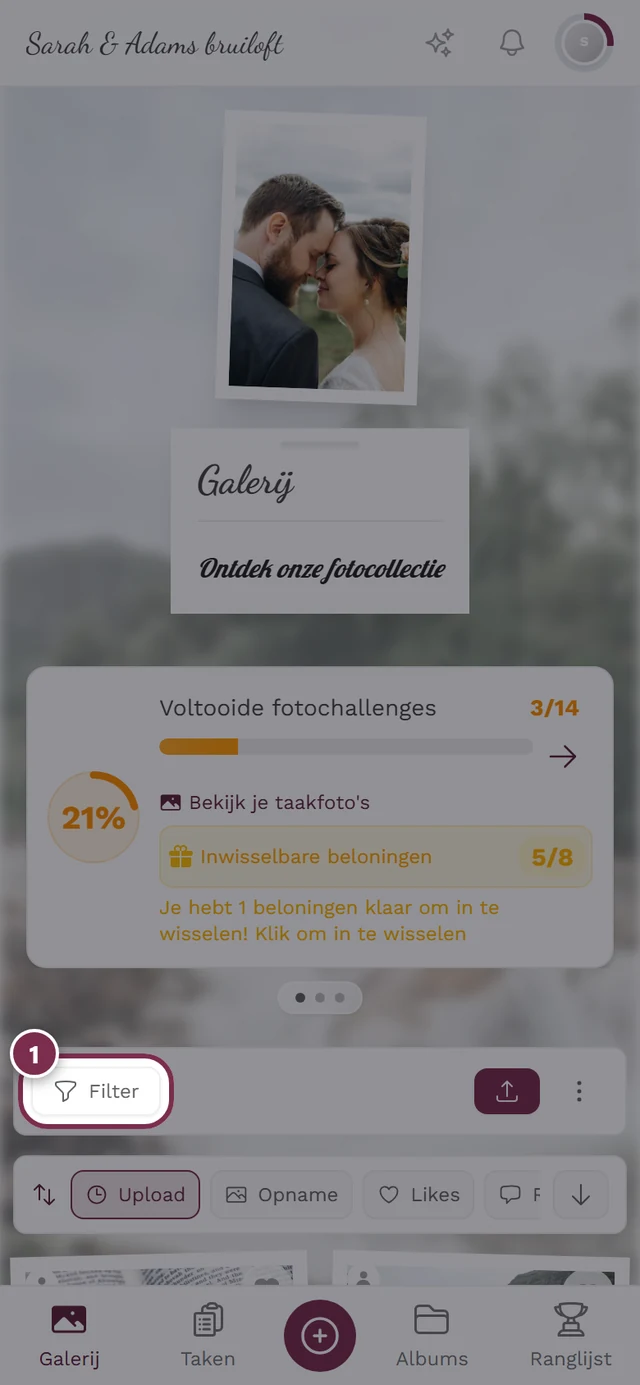
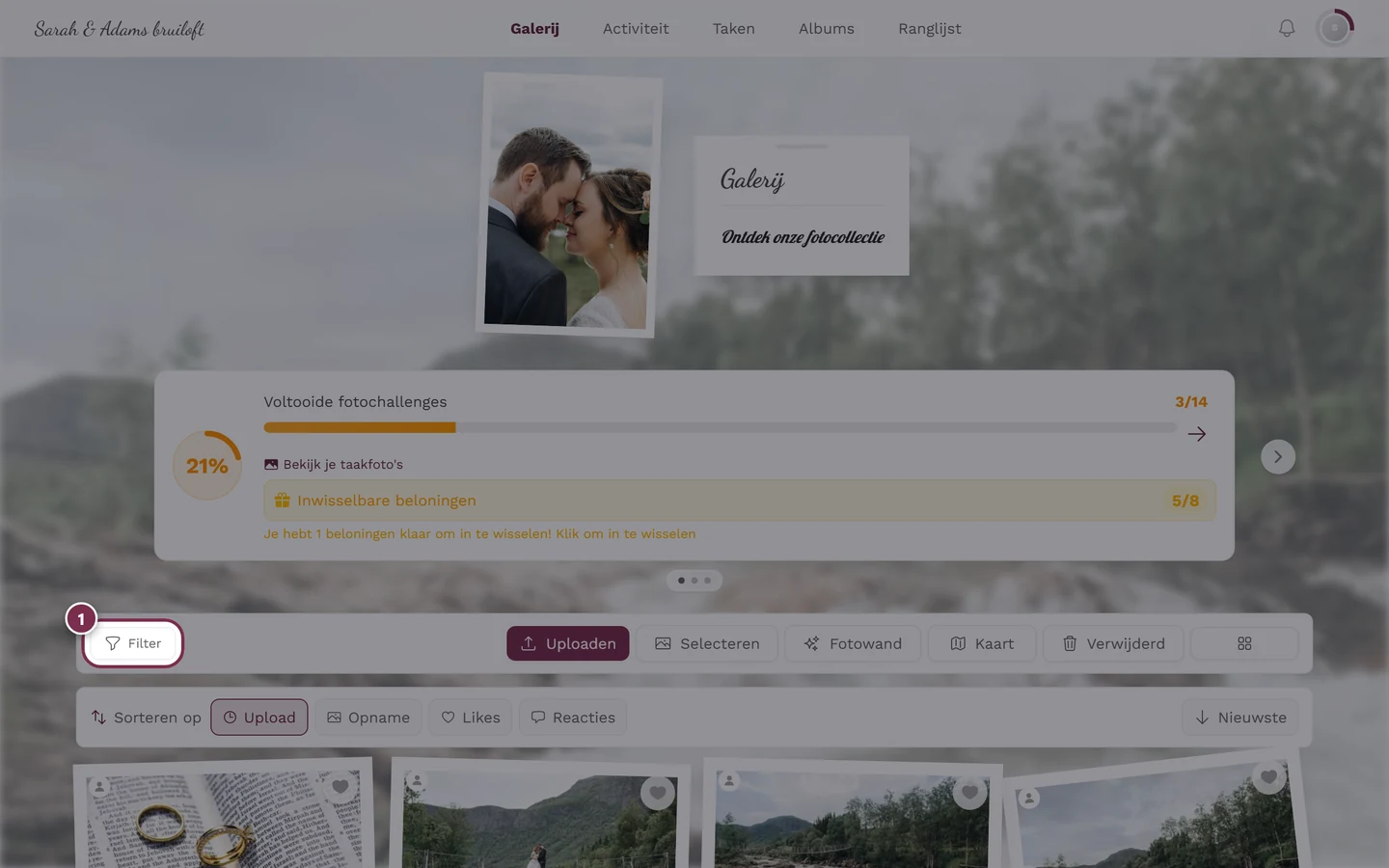
De filterknop opent het filterpaneel. -
Scroll naar het onderdeel Filteren op personen en tik op de kaart Vind mij met als ondertitel „Upload een selfie om je foto’s te vinden”.
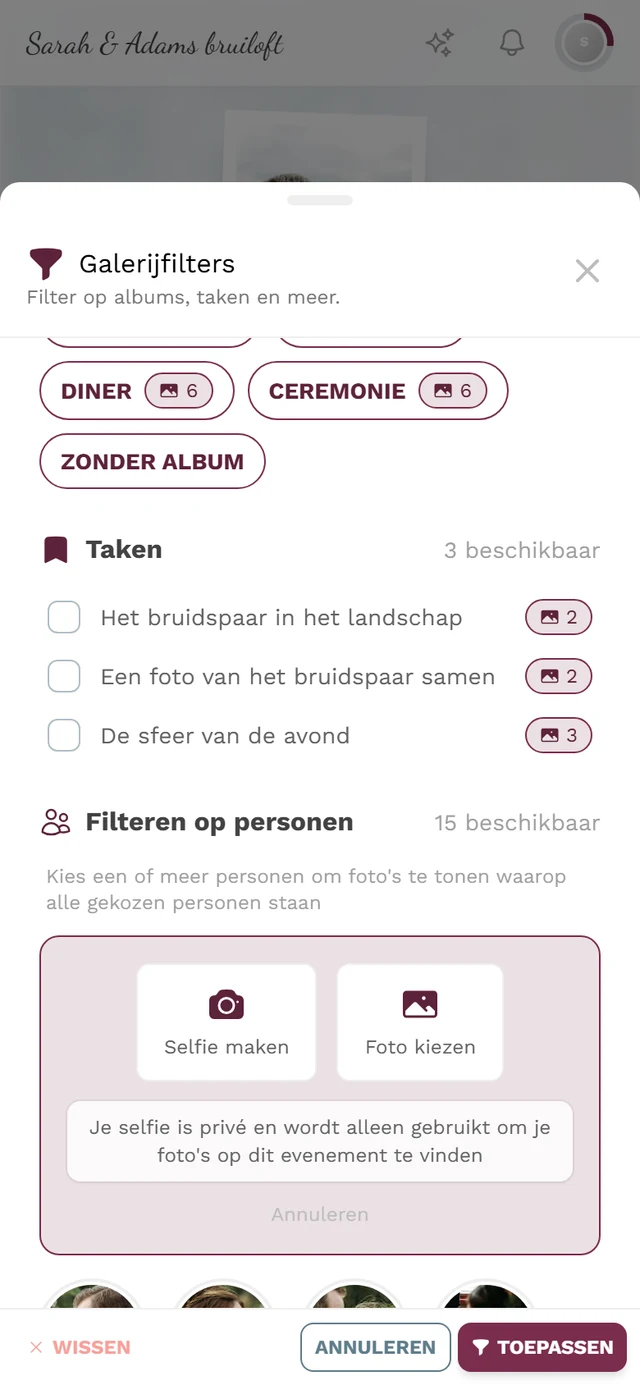
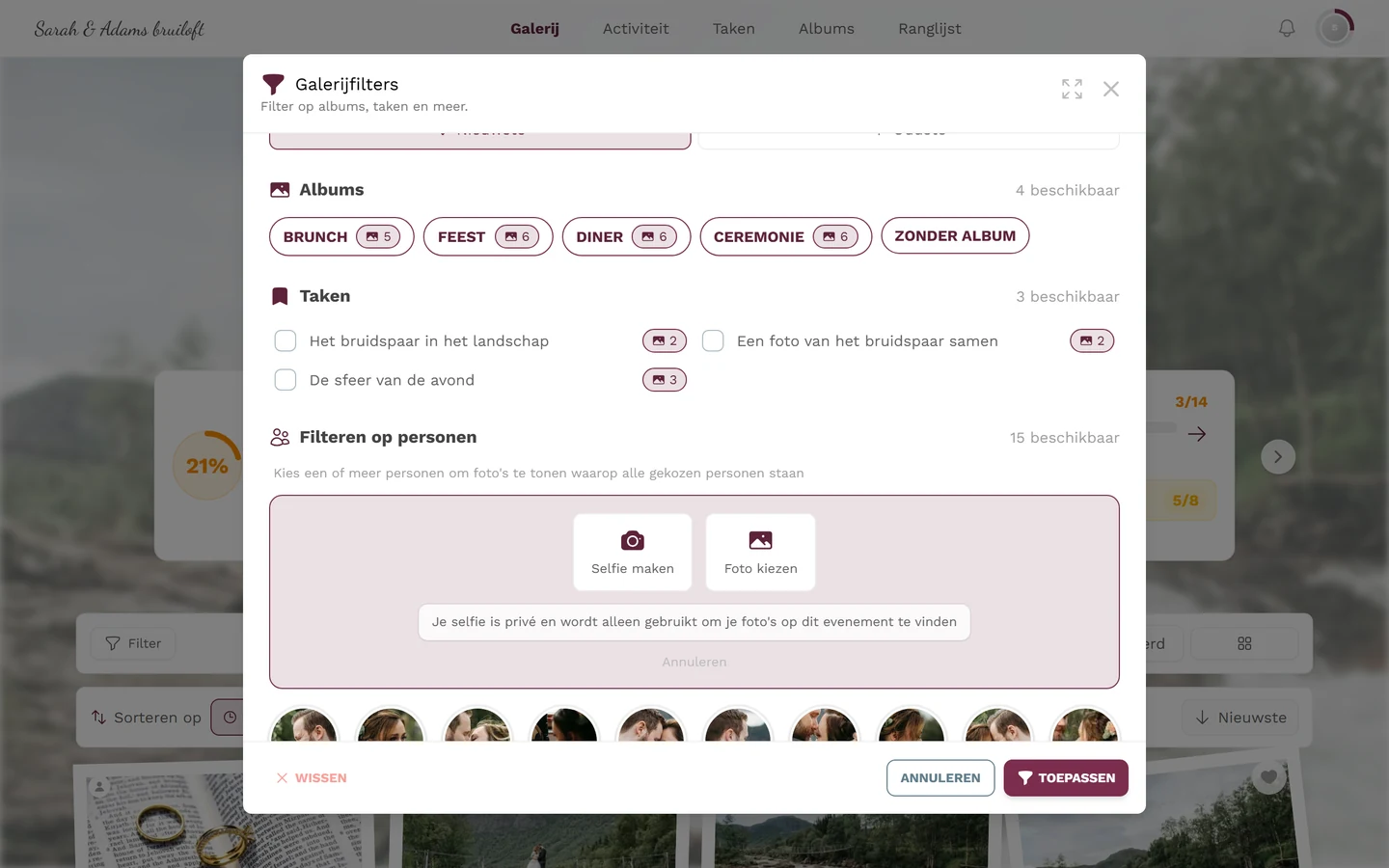
Drie manieren om je selfie aan te leveren – camera, bestand of je profielfoto. -
Kies een van de drie manieren om je selfie aan te leveren:
- Selfie maken – opent de frontcamera.
- Foto kiezen – bestandskeuze (JPEG, PNG, WEBP, HEIC, HEIF).
- Profielfoto gebruiken – verschijnt alleen als je een profielfoto hebt ingesteld (zie Profiel).
-
De app toont de privacymelding: „Je selfie is privé en wordt alleen gebruikt om je foto’s op dit evenement te vinden.” Daarna loopt de zoekopdracht („Zoeken…”) en toont bij succes „Gevonden in {aantal} foto’s”.
Selfie en gezichtsgegevens weer verwijderen
Section titled “Selfie en gezichtsgegevens weer verwijderen”Je kan je selfie op elk moment verwijderen. Daarna is de „dit ben jij”-koppeling voor dit event weg.
-
Open opnieuw Filter → Filteren op personen.
-
Tik op het prullenbakicoon naast de „Vind mij”-kaart.
-
Bevestig in het dialoogvenster Selfie verwijderen: „Hiermee worden je selfie en je gezichtsgegevens voor dit evenement verwijderd.”
Je eigen foto’s verwijderen of bewerken
Section titled “Je eigen foto’s verwijderen of bewerken”Je uploads zijn van jou: je mag je eigen foto’s verwijderen en bewerken. Bij foto’s van andere gasten zie je deze opties niet (tenzij je moderator of admin bent).
Manier A – contextmenu (hoofdweg)
Section titled “Manier A – contextmenu (hoofdweg)”-
Zoek je foto op in de galerij.
-
Rechtsklikken (op de computer) of lang ingedrukt houden (op telefoon/tablet, long-press) opent het contextmenu – op beide apparaten hetzelfde menu.
-
Kies Verwijderen om de foto te verwijderen, of Bewerken om bijvoorbeeld de bijschrift of het album te wijzigen.
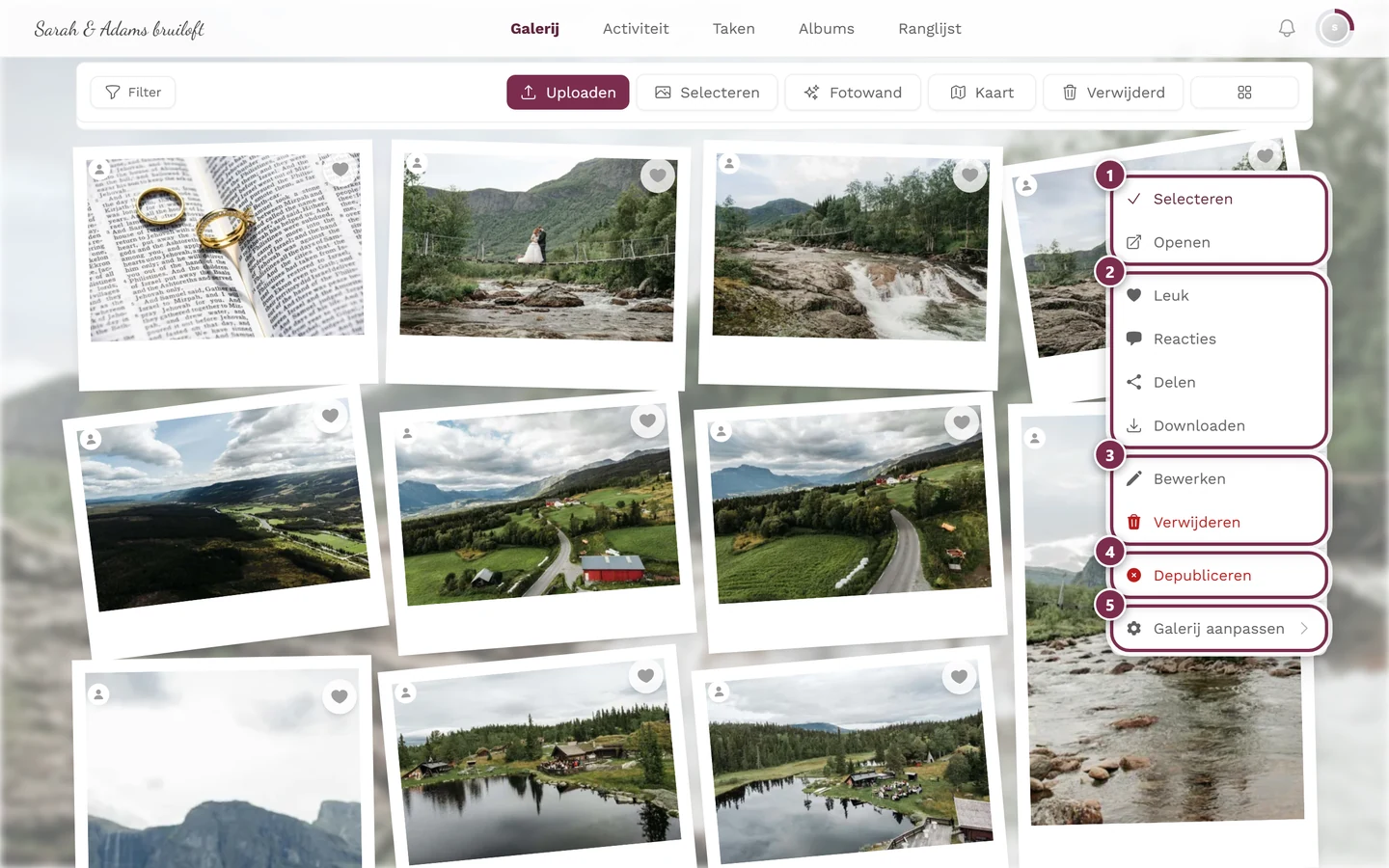
Verwijderen en Bewerken verschijnen in het contextmenu bij je eigen foto's – bij die van anderen alleen als je mag modereren. ① Selecteren en Openen, ② Leuk, Reacties, Delen en Downloaden – Delen staat er alleen als delen is ingeschakeld voor het event, Downloaden alleen als losse downloads zijn toegestaan, ③ Bewerken en Verwijderen – bij je eigen foto's, bij die van anderen alleen met moderatierecht, ④ Depubliceren – alleen met moderatierecht; bij een nog niet goedgekeurde foto heet dit item Publiceren, ⑤ Galerij aanpassen – alleen voor organisators en admins.
Manier B – selectiemodus (meerdere foto’s tegelijk)
Section titled “Manier B – selectiemodus (meerdere foto’s tegelijk)”Wil je meerdere eigen foto’s in één keer verwijderen, gebruik dan de selectiemodus:
-
Schakel de modus Selecteren in via de werkbalk van de galerij (of via Selecteren in het contextmenu).
-
Markeer je foto’s en voer de actie uit in de actiebalk.
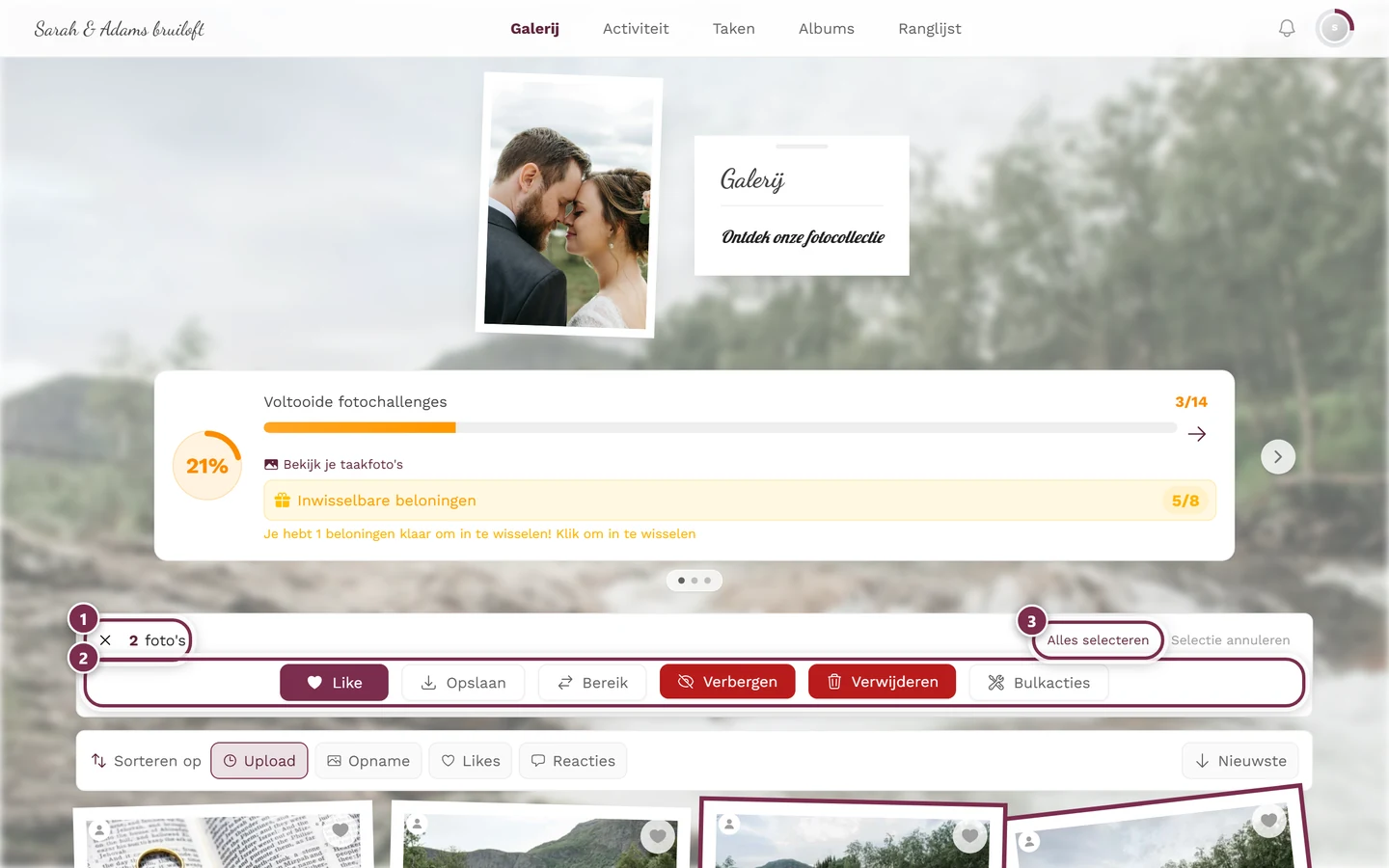
In de selectiemodus markeer je meerdere eigen foto's tegelijk: 1 de teller van de selectie, 2 de acties, 3 alle foto's van de weergave selecteren. Verbergen, Verwijderen en Bulkacties zijn alleen zichtbaar voor moderators, organisators en admins.
Meer over de selectiemodus: Selecteren & downloaden.
Manier C – vanuit de detailweergave
Section titled “Manier C – vanuit de detailweergave”Open je een foto in de volledige-scherm-/detailweergave, dan kan je als eigenaar daar ook bijschrift en album bewerken. Verwijderen werkt het betrouwbaarst via het contextmenu (manier A).
Wat er gebeurt bij het verwijderen
Section titled “Wat er gebeurt bij het verwijderen”Een verwijderde foto verdwijnt uit de galerij en verhuist naar de prullenbak – dus die is niet meteen definitief weg. Je eigen verwijderde foto’s kan je daar zelf terugzetten.
De prullenbak is altijd bereikbaar – ook als je nog nooit iets hebt verwijderd:
- Op de computer: de knop Verwijderd (prullenbakicoon) in de werkbalk van de galerij.
- Op de telefoon: het item Prullenbak in het ⋮-menu.
Zit er niets in, dan toont het dialoogvenster gewoon Prullenbak is leeg met de melding dat verwijderde items hier verschijnen. Meer hierover in Prullenbak & terugzetten.
Wie kan mijn foto’s zien?
Section titled “Wie kan mijn foto’s zien?”De zichtbaarheid regelt de organisator, niet jij. Een geüploade en goedgekeurde foto is in principe zichtbaar voor alle deelnemers van het event. Relevante organisatorinstellingen:
- Moderatie-/goedkeuringscontrole – is die actief, dan verschijnen je uploads pas openbaar nadat een moderator ze heeft goedgekeurd. Dat verklaart de status „wacht op goedkeuring”. Zie Moderatie.
- Alleen op uitnodiging / volledig privé – bepaalt wie het event überhaupt kan betreden en dus foto’s kan zien.
- Uploads toegestaan – of gasten überhaupt mogen uploaden.
- Standaardrol – bepaalt wat een nieuwe gast mag (bekijken, liken, uploaden). Zie Rollen & rechten.
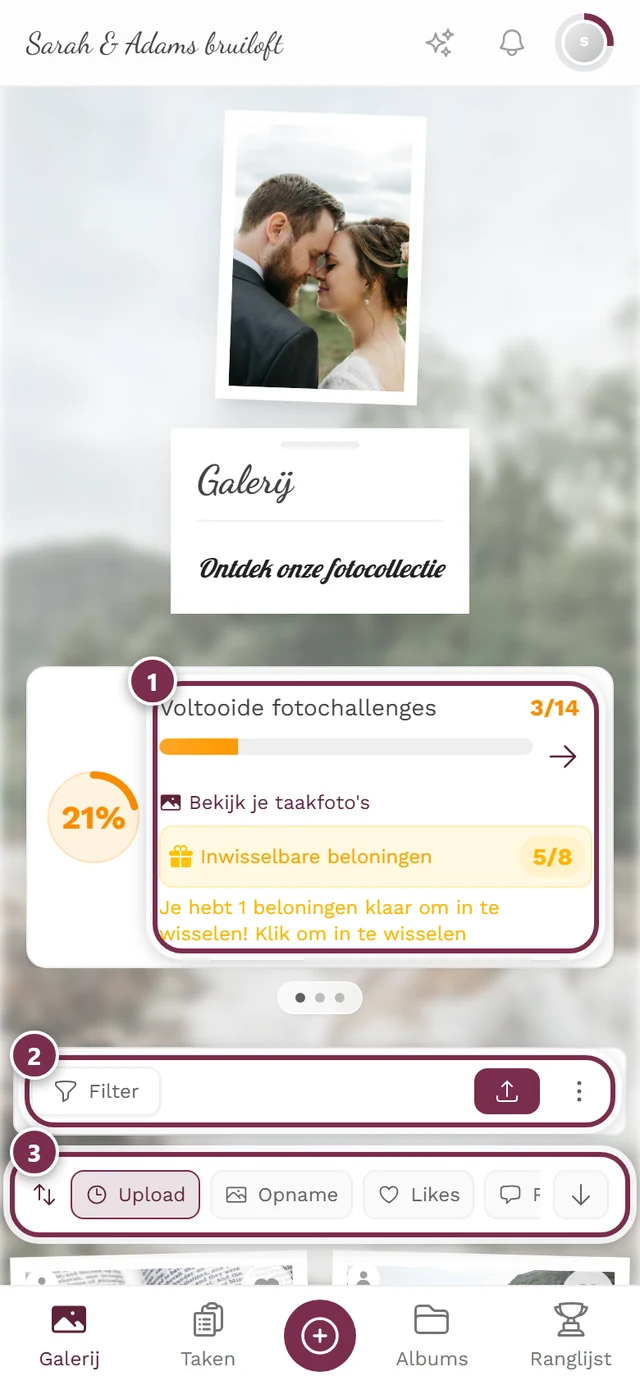
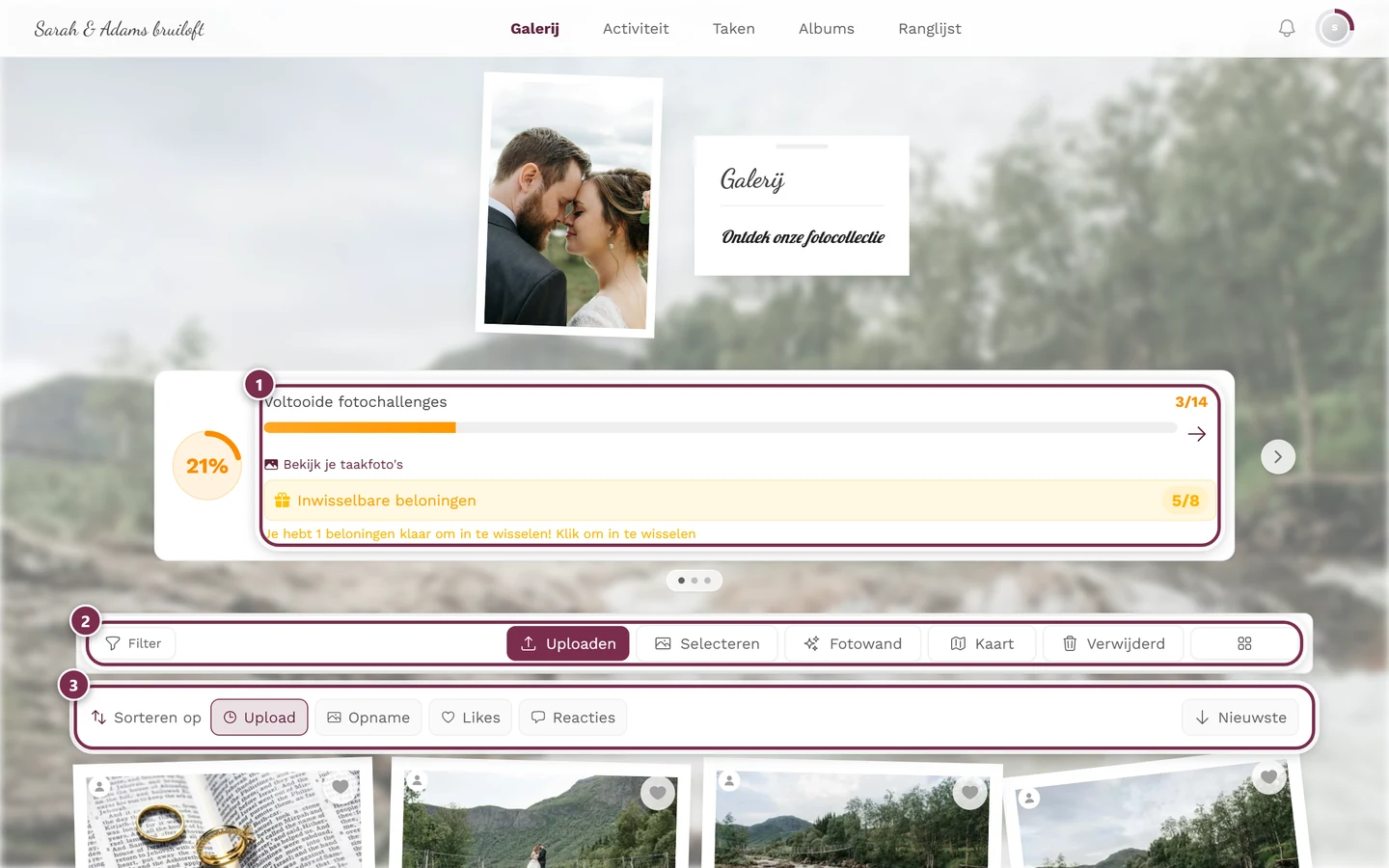
Wat jij kan beïnvloeden: wat je uploadt (en je eigen foto’s weer verwijderen), en of je vindbaar wil zijn via een selfie. De toegangs- en goedkeuringsregels kan alleen de organisator wijzigen.
Sta je ongewild op andermans foto?
Section titled “Sta je ongewild op andermans foto?”Dan gaat dat via Melden – en daarvoor is er een aparte, specifiek daarvoor bedoelde reden. In het dialoogvenster Inhoud melden („Wat is je bezwaar tegen deze inhoud?”) staan vier redenen ter keuze:
- Ik sta op deze afbeelding – „Verwijdering aanvragen — de organisator beoordeelt dit en kan deze afbeelding verwijderen.” Dit is de privacyrechtelijk relevante weg. Kies deze als het om jouw eigen beeltenis gaat.
- Ongepaste inhoud – voor aanstootgevende of ongepaste inhoud.
- Schending van auteursrecht – als er beschermd materiaal van iemand anders is gebruikt.
- Overig – hier moet je extra beschrijven waar het om gaat.
Optioneel kan je bij Extra details toevoegen (optioneel) nog iets vermelden; bij Overig is dat verplicht. De volledige handleiding staat in Inhoud melden.
Anoniem blijven, naam & account
Section titled “Anoniem blijven, naam & account”Deelnemen zonder registratie
Section titled “Deelnemen zonder registratie”Als de organisator snelle toegang toestaat, kan je het event betreden zonder registratie. Of een naam verplicht of optioneel is, bepaalt eveneens de organisator.
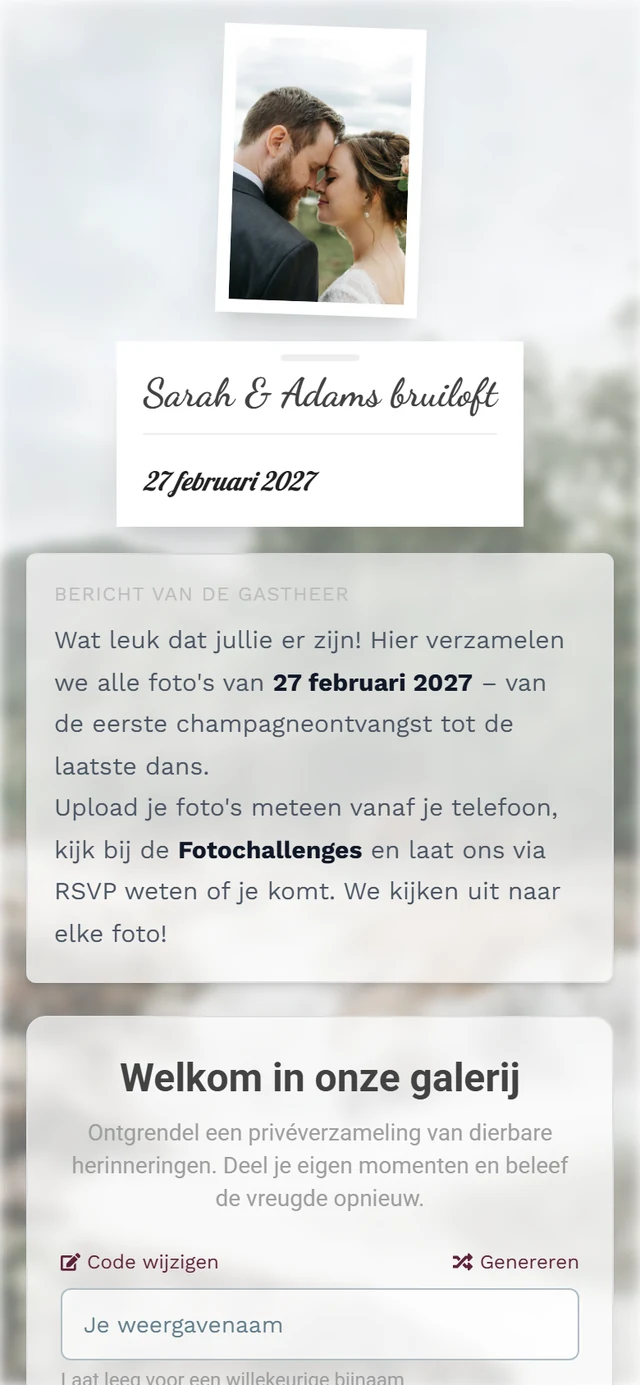
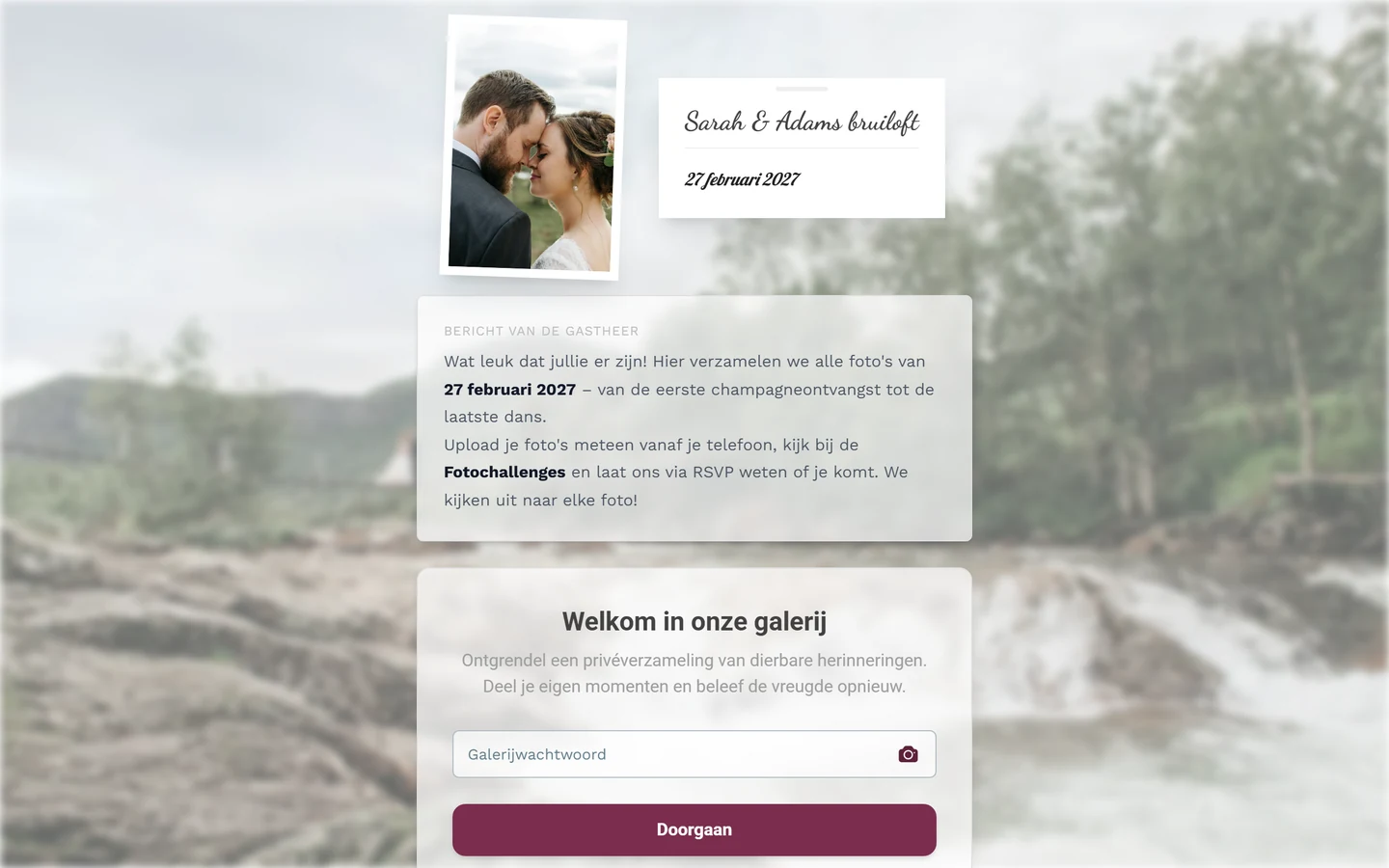
Als anonieme gast verschijn je bijvoorbeeld als „Anonieme gebruiker”, reacties als „Anoniem”. Zo blijf je op de achtergrond tijdens het rondkijken.
Naam later instellen of wijzigen
Section titled “Naam later instellen of wijzigen”-
Open het profielmenu rechtsboven (je avatar).


Via het profielmenu bereik je Mijn profiel en – afhankelijk van je rol – Moderatie en Adminportaal. ① je puntenstand en opgeloste opdrachten, ② Profielopties met Mijn profiel, Taal, Ontwerp en Help, ③ Beheer met Accountinstellingen, Moderatie en Adminportaal – dit onderdeel ontbreekt zolang je hier geen rol voor hebt, ④ Account met Afmelden. -
Kies Mijn profiel.
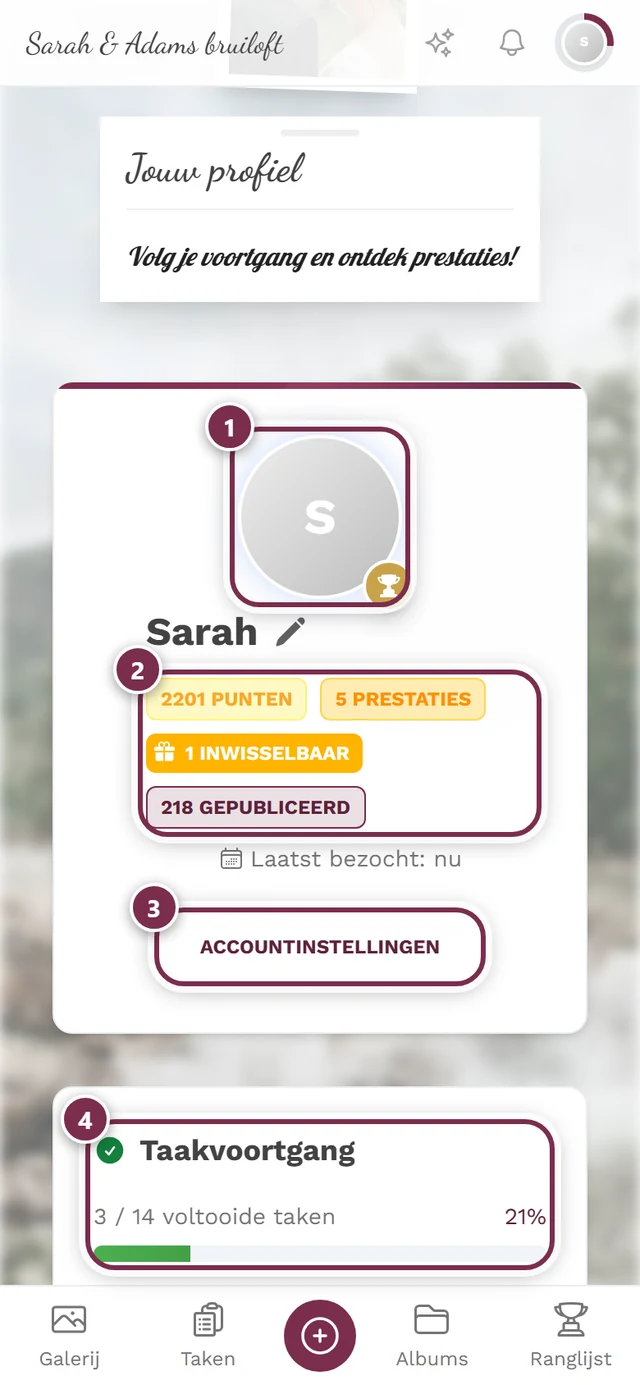
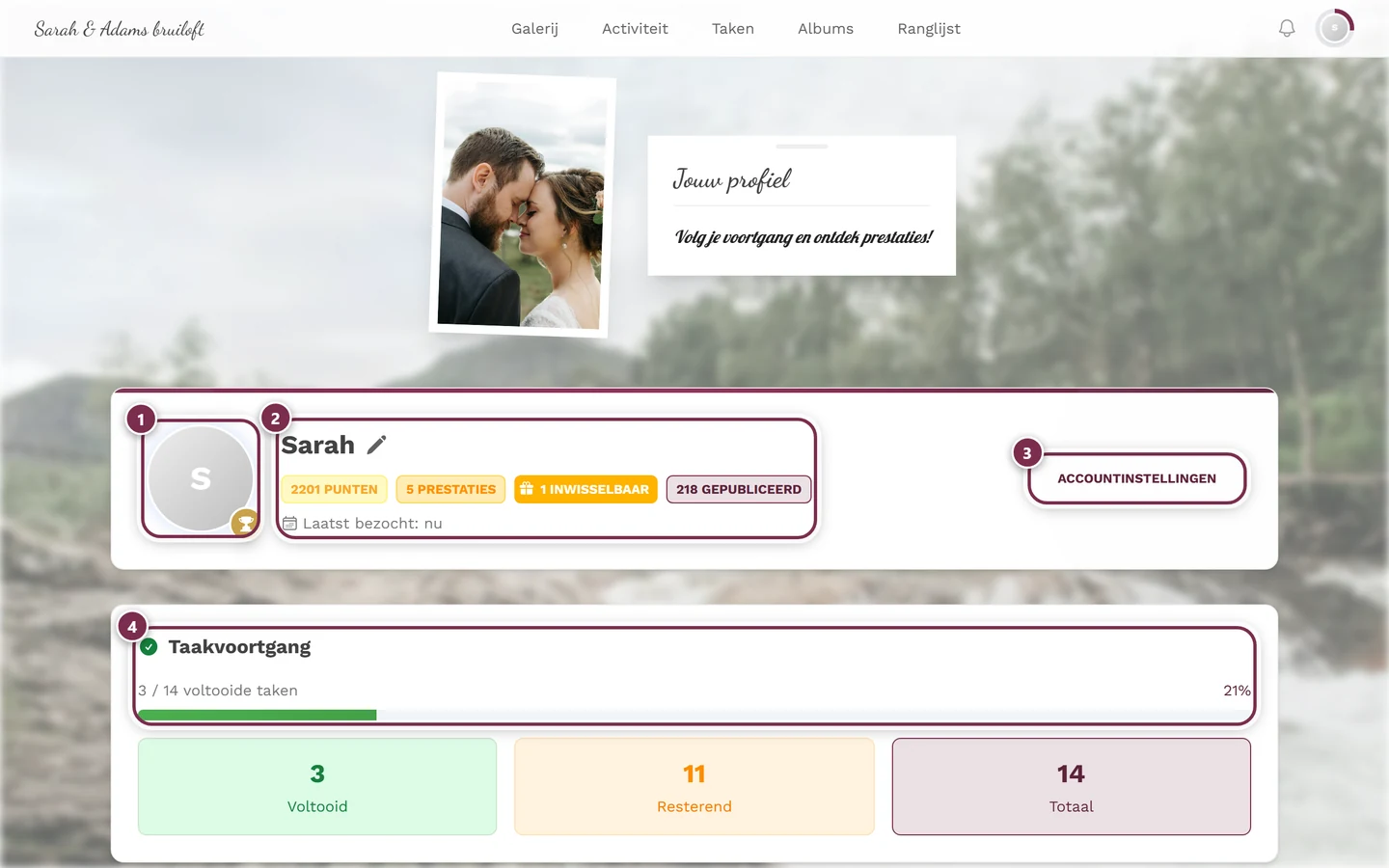
Op de profielpagina bewerk je je bijnaam. ① je profielfoto, ② je naam met het potlood waarmee je de bijnaam wijzigt, daaronder punten, gepubliceerde foto's en het laatste bezoek, ③ Accountinstellingen, ④ je Taakvoortgang. -
Tik op het potloodicoon naast je naam en wijzig hem in het dialoogvenster Bijnaam bewerken.
Waarom registreren de moeite waard is
Section titled “Waarom registreren de moeite waard is”Zonder account is je identiteit gebonden aan apparaat en sessie. Verlies je de sessie (ander apparaat, verwijderde browsergegevens), dan kan je onder omstandigheden de toegang tot „jouw” uploads en likes kwijtraken – en die dan niet meer verwijderen. Daarom is een account aan te raden.
-
Open het profielmenu en kies Inloggen – of tik in de profielheader op Registreren, met de melding: „Bewaar je voortgang en synchroniseer moeiteloos op al je apparaten.”
-
Meld je aan met Google of je e-mailadres, of registreer je.
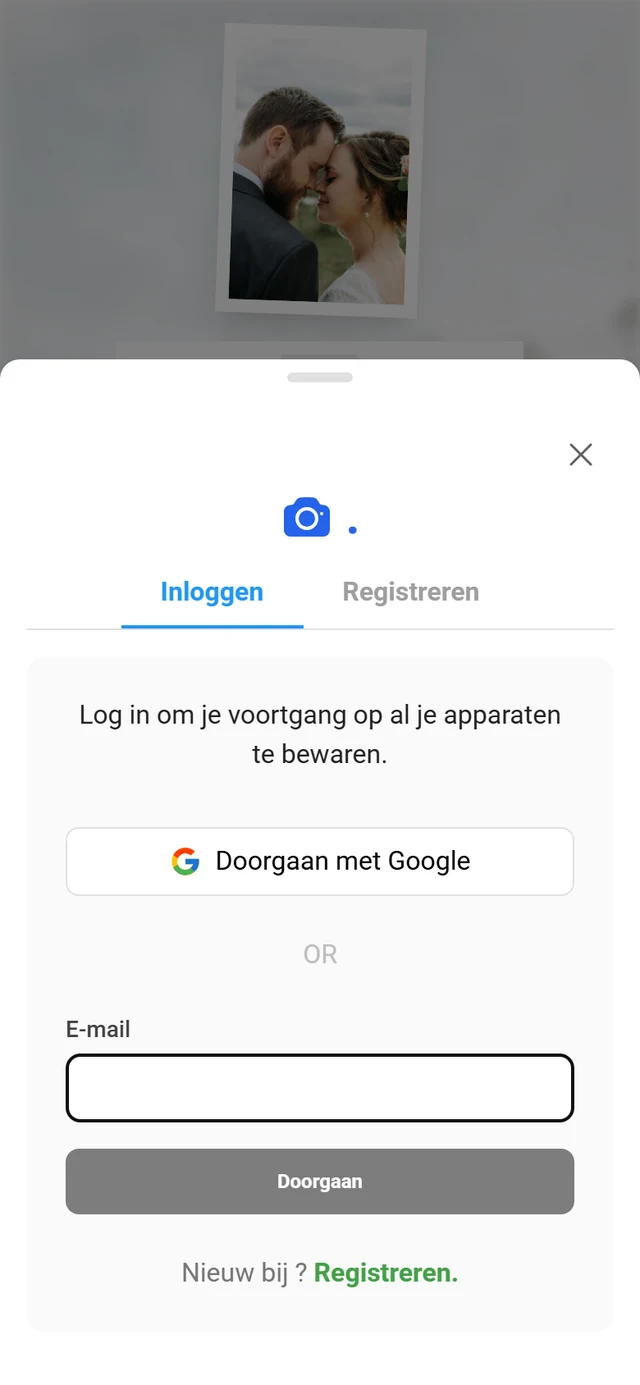
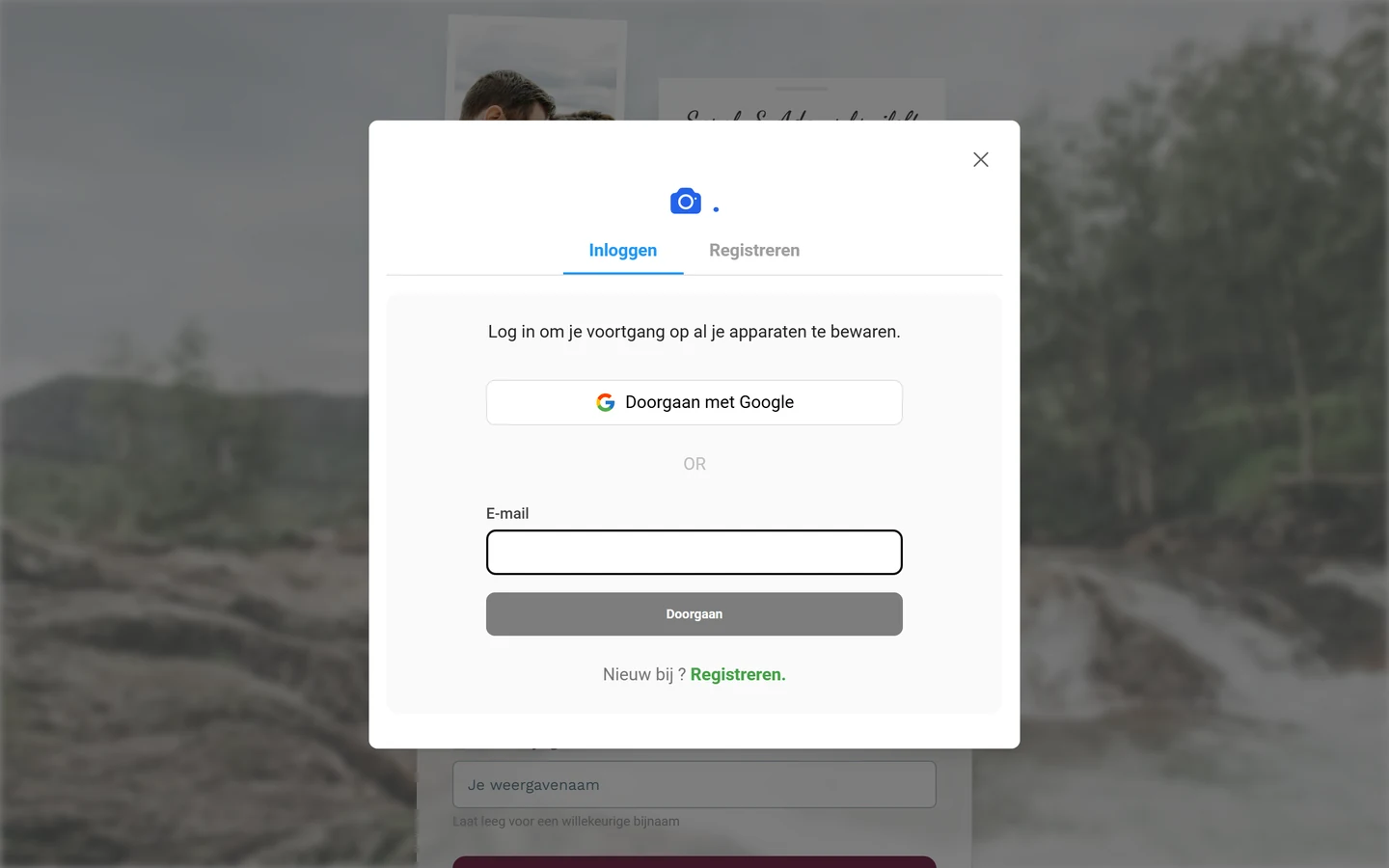
Inloggen of registreren – met Google of via e-mail.
Bewaartermijn & gegevens
Section titled “Bewaartermijn & gegevens”Foto’s en video’s blijven maar een bepaalde periode bewaard en worden daarna automatisch verwijderd. Deze periode is afhankelijk van de organisator en het tarief. De organisator kan haar verlengen of de galerij na het feest in het archief zetten – dan blijft ze online om te bekijken en te downloaden, maar neemt ze niets nieuws meer aan. Wat daarna met de gegevens gebeurt, staat in Hoe lang blijven de foto’s online?
Zo kan je het verwijderen van je gegevens in gang zetten:
- Eigen foto’s zelf verwijderen – zie Je eigen foto’s verwijderen.
- Selfie/gezichtsgegevens zelf verwijderen – zie Vind mij.
- Een foto waar jij op staat melden met de reden Ik sta op deze afbeelding – de organisator beoordeelt dit en kan de foto verwijderen.
- Automatisch herkende gezichtsgegevens en overige persoonsgegevens – via een aanvraag bij de organisator op de juridische pagina’s.
- Je hele account – via de accountinstellingen, zie Account verwijderen.
Voor moderators en admins
Section titled “Voor moderators en admins”Ben je moderator of admin, dan heb je extra hulpmiddelen: gezichtsclusters beheren of verbergen, gebruikers blokkeren, profielfoto’s verwijderen, uploads goedkeuren en binnengekomen meldingen behandelen. Je bereikt deze onderdelen via het profielmenu rechtsboven → Moderatie of Adminportaal – deze items zijn alleen zichtbaar met de bijbehorende rol.
Verder lezen:
- Moderatie & veiligheid
- Gezichtsherkenning activeren (AVG)
- Moderatie & goedkeuring
- Gebruikers blokkeren
- Rollen & rechten