De digitale uitnodiging
De digitale uitnodiging is een eigen, vormgegeven pagina met alles wat je over het evenement moet weten – datum, locatie, dresscode, programma en meer. Ook je toe- of afzegging regel je meteen daar, zonder de pagina te verlaten.
Zo kom je er
Section titled “Zo kom je er”Je hebt alleen de link of de QR-code nodig die de organisator je heeft gestuurd – via een bericht, mail of gedrukt op de kaart.
- Geen account, geen registratie, geen inlog.
- Openen is genoeg: wie alleen naar de uitnodiging kijkt, verschijnt in geen enkele gastenlijst.
- De uitnodiging ziet er niet uit als de app: geen navigatie, geen voettekst – alleen de uitnodiging. Helemaal onderaan staan Colofon en Privacy.
De openingsanimatie
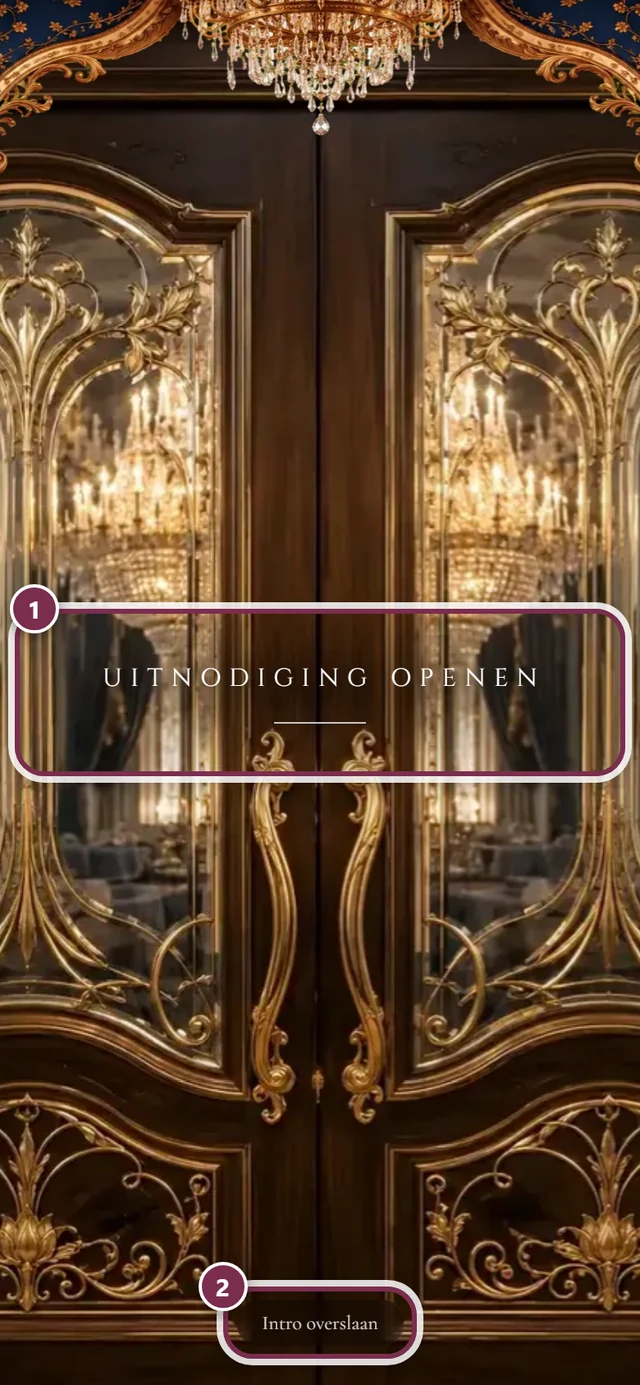
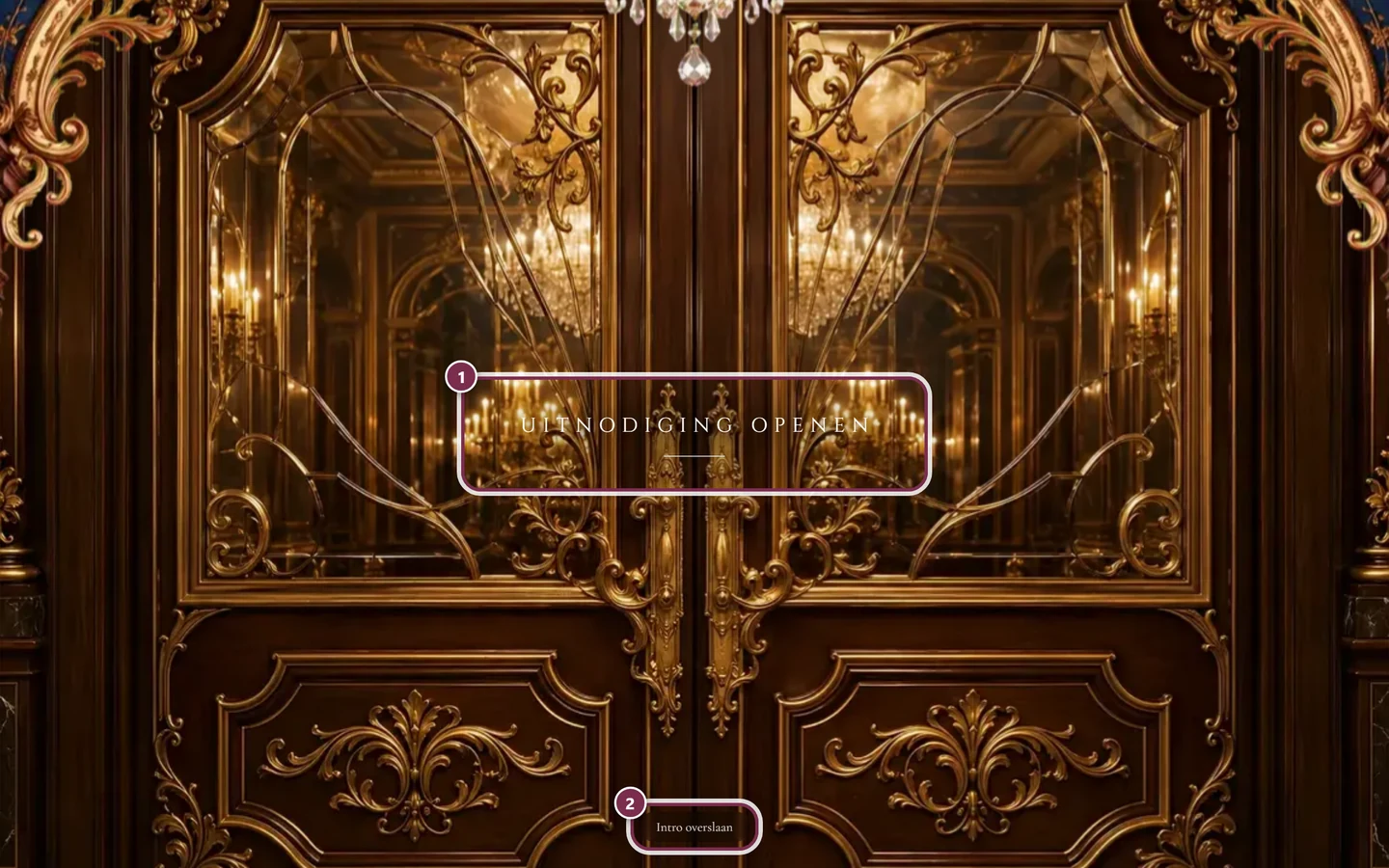
Section titled “De openingsanimatie”Bij het openen sta je eerst voor een entree. Afhankelijk van het ontwerp is dat een poort met twee deuren of een gesloten envelop met een zegel.
-
Tik op Uitnodiging openen. De deuren gaan open of de envelop opent zich, en de uitnodiging komt eruit tevoorschijn.
-
Wil je daar niet op wachten, tik dan onderaan op Intro overslaan. Je komt meteen op de uitnodiging terecht.
-
Scroll naar beneden – het label Verder scrollen laat zien dat er meer volgt.
Muziek
Section titled “Muziek”Veel ontwerpen brengen een rustig muziekstuk mee. Belangrijk daarbij:
- De muziek start nooit vanzelf bij het laden – ten vroegste zodra je de uitnodiging hebt geopend.
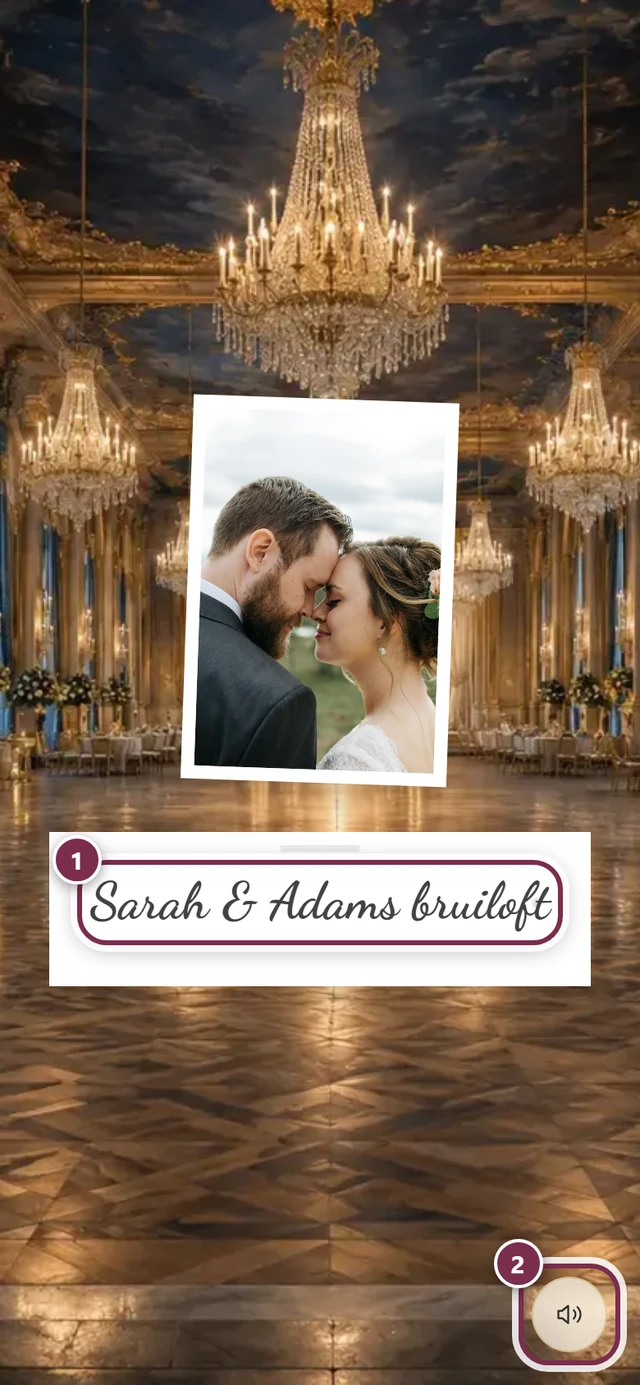
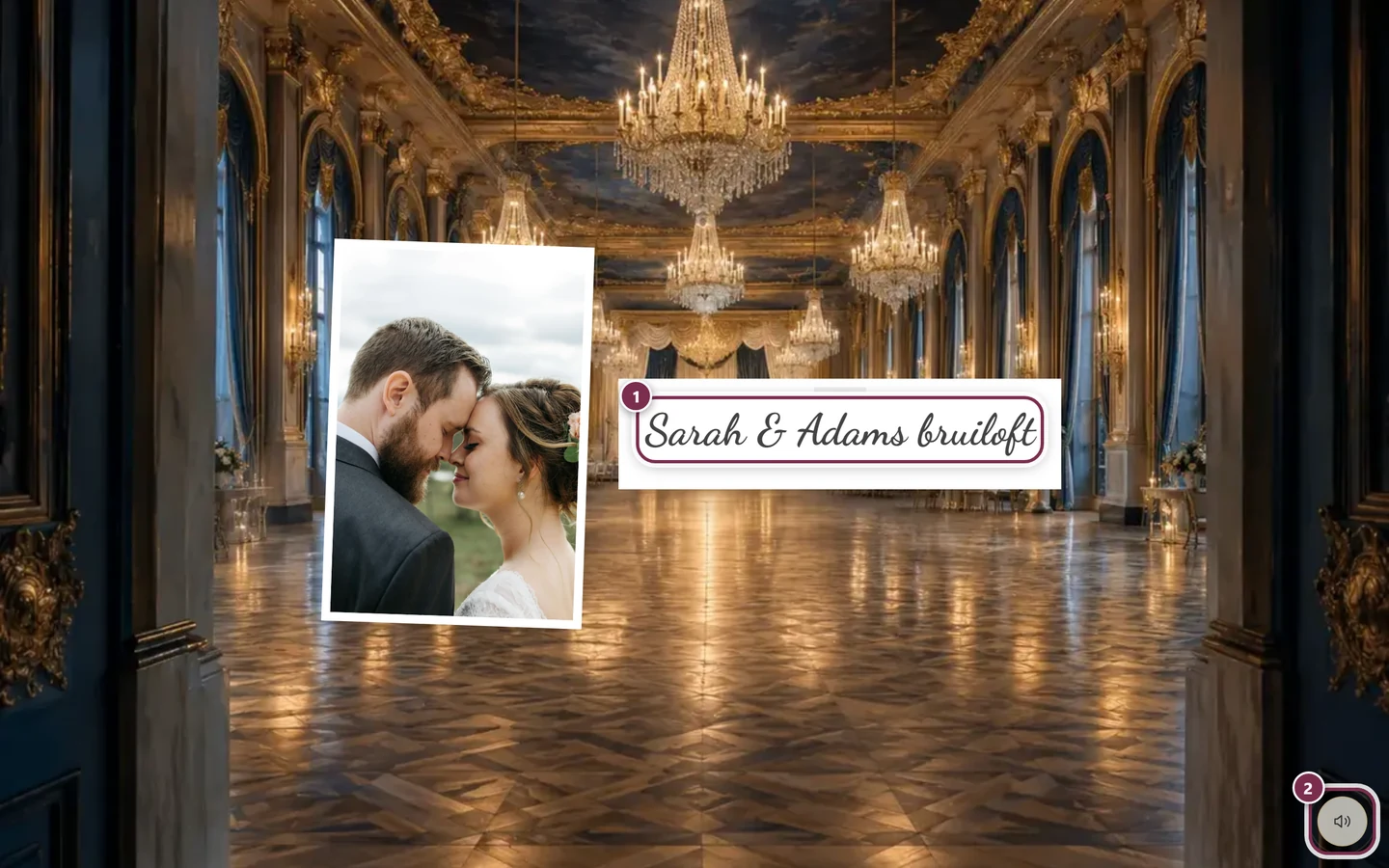
- Zolang die speelt, zit rechtsonder een ronde luidsprekerknop, omringd door een pulserende ring. Eén tik erop – en het is stil. Er staat geen tekst op; de titel ervan is Muziek uitzetten.
- De knop blijft op zijn plek tijdens het scrollen: hij plakt rechtsonder aan de rand van het scherm, in welk onderdeel je ook zit. Op alle afbeeldingen op deze pagina zie je hem daarom in dezelfde hoek.
- Weer aanzetten gaat via dezelfde knop op dezelfde plek – het icoon toont dan een doorgestreepte luidspreker en de titel is Muziek aanzetten.
- Vóór het openen is de knop er helemaal niet: hij verschijnt pas zodra de uitnodiging open is.
- De pagina onthoudt je keuze voor de huidige sessie: blader je terug, dan begint de muziek niet opnieuw.
Wat er in de uitnodiging staat
Section titled “Wat er in de uitnodiging staat”Welke onderdelen je ziet, bepaalt de organisator. Onderstaande afbeeldingen tonen ze op volgorde.
Voor je agenda
Section titled “Voor je agenda”Hebben de gastheren deze sectie ingeschakeld, dan staat er direct onder de header een kaart met de afspraak. Add to calendar opent een keuze: Google Calendar zet de afspraak direct in je Google-agenda, Apple, Outlook & others (.ics) downloadt een agendabestand voor alle andere agenda-apps. De afspraak bevat een link terug naar de uitnodiging. Staat er nog „The calendar entry is being prepared.”, dan is de knop tijdelijk vergrendeld.
Countdown
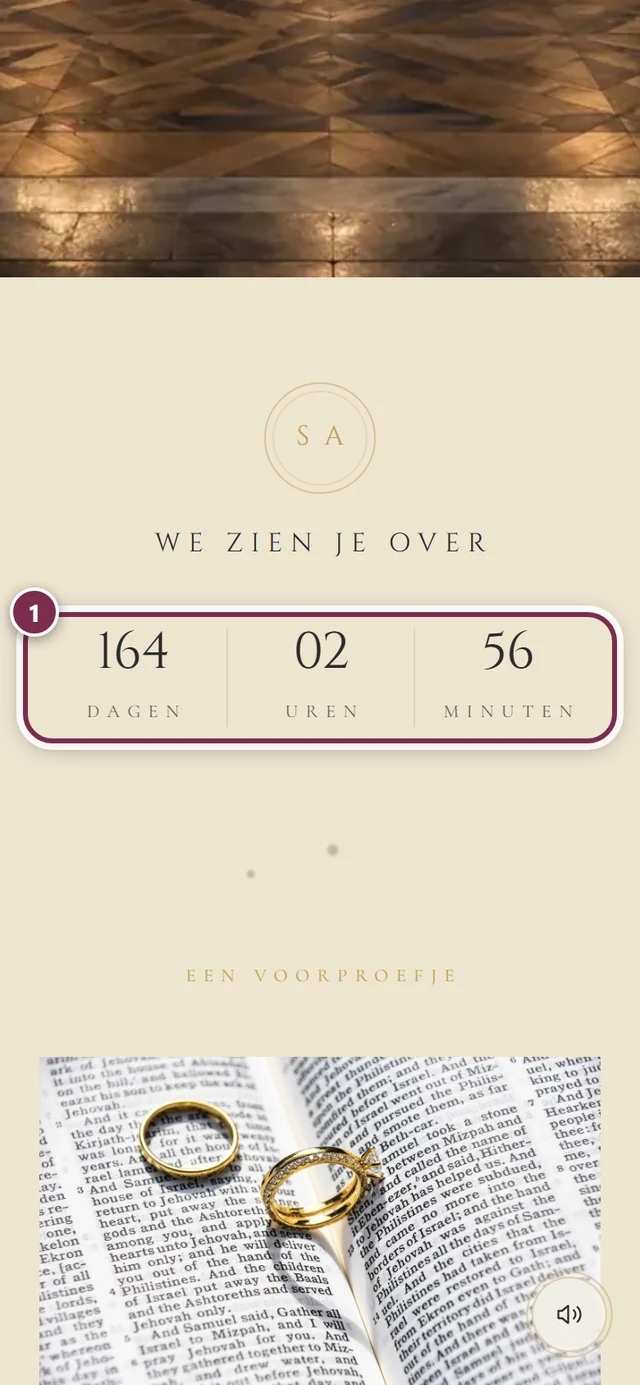
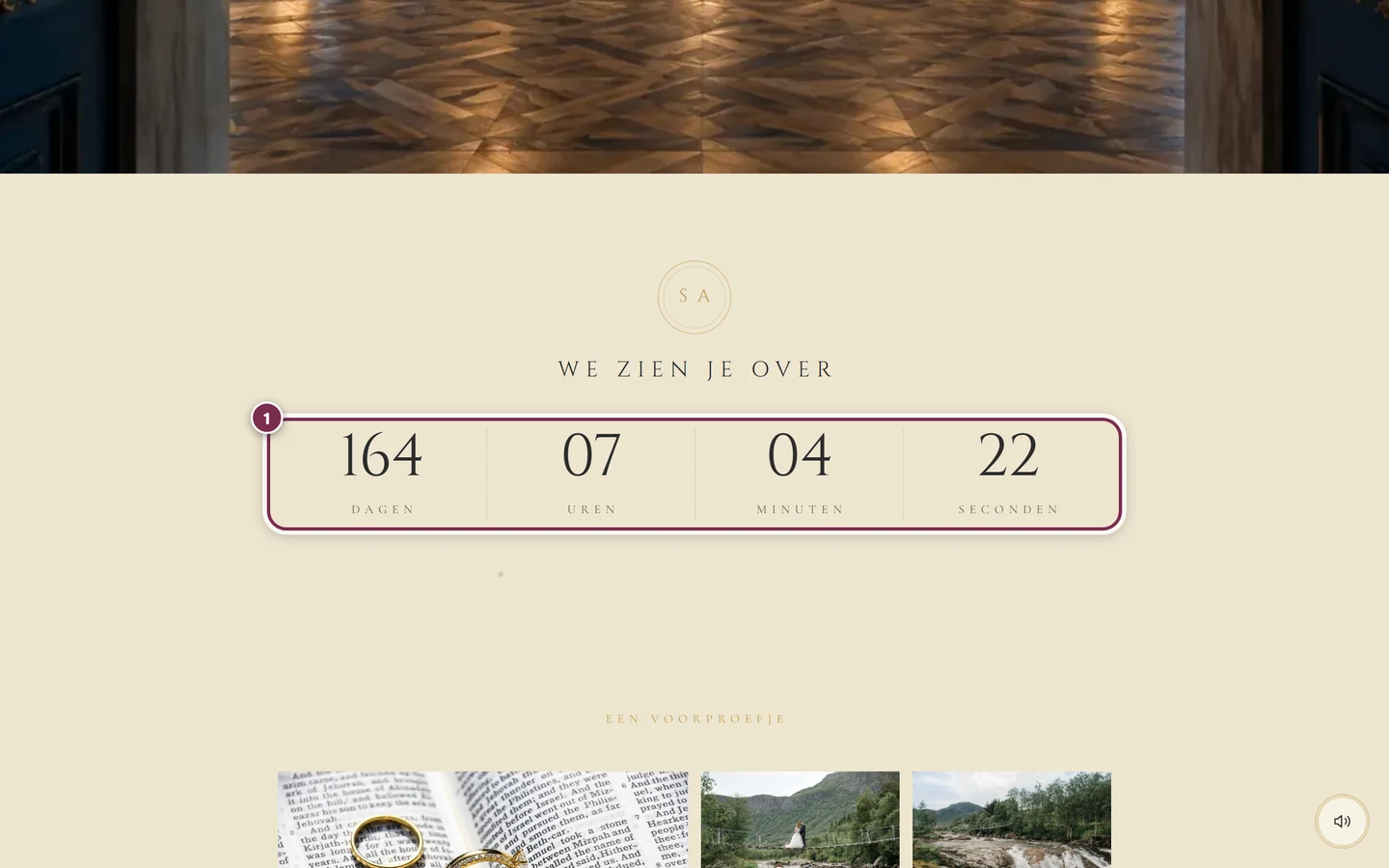
Section titled “Countdown”Hoeveel tijd er nog rest – afgeteld in dagen, uren en minuten.
De locatie
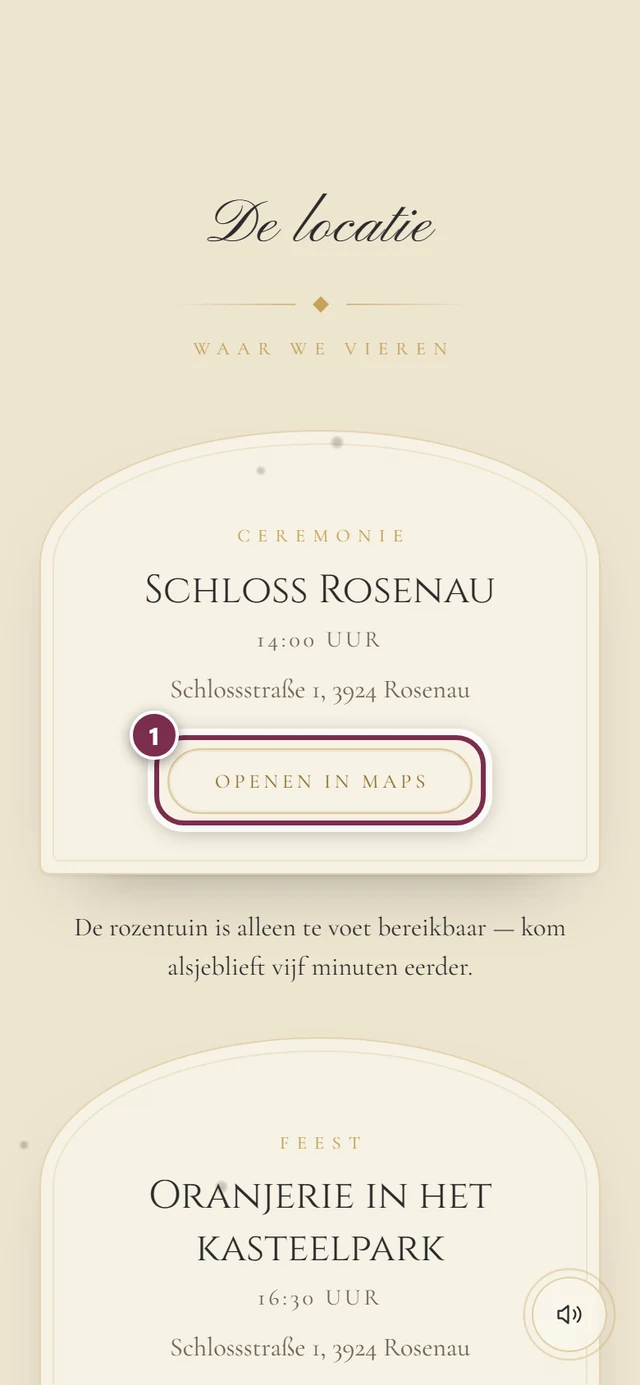
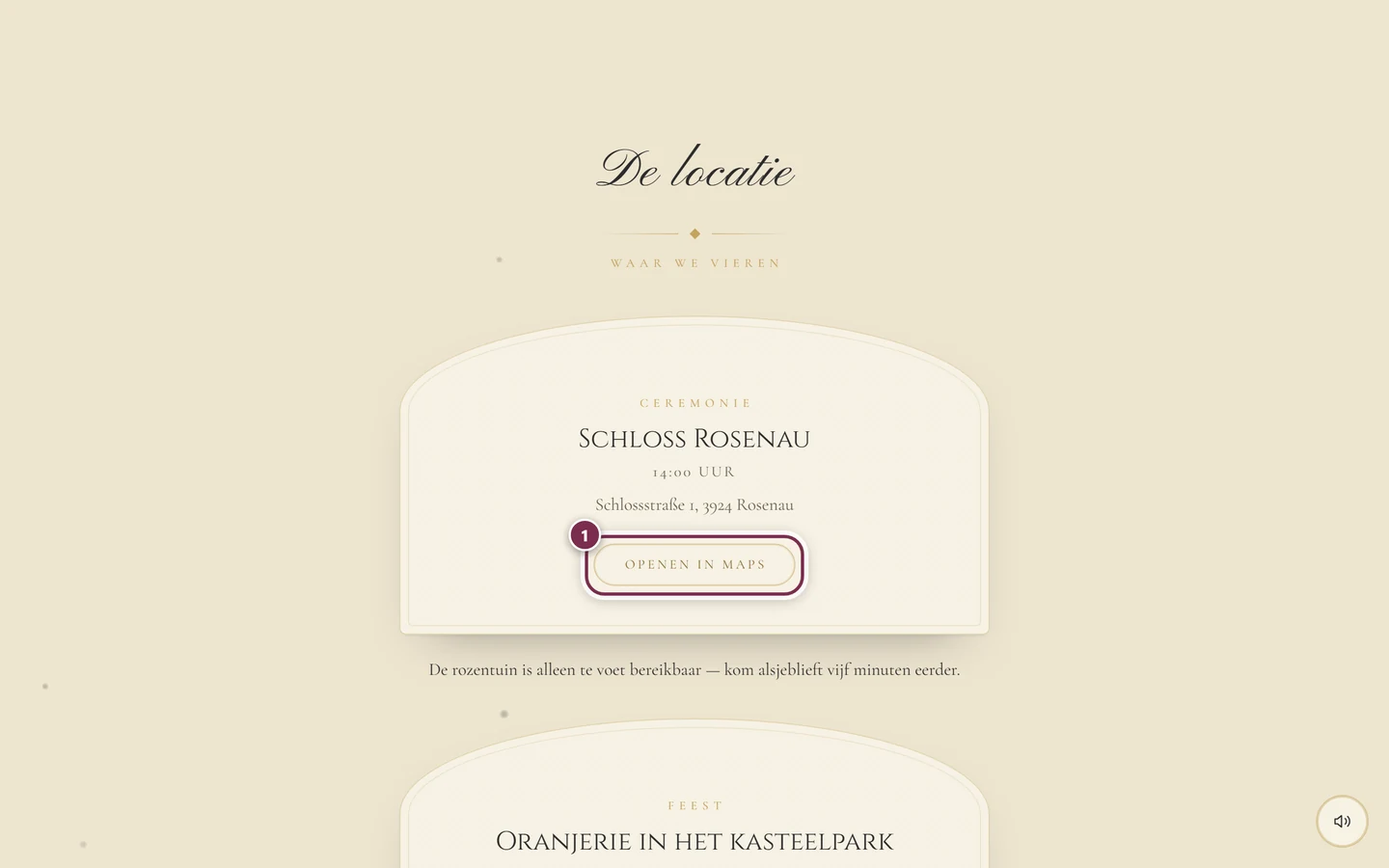
Section titled “De locatie”Naam, adres, tijdstip en een opmerking over aankomst of parkeren. De organisator kan meerdere locaties invoeren – bijvoorbeeld ceremonie en feest – en geeft elke locatie een eigen label.
Programma
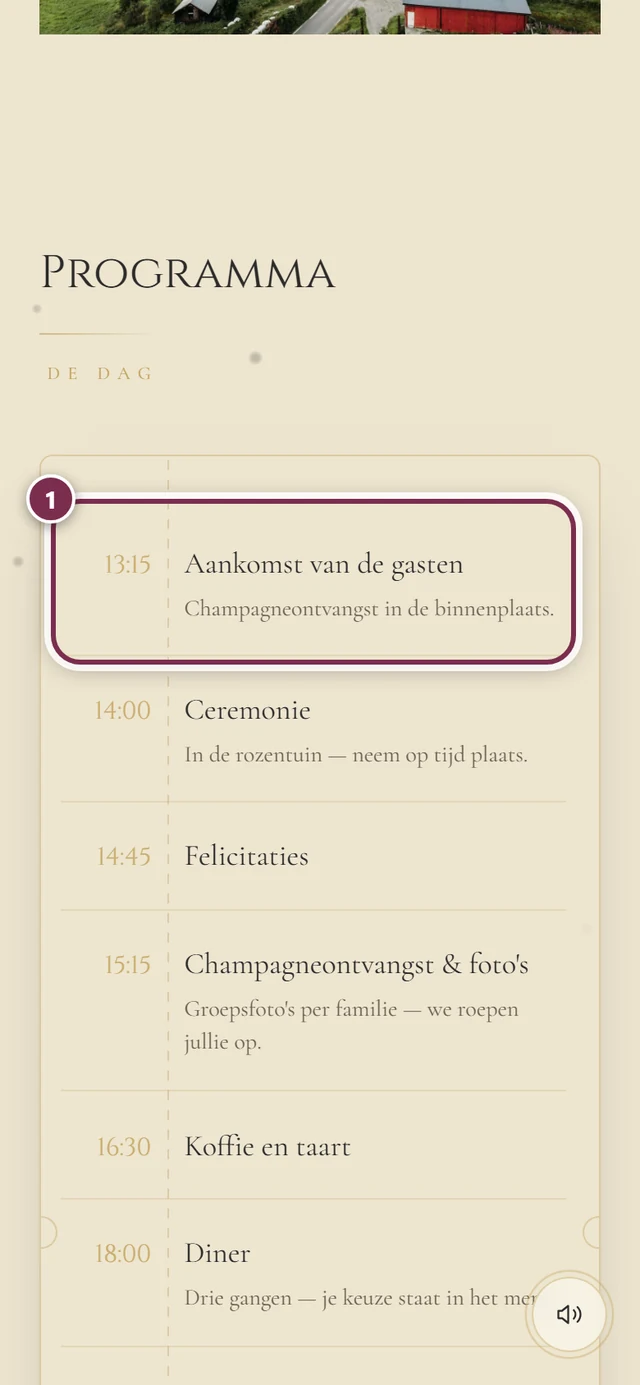
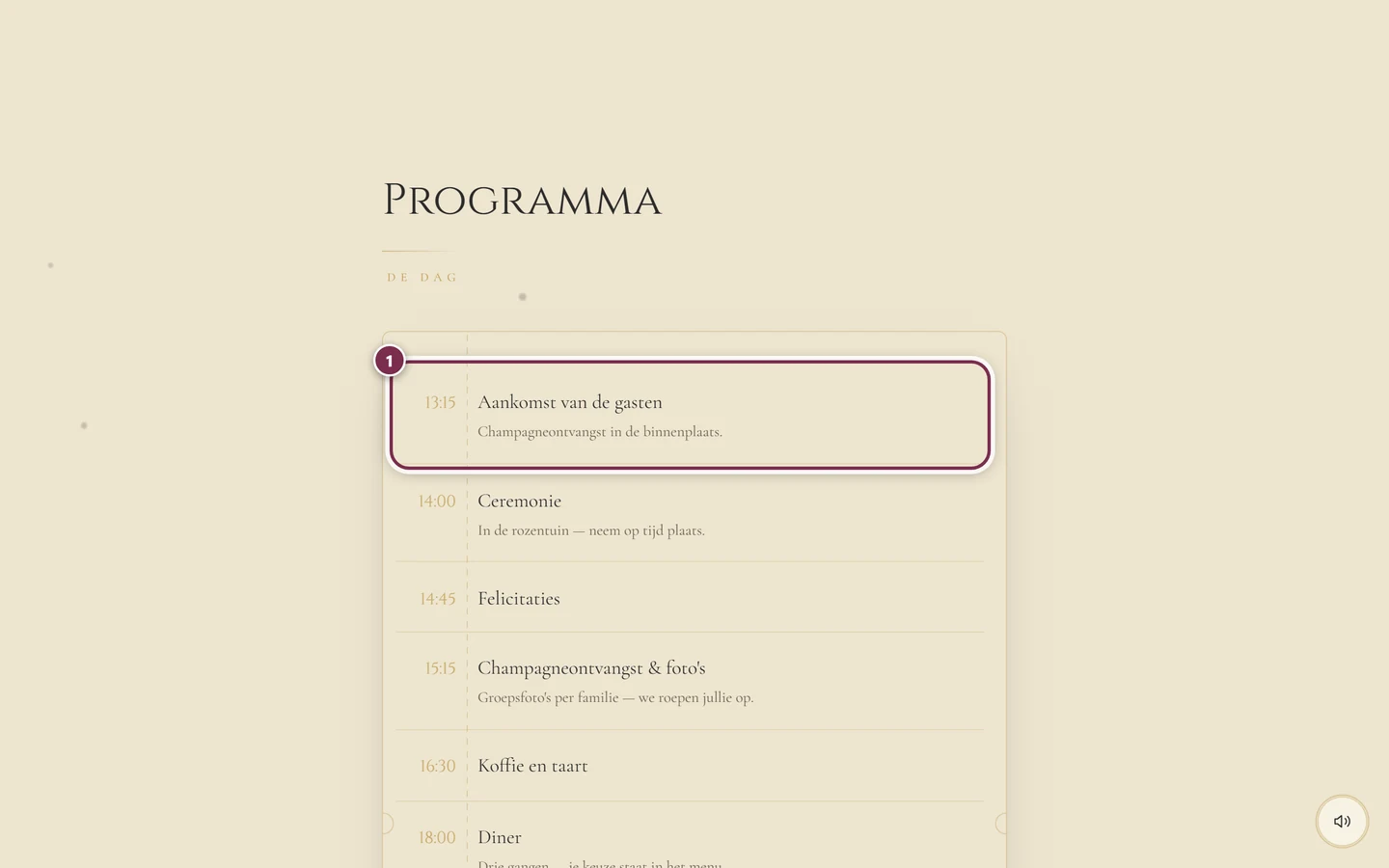
Section titled “Programma”Het tijdschema van de dag, punt voor punt met tijdstip en optionele beschrijving.
Dresscode
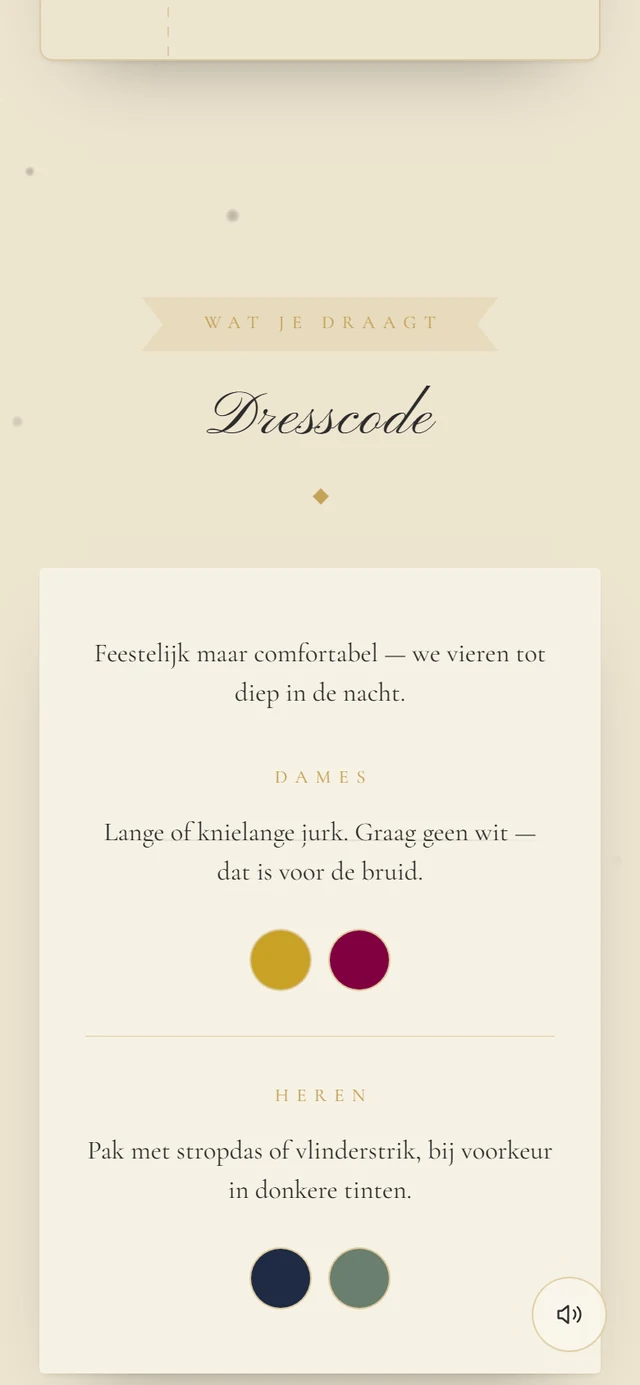
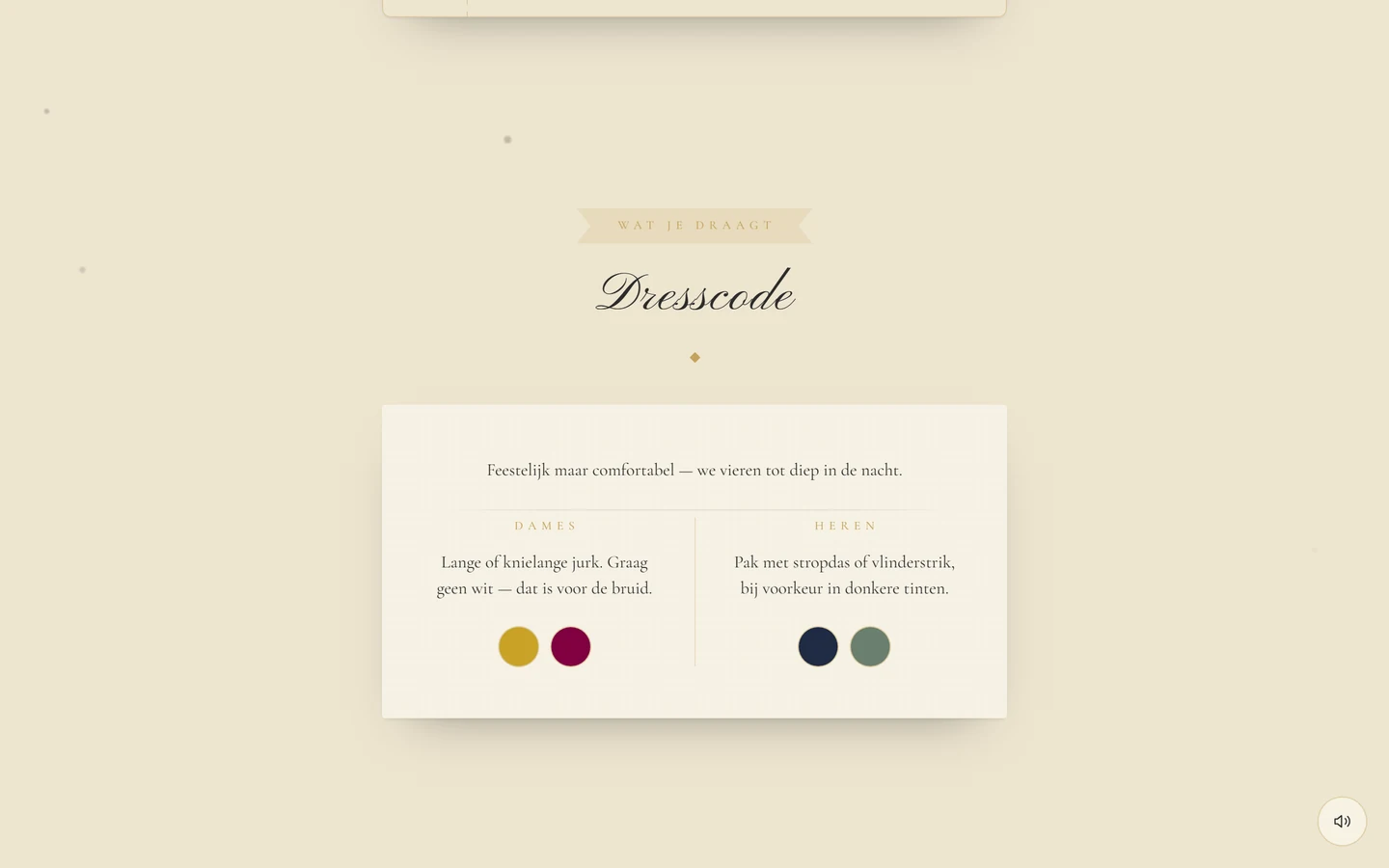
Section titled “Dresscode”Wat je aantrekt, meestal apart voor dames en heren, vaak met kleurvoorbeelden.
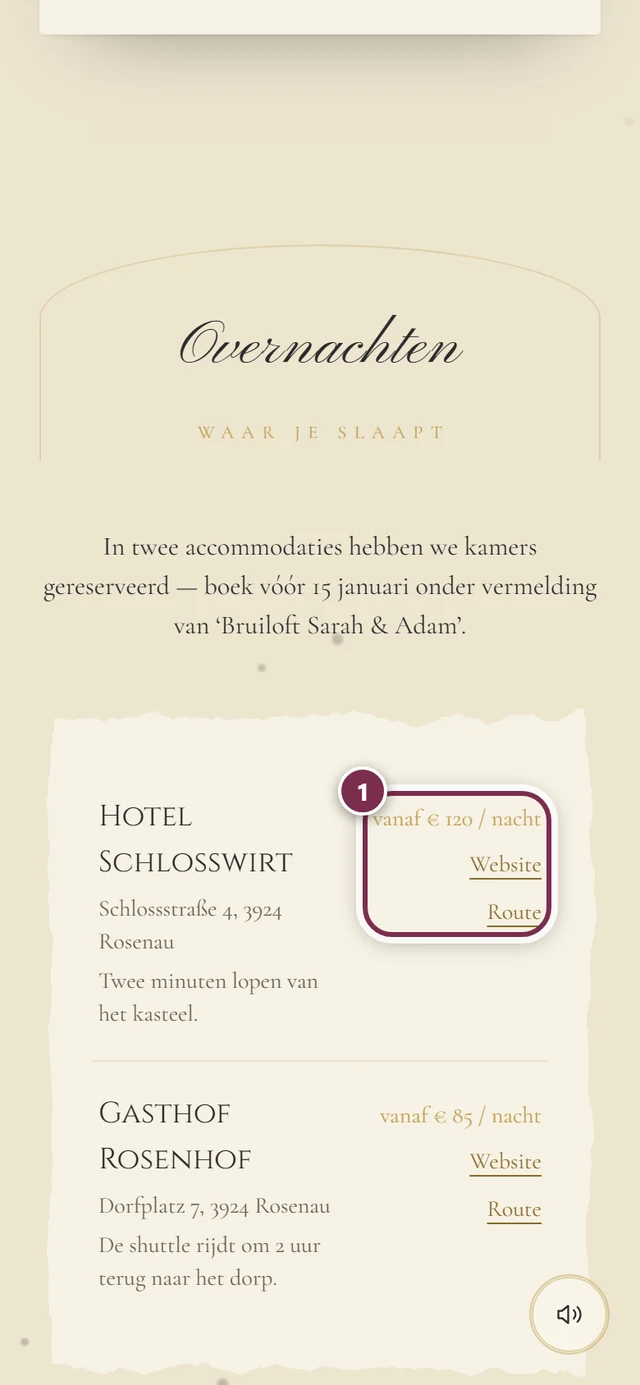
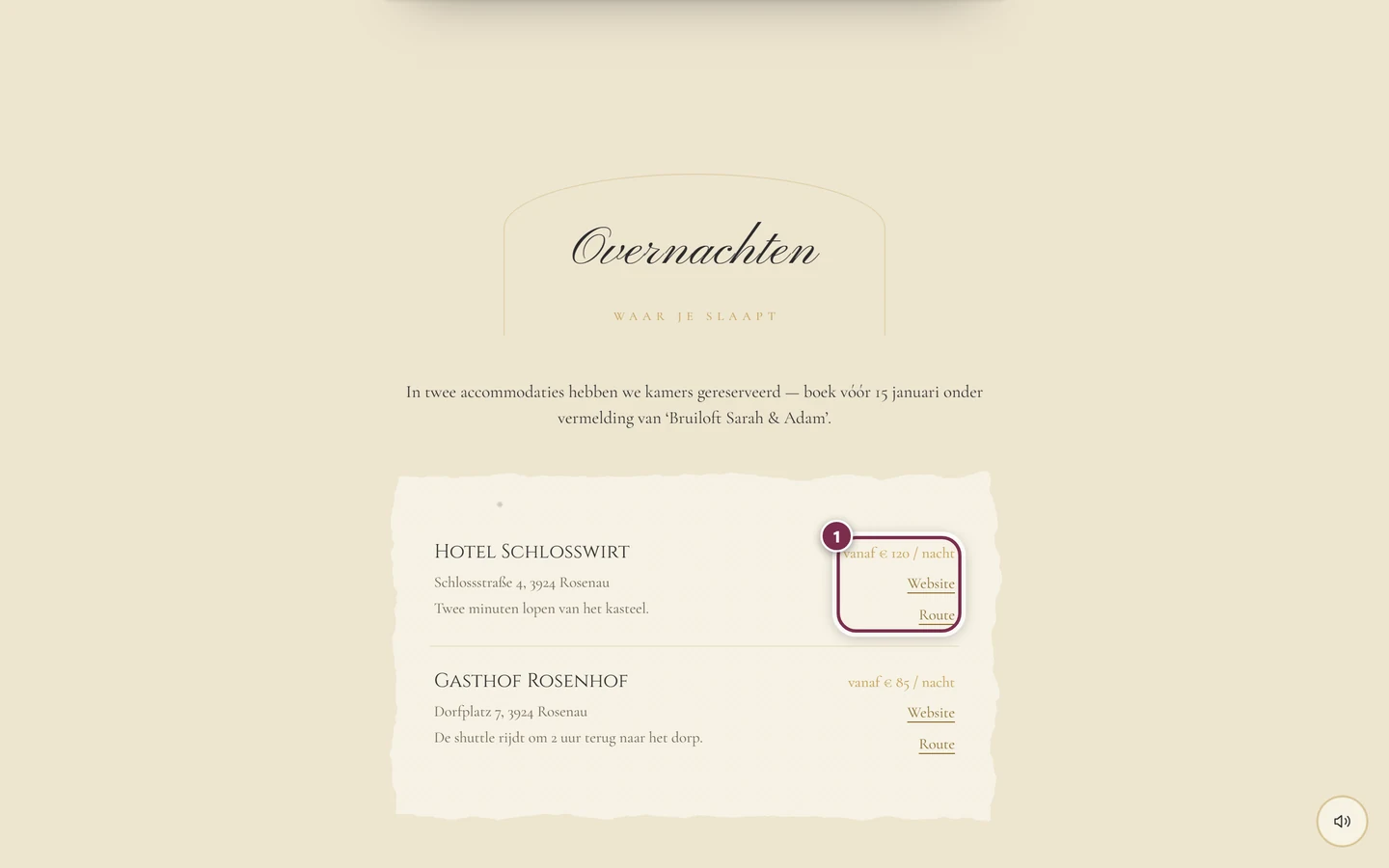
Overnachten
Section titled “Overnachten”Hotels en pensions in de buurt, elk met een prijsindicatie en links.
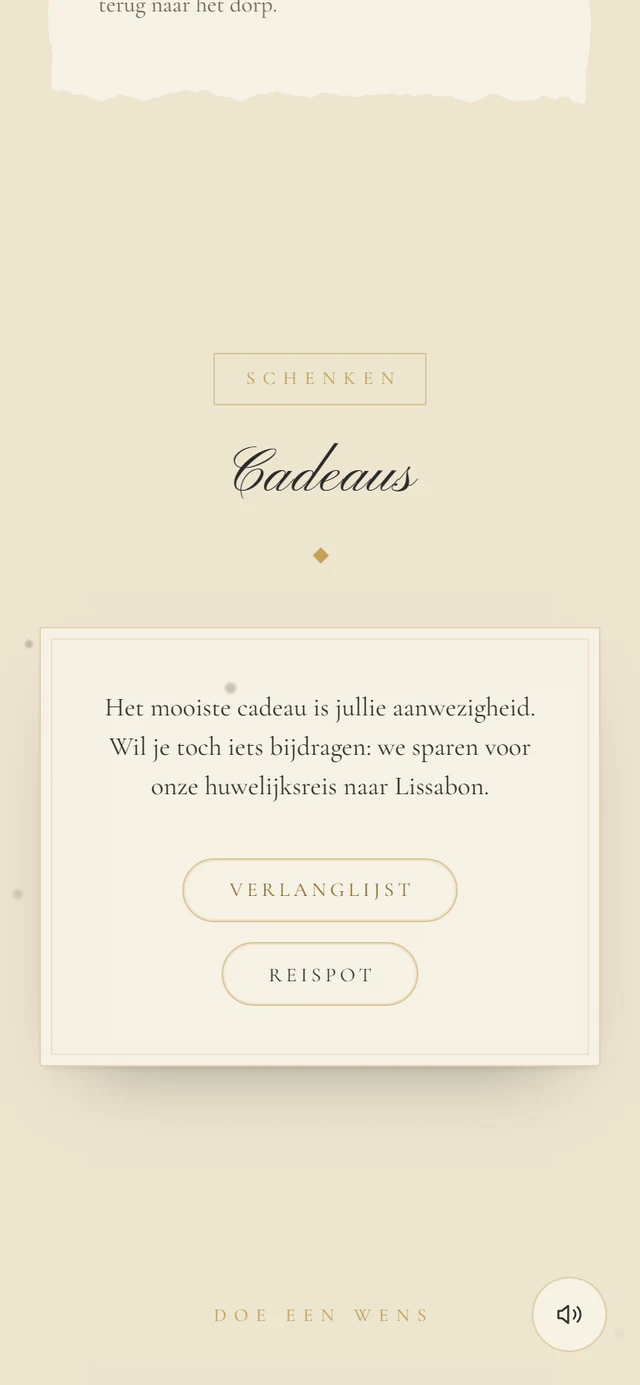
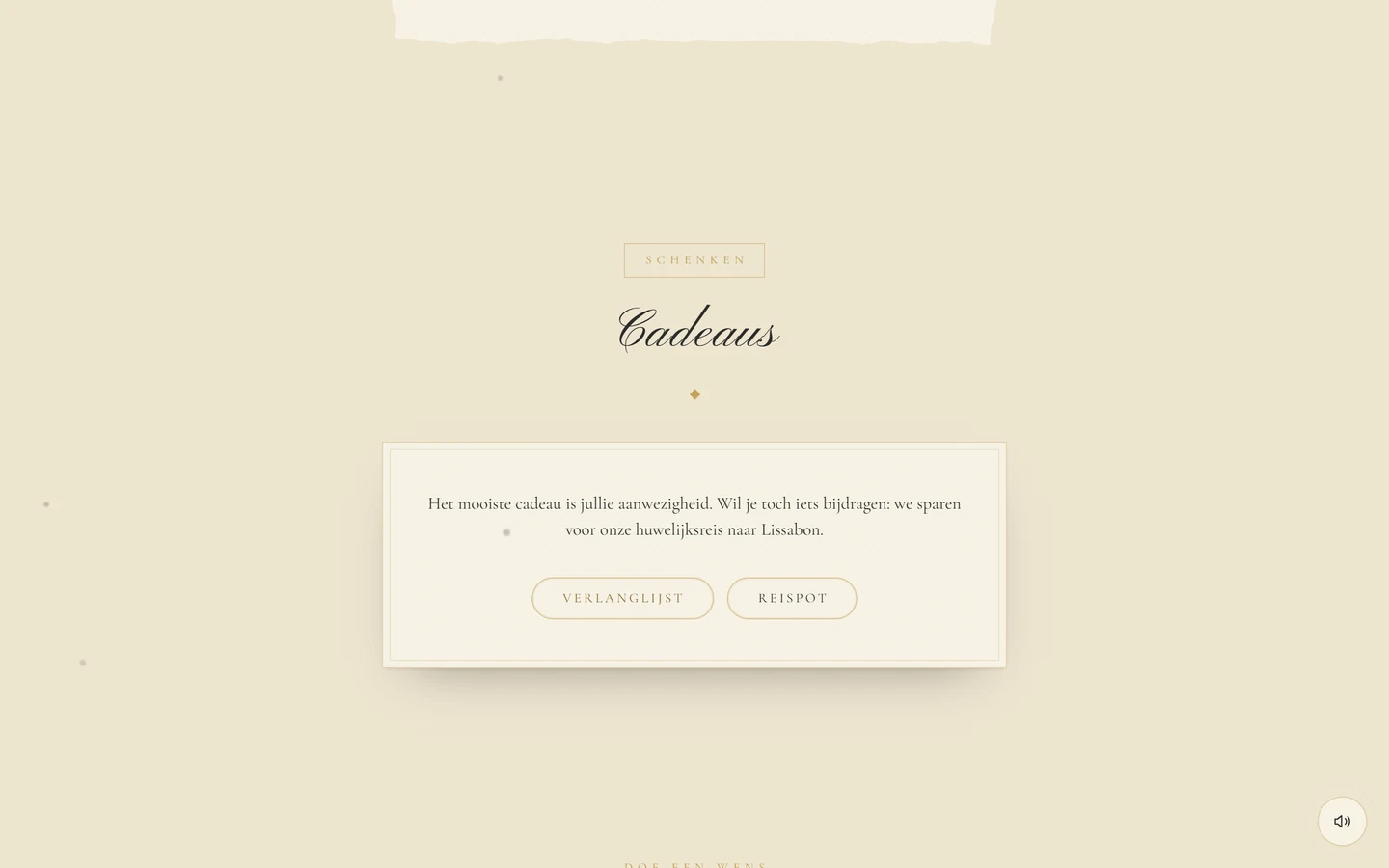
Cadeaus
Section titled “Cadeaus”Een paar regels van de organisator, soms met links naar meer informatie.
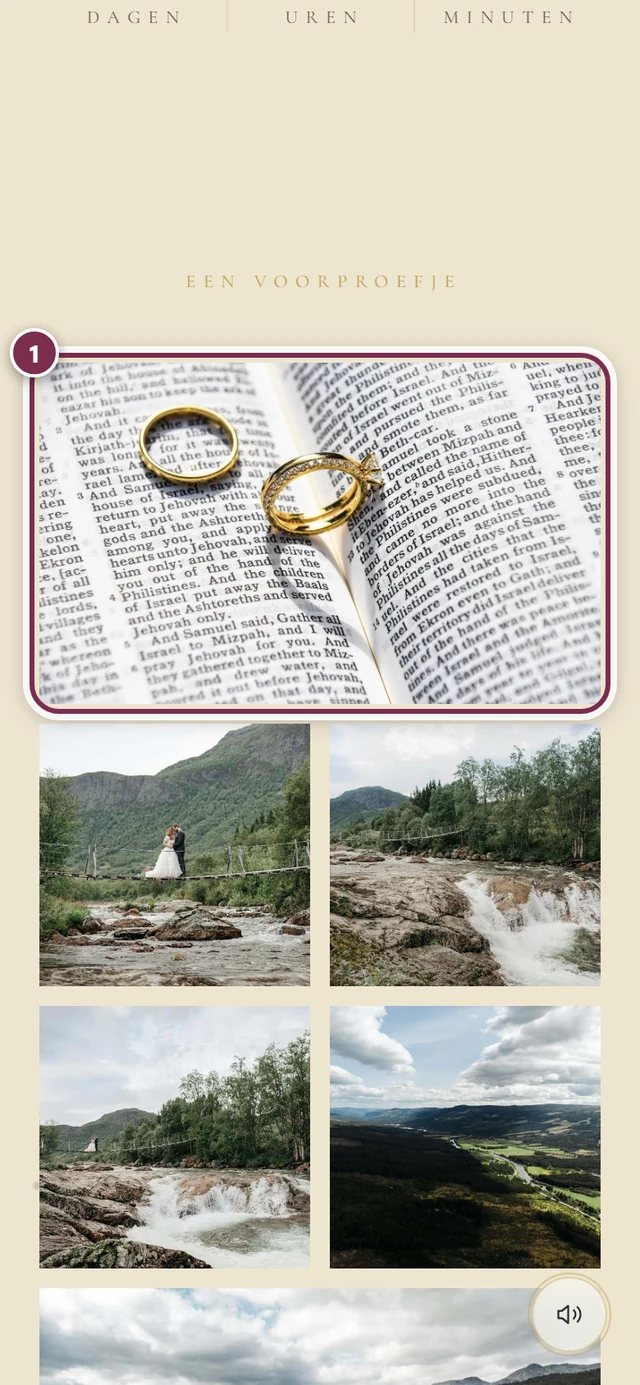
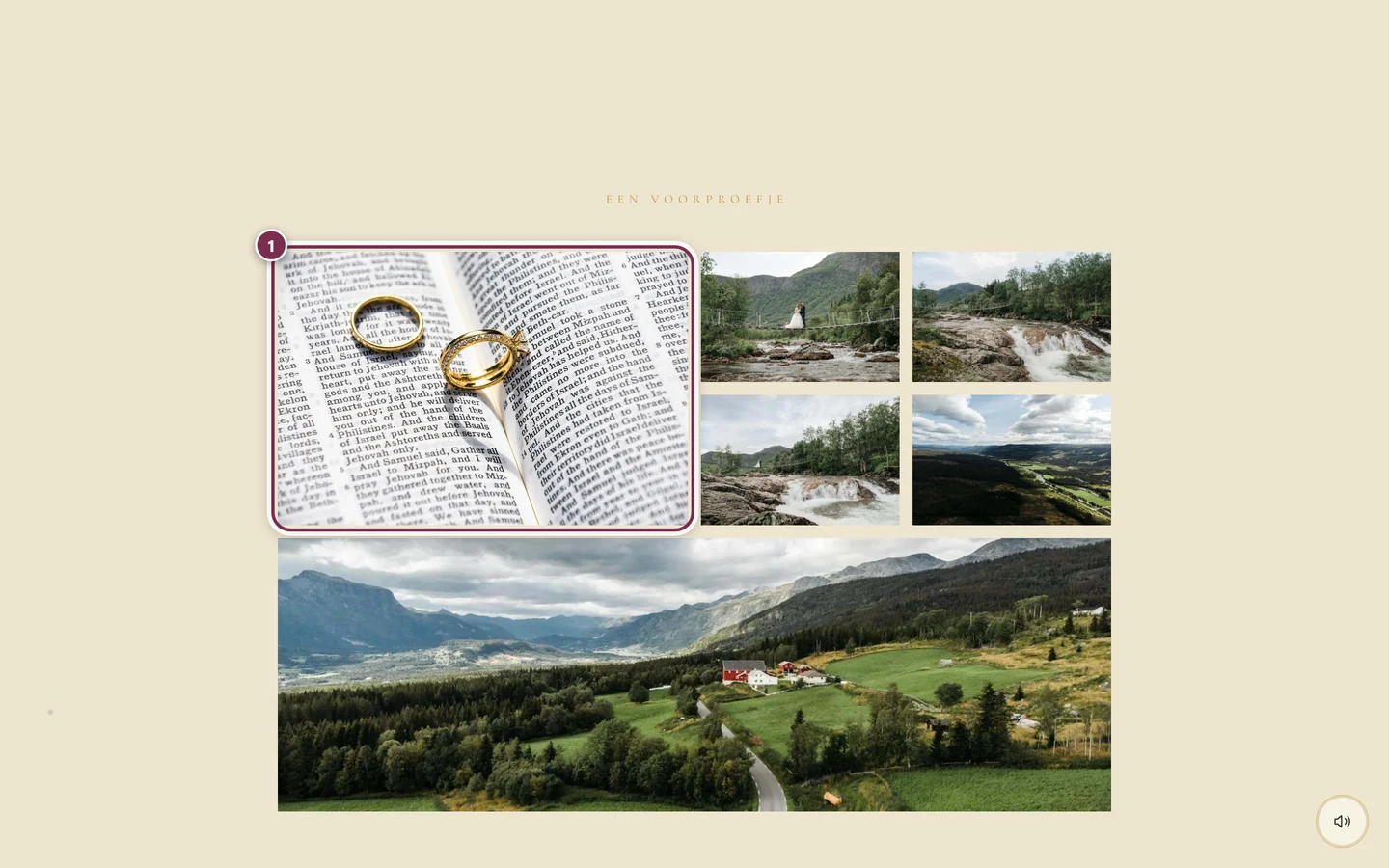
Fotovoorbeeld
Section titled “Fotovoorbeeld”De nieuwste foto’s uit de galerij – een voorproefje, nog voordat je de galerij opent.
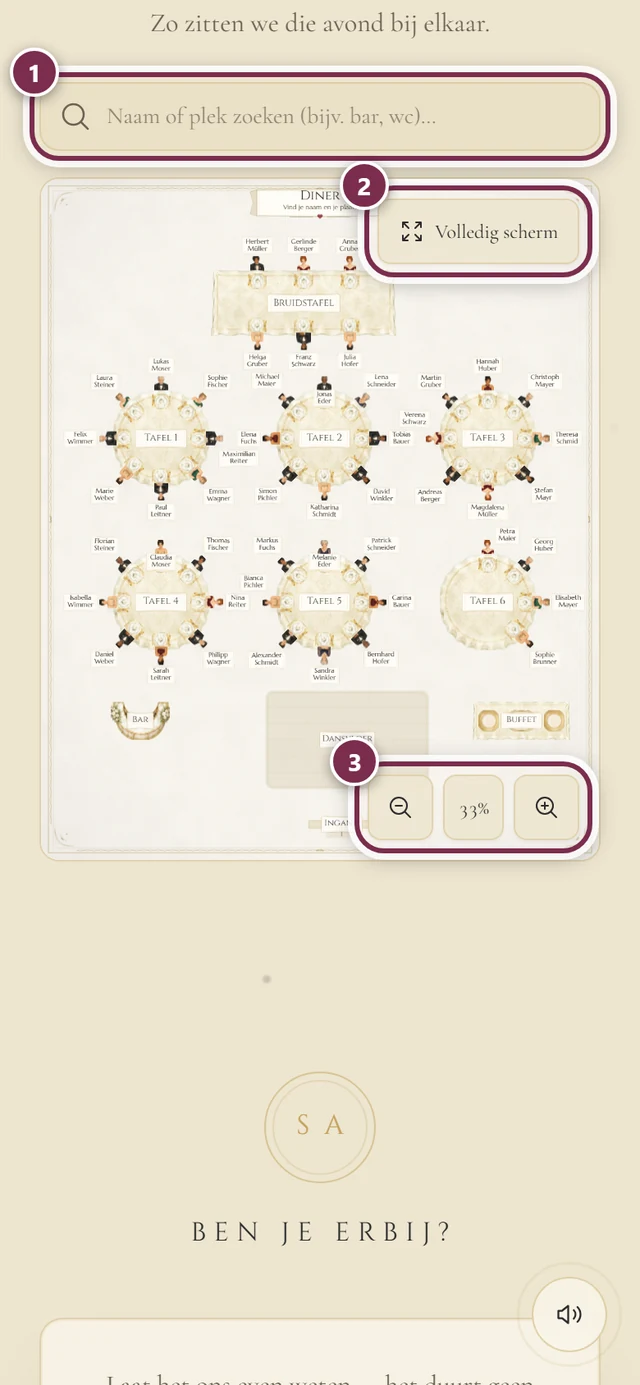
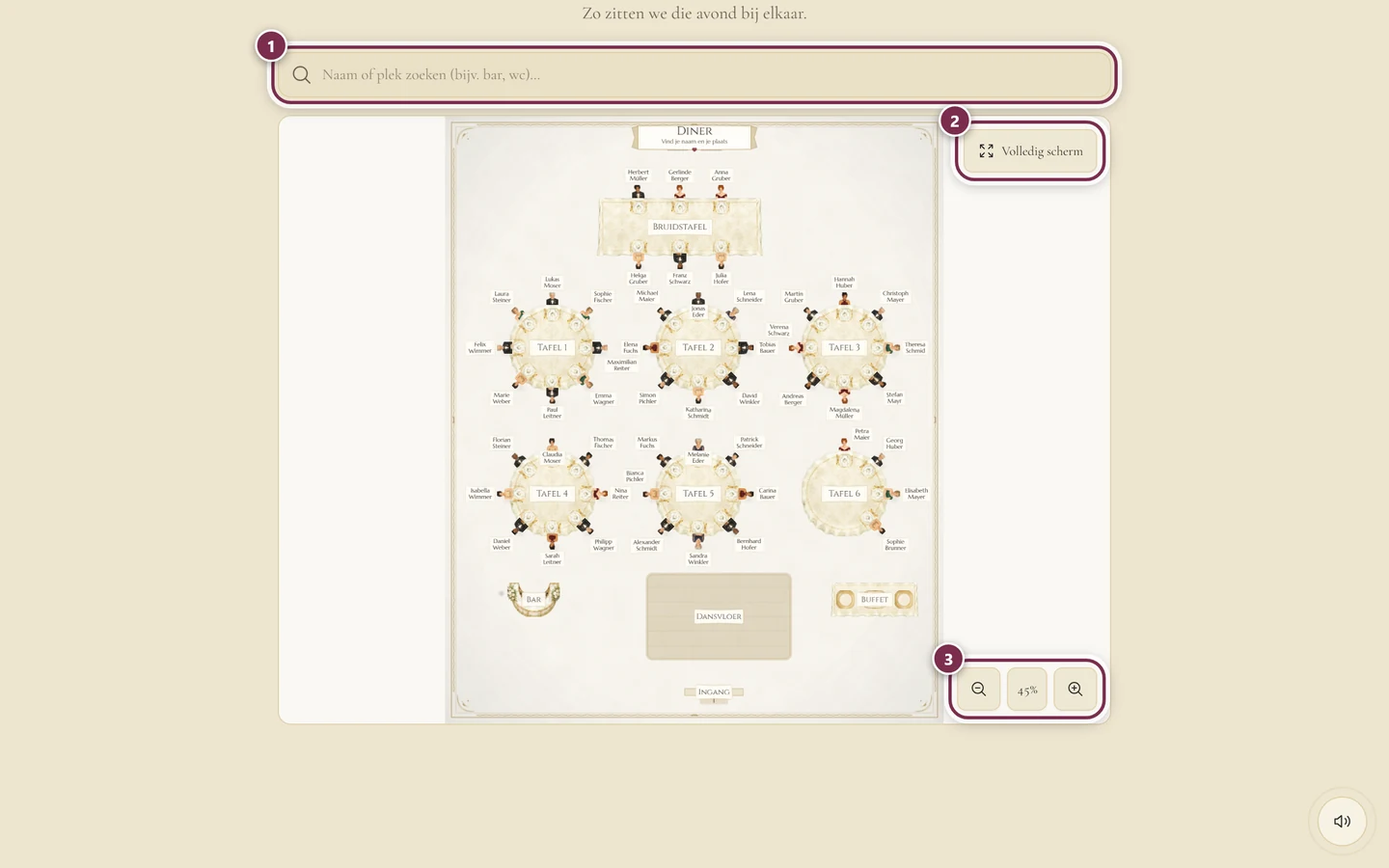
Tafelschikking
Section titled “Tafelschikking”De opstelling van de avond, rechtstreeks in de uitnodiging – zonder omweg via de galerij.
Overige onderdelen
Section titled “Overige onderdelen”- Onze playlist – de meest gewenste nummers, met een knop voor je eigen verzoek (zie hieronder).
- Ben je erbij? – je toe- of afzegging (zie hieronder).
- Daarnaast zijn er eigen onderdelen van de organisator, bijvoorbeeld over de pendelbus, kinderopvang of getuigen.
Is de uitnodiging nog een Save the Date, dan zie je bewust alleen naam, datum, countdown en eventueel de agenda-afspraak. De rest volgt later – onder dezelfde link.
Alles direct in de uitnodiging regelen
Section titled “Alles direct in de uitnodiging regelen”Voor niets hiervan hoef je de uitnodiging te verlaten.
Toe- of afzeggen
Section titled “Toe- of afzeggen”Scroll naar Ben je erbij? en tik op Nu antwoorden. Het antwoordformulier opent als venster over de uitnodiging, in dezelfde vormgeving.
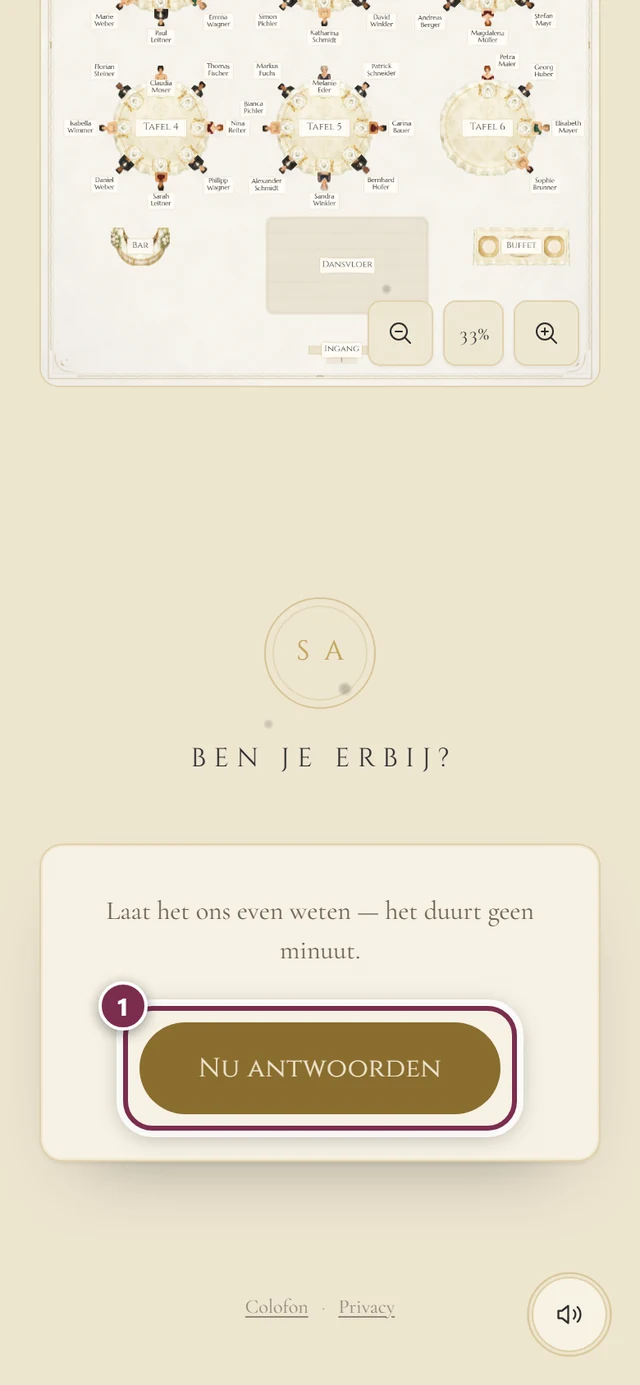
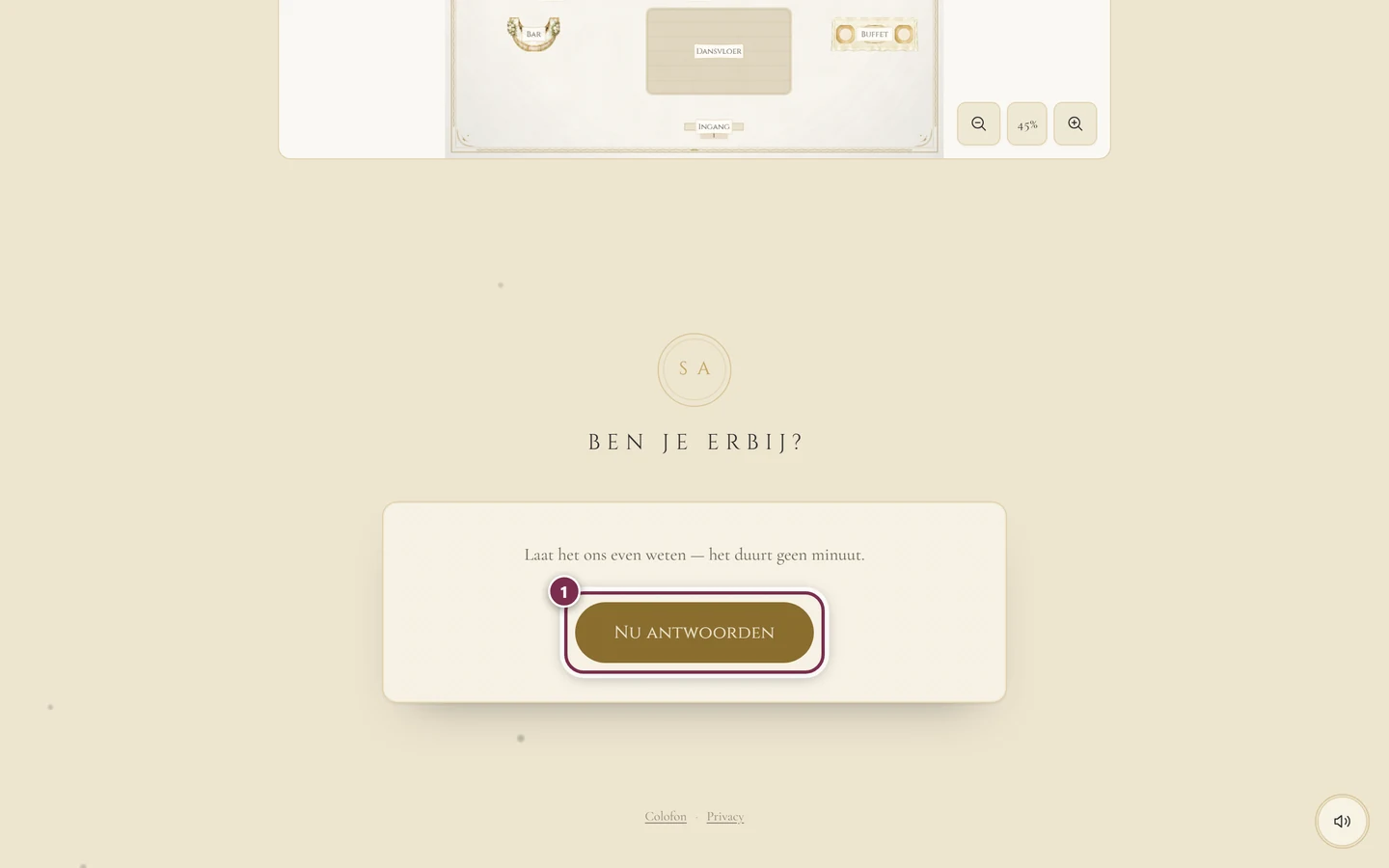
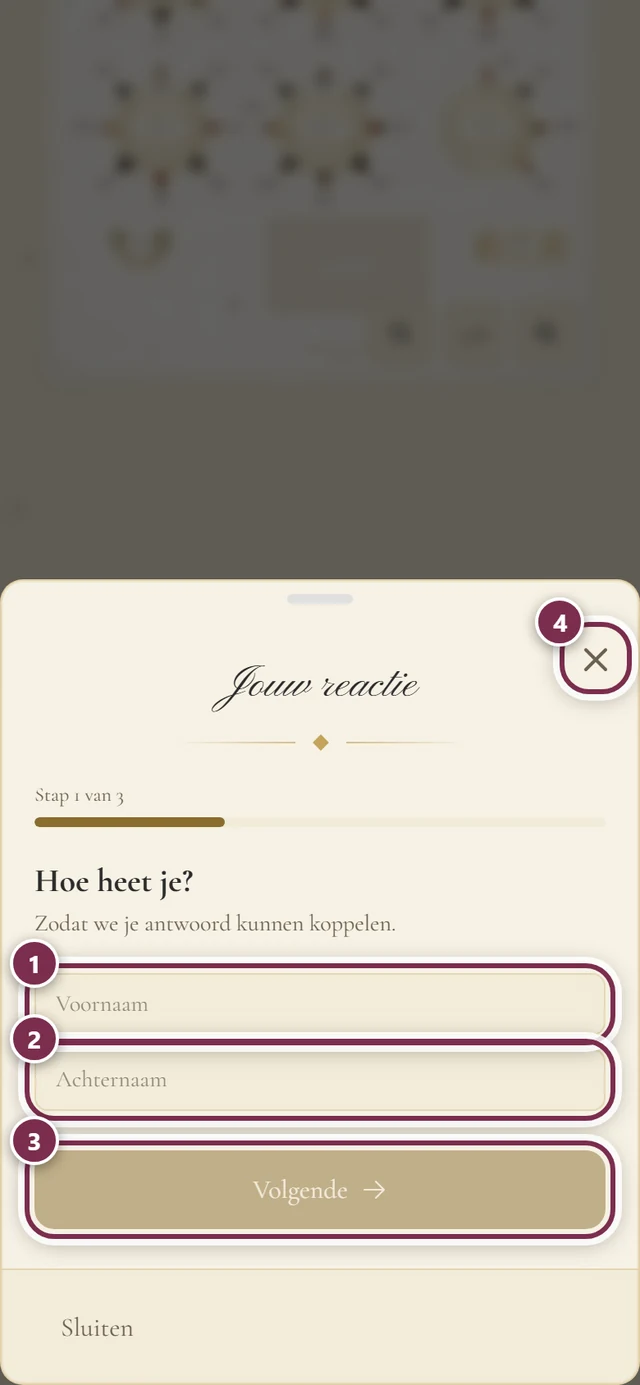
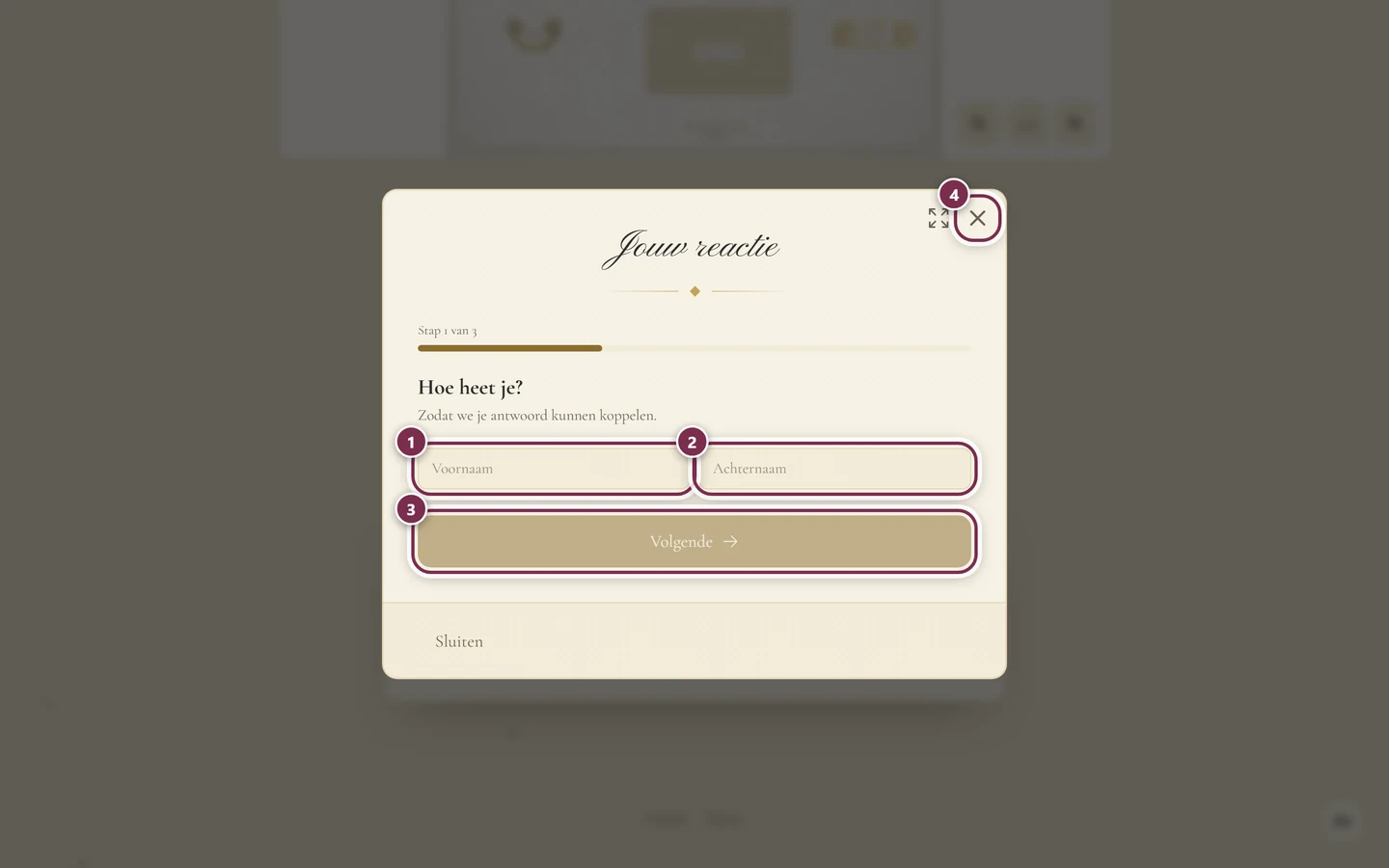
Alles over de volgende stappen – menukeuze, introducés, dieetwensen, tafelwensen – staat in de RSVP-handleiding.
Een nummer aanvragen
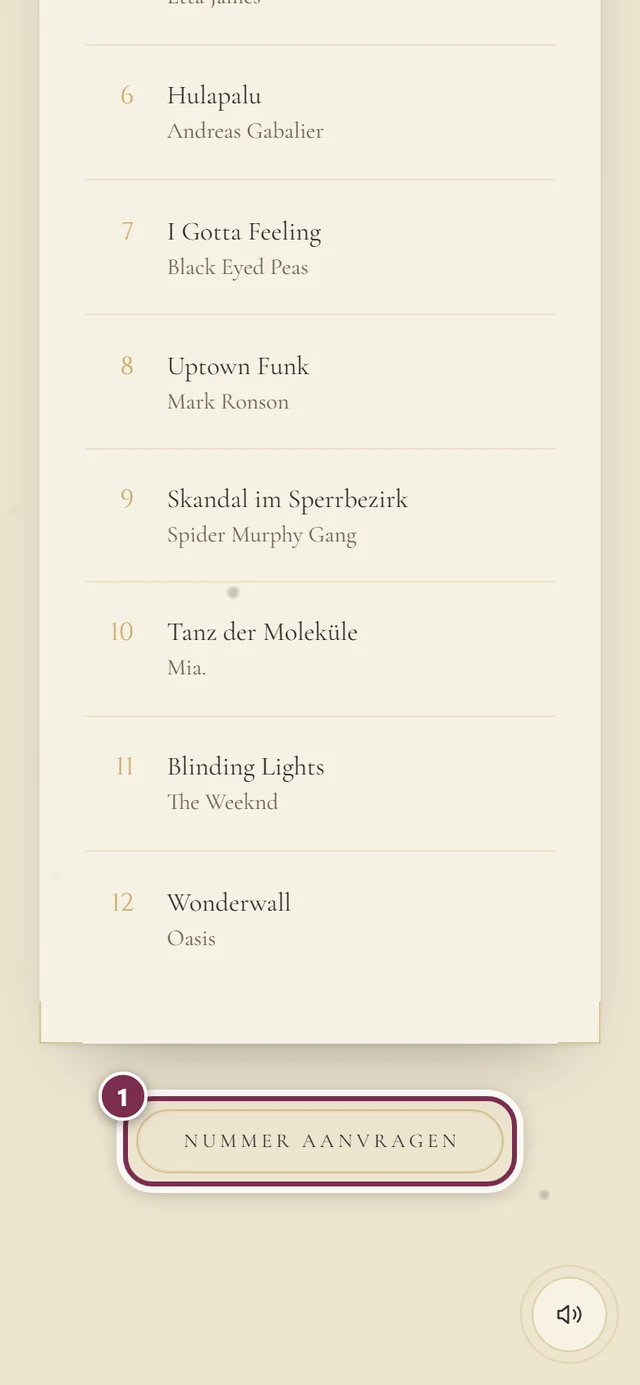
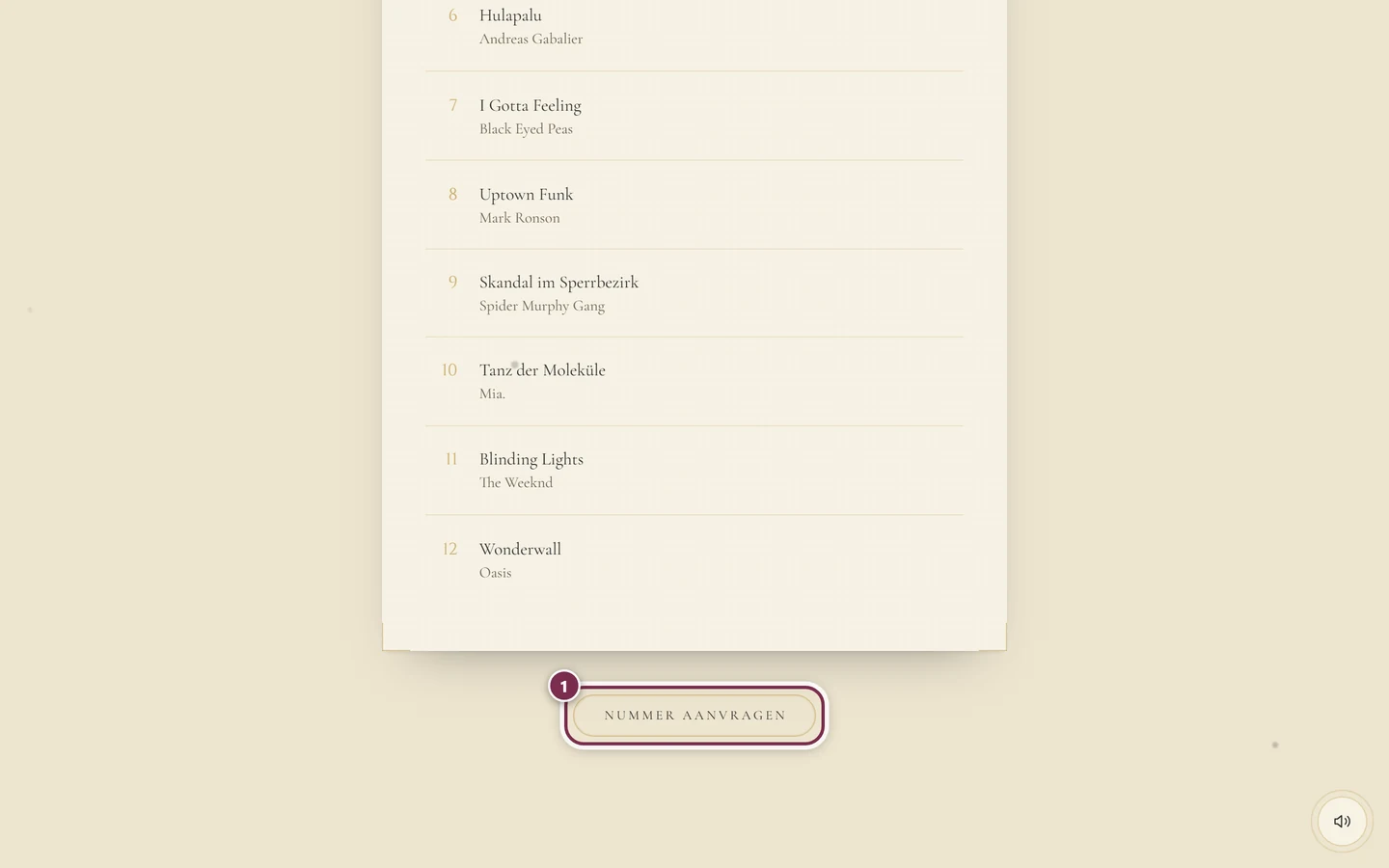
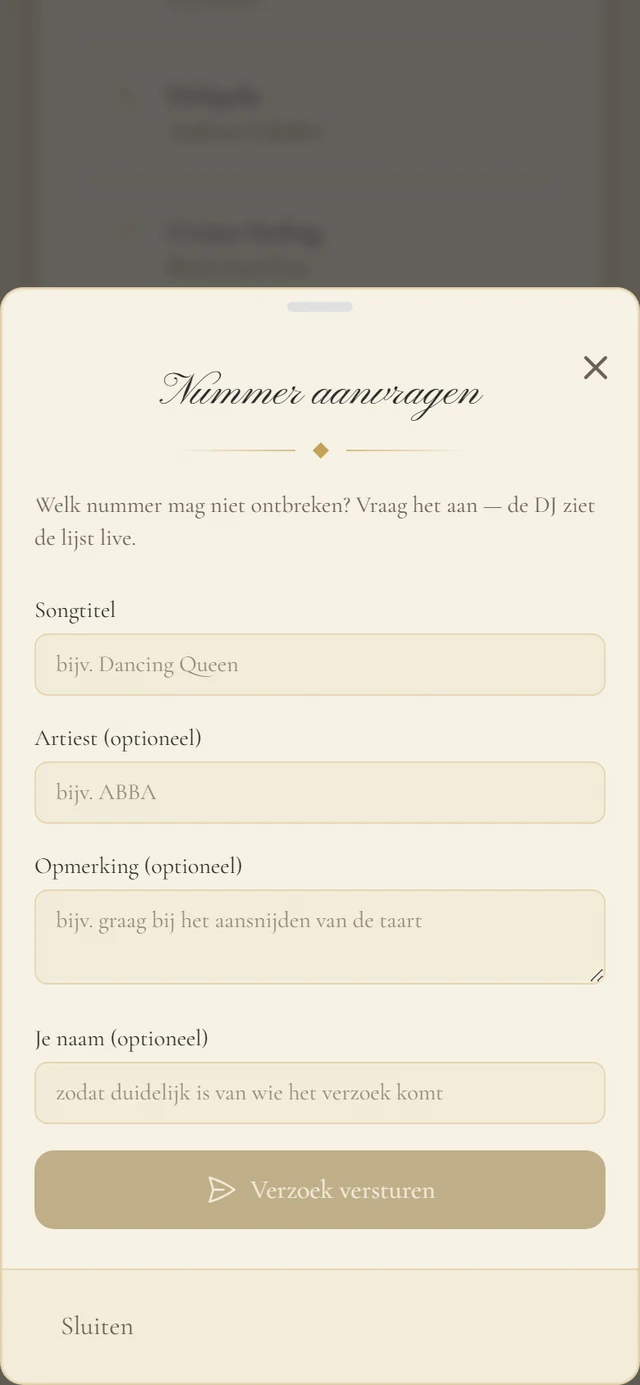
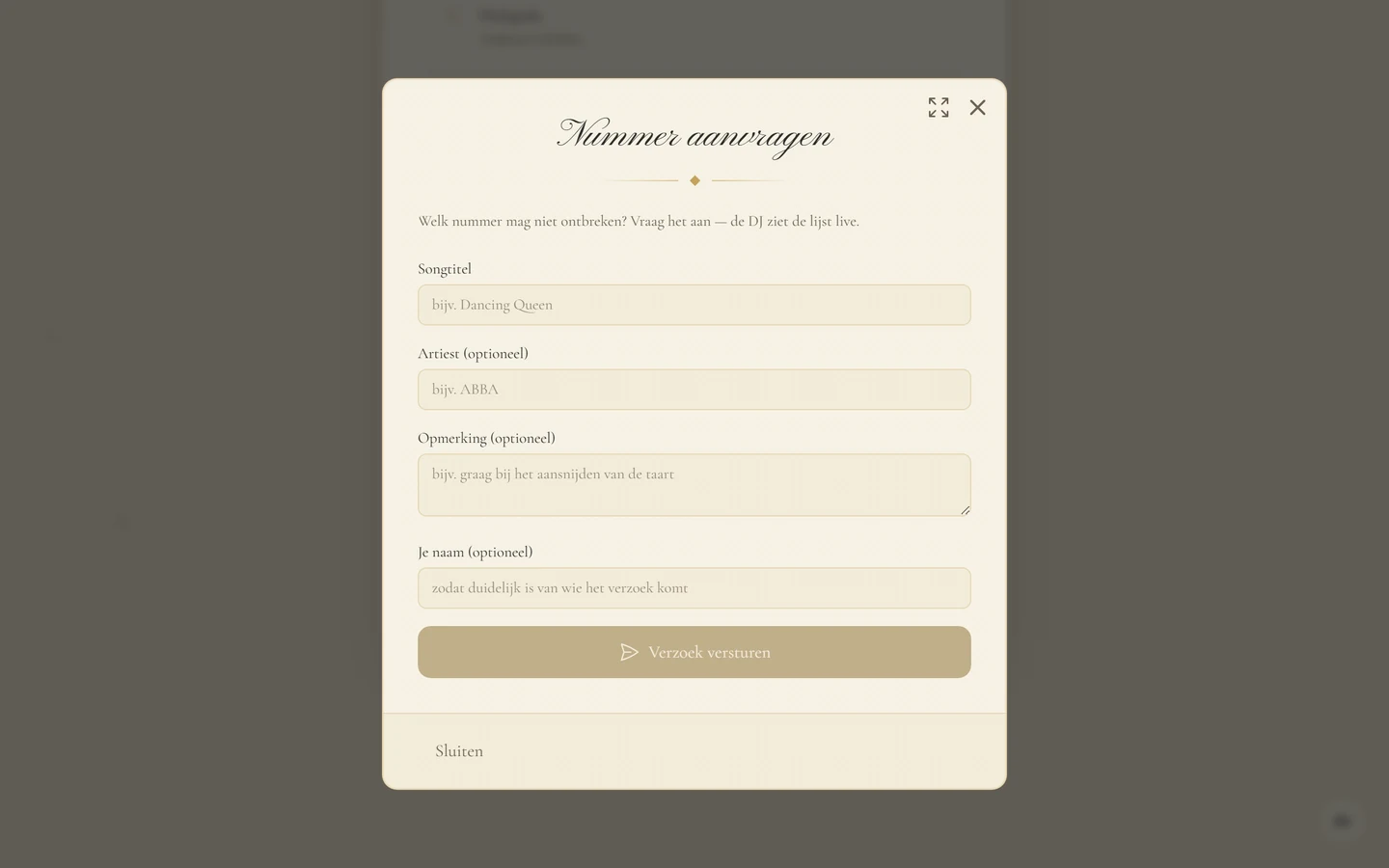
Section titled “Een nummer aanvragen”Onder Onze playlist tik je op Nummer aanvragen en vul je je verzoek in het venster in.
Foto’s groot bekijken
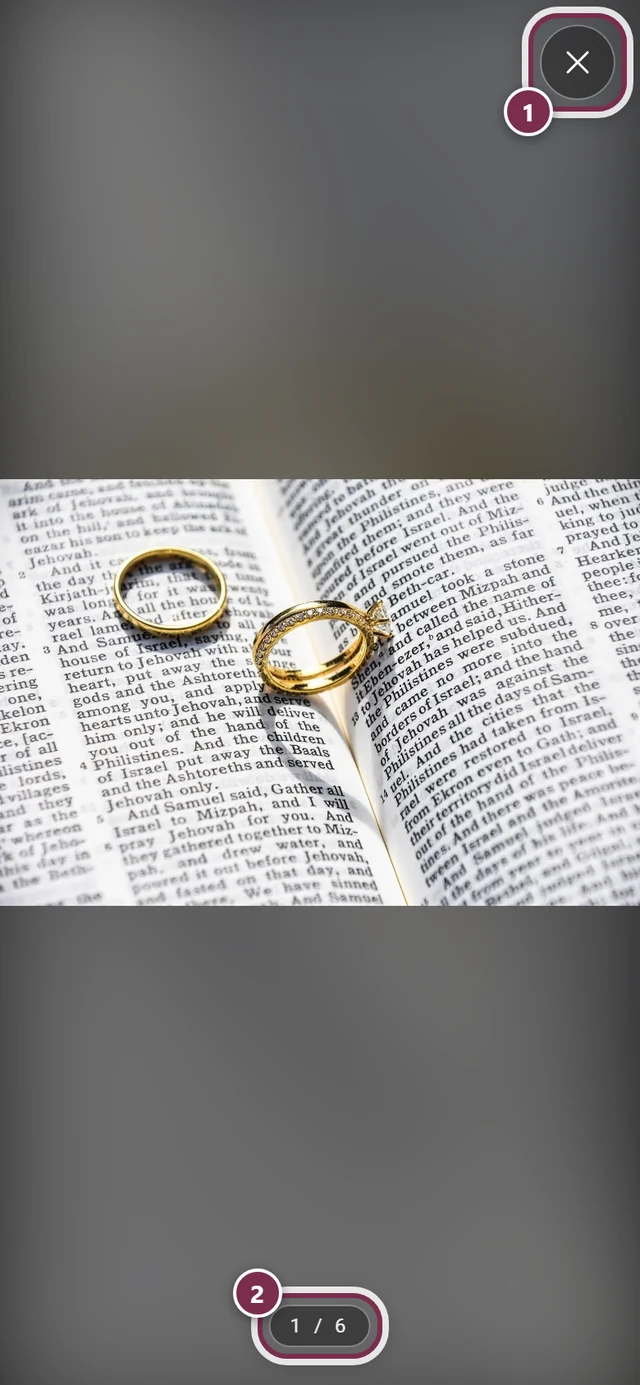
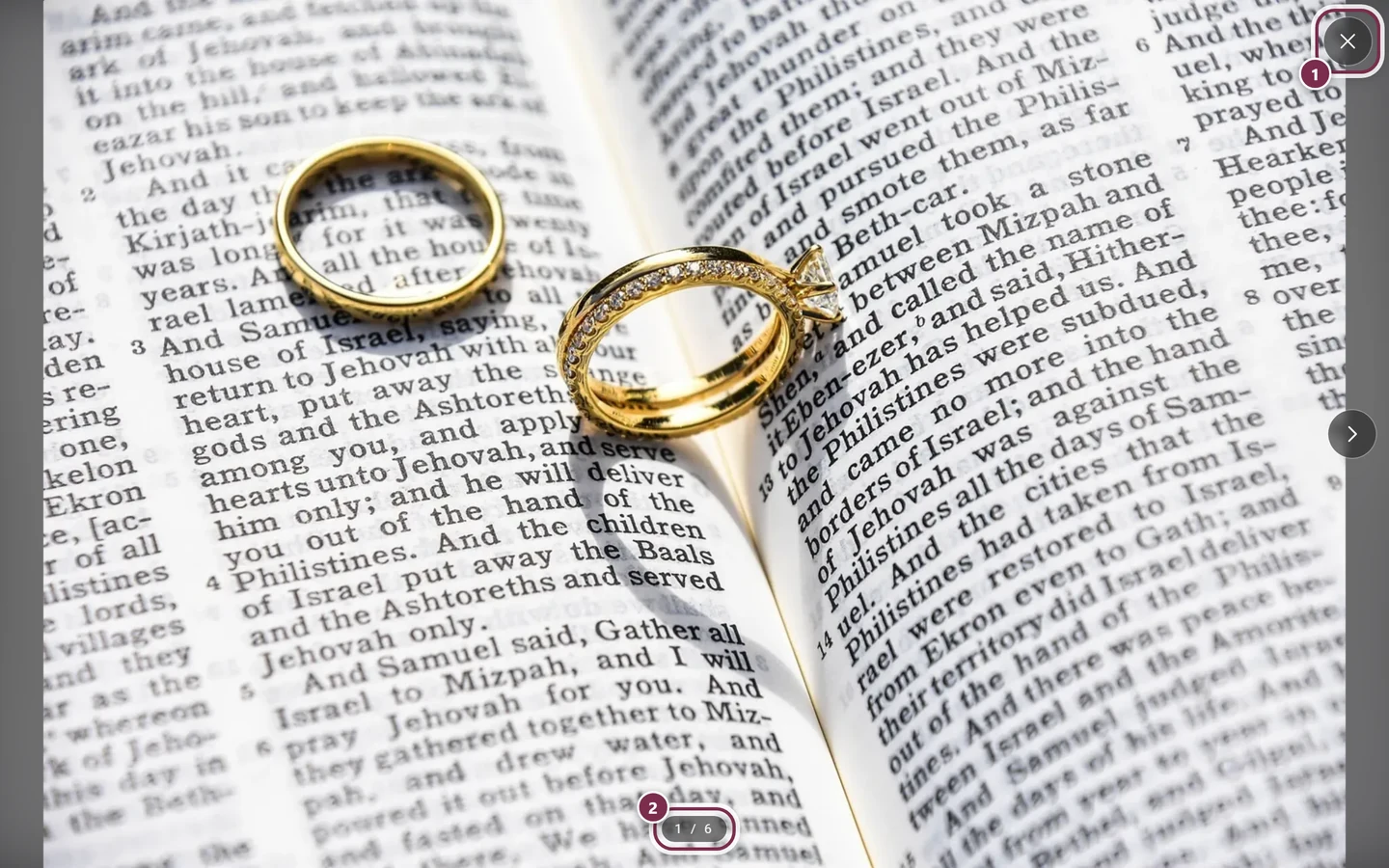
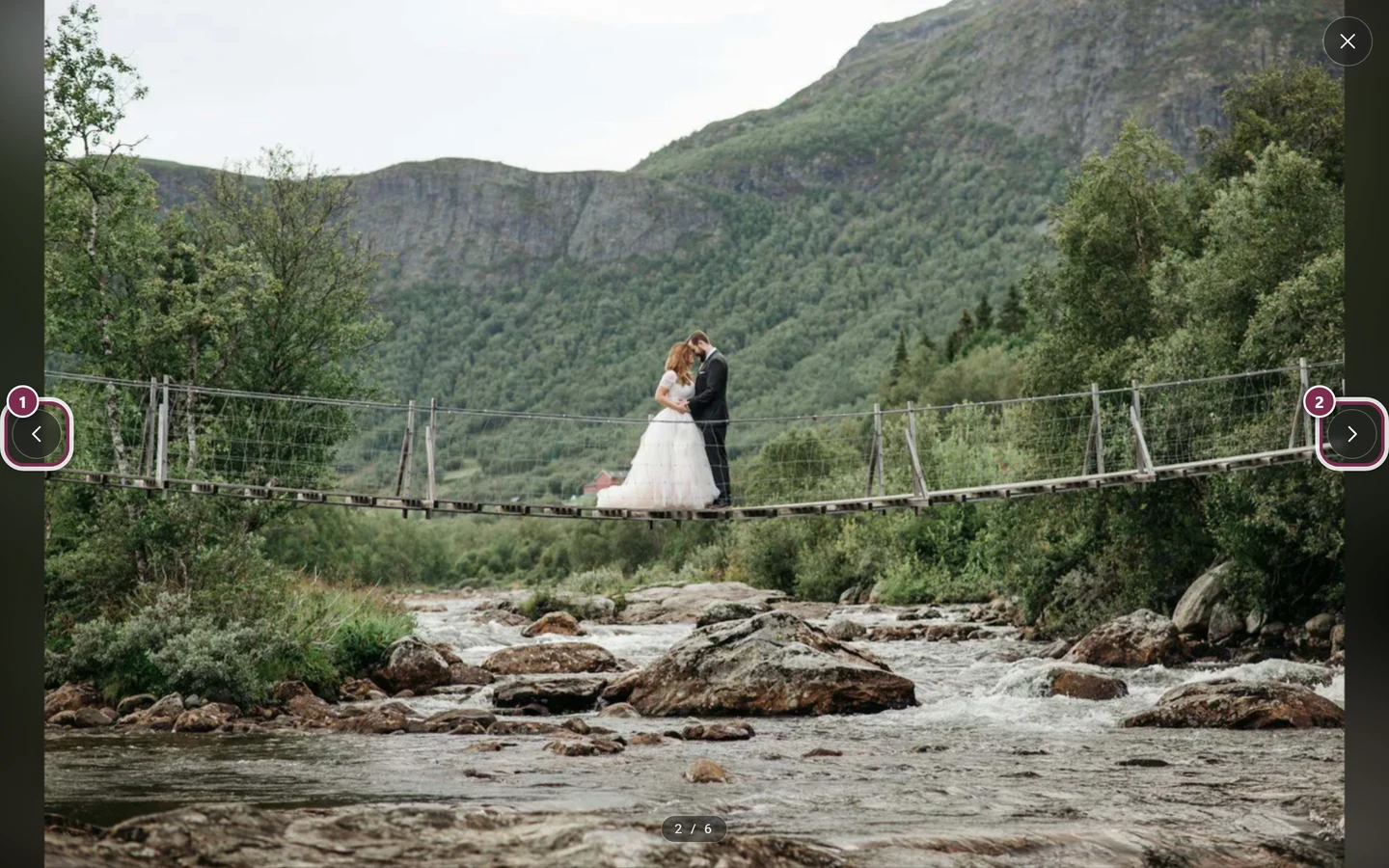
Section titled “Foto’s groot bekijken”Tik in het fotovoorbeeld op een foto. Die opent schermvullend over de uitnodiging.
Kleine speeltjes
Section titled “Kleine speeltjes”Sommige ontwerpen bouwen een paar fysieke momenten in:
- Kraskaart – over de countdown ligt een laagje met de tekst Vrijkrassen. Wrijf met je vinger (of muis) eroverheen tot de datum verschijnt. Eenmaal vrijgekrast blijft het zichtbaar. De meeste uitnodigingen doen dit niet; staat de countdown open en bloot te kijk zoals op de afbeelding hierboven, dan is er geen kraskaart ingesteld.
- Dieren en lichtjes – vogels, vlinders, glimwormen of vallende sterren trekken over de scène. Puur decoratief, niets om aan te tikken.
- Kantelen en bewegen – kantel je je telefoon of beweeg je de muis, dan beweegt de achtergrond licht mee.
De link na het evenement
Section titled “De link na het evenement”De uitnodigingslink is ook de galerijlink. Vanaf de dag van het evenement leidt precies datzelfde adres niet meer naar de uitnodiging, maar naar de fotogalerij van het evenement. Je hoeft dus maar één link te onthouden.
Problemen oplossen
Section titled “Problemen oplossen”De uitnodiging is leeg of zegt „Deze uitnodiging is momenteel niet beschikbaar.” De organisator heeft haar nog niet gepubliceerd of weer uitgezet. Wacht even of vraag het na bij de organisator.
Ik hoor geen geluid Controleer eerst of de ronde knop rechtsonder op Muziek aanzetten staat – hij toont dan een doorgestreepte luidspreker. Blijft het stil, dan heeft je browser het afspelen geblokkeerd: tik de knop eenmaal uit en weer aan, dan start de muziek. Denk ook aan de stille schakelaar op je telefoon. Brengt het ontwerp helemaal geen muziek mee, dan ontbreekt de knop volledig.
Ik zie geen tafelschikking / geen programma / geen playlist Deze onderdelen komen uit andere tools van de organisator. Staat de betreffende tool niet aan, dan blijft het onderdeel volledig verborgen.
Ik zie geen locatie, geen dresscode, geen „Overnachten” Deze onderdelen horen bij de uitnodiging zelf en zijn los in of uit te schakelen. Wat de organisator niet heeft ingevuld, wordt niet als leeg vak getoond, maar valt helemaal weg.
Bij de foto ontbreken de bladerpijlen Op de telefoon zijn ze er niet – daar veeg je naar links of rechts. Vanaf tabletbreedte verschijnen ze, maar altijd alleen in de richting waarin er nog een foto is.
Ik kom in de galerij terecht in plaats van in de uitnodiging De dag van het evenement is begonnen – vanaf dat moment toont dezelfde link bewust de galerij.
De link vraagt om een wachtwoord Het evenement is beveiligd en de link bevat het wachtwoord niet. Vraag de organisator om de link met ingebouwd wachtwoord, of om het wachtwoord zelf.
Verwante pagina’s
Section titled “Verwante pagina’s”- Voor gasten: Toe- of afzeggen (RSVP) · Je plaats vinden · Tools in het evenement · Vragen over de uitnodigingslink
- Voor organisatoren: Digitale uitnodiging instellen – hoe de uitnodiging tot stand komt.