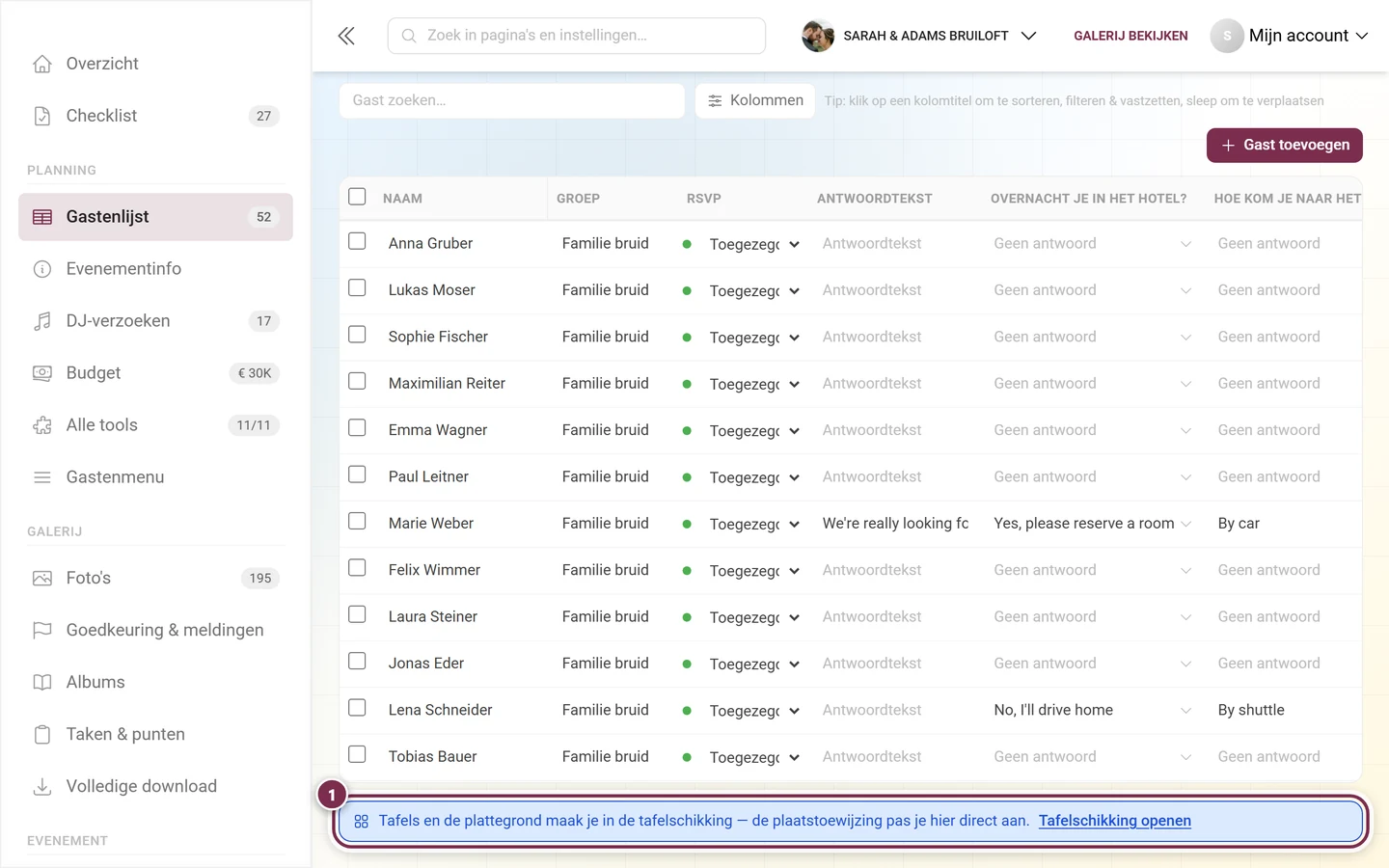
De Gastenlijst is het zenuwcentrum van je planning: alle gasten staan in één tabel – wie heeft toegezegd, wie wat eet, wie naast wie wil zitten, wie waar zit.
Je vindt hem in de zijbalk onder Planning – ofwel via zijn eigen item zodra hij actief is en het laatst gebruikt, ofwel via Alle tools en de tegel Gastenlijst.
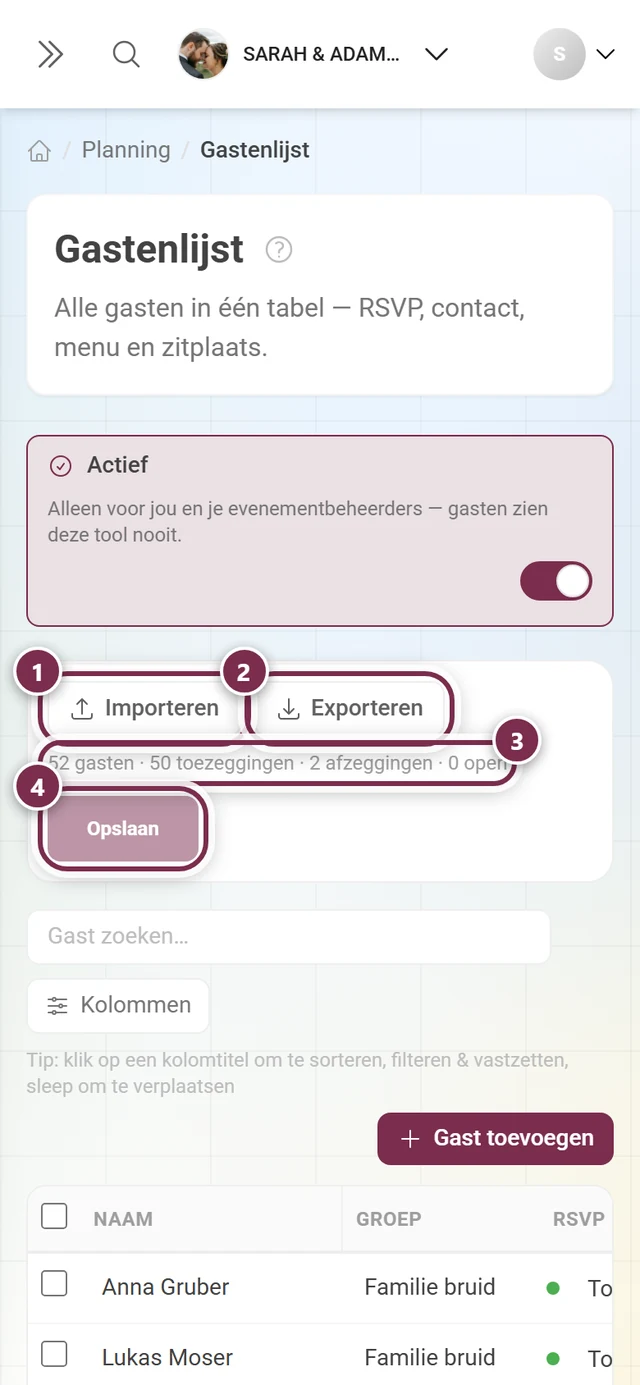
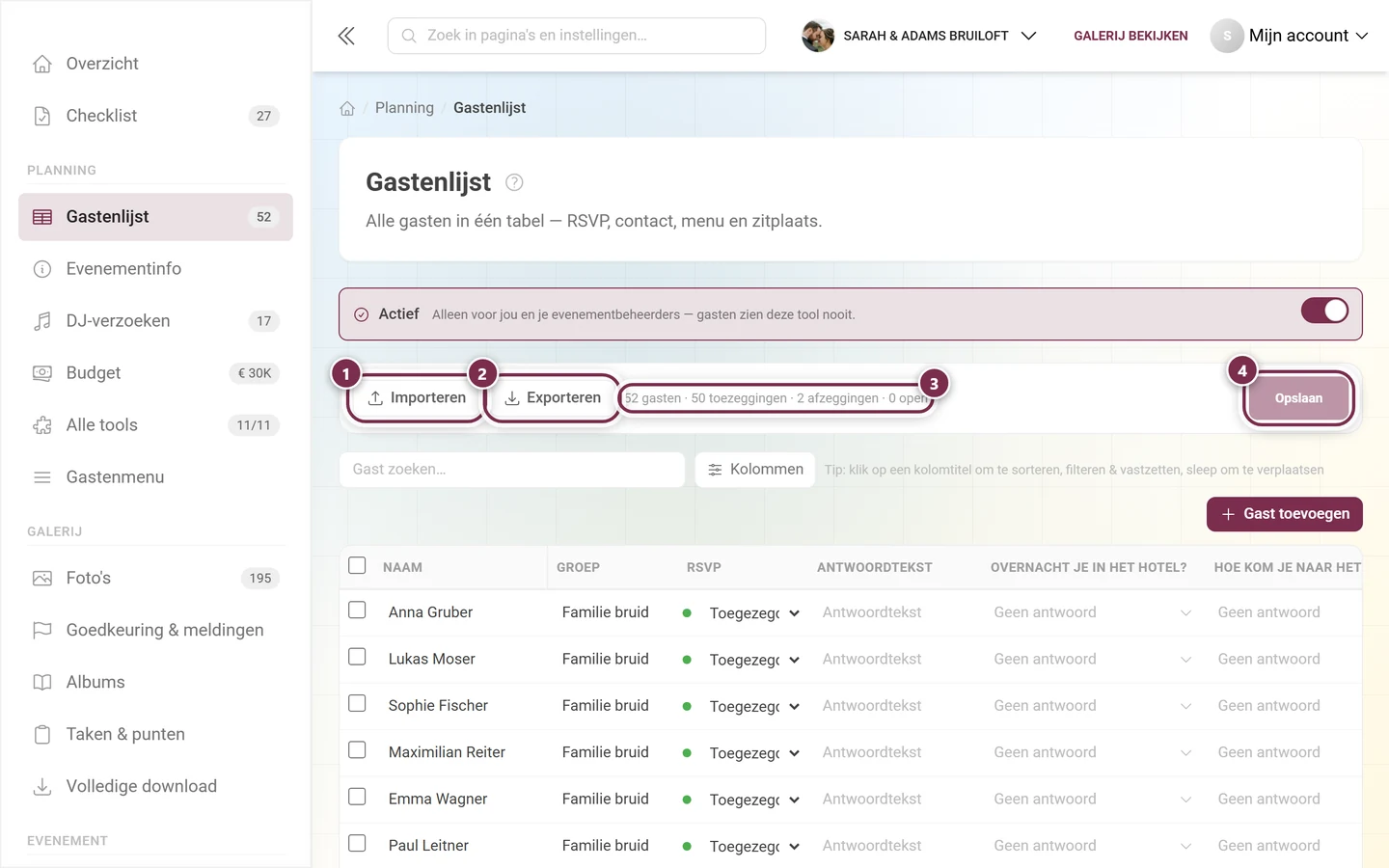
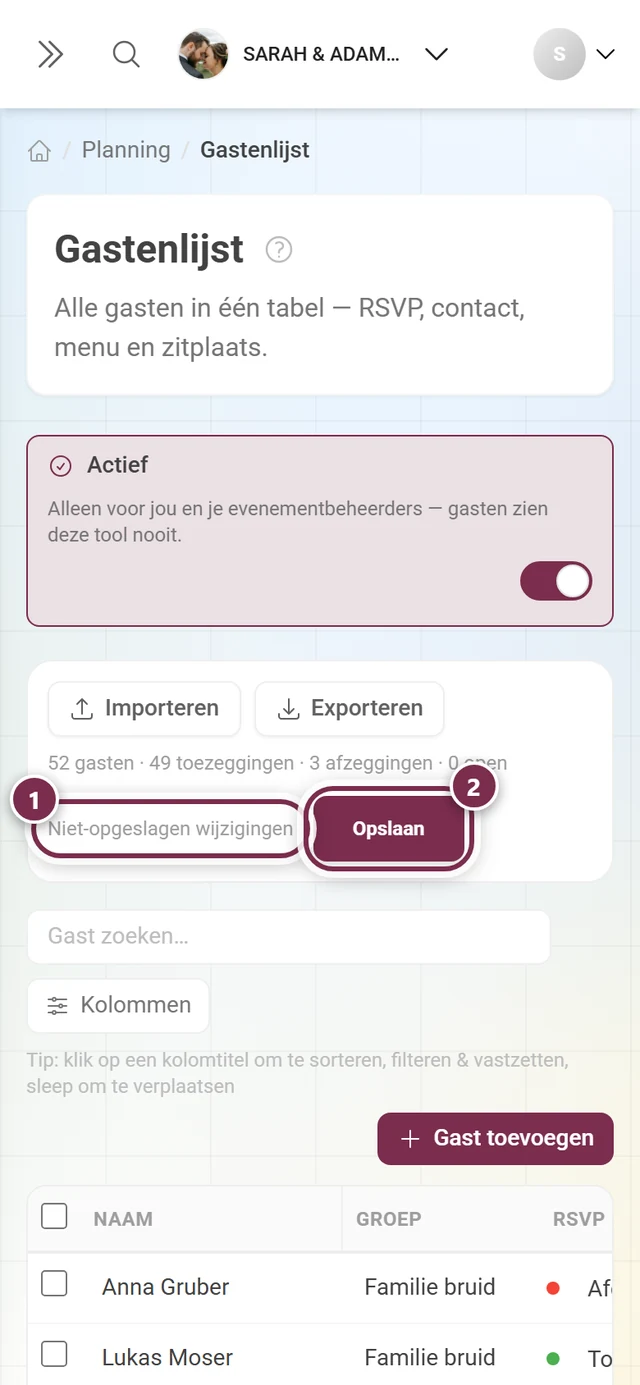
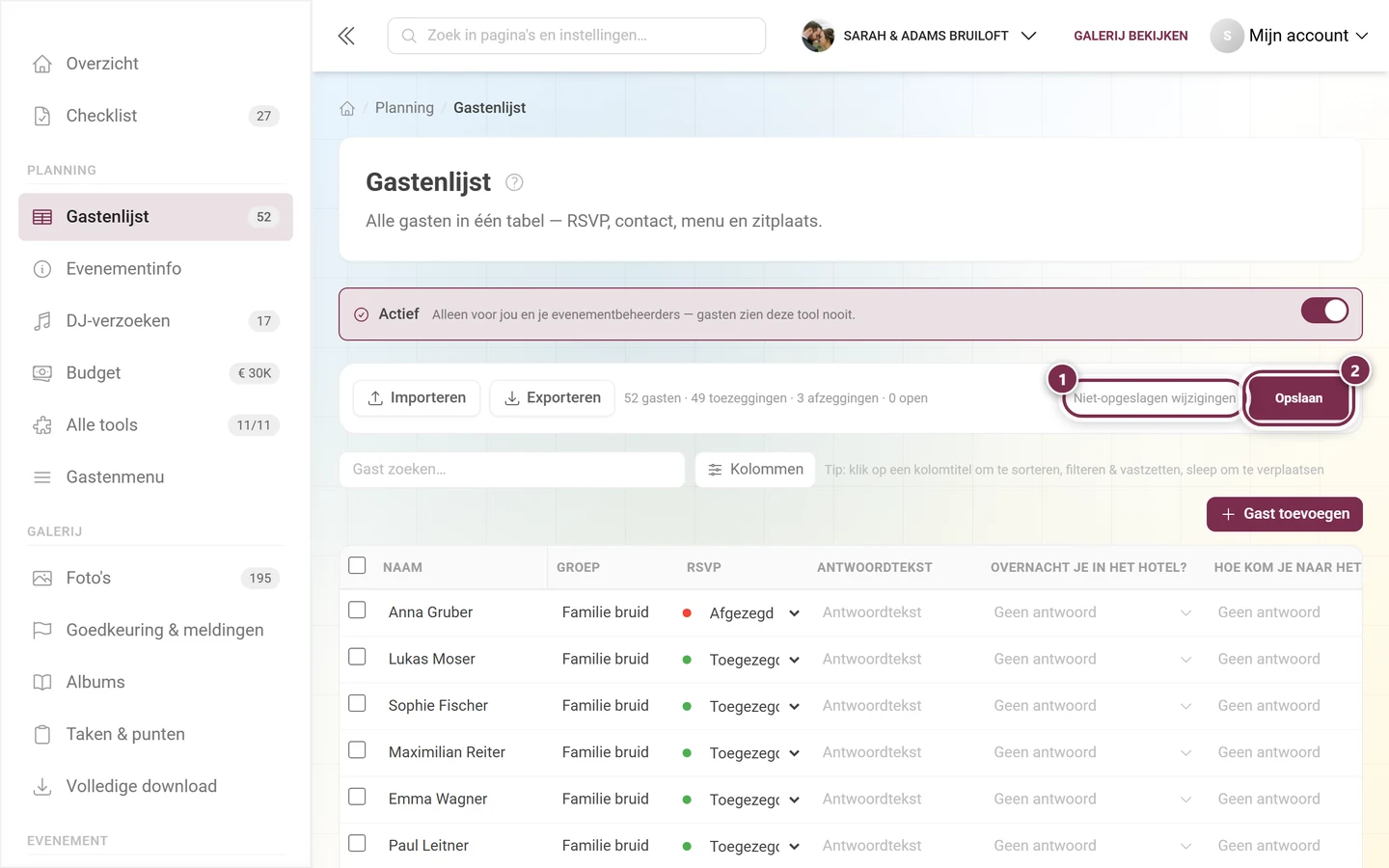
Boven de tabel ligt de actiebalk met Importeren, Exporteren en een telregel die de stand van je planning laat zien: Gasten, Toezeggingen, Afzeggingen en open. Rechts staat de knop Opslaan, en ervoor bij openstaande wijzigingen de melding Niet-opgeslagen wijzigingen.
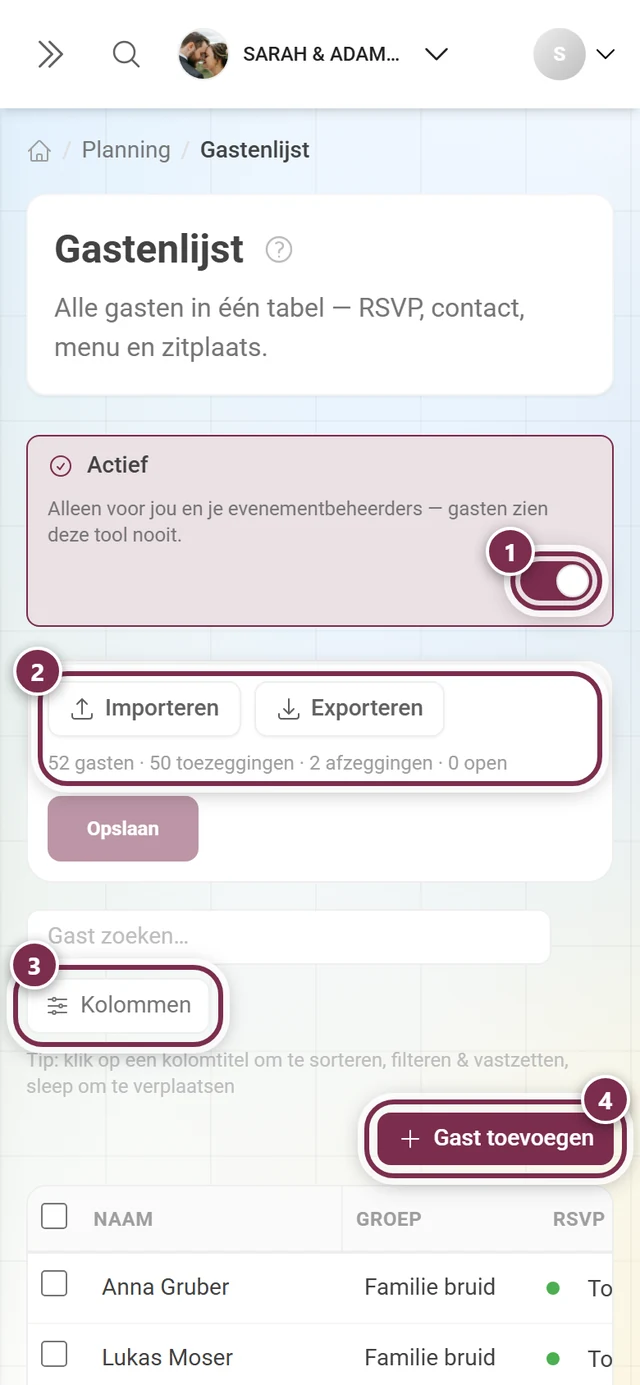
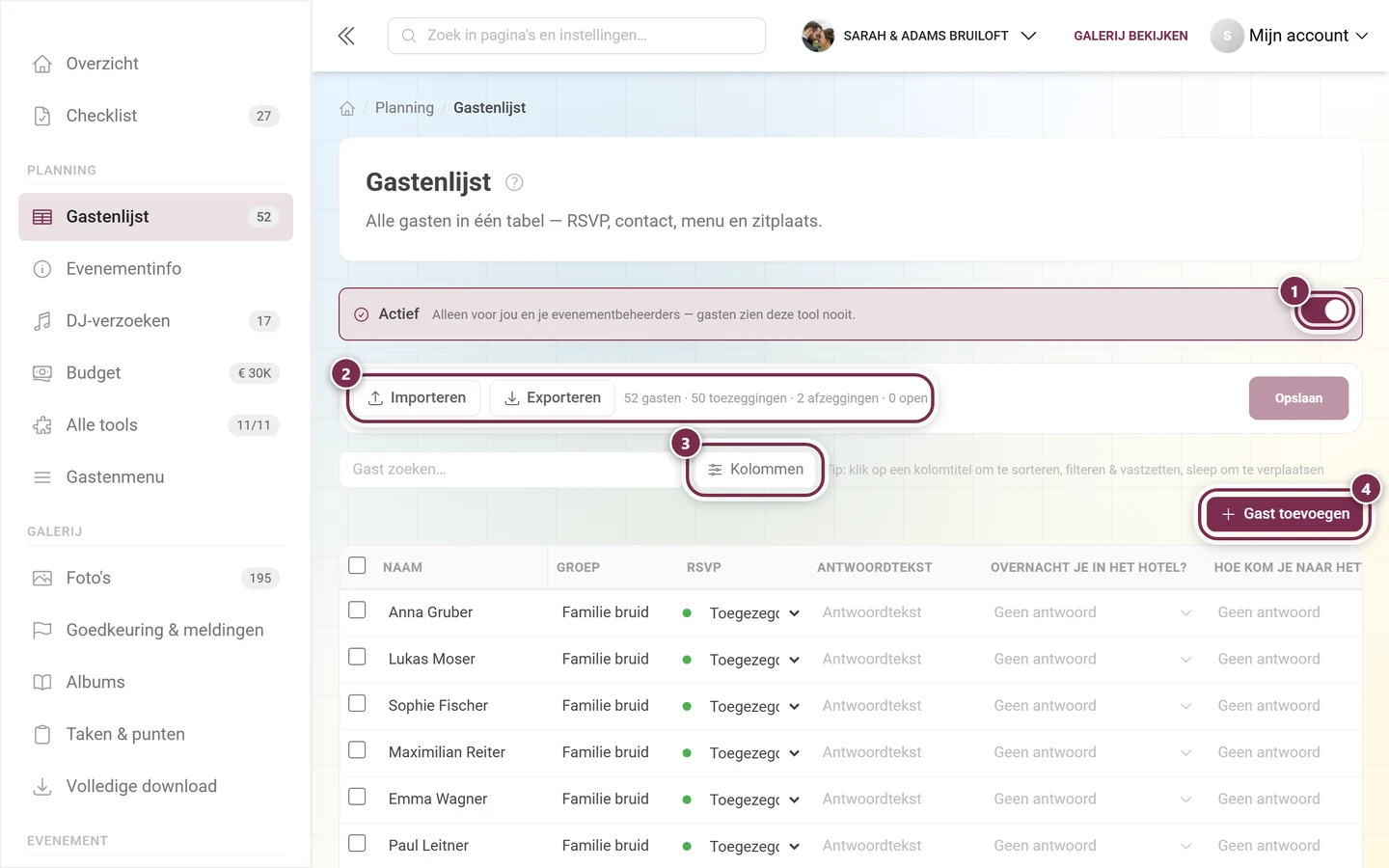
① De schakelaar Actief – de melding in datzelfde vak zegt het duidelijk: de Gastenlijst is alleen voor jou en je event-admins, gasten zien hem nooit. ② Importeren en Exporteren, in datzelfde blok de telling „52 gasten · 50 toezeggingen · 2 afzeggingen · 0 open”. ③ Kolommen toont en verbergt kolommen. ④ Gast toevoegen maakt een nieuwe rij aan.
① Importeren leest een Excel-, CSV- of tekstbestand in. ② Exporteren geeft de lijst weer als bestand terug. ③ De telregel „52 gasten · 50 toezeggingen · 2 afzeggingen · 0 open” telt altijd de hele lijst – zoeken en filteren veranderen deze cijfers niet. ④ Opslaan blijft grijs zolang er niets te bewaren valt.
De tabel bewaart niet vanzelf. Zodra je iets wijzigt, verschijnt links naast de knop de melding Niet-opgeslagen wijzigingen, en wordt Opslaan actief.
① De melding Niet-opgeslagen wijzigingen verschijnt zodra je een cel bewerkt, een rij aanmaakt of verwijdert. ② Opslaan is nu donker en legt alles in één keer vast. Verlaat je de pagina daarvoor, dan ben je je invoer kwijt. De telregel rekent trouwens meteen mee – in het voorbeeld staat er al „49 toezeggingen · 3 afzeggingen”, terwijl er nog niets is opgeslagen.
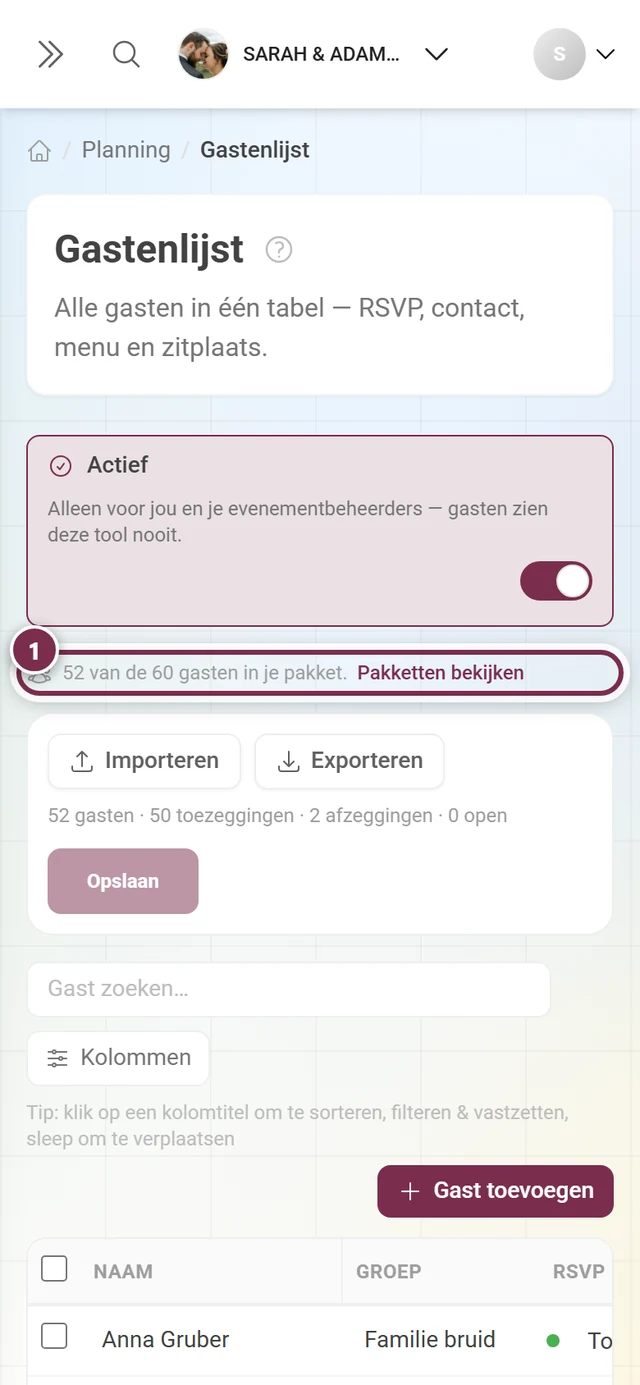
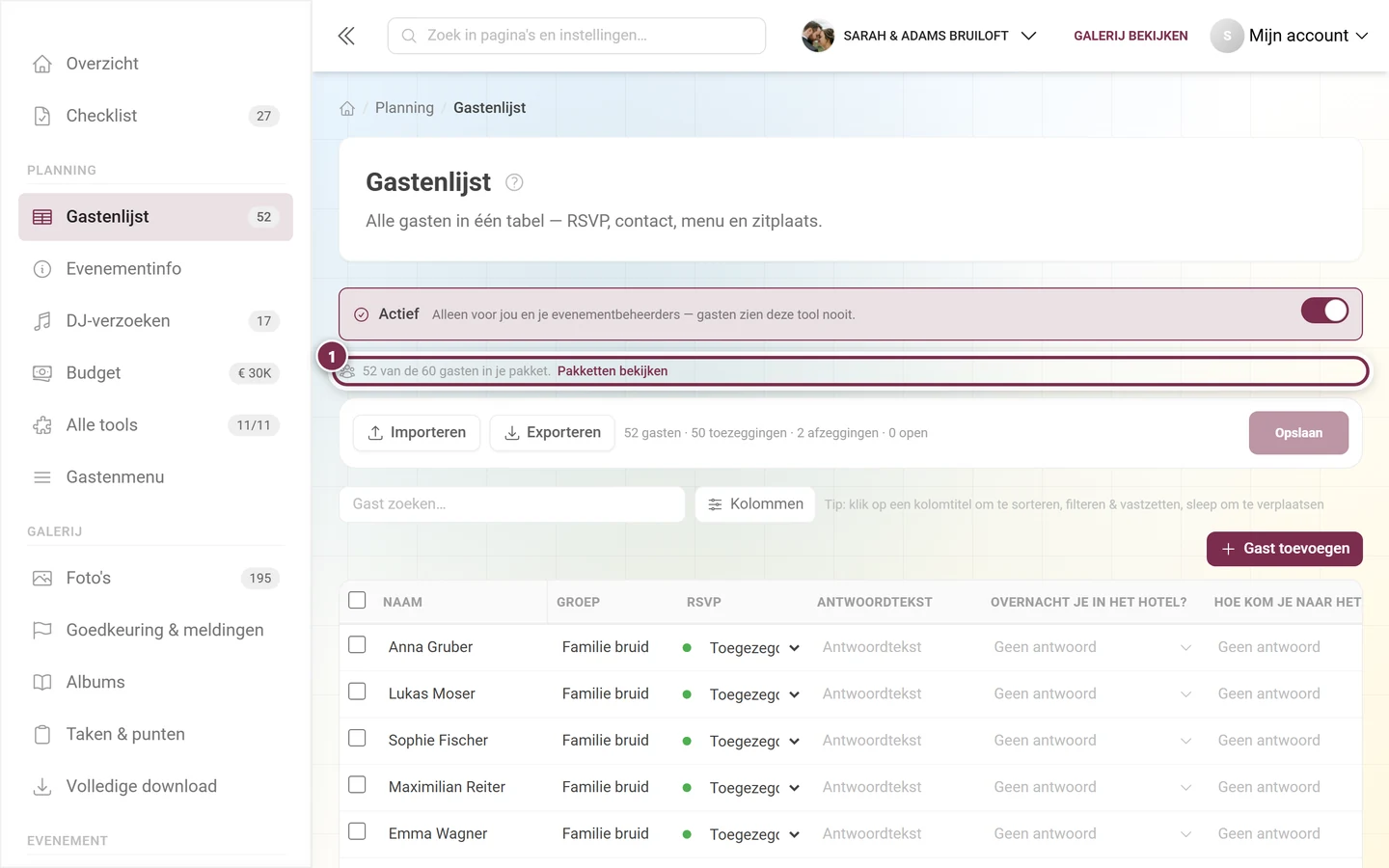
① Vlak voor de grens staat boven de actiebalk maar een smalle balk: „52 van de 60 gasten in je pakket.” – daarnaast Pakketten bekijken. Je kunt gewoon verder werken.
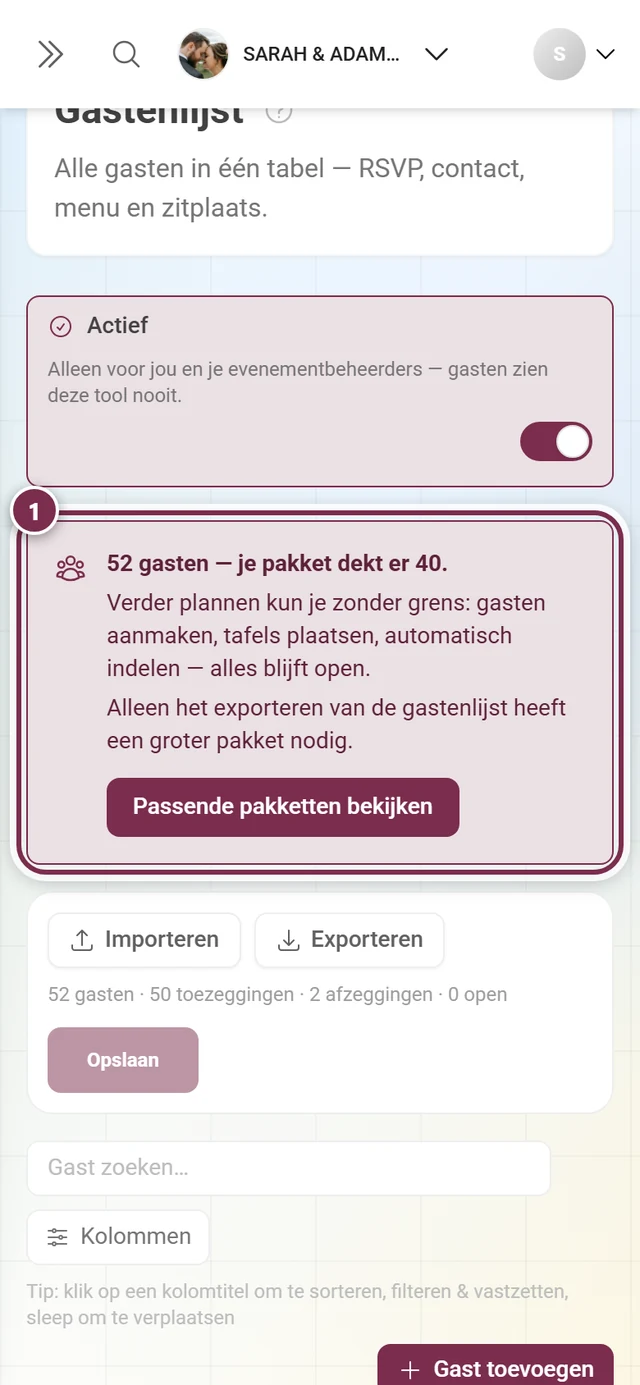
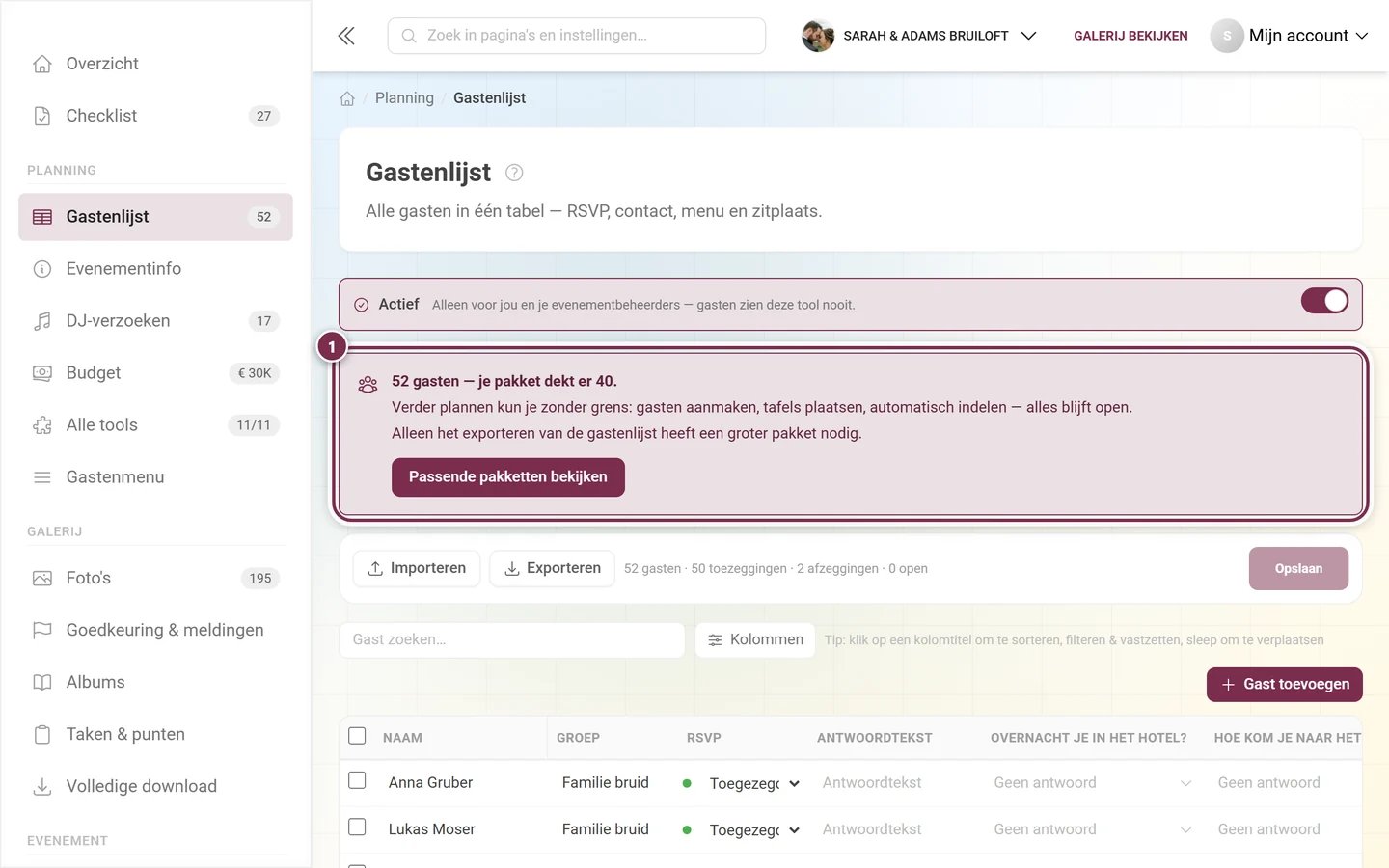
① Boven de grens groeit de melding uit tot een vak: „52 gasten — je pakket dekt 40.” Daaronder staat wat wel doorgaat – „Gasten aanmaken, tafels plaatsen, automatisch indelen — dat blijft allemaal mogelijk” – en wat niet: „Alleen het exporteren van de gastenlijst vraagt een groter pakket.” De knop eronder – Passende pakketten bekijken – leidt je rechtstreeks naar het bijpassende pakketoverzicht.
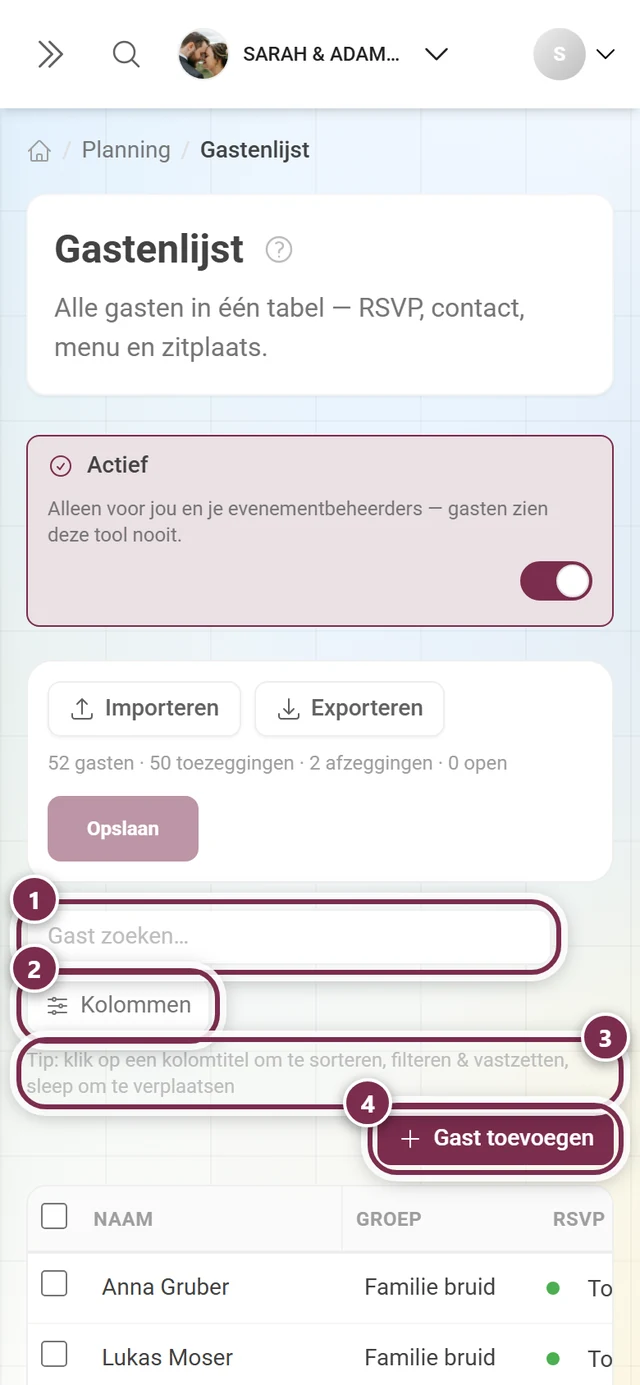
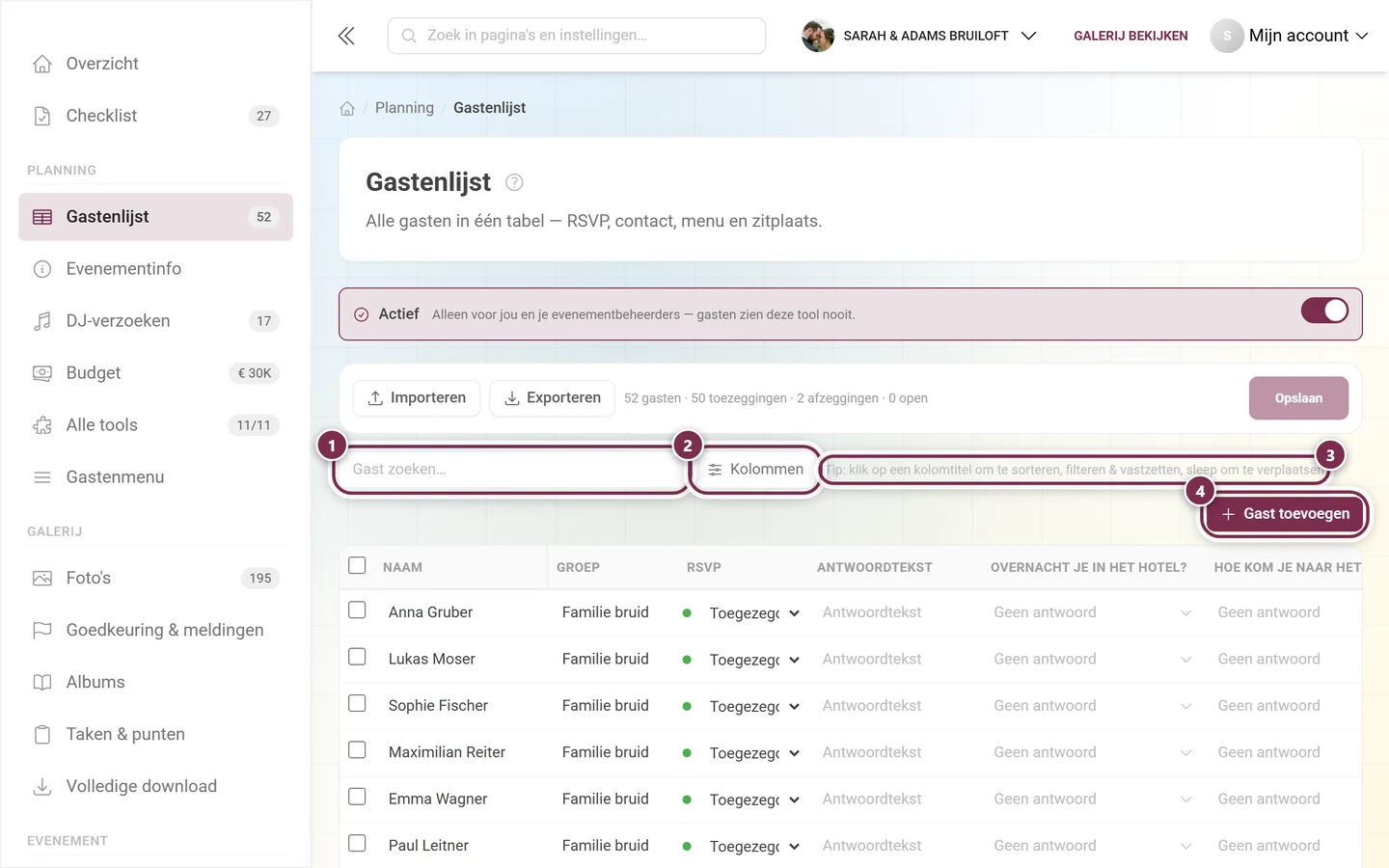
① Gast zoeken… filtert over alle gasten. ② Kolommen opent het menu Zichtbare kolommen. ③ De tip vat de bediening samen: „Klik op een kolomtitel om te sorteren, filteren & vastzetten, sleep om te verplaatsen”. ④ + Gast toevoegen voegt een lege rij toe.
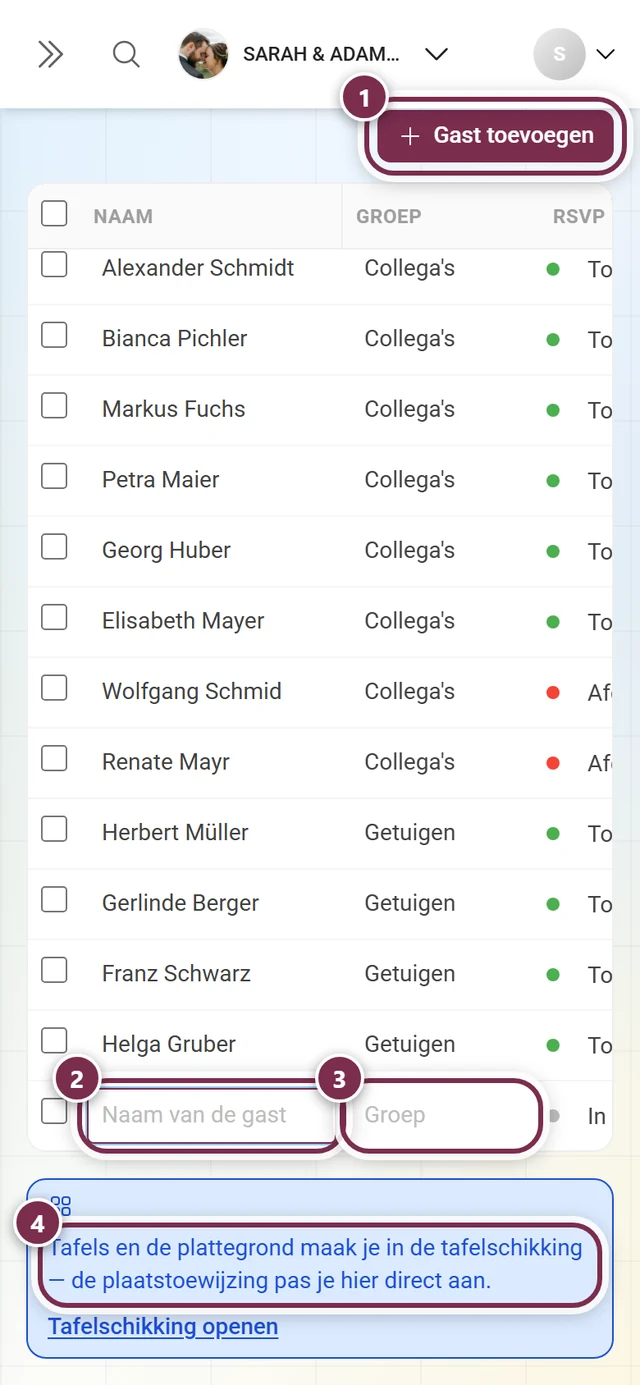
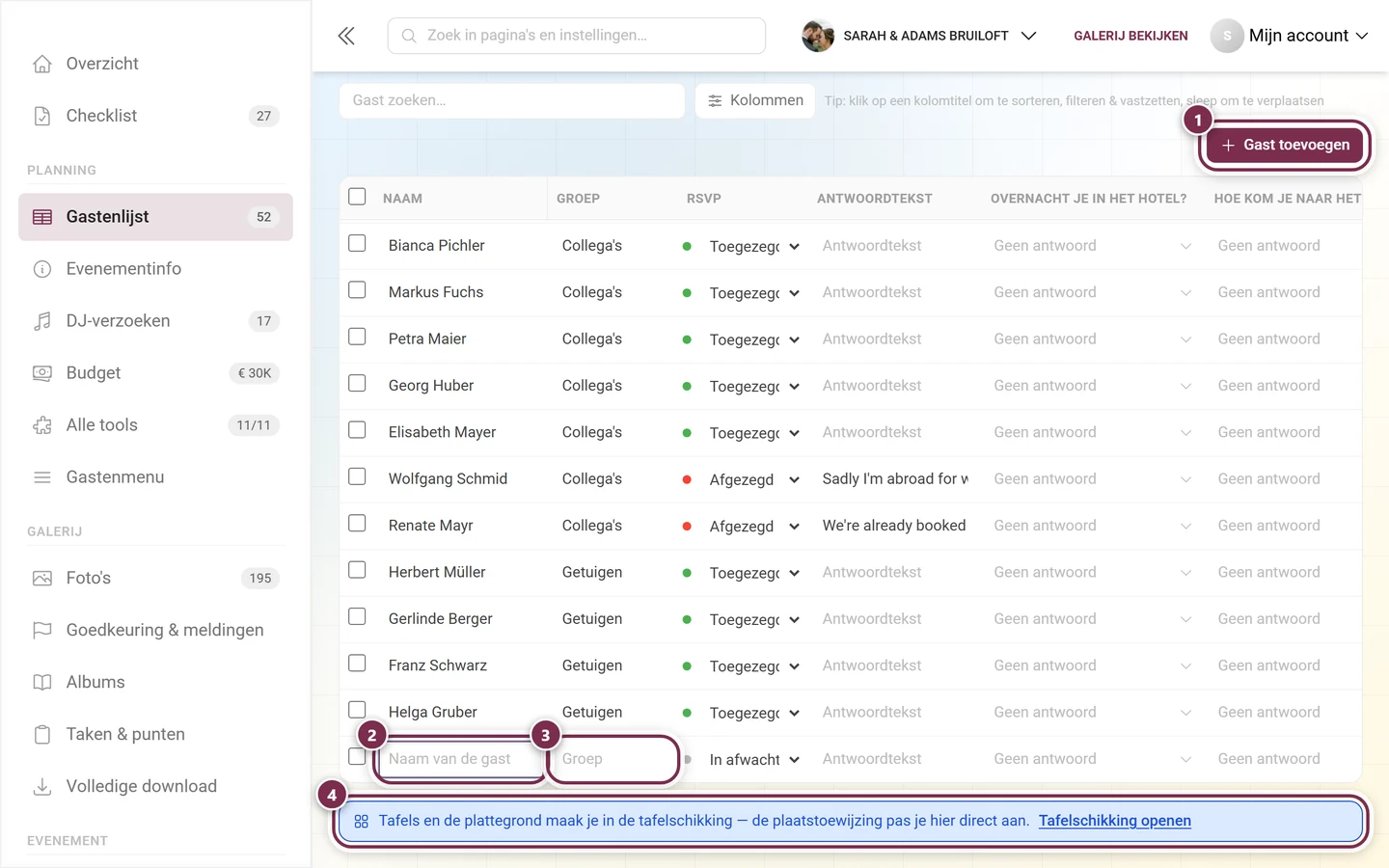
① Gast toevoegen voegt een lege rij toe aan het einde van de tabel – RSVP staat daar op Open, en de telregel bovenaan telt meteen mee. ② In Naam van de gast typ je de naam, ③ direct ernaast de Groep – de al gebruikte groepen worden voorgesteld. ④ Onder de tabel staat waar de plaatsen vandaan komen: tafels en plattegrond ontwerp je in de tafelschikking-tool.
Alle cellen zijn direct in de rij te bewerken. Omdat de tabel breder is dan het scherm, tonen de volgende schermafbeeldingen hem stuk voor stuk van links naar rechts.
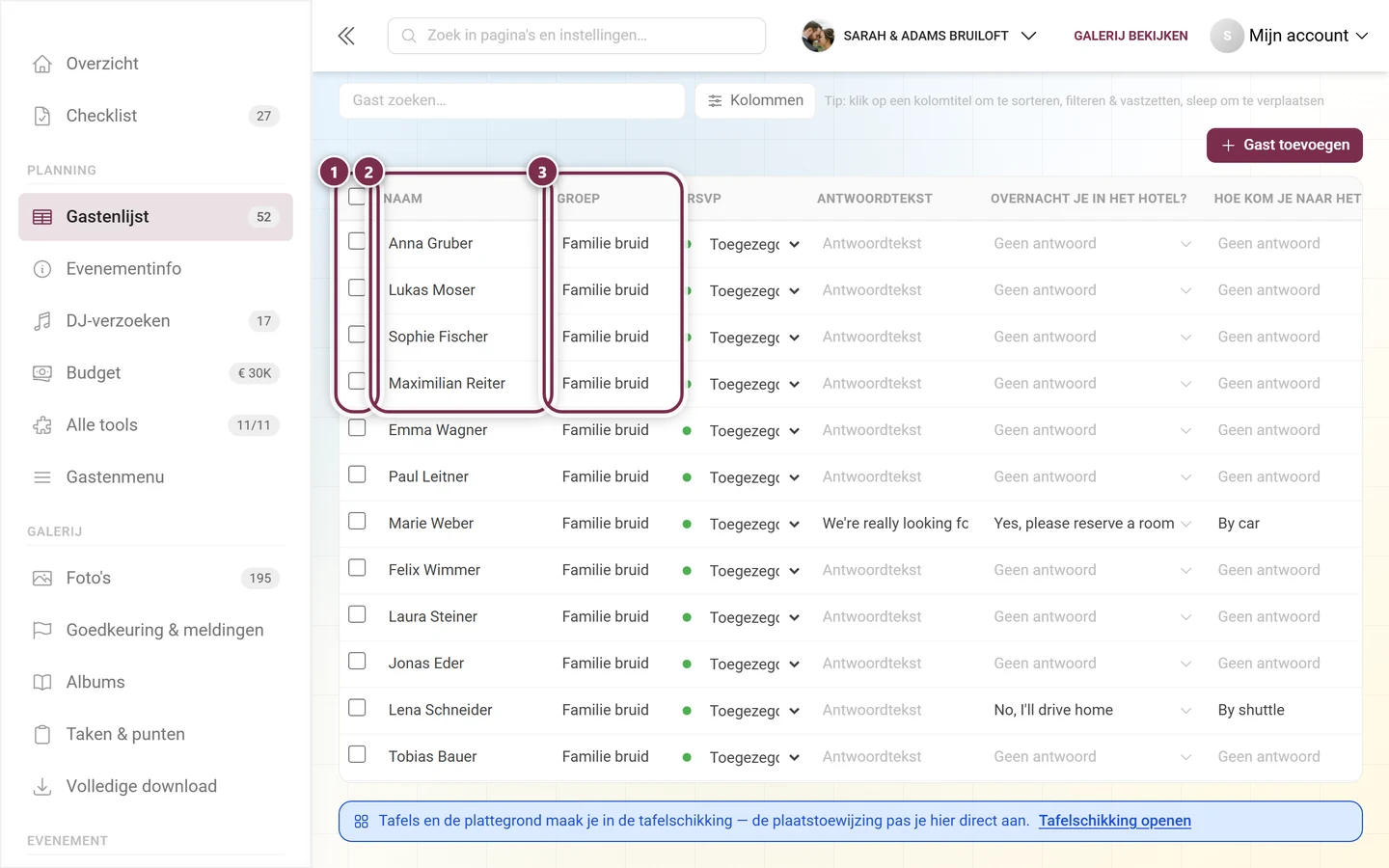
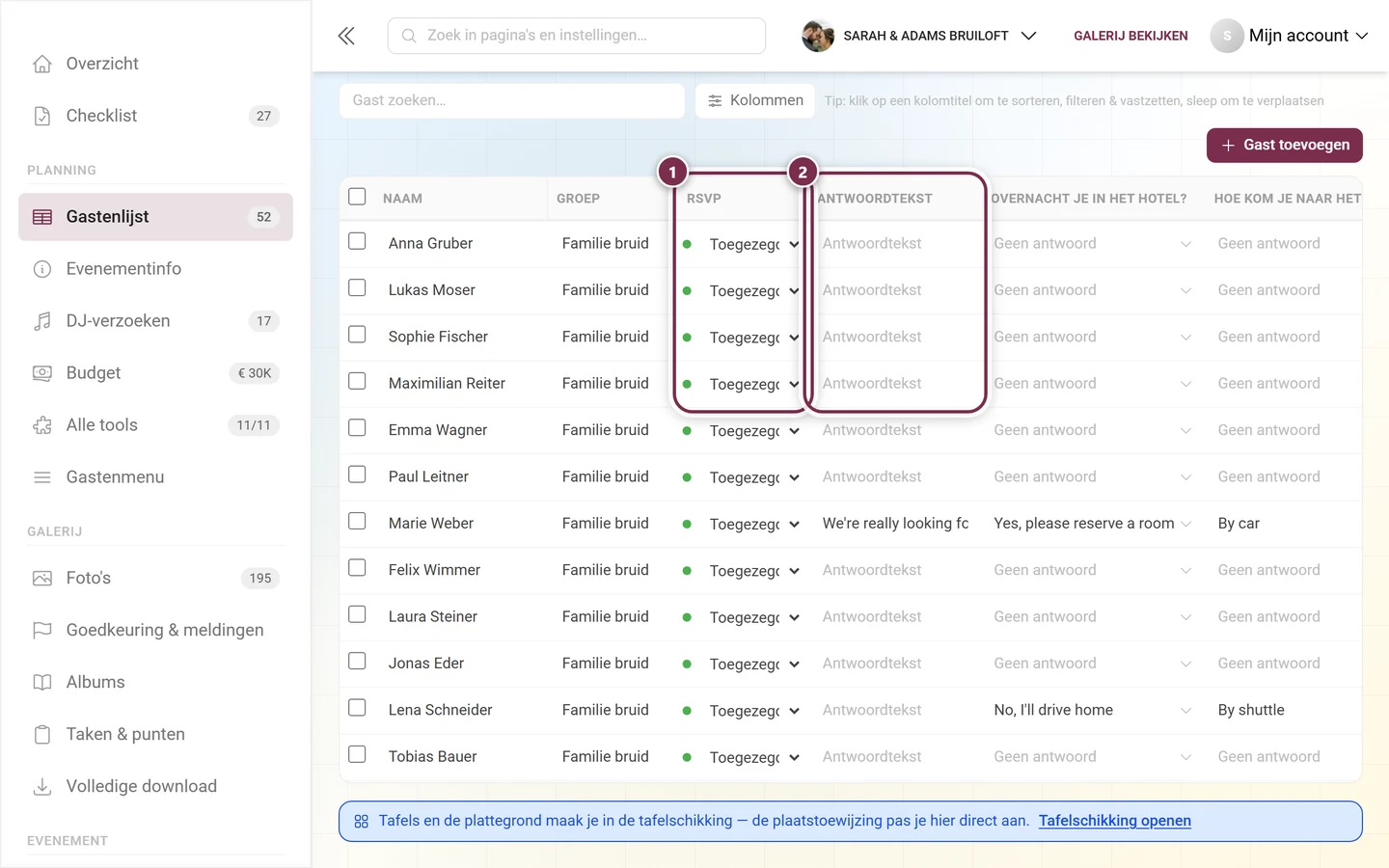
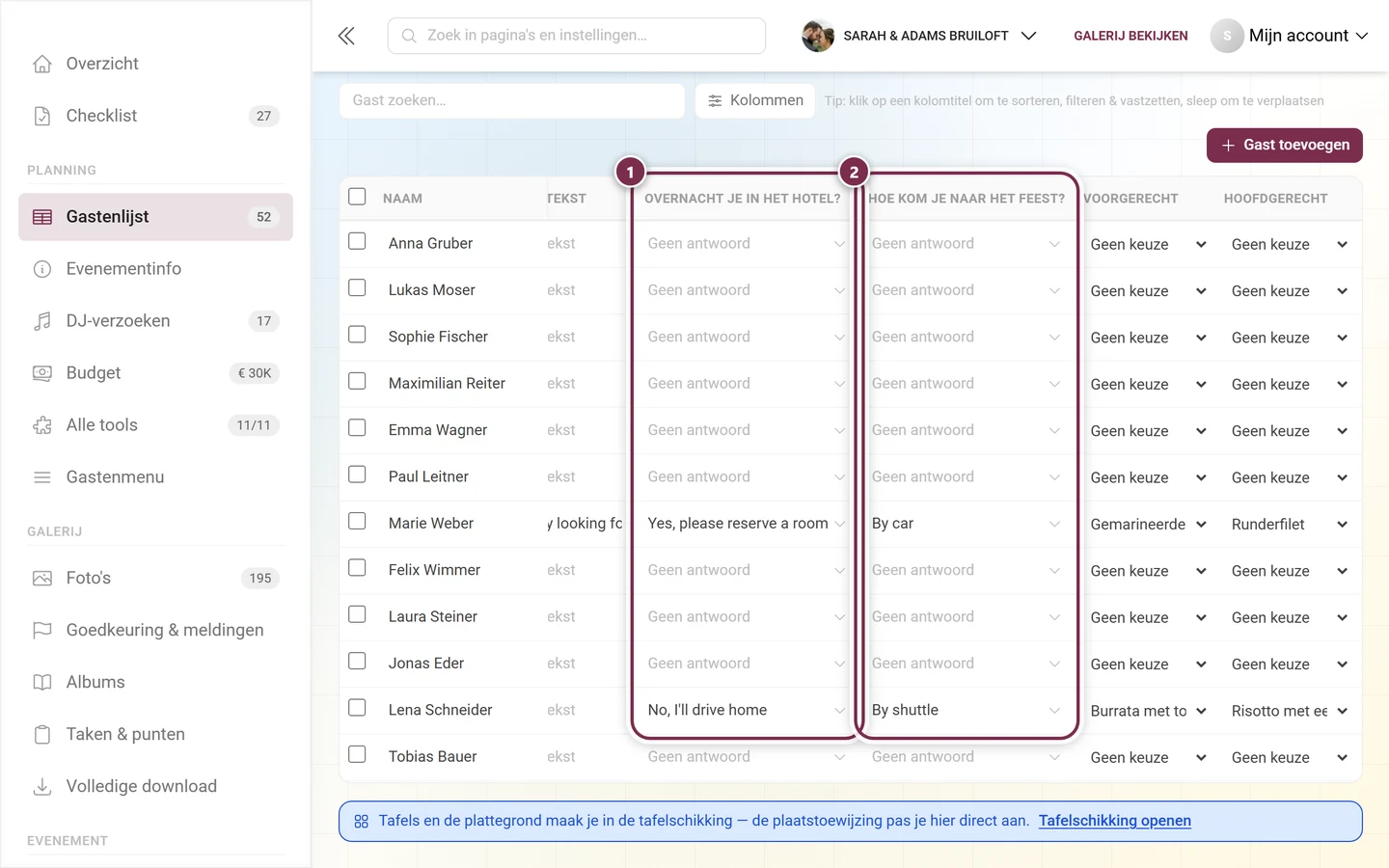
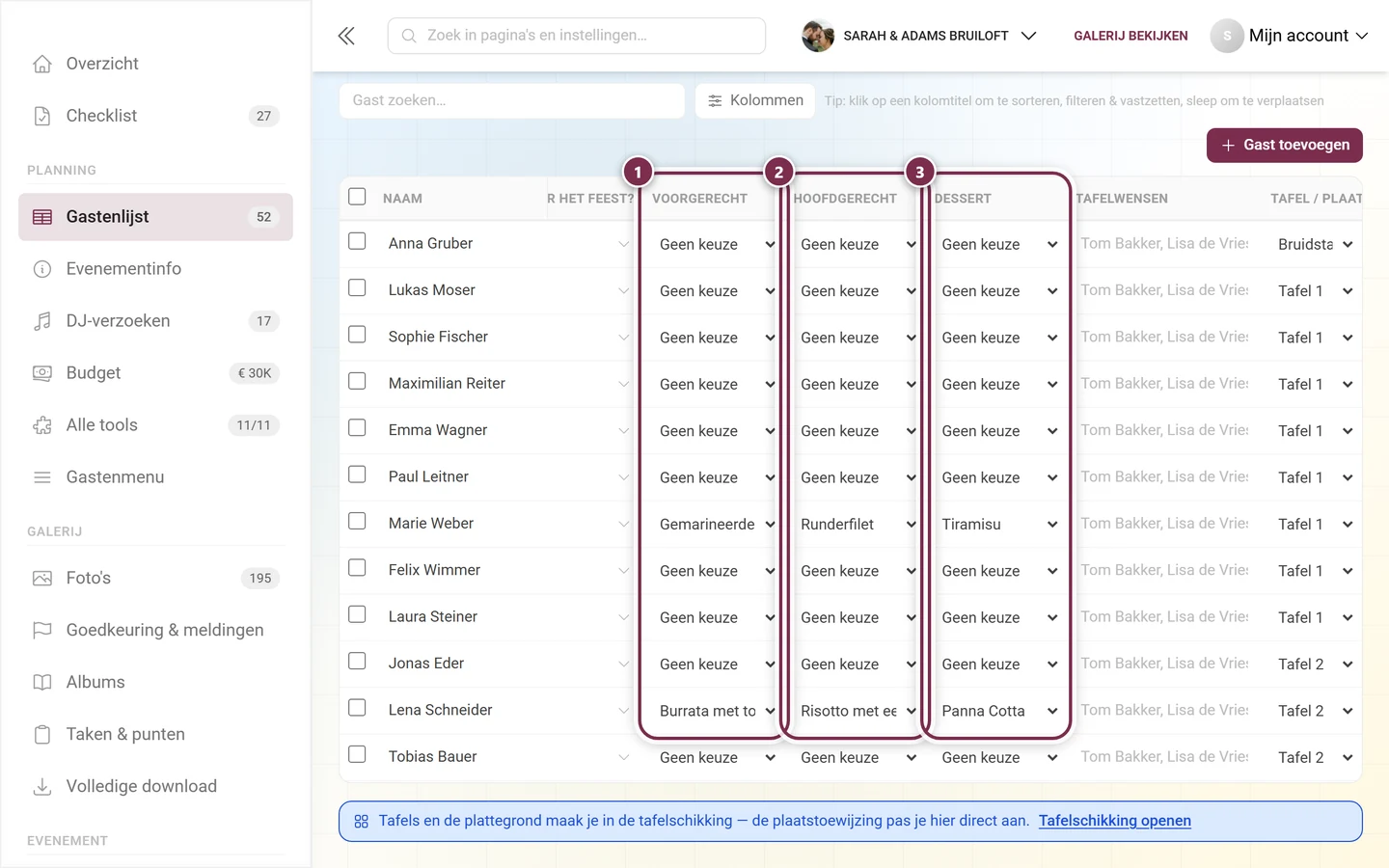
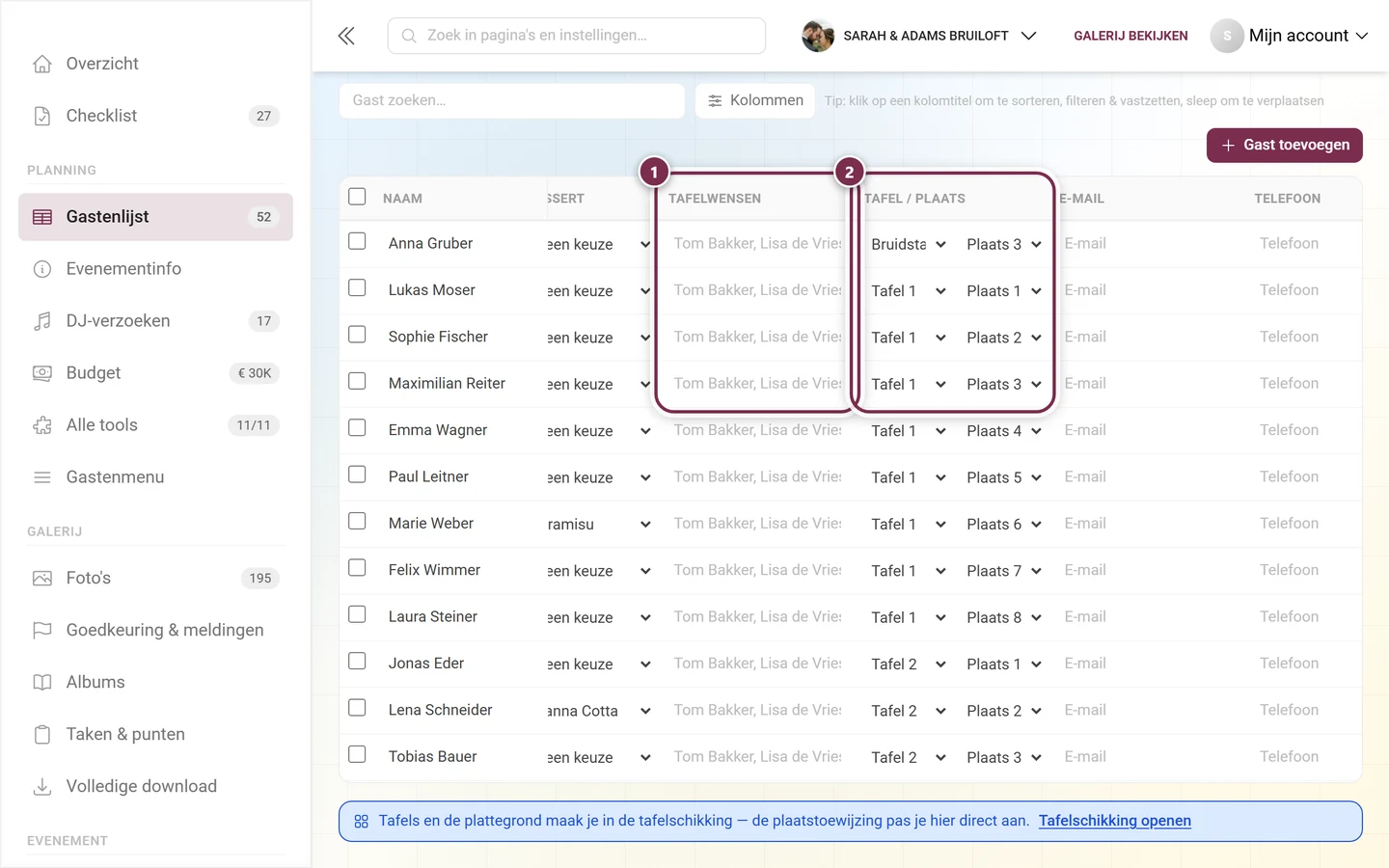
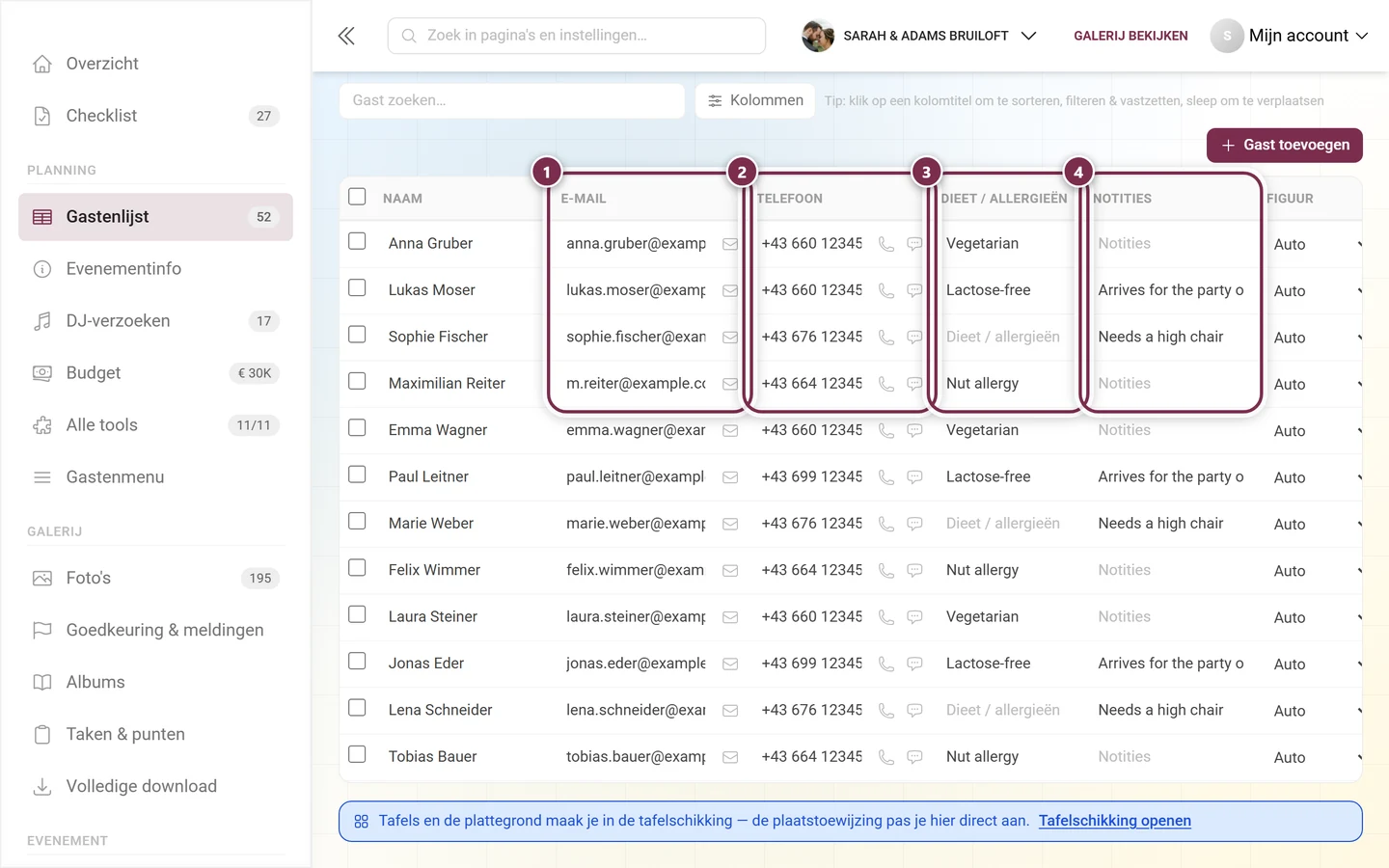
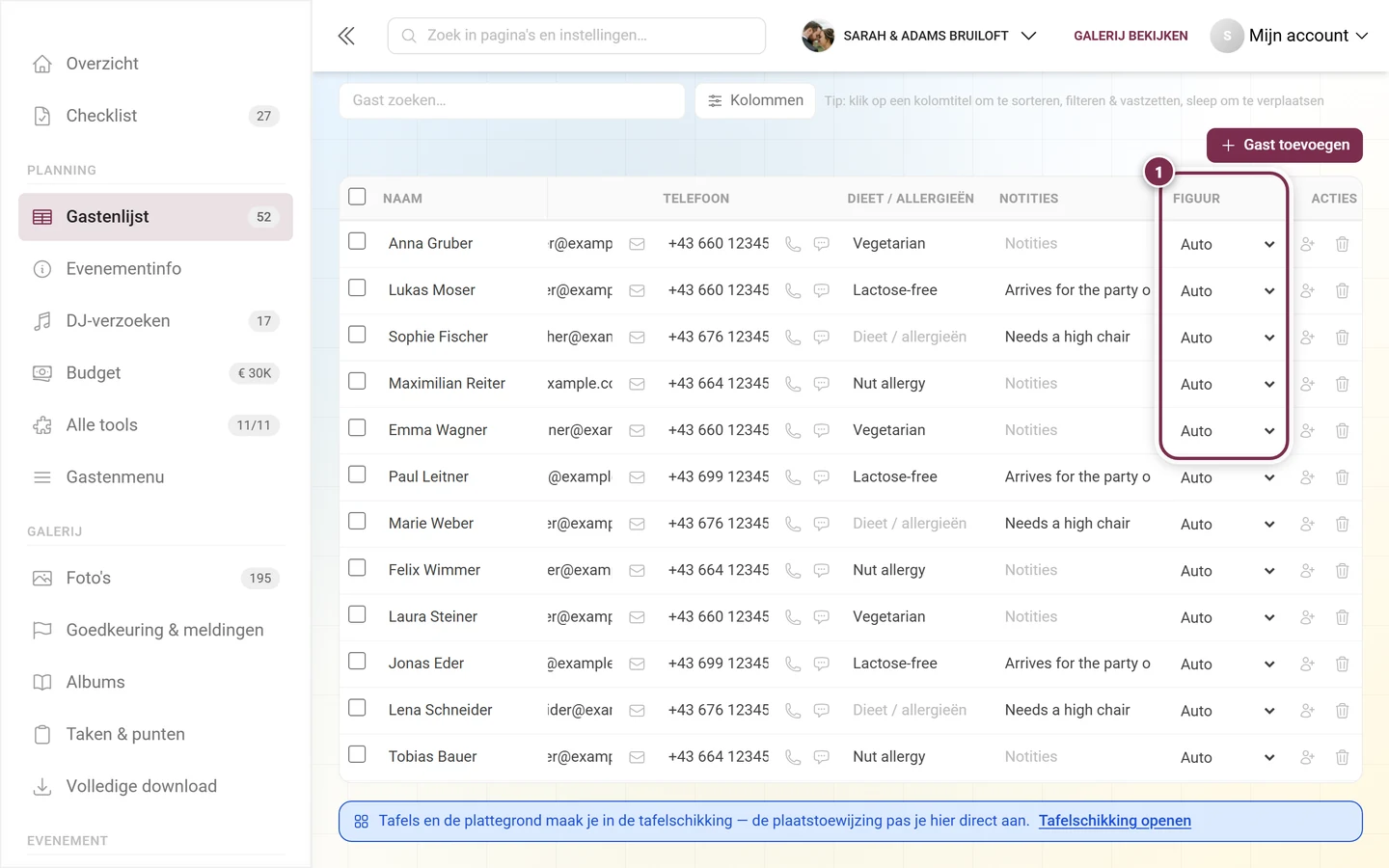
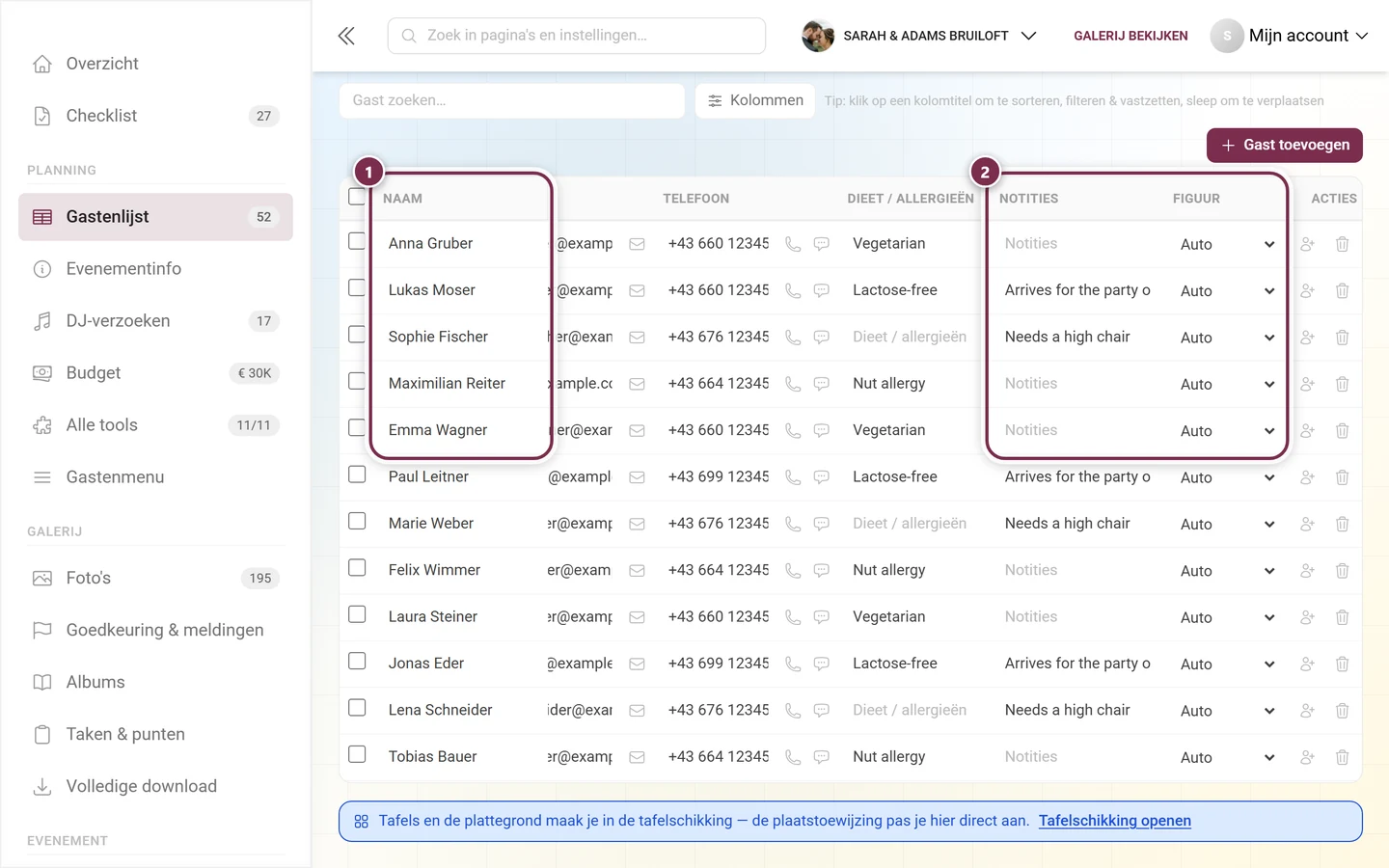
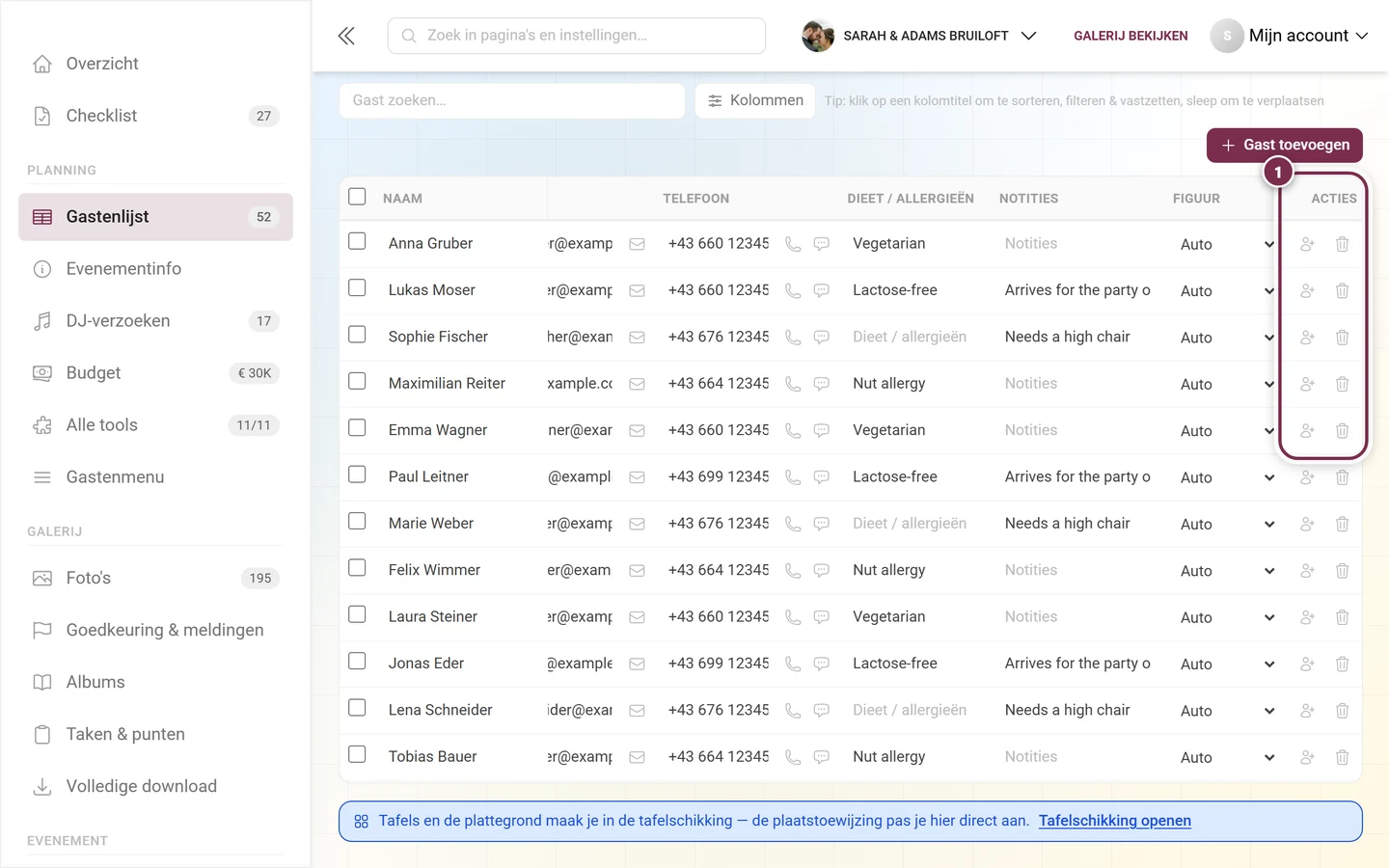
① Helemaal vooraan de selectievakjes voor bulkacties. ② Naam – introducés krijgen hier een klein +1 voor de naam. ③ Groep, in het voorbeeld steeds „Familie bruid”; de al gebruikte groepen worden voorgesteld.① RSVP – Open, Bevestigd of Afgezegd, met gekleurde stip en keuzeveld direct in de rij. ② Antwoordtekst – het bericht dat de gast bij het antwoorden heeft achtergelaten. In de gemarkeerde rijen staat alleen de grijze placeholder „Antwoordtekst”: deze gasten hebben er niets bij geschreven.Elke eigen vraag uit de RSVP-tool maakt automatisch zijn eigen kolom aan. ① Overnacht je in het hotel? ② Hoe kom je naar het feest? – de antwoorden staan als keuzeveld in de rij, wie niet heeft geantwoord krijgt Geen antwoord.Heeft je menu gangen, dan krijgt elke gang zijn eigen kolom: ① Voorgerecht ② Hoofdgerecht ③ Dessert. Per cel kies je het gerecht; zonder keuze staat er Geen keuze. Via + Nieuw gerecht… maak je direct vanuit de rij een nieuw gerecht in het menu aan.① Tafelwensen – de namen naast wie deze gast wil zitten, gescheiden door komma's. Bij de gemarkeerde gasten staat alleen de grijze placeholder, zij hebben er geen opgegeven. ② Tafel / plaats – twee keuzevelden met de toewijzing uit de tafelschikking, hier „Bruidstafel · plaats 3”. Zonder toewijzing staat Zonder plaats.① E-mail – daarnaast het envelopicoon voor E-mail sturen. ② Telefoon – daarnaast hoorn en spraakballon voor Bellen en Sms sturen. ③ Dieet / allergieën, in het voorbeeld „Vegetarisch”, „Lactosevrij” en „Notenallergie”. ④ Notities – je eigen veld voor alles wat verder nergens past, hier „Heeft kinderstoel nodig”.① Figuur – Automatisch, Mannelijk, Vrouwelijk of Kind. Dit bepaalt alleen welke figuur de gast krijgt in de geïllustreerde weergave van de tafelschikking. Automatisch leidt dit af uit de naam en staat daarom bij alle gasten, zolang je niets wijzigt.
Naam – introducés krijgen een klein +1 voor de naam; daarachter zit de aanwijzing bij wie ze horen.
Groep – vrij te kiezen met suggesties uit de al gebruikte groepen (zoals „Familie bruid”, „Collega’s”).
RSVP – Open, Bevestigd of Afgezegd.
Antwoordtekst – het bericht dat de gast bij het antwoorden heeft achtergelaten.
Eén kolom per eigen RSVP-vraag – elke vraag uit de RSVP-tool maakt automatisch zijn eigen kolom aan, inclusief antwoordopties en de vermelding Geen antwoord.
Eén kolom per gang – heeft je menu gangen, dan kies je hier per gang het gerecht. Via + Nieuw gerecht… maak je direct vanuit de rij een nieuw gerecht in het menu aan.
Tafelwensen – de namen naast wie deze gast wil zitten. Scheid meerdere namen met een komma; het eerste woord geldt als voornaam.
Tafel / plaats – de zitplaatstoewijzing uit de tafelschikking, direct hier aan te passen: één keuzeveld voor de tafel, één voor de plaats. Zonder toewijzing staat Zonder plaats. In het tafelveld maak je via + Nieuwe tafel meteen een nieuwe tafel aan, in het plaatsveld breid je via + Plaats toevoegen de tafel met een plaats uit.
E-mail en telefoon – uit het RSVP-antwoord of door jou ingevuld.
Dieet / allergieën – intoleranties en eetgewoontes.
Notities – je eigen veld voor al het overige.
Je eigen kolommen – zie hieronder.
Figuur – Automatisch, Mannelijk, Vrouwelijk of Kind. Dit bepaalt alleen welke figuur deze gast krijgt in de geïllustreerde weergave van de tafelschikking; Automatisch leidt dit af uit de naam.
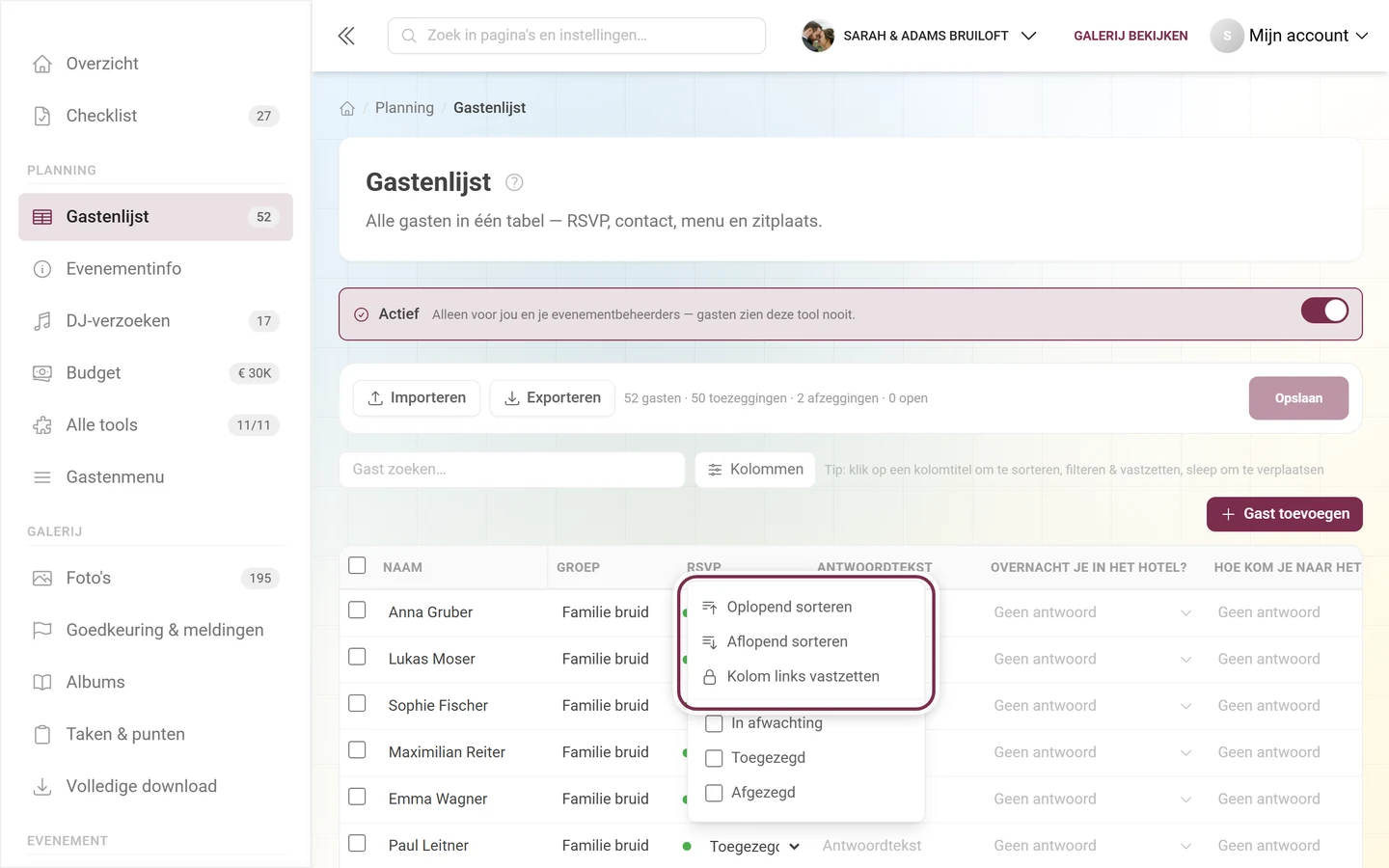
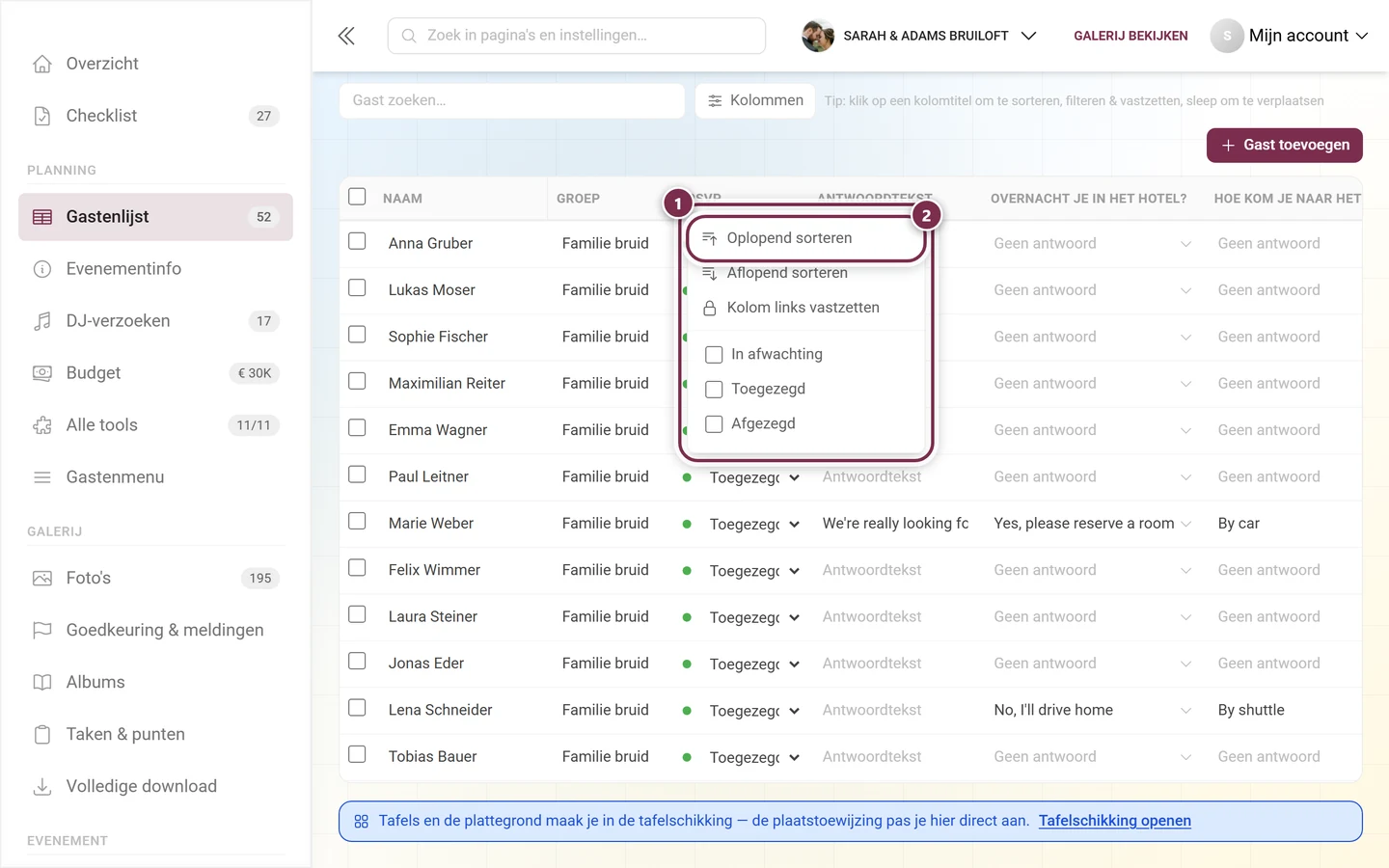
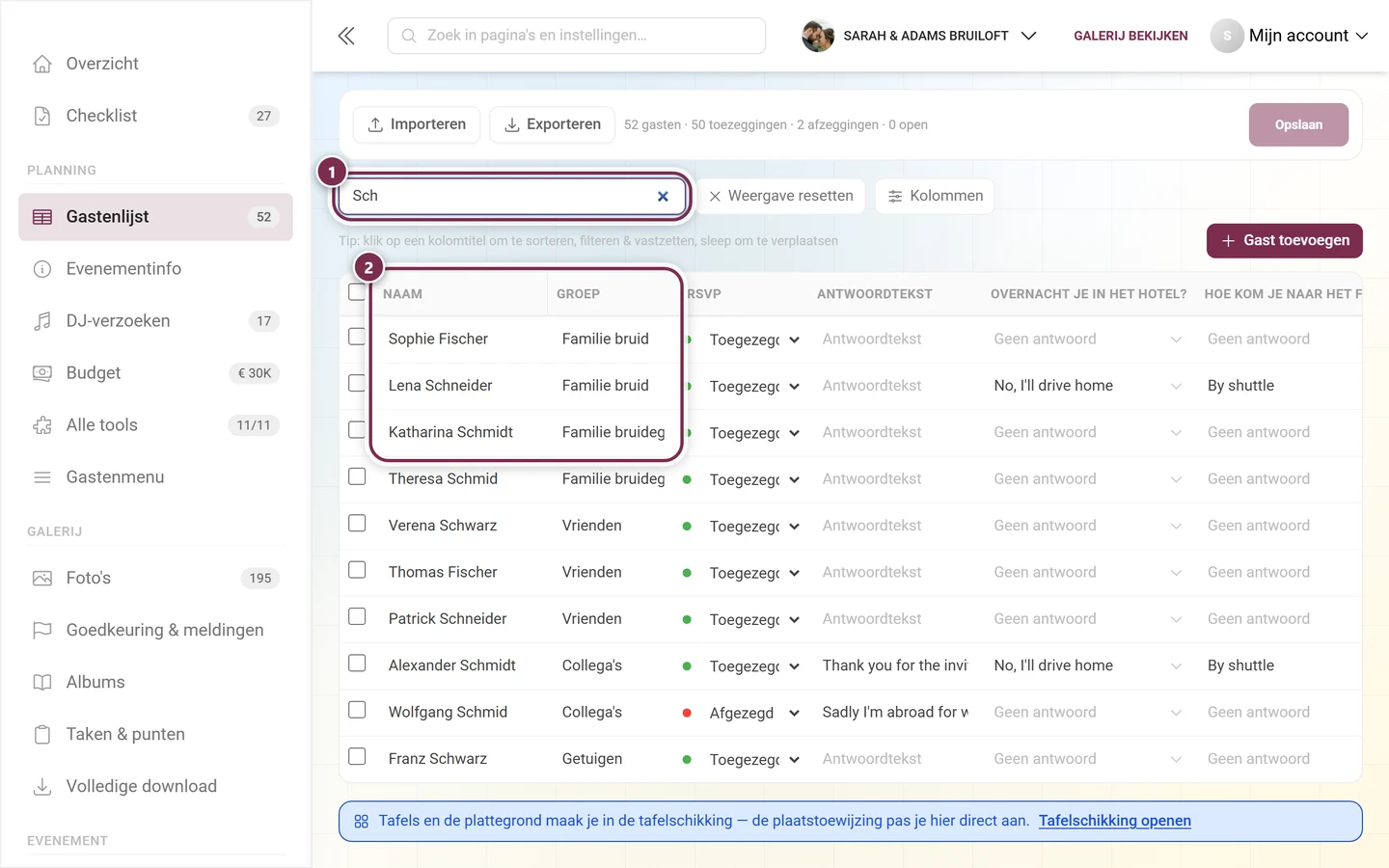
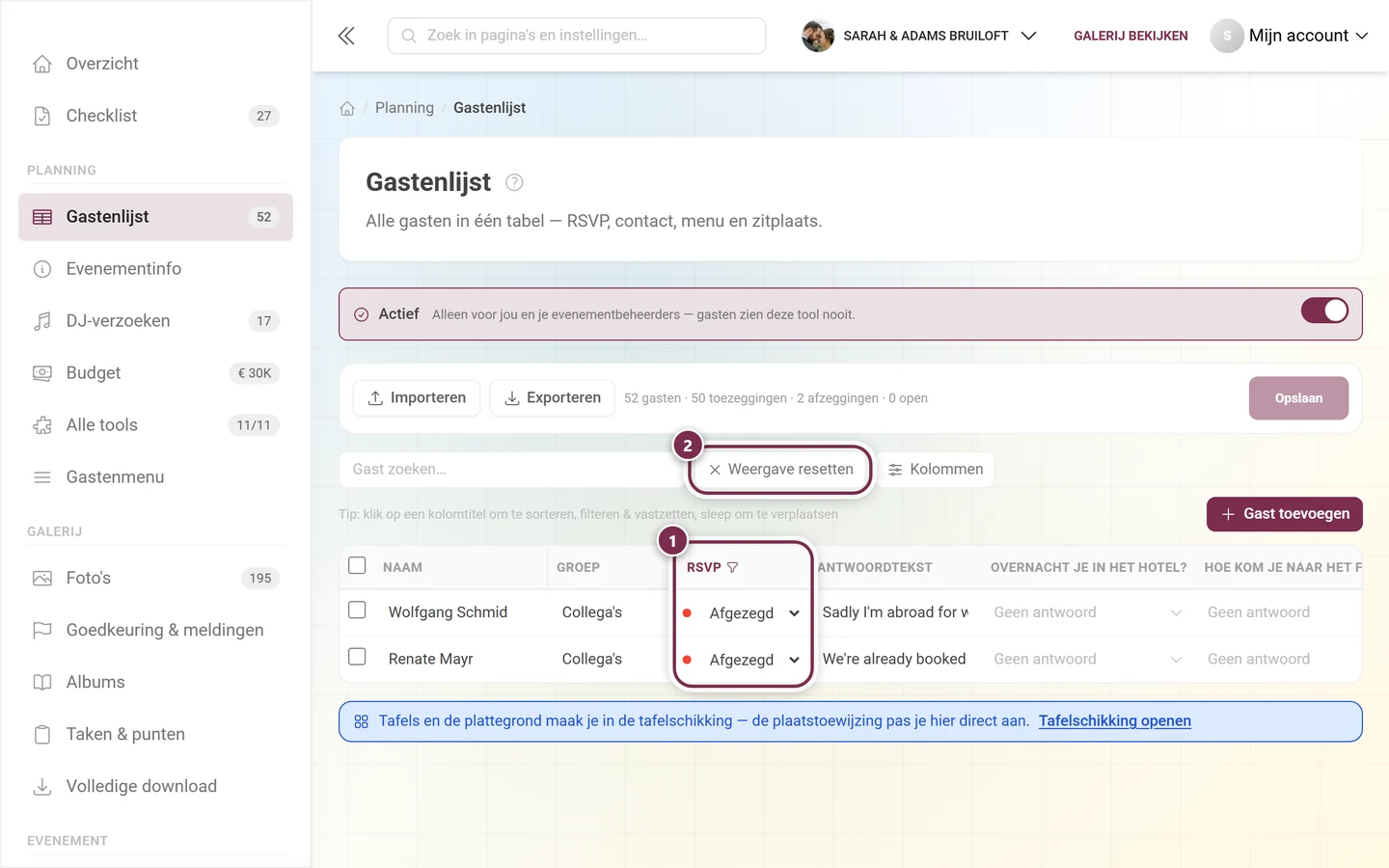
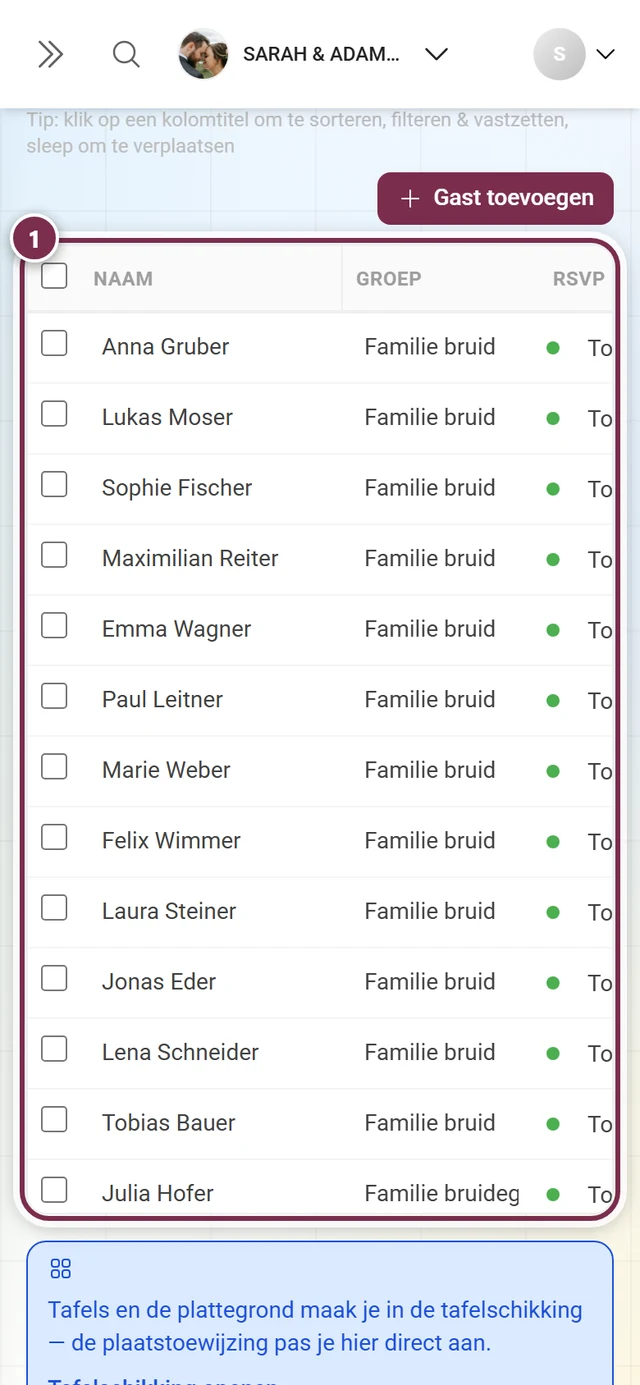
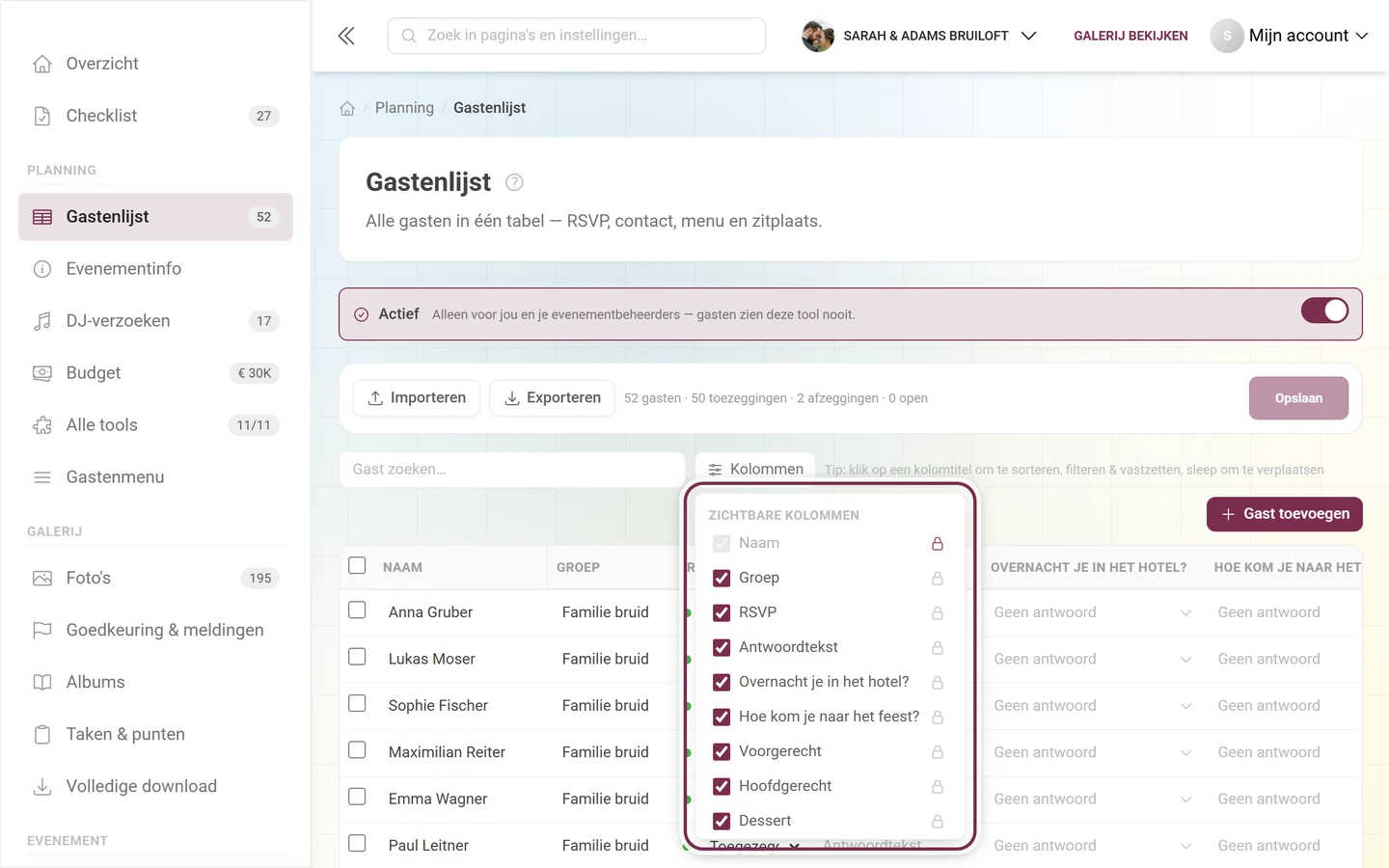
Een klik op een kolomkop — hier RSVP — opent zijn eigen menu: gemarkeerd zijn Oplopend sorteren, Aflopend sorteren en Kolom links vastzetten. Direct daaronder staat de filter van deze kolom, bij RSVP de waardelijst Open, Bevestigd, Afgezegd. Dezelfde kolom kun je verplaatsen door aan de kop te slepen.① Hetzelfde menu in zijn geheel: bovenaan de drie commando's, daaronder de filter. ② Oplopend sorteren – is de kolom al gesorteerd, dan biedt het menu op diezelfde plek Sortering opheffen aan.① In het zoekveld is „Sch” getypt; het × rechts leegt het weer. ② De tabel toont alleen nog treffers – Sophie Fischer, Lena Schneider, Katharina Schmidt en meer. De telregel bovenaan telt gewoon de hele lijst, niet de treffers.① In de kolom RSVP staat de filter op Afgezegd – het kleine trechtericoon bij de kolomtitel geeft dat aan, er blijven twee rijen over (Wolfgang Schmid en Renate Mayr). ② Zodra een filter actief is, verschijnt links naast Kolommen de knop Filters wissen en ruimt ze in één keer allemaal op. Ook hier blijft de telregel bovenaan bij het totale aantal.① De kolom Naam is via Kolom links vastzetten vastgepind en blijft staan. ② De tabel is ver naar rechts gescrold – al zichtbaar zijn Notities en Figuur –, toch weet je in elke rij nog om wie het gaat.① Op de telefoon blijft de tabel een tabel: het gemarkeerde gedeelte scrolt zijwaarts, zichtbaar zijn Naam, Groep en het begin van de volgende kolom. Om onderweg te controleren en te corrigeren is dat genoeg; het volledige overzicht heb je op een groter scherm.De knop Kolommen boven de tabel klapt Zichtbare kolommen open: hier toon en verberg je kolommen (vinkje) en zet je ze links vast (slot). Het menu is langer dan het schermgedeelte – helemaal onderaan staan Eigen kolom aanmaken… en Lay-out resetten.
Gast zoeken… – het zoekveld filtert over alle gasten.
Klikken op een kolomtitel opent het menu van de kolom: Oplopend sorteren, Aflopend sorteren, Kolom links vastzetten en een filter. Is de kolom al gesorteerd, dan staat op die plek ook Sortering opheffen. Bij tekstkolommen is de filter een veld Bevat…, bij keuzekolommen (groep, RSVP, tafel, gangen, figuur, ja/nee-kolommen) een aan te vinken waardelijst.
Slepen aan een kolomtitel verplaatst de kolom.
Filters wissen ruimt alle actieve filters in één keer op; Filter van deze kolom verwijderen alleen die ene.
Kolommen opent het menu Zichtbare kolommen: vinkjes zetten of weghalen, met Eigen kolom aanmaken… direct naar de kolomeditor springen en met Lay-out resetten volgorde en zichtbaarheid terugzetten naar standaard.
De volgorde en verborgen kolommen worden door je browser onthouden – het is jouw persoonlijke weergave en verandert niets aan de gegevens. Ook zoeken en filteren veranderen niets: ze tonen minder rijen, maar verwijderen niets.
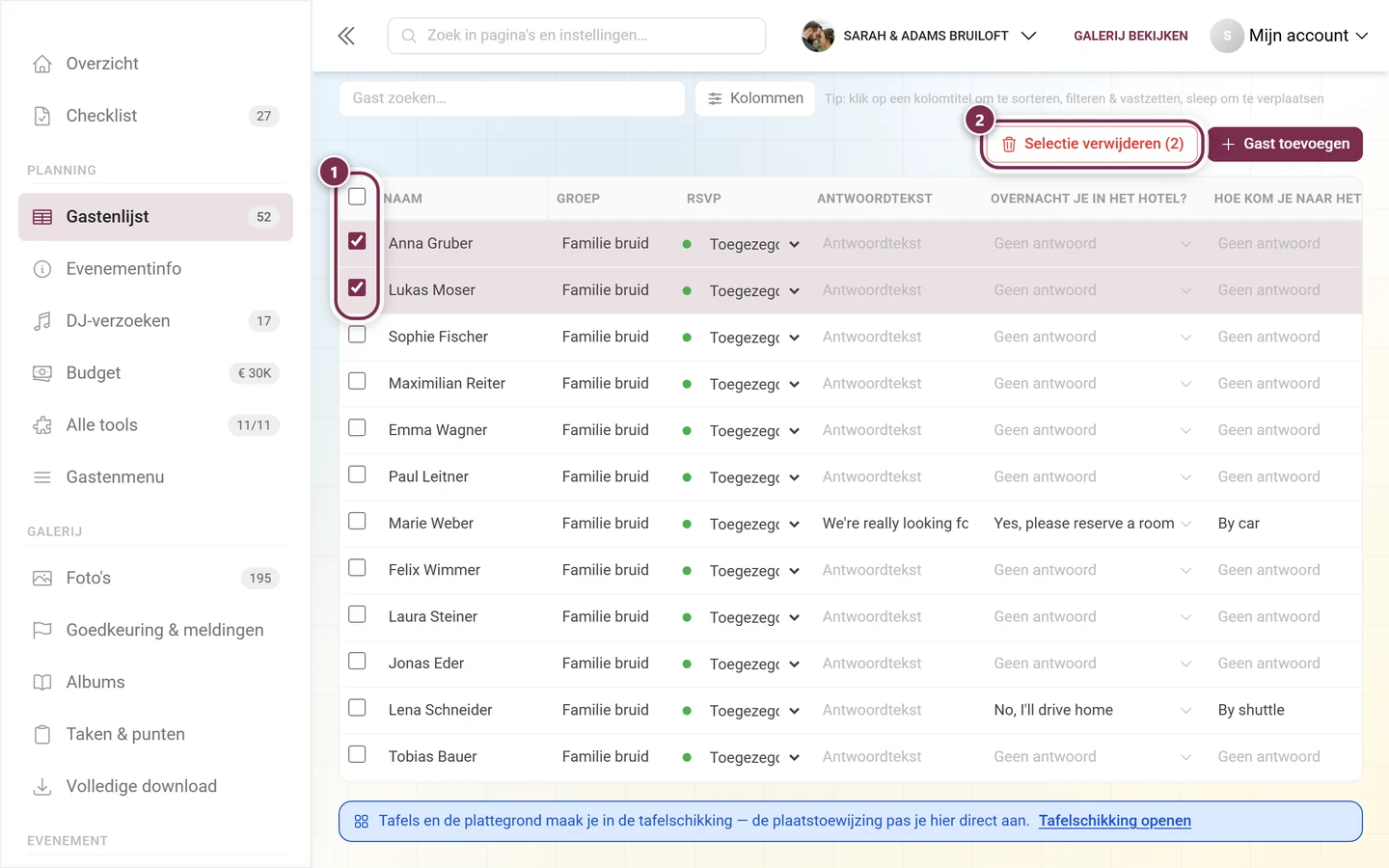
① Helemaal rechts staat in elke rij de kolom Acties: het persoon-plusicoon voegt een begeleider (+1) toe onder deze gast, de prullenbak verwijdert de gast. De icoontjes staan er discreet, maar ze zitten in elke rij.① Via de vakjes helemaal vooraan selecteer je rijen – het vakje in de kolomkop selecteert in één keer alle zichtbare rijen. ② Zodra iets geselecteerd is, verschijnt boven de tabel Selectie verwijderen (2) en verwijdert de gemarkeerde gasten samen.
Gast toevoegen maakt een nieuwe rij aan. Met de Enter-toets in het naamveld spring je naar de volgende rij, of maak je meteen een nieuwe aan.
Het persoonsicoon aan het einde van de rij voegt een begeleider (+1) toe onder deze gast.
Het prullenbakicoon verwijdert de gast. Het vakje vooraan selecteert rijen, Selectie verwijderen verwijdert ze samen.
Naast de e-mail staat E-mail sturen, naast het telefoonnummer staan Bellen en Sms sturen – een klik opent je mail- of telefoonapp.
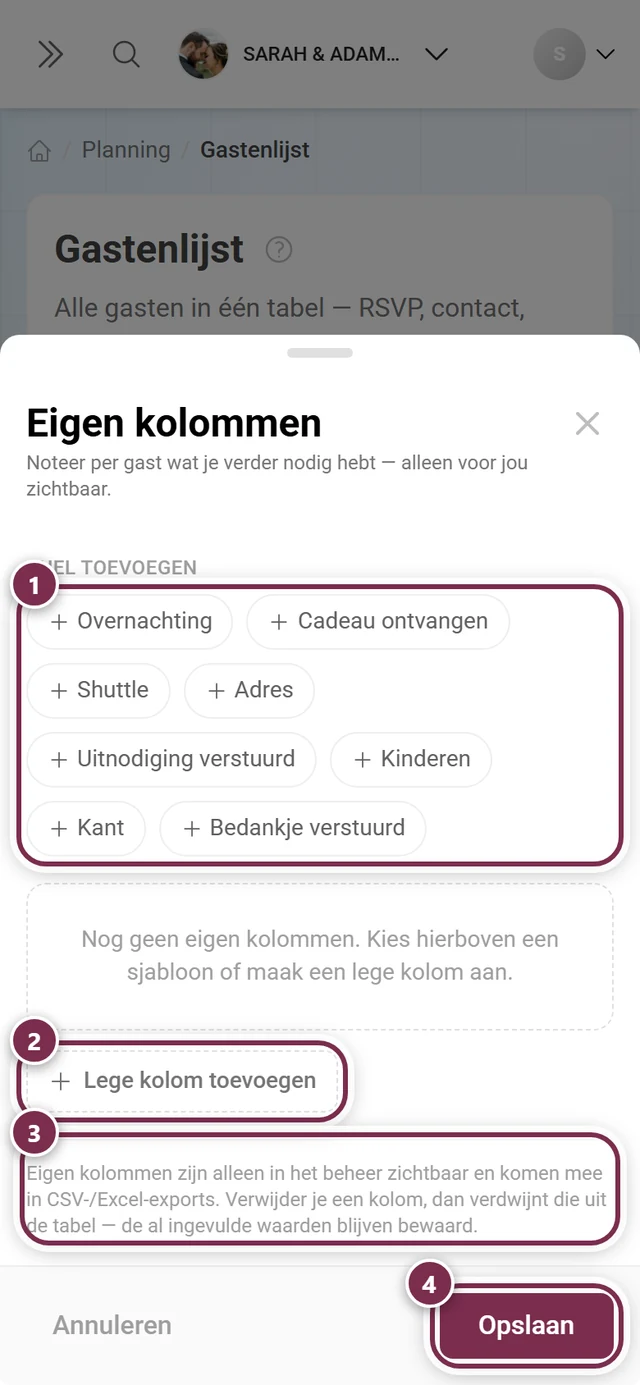
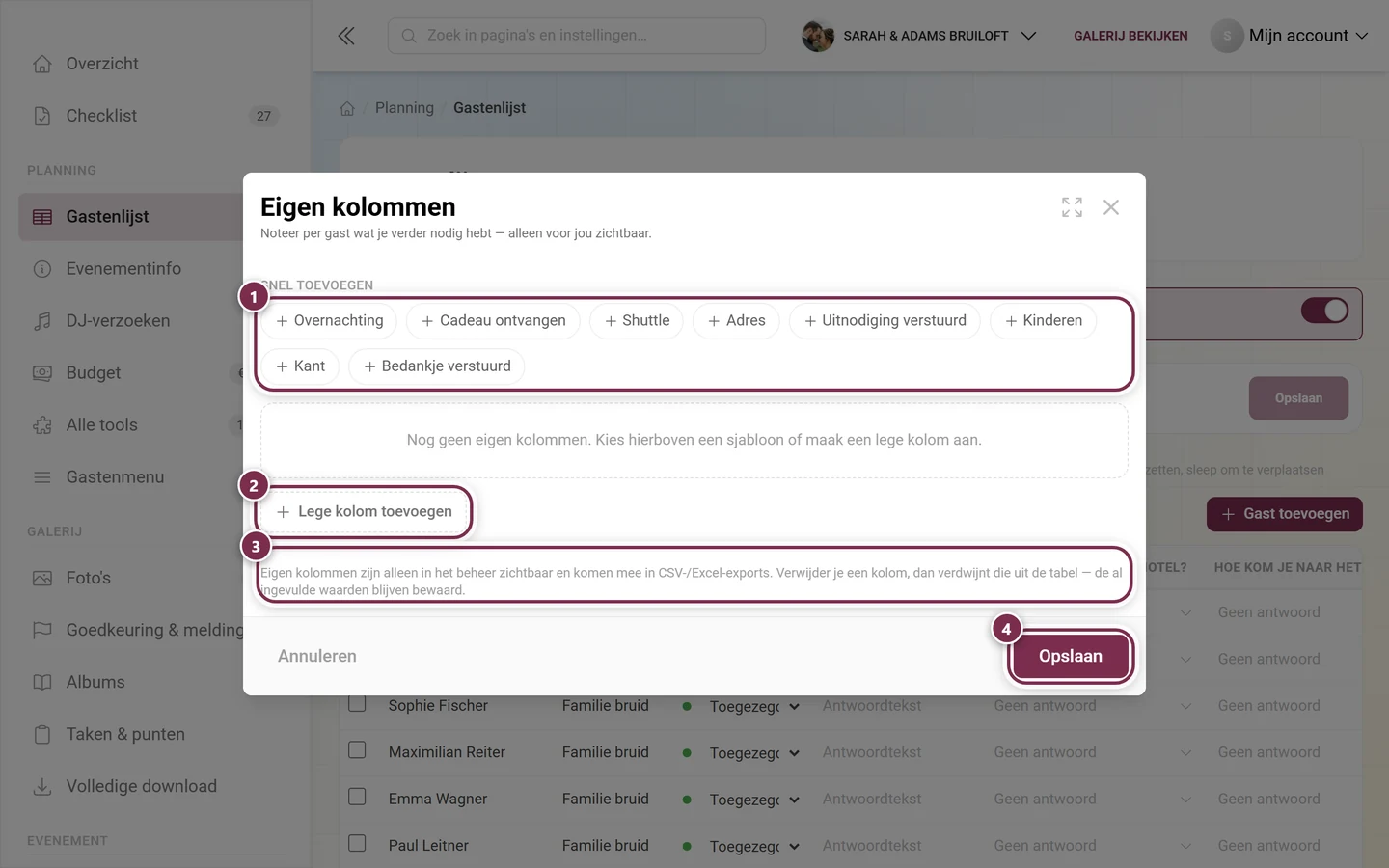
① Snel toevoegen maakt met één klik een kant-en-klare kolom met bijpassend type aan – Overnachting, Cadeau ontvangen, Shuttle, Adres, Uitnodiging verstuurd, Kinderen, Kant en Bedankje verstuurd. ② Lege kolom toevoegen bouwt een eigen kolom met een zelfgekozen type. ③ De melding daaronder herinnert je eraan: eigen kolommen zijn alleen in de admin zichtbaar en komen terecht in de CSV-/Excel-exports; verwijderen haalt een kolom alleen uit de tabel – de al ingevulde waarden blijven bewaard. ④ Opslaan neemt ze op in de tabel.
Heb je meer nodig dan de standaardkolommen, dan maak je via Kolommen → Eigen kolom aanmaken… je eigen kolommen aan. Het zijn pure notities voor de organisator: geen gast wordt er ooit naar gevraagd.
Snel toevoegen biedt kant-en-klare sjablonen met bijpassend type: Overnachting, Cadeau ontvangen, Shuttle, Adres, Uitnodiging verstuurd, Kinderen, Kant (met Bruid, Bruidegom, Beide) en Bedankje verstuurd.
Via Lege kolom toevoegen bouw je een eigen kolom met een van deze typen:
Tekst – vrije tekst.
Getal – wordt ook numeriek gesorteerd.
Keuze – een lijst met antwoordmogelijkheden die je zelf bijhoudt.
Ja/nee – een vinkje.
Datum – een datumveld.
De pijltjes ordenen de kolommen, het prullenbakicoon verwijdert er een. Heeft een kolom al gegevens, dan laat de editor je vooraf weten hoeveel.
Bij meertalige events beheer je kolomnamen en keuzemogelijkheden per taal via de taalbalk.
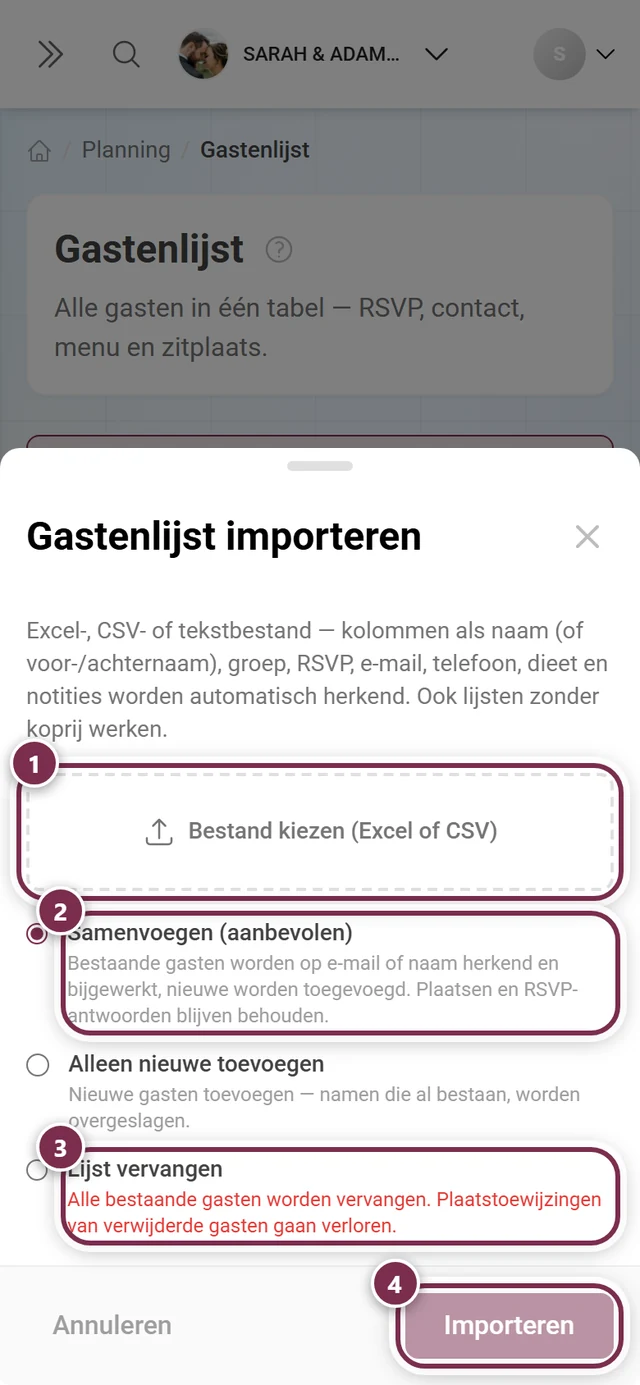
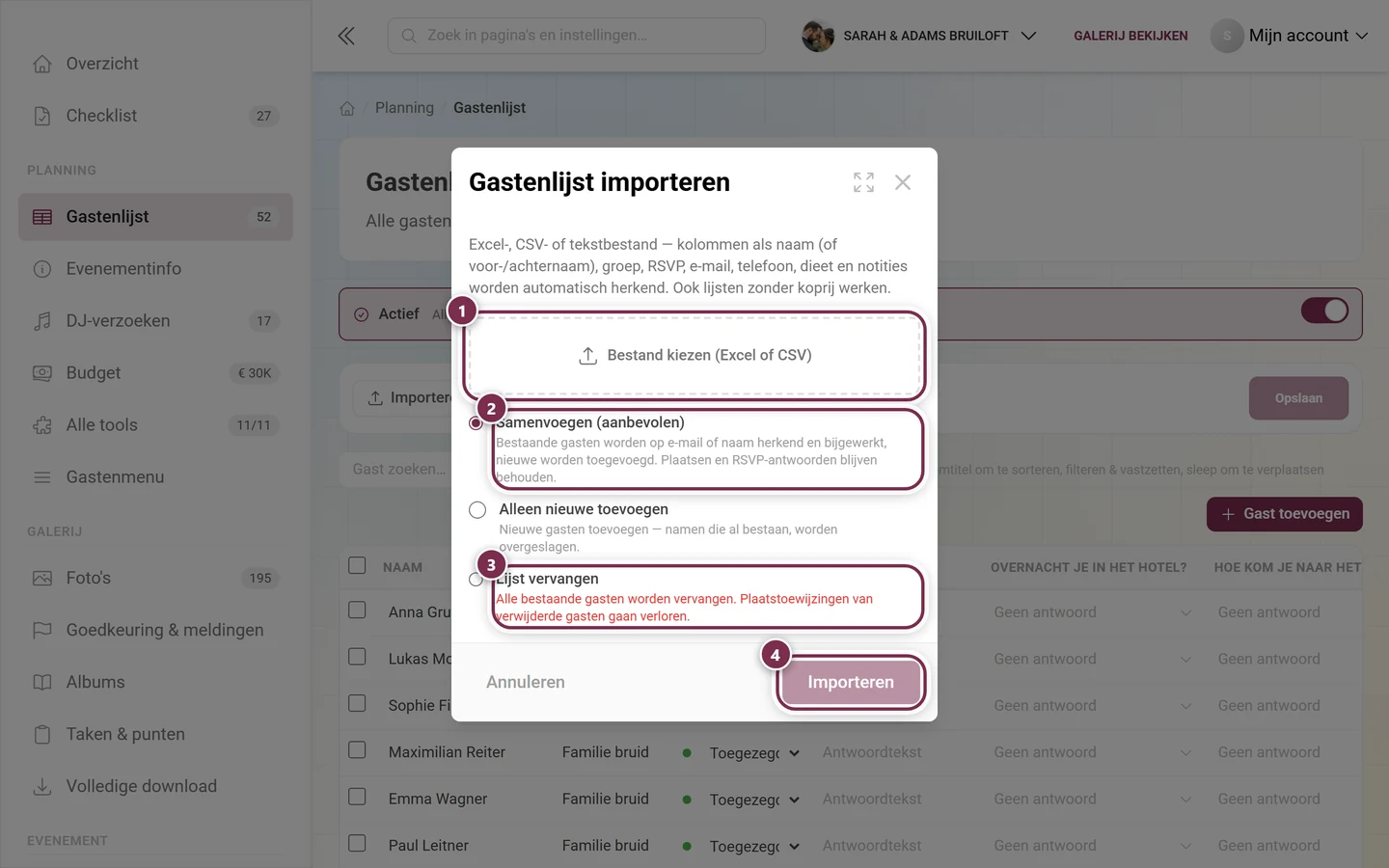
① Via Bestand kiezen (Excel of CSV) laad je de lijst. ② Samenvoegen (aanbevolen) herkent bestaande gasten aan e-mail of naam en werkt ze bij; zitplaatsen en RSVP-antwoorden blijven behouden. Daartussenin ligt Alleen nieuwe toevoegen. ③ Lijst vervangen gooit de bestaande lijst weg – inclusief de zitplaatstoewijzingen van gasten die wegvallen. ④ Importeren blijft grijs totdat een bestand is gekozen; daarna neemt het de gasten op in de editor – pas met Opslaan worden ze definitief vastgelegd.
Staan je gasten al ergens in een lijst, dan hoef je ze niet over te typen.
Open Importeren en laad het bestand via Bestand kiezen (Excel of CSV). Excel-, CSV- en tekstbestanden worden gelezen; kolommen zoals naam (of voor-/achternaam), groep, RSVP, e-mail, telefoon, dieet en notities herkent Photogala automatisch. Ook lijsten zonder kopregel werken, en de namen van je eigen kolommen worden ook herkend.
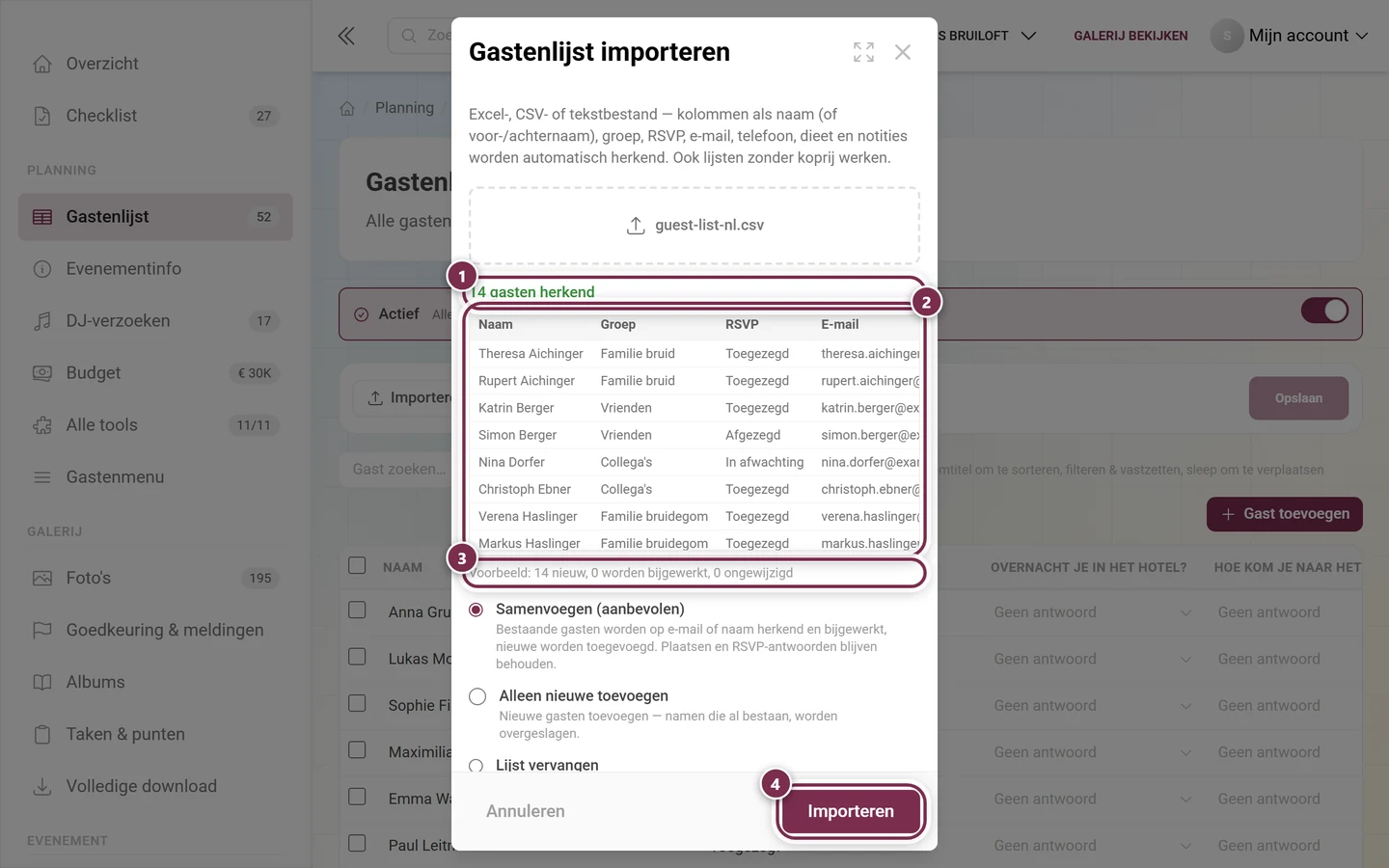
De dialoog meldt hoeveel gasten hij heeft herkend en toont een voorbeeld van de eerste rijen. Rijen zonder naam worden overgeslagen en apart vermeld.
Kies hoe het bestand wordt gecombineerd met je bestaande lijst:
Samenvoegen (aanbevolen) – bestaande gasten worden herkend aan e-mail of naam en bijgewerkt, nieuwe worden toegevoegd. Zitplaatsen en RSVP-antwoorden blijven behouden. Een voorbeeldregel laat vooraf zien hoeveel er nieuw, bijgewerkt en ongewijzigd zouden zijn.
Alleen nieuwe toevoegen – namen die al bestaan, worden overgeslagen.
Lijst vervangen – alle bestaande gasten worden vervangen. Zitplaatstoewijzingen van gasten die wegvallen, gaan verloren.
Importeren neemt de gasten op in de editor. Pas de knop Opslaan bovenaan legt ze definitief vast.
Zo ziet de dialoog eruit zodra een bestand is gekozen – hier „guest-list-nl.csv”. ① De melding 14 gasten herkend. ② Het voorbeeld van de eerste rijen met de herkende kolommen. ③ Bij het samenvoegen rekent de regel eronder vooraf uit wat er zal gebeuren: 14 nieuw, 0 worden bijgewerkt, 0 ongewijzigd. ④ Importeren is nu actief.
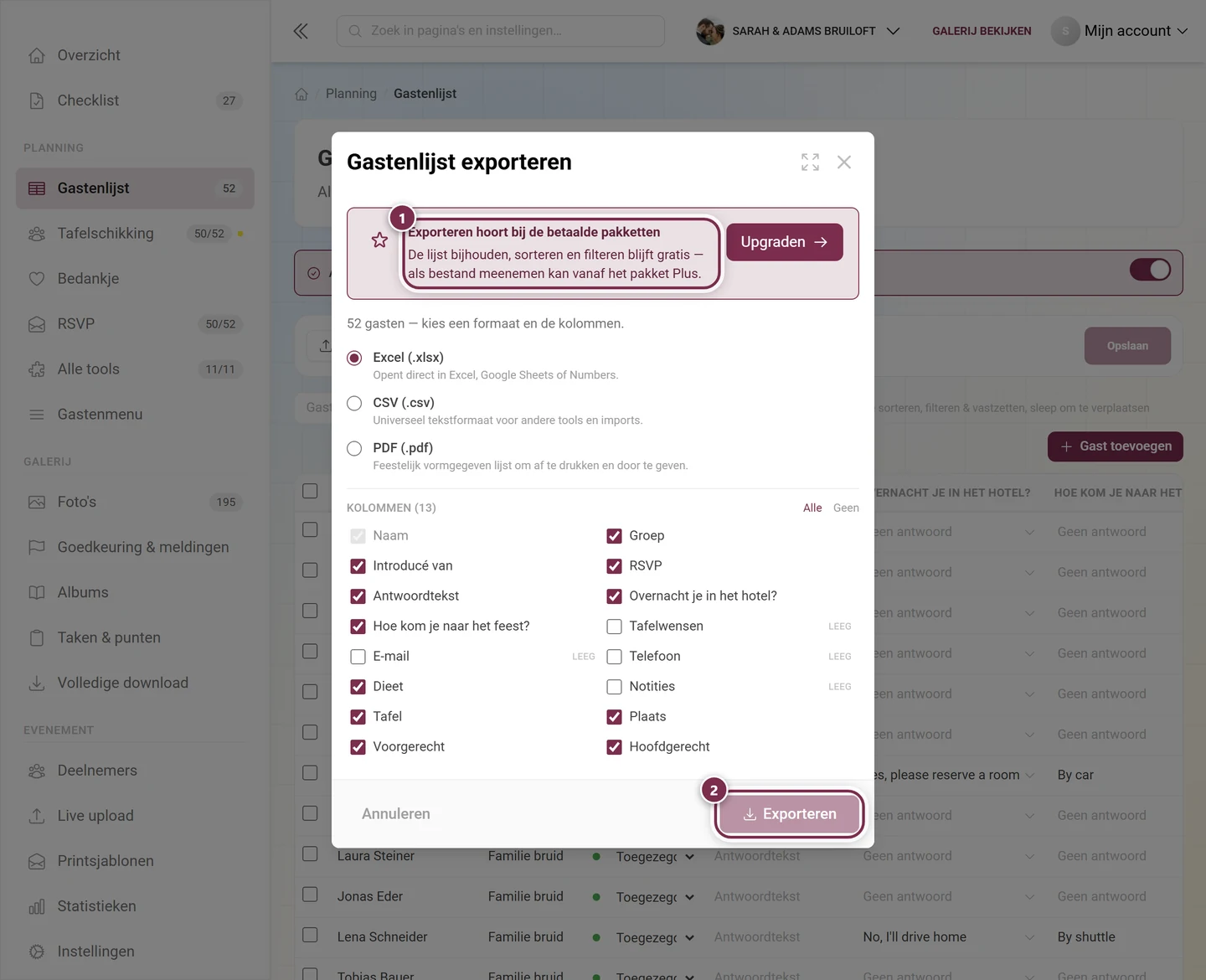
Exporteren geeft je de lijst weer terug – handig voor cateraars, getuigen of de tafelkaartjes.
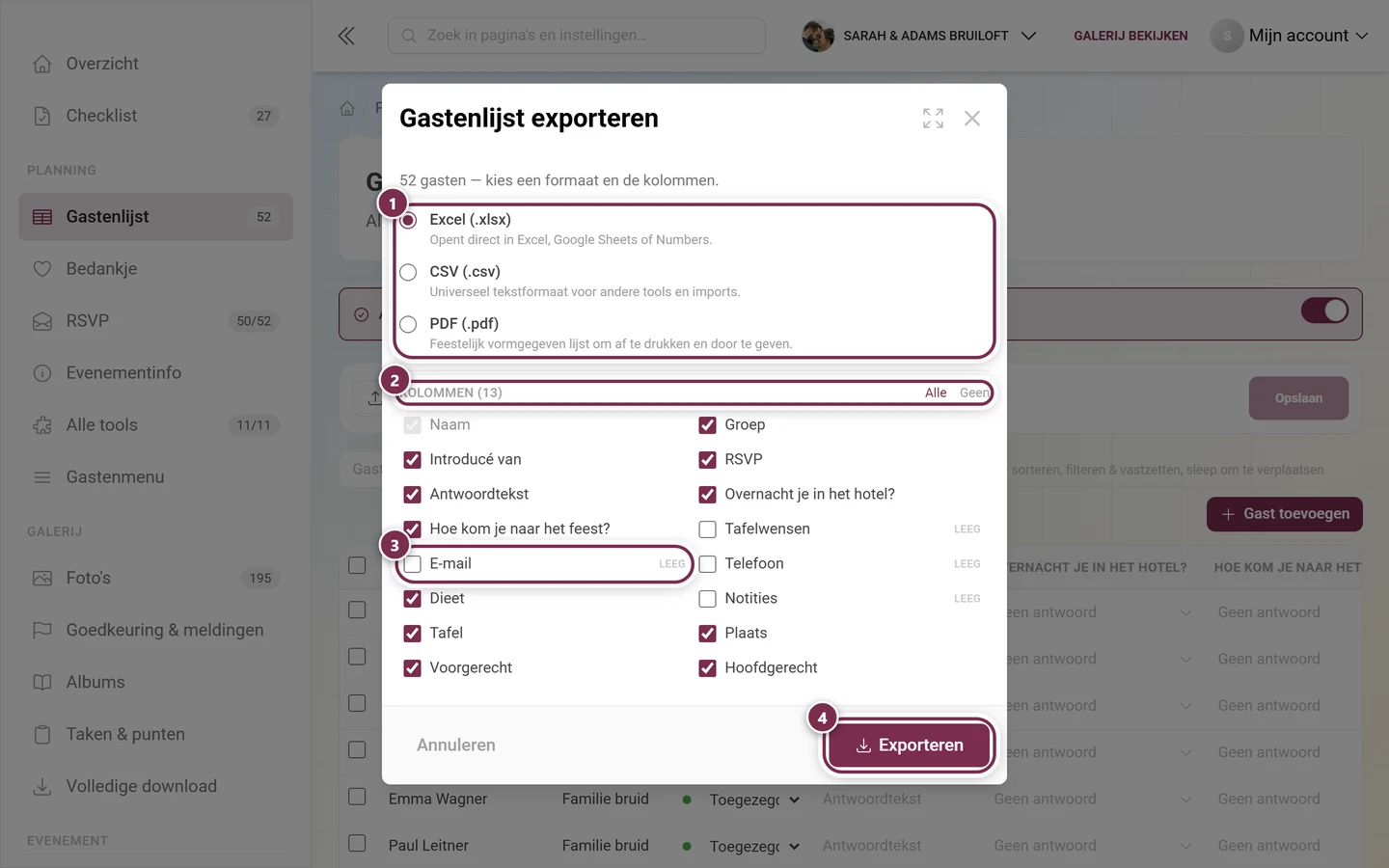
Je kiest het formaat en de kolommen:
Excel (.xlsx) – opent direct in Excel, Google Sheets of Numbers.
CSV (.csv) – universeel tekstformaat voor andere tools en imports.
PDF (.pdf) – feestelijk vormgegeven lijst om te printen en door te geven.
Daaronder vink je de kolommen aan. Vooraf aangevinkt zijn alle kolommen die echt waarden bevatten; lege kolommen zijn gemarkeerd met leeg en staan aanvankelijk uit. Alle en Geen zetten de hele lijst in één keer; de naamkolom blijft altijd aangevinkt. Photogala onthoudt je keuze voor de volgende export.
① Bovenaan de drie formaten, Excel (.xlsx) is vooraf geselecteerd. ② Daaronder Kolommen (13) met Alle en Geen rechts – Naam blijft altijd aangevinkt. ③ Kolommen zonder waarden dragen het label leeg en staan aanvankelijk uit, hier bijvoorbeeld E-mail. ④ Exporteren genereert het bestand. Naast de standaardkolommen kun je ook de RSVP-vragen van het event kiezen.① Dekt je pakket de export niet, dan staat bovenaan in de dialoog het vak Exporteren hoort bij de betaalde pakketten: de lijst bijhouden, sorteren en filteren blijft gratis, als bestand meenemen kan vanaf het pakket Plus. De knop Upgraden ernaast leidt naar de pakketten. ② Exporteren blijft zo lang grijs. Formaat en kolommen kun je intussen wel al instellen.
Afhankelijk van je keuze zitten er ook Introducé van, de tafelwensen, je eigen kolommen, een kolom per RSVP-vraag en Tafel en Plaats bij, zodra er een tafelschikking bestaat.
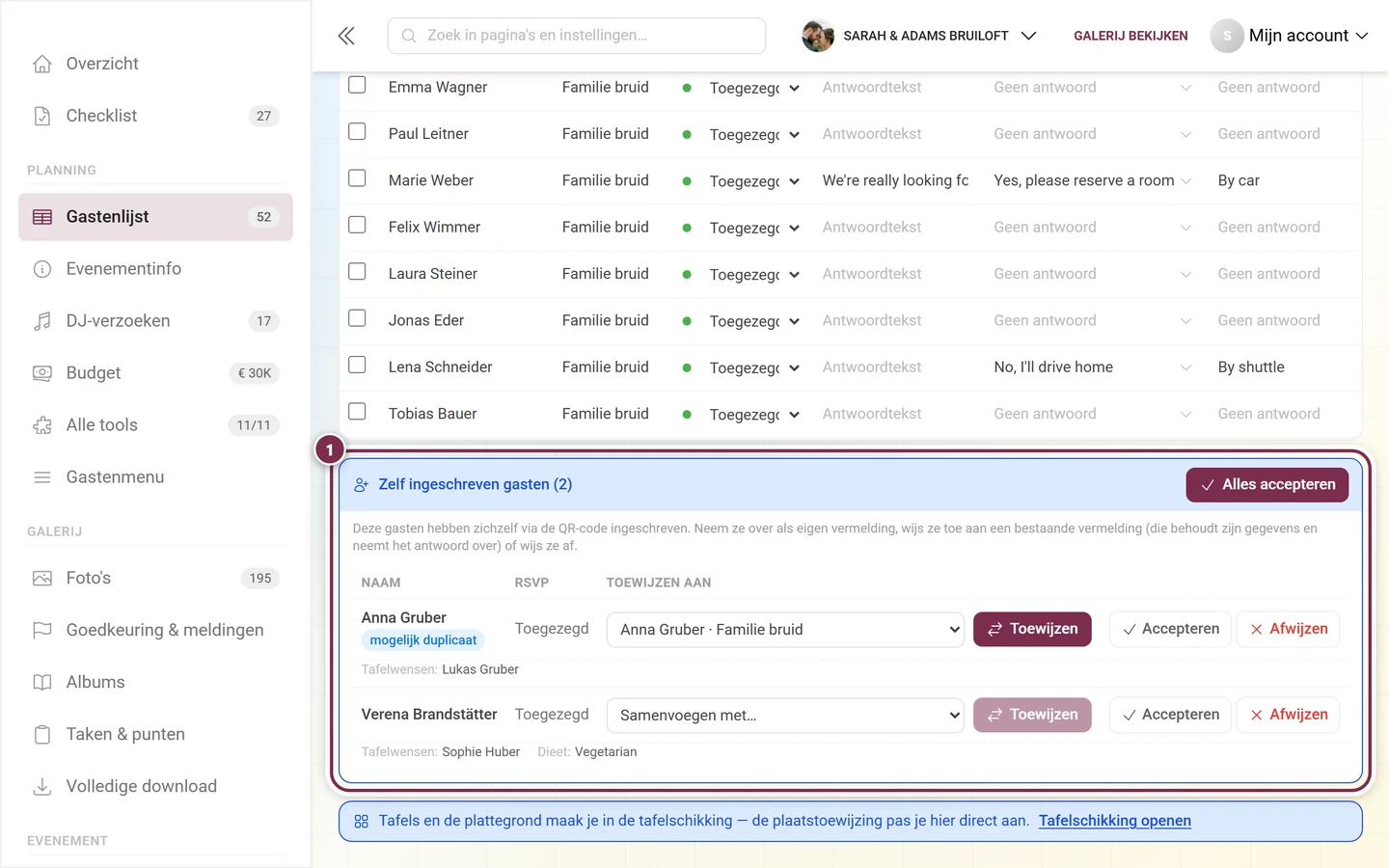
Sta je bij RSVPzelfregistratie toe, dan registreren gasten zich zelf via de gedeelde QR-code. Die inschrijvingen komen niet meteen in de hoofdlijst terecht, maar in een apart gedeelte Zelf-geregistreerde gasten eronder – samen met hun begeleiders en met wat ze hebben geantwoord (tafelwensen, dieet, contact, antwoordtekst, eigen vragen). Precies die gegevens heb je nodig om te beslissen of het om dezelfde persoon gaat.
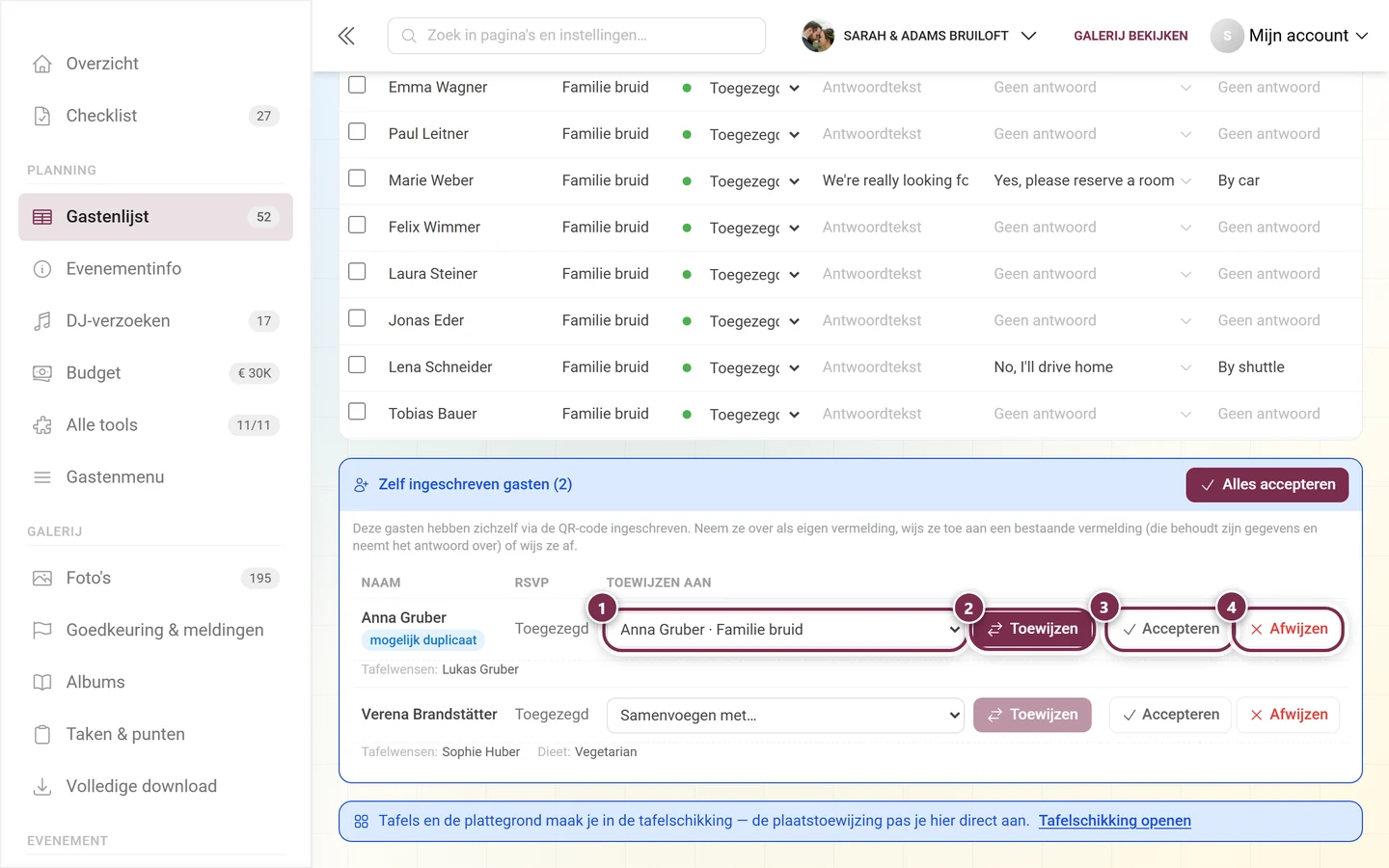
① Het vak Zelf-geregistreerde gasten (2) hangt onder de tabel. Elke inschrijving toont naam, RSVP en daaronder wat de gast heeft geantwoord – hier Tafelwensen en Dieet. De eerste inschrijving draagt de markering mogelijk duplicaat, omdat de naam al bestaat; het keuzeveld is daarom al vooraf ingevuld. Rechtsboven neemt Alles accepteren in één keer alle inschrijvingen op als zelfstandige gasten.① Het keuzeveld onder TOEWIJZEN AAN – bij een vermoed duplicaat staat de passende gast er al in („Anna Gruber · Familie bruid”), anders staat er Samenvoegen met… en kies je hem zelf. ② Toewijzen voegt de inschrijving samen met de gekozen gast; pas dan wordt de knop donker – in de rij eronder, zonder keuze, blijft hij grijs. ③ Accepteren maakt er een zelfstandige gast van in de hoofdlijst. ④ Weigeren verwijdert hem samen met zijn begeleiders.
Per inschrijving heb je drie opties:
Accepteren – de gast wordt een zelfstandige inschrijving en verhuist naar de hoofdlijst.
Toewijzen – de inschrijving wordt samengevoegd met een bestaande gast. De bestaande gast behoudt zijn stamgegevens en neemt het antwoord over. Herkent Photogala een waarschijnlijk duplicaat, dan is de passende gast al vooraf geselecteerd en de inschrijving gemarkeerd met mogelijk duplicaat.
Weigeren – de inschrijving wordt samen met de begeleiders verwijderd.
Alles accepteren rechtsboven neemt in één keer alle inschrijvingen op als zelfstandige gasten.
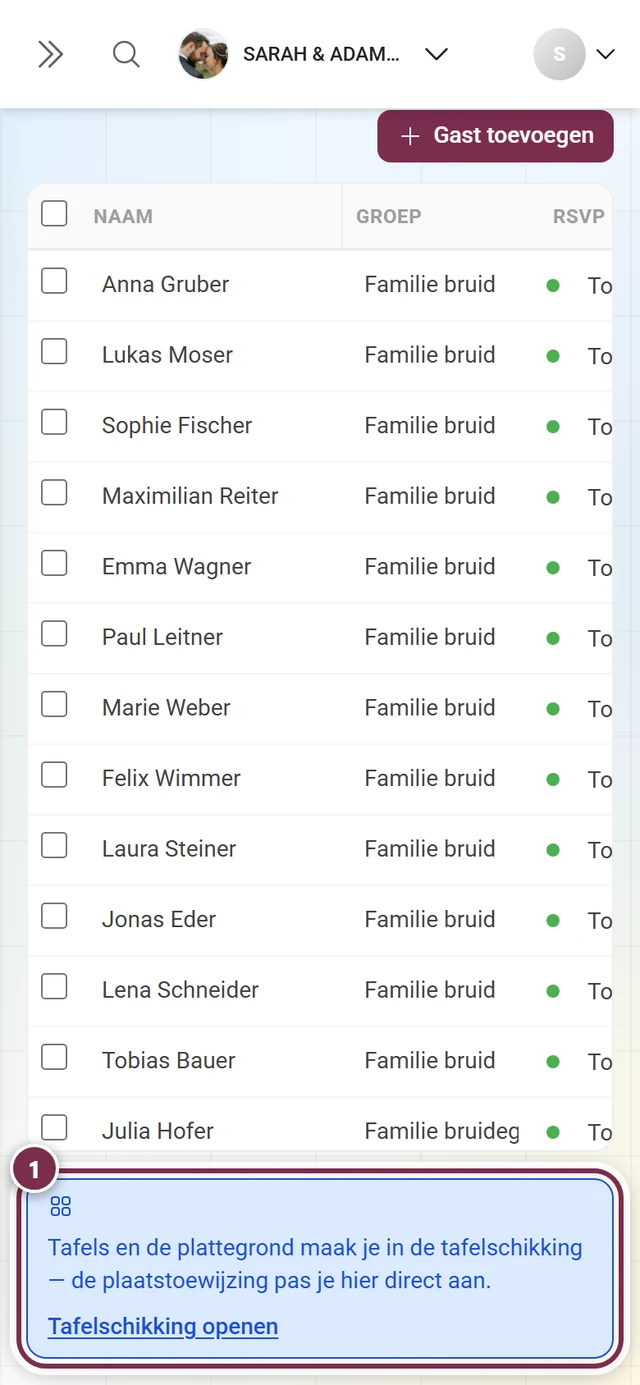
① Onder de tabel staat permanent de balk „Tafels en plattegrond ontwerp je in de tafelschikking-tool — de plaatstoewijzing kun je direct hier wijzigen.” De knop Tafelschikking openen in de balk brengt je erheen.
Staat de lijst, dan is het tijd om te plaatsen: de knop Tafelschikking openen brengt je rechtstreeks naar de tafelschikking. Tafels en plattegrond ontwerp je daar; de zuivere plaatstoewijzing kun je ook hier in de kolom Tafel / plaats wijzigen. Omgekeerd brengt de tafelschikking je via Gastenlijst openen weer terug.
Er ontbreekt een kolom. Hij is waarschijnlijk gewoon verborgen: controleer Kolommen → Zichtbare kolommen of klik op Lay-out resetten. Menu- en zitplaatskolommen verschijnen pas zodra het menu gangen heeft of de tafelschikking tafels.
Er ontbreken rijen. Er staat nog een filter of zoekopdracht aan. Leeg het zoekveld via het × en klik op Filters wissen – de knop verschijnt alleen als er echt een filter actief is.
Mijn wijzigingen zijn weg. De tabel bewaart niet vanzelf. Zolang Niet-opgeslagen wijzigingen wordt getoond, klik je op Opslaan.
Bij het opslaan verschijnt een conflictmelding. Iemand anders – of een net binnenkomend RSVP-antwoord – heeft intussen opgeslagen. Je invoer blijft behouden; controleer hem en sla opnieuw op.
De import vindt geen gasten. Het bestand bevat geen rijen met namen. Controleer of er een naamkolom bestaat (of aparte voor- en achternaam) en of het blad niet leeg is.
In de export ontbreekt een kolom. Kolommen zonder één enkele waarde staan standaard uit en zijn gemarkeerd met leeg – vink ze gewoon aan in de exportdialoog.
De knop Exporteren is grijs. Ofwel dekt je pakket de export niet, ofwel ligt je lijst boven het gastencontingent. Welke van de twee het is, zegt het vak bovenaan in de dialoog je.
Een gast staat dubbel. Hij heeft zich zelf geregistreerd. Gebruik in het gedeelte Zelf-geregistreerde gasten de actie Toewijzen.