Deelnemers beheren
Deelnemersbeheer (zijbalk Evenement ▸ Deelnemers) is je centrale overzicht van iedereen die zich bij je evenement heeft aangesloten – zowel geregistreerde gebruikers met een account als gewone gasten zonder account. Hier zie je in één oogopslag wie hoe actief is, wie het meest heeft bijgedragen en wie welke rol heeft. Via het detailvenster van een gebruiker beheer je bovendien individuele personen: rol aanpassen, punten en bijnaam bewerken, prestaties handmatig toekennen, uitnodigingscodes toevoegen of verwijderen en de gebruiker modereren (blokkeren, blokkering opheffen, profielfoto verwijderen).
Het gedeelte openen
Section titled “Het gedeelte openen”-
Open het adminportaal van je evenement. Ben je op dat moment in de galerij, dan bereik je het via het profielmenu rechtsboven onder Beheer → Adminportaal.


Via het profielmenu rechtsboven kom je onder „Beheer” in het adminportaal. ① je puntenstand en opgeloste taken, ② Profielopties met Mijn profiel, Taal, Vormgeving en Help, ③ Beheer met Accountinstellingen, Moderatie en Adminportaal – dit onderdeel ontbreekt zolang je daarvoor geen rol hebt, ④ Account met Afmelden. -
Kies in de linkerzijbalk onder de categorie Evenement het item Deelnemers. De route is
…/admin/registered-users. De pagina zelf draagt de titel Geregistreerde gebruikers – hetzelfde wordt bedoeld.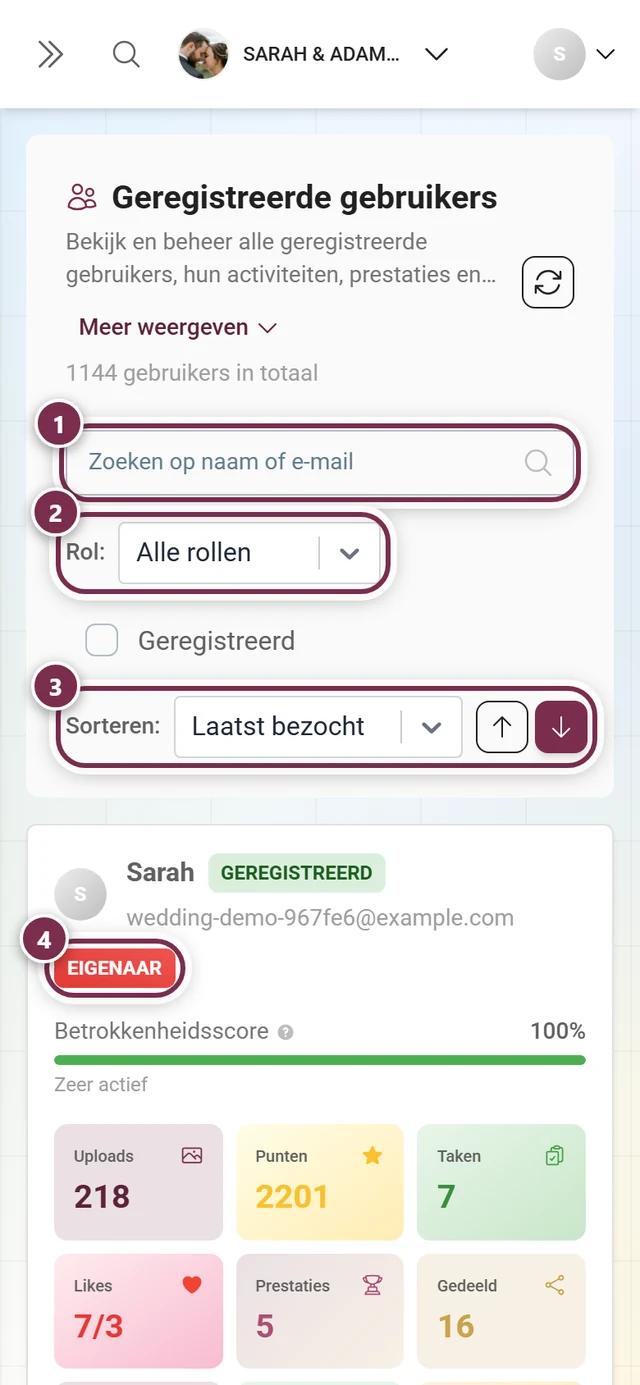
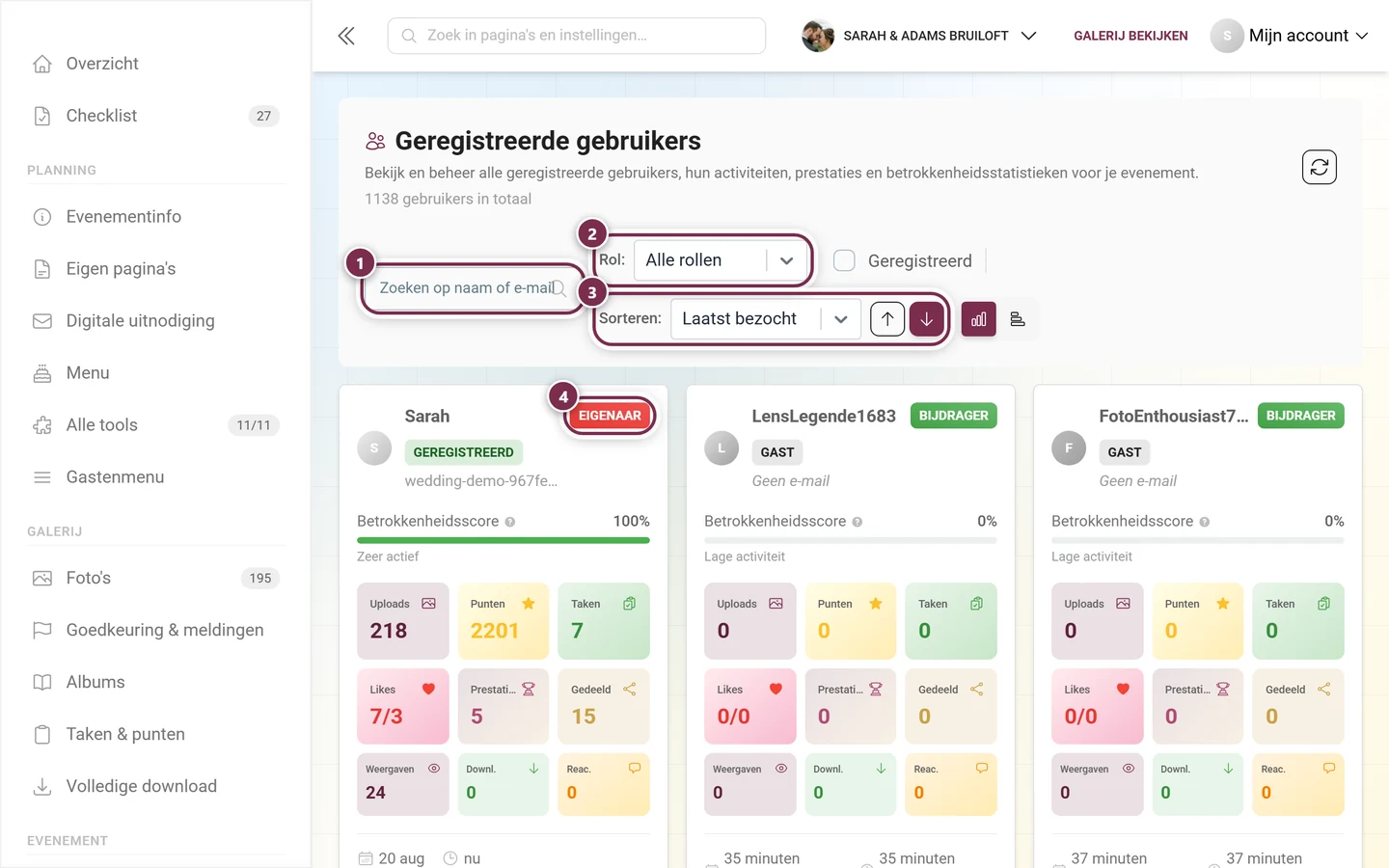
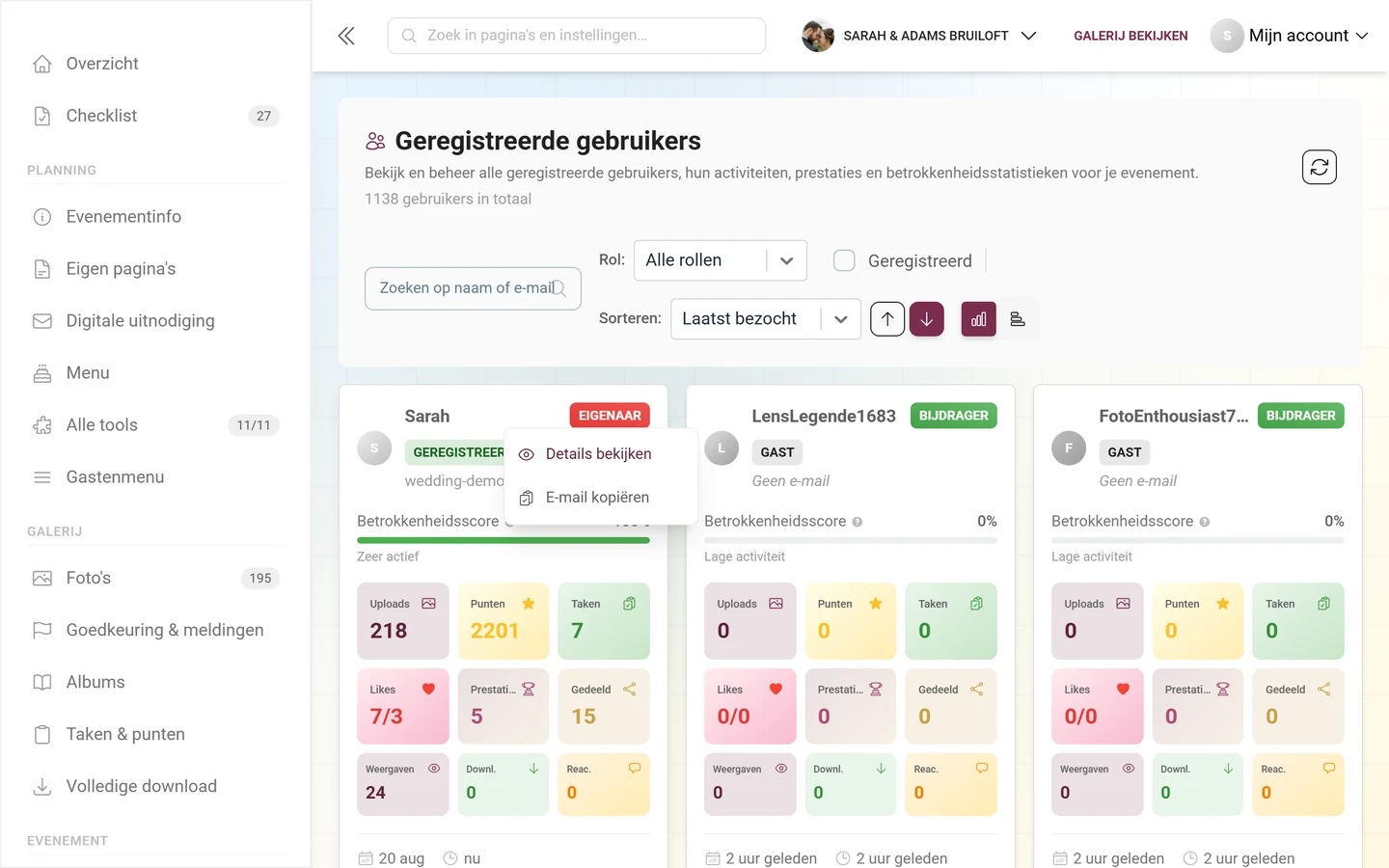
Deelnemersbeheer toont alle geregistreerde gebruikers en gasten met hun activiteitscijfers: ① zoeken op naam of e-mail, ② filteren op rol – Eigenaar, Beheerder, Moderator, Bijdrager, Kijker of Niet geautoriseerd, ③ de lijst sorteren (laatst bezocht, punten, uploads, likes, taken …) met de pijl voor de richting. ④ de rolchip op de kaart; de chip ernaast geeft aan of het om een geregistreerd account of een gast gaat. Een klik op de kaart opent de details. -
In de kopregel zie je het totale aantal deelnemers („N gebruikers totaal”). Rechtsboven staat de knop Vernieuwen (rondje met pijl): klik erop nadat je iets hebt gewijzigd en de lijst opnieuw wilt laden.
Zoeken, filteren en sorteren
Section titled “Zoeken, filteren en sorteren”De werkbalk boven de lijst helpt je om in grote evenementen snel de juiste personen te vinden.
-
Zoeken: typ in het veld Zoeken op naam of e-mail een naam, bijnaam of e-mailadres. Het zoeken start automatisch na een korte vertraging (300 ms); met de X in het veld maak je het weer leeg.
-
Filteren op rol: in het dropdownmenu naast Rol: kies je tussen Alle rollen, Eigenaar, Beheerder, Moderator, Bijdrager, Kijker en Niet geautoriseerd. Zo blend je bijvoorbeeld alleen je moderators in.
-
Alleen geregistreerde gebruikers: zet het vinkje bij Geregistreerd om gewone gasten zonder account te verbergen. Zo scheid je echte accounts van eenmalige bezoekers.
-
Sorteren: kies in het dropdownmenu naast Sorteren: een criterium – Laatst bezocht (standaard), Punten, Uploads, Likes, Taken, Prestaties, Gedeeld, Downloads, Weergaven, Reacties, Deelnamedatum, Naam of Rol. Met de twee pijlknoppen ernaast schakel je tussen oplopend en aflopend (standaard: aflopend).
-
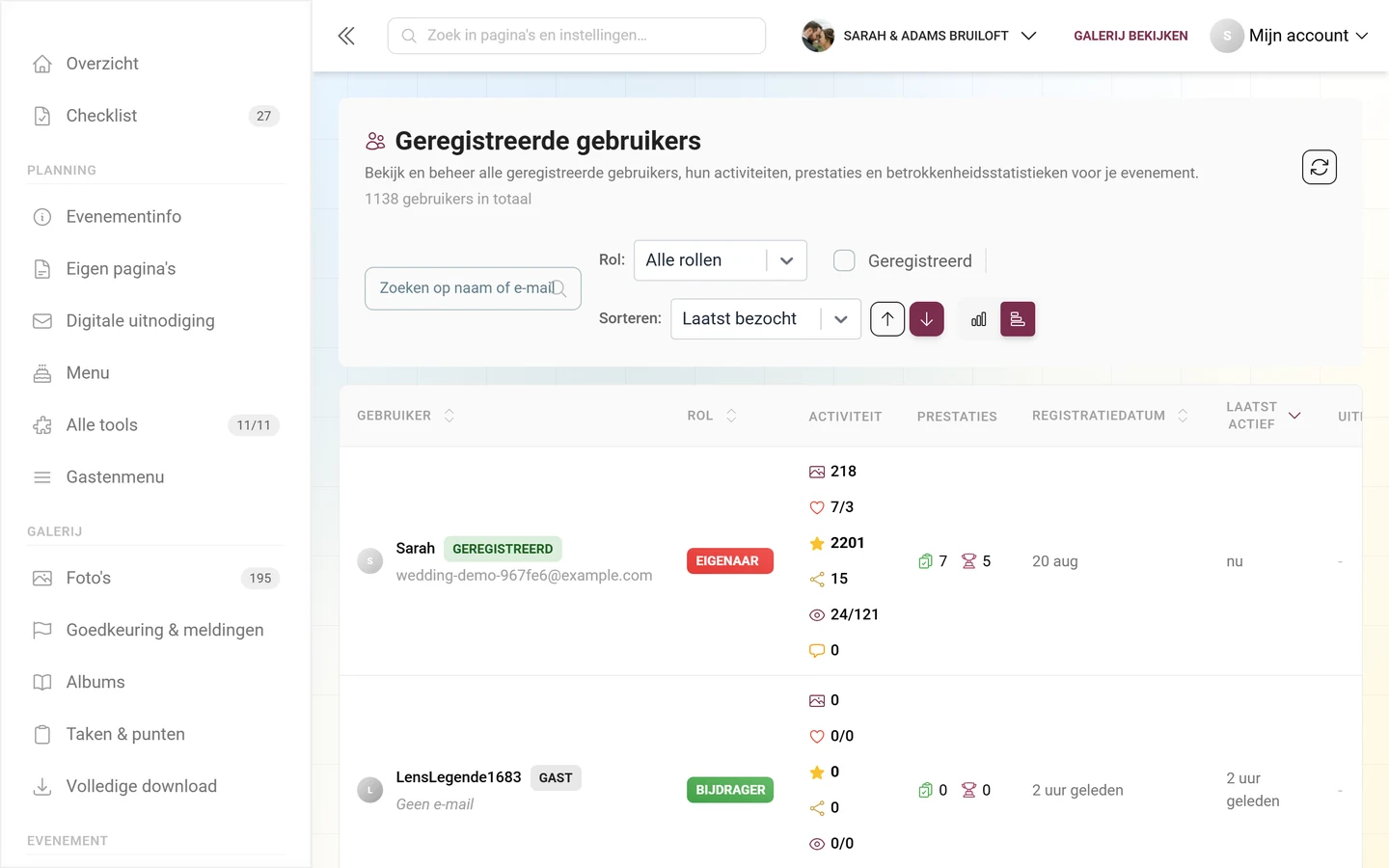
Weergave wisselen (alleen desktop): rechts kun je schakelen tussen de kaartweergave (9 kaarten per pagina) en de tabelweergave (20 rijen per pagina). Op de telefoon is deze schakelaar er niet – daar zie je altijd kaarten. In de tabel zijn de kolomkoppen Gebruiker, Rol, Deelnamedatum en Laatst actief aanklikbaar en sorteren ze de lijst direct; de kolommen Activiteit, Prestaties en Uitnodigingen zijn puur weergavekolommen.
-
Actieve filters: zijn zoeken, een rolfilter of het vinkje Geregistreerd actief, dan verschijnt daaronder de regel Actieve filters: met verwijderbare chips en de knop Alles wissen, die alle filters in één keer terugzet.
-
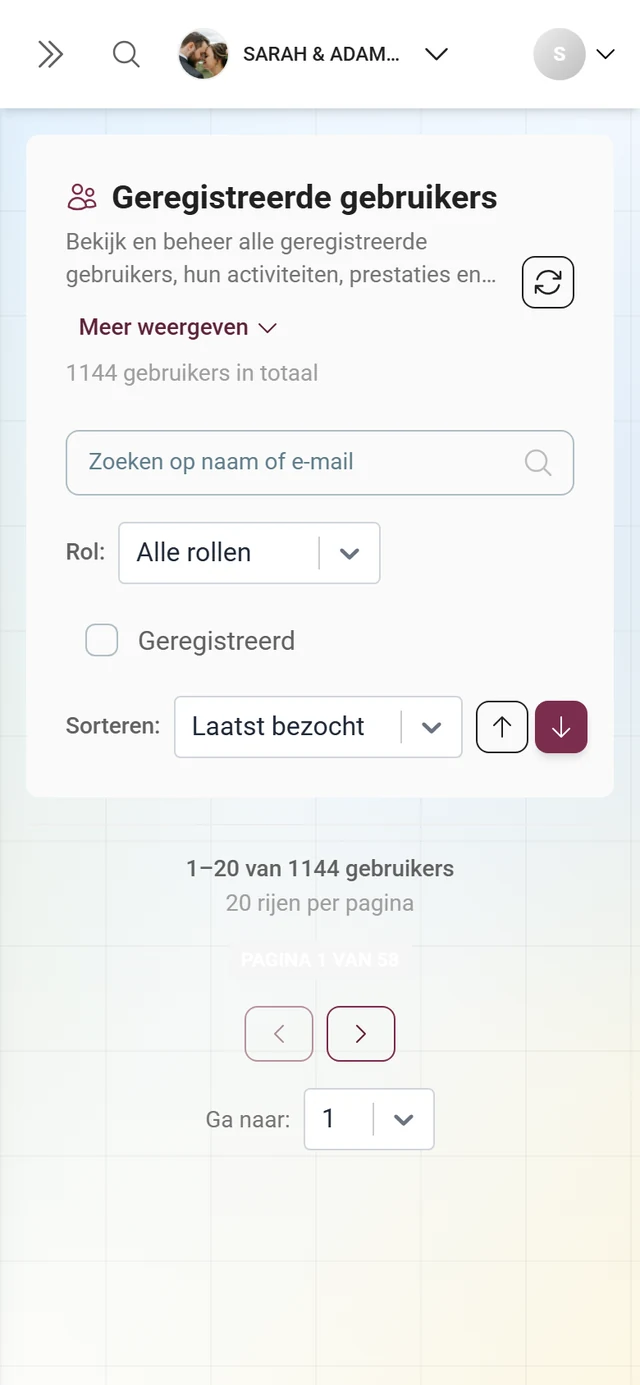
Bladeren: onderaan navigeer je met Eerste / Vorige / Volgende / Laatste; via Ga naar: spring je direct naar een paginanummer. De regel „X tot Y van Z gebruikers weergegeven” laat zien welk deel je op dat moment bekijkt.
Wat de gebruikerskaart toont
Section titled “Wat de gebruikerskaart toont”Elke kaart vat een persoon compact samen. Een klik op de kaart opent het detailvenster.
- Badges: bovenaan een chip Gast of Geregistreerd, de rolchip (bijv. Bijdrager) en – indien van toepassing – blokkeringshints zoals Uploadverbod of Reactieverbod.
- Betrokkenheidsscore (0–100 %): een cijfer voor de activiteit. De tooltip „Zo wordt de betrokkenheidsscore berekend:” splitst hem uit: uploads +2 punten per stuk, gegeven likes +1, ontvangen likes +2, voltooide taken +5 en prestaties +10 punten per stuk (max. 100 %). Afhankelijk van de waarde verschijnt een niveau: Zeer actief, Actieve gebruiker, Gemiddelde activiteit of Lage activiteit.
- Cijfertegels: Uploads, Punten, Taken, Likes (tooltip „Likes (ontvangen/gegeven)”), Prestaties, Gedeeld, Weergaven, Downl. (downloads) en Reac. (reacties).
- Voettekst: deelnamedatum, laatste bezoek en de actieve uitnodigingscodes van de gebruiker als chips – bij veel codes gevolgd door +N meer. Heeft de gebruiker geen actieve code, dan staat er Geen actieve.
Snelle acties via het contextmenu
Section titled “Snelle acties via het contextmenu”Een rechtsklik op een kaart of rij (op desktop) of een lange druk (op mobiel) opent een klein menu met:
- Details bekijken – opent het detailvenster.
- E-mail kopiëren – kopieert het e-mailadres naar het klembord (alleen als de gebruiker een e-mailadres heeft opgegeven).
Het detailvenster van een gebruiker
Section titled “Het detailvenster van een gebruiker”Een klik op een kaart of rij (of op Details bekijken) opent het uitgebreide detailvenster. Dit is je gereedschap om een individuele persoon volledig te beheren.
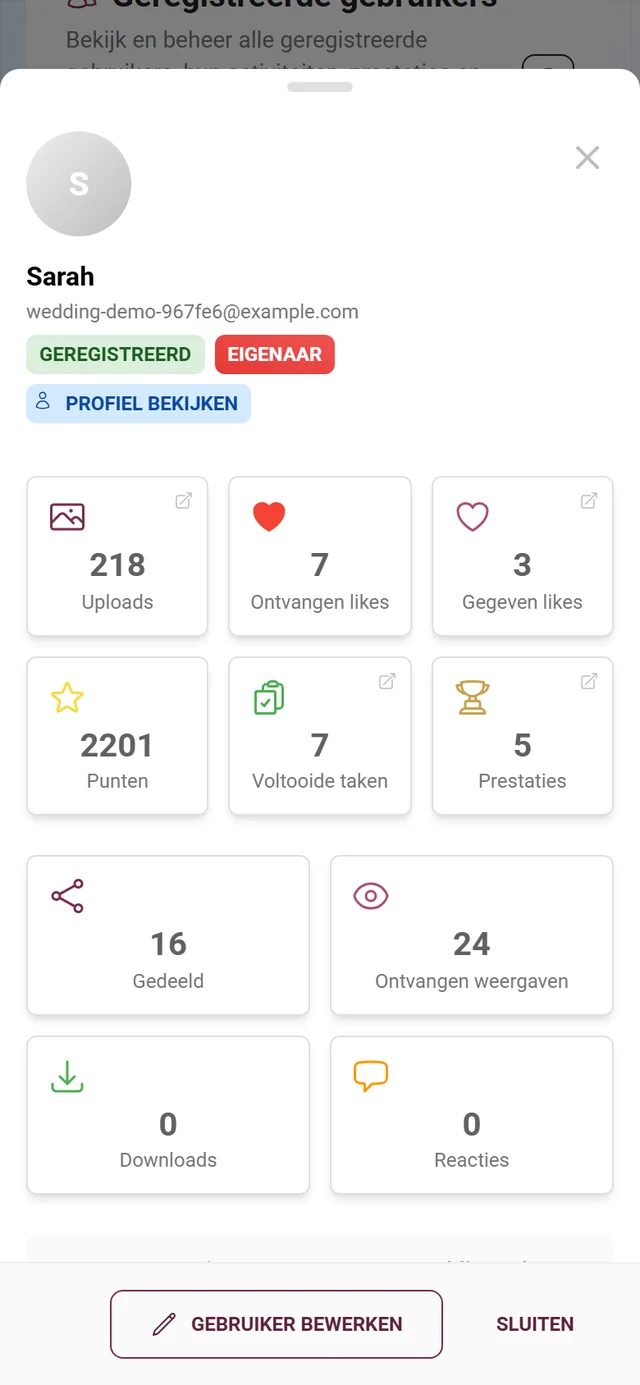
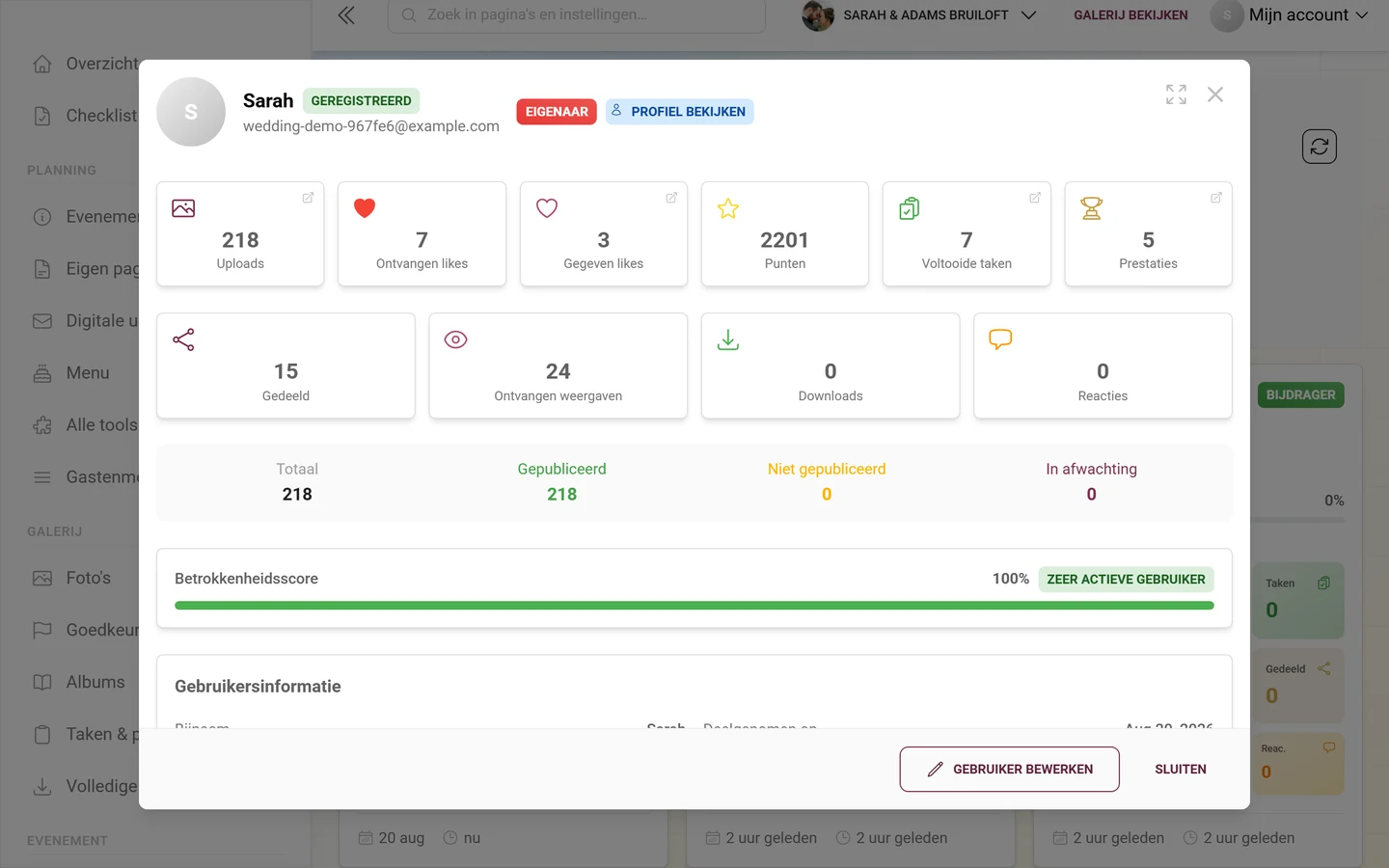
Kopgedeelte: avatar, naam, chip Gast of Geregistreerd, e-mailadres (of de melding Geen e-mailadres), de rolchip en de chip Profiel bekijken, die het openbare profiel van de gebruiker opent. In de bewerkmodus komt daar de chip Bewerken bij.
Inhoud: daaronder volgen de onderdelen Statistieken, Gebruikersinformatie, Prestaties, Voltooide taken en Moderatie (zie hieronder).
Voettekst: de knop Gebruiker bewerken schakelt naar de bewerkmodus; dan verschijnen Annuleren (verwerpen) en Opslaan. Zonder bewerkmodus staat daar Sluiten.
Statistieken lezen
Section titled “Statistieken lezen”Het statistiekengedeelte toont twee rijen tegels:
- Uploads – totaal aantal; de tooltip splitst uit naar Gepubliceerd / Niet gepubliceerd / In afwachting. Een klik opent de galerij, gefilterd op de uploads van deze gebruiker (Uploads in galerij bekijken).
- Ontvangen likes en Gegeven likes – een klik op Gegeven likes toont de door de gebruiker geliket media in de galerij.
- Punten – actuele puntenstand (in de bewerkmodus direct bewerkbaar, zie hieronder).
- Voltooide taken – opgeloste taken (alleen als de takenfunctie actief is).
- Prestaties – behaalde prestaties (alleen als de functie actief is).
- Tweede rij: Gedeeld, Ontvangen weergaven (tooltip toont Gegeven weergaven), Downloads en Reacties (tooltip toont Ontvangen reacties).
Daaronder volgen een uploadoverzicht (Totaal / Gepubliceerd / Niet gepubliceerd / In afwachting) en de balk Betrokkenheidsscore met percentage en activiteitsniveau: boven 75 % Zeer actieve gebruiker, boven 50 % Actieve gebruiker, boven 25 % Gemiddelde activiteit, daaronder Lage activiteit.
Gebruikersinfo bewerken
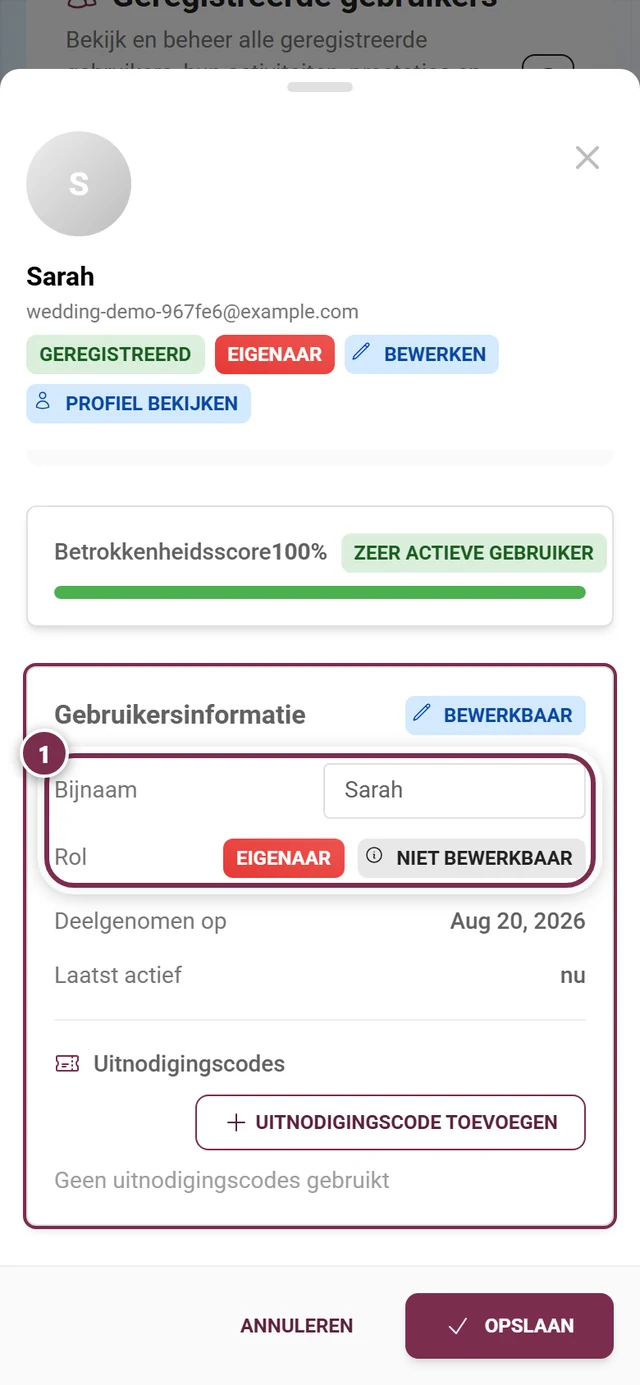
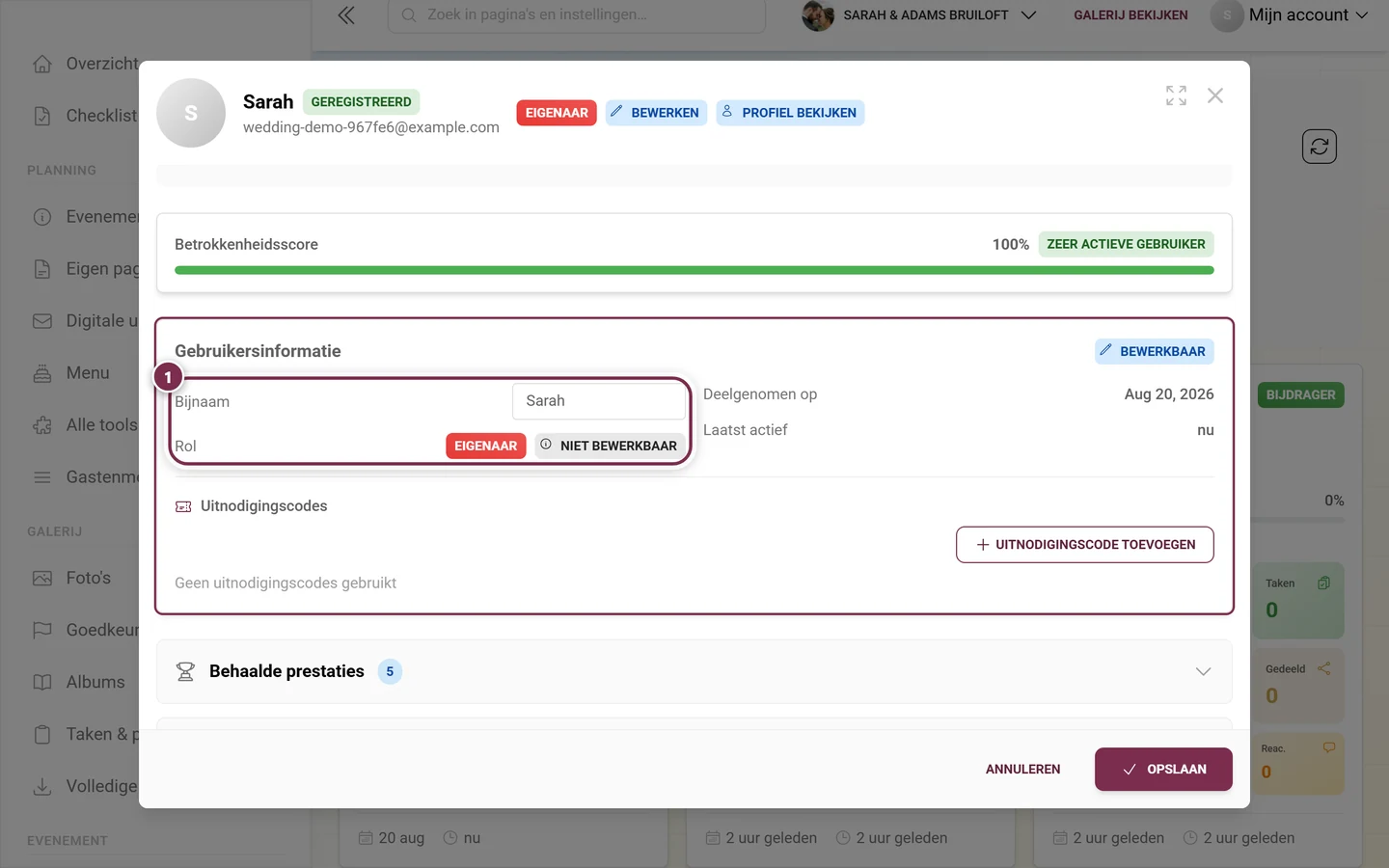
Section titled “Gebruikersinfo bewerken”Klik op Gebruiker bewerken – het onderdeel Gebruikersinformatie wordt gemarkeerd en krijgt de chip Bewerkbaar.
-
Bijnaam: vul in het tekstveld een nieuwe weergavenaam in. Heeft de gebruiker er geen, dan staat er buiten de bewerkmodus Geen bijnaam.
-
Rol aanpassen: kies in het dropdownmenu (Rol selecteren…) een nieuwe rol. Belangrijk is te begrijpen waar de rol vandaan komt – daarvoor zijn er drie bronchips:
- Overschreven – „Deze rol is handmatig ingesteld door een beheerder en overschrijft de rol van de uitnodigingscode”.
- Eigenaar evenement – „Deze gebruiker is de maker/eigenaar van het evenement”. Deze rol is niet bewerkbaar (chip Niet bewerkbaar); om hem te wijzigen moet eerst het eigendom worden overgedragen.
- Van uitnodiging – „Deze rol wordt bepaald door de uitnodigingscode met de hoogste rechten die de gebruiker heeft”.
-
Overschrijving verwijderen: heeft een gebruiker een handmatig ingestelde rol, klik dan in de bewerkmodus op Verwijderen („Roloverschrijving verwijderen en terugkeren naar de rol uit uitnodigingscodes”). De chip Wordt gewist verschijnt; na het opslaan geldt weer automatisch de rol uit de hoogste uitnodigingscode.
-
Punten: bewerk de puntenstand rechtstreeks in de tegel Punten in het statistiekengedeelte. Vul het nieuwe getal in.
-
Opslaan of verwerpen: met Opslaan worden alle wijzigingen doorgevoerd („Gebruiker succesvol bijgewerkt”), Annuleren verwerpt ze.
Een prestatie handmatig toekennen
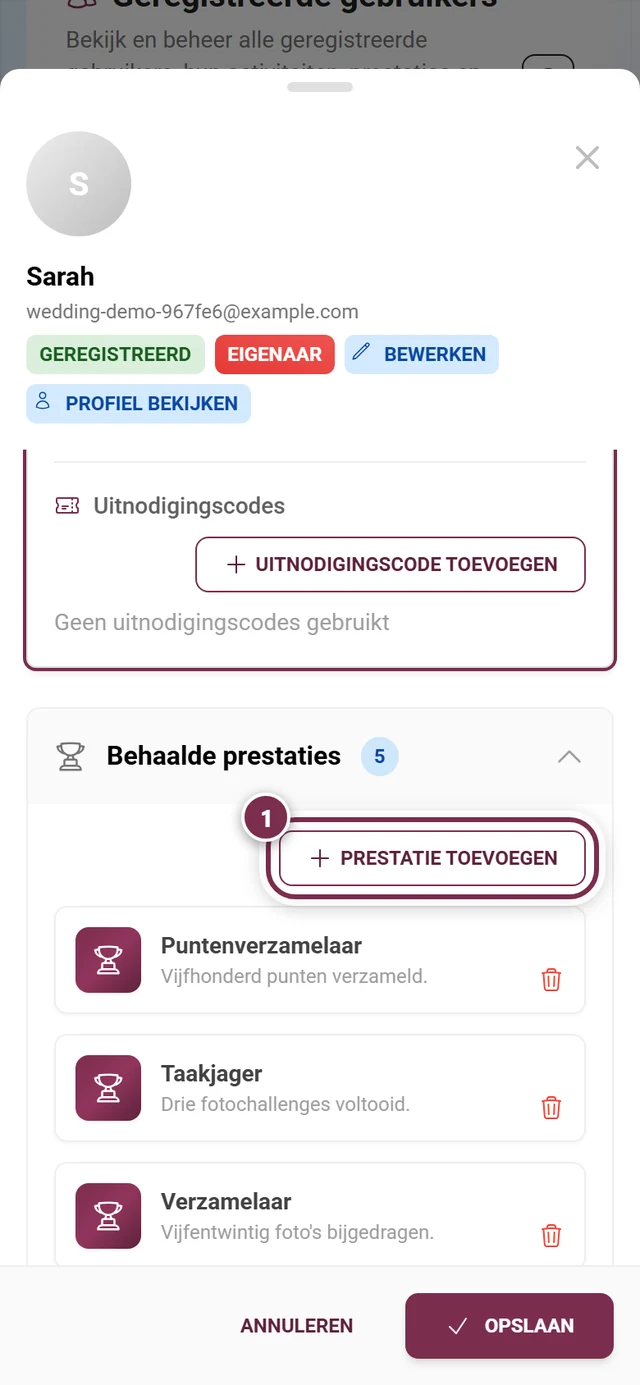
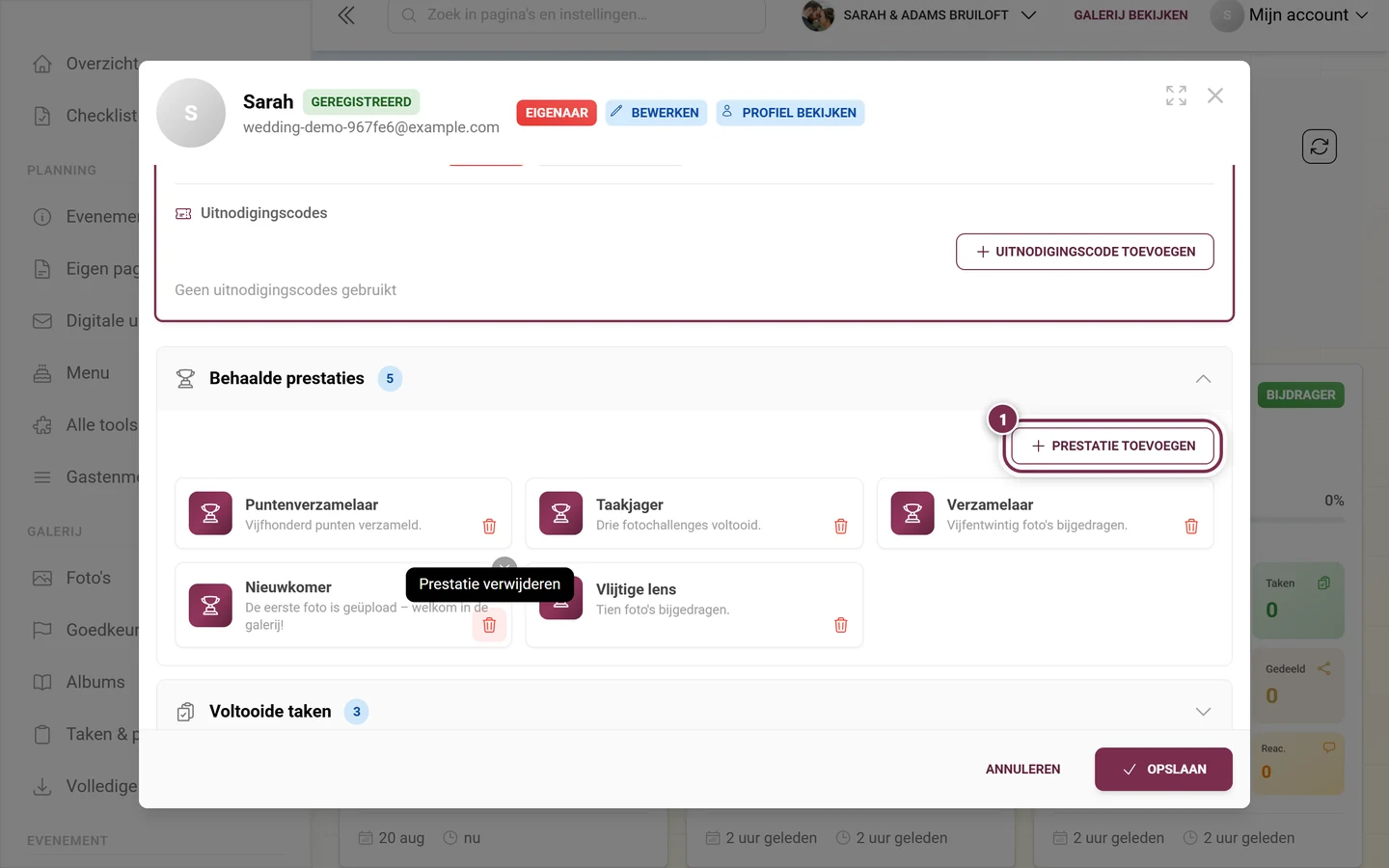
Section titled “Een prestatie handmatig toekennen”Is de functie actief, dan kun je een gebruiker rechtstreeks een prestatie toekennen. Klap in het detailvenster het onderdeel Prestaties open en kies Prestatie toevoegen.
-
Het venster Prestatie toevoegen opent met het onderschrift „Kies een prestatie om die aan NAAM toe te kennen”.
-
Zoek de juiste prestatie via het zoekveld Prestaties zoeken…, de sortering (Naam (A-Z), Naam (Z-A), Minst verdiend, Meest verdiend) of de filterchips Tijdgebaseerd, Punten, Taken, Betrokkenheid, Sociaal en Met beloning.
-
Elke regel toont afbeelding, naam, beschrijving, hoe vaak de prestatie al is verdiend, de voorwaarden en – indien aanwezig – een beloningssymbool. Al toegekende prestaties worden verborgen; heeft de gebruiker ze allemaal al, dan staat er „Geen prestaties beschikbaar om toe te kennen. De gebruiker heeft al alle prestaties.”
-
Selecteer de prestatie en bevestig met Prestatie toekennen. Er verschijnt een bevestiging.
Uitnodigingscode toevoegen of verwijderen
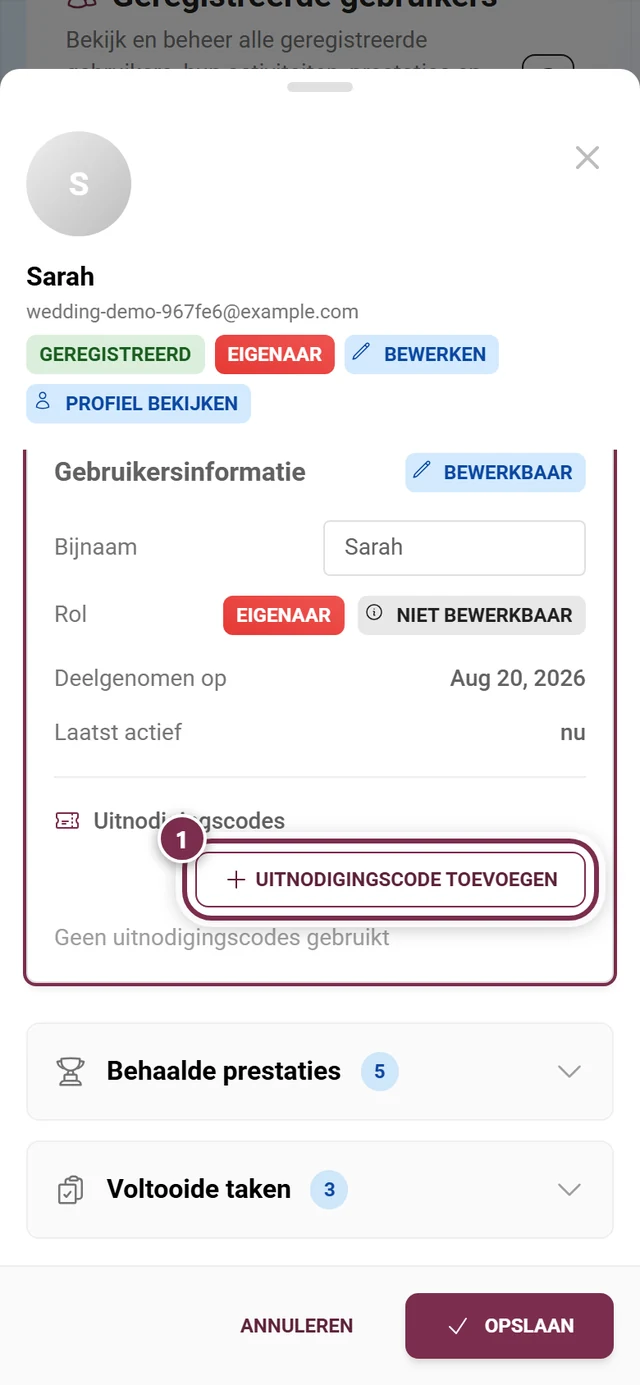
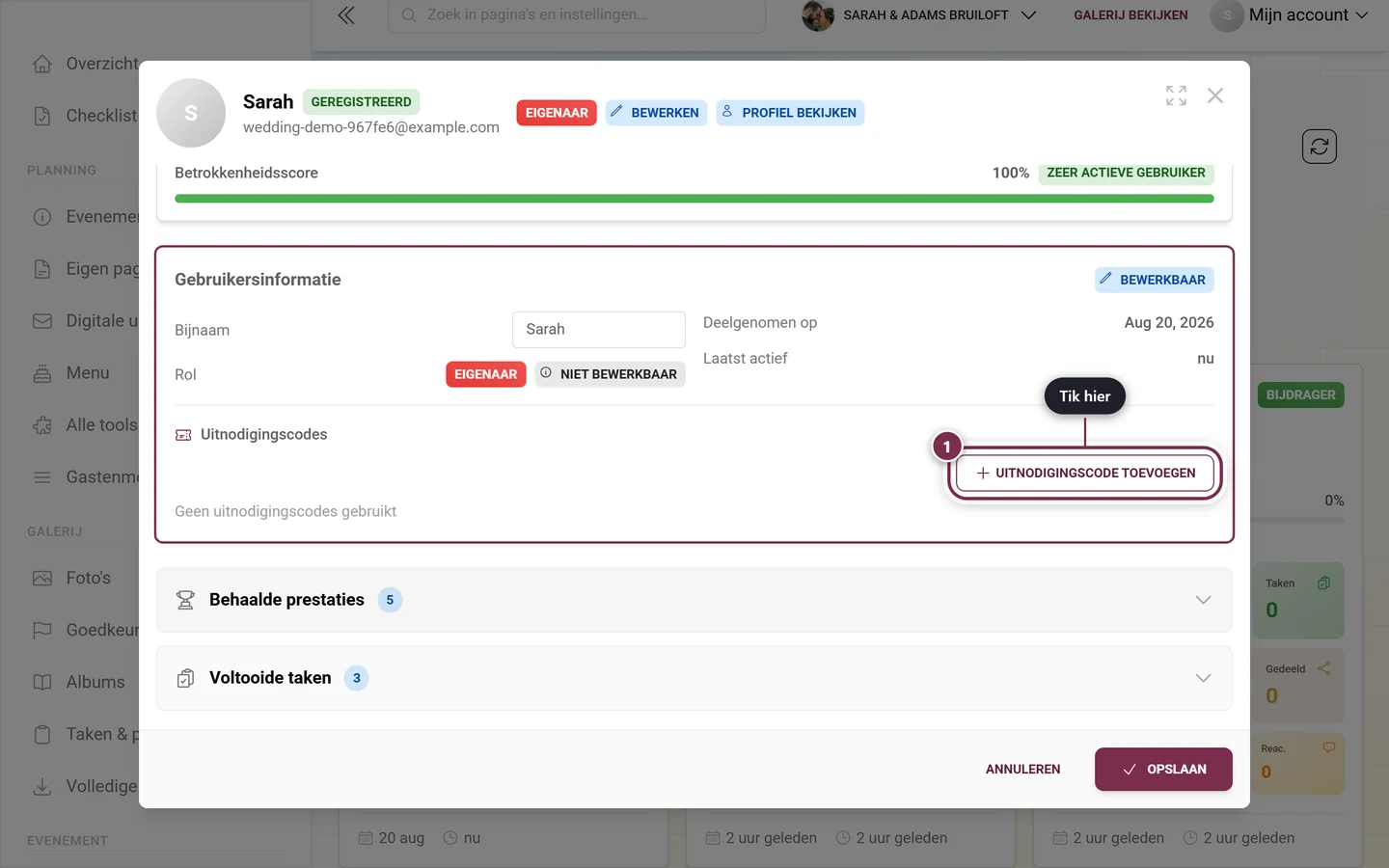
Section titled “Uitnodigingscode toevoegen of verwijderen”In de bewerkmodus beheer je onder Uitnodigingscodes (met de teller „N actief van M”) de codes van de persoon.
-
Toevoegen: klik op Uitnodigingscode toevoegen. Het gelijknamige venster opent met het onderschrift „Kies een uitnodigingscode om die aan NAAM toe te voegen”, het zoekveld Uitnodigingscodes zoeken…, de sortering (Code (A-Z), Code (Z-A), Minst gebruikt, Meest gebruikt, Op rol) en het filter Filteren op rol:.
-
Elke regel toont de code (in monospace), een chip Standaard resp. Actief of Inactieve/verwijderde uitnodiging, de beschrijving, het gebruik („X/Y gebruikt” resp. „X gebruikt (onbeperkt)”), een eventuele vervaldatum (Verloopt) en de rol.
-
Heeft de gekozen code een hogere rol dan de huidige van de gebruiker, dan wijst een geel banner erop dat de rol bij het toevoegen automatisch wordt opgehoogd. Verandert er niets, dan verschijnt in plaats daarvan een grijze melding.
-
Bevestig met Uitnodigingscode toevoegen.
-
Verwijderen: elke codechip heeft in de bewerkmodus een klein rood kruisje. Een klik opent het bevestigingsvenster Uitnodigingscode verwijderen?, voordat de code wordt verwijderd. Is een uitnodiging inmiddels verwijderd, dan staat er bij de chip „Deze uitnodiging is verwijderd”.
Gebruiker modereren
Section titled “Gebruiker modereren”Het onderdeel Moderatie is alleen bruikbaar als je deze gebruiker mag modereren – hij dus een lagere rol heeft dan jij en jij moderatierechten hebt. Anders legt het onderdeel de reden uit: Eigenaar van het evenement kan niet gemodereerd worden, Deze gebruiker kan niet gemodereerd worden of Geen moderatierechten.
-
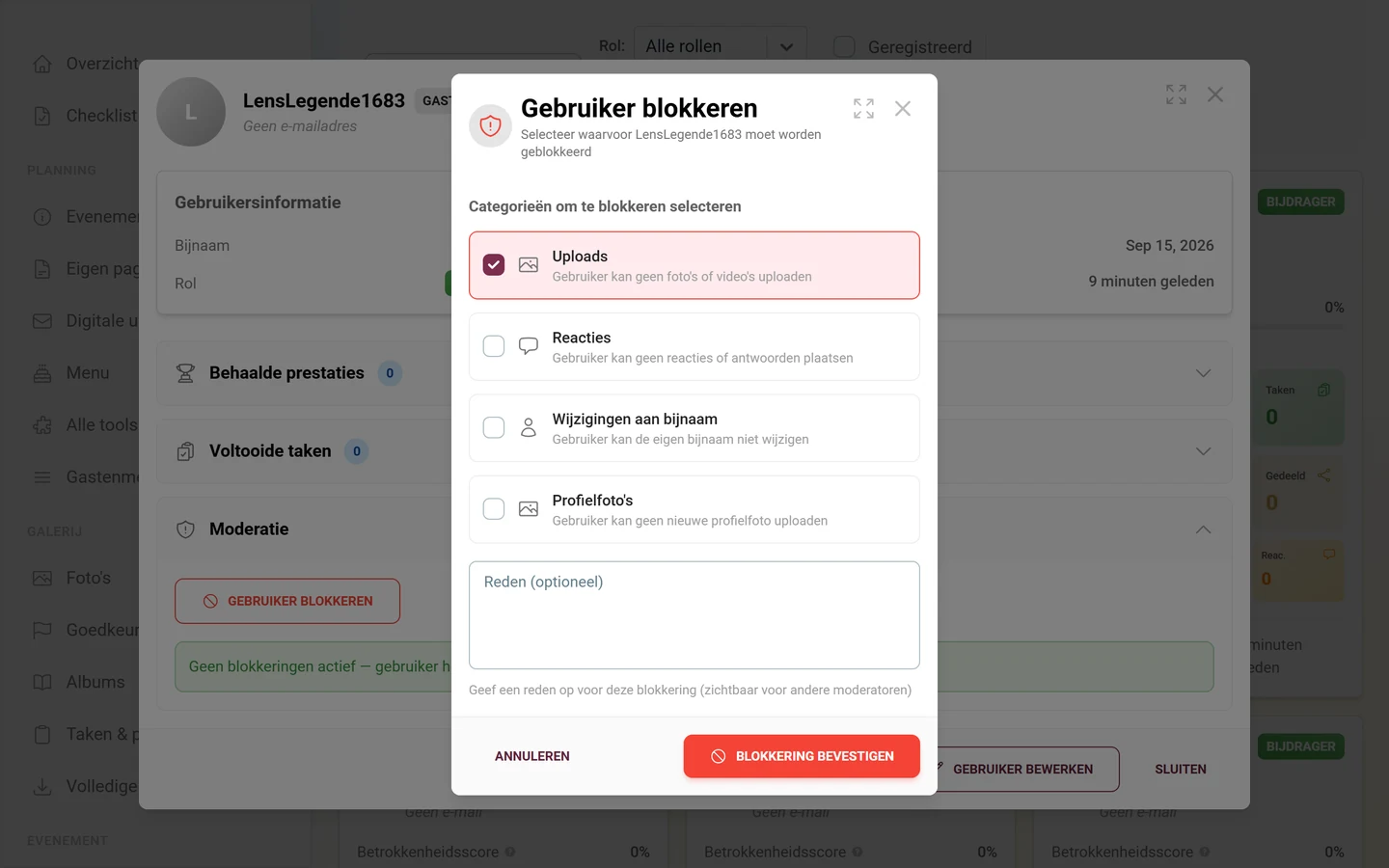
Blokkeren: klik op Gebruiker blokkeren. In het venster („Selecteer waarvoor NAAM moet worden geblokkeerd”) selecteer je onder Categorieën om te blokkeren selecteren een of meer categorieën met een vinkje:
- Uploads – „Gebruiker kan geen foto’s of video’s uploaden”.
- Reacties – „Gebruiker kan geen reacties of antwoorden plaatsen”.
- Bijnaamwijzigingen – „Gebruiker kan de eigen bijnaam niet wijzigen”.
- Profielfoto’s – „Gebruiker kan geen nieuwe profielfoto uploaden”.
-
Het veld Reden (optioneel) is vrijwillig, maar aan te raden: „Geef een reden op voor deze blokkering (zichtbaar voor andere moderatoren)”. Dat documenteert de blokkering navolgbaar voor je team.
-
Bevestig met Blokkering bevestigen. Je kunt meerdere categorieën tegelijk blokkeren.
-
Blokkering opheffen: bij actieve blokkeringen verschijnt de knop Blokkering opheffen. Het venster toont onder Categorieën om te deblokkeren selecteren alleen de op dat moment geblokkeerde categorieën; bevestig met Deblokkeren bevestigen.
-
Profielfoto verwijderen: heeft de gebruiker een ongepaste profielfoto, dan verwijder je die met Profielfoto verwijderen (alleen zichtbaar als er een afbeelding aanwezig is).
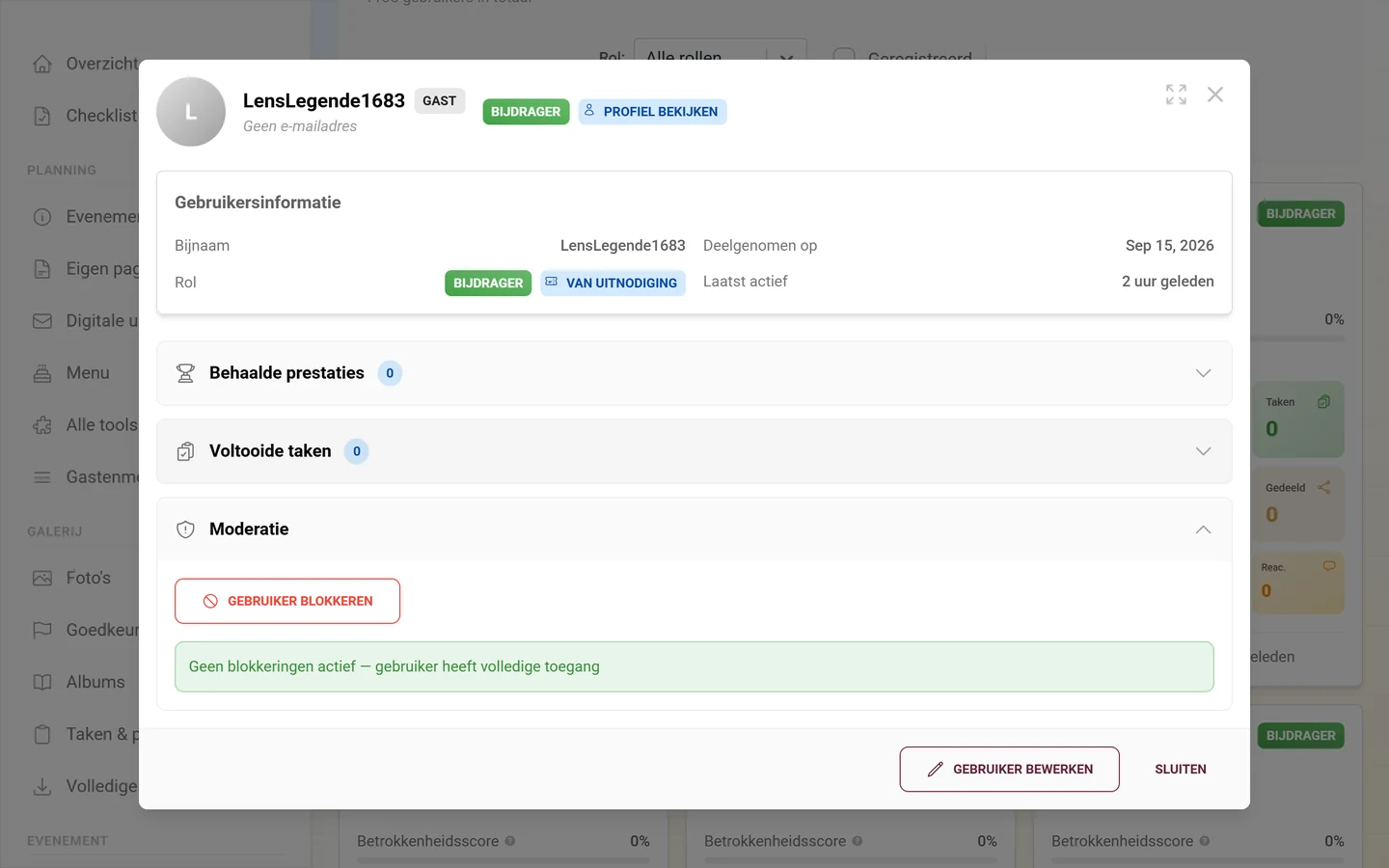
Het onderdeel toont bovendien de status: rood Momenteel geblokkeerd voor: met de geblokkeerde categorieën, of groen Geen blokkeringen actief — gebruiker heeft volledige toegang.
Prestaties en taken van de gebruiker bekijken
Section titled “Prestaties en taken van de gebruiker bekijken”- Het onderdeel Behaalde prestaties (alleen bij actieve functie) somt de ontvangen prestaties op, samen met de status van de beloningen: Beloning geclaimd, Beloning afgewezen of Beloning kan worden ingewisseld. Via N meer tonen laad je er meer; in de bewerkmodus kun je afzonderlijke prestaties verwijderen. Heeft de gebruiker er nog geen, dan staat er Nog geen prestaties behaald.
- Het onderdeel Voltooide taken (alleen bij actieve functie) toont de door de gebruiker opgeloste taken met de vermelding Nx voltooid; zonder opgeloste taken staat er Nog geen taken voltooid.
Aanbevolen werkwijzen
Section titled “Aanbevolen werkwijzen”- Sorteer vóór het toekennen van een beloning op Punten of Uploads om de actiefste deelnemers te vinden.
- Stuur rollen zo veel mogelijk via uitnodigingscodes in plaats van via losse overschrijvingen – dat is voor het hele team navolgbaar.
- Documenteer elke blokkering met een reden, ook al is het veld optioneel.
- Blokkeer bij misbruik gericht categorieën in plaats van de volledige blokkering.
- Gebruik het vinkje Geregistreerd om echte accounts van eenmalige gasten te onderscheiden.
Veelgestelde vragen en probleemoplossing
Section titled “Veelgestelde vragen en probleemoplossing”- Onderdeel Prestaties of Taken ontbreekt: de betreffende functie is uitgeschakeld in je abonnement of in de instellingen. Bekijk Functies of Pakket & looptijd.
- Onderdeel Moderatie niet bruikbaar: je hebt geen moderatierechten voor deze gebruiker – bijvoorbeeld omdat hij een hogere of gelijke rol heeft als jij. Het onderdeel vermeldt de reden in gewone taal.
- Beheerder/Eigenaar in het rol-dropdownmenu geblokkeerd: deze rollen mag alleen de eigenaar toekennen (chip Alleen eigenaar).
- „Uitnodigingscode toevoegen” toont geen codes: er zijn geen actieve, toe te kennen codes. Maak ze eerst aan onder Gasten uitnodigen.
- Een gebruiker verschijnt niet: waarschijnlijk verbergt het vinkje Geregistreerd of een rolfilter hem. Klik op Alles wissen.
- Na het herladen weer kaartweergave: dat is zo bedoeld – de weergave hangt af van de parameter
?view=tablein de adresbalk, niet van je account. - Gewijzigde punten of bijnaam verschijnen niet: gebruik de knop Vernieuwen in de kopregel om de lijst opnieuw te laden.
Verwante pagina’s
Section titled “Verwante pagina’s”- Rollen & rechten – wat elke rol mag
- Gasten uitnodigen – uitnodigingscodes aanmaken en beheren
- Gebruikers blokkeren en Moderatie – je evenement volledig modereren
- Prestaties en Takenbeheer – prestaties en taken beheren
- Beloningen inwisselen – echte beloningen volgen
- Evenementstatistieken – geaggregeerde cijfers van je evenement
- Vanuit gastperspectief: Punten & beloningen, Challenges, Echte beloningen, Profiel