Pakket & looptijd
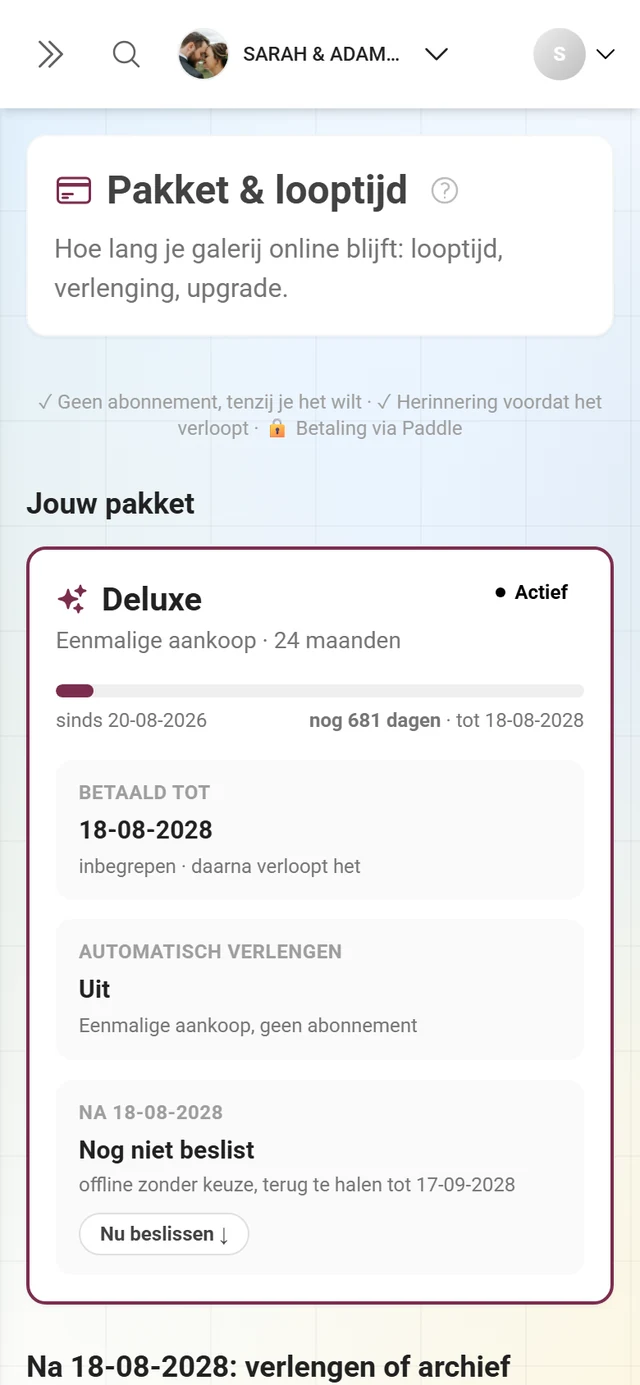
Op de pagina Pakket & looptijd zie je hoe lang je galerij online blijft en wat er daarna gebeurt. Je kunt er meteen naar een groter pakket overstappen (upgrade), de looptijd verlengen, de galerij voordeliger in het archief bewaren en automatisch verlengen aan- of uitzetten. Deze pagina legt elk blok van boven naar beneden uit.
Wie mag kopen? (Rollen en merken)
Section titled “Wie mag kopen? (Rollen en merken)”Wat je op de pagina ziet, hangt af van je rol en het type evenement:
- Owner (eigenaar van het evenement): ziet Pakket & looptijd en is de enige die kan kopen, upgraden, verlengen, naar het archief kan overstappen of een abonnement kan opzeggen.
- Admin/moderator (niet de owner): ziet een alleen-lezen overzicht van het huidige pakket met de melding dat alleen de eigenaar van het evenement wijzigingen kan kopen. Staat de galerij in het archief, dan staat daar Archief met de melding „Geen nieuwe uploads in het archief – bekijken en downloaden blijven mogelijk.” in plaats van de huidige limieten. Voor wijzigingen wend je je tot de owner.
- Merk-/white-labelevenement: loopt je evenement via een eigen merk, dan toont de pagina alleen Pakket beheerd door [merk] met de melding dat je voor pakketwijzigingen contact moet opnemen met je aanbieder. Kopen kan hier niet.
Zo kom je op de pagina
Section titled “Zo kom je op de pagina”-
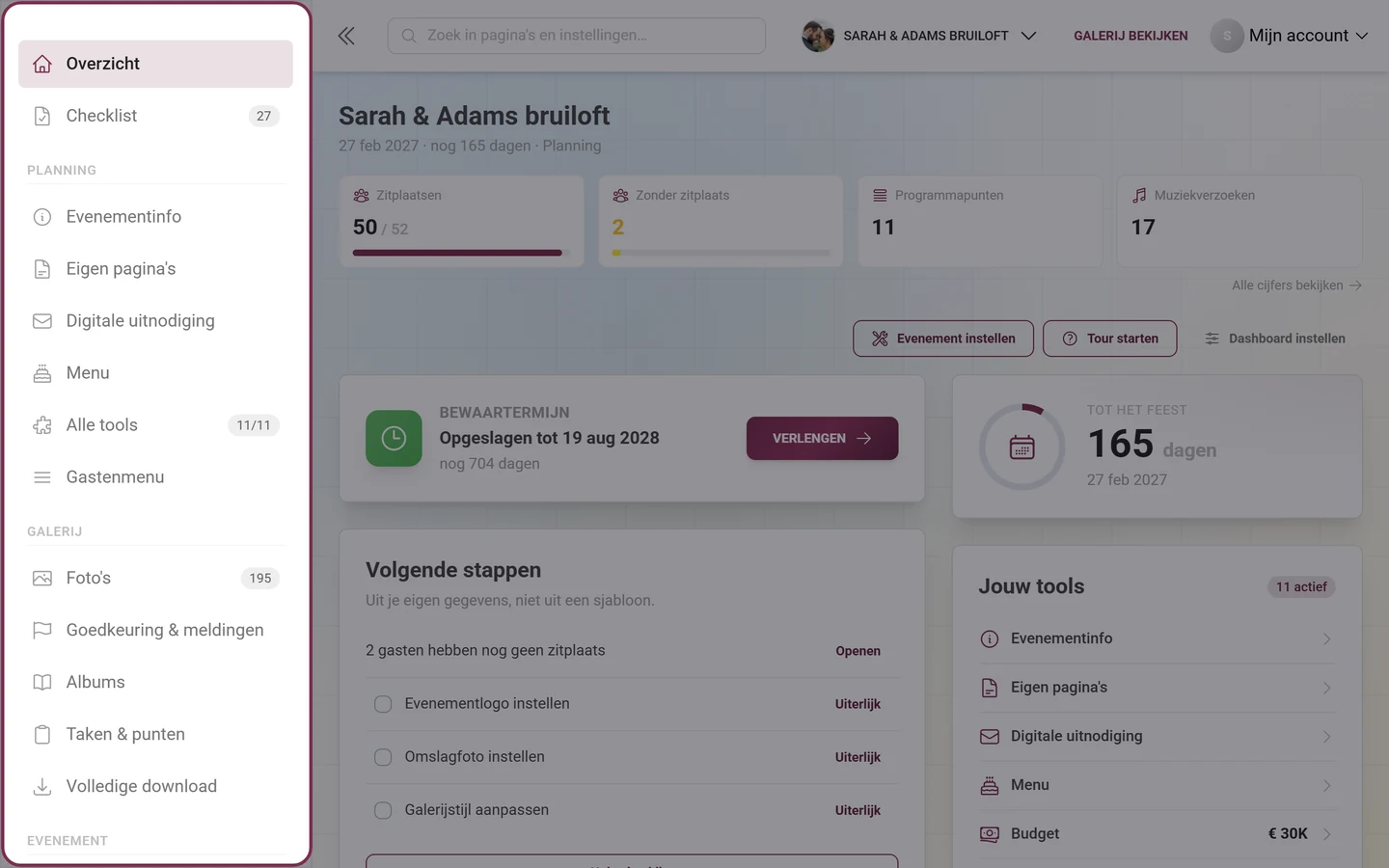
Open het beheerpaneel van je evenement. Ben je net in de galerij, dan kom je daar via het profielmenu rechtsboven.
-
Open onderin de beheer-sidebar de box Pakket upgraden. Zit je al op het hoogste pakket, dan heet ze Pakket beheren; loopt er net een korting, dan heet de knop Korting claimen.
-
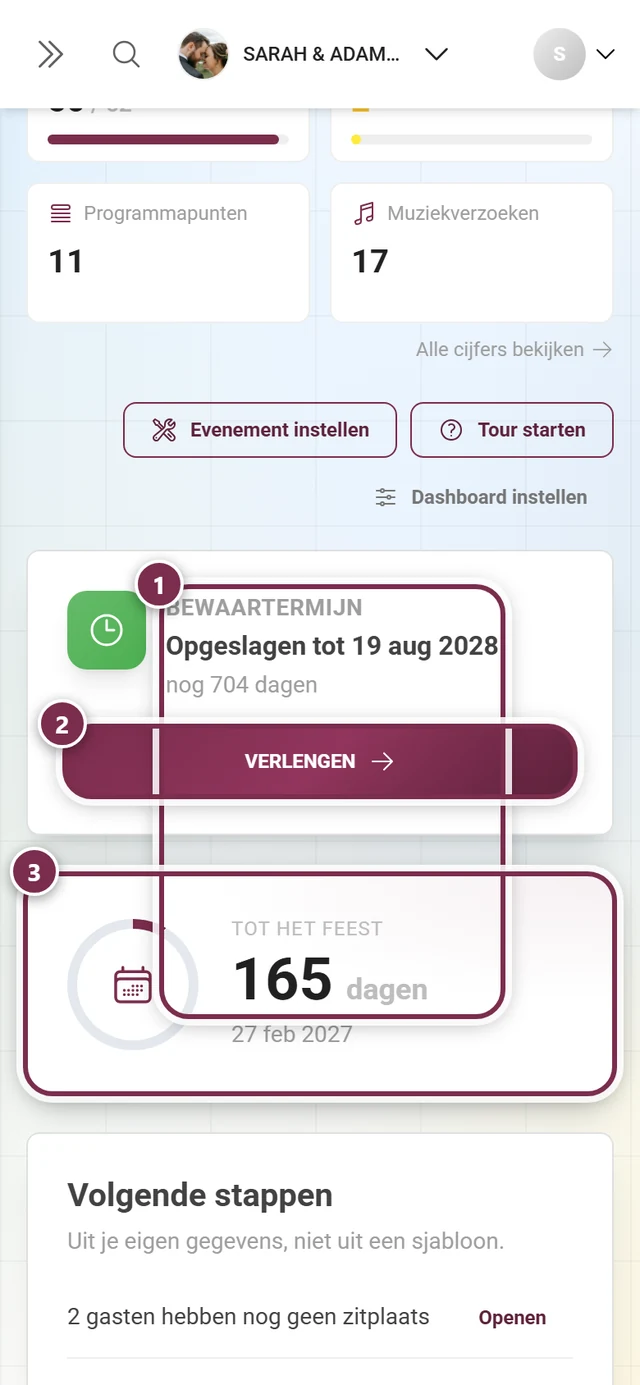
Je komt hier ook automatisch terecht als je in de galerij of bij de instellingen op een vergrendelde functie tikt, of via Verlengen op de kaart Bewaartermijn in het dashboard.
Kaart „Jouw pakket”
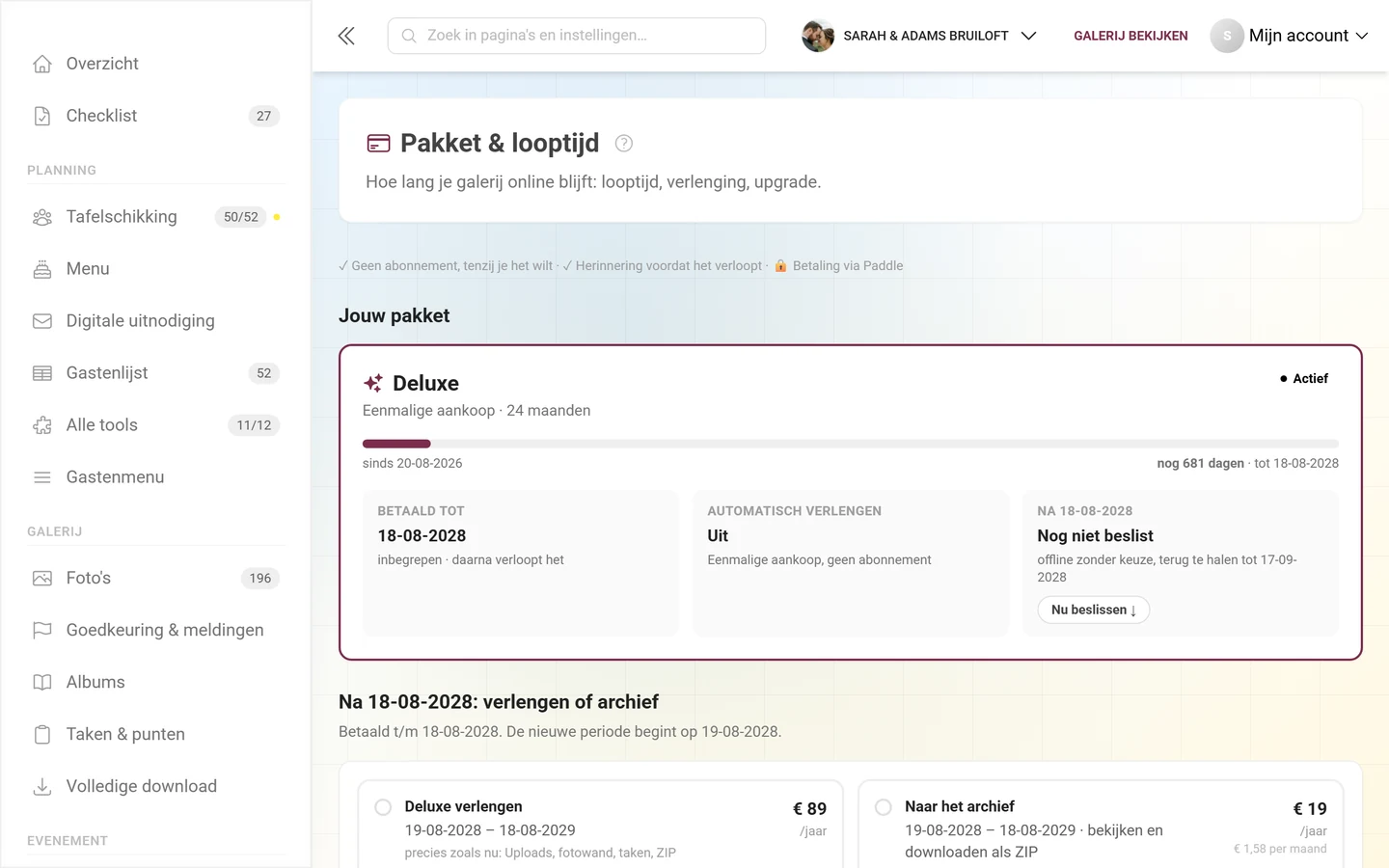
Section titled “Kaart „Jouw pakket””Helemaal bovenaan staat de kaart Jouw pakket. Ze toont de huidige stand van je evenement.
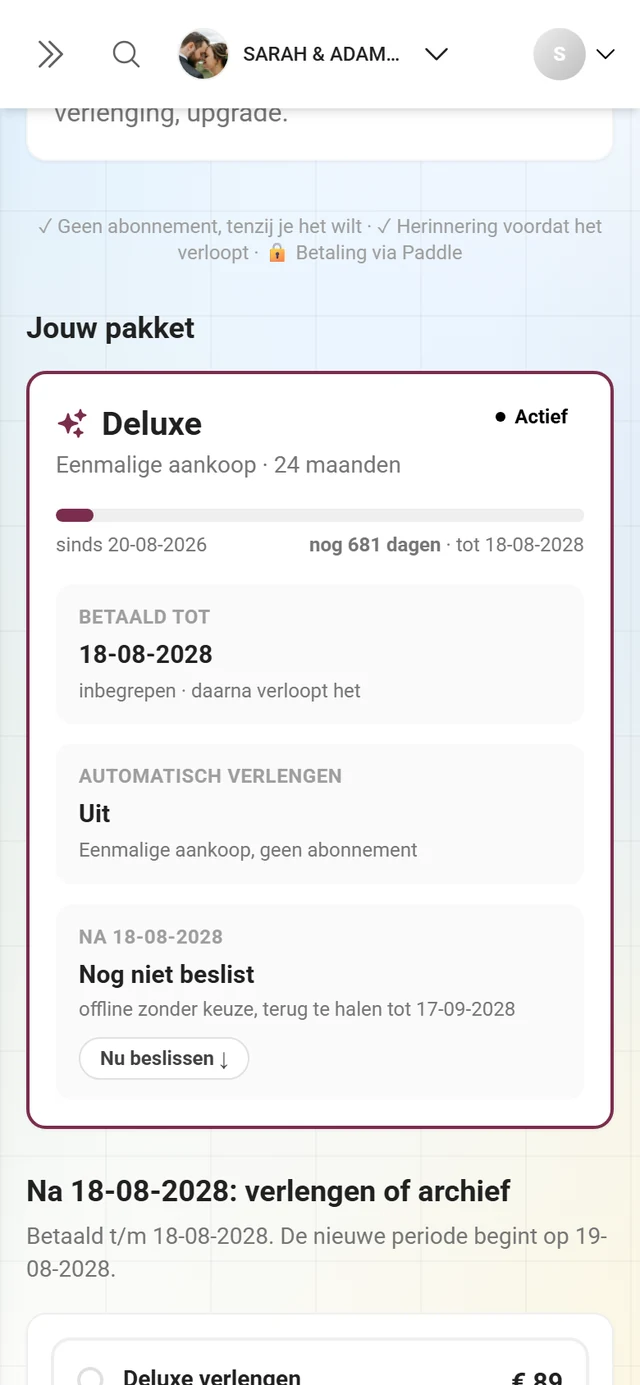
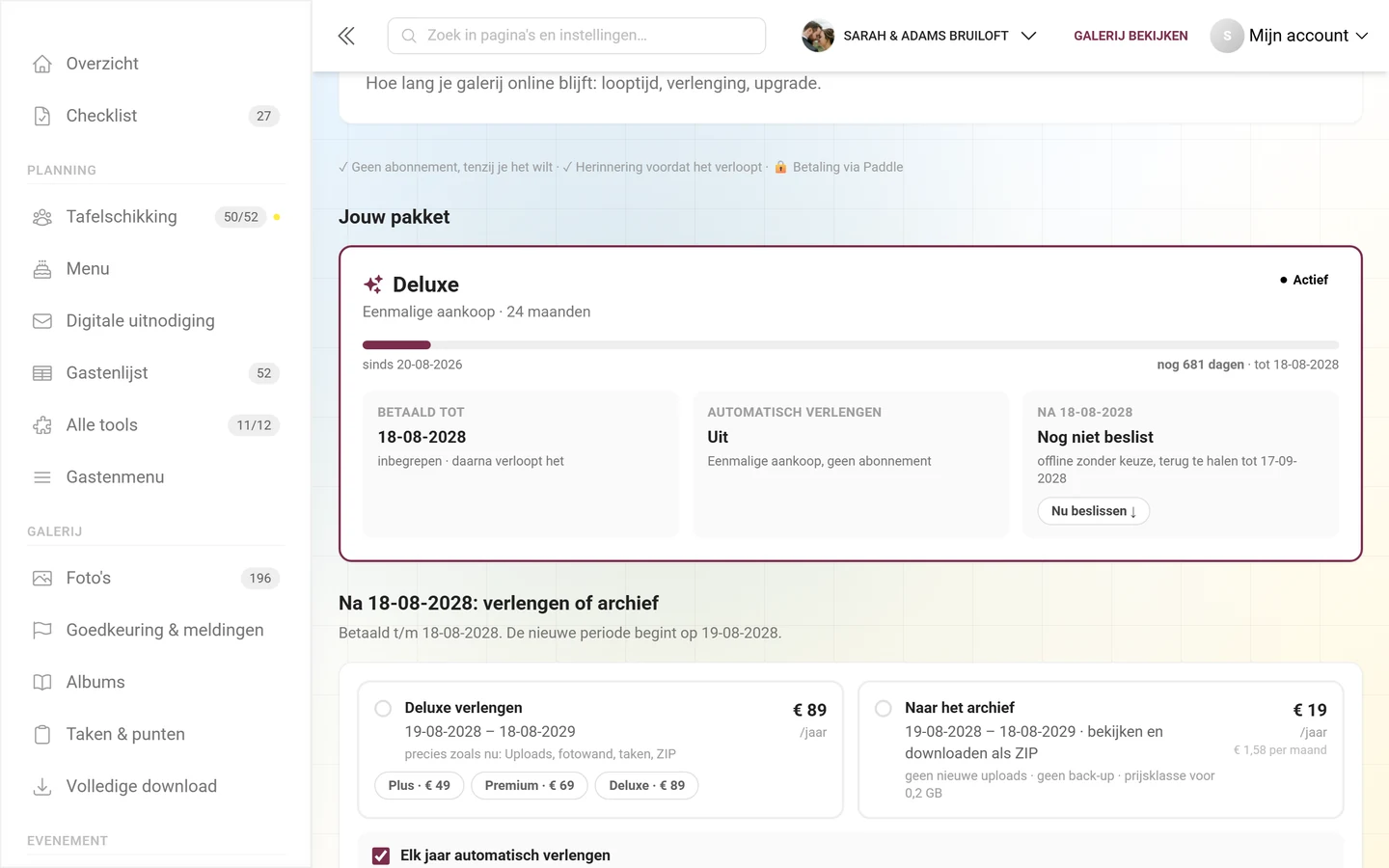
- Kopregel: pakketnaam, daaronder het soort aankoop – bijvoorbeeld Eenmalige aankoop · 2 jaar, Abonnement · jaarlijks of Verlenging · 1 jaar – en rechts een statuspil zoals Actief.
- Looptijdbalk: links sinds [datum], rechts nog N dagen · tot [datum]. Daaronder het gebruik, bijvoorbeeld „0,2 GB aan foto’s van 1 uploader”.
- Tegel „Betaald tot”: de laatste betaalde datum. De notitie eronder zegt wat er daarna gebeurt: inbegrepen · daarna verloopt het, inbegrepen · daarna verlengd of inbegrepen · daarna [pakket] als er een overstap is gepland.
- Tegel „Automatisch verlengen”: Uit met de notitie Eenmalige aankoop, geen abonnement – of Aan met de volgende afschrijving.
- Tegel „Na [datum]”: wat er na de einddatum gepland is. Staat er Nog niet beslist, dan springt Nu beslissen ↓ direct naar het blok voor de tijd daarna.
- Meer info: klapt de details open – bijvoorbeeld dat Photogala geen back-up maakt en dat je je eigen kopie als ZIP zou moeten downloaden.
Afhankelijk van de stand verandert de kaart: vóór de start staat er Looptijd nog niet gestart met de fototeller („3 van 10 foto’s geüpload”), bij een verlopen galerij Offline sinds [datum] samen met de datum tot wanneer je hem kunt terughalen, en in het archief Archief van je [pakket]-galerij.
Loopt er een abonnement of staat de galerij in het archief, dan ziet de kaart er anders uit – zie Archief en Jaarlijkse betaling (abonnement) verderop.
Na de looptijd: verlengen of archief
Section titled “Na de looptijd: verlengen of archief”Daaronder staat het blok Na [datum]: verlengen of archief – „Betaald t/m [datum]. De nieuwe periode begint op [datum].” Hier beslis je hoe het na de einddatum verdergaat. Er wordt niets meteen betaald zolang je niet op Verder naar betaling klikt.
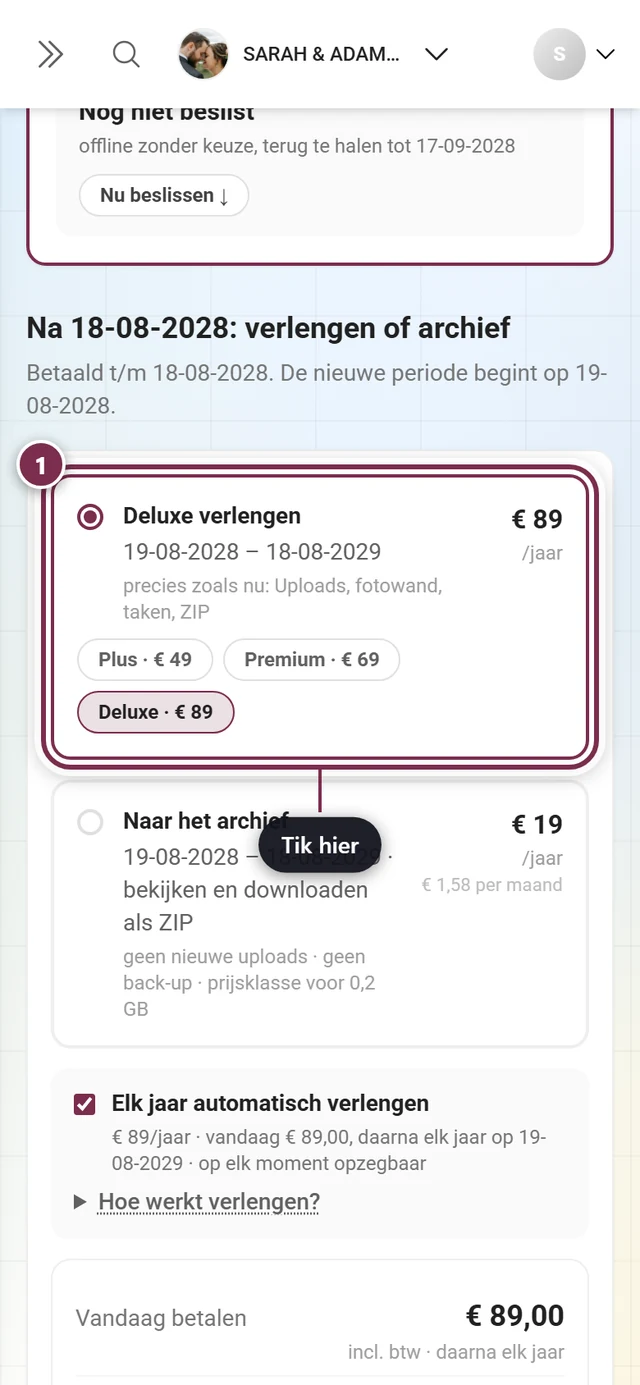
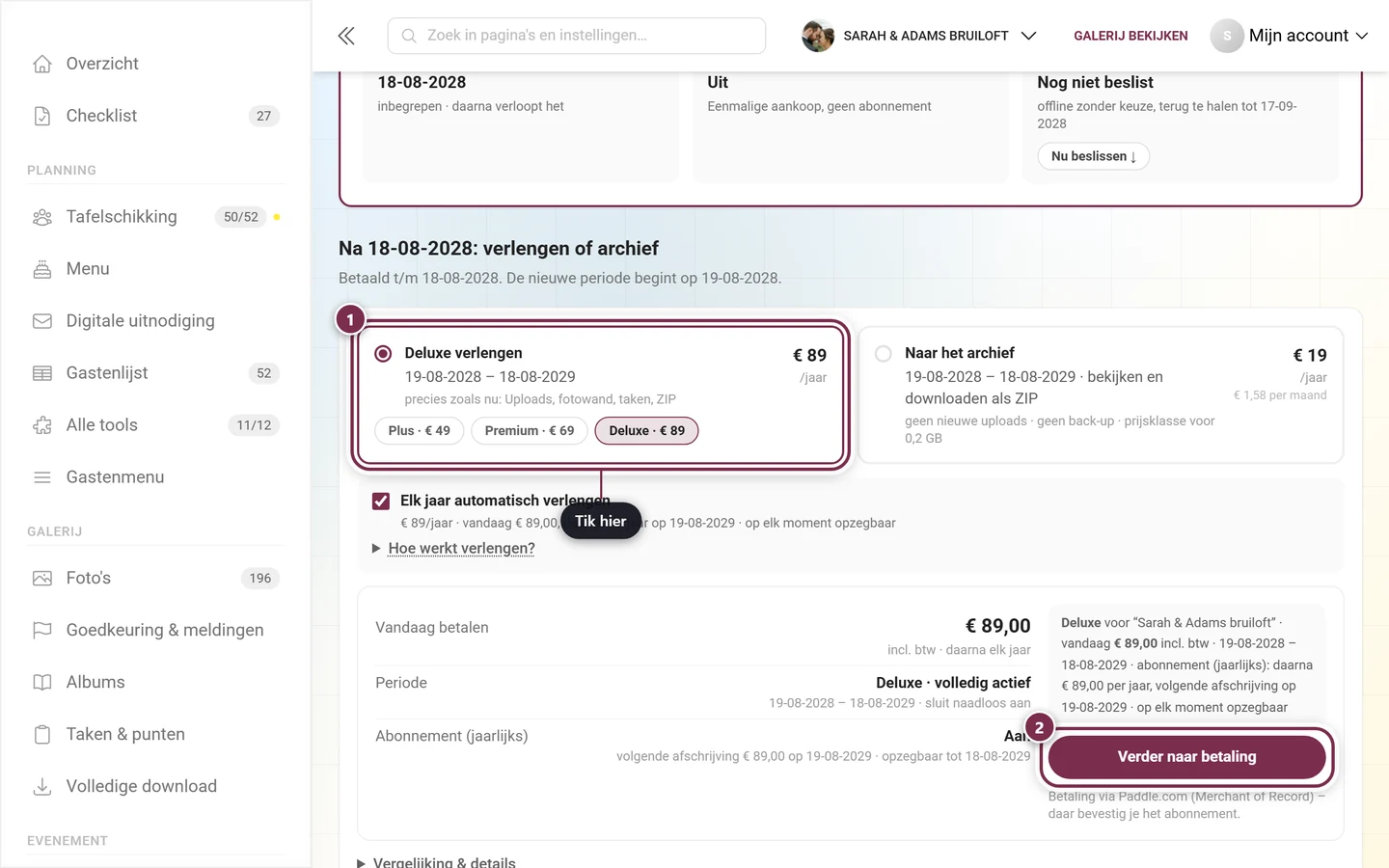
- Tegel „[pakket] verlengen”: verlengt met een jaar vanaf je huidige einddatum. Met de pillen in de tegel kies je met welk pakket het verdergaat – ook een kleiner pakket kan, zolang je opslag erin past.
- Tegel „Naar het archief” (of Archief · alleen bewaren): de voordelige variant als het feest voorbij is. De galerij blijft online om te bekijken en te downloaden, maar zonder nieuwe uploads; fotowand, taken en nieuwe gasten staan op pauze. Liken, reageren en ordenen gaan gewoon door. Het archief is geen back-up. De prijs hangt af van de gebruikte opslag.
- Melding „Vandaag al een groter pakket?”: een upgrade gaat meteen in en de resterende tijd wordt verrekend – Naar de upgrade springt naar het upgradeblok.
- Elk jaar automatisch verlengen: met dit vinkje wordt de verlenging (of het archief) een jaarlijks abonnement tegen dezelfde prijs als een handmatige verlenging – details onder Jaarlijkse betaling (abonnement).
- Samenvatting: zolang er niets gekozen is, staat er Nog niets gekozen. en wat er zonder keuze gebeurt: „Zonder keuze offline vanaf [datum], terug te halen tot [datum].” Na je keuze zie je Vandaag betalen, de nieuwe Periode en de knop Verder naar betaling.
- Vergelijking & details: klapt een vergelijking van de opties open.
- Je eigen kopie: daaronder staat „Je eigen kopie – het liefst vóór [datum]:” met de knop ZIP · [grootte] GB. Daarmee download je alle foto’s in één keer (vanaf een betaald pakket).
Zo verleng je
Section titled “Zo verleng je”-
Scrol naar het blok Na [datum]: verlengen of archief – of tik in de kaart op Nu beslissen ↓.
-
Kies de tegel [pakket] verlengen (en eventueel via de pillen een ander pakket) of Naar het archief.
-
Zet eventueel het vinkje Elk jaar automatisch verlengen.
-
Controleer de samenvatting en klik op Verder naar betaling. De betaling bevestig je in het beveiligde Paddle-venster.
Bij het gratis pakket Starter is er geen verlenging: „Starter kan niet worden verlengd. De galerij blijft online met het archief of een pakket.” Is de galerij al verlopen, dan haal je hem via dit blok of met een upgrade meteen terug – alle foto’s zijn er nog tot de getoonde datum.
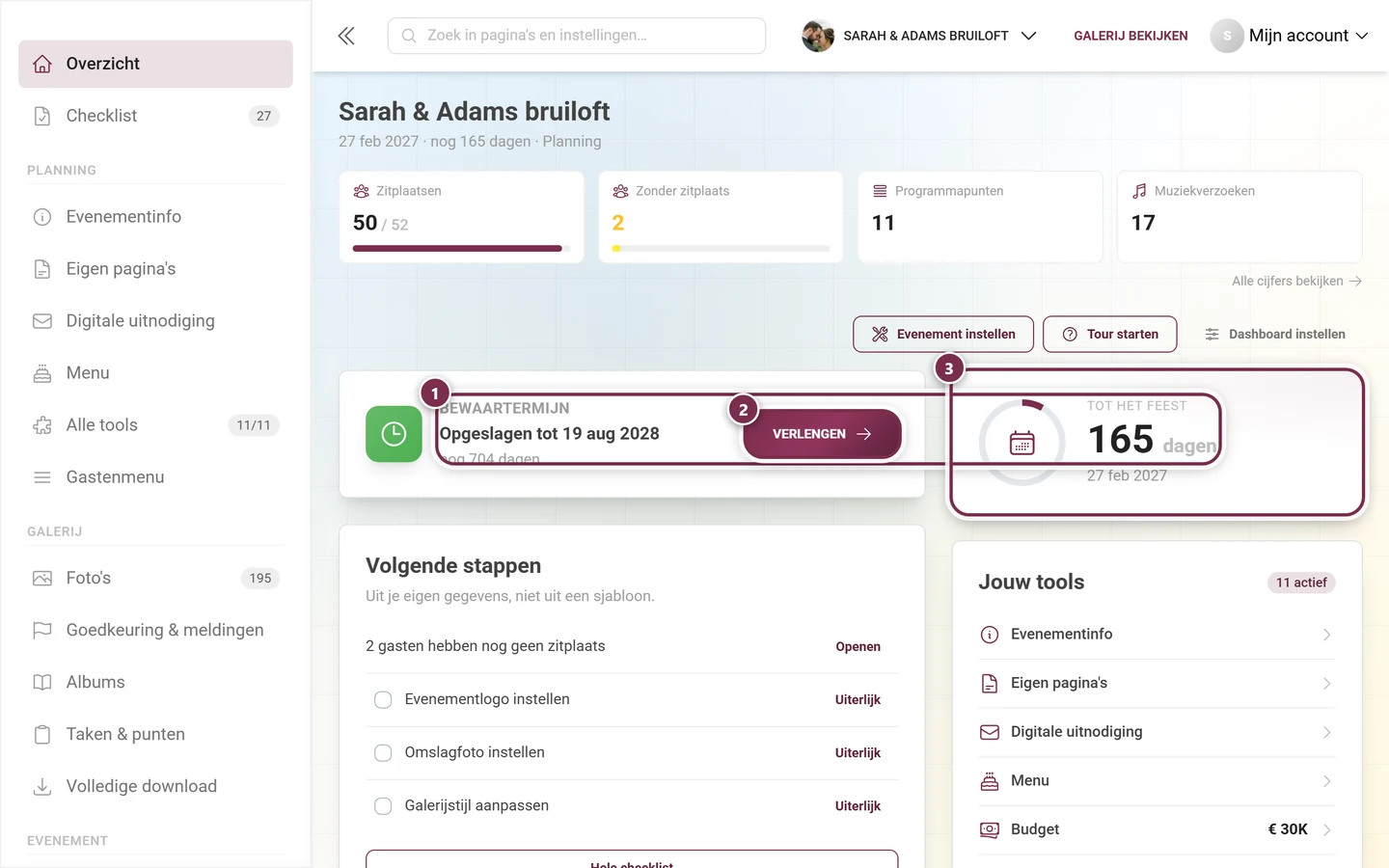
Archief – voordelig bewaren
Section titled “Archief – voordelig bewaren”Is het feest voorbij en komen er geen foto’s meer bij, dan hoef je niet het volledige pakket te blijven betalen. In het archief blijft je galerij een jaar online – om te bekijken en te downloaden –, maar kost ze een stuk minder dan een verlenging.
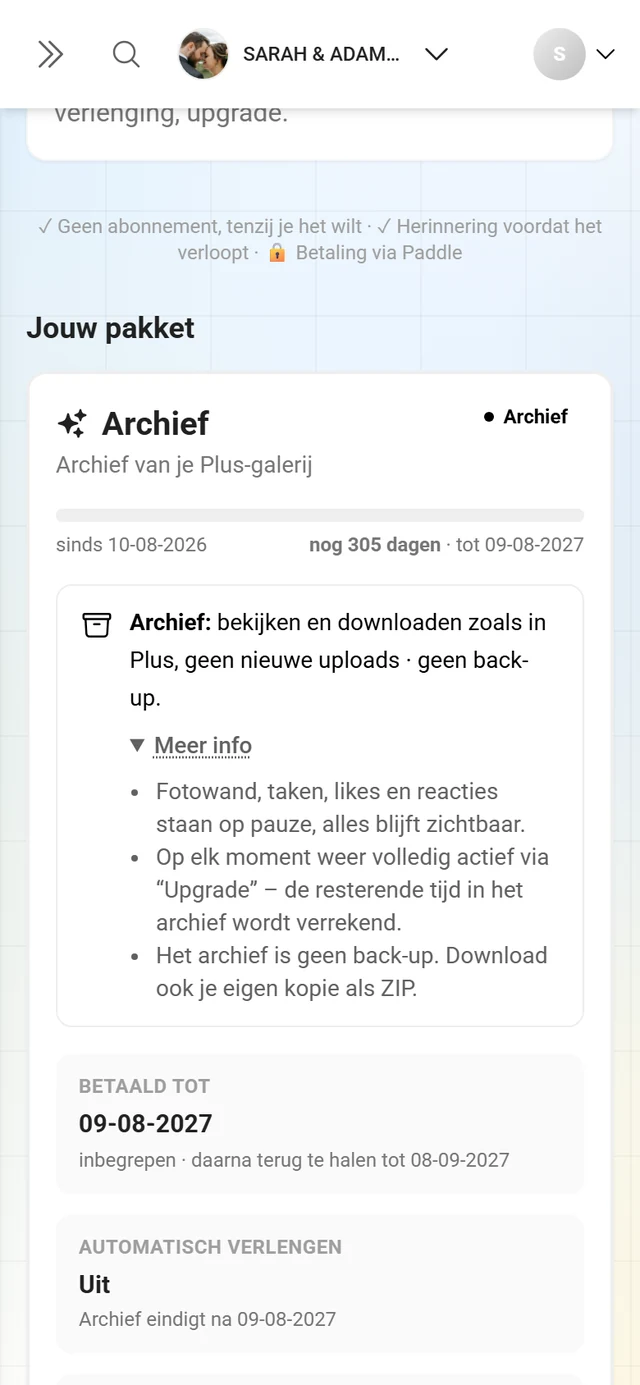
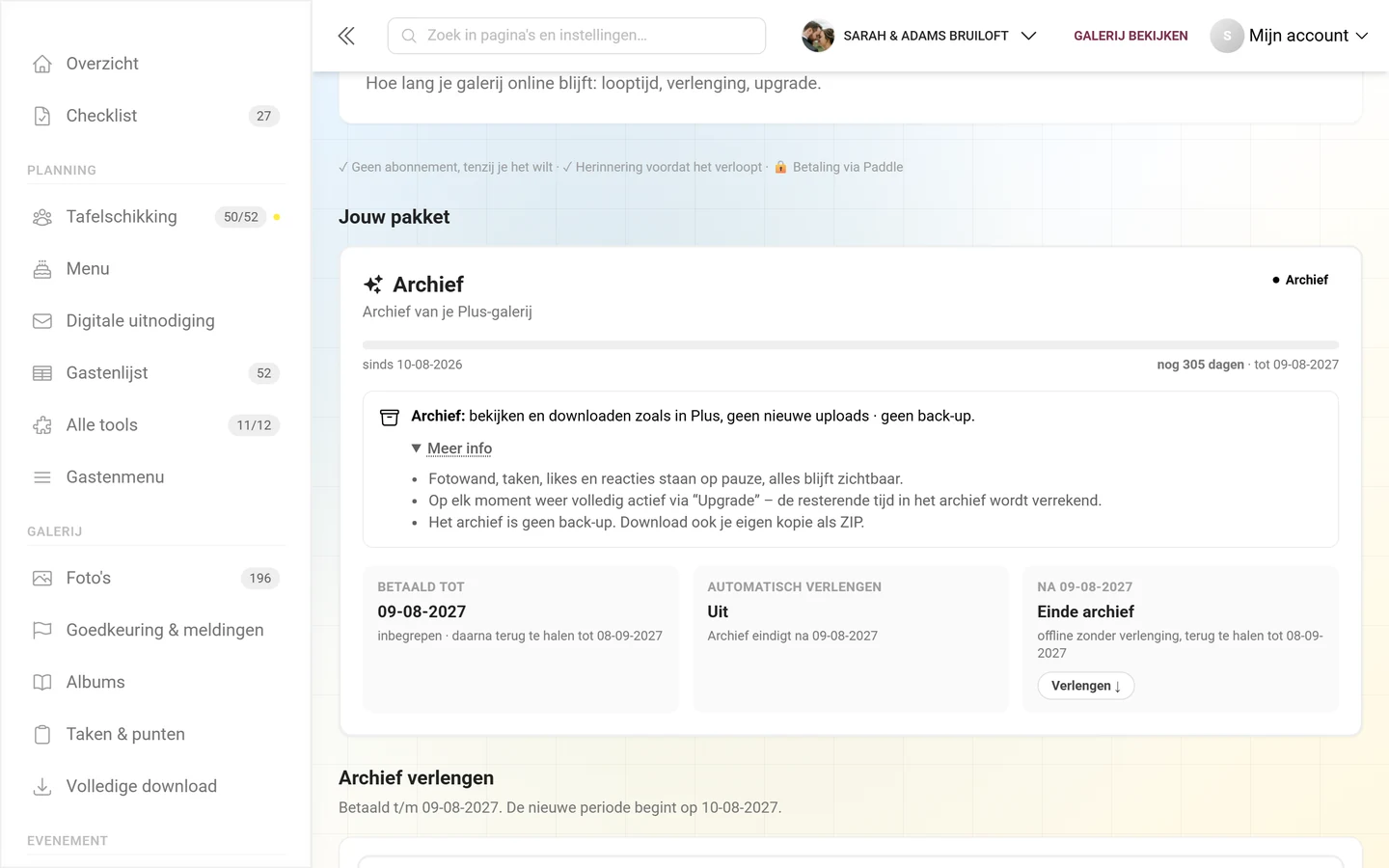
Wat er in het archief geldt:
- De galerij blijft online voor gasten. Bekijken en downloaden werkt zoals in je vorige pakket – foto’s, video’s, albums en instellingen blijven bewaard.
- Er komt niets nieuws bij: uploads, live upload en fotowand staan op pauze – ook voor jou als owner. Nieuwe gasten kunnen niet meer meedoen; wie al meedoet, opent de galerij op het apparaat waarmee hij is binnengekomen, of logt in met zijn account. Taken blijven zichtbaar, maar nieuwe taken en punten komen er niet bij.
- Met wat er al is, gaat alles door: liken, reageren, albums, beschrijvingen, draaien en bijsnijden, gezichten benoemen en samenvoegen, goedkeuringen en de ranglijst werken zoals voorheen – binnen je pakket en de rollen.
- Bovenaan in de galerij staat de melding Deze galerij staat in het archief. Als owner heb je daar ook de knop Galerij opnieuw activeren, die je meteen naar deze pagina brengt.
- Geen back-up: Photogala heeft geen tweede kopie van je foto’s. Download daarnaast je eigen kopie als ZIP.
- Prijs: hangt af van de gebruikte opslag van je evenement. De prijsklasse wordt bij de aankoop vastgelegd.
- ZIP-download: in het archief eens per 7 dagen. Kom je van het gratis pakket Starter, dan download je in het archief per foto – een ZIP met alle foto’s krijg je pas vanaf een betaald pakket.
Zo zet je je galerij in het archief
Section titled “Zo zet je je galerij in het archief”-
Scrol naar het blok Na [datum]: verlengen of archief.
-
Kies de tegel Naar het archief of Archief · alleen bewaren. Het archief sluit naadloos aan op je huidige einddatum – tot dan blijft je pakket volledig bruikbaar.
-
Zet eventueel het vinkje Elk jaar automatisch verlengen als het archief elk jaar moet doorlopen.
-
Klik op Verder naar betaling en bevestig in het Paddle-venster.
Staat de galerij al in het archief, dan heet de tegel Archief verlengen. Loopt het archief binnenkort af, dan toont de kaart de pil Archief eindigt over N dagen en de link Verlengen ↓.
Jaarlijkse betaling (abonnement)
Section titled “Jaarlijkse betaling (abonnement)”In plaats van elk jaar handmatig te verlengen, kun je automatisch verlengen aanzetten. Dan wordt er elk jaar dezelfde prijs als bij een handmatige verlenging afgeschreven, en blijft de galerij zonder onderbreking online tot je opzegt. Zonder jouw vinkje is er geen abonnement – elke aankoop is anders een eenmalige betaling.
Automatisch verlengen instellen
Section titled “Automatisch verlengen instellen”-
Kies in het blok Na [datum]: verlengen of archief een verlenging of het archief.
-
Zet het vinkje Elk jaar automatisch verlengen. De regel eronder noemt prijs en datum: „[prijs]/jaar · vandaag [bedrag], daarna elk jaar op [datum] · op elk moment opzegbaar”. Hoe werkt verlengen? legt de details uit.
-
Klik op Verder naar betaling en bevestig het abonnement in het Paddle-venster.
Volgende periode al betaald? Heb je de volgende periode al eenmalig geboekt, dan toont de tegel Automatisch verlengen de link Instellen voor na [datum] ↓. In het blok Automatisch blijven verlengen stel je dan met Vanaf [datum] automatisch verlengen het abonnement in voor de tijd daarna. Vandaag wordt er niets afgeschreven – alleen je betaalmethode wordt opgeslagen. Paddle noemt de tijd die je al hebt betaald daarbij een „proefperiode” (bijvoorbeeld in de bevestigingsmail); er wordt pas op de genoemde datum afgeschreven.
De kaart met een lopend abonnement
Section titled “De kaart met een lopend abonnement”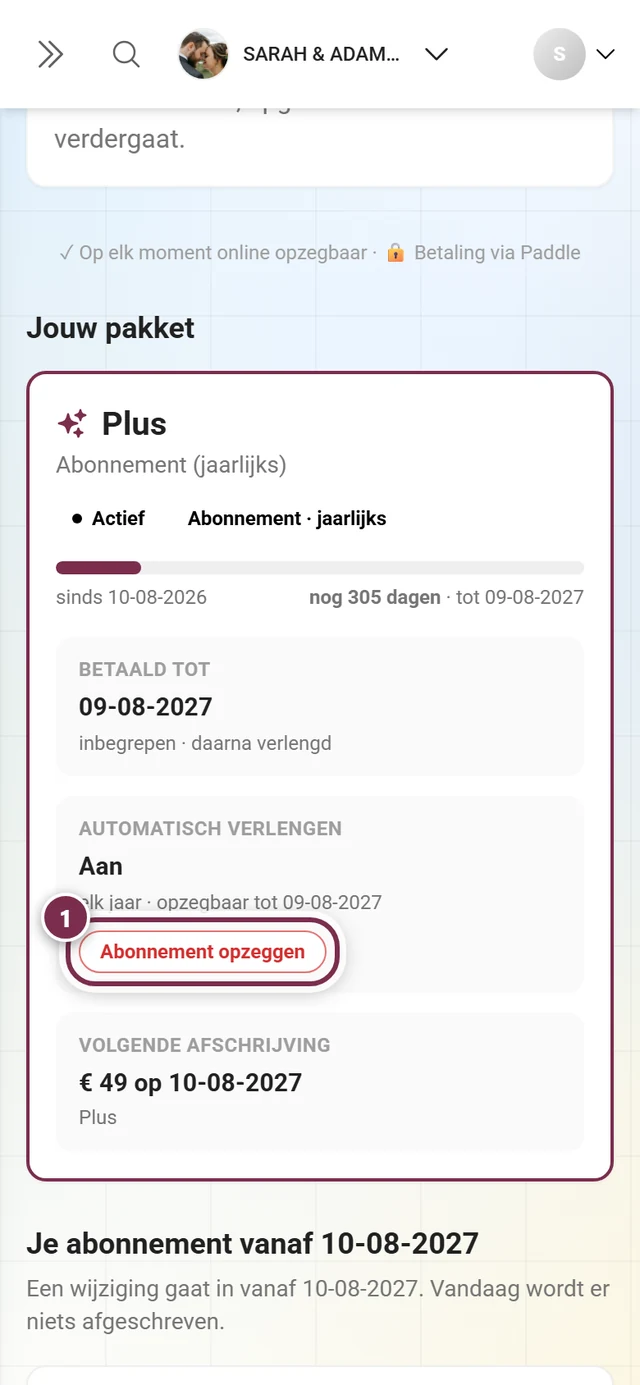
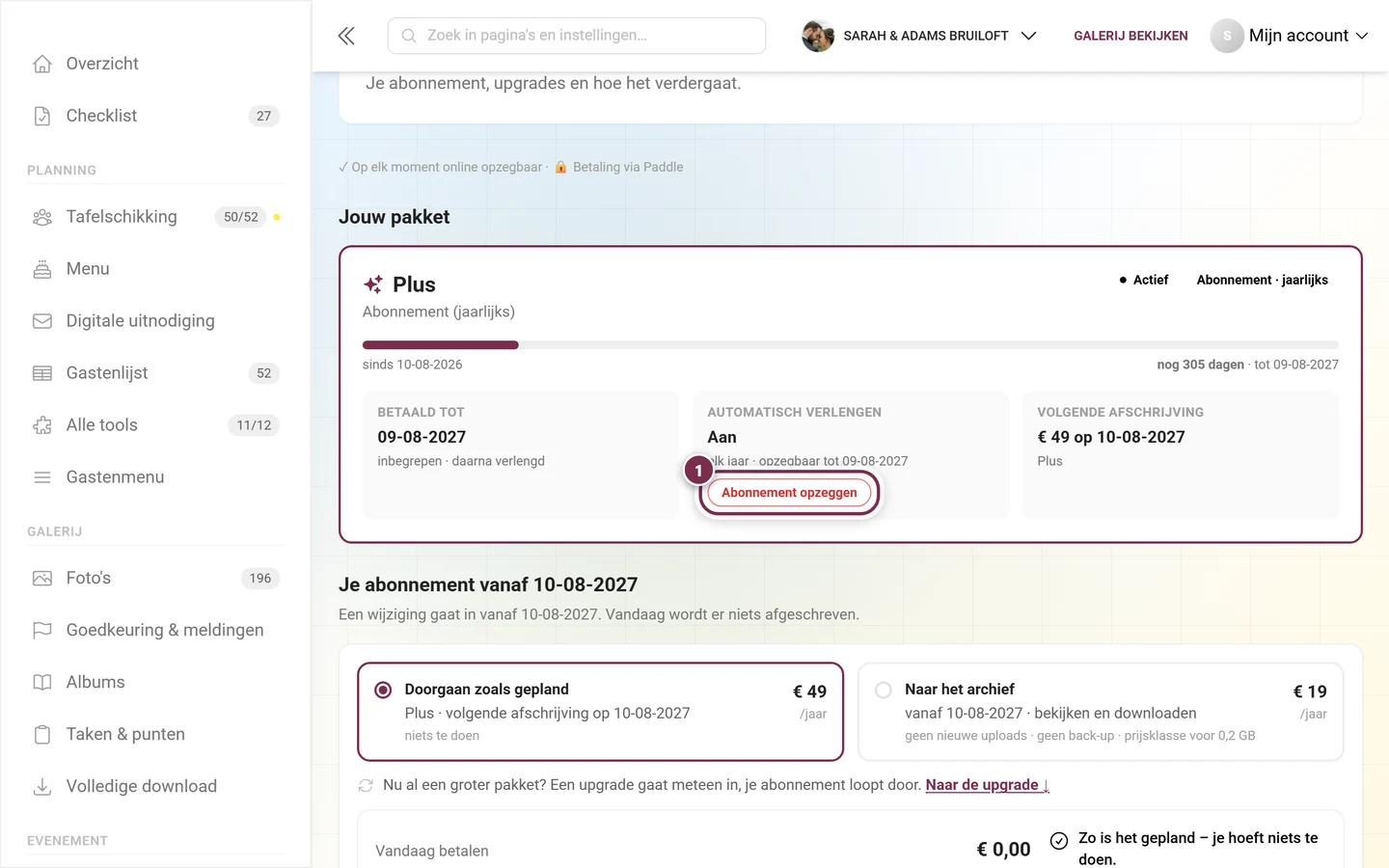
- Betaald tot: met de notitie inbegrepen · daarna verlengd.
- Automatisch verlengen: Aan, „elk jaar · opzegbaar tot [datum]”, daaronder de knop Abonnement opzeggen.
- Volgende afschrijving: „[prijs] op [datum]” en het pakket waarmee het verdergaat.
Pakket voor volgend jaar wijzigen
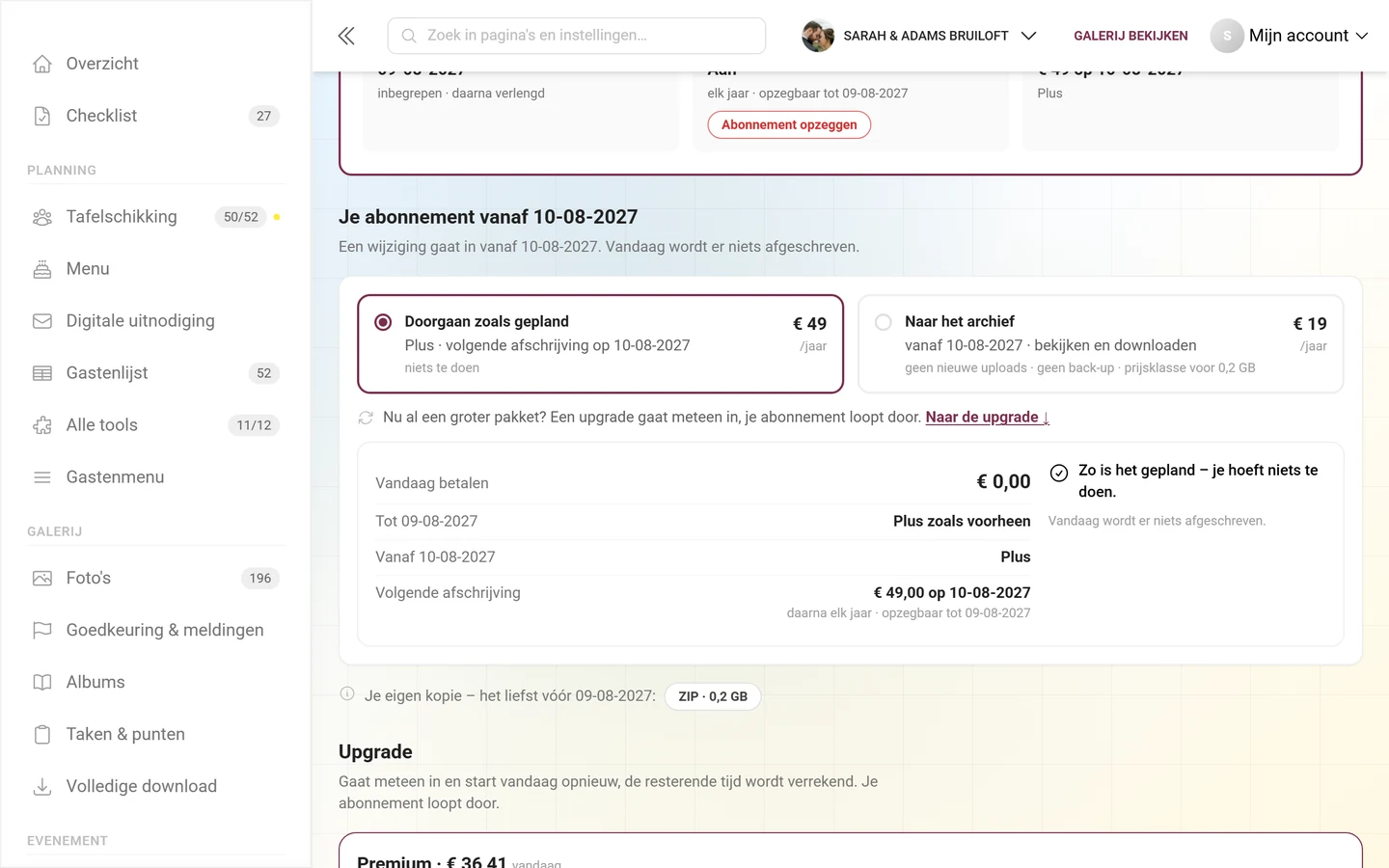
Section titled “Pakket voor volgend jaar wijzigen”Met een lopend abonnement heet het blok onder de kaart Je abonnement vanaf [datum] – „Een wijziging gaat in vanaf [datum]. Vandaag wordt er niets afgeschreven.”
-
Kies de tegel voor volgend jaar – een kleiner pakket (als je opslag erin past) of het archief. Doorgaan zoals gepland betekent: niets te doen.
-
Klik op Overstap inplannen voor [datum] en bevestig. Vandaag wordt er niets afgeschreven en niets terugbetaald; tot de volgende afschrijving blijft je pakket volledig bruikbaar, er wordt niets verwijderd.
Een geplande overstap staat daarna in de kaart als Overstap gepland – met datum, nieuw pakket en jaarprijs. Wat er verandert toont wat er daarna anders is. Bedenk je je, klik dan op Overstap annuleren en bevestig met Bestelling met betalingsverplichting.
Een groter pakket plan je niet voor volgend jaar, maar boek je meteen via het upgradeblok. Het abonnement loopt daarbij mee – de koopbalk toont onder Je abonnement loopt door – met [pakket] wat er verandert. De eerder geplande afschrijving vervalt, je betaalt niets dubbel.
Abonnement opzeggen
Section titled “Abonnement opzeggen”-
Klik in de kaart Jouw pakket op Abonnement opzeggen.
-
Lees de vraag Abonnement opzeggen? – je pakket blijft online tot het einde van de betaalde periode, daarna wordt er niets meer afgeschreven. Dan gaat de galerij offline voor gasten en is ze tot de getoonde datum terug te halen.
-
Bevestig met Nu opzeggen. Met Terug breek je af.
Daarna toont de kaart de pil Abonnement opgezegd en in de tegel Automatisch verlengen de waarde Opgezegd – „geen afschrijvingen meer”. Voor de lopende periode wordt niets terugbetaald; je kunt ze tot het einde gebruiken.
Abonnement hervatten: zolang de betaalde periode loopt, kun je de opzegging terugdraaien. Klik in de melding van de kaart op Abonnement hervatten, controleer prijs en datum van de volgende afschrijving en bevestig met Abonneren met betalingsverplichting. Vandaag wordt er niets afgeschreven.
Als de afschrijving mislukt
Section titled “Als de afschrijving mislukt”Kan Paddle het volgende jaar niet afschrijven (bijvoorbeeld omdat de kaart verlopen is), dan verschijnt bovenaan de pagina de melding „De laatste afschrijving is mislukt. Werk je betaalmethode bij – de galerij blijft online tot [datum].” Via Betaalmethode bijwerken stel je een nieuwe betaalmethode in.
Upgrade – meteen naar een groter pakket
Section titled “Upgrade – meteen naar een groter pakket”Is er een groter pakket dan het jouwe, dan staat op de pagina het blok Upgrade. Het ontbreekt als je al op het grootste pakket zit. Een upgrade gaat meteen in: „Gaat meteen in voor [duur], tot [datum]. Ongebruikte tijd wordt verrekend.” Bij het gratis Starter-pakket vraagt de pagina eerst Hoeveel mensen moeten foto’s uploaden? en raadt dan het passende pakket aan.
Vanaf het tweede jaar loopt elk pakket een jaar. Langere looptijden van bepaalde pakketten (bijvoorbeeld twee jaar) zijn er alleen bij de eerste aankoop – dat legt de pagina uit onder Waarom niet [duur] met [pakket]?. De pakketten verschillen dan alleen nog in omvang en functies.
De vergelijkingstabel
Section titled “De vergelijkingstabel”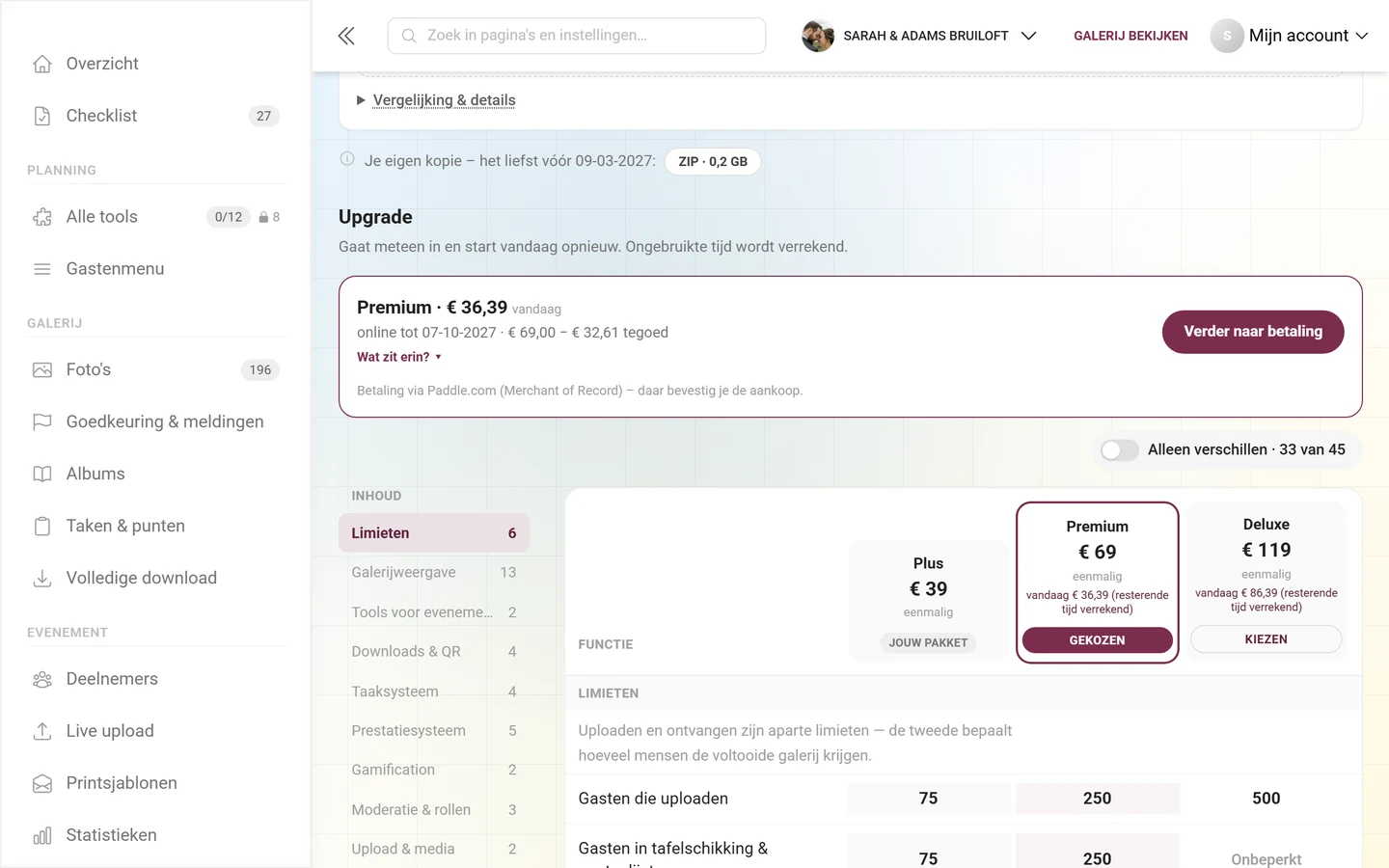
- Kolomkop per pakket: naam, prijs met eenmalig of voor [duur], daaronder „vandaag [bedrag] (resterende tijd verrekend)”. Jouw eigen kolom draagt de pil Jouw pakket, elke andere de knop Kiezen.
- Schakelaar „Alleen verschillen · [X] van [Y]”: verbergt elke regel waarin de pakketten niet van elkaar verschillen. Wat overblijft, is precies wat de upgrade oplevert.
- Onderdeel „Limieten”: gasten die uploaden, gasten in tafelschikking & gastenlijst, foto’s, video’s, opslag en bewaartermijn.
- Functieonderdelen: per regel een vinkje (Inbegrepen) of een streepje (Niet inbegrepen).
- Op de telefoon vergelijkt de tabel altijd maar twee kolommen – jouw pakket en één doel, dat je via de pillen erboven kiest.
- Onder de tabel staat wat er daarna geldt: „Daarna jaarlijks te verlengen: actief vanaf [prijs]/jaar of als archief vanaf [prijs]/jaar.”
Details van een regel
Section titled “Details van een regel”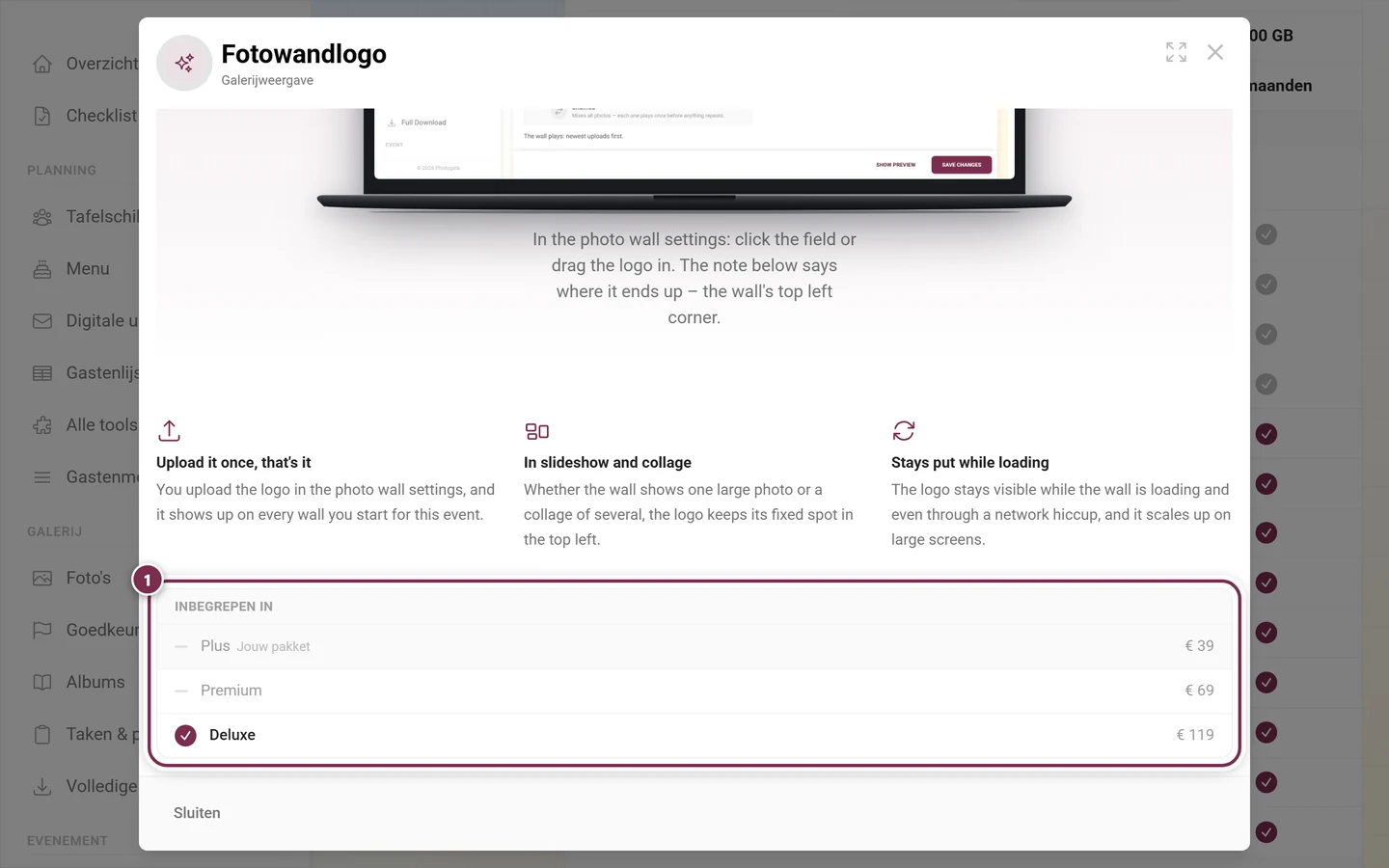
Zo upgrade je
Section titled “Zo upgrade je”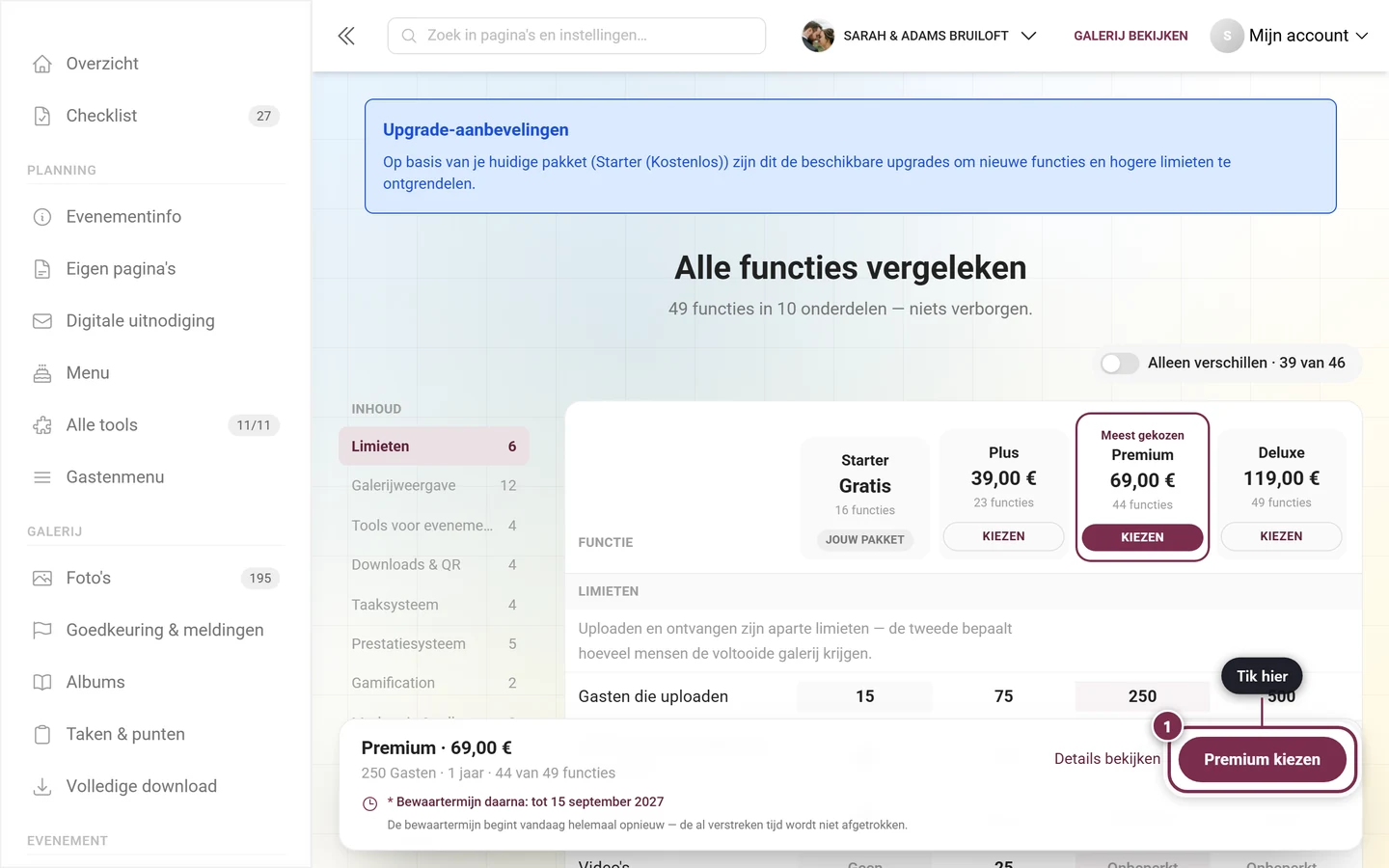
-
Bekijk de vergelijkingstabel – Alleen verschillen beperkt haar tot wat er echt verandert.
-
Klik in de kolomkop van het gewenste pakket op Kiezen. Onder de tabel verschijnt de koopbalk met het bedrag van vandaag.
-
Via Wat zit erin? ▴ zie je wat er nieuw bij komt, en onder Hoe wordt dit berekend? de verrekening van je resterende tijd.
-
Klik op Verder naar betaling en bevestig de betaling in het beveiligde Paddle-venster. Daarna zie je „Betaling ontvangen – we ontgrendelen alles, dit duurt een paar seconden …”. Meestal is het pakket na een paar seconden actief, in zeldzame gevallen duurt het tot 30 minuten. Je kunt de pagina in die tijd verlaten en hoeft niet nog een keer te betalen. Breek je af, dan wordt er niets gekocht. Is er toch een betaling gelukt, dan boeken we die automatisch alsnog.
Verwijderde of verlopen evenementen redden
Section titled “Verwijderde of verlopen evenementen redden”Bovenaan de pagina kan een gekleurde banner verschijnen:
- Verwijderd, nog niet verlopen: banner „Dit evenement is verwijderd en niet zichtbaar voor gasten en deelnemers. Je kunt het gratis herstellen!” plus een countdown tot de definitieve verwijdering. Via Evenement herstellen (gratis) haal je het evenement terug, zolang er nog betaalde tijd over is (of een abonnement loopt). Is het evenement door het verlopen beëindigd, dan loopt het daarna weer; heb je het zelf beëindigd, dan blijft het beëindigd.
- Verwijderd en verlopen: rode banner – hier helpt alleen een verlenging om het evenement terug te halen. Probeer je het toch gratis, dan meldt de pagina „Herstellen vereist een verlenging”. Er wordt daarbij niets in rekening gebracht.
- Wordt definitief verwijderd: rode banner „Dit evenement wordt op dit moment definitief verwijderd. Herstellen is niet meer mogelijk.”
- Vergrendeld na een terugboeking: een evenement waarvan de betaling is teruggeboekt, kun je niet zelf herstellen („Evenement vergrendeld”). Neem contact op met support.
Een galerij die alleen verlopen is, herken je aan de kaart Jouw pakket („Offline sinds …”). Daaronder staat Zo haal je je galerij terug met twee mogelijkheden:
- Terughalen met [pakket]: meteen weer online met alle functies, uploads, ZIP en fotowand – het pakket start vandaag.
- Archief kiezen: meteen weer online om te bekijken en te downloaden, zonder nieuwe uploads – de voordeligere variant.
Zelf terughalen kan tot de datum die de kaart noemt. Daarna kan het alleen nog via support („Je kunt de galerij niet meer zelf terughalen. Support kan haar nog herstellen tot [datum].”), en daarna wordt ze definitief verwijderd. Meer over verwijderde foto’s vind je onder Prullenbak; voor de ZIP-download zie Download & export.
Betalen en ontgrendelen
Section titled “Betalen en ontgrendelen”- Geen opslaanknop: alle aankopen lopen via Verder naar betaling en het Paddle-venster (Paddle.com is Merchant of Record). Na de betaling zetten we de wijziging aan, meestal binnen een paar seconden. Zolang dat loopt, kun je niets anders kopen. De pagina toont je daarbij een Referentie die je aan support kunt doorgeven.
- Gestarte aankoop: heb je het betaalvenster gesloten zonder te betalen, dan herinnert de pagina je daaraan („Je hebt een aankoop gestart: …”). Met Verder naar betaling ga je verder, met Verwerpen gooi je de aankoop weg.
- Controle door support: staat er „onze support controleert deze betaling voordat ze wordt geactiveerd”, dan hoef je niets te doen en niet opnieuw te betalen. We nemen contact met je op.
- Geld terug: bij je eerste aankoop krijg je binnen 30 dagen je geld terug, naast het herroepingsrecht.
- Bevestigingsmails gaan naar de koper en alle eigenaren van het evenement.
- Een upgrade gaat meteen in en start vandaag opnieuw, de resterende tijd wordt verrekend. Een verlenging sluit aan op je einddatum. Het archief sluit ook aan en houdt de galerij voordelig online, zonder nieuwe uploads. Met Elk jaar automatisch verlengen wordt het een jaarlijks abonnement dat je op elk moment online kunt opzeggen.
Problemen oplossen
Section titled “Problemen oplossen”- Ik zie alleen een alleen-lezen overzicht. Je bent geen owner – alleen owners zien Pakket & looptijd en kunnen kopen. Bij een merkevenement beheert de aanbieder het pakket.
- Het upgradeblok ontbreekt. Je zit al op het grootste pakket. Verlengen en archief blijven mogelijk.
- De kaart toont „Looptijd nog niet gestart”. Dat is geen fout: de looptijd start pas bij de eerste (gratis) of tiende (betaald) foto. De planningstools kun je tot dan onbeperkt gebruiken.
- Het betaalvenster opent niet. Schakel de pop-upblokkering van je browser uit en probeer het opnieuw.
- „Betaling ontvangen – we zetten alles aan”, maar er verandert niets. Betaal niet nog een keer. Het ontgrendelen duurt meestal een paar seconden, soms tot 30 minuten. Met Opnieuw controleren vraag je de stand op. Is na 30 minuten nog niets ontgrendeld, klik dan op Contact met support en vermeld de Referentie.
- „De prijs is intussen gewijzigd.” Tussen weergave en aankoop is de prijs veranderd, bijvoorbeeld omdat er een dag is verstreken of je looptijd is gewijzigd. Controleer de nieuwe prijs en klik nog een keer op Verder naar betaling.
- „Onze betaalprovider is nu niet bereikbaar.” Probeer het over een paar minuten opnieuw.
- „Er ging iets mis (code …)” Probeer het opnieuw. Lukt het niet, stuur dan de getoonde code naar support.
- De upgrade kost vandaag minder dan de catalogusprijs. Dat is de verrekende resterende tijd. Hoe wordt dit berekend? in de koopbalk toont de berekening.
- Mijn galerij is verlopen – zijn de foto’s er nog? Ja, tot de datum die de kaart Jouw pakket noemt. Met een verlenging, het archief of een upgrade is hij meteen weer online.
- Mijn abonnement wordt steeds afgeschreven. Zeg op via Abonnement opzeggen in de kaart Jouw pakket; het pakket blijft online tot het einde van de betaalde periode.
- In het archief kan niemand meer uploaden. Dat is zo bedoeld. Met een upgrade is de galerij meteen weer volledig actief; de resterende tijd in het archief wordt verrekend.
- „De laatste afschrijving is mislukt.” Klik op Betaalmethode bijwerken en stel een geldige betaalmethode in. De galerij blijft online tot de genoemde datum.
- Paddle toont een „proefperiode”. Dat is de tijd die je al hebt betaald. Er wordt pas afgeschreven op de datum van de eerste afschrijving.
- Ik kan geen groter pakket voor volgend jaar plannen. Grotere pakketten boek je meteen via het upgradeblok – je abonnement loopt mee.
Gerelateerde hulp
Section titled “Gerelateerde hulp”- Instelchecklist – de start van je evenement
- Dashboard – upgrademeldingen en bewaartermijn in één oogopslag
- Evenementstatistieken – bewaartermijn en bezetting
- Functies – welke functies een pakket bevat
- Prullenbak – verwijderde foto’s herstellen
- Download & export – ZIP-download
- Bewaartermijn – de klok in detail