Prestaties & beloningen
Prestaties belonen je gasten voor het meedoen – met een badge, punten en optioneel een echte beloning met voorraad. Als organisator stel je naam, afbeelding, ontgrendelvoorwaarden en optioneel een echte beloning in. Prestaties zijn onderdeel van het gedeelte Taken & punten; deze gids behandelt alleen het tabblad Prestaties.
Zo kom je bij dit gedeelte
Section titled “Zo kom je bij dit gedeelte”-
Open het beheerpaneel van je event (zie Naar het beheerpaneel).
-
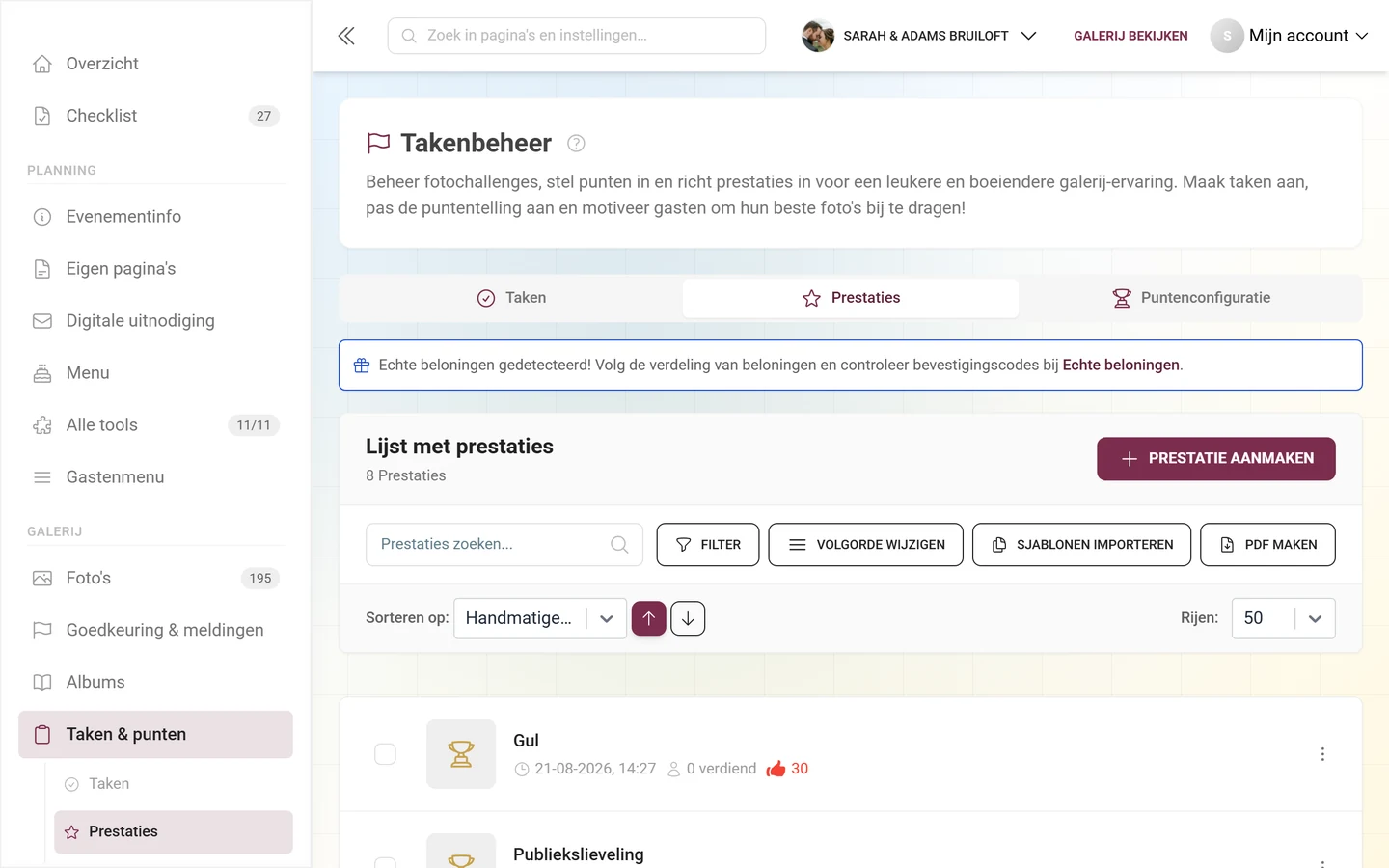
Klik in de linkerzijbalk in de categorie Galerij op Taken & punten. De pagina Taakbeheer staat op de route
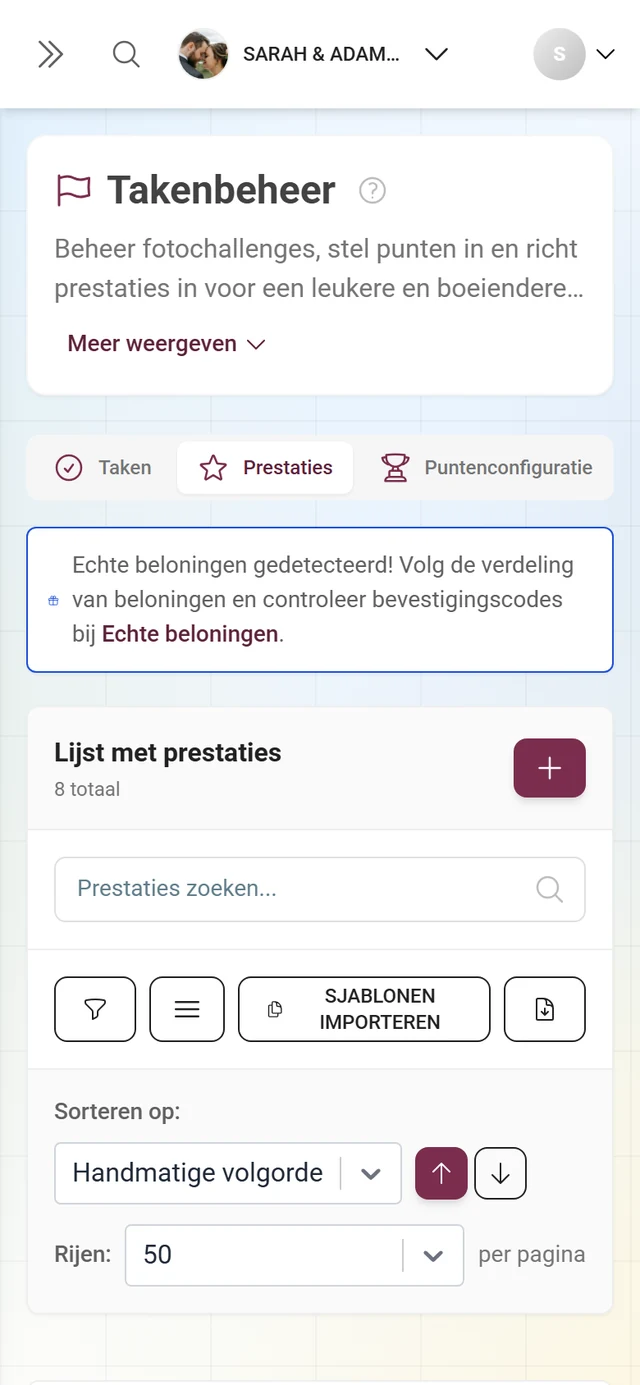
/admin/gallery/tasks-manageren toont drie tabbladen:- Taken – vinkje-icoon
- Prestaties – ster-icoon
- Puntenconfiguratie – trofee-icoon
Dezelfde drie tabbladen staan ook als subitems in de zijbalk zodra je in dit gedeelte bent – samen met de vervolgpagina’s Echte beloningen en Winnaars.
-
Kies het tabblad Prestaties. Je bereikt het ook rechtstreeks via de URL
/admin/gallery/tasks-manager?tab=achievements.
Het tabblad „Prestaties” in vogelvlucht
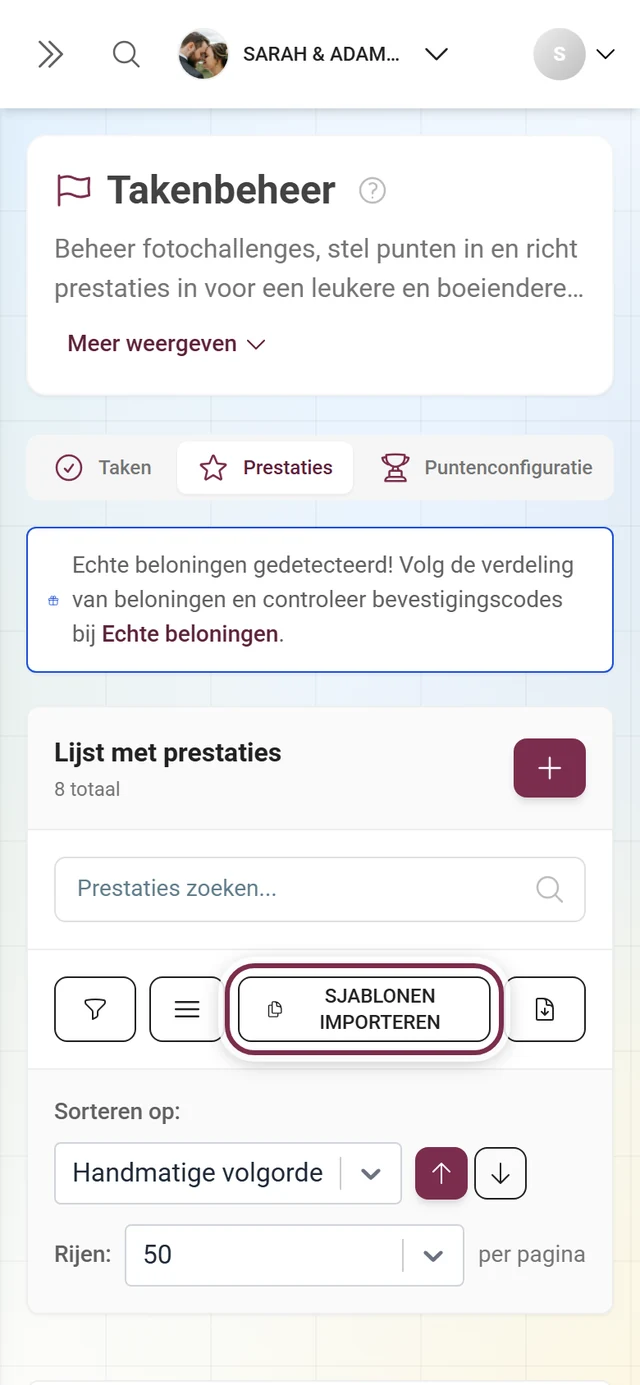
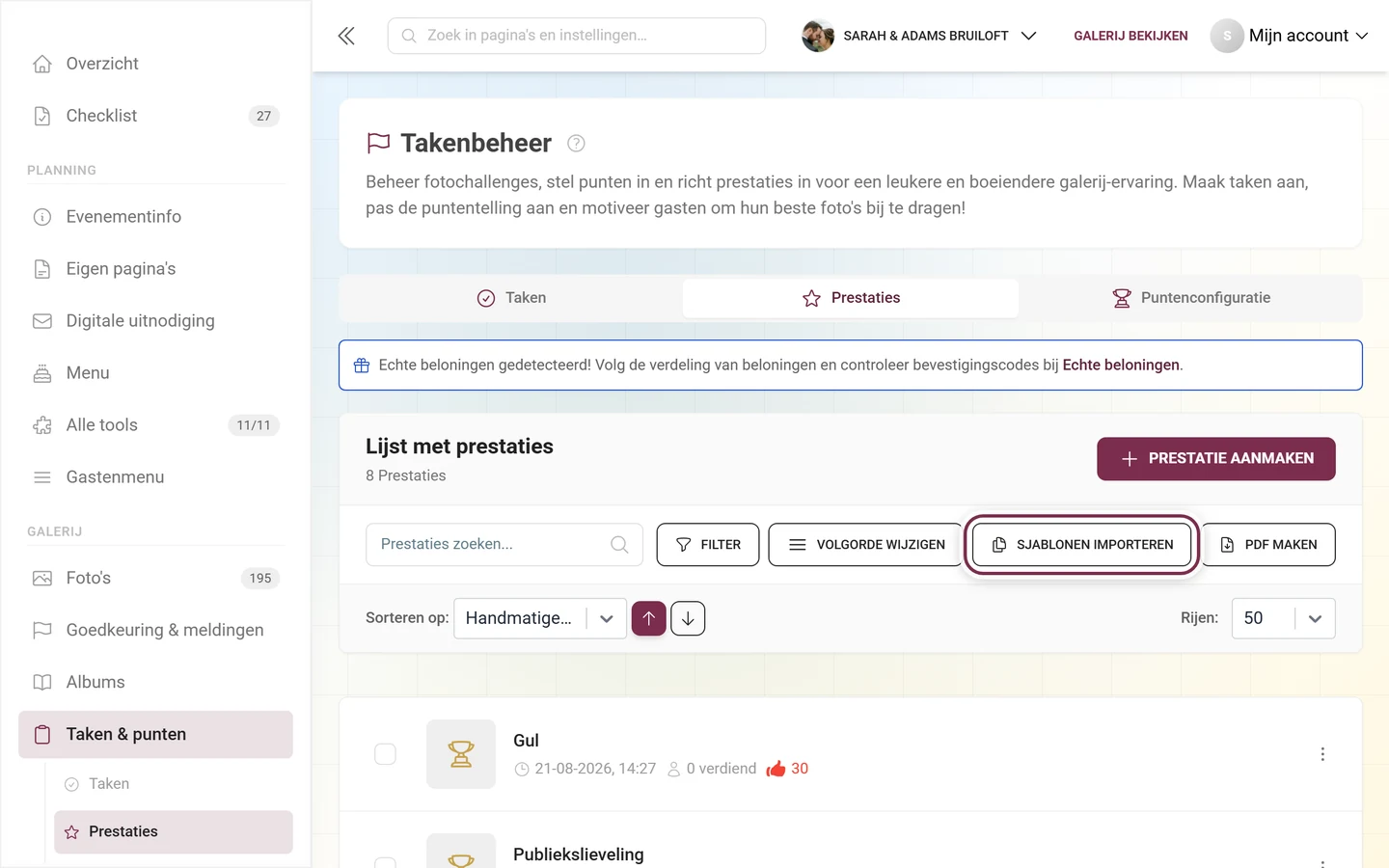
Section titled “Het tabblad „Prestaties” in vogelvlucht”Bovenaan staat de titel Lijst met prestaties met daaronder het aantal prestaties. Is voor je pakket een limiet ingesteld, dan staat ernaast gebruikt/limiet; vanaf 75% wordt het getal geel, vanaf 90% rood en waarschuwt een info-icoon dat de limiet bijna is bereikt.
Acties in de kopregel
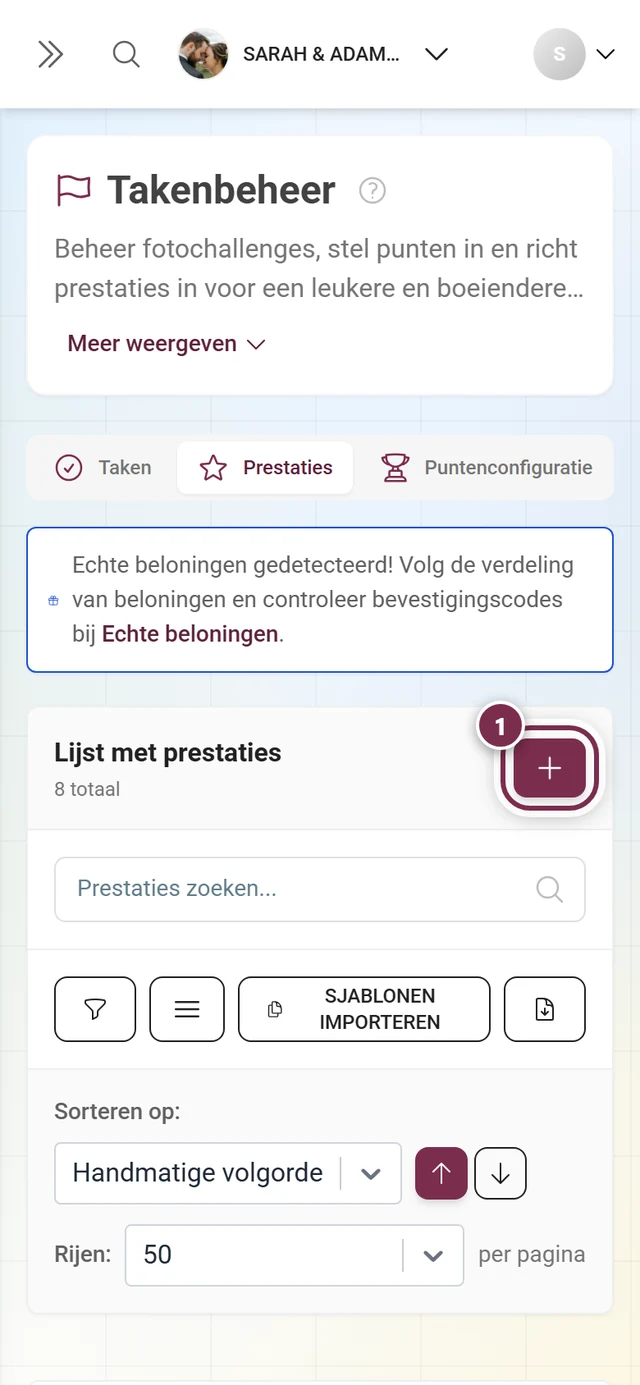
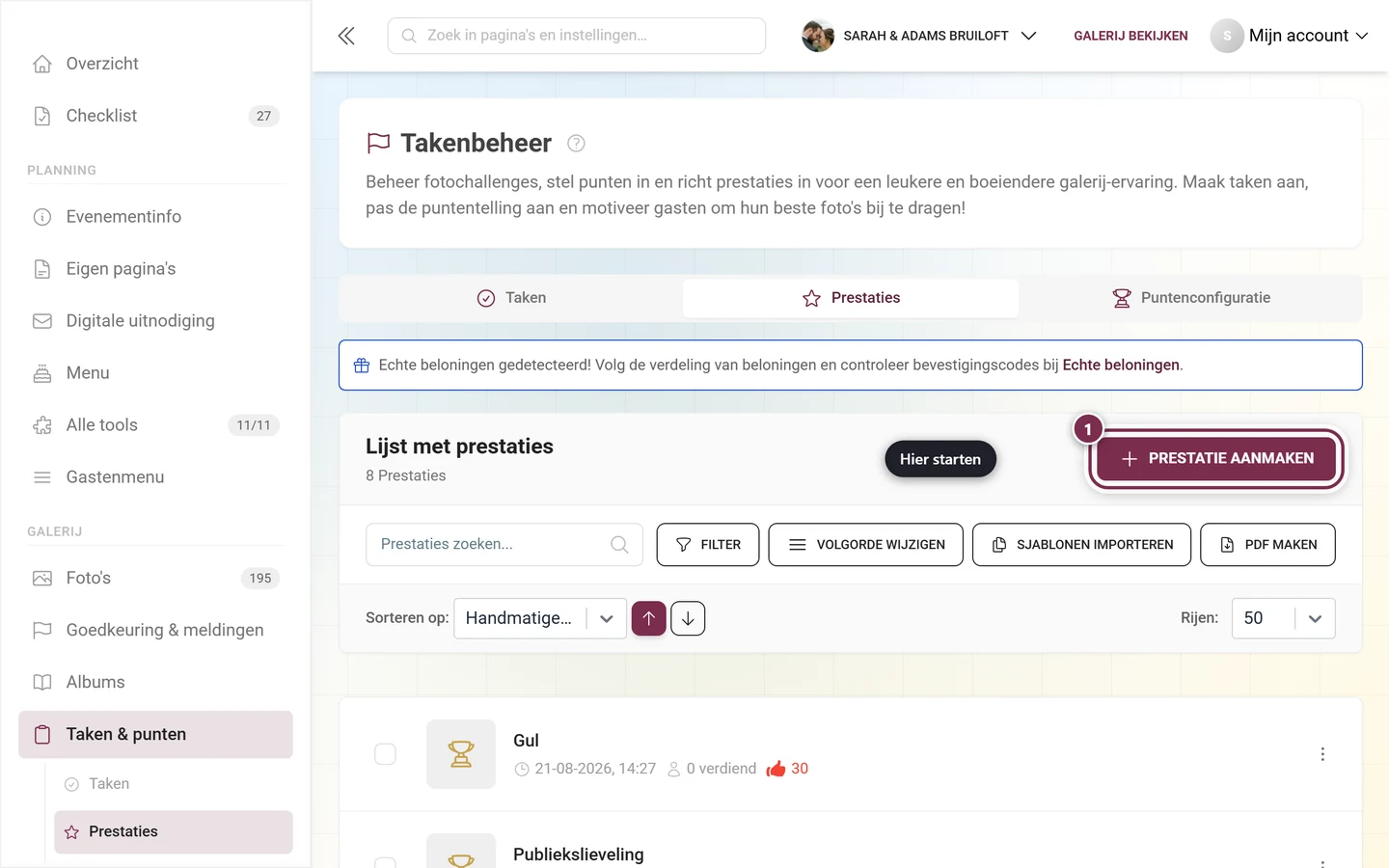
Section titled “Acties in de kopregel”- Prestatie aanmaken – knop met plusteken, opent de editor voor een nieuwe prestatie. Premium-functie; vergrendeld zonder het recht.
- Sjablonen importeren – opent het sjablonenvenster om kant-en-klare prestaties te importeren (premium).
- PDF maken – genereert een pdf met QR-kaarten voor de prestaties (premium). Uitgeschakeld zonder prestaties.
- Filter – trechter-icoon met een teller van actieve filters; opent een filter-accordeon.
- Volgorde wijzigen / in actieve toestand Klaar – alleen zichtbaar wanneer als sortering Handmatige volgorde is ingesteld. Schakelt het herschikken via slepen-en-neerzetten in; met Klaar sla je de volgorde op.
- Zoeken – veld „Prestaties zoeken…” doorzoekt naam, beschrijving, beloningstype en de openbare id.
- Sorteren op: – vervolgkeuzelijst met de opties Handmatige volgorde, Naam (Nederlands), Aanmaakdatum, Aantal verdiend en Natuurlijk (op voorwaarden), plus pijlen voor op- of aflopend.
- Rijen: – 5 / 10 / 20 / 50 / 100 / 200 (standaard 50).
Meldingsbanners
Section titled “Meldingsbanners”- Gele melding „Prestaties zijn niet ingeschakeld!” – verschijnt wanneer prestaties niet zijn ingeschakeld in de instellingen. Ze worden pas zichtbaar in de gasteprofielen zodra je ze inschakelt onder Functies in- & uitschakelen in het uitklapgedeelte Meedoen & punten.
- Infokaart „Echte beloningen gedetecteerd!” – verschijnt zodra minstens één prestatie een echte beloning heeft. Deze linkt met de tekst Echte beloningen naar Beloningen inwisselen.
Eén lijstregel
Section titled “Eén lijstregel”Een klik op een regel opent direct het bewerkvenster. Elke regel toont afbeelding (of een trofee-placeholder), naam en vertaalstatus. Let op de volgende iconen en chips:
- Sjabloon (wolk-icoon) – de prestatie is geïmporteerd vanuit een sjabloon.
- Handmatig (geel driehoekje) – de prestatie heeft geen voorwaarden en moet daarom handmatig worden toegekend („Handmatige toekenning vereist”). De tooltip verwijst naar Deelnemers.
- Metadata – aanmaakdatum, „x keer verdiend” (hoe vaak ontgrendeld), voorwaardepictogrammen en beloningspictogrammen (cadeau met resterende voorraad, groen vinkje met aantal keer ingewisseld).
Via het menu met drie puntjes (of rechtsklik) bereik je: Selecteren, Ontvangers bekijken (alleen als de prestatie minstens één keer is ontgrendeld), Bewerken en Verwijderen. Verwijderen wordt bevestigd met „Prestatie verwijderen?” en „Deze actie kan niet ongedaan worden gemaakt.” In de selectiemodus (selectievakjes) zweeft onderaan een balk met het aantal, bulk-verwijderen en een pdf alleen voor de selectie; met de X rechts hef je de selectie weer op.
Een prestatie aanmaken of bewerken
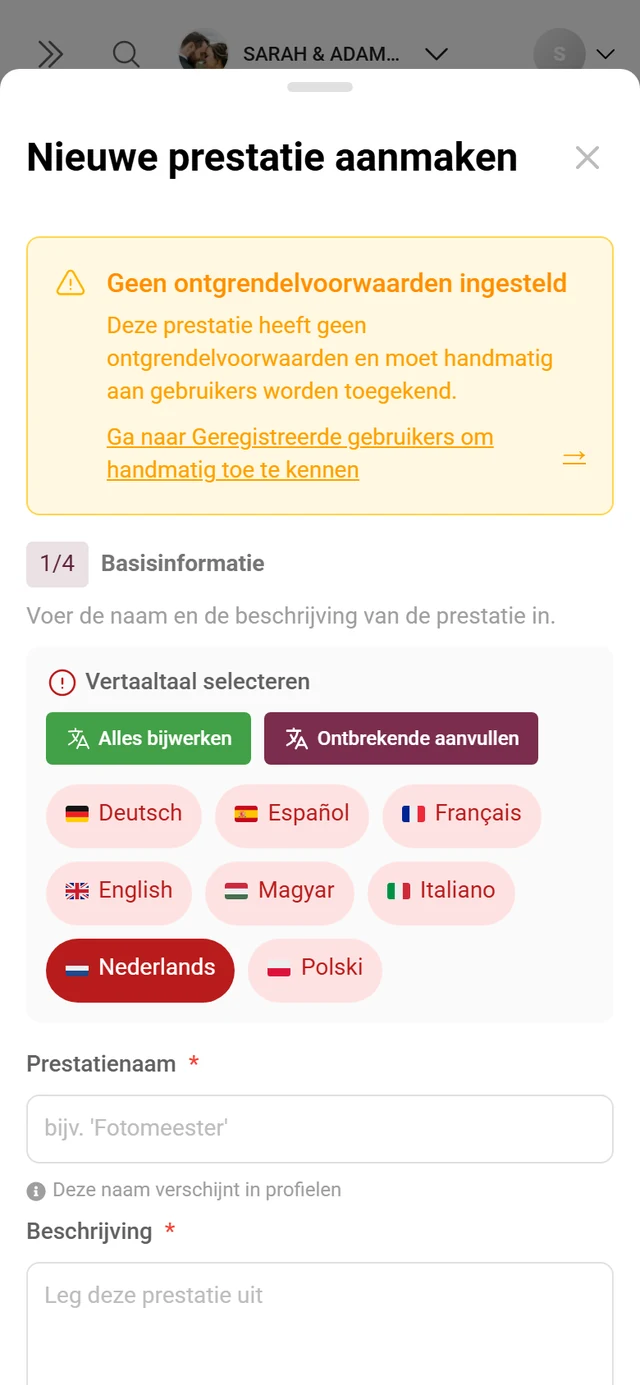
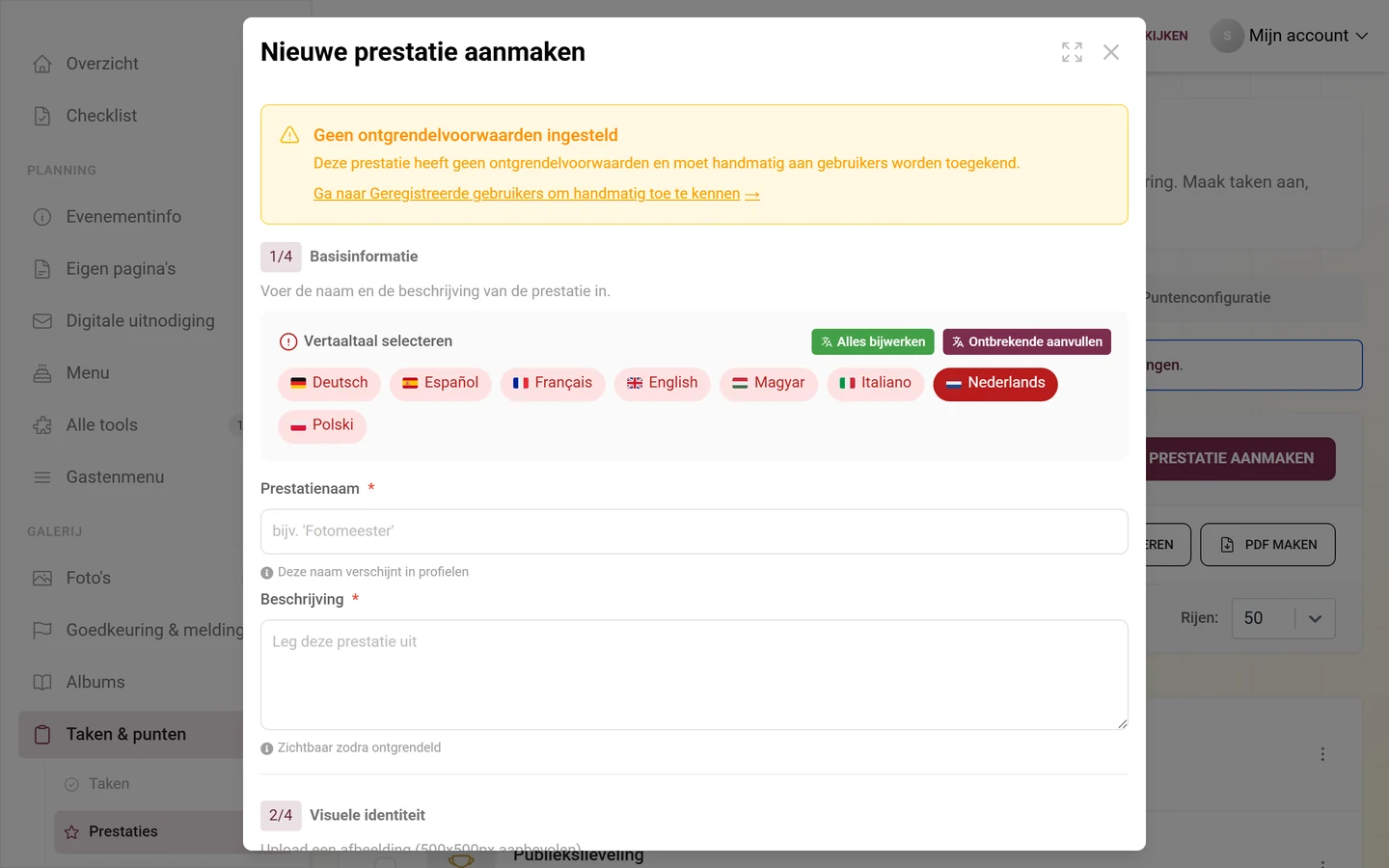
Section titled “Een prestatie aanmaken of bewerken”Open de editor via Prestatie aanmaken of door op een regel of Bewerken te klikken. Het venster heet Nieuwe prestatie aanmaken of Prestatie bewerken. Het is geen venster met tabbladen, maar één scrollbaar venster met vier genummerde onderdelen in deze volgorde: basisgegevens → afbeelding → beloning → voorwaarden.
Onderdeel 1/4 – Basisinformatie (verplicht)
Section titled “Onderdeel 1/4 – Basisinformatie (verplicht)”Titel Basisinformatie, omschrijving „Voer de naam en de beschrijving van de prestatie in.”
-
Kies via de taalkeuze de gewenste taal. Naam en beschrijving zijn meertalig; automatisch vertalen is mogelijk.
-
Prestatienaam (verplicht) – placeholder „bijv. ‘Fotomeester’”. Deze naam verschijnt in de profielen van je gasten.
-
Beschrijving (verplicht) – tekstveld, placeholder „Leg deze prestatie uit”. Wordt aan de gast getoond bij het ontgrendelen.
Onderdeel 2/4 – Visuele identiteit (optioneel)
Section titled “Onderdeel 2/4 – Visuele identiteit (optioneel)”Titel Visuele identiteit, omschrijving „Upload een afbeelding (500x500px aanbevolen).”
- Upload via de dropzone een badge-afbeelding (aanbevolen 500 × 500 px, vierkant).
- Kies als alternatief via de sjabloonkeuze een kant-en-klare badge.
- Zonder afbeelding toont de lijst een trofee-placeholder.
Onderdeel 3/4 – Type beloning (premium)
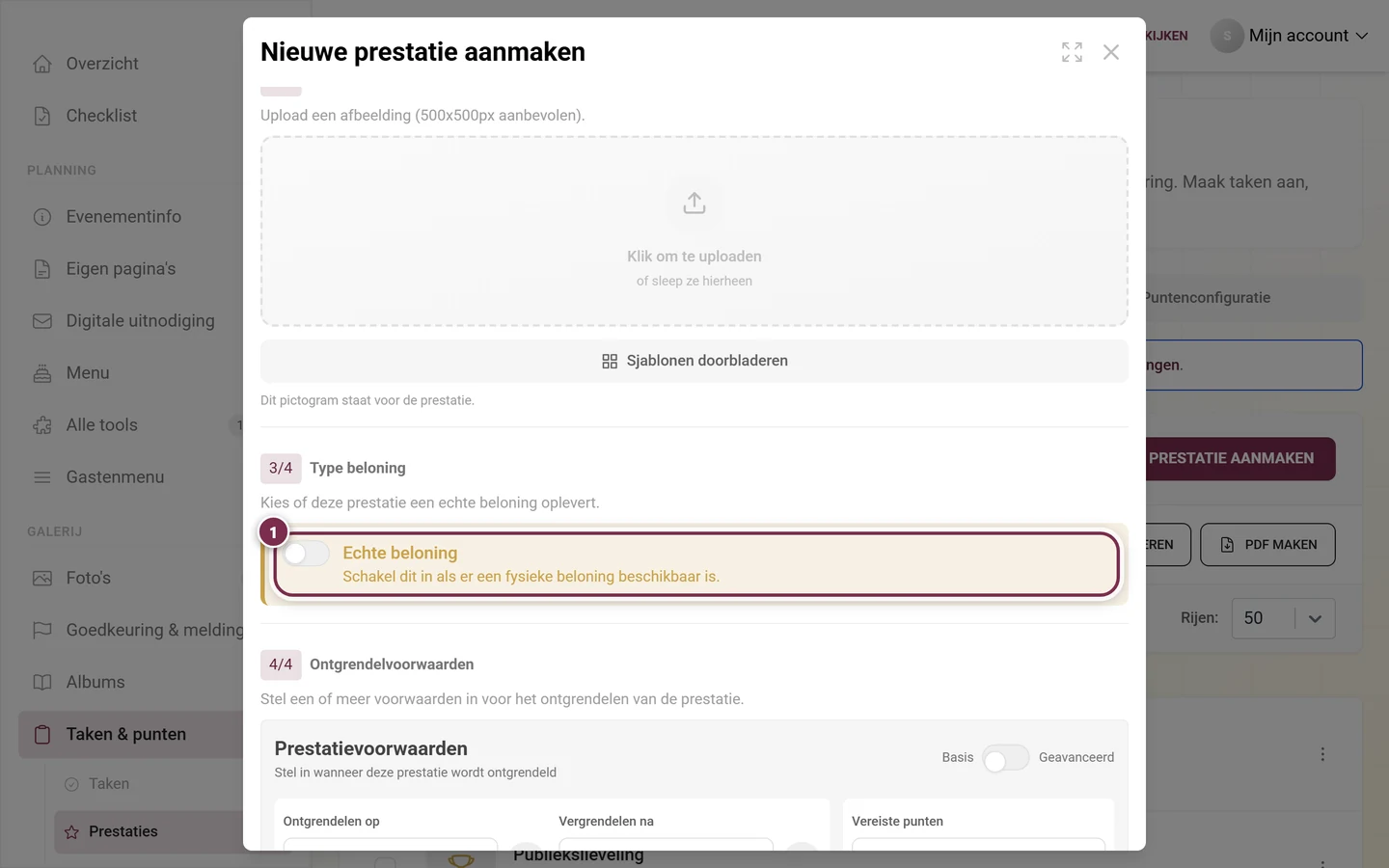
Section titled “Onderdeel 3/4 – Type beloning (premium)”Titel Type beloning, omschrijving „Kies of deze prestatie een echte beloning oplevert.” Het hele onderdeel zit achter een premium-vergrendeling: zonder het recht voor echte beloningen is het wel zichtbaar, maar vergrendeld.
-
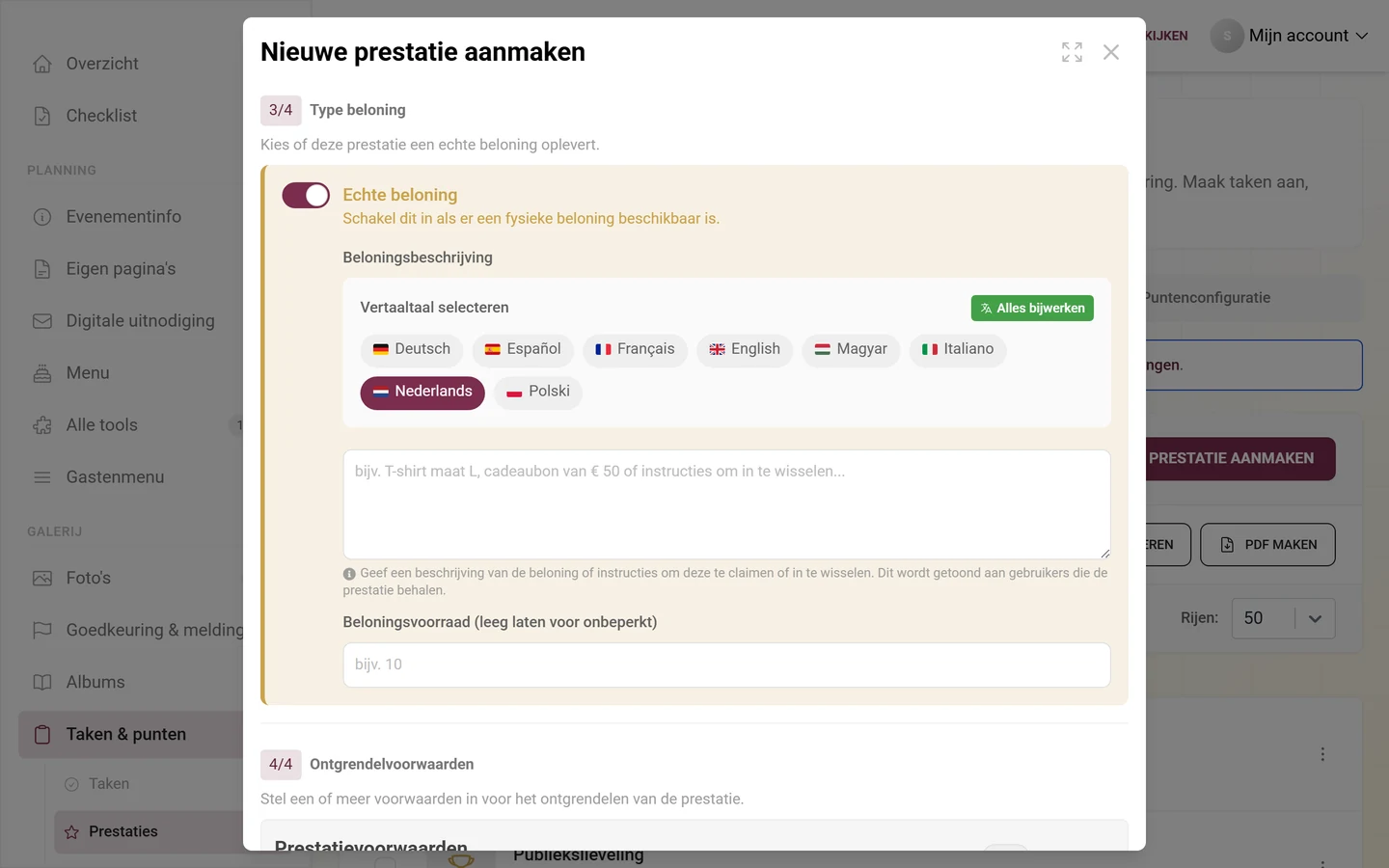
Zet de schakelaar Echte beloning aan („Schakel dit in als er een fysieke beloning beschikbaar is.”). Hiermee wordt de prestatie gemarkeerd als fysieke beloning.
-
Beloningsbeschrijving (meertalig, met taalkeuze) – placeholder „bijv. T-shirt maat L, cadeaubon van € 50 of instructies om in te wisselen…”. Vul hier de exacte instructie voor het inwisselen in; deze wordt aan de gast getoond bij het ontgrendelen.
-
Beloningsvoorraad (leeg laten voor onbeperkt) – getalveld, placeholder „bijv. 10”. Leeg betekent onbeperkt. Is de beloning al ingewisseld, dan zie je de melding hoe vaak de prestatie al is opgeëist.
Onderdeel 4/4 – Ontgrendelvoorwaarden
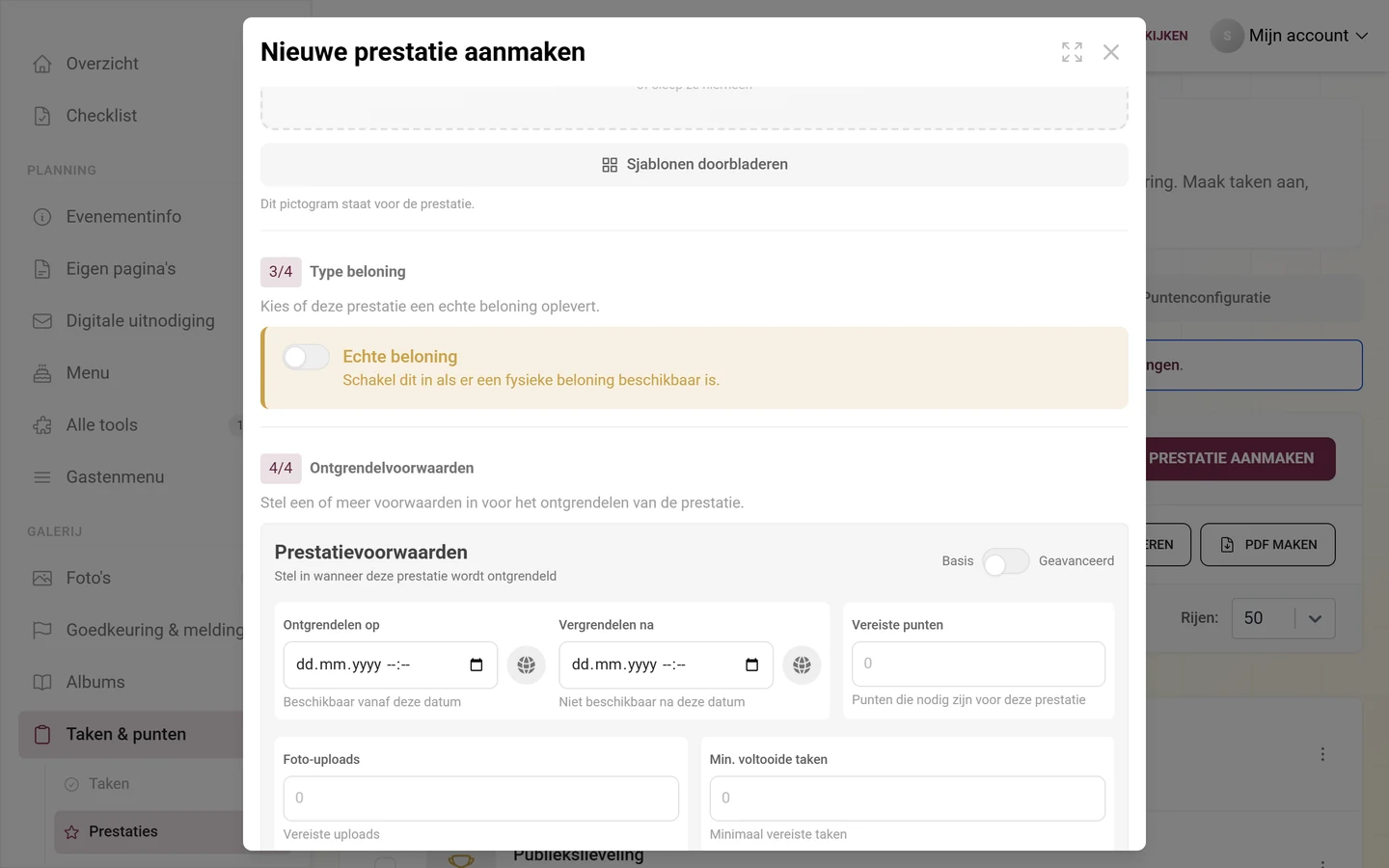
Section titled “Onderdeel 4/4 – Ontgrendelvoorwaarden”Titel Ontgrendelvoorwaarden, omschrijving „Stel een of meer voorwaarden in voor het ontgrendelen van de prestatie.” Rechtsboven staat een schakelaar tussen Basis en Geavanceerd. De modus Geavanceerd is een premium-functie; zonder het recht is de schakelaar geblokkeerd door een klein vergrendelingsicoon.
Basis-voorwaarden (altijd zichtbaar):
Basis:
- Ontgrendelen op – „Beschikbaar vanaf deze datum” (datum/tijd met tijdzone).
- Vergrendelen na – „Niet beschikbaar na deze datum”.
- Vereiste punten – punten nodig voor de prestatie.
Veelgebruikte voorwaarden:
- Foto-uploads – benodigde uploads.
- Ontvangen likes – ontvangen likes.
- Min. voltooide taken – minimumaantal voltooide taken.
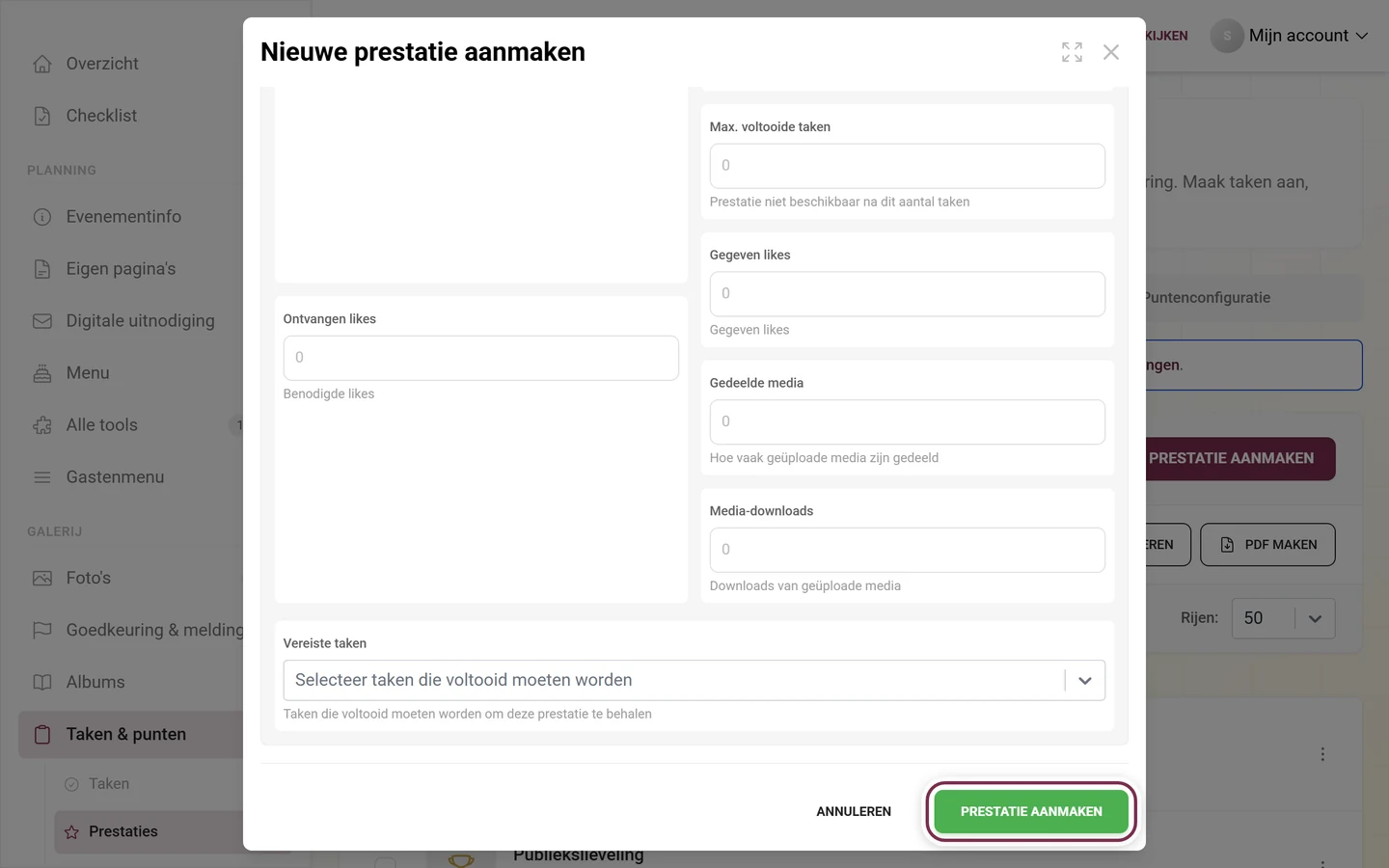
- Max. voltooide taken – de prestatie is na zoveel taken niet meer beschikbaar.
- Gegeven likes – gegeven likes.
- Gedeelde media – gedeelde media.
- Media-downloads – gedownloade media.
Vereiste taken:
- Meervoudige selectie „Selecteer taken die voltooid moeten worden” (met voorbeeldafbeeldingen van de taken). Alleen in de modus Geavanceerd verschijnt daarnaast per geselecteerde taak het blok Minimale bijdragen per taak – hoe vaak de taak moet worden uitgevoerd.
Geavanceerde voorwaarden (alleen in de modus Geavanceerd):
Geavanceerde punten & prestaties:
- Max. punten – de prestatie is boven deze waarde niet meer beschikbaar.
- Min. prestaties – minimumaantal al behaalde prestaties.
- Min. unieke taken – aantal verschillende opgeloste taken.
- Vereiste prestaties – meervoudige selectie van afhankelijke prestaties die eerst behaald moeten worden.
Gebruikersbetrokkenheid:
- Max. geüploade afbeeldingen – bovengrens voor gevorderde gebruikers.
- Min. keer gedeeld – minimumaantal uitgenodigde gebruikers.
- Min. albumbijdragen – totale bijdragen aan albums.
- Vereiste albums – meervoudige selectie van albums.
- Vereiste uitnodigingen – meervoudige selectie van uitnodigingscodes (met rolbadge). Alleen gasten met deze codes kunnen de prestatie behalen. Er worden alleen actieve uitnodigingen getoond.
Opslaan en annuleren
Section titled “Opslaan en annuleren”Onderaan vind je Annuleren en Prestatie aanmaken (nieuw) of Wijzigingen opslaan (bewerken). Bij het uploaden van de afbeelding zie je „Uploaden…” met voortgang (afbreekbaar), daarna „Opslaan…”. Na het opslaan sluit het venster en wordt de lijst bijgewerkt.
Sjablonen importeren
Section titled “Sjablonen importeren”Via Sjablonen importeren open je het venster met kant-en-klare prestaties (premium).
-
Het venster heet Prestatiesjablonen; daaronder staat uit hoeveel categorieën je kiest (op dit moment 6). Via het zoekveld „Prestaties zoeken…” vind je sjablonen, de blauwe chip ernaast toont het aantal geselecteerde items.
-
De sjablonen zijn gegroepeerd in categorieën als uitklapbare accordeons. Per categorie zijn er Alles selecteren en Alles deselecteren; een prestatie kan in meerdere categorieën voorkomen. Elk sjabloon toont afbeelding, naam, beschrijving en een samenvatting van de vereisten.
-
Klik onderaan op Selectie importeren (uitgeschakeld tot je een keuze maakt) of Annuleren.
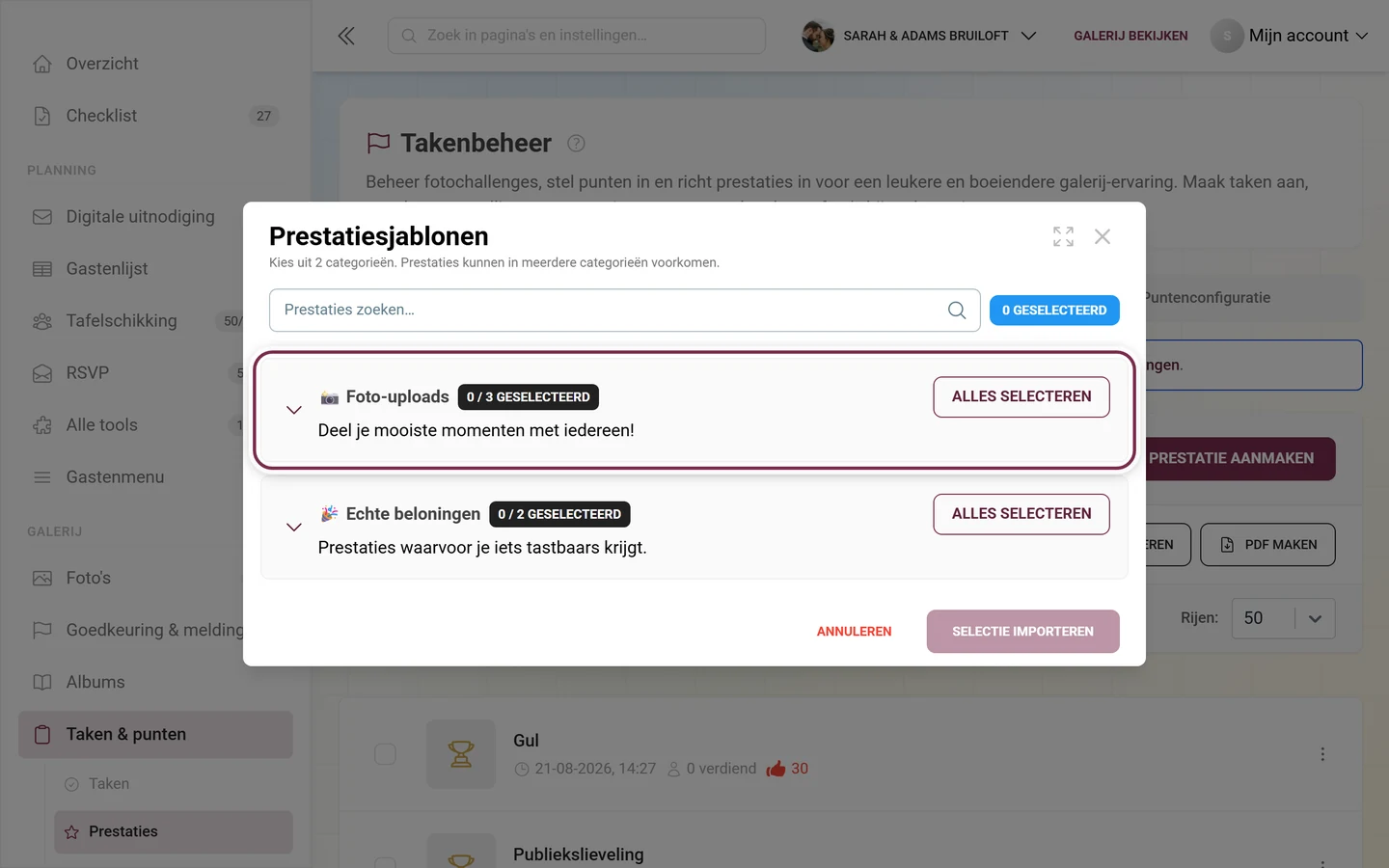
Al geïmporteerde prestaties worden uitgesloten. Zijn ze allemaal geïmporteerd, dan meldt het venster dat er niets meer te importeren is.
Prestaties of winnaarsprijzen?
Section titled “Prestaties of winnaarsprijzen?”Photogala kent twee manieren om echte prijzen uit te reiken – haal ze niet door elkaar:
- Prestaties (deze pagina): elke gast die aan de voorwaarde voldoet, ontgrendelt de prestatie – ongeacht hoeveel er dat zijn. De prijs hangt dus aan een prestatie, niet aan een positie. De uitgifte beheer je onder Beloningen inwisselen.
- Winnaarsmodus van het klassement: aan het einde van het event bevries je de stand, en worden de bovenste plaatsen gekroond. Hier wint niet wie een drempel haalt, maar wie vooraan staat. Deze prijzen hebben een eigen beheerpagina met een eigen codecontrole – zie Winnaars van het klassement.
Zo past alles bij elkaar
Section titled “Zo past alles bij elkaar”-
Prestaties inschakelen. Om ze in de gasteprofielen te laten verschijnen, schakel je ze in onder Functies in- & uitschakelen in het uitklapgedeelte Meedoen & punten.
-
Passende taken aanmaken. Veel voorwaarden (Vereiste taken, Min./Max. voltooide taken) verwijzen naar taken die je aanmaakt onder Challenges aanmaken.
-
Echte beloningen inwisselen. Heeft een prestatie een echte beloning, dan verifieer en registreer je de inwisselingen onder Beloningen inwisselen.
-
Handmatig toekennen. Prestaties zonder voorwaarde (chip Handmatig) ken je gericht toe via de Deelnemers.
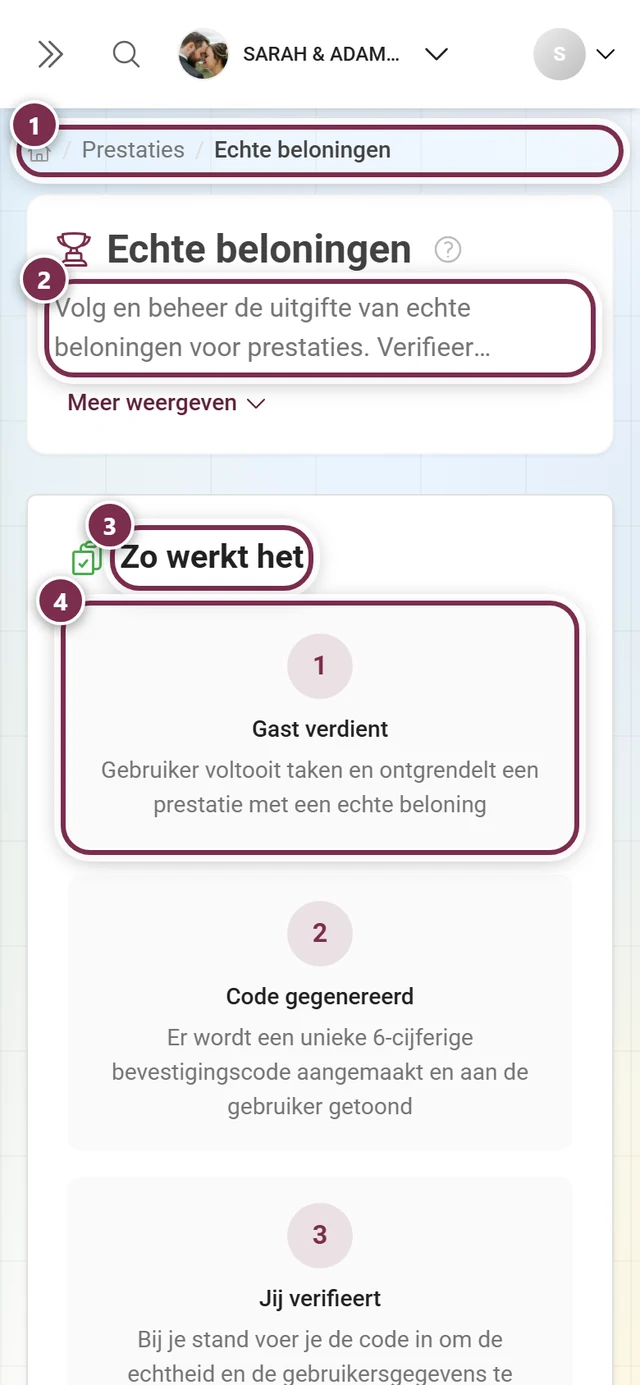
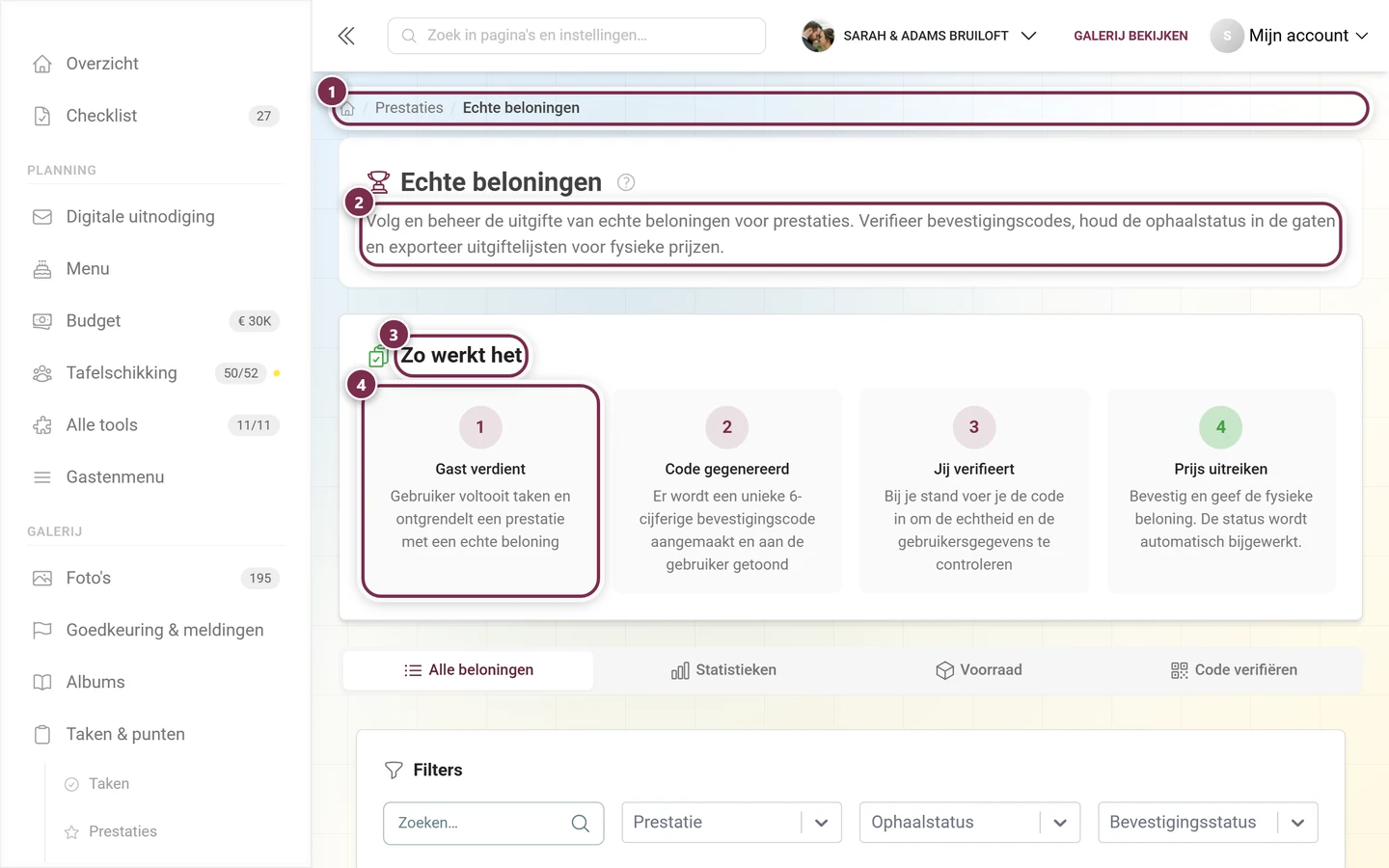
Zo ervaren je gasten de prestaties: Punten & beloningen en Echte beloningen inwisselen.
Problemen oplossen
Section titled “Problemen oplossen”- Prestatie verschijnt niet in het gasteprofiel – schakel prestaties in onder Functies in- & uitschakelen; daar wijst ook de gele melding in het tabblad op.
- Gast ontgrendelt de prestatie nooit – vermoedelijk is er geen voorwaarde ingesteld (chip Handmatig). Voeg een voorwaarde toe of ken de prestatie handmatig toe via de Deelnemers.
- Beloningsonderdeel of modus Geavanceerd vergrendeld – de betreffende premium-functie zit niet in je pakket (zie Pakket & looptijd).
- Voorraad op – de resterende voorraad staat als icoon in de lijst; opvolging en inwisseling verlopen via Beloningen inwisselen.
- Ik vind de controlecode van een winnaar niet – winnaars van het klassement hebben een eigen controle onder Winnaars van het klassement.
- Limiet bereikt – de teller
gebruikt/limietin de kopregel waarschuwt vanaf 75% en 90%. - Tegenstrijdige voorwaarden – combinaties zoals een max. die kleiner is dan het min., of een vergrendeldatum vóór de ontgrendeldatum, worden niet streng gecontroleerd. Stel waarden bewust in, zodat de prestatie ook echt haalbaar blijft.
Praktijktips
Section titled “Praktijktips”- Gebruik korte, veelzeggende namen en een motiverende beschrijving – de gast ziet beide bij het ontgrendelen.
- Upload een vierkante badge van 500 × 500 px of gebruik een sjabloon, anders verschijnt de trofee-placeholder.
- Begin met één duidelijke voorwaarde (bijv. Foto-uploads = 5) in plaats van meteen meerdere tegelijk.
- Bij echte beloningen: schrijf een precieze instructie voor het inwisselen in Beloningsbeschrijving en stel een realistische Beloningsvoorraad in; verifieer de inwisseling daarna onder Echte beloningen.
- Stel tijdvensters (Ontgrendelen op / Vergrendelen na) alleen bewust in, bijvoorbeeld voor een vroege-vogel-prestatie.
- Rangschik de prestaties via Volgorde wijzigen logisch (makkelijk → moeilijk) en gebruik de sortering Natuurlijk (op voorwaarden) om te controleren.