Het adminportaal
Het adminportaal is je commandocentrum. Op de startpagina (het Dashboard) zie je in één oogopslag hoe ver je evenement is, welke cijfers er nu toe doen en wat je te wachten staat – en van hieruit spring je naar elk ander onderdeel. Deze gids legt elke strook, elke tegel en elke kaart van het dashboard uit, laat zien hoe je de pagina naar je eigen hand zet, wat er op de telefoon anders is en hoe je er überhaupt komt.
Wie ziet het adminportaal?
Section titled “Wie ziet het adminportaal?”Het adminportaal is bedoeld voor organisatoren/beheerders (Owner) en admins. Alleen wie de adminrol heeft, komt binnen – alle anderen (gewone gasten, maar ook gewone moderators) zien in plaats daarvan een meldingspagina „Geen toestemming”.
Zo kom je bij het dashboard
Section titled “Zo kom je bij het dashboard”Gasten, moderators en organisatoren/beheerders bewegen zich allemaal in dezelfde galerij; het adminportaal open je vanuit de galerij.
-
Ontgrendel je evenement en meld je aan. De volledige procedure staat in de gids Toegang tot je evenement.
-
Open in de galerij het profielmenu rechtsboven en kies onder Beheer het onderdeel Adminportaal. Dit onderdeel verschijnt alleen als je de adminrol hebt. Je komt meteen op het Dashboard, de startpagina van het adminportaal.
-
Oriënteer je in de header bovenaan – van links naar rechts:
- Dubbele pijl helemaal links: klapt de zijbalk in en weer uit.
- Vergrootglas (alleen op de telefoon): opent de globale zoekfunctie als volledig-scherm-dialoog. Op de computer staat in plaats daarvan de zoekbalk direct ernaast.
- Eventkeuze (knop met eventlogo en titel): heb je meerdere eigen evenementen, dan wissel je hier ertussen.
- „Galerij bekijken” (alleen op de computer): opent je evenement precies zoals je gasten het zien.
- Profielmenu helemaal rechts: accountinstellingen, taal, help en afmelden.
-
Gebruik de zijbalk links (met het app-logo en het label „Admin” helemaal bovenaan) als plattegrond naar alle andere onderdelen. Ze klapt bovendien de tabbladen open van de pagina waar je op dat moment bent.


De opbouw van het dashboard
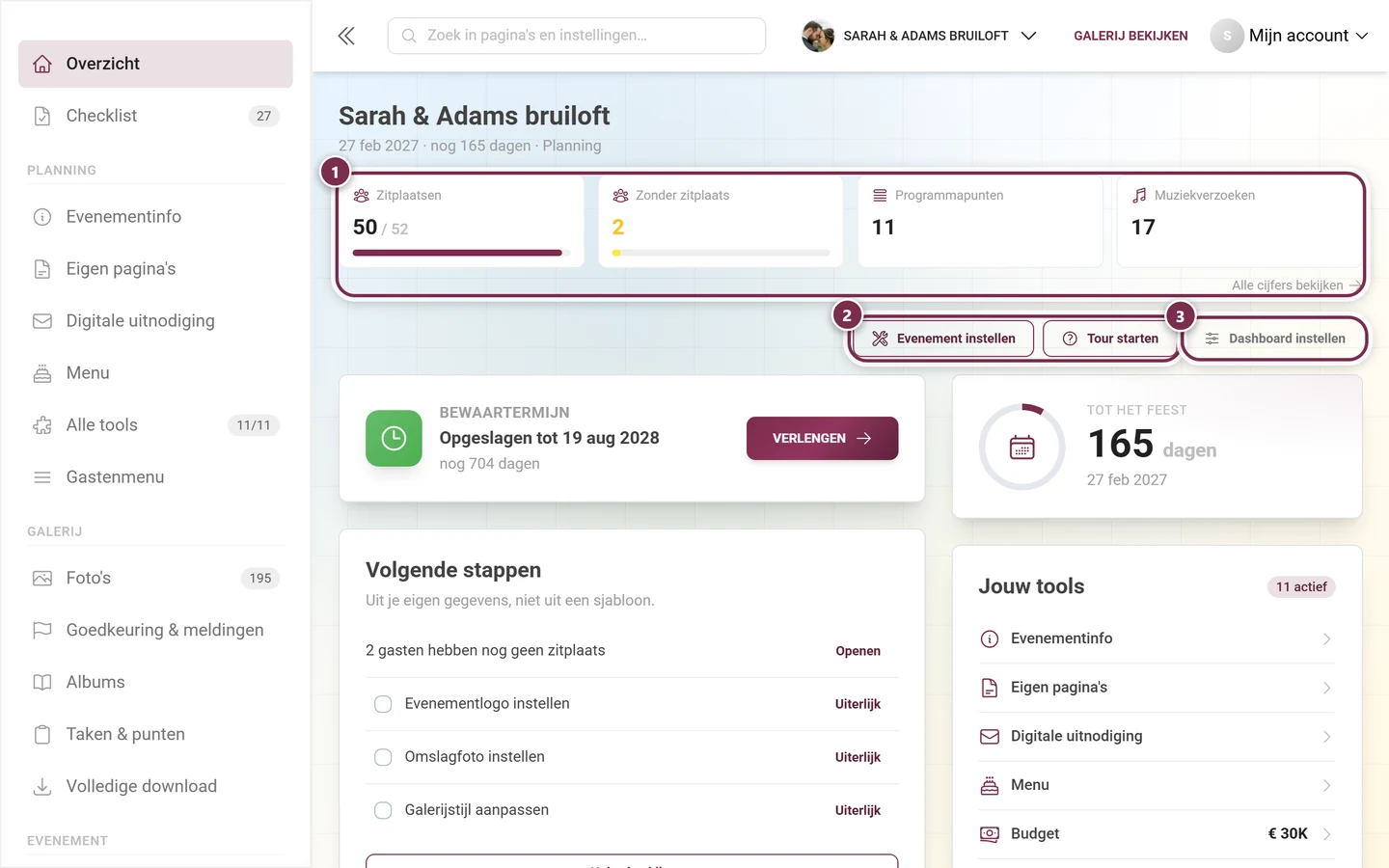
Section titled “De opbouw van het dashboard”De pagina is altijd op dezelfde manier opgebouwd, van boven naar beneden:
- Meldingenstrook – systeem- en eventmeldingen, daaronder hooguit één pakketmelding.
- Eventheader – naam van je evenement, datum, resterende looptijd en de huidige fase.
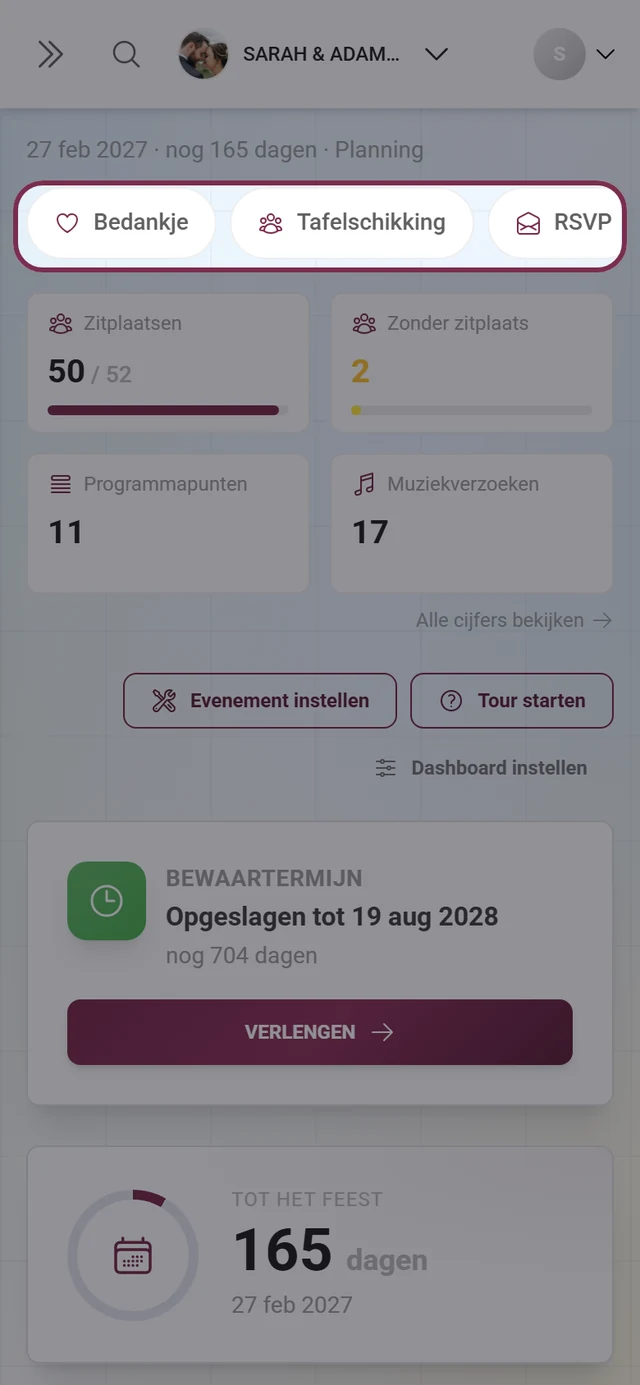
- Toolbalk – alleen op de telefoon: de actieve tools als tikbare pillen.
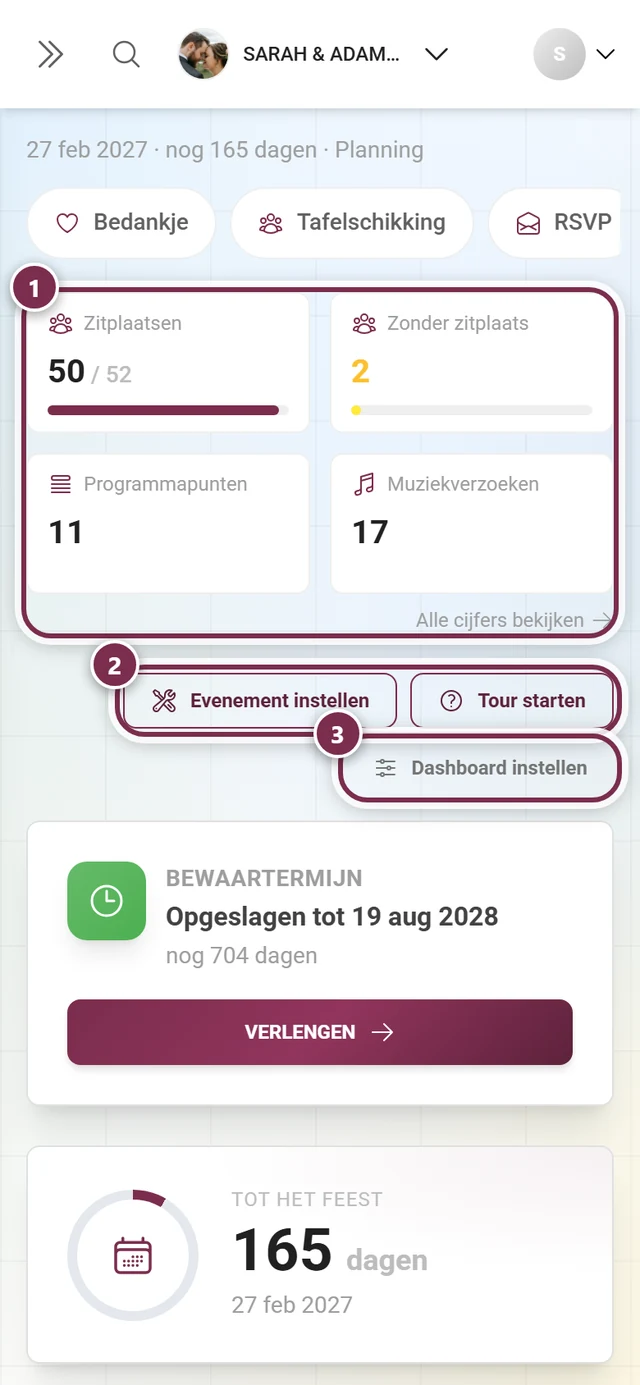
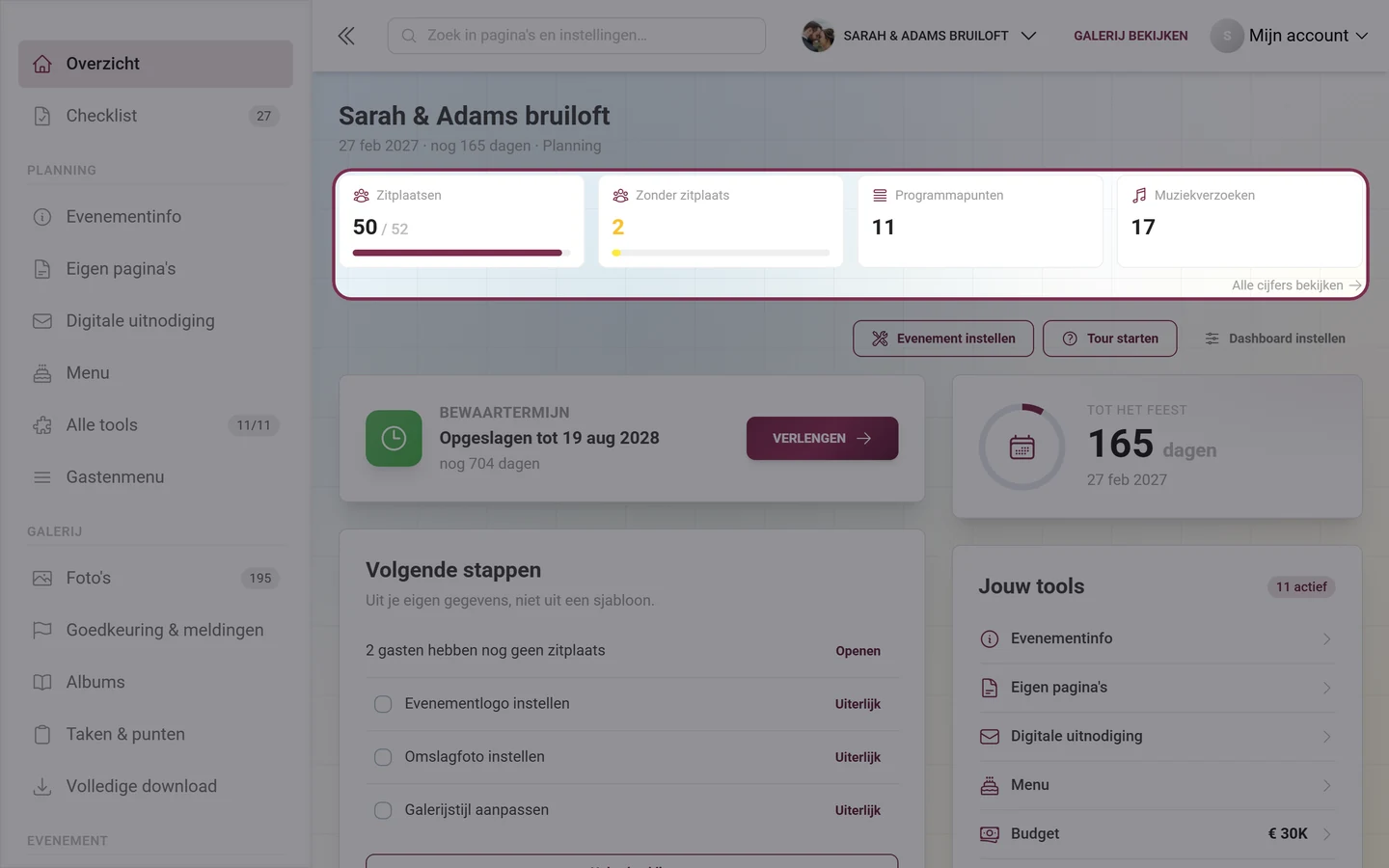
- Balk met kerncijfers – tot vier tegels met de cijfers die er nu toe doen.
- Knoppenbalk – „Evenement instellen”, „Tour starten” en „Dashboard instellen”.
- De kaarten – volgorde en selectie hangen af van de fase en van je eigen instellingen.
- Pakketregel – helemaal onderaan, wat je pakket biedt en hoeveel daarvan al gebruikt is.
De meldingenstrook helemaal boven
Section titled “De meldingenstrook helemaal boven”Helemaal bovenaan staan eerst systeem- en eventmeldingen over je evenement. Daaronder verschijnt altijd maar één pakketvlak tegelijk:
- Limietmelding: is de fotogrens van je gratis pakket bereikt, dan vervangt een rode melding „Je galerij is vol” alles daaronder. Met „Nu upgraden” kom je bij de prijspagina.
- Pakketmelding: anders een gekleurde strook – maar alleen in precies drie gedateerde situaties: je galerij is verlopen, ze verloopt binnen hoogstens 14 dagen (alleen bij gratis evenementen), of er ligt een tijdelijke korting voor je klaar. Bij de korting loopt er een aftel-chip mee in de strook.
Eventheader: datum, resterende looptijd, fase
Section titled “Eventheader: datum, resterende looptijd, fase”Boven alles staat een regel over je evenement: de eventnaam, daaronder datum · nog N dagen (resp. heeft plaatsgevonden) · fase. Op de telefoon vervalt de naam – die draagt de bovenste balk toch al.
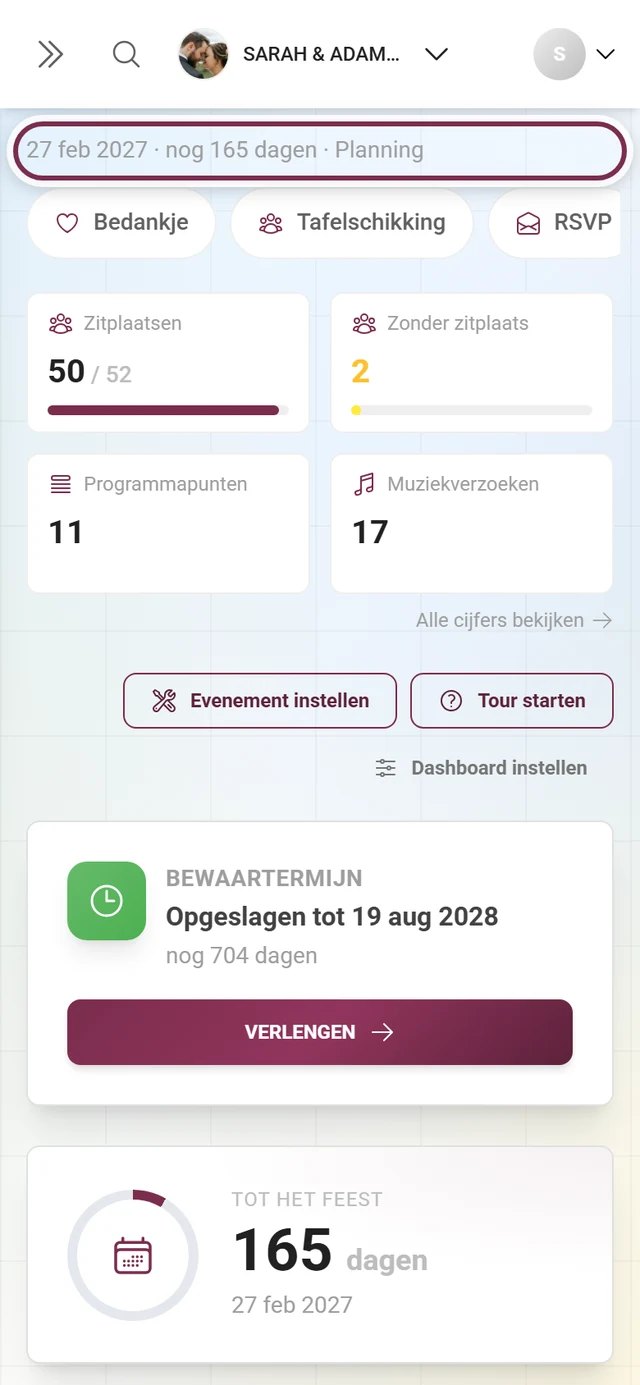
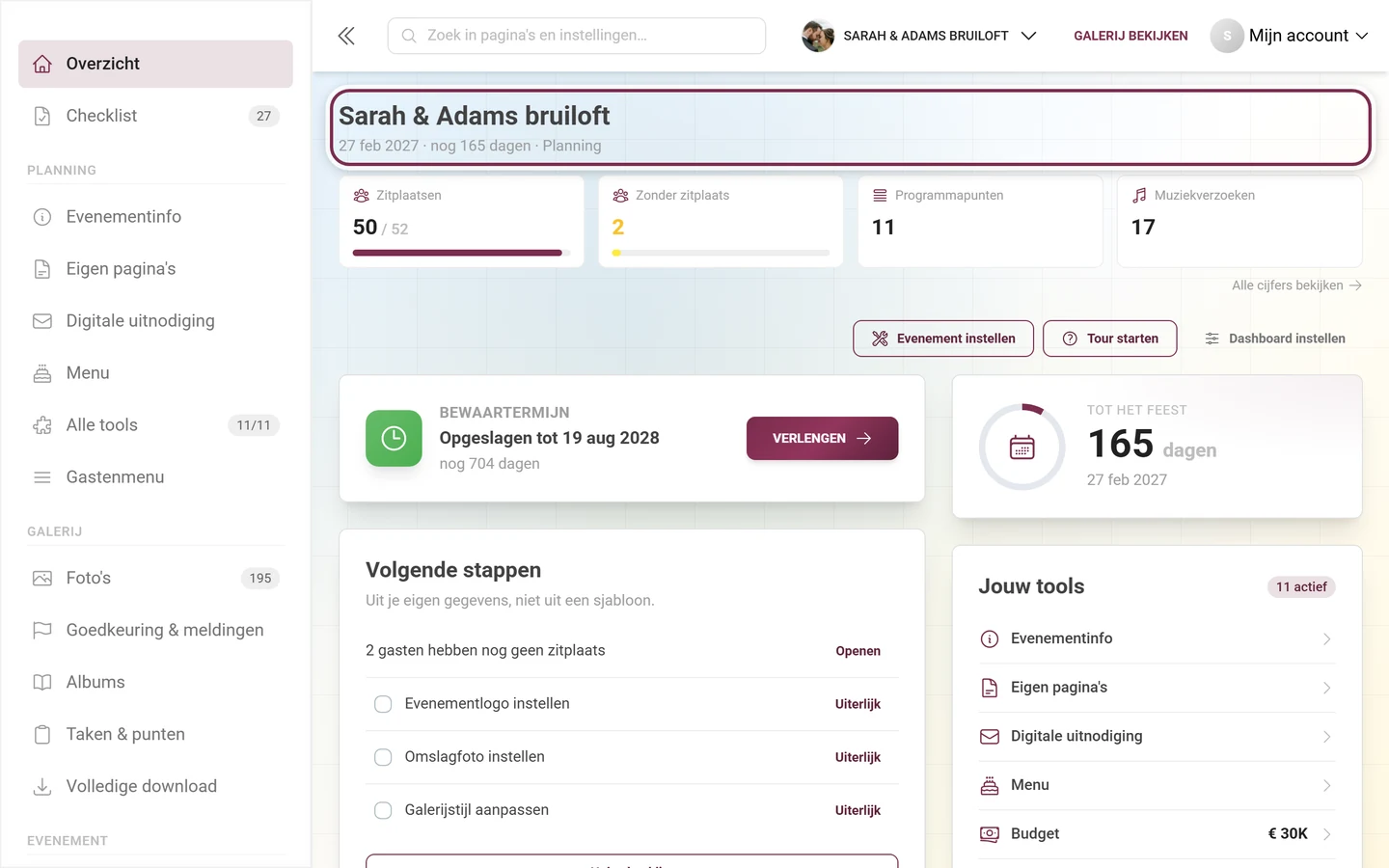
De fase is het belangrijkste onderdeel daarvan, want ze bepaalt welke kaarten bovenaan staan. Er zijn er drie, in de header kort aangeduid als Planning, Galerij en Na het feest. Photogala leidt ze automatisch af:
- Heb je in het dialoogvenster „Dashboard instellen” een fase met de hand gekozen, dan geldt die.
- Ligt de eventdag meer dan twee dagen in het verleden → Na het feest. (Twee dagen buffer, omdat er de ochtend erna nog foto’s binnenkomen.)
- Is er minstens één planningstool ingeschakeld – gastenlijst, RSVP, tafelschikking, menu, budget of digitale uitnodiging → Planning.
- Anders → Galerij.
Melding: „Jouw evenementlink toont de uitnodiging”
Section titled “Melding: „Jouw evenementlink toont de uitnodiging””Direct onder de eventheader kan een blauwe strook met linksymbool staan: Jouw evenementlink toont de uitnodiging. Ze verschijnt alleen als je in de Digitale uitnodiging op het tabblad Weergave de schakelaar Evenementlink toont de uitnodiging hebt aangezet en de omschakeling ook echt van toepassing is.
De tekst noemt ook meteen de grens:
- met de suboptie Alleen tot de evenementdag: „Wie jouw evenementlink opent, komt tot de dag van het evenement op de uitnodiging terecht in plaats van in de galerij — ook jij en je evenementbeheerders. Vanaf de dag van het evenement neemt de galerij het automatisch over.”
- zonder die optie: dezelfde zin zonder termijn – de link toont blijvend de uitnodiging.
Instelling openen springt direct naar die schakelaar en licht hem op. Vanaf de eventdag verdwijnt de strook vanzelf, omdat de omschakeling dan niet meer geldt. Wegklikken kan niet: ze is bewust geen dashboardkaart, want kaarten kun je uitschakelen.
De balk met kerncijfers
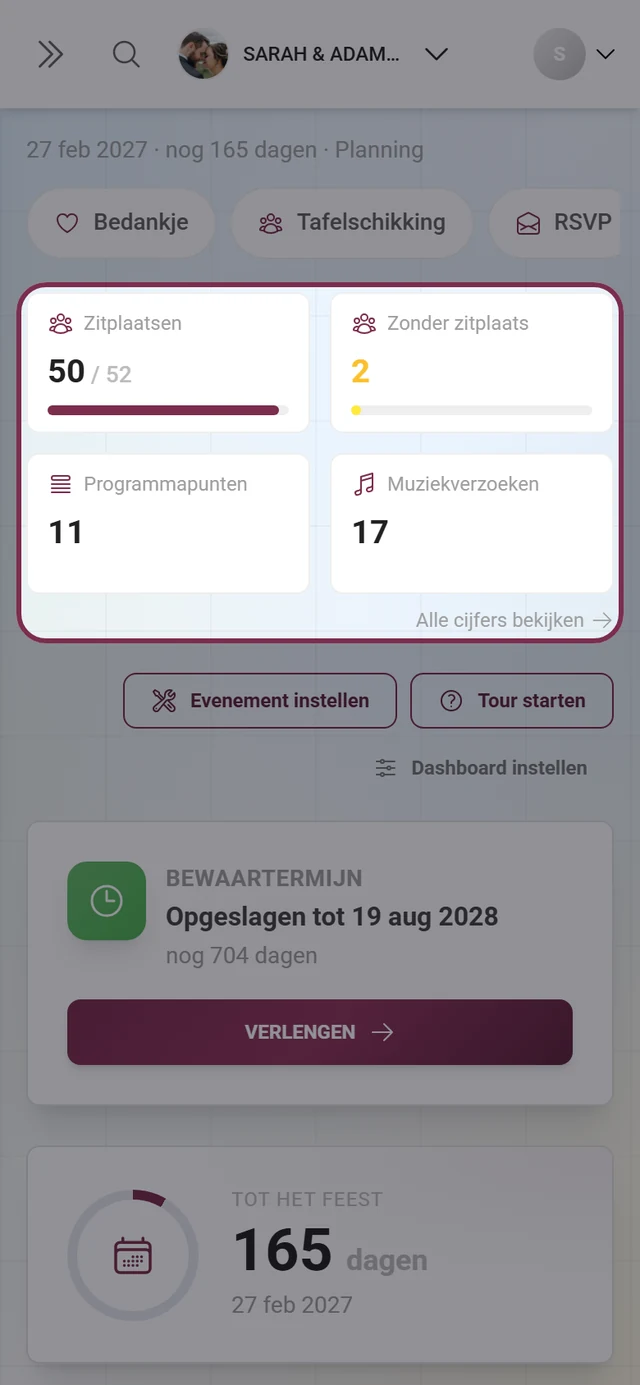
Section titled “De balk met kerncijfers”Direct onder de header staan tot vier tegels met de cijfers die er voor jouw evenement nu toe doen. Onder 520 pixels breedte stapelen ze zich 2 × 2.
Elke tegel heeft een icoon, een korte omschrijving, het cijfer (bij een limiet als „waarde / limiet”) en een voortgangsbalk. Eén klik brengt je naar de plek waar je met dat cijfer iets doet – de fototegel naar de galerij, de opslagtegel naar de prijspagina, een tooltegel naar de tool zelf. Rechts onder de balk staat de link „Alle cijfers bekijken” naar de uitgebreide event-statistiek.
Wat er in de balk kan verschijnen:
- Uit je tools: per actieve tool een cijfer – Aanwezig, Zitplaatsen, Gasten, Budget, Programmapunten, Muziekverzoeken. Staat er ergens iets open, dan komt er een tweede, geel gekleurde tegel bij („Open”, „Zonder zitplaats”). Tools zonder gegevens leveren niets en komen dus ook niet in de balk terecht.
- Uit de galerij: Foto’s (met limiet als noemer), Uploaders, Te beoordelen (alleen als er echt iets wacht), Opslag (alleen met limiet) en Galerij tot.
- Al het overige is optioneel en standaard uit: Gepubliceerd, Niet gepubliceerd, Prullenbak, Video’s, Geregistreerd, Challenges opgelost en toegekende en ingewisselde prestaties. Die zet je aan in het dialoogvenster „Dashboard instellen”.
In de fase Na het feest staan de galerijtegels vóór de tooltegels – daarna zijn de foto’s het verhaal, niet meer de planning.
De drie knoppen boven de kaarten
Section titled “De drie knoppen boven de kaarten”Rechts uitgelijnd boven het kaartenraster staan drie bedieningselementen:
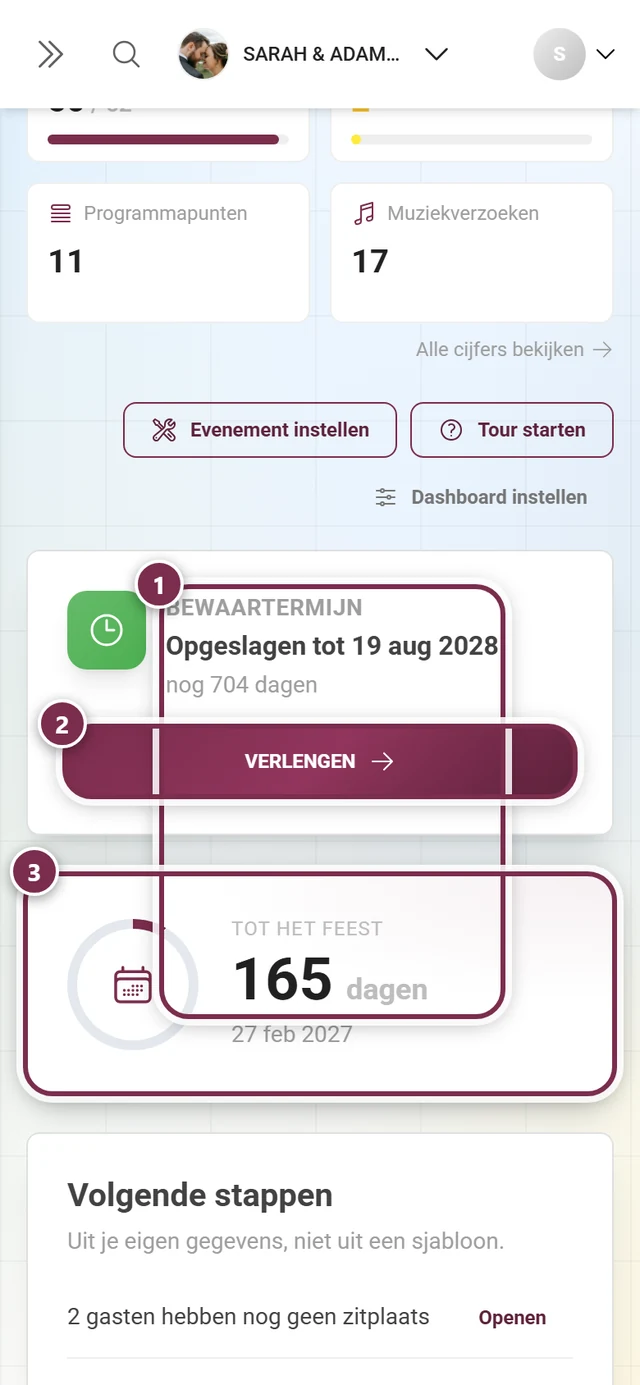
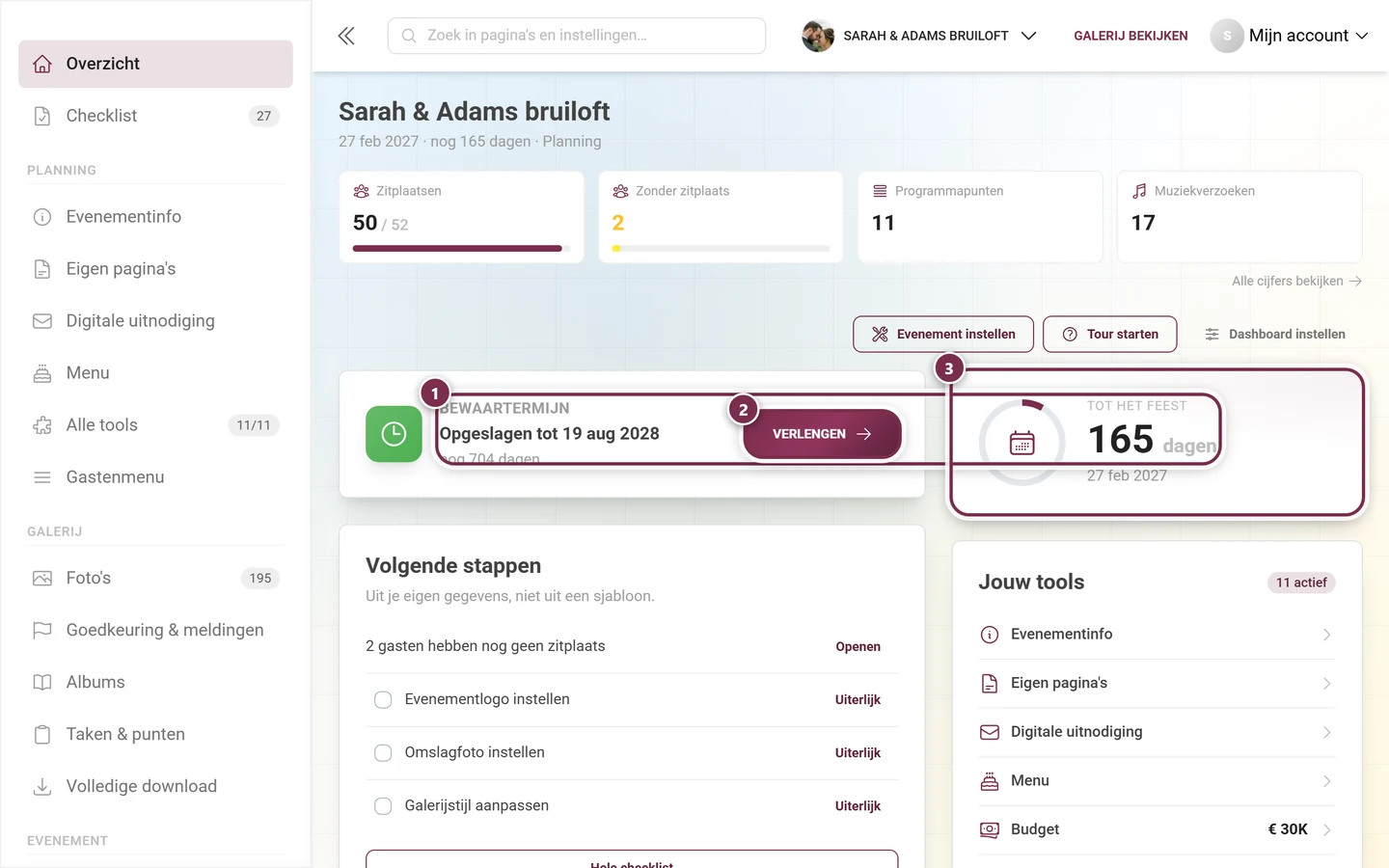
- „Evenement instellen” (schroevendraaier): opent de begeleide instelassistent – titel, logo, titelfoto, stijl. De volledige procedure staat in de gids Evenement instellen.
- „Tour starten” (vraagteken): start de interactieve admintour: tot 21 stappen in 7 hoofdstukken die je door het hele portaal leiden. Zes daarvan zijn aan voorwaarden gebonden – de uitnodigingsstap verschijnt bijvoorbeeld alleen als de uitnodigingstool is ingeschakeld (de volledige lijst staat onder Evenement instellen). Elke stap navigeert zelf naar waar hij het over heeft. De knop start de tour altijd opnieuw vanaf het begin.
- „Dashboard instellen” (schuifregelaar): opent het dialoogvenster waarin je kerncijfers en kaarten aan- en uitzet en hun volgorde bepaalt. Heb je kaarten uitgeschakeld, dan staat het aantal meteen op de knop: „Dashboard instellen · 2 uit”.
„Dashboard instellen” – de pagina is van jou
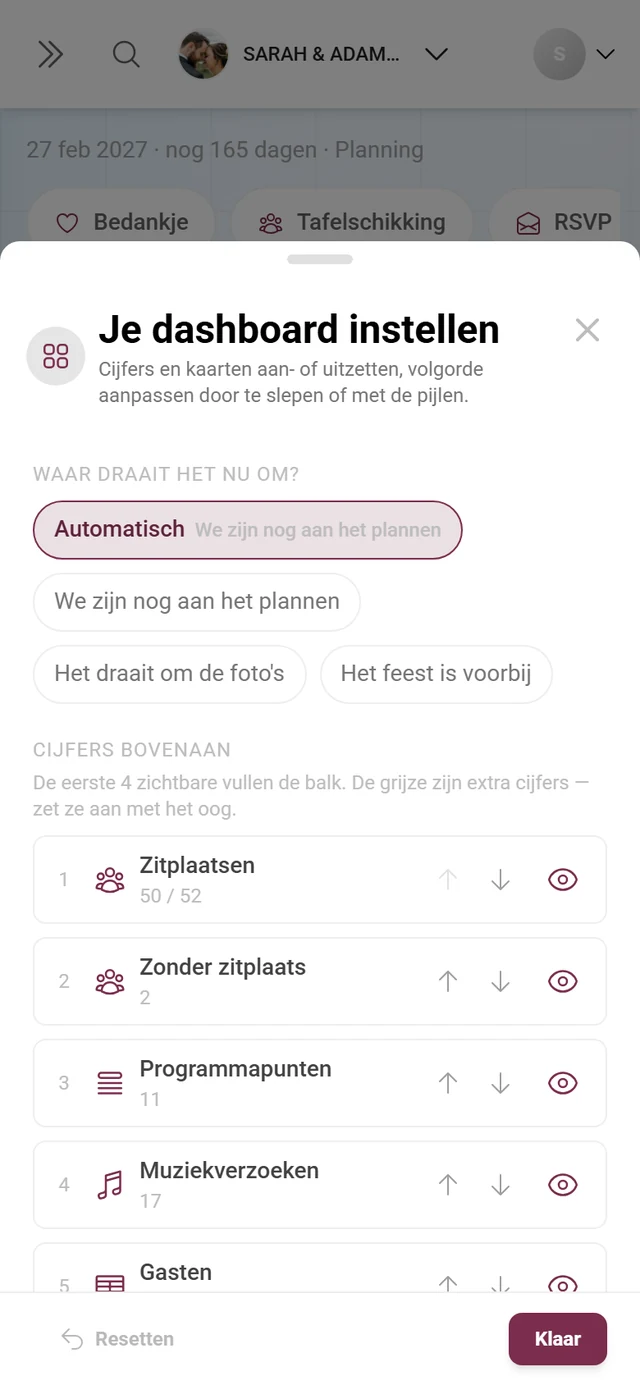
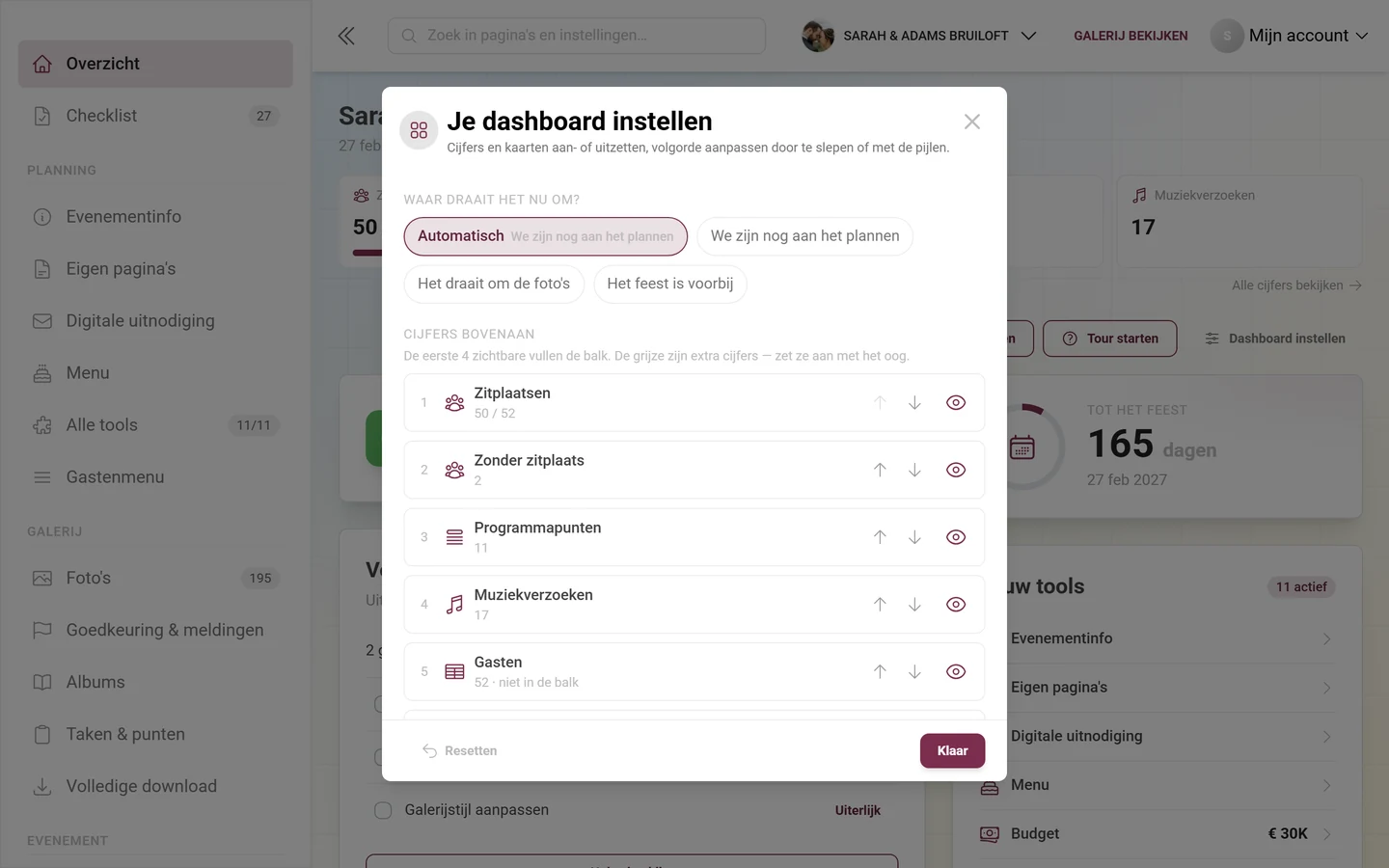
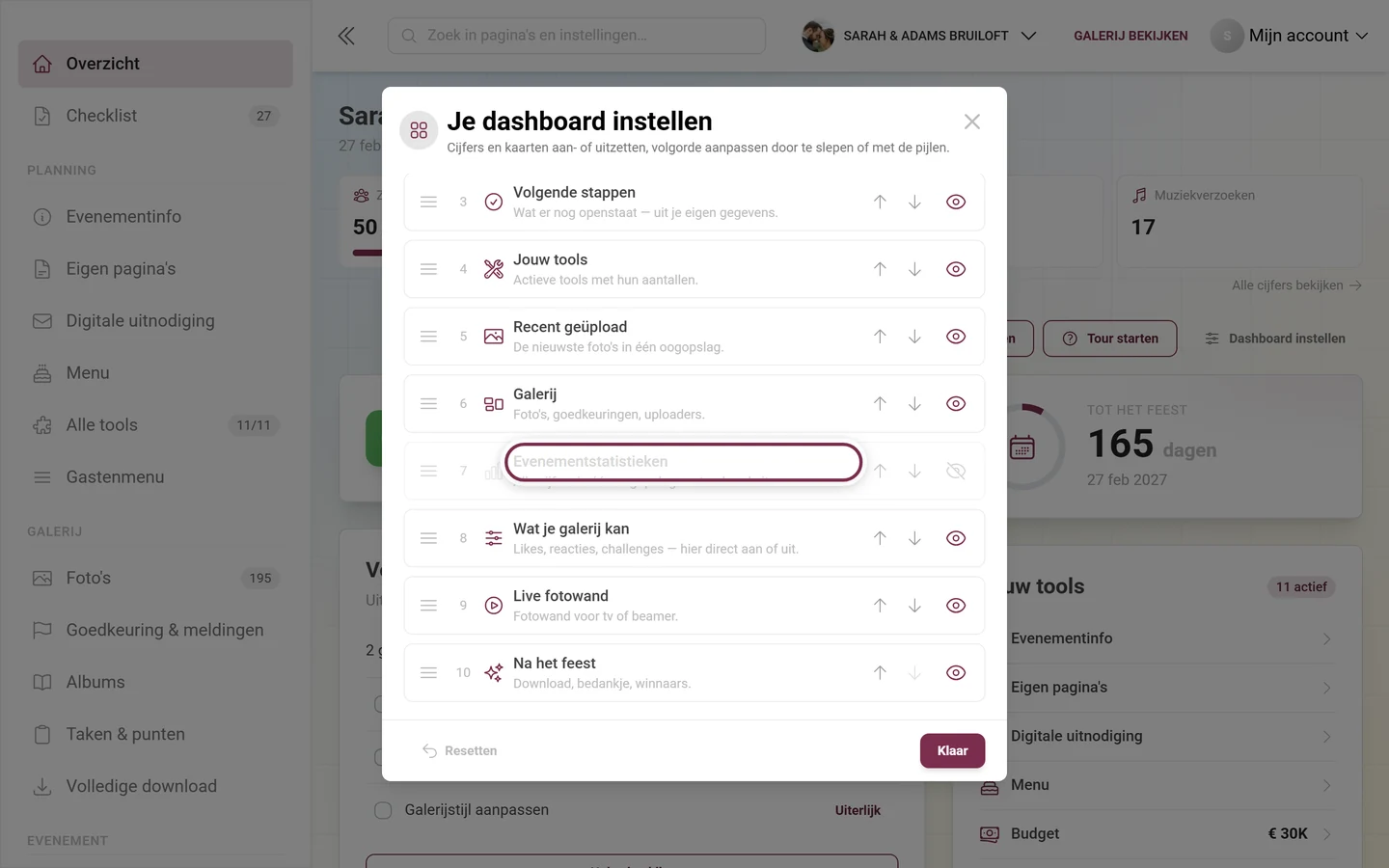
Section titled “„Dashboard instellen” – de pagina is van jou”Het dialoogvenster „Dashboard instellen” draagt de ondertitel „Cijfers en kaarten aan- of uitzetten, volgorde aanpassen door te slepen of met de pijlen” en bestaat uit drie blokken.
-
„Waar draait het nu om?” – vier pillen: Automatisch (de afgeleide fase staat er klein bij), We zijn nog aan het plannen, Het draait om de foto’s, Het feest is voorbij. Kies je een vaste fase, dan geldt die totdat je weer op „Automatisch” terugzet.
-
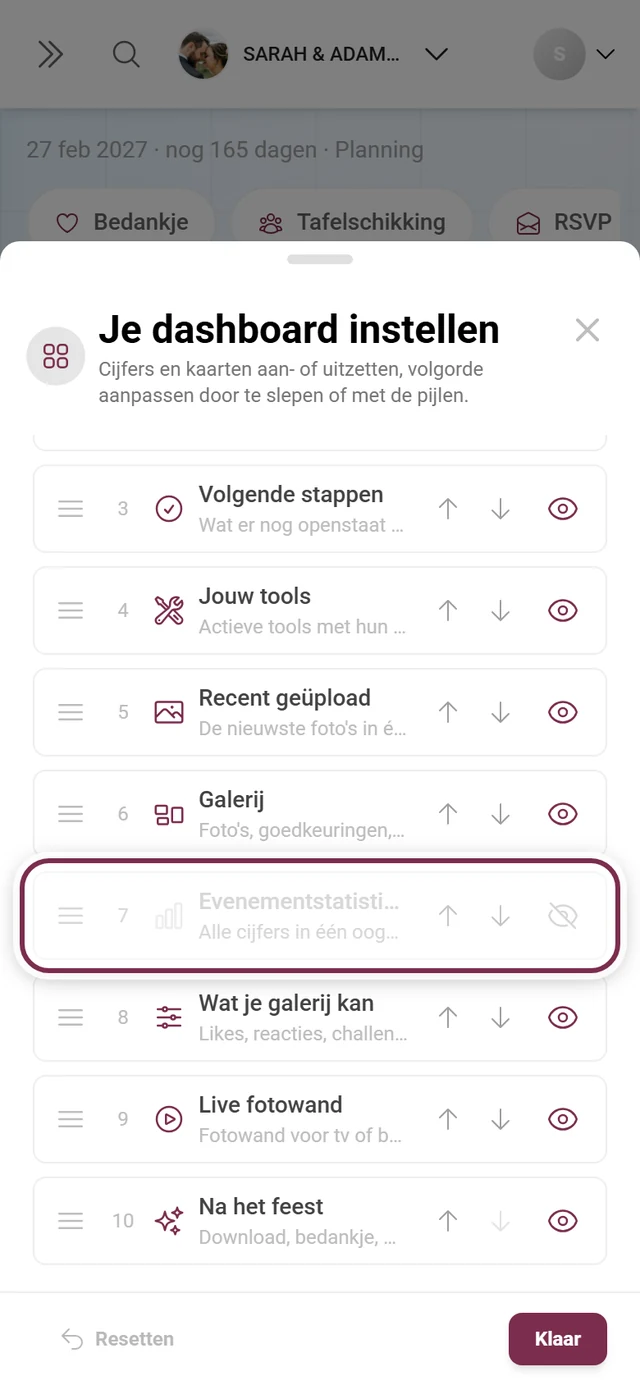
„Cijfers bovenaan” – elke mogelijke tegel als regel met de actuele waarde, twee pijlen om te verplaatsen en een oog om aan en uit te zetten. Daarboven staat de melding „De eerste 4 zichtbare vullen de balk” – de volgorde bepaalt dus welke vier je te zien krijgt. Grijs weergegeven regels met de toevoeging „optioneel — uit” zijn de extra tellers die je eerst moet inschakelen. Een ingeschakelde tegel die het toch niet in de balk schopt, meldt „niet in de balk”.
-
„Kaarten” – dezelfde werking voor de kaarten: sleepgreep links, pijlen om te verplaatsen, oog om uit en aan te zetten. Onder de lijst staan de kaarten die je pakket niet bevat, gestippeld en met de vermelding „niet in je pakket” – zo blijft beantwoord waar bijvoorbeeld de live fotowand is gebleven.
-
Linksonder „Resetten” (zet fase, volgorde en zichtbaarheid terug naar de standaardinstelling), rechtsonder „Klaar”. Er wordt meteen bij elke wijziging opgeslagen – „Klaar” sluit alleen het dialoogvenster.
De kaarten in detail
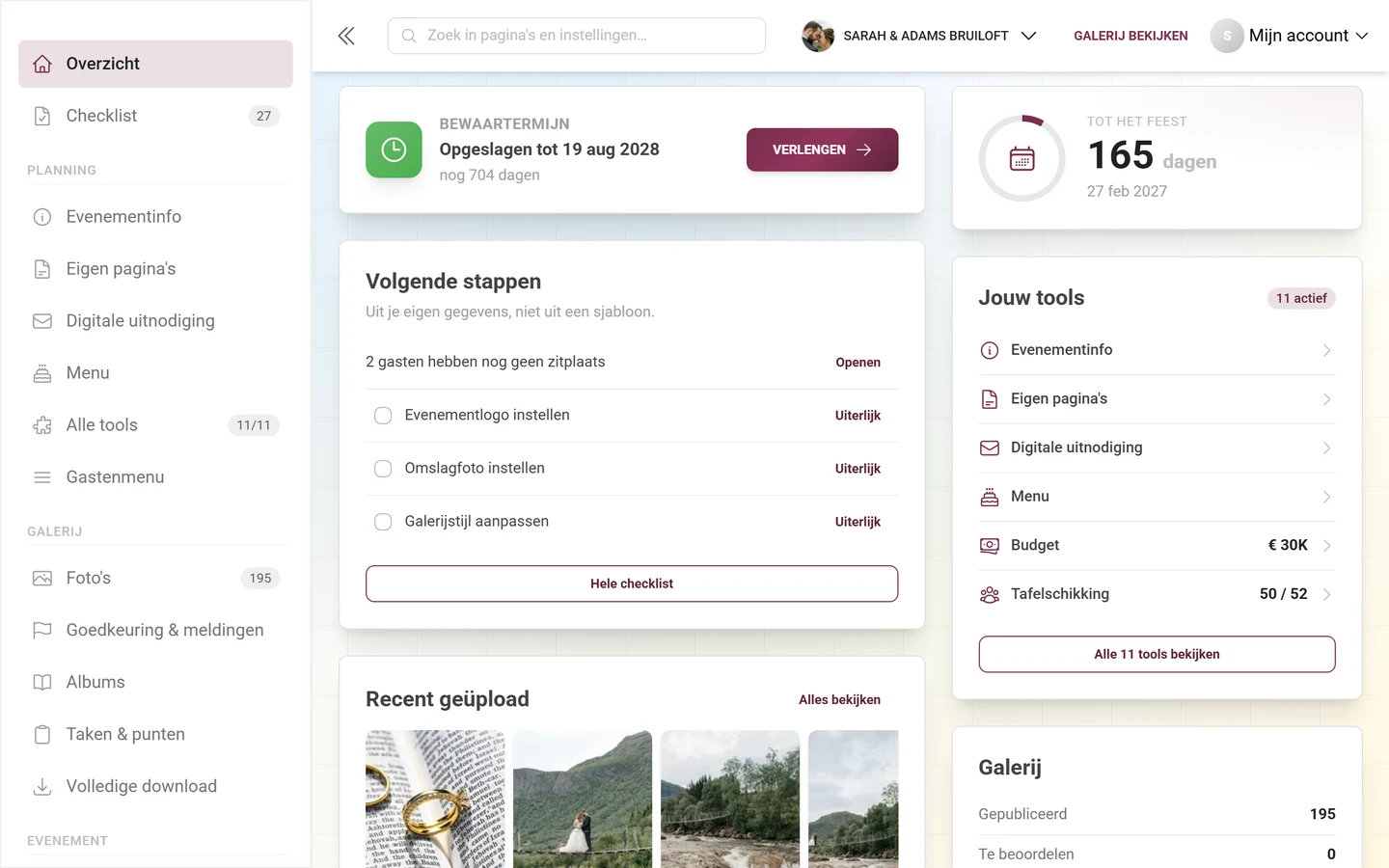
Section titled “De kaarten in detail”De volgorde van de kaarten is eenmalig vastgelegd en fase-afhankelijk. „Bewaartermijn” staat in elke fase vooraan, „Countdown” staat altijd op de tweede plaats; daarna verschilt het: tijdens het plannen volgen „Volgende stappen” en „Jouw tools”, in de galerijfase „Recent geüpload” en „Galerij”, na het feest „Recent geüpload” en „Na het feest”.
Op de computer worden de kaarten uit deze ene lijst afwisselend verdeeld over een brede (7/12) en een smalle kolom (5/12) – van links naar rechts gelezen ontstaat zo dezelfde volgorde als bij het scrollen op de telefoon. Zijn er minder dan vijf kaarten zichtbaar, dan blijft de pagina één kolom breed.
Bewaartermijn
Section titled “Bewaartermijn”De vooraanstaande kaart vertelt hoe lang je galerij online blijft. Ze kent vier toestanden:
- „Begint bij de eerste foto” – gratis evenement, de klok loopt nog niet.
- „Nog niet gestart — begint bij de 10e foto” – betaald pakket, de klok loopt nog niet.
- „Opgeslagen tot” met datum, met de toevoeging „nog N dagen” – resp. „Permanent opgeslagen” bij onbeperkte pakketten.
- „Verlopen — nog N dagen toegang voor de ZIP-download”.
De knop „Verlengen” brengt je naar de prijspagina. Bij white-label-evenementen blijft de datum staan, de knop vervalt – daar koop je bij de aanbieder, niet bij Photogala.
Countdown
Section titled “Countdown”De ene grote kaart van de pagina: een dagenteller met voortgangsring, die zich over de laatste zes maanden voor het evenement vult, plus de datum. Op de eventdag staat er „Vandaag!”, daarna „N dagen geleden”.
Zonder eventdatum vraagt de kaart in plaats daarvan „Wanneer is de grote dag?” en biedt de knop „Datum invullen” aan, die direct naar het juiste veld in de algemene instellingen springt.
Volgende stappen
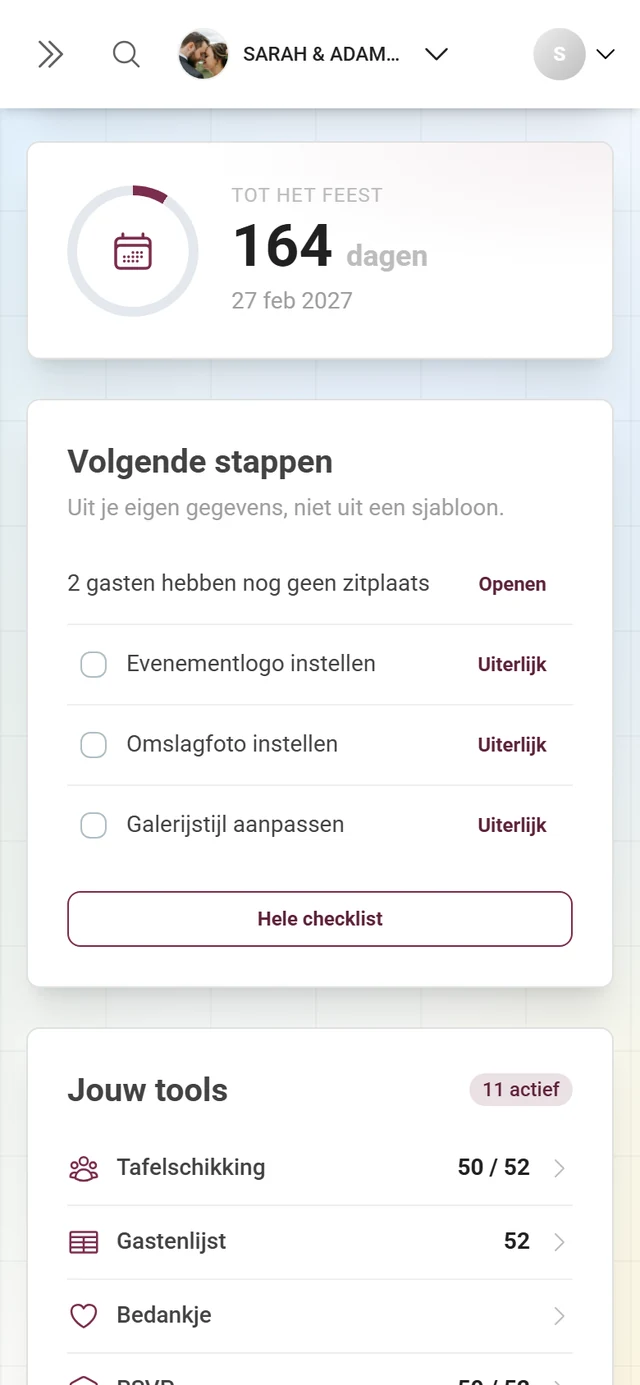
Section titled “Volgende stappen”Deze kaart vervangt de vroegere checklistkaart. De ondertitel zegt waarin het verschil zit: „Uit je eigen gegevens, niet uit een sjabloon.” Ze toont tot vier items:
- Eerst afgeleide stappen uit je echte cijfers – „4 gasten hebben nog geen zitplaats”, „7 reacties ontbreken nog”, „12 uploads wachten op goedkeuring” – telkens met de tekstknop „Openen”, die je direct naar de bijbehorende tool of naar de galerij brengt.
- Daarna openstaande taken uit de checklist met een aanvinkvakje en, als aanwezig, hun eigen actieknop.
Een afgeleide stap verdringt de sjabloontaak voor dezelfde tool – de kaart zegt hetzelfde niet twee keer, één keer precies en één keer vaag. Taken die je pakket niet biedt, vallen helemaal weg. Staat er niets open, dan verschijnt „Alles klaar — er staat hier nu niets open.” Onderaan brengt één knop „Hele checklist” je naar de volledige instelchecklist.
Jouw tools
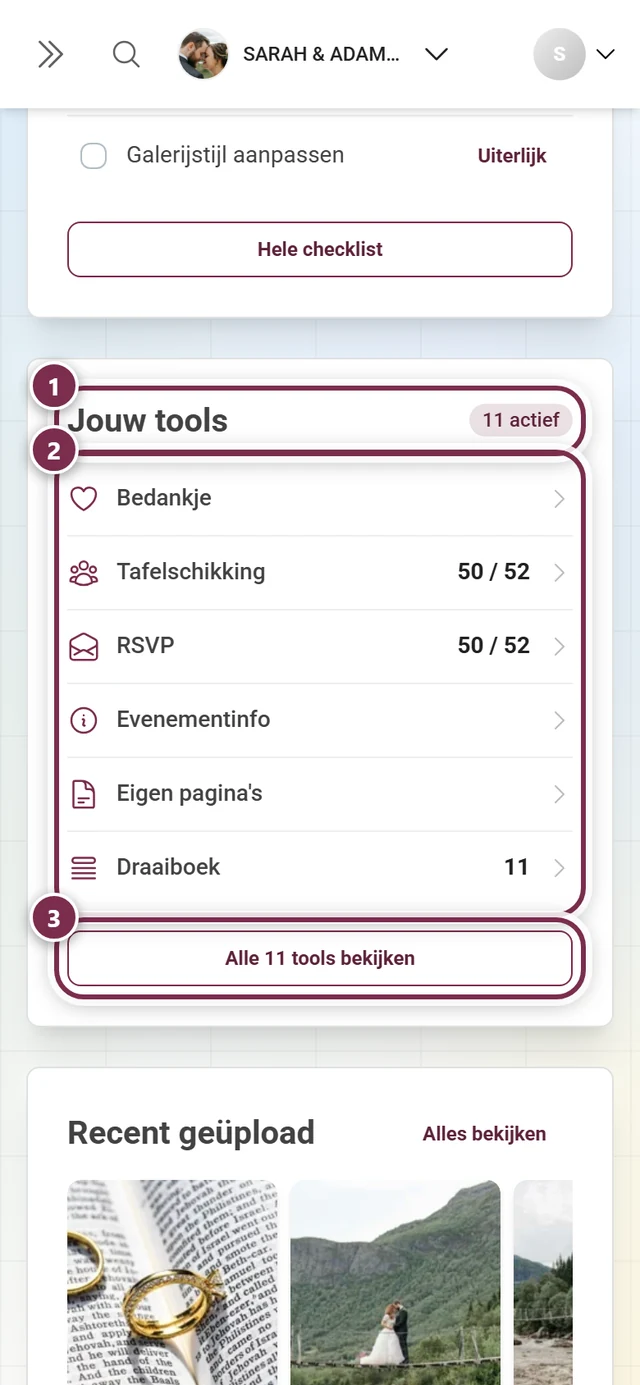
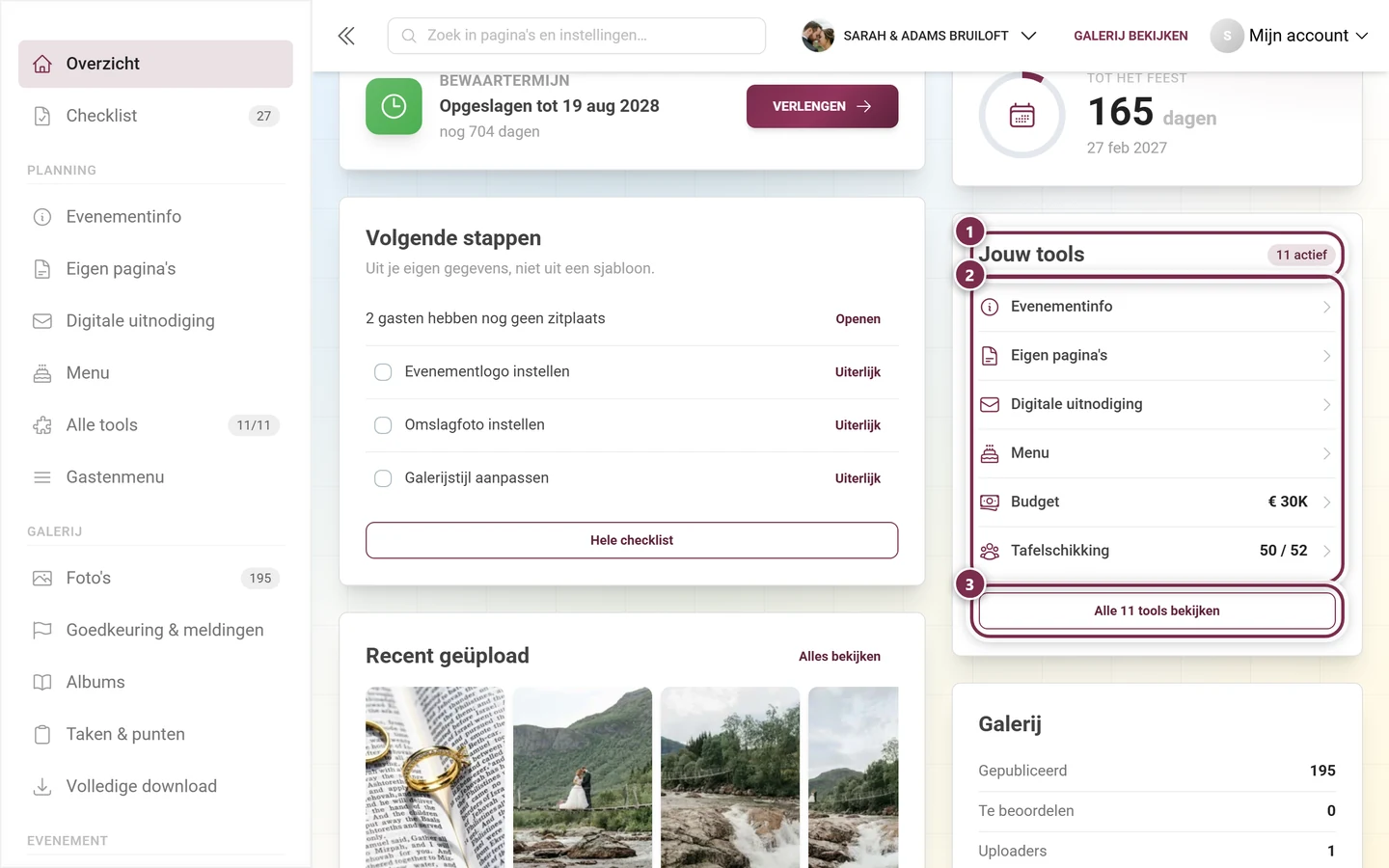
Section titled “Jouw tools”De kaart toont een lijst van je actieve tools met hun cijfer – laatst geopend eerst –, rechtsboven als badge het aantal („5 actief”). Is er onder de maximaal zes regels nog ruimte, dan vult ze aan met suggesties: nog niet ingeschakelde tools krijgen de vermelding „uit”, tools die niet in je pakket zitten een slotje en „niet in je pakket”. De knop onderaan heet „Alle 11 tools bekijken” en brengt je naar het tooloverzicht.
Galerij
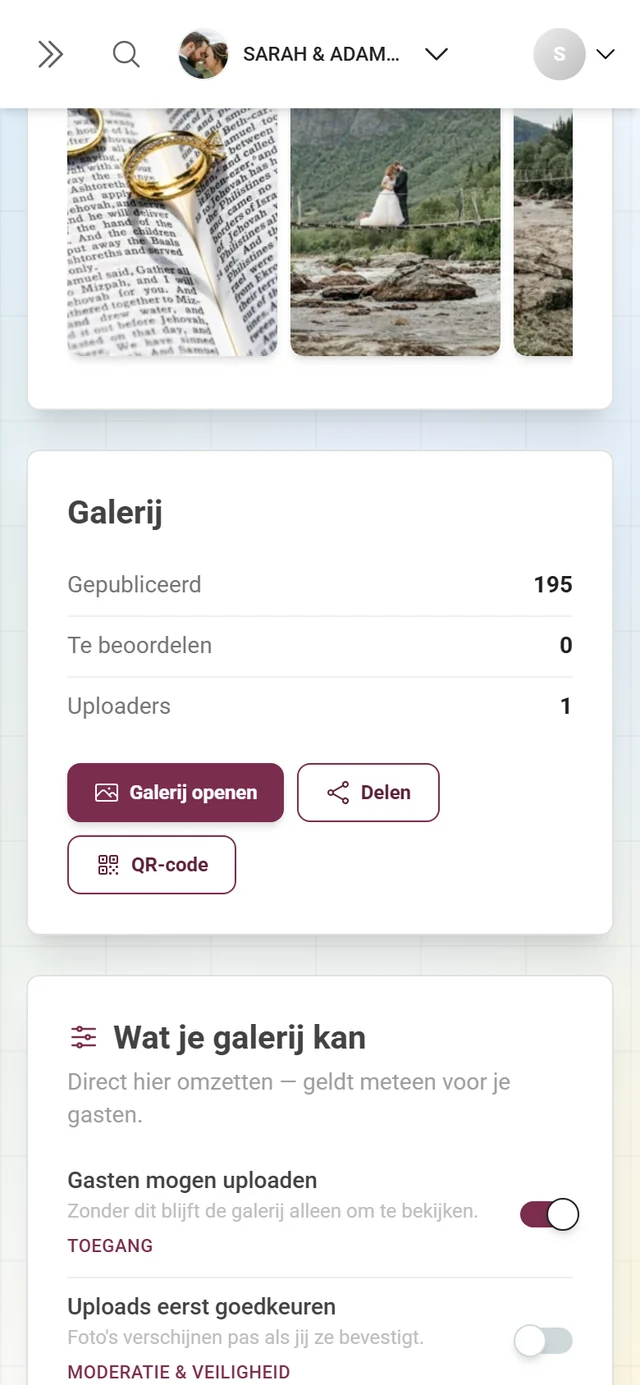
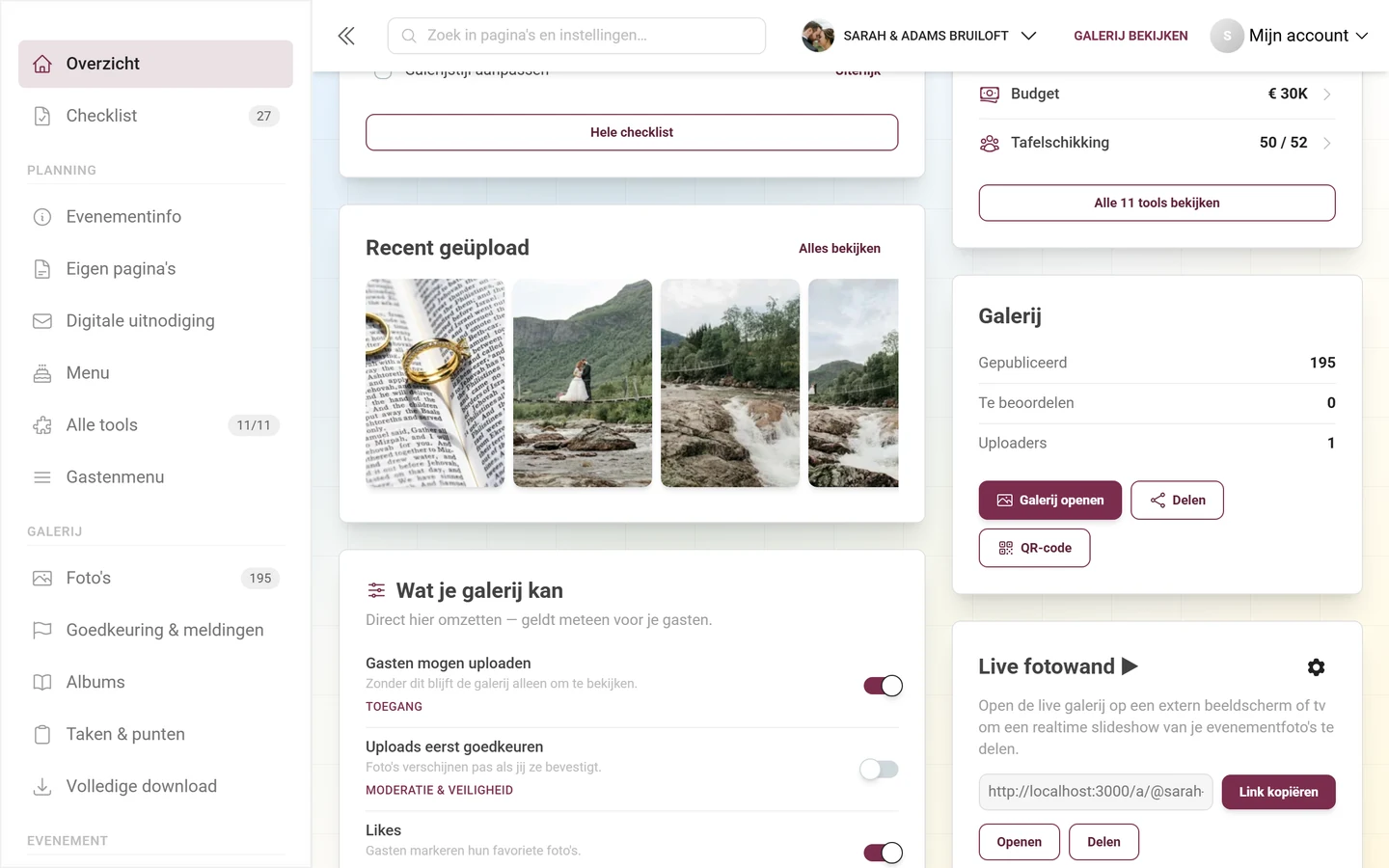
Section titled “Galerij”Drie regels met de cijfers van je galerij – Gepubliceerd, Te beoordelen (alleen als je pakket überhaupt kan modereren) en Uploaders –, daaronder drie knoppen:
- „Galerij openen” – je gastengalerij.
- „Delen” – opent het deelvenster met de eventlink. Alle manieren om gasten uit te nodigen staan onder Gasten uitnodigen.
- „QR-code” – brengt je naar de printsjablonen voor QR-kaarten, posters en tafelkaarten.
Een statistiekknop is hier bewust niet meer aanwezig: de weg naar de uitgebreide cijfers loopt via „Alle cijfers bekijken” onder de balk met kerncijfers.
Recent geüpload
Section titled “Recent geüpload”Een horizontale fotostrook, nieuwste eerst, die bij het naar rechts scrollen steeds verder doorlaadt. Een klik opent dezelfde slideshow als in de galerij. Rechtsboven brengt „Alles bekijken” je naar de galerij.
Zolang er nog geen foto’s zijn, staat er „Nog geen foto’s. Deel de link of de QR-code, zodat je gasten kunnen beginnen.” met de knop „QR-code ophalen” – die opent het deelvenster, niet de printsjabloon-editor.
Wat je galerij kan
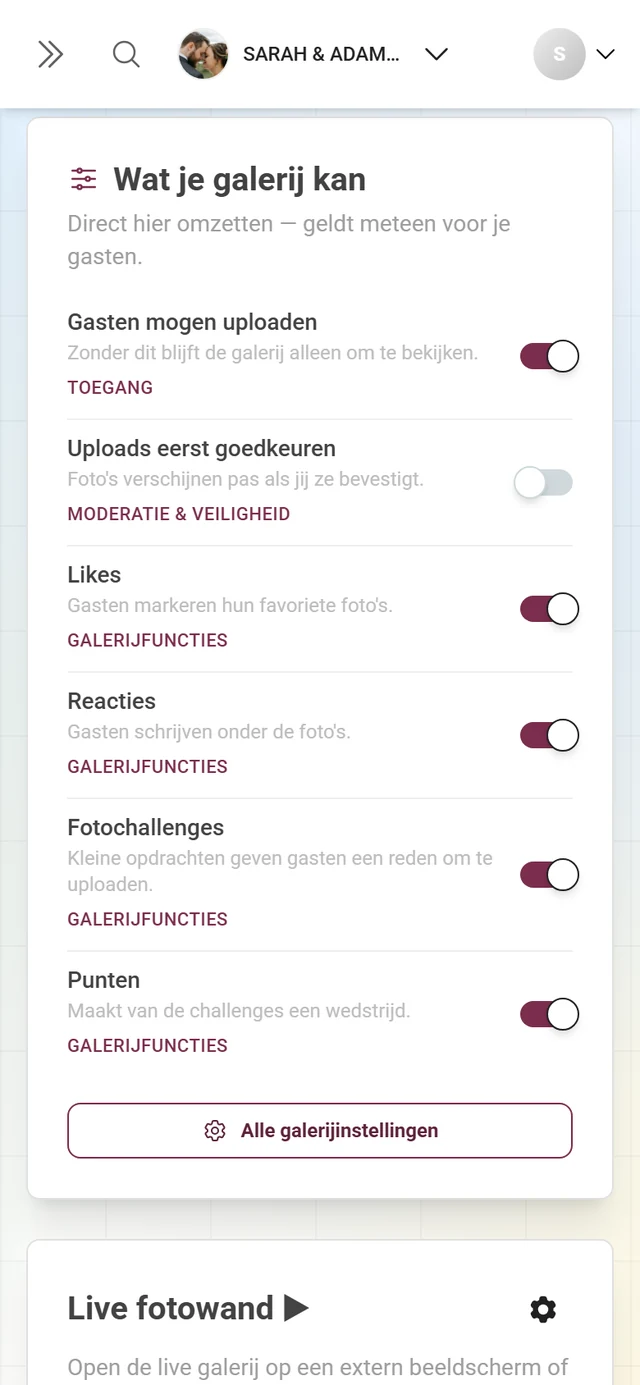
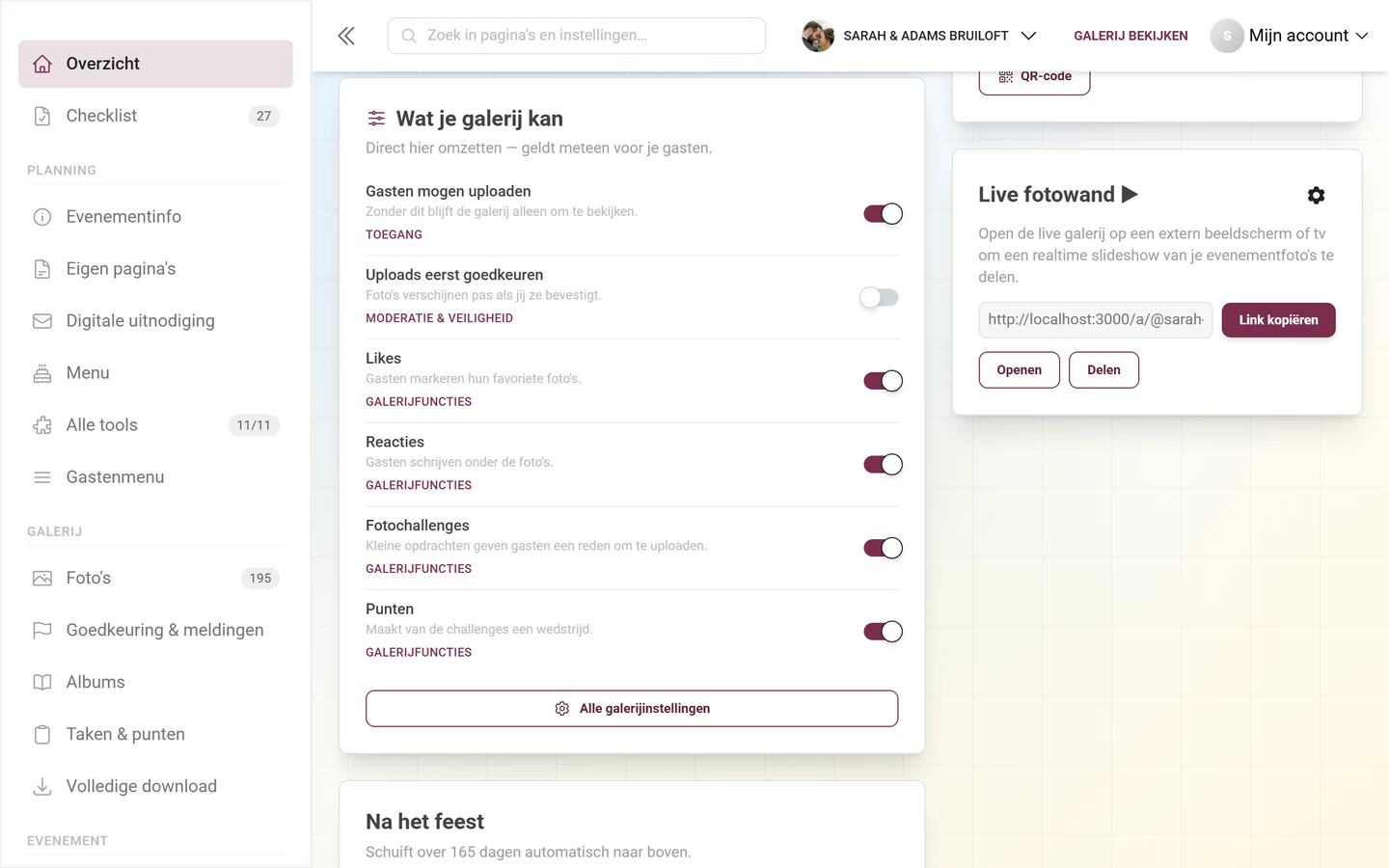
Section titled “Wat je galerij kan”Deze kaart vervangt de oude statuslijst „Functies” – en is geen lijst meer, maar schakelt direct. Ondertitel: „Direct hier omzetten — geldt meteen voor je gasten.” Zes regels, elk met een echte schakelaar:
| Regel | Wat ze doet |
|---|---|
| Gasten mogen uploaden | Zonder dit blijft de galerij alleen om te bekijken. |
| Uploads eerst goedkeuren | Foto’s verschijnen pas als jij ze bevestigt. |
| Likes | Gasten markeren hun favoriete foto’s. |
| Reacties | Gasten schrijven onder de foto’s. |
| Fotochallenges | Kleine opdrachten geven gasten een reden om te uploaden. |
| Punten | Van challenges wordt zo een wedstrijd. |
Een groen vinkje, een rood kruis en een tandwiel per regel bestaan niet meer. In plaats daarvan staat onder elke ingeschakelde regel een kleine link naar de instellingenpagina waar die schakelaar thuishoort – bij Likes, Reacties, Fotochallenges en Punten zijn dat de galerijfuncties, bij Gasten mogen uploaden het tabblad Toegang (zie Gasten uitnodigen) en bij Uploads eerst goedkeuren Moderatie & veiligheid. Regels die je pakket niet bevat, tonen de melding „Niet inbegrepen in je pakket.” en in plaats van de schakelaar een slotje met pijl-omhoog naar de prijspagina. Helemaal onderaan brengt „Alle galerijinstellingen” je naar het tabblad Galerijfuncties.
Live-Wand
Section titled “Live-Wand”De kaart „Live fotowand ▶” start een realtime slideshow van je foto’s op een extern scherm of tv:
-
Kopieer de fotowandlink uit het alleen-lezen veld met de knop „Link kopiëren” (hij wisselt kort naar „Link gekopieerd”). Het veld heeft geen label – het bevat alleen het adres.
-
Open de link op je tv of beamer – of klik op „Openen” om de fotowand direct hier te starten. Met „Delen” verspreid je de link via het deelvenster.
-
Pas het uiterlijk aan via het tandwiel rechtsboven; het opent de fotowandinstellingen.
De volledige instelprocedure staat in de gids Fotowand instellen.
Na het feest
Section titled “Na het feest”Drie regels voor de nazorg: Alle foto’s downloaden (Download & export), Bedankje versturen (bedankjetool) en Winnaars bepalen (Winnaars).
Vóór het evenement is de kaart bewust zichtbaar, maar grijs, met de melding „Schuift over N dagen automatisch naar boven.” – zo weet je dat deze dingen bestaan, zolang er nog tijd is om ze voor te bereiden. In de fase Na het feest schuift ze naar boven en krijgt ze ook de knop „Bewaartermijn verlengen”.
Evenementstatistieken (standaard uit)
Section titled “Evenementstatistieken (standaard uit)”Deze kaart is de enige die uitgeschakeld wordt uitgeleverd. Ze herhaalt in een dicht blok cijfers die de balk met kerncijfers en de galerijkaart al tonen – nuttig als je alles op één scherm wilt hebben, verkeerd als standaardinstelling voor iedereen. Je schakelt haar in het dialoogvenster „Dashboard instellen” met het oog in; daar staat ze met de melding „Alle cijfers in één oogopslag — standaard uit.”
Is ze aan, dan toont ze – afhankelijk van de vrijgeschakelde functies – deze groepen, elke regel aanklikbaar:
- Uploads: Gepubliceerd, Goedkeuring nodig (alleen met moderatie in het pakket), Niet gepubliceerd, Prullenbak.
- Prestaties: Behaald en Ingewisseld.
- Taken: Opgelost.
- Uploaders: aantal bijdragers (als kaal cijfer, zonder noemer).
- Bezoekers: Geregistreerd.
- Bewaartermijn: dezelfde zin als op de kaart hierboven, hier echter zonder de knop „Verlengen”.
- Opslaggebruik: „Gebruikte opslag:” met „X van Y GB” resp. „(Geen limiet)” en een balk. Vanaf 90 % kleurt de balk rood.
Rechtsboven laadt een cirkelpijl de cijfers opnieuw (ze lopen sowieso al live mee via WebSocket), onderaan brengt „Gedetailleerde statistieken bekijken” je naar de volledige event-statistiek.
De pakketregel onderaan de pagina
Section titled “De pakketregel onderaan de pagina”Helemaal onderaan staat een smalle regel: „Jouw pakket” met de pakketnaam, daarnaast telkens een waarde voor Foto’s, Video’s en Uploaders als „verbruikt / limiet” plus „Galerij tot” met datum. Vanaf 75 % kleurt een waarde geel, vanaf 90 % rood en krijgt ze een waarschuwingsdriehoek. Rechts brengt „Pakket bekijken” – resp. „Pakket beheren”, als je al op het hoogste pakket zit – je naar de prijspagina.
Deze regel vervangt de oude reclamevlakken in het bovenste gedeelte: ze redeneert met je eigen verbruik in plaats van met een belofte, en staat bewust achter je evenement, niet ervoor. Bij white-label-evenementen verschijnt ze niet.
Op de telefoon is het nodige anders
Section titled “Op de telefoon is het nodige anders”Onder 641 pixels breedte gedraagt het adminportaal zich merkbaar anders:
- De zijbalk is dicht en sluit zich na elke navigatie weer – ze schuift over de inhoud, in plaats van ernaast te staan.
- Als vervanging staat direct onder de eventheader de toolbalk: een horizontaal scrollbare rij pillen met je actieve tools, in dezelfde volgorde als de zijbalk (laatst geopend eerst), plus een pil „Alle tools”. Eén tik is genoeg. Is er geen tool actief, dan verschijnt de balk helemaal niet.
- De eventnaam vervalt in de header, omdat de bovenste balk hem al draagt – over blijft de regel met datum, resterende looptijd en fase.
- In plaats van de zoekbalk staat bovenaan alleen het vergrootglas; het opent de zoekfunctie als volledig-scherm-dialoog.
- De balk met kerncijfers stapelt zich onder 520 pixels op 2 × 2, de kaarten lopen in één kolom onder elkaar – in precies de volgorde die je op de computer van links naar rechts leest.
Alle onderdelen in de zijbalk
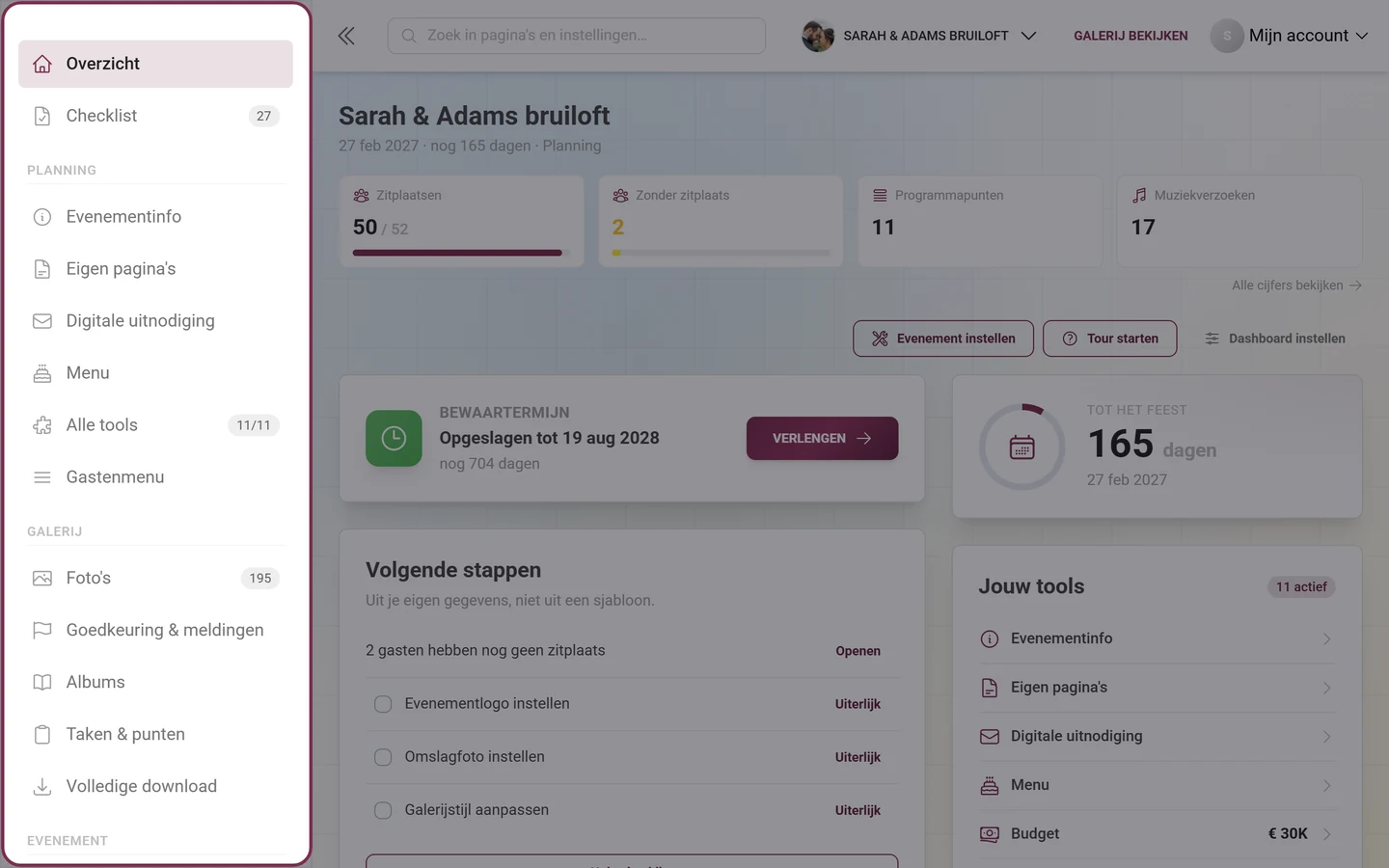
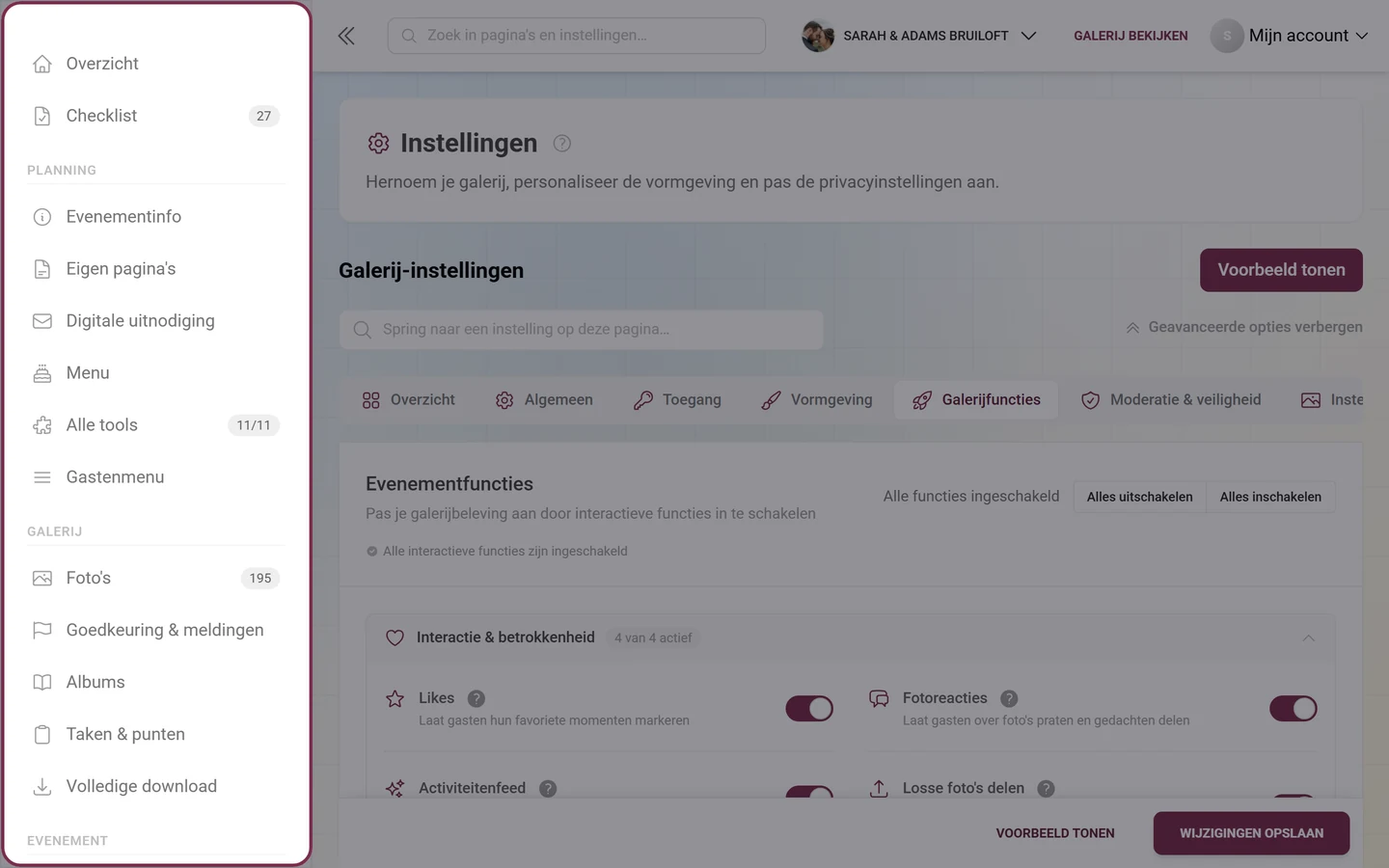
Section titled “Alle onderdelen in de zijbalk”De zijbalk is je plattegrond door het adminportaal. Ze heeft vijf groepen; afhankelijk van pakket, rol en white-label-evenement zijn losse items verborgen.
Zonder kop (helemaal boven)
- Overzicht – deze startpagina.
- Checklist → Evenement instellen. Het label toont het aantal openstaande punten.
Planning
- Tot vier actieve tools als eigen regels, laatst geopend eerst, elk met hun cijfer als label en uitklapbare tabbladen.
- Alle tools → tooloverzicht. Het label toont „actief/totaal”, daarnaast een slotje met het aantal tools dat je pakket niet bevat.
Galerij
- Foto’s → galerijbeheer, met de subonderdelen Galerij, Prullenbak en Meldingen (de laatste twee alleen als er daar iets is).
- Goedkeuring & meldingen → moderatie met de tabbladen Media, Gezichtsclusters, Geblokkeerde gebruikers en Meldingen. Het label telt wachtende uploads plus openstaande meldingen.
- Albums → albumbeheer.
- Taken & punten → taken en prestaties, met de vervolgpagina’s Echte beloningen → beloningen en Winnaars → winnaars bepalen.
- Volledige download → Download & export.
Evenement
- Deelnemers → geregistreerde gebruikers.
- Live upload → live upload (alleen als je pakket het bevat).
- Printsjablonen → QR-kaarten, posters & printsjablonen.
- Statistieken → event-statistiek met de vijf tabbladen Overzicht, Gasten, Inhoud, Planning en Momenten, plus de vervolgpagina AI-verwerking.
- Instellingen → Overzicht, Algemeen, Toegang, Vormgeving, Galerijfuncties, Moderatie & veiligheid, instellingen voor de fotowand en White-Label.
Beheer – alleen zichtbaar voor globale platformadmins en zonder betekenis voor gewone organisatoren/beheerders.
Onder de groepen vind je een vak „Pakket upgraden” resp. „Pakket beheren” (niet bij white-label-evenementen); ligt er een korting voor je klaar, dan wordt daar een gekleurde strook van met aftelklok en de knop „Korting claimen”.
De globale zoekfunctie – je snelste weg
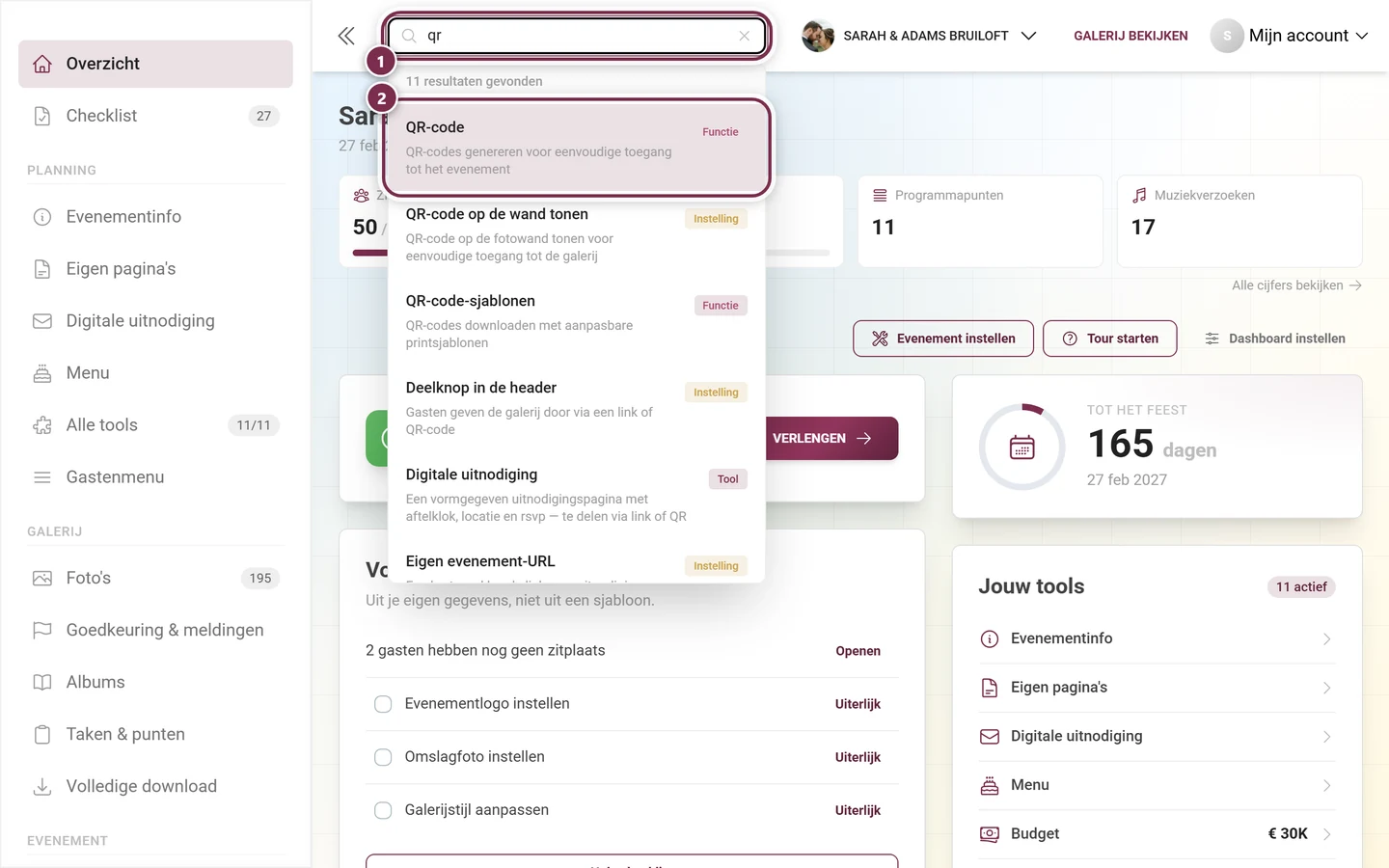
Section titled “De globale zoekfunctie – je snelste weg”De zoekbalk in de header is meer dan een paginazoekfunctie: ze kent losse instellingen, springt naar de juiste pagina, opent daar het juiste tabblad, scrollt naar het veld – en licht het even op. Weet je wat je wilt wijzigen, maar niet waar het staat, dan is dit de snelste weg.
-
Openen: op de computer klik je bovenaan in de zoekbalk met de placeholder „Zoek in pagina’s en instellingen…”. Op de telefoon tik je op het vergrootglassymbool; het opent een volledig-scherm-dialoog „Zoeken”.
-
Typen: al tijdens het typen verschijnen resultaten. Elk resultaat draagt een gekleurd label dat je vertelt waar het om gaat: Pagina, Instelling, Functie, Tabblad, Sectie of Tool.
-
Selecteren: klik een resultaat aan – of gebruik het toetsenbord: pijltjestoetsen om te navigeren, Enter om te openen, Escape om te sluiten. De hints daarvoor staan onderaan in de resultatenlijst.
-
Aankomen: de zoekfunctie navigeert je direct naar het doel. Bij instellingen wordt het juiste tabblad geopend, het veld in beeld gescrolld en een paar seconden lang met een gekleurd kader gemarkeerd.
Ook de bouwstenen van het dashboard zijn eigen zoekdoelen: zoek je naar de balk met kerncijfers, de volgende stappen, de tools, de galerijkaart, de functielijst, de live fotowand of naar „Dashboard instellen”, dan springt de zoekfunctie terug naar het dashboard en licht precies dat onderdeel op.
Op de telefoon vóór het typen: het zoekdialoogvenster toont eerst „Zoektips”, daaronder „Snelle toegang” (Dashboard, Galerij, Albums, Goedkeuring, Taken, Prestaties, Tooling, Instellingen, Gebruikers, Statistieken, Uitnodigingen) en „Populaire zoekopdrachten” als aanklikbare zoekwoorden.
Als iets er niet uitziet zoals verwacht
Section titled “Als iets er niet uitziet zoals verwacht”- „Geen toestemming”: wie geen admin is (bijvoorbeeld een gewone moderator of gast), komt in plaats van op het dashboard op een meldingspagina terecht. Controleer toegang en rol – zie Rollen & rechten.
- Evenement verwijderd of verlopen: een banner bovenaan noemt de status – bijvoorbeeld „Dit evenement is verwijderd en niet zichtbaar voor gasten en deelnemers.” of „Dit evenement verloopt over X dagen.” – en biedt, afhankelijk van het geval, de knoppen Evenement herstellen (gratis), Herstellen & verlengen of Pakket verlengen. Gratis kan dat alleen zolang er nog betaalde tijd over is; anders heb je een verlenging nodig. Een evenement dat na een terugboeking is vergrendeld, kan alleen support herstellen. Zie Meerdere evenementen beheren (evenementwisselaar) en Pakket & looptijd.
- Waarschuwingsbanner „Uploads door gasten zijn uitgeschakeld” of „Gasten met de standaardrol kunnen geen foto’s uploaden”: die staat boven elke pagina van het adminportaal zolang is opgeslagen dat gasten niet kunnen uploaden – ofwel omdat Galerij alleen bekijken is gekozen („Alleen bekijken blokkeert uploads van alle gasten, ook met een uitnodiging als bijdrager.”), ofwel omdat de standaardrol Kijker is („De standaardrol is kijker. Deze gasten kunnen foto’s bekijken maar geen foto’s of video’s toevoegen.”). Details tonen laat zien wie wat mag (Gasten met de standaardrol, Uitnodigingen als bijdrager, Eventbeheerders en eigenaren). Uploadinstellingen controleren brengt je direct naar de instelling. Waarschuwing voor deze sessie verbergen verbergt de banner tot je het tabblad sluit; wijzig je de instelling opnieuw, dan komt hij terug. Zie Gasten uitnodigen.
- Geen evenement aanwezig: heb je nog geen evenement, dan toont het adminportaal je eventenlijst of leidt het je naar je eerste evenement.
- Een kaart ontbreekt: vier mogelijke redenen, in deze volgorde te controleren – (1) je hebt haar in „Dashboard instellen” uitgeschakeld (de knop zegt dan „· N uit”), (2) ze is een opt-in-kaart en stond nooit aan (Evenementstatistieken), (3) je pakket bevat haar niet – dan staat ze in het dialoogvenster grijs met „niet in je pakket” (typisch: de live fotowand), (4) de fase heeft haar ver naar onderen gesorteerd.
- Een kerncijfer ontbreekt in de balk: er passen er maar vier in. Open „Dashboard instellen” en schuif het in het blok „Cijfers bovenaan” verder naar voren – ingeschakelde tegels voorbij plaats vier krijgen daar de vermelding „niet in de balk”.
- De pakketstrook is weg: ze verschijnt alleen in de drie gedateerde situaties (verlopen, verloopt binnenkort, korting) en nooit bij white-label-evenementen. Een „X” om te verbergen bestaat niet, je hebt haar dus niet weggeklikt.
- De fase klopt niet: vul een eventdatum in of kies de fase in „Dashboard instellen” met de hand. Zonder datum is er nooit „Het feest is voorbij”.
- Cijfers lijken verouderd: ze lopen live mee via WebSocket; klik in geval van twijfel op de cirkelpijl op de statistiekkaart of laad de pagina opnieuw.
- Opslag- of medialimiet bijna op 100 %: de waarde wordt rood – leeg de prullenbak of verleng je pakket.
Praktijktips
Section titled “Praktijktips”- Klik vóór het feest een keer op „Galerij bekijken” en controleer alles vanuit het perspectief van je gasten.
- Loop een keer door „Dashboard instellen” en snijd de pagina toe op je evenement – vooral de vier kerncijfers bovenaan.
- Klik „Tour starten” één keer helemaal door om de indeling te leren kennen.
- Bekijk Volgende stappen dagelijks kort: wat daar staat, komt uit je echte gegevens.
- Gebruik de globale zoekfunctie in plaats van door menu’s te klikken – ze vindt ook losse schakelaars.
- Test de link van de live fotowand vooraf en open hem op locatie op tv of beamer.
- Houd de bewaartermijn in de gaten en klik op tijd op „Verlengen”.
Verwante pagina’s
Section titled “Verwante pagina’s”- Evenement instellen – assistent, checklist en begeleide tour
- Tooloverzicht – alle elf planningstools
- Statistieken lezen – de uitgebreide analyse
- Voor, tijdens & na het evenement – het verloop in drie fasen
- Pakket & looptijd – bewaartermijn verlengen, archief of abonnement kiezen en functies vrijschakelen