Albums aanmaken
Met albums orden je de foto’s van je evenement naar moment of thema – bijvoorbeeld „Ceremonie”, „Feest” of „Beste foto’s”. Albums kun je handmatig vullen, of ze vullen zichzelf automatisch als Slim album op basis van regels (bijvoorbeeld alle video’s, of alle foto’s van een bepaalde persoon). Deze gids leidt je als organisator door het volledige albumbeheer. Hoe gasten albums later doorbladeren, laat Albums doorbladeren zien.
Naar het albumbeheer gaan
Section titled “Naar het albumbeheer gaan”-
Open het Adminportaal van je evenement. Tik daarvoor rechtsboven op je profielmenu en kies onder Beheer de optie Adminportaal. Details vind je in Naar het evenementbeheer gaan.
-
Open in de linker zijbalk de categorie Galerij en klik op Albums. De route is
/admin/gallery/album-manager. Je bereikt de pagina ook via het dashboard of de globale zoekfunctie. -
De paginakop luidt Albumlijst; in het browsertabblad staat Albumbeheer.
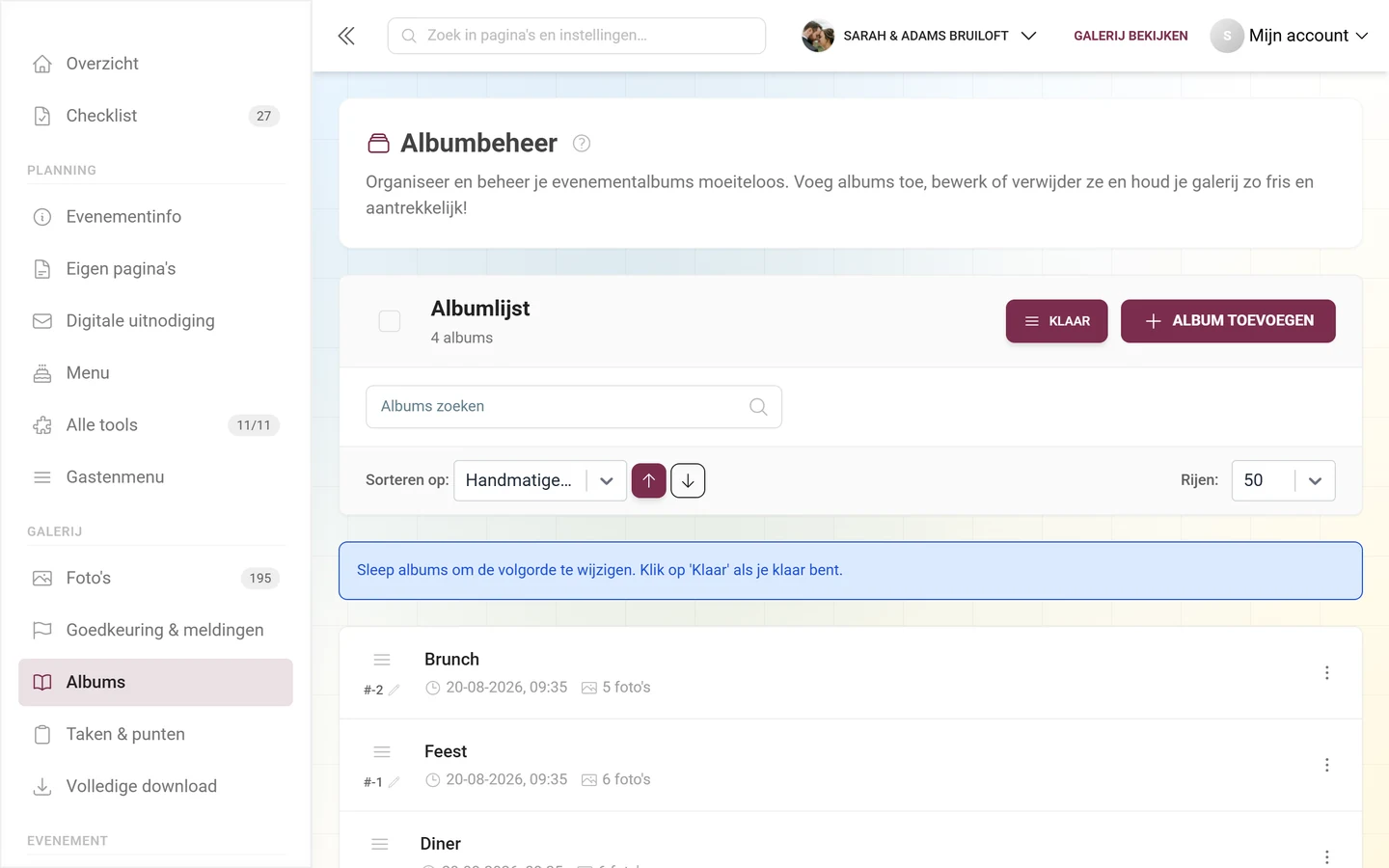
De albumlijst begrijpen
Section titled “De albumlijst begrijpen”Het bovenste gedeelte bepaalt hoe de lijst wordt weergegeven – dit heeft geen invloed op de sortering van de foto’s binnen een album (die stel je later in het dialoogvenster in).
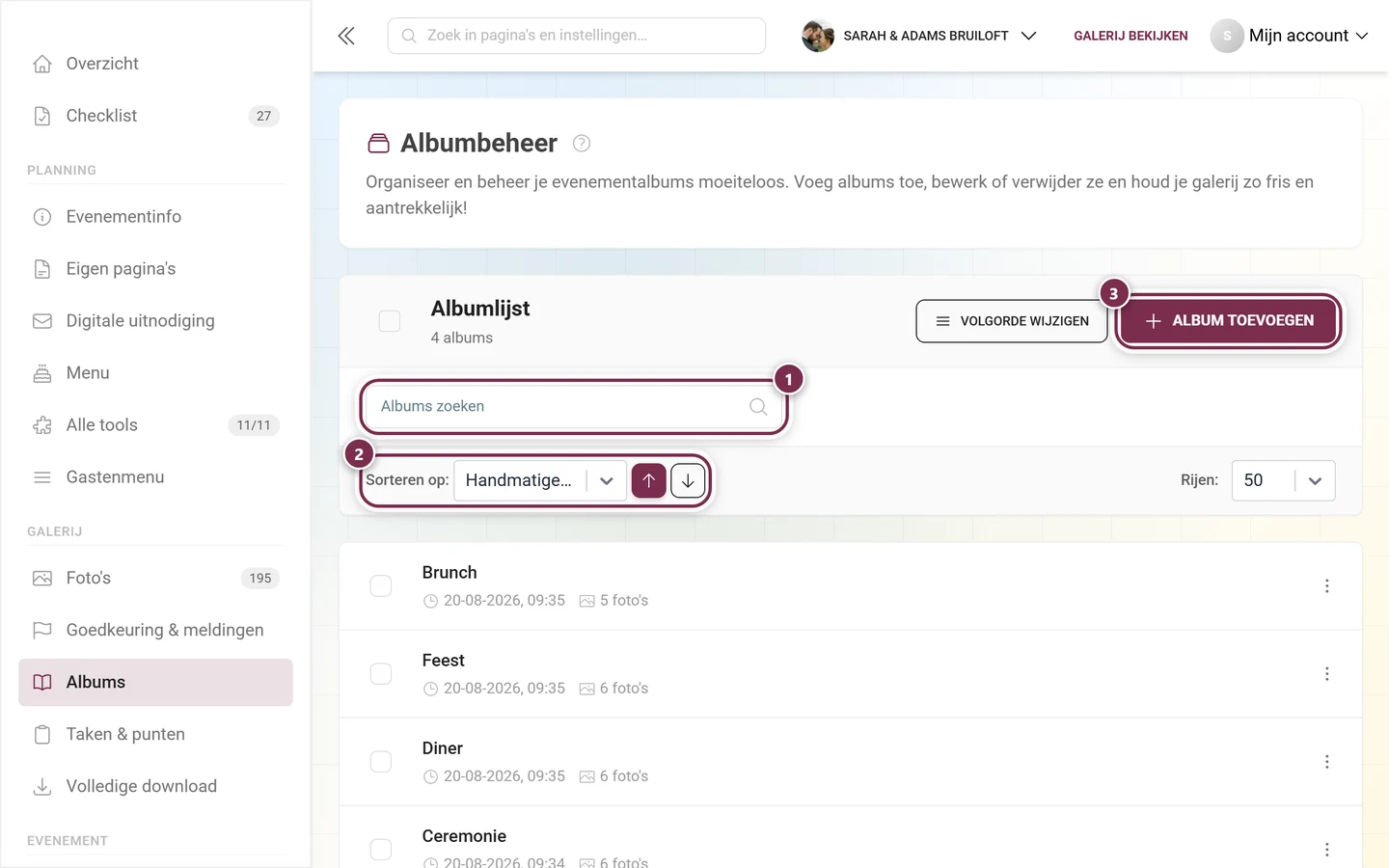
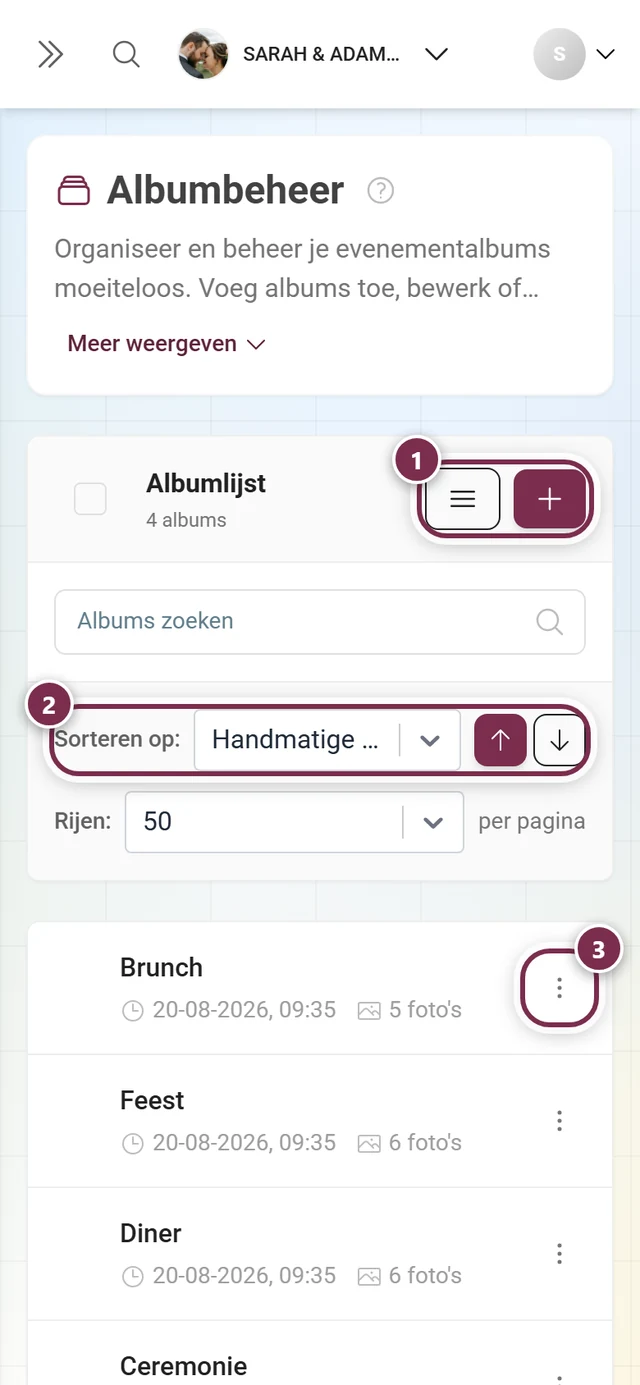
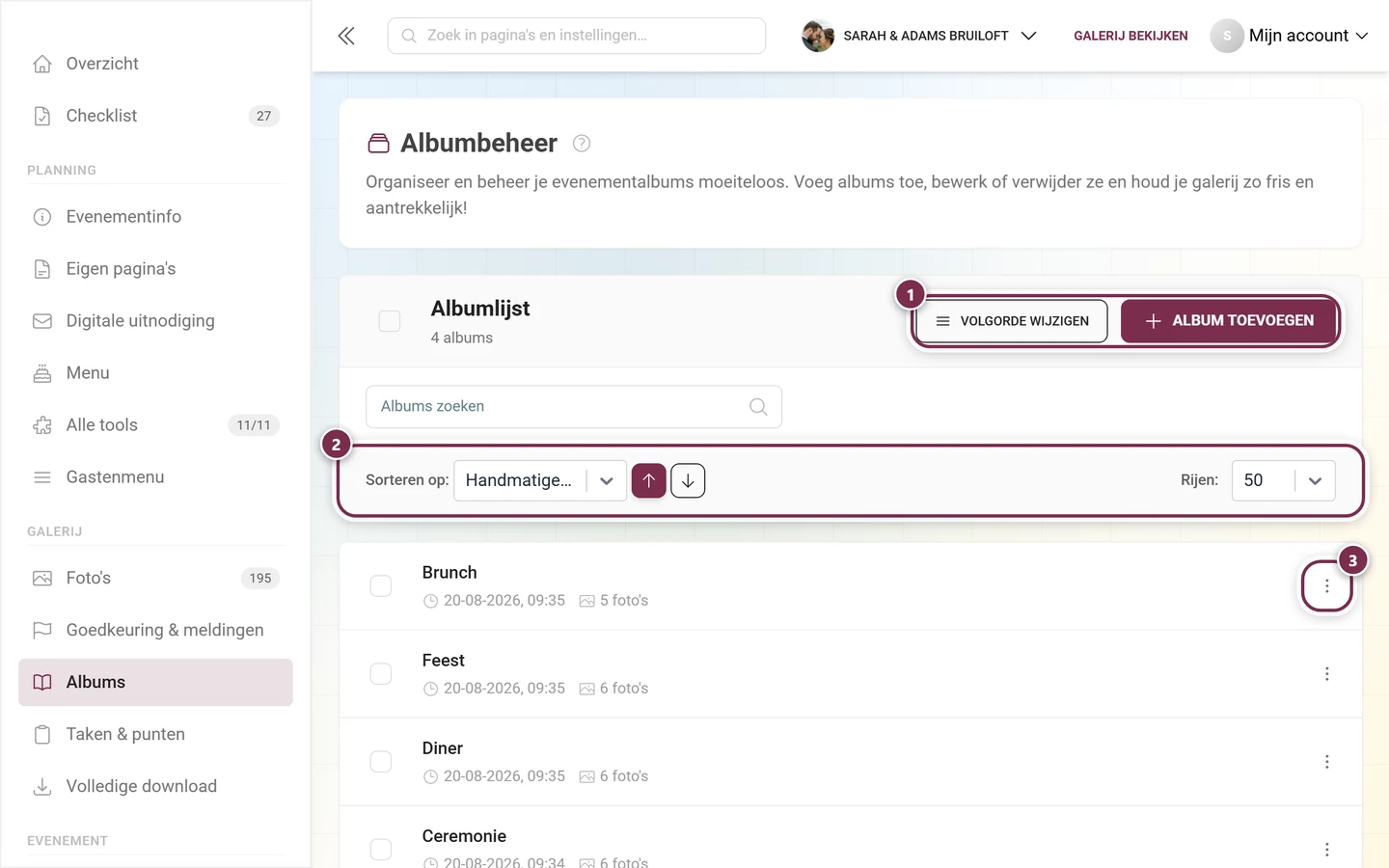
- Titel & teller – bovenaan staat Albumlijst, daaronder het totaal met album of albums. Zodra je albums markeert, verandert de kop in het aantal plus geselecteerd.
- Zoeken – het veld Albums zoeken filtert de lijst live op titel (met een korte vertraging van 300 ms).
- Sortering van de lijst – de vervolgkeuzelijst Sorteren op: ordent de weergegeven lijst. Opties: Handmatige volgorde, Titel, Aangemaakt op en Aantal afbeeldingen. Met de twee pijlknoppen ernaast wissel je tussen op- en aflopend.
- Rijen per pagina – het veld Rijen: bepaalt hoeveel albums er per pagina verschijnen (standaard 50).
- Volgorde wijzigen – deze knop verschijnt alleen wanneer „Sorteren op” op Handmatige volgorde staat (zie „Albums ordenen”). In actieve toestand heet hij Klaar.
- Album toevoegen – de knop met het plusteken opent het dialoogvenster om een album aan te maken (op smalle schermen alleen het symbool).
Elke albumregel toont een selectievakje, een vertaalstatussymbool, de titel, de aanmaakdatum en het aantal afbeeldingen. Een klik op de regel opent direct het bewerkdialoogvenster. Via het menu met drie puntjes (of een rechtsklik, of lang aantikken op de telefoon) bereik je:
- Selecteren – album markeren voor meervoudige selectie.
- Foto’s bekijken – springt naar de gefilterde galerij en toont alleen de foto’s van dit album (route
/admin/gallery?albums=…). Zo koppel je foto’s aan handmatige albums. - Bewerken – opent het bewerkdialoogvenster.
- Verwijderen – verwijdert het album na de bevestigingsvraag Album verwijderen / „Wil je dit album echt verwijderen?”. De foto’s zelf blijven in de galerij staan, alleen de albumkoppeling vervalt.
Zodra je minstens één album selecteert, verschijnt een selectiebalk met het aantal gemarkeerde albums en de knop Selectie verwijderen; met de X rechts hef je de selectie weer op. Na de bevestigingsvraag Weet je het zeker? / „Hiermee worden de geselecteerde albums definitief verwijderd.” worden alle gemarkeerde albums verwijderd.
Is er nog geen album aangemaakt, dan toont de pagina Geen albums gevonden. met de tekst „Begin met het aanmaken van een nieuw album” en een knop Album toevoegen. Levert de zoekopdracht niets op, dan verschijnt in plaats daarvan Geen resultaten voor met je zoekterm.
Een album aanmaken: het dialoogvenster
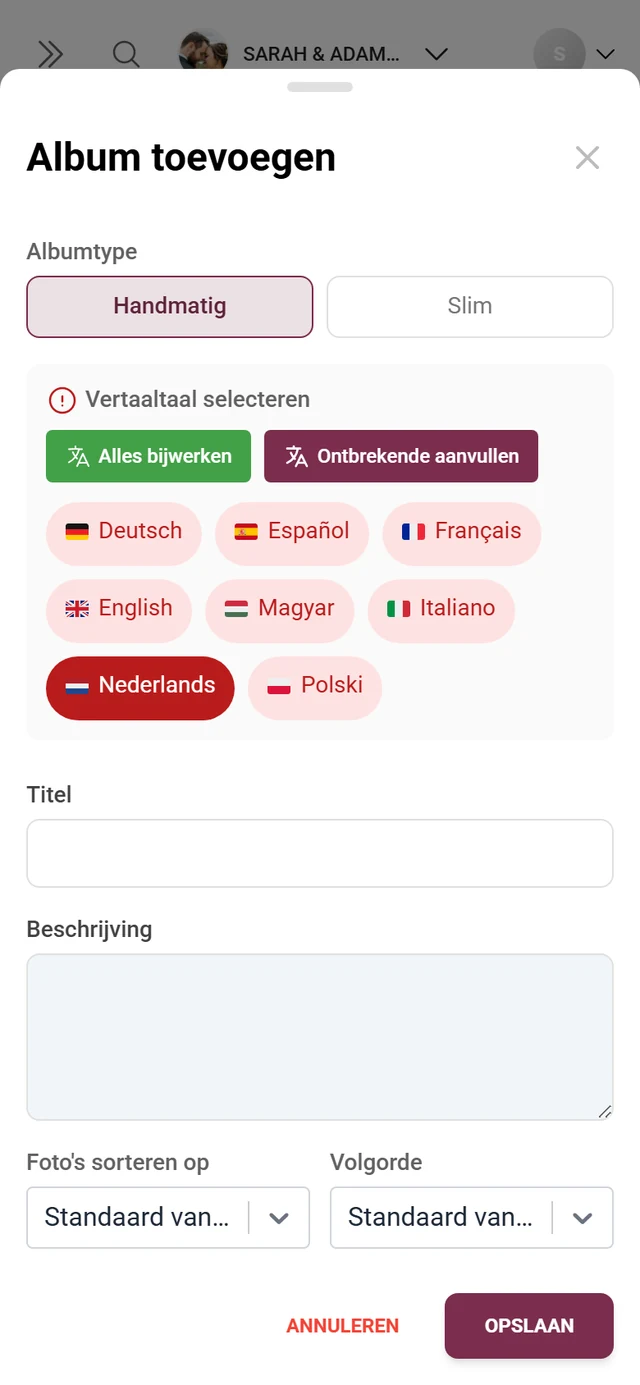
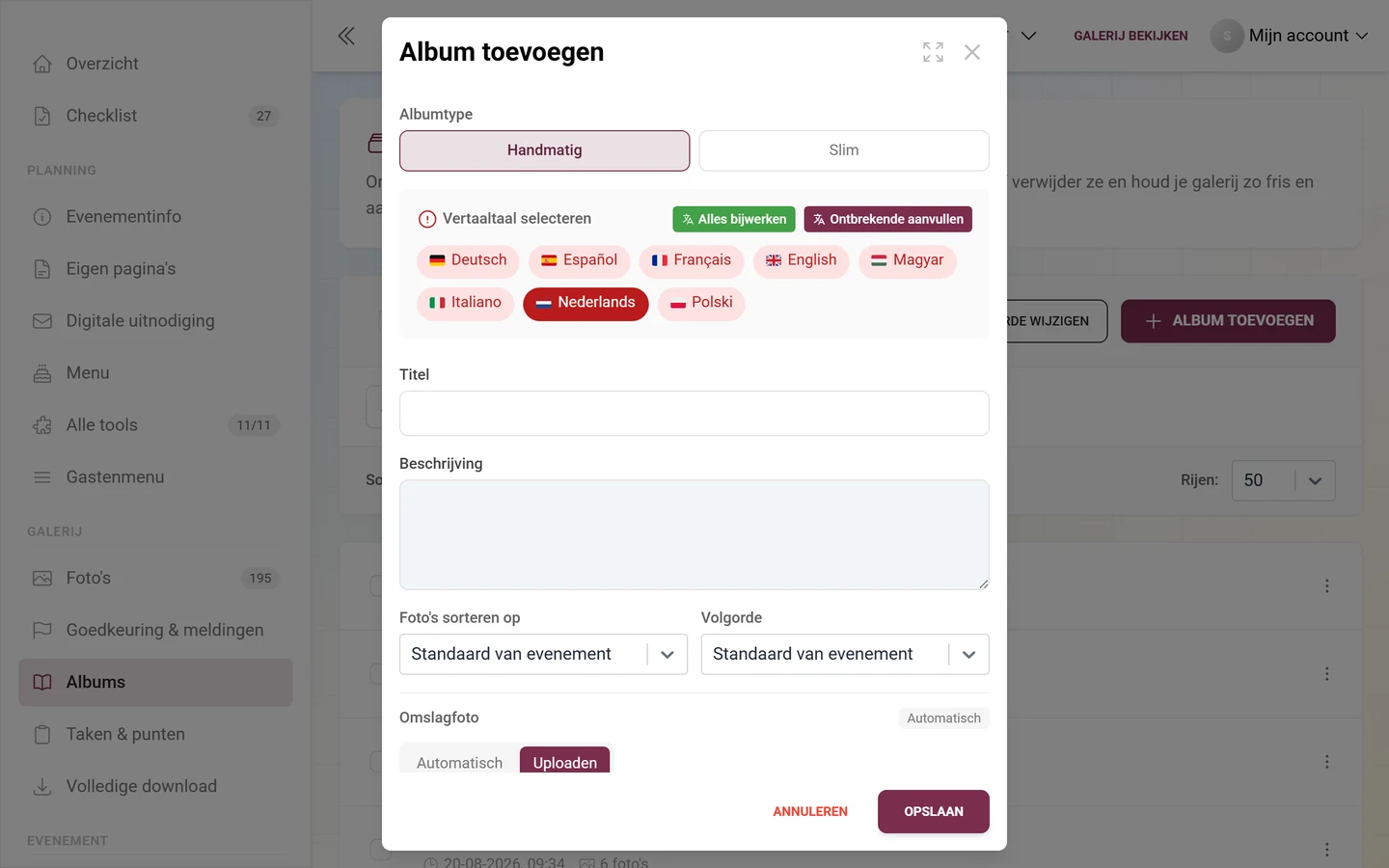
Section titled “Een album aanmaken: het dialoogvenster”Tik op Album toevoegen. Het dialoogvenster Album toevoegen opent (bij bewerken heet het Album bewerken). De velden verschijnen van boven naar beneden in deze volgorde:
-
Albumtype – twee knoppen:
- Handmatig – een normaal album waar je zelf foto’s aan toewijst.
- Slim – vult zichzelf automatisch op basis van regels. Ontbreekt de functie voor slimme albums, dan draagt deze knop een stersymbool als premium-aanduiding.
Een apart albumtype voor gezichten bestaat niet meer – personen zijn tegenwoordig een regel binnen een slim album.
-
Taalkeuze / vertaling – hier kies je de actieve evenementtaal. Bij meertalige evenementen onderhoud je titel en beschrijving per taal apart.
-
Titel – de verplichte titel voor de actieve taal.
-
Beschrijving – een optionele beschrijving (meerregelig tekstveld).
-
Regels voor automatisch vullen – verschijnt alleen bij het type Slim (zie „Slimme albums”).
-
Foto’s sorteren op en Volgorde – bepalen hoe gasten de foto’s binnen dit album zien. „Foto’s sorteren op”: Standaard van evenement, Uploaddatum, Opnamedatum, Likes of Reacties. „Volgorde”: Standaard van evenement, Nieuwste eerst of Oudste eerst. Verwar dit niet met de lijstsortering hierboven – dit gaat om de volgorde van de foto’s in het geopende album. Standaard van evenement neemt de algemene evenementinstelling over.
-
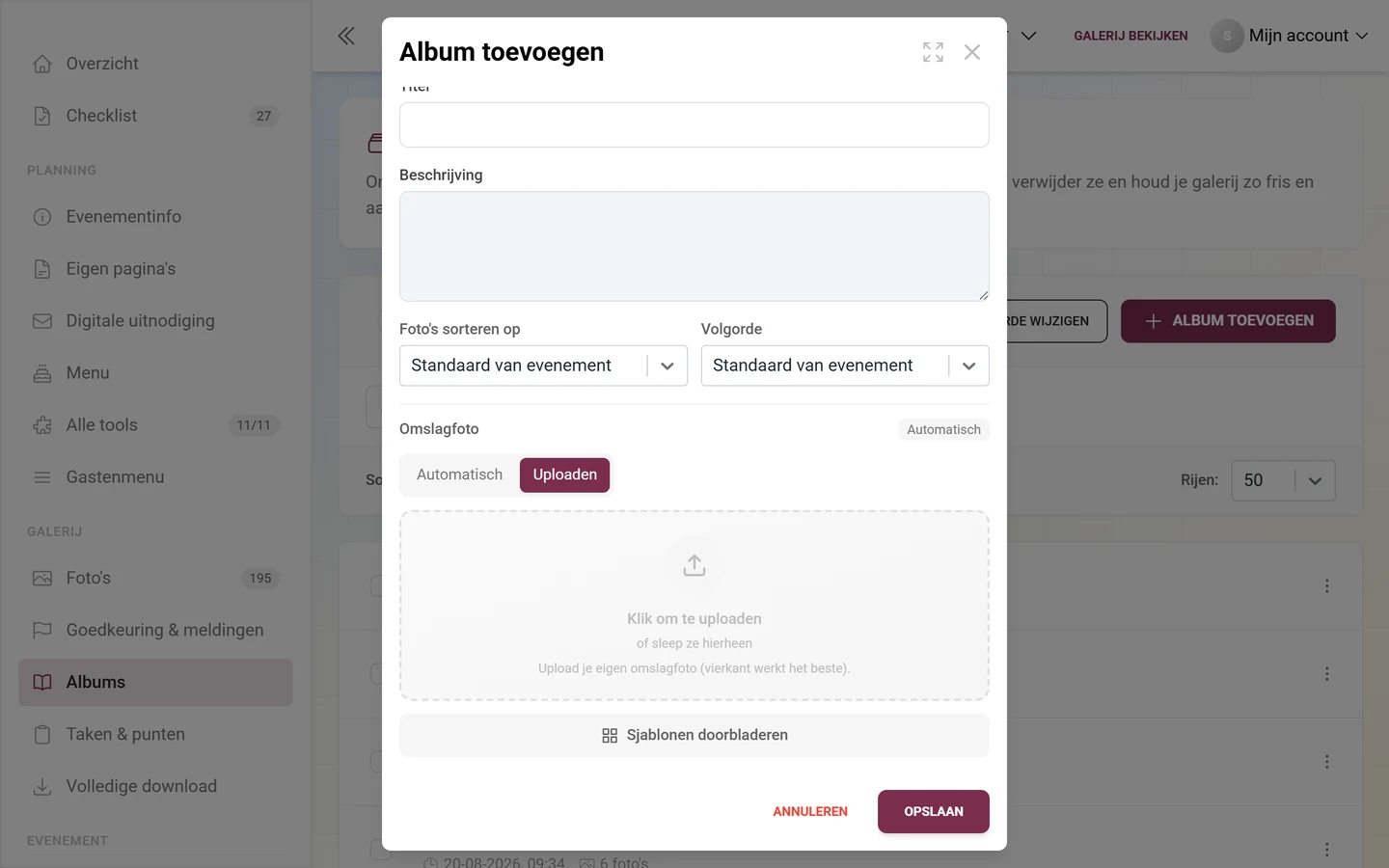
Omslagafbeelding – zie „De omslagafbeelding”.
-
Tik onderaan op Opslaan. Tijdens het opslaan zie je Opslaan…, tijdens het uploaden van de omslagafbeelding Uploaden… met een percentage. Met Annuleren verwerp je het dialoogvenster.
De omslagafbeelding
Section titled “De omslagafbeelding”Het gedeelte Omslagafbeelding heeft drie tabbladen. Een statuslabel ernaast toont waar de huidige omslagafbeelding vandaan komt: Automatisch, Handmatig (uit de galerij gekozen) of Geüpload.
- Automatisch – de omslagafbeelding wordt automatisch uit de albumfoto’s gekozen: „De omslag wordt automatisch gekozen uit de foto’s van het album (meeste likes, dan nieuwste).” Voor nieuwe of lege albums de eenvoudigste keuze.
- Uit galerij – alleen beschikbaar bij albums die al zijn opgeslagen; een gloednieuw album toont dit tabblad nog niet, omdat het nog geen foto’s heeft. Kies één foto, of schakel Collage in en kies 2–4 foto’s – de tekst „Kies 2–4 foto’s” en een teller begeleiden je, de gekozen foto’s worden genummerd. Zijn er nog geen foto’s gepubliceerd, dan verschijnt „Nog geen gepubliceerde foto’s in dit album.”; bij veel foto’s laad je met de knop eronder meer foto’s na.
- Uploaden – upload je eigen omslagafbeelding: „Upload je eigen omslagfoto (vierkant werkt het beste).” Na het uploaden open je via het tandwiel op de afbeelding de Afbeeldingsinstellingen met Focuspunt instellen, 90° naar links draaien, 90° naar rechts draaien en Bijsnijden …. Het focuspunt bepaalt welk deel van de afbeelding zichtbaar blijft bij een vierkante bijsnede. Onder het uploadveld leidt Sjablonen doorbladeren naar het dialoogvenster Sjabloon kiezen met kant-en-klare afbeeldingen – handig als je net geen eigen afbeelding bij de hand hebt.
Best practice: Upload voor een eenduidige albumstijl vierkante afbeeldingen en leg het focuspunt op gezichten of het hoofdonderwerp. Voor verzamelalbums is de collage geschikt.
Slimme albums: automatisch vullen
Section titled “Slimme albums: automatisch vullen”Kies je bij het albumtype Slim, dan verschijnt het onderdeel Regels voor automatisch vullen. Het album vult zich dan doorlopend zelf met alle foto’s die aan je regels voldoen.
-
Tik op Regel toevoegen en kies een veld. Met het X-symbool verwijder je een regel weer.
-
Vanaf twee regels verschijnt rechtsboven Voldoet aan met alle (EN – alle regels moeten kloppen) of één (OF – één is genoeg).
-
Volg onderaan de Live voorbeeld: Tellen… of ≈ N foto’s toont hoeveel foto’s er op dit moment voldoen. Controleer dit voor het opslaan.
-
Tik op Opslaan.
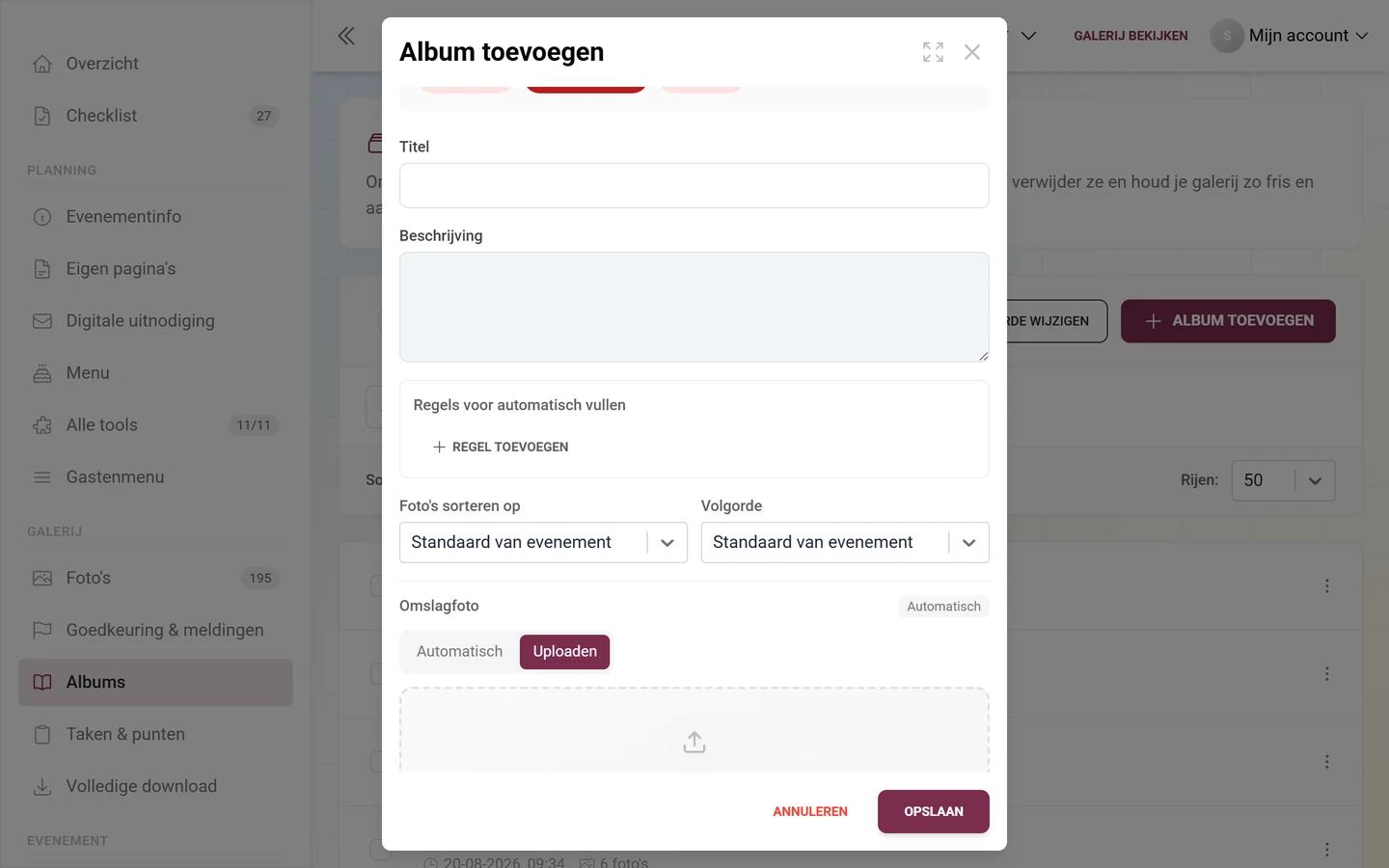
De beschikbare regelvelden:
- Mediatype – Foto’s, Video’s of Live-foto’s.
- Minimaal aantal likes – een minimumaantal likes.
- Geüpload door – een of meer personen („Personen selecteren…”).
- Bijschrift bevat – tekst die in het onderschrift van de foto voorkomt.
- In album / Niet in album – wel of niet in het gekozen album (het album zelf is uitgesloten).
- Uit taak – foto’s uit een bepaalde taak (zie Taken beheren).
- Gemaakt tussen / Geüpload tussen – een datumbereik met een begin- en een eindveld (per datum plus tijdstip; het tijdstip wordt pas actief zodra er een datum is ingesteld).
- Persoon – alleen bij actieve gezichtsherkenning (zie hieronder).
Best practice: Combineer regels met alle om de resultaten in te perken – bijvoorbeeld „Mediatype = Foto’s” EN „Minimaal aantal likes = 5” voor een „Beste foto’s”-album. Gebruik het ≈-voorbeeld als controle.
Slimme albums op persoon
Section titled “Slimme albums op persoon”Is gezichtsherkenning vrijgeschakeld, dan staat in de veldenlijst ook Persoon ter beschikking. Kies je die, dan opent het onderdeel Personen in dit album met de tekst: „Kies een of meer herkende personen of upload een referentiefoto. Het album wordt automatisch bijgewerkt.”
- Route A – herkende personen kiezen: tik op de tegels van de herkende gezichten om ze te markeren. Via Meer personen tonen (N) laad je er meer. Zijn er nog geen personen herkend, dan verschijnt „Nog geen personen herkend. Gezichtsherkenning draait terwijl foto’s worden geüpload.”
- Route B – referentiefoto uploaden: in het onderdeel Of upload referentiefoto’s upload je een duidelijke gezichtsfoto (JPEG, PNG, WebP of HEIC/HEIF). Dit kan alleen bij een reeds opgeslagen album – bij een nieuw album staat er „Sla het album eerst op, daarna kun je hier referentiefoto’s uploaden.” Elke referentie toont zijn status als symbool: laadstippen tijdens de verwerking, een groen vinkje bij succes, een rood uitroepteken bij een fout. Met het X-symbool op de tegel verwijder je een referentie weer (Referentie verwijderen).
- Een ≈-teller toont live hoeveel foto’s bij de gekozen personen passen. Staat er de melding dat er nog geen passende foto’s zijn, dan loopt de verwerking nog – het album vult zich vanzelf verder.
Meer over gezichtsherkenning: AI-verwerking.
Albums ordenen
Section titled “Albums ordenen”De volgorde waarin gasten de albums zien, stel je in via de handmatige volgorde:
-
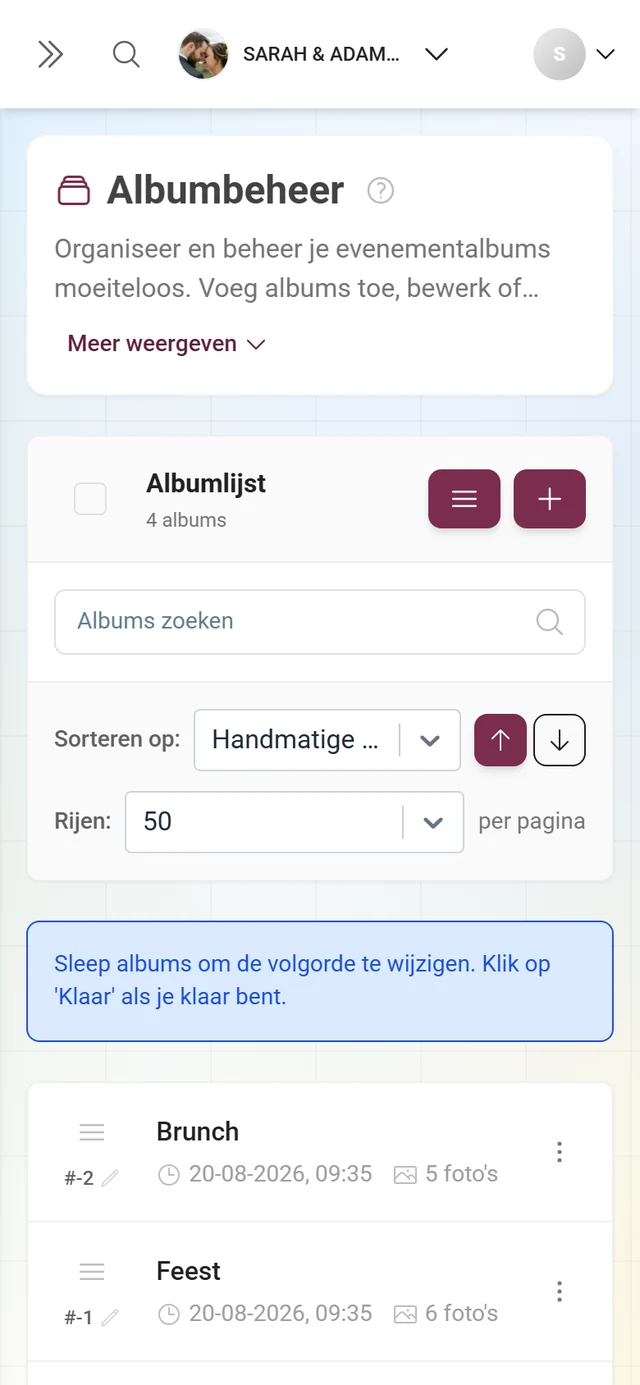
Zet Sorteren op: bovenaan op Handmatige volgorde. Pas dan verschijnt de knop Volgorde wijzigen.
-
Tik op Volgorde wijzigen. Er verschijnt een melding: „Sleep albums om de volgorde te wijzigen. Klik op ‘Klaar’ als je klaar bent.” Sleep de albums nu aan de greep naar de gewenste volgorde. Als alternatief voer je de sorteerpositie direct als getal in een regel in (Sorteervolgorde bewerken).
-
Tik op Klaar om de volgorde op te slaan. Zolang de modus actief is, toont de lijst alle albums zonder paginering.
Deze volgorde geldt op de albumpagina wanneer daar de handmatige sortering is gekozen – dat stel je in bij de Stijlinstellingen.
Wat gasten wel en niet kunnen
Section titled “Wat gasten wel en niet kunnen”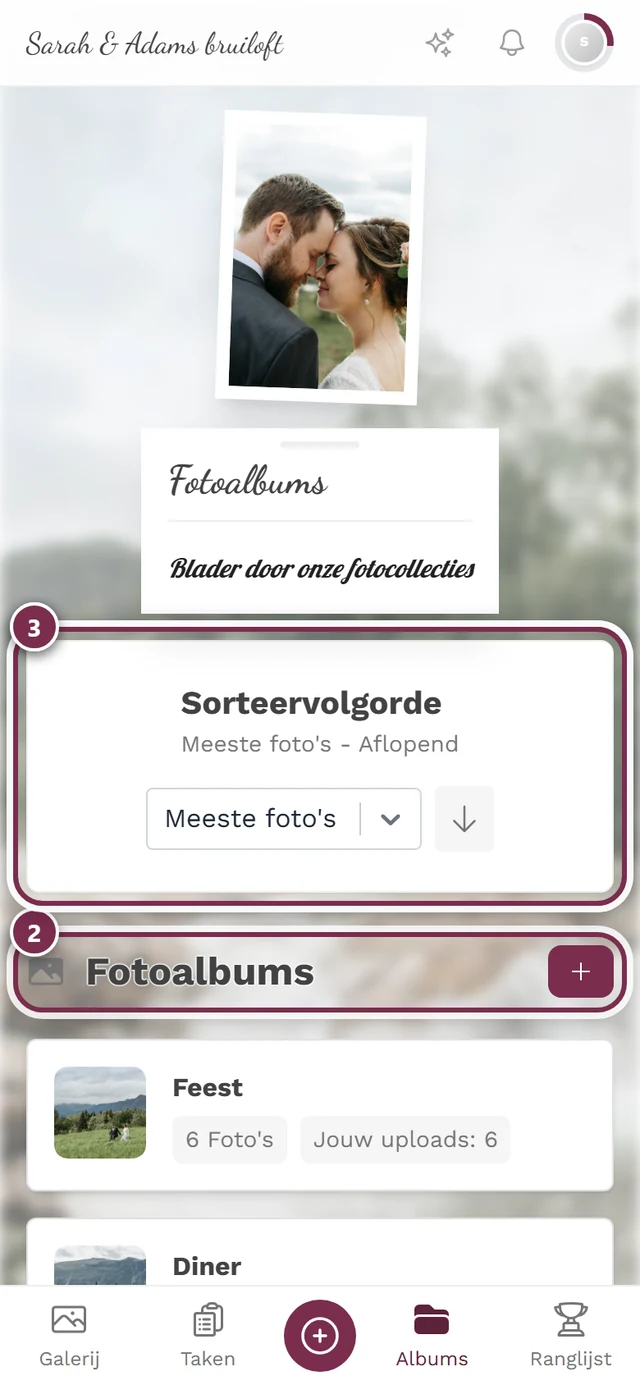
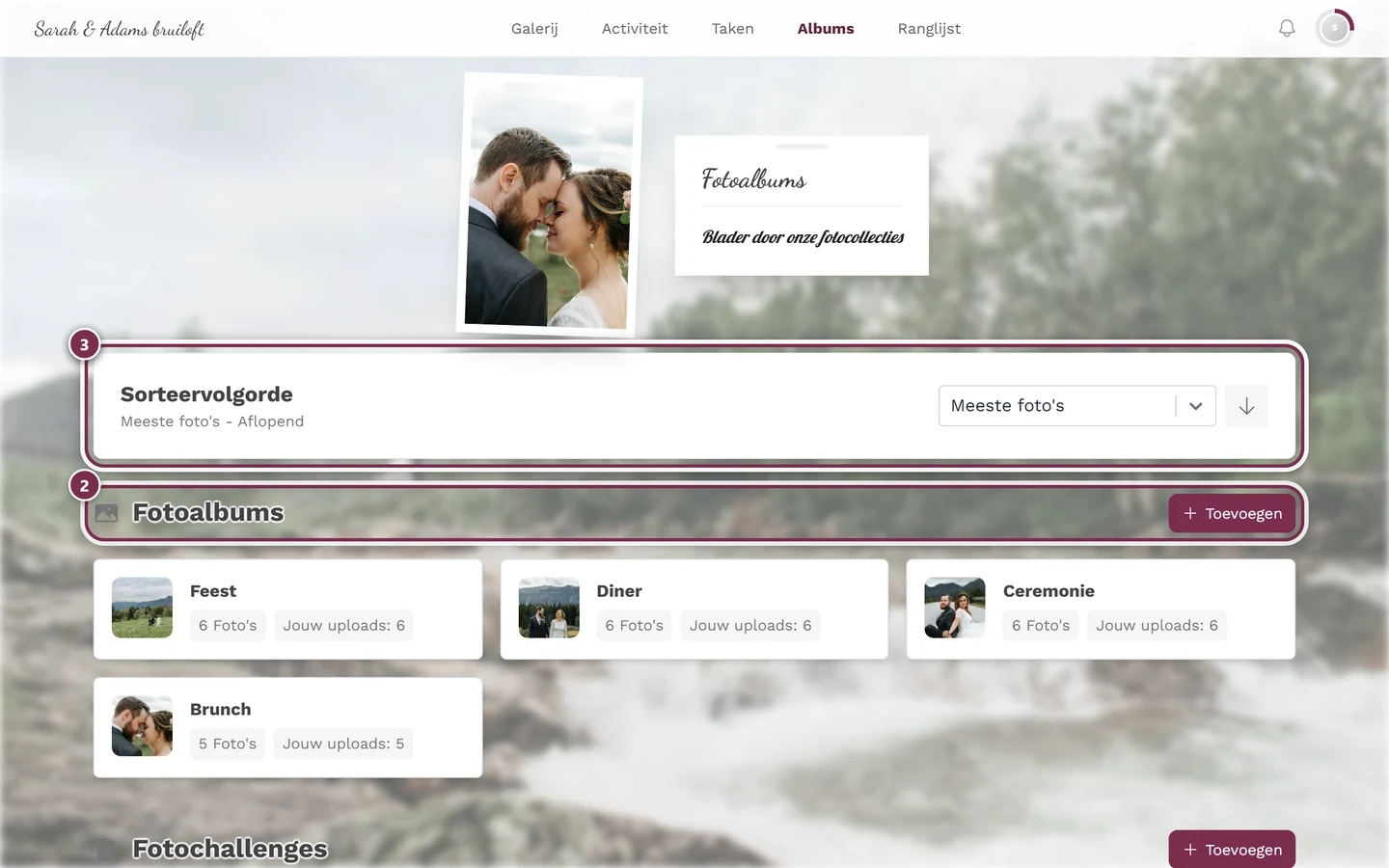
Premium & rollen
Section titled “Premium & rollen”Problemen oplossen
Section titled “Problemen oplossen”- Geen albumfunctie: het dialoogvenster om aan te maken toont een premium-aanduiding. Bestaande albums kun je toch bewerken.
- Slim gekozen, maar geen functie voor slimme albums: in plaats van de regelassistent verschijnt een premium-aanduiding en de knop Opslaan blijft uitgeschakeld. Schakel over naar Handmatig of upgrade.
- „Persoon” ontbreekt in de veldenlijst: gezichtsherkenning staat niet aan. Zie AI-verwerking.
- Referentiefoto kan niet worden geüpload: sla het album eerst op, open het opnieuw en upload dan de referentie.
- Voorbeeld toont ≈ 0 foto’s: de regels zijn te streng (te veel met alle gecombineerd) of personen zijn nog niet herkend. Wacht de verwerking af of versoepel de regels.
- De knop „Volgorde wijzigen” ontbreekt: „Sorteren op:” staat niet op Handmatige volgorde. Zet het om.
- Omslagafbeelding verandert niet: de keuze werkt pas na Opslaan.
- Tabblad „Uit galerij” ontbreekt: het album is nog niet opgeslagen. Sla het eerst op en open het daarna opnieuw.
Best practice-tips
Section titled “Best practice-tips”- Liever weinig, duidelijk benoemde albums dan veel overlappende. Onderhoud voor internationale gasten de titels in meerdere talen.
- Slimme albums zijn geschikt voor „Beste foto’s” (minimaal aantal likes), „Video’s” (mediatype) of „Per persoon” (bruid/bruidegom via referentiefoto).
- Laat de albuminterne fotosortering meestal op Standaard van evenement staan en overschrijf hem alleen bewust.
- Leg de albumvolgorde vast via Handmatige volgorde en Volgorde wijzigen – dat sluit aan bij de handmatige albumsortering in de stijlinstellingen.
Gerelateerde hulp
Section titled “Gerelateerde hulp”- Gasten: Albums doorbladeren
- Admin: AI-verwerking / gezichtsherkenning
- Admin: Stijlinstellingen
- Admin: Taken beheren