Inhoud melden & modereren
Om de galerij voor iedereen prettig te houden, kun je ongepaste foto’s melden. Wat er daarna gebeurt, hangt af van je rol – daarom is deze gids in drie delen opgesplitst: voor gasten, voor moderators en voor beheerders/organisatoren.
Als gast: een foto melden
Section titled “Als gast: een foto melden”Een melding gaat vertrouwelijk naar de organisator, niet naar Photogala. De foto verdwijnt daardoor niet meteen – een moderator of de gastheer beoordeelt de melding en beslist wat er gebeurt.
Stap 1: open de foto in volledig scherm
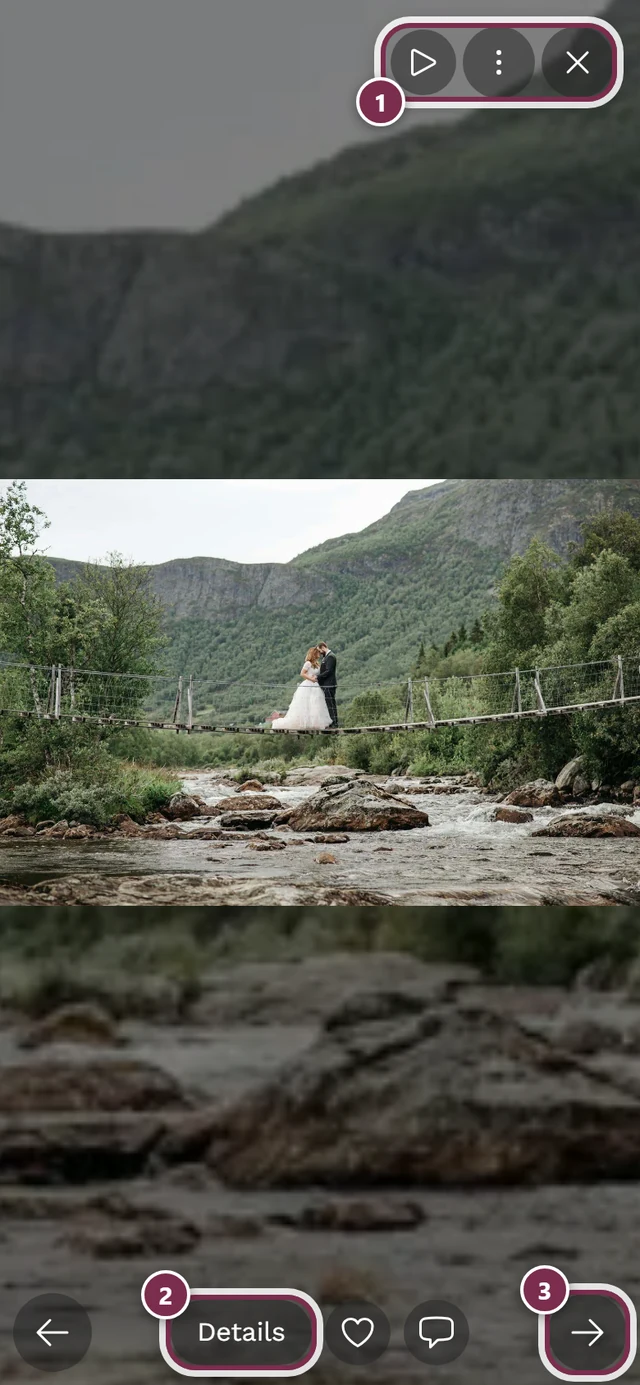
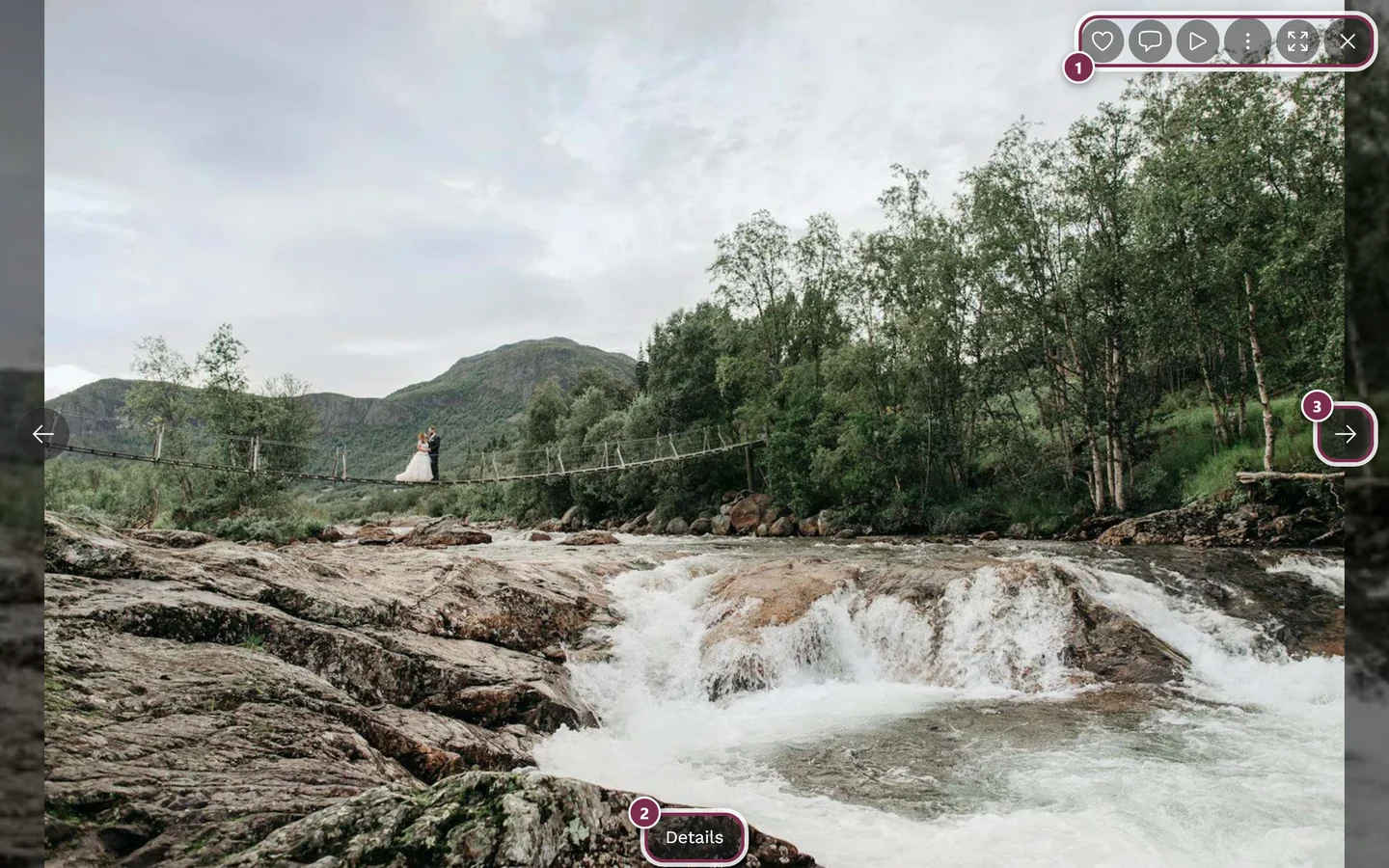
Section titled “Stap 1: open de foto in volledig scherm”De optie Melden bestaat alleen in de volledig-scherm-/slideshowweergave. Tik of klik in de galerij op de foto die je wilt melden, zodat hij groot opent.
Stap 2 – route A: via het ⋮-menu (alle apparaten)
Section titled “Stap 2 – route A: via het ⋮-menu (alle apparaten)”Het ⋮-menu werkt hetzelfde op telefoon, tablet en computer en is de betrouwbaarste manier.
-
Tik rechtsboven in de volledig-schermweergave op de ⋮-knop (met het label Menu openen).
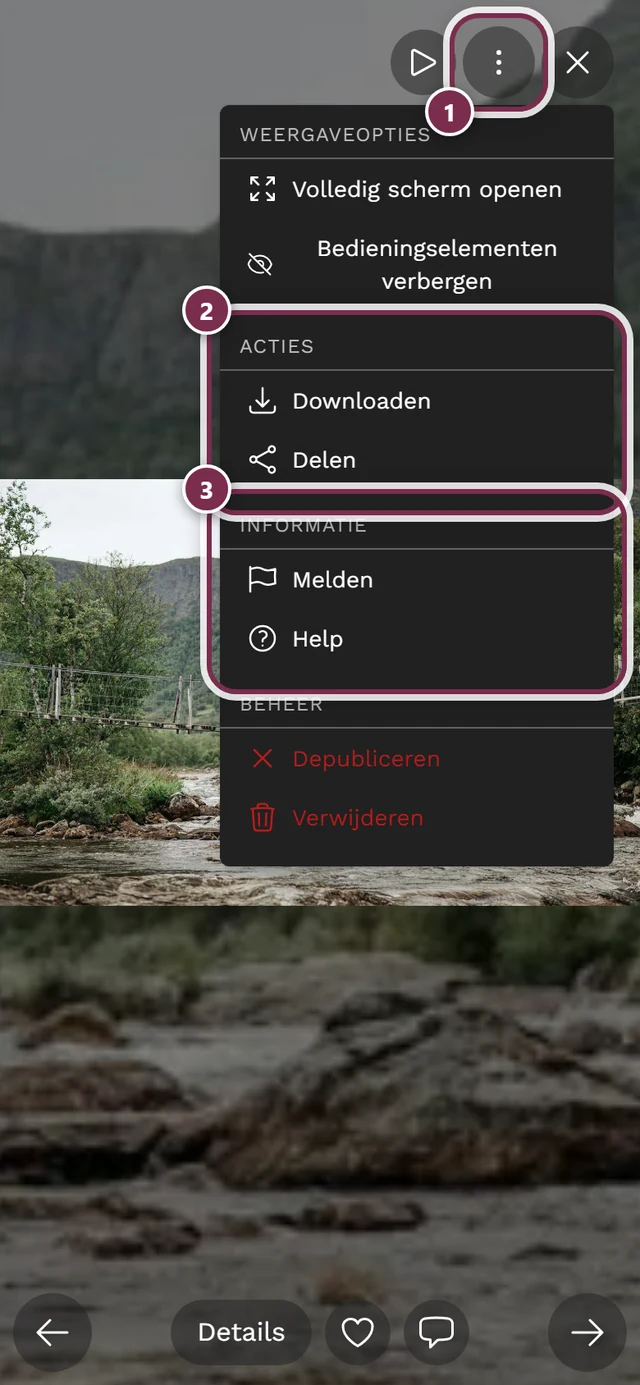
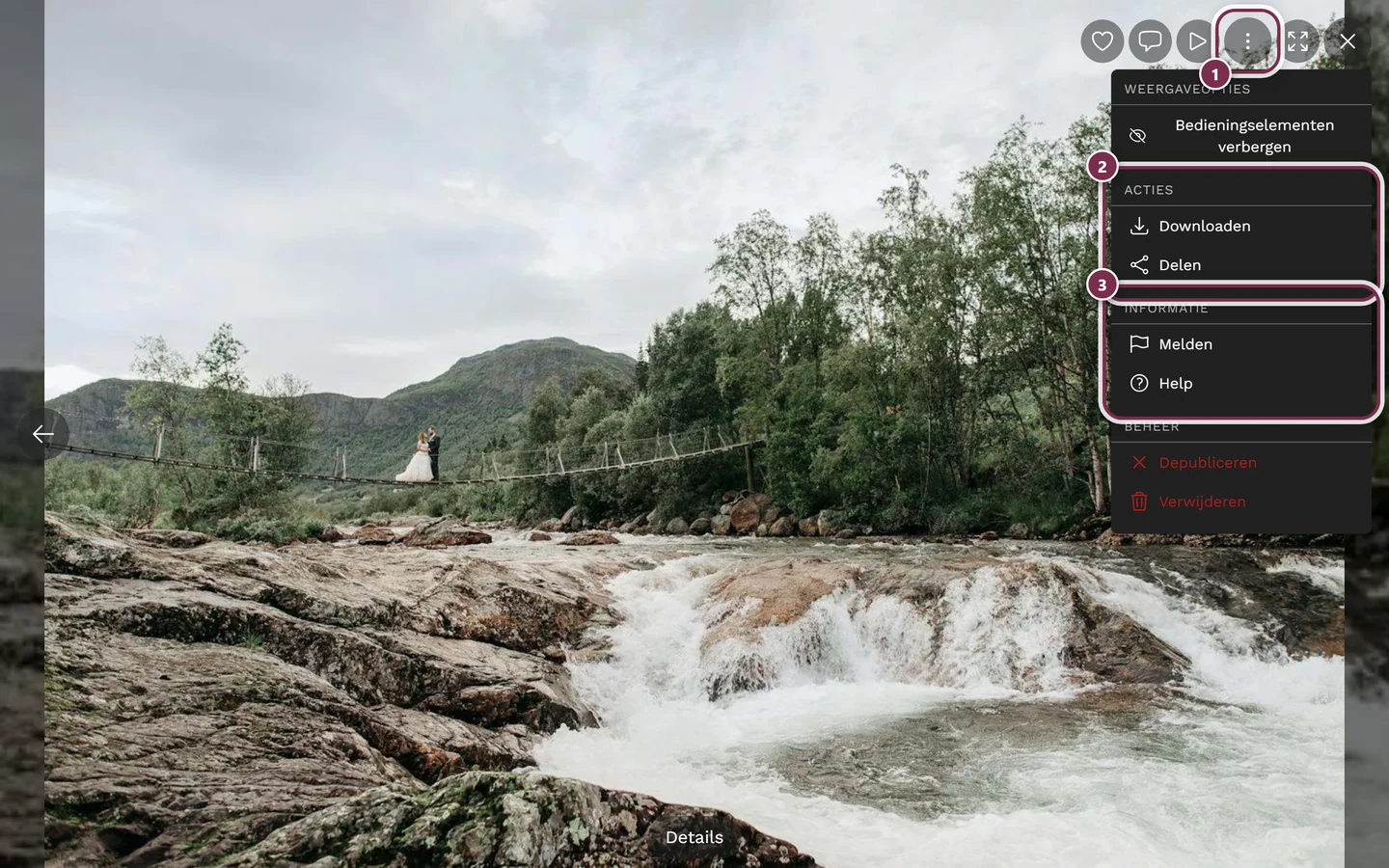
Het ⋮-menu toont onder „Informatie” de optie Melden met een vlagsymbool. ① het ⋮-menu in de werkbalk rechtsboven – daarnaast links staan Leuk, Reacties, Afspelen, Volledig scherm en Sluiten. ② Acties met Downloaden en Delen: dit onderdeel bestaat alleen als downloaden of delen is toegestaan voor het event – staan beide uit, dan ontbreekt het helemaal. ③ Informatie met Melden en Help. Daarboven staat Weergaveopties met Bedieningselementen verbergen (op de telefoon ook Volledig scherm openen). Het onderdeel Beheer – Depubliceren en Verwijderen – verschijnt alleen als je het event beheert of de foto zelf hebt geüpload; gasten zien het nooit. -
Kies in het menu onder het kopje Informatie de optie Melden (vlagsymbool). Het meld-dialoogvenster Inhoud melden opent.
Stap 2 – route B: rechtsklikken of lang indrukken (alleen in volledig scherm)
Section titled “Stap 2 – route B: rechtsklikken of lang indrukken (alleen in volledig scherm)”Je kunt hetzelfde contextmenu ook rechtstreeks op de foto openen:
- Op de computer: rechtsklik op de foto in de volledig-schermweergave.
- Op telefoon/tablet: lang indrukken (houd je vinger iets langer op de foto).
Het contextmenu dat dan verschijnt, bevat dezelfde acties, inclusief Melden.
Stap 3: kies een reden
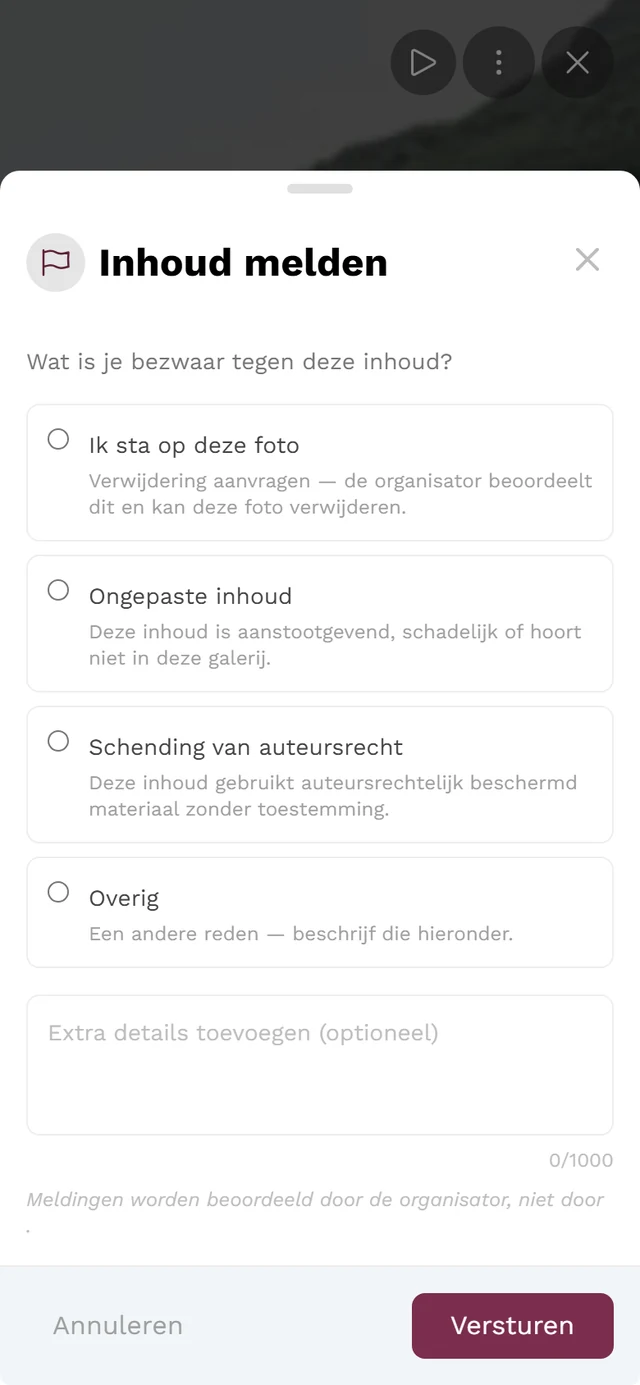
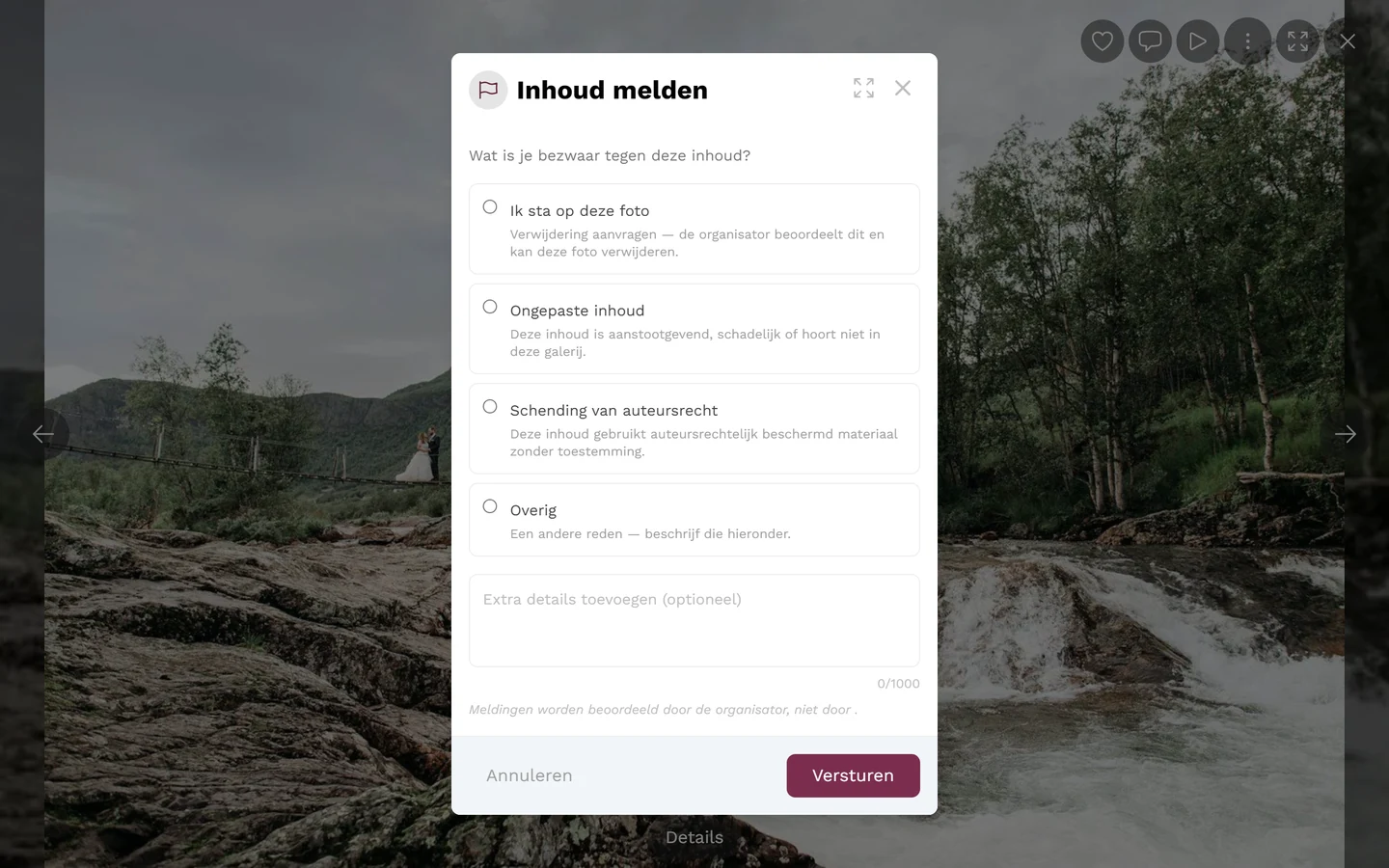
Section titled “Stap 3: kies een reden”In het dialoogvenster Inhoud melden kies je een van vier redenen. Bij elke reden staat direct daaronder een korte toelichting:
-
Kies de passende reden:
- Ik sta op deze foto – vraag om verwijdering; de organisator beoordeelt dit en kan de foto verwijderen.
- Ongepaste inhoud – deze inhoud is aanstootgevend, schadelijk of hoort niet in deze galerij thuis.
- Schending van auteursrecht – deze inhoud gebruikt auteursrechtelijk beschermd materiaal zonder toestemming.
- Overig – een andere reden; beschrijf die in het tekstveld eronder.
-
Optioneel: voer in het veld Extra details toevoegen (optioneel) een korte boodschap in die de moderator helpt.
-
Tik op Versturen.
Stap 4: bevestiging
Section titled “Stap 4: bevestiging”Na het versturen verschijnt een bevestiging: Melding verzonden – „De organisator beoordeelt je melding.” Zo weet je dat de melding is aangekomen. Je kunt op elk moment annuleren via Annuleren of het kruisje bovenaan het dialoogvenster.
Zie voor het openen van de volledig-schermweergave ook De galerij bekijken.
Als moderator: meldingen behandelen
Section titled “Als moderator: meldingen behandelen”Heb je de rol Moderator, dan beoordeel je binnenkomende meldingen op het tabblad Meldingen van de moderatie. Dit tabblad bereik je op twee manieren – het scherm erachter is hetzelfde.
Route 1: via het profielmenu (voor gebruikers met alleen de moderatorrol)
Section titled “Route 1: via het profielmenu (voor gebruikers met alleen de moderatorrol)”-
Open rechtsboven het profielmenu (je avatar).


Onder „Beheer” verschijnt de optie Moderatie – alleen als je de moderatorrol hebt. ① je puntenstand en de opgeloste opdrachten, ② Profielopties met Mijn profiel, Taal, Thema en Help, ③ Beheer met Accountinstellingen, Moderatie en Adminportaal – dit onderdeel ontbreekt zolang je daarvoor geen rol hebt, ④ Account met Afmelden. -
Kies de optie Moderatie (vlagsymbool). Bij openstaande meldingen toont die een rood badge met het aantal.
-
Open op de moderatiepagina het tabblad Meldingen. Dit tabblad is altijd aanwezig (geen functieschakelaar) en draagt eveneens een teller-badge van openstaande meldingen.
Route 2: in het beheerpaneel (voor organisatoren en beheerders)
Section titled “Route 2: in het beheerpaneel (voor organisatoren en beheerders)”-
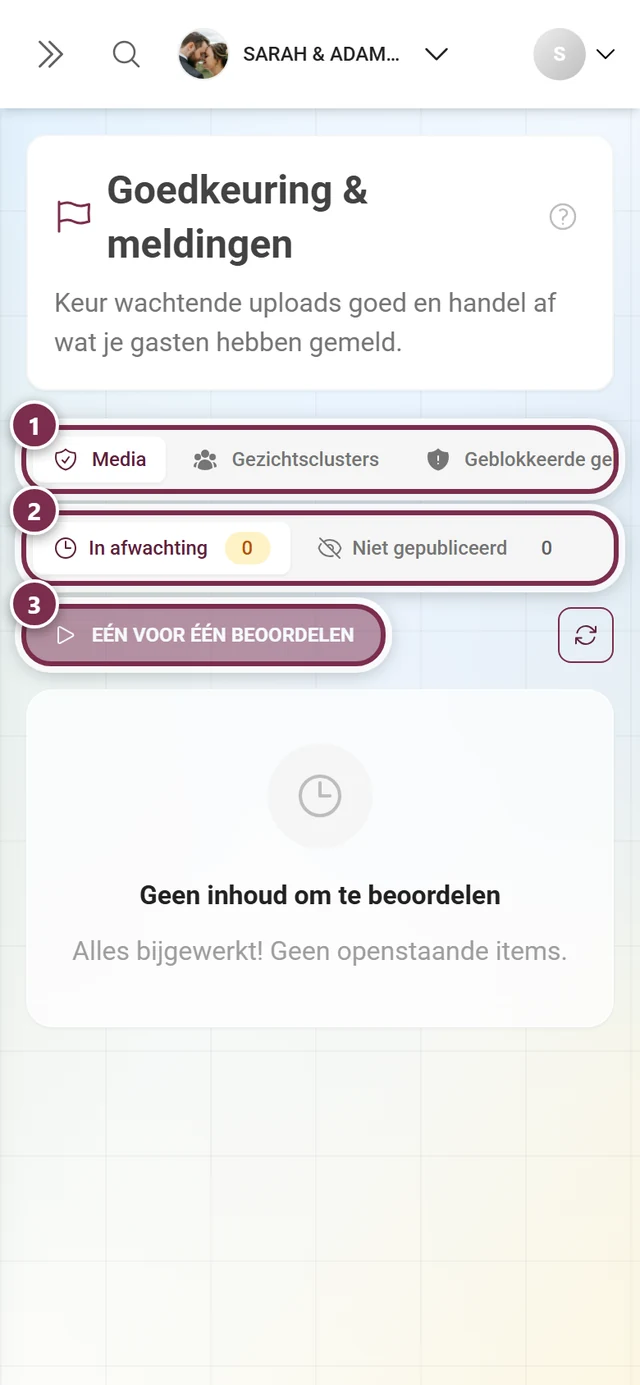
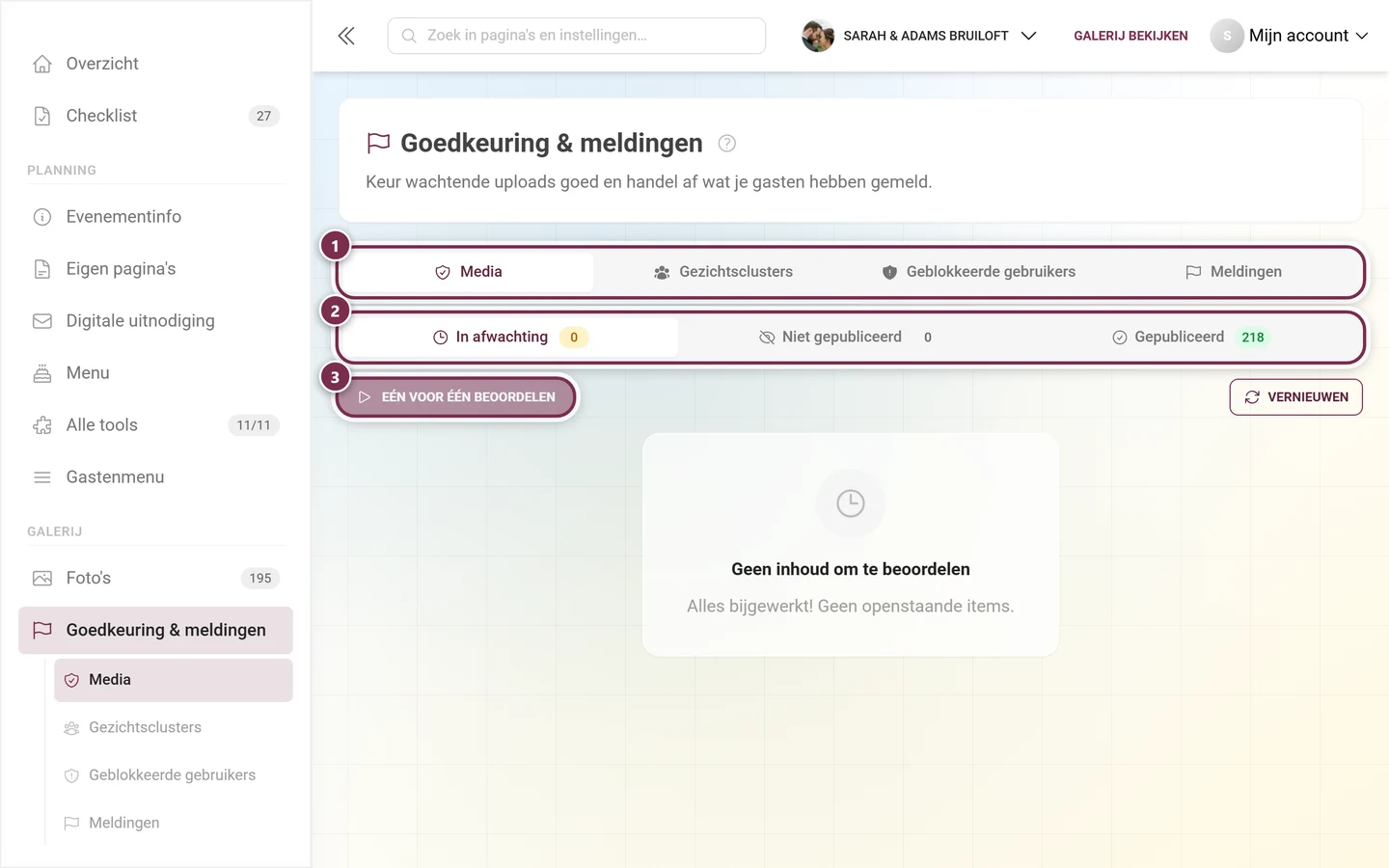
Open het beheerpaneel en klik in de zijbalk in de groep Galerij op Goedkeuring & meldingen. De teller bij deze optie telt wachtende uploads en openstaande meldingen op.
-
Ga naar het tabblad Meldingen – of klik het direct als subonderdeel aan in de zijbalk.
Meldingen filteren op status
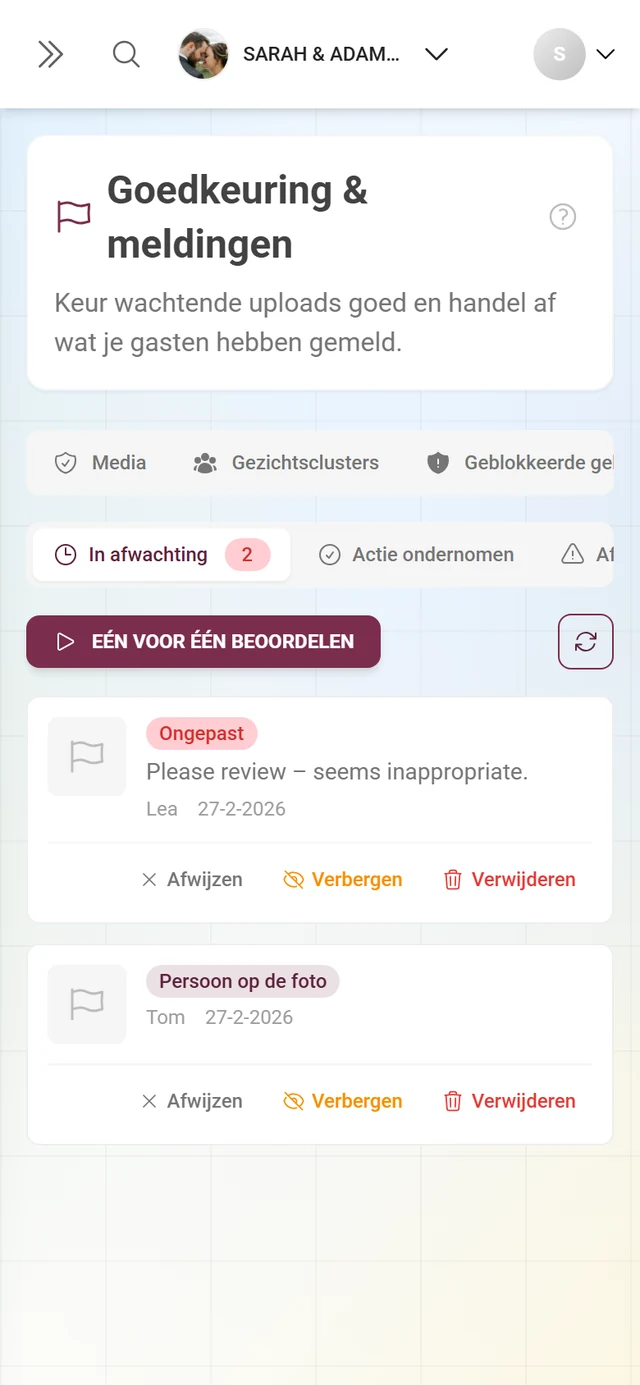
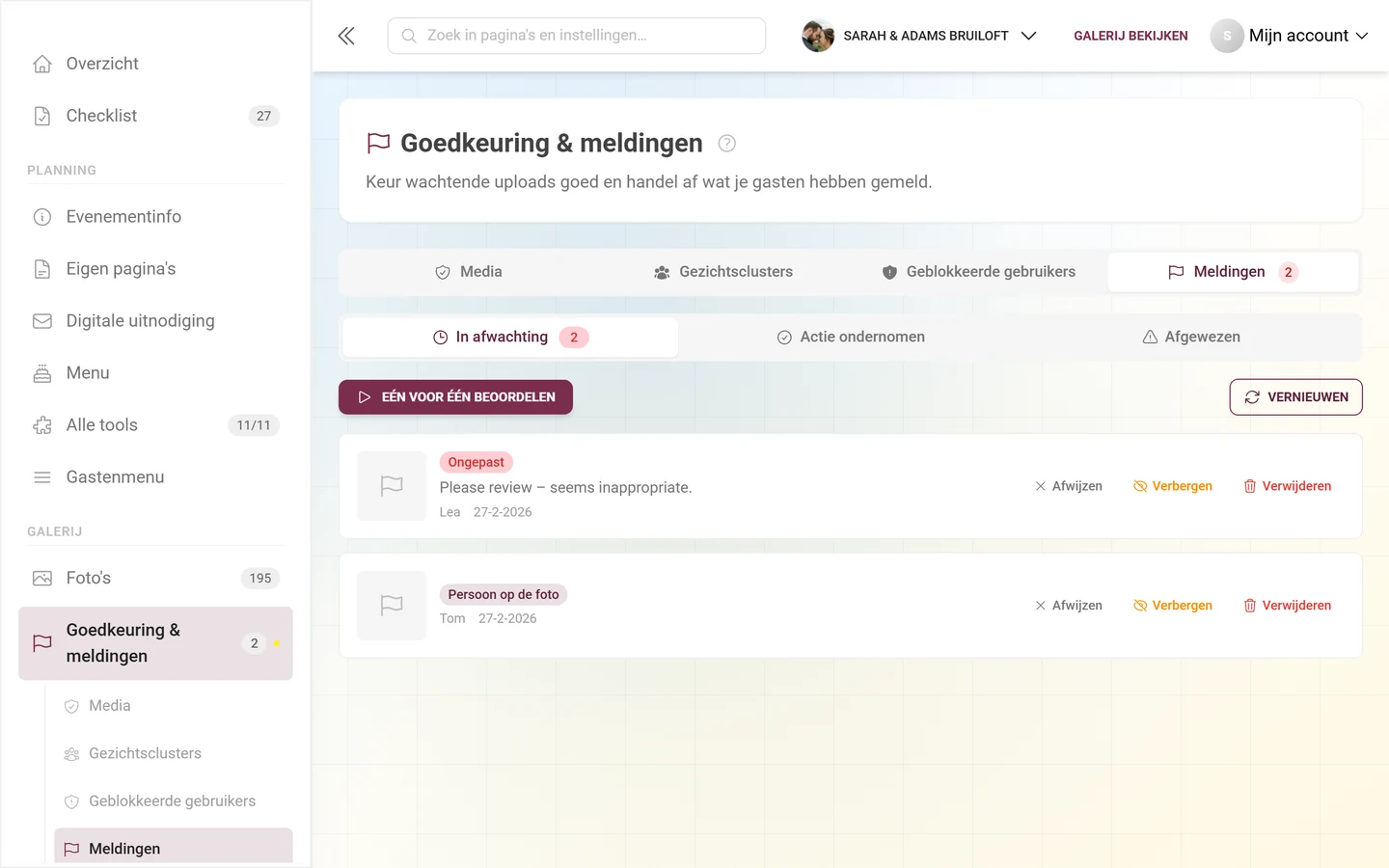
Section titled “Meldingen filteren op status”Binnen het tabblad Meldingen splits je de meldingen in drie segmenten:
- In afwachting (klok-symbool) – nog niet behandeld, met een rode teller-badge.
- Actie ondernomen (vinkje-symbool) – al verborgen of verwijderd.
- Afgewezen (waarschuwingssymbool) – als ongegrond afgevinkt.
Het actieve filter blijft bewaard in het adres en overleeft een herlaad van de pagina.
Wat je per melding ziet
Section titled “Wat je per melding ziet”Bij elke melding zie je een thumbnail, een gekleurd redenlabel, het bericht van de melder, diens bijnaam (of „Anoniem”) en de meldingsdatum.
Een klik op de thumbnail opent niet de volledig-schermweergave van de galerij, maar de individuele beoordeling van precies die melding – een volledig-schermmodus waarin je meldingen één voor één afwerkt.
Acties per melding (alleen bij „In afwachting”)
Section titled “Acties per melding (alleen bij „In afwachting”)”Zolang een melding In afwachting is, heb je deze acties tot je beschikking – als knoppen in de rij en via rechtsklikken/lang indrukken op de meldingsrij:
- Afwijzen – de melding is ongegrond, de foto blijft in de galerij.
- Verbergen – de foto wordt uit de galerij gehaald (niet gepubliceerd), maar blijft bewaard en kan opnieuw worden gepubliceerd.
- Verwijderen – de foto verhuist naar de prullenbak en kan van daaruit worden hersteld.
Veel meldingen tegelijk
Section titled “Veel meldingen tegelijk”- Eén voor één beoordelen (boven de lijst, alleen bij status In afwachting) opent de volledig-schermmodus met voortgangsindicator. Daarnaast staat Vernieuwen.
- Een klik selecteert een rij, Shift-klik een heel bereik. De balk onderaan biedt dan Afwijzen, Verbergen en Verwijderen voor de hele selectie.
- Toetsenbord: D afwijzen, H verbergen, X verwijderen, Z ongedaan maken, Enter individuele beoordeling, Spatie selecteren. In de volledig-schermmodus staat de legenda eronder: D afwijzen · H verbergen · X verwijderen · Z ongedaan maken · ← → bladeren · Esc afsluiten.
Als beheerder/organisator: het overzicht bewaren
Section titled “Als beheerder/organisator: het overzicht bewaren”Als beheerder of organisator heb je bovendien de volledige moderatie in handen – in het beheerpaneel onder Goedkeuring & meldingen. Daar staan tot vier tabbladen – volgens precies deze regels:
- Meldingen – altijd beschikbaar (zie het moderatorgedeelte hierboven).
- Geblokkeerde gebruikers – altijd beschikbaar. Valt iemand herhaaldelijk negatief op, dan kun je die persoon gericht beperken of bannen.
- Media – goedkeuring van wachtende foto’s, met de subtabbladen In afwachting / Niet gepubliceerd / Gepubliceerd. Verschijnt alleen bij verplichte goedkeuring of zolang er nog wachtende of niet-gepubliceerde media zijn. Zie Foto’s goedkeuren & modereren.
- Gezichtsclusters – verschijnt alleen als het abonnement AI-gezichtsverwerking bevat en gezichtsherkenning voor dit event is ingeschakeld.
Of er al dan niet een goedkeuringsplicht geldt, stel je in bij Moderatie & veiligheid.