Eigen domein & white-label
Standaard draait je galerij op een Photogala-adres. In het tabblad White-Label maak je er iets eigens van: een gratis wens-subdomein, je volledig eigen domein, een eigen e-mailafzenderdomein en een doorlopende merkbeleving (eigen laadscherm, eigen browsertabblad-icoon, Powered-by verbergen).
„Eigen domein” is dus maar één bouwsteen van een groter geheel. Deze gids leidt je door het complete White-Label-tabblad.
Zo bereik je het White-Label-tabblad
Section titled “Zo bereik je het White-Label-tabblad”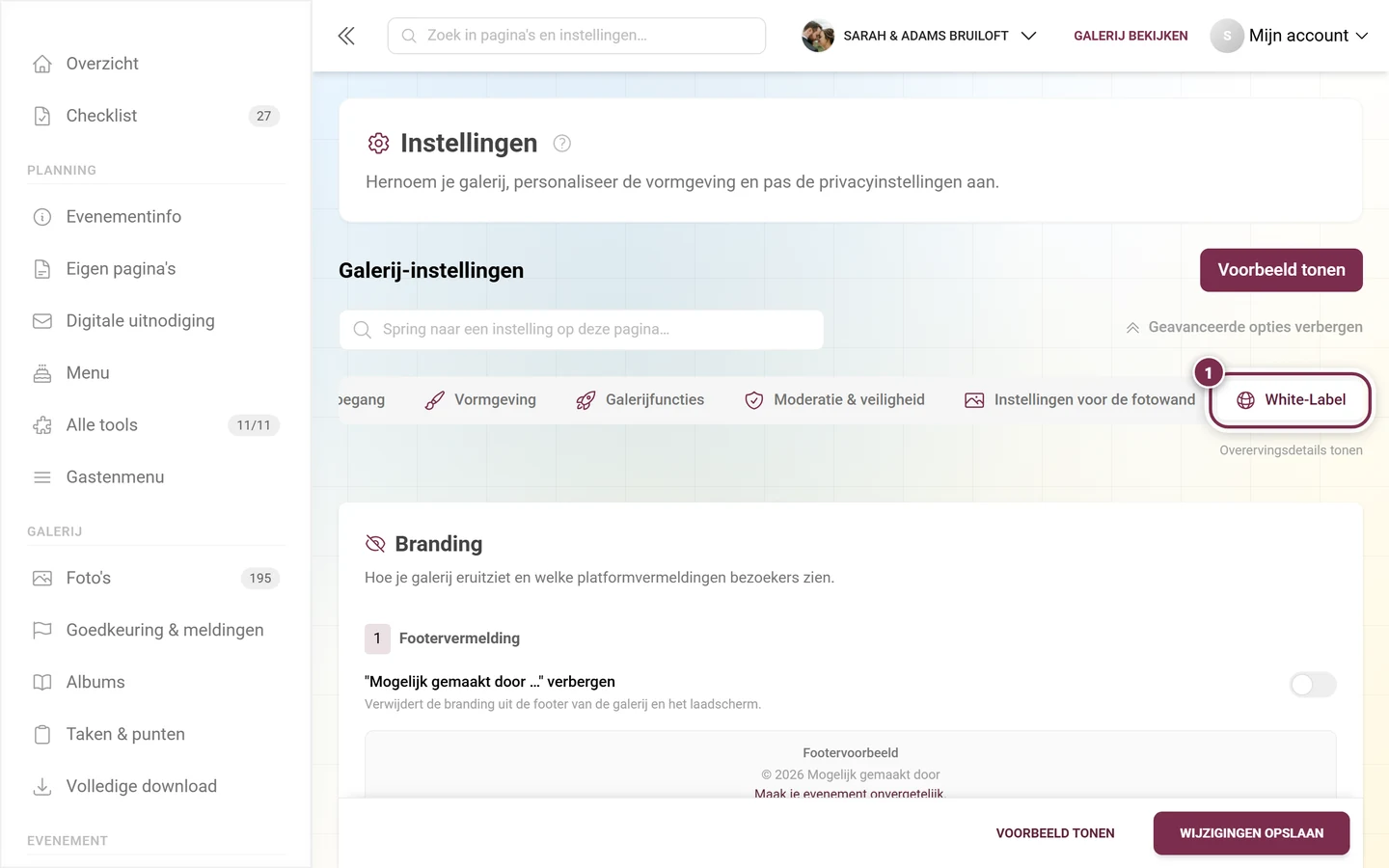
-
Open het profielmenu rechtsboven en kies Beheer → Adminportaal om naar het adminbereik van je evenement te gaan.
-
Open Instellingen en ga naar het tabblad White-Label (globe-icoon). Het staat naast Algemeen, Toegang, Beeldkwaliteit, Uiterlijk, Galerijfuncties, Moderatie & veiligheid, Instellingen voor de fotowand en Live upload.
-
Het tabblad heeft drie delen, van boven naar beneden: Branding, Jouw galerij-URL en het ingeklapte gedeelte Juridische documenten. Wat je daarvan ziet, hangt af van je pakket en — bij door een partner beheerde evenementen — van de rechten die je partner je geeft.
Deel 1 — Branding
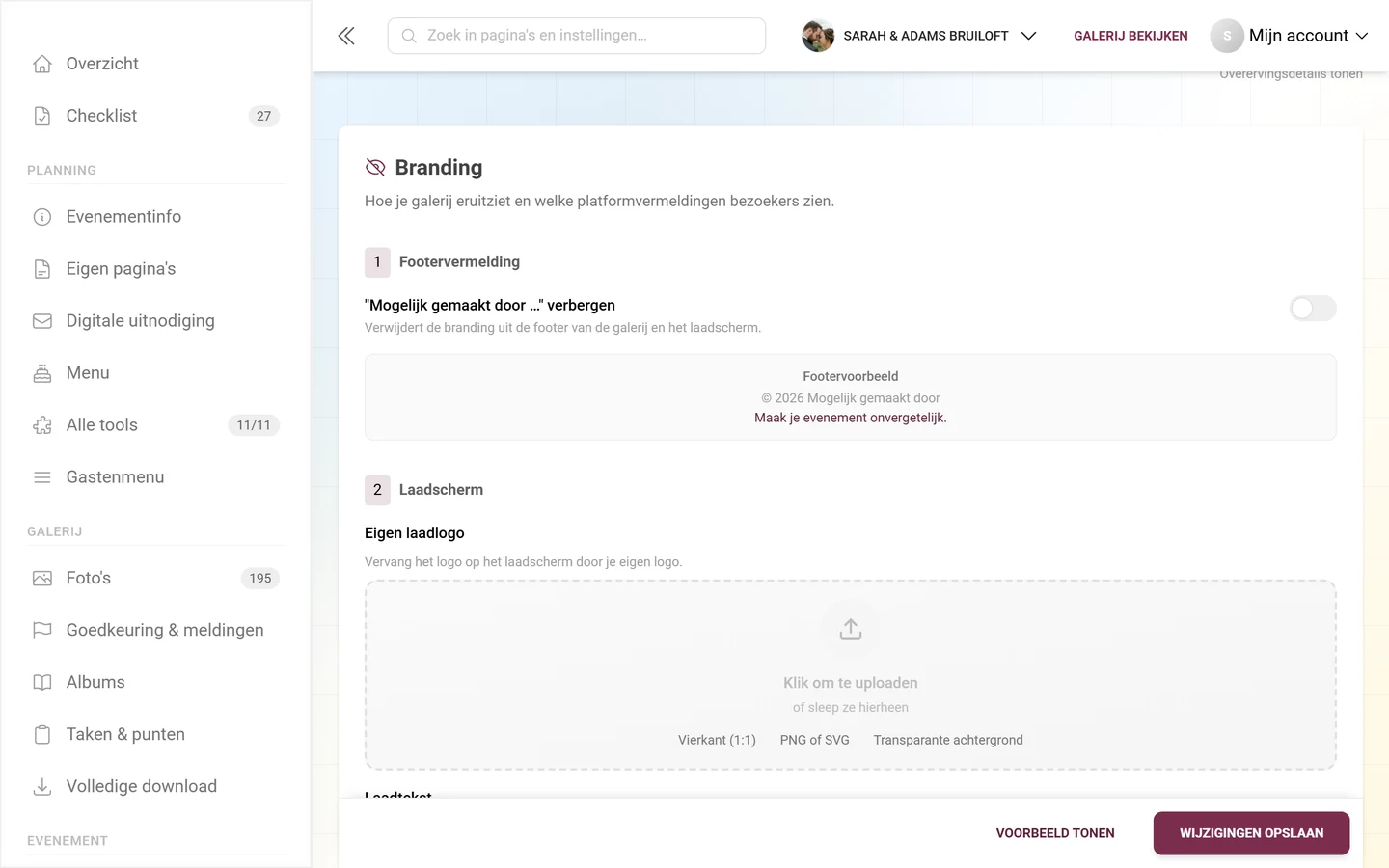
Section titled “Deel 1 — Branding”De kop van het tabblad draagt de titel Branding met als ondertitel „Hoe je galerij eruitziet en welke platformvermeldingen bezoekers zien.”
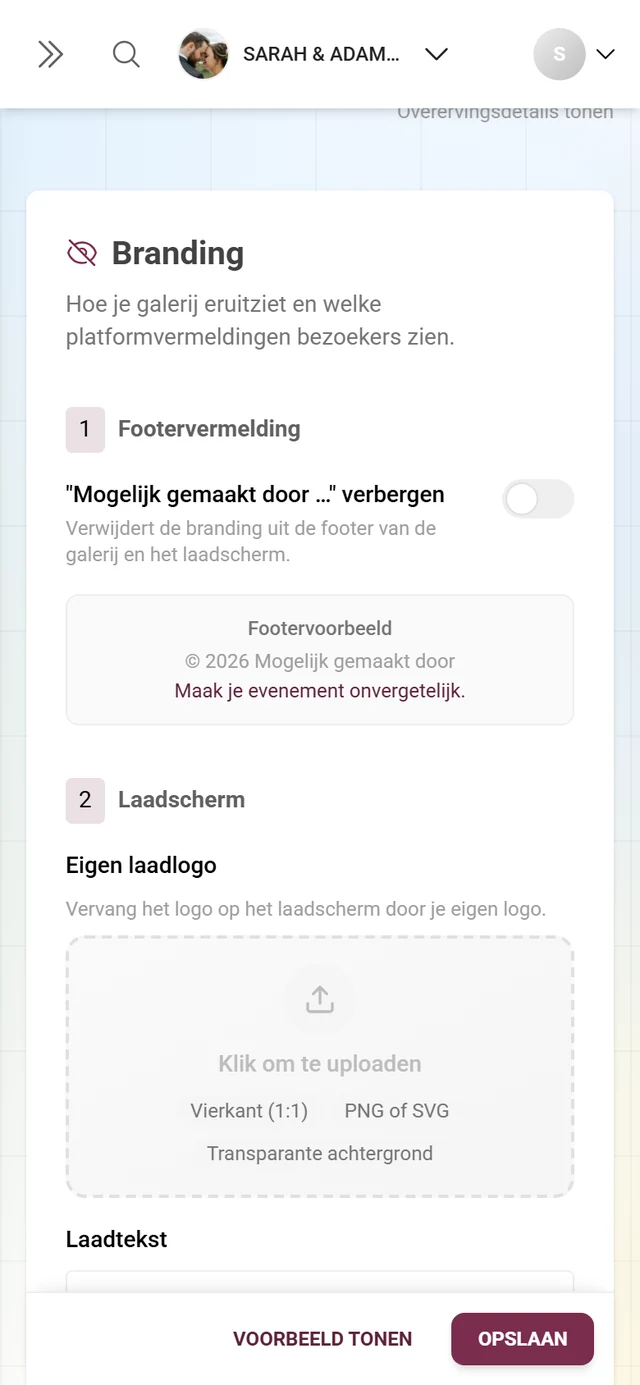
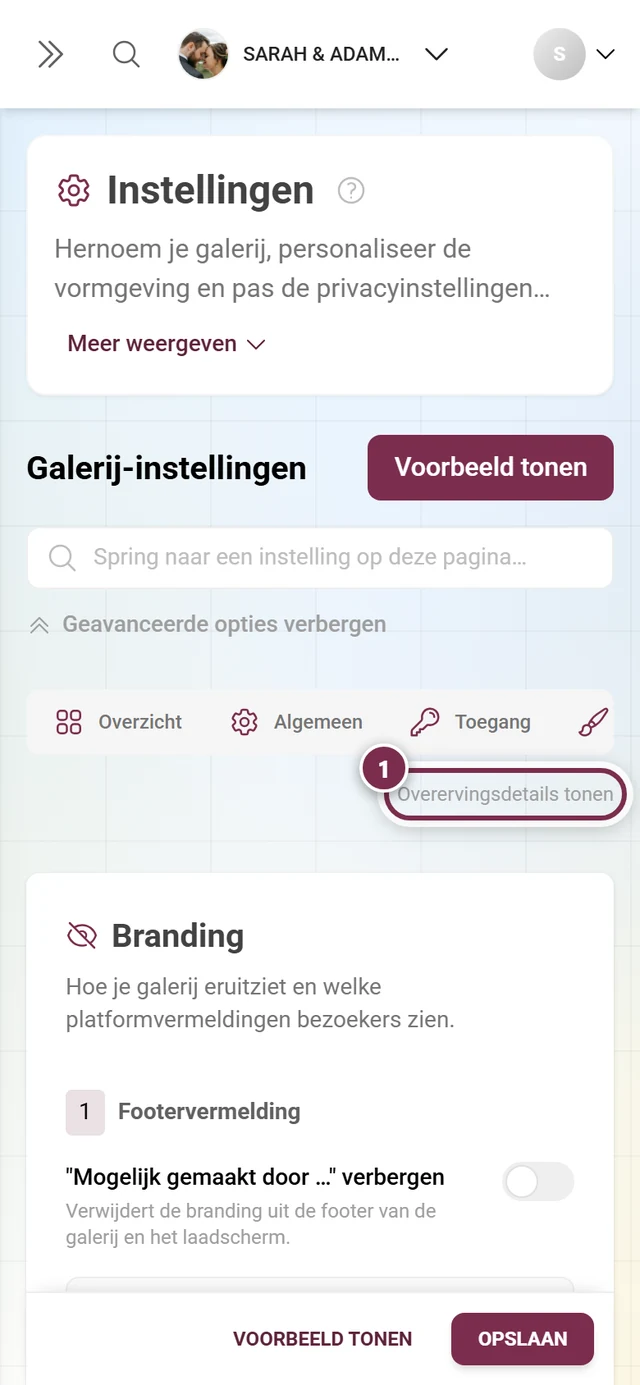
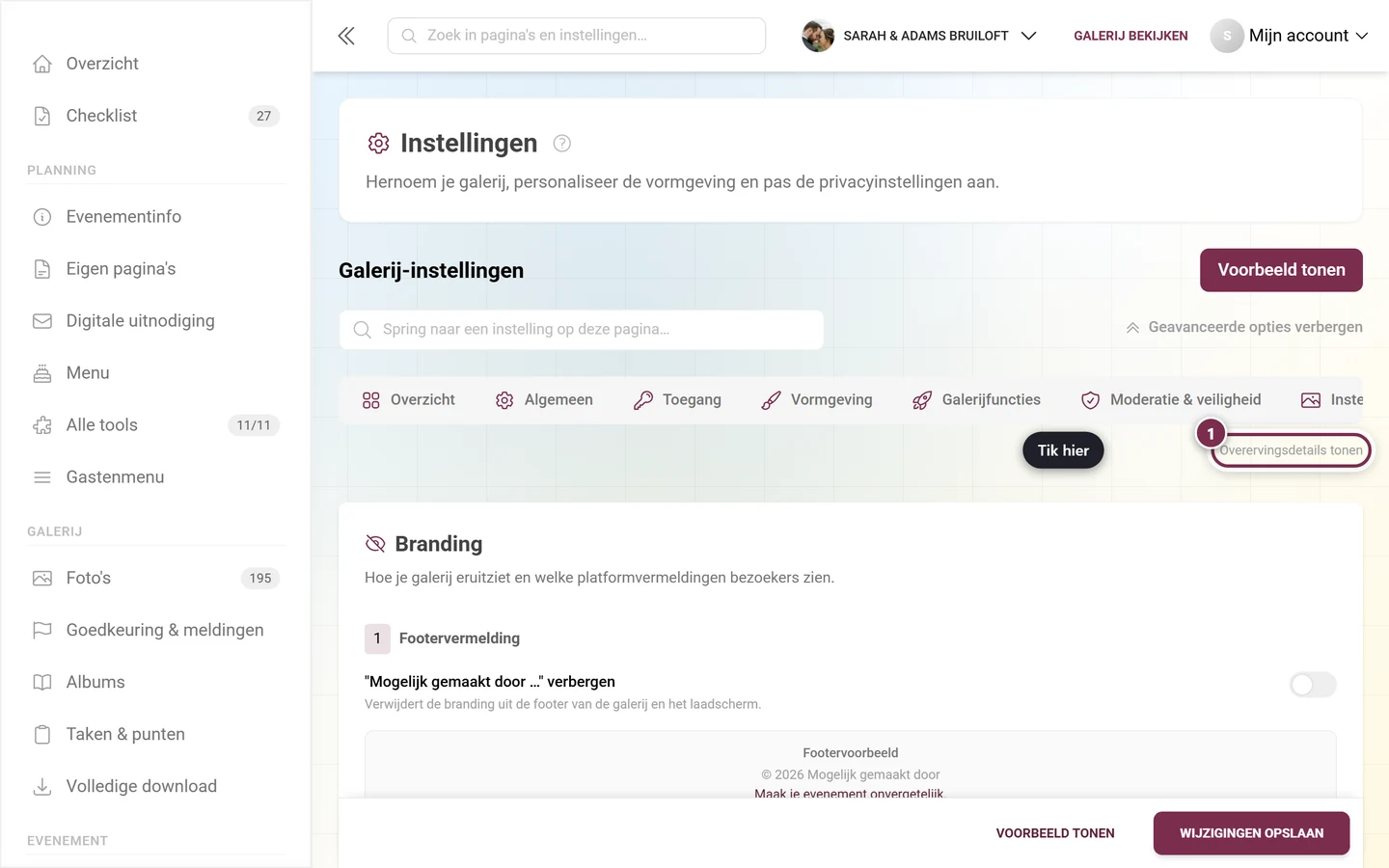
Rechtsboven in het tabblad vind je de schakelaar Overervingsdetails tonen resp. Overervingsdetails verbergen. Bij door een partner beheerde evenementen toont die herkomstbadges (van merk / overschreven), zodat je ziet welke waarden van je partner zijn overgenomen en welke lokaal zijn overschreven. Bij zelfstandige evenementen heb je hem zelden nodig.
1 — Footervermelding
Section titled “1 — Footervermelding”Het eerste genummerde blok heet Footervermelding. De schakelaar daarin heet „Mogelijk gemaakt door Photogala” verbergen en verwijdert de vermelding uit de footer en het laadscherm. Bij door een partner beheerde evenementen heet hij in plaats daarvan „Mogelijk gemaakt door …” verbergen met de naam van je partnermerk; de bijbehorende beschrijving luidt dan „Volledig white-label: bezoekers zien geen platform- of bureauvermelding in de footer.”
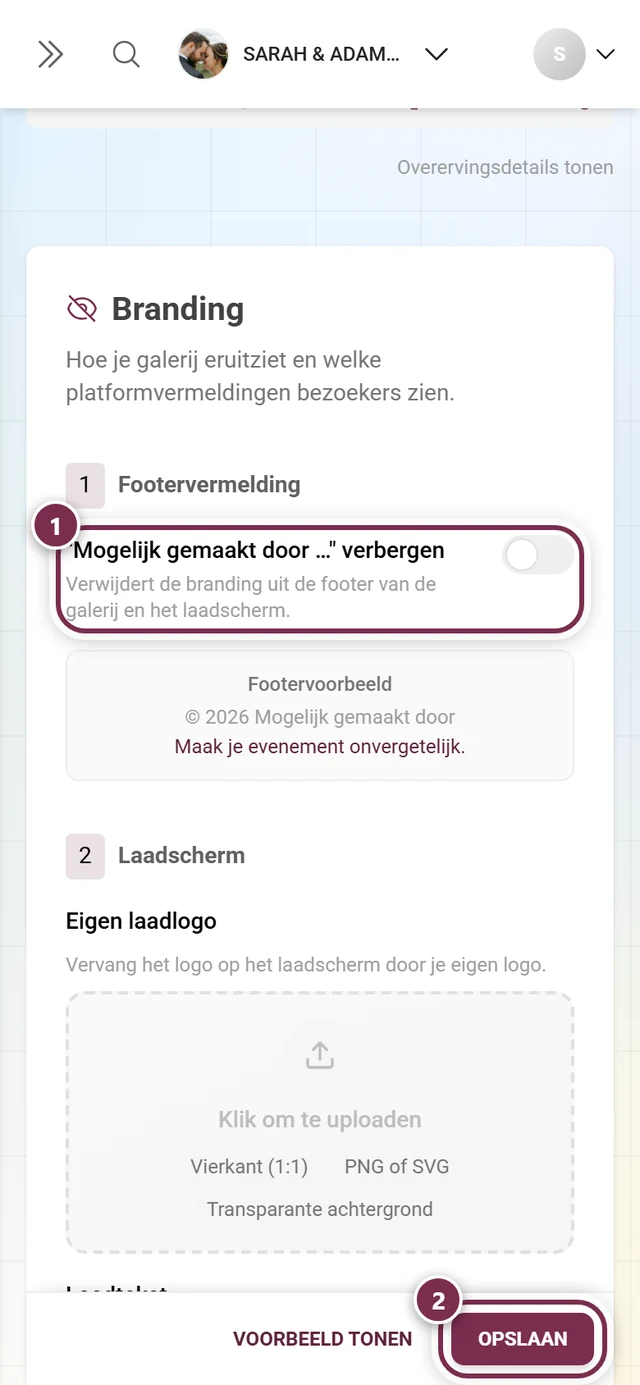
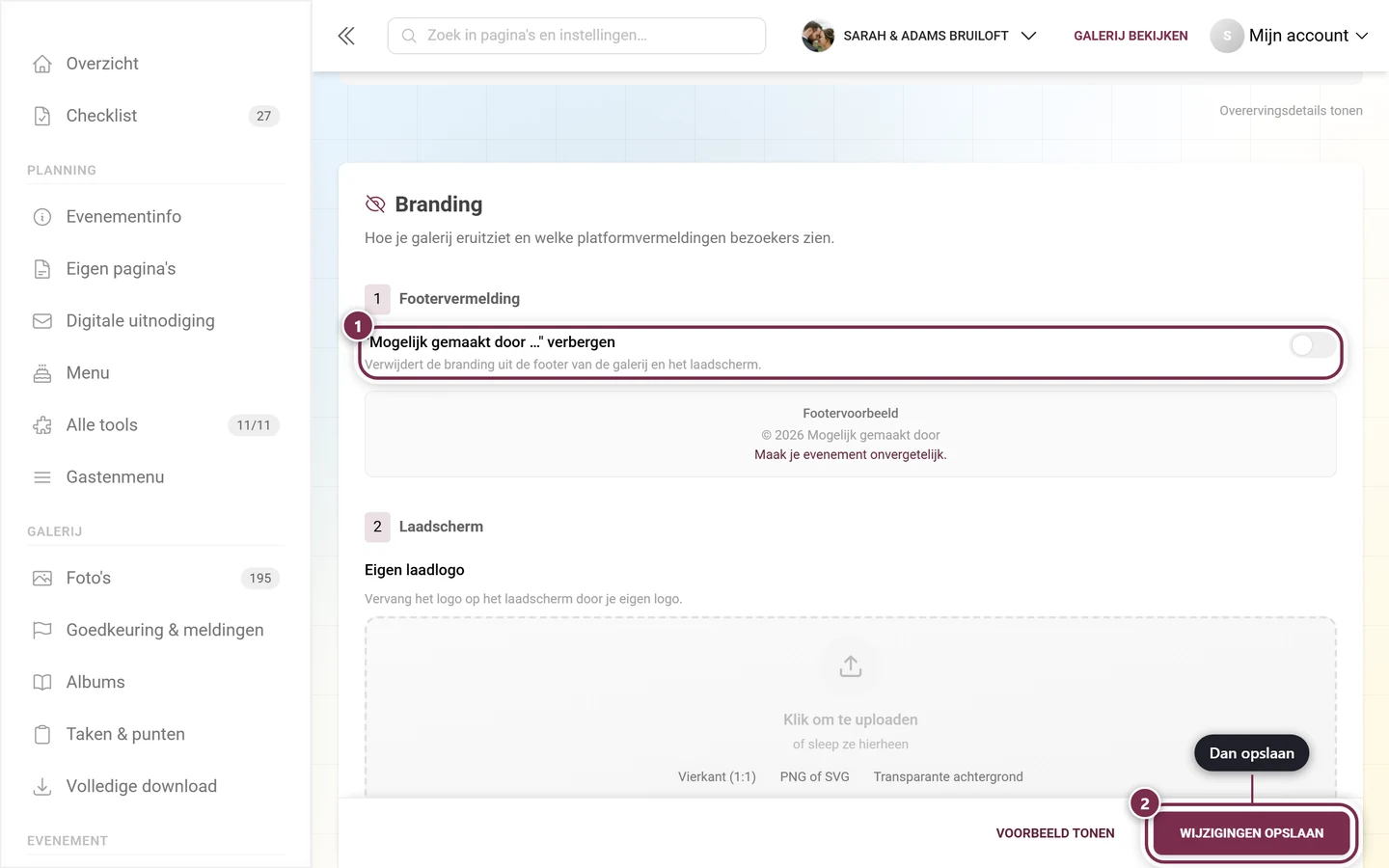
Direct daaronder toont het footervoorbeeld live wat bezoekers zullen zien. Met de schakelaar aan blijft alleen de jaarregel over („© 2026”). Zonder schakelaar staan er twee regels: de jaarregel met de Powered-by-vermelding en daaronder een korte reclamezin van het platform.
Heeft je partner deze schakelaar vergrendeld, dan wordt hij verborgen — dan blijft alleen het voorbeeld over en kun je de branding niet zelf verwijderen.
2 — Laadscherm
Section titled “2 — Laadscherm”Het tweede blok heet Laadscherm en is meer dan alleen een logo: het bestaat uit drie onderdelen — logo, laadtekst en een live voorbeeld. Precies hier zoeken de meeste mensen verkeerd, omdat de laadtekst niet bij „Stijl” staat, maar hier.
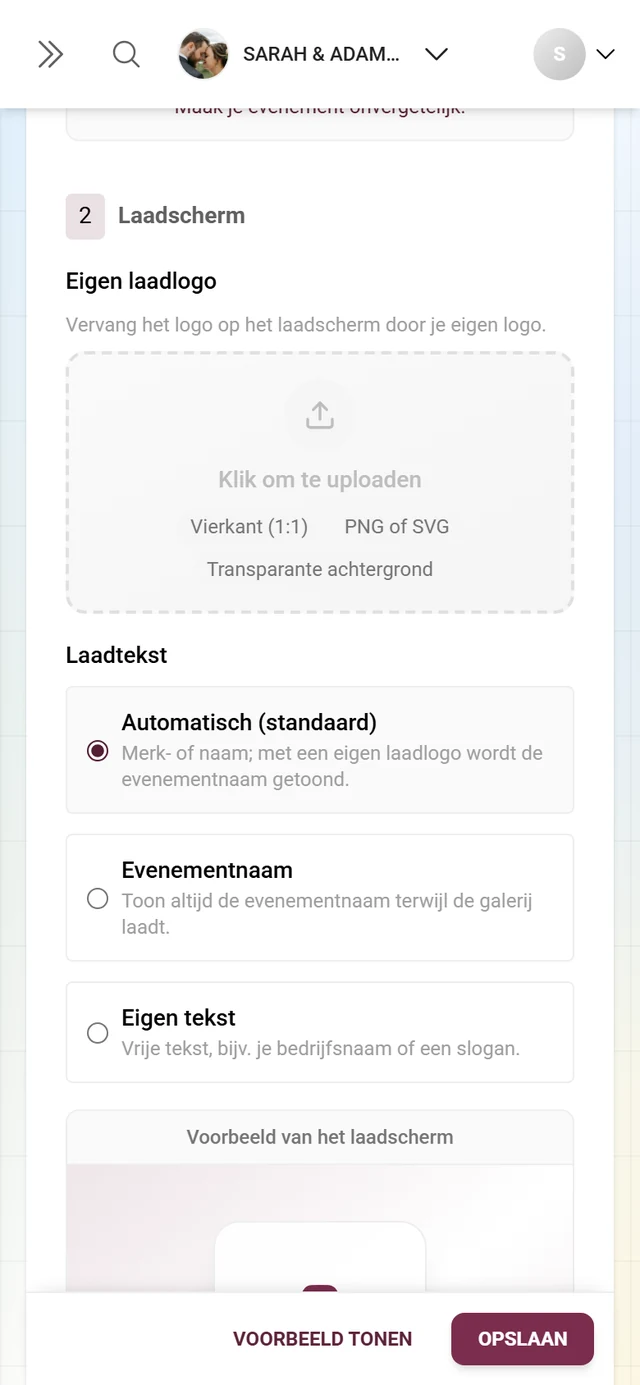
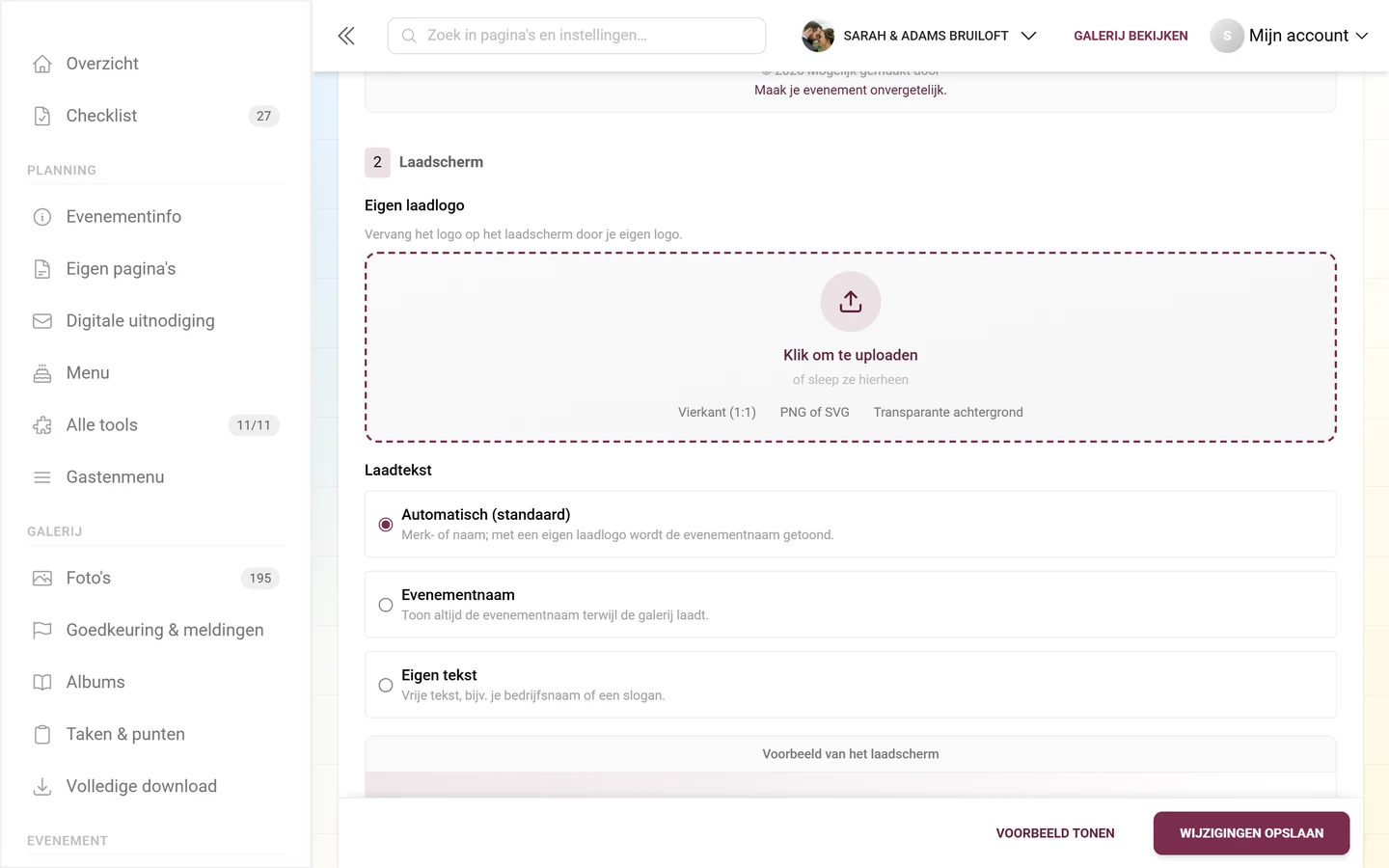
Eigen laadlogo
- Beschrijving bij het veld: „Vervang het Photogala-logo op het laadscherm door je eigen logo.”
- Sleep het bestand naar het sleepvlak of klik om te kiezen.
- De getoonde aanbevelingen zijn Vierkant (1:1), PNG of SVG en Transparante achtergrond.
Laadtekst
Onder de kop Laadtekst kies je met een keuzerondje welke grote regel tijdens het laden verschijnt:
- Automatisch (standaard) — „Merk- of Photogala-naam; met een eigen laadlogo wordt de evenementnaam getoond.” Zonder eigen laadlogo staat er dus de merk- of platformnaam, met eigen laadlogo de evenementnaam.
- Evenementnaam — „Toon altijd de evenementnaam terwijl de galerij laadt.” Ongeacht of er een logo is ingesteld.
- Eigen tekst — „Vrije tekst, bijv. je bedrijfsnaam of een slogan.” Pas bij deze keuze verschijnt daaronder een vrij tekstveld (placeholder „bijv. Je bedrijfsnaam”, maximaal 100 tekens).
Voorbeeld van het laadscherm
Helemaal onderaan het blok staat het vak Voorbeeld van het laadscherm. Het bootst het echte laadscherm na en volgt je huidige, nog niet opgeslagen concept. Zo zie je meteen hoe logo en tekst samen ogen:
- Logo: je conceptlogo, anders het opgeslagen evenement- of merklogo, anders het merksymbool, anders het standaard camera-icoon.
- Tekst: afhankelijk van de modus je vrije tekst, de evenementnaam of de automatische waarde.
- Achtergrond: een verloop van de primaire kleur en accentkleur van je evenement (zie Uiterlijk aanpassen).
Het hele laadscherm-blok verdwijnt als je partner logowijzigingen heeft vergrendeld.
Icoon van het browsertabblad (favicon)
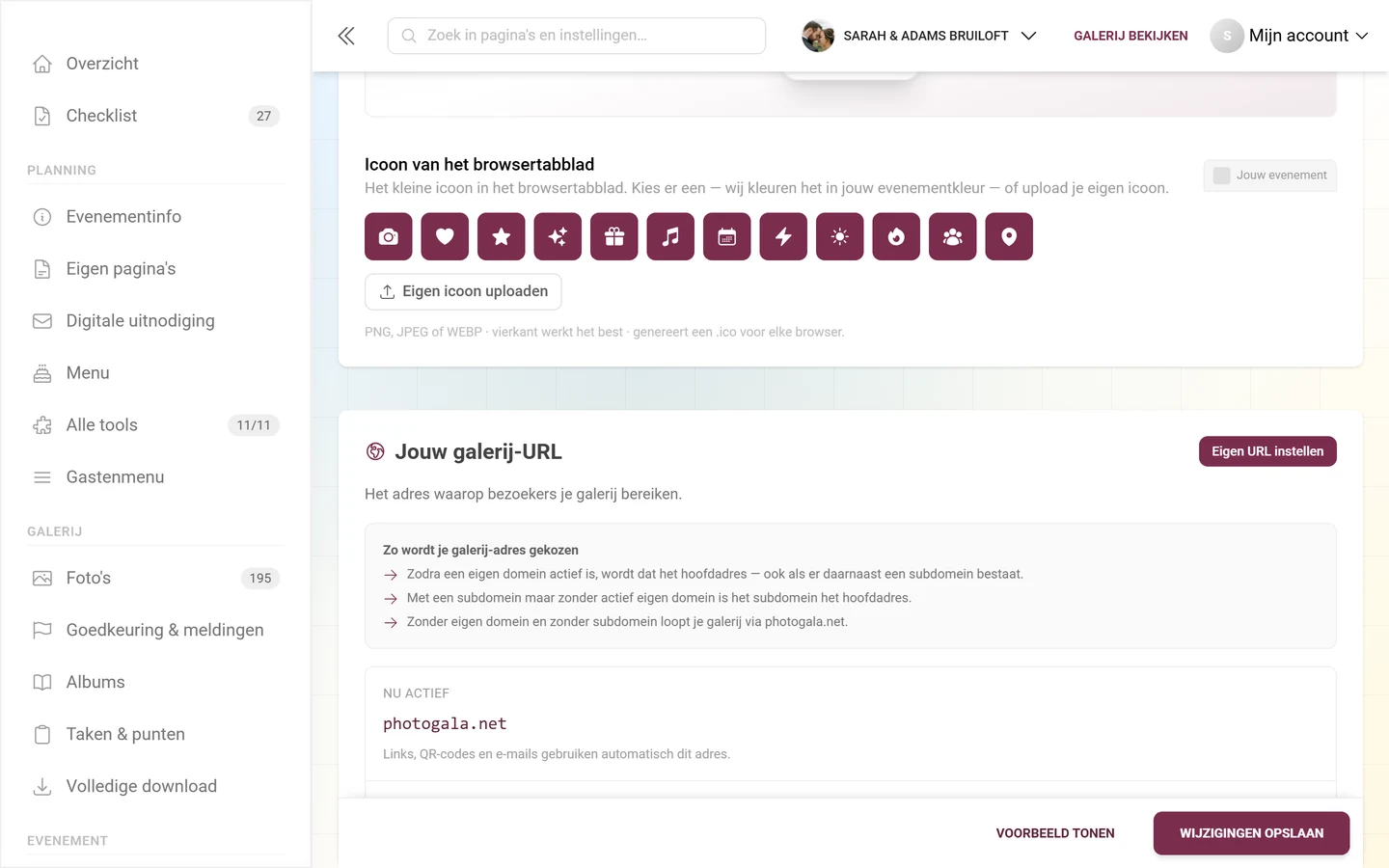
Section titled “Icoon van het browsertabblad (favicon)”Onder Icoon van het browsertabblad stel je het kleine symbool in dat naast de titel in het browsertabblad verschijnt. De beschrijvende tekst luidt: „Het kleine icoon in het browsertabblad. Kies er een — wij kleuren het in jouw evenementkleur — of upload je eigen icoon.” Je hebt twee mogelijkheden:
- Kies een kant-en-klaar icoon: een raster van twaalf symbolen (camera, hart, ster, sterretjes, cadeau, muziek, kalender, bliksem, zon, vuur, mensen, pin), elk gekleurd in je evenement-primaire kleur. Eén klik levert meteen een strak icoon op.
- Eigen icoon uploaden: kies je eigen bestand. Toegestaan zijn PNG, JPEG en WEBP tot 5 MB; lege bestanden en andere formaten worden met een melding geweigerd.
Rechts van de kop toont een live voorbeeld het icoon als mini-browsertabblad. Is er al een icoon ingesteld, dan verschijnt Weghalen. De melding Wordt toegepast bij het opslaan. betekent: het icoon wordt pas geüpload bij Wijzigingen opslaan. Daaronder staat permanent de aanwijzing „PNG, JPEG of WEBP · vierkant werkt het best · genereert een .ico voor elke browser.”
Deel 2 — Jouw galerij-URL
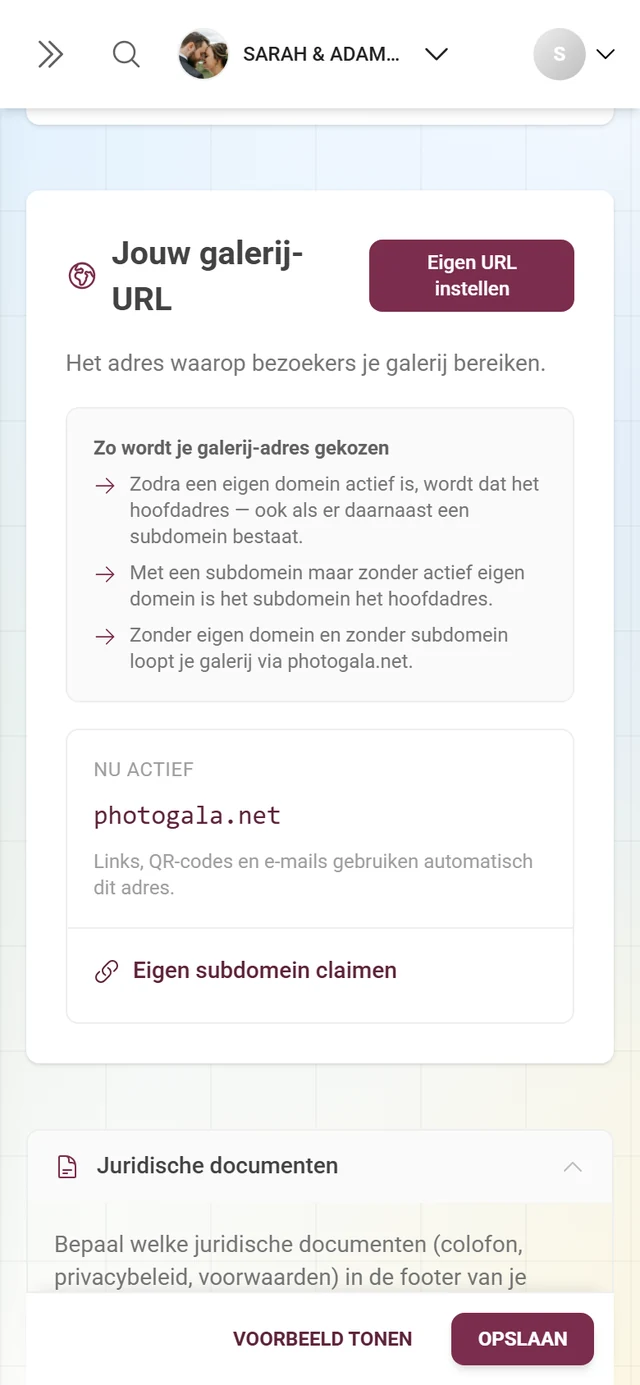
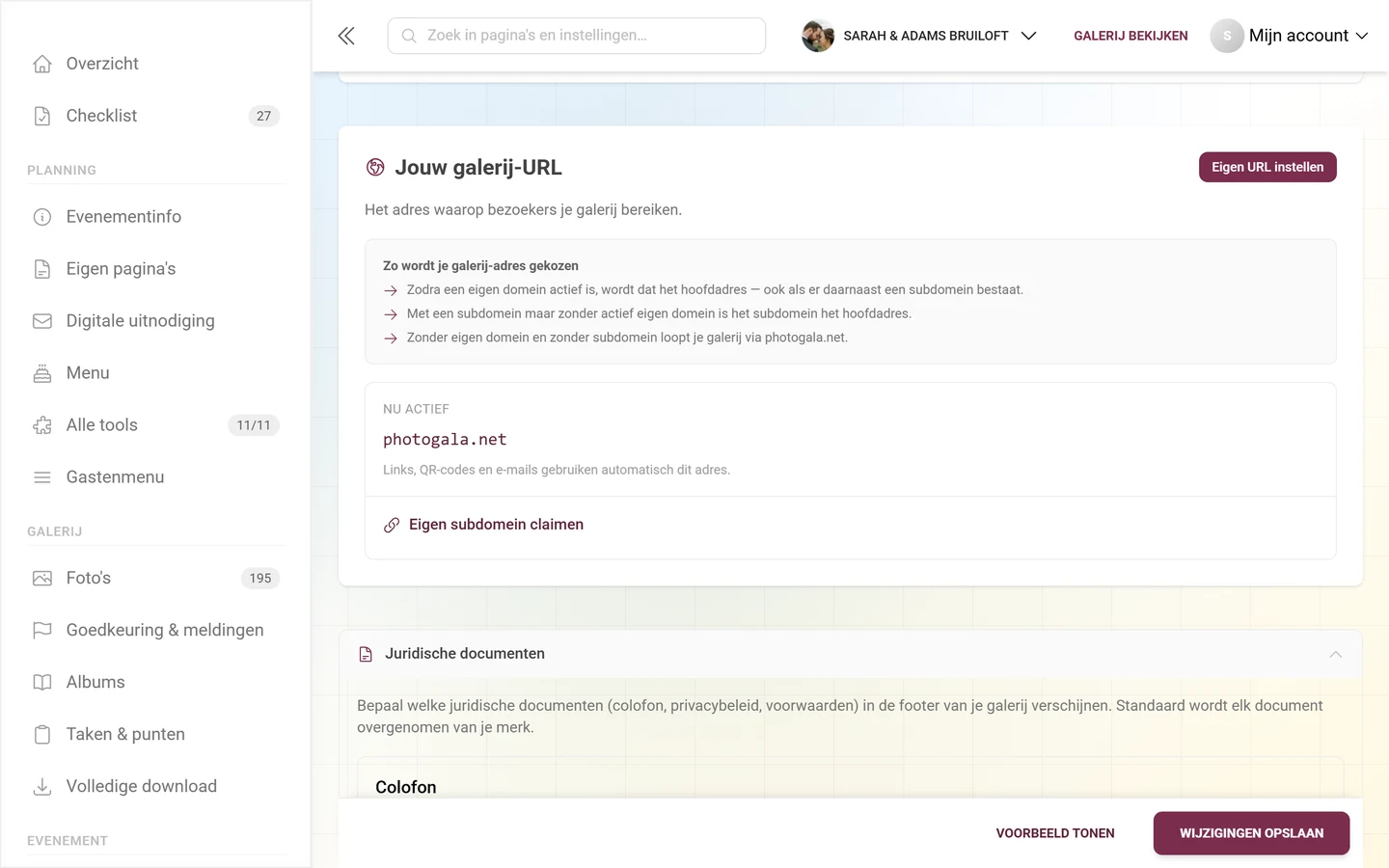
Section titled “Deel 2 — Jouw galerij-URL”Het hart van deze gids. Onder de kop Jouw galerij-URL staat „Het adres waarop bezoekers je galerij bereiken.”
Zo wordt je galerij-adres gekozen
Section titled “Zo wordt je galerij-adres gekozen”Een uitlegblok Zo wordt je galerij-adres gekozen vat de prioriteitsregel samen. Onthoud hem, anders vraag je je af welk adres actief is:
- Eigen domein wint. „Zodra een eigen domein actief is, wordt dat het hoofdadres — ook als er daarnaast een subdomein bestaat.”
- Subdomein zonder actief eigen domein. „Met een subdomein maar zonder actief eigen domein is het subdomein het hoofdadres.”
- Zonder allebei. „Zonder eigen domein en zonder subdomein loopt je galerij via photogala.net.”
Statusoverzicht
Section titled “Statusoverzicht”Daaronder zie je de huidige stand als alleen-lezen regels:
- Nu actief — het werkelijk actieve adres. De melding eronder: „Links, QR-codes en e-mails gebruiken automatisch dit adres.”
- Snel subdomein — indien ingesteld, met Wijzigen en Weghalen (Weghalen vraagt voor de zekerheid om bevestiging). Weghalen verschijnt alleen bij subdomeinen die van het evenement zelf zijn; door een partner toegewezen subdomeinen worden in het partnergedeelte vrijgegeven.
- Eigen domein — indien ingesteld, met statusbadge, Beheren (opent de assistent) en Domein verwijderen.
- E-mailafzenderdomein — indien ingesteld, met statusbadge en E-maildomein verwijderen.
Adres instellen of wijzigen
Section titled “Adres instellen of wijzigen”-
Klik rechtsboven in het URL-gedeelte op Eigen URL instellen (als er nog niets is geconfigureerd) resp. URL wijzigen (als er al een subdomein of domein bestaat). Dat opent de assistent Galerij-URL instellen.
-
De assistent leidt je in maximaal drie stappen door de installatie (zie hieronder). Voor een subdomein ben je in enkele seconden klaar; voor een eigen domein stel je een DNS-record in en controleer je die.
-
Is er nog niets ingesteld, maar is een wens-subdomein beschikbaar, dan zie je bovendien de link Eigen subdomein claimen, die eveneens de assistent opent.
De assistent „Galerij-URL instellen”
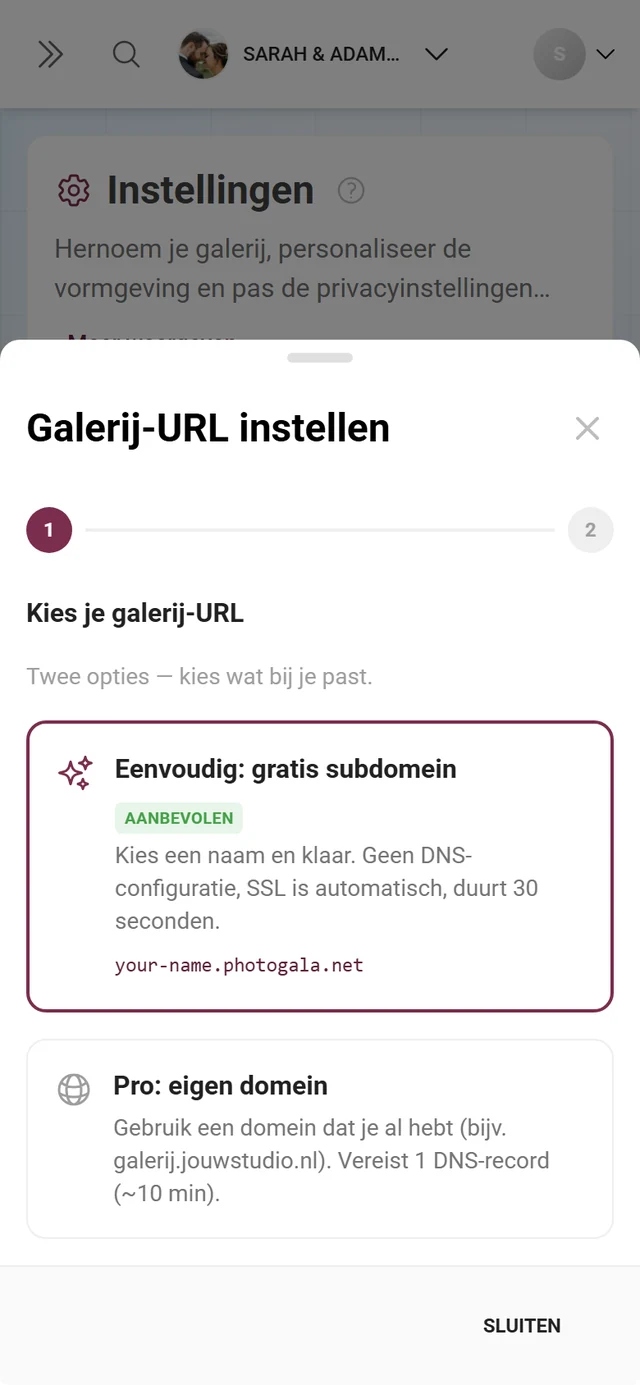
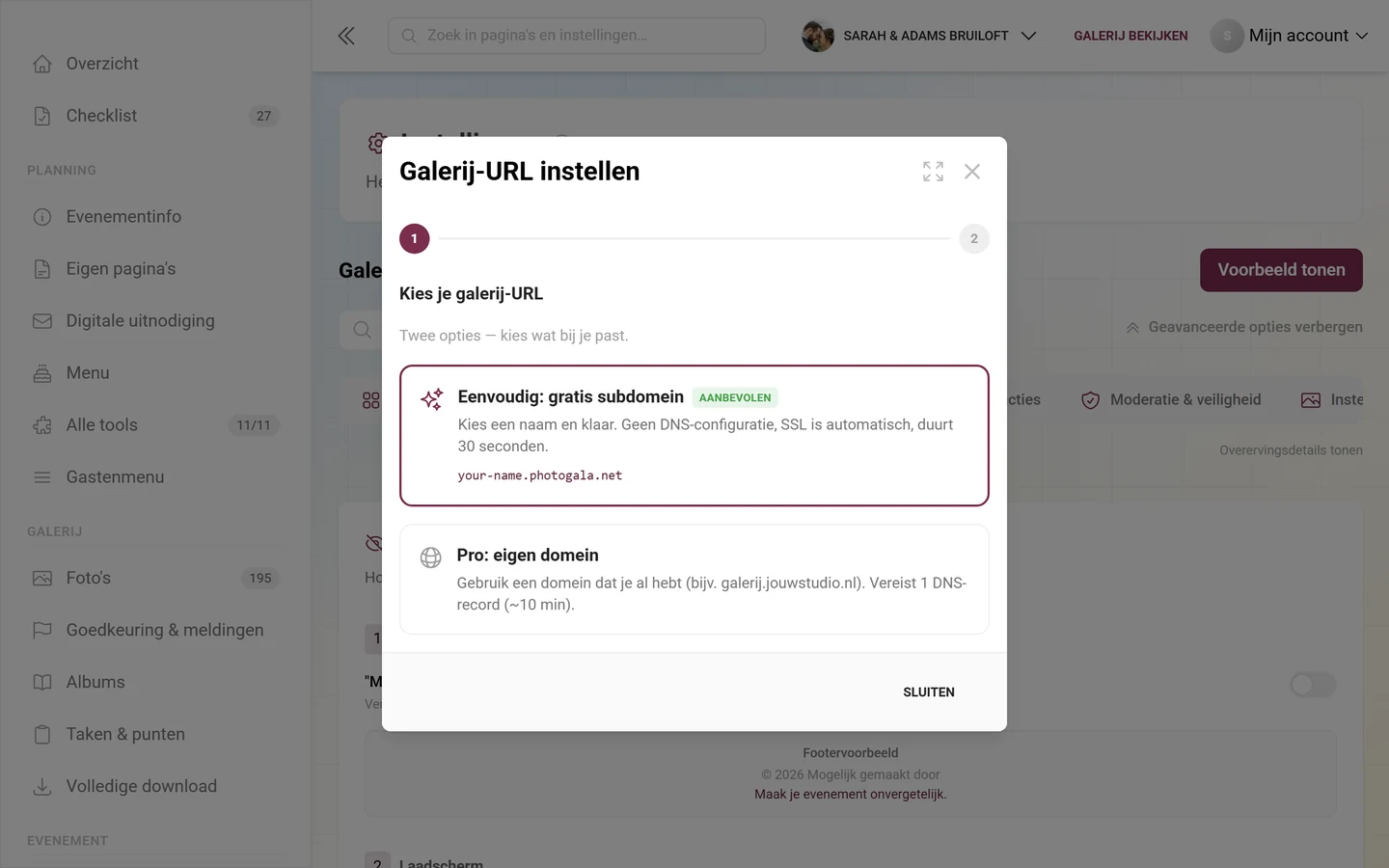
Section titled “De assistent „Galerij-URL instellen””De assistent heeft bovenaan een stapindicator (1 → 2 → 3) en onderaan de knoppen Vorige en Sluiten.
Stap 1 — Kies je pad
Section titled “Stap 1 — Kies je pad”Kop Kies je galerij-URL, daaronder „Twee opties — kies wat bij je past.” Er zijn twee grote keuzekaarten:
- Eenvoudig: gratis subdomein — met de badge Aanbevolen. „Kies een naam en klaar. Geen DNS-configuratie, SSL is automatisch, duurt 30 seconden.” Daaronder een voorbeeld in de vorm
jouw-naam.domein. - Pro: eigen domein — „Gebruik een domein dat je al hebt (bijv. galerij.jouwstudio.nl). Vereist 1 DNS-record (~10 min).”
Stap 2a — Het pad via het subdomein
Section titled “Stap 2a — Het pad via het subdomein”-
Vul in het veld Subdomeinnaam je gewenste naam in (placeholder
jouw-naam). Alleen kleine letters, cijfers en streepjes zijn toegestaan, minimaal 3 tekens — anders meldt de assistent „Alleen kleine letters, cijfers en koppeltekens” resp. „Het subdomein moet minstens 3 tekens lang zijn”. -
Zijn er meerdere wildcard-domeinen, kies dan rechts het gewenste domein uit de lijst; anders ligt het vast.
-
Het live voorbeeld Je galerij is straks bereikbaar op: toont het definitieve adres.
-
Klik onderaan op Subdomein claimen. Na de bevestiging „Subdomein toegewezen!” sluit de assistent. Er is geen DNS nodig, SSL werkt automatisch.
Stap 2b — Het pad via het eigen domein
Section titled “Stap 2b — Het pad via het eigen domein”-
Vul in het veld Jouw domein het te gebruiken domein in (placeholder
gallery.yourstudio.com). Ongeldige invoer wijst de assistent af met „Voer een geldig domein in”. -
Optioneel: schakel Ook e-mailafzender instellen (aanbevolen) in. E-mails van het evenement komen dan van een
noreply@-adres op je domein in plaats van het standaardadres, en er worden drie extra DNS-records vereist (MX, SPF, DKIM). -
Is de e-mailoptie actief, dan verschijnen twee velden: E-maildomein (standaard = het hoofddomein van je galerijdomein, dus
studio.nlbijgalerij.studio.nl) en Afzendernaam (optioneel) (de „Van”-naam in e-mails; standaard de merknaam). -
Klik op Volgende: DNS instellen om naar stap 3 te gaan.
Stap 3 — DNS instellen (alleen bij het domeinpad)
Section titled “Stap 3 — DNS instellen (alleen bij het domeinpad)”-
De ondertitel noemt bekende providers (Cloudflare, GoDaddy, Namecheap). Open het DNS-gedeelte bij je provider.
-
Neem de waarden over uit de gele DNS-tabel met de kolommen Type, Naam en Waarde:
- CNAME voor een subdomein (aanbevolen), Waarde = het getoonde CNAME-doel.
- A voor een root- resp. apex-domein, Waarde = het getoonde server-IP.
Stel óf CNAME óf A in — niet allebei. SSL wordt automatisch uitgegeven zodra de DNS resolveert; geen extra records nodig.
-
Heb je de e-mailoptie gekozen, neem dan ook de records over uit het vak E-mail-DNS-records (MX, SPF, DKIM). De DKIM-sleutel wordt per domein gegenereerd — kopieer de exacte waarden uit de tabel. Zolang ze nog worden gegenereerd, staat er een melding in plaats van de tabel.
-
Klik op Record toegevoegd — verifiëren. Bij succes verschijnt in groen Je domein is live! en de assistent sluit kort daarna. Mislukt de controle, dan verschijnt in rood „De DNS is nog niet doorgevoerd. Dat kan een paar minuten duren — probeer het zo nog eens.” met een countdown van 15 seconden, waarna automatisch opnieuw wordt gecontroleerd — tot acht keer toe, daarna alleen nog met een klik. Onderaan staat de tip „DNS is meestal binnen 5 minuten doorgevoerd. Koffiepauze?”
DNS-configuratie buiten de assistent
Section titled “DNS-configuratie buiten de assistent”Is er een domein ingevoerd maar nog niet actief, dan toont het URL-gedeelte dezelfde informatie ook rechtstreeks als geel vak DNS-configuratie vereist met de Type/Host/Waarde-tabel en de knop DNS controleren (tijdens de controle Controleren…). Succes meldt „DNS succesvol geverifieerd!”, anders „DNS-verificatie mislukt”. Zo is er ook bij een nog niet actief e-maildomein het vak E-mail-DNS-configuratie vereist met E-mail-DNS controleren.
Deel 3 — Juridische documenten
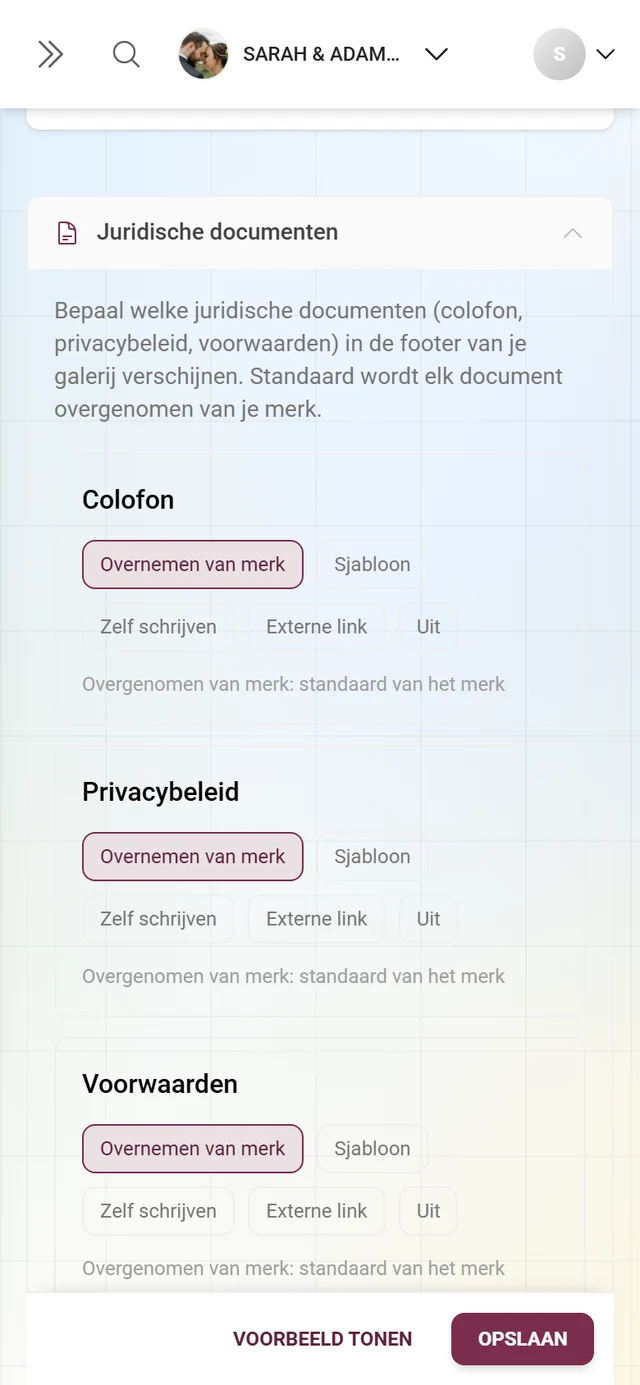
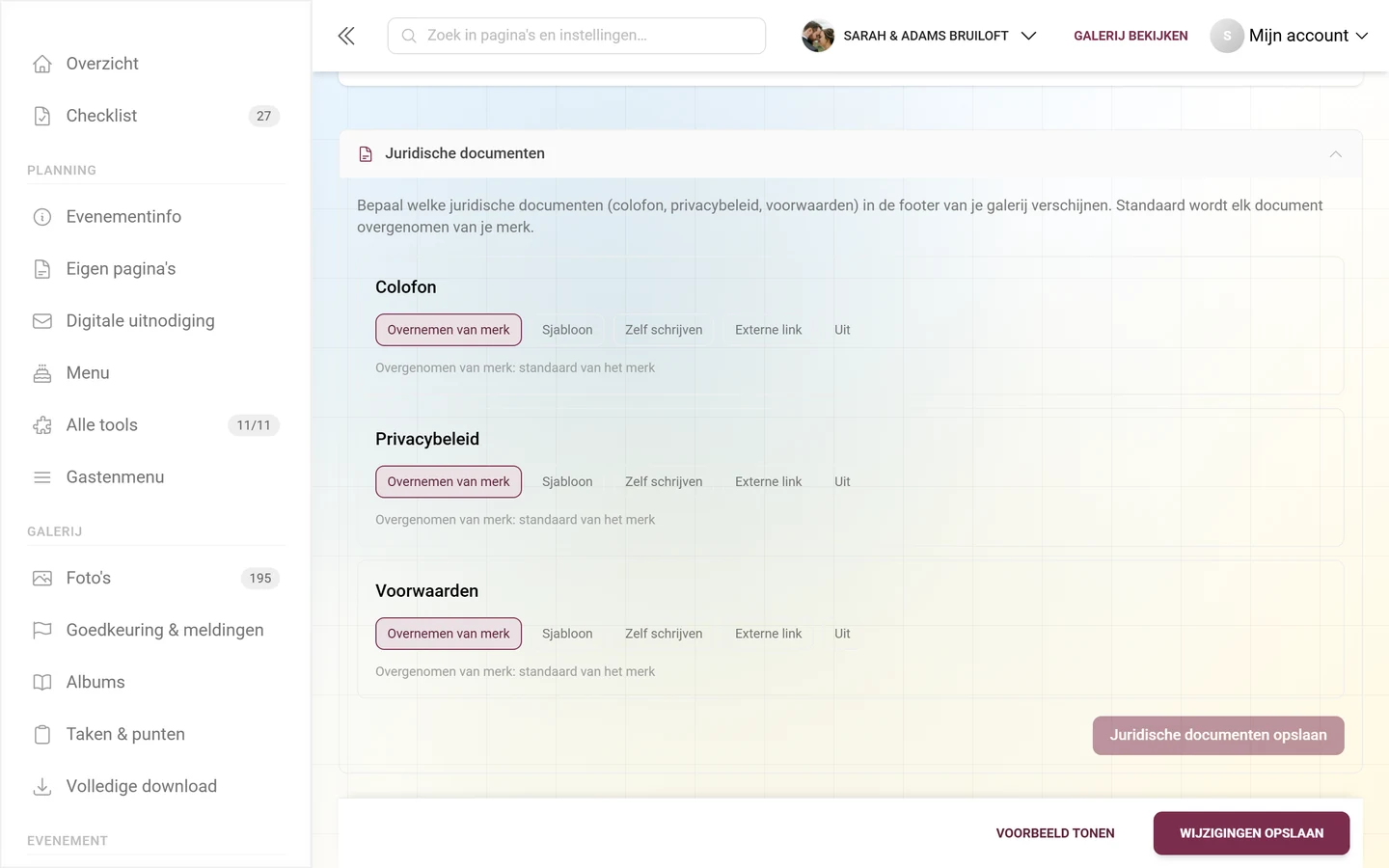
Section titled “Deel 3 — Juridische documenten”Helemaal onderaan het tabblad staat de ingeklapte sectie Juridische documenten (documenticoon). Pas na een klik op de kopregel zie je de drie kaarten Colofon, Privacybeleid en Voorwaarden. Per document kies je een modus: Overnemen van merk, Sjabloon, Zelf schrijven, Externe link of Uit. Deze sectie heeft een eigen opslaanknop (Juridische documenten opslaan), los van de algemene opslaanknop.
De details hierover staan in de eigen gids → Juridische documenten.
Organisator-evenement of partnermerk?
Section titled “Organisator-evenement of partnermerk?”Deze pagina beschrijft wat je als organisator voor je eigen evenement kunt instellen. Daarvan te onderscheiden is het partner-/reseller-gedeelte: daar beheert een partner een merk met een eigen domein, een eigen standaardontwerp en centrale juridische documenten voor meerdere evenementen tegelijk.
- Je evenement is zelfstandig: alles op deze pagina is van jou. Je stelt subdomein of domein, laadscherm, tabblad-icoon en juridische documenten zelf in.
- Je evenement wordt door een partner beheerd: veel waarden worden van het merk overgenomen. De partner kan afzonderlijke onderdelen vergrendelen — vergrendelde blokken worden gewoon verborgen. Wat je dan nog wijzigt, geldt als overschreven (zichtbaar via Overervingsdetails tonen).
- Je bent zelf partner en richt een merk in, met een domein of een standaardontwerp: daarvoor is het partnergedeelte bedoeld → Reseller-basis.
Wie ziet wat (rollen & rechten)
Section titled “Wie ziet wat (rollen & rechten)”- Het White-Label-tabblad bestaat alleen bij de pakketfuncties „eigen domein” of „white-label”.
- Het brandinggedeelte verschijnt alleen met white-label.
- Het URL-gedeelte is bij zelfstandige evenementen altijd zichtbaar; bij door een partner beheerde evenementen alleen als je partner de domeininstellingen heeft vrijgegeven.
- Powered-by-schakelaar, laadscherm en tabblad-icoon kunnen door de partner zijn vergrendeld — dan zijn ze verborgen. Laadscherm en tabblad-icoon hangen aan dezelfde vrijgave en verdwijnen samen.
- De juridische documenten verschijnen bij door een partner beheerde evenementen alleen met de bijbehorende vrijgave.
- Weghalen van domein, subdomein of e-maildomein bestaat alleen bij bronnen die van het evenement zelf zijn, niet bij door een partner beheerde.
- In de praktijk werkt hier de eigenaar; moderatoren hebben doorgaans geen toegang tot de instellingen.
Problemen oplossen & randgevallen
Section titled “Problemen oplossen & randgevallen”- Ik vind de laadtekst niet. Die staat niet in het tabblad Stijl, maar in het White-Label-tabblad in het blok Laadscherm onder de kop Laadtekst. Via het zoekveld Spring naar een instelling op deze pagina… vind je hem als Laadscherm (logo & tekst).
- Het vrije tekstveld ontbreekt. Het verschijnt pas als je Eigen tekst hebt gekozen.
- DNS heeft tijd nodig. De verspreiding duurt vaak een paar minuten, soms langer. Controleer gerust meerdere keren — de assistent probeert het ook zelf opnieuw.
- CNAME of A — niet allebei. Subdomein (
galerij.jouw-domein.nl) → CNAME naar het getoonde doel. Root/apex (jouw-domein.nl) → A-record naar het getoonde server-IP. - Het A-record toont geen waarde. Die verschijnt pas na het opslaan van het domein.
- SSL werkt automatisch — geen handmatig certificaat, geen extra records.
- E-mail-DNS is apart. MX + SPF + DKIM; de DKIM-sleutel is per domein uniek. De e-mailcontrole blokkeert het galerijdomein niet.
- Weghalen leidt 30 dagen om. Na het verwijderen van domein of subdomein leiden oude links 30 dagen door naar het standaardadres, daarna werken ze niet meer. Je kunt op elk moment opnieuw instellen.
- Let op de prioriteitsregel. Een actief eigen domein overschrijft het subdomein als hoofdadres.
- Tabblad-icoon en laadlogo worden pas van kracht met „Wijzigingen opslaan”, niet meteen.
Praktische tips
Section titled “Praktische tips”- Voor de meeste organisatoren volstaat het gratis subdomein — geen DNS, SSL automatisch.
- Een eigen domein loont vooral voor fotostudio’s en merken met een bestaand domein.
- Kies waar mogelijk een subdomein in plaats van root (
galerij.jouw-domein.nl) — dat is een simpele CNAME in plaats van een A-record. - Configureer meteen ook het e-mailafzenderdomein, zodat evenement-e-mails met correcte SPF en DKIM niet in de spam belanden.
- Voor een complete white-label uitstraling: verberg Powered-by, stel je eigen laadlogo in, kies bewust de laadtekst en gebruik een vierkant tabblad-icoon met hoog contrast.
- Stel DNS vroeg in (voor het evenement), zodat verspreiding en SSL op tijd klaar zijn.
Verwante onderwerpen
Section titled “Verwante onderwerpen”- Juridische documenten — colofon, privacybeleid en voorwaarden in hetzelfde tabblad.
- Basisinstellingen — o.a. de aangepaste URL-slug (
@naam) en andere basisopties. - Uiterlijk aanpassen — kleuren, logo en header van de galerij.
- E-mailmeldingen — passend bij je eigen e-mailafzenderdomein.
- Reseller-basis — alles wat bij een partnermerk hoort.
- Pakket & looptijd — als het White-Label-tabblad ontbreekt.