Als gast of met account
Er zijn verschillende manieren om in een Photogala-galerij te komen – kies degene die bij je past. Ze brengen je allemaal naar hetzelfde doel; het verschil zit er alleen in of je bijdragen aan dit ene apparaat gebonden blijven of met je meereizen.
Snelle beslishulp:
- Wil je alleen snel rondkijken of een paar foto’s uploaden? → Als gast meedoen: code (indien nodig) en naam invoeren, klaar. Geen e-mail, geen registratie.
- Wil je je bijdragen bewaren, op meerdere apparaten verdergaan of aan meerdere evenementen deelnemen? → Inloggen met een bestaand account.
De start is een welkomstscherm met één kolom en de titel Welkom in onze galerij. Daaronder staat de hoofdknop, waarvan de tekst per stap verandert. Ben je op dat moment niet aangemeld of alleen als gast actief, dan staat daaronder ook nog de kleine link Inloggen met een bestaand account.
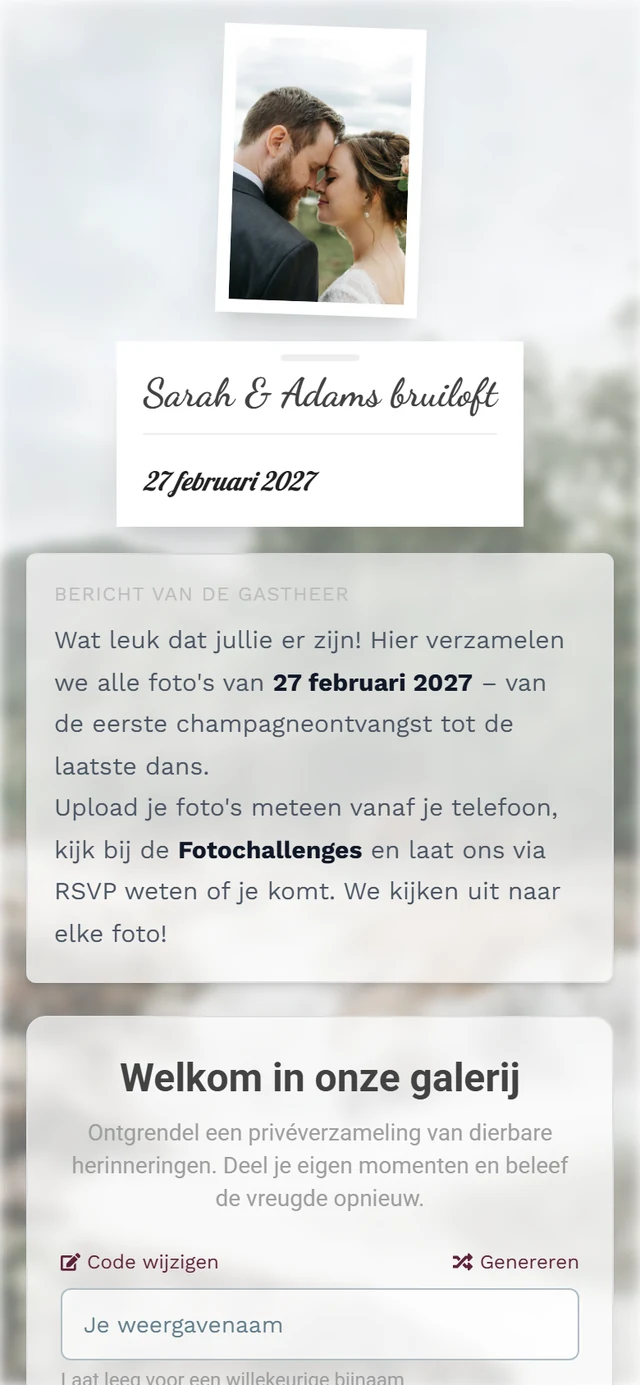
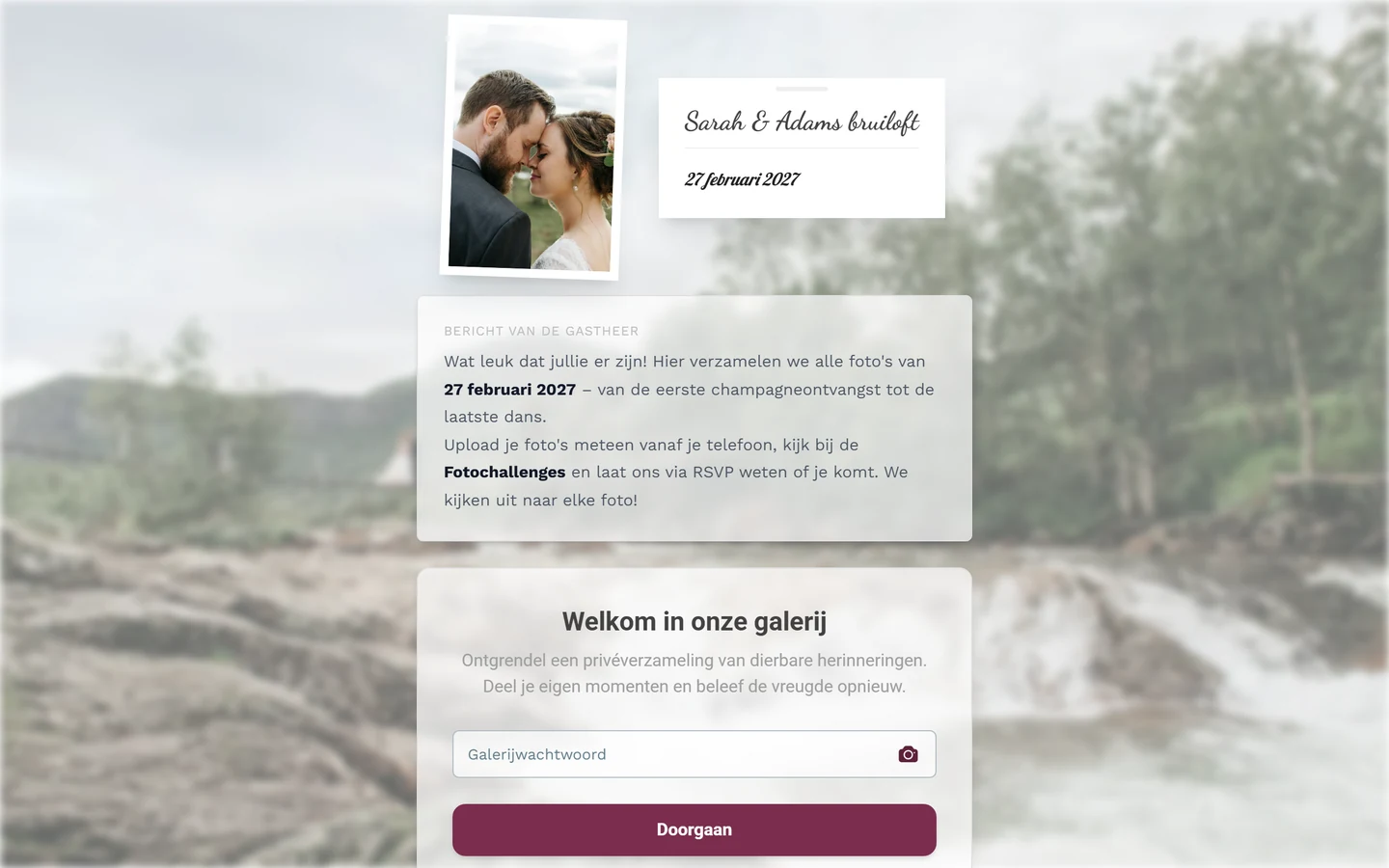
De snelle weg: als gast meedoen
Section titled “De snelle weg: als gast meedoen”Perfect als je geen mailbox wilt opzoeken en meteen aan de slag wilt. Afhankelijk van hoe de gastheer het evenement heeft beveiligd, zijn het één of twee korte stappen.
-
Galerij openen. Scan de QR-code bij het evenement of open de gedeelde link. Is het evenement wachtwoordbeveiligd, dan zie je eerst het veld Galerijwachtwoord met de placeholder „Gedeeld wachtwoord invoeren”. Typ de code in die de gastheer heeft gegeven – of gebruik het camera-symbool in het veld (QR-code scannen) om een toegangs-QR direct te scannen. Staat het evenement op open toegang, dan vervalt deze stap helemaal en ga je meteen door naar de volgende.
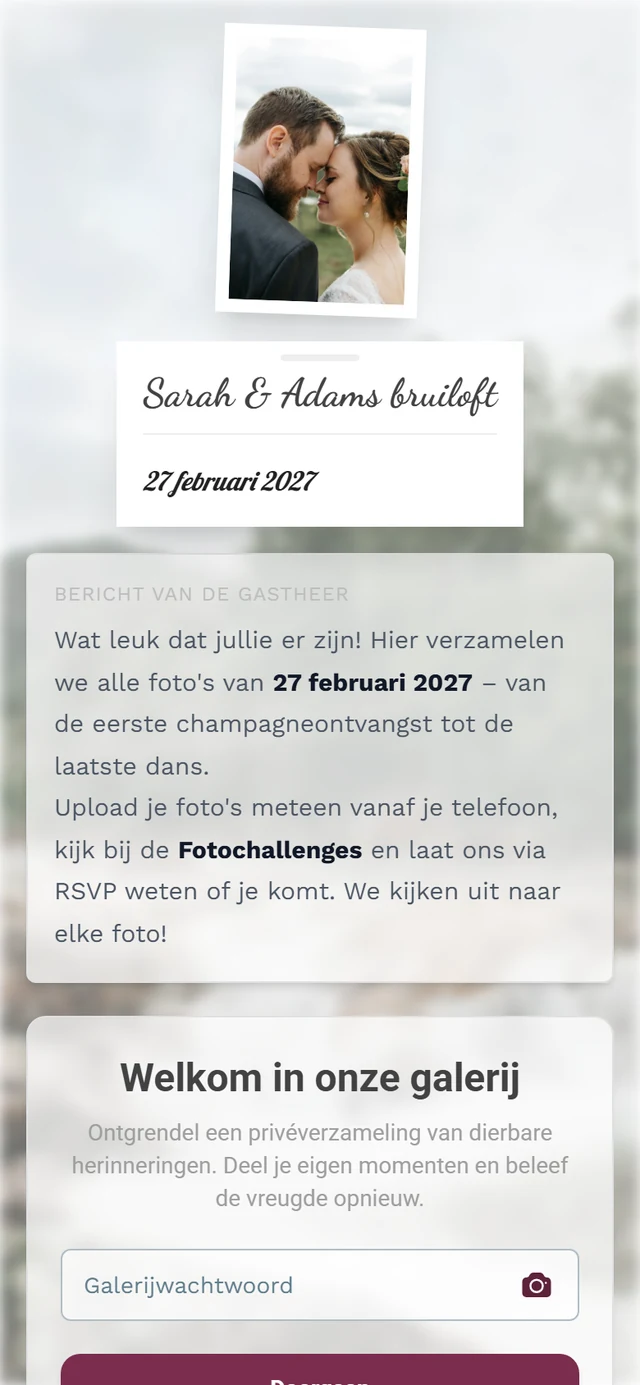
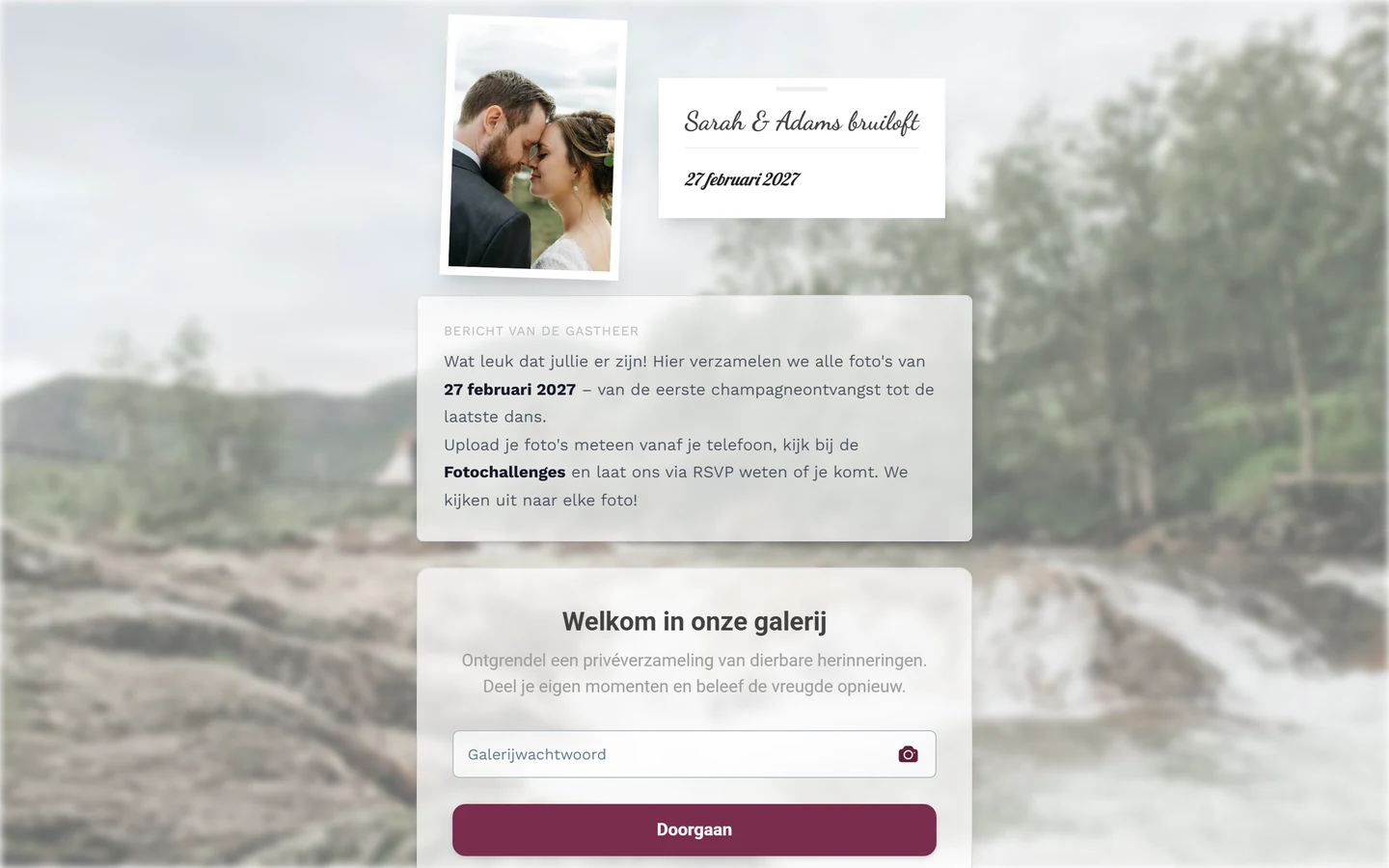
Voer bij evenementen met wachtwoord eerst de code in of scan die met het camera-symbool. -
Tik op Volgende. In de eerste stap heet de hoofdknop Volgende. Daarmee wordt de code gecontroleerd en kom je bij de naamstap.
-
Je naam invoeren. In het veld Je naam (placeholder „bijv. Anna de Vries”) vul je in hoe je in de galerij wilt verschijnen. Laat je het leeg, dan herinnert de app je eraan met „Vul je naam in.” – via Toch doorgaan zonder naam kun je ook zonder naam meedoen (je foto’s verschijnen dan als „Anoniem”), tenzij de gastheer een naam vereist. Via Code wijzigen kom je terug bij de wachtwoordstap, als je je hebt verschreven.
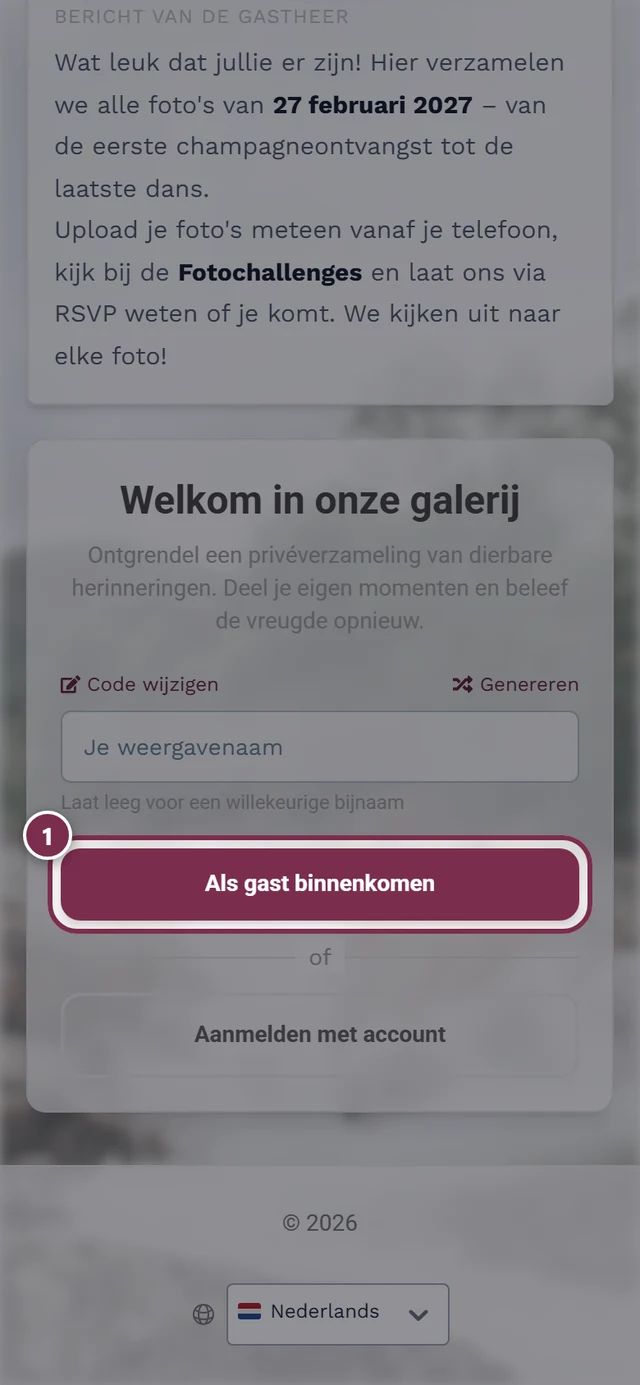
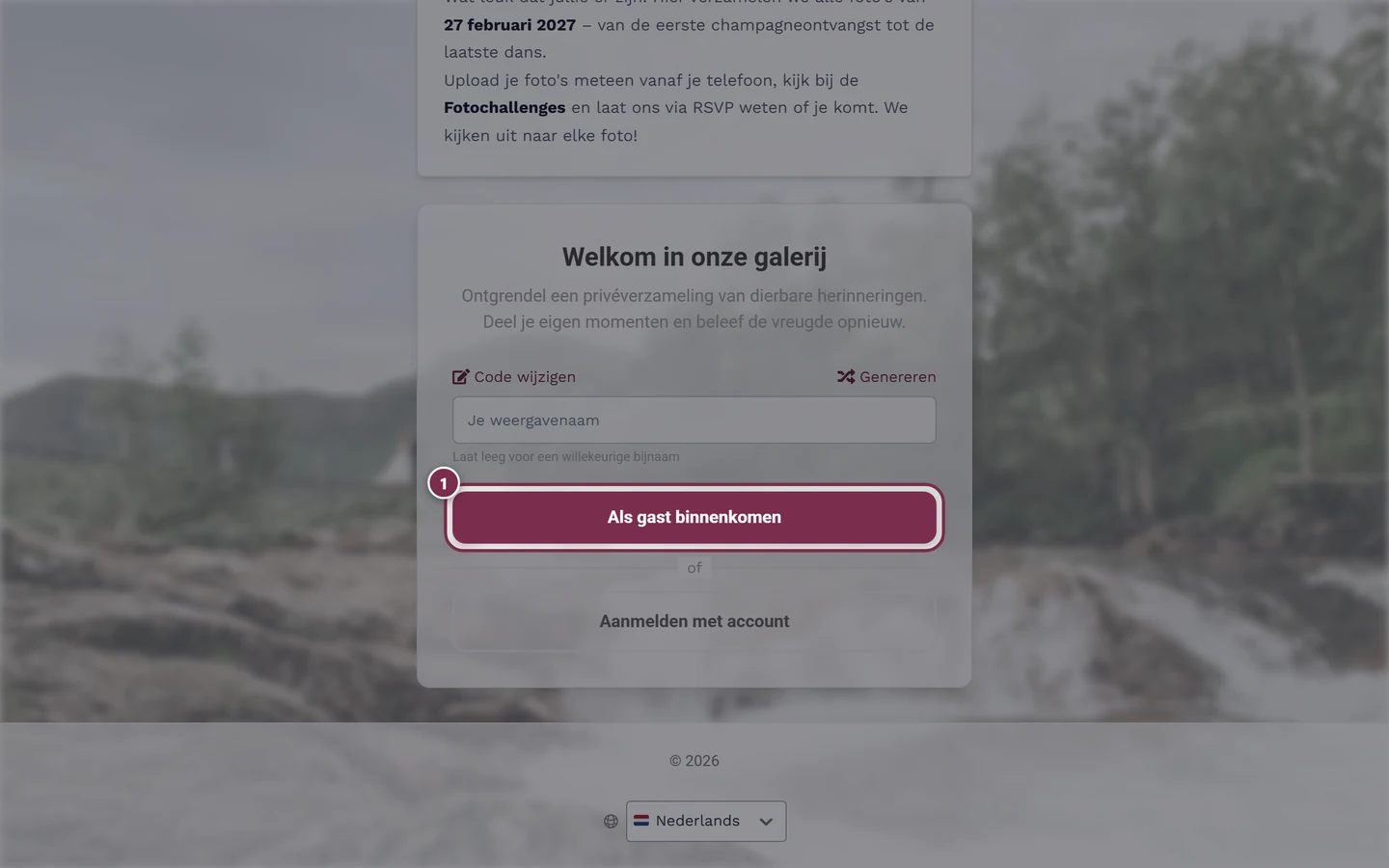
Naam invoeren en met Verder naar de foto’s binnenkomen. -
Tik op Verder naar de foto’s – of druk op Enter. Eén tik en je bent in de galerij.
Met account: aanmelden via e-maillink of wachtwoord
Section titled “Met account: aanmelden via e-maillink of wachtwoord”Een account is de moeite waard als je uploads, punten en prestaties blijvend wilt bewaren, op een tweede apparaat wilt verdergaan of aan meerdere evenementen deelneemt. Aanmelden gaat e-mail-first: je vult alleen je adres in en Photogala herkent automatisch hoe je account is ingesteld.
-
Login openen. Op het startscherm tik je op de link Inloggen met een bestaand account (verschijnt als je uitgelogd bent of alleen als gast actief bent). Een al ingevoerde toegangscode wisselt Photogala na het aanmelden automatisch in. Ben je al als gast in de galerij, dan gaat het via de avatar rechtsboven → Aanmelden (zie Van gast naar account overstappen).
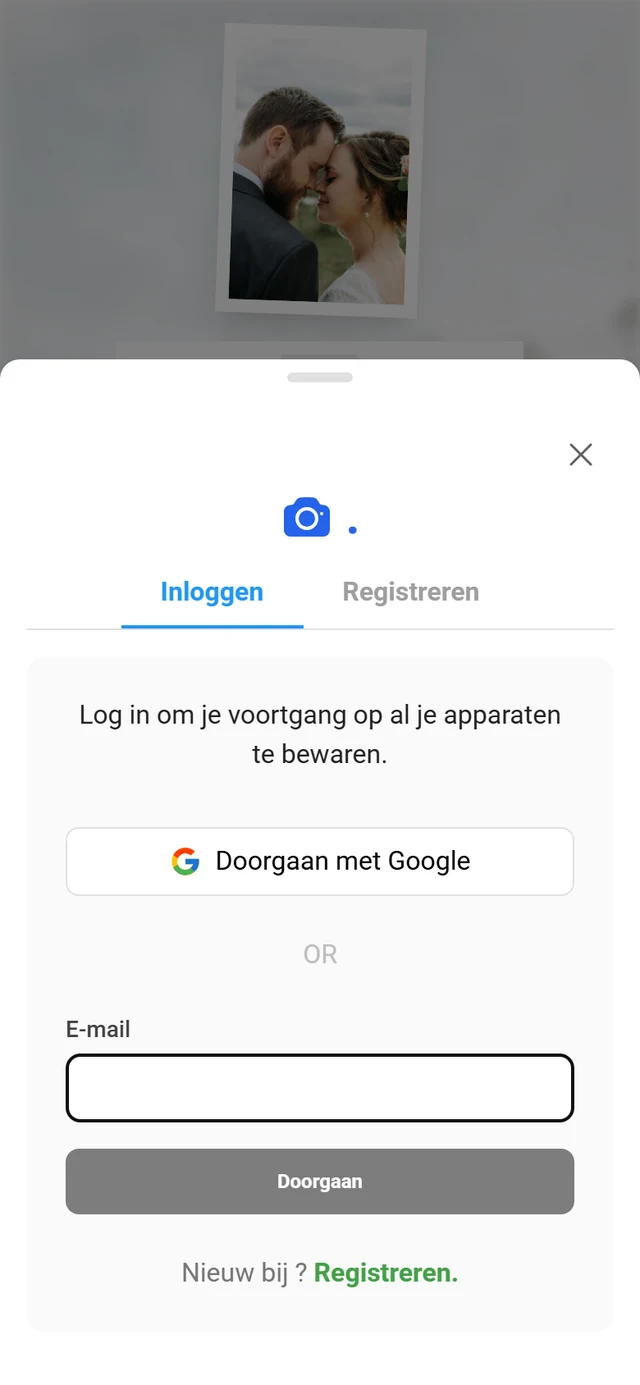
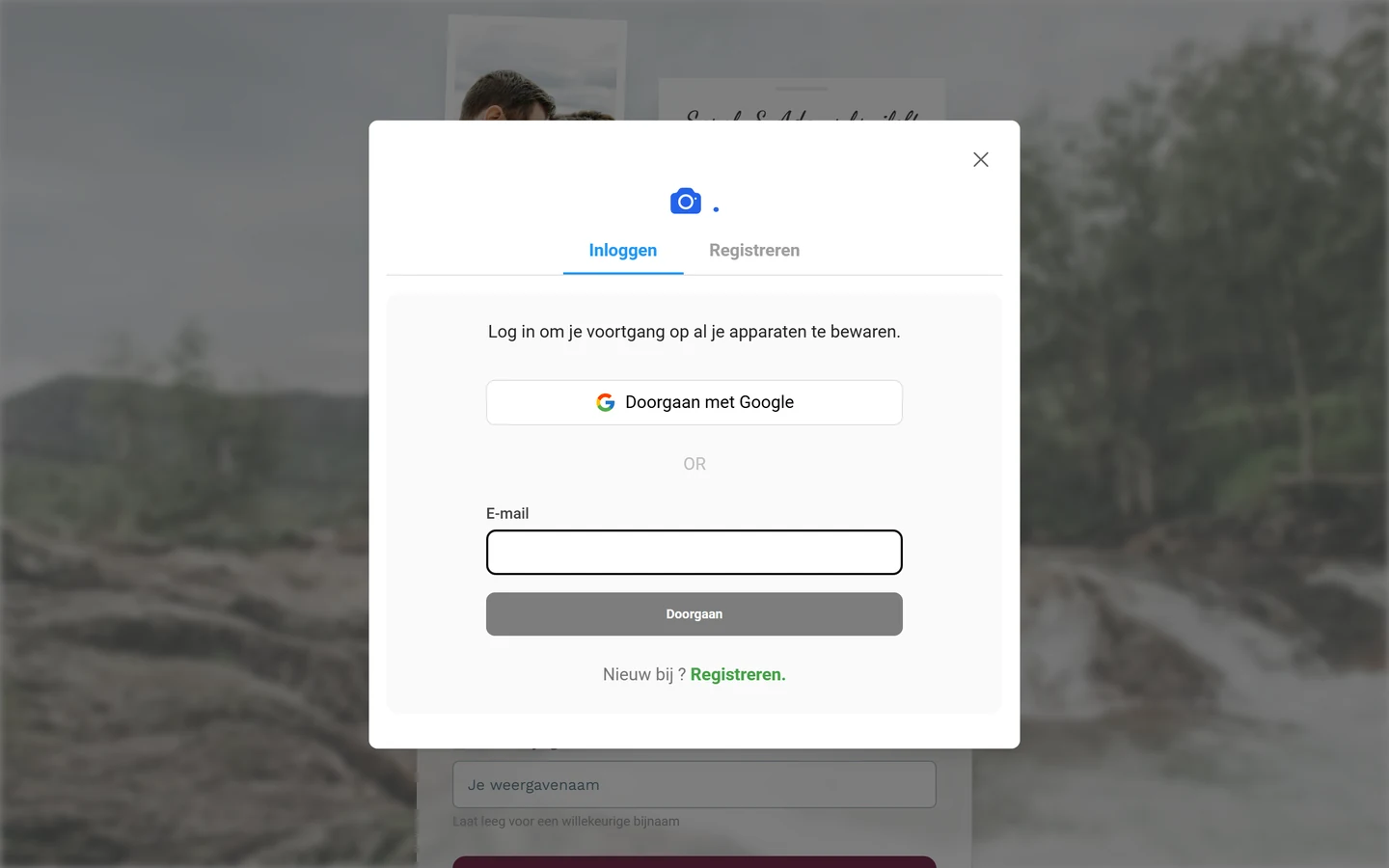
Het login-dialoogvenster: bovenaan Doorgaan met Google, daaronder het e-mailveld met Volgende. -
Optioneel: met Google. Helemaal bovenaan het dialoogvenster staat de knop Doorgaan met Google. Eén klik en het aanmelden verloopt via je Google-account – zonder wachtwoord en zonder e-maillink.
-
E-mail invullen en Volgende. Vul in het veld E-mail je adres in en tik op Volgende. Terwijl Photogala het controleert, staat er even „Wordt gecontroleerd…”. Daarna bepaalt het systeem automatisch welk geval van toepassing is:
- Account met wachtwoord → er verschijnt een veld Wachtwoord en de knop Inloggen. Wachtwoord vergeten? Tik op Wachtwoord vergeten?. Via de e-mailchip met Wijzigen kun je een ander adres invullen.
- Account zonder wachtwoord → je komt op Controleer je inbox: „We hebben een inloglink naar
{{email}}gestuurd. Klik erop om in te loggen.” Open je mailbox (ook de spammap) en tik op de link – zie de volgende paragraaf. Via Ander e-mailadres gebruiken corrigeer je een typfout. - Geen account gevonden → Geen account gevonden. Tik op Account aanmaken om meteen een account aan te maken (zie Nieuw account aanmaken).
- Alleen aan Google gekoppeld → Gebruik je social login. Gebruik dan de Google-knop bovenaan.
De e-mail-aanmeldlink bevestigen
Section titled “De e-mail-aanmeldlink bevestigen”Heb je een account zonder wachtwoord, dan komt de link per e-mail. Belangrijk: je moet er actief op klikken – anders verbrandt een automatische voorbeeldscanner van je mailbox de eenmalige token.
-
Tik op de link in de e-mail. Die opent de pagina Log in op je account met de melding dat de link maar één keer te gebruiken is.
-
Tik op Inloggen. Pas met deze klik meld je je echt aan. Daarna zit je erin.
Nieuw account aanmaken
Section titled “Nieuw account aanmaken”Een account maak je aan via Registreren – ofwel onderaan het login-dialoogvenster („Nieuw bij Photogala?” Registreren.), ofwel via de knop Registreren op je profielpagina.
-
Naar registreren gaan. Tik op Registreren. Ook hier kun je instappen via Doorgaan met Google, in plaats van een wachtwoord te kiezen.
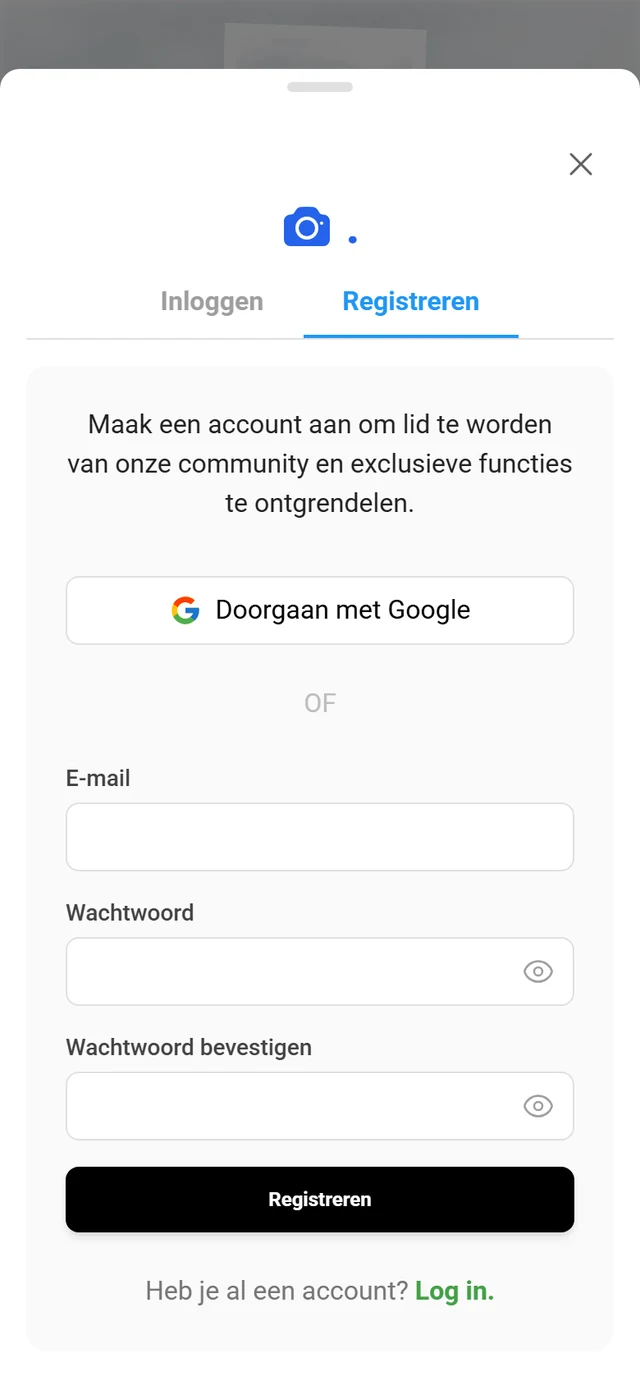
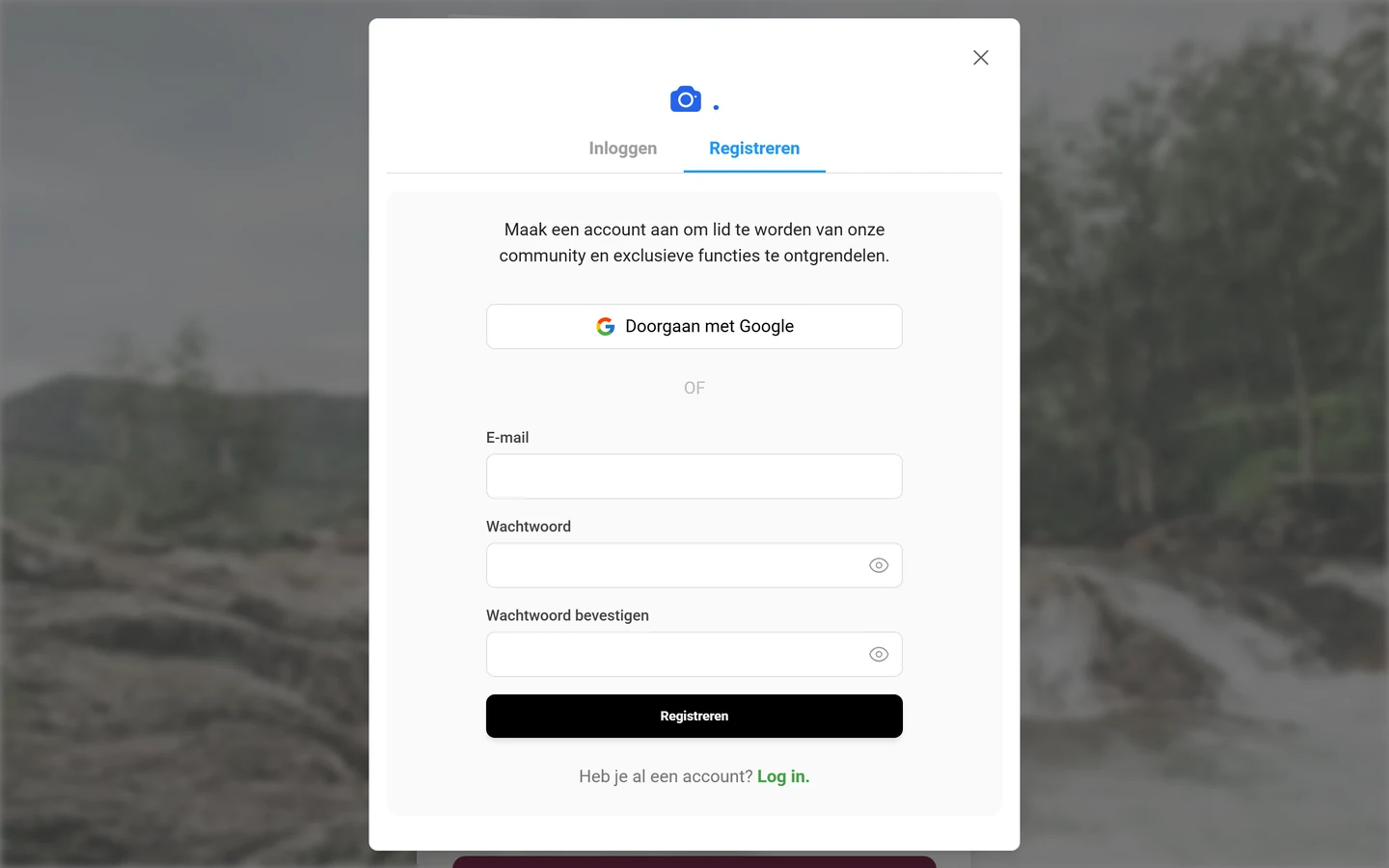
Registreren: e-mail, wachtwoord en bevestiging – of meteen met Google. -
E-mail en wachtwoord invullen. Vul je e-mail en een wachtwoord in. Een live-indicator toont je de wachtwoordsterkte; zeer zwakke wachtwoorden, of wachtwoorden die je e-mailadres bevatten, worden geweigerd.
-
Wachtwoord bevestigen. Herhaal het in het veld Wachtwoord bevestigen. Komt het overeen, dan verschijnt „Wachtwoorden komen overeen!”; zo niet, dan staat er „De wachtwoorden komen niet overeen!” en blijft de knop vergrendeld.
-
Tik op Registreren. Klaar – je account is aangemaakt en je bent aangemeld.
Van gast naar account overstappen (later)
Section titled “Van gast naar account overstappen (later)”Ben je als gast begonnen en wil je je bijdragen nu veiligstellen? Geen probleem – je bestaande uploads, punten en prestaties blijven behouden en worden samengevoegd met het account.
-
Weg A – via het profielmenu. Tik op de avatar rechtsboven. Voor gasten staat daar in het onderdeel Account de optie Aanmelden. Die opent het login-dialoogvenster waarin je je aanmeldt of registreert.
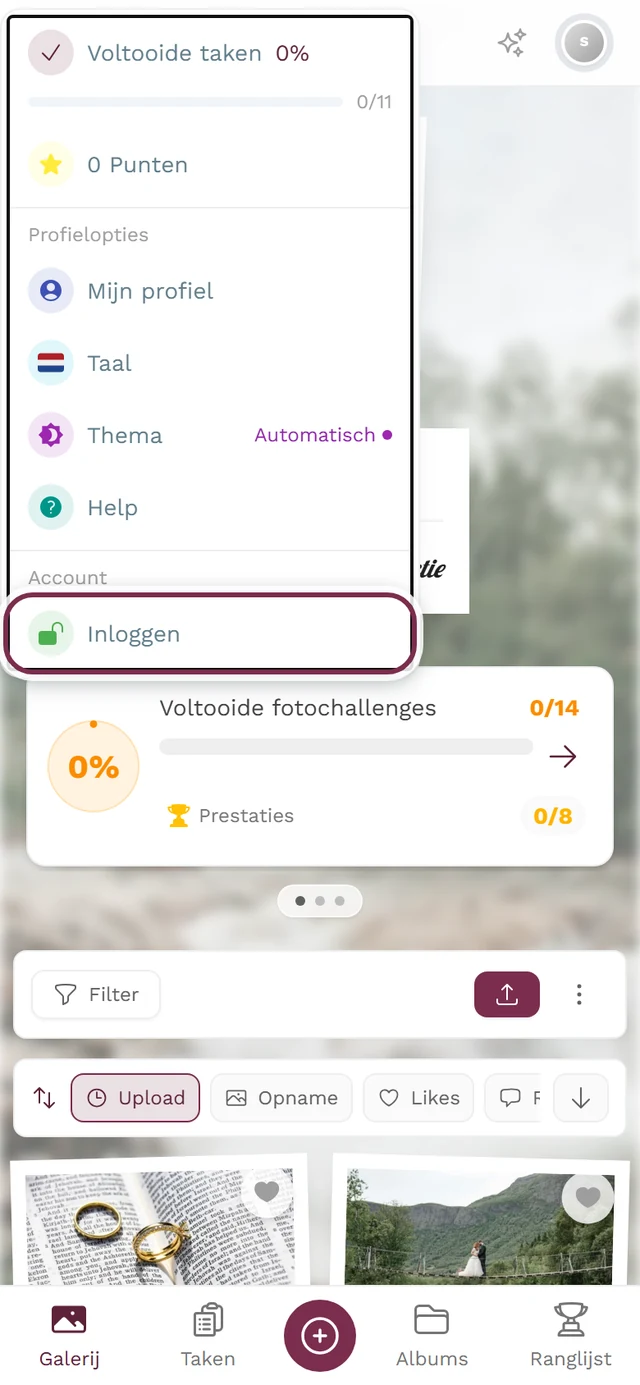
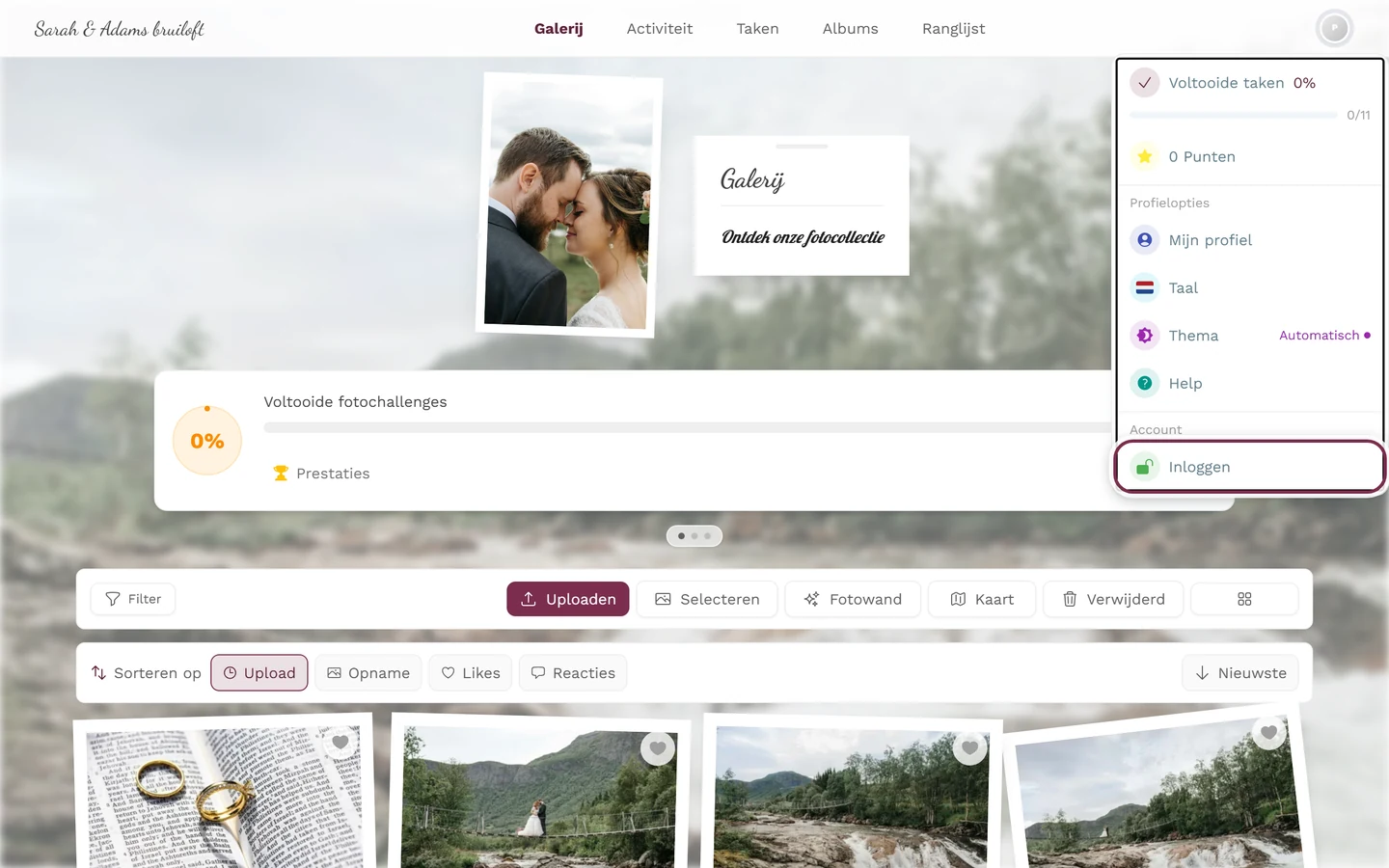
Via de avatar rechtsboven: gasten vinden hier Aanmelden. -
Weg B – via je profielpagina. Open je profiel. Daar vind je de knop Registreren met de melding „Bewaar je voortgang en synchroniseer moeiteloos op al je apparaten.” Een tik daarop start de registratie.
Je account beheren
Section titled “Je account beheren”Zodra je een geregistreerd account hebt, krijg je een eigen onderdeel voor alles rond account en beveiliging: e-mailadres, wachtwoord, aangemelde apparaten, Google-koppeling, tijdzone, taal, notificaties – en het verwijderen van je account.
Waar de accountinstellingen staan
Section titled “Waar de accountinstellingen staan”Er zijn twee wegen daarnaartoe – beide openen hetzelfde dialoogvenster Accountinstellingen met de ondertitel „Stel je accountvoorkeuren en -instellingen in”.
-
Weg A – profielmenu. Tik op de avatar rechtsboven en kies in het onderdeel Beheer de optie Accountinstellingen.
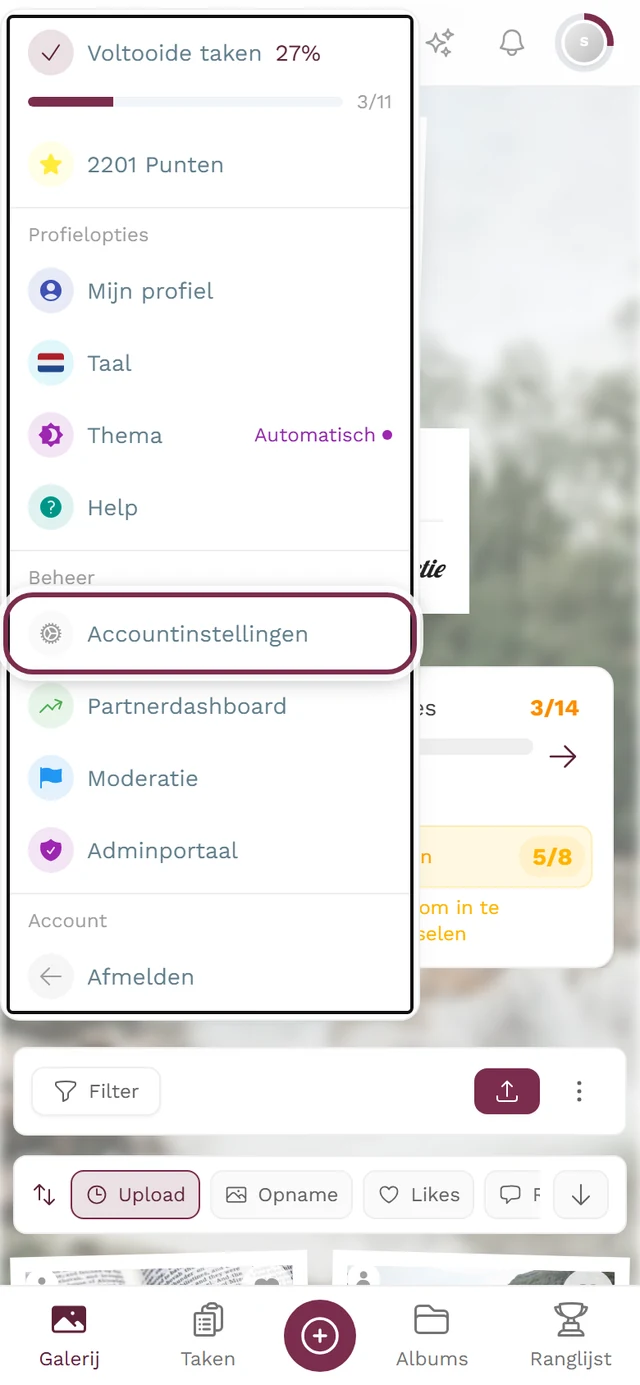
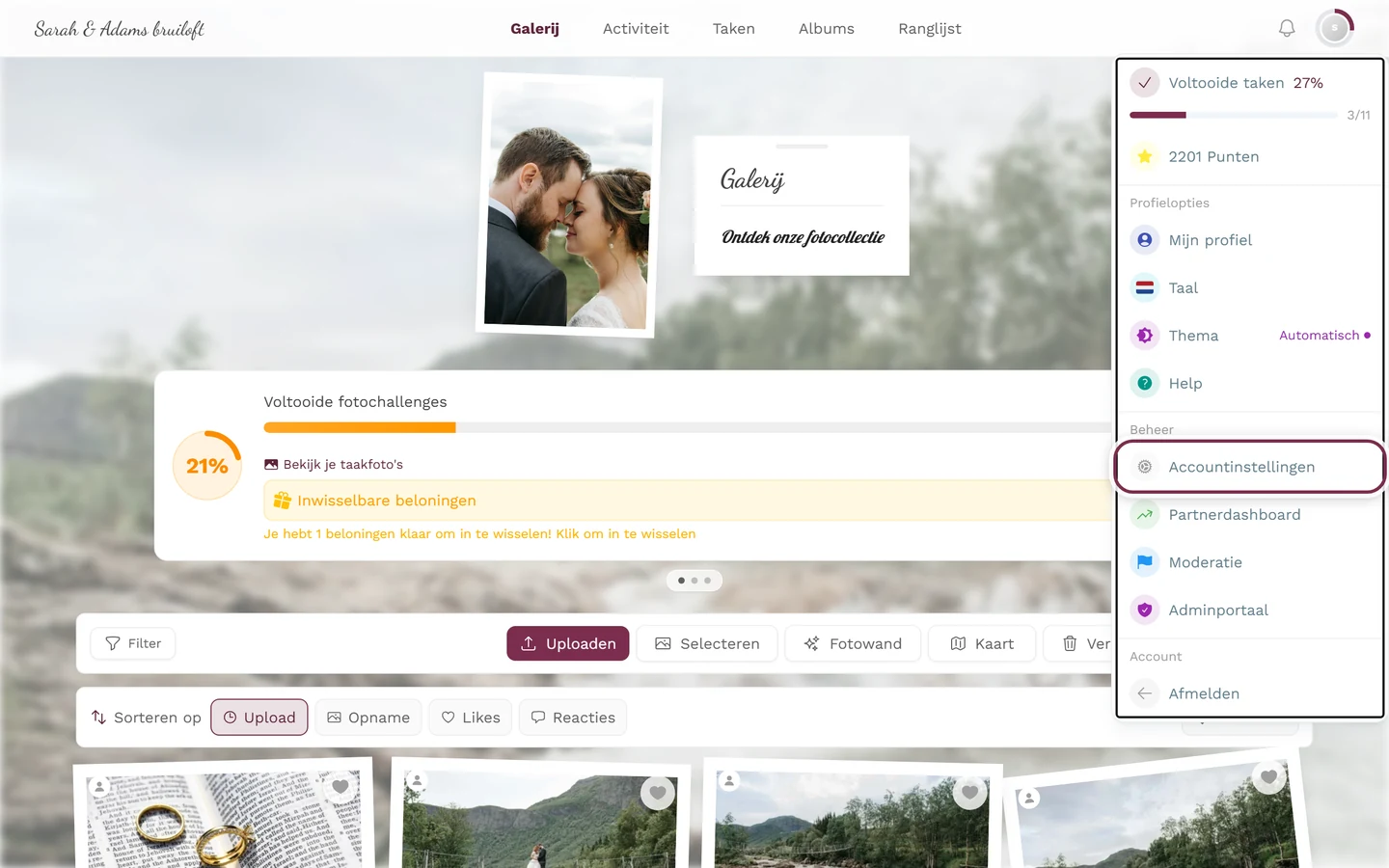
In het profielmenu staat Accountinstellingen in het onderdeel Beheer – alleen voor aangemelde gebruikers. -
Weg B – profielpagina. Open je profiel. Aangemelde gebruikers vinden daar, op dezelfde plek waar gasten Registreren zien, de knop Accountinstellingen.
De tabbladen in het kort
Section titled “De tabbladen in het kort”| Tabblad | Wat je daar doet |
|---|---|
| Algemeen | E-mailadres wijzigen, tijdzone, taal, Google-account koppelen of loskoppelen |
| Beveiliging | Wachtwoord instellen of wijzigen, actieve sessies beheren, account verwijderen |
| Facturering | Betaalgeschiedenis en facturen – verschijnt alleen als er betalingen bij je account horen |
| Notificaties | E-mailnotificaties aan/uit en elk afzonderlijk meldingstype in de app |
E-mailadres wijzigen
Section titled “E-mailadres wijzigen”Je e-mailadres is je aanmeldgegeven – daarom verloopt de wijziging via een bevestiging in de nieuwe mailbox.
-
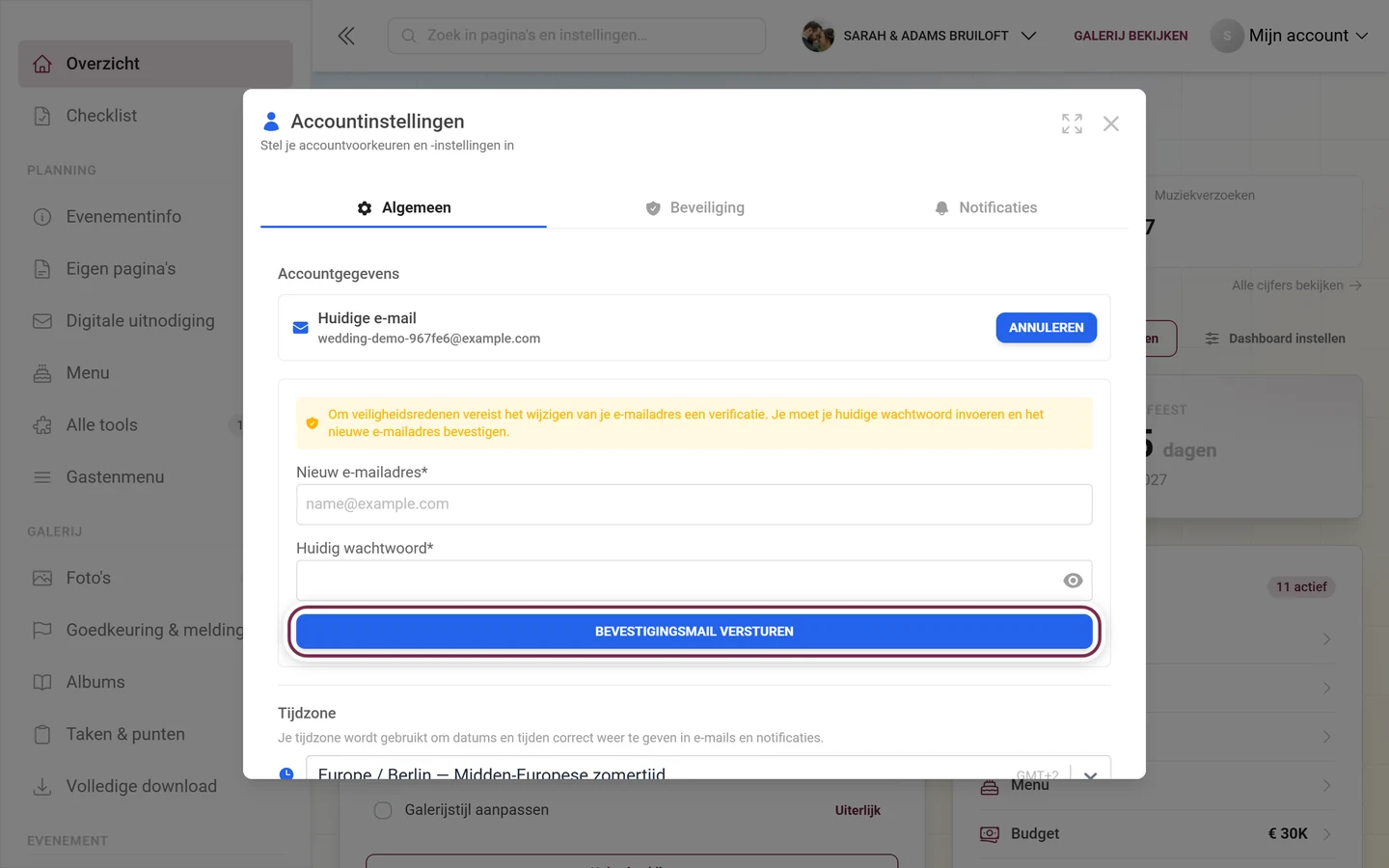
Open de accountinstellingen, tabblad Algemeen. Onder Accountgegevens staat je Huidige e-mail.
-
Tik op E-mail wijzigen. Er klapt een formulier open – met de melding dat de wijziging om veiligheidsredenen een verificatie vereist.
-
Vul in het veld Nieuw e-mailadres het nieuwe adres in en daaronder in het veld Huidig wachtwoord je bestaande wachtwoord. Het oog-symbool maakt de invoer zichtbaar.
-
Tik op Bevestigingsmail versturen. Daarna verschijnt Bevestigingsmail verstuurd met de melding dat er een e-mail naar het nieuwe adres onderweg is.
-
Open de nieuwe mailbox en klik op de bevestigingslink. Pas dan wordt de wijziging van kracht.
Wachtwoord instellen of wijzigen
Section titled “Wachtwoord instellen of wijzigen”Dit onderdeel staat op het tabblad Beveiliging, helemaal bovenaan, en klapt open. Hoe het heet, hangt ervan af of je al een wachtwoord hebt:
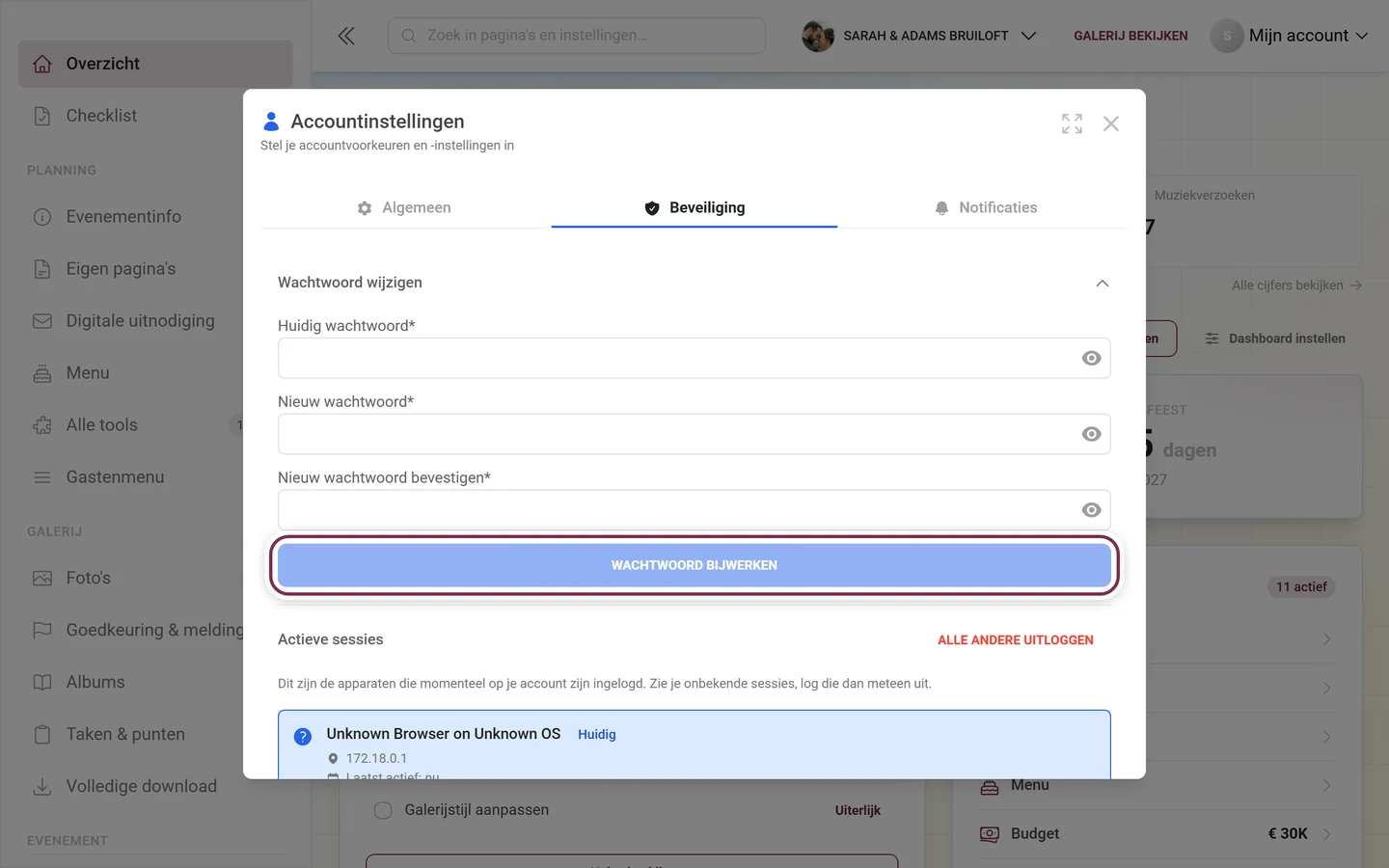
- Wachtwoord instellen – je hebt er tot nu toe geen. Dat is de normale situatie als je je altijd via een aanmeldlink of via Google hebt aangemeld. Je stelt dan een nieuw wachtwoord in; er wordt geen „oud” wachtwoord gevraagd.
- Wachtwoord wijzigen – je hebt er al een en vervangt het. Dan komt er ook het veld Huidig wachtwoord bij.
-
Accountinstellingen → tabblad Beveiliging → tik op Wachtwoord instellen of Wachtwoord wijzigen, zodat het onderdeel opengaat.
-
Alleen bij wijzigen: vul Huidig wachtwoord in.
-
Vul Nieuw wachtwoord in. Direct daaronder toont een gekleurde balk de wachtwoordsterkte en somt concrete verbeterpunten op zolang het wachtwoord te zwak is. Bevat het je e-mailadres, dan wordt het lager gewaardeerd.
-
Vul hetzelfde nog een keer in bij Nieuw wachtwoord bevestigen. Komt het niet overeen, dan staat er „Wachtwoorden komen niet overeen” en blijft de knop vergrendeld.
-
Tik op Wachtwoord instellen of Wachtwoord bijwerken. Bovenaan verschijnt even „Wachtwoord succesvol ingesteld” of „Wachtwoord succesvol bijgewerkt”.
Kom je helemaal niet meer in je account, dan helpt Wachtwoord vergeten.
Actieve sessies: andere apparaten afmelden
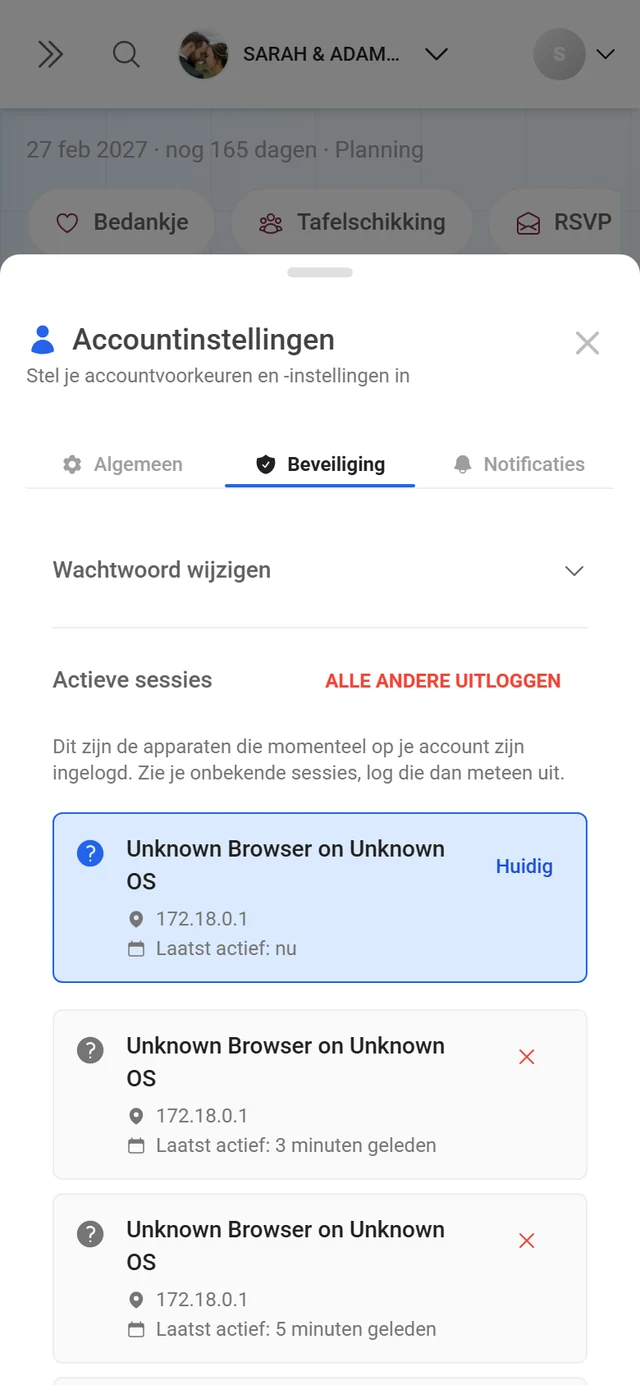
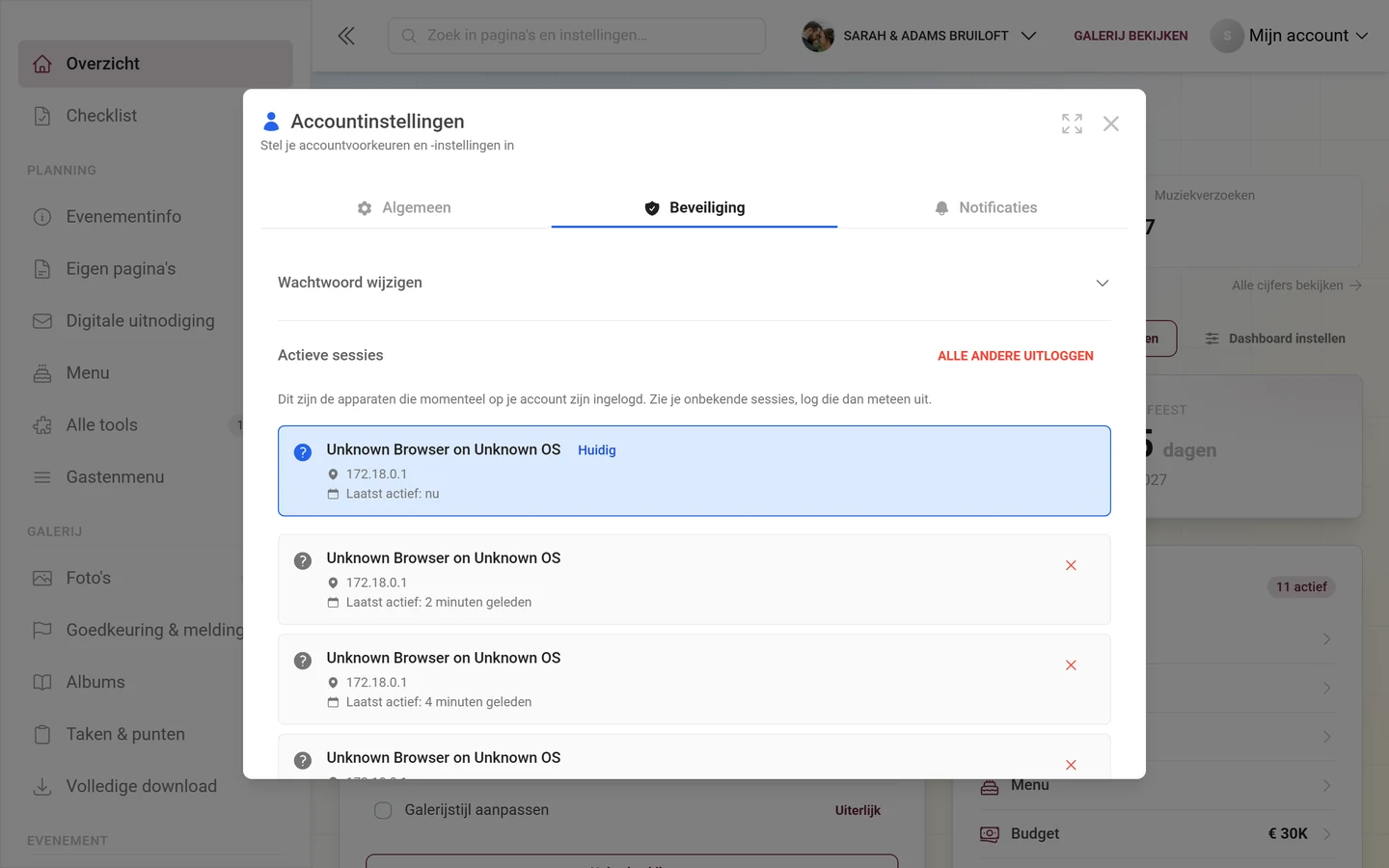
Section titled “Actieve sessies: andere apparaten afmelden”Verderop op het tabblad Beveiliging staat Actieve sessies – de lijst van alle apparaten die op dit moment bij je account zijn aangemeld. De toelichting daarbij: „Dit zijn de apparaten die momenteel zijn aangemeld bij je account. Zie je onbekende sessies, meld die dan meteen af.”
Elke regel toont:
- een apparaatpictogram (telefoon, tablet, computer of een vraagteken voor onbekend),
- browser en besturingssysteem – kan de server dit niet uit de aanmelding afleiden, dan staat er (ook in het Nederlands) letterlijk „Unknown Browser on Unknown OS”; afmelden van de sessie kan alsnog,
- de Plaats met landvlag (bij gebrek daaraan het ip-adres of „Onbekende locatie”),
- Laatst actief met hoe lang geleden dat was.
Je eigen sessie staat bovenaan, gekleurd gemarkeerd en met de chip Huidig – die kun je hier niet afmelden.
-
Eén apparaat afmelden. Tik aan de rechterkant van de regel op de X. Er verschijnt de vraag Sessie afmelden? met de melding dat het apparaat zich daarna opnieuw moet aanmelden. Bevestig met Afmelden.
-
Alle andere afmelden. Rechtsboven naast de kop staat Alle andere uitloggen (verschijnt alleen als er sowieso andere sessies zijn). De vraag luidt Alle andere sessies uitloggen? – je huidige apparaat blijft aangemeld, alle andere vliegen eruit.
-
Bladeren bij veel apparaten. Zijn er meer sessies dan op één pagina passen, dan verschijnen onderaan Vorige en Volgende, samen met de melding „Pagina
{{current}}van{{total}}”.
Google-account koppelen of loskoppelen
Section titled “Google-account koppelen of loskoppelen”Op het tabblad Algemeen vind je het onderdeel Gekoppelde accounts met de regel Google-account. Daaronder staat de huidige status: Gekoppeld of Niet gekoppeld.
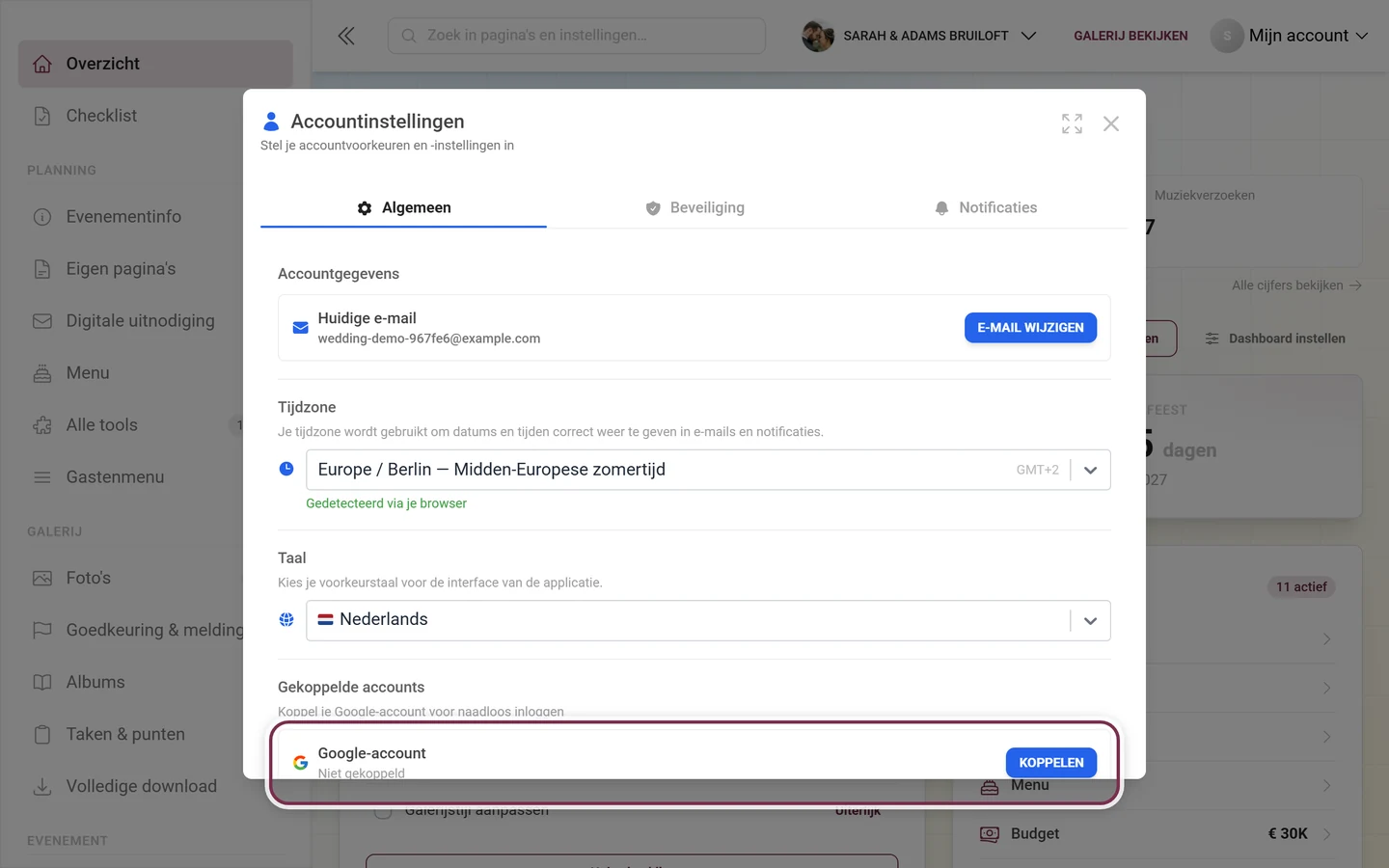
- Koppelen: tik op Verbinden. Er opent een klein Google-venster. Na bevestiging is je Google-account gekoppeld en kun je je voortaan ook daarmee aanmelden. Wordt het venster geblokkeerd, dan meldt Photogala: „Pop-up geblokkeerd. Sta pop-ups toe voor deze site.”
- Loskoppelen: tik op Loskoppelen. De vraag Google-account loskoppelen? waarschuwt dat je je daarna niet meer met Google kunt aanmelden. Bevestig met Loskoppelen.
Tijdzone en taal
Section titled “Tijdzone en taal”Beide instellingen staan ook op het tabblad Algemeen.
Tijdzone. Een doorzoekbaar keuzeveld („Tijdzones zoeken…”) met alle tijdzones inclusief actuele UTC-afwijking. Omschrijving in de app: „Je tijdzone wordt gebruikt om datums en tijden correct weer te geven in e-mails en notificaties.” Kortom: die bepaalt in welke lokale tijd Photogala je tijden toont – bijvoorbeeld in herinneringen en meldingen over deadlines.
Taal. Direct daaronder: „Kies je voorkeurstaal voor de interface van de applicatie.” De taal die je hier kiest, wordt in je account opgeslagen en geldt dus ook op andere apparaten. Alle manieren om van taal te wisselen staan in Taal wijzigen.
Notificaties
Section titled “Notificaties”Het tabblad Notificaties bepaalt wat je überhaupt te zien krijgt: een schakelaar voor e-mailnotificaties en daaronder, gesorteerd op categorie, elk afzonderlijk meldingstype voor het belletje in de app. Details in Notificaties.
Account verwijderen
Section titled “Account verwijderen”Verwijderen is bewust verstopt en verloopt in twee stappen.
-
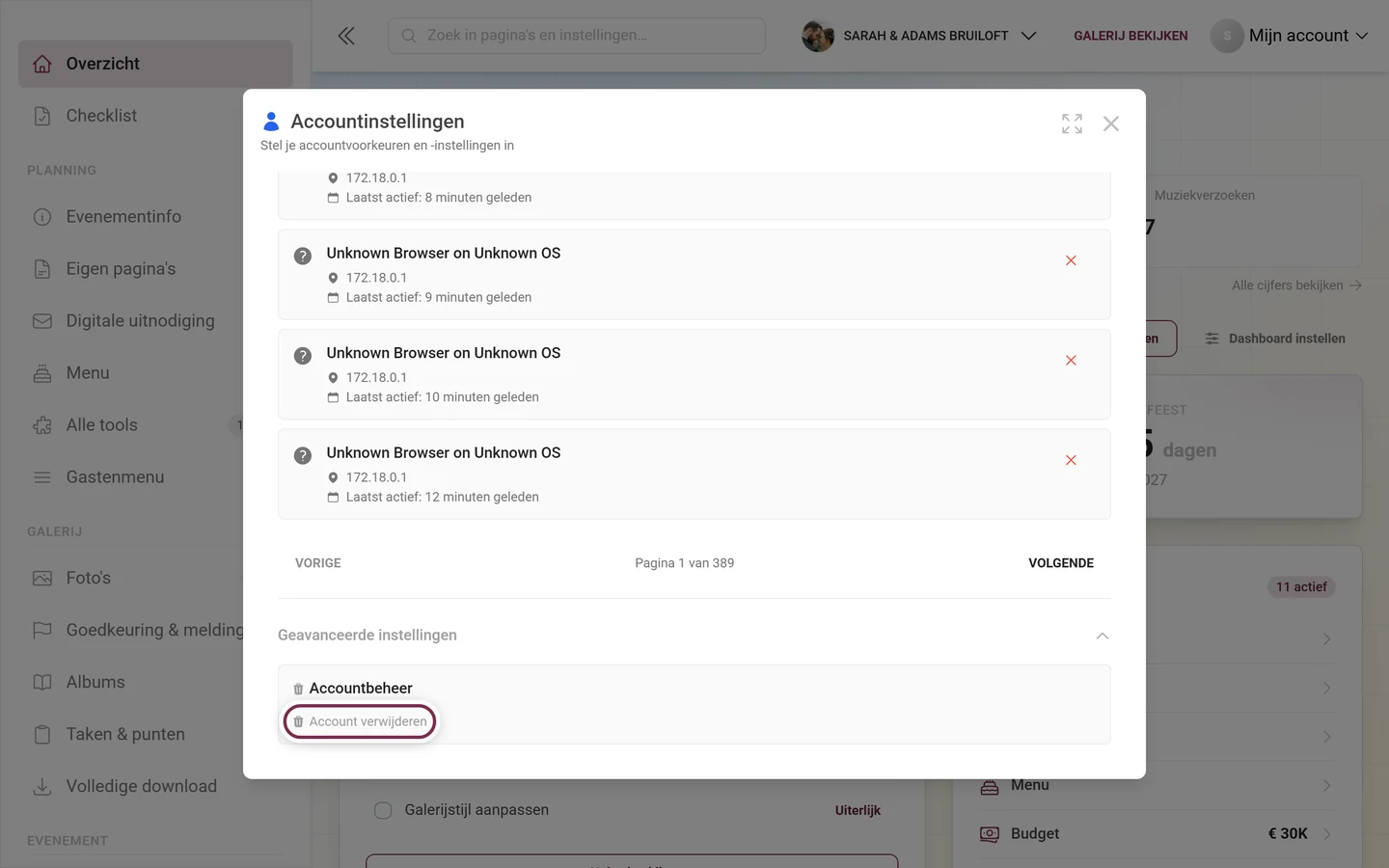
Accountinstellingen → tabblad Beveiliging → helemaal onderaan Geavanceerde instellingen openklappen. Daarin staat het onderdeel Accountbeheer met de link Account verwijderen.
-
Stap 1 – evenementen controleren. Photogala kijkt eerst na („Controleren op evenementen waarvan je eigenaar bent…”) of je enig eigenaar van een evenement bent.
- Ben je dat niet, dan verschijnt het groene vak Geen evenementen om te regelen en kun je direct verder met Doorgaan met account verwijderen.
- Ben je dat wel, dan verschijnt Evenementen die je aandacht nodig hebben met de lijst van die evenementen inclusief het aantal media en uploaders. Voor elk evenement moet je kiezen: Overdragen of Evenement verwijderen. Pas als alle evenementen zijn afgehandeld, wordt Doorgaan met account verwijderen klikbaar – anders staat daaronder „Draag alle evenementen over of markeer ze voor verwijdering voordat je verdergaat”.
-
Stap 2 – bevestigen. Er verschijnt Verwijderen van account bevestigen: „Deze actie kan niet ongedaan worden gemaakt. Al je gegevens worden permanent verwijderd. Vul je e-mailadres in ter bevestiging.” Typ je e-mailadres precies in het veld – pas dan wordt Verwijderen bevestigen actief.
Alle details en wat er daarna met je gegevens gebeurt: Account verwijderen.
Aanmelden als organisator
Section titled “Aanmelden als organisator”Toegang als organisator werkt anders dan toegang als gast. Wil je je eigen evenement beheren of vrijgeven, zie Je evenement openen. Een magic link voor het vrijgeven van een evenement komt na bevestiging terecht op de evenementenlijst (/admin) – dat is het pad voor organisatoren, niet de gastengalerij. Kom je niet meer in je account, dan helpt Wachtwoord vergeten.