Rollen & rechten
Je hoeft je evenement niet in je eentje te trekken. Met rollen geef je anderen precies de rechten die ze nodig hebben – niet meer en niet minder. Zo verdeel je het werk en houd je toch de controle.
Er zijn twee manieren om een rol toe te kennen:
- Via de uitnodigingscode. Wie met een bepaalde code toetreedt, krijgt automatisch de rol die je aan die code hebt gekoppeld. Dit is de standaardmanier voor hele groepen.
- Via de rol-overschrijving per persoon. In het detailvenster van deelnemersbeheer stel je voor één specifieke persoon een afwijkende rol in, die de code overstemt. Ideaal als je achteraf precies één iemand moderator of beheerder wilt maken.
De vijf rollen op een rij
Section titled “De vijf rollen op een rij”Photogala kent vijf toekenbare rollen. Van beperkt tot uitgebreid zijn dat:
| Rol | Symbool | Wat de rol mag |
|---|---|---|
| Kijker | Oog, grijs | De galerij bekijken en foto’s liken. Geen upload. Ideaal voor iedereen die alleen wil meekijken. |
| Bijdrager | Camera, groen | Foto’s uploaden, taken afronden, meedoen aan challenges. De standaardrol voor gasten. |
| Moderator | Moersleutel, blauw | Content goedkeuren en afkeuren en de basisinstellingen van het evenement beheren. |
| Beheerder | Tandwiel, paars | Volledige configuratietoegang en gebruikersbeheer. Mag echter alleen moderator en lager toekennen. |
| Eigenaar | – | Volledige controle. Kan het evenement verwijderen en elke rol toekennen – ook beheerder en eigenaar. Dat ben meestal jij. |
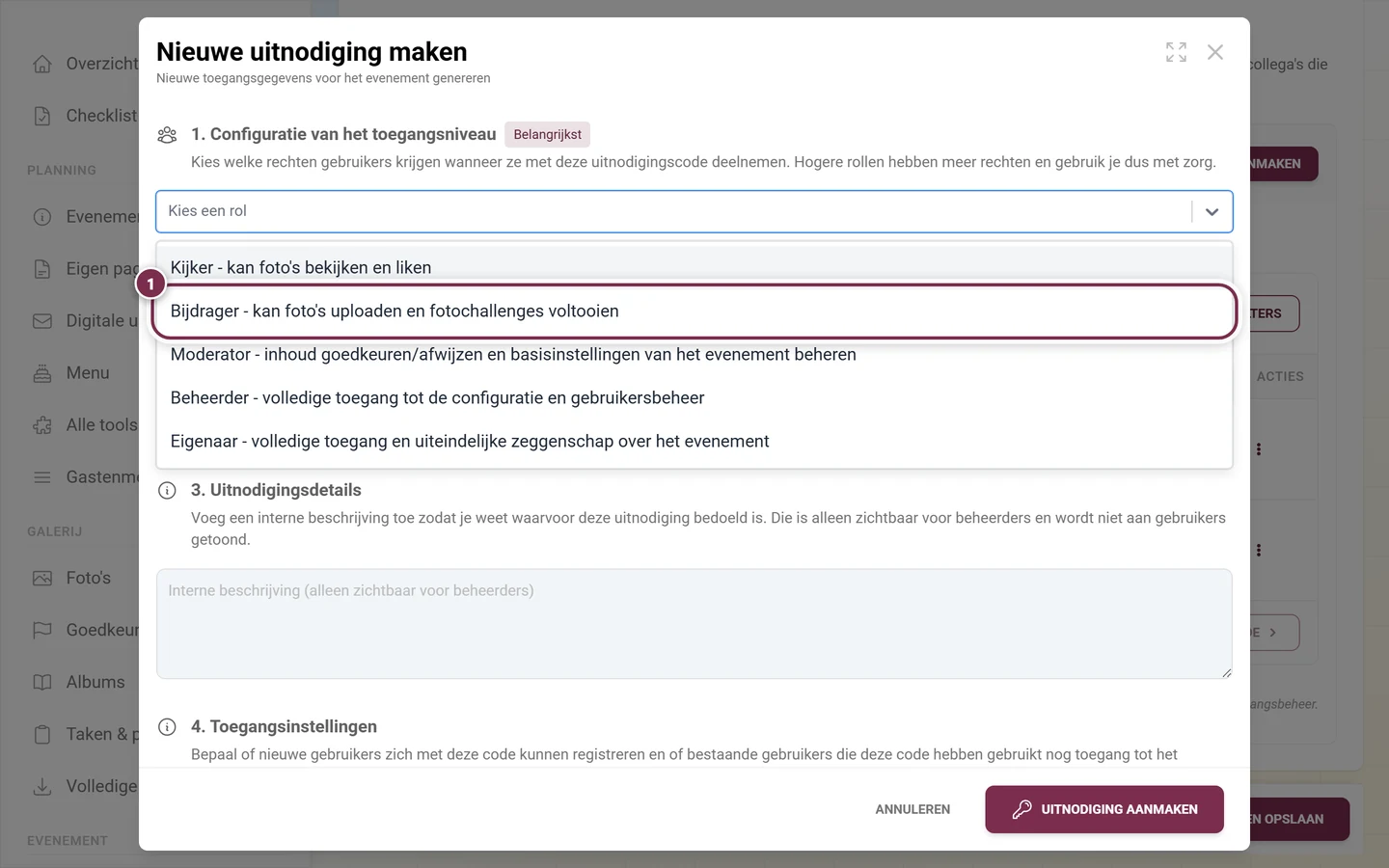
De omschrijvingen die in het rolkeuzeveld staan, luiden:
- Kijker – „Kan foto’s bekijken en liken”
- Bijdrager – „Kan foto’s uploaden en fotochallenges voltooien”
- Moderator – „Inhoud goedkeuren/afwijzen en basisinstellingen van het evenement beheren”
- Beheerder – „Volledige toegang tot de configuratie en gebruikersbeheer”
- Eigenaar – „Volledige toegang en uiteindelijke zeggenschap over het evenement”
Wie mag welke rol toekennen?
Section titled “Wie mag welke rol toekennen?”Niet iedereen mag elke rol doorgeven. Photogala hanteert een duidelijke hiërarchie:
- Eigenaar mag elke rol toekennen – inclusief beheerder en eigenaar.
- Beheerder (de evenementbeheerder, niet de globale Photogala-beheerder) mag alleen moderator en lager toekennen. Een beheerder kan geen beheerder- of eigenaarcodes aanmaken en geen bestaande beheerder- of eigenaarcodes bewerken.
Deze regel geldt voor beide manieren – zowel voor uitnodigingscodes als voor de rol-overschrijving per persoon.
Maak je als beheerder een uitnodigingscode aan, dan zie je bovenaan het venster een melding:
„Evenementbeheerders kunnen uitnodigingen aanmaken voor moderator en lager. Alleen eigenaren kunnen beheerder- of eigenaaruitnodigingen aanmaken.”
Probeer je als beheerder een beheerder- of eigenaarcode van iemand anders te bewerken, dan verschijnt:
„Alleen eigenaren kunnen bestaande beheerder- of eigenaaruitnodigingen bewerken.”
In het rolkeuzeveld zijn rollen die je niet mag toekennen, uitgeschakeld en gemarkeerd met Alleen eigenaar. In de lijst met eigen uitnodigingscodes ziet een beheerder sowieso alleen de codes die hij ook mag beheren.
Rol van één persoon overschrijven
Section titled “Rol van één persoon overschrijven”Is iemand al toegetreden, dan hoef je geen nieuwe code te bouwen – je past de rol direct bij die persoon aan.
-
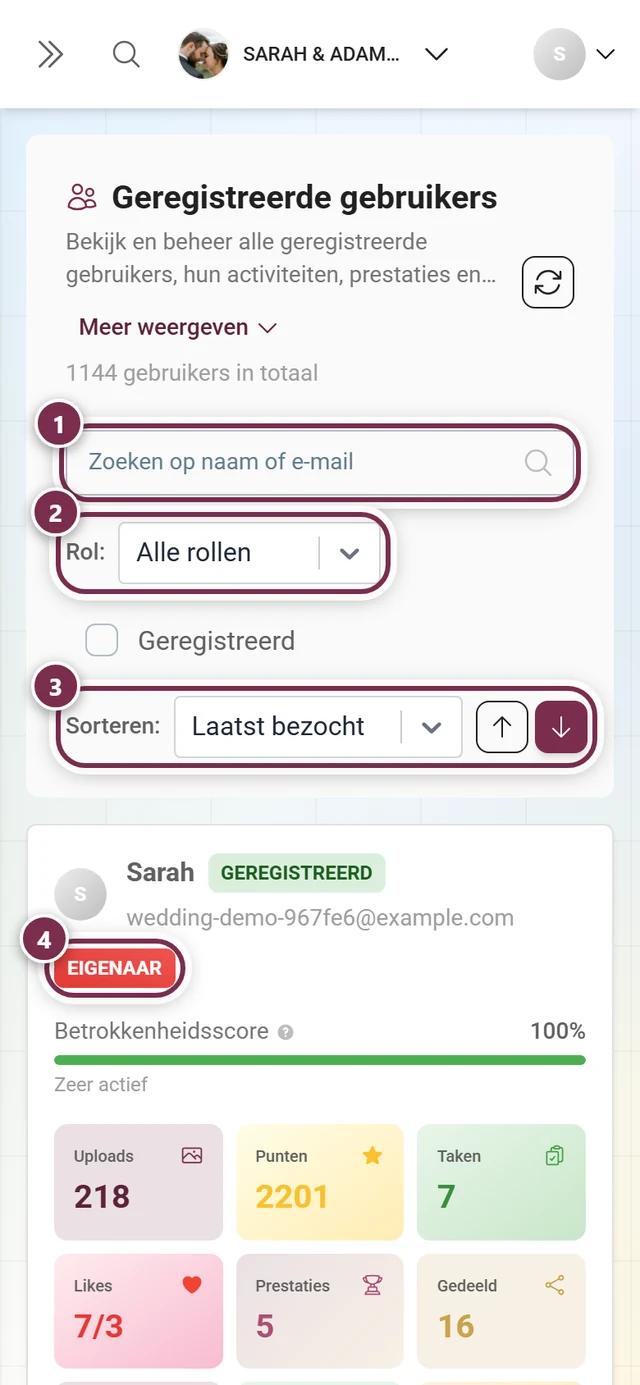
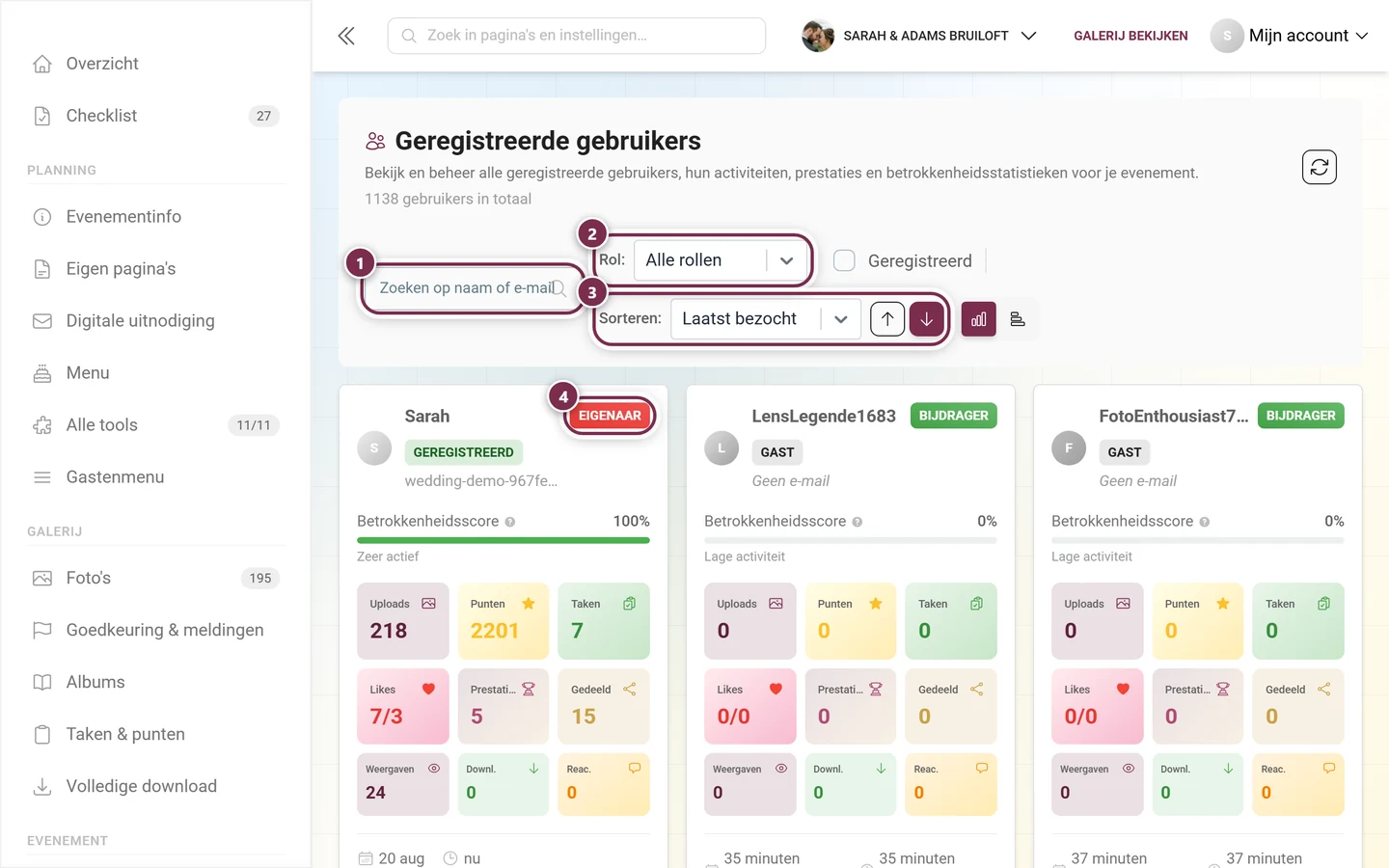
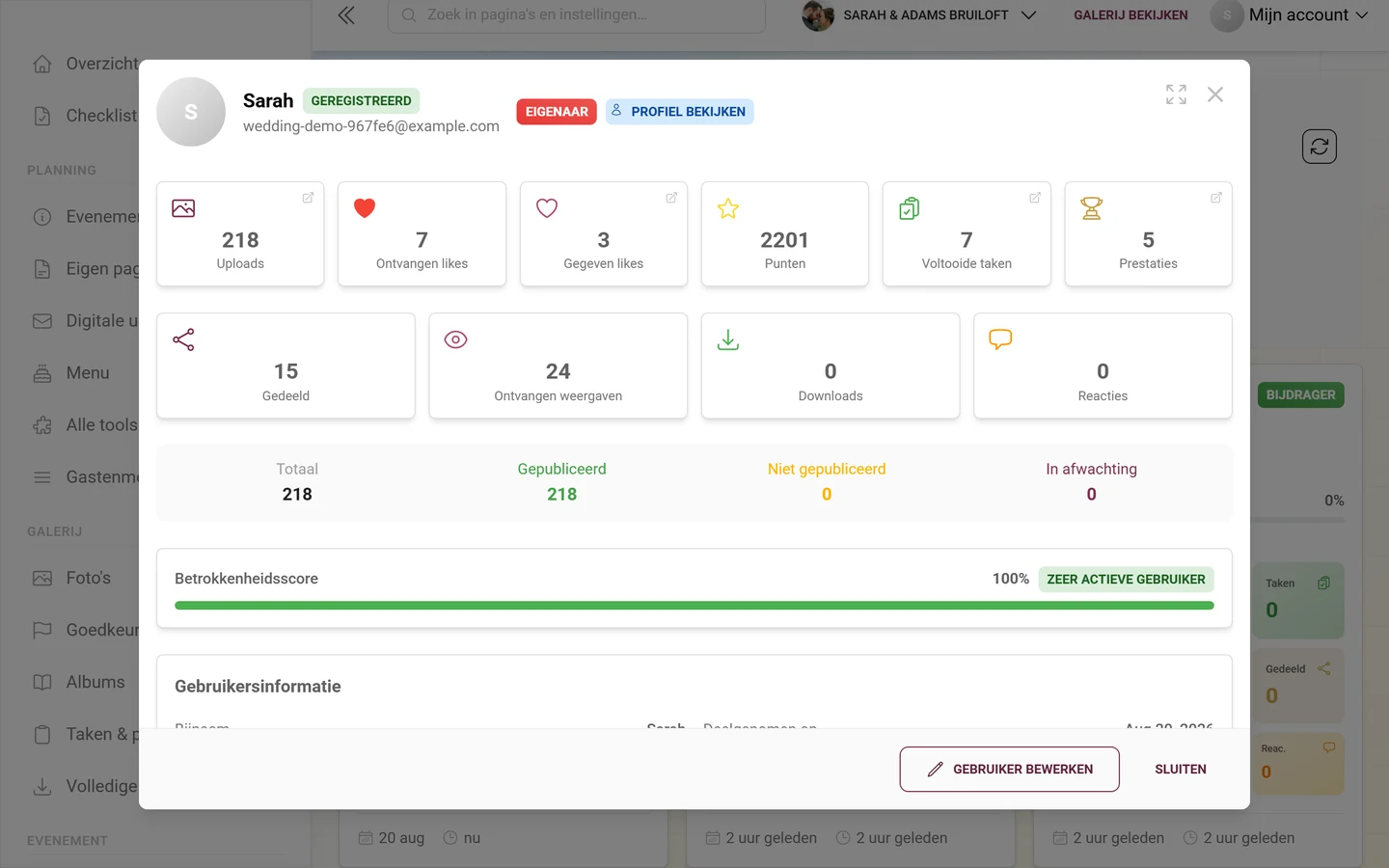
Open in het adminportaal Deelnemers en zoek de persoon in de lijst.
-
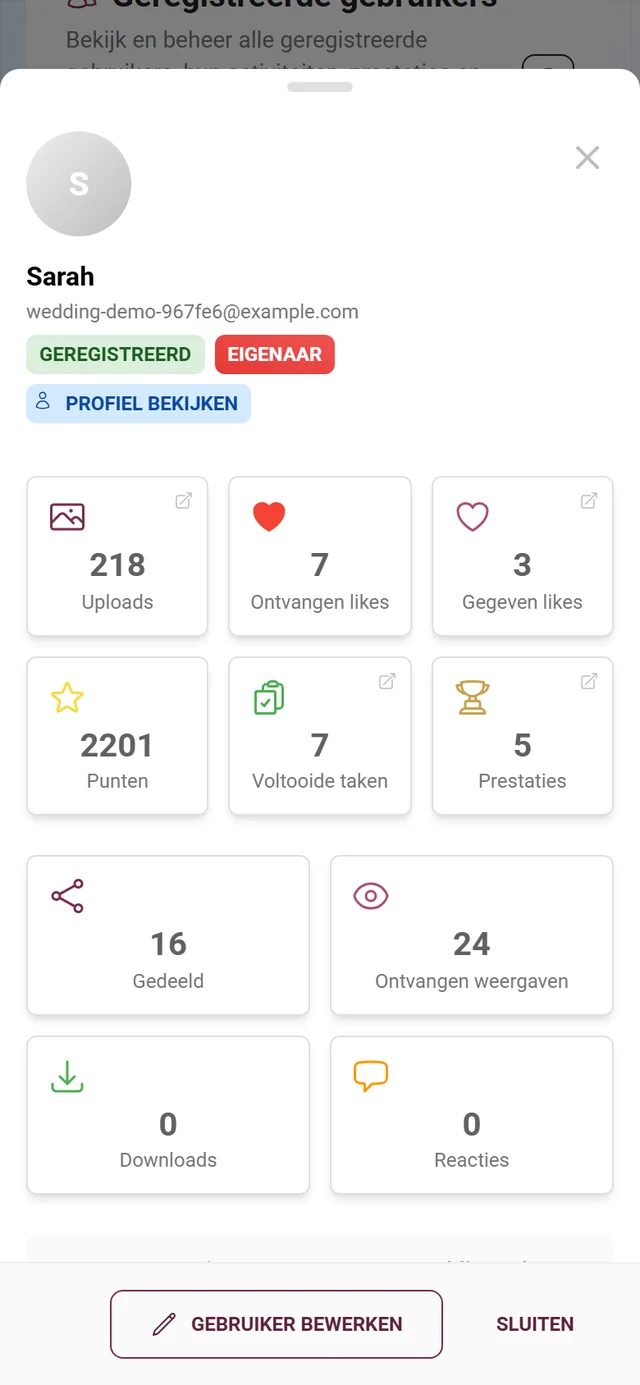
Open het detailvenster van die persoon en schakel over naar bewerken.
-
Kies in het veld Rol de gewenste rol. Als evenementbeheerder zie je ernaast het label Alleen eigenaar met de melding: „Evenementbeheerders kunnen alleen Moderator-toegang en lager toekennen. Alleen eigenaren kunnen Beheerder- of Eigenaar-toegang toekennen.”
-
Opslaan. De persoon draagt vanaf nu naast zijn rol het label Overschreven.
Hoe de rol tot stand komt, verraadt het kleine label naast de rol:
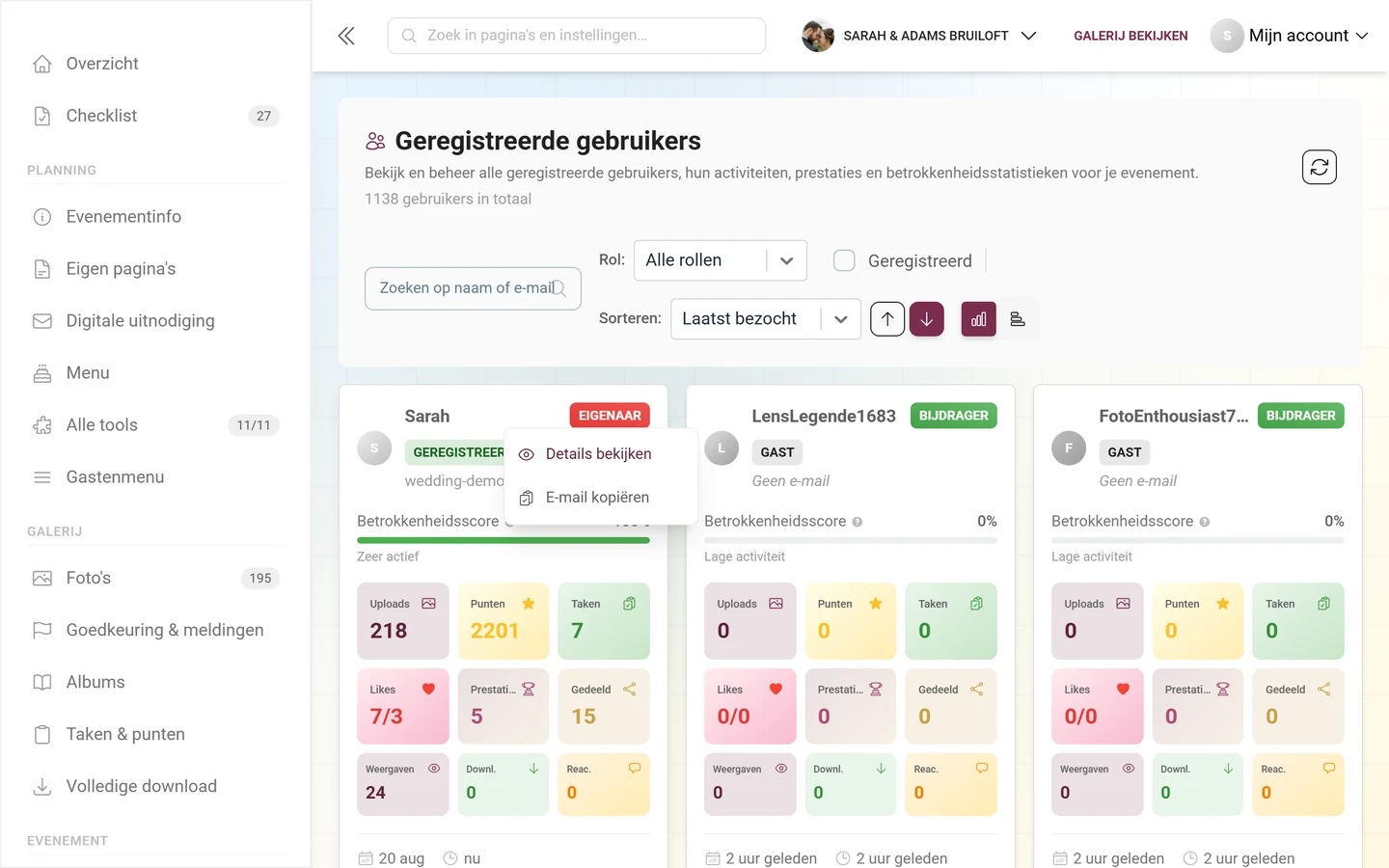
- Van uitnodiging – „Deze rol wordt bepaald door de uitnodigingscode met de hoogste rechten die de gebruiker heeft”. Dit is het normale geval.
- Overschreven – „Deze rol is handmatig ingesteld door een beheerder en overschrijft de rol van de uitnodigingscode”.
- Eigenaar evenement – de eigenaar van het evenement.
Met de knop Verwijderen naast het rolveld haal je een ingestelde overschrijving weer weg („Roloverschrijving verwijderen en terugkeren naar de rol uit uitnodigingscodes”). Vóór het opslaan toont een label Wordt gewist dat de overschrijving bij het opslaan verdwijnt.
Alle overige velden van het detailvenster – punten, prestaties, blokkeringen – worden uitgelegd op de pagina Deelnemers beheren.
De weg naar de uitnodigingscodes
Section titled “De weg naar de uitnodigingscodes”Rollen voor hele groepen ken je toe via eigen uitnodigingscodes. Sinds augustus 2026 staan die in de instellingen:
-
Open het adminportaal van je evenement en kies in de zijbalk onder de groep Evenement het item Instellingen, daar het tabblad Toegang (route
/admin/settings?tab=access).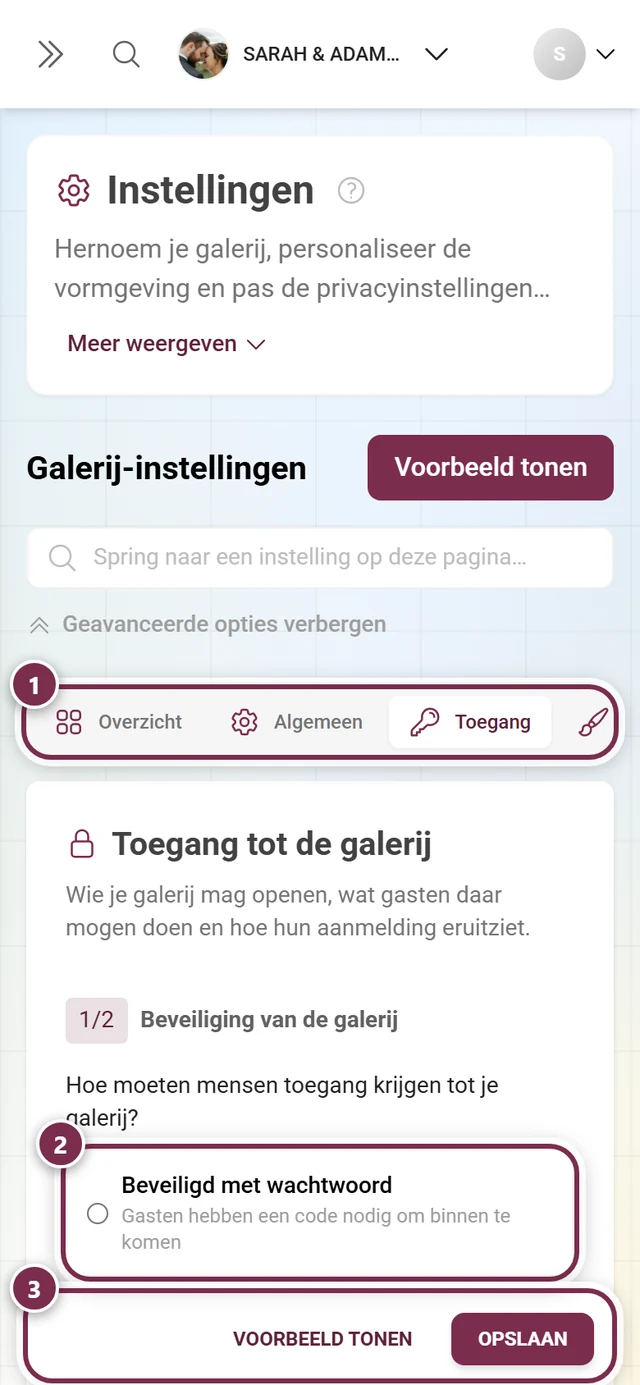
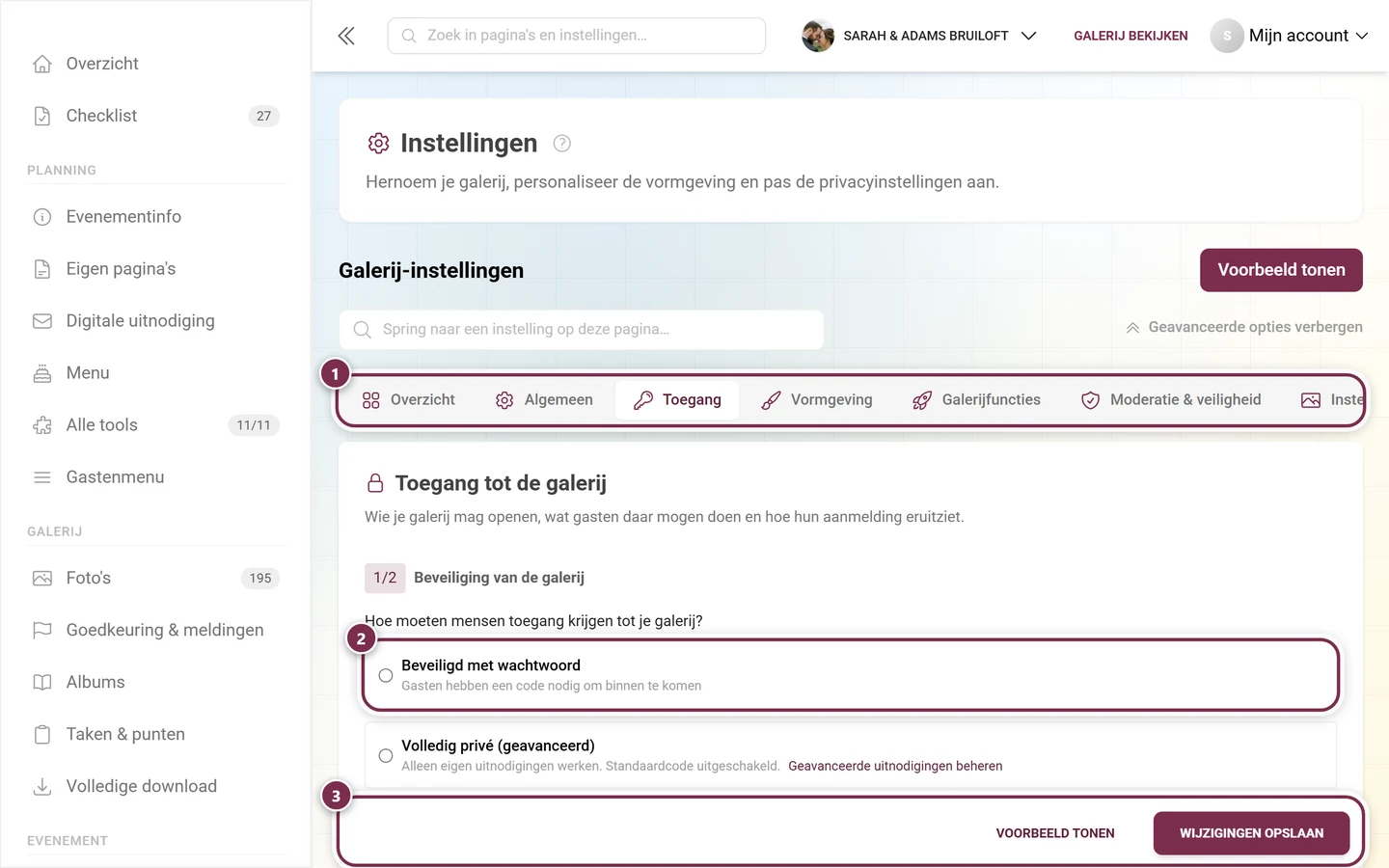
Instellingen → Toegang: bovenaan de galerijbeveiliging, verderop op dezelfde pagina de kaart „Uitnodigingscodes”. ① de tabbladrij met Toegang open, ② de galerijbeveiliging met drie mogelijkheden: Wachtwoordbeveiligd (gasten hebben een code nodig), Volledig privé (geavanceerd) (alleen zelf aangemaakte uitnodigingen werken, de standaardcode staat uit) en Open toegang (iedereen met de link kan bekijken), ③ Wijzigingen opslaan onderaan. Verderop op de pagina volgen de standaardrechten van gasten en de kaart Uitnodigingscodes. -
Scroll naar de tweede kaart Uitnodigingscodes en klap het blok Aangepaste uitnodigingen open.
-
Maak daar je eigen codes aan met elk een eigen rol (zie hieronder).
Speciaal geval: Volledig privé
Section titled “Speciaal geval: Volledig privé”Staat je evenement in de modus Volledig privé, dan is de standaard toegangscode uitgeschakeld en geven alleen je eigen codes toegang. De modus toont in de galerijbeveiliging de infobox Maximale privacy met de tekst „De standaard uitnodigingscode is uitgeschakeld. Alleen uitnodigingen die je zelf aanmaakt geven toegang. Ideaal voor streng gecontroleerde evenementen.” en een knop Geavanceerde uitnodigingen beheren die naar de kaart daaronder springt.
Een gedwongen moduswissel gebeurt daarbij niet meer – er zijn geen twee weergaven meer om tussen te schakelen. De modus zelf stel je in op hetzelfde tabblad: Instellingen → Toegang, onderdeel 1/2 Galerijbeveiliging. Zie Gasten uitnodigen.
De uitnodigingscodes in detail
Section titled “De uitnodigingscodes in detail”Onderdeel „1/2 Galerijbeveiliging”
Section titled “Onderdeel „1/2 Galerijbeveiliging””Helemaal bovenaan het tabblad Toegang staat de galerijbeveiliging met de vraag „Hoe moeten mensen toegang krijgen tot je galerij?” en de drie keuzemogelijkheden Wachtwoordbeveiligd, Volledig privé (geavanceerd) en Open toegang. Bij Open toegang stel je daaronder via de tegels Standaardrechten voor gasten de standaardrol in: Kijker (alleen bekijken en liken) of Bijdrager (ook uploaden en meedoen).
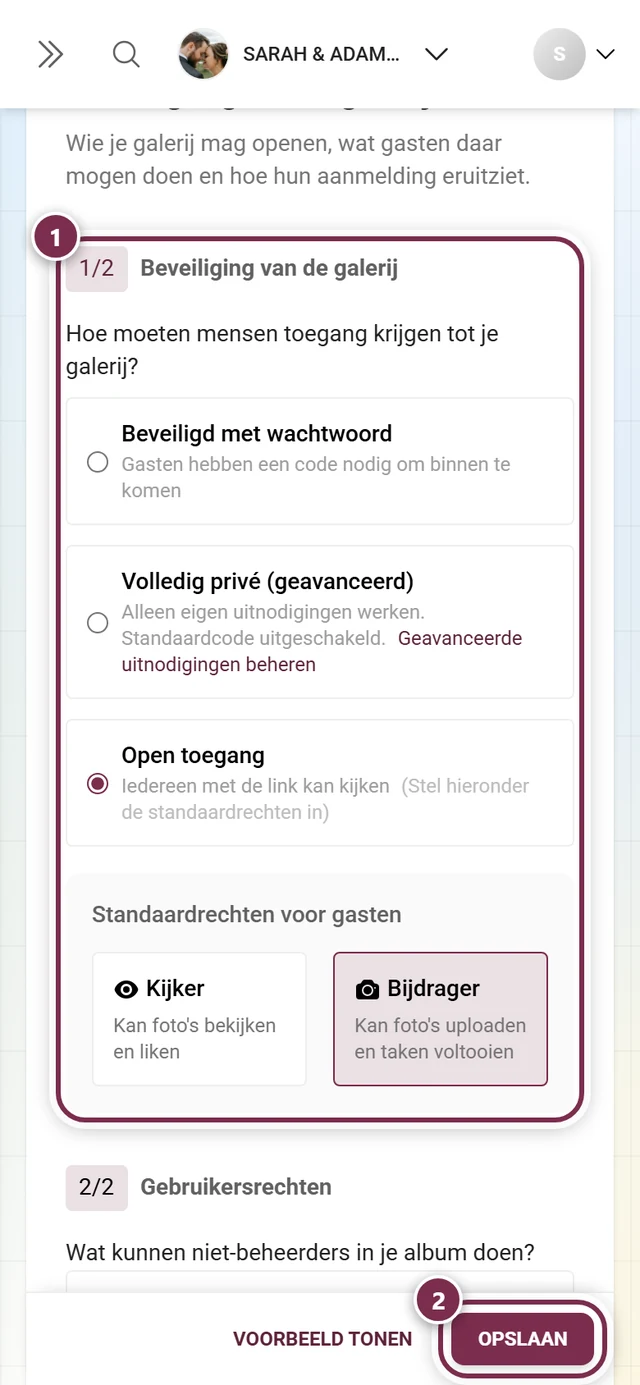
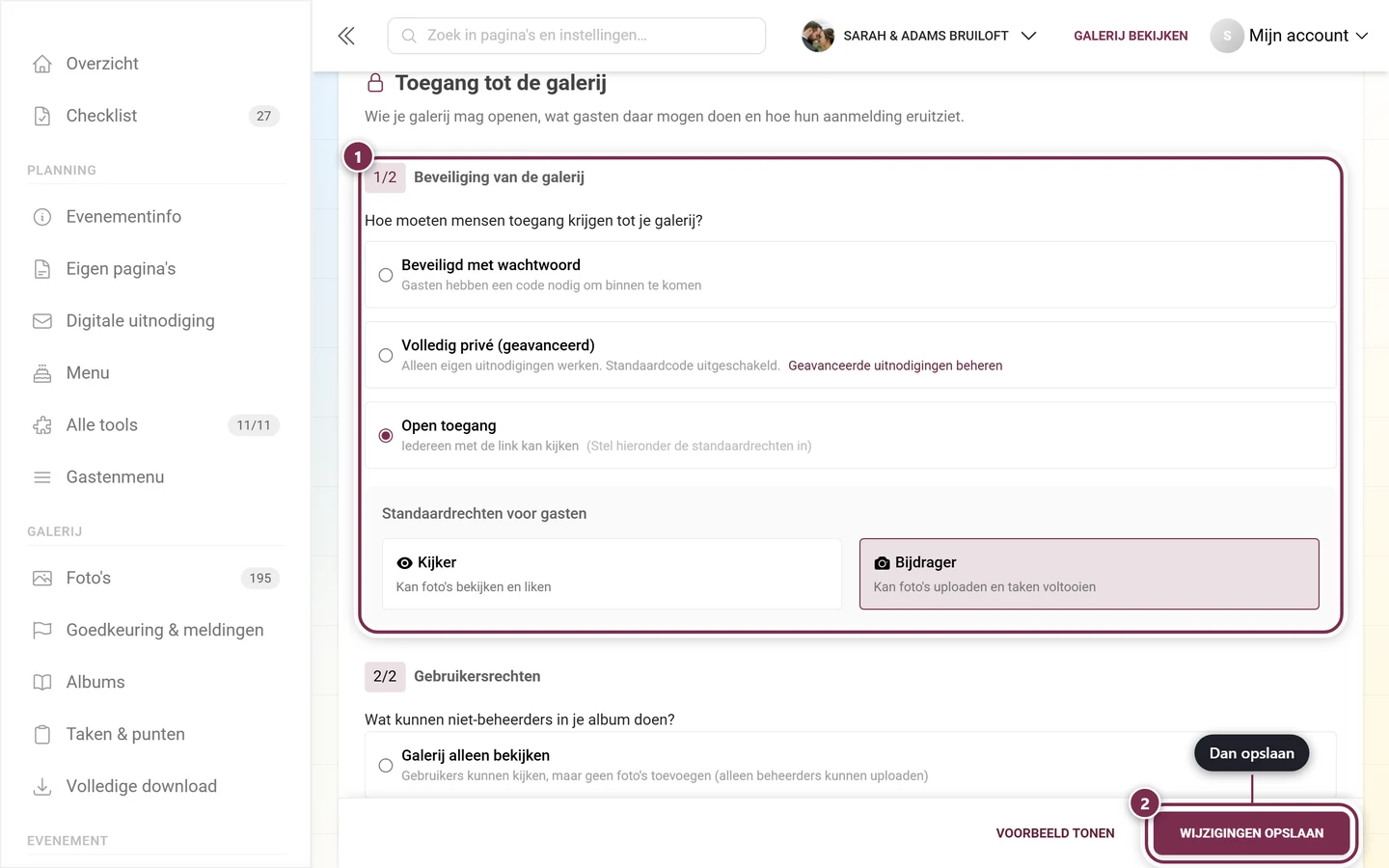
Dit is dezelfde instelling die vroeger ook in de eenvoudige modus en onder „Privacy & moderatie” stond – tegenwoordig is er precies deze ene plek voor. Opgeslagen wordt ze met de centrale knop Wijzigingen opslaan onderaan de instellingenpagina; een eigen knop Beveiligingsinstellingen opslaan bestaat niet meer.
Kaart „Uitnodigingscodes” / blok „Aangepaste uitnodigingen”
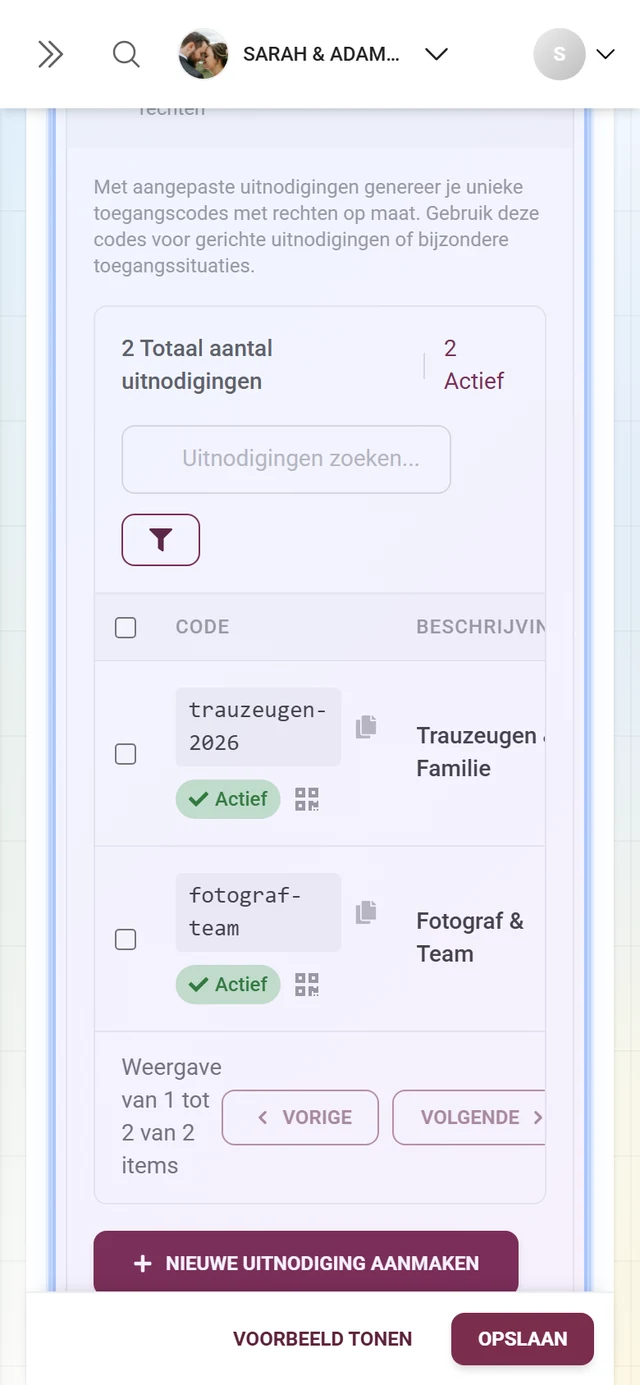
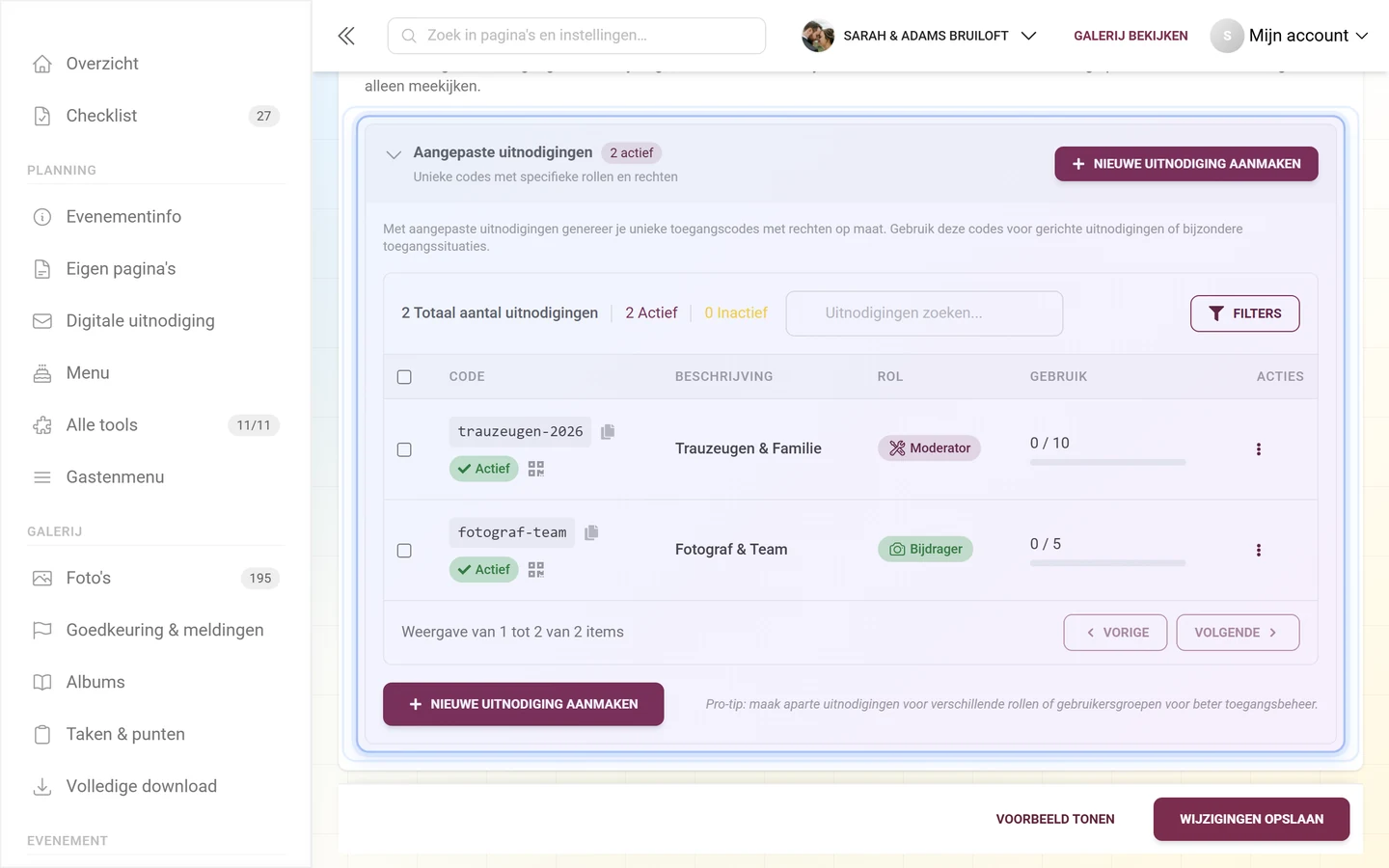
Section titled “Kaart „Uitnodigingscodes” / blok „Aangepaste uitnodigingen””Het hart van de zaak. Hier maak je zoveel toegangscodes aan als je wilt, elk met een eigen rol. Via Nieuwe uitnodiging maken (de allereerste keer Maak je eerste uitnodiging) open je het aanmaakvenster. Bestaande codes verschijnen in een tabel met de kolommen Code, QR, Beschrijving, Rol, Gebruik en Acties. Is een gebruikslimiet bereikt, dan staat daar in rood Limiet bereikt.
Boven de tabel vind je het zoekveld Uitnodigingen zoeken… en een menu Filters met filters op rol (Alle rollen) en status (Alle, Actief, Inactief) plus Sorteren op (Aanmaakdatum, Aantal keer gebruikt, Rol).
Het actiemenu per code biedt:
- Uitnodiging bewerken – de code bewerken.
- Deactiveren / Activeren – de code stilleggen of weer vrijgeven.
- In sjabloon gebruiken – de code gebruiken in een sjabloon of QR-kaart (zie Design Studio).
- Delen – de uitnodiging delen.
- Verwijderen – de code verwijderen, met de bevestigingsvraag Verwijderen bevestigen.
Selecteer je meerdere codes via de selectievakjes, dan verschijnen bulkacties: Selectie activeren, Selectie deactiveren en Selectie verwijderen. Onder de tabel toont de regel „X tot Y van Z items weergegeven” het huidige gedeelte, met daarnaast de bladerknoppen Vorige en Volgende.
Onderaan het blok staat naast de knop Nieuwe uitnodiging maken de tip: „Pro-tip: maak aparte uitnodigingen voor verschillende rollen of gebruikersgroepen voor beter toegangsbeheer.”
Het aanmaakvenster veld voor veld
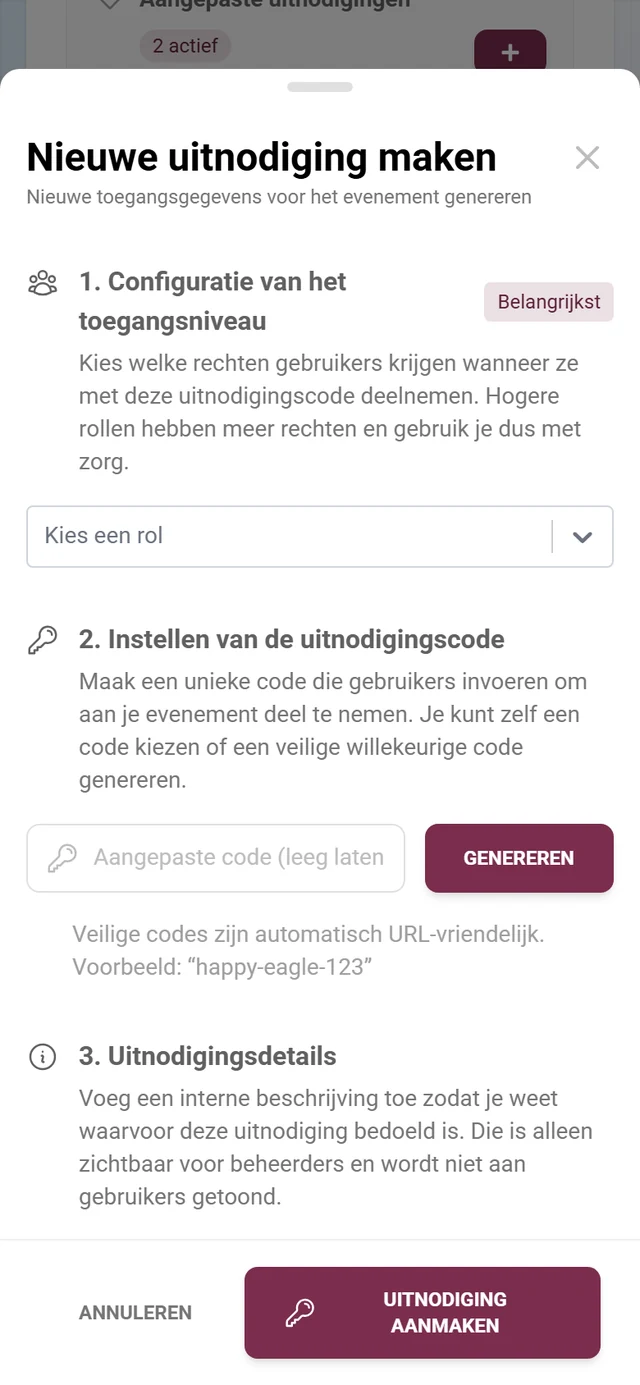
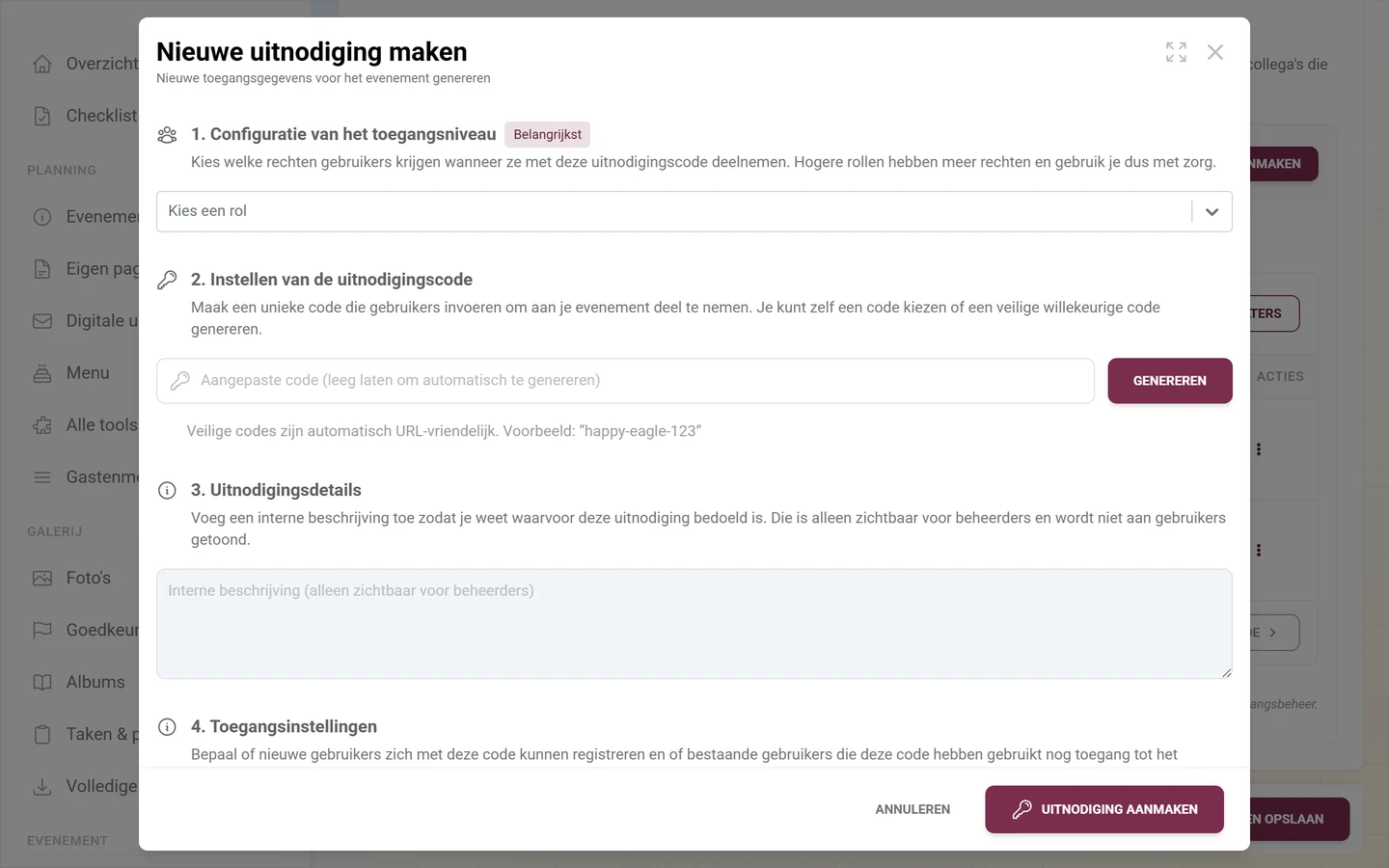
Section titled “Het aanmaakvenster veld voor veld”Via Nieuwe uitnodiging maken (resp. Uitnodiging bewerken) open je het belangrijkste venster. Het draagt de ondertitel „Nieuwe toegangsgegevens voor het evenement genereren” resp. „Bestaande toegangscode bijwerken” en is opgedeeld in zes genummerde onderdelen.
-
1. Configuratie van het toegangsniveau (met het label Belangrijkst). Hier kies je de rol die toetreders met deze code krijgen. Bij een bevoorrechte rol (moderator, beheerder of eigenaar) verschijnt de melding „Beveiligingstip: voor rollen met veel rechten raden we aan het maximale gebruik op 1 te zetten voor betere beveiliging.” Rollen die je niet mag toekennen, zijn uitgeschakeld en gemarkeerd met Alleen eigenaar.
-
2. Instellen van de uitnodigingscode. In het tekstveld voer je je gewenste code in (plaatshouder „Aangepaste code (leeg laten om automatisch te genereren)”). Laat je het leeg, dan wordt er bij het opslaan automatisch een gegenereerd. De knop Genereren maakt meteen een leesbare, URL-vriendelijke code aan – bijvoorbeeld
happy-eagle-123. -
3. Uitnodigingsdetails. In het beschrijvingsveld (plaatshouder „Interne beschrijving (alleen zichtbaar voor beheerders)”) schrijf je een notitie over waar de code voor bedoeld is. Alleen beheerders zien deze beschrijving, gasten nooit.
-
4. Toegangsinstellingen. Twee schakelaars waarvan het verschil belangrijk is:
- Ingeschakeld – „Als dit is ingeschakeld, kunnen nieuwe gebruikers zich registreren met deze uitnodigingscode”. Bepaalt of nieuwe personen nog met deze code kunnen toetreden.
- Actief – „Als dit actief is, houden gebruikers die deze code eerder hebben gebruikt toegang tot het evenement”. Bepaalt of mensen die al zijn toegelaten, toegang behouden.
Kort gezegd: Ingeschakeld = deur open voor nieuwkomers; Actief = wie al binnen is, blijft binnen. Je kunt dus een code sluiten voor nieuwe mensen zonder bestaande gasten buiten te sluiten.
-
5. Vervalinstellingen. In het datumveld (datum en tijd) leg je vast wanneer de code stopt met werken: „Laat leeg voor geen vervaldatum. Tijden staan in je lokale tijdzone.”
-
6. Gebruikslimieten. In het getalveld geef je op hoe vaak de code gebruikt mag worden (plaatshouder „0 = onbeperkt gebruik”). Bij bevoorrechte rollen en een waarde ongelijk aan 1 verschijnt het vak Beveiligingsadvies met de aanbeveling voor zulke rollen maximaal één gebruik toe te staan.
Opslaan. Onderaan staan Annuleren en Uitnodiging aanmaken (nieuw) resp. Toegangscode bijwerken (bewerken). Twee automatismen moet je kennen:
- Zodra je een bevoorrechte rol kiest, zet Photogala het gebruikslimiet automatisch op 1, als er nog geen waarde was ingesteld.
- Sla je toch een bevoorrechte code op met een andere waarde, dan verschijnt een bevestigingsvraag: „Beveiligingswaarschuwing: voor rollen zoals moderator, beheerder en eigenaar wordt aangeraden het maximale gebruik op 1 te zetten. Wil je toch doorgaan met een hoger maximaal gebruik?” – je moet dus actief instemmen.
Mede-organisatoren voor grotere evenementen
Section titled “Mede-organisatoren voor grotere evenementen”Wordt je evenement groter, dan loont het om de verantwoordelijkheid te delen:
- Tijdens het feest kan iemand de moderatie overnemen, zodat je zelf kunt meevieren.
- Bij veel uploads zorgen meerdere moderators ervoor dat de galerij overzichtelijk blijft.
- Een tweede beheerder kan op korte termijn instellingen aanpassen, mocht je zelf niet bereikbaar zijn.
Maak voor mede-organisatoren het beste een eigen code aan met de passende rol – en bij bevoorrechte rollen met gebruikslimiet 1, zodat de code niet ongewild verder verspreid raakt. Is de persoon al aanwezig, dan gaat het sneller via de rol-overschrijving in het detailvenster.
Problemen oplossen
Section titled “Problemen oplossen”- Ik zie mijn eigen codes niet. Je mist de functie Geavanceerde gebruikersrollen; over het blok ligt dan een premium-overlay. Zonder die functie is er maar één standaardcode met één rol. Zie Pakket & looptijd.
- Ik zoek de geavanceerde modus. Die bestaat niet meer – alles staat samen op het tabblad Instellingen → Toegang.
- Ik kan geen beheerder- of eigenaarcode aanmaken. Je bent beheerder, geen eigenaar. Dat geldt evengoed voor de rol-overschrijving per persoon.
- Een code werkt niet meer. Controleer achtereenvolgens: staat Ingeschakeld uit? Staat Actief uit? Is de vervaldatum verstreken? Is het gebruikslimiet bereikt (Limiet bereikt)?
- Iemand heeft ondanks een nieuwe code nog de oude rol. Dan is er waarschijnlijk een rol-overschrijving actief – die wint het van de code. In het detailvenster staat dan het label Overschreven; via Verwijderen haal je die weg.
- Oude, gedrukte codes werken niet meer. Wijzig je de standaard toegangscode, dan worden alle gedrukte codes en links ongeldig („Wachtwoordwijzigingen werken alle gedrukte codes en links bij. Oude wachtwoorden werken dan niet meer.”).
- Volledig privé staat aan. Dan is de standaardcode uitgeschakeld – alleen je eigen codes geven toegang. Wijzig dit onder Instellingen → Toegang, onderdeel Galerijbeveiliging, zie Gasten uitnodigen.
Beste aanpak
Section titled “Beste aanpak”- De rol Eigenaar alleen voor jezelf of iemand die je absoluut vertrouwt.
- Voor bevoorrechte rollen altijd gebruikslimiet 1 – één code, één persoon.
- Per doelgroep een eigen code aanmaken (fotografen, getuigen, kindertafel …). Zo houd je het overzicht.
- Gebruik de interne beschrijving consequent, zodat je elke code meteen herkent.
- Zet voor tijdelijke helpers een vervaldatum, zodat de toegang vanzelf sluit.
- Stap individuele personen liever op via de rol-overschrijving dan er nog een extra code voor te bouwen.
Verwante hulp
Section titled “Verwante hulp”- Deelnemers beheren – rollen van individuele personen wijzigen, punten en blokkeringen
- Gasten uitnodigen – het volledige uitnodigingsproces op het tabblad Toegang: link, QR-code, toegangsmodi, Volledig privé en standaardrol
- Moderatie – content goedkeuren, verbergen en meldingen afhandelen
- Moderatie & veiligheid – goedkeuring van uploads en het AI-contentfilter
- Een galerij binnenkomen – het gastperspectief bij het invoeren van een code