Voor, tijdens & na het evenement
Om ervoor te zorgen dat alles op je grote dag soepel verloopt, helpt een duidelijk tijdschema. Deze gids is geen apart scherm, maar een overkoepelend kader voor de drie fasen van je evenement – voorbereiding, verloop en nabewerking.
Het dashboard kent deze drie fasen inmiddels zelf en sorteert zijn kaarten ernaar: „We zijn nog aan het plannen”, „Het draait om de foto’s” en „Het feest is voorbij”. De drie fasen van deze gids komen precies overeen met deze drie statussen. Voor elke fase laat de gids je zien waar je moet klikken, met verwijzingen naar de bijbehorende uitgebreide gidsen.
Jouw controlecentrum: het dashboard
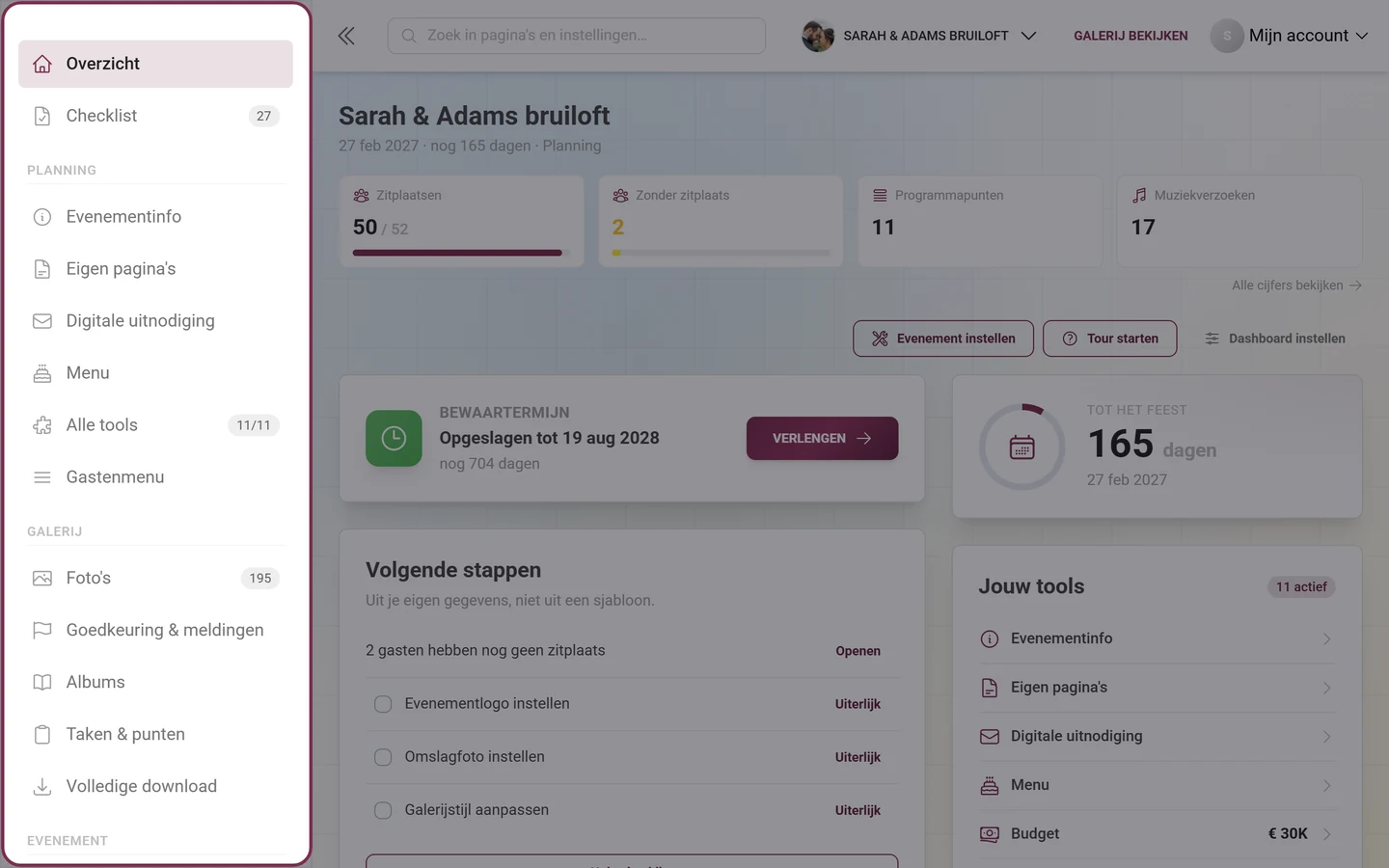
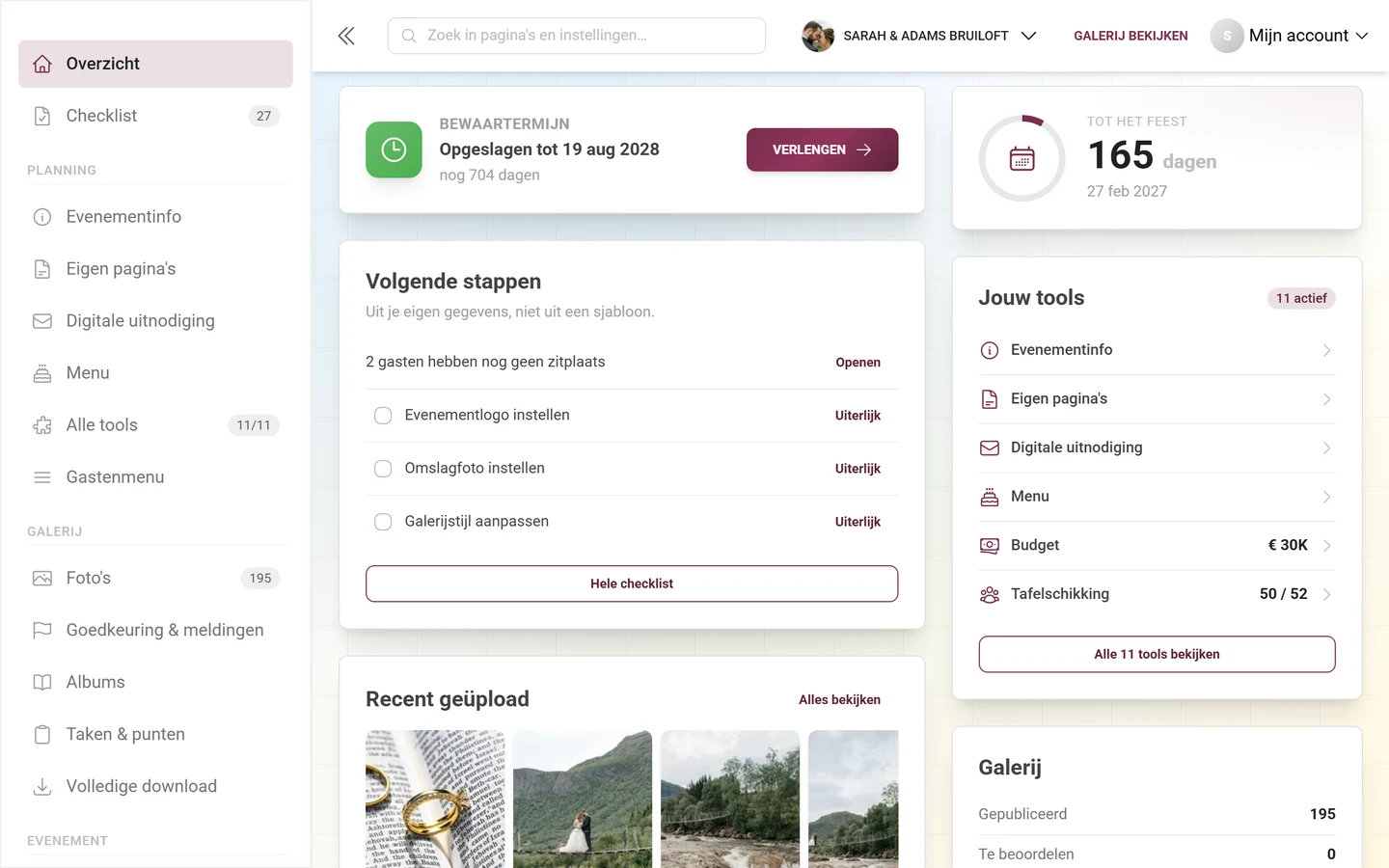
Section titled “Jouw controlecentrum: het dashboard”Bijna elke stap begint bij het dashboard – de startpagina van je adminonderdeel, in de zijbalk heet het Overzicht. Zo kom je er: log in als organisator, open je evenement en kies in het profielmenu rechtsboven onder Beheer het onderdeel Adminportaal; het adres eindigt dan op /admin. Alleen eigenaren en beheerders zien dit onderdeel; hoe je er komt, lees je in Naar het evenementbeheer gaan.
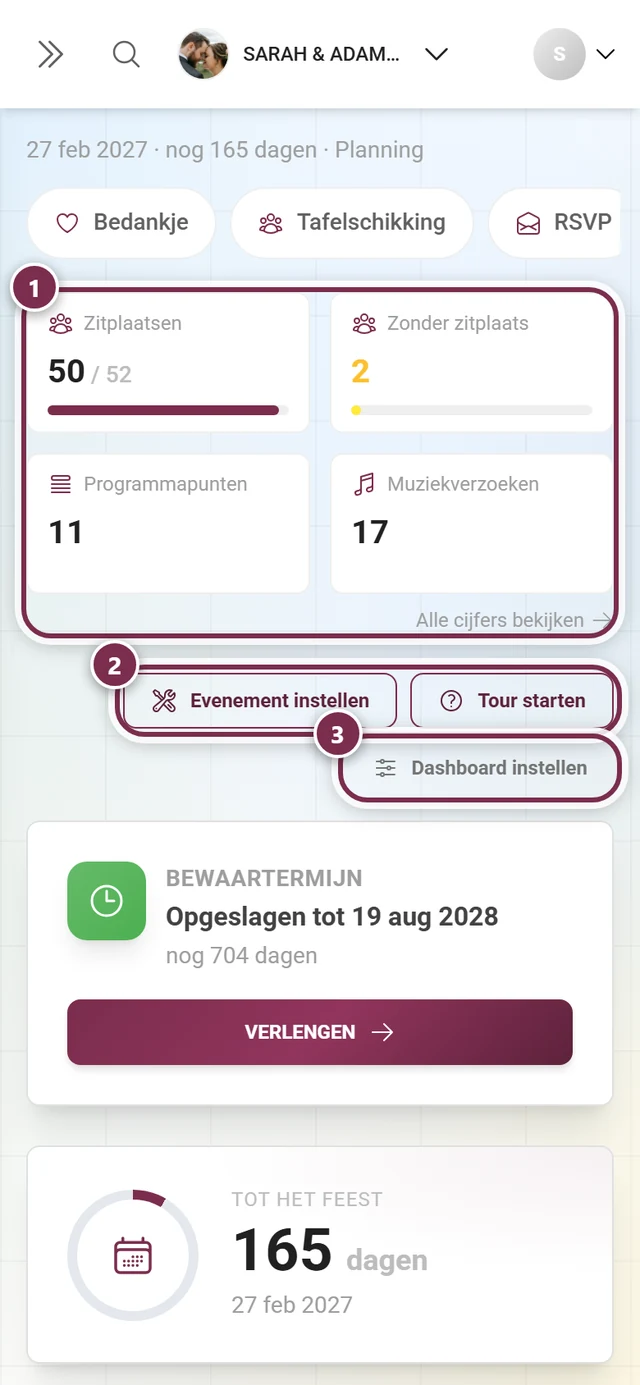
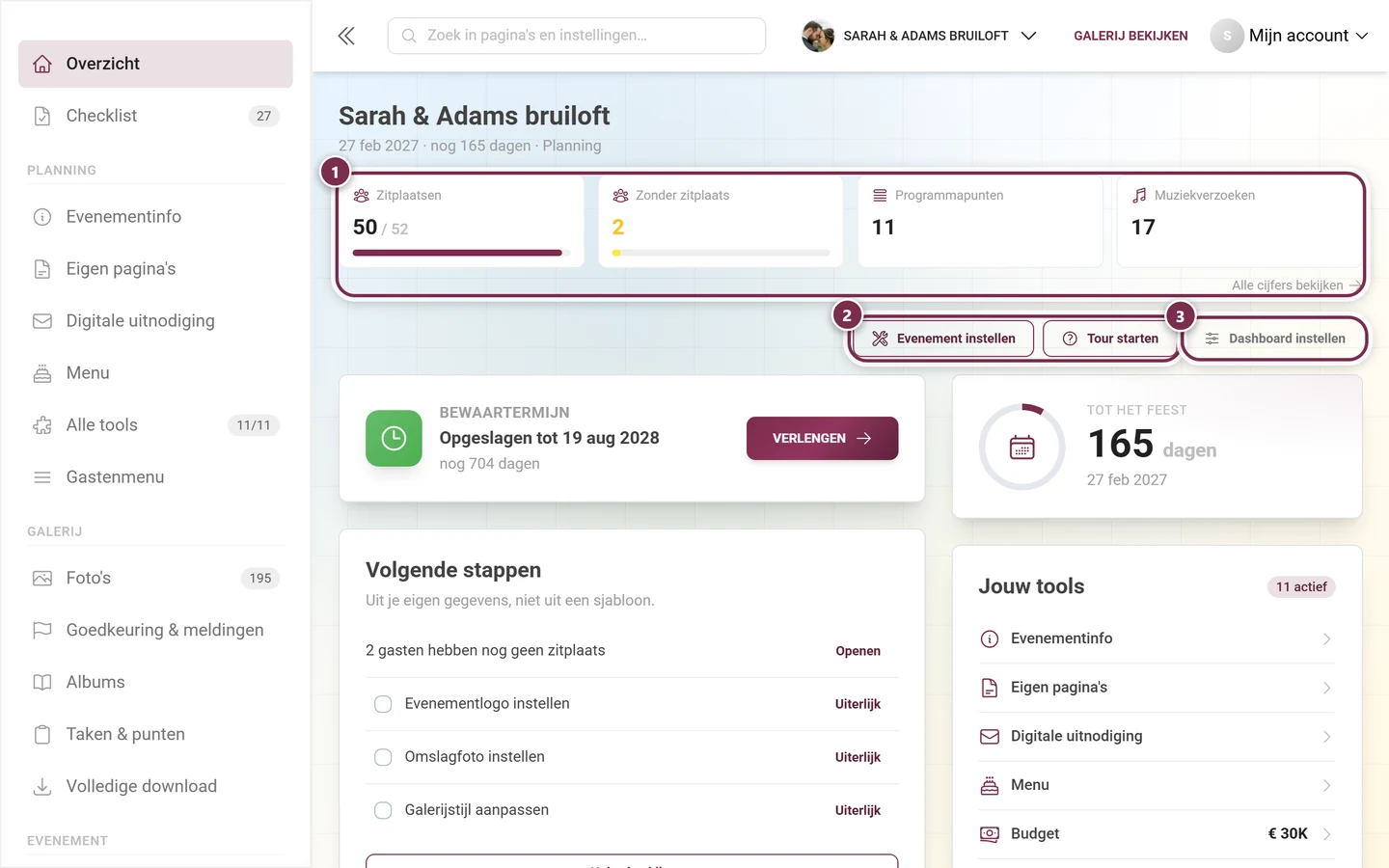
Van boven naar beneden zie je:
- De kopregel: de naam van het evenement en daaronder een regel met de datum, de resterende tijd („nog N dagen” resp. „heeft plaatsgevonden”) en de naam van de actuele fase – Planning, Galerij of Na het feest.
- De cijferbalk: vier tegels met een cijfer en een voortgangsbalk. Elke actieve planningstool levert zijn eigen cijfer (toezeggingen, zitplaatsen, budget, programmaonderdelen …), de galerij levert altijd Foto’s, Uploaders, Te beoordelen (alleen als er iets wacht), Geheugen en Galerij tot. Rechts daaronder opent „Alle cijfers bekijken” de statistiek.
- De kaarten, waarvan de volgorde meeverandert met de fase.
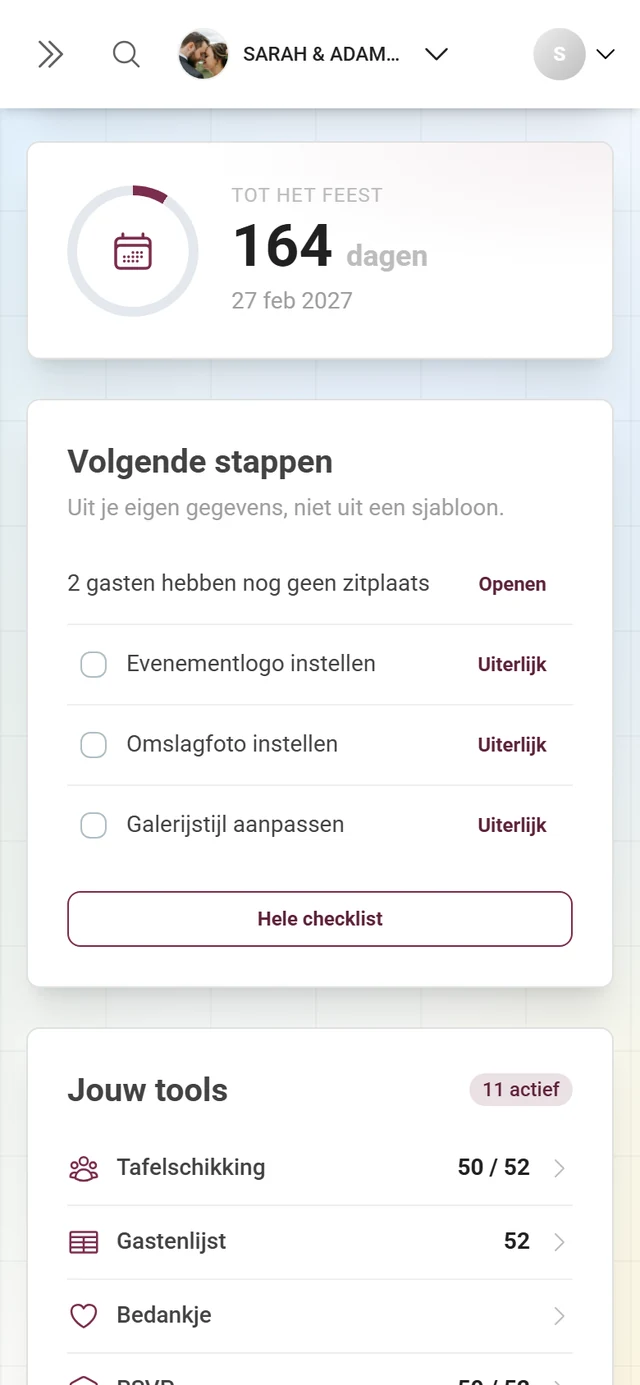
Op de telefoon staat direct onder de kopregel bovendien een horizontale balk met je actieve tools en de pil „Alle tools” – daar is de zijbalk ingeklapt. Die balk verschijnt pas zodra minstens één tool actief is.
Deze kaarten moet je kennen
Section titled “Deze kaarten moet je kennen”- Bewaartermijn – de belangrijkste klok. Deze staat in elke fase helemaal bovenaan en vertelt je hoe lang je galerij online blijft; de knop „Verlengen” leidt naar de pagina Pakket & looptijd.
- Countdown – altijd de tweede kaart: een grote dagenteller met voortgangsring. Zonder evenementdatum staat er „Wanneer is de grote dag?” met de knop „Datum invullen”.
- Volgende stappen – hoogstens vier punten, ondertitel „Uit je eigen gegevens, niet uit een sjabloon.” Eerst komt wat je echte gegevens nog open laten (bijvoorbeeld „N gasten hebben nog geen plek” of „N uploads wachten op goedkeuring”) met de tekstknop „Openen”, daarna openstaande checklist-taken. Onderaan leidt „Hele checklist” naar de complete lijst.
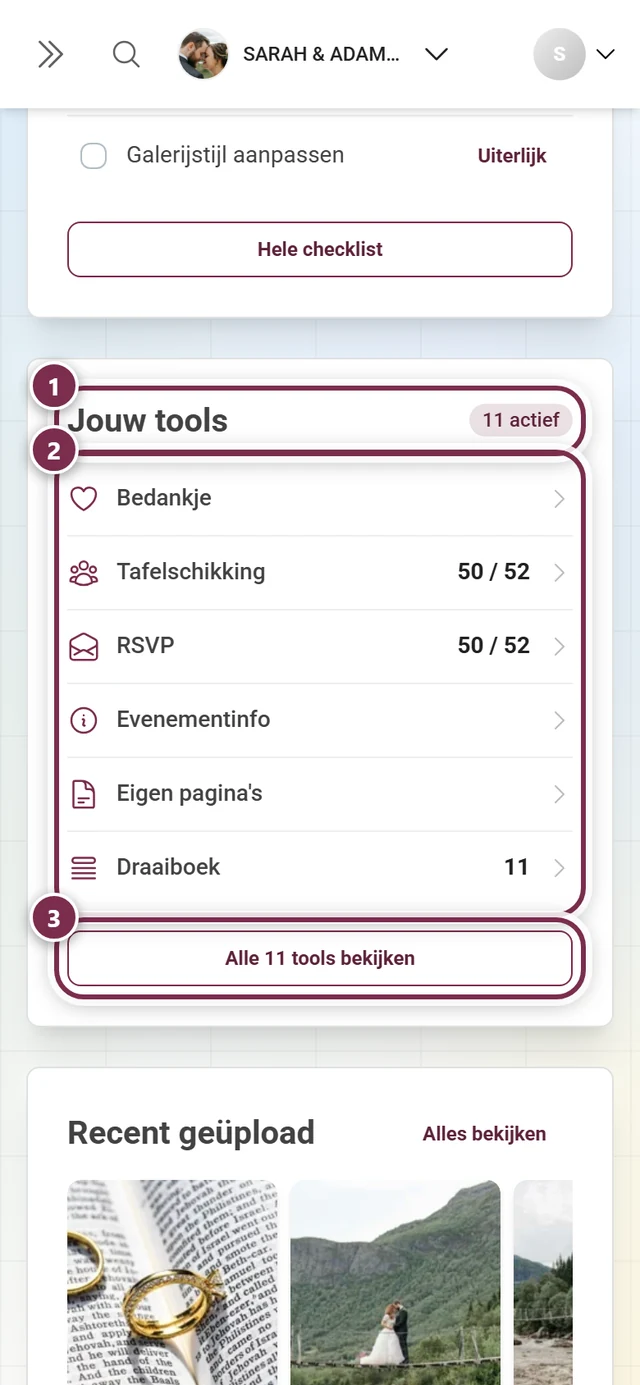
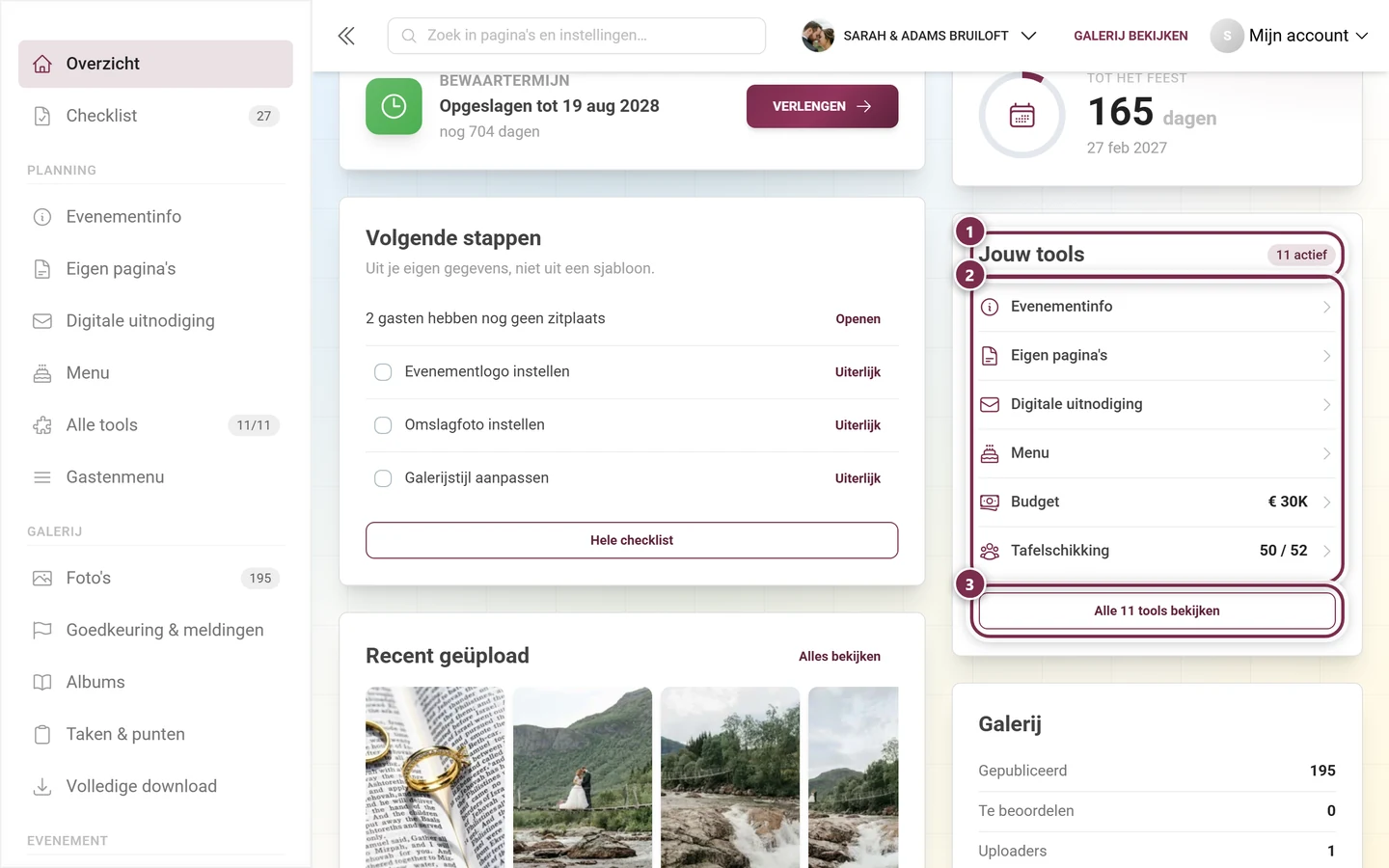
- Jouw tools – je actieve tools met hun cijfer, daaronder suggesties; knop onderaan „Alle 11 tools bekijken”.
- Galerij – de drie regels Gepubliceerd, Te beoordelen en Uploaders, daaronder „Galerij openen”, „Delen” en „QR-code”.
- Recent geüpload – een fotostrip met de nieuwste foto’s. Zolang er nog niets is, staat er een hint en de knop „QR-code ophalen”.
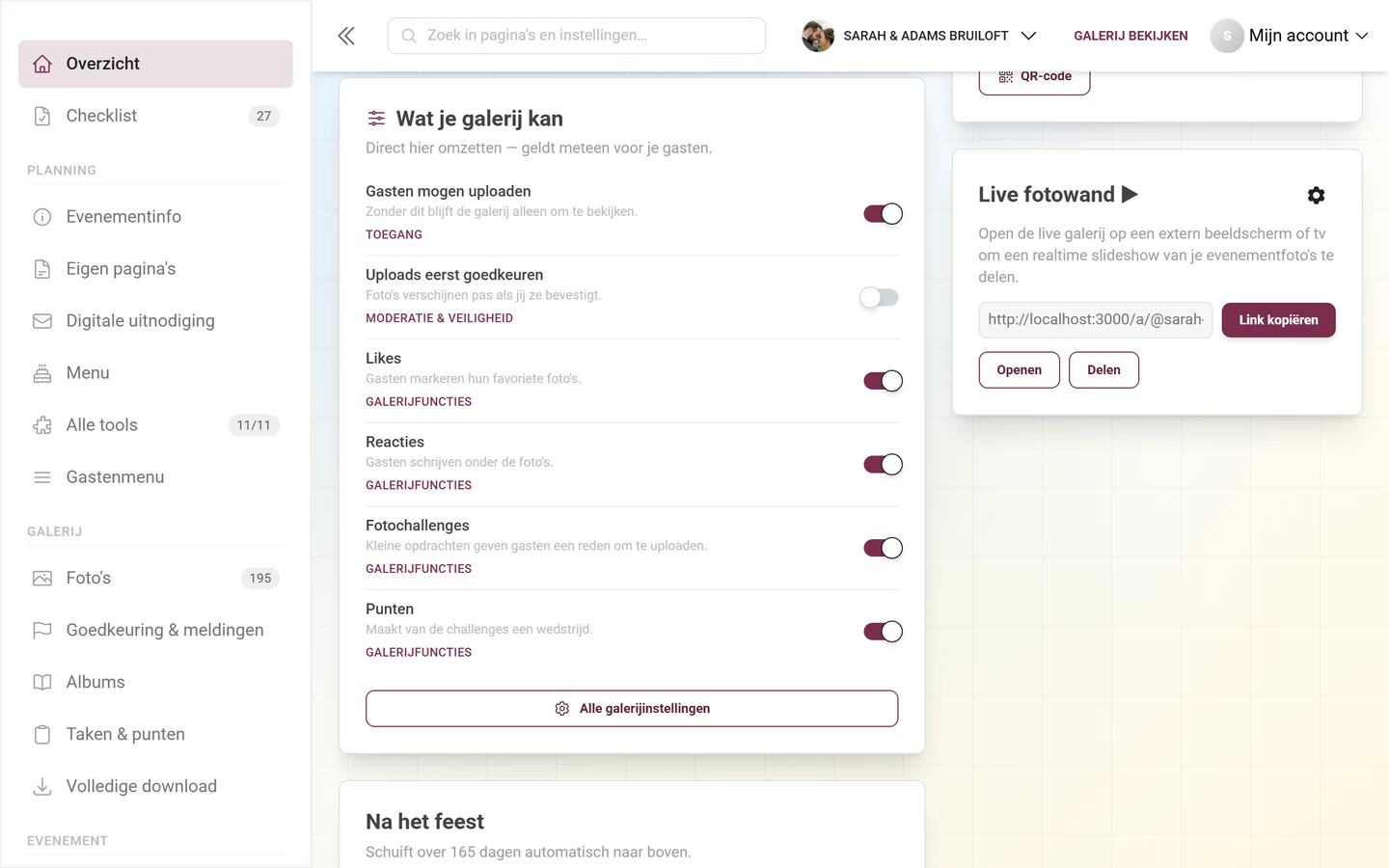
- Wat je galerij kan – zes echte schakelaars: gasten mogen uploaden, uploads eerst goedkeuren, likes, reacties, fotochallenges, punten.
- Live-fotowand – het galerijadres voor het grote scherm, met „Link kopiëren”, „Openen” en „Delen”.
- Na het feest – „Alle foto’s downloaden”, „Bedankje versturen”, „Winnaars bepalen”.
- Evenementstatistieken – alle tellers in één compact blok. Deze kaart staat standaard uit; je schakelt haar in via de dialoog „Dashboard instellen”.
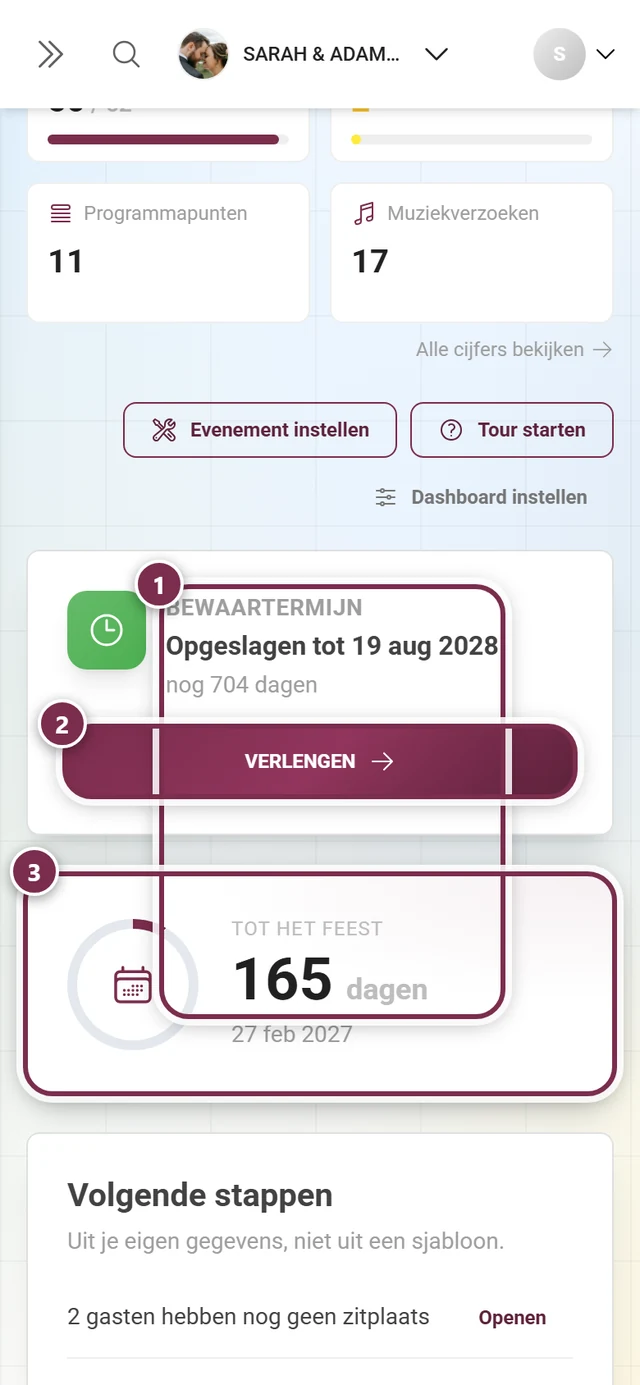
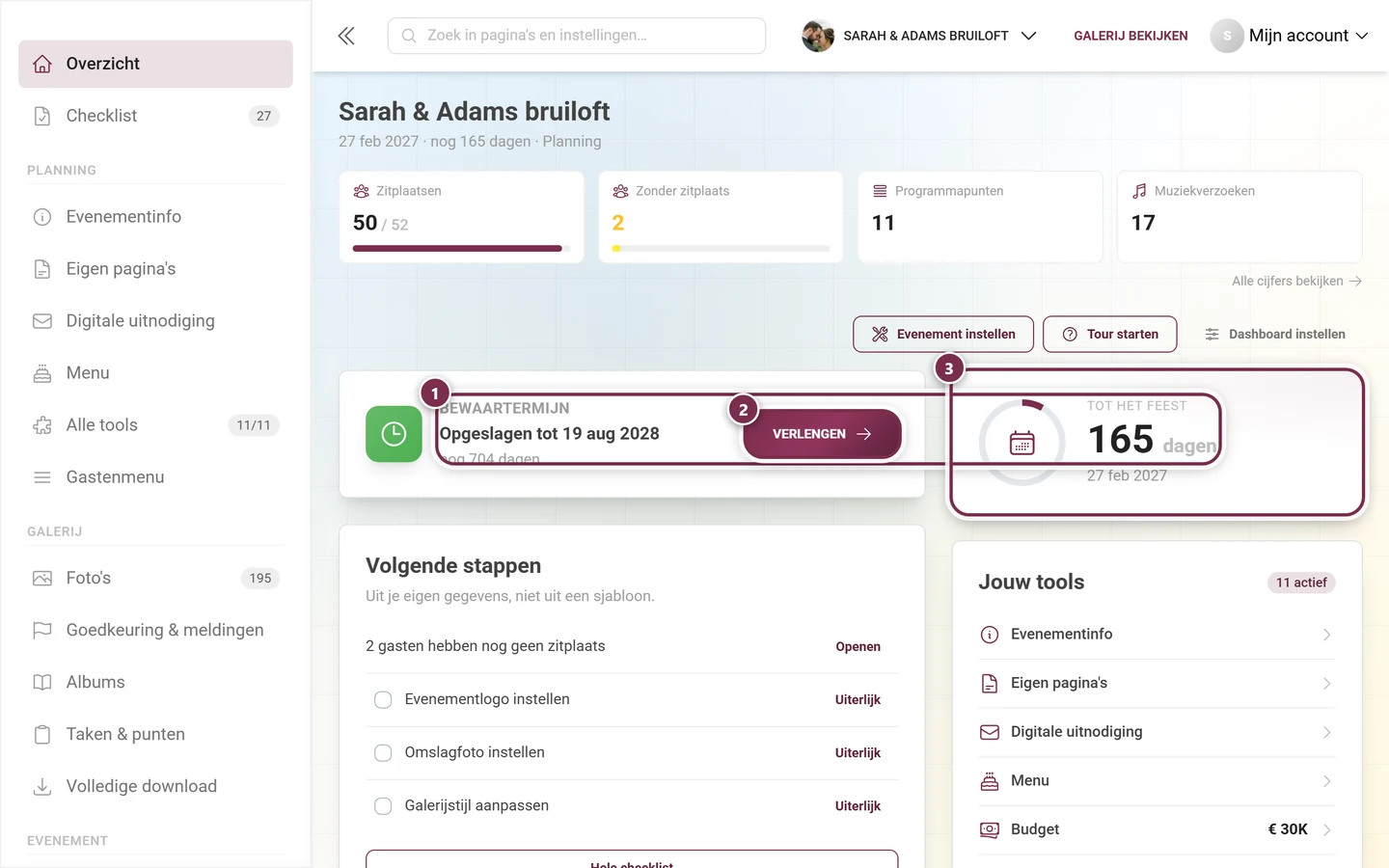
De actierij en de dialoog „Dashboard instellen”
Section titled “De actierij en de dialoog „Dashboard instellen””Boven de kaarten staan rechts uitgelijnd drie knoppen: „Evenement instellen” (opent de instelwizard opnieuw), „Tour starten” (de begeleide tour door het adminonderdeel) en „Dashboard instellen”. Heb je kaarten uitgeschakeld, dan draagt de derde knop een toevoeging zoals „· 2 uit”.
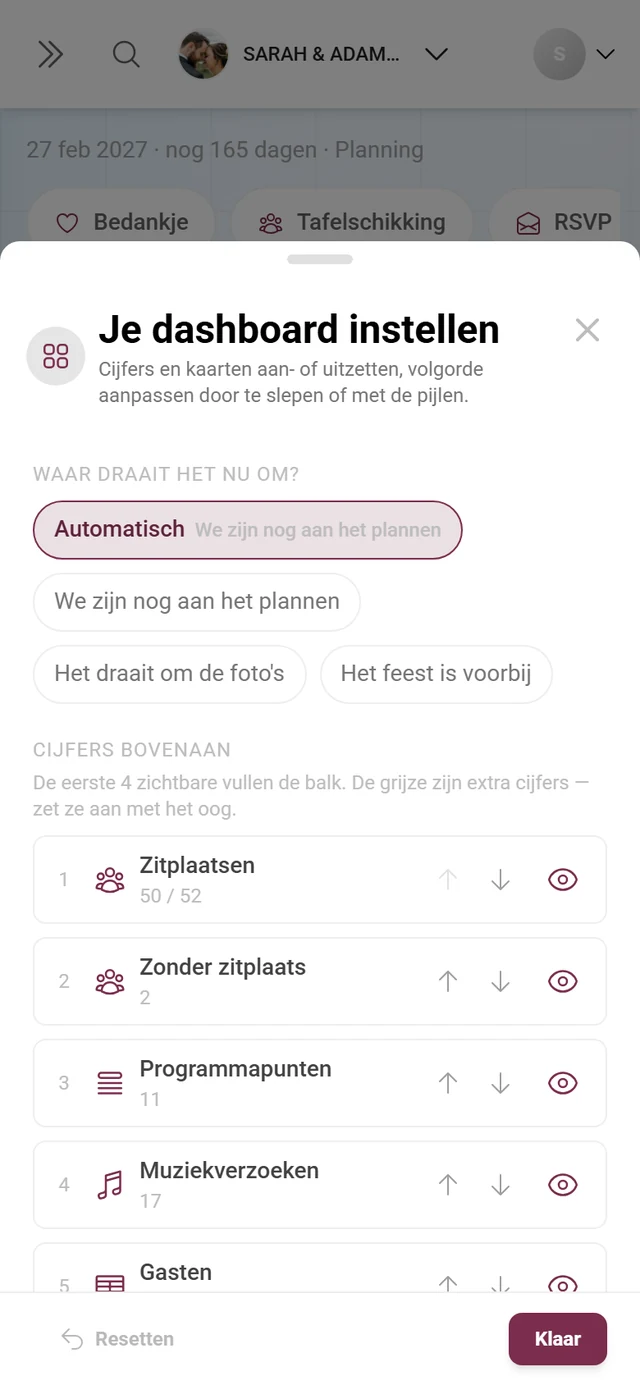
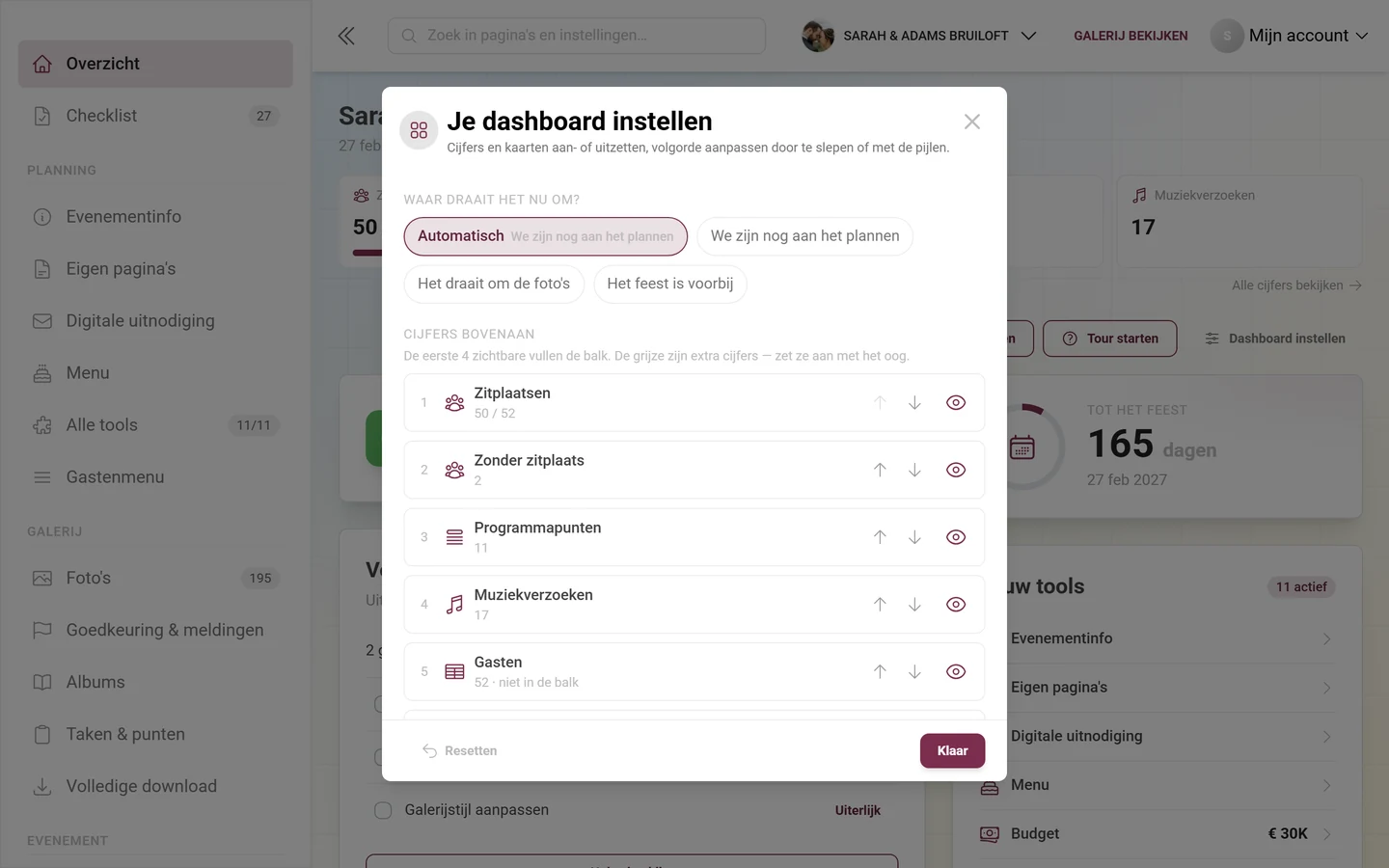
De dialoog bestaat uit drie blokken:
-
„Waar draait het nu om?” – de fase. „Automatisch” is de standaardinstelling, daarnaast staan „We zijn nog aan het plannen”, „Het draait om de foto’s” en „Het feest is voorbij”. Automatisch betekent: ligt de evenementdatum meer dan twee dagen terug, dan schakelt het dashboard naar „Het feest is voorbij”; is minstens één planningstool actief (gastenlijst, RSVP, tafelschikking, menu, budget, uitnodiging), dan geldt „We zijn nog aan het plannen”; anders draait alles om de foto’s. Zonder ingevulde datum schakelt het dashboard nooit automatisch naar „Het feest is voorbij” – dan stel je de fase hier zelf in.
-
„Cijfers bovenaan” – elke tegel met een oog en pijlen. De hint „De eerste 4 zichtbare vullen de balk.” vertelt je welke het tot het dashboard schoppen. Grijze cijfers zijn gemarkeerd met „optioneel — uit” en moet je eerst inschakelen.
-
„Kaarten” – hetzelfde mechanisme voor de kaarten: oog om aan- en uit te zetten, slepen of pijlen om te sorteren. Kaarten die niet in je pakket zitten, staan onderaan met de vermelding „niet in je pakket”. Onderaan sluiten „Terugzetten” en „Klaar” de dialoog af.
Fase 1 — Voor het evenement
Section titled “Fase 1 — Voor het evenement”De beste basis leg je rustig van tevoren. Neem een paar dagen de tijd, zodat er op de dag zelf niets meer ontbreekt. Op het dashboard komt deze fase overeen met „We zijn nog aan het plannen”.
Evenement instellen & checklist afwerken
Section titled “Evenement instellen & checklist afwerken”-
Bekijk op het dashboard de kaart Volgende stappen. Die toont hoogstens vier punten – eerst wat je echte gegevens nog open laten, daarna openstaande checklist-taken.
-
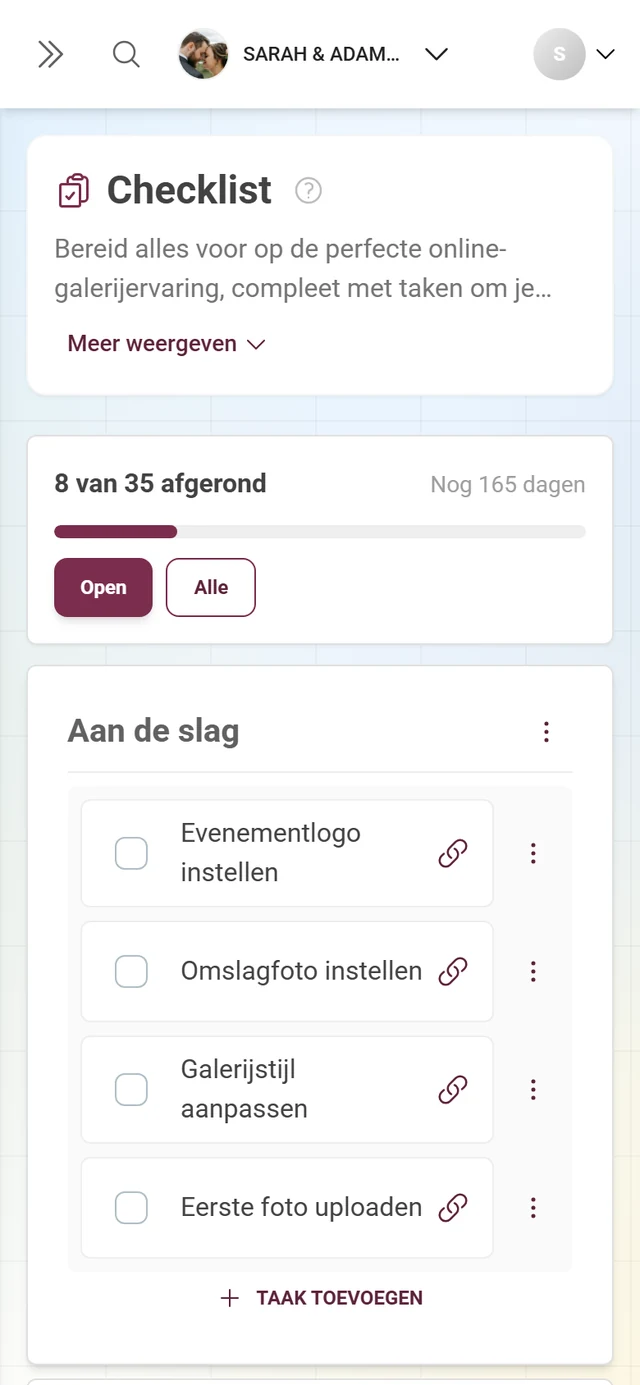
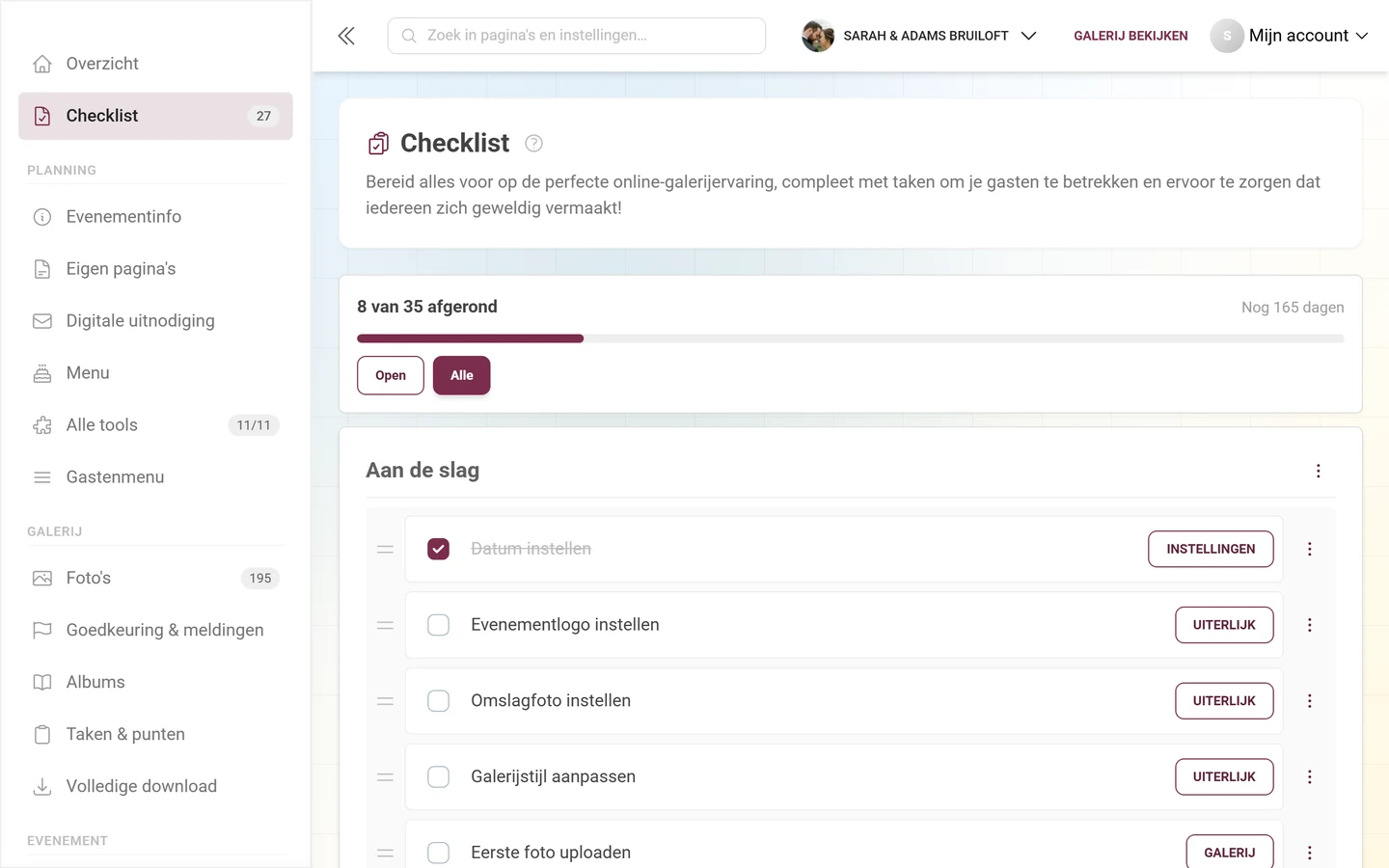
De knop „Hele checklist” onderaan de kaart opent de complete lijst. Je kunt ook in de zijbalk het onderdeel Checklist kiezen; het label daarop toont het aantal openstaande punten.
-
Werk de punten op volgorde af. De volledige weergave staat standaard op het filter „Open” – afgeronde taken zijn dus verborgen tot je overschakelt naar „Alle”. Details over elk punt vind je in de gids Evenement instellen.
Vormgeving & branding vastleggen
Section titled “Vormgeving & branding vastleggen”-
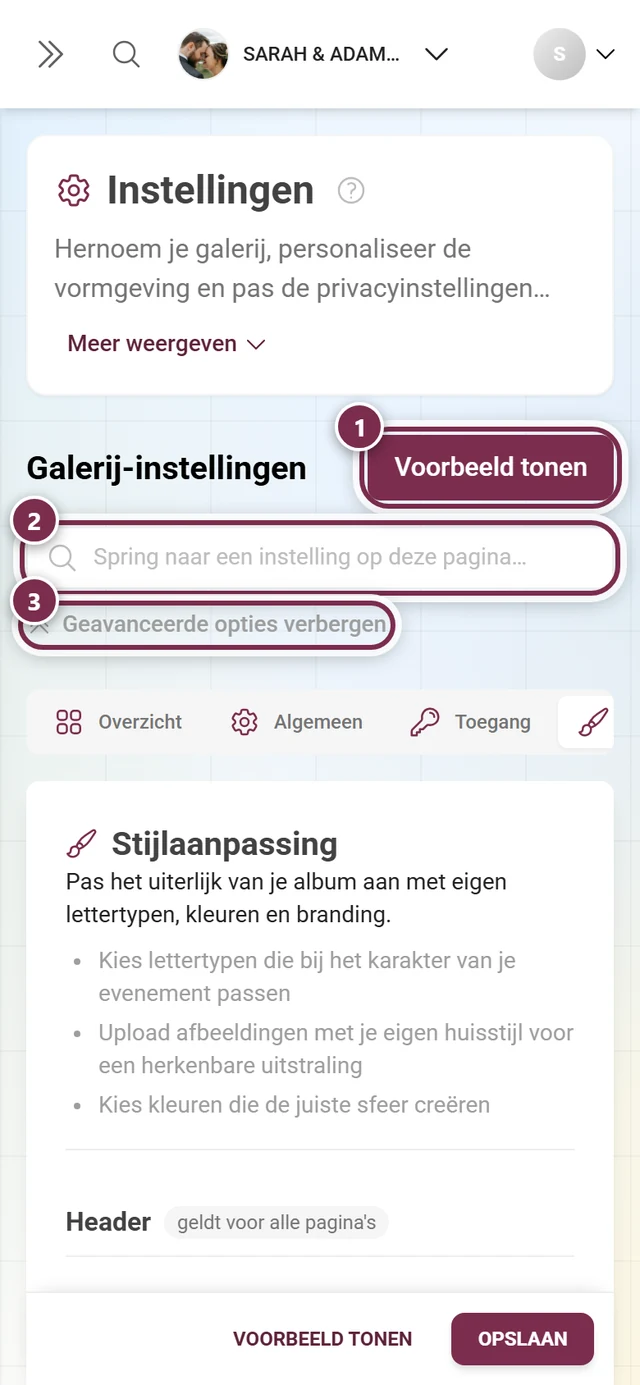
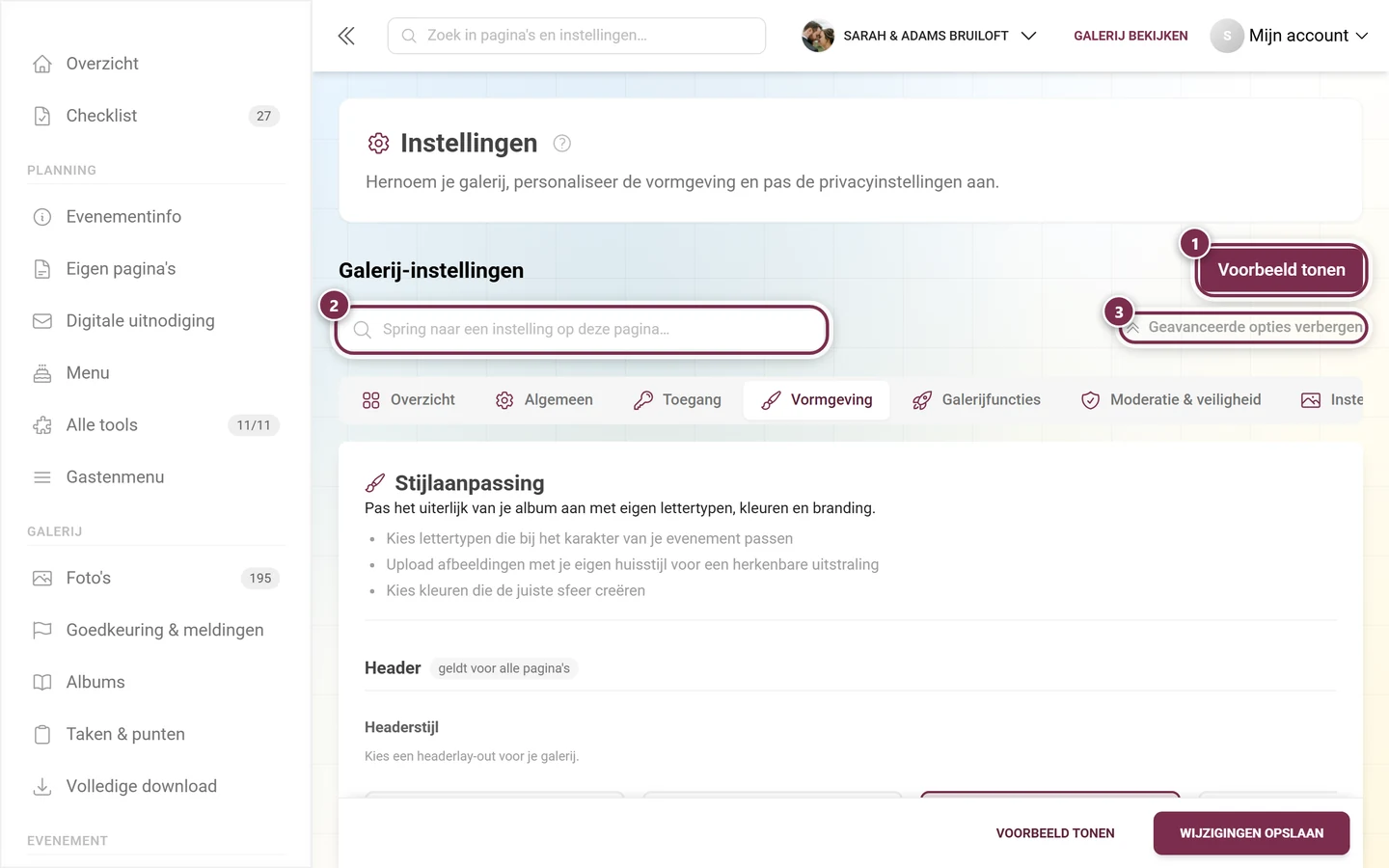
Open de instellingen en ga naar het tabblad Vormgeving. Dat heet niet meer „Stijl”; het adres
?tab=styleis bewust hetzelfde gebleven, oude links blijven dus werken. -
Stel de kopsectie, het fotoraster, kleuren, lettertypes en de QR-code in. Alle opties worden uitgelegd in de gids Vormgeving.
-
Voor gedrukte QR-kaarten en posters gebruik je het onderdeel Printsjablonen – zie QR-kaarten, posters & printsjablonen.
Functies activeren
Section titled “Functies activeren”-
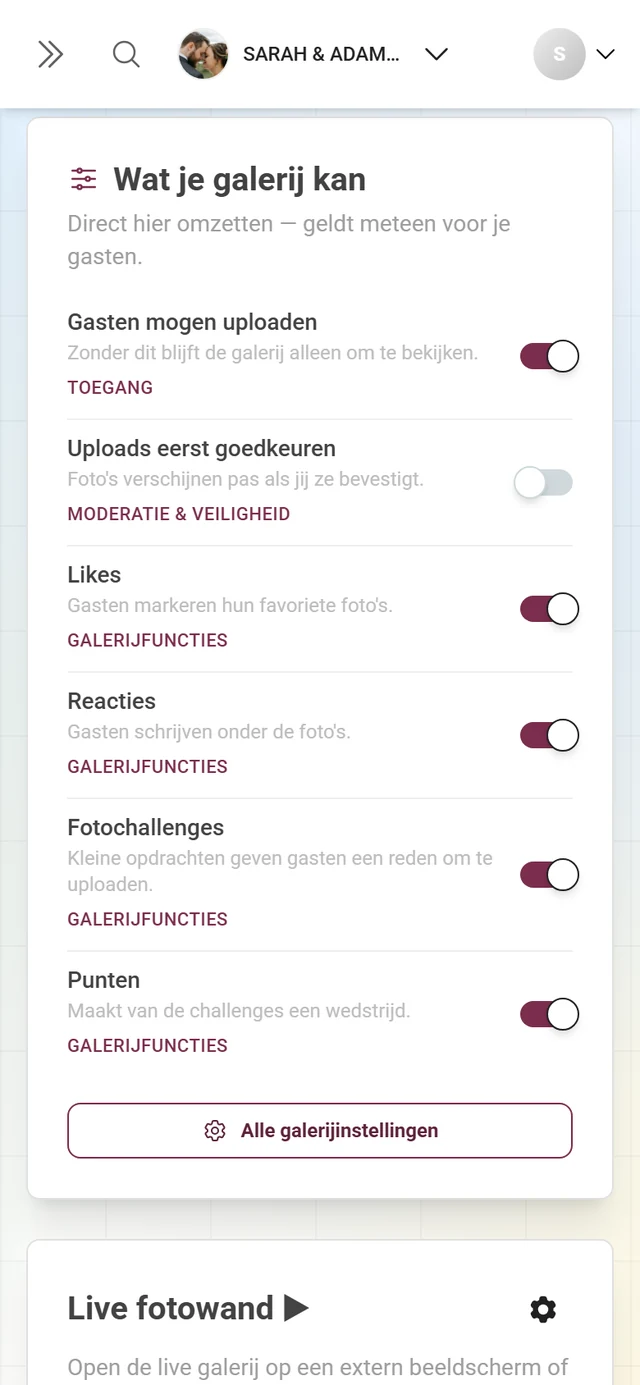
Ga op het dashboard naar de kaart Wat je galerij kan. De zes schakelaars – gasten mogen uploaden, uploads eerst goedkeuren, likes, reacties, fotochallenges, punten – werken direct; je hoeft niet eerst naar de instellingen. Onder elke regel staat een klein linkje naar het instellingenonderdeel waar de schakelaar thuishoort.
-
Bevat je pakket een functie niet, dan staat in de regel „Niet inbegrepen in je pakket.” en rechts een knop naar de pakketpagina in plaats van een schakelaar.
-
Wil je meer dan de zes schakelaars, dan ga je naar de instellingen: goedkeuring en veiligheid staan in het tabblad Moderatie & veiligheid (zie de gids privacy & moderatie), al het overige over taken, punten, likes en downloads in het tabblad Galerijfuncties (zie de gids functies).
Gasten-tools voorbereiden
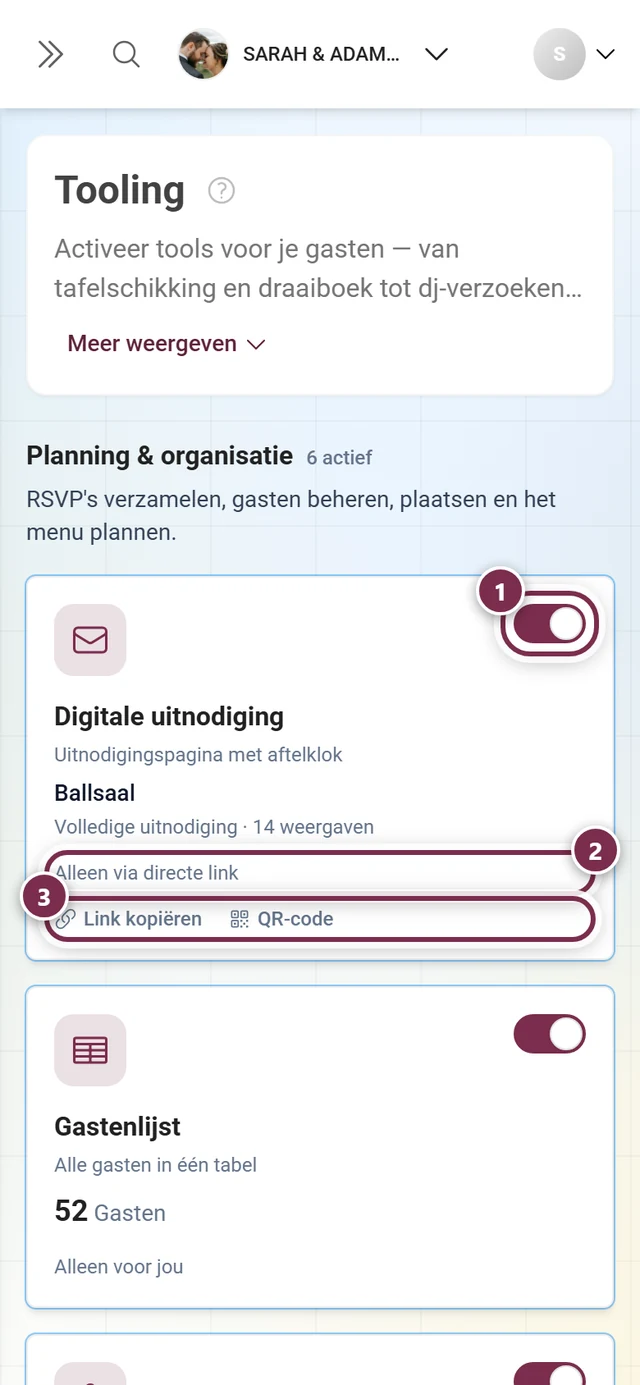
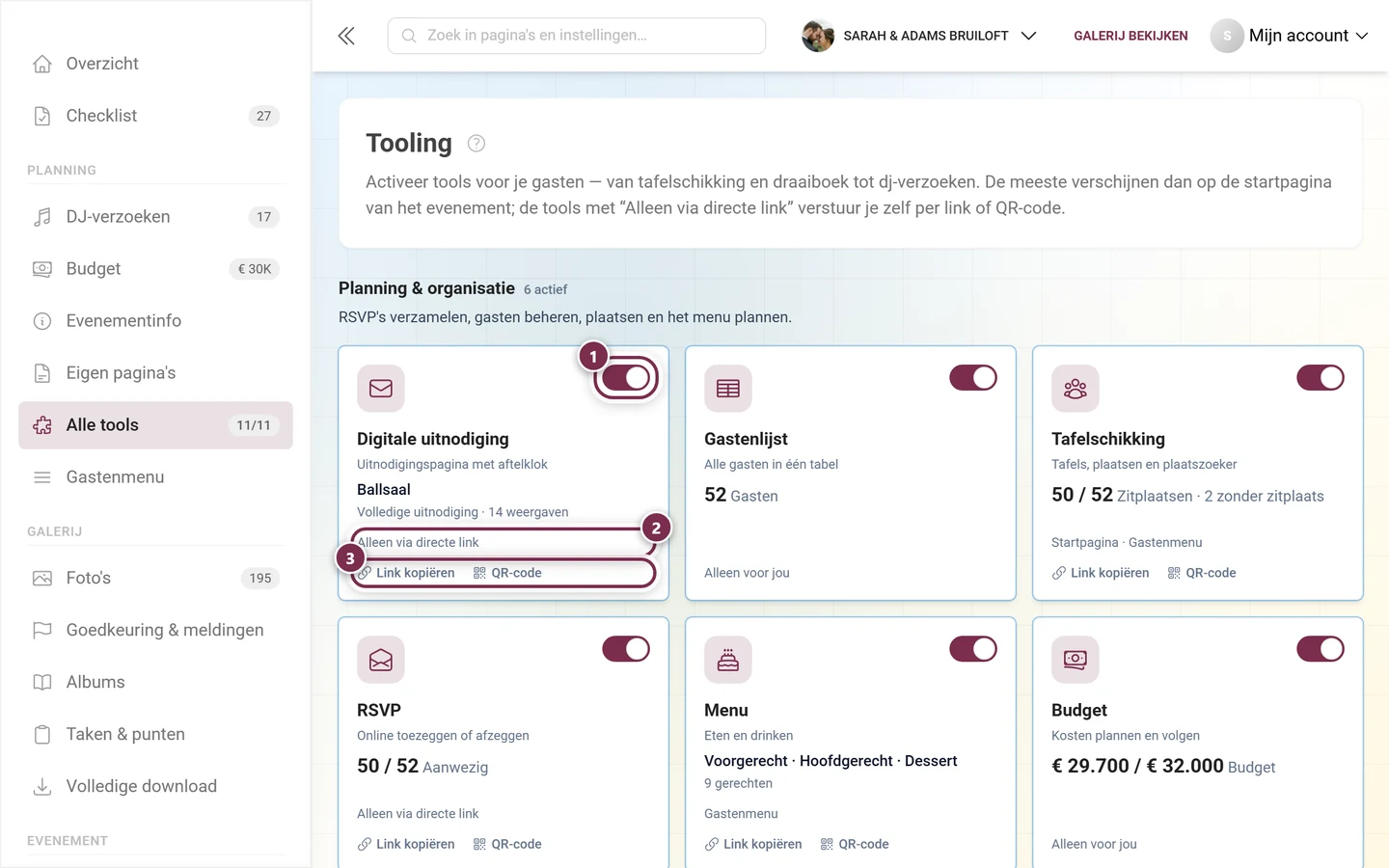
Section titled “Gasten-tools voorbereiden”De stap die het meeste tijd bespaart: alles rond uitnodiging, toezeggingen, menu, programma en tafelschikking regel je vóór het evenement. Er zijn in totaal elf tools. Je bereikt ze via de dashboardkaart Jouw tools (knop onderaan „Alle 11 tools bekijken”), in de zijbalk onder Planning → Alle tools – en op de telefoon via de toolbalk helemaal bovenaan het dashboard.
-
Uitnodiging versturen: ontwerp een digitale uitnodigingspagina met datum, locatie en programma en deel die via link of QR-code – zie Digitale uitnodiging.
-
Toezeggingen verzamelen: activeer RSVP, zodat je gasten online kunnen bevestigen of afzeggen. Je kunt eigen vragen toevoegen en gepersonaliseerde links versturen – zie RSVP.
-
Gastenlijst bijhouden: uit de toezeggingen ontstaat je gastenlijst – de basis voor tafelschikking, menuwensen en opvolging. Zie gastenlijst.
-
Menu en programma vastleggen: het menu en het verloop van de dag staan klaar als eigen tools – zie menu en draaiboek.
-
Tafelschikking maken: tafels plaatsen, gasten indelen, wensen meenemen. Op de dag zelf vinden je gasten hun plek zelf – zie tafelschikking.
Zodra een tool actief is, verschijnt hij vanzelf op drie plekken: als eigen regel in de zijbalk onder Planning, als tegel in de cijferbalk en – als er iets openstaat – als punt in Volgende stappen. Welke tools er in totaal zijn, hoe je ze activeert en zichtbaar maakt voor gasten, staat in het tooloverzicht.
Challenges, taken & albums voorbereiden (optioneel)
Section titled “Challenges, taken & albums voorbereiden (optioneel)”Speelse elementen motiveren je gasten om mee te doen. Alles is optioneel:
-
Taken/challenges: in de zijbalk onder Galerij → Taken & punten. De pagina heeft drie tabbladen: Taken, Prestaties en Puntenconfiguratie. In de dialoog geef je een naam, een beschrijving, het aantal punten en de voorwaarden op. Het volledige verloop staat in de gids taken.
-
Prestaties/beloningen: prestaties maak je aan in het gelijknamige tabblad; echte prijzen beheer je een niveau lager onder Echte beloningen. Zie de gids prestaties.
-
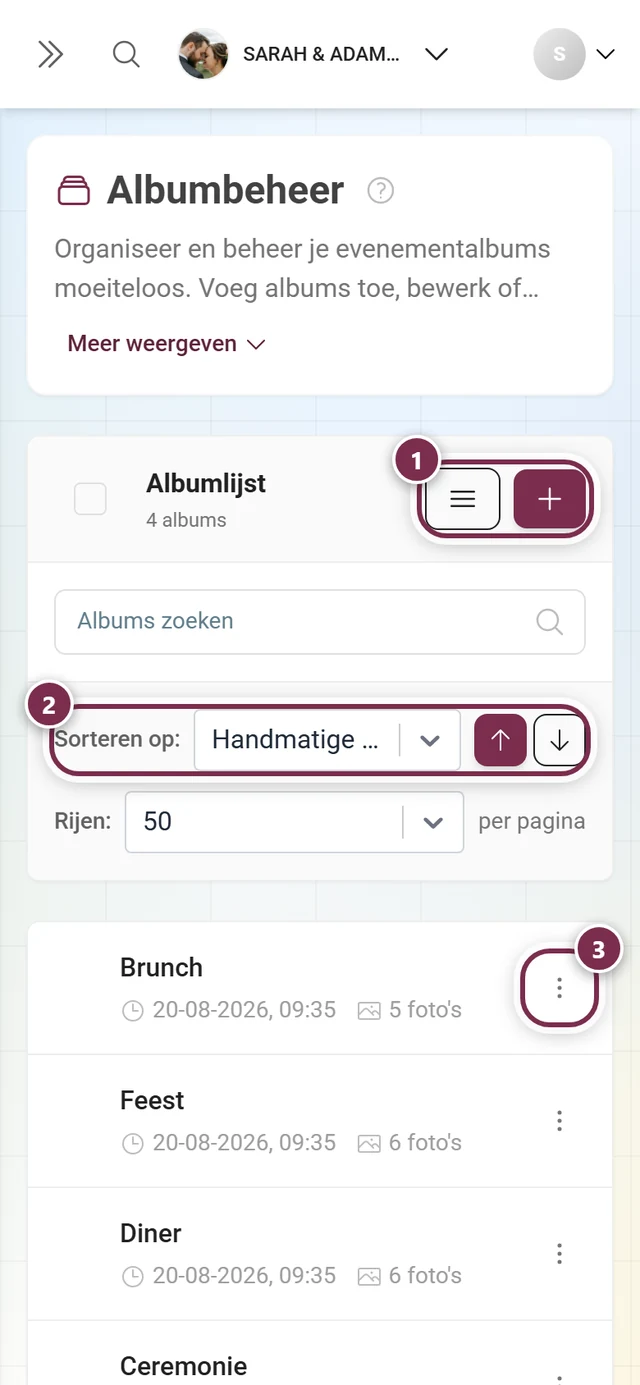
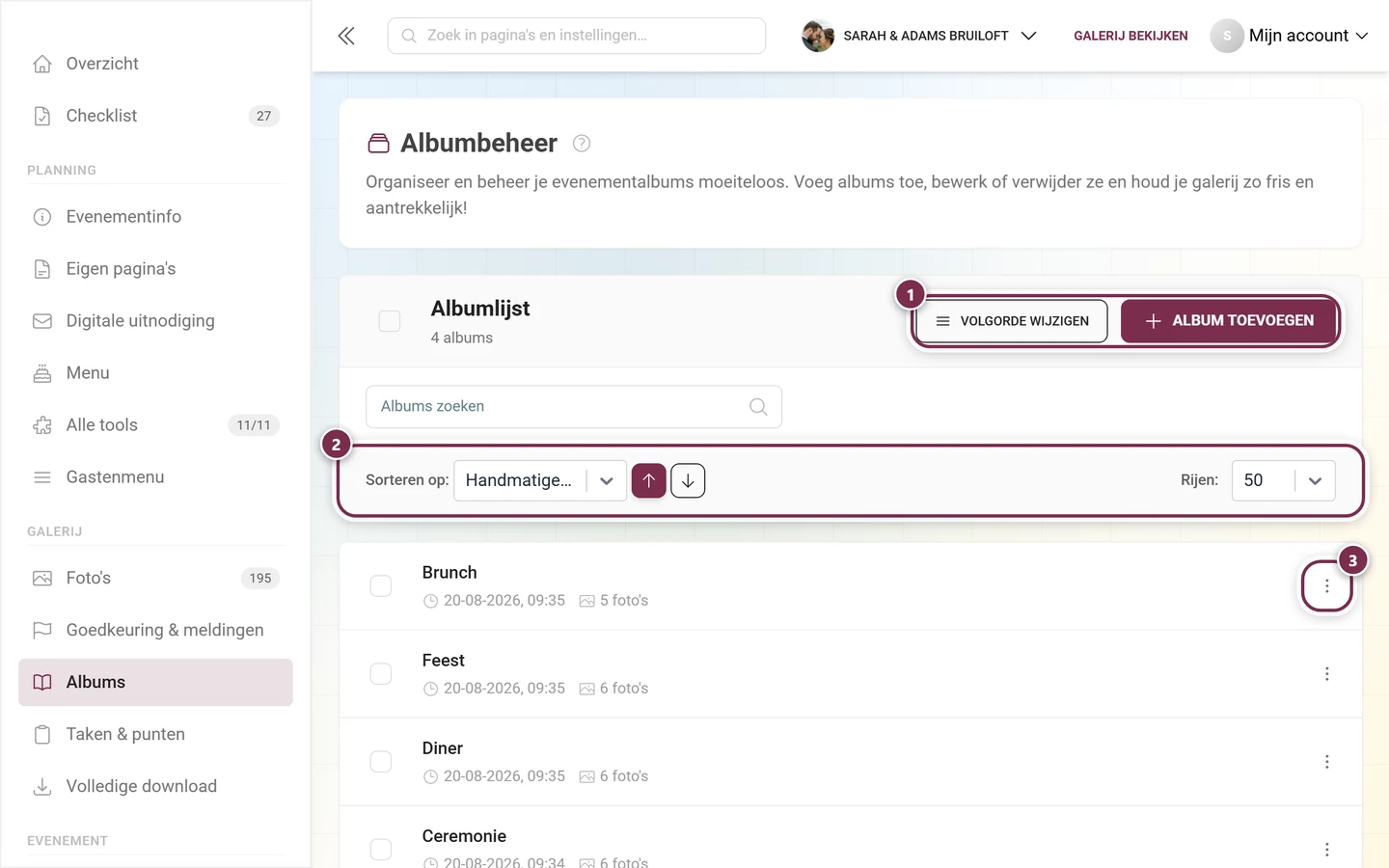
Albums: de albumbeheerder open je in de zijbalk onder Galerij → Albums. De dialoog vraagt om een naam, cover en optionele smart-regels. Handig voor onderdelen zoals ceremonie, receptie en feest – zie de gids albums.
Toegang & beveiliging voorbereiden
Section titled “Toegang & beveiliging voorbereiden”-
Voor de snelle weg klik je op de dashboardkaart Galerij op „Delen” – er opent een dialoog met de evenementlink. Zolang er nog geen foto’s zijn, leidt ook „QR-code ophalen” op de kaart Recent geüpload daarnaartoe.
-
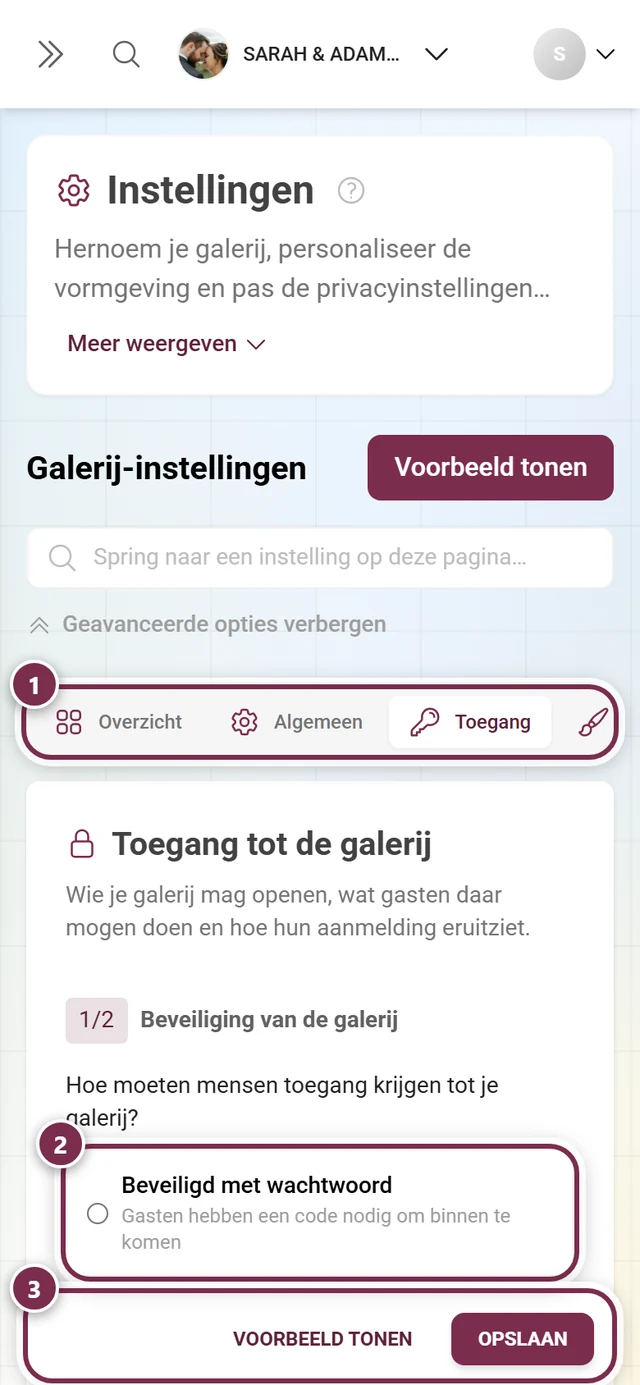
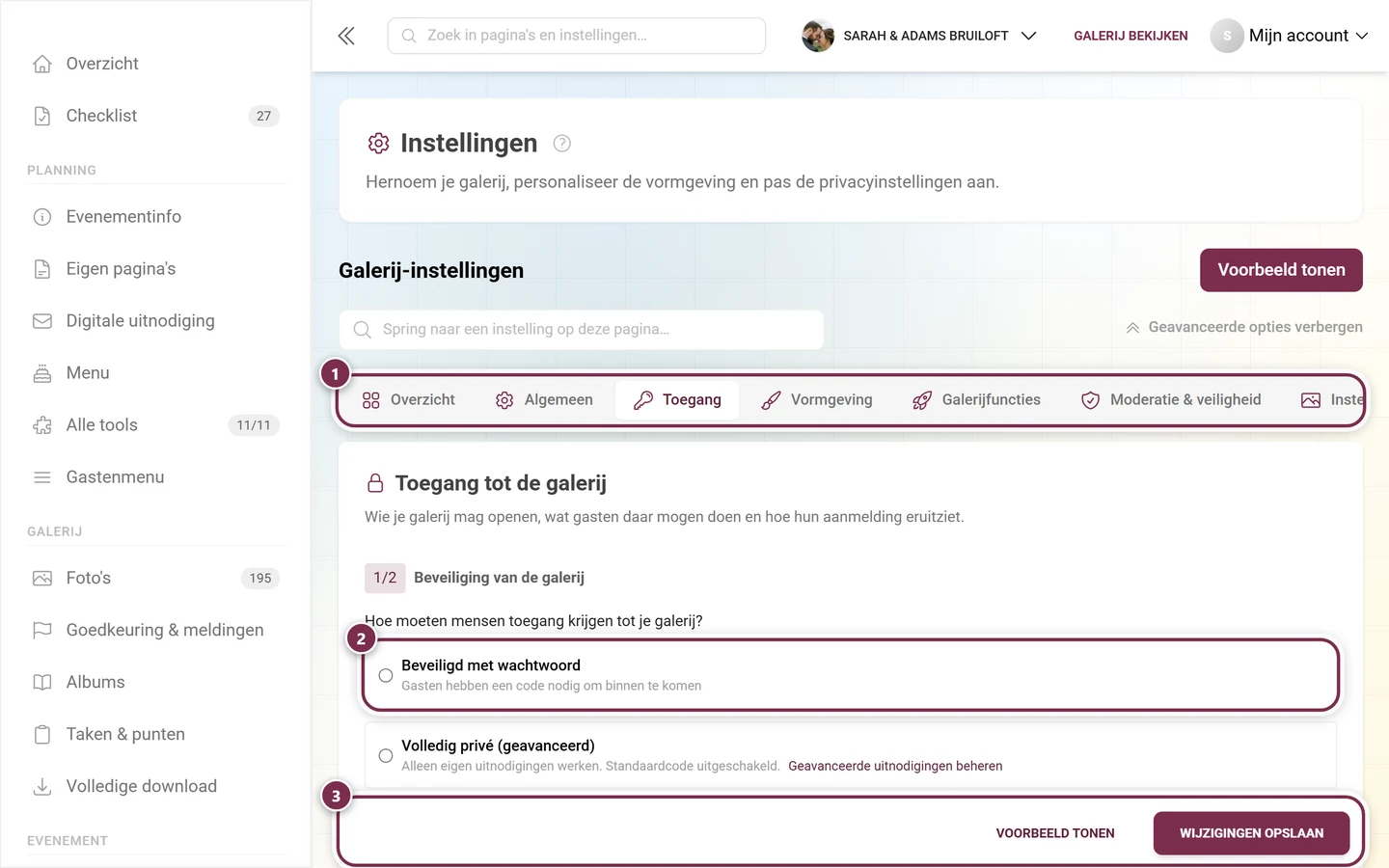
Wachtwoord, individuele codes en uploadertoegangen staan in de instellingen onder het tabblad Toegang. De vroegere aparte pagina „Uitnodigingen beheren” bestaat niet meer – het adres daarvan leidt automatisch daarheen. Alle opties (link, QR, codes) worden uitgelegd in gasten uitnodigen.
-
Wil je helpers benoemen tot moderator, dan ken je die rol ook toe in het tabblad Toegang. Een „uitgebreide modus” bestaat niet meer, beide weergaven zijn samengevoegd – zie rollen & rechten.
QR-codes genereren & printen
Section titled “QR-codes genereren & printen”-
Klik op de dashboardkaart Galerij op „QR-code” – de knop leidt naar het onderdeel Printsjablonen (zijbalk: Evenement → Printsjablonen). Bevat je pakket geen van de QR-downloadfuncties, dan ontbreekt de knop.
-
De afdrukassistent gaat open. Kies Je galerij delen, dan het doel en de uitvoer – Snel ontwerp voor een kant-en-klare kaart, Vrije editor voor de Design Studio of Alleen QR-code voor een PNG- of SVG-bestand. Download het resultaat, test de QR-code met je telefoon en druk hem af.
-
Plaats de kaarten op de evenementdag goed zichtbaar (tafels, ingang, bar).
Fase 2 — Tijdens het evenement
Section titled “Fase 2 — Tijdens het evenement”Nu draait alles live. Je hoeft niet voortdurend aan het scherm gekluisterd te zitten, maar af en toe een blik werpen loont wel. Op het dashboard heet deze fase „Het draait om de foto’s” – de foto’s en de galerijcijfers schuiven naar boven.
Live-fotowand actief houden
Section titled “Live-fotowand actief houden”-
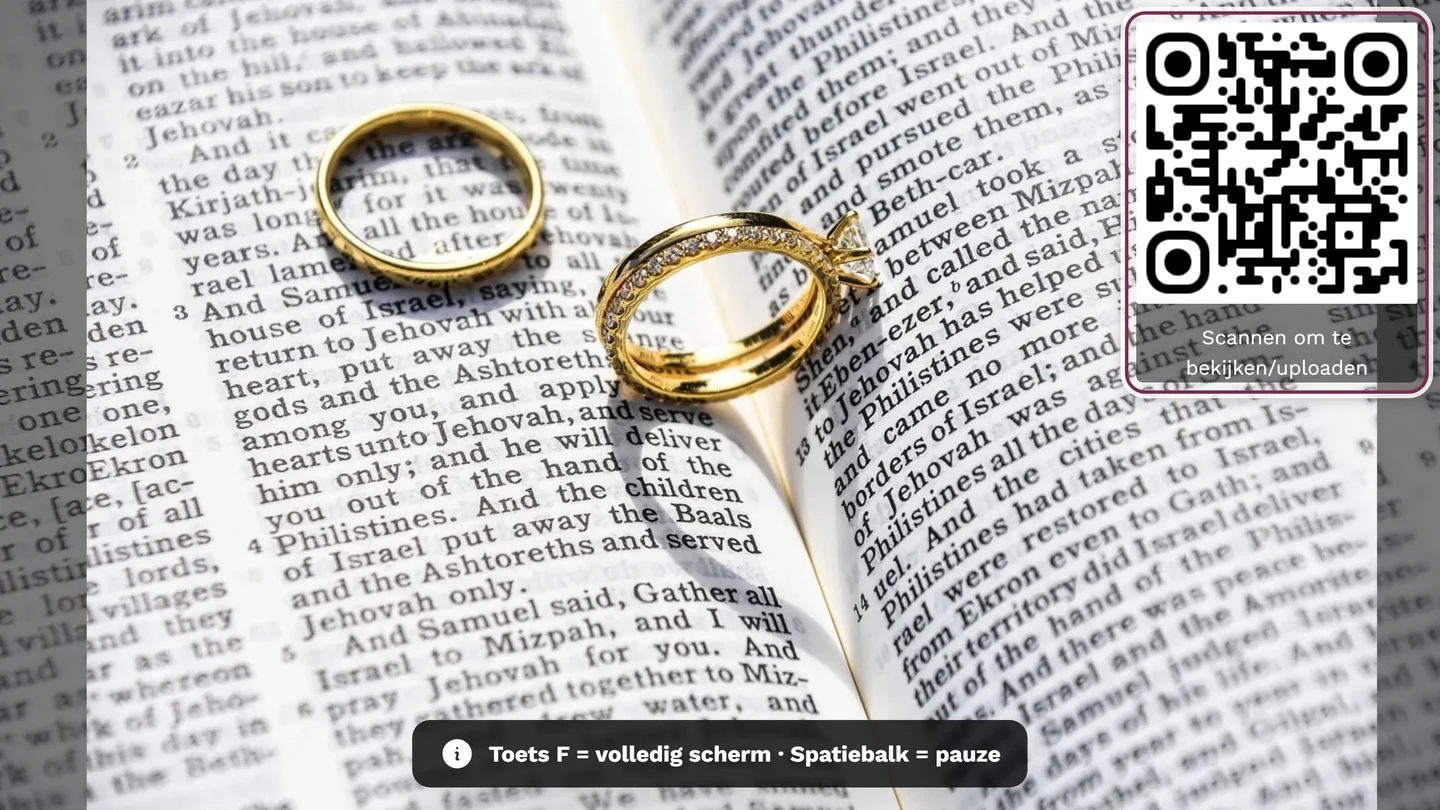
Open op het dashboard de kaart Live-fotowand en klik op „Link kopiëren” of „Openen” om de fotowand op een tv of beamer te tonen.
-
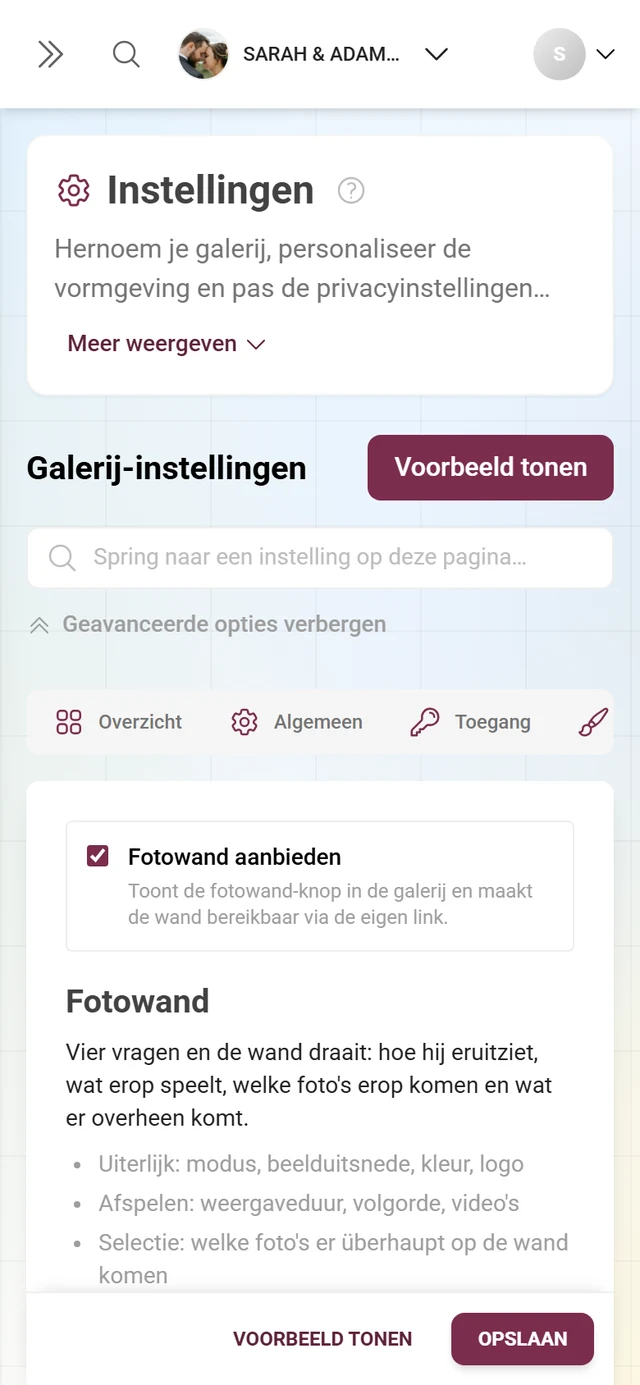
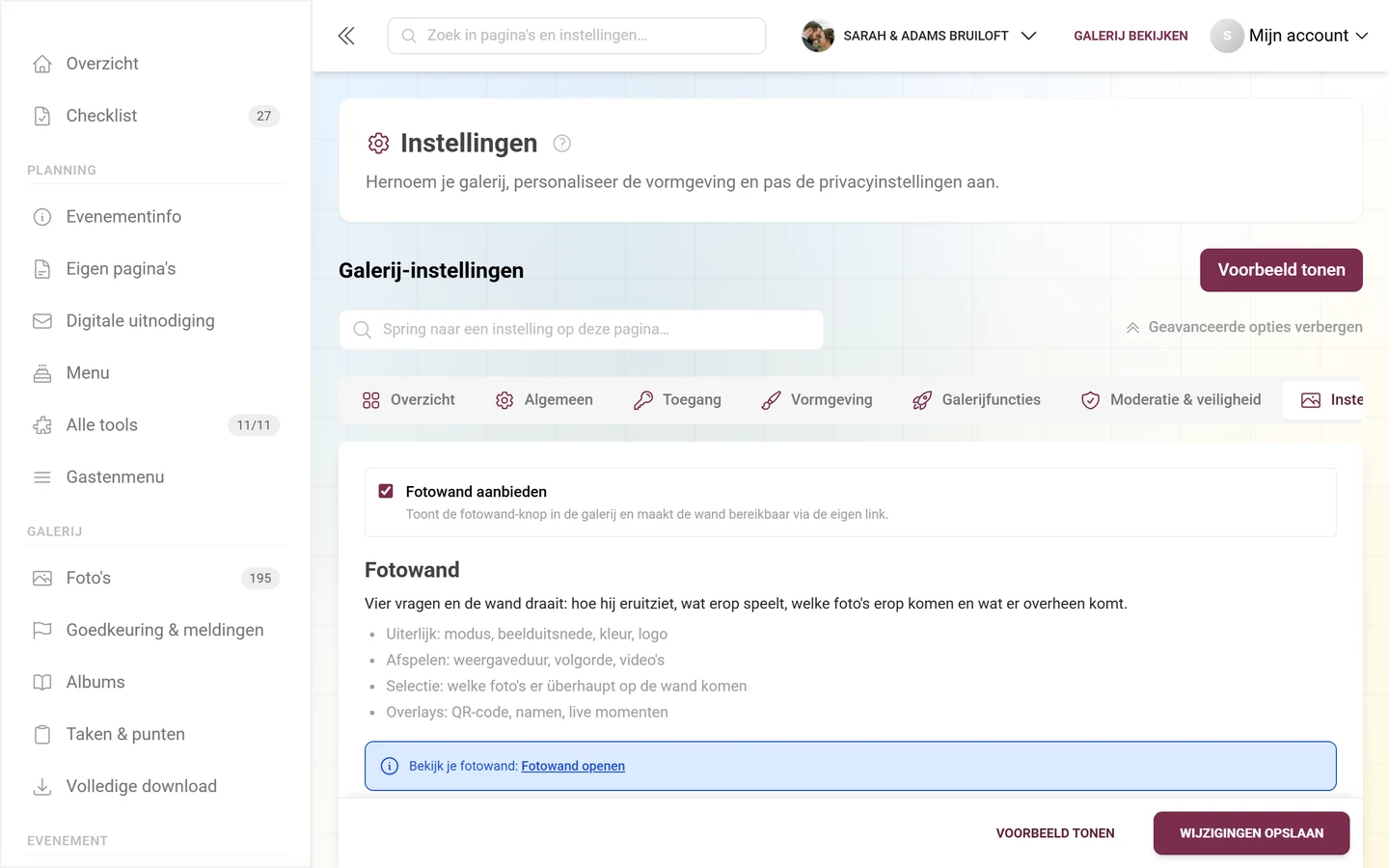
Via het tandwiel op de kaart kom je in de instellingen bij het tabblad Instellingen voor de fotowand – daar zit ook de schakelaar waarmee je de fotowand sowieso inschakelt. Alle opties worden uitgelegd in de gids fotowand.
Moderatie in het oog houden
Section titled “Moderatie in het oog houden”Is goedkeuring actief, dan hebben nieuwe foto’s eerst jouw bevestiging nodig voordat ze in de galerij verschijnen. Dat er iets wacht, zie je op vier plekken: aan het cijfer Te beoordelen in de balk, op dezelfde regel op de kaart Galerij, als punt „N uploads wachten op goedkeuring” in Volgende stappen en aan het label bij het zijbalk-onderdeel Goedkeuring & meldingen.
-
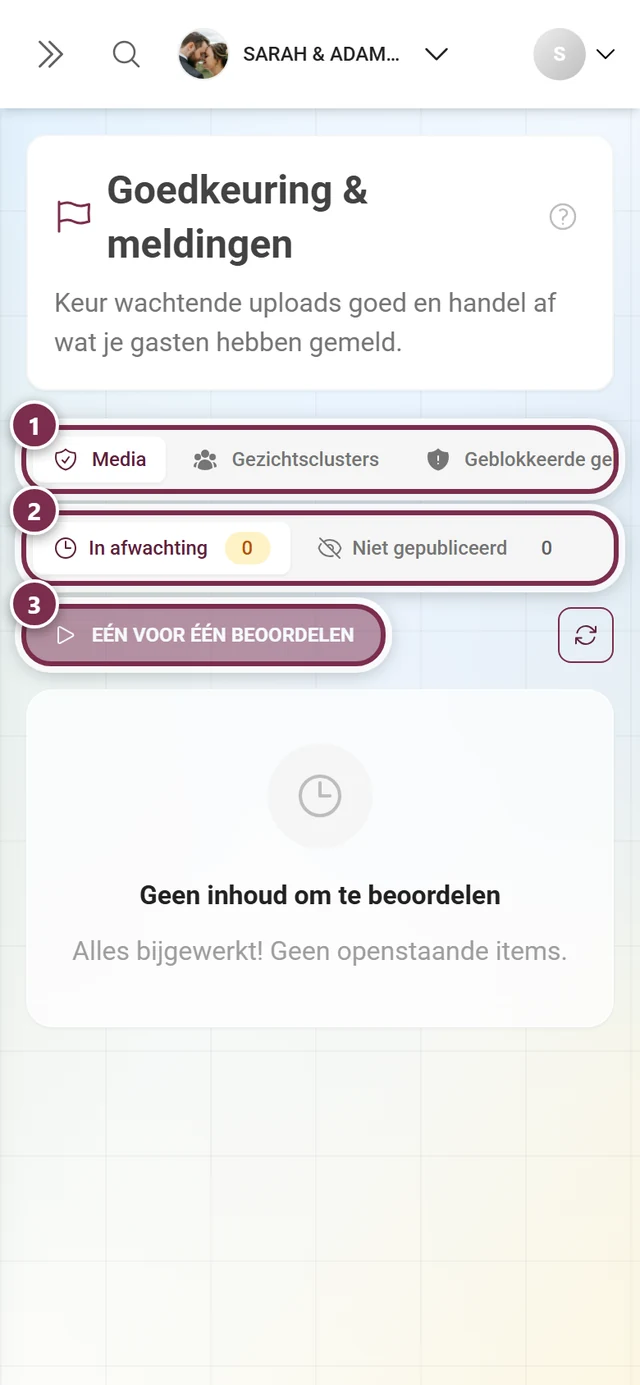
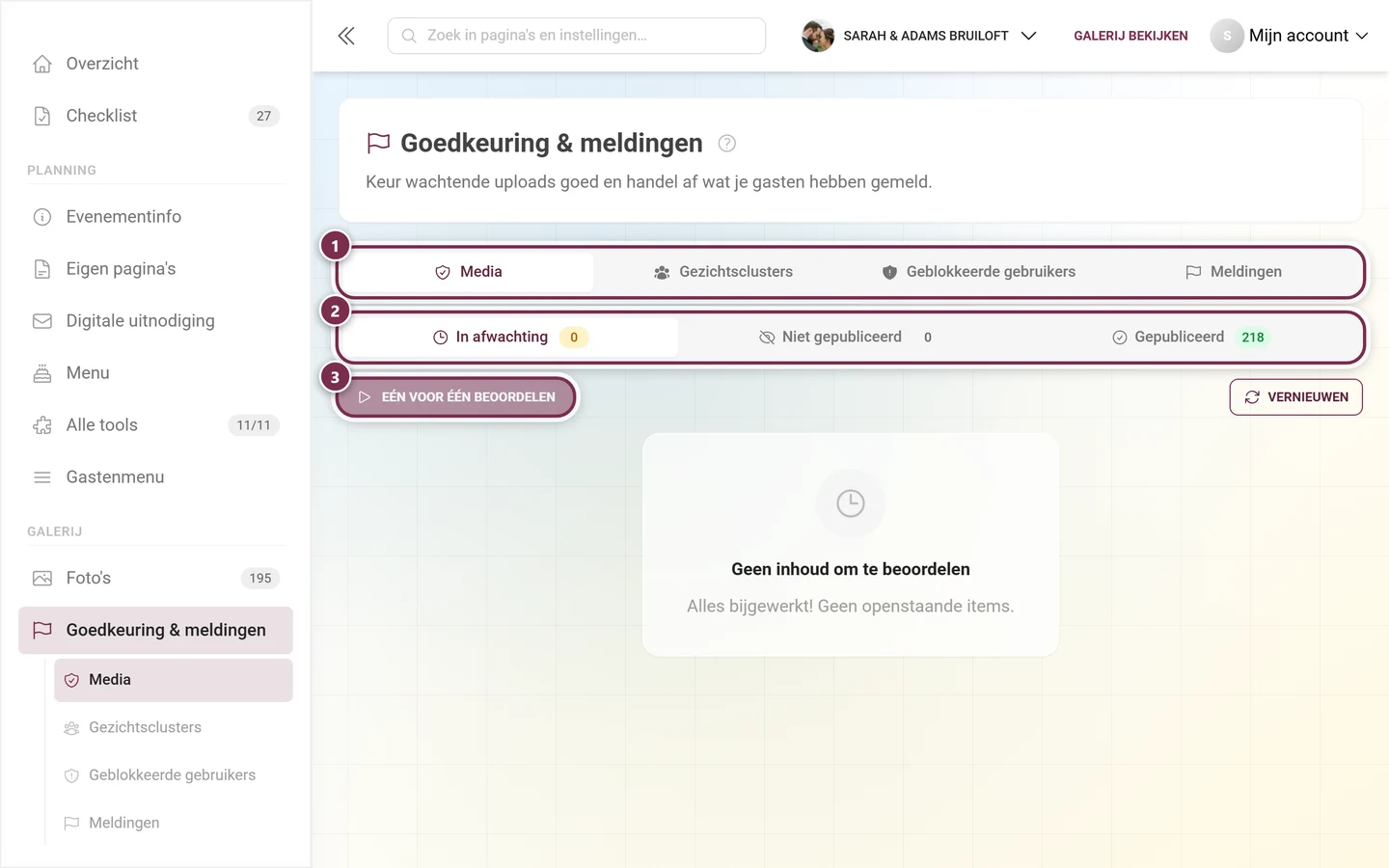
Open in de zijbalk Galerij → Goedkeuring & meldingen. De pagina heeft als ondertitel „Keur wachtende uploads goed en handel af wat je gasten hebben gemeld.” en heeft de tabbladen Media, Gezichtsclusters (alleen met AI), Geblokkeerde gebruikers en Meldingen.
-
Beslis direct op de tegel (Goedkeuren of Weigeren) of klik op „Eén voor één beoordelen” om elke foto groot na elkaar te bekijken. Je beslissingen blijven staan waar ze zijn; onderaan verzamelt een balk de stand en biedt „Laatste ongedaan maken” aan. Details in de moderatiegids.
-
Stoort iemand herhaaldelijk, dan kun je die persoon blokkeren – daarbij kun je zijn zichtbare foto’s meteen verbergen. Zie gebruikers blokkeren.
Moderatie delegeren
Section titled “Moderatie delegeren”-
Benoem een vertrouwenspersoon tot moderator in de instellingen onder het tabblad Toegang.
-
Die persoon kan vervolgens uploads beoordelen, terwijl jij zelf kunt feesten. Pure moderators zonder adminonderdeel werken daarbij op de gastpagina onder
/moderation– hetzelfde scherm, alleen zonder zijbalk. Hoe dat werkt, staat onder rollen & rechten.
Fase 3 — Na het evenement
Section titled “Fase 3 — Na het evenement”Ook al is het feest voorbij, er zijn nog belangrijke stappen – vooral de back-up. Twee dagen na de evenementdatum schakelt het dashboard vanzelf naar „Het feest is voorbij”: de kaart Na het feest schuift ver naar boven en bundelt download, bedankje en huldiging. Heb je geen datum ingevuld, dan gebeurt dat niet automatisch – dan stel je de fase zelf in via de dialoog „Dashboard instellen”.
Nastroomuploads aansporen
Section titled “Nastroomuploads aansporen”Herinner je gasten er in de dagen erna aan om hun laatste foto’s nog te uploaden. Veel gasten hebben tijdens de avond niet meteen alles gedeeld. Gebruik je een live-uploadtoegang voor fotoboxen, dan kun je die hiervoor openlaten – zie live upload.
Winnaars huldigen & prijzen uitreiken
Section titled “Winnaars huldigen & prijzen uitreiken”Heb je met punten en een ranglijst gewerkt, dan hoort nu de huldiging erbij:
-
Open de winnaarspagina: op de kaart Na het feest via „Winnaars bepalen”, of in de zijbalk onder Galerij → Taken & punten → Winnaars.
-
Bevries de stand zodra de laatste upload binnen is – daarna verandert het resultaat niet meer, ook al komen er nog punten bij.
-
Reik de prijzen uit en bevestig de uitreiking met de code die de winnaars ontvangen. Het volledige verloop wordt uitgelegd in Winnaars kronen & prijzen uitreiken.
Bedankje publiceren
Section titled “Bedankje publiceren”Een kort bedankje houdt de galerij nog eens levendig en haalt gasten terug. Op de kaart Na het feest leidt „Bedankje versturen” rechtstreeks naar de tool. Bereid het het best al van tevoren voor; gestuurd door de evenementdatum verschijnt het dan vanzelf op het juiste moment. Zie bedankje.
Bewaartermijn controleren
Section titled “Bewaartermijn controleren”-
Open het dashboard en bekijk de kaart Bewaartermijn – die staat helemaal bovenaan, in elke fase.
-
De tekst toont de status: „Opgeslagen tot” met de datum (daaronder „nog N dagen”), „Permanent opgeslagen” of – als de termijn is verlopen – „Verlopen — nog N dagen toegang voor de ZIP-download”. Na het verlopen is de galerij offline; tot de getoonde datum kun je haar nog zelf terughalen, daarna alleen nog via de support.
-
Is de tijd krap, klik dan op „Verlengen”: daar verleng je, zet je de galerij voordelig in het archief of zet je automatisch verlengen aan – zie Pakket & looptijd. In de fase „Het feest is voorbij” biedt ook de kaart Na het feest de knop „Bewaartermijn verlengen” aan.
Volledige back-up maken
Section titled “Volledige back-up maken”-
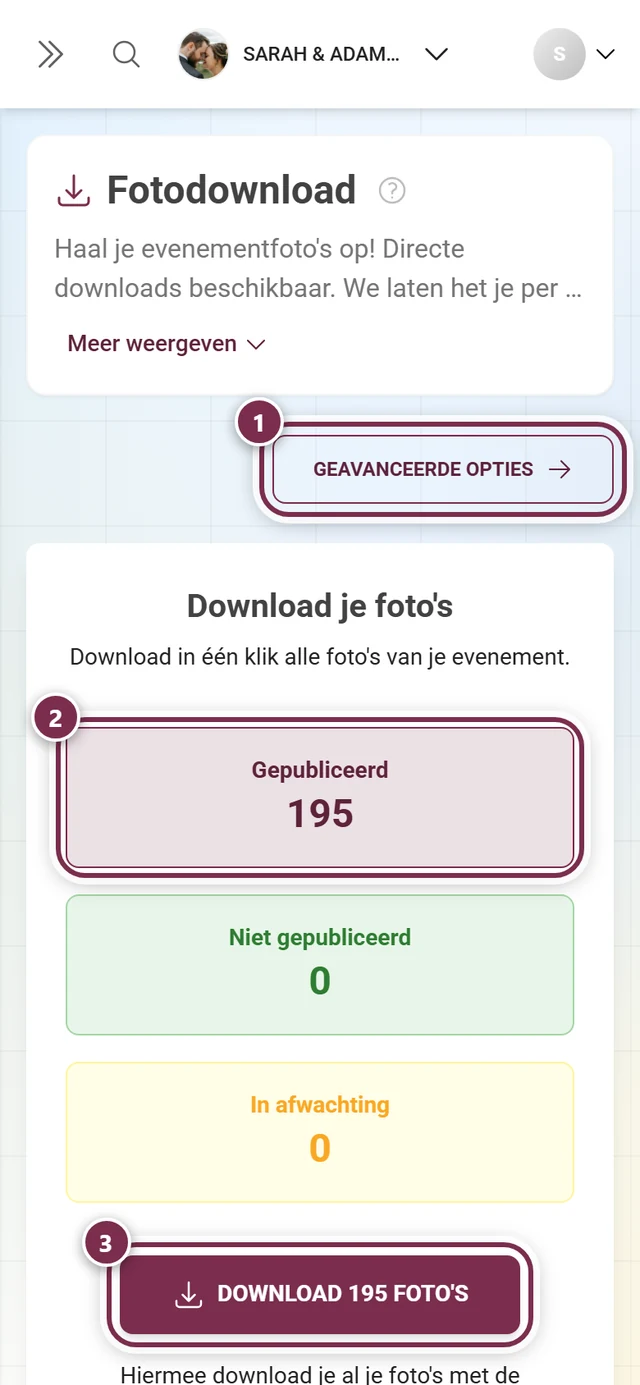
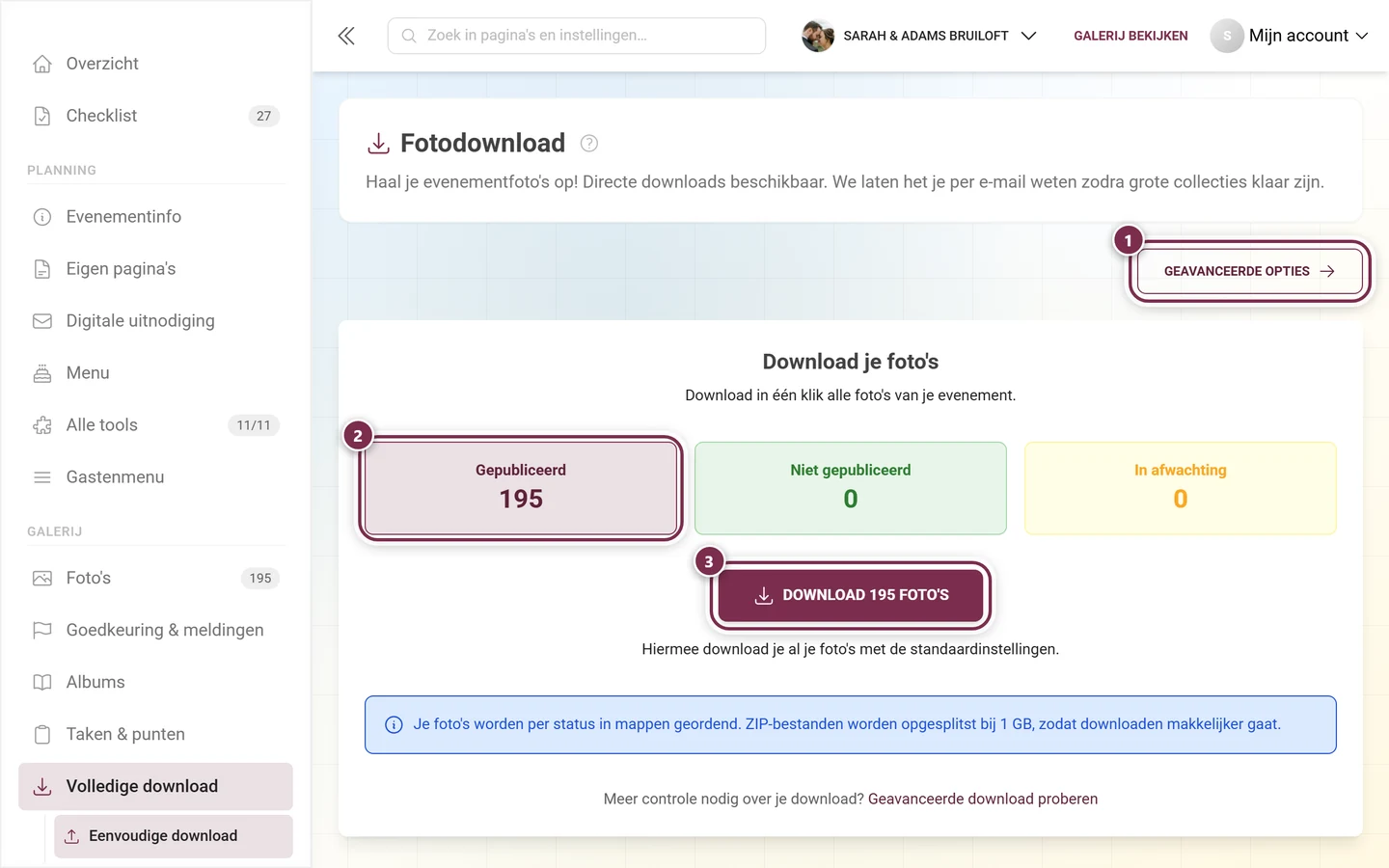
Klik op de kaart Na het feest op „Alle foto’s downloaden” of open in de zijbalk Galerij → Volledige download. Hier stel je je ZIP-back-up in meerdere stappen samen.
-
Mapstructuur: kies hoe de bestanden worden gegroepeerd – Eén map, Op fotochallenge, Op uploader of Op album.
-
Bestandsnaamgeving: behoud de originele namen of voeg een statusvoorvoegsel, het aantal likes of de uploadernaam toe. Een voorbeeld toont je de resulterende bestandsnaam.
-
Beschrijvingen: optioneel genereer je bij elke foto een
.txt-bestand met het bijschrift. -
Prullenbak & selectie: bepaal of verwijderde foto’s worden meegenomen of uitgesloten, en welke statussen je meeneemt in de back-up.
-
Optioneel maak je voor elke status een eigen map aan. De boomstructuur-voorbeeld toont de uiteindelijke ZIP-structuur.
-
Klik ten slotte op Downloaden. Grote back-ups worden automatisch opgesplitst in meerdere ZIP-bestanden. Het volledige verloop staat in de gids download & export.
Meer gidsen
Section titled “Meer gidsen”- Voorbereiding: Evenement instellen, Vormgeving, Printsjablonen, Moderatie & veiligheid, Galerijfuncties, Taken, Prestaties, Albums, Gasten uitnodigen, Rollen, Dashboard.
- Gasten-tools: Tooloverzicht, Digitale uitnodiging, RSVP, Gastenlijst, Menu, Draaiboek, Tafelschikking.
- Livebeheer: Fotowand, Moderatie, Gebruikers blokkeren.
- Nabewerking: Live upload, Winnaars kronen, Bedankje, Pakket & looptijd, Download & export, Prullenbak, Event-statistiek.