Fotobooth live koppelen
Met Live upload koppel je een fotobooth, camera of computer rechtstreeks aan je evenement. Elke foto die het apparaat verstuurt, verschijnt binnen enkele seconden in de galerij en op de fotowand — zonder dat je iets handmatig hoeft te uploaden. De koppeling werkt via FTP/FTPS (het apparaat stuurt de foto’s naar ons toe) of via WebDAV (je koppelt het evenement als een netwerkschijf).
Voor wie is dit?
Section titled “Voor wie is dit?”Live upload is bedoeld voor organisatoren/eigenaars die tijdens het evenement een fotobooth of een FTP-camera gebruiken. Alleen de organisator kan toegangen aanmaken en beheren. Operators zijn relevant zodra je een toegang met de rechten Volledig evenement uitdeelt. Moderators worden er alleen indirect bij betrokken: moderatie geldt ook voor live-uploads — tenzij een toegang die bewust omzeilt (zie Moderatie overslaan).
De pagina Live upload openen
Section titled “De pagina Live upload openen”-
Open het beheerpaneel van je evenement. Ben je net in de galerij, tik dan rechtsboven op je profielmenu en kies Beheer → Beheerportaal. Zie ook Naar het evenementbeheer gaan.
-
Klik in de zijbalk in de groep Evenement op Live upload. Directe link:
/admin/live-upload.
Opbouw van de pagina
Section titled “Opbouw van de pagina”Van boven naar beneden vind je deze onderdelen:
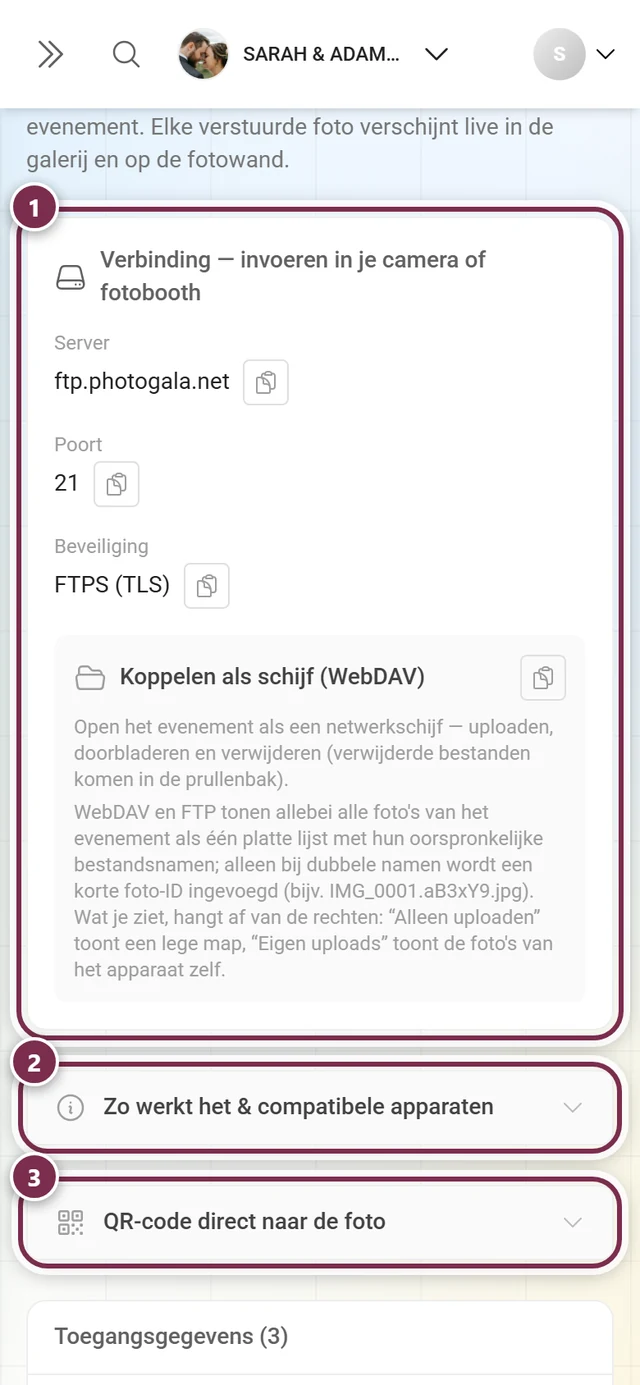
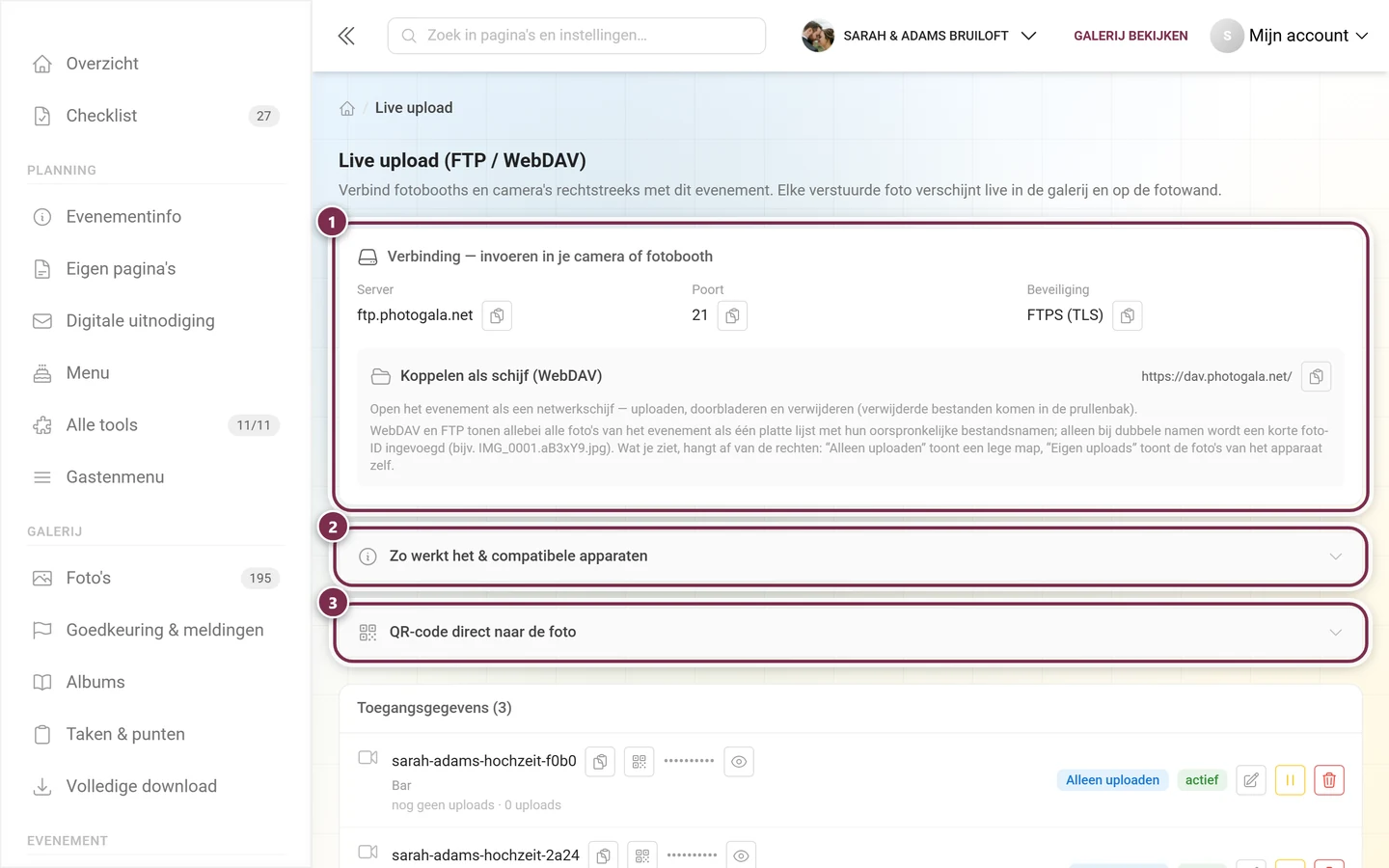
Verbindingskaart — dit voer je in op het apparaat
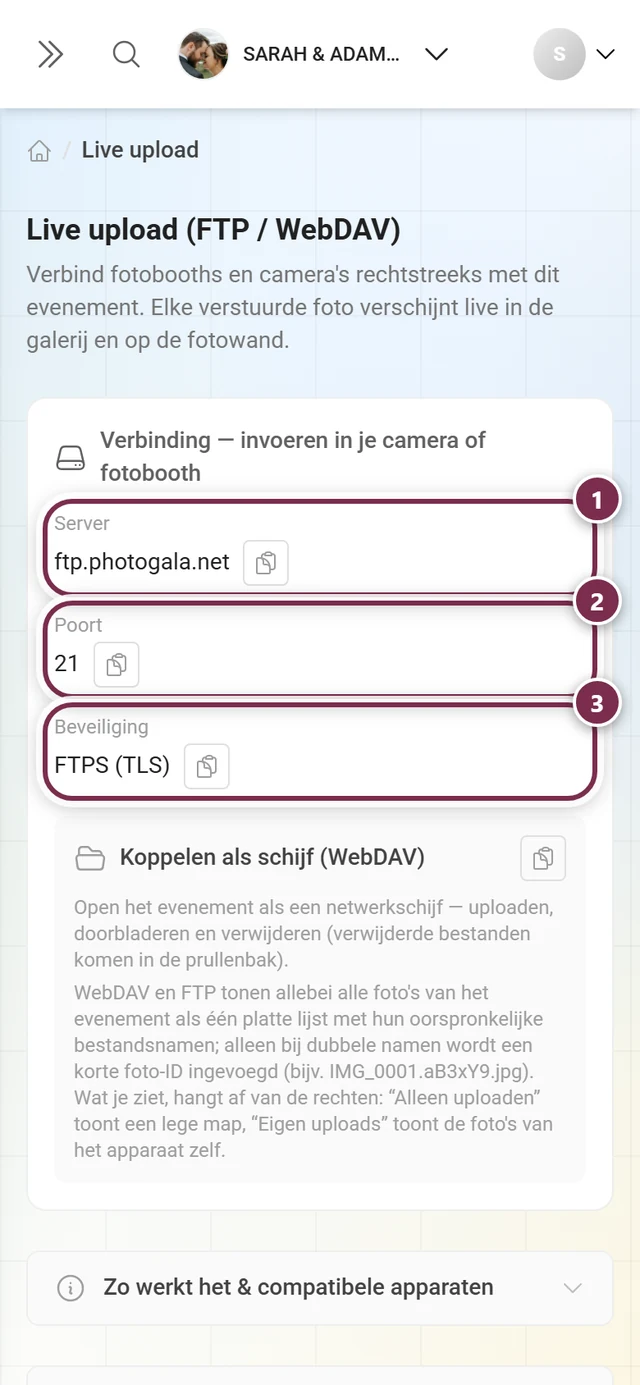
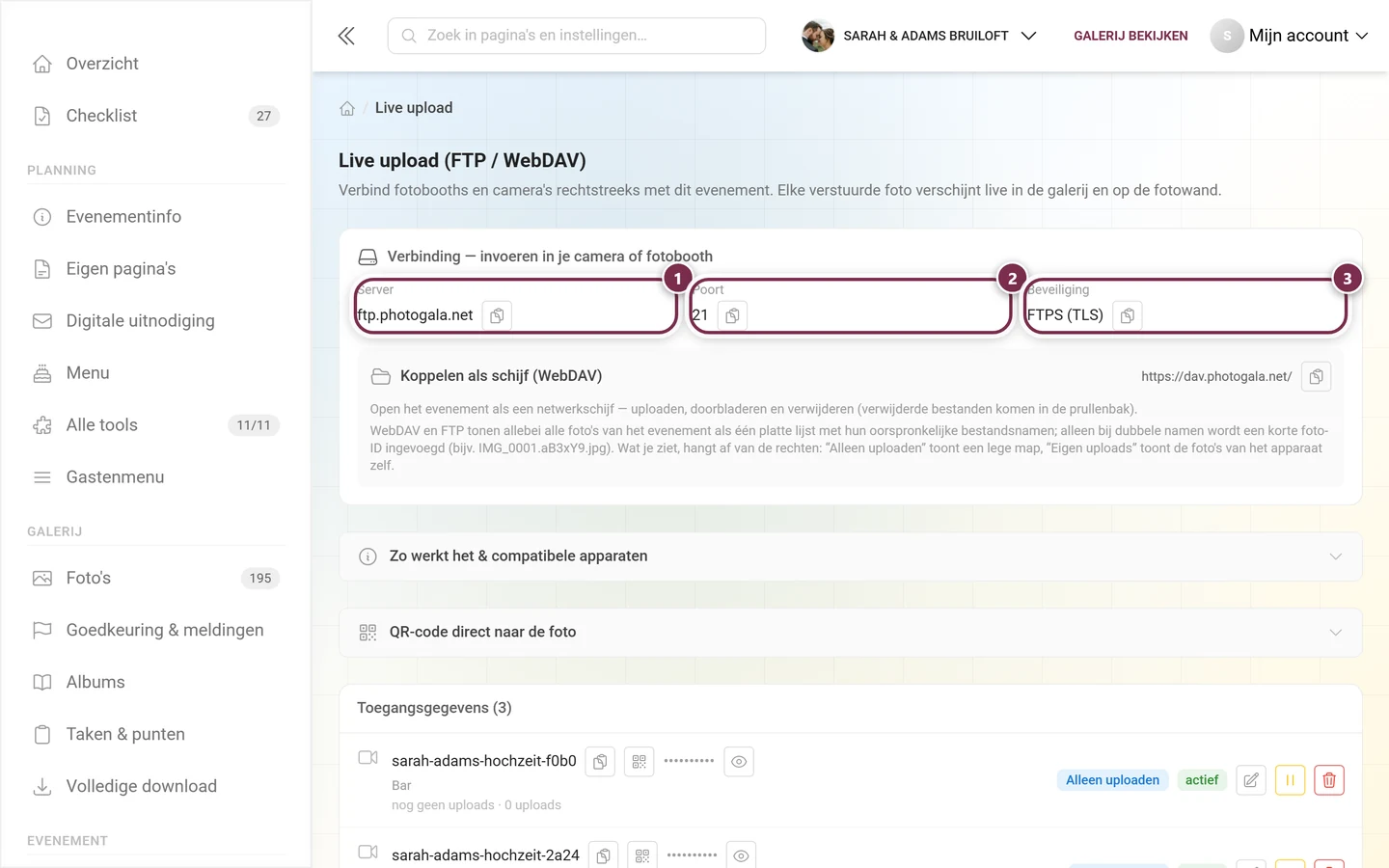
Section titled “Verbindingskaart — dit voer je in op het apparaat”Helemaal bovenaan staat de kaart Verbinding — invoeren in je camera of fotobooth. Ze toont de drie waarden die in elke fotobooth of camera horen — telkens met een Kopiëren-knop:
- Server — het adres (de host) waarmee het apparaat verbinding maakt. Op photogala.net is dat
ftp.photogala.net. - Poort — de verbindingspoort. Standaard is dat 21.
- Beveiliging — ofwel FTPS (TLS) (versleuteld, aanbevolen) ofwel FTP (zonder TLS).
Daaronder staat het WebDAV-vak Koppelen als schijf (WebDAV) met een eigen WebDAV-URL (https://dav.photogala.net/) en een kopieerknop. Daarmee open je het evenement op een computer als een netwerkschijf — uploaden, doorbladeren en verwijderen (verwijderde bestanden verhuizen naar de prullenbak).
De drie verbindingsmethoden
Section titled “De drie verbindingsmethoden”De server neemt foto’s op drie manieren in ontvangst — oudere camera- en fotobooth-firmware beheerst vaak maar één daarvan:
| Methode | Poort | Wanneer gebruiken |
|---|---|---|
| Expliciete FTPS (AUTH TLS) | 21 | De normale situatie. In FileZilla heet dit Expliciete FTP over TLS. Aanbevolen. |
| Impliciete FTPS | 990 | Als je apparaat alleen „FTPS” of „FTP met SSL” aanbiedt zonder verdere keuze en er op poort 21 geen verbinding tot stand komt. TLS vanaf de eerste byte. |
| Kale FTP (onversleuteld) | 21 | Alleen als het apparaat helemaal geen TLS kan. Het wachtwoord gaat daarbij onversleuteld over de lijn. |
Passieve modus en firewall
Section titled “Passieve modus en firewall”FTP zet voor elk bestand een tweede verbinding op. Om dat door routers en het wifi-netwerk van het evenement te krijgen:
- Zet de client op passieve modus (PASV/EPSV). Vrijwel alle fotobooth-programma’s en camera’s doen dit vanzelf; FileZilla noemt het Overdrachtsmodus: Passief.
- Het netwerk op de locatie moet deze poorten uitgaand toestaan: 21/tcp (of 990/tcp) voor de besturingsverbinding en 31000–31099/tcp voor de dataverbindingen.
- Tegelijk zijn 64 verbindingen per server en 16 verbindingen per IP-adres toegestaan. Staan er meerdere booths achter één router van het evenement, dan delen ze die 16.
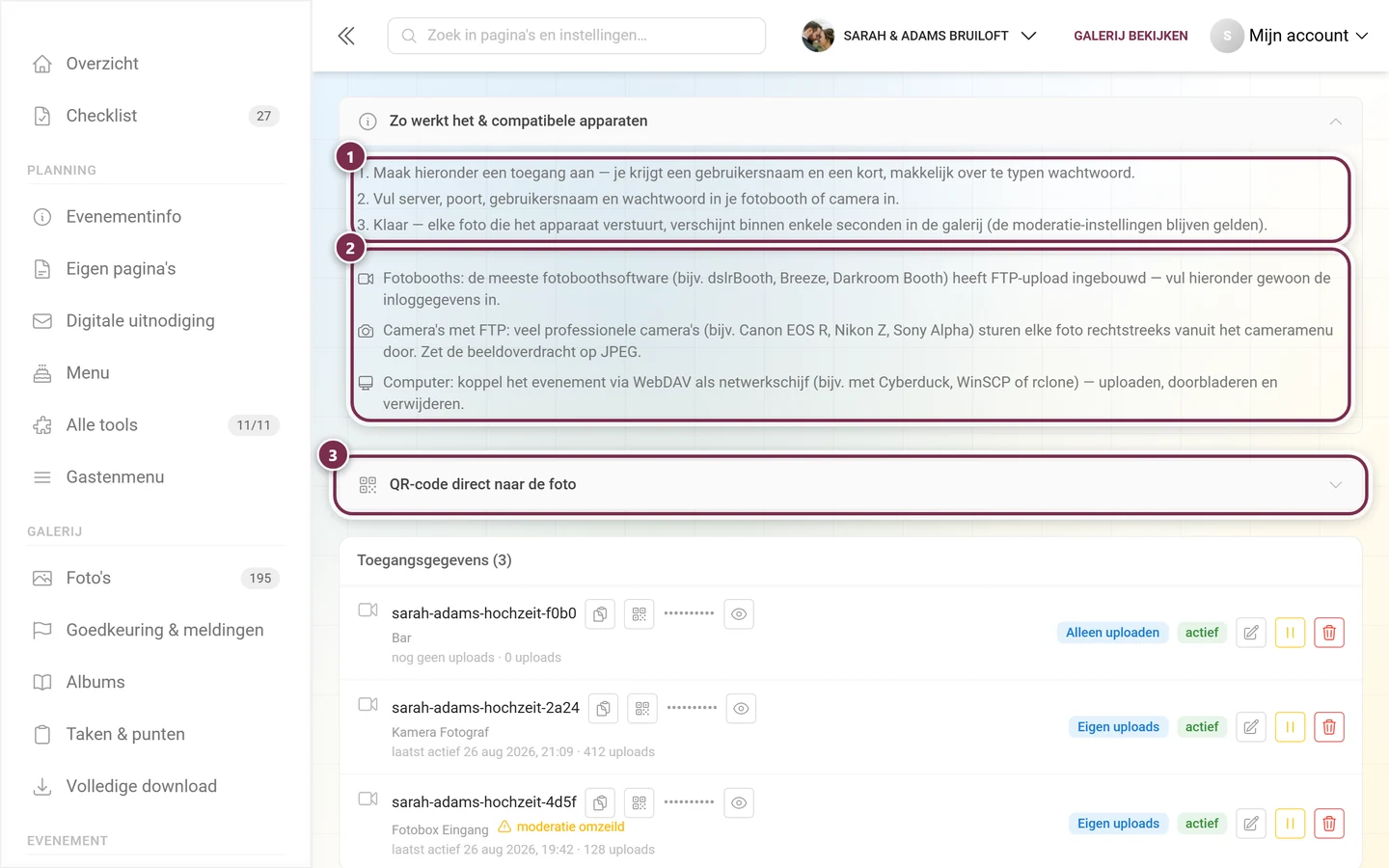
Uitklapbaar onderdeel „Zo werkt het & compatibele apparaten”
Section titled “Uitklapbaar onderdeel „Zo werkt het & compatibele apparaten””Standaard ingeklapt. Het legt in drie stappen het verloop uit en somt compatibele apparaten op:
- Fotobooths: de meeste fotobooth-programma’s (bijv. dslrBooth, Breeze, Darkroom Booth) hebben FTP-upload ingebouwd.
- Camera’s met FTP: veel professionele camera’s (bijv. Canon EOS R, Nikon Z, Sony Alpha) sturen elke foto rechtstreeks vanuit het cameramenu — zet de beeldoverdracht op JPEG.
- Computer: koppel het evenement via WebDAV als netwerkschijf (bijv. met Cyberduck, WinSCP of rclone).
Uitklapbaar onderdeel „QR-code direct naar de foto”
Section titled “Uitklapbaar onderdeel „QR-code direct naar de foto””Dit onderdeel staat bij elk evenement klaar. Het toont zelf geen QR-code, maar het linksjabloon waaruit je booth-app er een genereert: veel booth-apps tonen bij elke afgedrukte of weergegeven foto een QR-code die rechtstreeks naar precies die foto in de galerij leidt — gasten komen daar zelfs al terecht terwijl de upload nog bezig is. Daarvoor voer je in de booth-software het sjabloon in met een plaatshouder voor de bestandsnaam. Loopt je evenement onder een eigen merkdomein, dan staat dat domein ook in het sjabloon.
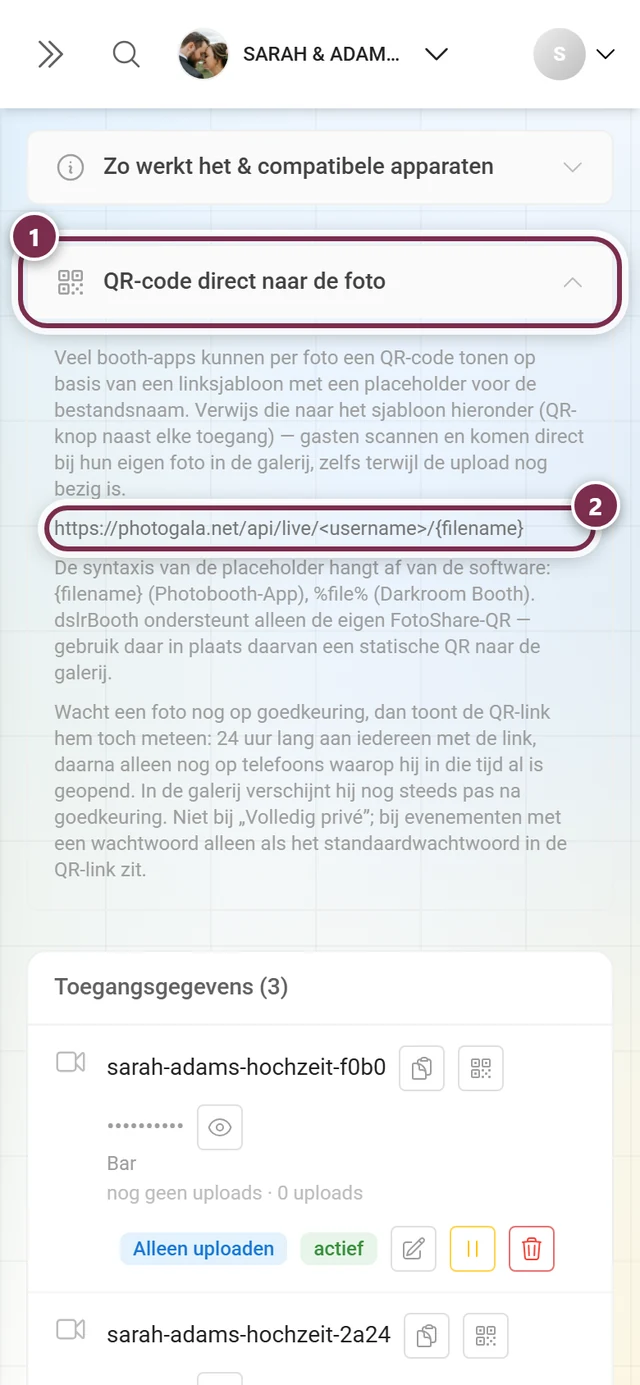
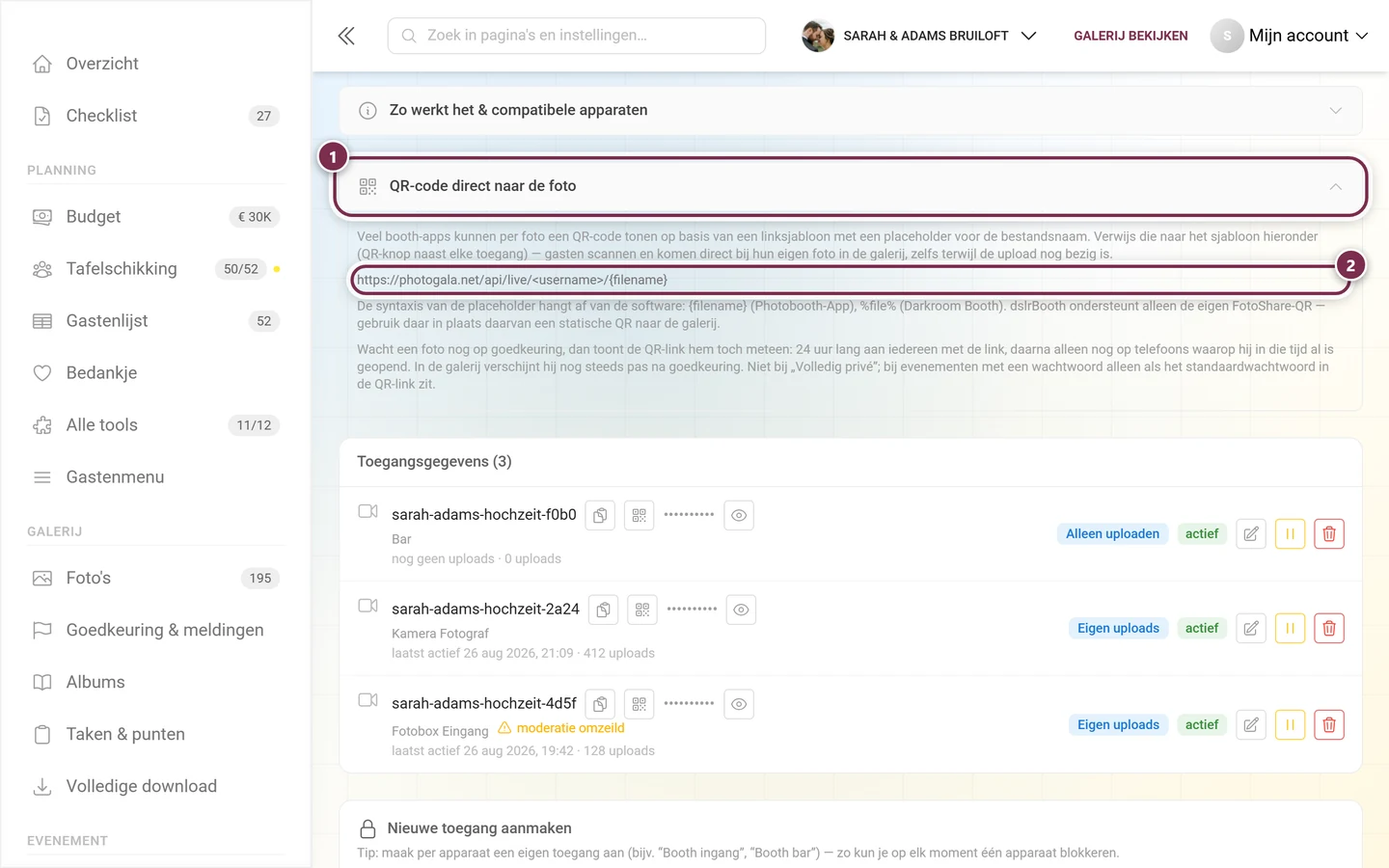
Het sjabloon heeft de vorm …/<gebruikersnaam>/{filename}. De schrijfwijze van de plaatshouder hangt af van de software:
- Photobooth-app:
{filename} - Darkroom Booth:
%file% - dslrBooth kan alleen zijn eigen FotoShare-QR tonen. Gebruik daar in plaats daarvan een statische QR-code naar de galerij.
Per actieve toegang staat er in de lijst ook een QR-kopieerknop (QR-linksjabloon voor dit apparaat kopiëren) die het kant-en-klare sjabloon met de juiste gebruikersnaam kopieert.
Wat de gast bij het scannen ziet, hangt ervan af waar de foto zich op dat moment bevindt:
- Foto al aanwezig: de galerij opent met de foto in grootformaat.
- Foto nog onderweg: een wachtpagina die zichzelf ververst — zodra de foto binnenkomt, springt hij erheen.
- Foto wacht op goedkeuring: de link toont de foto toch meteen als voorvertoning, met de vermelding dat hij pas na goedkeuring in de galerij verschijnt. Waar geen voorvertoning mogelijk is (zie hieronder), verschijnt in plaats daarvan een wachtpagina met een vermelding over de moderatie, die zichzelf ververst.
- Foto afgewezen of verwijderd: een melding zonder automatische verversing.
In de eerste minuut verversen de wachtpagina’s zich elke 2,5 seconden, daarna minder vaak — na ongeveer acht minuten nog maar elke 30 seconden.
Directe voorvertoning van foto’s die op goedkeuring wachten
Section titled “Directe voorvertoning van foto’s die op goedkeuring wachten”De voorvertoning staat altijd aan, voor elke toegang en ook voor verbonden partnerapparaten; er is geen schakelaar voor. Wie bij de fotobooth scant, moet zijn foto zien zonder op de goedkeuring te wachten. In de galerij verschijnt hij nog steeds pas na goedkeuring.
- 24 uur na de upload kan iedereen met de link de foto zien. Daarna alleen nog telefoons waarop hij in die 24 uur al is geopend; die onthouden dat 30 dagen lang.
- Niet bij Volledig privé. Bij evenementen met een wachtwoord alleen als bij de toegang Standaardwachtwoord opnemen in de QR-link aan staat.
- Staat het NSFW-filter aan, dan verschijnt de voorvertoning pas als het filter de foto als veilig heeft beoordeeld; tot dan blijft de wachtpagina staan. Gemarkeerde foto’s worden nooit getoond. Video’s hebben geen voorvertoning.
- Afwijzen, verwijderen, pauzeren, intrekken en een pakket zonder Live upload beëindigen de voorvertoning meteen.
- De voorvertoningspagina ververst zichzelf niet. Wie de link na de goedkeuring opnieuw opent, komt direct in de galerij.
Mogen foto’s die op goedkeuring wachten aan niemand worden getoond, voer het sjabloon dan niet in de booth-software in: zonder QR-code per foto kent geen enkele gast de link.
Een toegang aanmaken
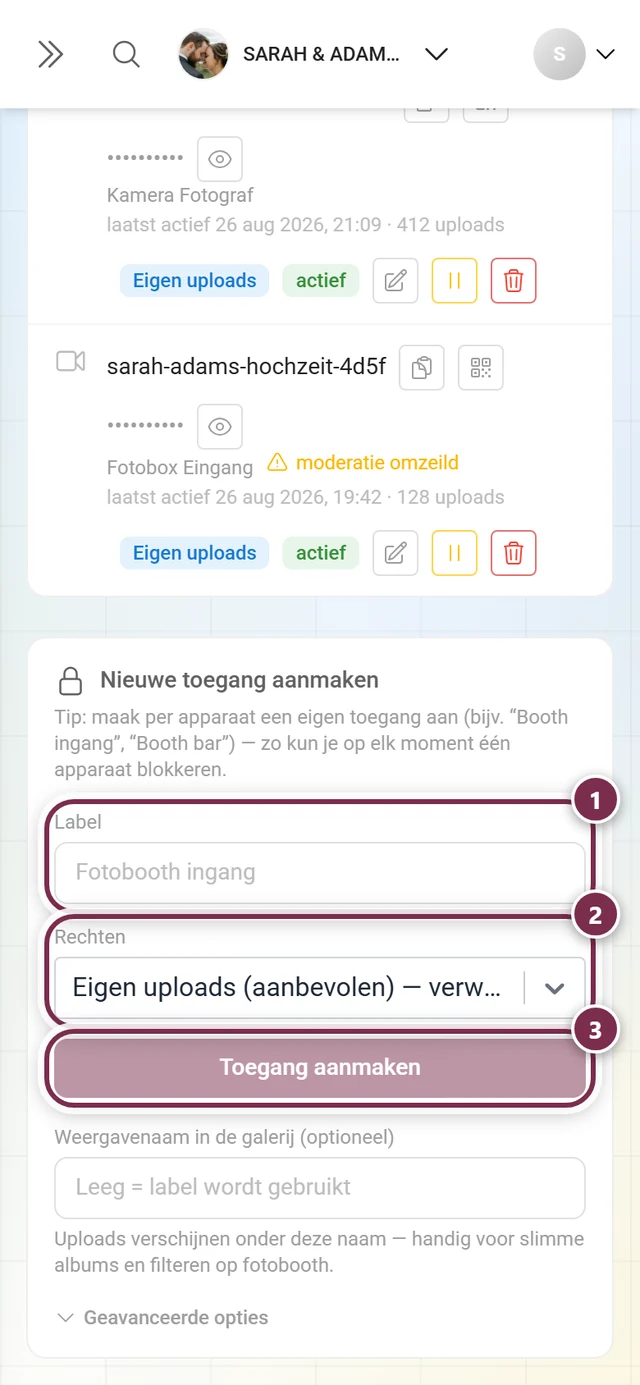
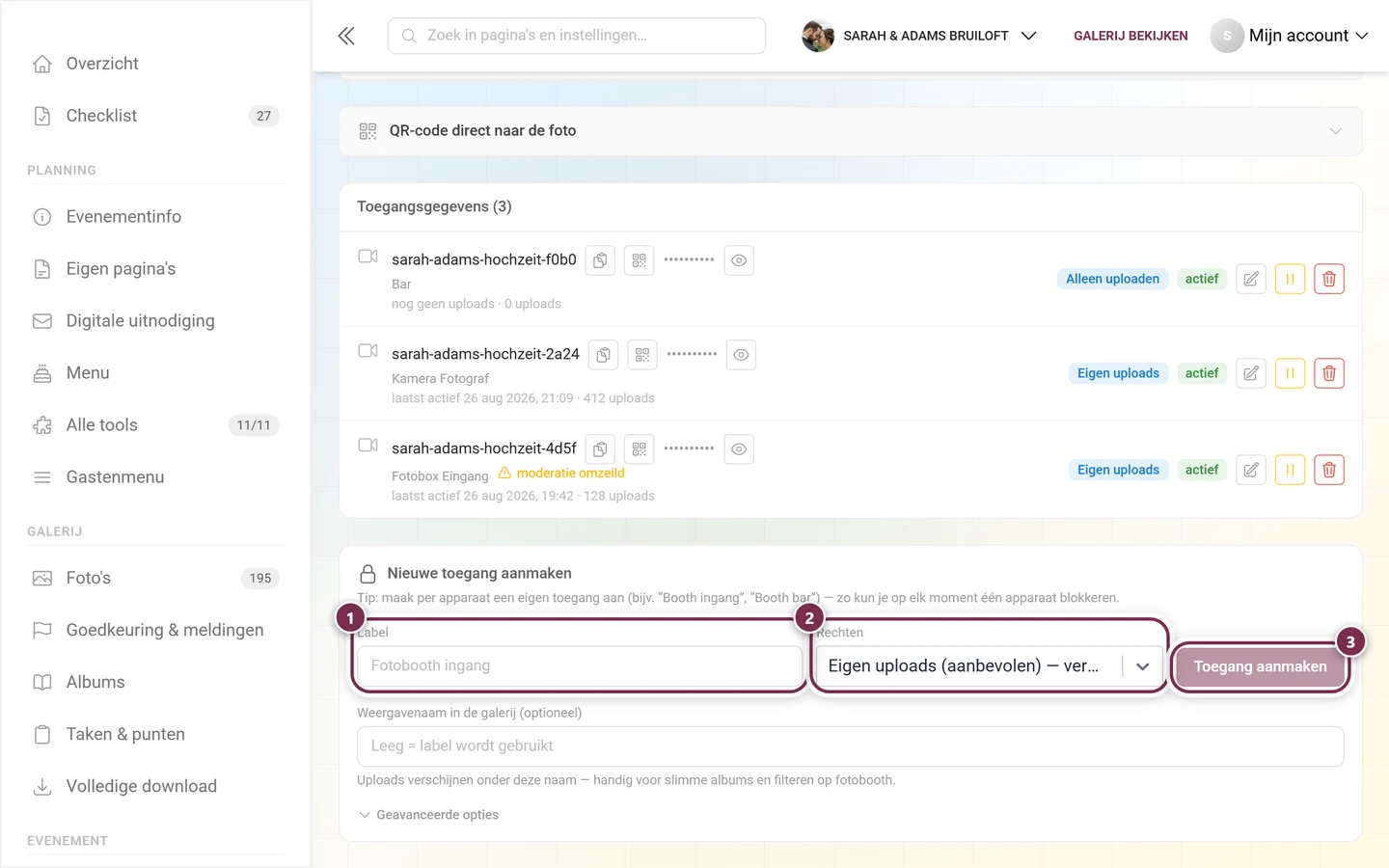
Section titled “Een toegang aanmaken”Scroll helemaal naar beneden naar het onderdeel Nieuwe toegang aanmaken (slotsymbool).
-
Vul een label in (verplicht veld). Voorbeeld: „Fotobooth ingang”. Zonder label blijft de knop Toegang aanmaken uitgeschakeld.
-
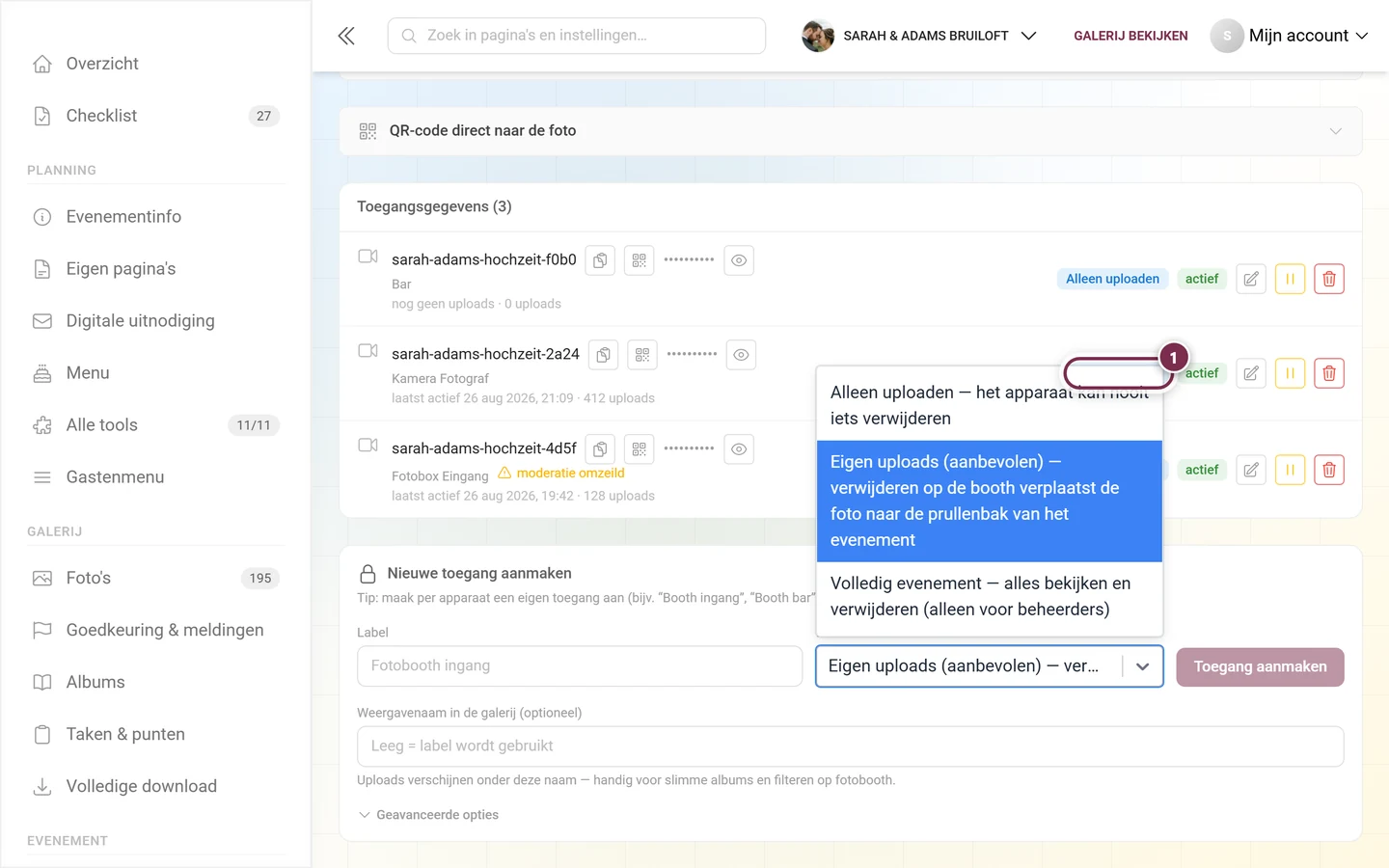
Kies rechten. Het keuzemenu biedt drie niveaus:
- Alleen uploaden — het apparaat kan nooit iets verwijderen. Het ziet in FTP/WebDAV een lege map.
- Eigen uploads (aanbevolen) — de standaardwaarde. Het apparaat ziet alleen zijn eigen foto’s; verwijderen op de booth verplaatst de foto naar de prullenbak van het evenement.
- Volledig evenement — alles bekijken en verwijderen (alleen voor operators).
-
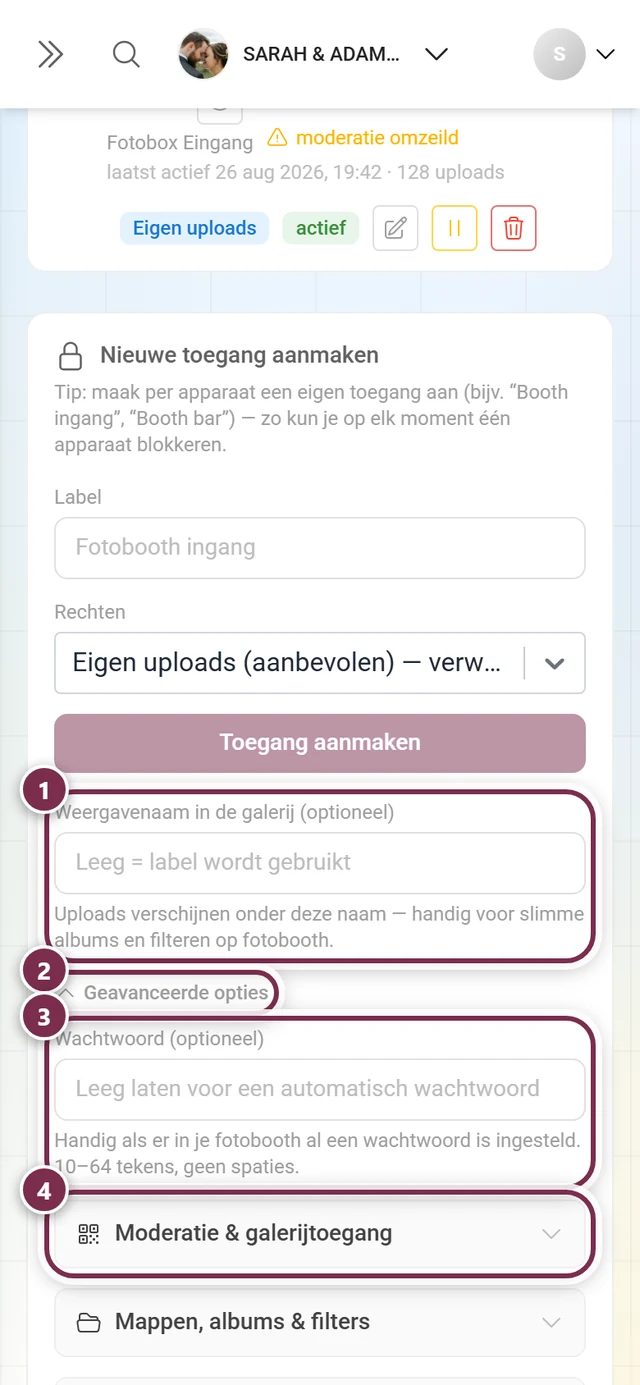
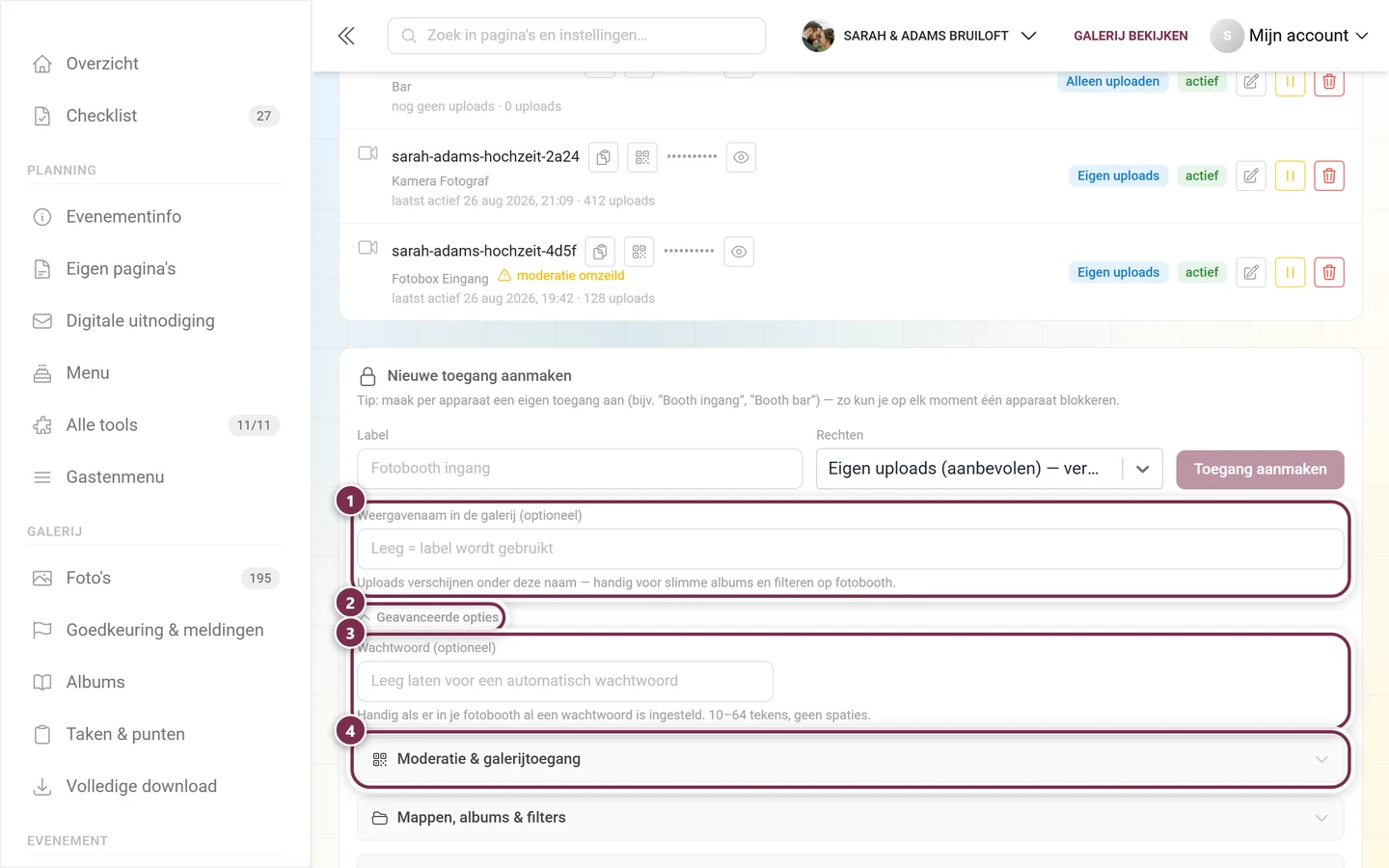
Optioneel: weergavenaam in de galerij (maximaal 50 tekens). Leeg = het label wordt gebruikt. Uploads verschijnen onder deze naam — handig voor smartalbums en het filteren op fotobooth.
-
Optioneel: klap Geavanceerde opties open (zie hieronder).
-
Klik op Toegang aanmaken. Daarna toont een groen paneel eenmalig de verse toegangsgegevens groot in beeld.
Zo ziet de gebruikersnaam eruit
Section titled “Zo ziet de gebruikersnaam eruit”Het platform kent de gebruikersnaam automatisch toe op basis van evenement en label, gevolgd door vier willekeurige tekens — bijvoorbeeld bruiloft-anna-fotobooth-in-9f2c. Hij bestaat alleen uit kleine letters, cijfers en koppeltekens en is maximaal 32 tekens lang. Dat is bewust zo: zo kun je hem ook op het touchscreen van een fotobooth of in een cameramenu intypen zonder speciale tekens.
Hoe lang een toegang geldig is
Section titled “Hoe lang een toegang geldig is”De vervaldatum stelt de server zelf in bij het aanmaken — evenementdatum + 7 dagen. Heeft je evenement geen datum, dan geldt 7 dagen vanaf nu. Ligt de evenementdatum zo ver terug dat deze termijn al verstreken zou zijn, dan geldt in plaats daarvan 30 dagen vanaf nu. Op de pagina zelf kun je de datum niet aanpassen; in de lijst met toegangen zie je hem alleen indirect aan het rode badge verlopen.
Geavanceerde opties
Section titled “Geavanceerde opties”Achter Geavanceerde opties staat eerst het veld Wachtwoord (optioneel) en daaronder drie uitklapbare groepen opties. Diezelfde drie groepen kom je later ook tegen in het bewerkdialoogvenster.
Wachtwoord (optioneel) — laat leeg om automatisch een wachtwoord te laten genereren. Een eigen wachtwoord moet 10–64 tekens lang zijn, mag alleen afdrukbare ASCII-tekens bevatten (geen spaties, geen letters met accenten) en moet uit minstens 4 verschillende tekens bestaan. Anders wordt het geweigerd.
Groep „Moderatie & galerijtoegang”
Section titled “Groep „Moderatie & galerijtoegang””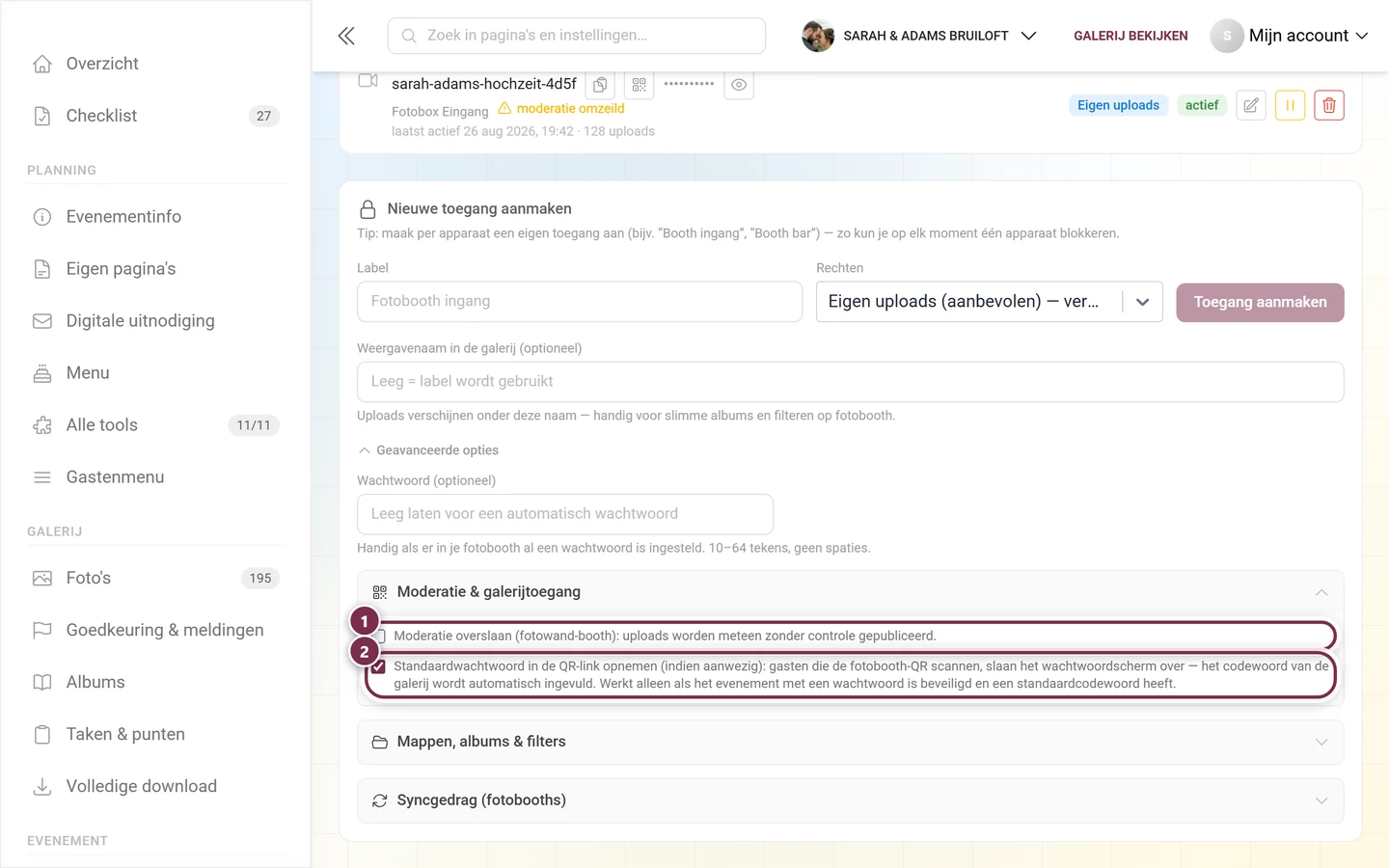
- Moderatie overslaan (fotowand-booth) — uploads van deze toegang worden meteen zonder controle gepubliceerd. In de lijst met toegangen verschijnt dan de waarschuwing moderatie omzeild. Standaard uit; alleen bewust inschakelen voor fotowand-booths.
- Standaardwachtwoord opnemen in de QR-link — gasten die de fotobooth-QR scannen, slaan de wachtwoordvraag over; het galerijcodewoord wordt automatisch ingevuld. Standaard aan. Werkt alleen als het evenement met een wachtwoord beveiligd is en een standaardcodewoord heeft.
Groep „Mappen, albums & filters”
Section titled “Groep „Mappen, albums & filters””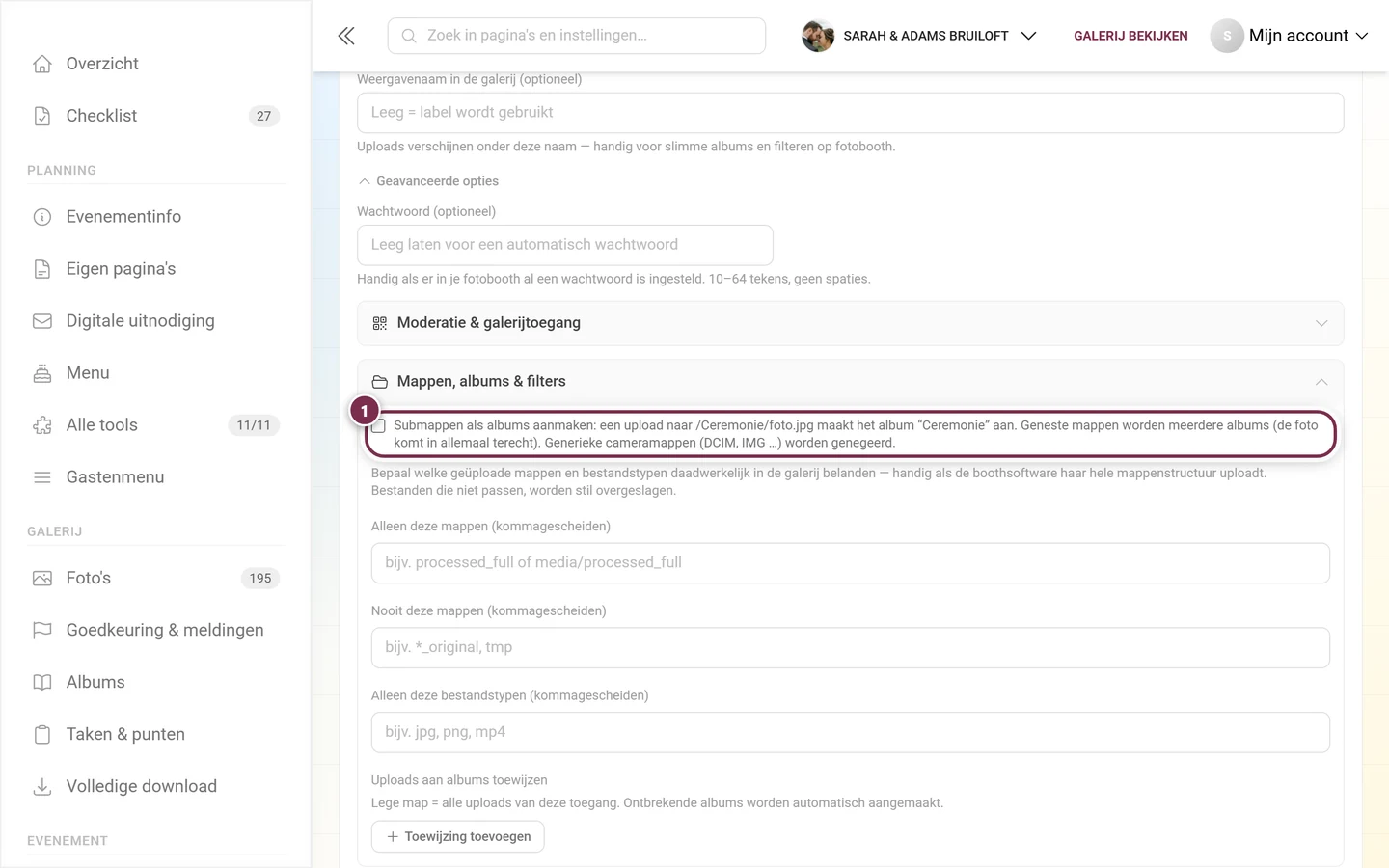
- Submappen omzetten in albums — uploadt het apparaat naar
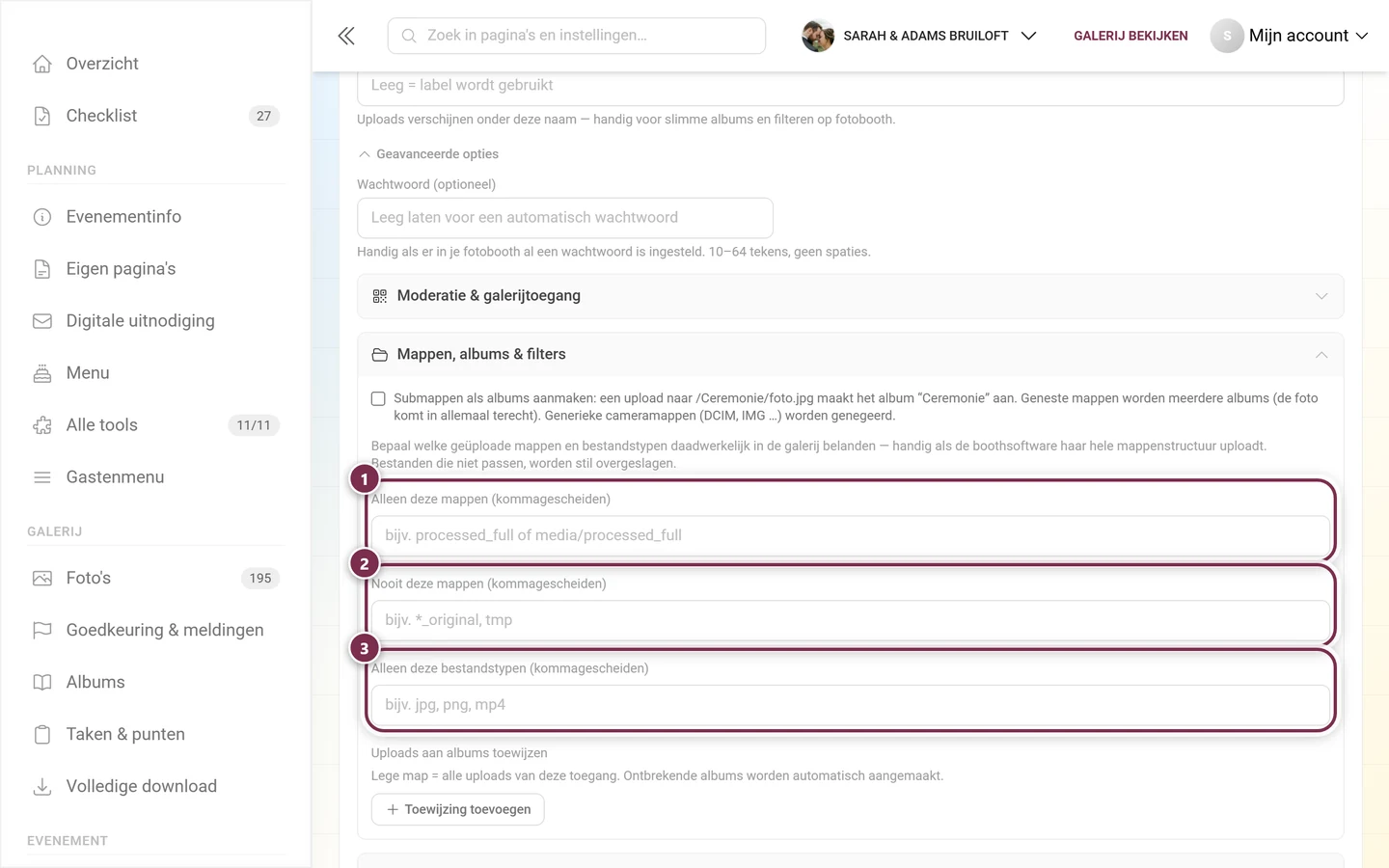
/Ceremonie/foto.jpg, dan ontstaat automatisch het album „Ceremonie”. Geneste mappen leveren meerdere albums op (de foto komt in alle albums terecht, en de albums staan naast elkaar, niet in elkaar). Standaard uit. - Upload-filters — drie kommagescheiden lijsten bepalen wat er werkelijk in de galerij terechtkomt. Handig als de fotobooth-software zijn hele mapstructuur uploadt. Niet-matchende bestanden worden stilzwijgend overgeslagen (er verschijnt geen foutmelding op het apparaat):
- Alleen deze mappen (kommagescheiden) — bijv.
processed_fullofmedia/processed_full. - Nooit deze mappen (kommagescheiden) — bijv.
*_original, tmp. - Alleen deze bestandstypen (kommagescheiden) — bijv.
jpg, png, mp4. Een punt vooraan wordt automatisch verwijderd.
- Alleen deze mappen (kommagescheiden) — bijv.
- Uploads aan albums toewijzen — rij voor rij koppel je een map (leeg = alle) aan een album. Via Toewijzing toevoegen komt er een rij bij, via Weghalen weer een af. Een lege map geldt voor alle uploads van deze toegang. Ontbrekende albums worden automatisch aangemaakt. Rijen zonder albumnaam worden bij het opslaan genegeerd.
Per lijst zijn 20 items mogelijk (elk item tot 120 tekens, bestandsextensies tot 16 tekens), evenals 20 albumtoewijzingen met albumnamen tot 60 tekens. Dubbele items worden samengevoegd, backslashes worden rechtgezet naar /.
Groep „Syncgedrag (fotobooths)”
Section titled “Groep „Syncgedrag (fotobooths)””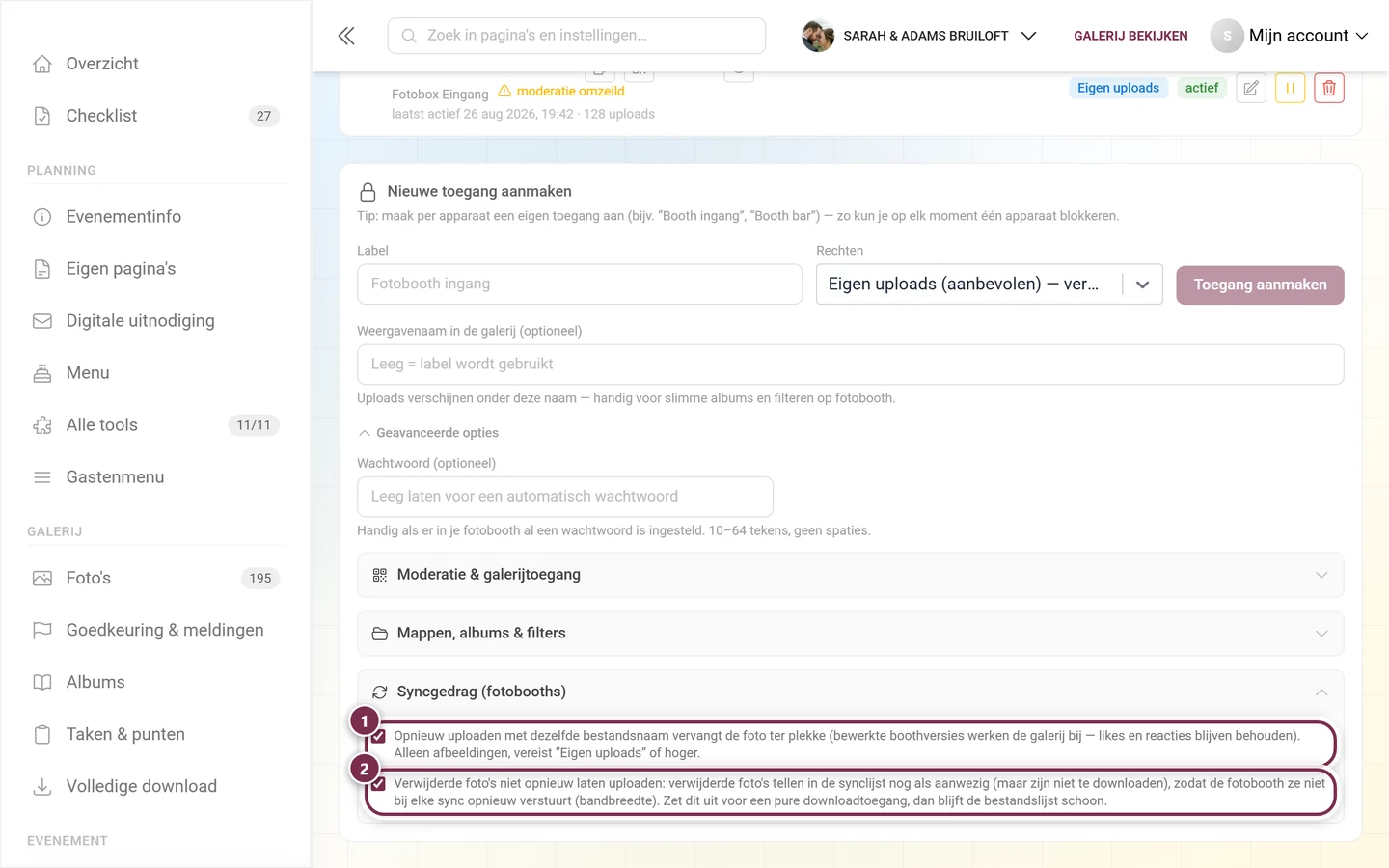
- Opnieuw uploaden van dezelfde bestandsnaam vervangt de foto direct — bewerkte fotobooth-versies werken de foto in de galerij daarmee bij, likes en reacties blijven behouden. Bij nieuwe toegangen standaard aan. Geldt alleen voor afbeeldingen en vereist minstens de rechten Eigen uploads.
- Verwijderde foto’s niet opnieuw laten uploaden — verwijderde foto’s tellen in de synclijst nog altijd als aanwezig (maar zijn niet downloadbaar), zodat de fotobooth ze niet bij elke sync opnieuw verstuurt. Dat voorkomt dat uitgesorteerde foto’s weer opduiken en scheelt bandbreedte. Standaard aan; zet het uit voor een toegang die puur voor downloaden dient, dan blijft de bestandslijst schoon.
De verse toegangsgegevens bewaren
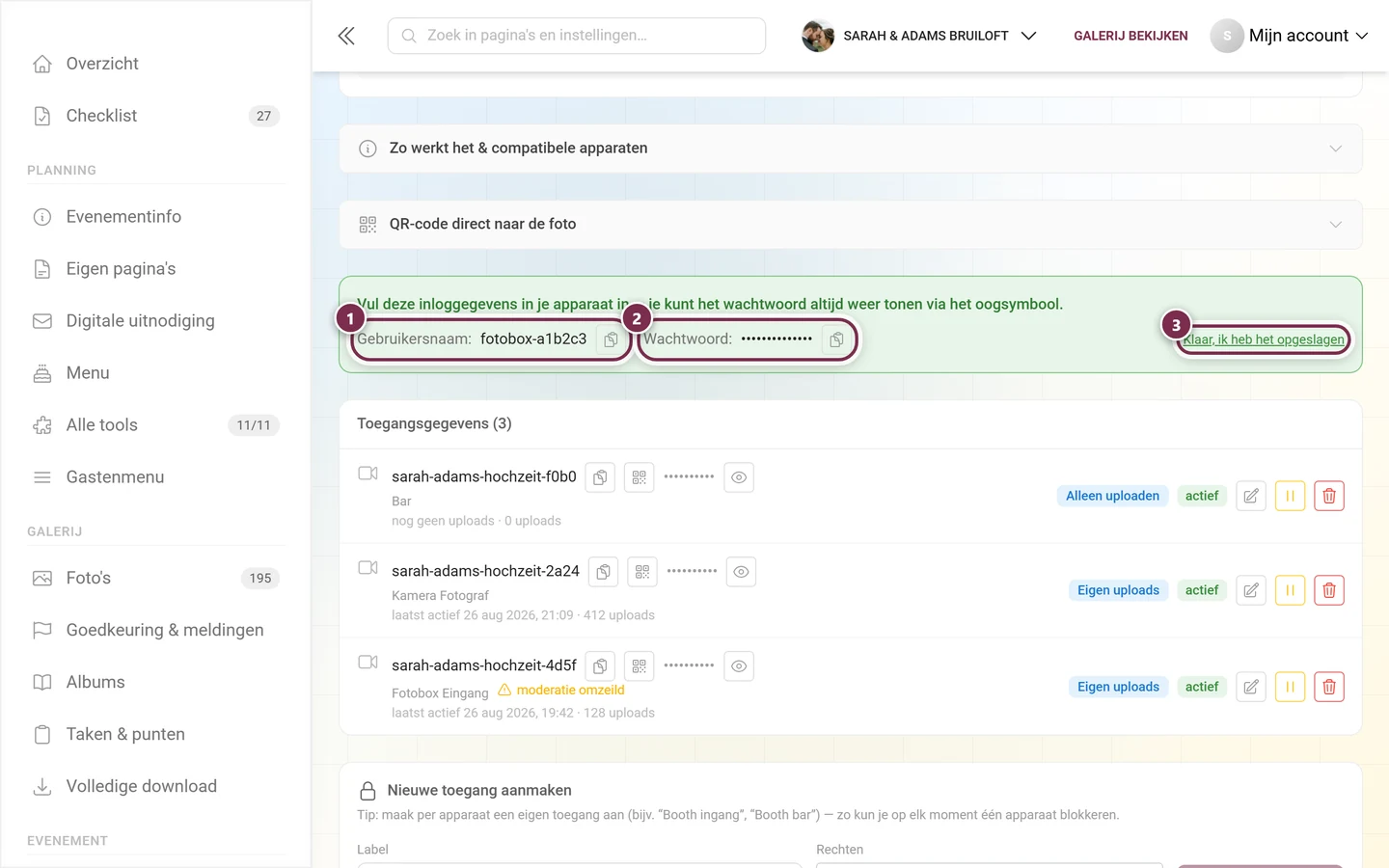
Section titled “De verse toegangsgegevens bewaren”Na het aanmaken (en na elk nieuw wachtwoord) verschijnt een groen eenmalig paneel met gebruikersnaam en wachtwoord, elk met een kopieerknop. Voer deze gegevens samen met server, poort en beveiliging in op je apparaat en bevestig met Klaar, ik heb het opgeslagen.
Apparaat verbinden — stap voor stap
Section titled “Apparaat verbinden — stap voor stap”Voor elk apparaat heb je steeds dezelfde vijf gegevens nodig:
| Veld op het apparaat | Waarde |
|---|---|
| Server / host / adres | van de verbindingskaart, bijv. ftp.photogala.net |
| Poort | 21 (bij impliciete FTPS 990) |
| Versleuteling | FTPS / TLS — expliciet op 21, impliciet op 990 |
| Gebruikersnaam | de gebruikersnaam van de toegang, bijv. bruiloft-anna-fotobooth-in-9f2c |
| Wachtwoord | het wachtwoord uit het groene paneel |
| Doelmap / pad | leeg of / — tenzij je albums uit mappen wilt |
| Modus | passief |
FileZilla (om te testen en voor de laptop)
Section titled “FileZilla (om te testen en voor de laptop)”-
Bestand → Sitebeheer → Nieuwe site.
-
Protocol: FTP – File Transfer Protocol. Server: het adres van de kaart. Poort:
21. -
Versleuteling: Expliciete FTP over TLS vereisen. (Komt er geen verbinding tot stand, probeer dan Impliciete FTP over TLS vereisen met poort
990.) -
Verbindingstype: Normaal. Daaronder gebruiker en wachtwoord van de toegang invoeren.
-
Op het tabblad Overdrachtsinstellingen: Passief.
-
Verbinden. De eerste keer bevestig je het certificaat.
Rechts zie je daarna de inhoud van de toegang (bij Alleen uploaden bewust leeg). Sleep een testfoto naar binnen — die zou na een paar seconden in de galerij moeten opduiken, bij actieve moderatie eerst in de moderatie.
Camera met FTP-functie (Canon, Nikon, Sony e.a.)
Section titled “Camera met FTP-functie (Canon, Nikon, Sony e.a.)”De menu’s verschillen per fabrikant en firmware, maar de waarden zijn overal hetzelfde. Je vindt de instellingen doorgaans onder Netwerk, Communicatie of FTP-overdracht.
-
Breng de camera in het wifi-netwerk (hetzelfde netwerk dat uitgaand 21/990 en 31000–31099 toestaat).
-
FTP-modus: FTPS resp. FTP met SSL/TLS. Kan de camera kiezen tussen expliciet en impliciet: expliciet + poort 21. Is er geen keuze: eerst 21 proberen, dan 990.
-
Voer adres en poort van de verbindingskaart in, en gebruikersnaam en wachtwoord van de toegang.
-
Laat de doelmap leeg (of
/). Alleen als je albums uit mappen wilt, voer je hier een mapnaam in en schakel je Submappen omzetten in albums in. -
Schakel passieve modus in, als de camera die optie heeft.
-
Overdracht: JPEG — bij RAW+JPEG alleen het JPEG-bestand versturen, anders duurt elk beeld onnodig lang. (RAW-bestanden worden wel geaccepteerd, maar zijn te groot en te traag voor live weergave.)
-
Schakel automatische overdracht na het maken van de foto in.
Fotobooth-software (dslrBooth, Breeze, Darkroom Booth, photobooth-app)
Section titled “Fotobooth-software (dslrBooth, Breeze, Darkroom Booth, photobooth-app)”-
Open in de instellingen van de software het onderdeel FTP-upload en vul server, poort, versleuteling, gebruiker en wachtwoord in.
-
Laat het externe pad leeg (
/). -
Laat precies één uitvoermap uploaden — meestal die met de afgewerkte, ingekaderde beelden. Uploadt de software per se alles, filter dan aan onze kant: zet Alleen deze mappen op de afgewerkte map (bijv.
processed_full) en Nooit deze mappen op de ruwe beelden (bijv.originals). -
Voor gebruik op de fotowand schakel je bij de toegang Moderatie overslaan (fotowand-booth) in, zodat de foto’s zonder goedkeuring verschijnen.
-
Drukt de software per foto een QR-code af: kopieer het QR-linksjabloon uit de lijst met toegangen en voer het in de booth in als QR-doel (plaatshouders zie hierboven).
Lightroom Classic (FTP-export)
Section titled “Lightroom Classic (FTP-export)”Kies in het exportvenster Exporteren naar: FTP, voer bij Server het adres in, gebruiker en wachtwoord van de toegang, laat het serverpad leeg, schakel passieve modus in en kies als protocol FTPS/TLS, indien beschikbaar. Exporteer als beeldformaat JPEG met een beperkte randlengte — dan staat elke foto binnen één à twee seconden online.
rclone (computer als bron, onbewaakte sync)
Section titled “rclone (computer als bron, onbewaakte sync)”rclone wordt uitdrukkelijk ondersteund: het patroon „eerst als tijdelijk bestand uploaden, dan hernoemen” is aan onze kant nagebootst, net als het instellen van wijzigingstijden (MFMT), zodat vergelijkingen stabiel blijven. --inplace is niet nodig.
Een FTP-remote (rclone config, type ftp) heeft nodig: host, poort 21, gebruiker, wachtwoord, explicit_tls = true, passive = true. Als alternatief een WebDAV-remote (type webdav) met de WebDAV-URL, vendor = other en gebruiker/wachtwoord — WebDAV gebruikt eenvoudige aanmelding via HTTPS.
Daarna volstaat een opdracht als rclone copy "C:\Fotobooth\klaar" photogala: — en in een lus of als geplande taak loopt de aanvoer vanzelf. WinSCP en Cyberduck werken op dezelfde manier; beide beheersen zowel FTPS als WebDAV.
WebDAV als schijf koppelen
Section titled “WebDAV als schijf koppelen”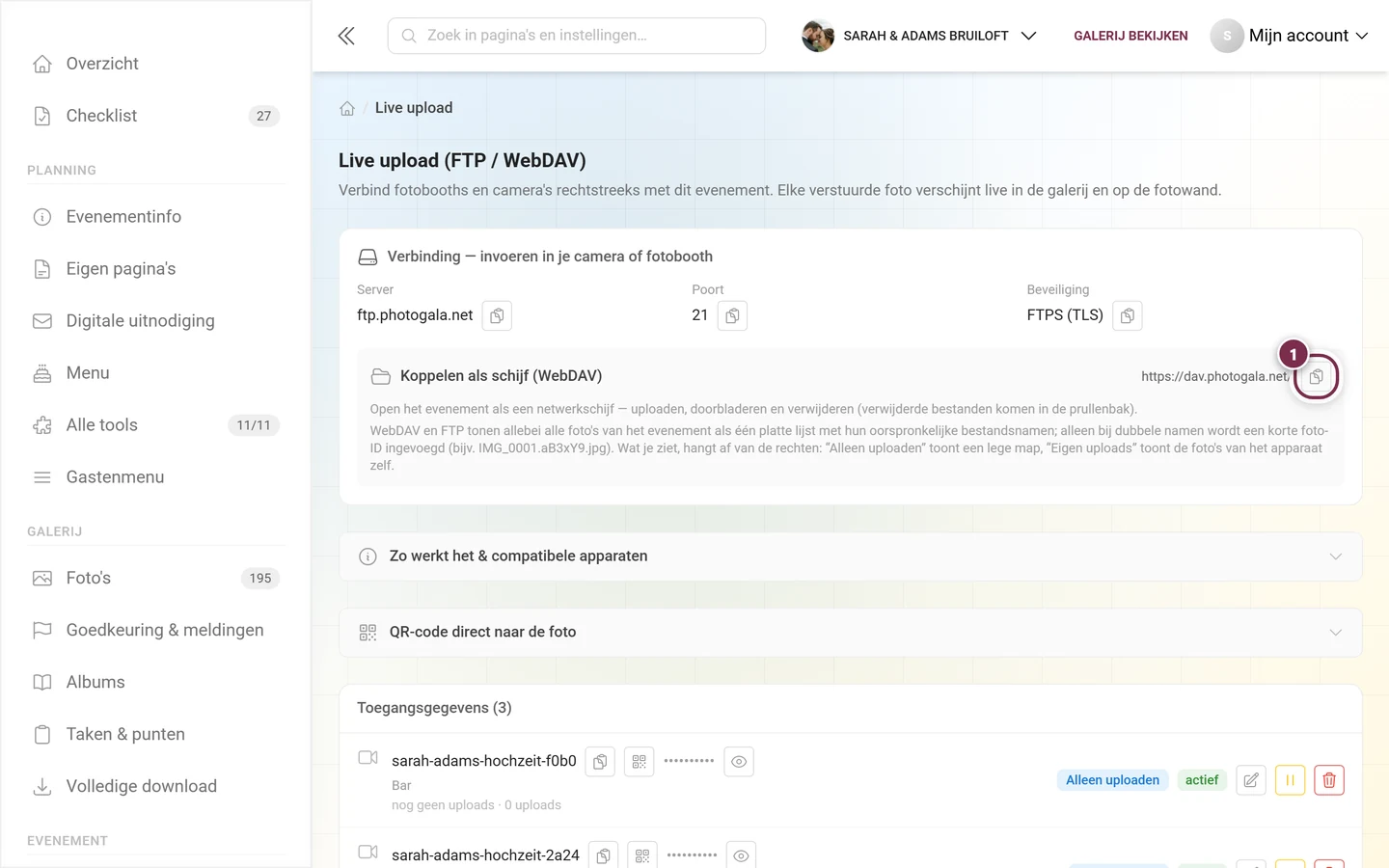
Windows: Verkenner → Deze pc → Netwerkverbinding maken → de WebDAV-URL van de kaart invoeren → Verbinding maken met andere referenties → gebruikersnaam en wachtwoord van de toegang.
macOS: Finder → Ga naar → Verbind met server (⌘K) → de WebDAV-URL invoeren → Verbind → gebruikersnaam en wachtwoord.
Wat er met je bestanden gebeurt
Section titled “Wat er met je bestanden gebeurt”Welke bestanden worden geaccepteerd
Section titled “Welke bestanden worden geaccepteerd”Het bestandstype wordt herkend aan de inhoud, niet aan de extensie. Geaccepteerd worden:
- Afbeeldingen: JPEG, PNG, WebP, BMP, TIFF, HEIC/HEIF, AVIF, JXL
- RAW-formaten: onder andere CR2, CR3, CRW, NEF, NRW, ARW, ORF, RW2, RAF, PEF, DNG
- Video’s: MP4, MOV, AVI, MKV, WebM, 3GP en meer
- Bewegende beelden: GIF en live-/motionfoto’s
Grootte: tot 2 GB per bestand. Grotere bestanden worden via WebDAV met 403 geweigerd; via FTP wordt het bestand wel volledig overgedragen en daarna stilzwijgend verworpen — de booth meldt dus een geslaagde upload, maar in de galerij verschijnt niets. Bij lange video’s loont het daarom de bestandsgrootte in de gaten te houden.
Wat stilzwijgend wordt verworpen
Section titled “Wat stilzwijgend wordt verworpen”Zonder terugmelding aan het apparaat worden altijd verworpen:
thumbs.db,desktop.ini,.ds_store- alles wat met
._of met een stip begint - bestanden met de extensies
.tmp,.part,.partial,.crdownload,.filepart - bestanden van 0 bytes
Dubbele en verwijderde bestanden
Section titled “Dubbele en verwijderde bestanden”- Inhoudelijk identieke bestanden worden herkend en stilzwijgend verworpen — ook als ze anders heten. Daarom kan de uploadteller van een toegang lager zijn dan het aantal verstuurde bestanden; duplicaten tellen niet mee.
- Eenmaal verwijderde foto’s (prullenbak) kunnen via FTP/WebDAV 30 dagen lang niet opnieuw geüpload worden — ongeacht de bestandsnaam en ongeacht de schakelaar Verwijderde foto’s niet opnieuw laten uploaden. Dat voorkomt dat uitgesorteerde foto’s via de volgende sync terugkomen. Via de gewone uploadpagina in de browser zou het nog steeds kunnen.
- Afgebroken overdrachten hoef je niet zelf op te ruimen: verweesde tijdelijke bestanden vervallen vanzelf (bij WebDAV na ongeveer 12 uur).
Wat er na de upload gebeurt
Section titled “Wat er na de upload gebeurt”Elk geaccepteerd bestand doorloopt: typeherkenning → duplicaatcontrole → opslag → invoer in de galerij (met of zonder moderatie) → berekening van de voorbeeldformaten → AI-controle (ongepaste inhoud, gezichten) → live melding aan alle geopende galerijen.
Dat betekent: ook met Moderatie overslaan kan het even duren voordat de foto in alle formaten klaarstaat. Blijft een foto zichtbaar „bezig”, dan hapert de verwerking — niet de overdracht.
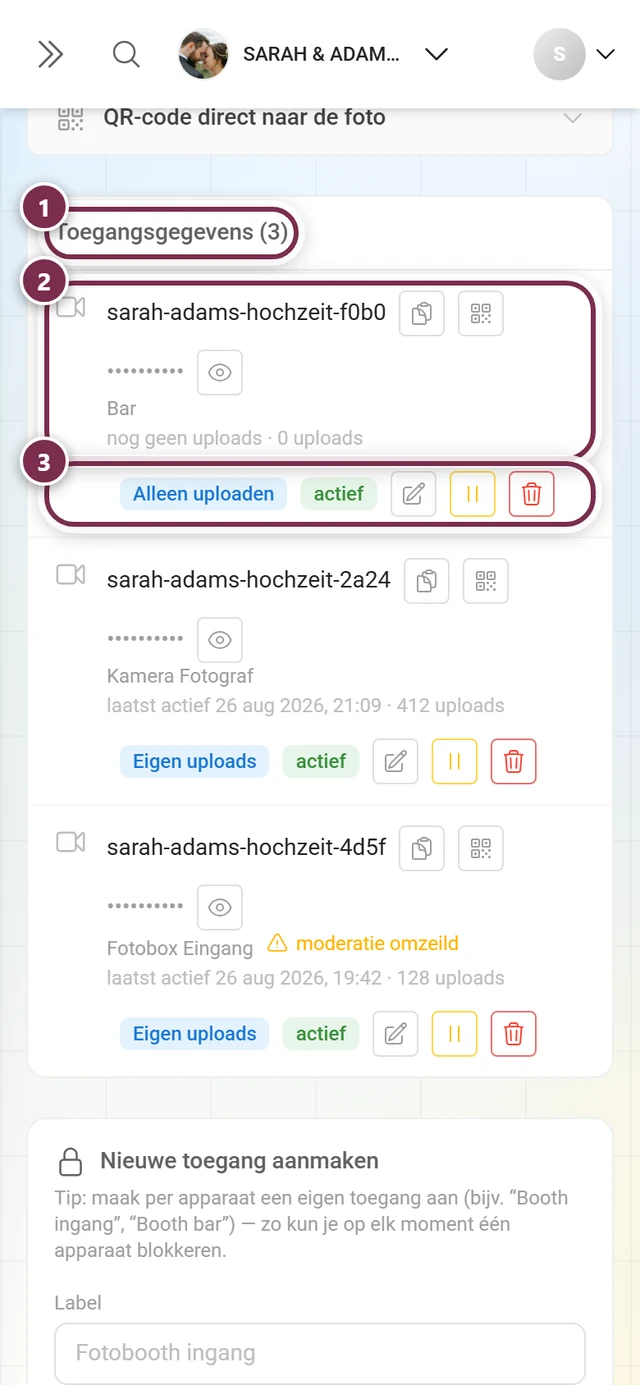
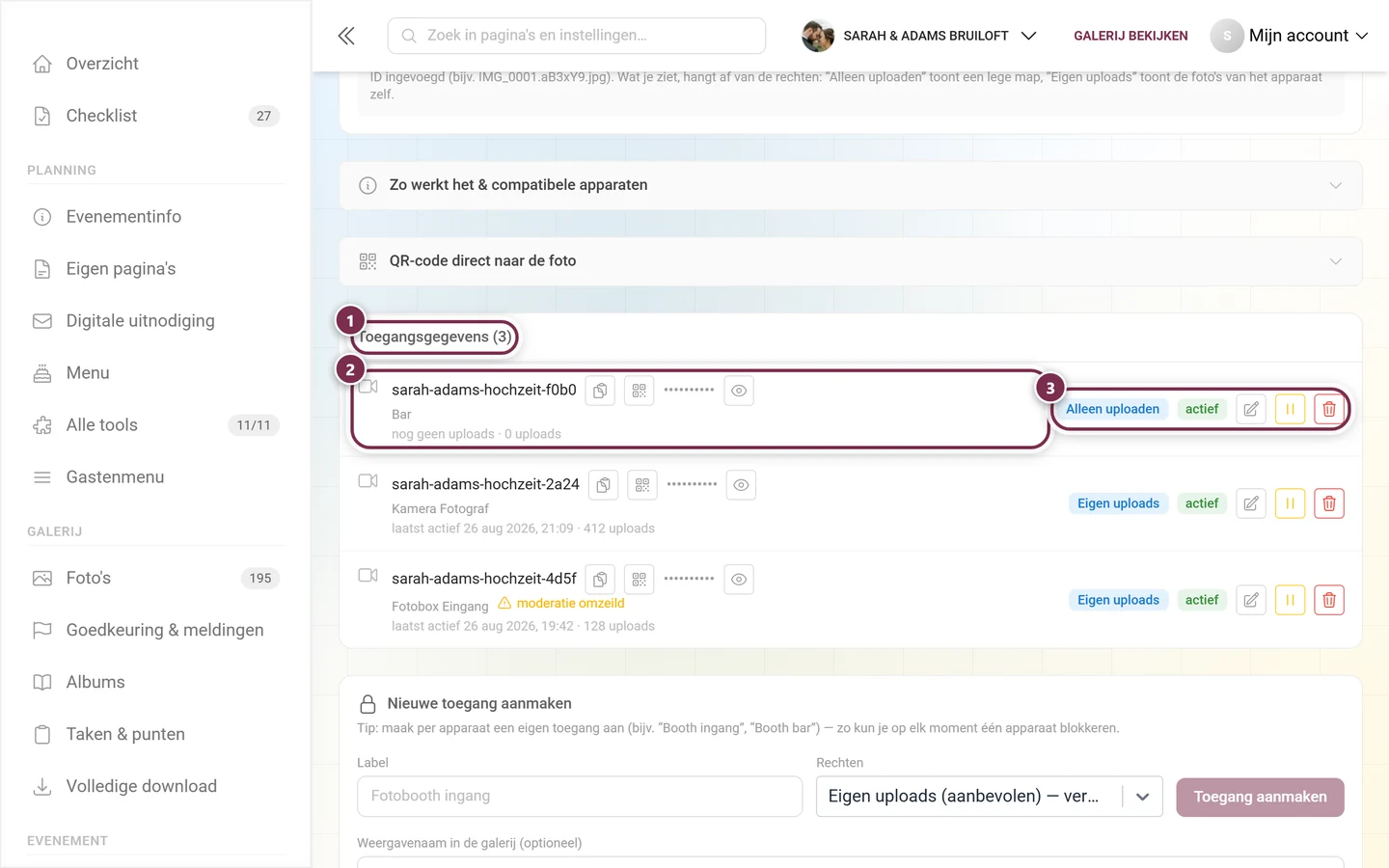
De lijst met toegangen „Toegangsgegevens”
Section titled “De lijst met toegangen „Toegangsgegevens””Hier staan alle actieve toegangen; het aantal staat tussen haakjes achter de kop. Rechtsboven leidt de link Ingetrokken toegangen weergeven (met aantal) naar de ingetrokken toegangen — die verschijnt alleen als er zijn. Is er nog geen toegang, dan zie je de melding om de eerste hieronder aan te maken.
Elke rij toont:
- Logo (indien ingesteld) of een camerasymbool.
- Gebruikersnaam (monospace) met kopieerknop; bij actieve toegangen ook de QR-kopieerknop.
- Wachtwoord verborgen als stippen. Wachtwoord tonen (oogsymbool) maakt het op verzoek zichtbaar; daarna verschijnt een kopieerknop en verandert het symbool in Wachtwoord verbergen.
- Label en optioneel „verschijnt als …” (weergavenaam), plus eventueel de amberkleurige waarschuwing moderatie omzeild.
- Activiteit: „laatst actief …” resp. „nog geen uploads” en het aantal uploads.
- Rechten-badge (blauw): Alleen uploaden / Eigen uploads / Volledig evenement.
- Statusbadge: actief (groen) / gepauzeerd (amber) / verlopen (rood).
Acties per toegang
Section titled “Acties per toegang”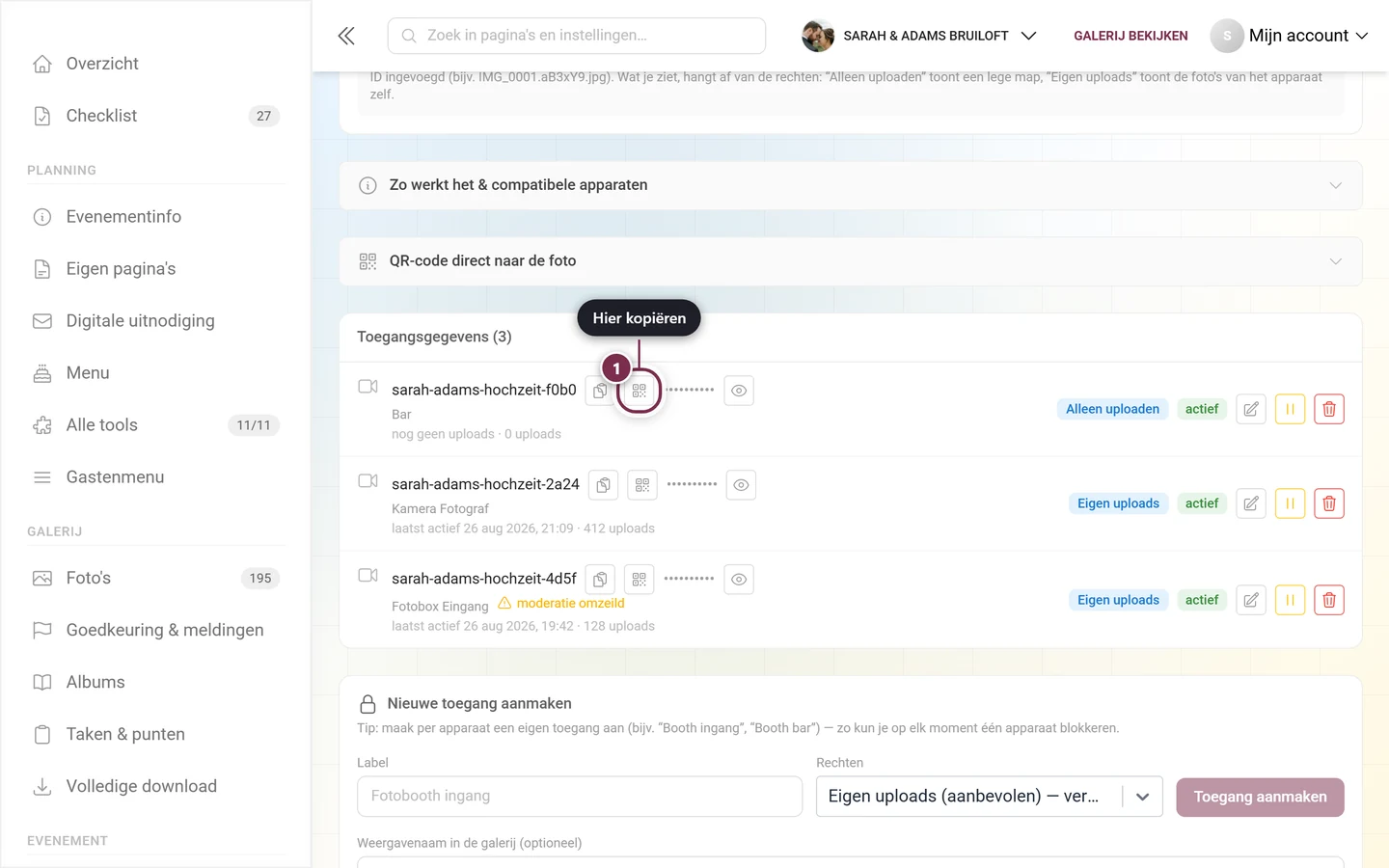
- Bewerken (pen) — opent het bewerkdialoogvenster (zie hieronder).
- Pauzeren (alleen bij actieve toegangen) — legt het apparaat stil. Er komt de bevestigingsvraag „Toegang pauzeren?” — het apparaat uploadt niets meer totdat je het hervat.
- Hervatten (alleen bij gepauzeerde toegangen) — activeert het apparaat opnieuw.
- Intrekken (prullenbak) — trekt de toegang definitief in. Bevestigingsvraag „Toegang intrekken?” — het apparaat kan daarna niet meer uploaden. Ingetrokken toegangen verdwijnen uit de hoofdlijst, maar blijven ter herleidbaarheid staan in het dialoogvenster met ingetrokken toegangen.
Bewerkdialoogvenster
Section titled “Bewerkdialoogvenster”Via het pensymbool open je Toegang bewerken (ondertitel = gebruikersnaam). Hier pas je aan:
- Label
- Weergavenaam in de galerij — bestaande uploads wisselen meteen naar de nieuwe naam.
- Rechten (dezelfde drie niveaus)
- De drie groepen opties Moderatie & galerijtoegang, Mappen, albums & filters en Syncgedrag (fotobooths) — identiek aan de geavanceerde opties bij het aanmaken, inclusief upload-filters en albumtoewijzingen.
- Weergavelogo — upload een afbeelding (JPEG/PNG/WebP) als uploader-avatar voor alle uploads van deze toegang. Een klein × verwijdert het. Het logo werkt meteen.
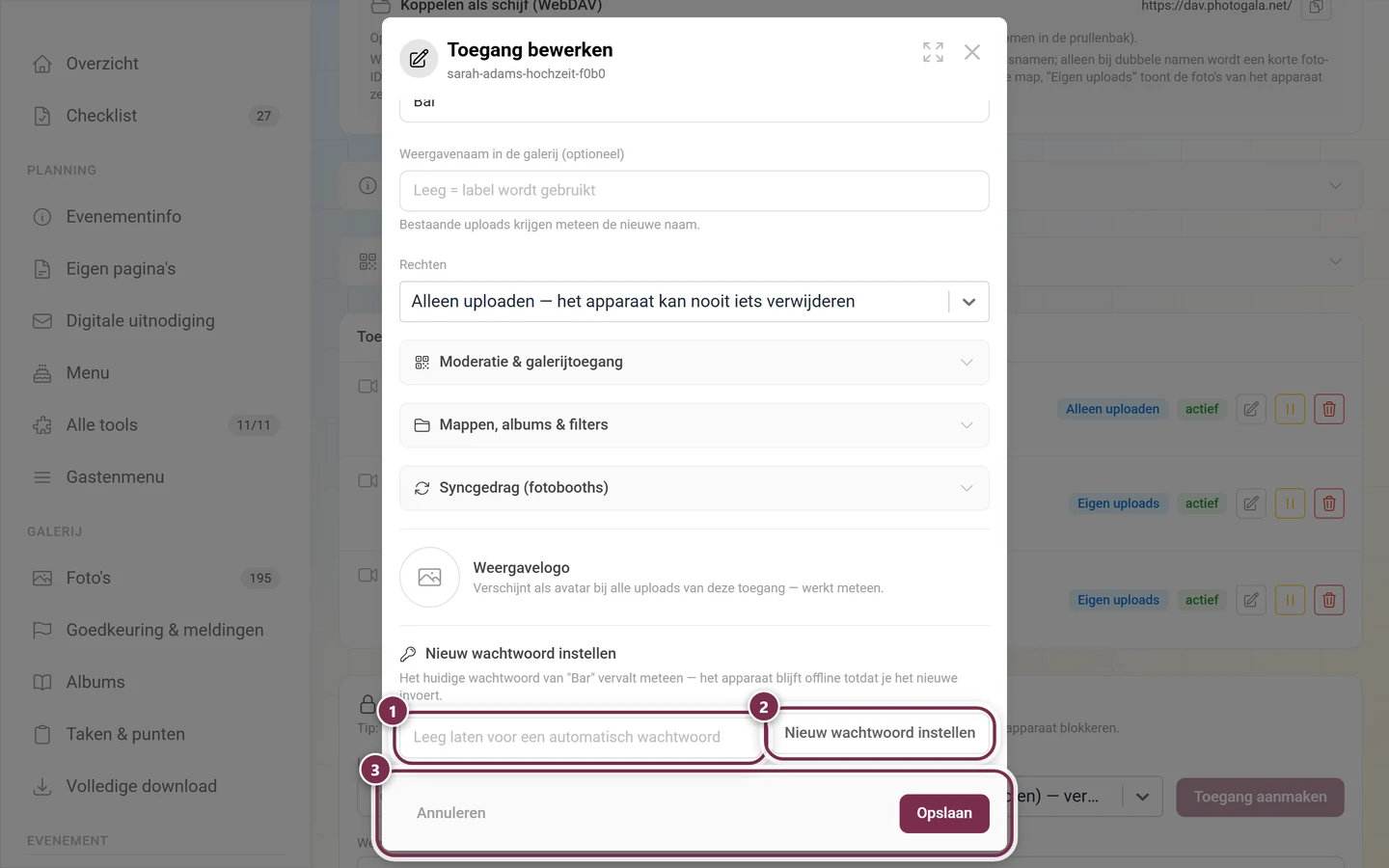
- Onderdeel Nieuw wachtwoord instellen — wachtwoordveld (leeg = automatisch), daarna Nieuw wachtwoord instellen met bevestigingsvraag. Het oude wachtwoord wordt meteen ongeldig; het apparaat blijft offline totdat je het nieuwe hebt ingevoerd. Het nieuwe wachtwoord verschijnt daarna in het groene eenmalige paneel.
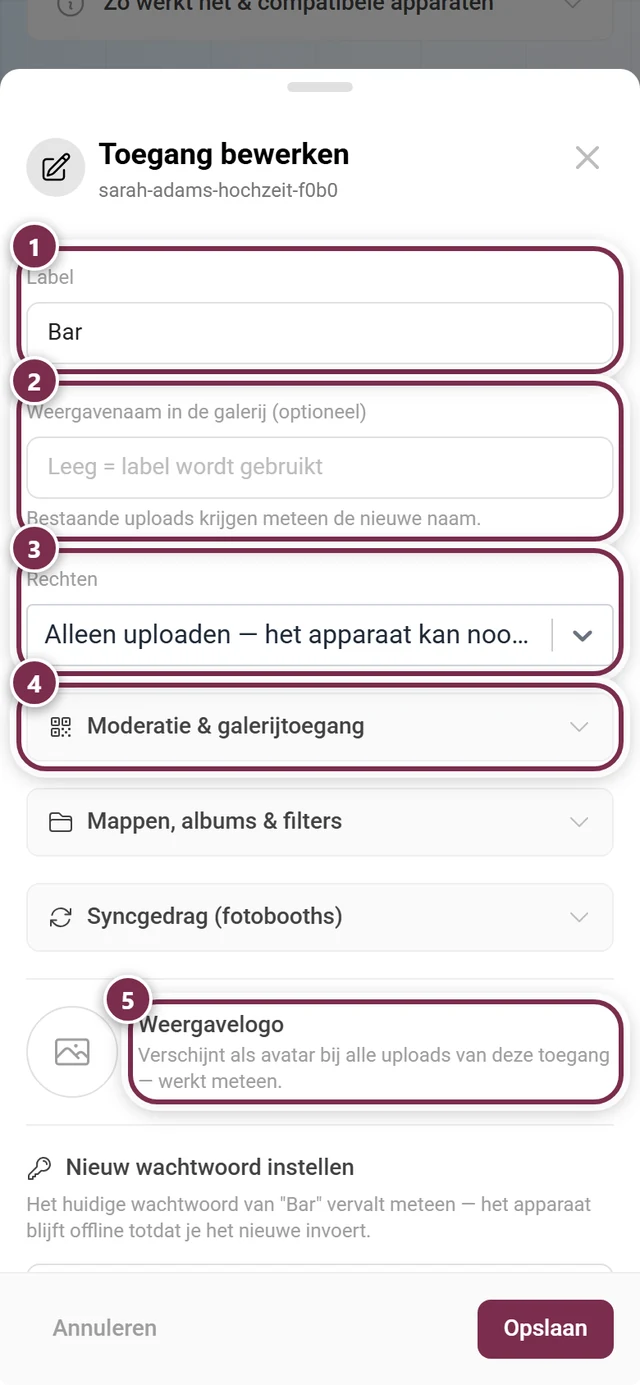
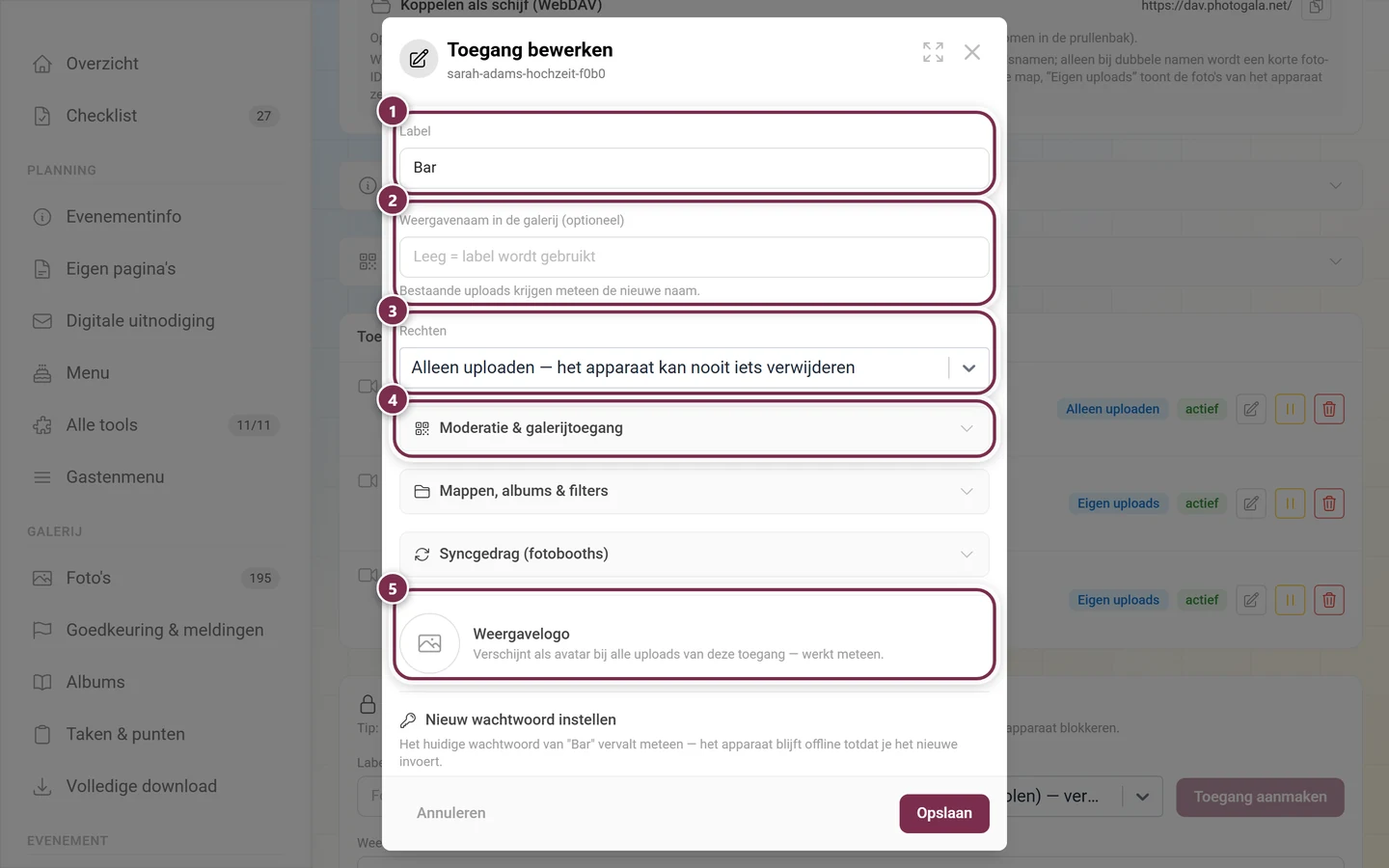
Onderaan sluit je af met Annuleren of je bevestigt met Opslaan.
Wat het apparaat in FTP/WebDAV ziet
Section titled “Wat het apparaat in FTP/WebDAV ziet”Wat er in de bestandslijst verschijnt, hangt af van de rechten en van de schakelaar Submappen omzetten in albums:
- Alleen uploaden — een lege map. Het apparaat mag versturen, maar niets zien en niets verwijderen. Dat is zo bedoeld.
- Eigen uploads — alleen de foto’s die dit apparaat zelf heeft verstuurd.
- Volledig evenement — alle foto’s van het evenement.
- Met „Submappen omzetten in albums” verschijnen bovendien de albums van het evenement als doorbladerbare mappen. Je kunt erin gaan en gericht in een album uploaden; een nieuwe map op het bovenste niveau maakt een leeg album aan. Een map verwijderen, verwijdert geen album.
- Zonder deze schakelaar is de weergave plat — alle foto’s naast elkaar. Maakt een syncprogramma toch mappen aan, dan wordt dat getolereerd.
Weergegeven wordt de originele bestandsnaam in een opgeschoonde vorm. Alleen bij dubbele namen wordt een korte fotoaanduiding ingevoegd (IMG_0001.aB3xY9.jpg) — er gaat niets verloren.
Foto’s lezen en verwijderen
Section titled “Foto’s lezen en verwijderen”Met Eigen uploads of Volledig evenement mag het apparaat de originelen ook downloaden — zowel via WebDAV als via FTP. Een afgebroken download kun je alleen voorwaarts hervatten; programma’s die achterwaarts willen springen, breken af.
Verwijderen verwijdert nooit definitief: het bestand verhuist naar de prullenbak van het evenement. Bij Eigen uploads alleen de eigen foto’s, bij Volledig evenement allemaal. Bestaande galerijbestanden hernoemen kan niet.
Een apparaat vanuit zijn profiel bedienen
Section titled “Een apparaat vanuit zijn profiel bedienen”Elke live-uploadtoegang heeft in de galerij een eigen profiel — daar verschijnen zijn uploads. Open je dit profiel als beheerder, dan zie je de kaart Apparaatinstellingen en kun je het belangrijkste direct regelen, zonder naar de instellingen te hoeven gaan:
- Statusbadge actief / gepauzeerd en de knop Uploads pauzeren resp. Uploads hervatten.
- Logo — Logo instellen (JPEG/PNG/WebP) en Logo weghalen.
- Weergavenaam in de galerij (maximaal 50 tekens) plus Opslaan.
Wachtwoord, rechten en intrekken blijven bewust voorbehouden aan de pagina Live upload – daar kom je via de zijbalk Evenement ▸ Live upload. Bij apparaatprofielen worden de gebruikelijke moderatie-acties (gebruiker bewerken, blokkeren) verborgen.
Ingetrokken toegangen
Section titled “Ingetrokken toegangen”Het dialoogvenster Ingetrokken toegangen toont toegangen die geen verbinding meer kunnen maken. Ze blijven bewaard ter herleidbaarheid — wie wanneer mocht uploaden. Per item: gebruikersnaam, label, „aangemaakt op …”, „laatst gebruikt …” resp. „nooit gebruikt” en het badge ingetrokken. Zijn er geen, dan staat er „Geen ingetrokken toegangen.”
Partnerapparaten
Section titled “Partnerapparaten”Draai je het evenement met een fotobooth-partner of reseller, dan komen er twee extra onderdelen bij.
Apparaattoestemming voor de partner
Section titled “Apparaattoestemming voor de partner”De kaart Partnerapparaten van … bepaalt of je partner zijn upload-apparaten zonder te vragen mag koppelen:
- Automatisch toestaan — de partner mag te allen tijde fotobooths met dit evenement verbinden.
- Intrekken — met bevestigingsvraag. Apparaten van de partner worden meteen losgekoppeld en kunnen niet meer bij het evenement of uploaden. Daarna heeft de partner voor elk afzonderlijk apparaat weer jouw toestemming nodig.
Zonder toestemming moet de partner je vóór elke koppeling om toestemming vragen.
Verbonden partnerapparaten
Section titled “Verbonden partnerapparaten”Het onderdeel Verbonden partnerapparaten verschijnt alleen als er daadwerkelijk een apparaat gekoppeld is. Het toont naam, merkbadge, de gebruikersnamen en de laatste activiteit. Via Loskoppelen ontkoppel je een apparaat op elk moment; het blijft bij de partner, die het alleen met jouw toestemming opnieuw kan koppelen. Hoe dat er aan de partnerkant uitziet, staat onder Apparaten beheren als reseller.
Tijd, tijdzone en volgorde
Section titled “Tijd, tijdzone en volgorde”Voor een normale evenementtoegang geldt: de klok van de camera speelt geen rol. Bepalend is het moment waarop de foto bij ons binnenkomt — een verkeerd ingestelde camera-klok verschuift dus niets en sorteert niets verkeerd in.
De toewijzing op basis van opnametijd (inclusief tijdzone, uit de EXIF-gegevens) bestaat alleen voor partnerapparaten in het reseller-gedeelte, omdat daar één apparaat op één dag meerdere boekingen bedient. Zie Apparaten beheren als reseller.
Wat werkt meteen, wat pas met „Opslaan”?
Section titled “Wat werkt meteen, wat pas met „Opslaan”?”- Meteen: toegang aanmaken, nieuw wachtwoord, logo instellen/weghalen, pauzeren/hervatten, intrekken, partnerapparaat loskoppelen, apparaattoestemming verlenen/intrekken, alle acties in de kaart Apparaatinstellingen in het profiel.
- Pas met Opslaan (alleen in het bewerkdialoogvenster): label, weergavenaam, rechten, de drie groepen opties inclusief upload-filters en albumtoewijzingen.
Problemen oplossen
Section titled “Problemen oplossen”De verbinding komt helemaal niet tot stand
Section titled “De verbinding komt helemaal niet tot stand”- Login wordt geweigerd, hoewel het wachtwoord klopt: na 5 mislukte pogingen wordt de combinatie van gebruikersnaam en apparaat 15 minuten geblokkeerd — ook met het dan juiste wachtwoord. Even wachten in plaats van verder aan het wachtwoord te sleutelen; een geslaagde login zet de teller terug.
- Login wordt geweigerd, wachtwoord is nieuw: een nieuw wachtwoord maakt het oude meteen ongeldig. Voer het nieuwe in op het apparaat.
- Login wordt geweigerd, terwijl de toegang actief is: controleer of de toegang gepauzeerd, verlopen of ingetrokken is — of je pakket Live upload nog bevat en of de galerij in het archief staat (daar is Live upload gepauzeerd). Een downgrade van het pakket stopt lopende uploads meteen, zonder dat er aan de toegang zelf iets verandert.
- Verbinding valt uit tijdens het versleutelen: verkeerde FTPS-variant. Expliciet hoort op poort 21, impliciet op poort 990.
- Login lukt, mapinhoud blijft leeg of de overdracht blijft hangen: de dataverbinding komt niet door. Schakel passieve modus in en zet in het netwerk 31000–31099/tcp uitgaand open.
- Meerdere booths, maar niet allemaal komen erdoorheen: per IP-adres zijn 16 gelijktijdige verbindingen toegestaan. Achter een gedeelde router delen alle apparaten dit quotum — verminder in de fotobooth-software het aantal parallelle uploads.
Serverantwoorden begrijpen
Section titled “Serverantwoorden begrijpen”Deze meldingen duiken op in het logboek van je booth:
| Antwoord | Betekenis |
|---|---|
550 Folder is excluded by the upload filter. |
De map staat in Nooit deze mappen (of ontbreekt in Alleen deze mappen). Geen defect — zo geconfigureerd. |
550 Credential no longer valid. |
Toegang gepauzeerd, verlopen of ingetrokken. |
550 Not allowed with this access scope. |
Deze rechten staan de actie (meestal verwijderen) niet toe — bijv. verwijderen met Alleen uploaden. |
550 No matching file (or not yours to delete). |
Het bestand bestaat niet — of behoort toe aan een ander apparaat. |
250 File moved to the event recycle bin. |
Verwijderen is gelukt: het bestand staat in de prullenbak. |
403 (WebDAV) |
Bestand groter dan 2 GB, of map uitgesloten. |
Foto’s komen niet (of niet allemaal) aan
Section titled “Foto’s komen niet (of niet allemaal) aan”- Foto verschijnt niet in de galerij: zonder Moderatie overslaan wacht de foto in de moderatie. Controleer ook server, poort en beveiliging op het apparaat.
- Een deel van de foto’s ontbreekt: hoogstwaarschijnlijk grijpen de upload-filters in. Niet-matchende mappen en bestandstypen worden stilzwijgend overgeslagen — leeg de drie filtervelden om te testen. Het meest voorkomende geval: Alleen deze mappen is ingesteld, maar de booth zet zijn foto’s rechtstreeks neer (zonder map) — dan komt er helemaal niets door.
- Grote video’s ontbreken, al het andere komt aan: bij 2 GB per bestand is het einde bereikt. Via FTP gebeurt dat geruisloos.
- Bepaalde bestanden ontbreken steeds: controleer de namen — alles wat met een stip begint, plus
.tmp,.part,.partial,.crdownload,.fileparten bestanden van 0 bytes wordt verworpen. - Verstuurd, maar noch in de galerij noch in de prullenbak: waarschijnlijk een inhoudelijk identiek duplicaat — of de foto is in dit evenement al eens verwijderd (30-dagenblokkade, zie hierboven).
- Verwacht album ontbreekt: de mapnaam staat vermoedelijk op de negeerlijst (
images,camera,100CANON, pure cijfers …). Gebruik Uploads aan albums toewijzen. - Een foto is overschreven: het apparaat heeft dezelfde bestandsnaam opnieuw verstuurd en Opnieuw uploaden van dezelfde bestandsnaam vervangt de foto direct staat aan. Schakel dat uit voor camera’s met een teller in de bestandsnaam.
- Verwijderde foto’s duiken na de volgende sync weer op: schakel Verwijderde foto’s niet opnieuw laten uploaden in.
Rond wachtwoorden en zichtbaarheid
Section titled “Rond wachtwoorden en zichtbaarheid”- Wachtwoord kan niet zichtbaar gemaakt worden: oude toegang zonder opgeslagen wachtwoord → stel in het bewerkdialoogvenster een nieuw wachtwoord in.
- Eigen wachtwoord wordt geweigerd: 10–64 tekens, alleen afdrukbare ASCII, geen spaties, minstens 4 verschillende tekens.
- Wachtwoord wordt „verkeerd” getypt: in gegenereerde wachtwoorden zit geen
0/O, geen1, geenlen geeni. Wat er zo uitziet, is iets anders. - Bestanden niet zichtbaar in FTP/WebDAV: Alleen uploaden toont een lege map (zo bedoeld); Eigen uploads alleen de eigen foto’s.
- Dubbele bestandsnamen: er wordt automatisch een korte fotoaanduiding toegevoegd (
IMG_0001.aB3xY9.jpg) — geen dataverlies. - QR per foto werkt niet met dslrBooth: dslrBooth kan alleen zijn eigen FotoShare-QR — gebruik daar een statische QR naar de galerij.
- Gasten moeten ondanks de QR toch een wachtwoord typen: schakel Standaardwachtwoord opnemen in de QR-link in. Dat werkt alleen als het evenement met een wachtwoord beveiligd is en een standaardcodewoord heeft.
- QR-link toont bij een foto die op goedkeuring wacht alleen de wachtpagina: de foto wordt nog verwerkt of door het NSFW-filter gecontroleerd (de pagina springt dan vanzelf om), het is een video, of de foto is ouder dan 24 uur en is op deze telefoon nog nooit eerder geopend. Controleer ook of het evenement op Volledig privé staat of, bij een wachtwoord, het standaardwachtwoord in de QR-link ontbreekt.
- Partnerapparaat koppelt niet meer: na het loskoppelen of na het intrekken van de apparaattoestemming kan de partner alleen met jouw toestemming opnieuw koppelen.
Best practices
Section titled “Best practices”- Test vooraf — verbind eenmaal met FileZilla op een laptop en stuur een testfoto, het liefst op het netwerk van de locatie.
- Eén toegang per apparaat — voor gericht pauzeren en intrekken.
- Laat Eigen uploads de standaard blijven; Volledig evenement alleen voor vertrouwde operators.
- Stel een weergavenaam in → schone smartalbums en filters per fotobooth.
- Schakel Moderatie overslaan alleen bewust in voor fotowand-booths; laat de moderatie anders actief.
- Gebruik Submappen omzetten in albums voor booths met een station- of maplogica — of koppel gerichter via Uploads aan albums toewijzen.
- Uploadt de booth zijn hele mapstructuur, beperk dat dan met Alleen deze mappen tot de afgewerkte uitvoermap.
- Zet de camera op JPEG-overdracht.
- Geef de voorkeur aan FTPS (TLS) als het apparaat dat ondersteunt.
- Stel per toegang een weergavelogo in, zodat uploads met een merk- of booth-avatar verschijnen.
Gerelateerde hulp
Section titled “Gerelateerde hulp”- Fotowand instellen — booths met overgeslagen moderatie voeden de live-wand
- Moderatie — niet-overgeslagen uploads komen hier terecht
- Albumbeheer — smart-, map- en toegewezen albums
- Prullenbak — WebDAV-verwijderingen
- QR-kaarten & drukwerksjablonen — ontwerp een QR-poster voor het apparaat
- Apparaten beheren als reseller — de partnerkant van de apparaatkoppeling
- Pakket & looptijd — de functie ontgrendelen