Gastenmenu
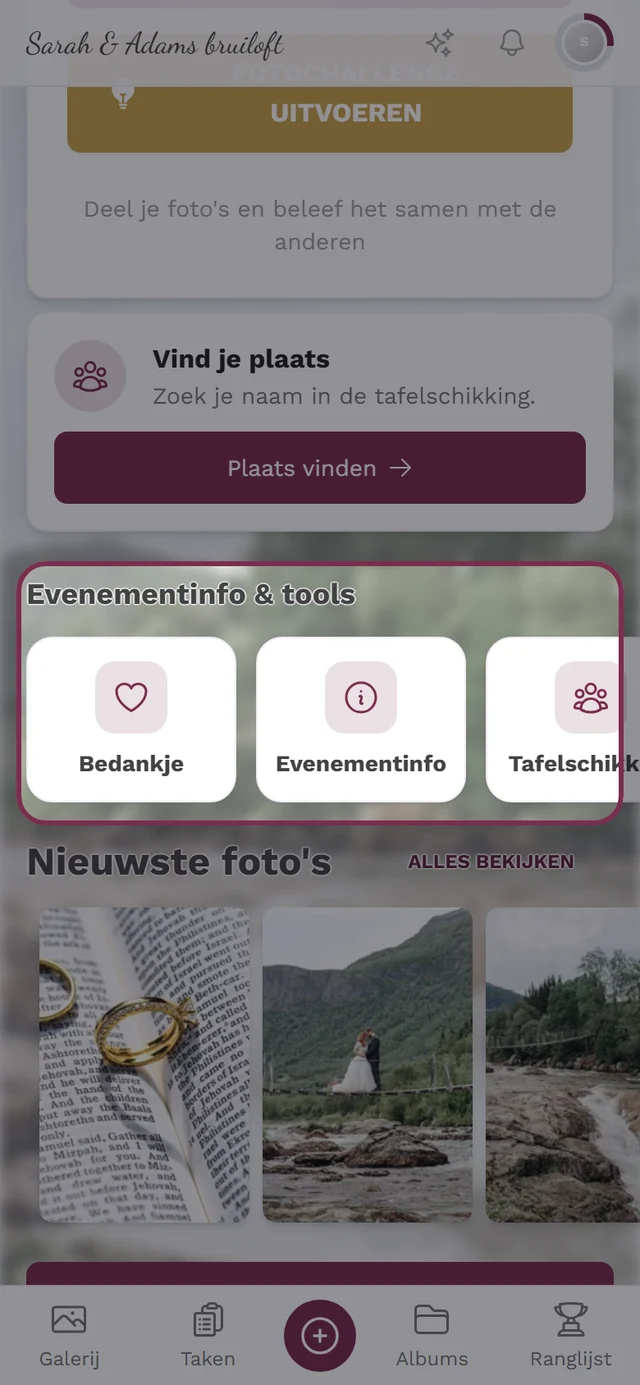
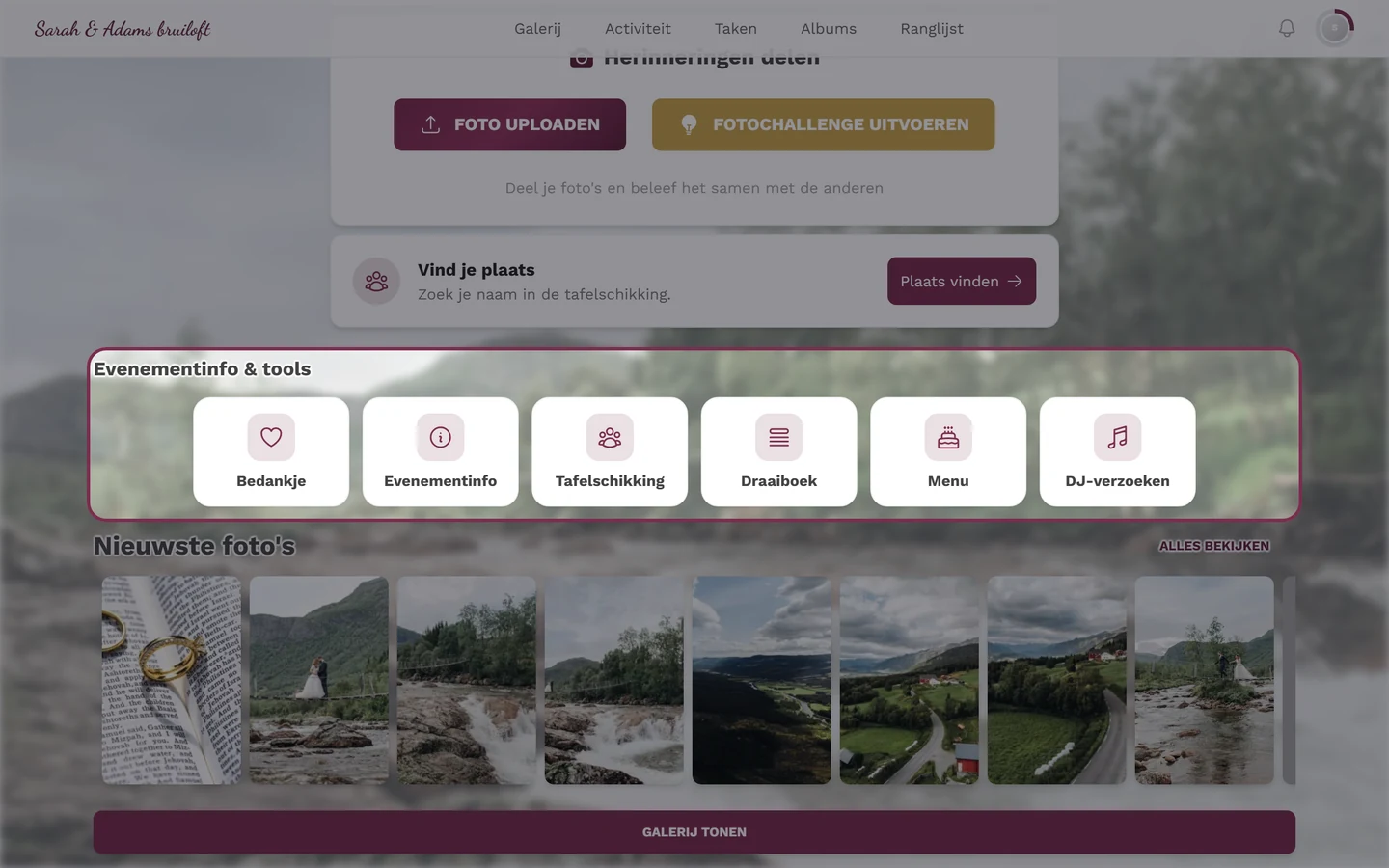
Op de evenement-startpagina staat onder de coverfoto de balk Evenementinfo & tools: kleine kaartjes waarmee je gasten naar het bedankje, de evenementinfo, het draaiboek, het menu of een van je eigen pagina’s komen. Het Gastenmenu is de pagina waarop je bepaalt wat daar staat en in welke volgorde.
Je vindt de pagina in de zijbalk onder Planning → Gastenmenu (route /admin/tools/guest-menu).
Eén regel van links naar rechts
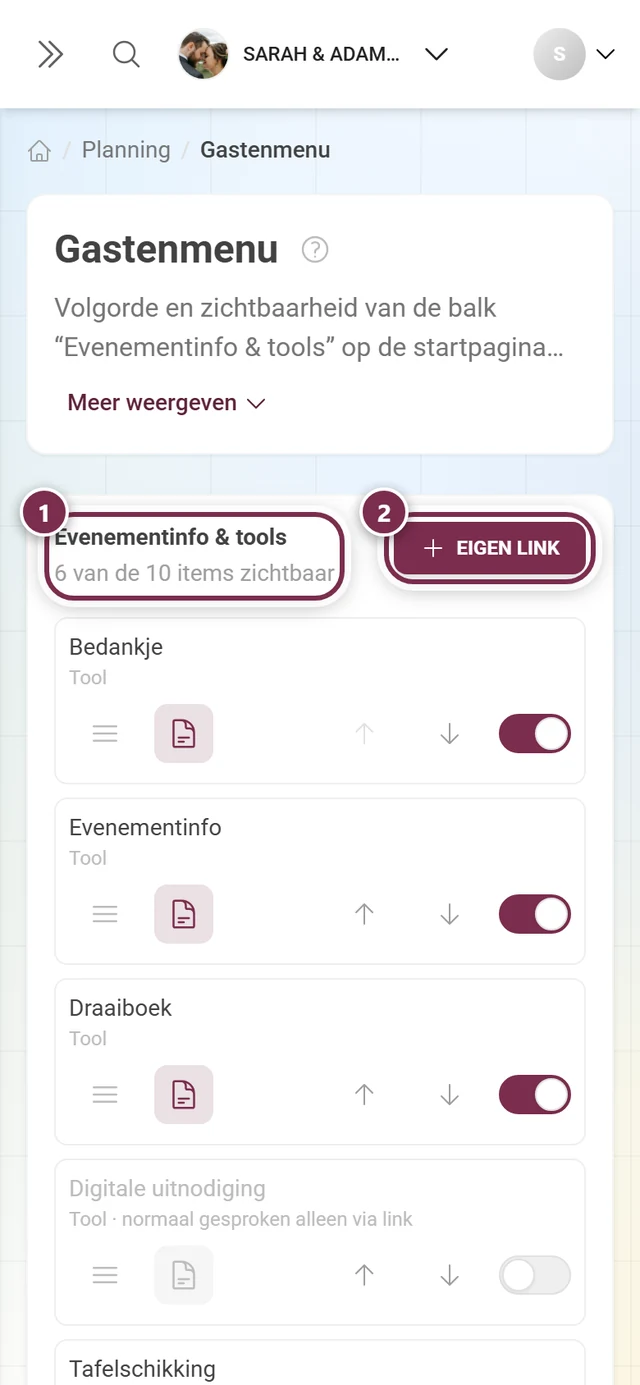
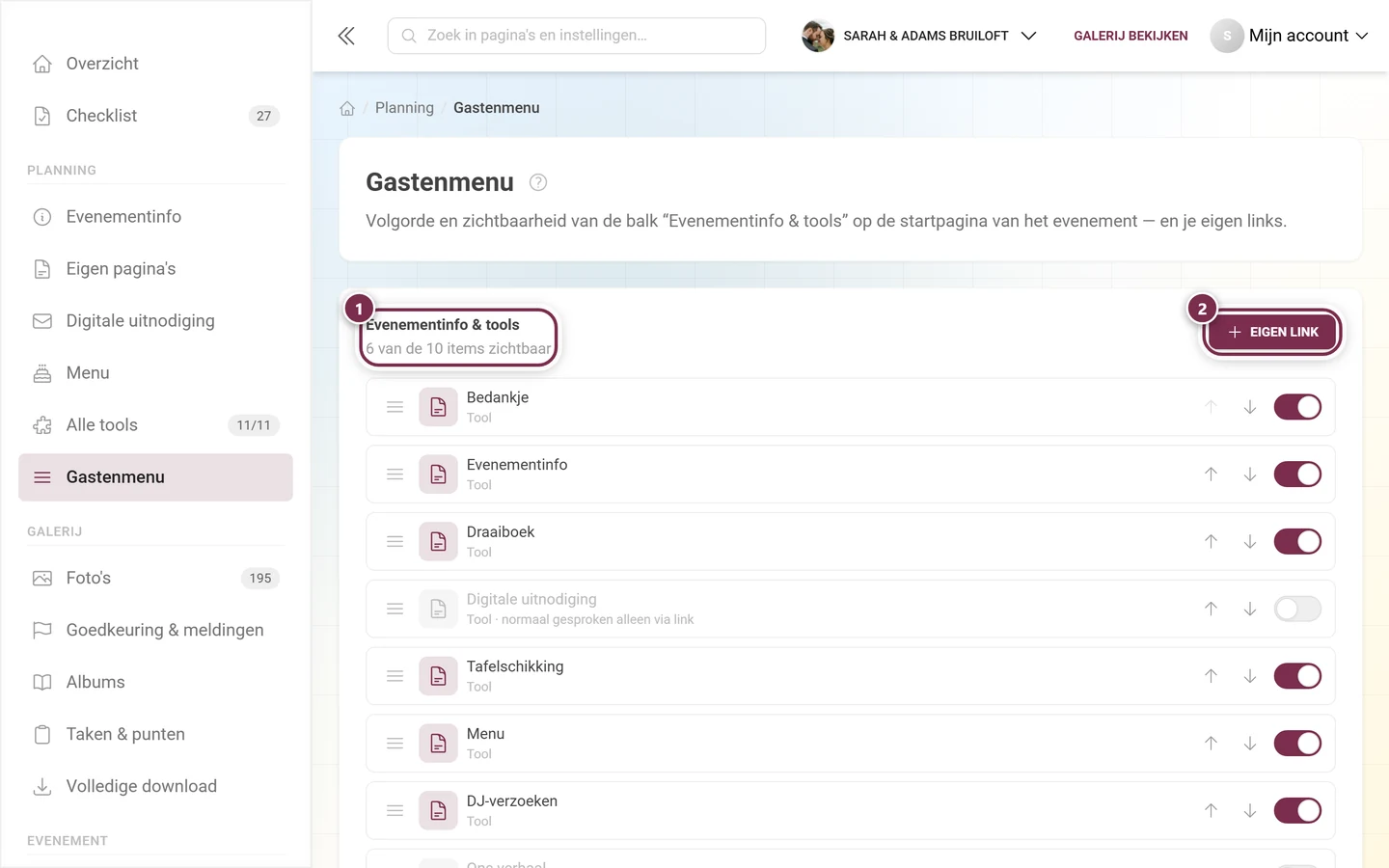
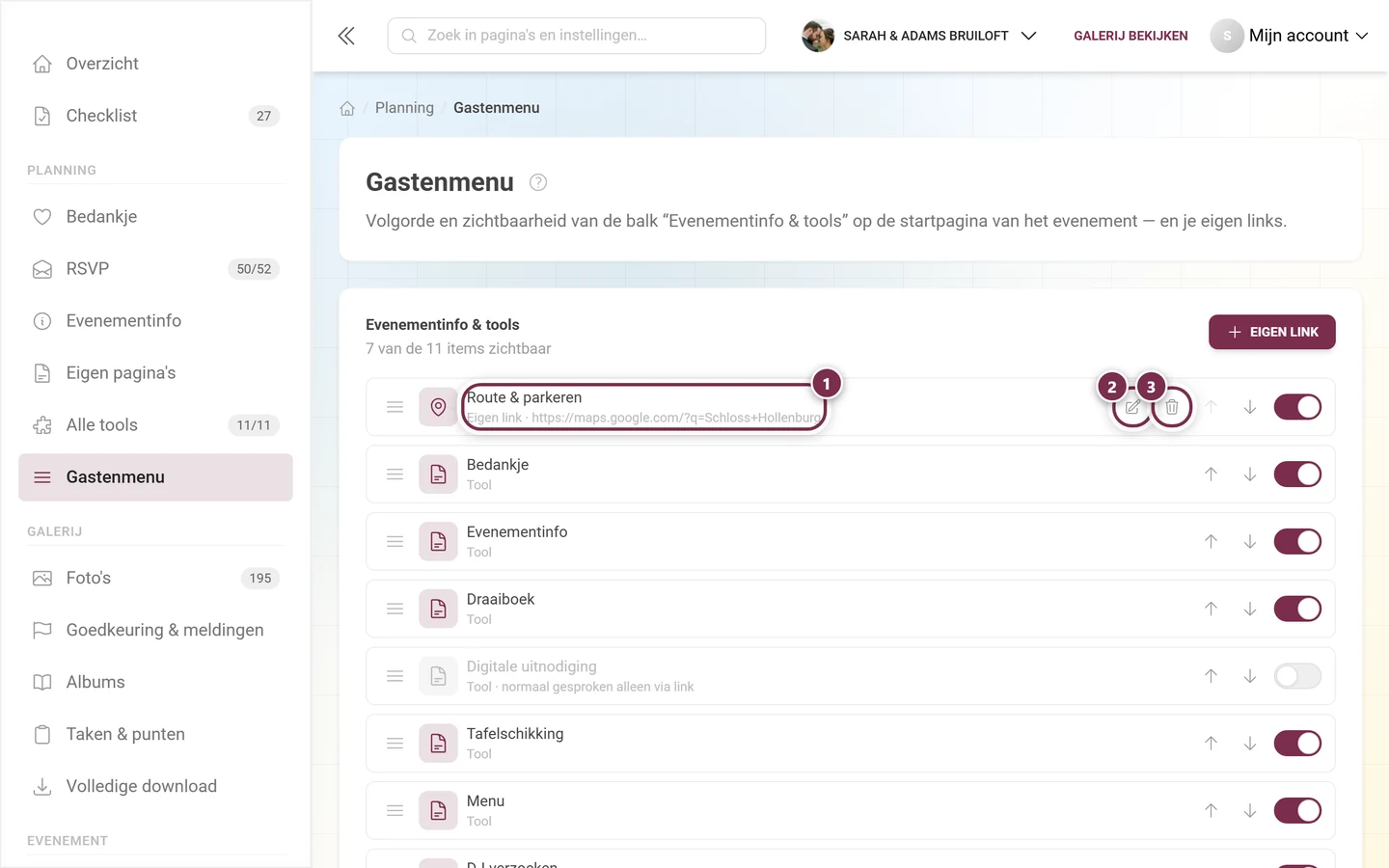
Section titled “Eén regel van links naar rechts”Elk item is een regel, en elke regel is op dezelfde manier opgebouwd.
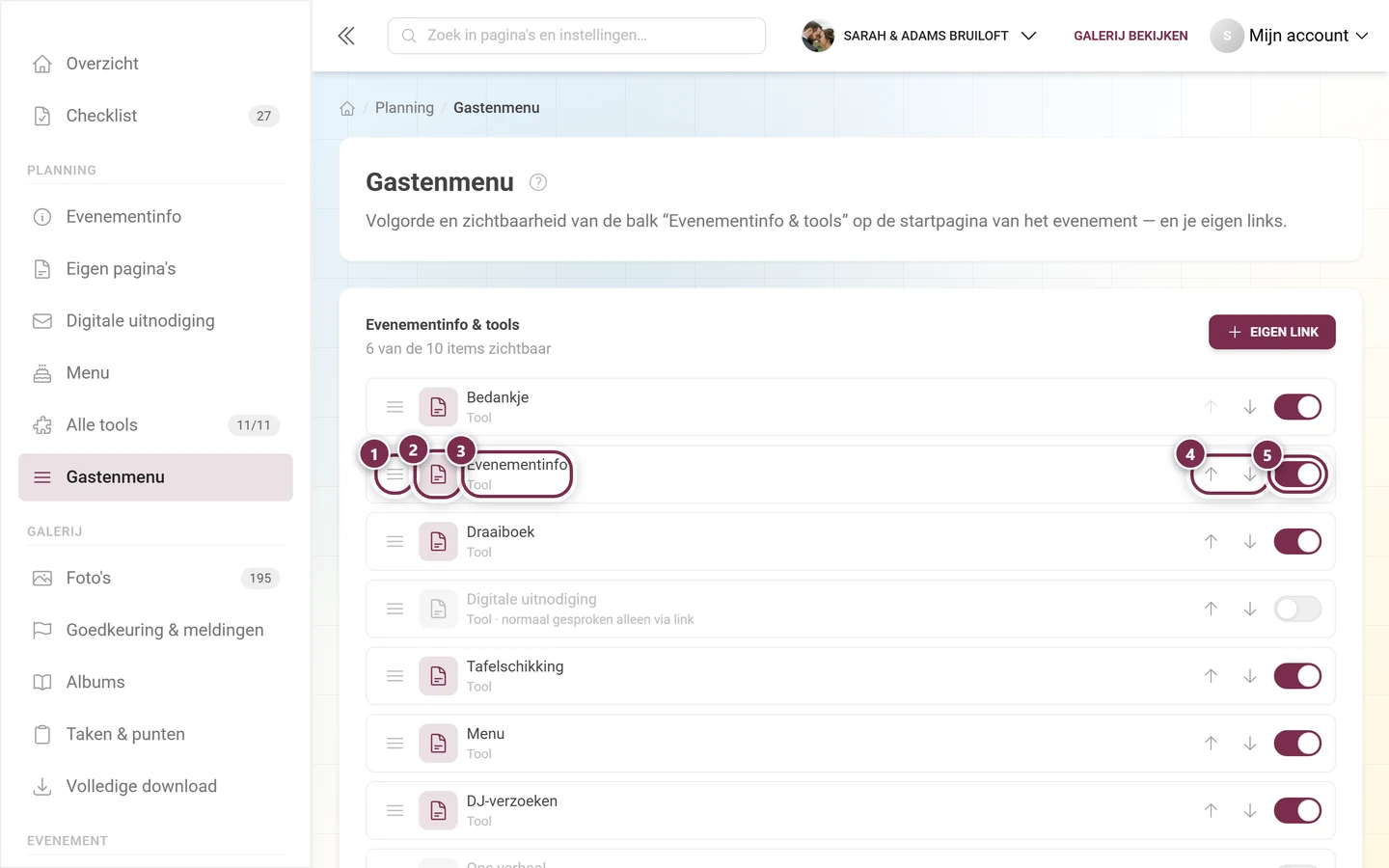
① Handvat (drie lijntjes) – hiermee pak je de regel vast om hem te verplaatsen. Alleen het handvat sleept; op de rest van de regel kun je gewoon tikken.
② Symbool – het icoon dat je gasten op het kaartje zien. Is de regel zichtbaar, dan heeft de tegel je evenementkleur; is hij uitgeschakeld, dan wordt hij grijs.
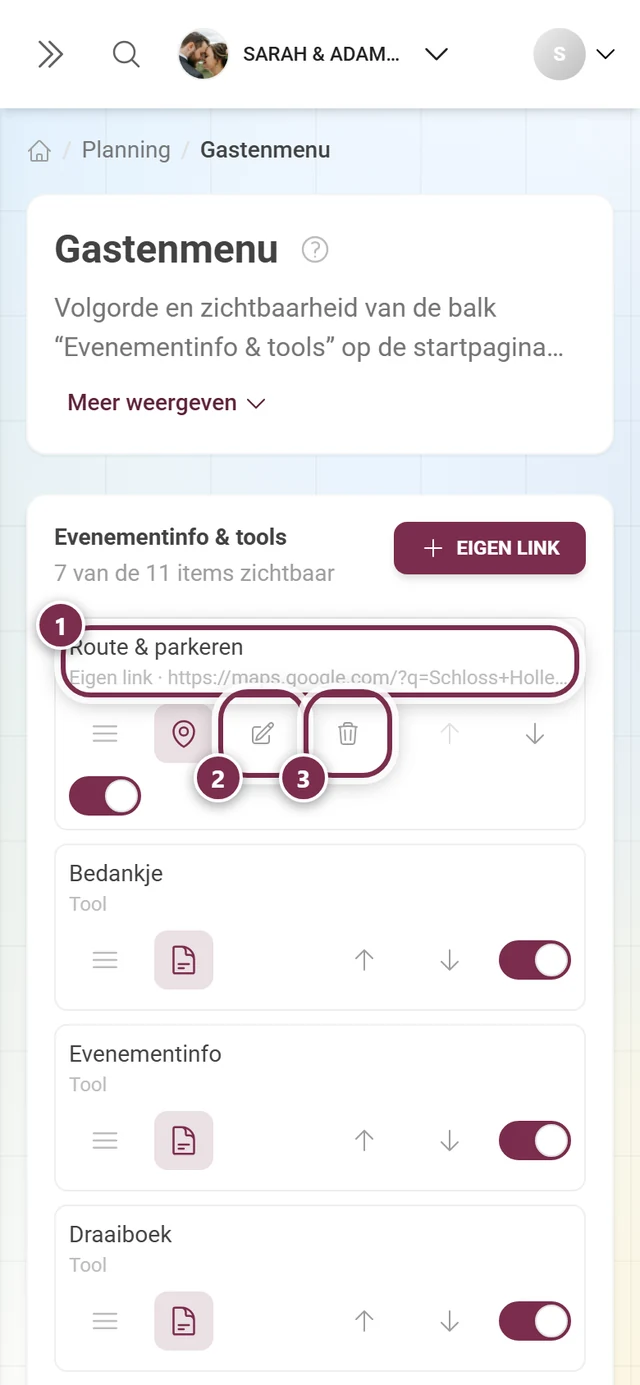
③ Label en soort – bovenaan de naam van het kaartje, daaronder in kleine letters de soort (Tool, Eigen pagina, Eigen link …). Bij een eigen link staat daar ook het adres van de bestemming.
④ Pijlen – één klik verplaatst de regel één plek. Bij de bovenste regel is de pijl omhoog vaag en zonder functie, bij de onderste de pijl omlaag – de knoppen verdwijnen niet, zodat de regel niet springt.
⑤ Schakelaar „Zichtbaar” – haalt het kaartje uit de balk of zet het terug.
Bij eigen links staan tussen ③ en ④ nog twee knoppen: een potlood (bewerken) en een prullenbak (verwijderen). Bij tools en eigen pagina’s ontbreken die – die hebben hun eigen pagina in het adminbereik.
Wat er in de lijst staat
Section titled “Wat er in de lijst staat”Boven de lijst staat hoeveel items op dit moment zichtbaar zijn – bijvoorbeeld 6 van de 10 items zichtbaar. Het getal rechts is de lengte van de lijst, het getal links telt de ingeschakelde regels.
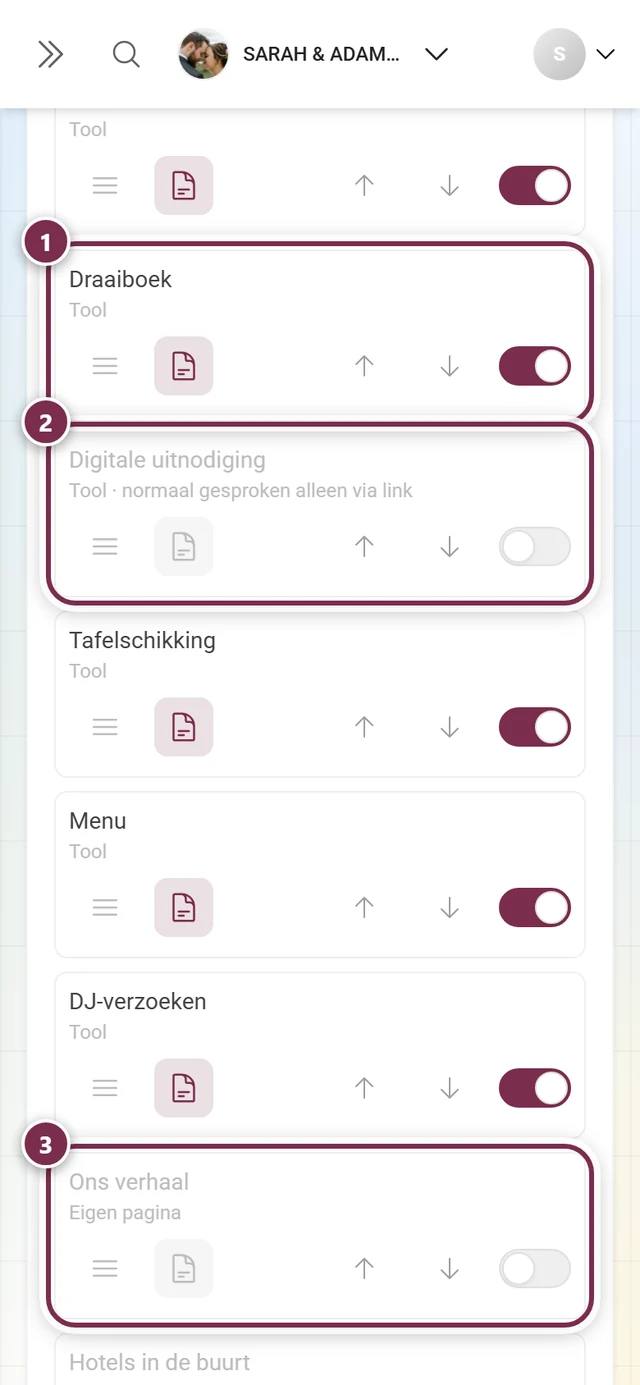
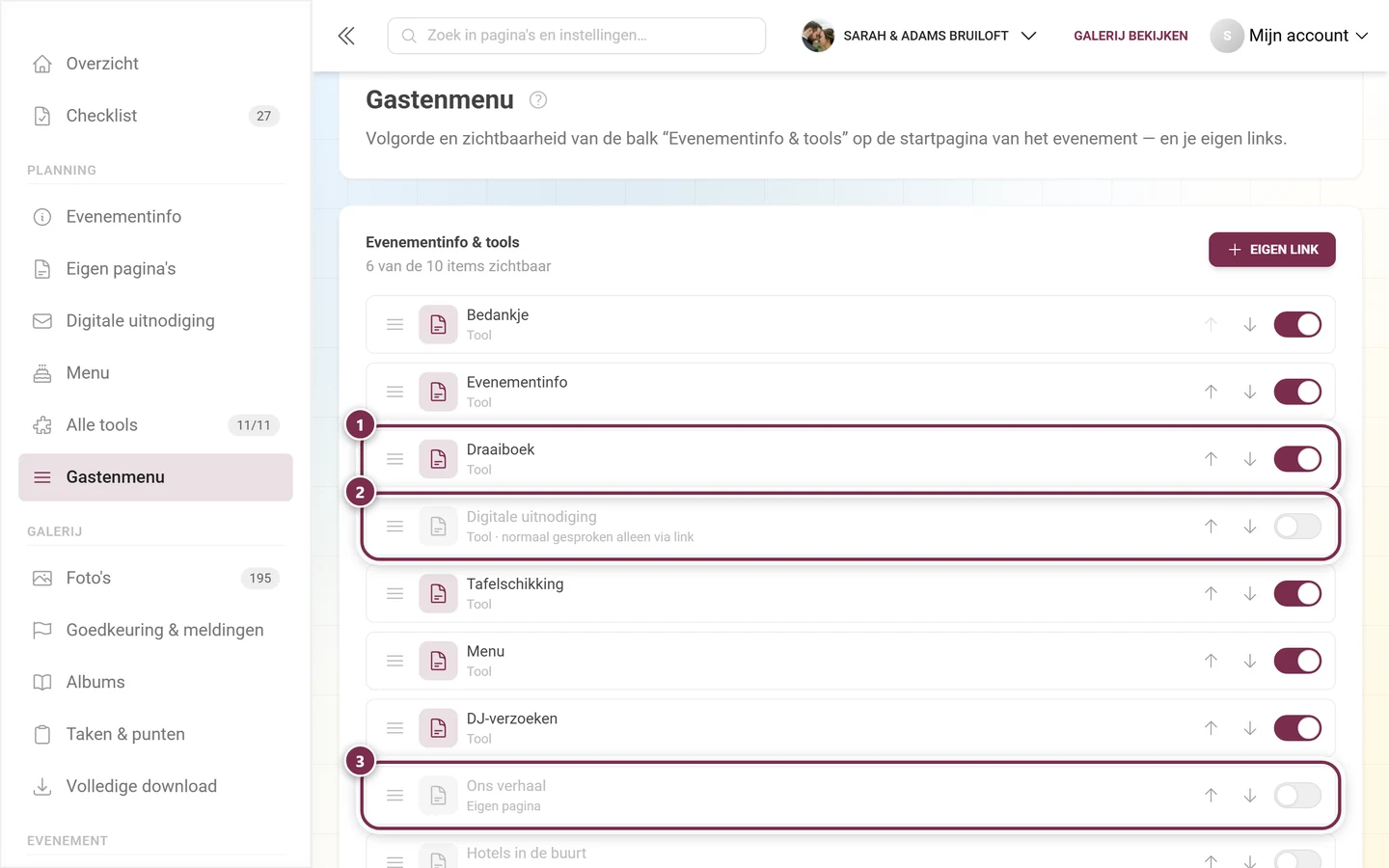
- Tool – een actieve tool met gastenpagina (bedankje, evenementinfo, draaiboek, menu, muziekverzoeken, tafelschikking …).
- Tool · normaal gesproken alleen via link – tools die op zichzelf staan en de balk alleen op verzoek betreden, voorop de digitale uitnodiging. Die staat standaard uit: de uitnodiging gaat meestal gericht de deur uit en niet naar iedereen die al in de galerij zit.
- Eigen pagina – een gepubliceerde eigen pagina.
- Eigen link – een bestemming die je zelf invoert (zie hieronder).
Volgorde wijzigen
Section titled “Volgorde wijzigen”-
Sleep een regel aan het handvat (het symbool met de drie lijntjes) naar zijn nieuwe plek – of gebruik de pijlen Omhoog en Omlaag.
-
Klaar. Er is geen opslaan-knop: de volgorde wordt kort na je laatste beweging automatisch opgeslagen.
Je gasten zien de kaartjes precies in deze volgorde – ook de uitgeschakelde regels houden hun plek en schuiven precies daar weer terug als je ze weer inschakelt. Wat je bovenaan zet, wordt op de eventdag het snelst gevonden.
Zichtbaarheid omschakelen
Section titled “Zichtbaarheid omschakelen”De schakelaar Zichtbaar in elke regel haalt een item uit de balk of zet het terug. De regel wordt daarbij vaag – symbool en naam grijs –, maar blijft op zijn plek staan. Belangrijk om te weten, zodat niets je verrast:
- De schakelaar schrijft dezelfde waarde als op het tabblad Weergave van de tool zelf staat. Beide plekken kunnen dus nooit uit elkaar lopen – je bedient hier gewoon een tweede afstandsbediening voor dezelfde schakelaar.
- Bij een eigen pagina hangt het kaartje van twee voorwaarden af: van de pagina zelf en van het feit dat de tool Eigen pagina’s überhaupt in de balk staat. Schakel je hier een pagina in terwijl de tool eruit lag, dan wordt de tool automatisch mee naar binnen gehaald – anders had je een schakelaar omgezet die geen gast ooit zou merken.
- Een item op onzichtbaar is niet verwijderd: de pagina of tool blijft bereikbaar via de directe link en de QR-code, alleen het kaartje ontbreekt.
Eigen link
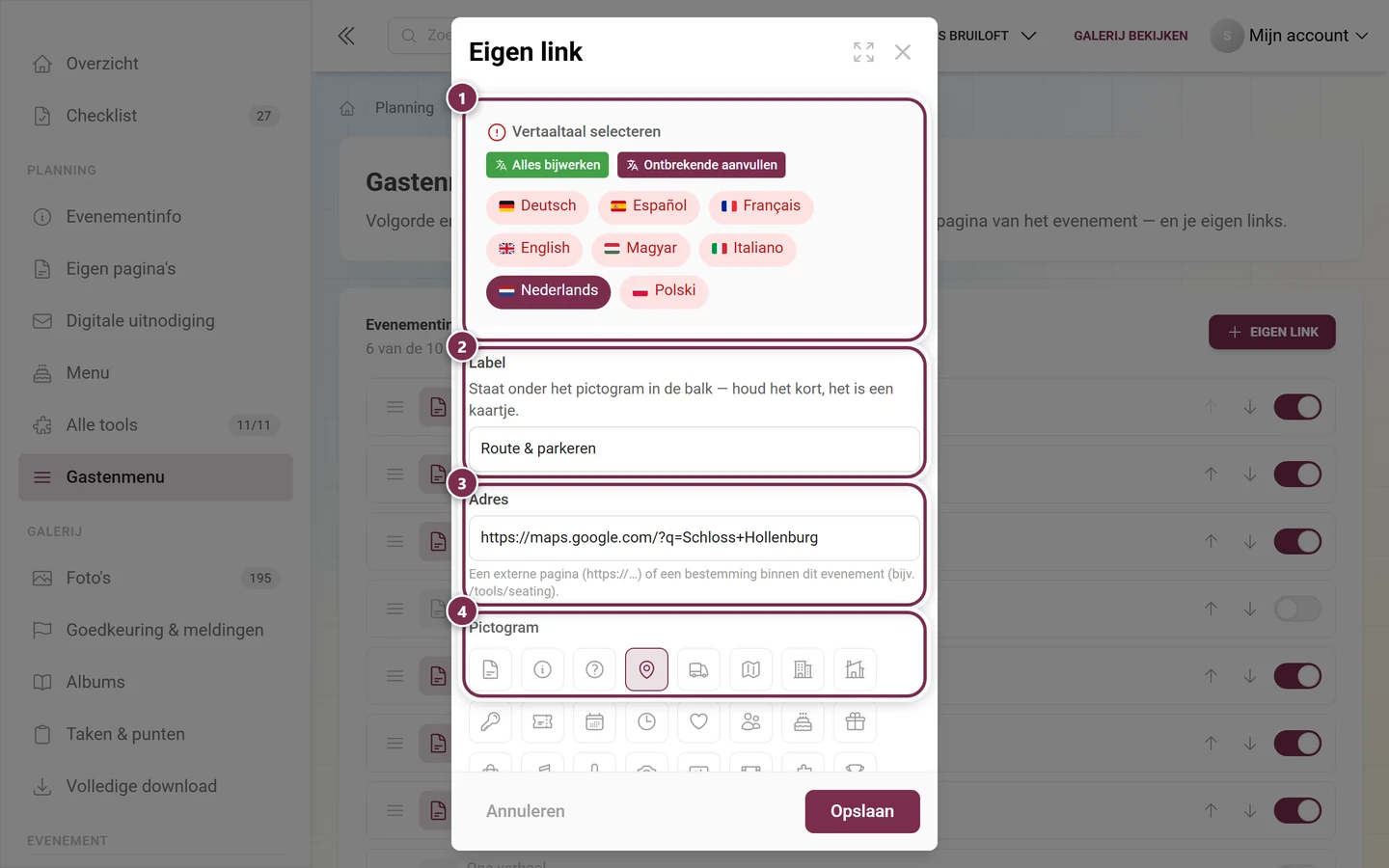
Section titled “Eigen link”Met Eigen link (knop rechtsboven) maak je een kaartje aan dat ergens naartoe leidt – naar de kaart van de locatie, naar de hotelpagina, naar de gezamenlijke afspeellijst.
-
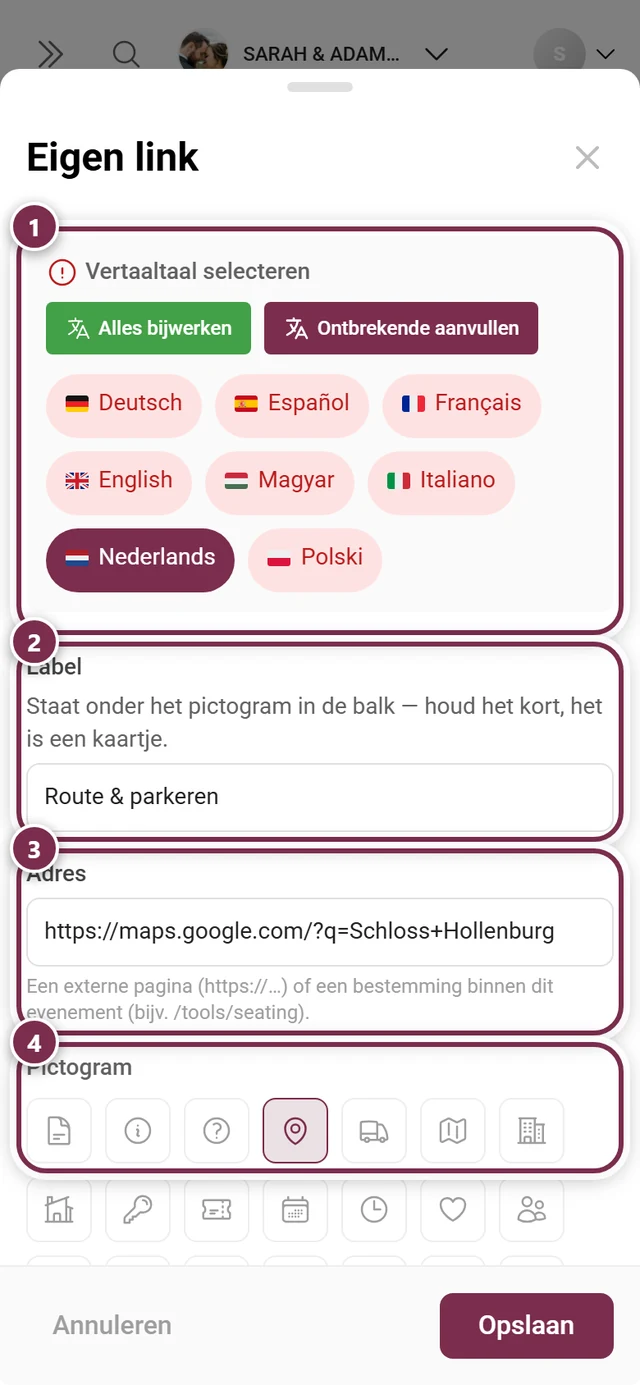
Label invullen – wat er op het kaartje staat, bijvoorbeeld Route & parkeren. Kort houden, het is een kaartje; meer dan 60 tekens accepteert het veld niet.
-
Adres invullen – ofwel een extern adres met
https://of een bestemming binnen je evenement die met/begint (bijvoorbeeld/tools/seating). Al het andere wordt geweigerd, want deze tekst komt terecht als link op een gastenpagina; het veld wordt dan rood. -
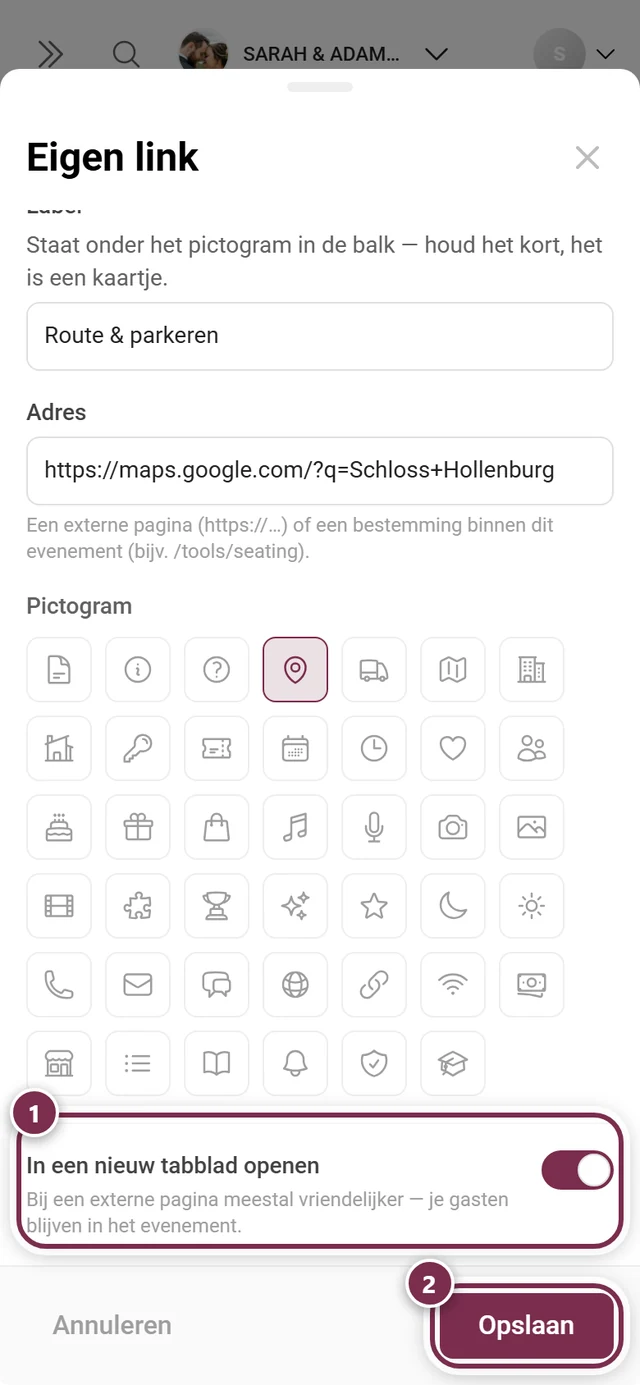
Symbool kiezen – 41 iconen staan ter keuze, het actieve is omrand. Zonder eigen keuze krijgt het kaartje het documentsymbool.
-
Opslaan. Zolang label of adres ontbreekt, blijft de knop vaag en kun je er niet op drukken.
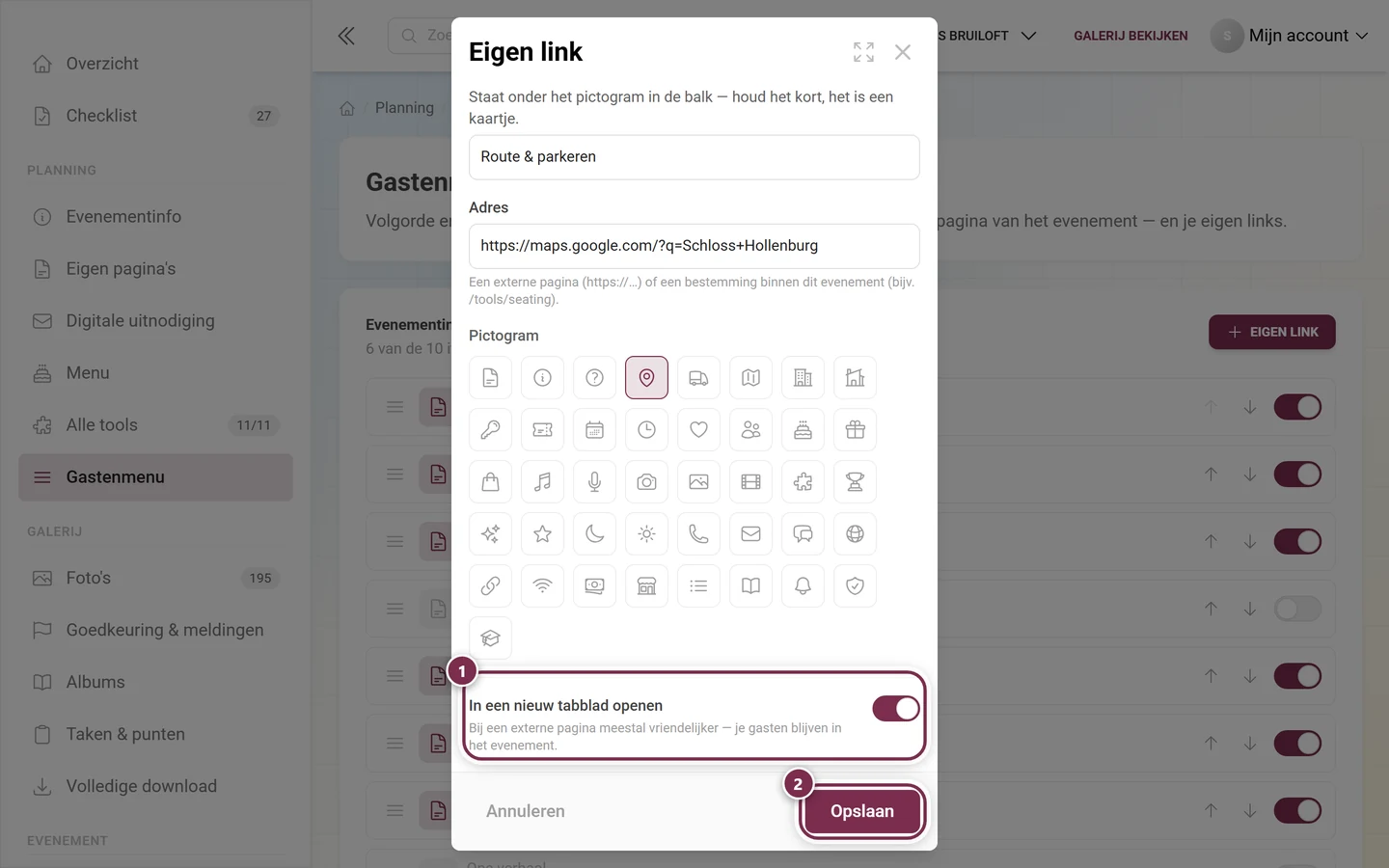
Een nieuwe link komt aan het einde van de balk terecht; van daaruit schuif je hem naar zijn plek.
Wat onder de lijst staat
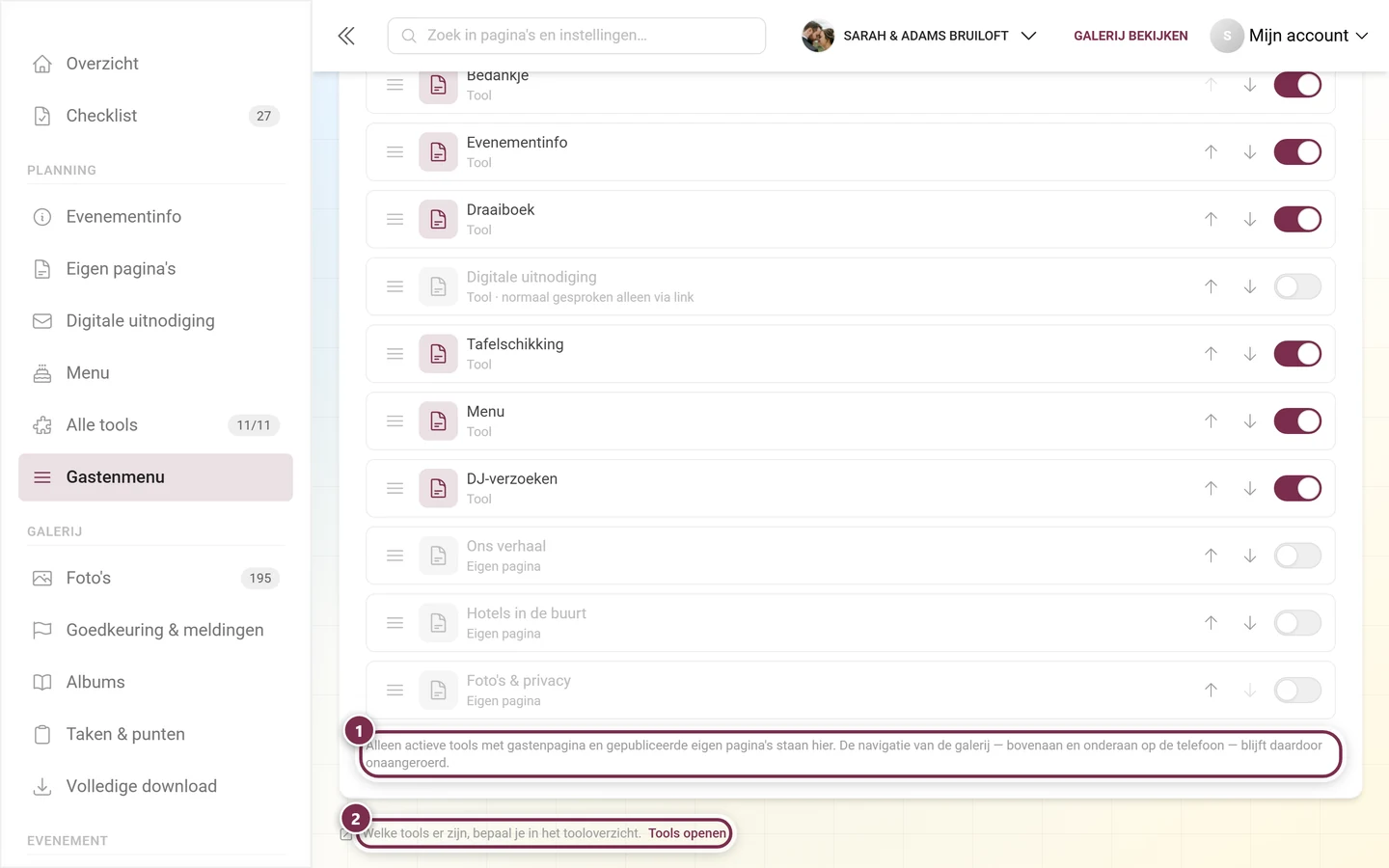
Section titled “Wat onder de lijst staat”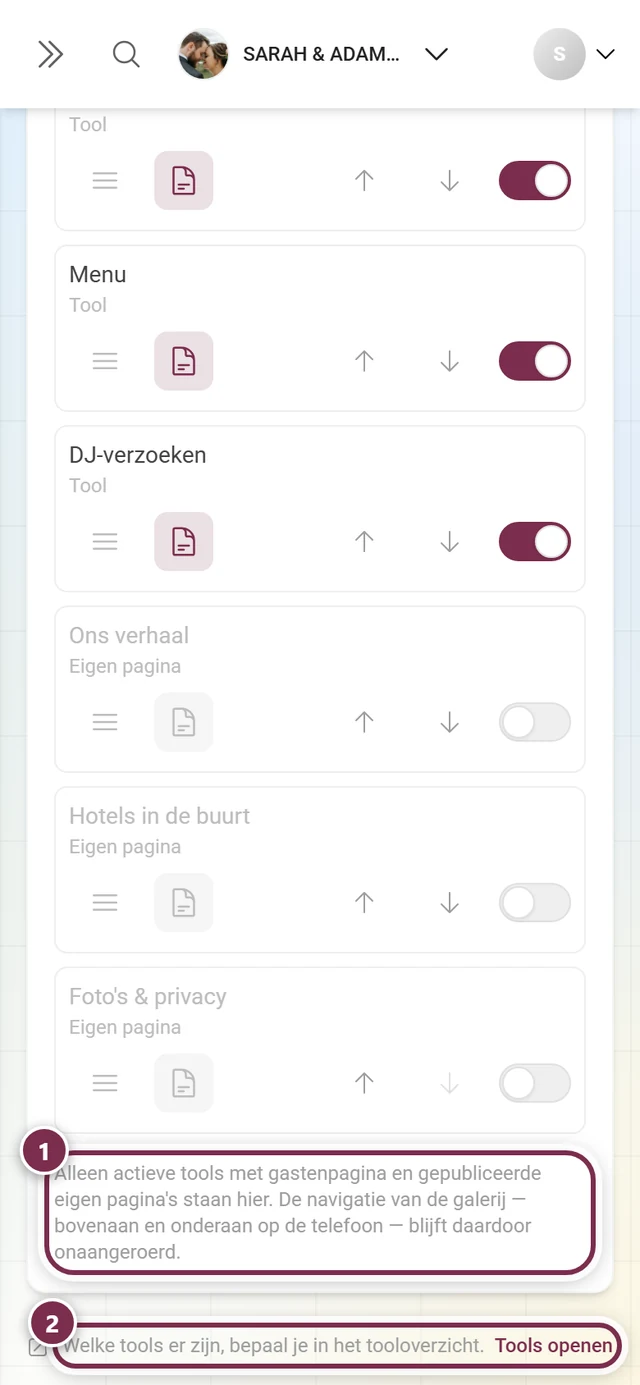
Als de lijst leeg is
Section titled “Als de lijst leeg is”Staat er Nog niets voor de balk, dan heb je nog geen tool met gastenpagina actief en geen eigen pagina gepubliceerd. De knop Tools openen leidt rechtstreeks naar het tooloverzicht. Een eigen link kun je alsnog altijd aanmaken.
Gerelateerde pagina’s
Section titled “Gerelateerde pagina’s”- Tooling – Overzicht – welke tools er zijn en hoe je ze inschakelt
- Eigen pagina’s – de pagina’s die hier als kaartjes verschijnen
- Digitale uitnodiging – het bijzondere geval „normaal gesproken alleen via link”
- Evenementinfo & tools vanuit gastperspectief – hoe de balk bij je gasten overkomt