Gebruikers blokkeren & beperken
Als één persoon zich misdraagt, hoef je niet meteen het hele evenement aan banden te leggen. In plaats van goedkeuring verplicht te maken voor iedereen, kun je gericht één persoon beperken – en daarbij precies bepalen wat die persoon nog wel mag. Er zijn vier onafhankelijke blokkeringscategorieën; je stelt en heft ze elk apart in.
Er zijn drie wegen om daar te komen. Welke bij jou past, hangt vooral af van of je toegang hebt tot het beheerpaneel.
De vier blokkeringscategorieën
Section titled “De vier blokkeringscategorieën”Voor elke persoon bepaal je apart wat je blokkeert:
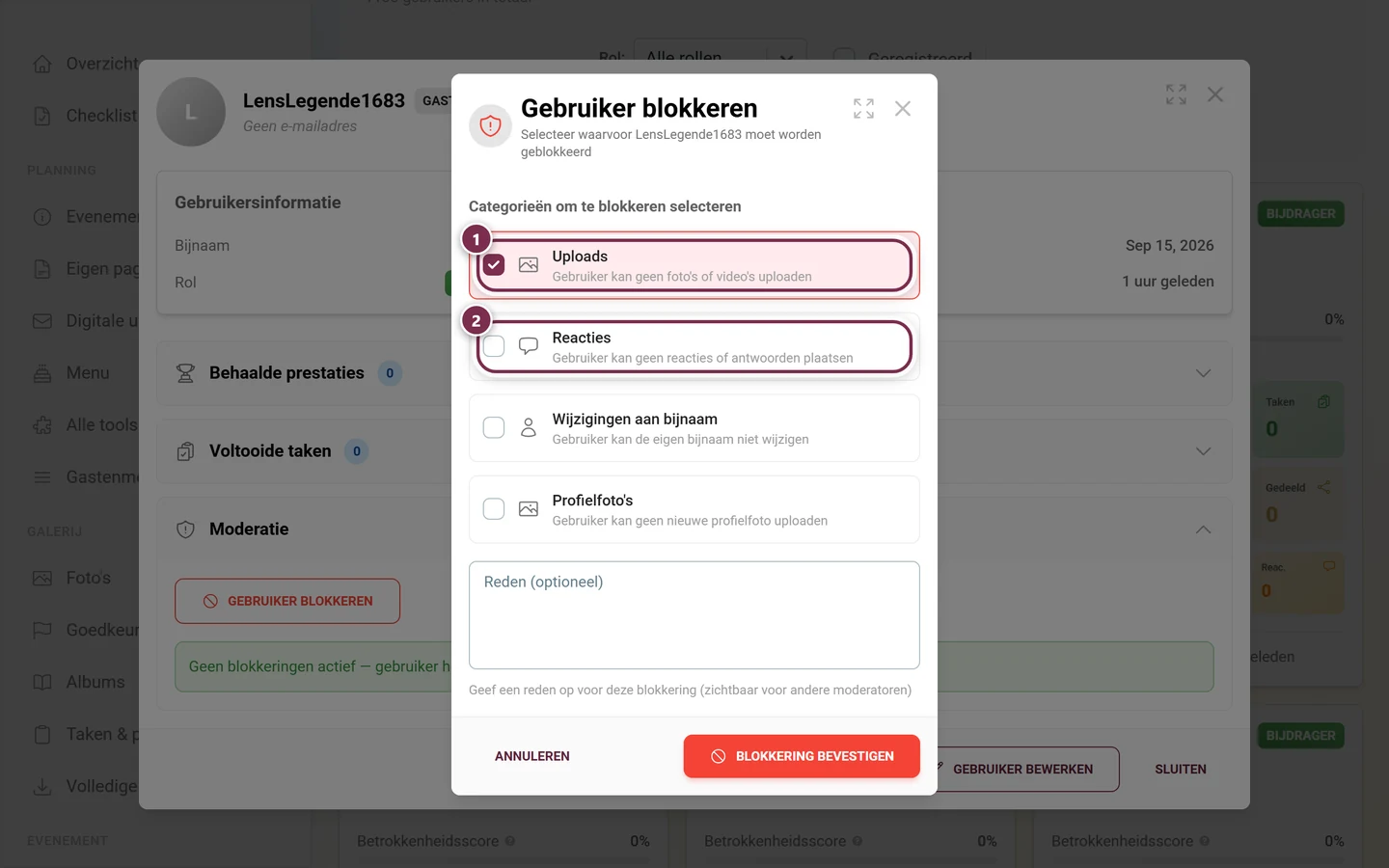
| Categorie | Wat er gebeurt |
|---|---|
| Uploads | De gebruiker kan geen foto’s of video’s meer uploaden. |
| Reacties | De gebruiker kan geen reacties of antwoorden meer plaatsen. |
| Bijnaamwijzigingen | De gebruiker kan zijn bijnaam niet wijzigen. |
| Profielfoto’s | De gebruiker kan geen nieuwe profielfoto uploaden. |
De categorieën zijn vrij te combineren. Je kunt dus bijvoorbeeld alleen de reacties blokkeren en uploads gewoon toestaan – of meteen meerdere categorieën in één keer instellen. Bij elke blokkering kun je optioneel een reden opgeven.
Weg A — Rechtstreeks vanaf het profiel van de persoon
Section titled “Weg A — Rechtstreeks vanaf het profiel van de persoon”De belangrijkste weg – en voor moderatoren zonder toegang tot het beheerpaneel de enige praktische, want de lijst met geregistreerde gebruikers staat in het beheerpaneel, dat moderatoren niet te zien krijgen. Je hebt hier geen lijst nodig: je blokkeert de persoon precies waar die je is opgevallen.
-
Tik ergens in de galerij op de naam of de profielfoto van de persoon – bijvoorbeeld onder een reactie, in de activiteitenfeed, in de fotodetails van een foto of op het scorebord. Het profiel van de persoon opent.
-
Scroll in het profiel naar de kaart Moderatie-instellingen (schildicoon). Die verschijnt alleen als je deze persoon mag modereren.
-
Staat de persoon al onder een blokkering, dan zie je hier het rode vak Momenteel geblokkeerd voor: met een gekleurde chip per categorie – hier staan alle vier de categorieën, dus ook bijnaam- en profielfotoblokkeringen.
-
Klik op Gebruiker blokkeren (rood) of Blokkering van gebruiker opheffen (groen). De blokkeringsdialoog opent – zie De dialoog in twee standen.
-
Daarnaast staat op dezelfde kaart de actie Profielfoto verwijderen, mits de persoon op dit moment een profielfoto heeft.
Weg B — Via Geregistreerde gebruikers (beheerpaneel)
Section titled “Weg B — Via Geregistreerde gebruikers (beheerpaneel)”De systematische weg als je een bepaalde persoon wilt opzoeken – vereist wel toegang tot het beheerpaneel.
-
Open het beheerpaneel van je evenement (profielmenu rechtsboven → Adminportaal).


Via het profielmenu rechtsboven kom je in het beheer- en moderatiegedeelte. ① je puntenstand en de opgeloste taken, ② Profielopties met Mijn profiel, Taal, Ontwerp en Help, ③ Beheer met Accountinstellingen, Moderatie en Adminportaal – dit onderdeel ontbreekt zolang je daarvoor geen rol hebt, ④ Account met Afmelden. -
Klik in de zijbalk op Geregistreerde gebruikers.
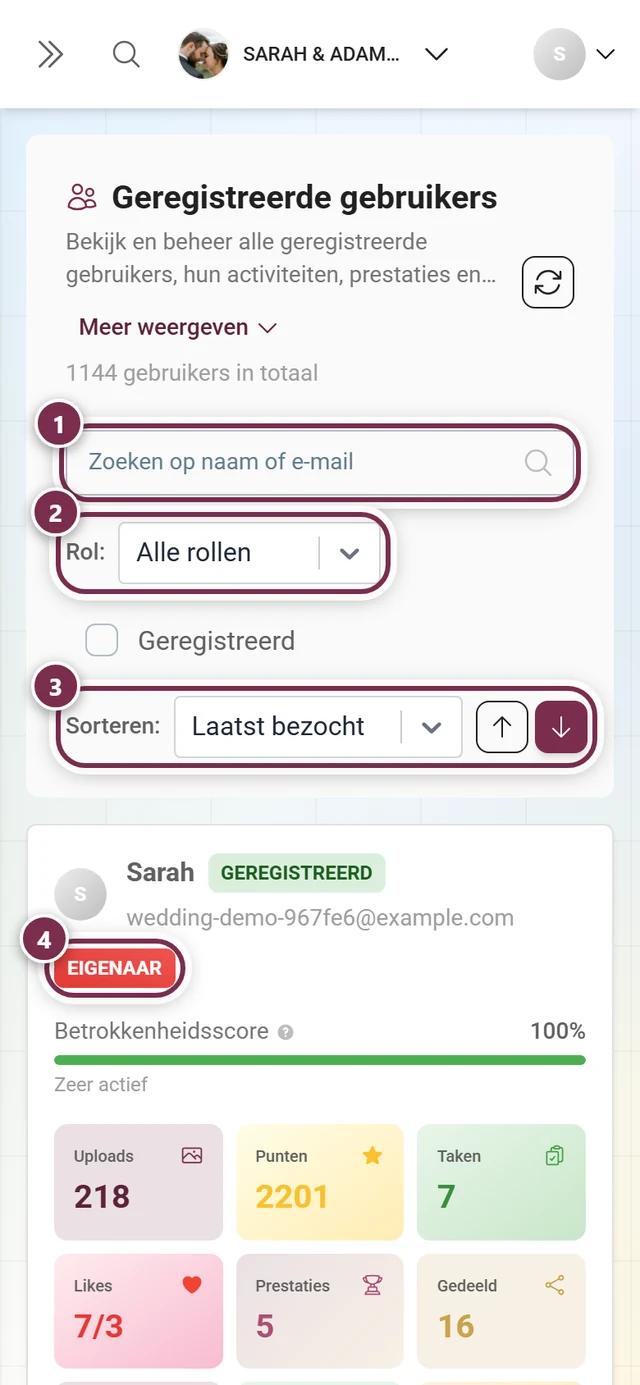
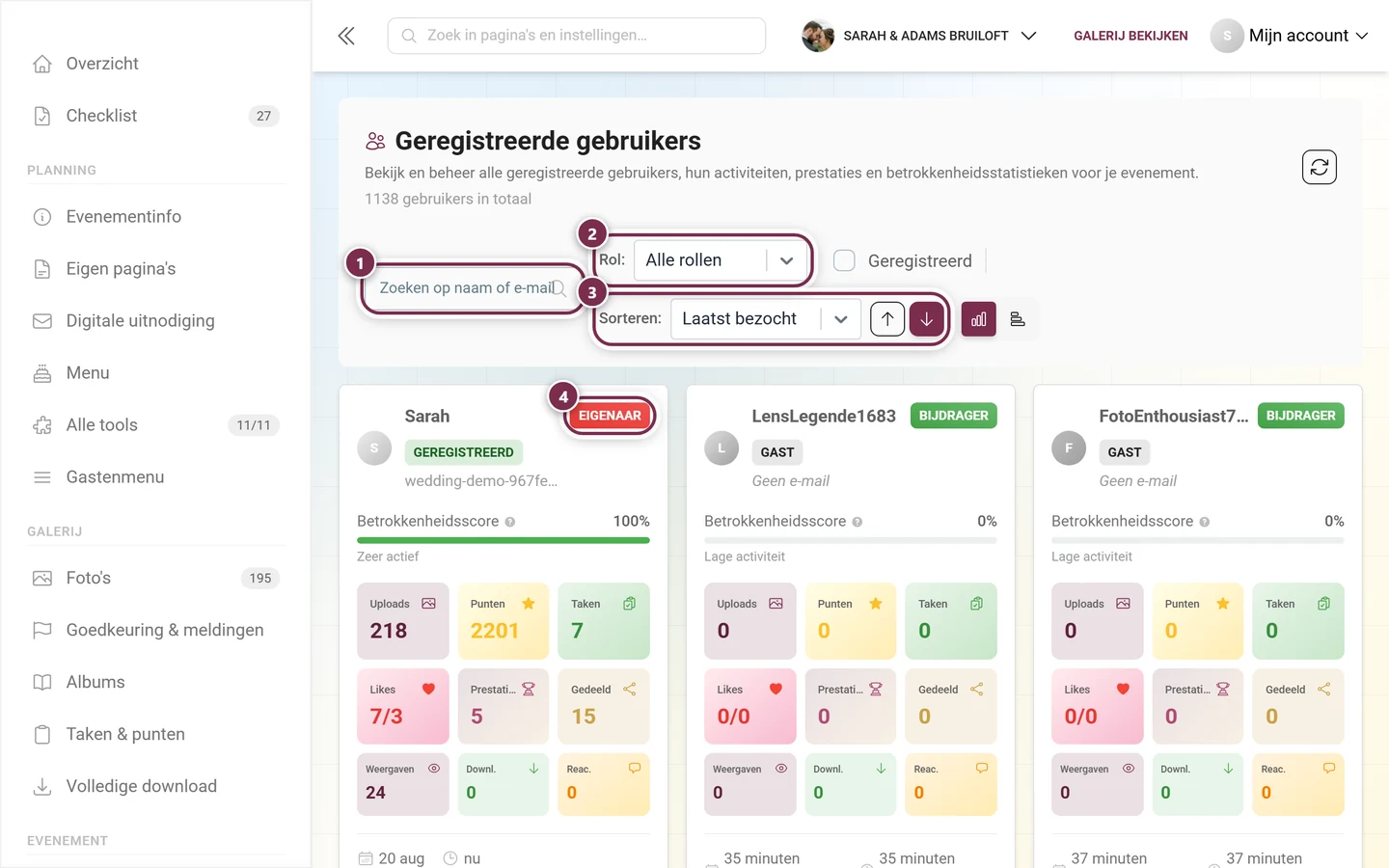
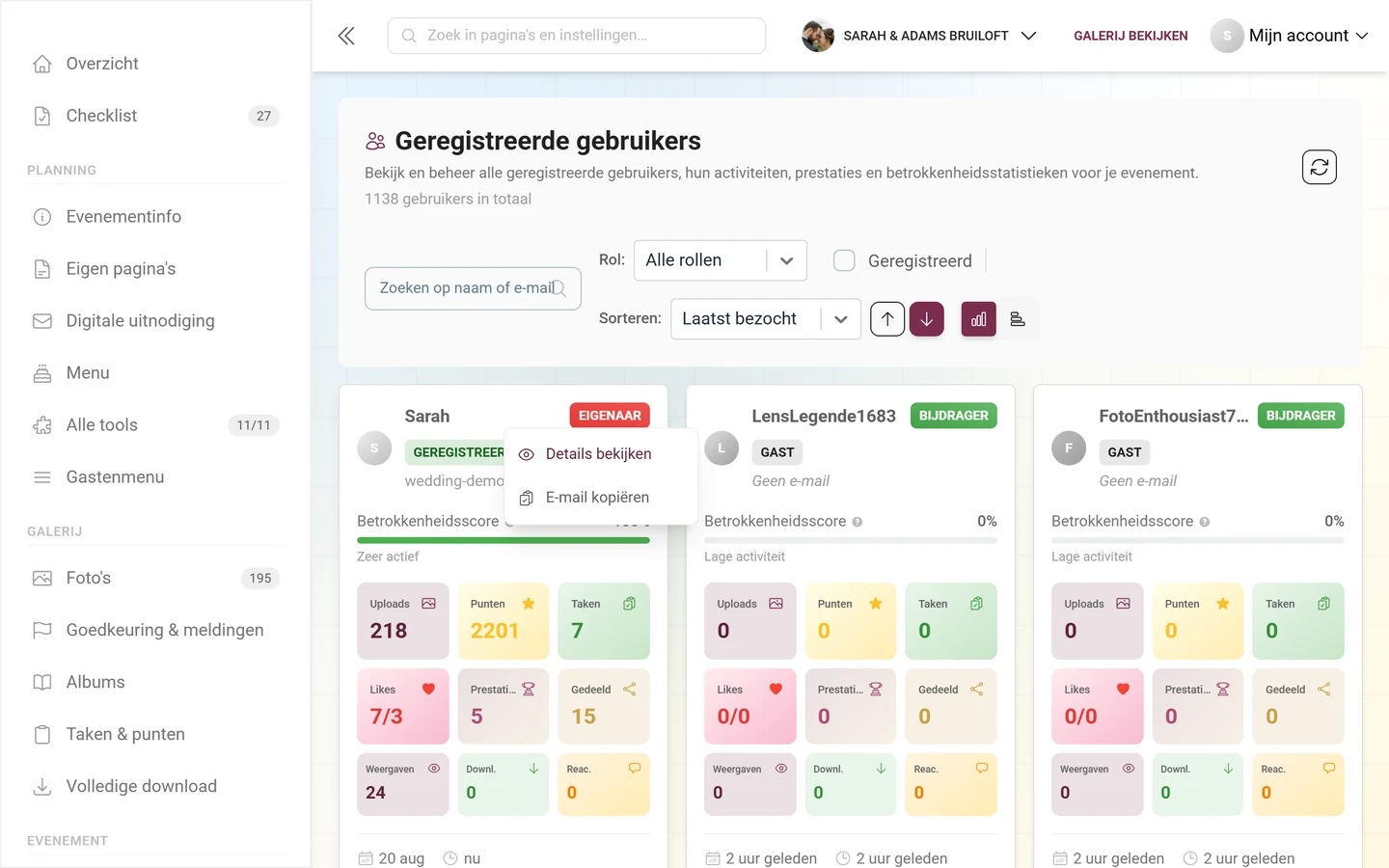
De lijst met geregistreerde gebruikers is het beheerpaneel-startpunt om één persoon te blokkeren: ① zoeken op naam of e-mailadres, ② beperken op rol, ③ de lijst sorteren, ④ de rol op de kaart controleren. Een klik op de kaart opent de detaildialoog, waarin je de blokkering per gebied instelt – uploads, reacties en meer. -
Vind de persoon via het zoekveld. Ook het rolfilter, het selectievakje Geregistreerd en de sortering helpen daarbij. Indien nodig kun je wisselen tussen kaart- en tabelweergave.
-
Klik op de gebruikerskaart – niet op het contextmenu, dat biedt alleen details en e-mailadres kopiëren, maar geen blokkeringsactie. De detaildialoog van de persoon opent.
-
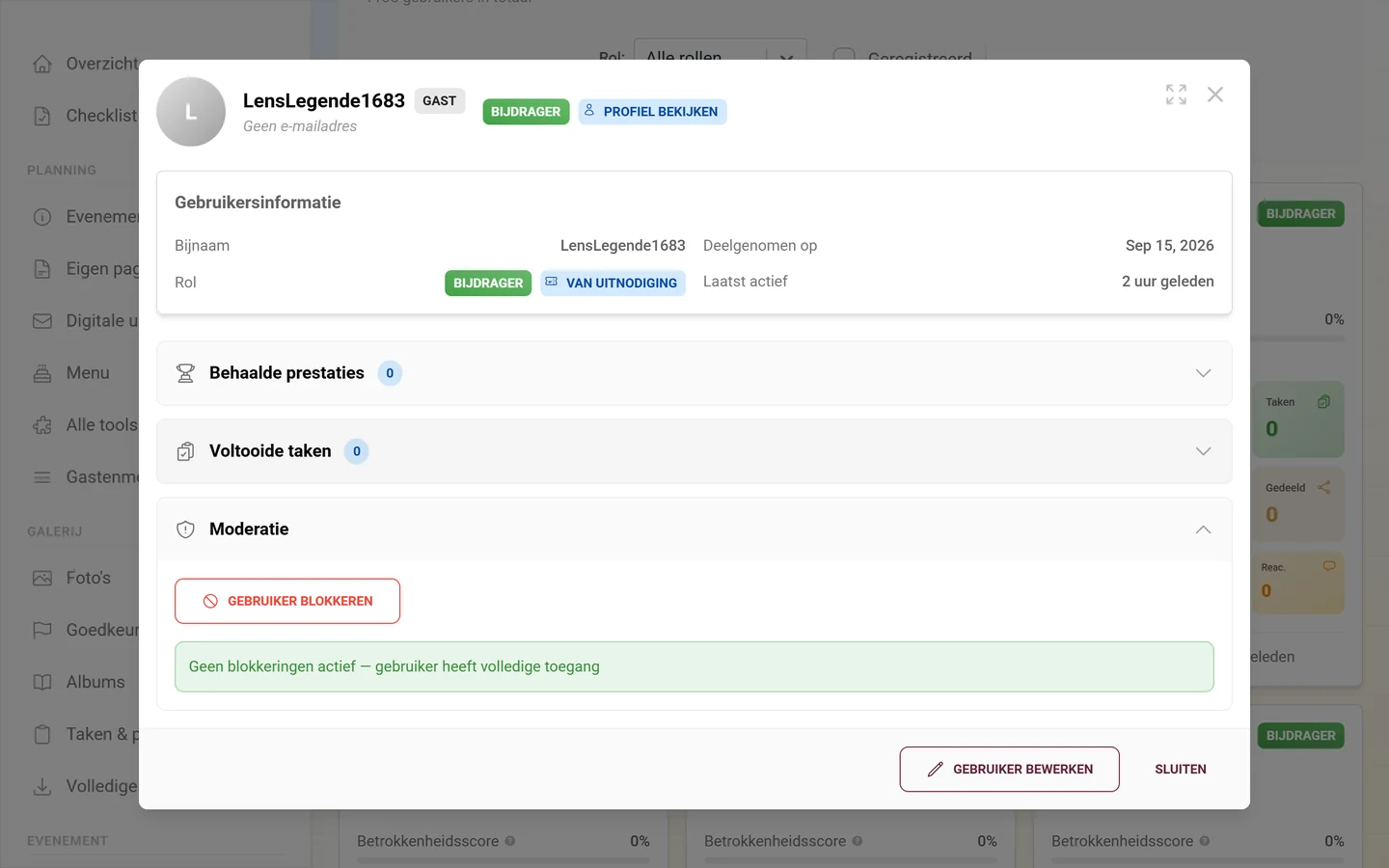
Scroll in de dialoog naar beneden naar het inklapbare gedeelte Moderatie (schildicoon; een klein badge toont het aantal actieve blokkeringen) en klap het open.
-
Klik op Gebruiker blokkeren of Blokkering opheffen.
Het moderatiegedeelte in de detaildialoog
Section titled “Het moderatiegedeelte in de detaildialoog”Uitgeklapt toont het gedeelte – afhankelijk van de status van de persoon – deze elementen:
- Gebruiker blokkeren (rood) – verschijnt alleen zolang nog minstens één categorie vrij is.
- Blokkering opheffen (groen) – verschijnt alleen als er al actieve blokkeringen bestaan.
- Profielfoto verwijderen (blauw) – verschijnt alleen als de persoon op dit moment een profielfoto heeft.
- Statusvak: bij actieve blokkeringen een rood vak Momenteel geblokkeerd voor: met een chip per categorie. Zijn alle vier de categorieën vrij, dan staat er een groen vak Geen blokkeringen actief — gebruiker heeft volledige toegang. Dat groene vak bestaat alleen hier, in de beheerdialoog, niet op de profielpagina.
De dialoog in twee standen
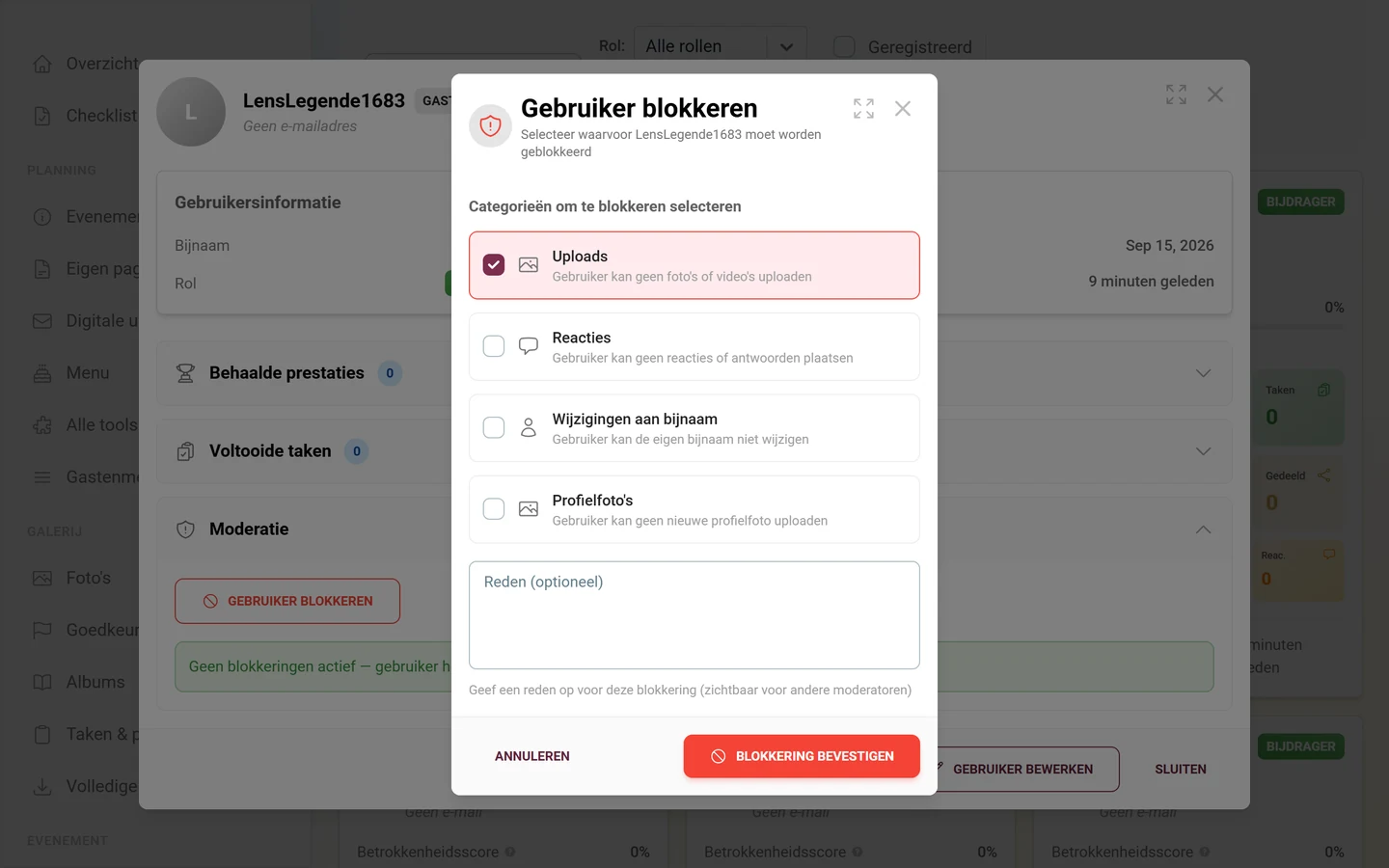
Section titled “De dialoog in twee standen”Blokkeren en opheffen lopen via dezelfde dialoog, die alleen wisselt tussen twee standen. Dat verklaart waarom beide er hetzelfde uitzien en waarom je bij het opheffen geen redenveld vindt.
| Stand Blokkeren | Stand Opheffen | |
|---|---|---|
| Titel | Gebruiker blokkeren | Blokkering van gebruiker opheffen |
| Ondertitel | Selecteer waarvoor … geblokkeerd moet worden | Selecteer waarvoor de blokkering van … opgeheven moet worden |
| Kop van de lijst | Selecteer blokkeringscategorieën | Selecteer categorieën om de blokkering op te heffen |
| Getoonde kaarten | alleen de nog niet geblokkeerde categorieën | alleen de actieve blokkeringen |
| Redenveld | aanwezig | ontbreekt |
| Bevestigen | Blokkering bevestigen (rood) | Opheffen van blokkering bevestigen (groen) |
Nog wat details die in beide standen gelden:
- Meerdere keuzes zijn toegestaan. Elke categorie is een aanklikbare kaart met selectievakje, icoon, label en korte omschrijving. Eén klik op de bevestigknop schrijft alle gekozen categorieën in één keer weg.
- Gedeeltelijk opheffen kan. Je kunt bijvoorbeeld het uploadverbod opheffen en het reactieverbod laten staan.
- De bevestigknop blijft uitgeschakeld zolang er geen categorie is gekozen.
- Reden (optioneel): vrij tekstveld, tot 500 tekens; een tekenteller is er niet. De hulptekst luidt vanuit het profiel „Geef een reden voor deze blokkering op (zichtbaar voor andere moderatoren)”, in de admin-detaildialoog „Geef een reden op voor deze blokkering (zichtbaar voor andere moderatoren)”. De reden geldt voor alle in deze stap gekozen categorieën, is zichtbaar binnen het team en verschijnt later in het tabblad Geblokkeerde gebruikers.
- Annuleren sluit de dialoog zonder wijzigingen. De actie werkt meteen, een melding bevestigt dat.
Bij het blokkeren meteen opruimen
Section titled “Bij het blokkeren meteen opruimen”Een blokkering stopt alleen wat daarna komt. Alles wat de persoon al heeft geüpload of geschreven, blijft gewoon staan – en dat is meestal precies de reden voor de blokkering. Daarom biedt de dialoog in de stand Blokkeren aan om in één moeite door op te ruimen.
Kies je een categorie, dan verschijnt daaronder ingesprongen een opruimvakje – maar alleen als daar ook echt iets staat. Het is nooit vooraf aangevinkt: inhoud weghalen is een aparte beslissing, geen onderdeel van het blokkeren.
| Onder welke categorie | Tekst van het vakje | Wat er gebeurt |
|---|---|---|
| Uploads (alleen als er zichtbare foto’s zijn) | „Ook zijn N zichtbare foto’s verbergen” | „Verplaatst ze naar Niet gepubliceerd – je kunt ze op elk moment weer publiceren.” |
| Reacties (alleen als er reacties zijn) | „Ook zijn N reacties verwijderen” | „Definitief, inclusief de antwoorden erop. Dit kan niet ongedaan worden gemaakt.” |
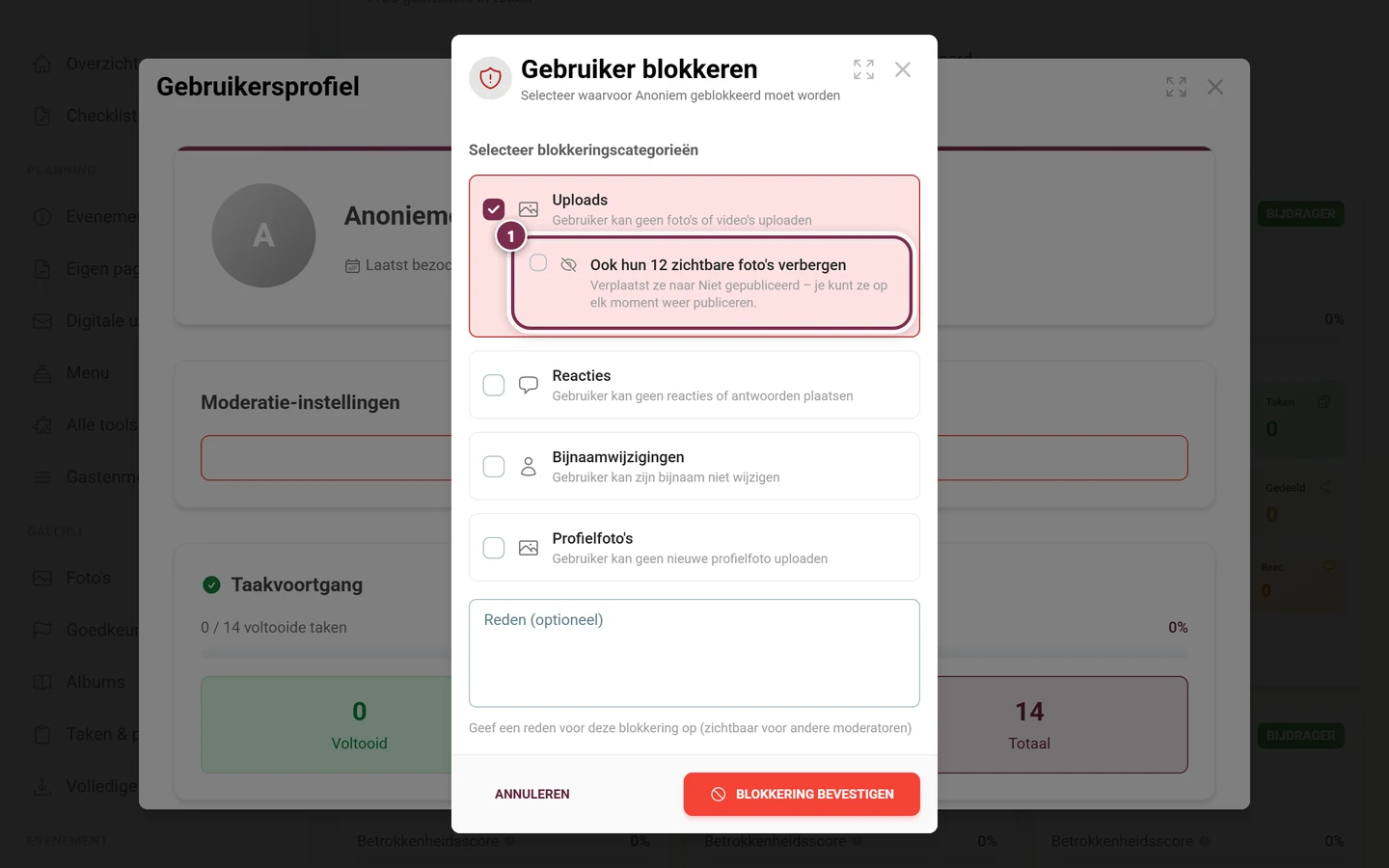
Het opruimen loopt na het blokkeren. Zo kan een fout daarbij nooit een persoon achterlaten die wel zijn inhoud kwijt is, maar helemaal niet geblokkeerd werd. Het resultaat staat in de bevestigingsmelding: „N foto’s verborgen”, „N reacties verwijderd”.
In de stand Opheffen bestaan deze vakjes niet – verborgen foto’s geef je weer vrij waar je dat ook normaal doet: in het tabblad Media onder Foto’s goedkeuren & modereren.
Weg C — Alle geblokkeerde personen in één overzicht
Section titled “Weg C — Alle geblokkeerde personen in één overzicht”Het tabblad Geblokkeerde gebruikers is het overzicht van alle blokkeringen in het evenement. Het staat in Moderatie – niet bij de geregistreerde gebruikers – en is ook zonder toegang tot het beheerpaneel te bereiken.
-
Open de moderatie. Als moderator via het profielmenu rechtsboven → Moderatie; als host of beheerder via de zijbalk van het beheerpaneel → groep Galerij → Goedkeuring & meldingen. Beide tonen dezelfde pagina.
-
Ga naar het tabblad Geblokkeerde gebruikers. In de zijbalk van het beheerpaneel is het ook rechtstreeks als subitem aan te klikken.
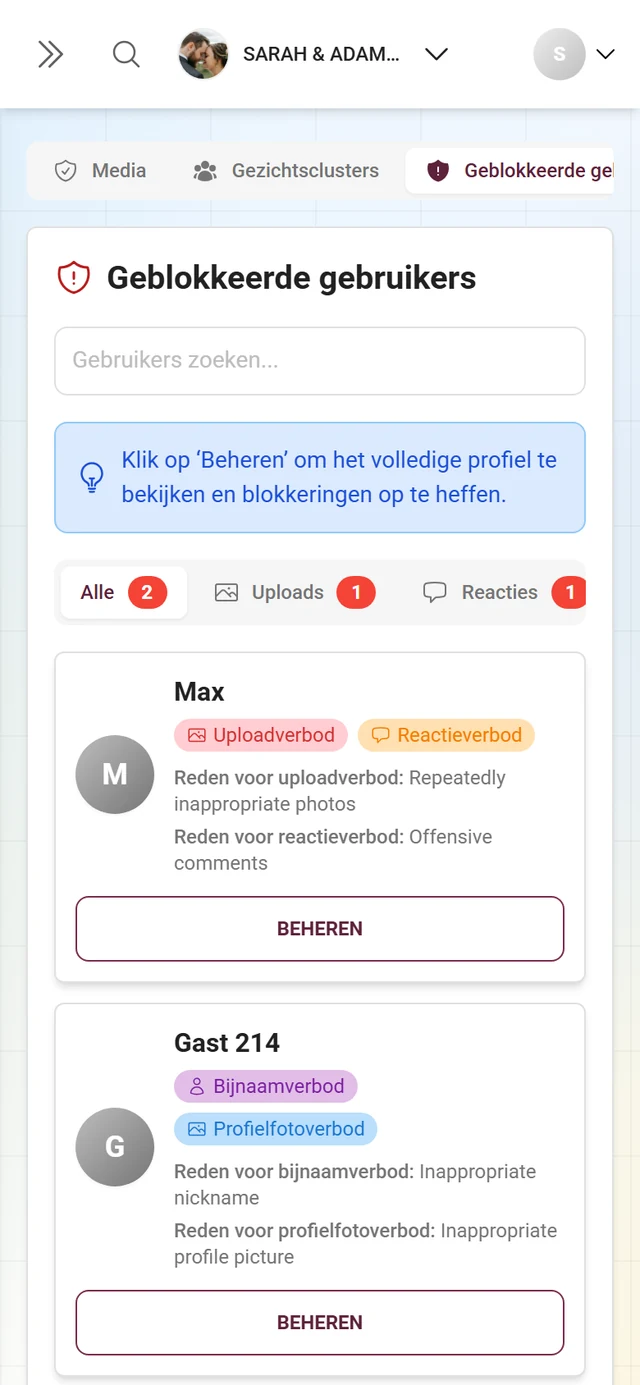
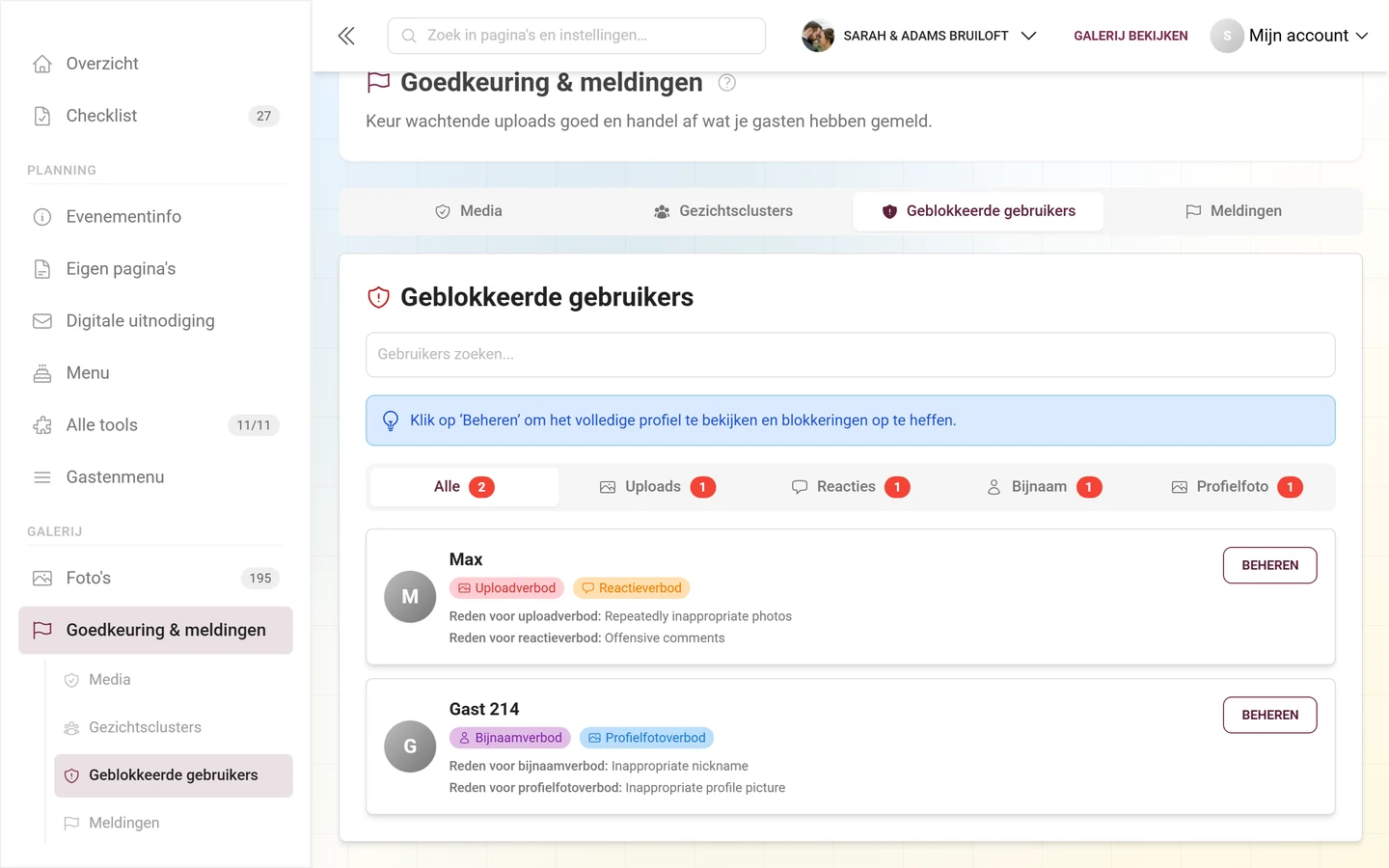
In het tabblad Geblokkeerde gebruikers zie je in één oogopslag alle blokkeringen – gefilterd op categorie. -
Filter zo nodig via de subtabbladen Alle, Uploads, Reacties, Bijnaam en Profielfoto (elk met een teller). Via het zoekveld Gebruikers zoeken… vind je een bepaalde persoon.
-
Elke kaart toont avatar, naam (of Anonieme gebruiker), alle vier mogelijke blokkeringsbadges – Uploadverbod, Reactieverbod, Bijnaamverbod, Profielfotoverbod – en daaronder de opgeslagen redenen per categorie.
-
Klik bij de persoon op Beheren. De profieldialoog van die persoon opent boven op de moderatiepagina – daar stel je de blokkeringen in en hef je ze op zoals bij weg A, zonder de lijst te verlaten. Wil je echt naar de profielpagina, klik dan in plaats daarvan op de naam.
Is niemand geblokkeerd, dan toont het tabblad de lege status Geen geblokkeerde gebruikers met de melding „Alle gebruikers zijn momenteel in orde”.
Veelgestelde vragen & problemen oplossen
Section titled “Veelgestelde vragen & problemen oplossen”- Ik zie de kaart Moderatie-instellingen niet. Je mist de rechten, de persoon staat gelijk aan of boven jou, of je kijkt naar je eigen profiel.
- „Gebruiker blokkeren” ontbreekt, terwijl de persoon vrij is. Dan zijn al alle vier de categorieën geblokkeerd – alleen opheffen blijft dan over.
- Ik heb geen toegang tot het beheerpaneel en vind de gebruikerslijst niet. Klopt – die lijst staat in het beheerpaneel. Gebruik weg A via het profiel of weg C via het tabblad Geblokkeerde gebruikers.
- Op de gebruikerskaart staat geen badge, maar de persoon is wel geblokkeerd. De kaartweergave toont alleen upload- en reactieblokkeringen. Controleer het profiel of het tabblad Geblokkeerde gebruikers.
- Een geblokkeerde gast uploadt toch weer. Blokkeringen gelden per persoon in het evenement. Maakt iemand een compleet nieuw anoniem gastaccount aan, dan omzeilt dat de blokkering. Voor bredere problemen zijn evenementbrede maatregelen beter geschikt – zie Foto’s goedkeuren & modereren en Moderatie & veiligheid.
- Foutmelding „Actie mislukt”. Meestal een kortstondig netwerk- of rechtenprobleem – probeer het gewoon opnieuw.
Best practices
Section titled “Best practices”Verwante onderwerpen
Section titled “Verwante onderwerpen”- Foto’s goedkeuren & modereren – media vrijgeven of terugtrekken, meldingen afhandelen
- Geregistreerde gebruikers beheren – het beheerpaneel-startpunt voor de detaildialoog
- Rollen & rechten – wie mag modereren en blokkeren
- Moderatie & veiligheid – evenementbrede alternatieven voor losse blokkeringen
- Profiel & bijnaam – wat de gast ervaart als bijnaam of profielfoto geblokkeerd is
- Liken & reageren – het effect van een reactieverbod vanuit gastperspectief