Gezichtsclusters beheren
Als gezichtsherkenning actief is, groepeert Photogala foto’s automatisch per persoon – elke herkende persoon wordt een cluster. Als moderator orden je deze clusters: je geeft personen een naam, voegt dubbele clusters samen, splitst verkeerd gegroepeerde clusters, verbergt irrelevante clusters en stelt een voorbeeldafbeelding in. Goed onderhouden clusters maken het gastenfilter op personen betrouwbaar.
Naar de clusterbeheerder
Section titled “Naar de clusterbeheerder”Moderatie vind je op twee plekken – met hetzelfde scherm. Neem de weg die bij je rol past:
-
Als organisator of admin: zijbalk van het beheerpaneel → groep Galerij → Goedkeuring & meldingen. Gezichtsclusters is daar ook direct als subitem aan te klikken.
Als moderator: profielmenu rechtsboven → Moderatie.
-
Kies bovenaan het tabblad Gezichtsclusters.
Het clusteroverzicht begrijpen
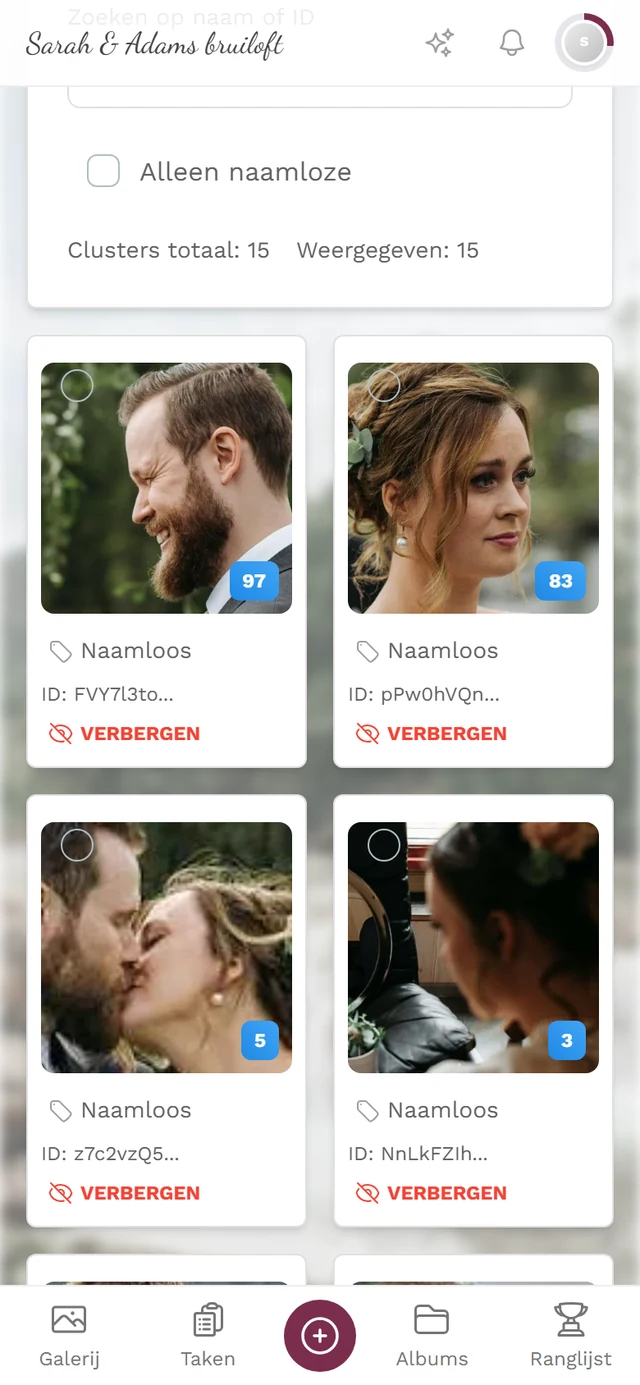
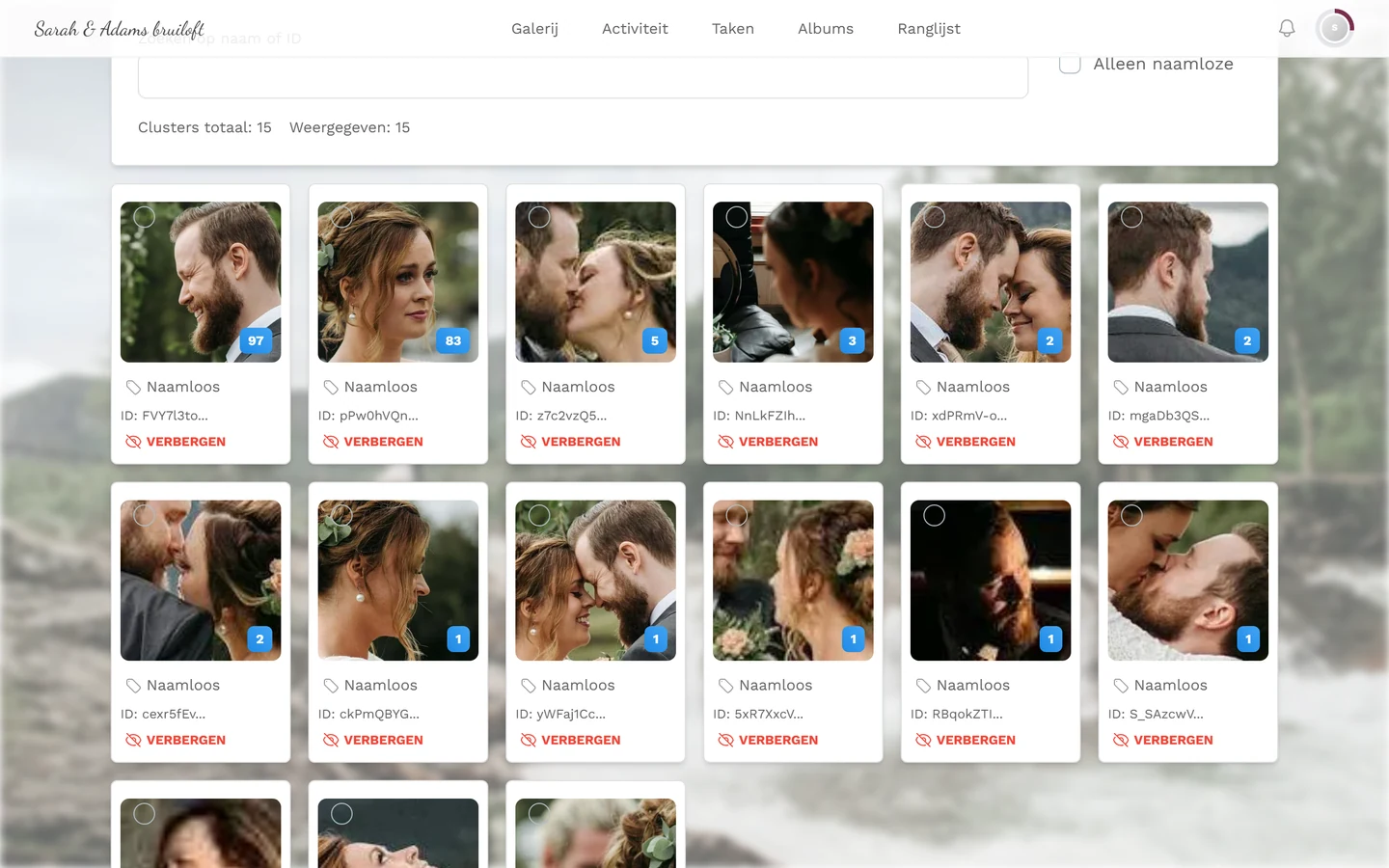
Section titled “Het clusteroverzicht begrijpen”Bovenaan stuur je de weergave:
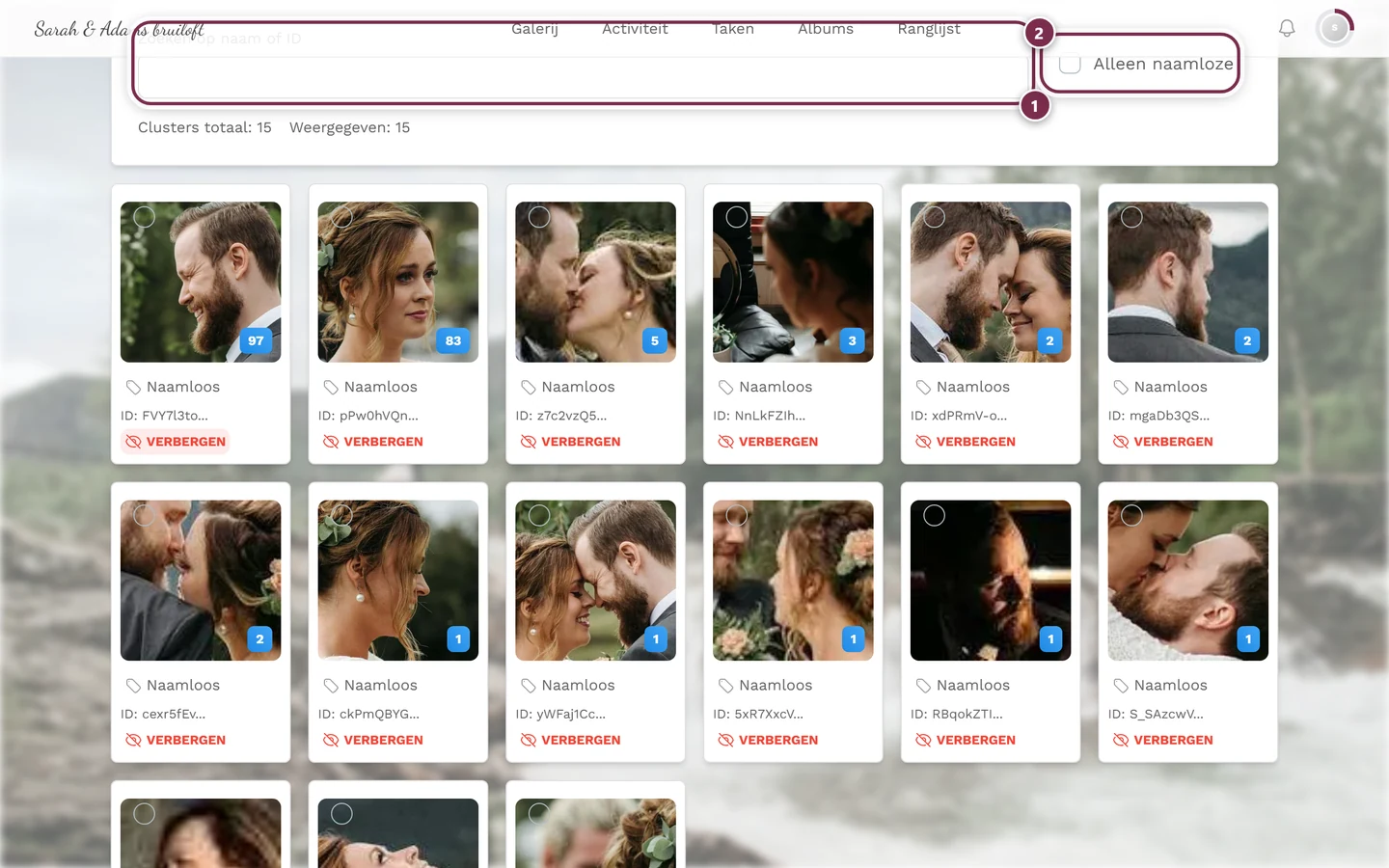
- Zoeken op naam of ID – filtert de clusters live op naam of cluster-ID.
- Alleen naamloze – verbergt alle al benoemde clusters, zodat je je op de openstaande kunt richten.
- Clusters totaal en Weergegeven – hoeveel clusters er in totaal zijn en hoeveel er na filtering zichtbaar zijn.
Elke clustertegel toont:
- een voorbeeldgezicht en het aantal gezichten in het cluster;
- een selectievinkje voor het samenvoegen (zie verderop);
- de naam – aanvankelijk Naamloos – en daaronder het verkorte cluster-ID;
- een knop Verbergen of Tonen. Verborgen clusters hebben een rode badge Verborgen en een gestippelde rand.
Een persoon een naam geven
Section titled “Een persoon een naam geven”Een naam maakt het cluster duidelijk, voor jou en voor het gastenfilter. Daarvoor zijn er twee manieren.
Weg A – rechtstreeks op de tegel (snel)
Section titled “Weg A – rechtstreeks op de tegel (snel)”De snelste manier om veel clusters achter elkaar af te werken – je hoeft geen dialoog te openen.
-
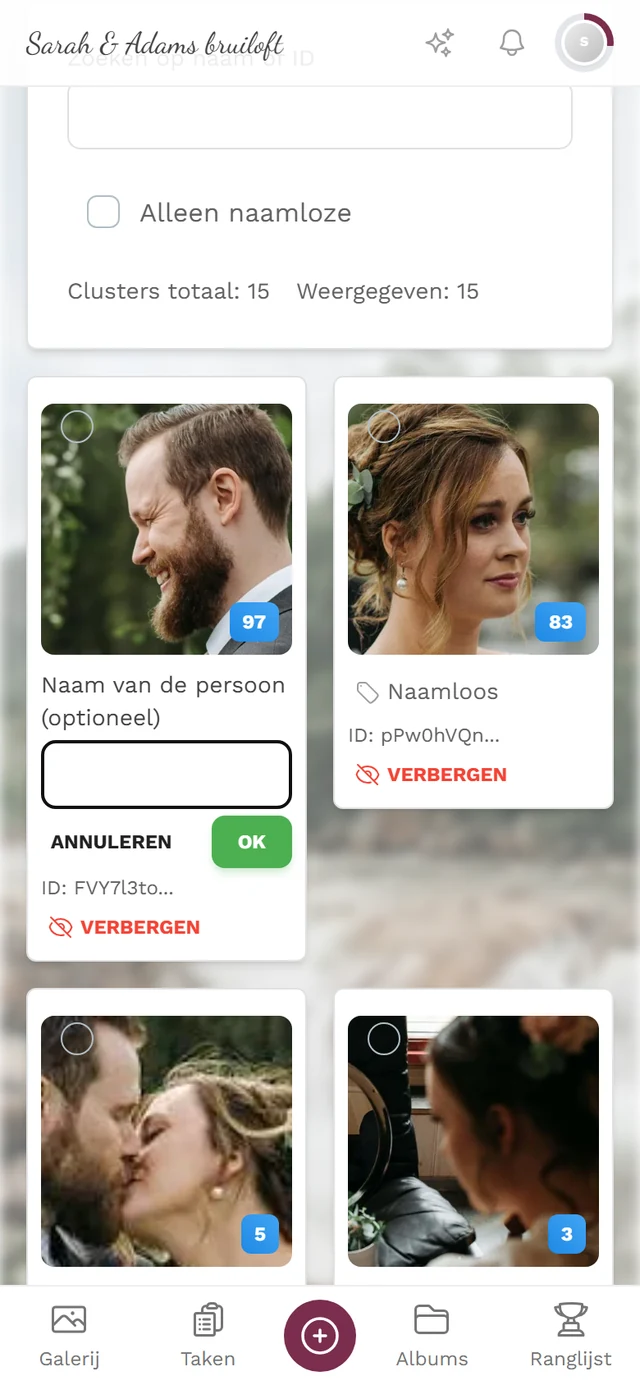
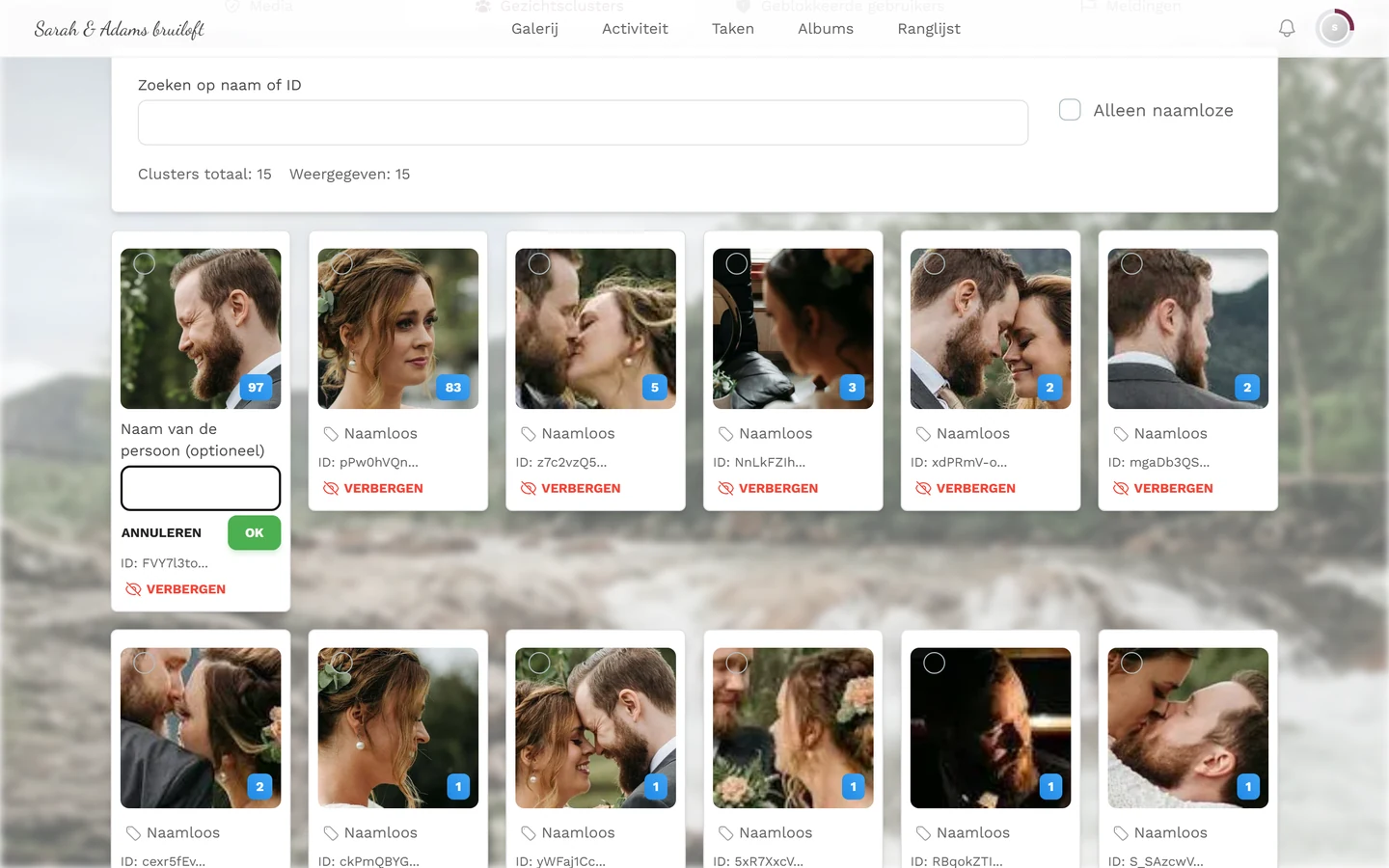
Klik op de tegel op de naamregel (label-icoon; bij naamloze clusters staat daar Naamloos). Deze verandert in een invoerveld Naam van de persoon (optioneel).
-
Typ de naam en bevestig met Enter of met OK. Annuleren verwerpt de wijziging.
-
Een toast Label bijgewerkt bevestigt dit; de naam staat meteen op de tegel.
Weg B – in de detaildialoog
Section titled “Weg B – in de detaildialoog”-
Open het cluster door op het voorbeeldgezicht te klikken. De dialoog Clusterdetails gaat open.
-
Klik bovenaan op Naamloos - klik om een naam te geven (potlood-icoon), voer in het veld Naam van de persoon invoeren de naam in en bevestig met OK.
Clusters samenvoegen
Section titled “Clusters samenvoegen”Herkent de AI dezelfde persoon als meerdere aparte clusters (ander licht, bril, hoek), voeg ze dan samen.
-
Vink het vinkje aan op minstens twee tegels van dezelfde persoon. Bovenaan verschijnt een balk met het aantal geselecteerde clusters en een knop Samenvoegen. Bij minder dan twee selecties meldt een toast „Selecteer minstens 2 clusters om samen te voegen”.
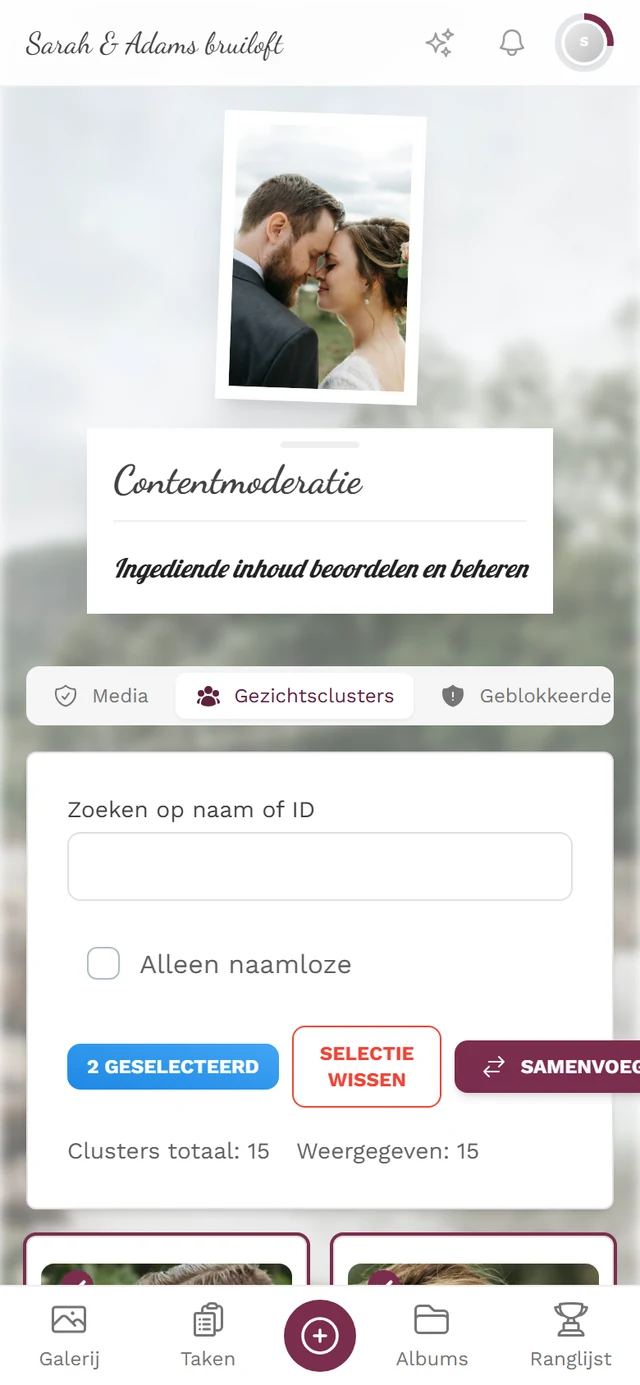
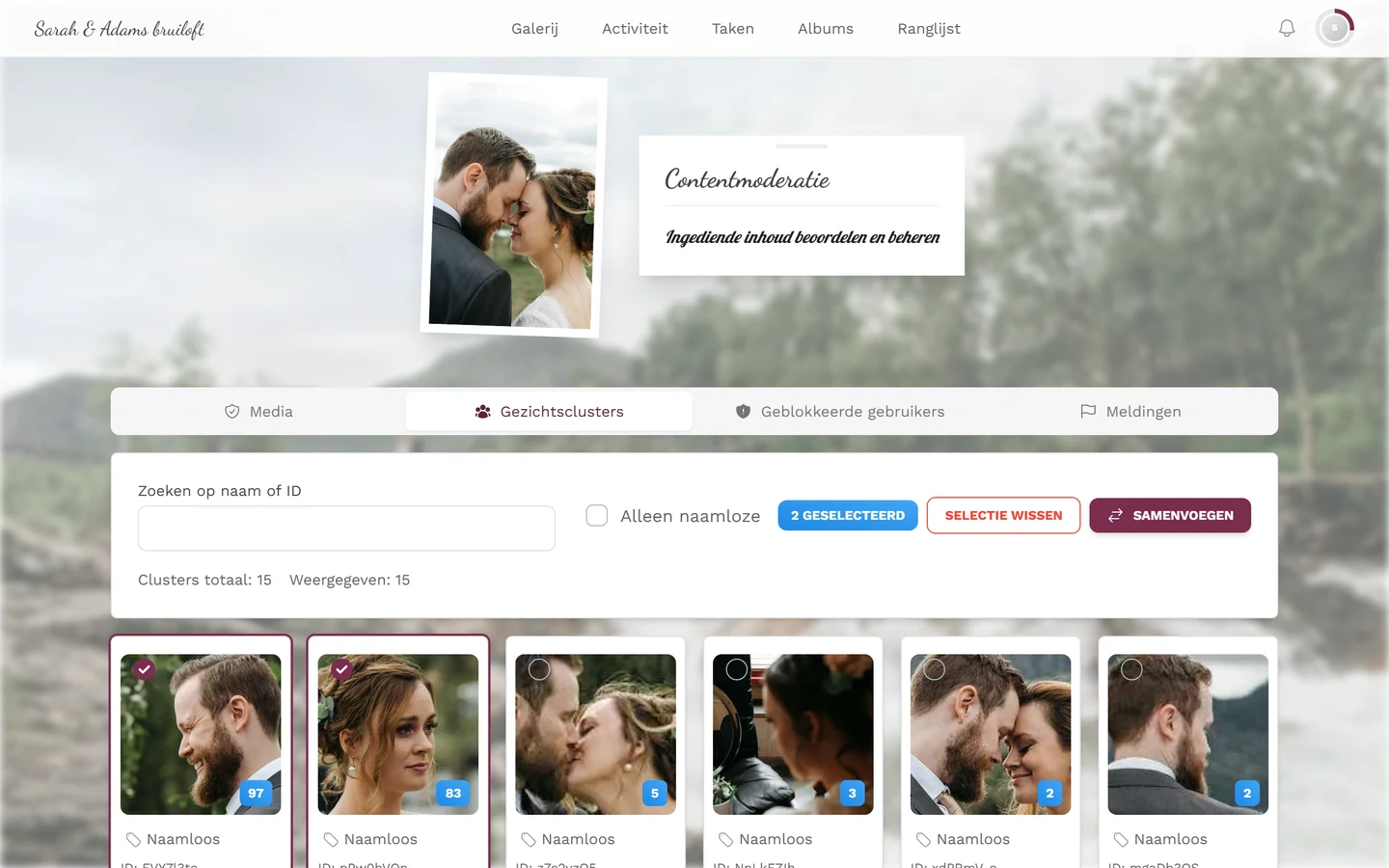
Twee tegels zijn aangevinkt – ze krijgen een gekleurde rand met vinkje. Bovenaan telt het 2 geselecteerd, ernaast staan Selectie wissen en Samenvoegen. -
Klik op Samenvoegen. De dialoog Gezichtsclusters samenvoegen gaat open en noemt het aantal betrokken clusters. Optioneel geef je meteen een Naam van de persoon (optioneel) voor het resultaat.
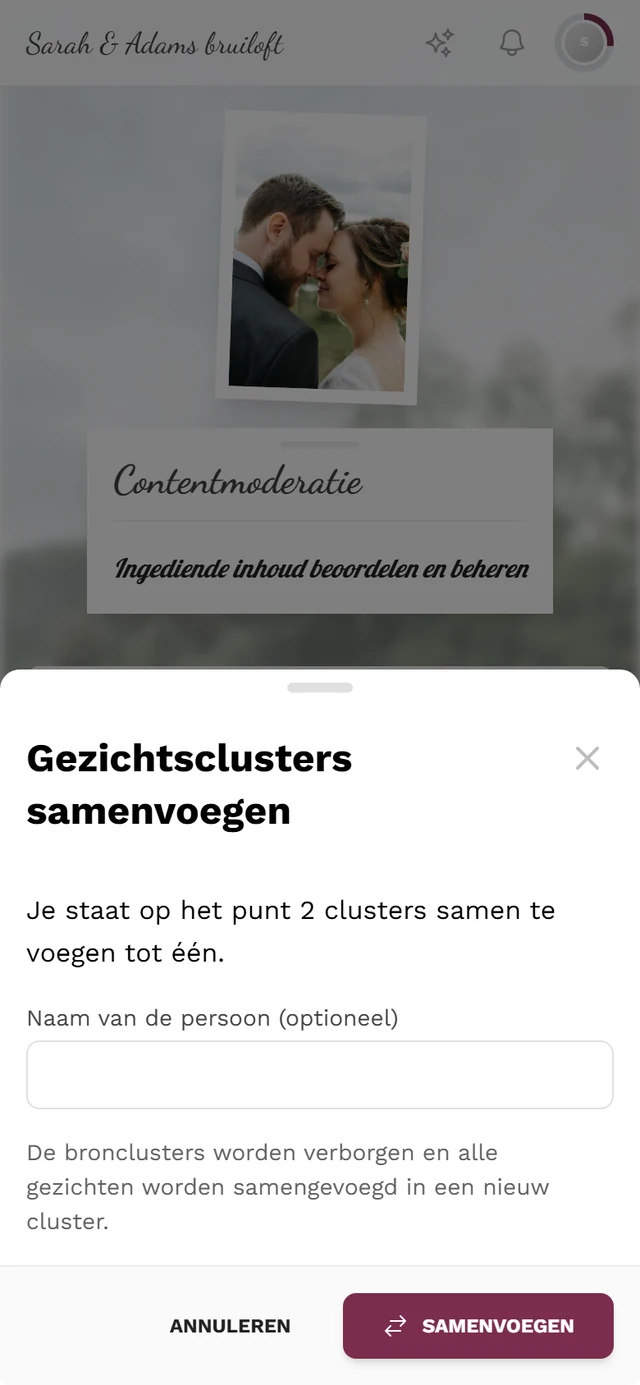
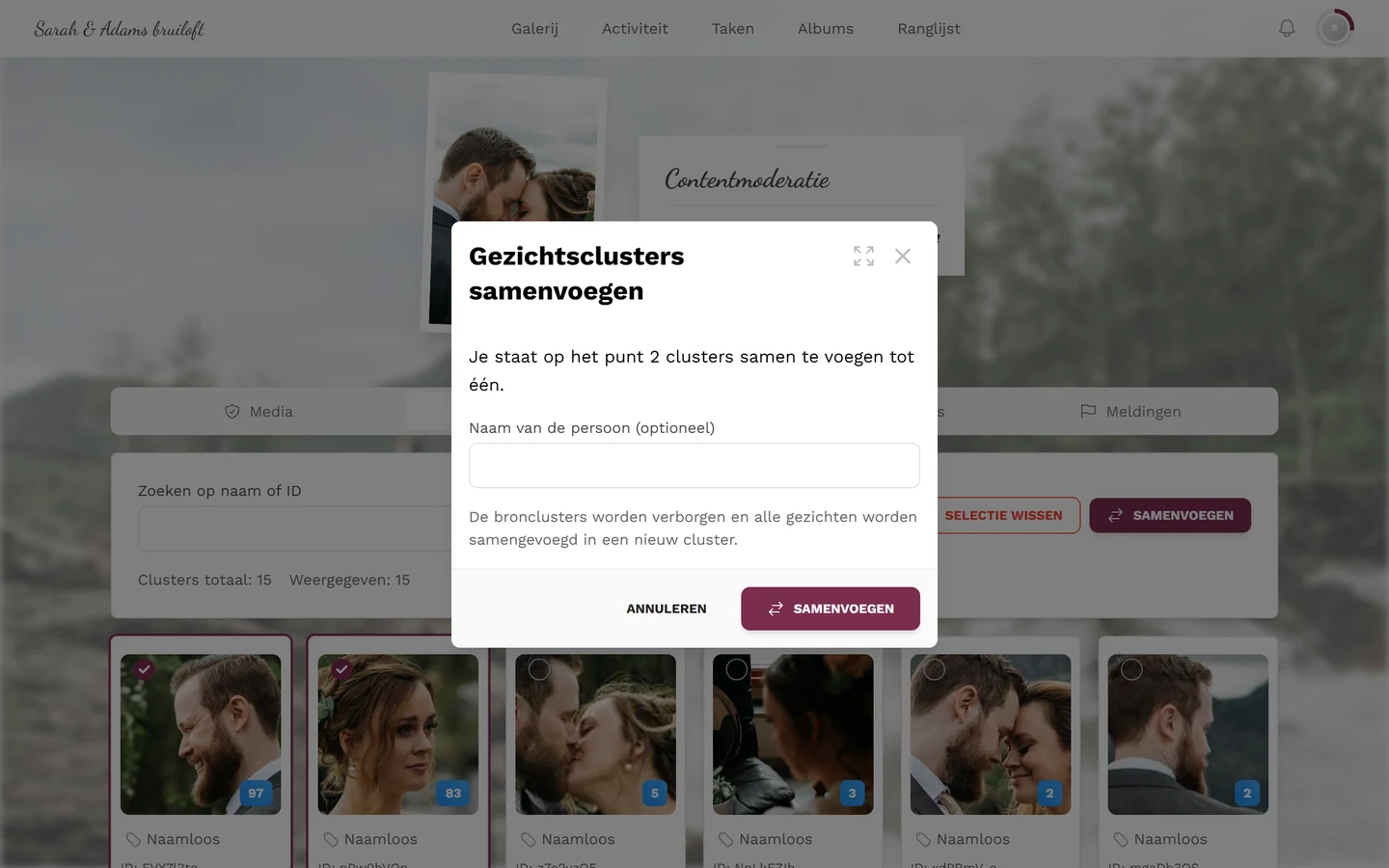
De dialoog noemt het aantal – hier 2 clusters – en biedt het veld Naam van de persoon (optioneel). De toelichting spreekt over *verborgen* bronclusters; in werkelijkheid verdwijnen ze helemaal uit de lijst (zie de waarschuwing hieronder). -
Bevestig met Samenvoegen.
Een cluster splitsen
Section titled “Een cluster splitsen”Heeft de AI twee personen in één cluster gestopt, dan haal je de verkeerde gezichten eruit naar een nieuw cluster.
-
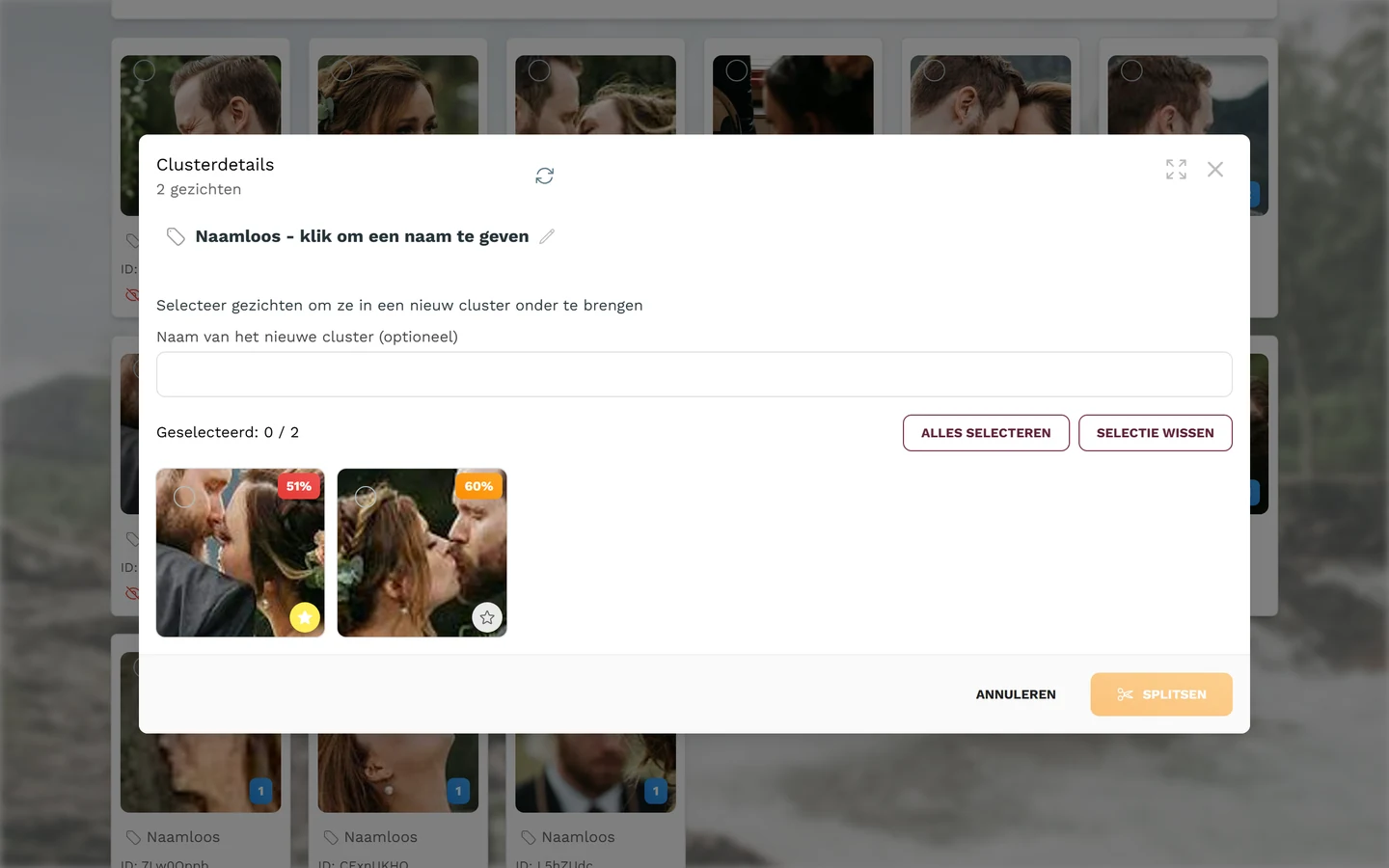
Open het cluster. In de dialoog Clusterdetails staat de melding „Selecteer gezichten om ze in een nieuw cluster onder te brengen”. Elk gezicht heeft een betrouwbaarheidspercentage – hoe zeker de match is. Lage waarden (rood of oranje) zijn goede kandidaten om eruit te halen.
-
Selecteer de gezichten die niet bij deze persoon horen. Alles selecteren en Selectie wissen helpen daarbij; de teller toont Geselecteerd: N / totaal.
-
Geef optioneel een Naam van het nieuwe cluster (optioneel) en klik onderaan op Splitsen. De gekozen gezichten vormen een eigen cluster.
Een voorbeeldafbeelding instellen
Section titled “Een voorbeeldafbeelding instellen”In de dialoog Clusterdetails heeft elk gezicht een ster-icoon met de tooltip Als voorbeeld instellen. Een klik erop maakt die foto de voorbeeldafbeelding van het cluster – handig als de automatische voorbeeldafbeelding onscherp of weinig zeggend is. Het momenteel ingestelde gezicht is gemarkeerd met Huidig voorbeeld, en een toast Voorbeeldafbeelding bijgewerkt bevestigt de wijziging.
De lijst in de dialoog vernieuwen
Section titled “De lijst in de dialoog vernieuwen”Rechtsboven in de dialoog Clusterdetails staat een knop Vernieuwen (cirkelpijl). Deze laadt de gezichten van dit cluster opnieuw – handig wanneer er op de achtergrond nog foto’s worden verwerkt, of wanneer je net hebt gesplitst en de nieuwe stand wilt zien.
Clusters verbergen en tonen
Section titled “Clusters verbergen en tonen”Niet elk cluster is relevant (gasten op de achtergrond, onscherpe gezichten, onbekenden).
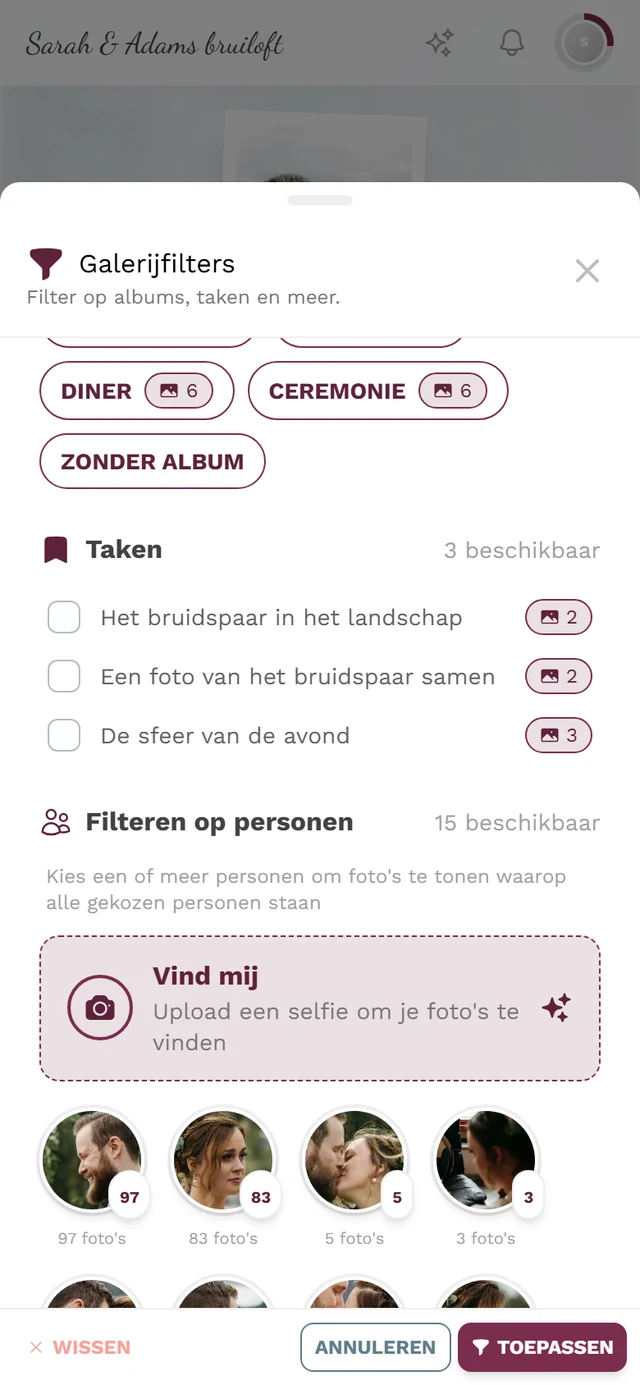
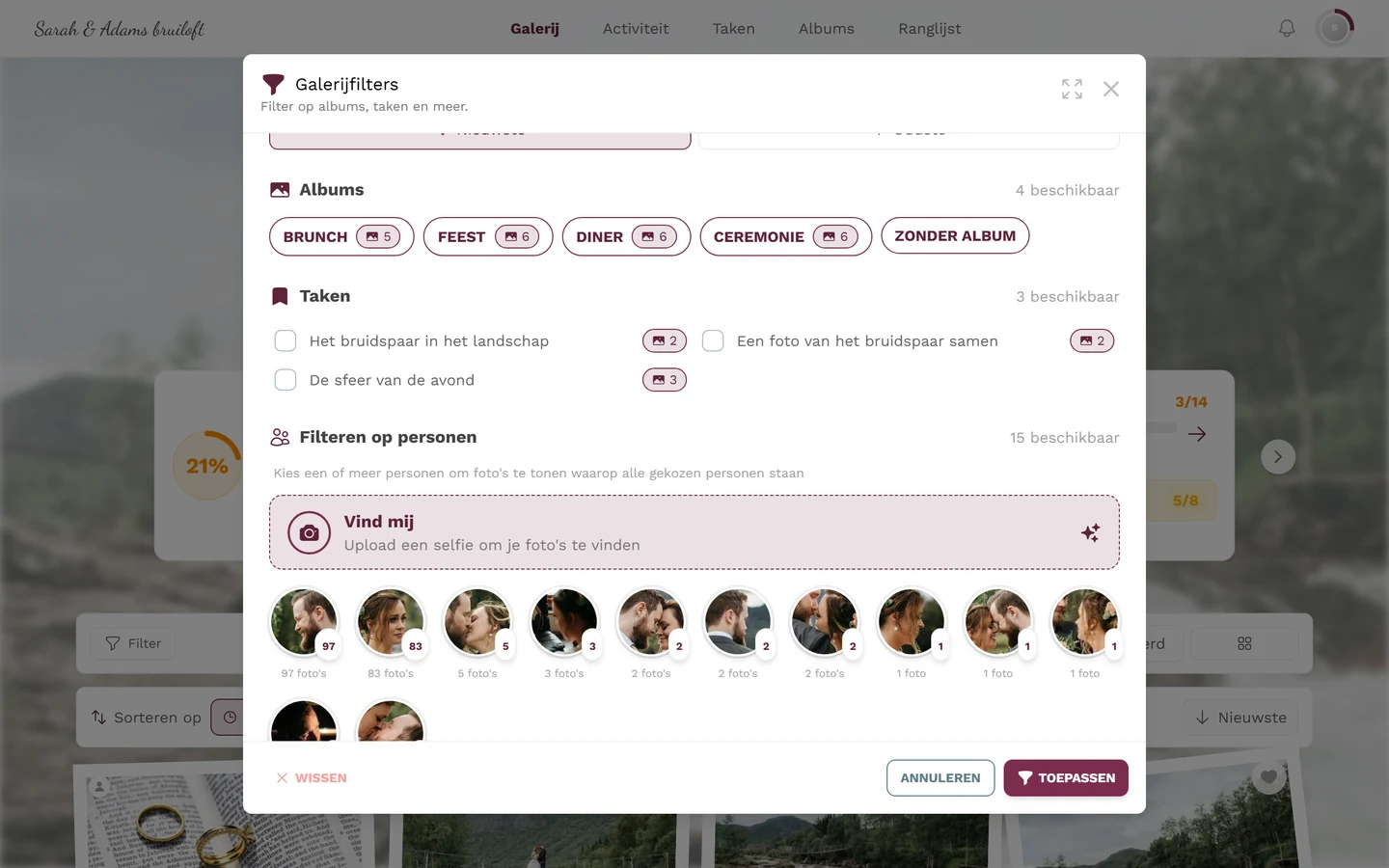
- Verbergen verwijdert het cluster uit de personenselectie in het gastenfilter, zonder foto’s te verwijderen. Het cluster blijft hier zichtbaar met de badge Verborgen. Een toast bevestigt: „Cluster is nu verborgen”.
- Tonen maakt een verborgen cluster weer beschikbaar („Cluster is nu zichtbaar”).
Privacy
Section titled “Privacy”Gezichtsgegevens zijn biometrische, bijzonder gevoelige gegevens. Gasten hebben recht op verwijdering en kunnen hun selfie inclusief gezichtsgegevens zelf verwijderen – zie Jouw privacy. Als organisator moet je gezichtsherkenning bewust inschakelen en een contactpersoon voor rechten van betrokkenen aanbieden; achtergrond onder AI-verwerking.
Problemen oplossen
Section titled “Problemen oplossen”- Tabblad „Gezichtsclusters” ontbreekt → AI-gezichtsverwerking niet in het pakket, of gezichtsherkenning uit voor het evenement.
- Geen of weinig clusters → de verwerking loopt terwijl foto’s worden geüpload. Nieuwe gezichten verschijnen geleidelijk; laad in de detaildialoog opnieuw met Vernieuwen.
- Samenvoegen reageert niet → er zijn minder dan twee clusters geselecteerd. Vink minstens twee tegels aan.
- Splitsen wordt afgewezen → je hebt alle gezichten geselecteerd. Minstens één moet in het oorspronkelijke cluster blijven.
- Een cluster is na het samenvoegen verdwenen → dat is de bedoeling: de bronclusters gaan op in het nieuwe cluster en komen niet terug.
- Verkeerde persoon in een cluster → gebruik Splitsen om de vreemde gezichten naar een nieuw cluster te halen.
Gerelateerde hulp
Section titled “Gerelateerde hulp”- Moderator: Foto’s goedkeuren & modereren · Voor moderators
- Gasten: Foto’s van jezelf vinden (gezichtszoekfunctie) · Jouw privacy
- Organisator: AI-verwerking (gezichtsherkenning, AVG)