Moderatie & veiligheid
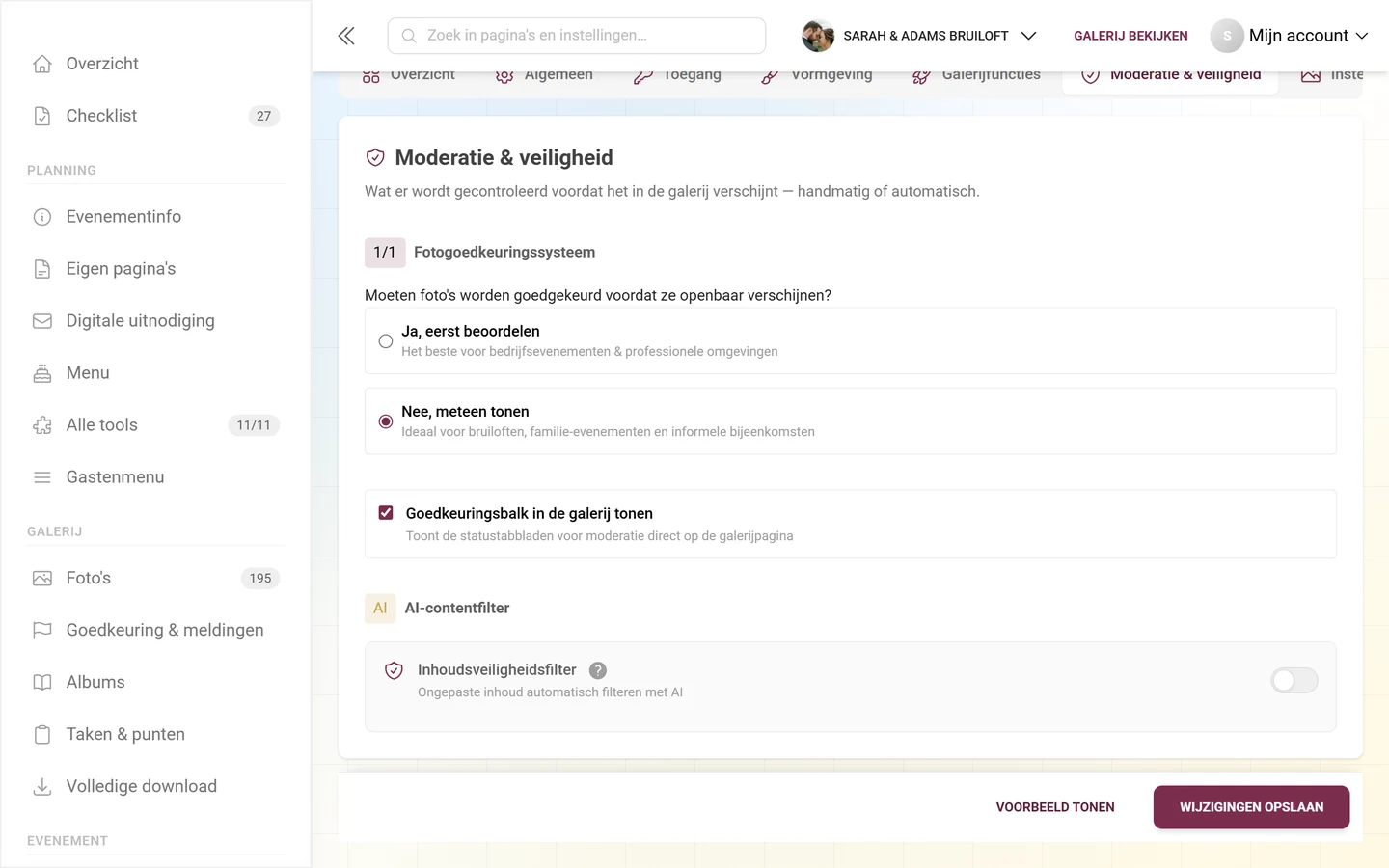
Het tabblad Moderatie & veiligheid beantwoordt precies één vraag: wat wordt gecontroleerd voordat het in de galerij verschijnt — met de hand of automatisch? Hier stel je de vooraf-goedkeuring van foto’s in, schakel je het AI-contentfilter en bepaal je of moderators de goedkeuringsbalk direct op de galerijpagina zien.
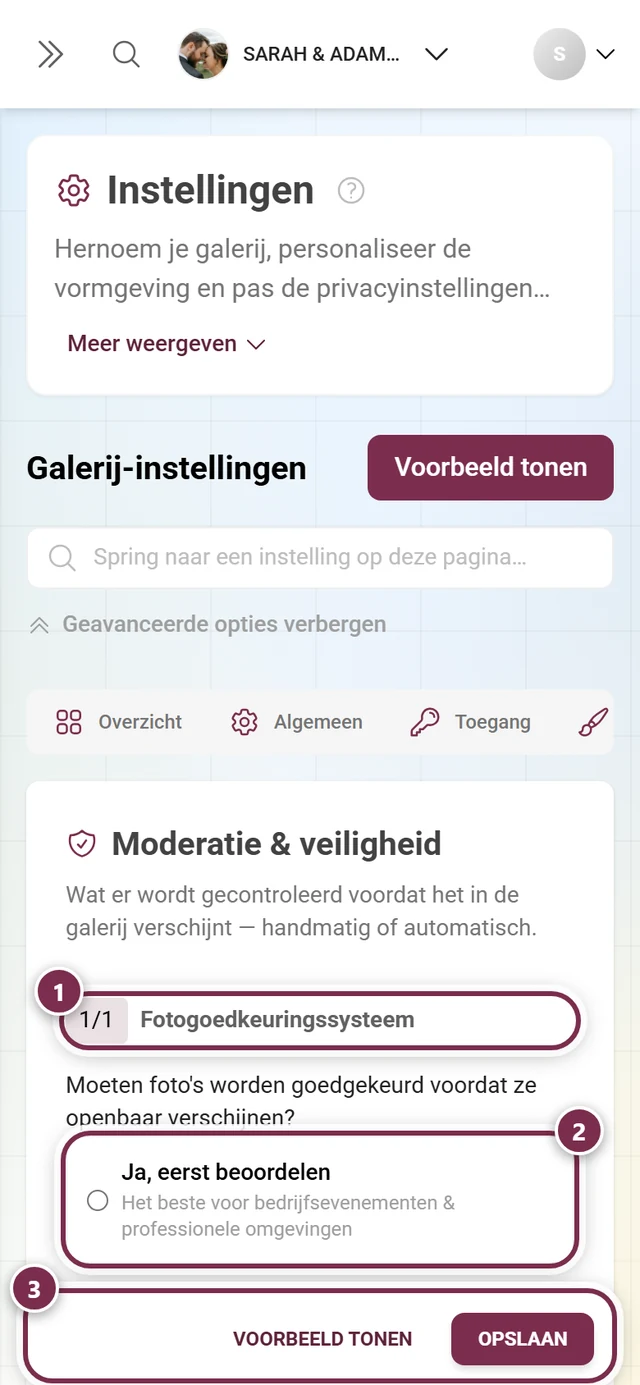
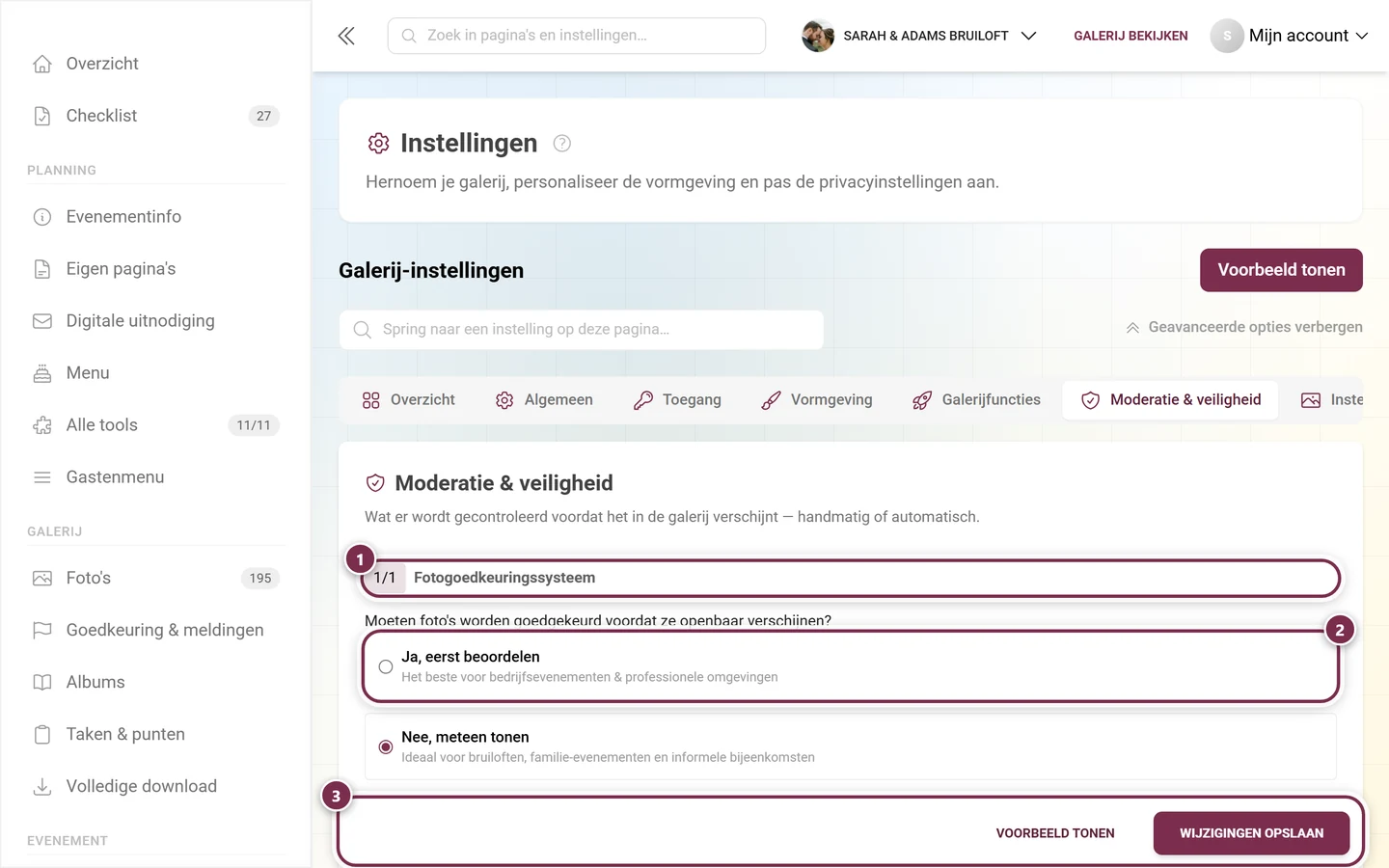
Naar dit onderdeel
Section titled “Naar dit onderdeel”-
Open het adminonderdeel van je evenement — via het profielmenu rechtsboven (Adminportaal) of rechtstreeks via de admin-route. Hoe je in het adminonderdeel komt, lees je in Toegang tot het evenement.
-
Kies in de linkerzijbalk in de groep „Evenement” het onderdeel „Instellingen”. Je komt eerst op het Overzicht terecht, een rooster met tegels met één zin per onderdeel.
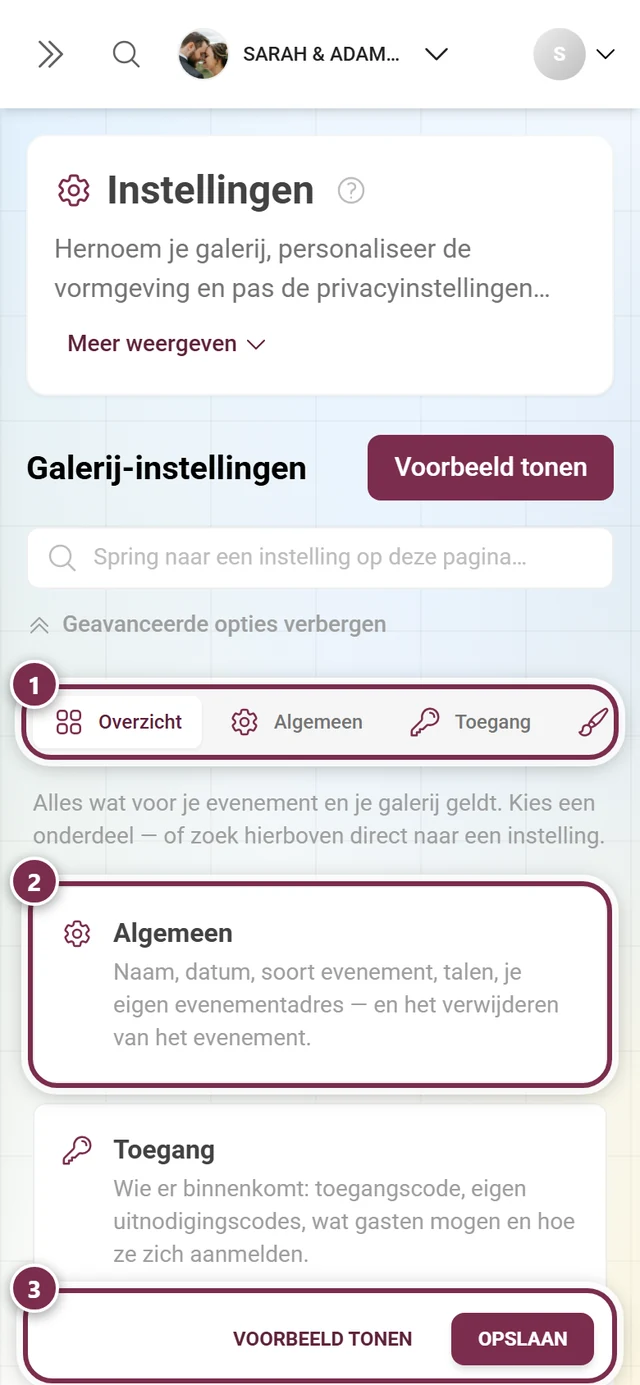
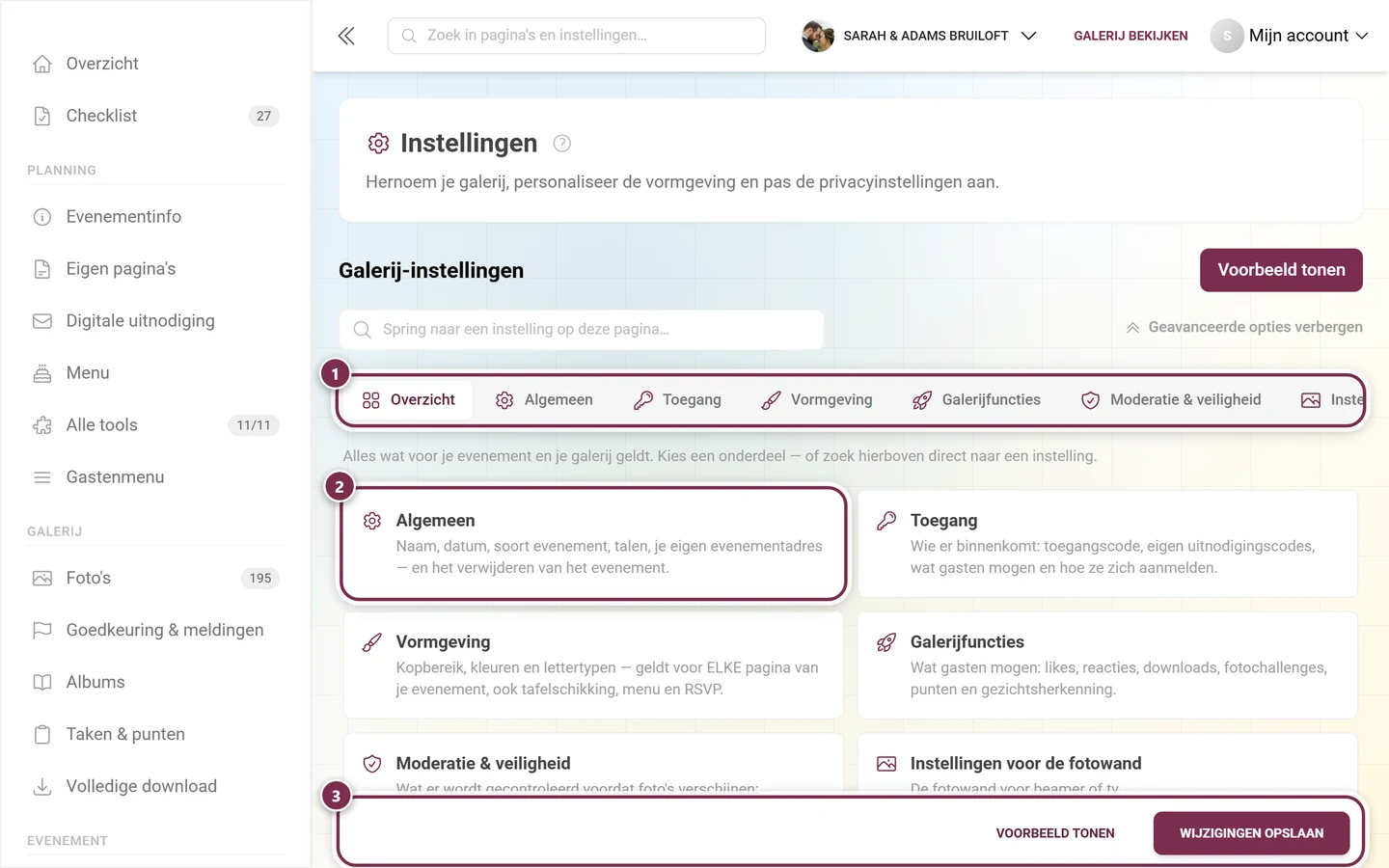
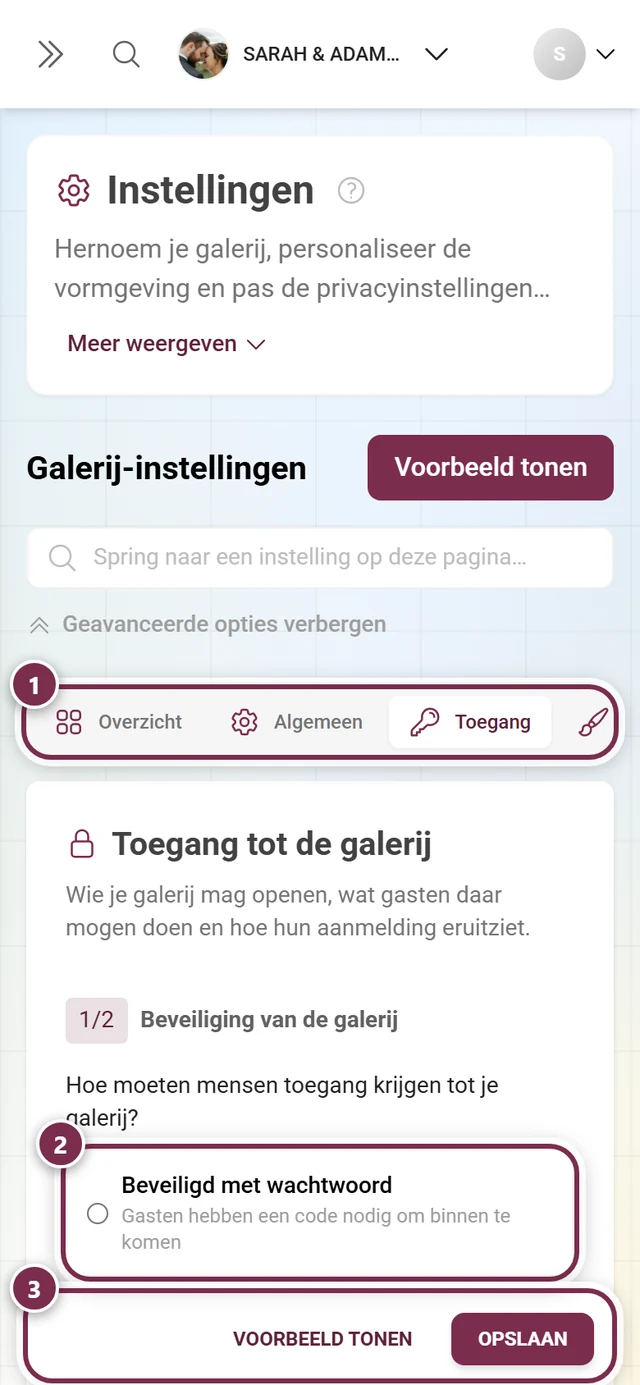
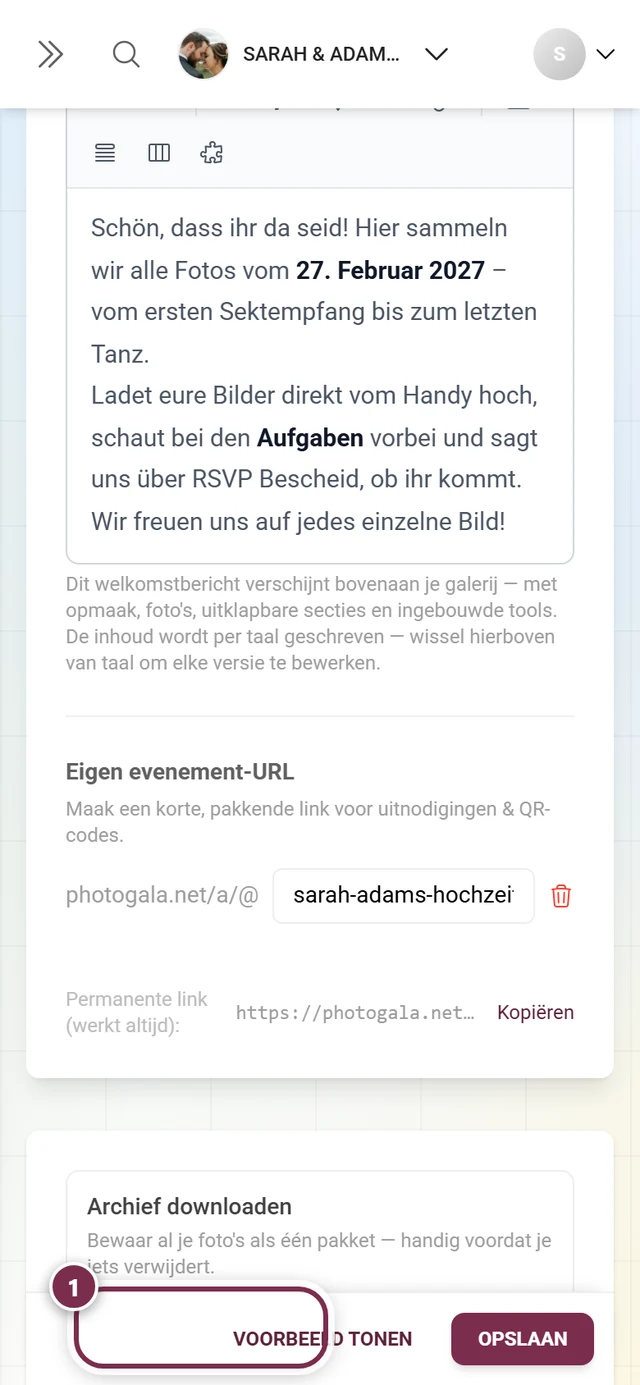
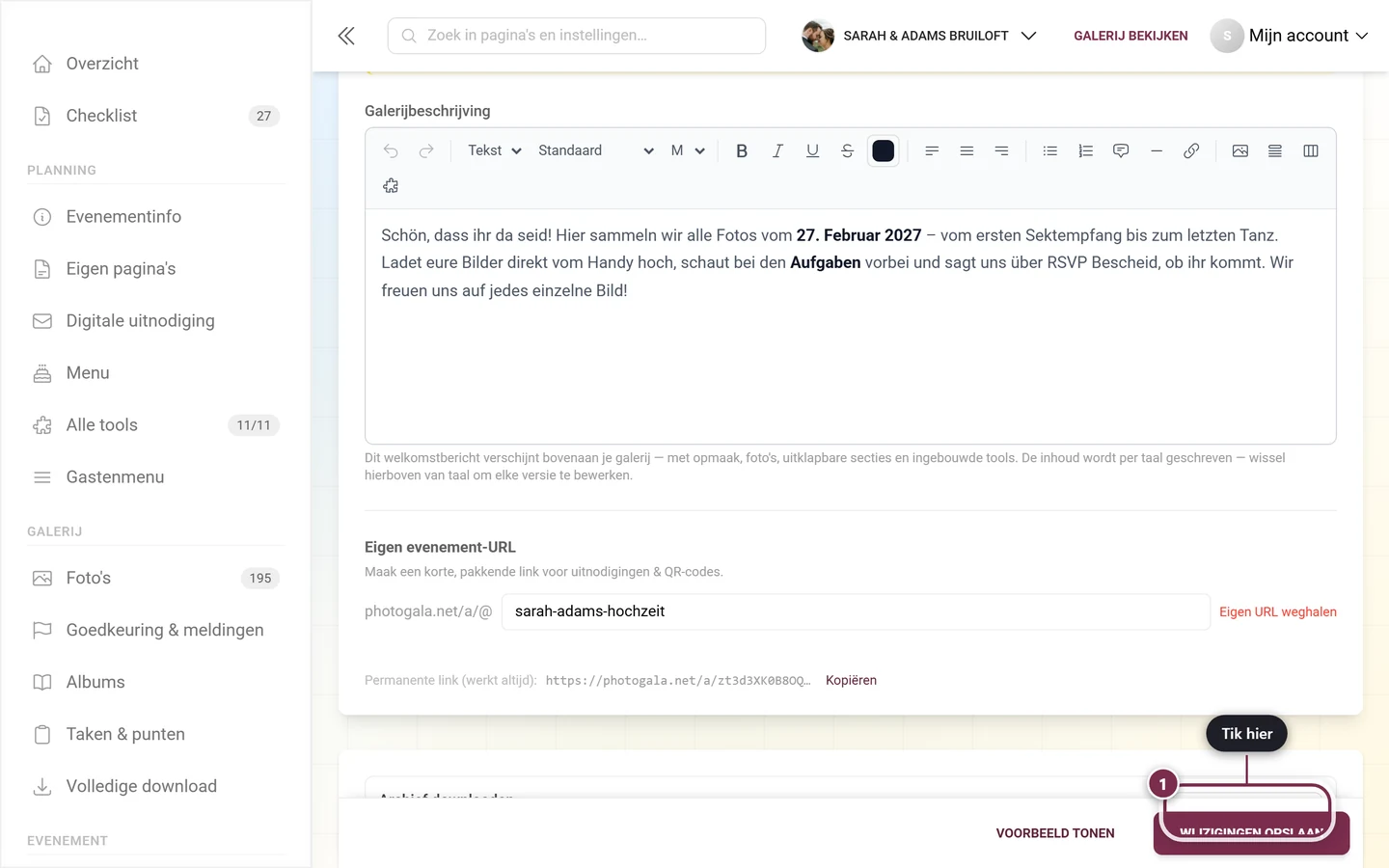
De instellingen openen op het Overzicht. De tegel „Moderatie & veiligheid” beschrijft: wat er gecontroleerd wordt voordat foto's verschijnen. ① de tabbladrij met alle onderdelen – die is breder dan het venster en kan zijwaarts geschoven worden; op de telefoon passen er maar drie tabbladen tegelijk in beeld, ② één tegel per onderdeel, elk met een zin over wat erin zit, ③ de balk die onderaan blijft staan: Voorbeeld opent de galerij met je wijzigingen, Wijzigingen opslaan (op de telefoon alleen Opslaan) verwerkt ze. -
Klik op de tegel „Moderatie & veiligheid” of het gelijknamige tabblad (schildicoon). Directe link:
/admin/settings?tab=privacy. In het tabblad staat de kop „Moderatie & veiligheid” met de subregel „Wat er wordt gecontroleerd voordat het in de galerij verschijnt — handmatig of automatisch.”
Zo is het tabblad opgebouwd
Section titled “Zo is het tabblad opgebouwd”Het tabblad is kort geworden — het bevat nog maar drie dingen, in deze volgorde:
-
1/1 – Fotogoedkeuringssysteem (premium) — de stapmarkering links van de kop telt alleen de genummerde blokken, en hier is dat er precies één.
-
Goedkeuringsbalk in de galerij tonen — een schakelaar direct onder de goedkeuringsvraag, zonder nummer.
-
AI-contentfilter — zonder nummer, maar wel met een AI-badge.
1/1 Fotogoedkeuringssysteem (voorafgaande moderatie)
Section titled “1/1 Fotogoedkeuringssysteem (voorafgaande moderatie)”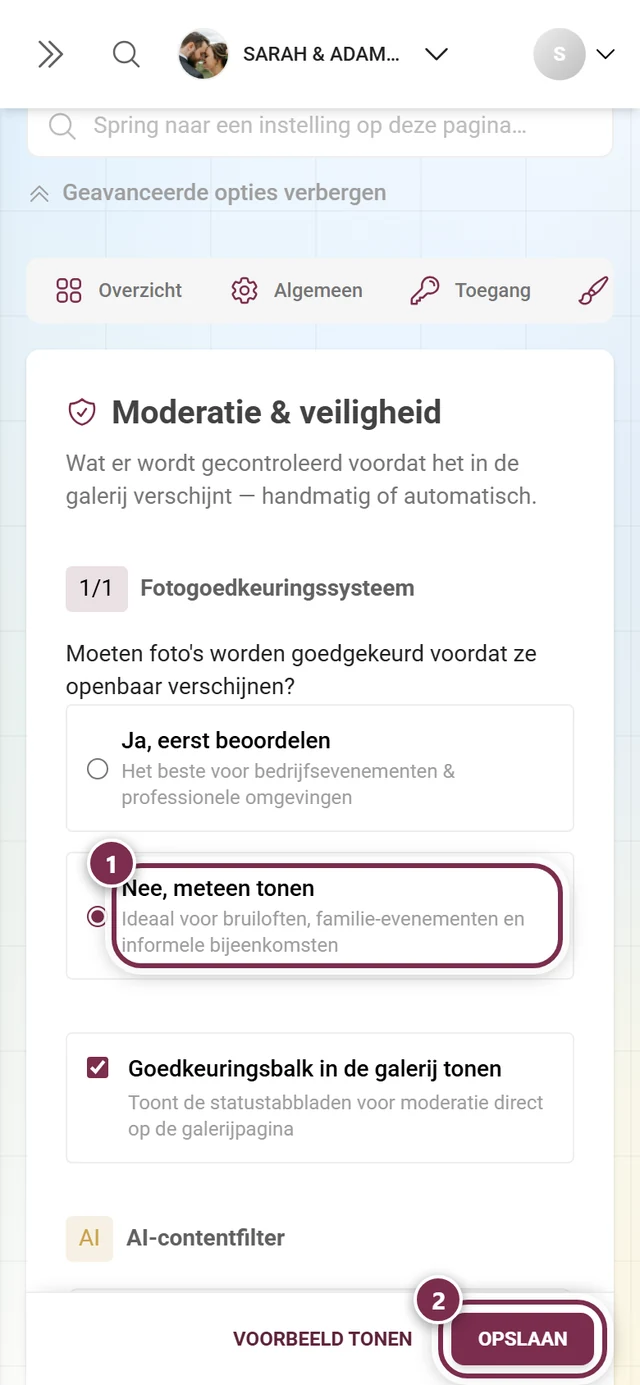
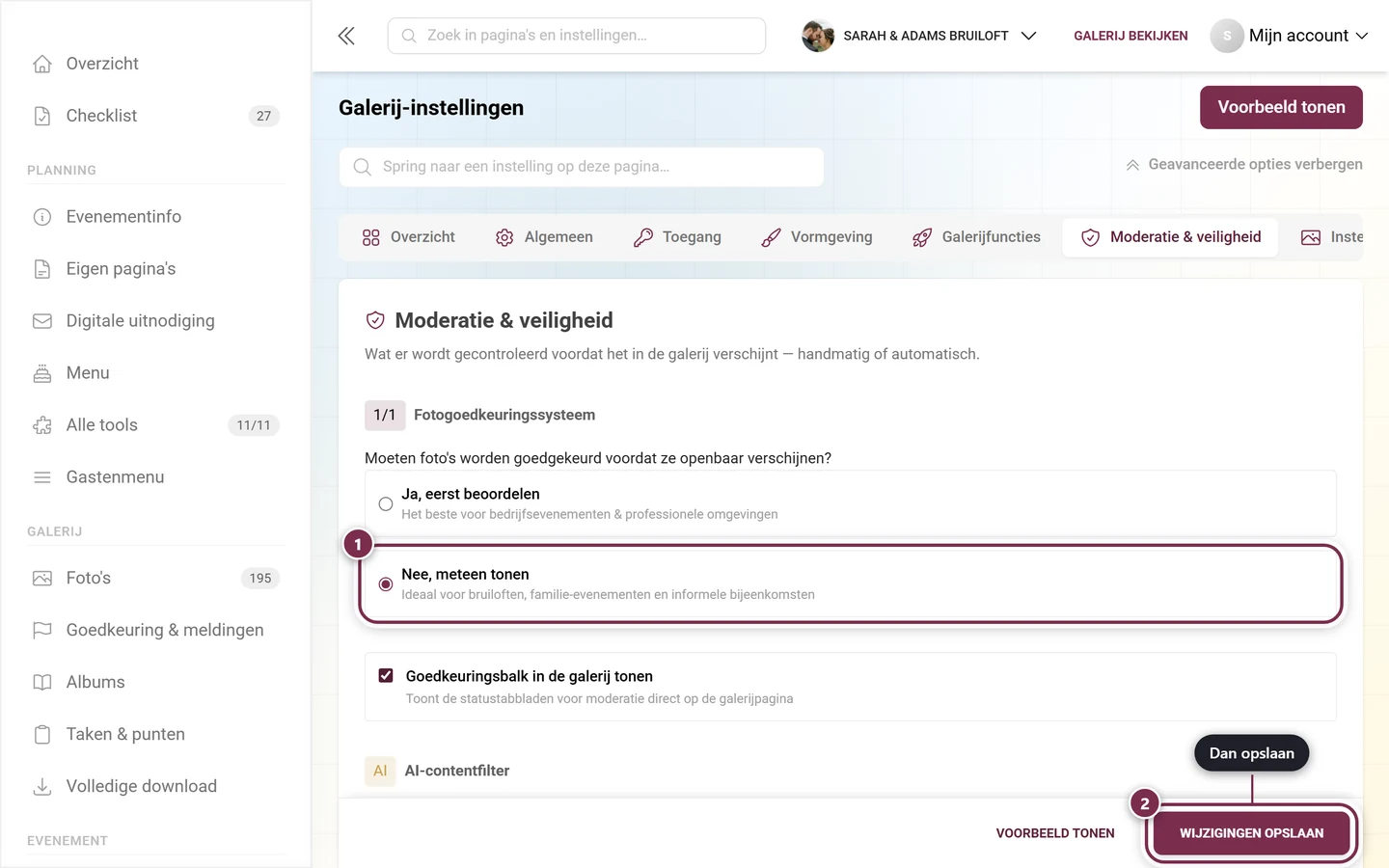
Onder „Fotogoedkeuringssysteem” beantwoord je: moeten foto’s worden goedgekeurd voordat ze openbaar worden getoond?
- Ja, eerst beoordelen — het beste voor zakelijke galerijen en professionele omgevingen. Nieuwe uploads komen als „In afwachting” in de goedkeuringswachtrij terecht en worden pas zichtbaar nadat jij ze hebt goedgekeurd.
- Nee, meteen tonen — ideaal voor bruiloften, familiegalerijen en informele bijeenkomsten. Foto’s verschijnen meteen.
Hoe je de wachtrij afhandelt, lees je onder Moderatie.
Goedkeuringsbalk in de galerij tonen
Section titled “Goedkeuringsbalk in de galerij tonen”Direct onder de goedkeuringsvraag zit de schakelaar „Goedkeuringsbalk in de galerij tonen” — „Toont de statustabbladen voor moderatie direct op de galerijpagina”.
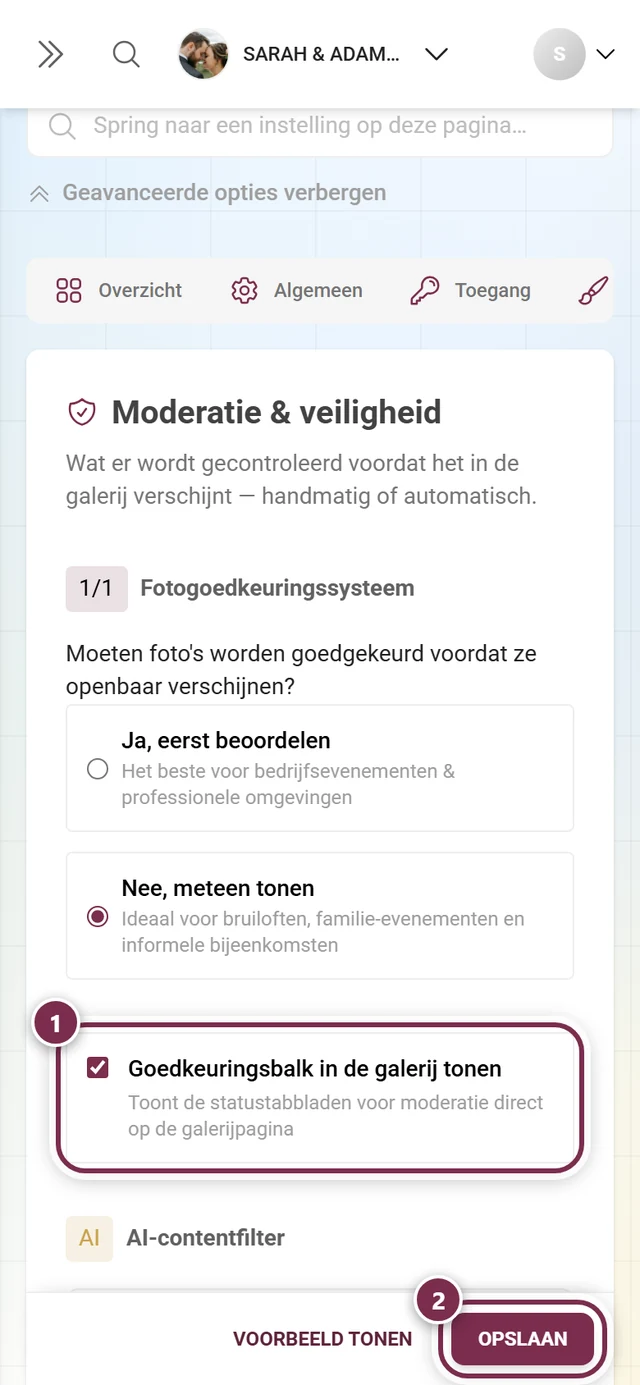
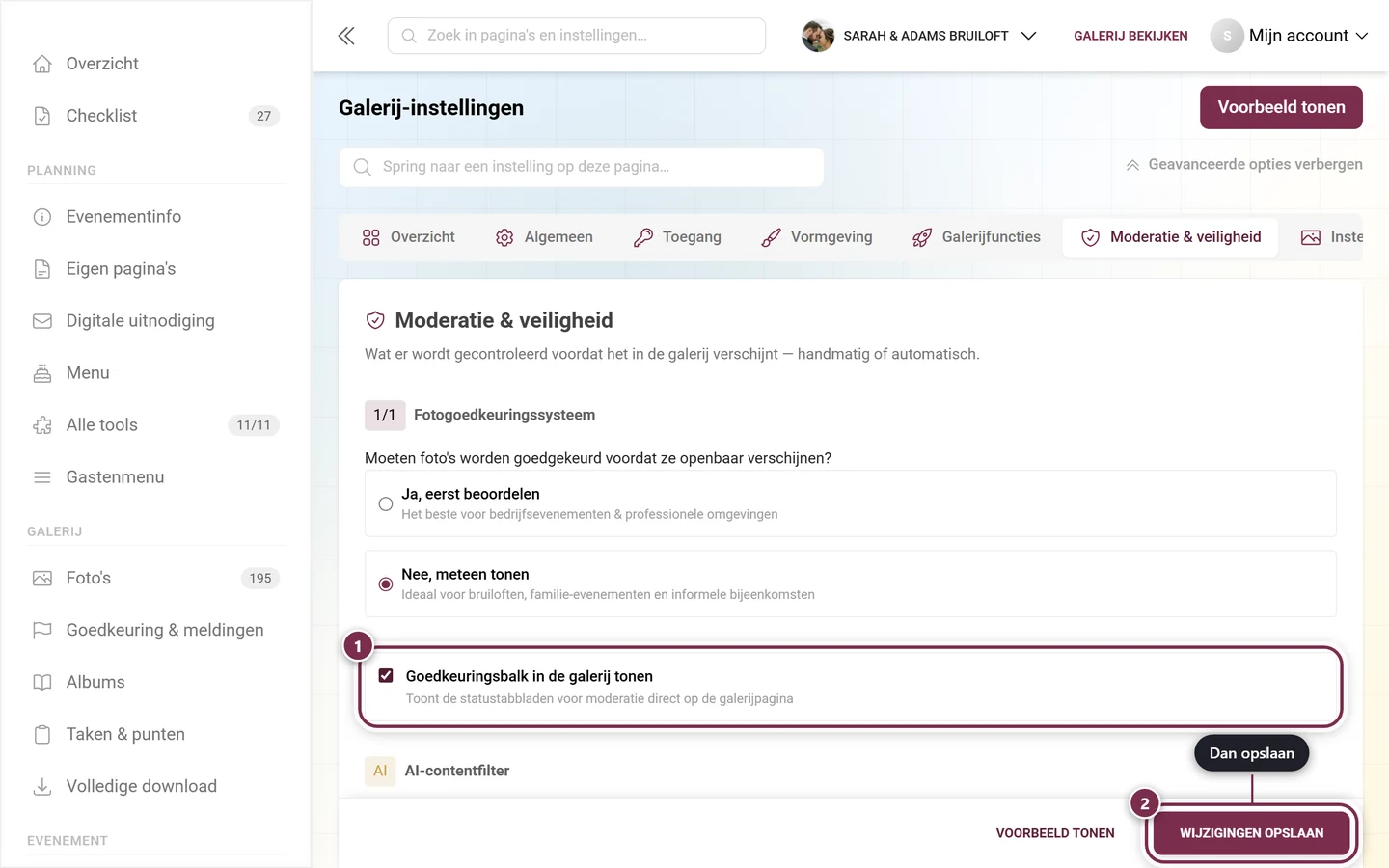
- Aan: moderators en admins zien op de galerijpagina zelf een balk met de tabbladen Gepubliceerd / In afwachting / Niet gepubliceerd en kunnen daar filteren zonder de moderatiepagina te openen.
- Uit: de galerijpagina blijft voor iedereen hetzelfde; goedkeuren gebeurt uitsluitend via het onderdeel Goedkeuring & meldingen.
De schakelaar is vergrendeld zolang contentmoderatie niet in je pakket is inbegrepen.
AI-contentfilter (NSFW)
Section titled “AI-contentfilter (NSFW)”Het blok heeft in plaats van een stapnummer een AI-badge. De kaart erin heet „Inhoudsveiligheidsfilter” en heeft een schakelaar. Ingeschakeld filtert de AI ongepaste inhoud automatisch.
-
Zet het Inhoudsveiligheidsfilter aan.
-
Er verschijnt het infovak „Automatische moderatie actief”. De tekst ervan hangt af van het fotogoedkeuringssysteem:
- Voorafgaande moderatie aan: NSFW-uploads worden automatisch niet gepubliceerd, terwijl andere uploads wachten op handmatige beoordeling.
- Voorafgaande moderatie uit: NSFW-uploads worden automatisch niet gepubliceerd, terwijl veilige uploads meteen worden gepubliceerd.
-
Optioneel: schakel „Ook bestaande media scannen” of „Bestaande media opnieuw beoordelen” in om al geüploade foto’s alsnog door het filter te sturen. Loopt er al een scan, dan zie je „Er loopt al een scan” met een aftelling — wacht dan gewoon af.
Resultaten en statistieken van de AI zie je onder AI-verwerking.
Wat naar het tabblad „Toegang” is verhuisd
Section titled “Wat naar het tabblad „Toegang” is verhuisd”Alles wat met binnenkomen te maken heeft, staat sinds de verbouwing in het tabblad „Toegang” (/admin/settings?tab=access, sleutelicoon). Dat heeft ook de vroegere pagina „Uitnodigingen beheren” opgeslokt: de uitnodigingscodes staan nu direct daaronder in dezelfde weergave, en een „eenvoudige” en „geavanceerde” modus bestaan niet meer.
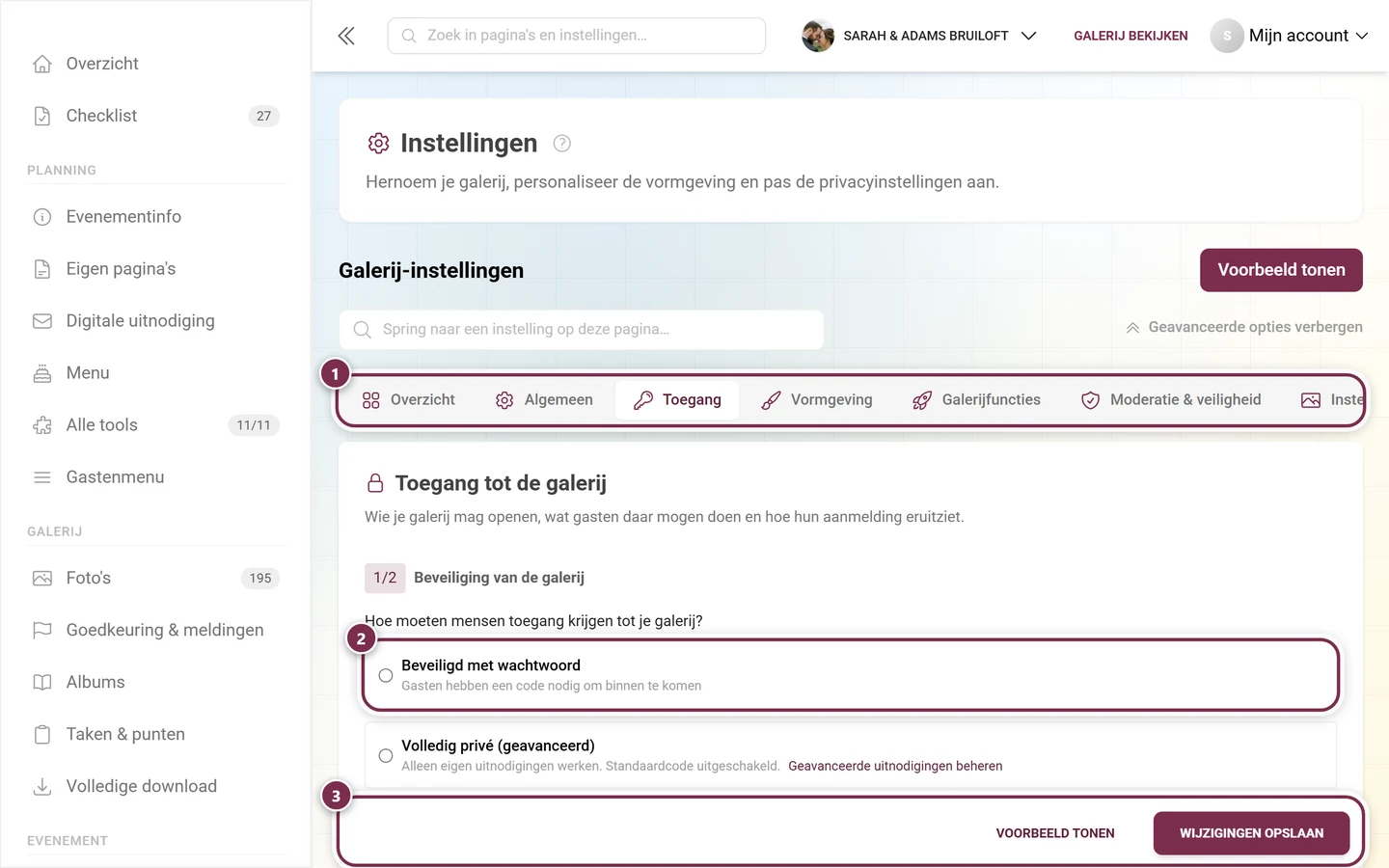
De kop daar luidt „Toegang tot de galerij”, de volgorde van de genummerde blokken is 1/2 Galerijbeveiliging (wie komt binnen) en daarna 2/2 Galerijmodus (of gasten mogen uploaden):
- Galerijbeveiliging — de drie elkaar uitsluitende opties Wachtwoordbeveiligd (met standaard-uitnodigingscode en het vakje „Standaard uitnodigingscode opnemen in de QR-code”), Volledig privé (alleen aangepaste uitnodigingen) en Open toegang (met de standaard gastrollen Kijker en Bijdrager). Uitgebreider: Gasten uitnodigen en Rollen & rechten.
- Galerijmodus — Galerij alleen bekijken (alleen eventbeheerders en eigenaren uploaden, met de melding „Alle gastuploads zijn uitgeschakeld”) of Gastuploads toestaan (bijdragers mogen foto’s bijdragen). Daaronder toont Resultaat van je keuze wie er uiteindelijk kan uploaden.
- Gastenervaring — een ongenummerd, ingeklapt onderdeel met drie vakjes (zie hieronder).
Gastenervaring (ingeklapt onderdeel in het tabblad „Toegang”)
Section titled “Gastenervaring (ingeklapt onderdeel in het tabblad „Toegang”)”Het onderdeel „Gastenervaring” is standaard ingeklapt en heeft geen stapnummer. Klap het open (of gebruik bovenaan „Alle geavanceerde opties tonen”). Het bevat drie vakjes:
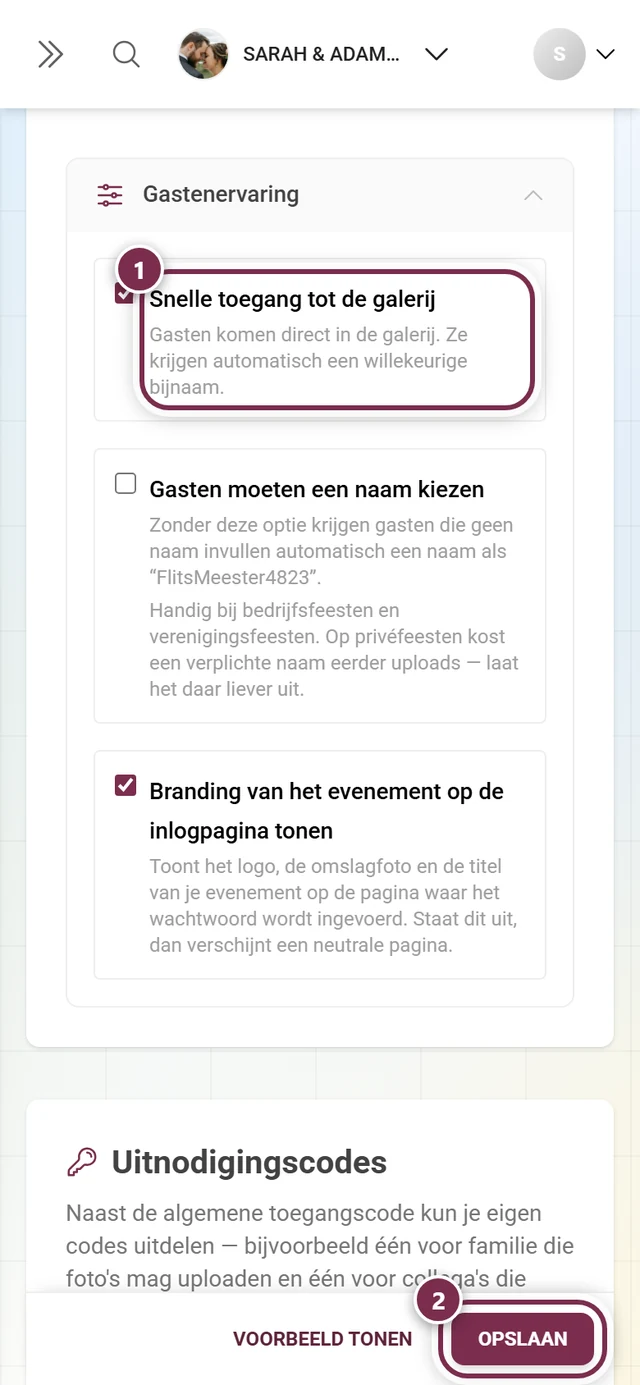
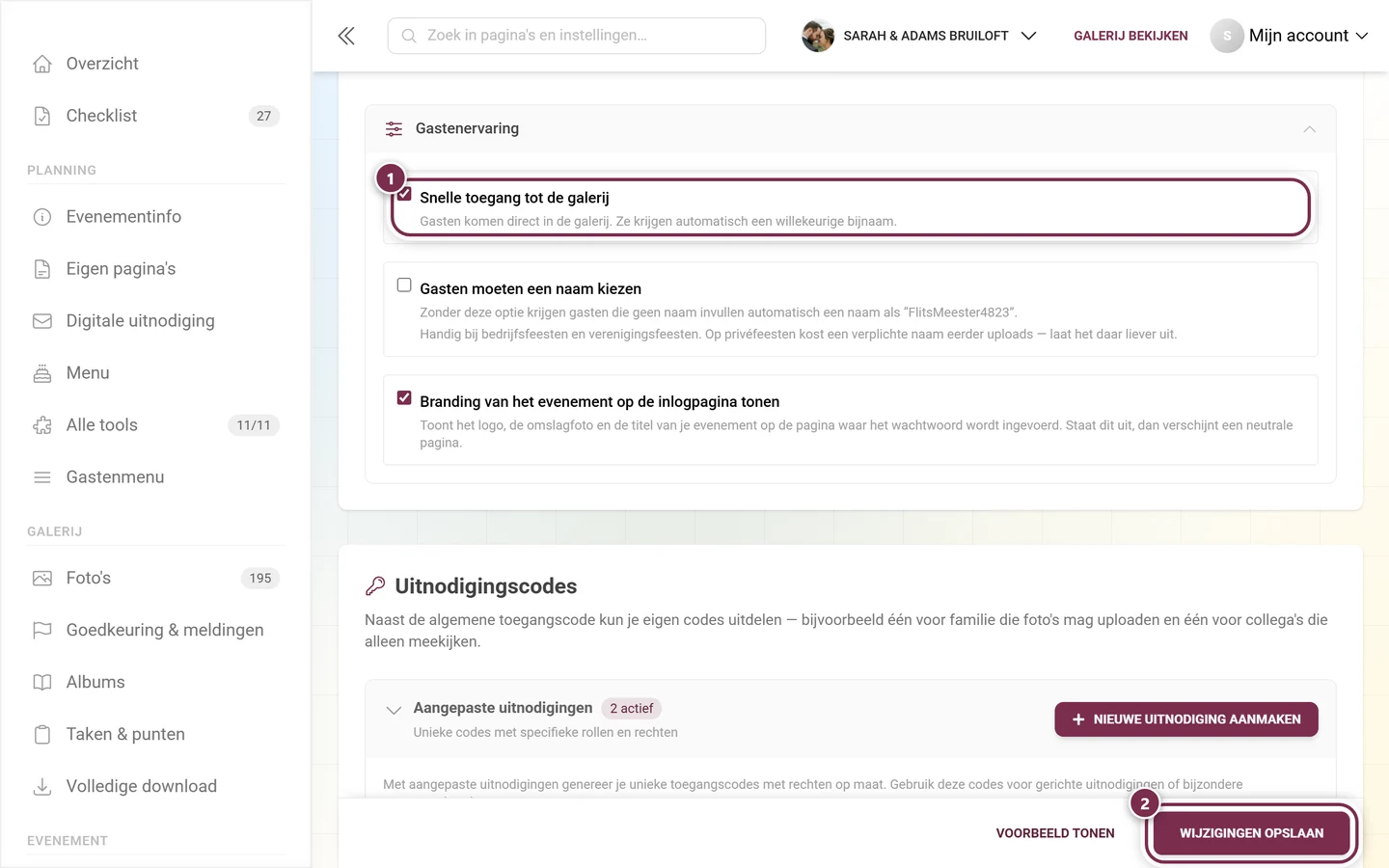
Snelle toegang tot de galerij — gasten kunnen de galerij meteen betreden; er wordt automatisch een willekeurige bijnaam toegekend. Bij een wachtwoordbeveiligd of privé-evenement staat er bovendien de melding dat gasten nog steeds het wachtwoord moeten invoeren — alleen de stap voor het kiezen van een bijnaam vervalt.
Gasten moeten een naam kiezen — standaard uit. Zonder deze optie worden gasten die geen naam invoeren daaraan herinnerd, maar kunnen ze via Toch doorgaan zonder naam ook zonder naam meedoen – ze verschijnen dan als „Anoniem”. Zet je het vinkje, dan verandert er voor je gasten het volgende:
- Het welkomstvenster met de naamvraag kan niet meer worden weggeklikt, en de link Toch doorgaan zonder naam verdwijnt – in het venster en op de pagina Welkom in onze galerij.
- Leeg versturen lukt niet: wie zonder naam op Verder naar de foto’s tikt, ziet de melding „Voor dit evenement is een naam verplicht, zodat anderen je foto’s herkennen.” Er wordt ook op de achtergrond geen naam meer verzonnen.
Het bijbehorende hulptekstveld in de admin zegt wanneer dit de moeite waard is: „Handig bij bedrijfsfeesten en verenigingsfeesten. Op privéfeesten kost een verplichte naam eerder uploads — laat het daar liever uit.”
Branding van het evenement op de inlogpagina tonen — toont je logo, coverafbeelding en titel op de wachtwoord-/inlogpagina. Uitgeschakeld zien gasten een generieke pagina.
Zo schakel je een van deze opties in
Section titled “Zo schakel je een van deze opties in”-
Zet een vinkje bij de gewenste regel – op de afbeelding hieronder is dat ① Snelle toegang tot de galerij.
-
Tik onderaan op „Wijzigingen opslaan” (②). Pas daarmee werkt de optie voor je gasten – zonder deze stap valt hij bij het volgende laden van de pagina terug.
Galerij verwijderen — nu in het tabblad „Algemeen”
Section titled “Galerij verwijderen — nu in het tabblad „Algemeen””De gevarenzone („Gevaarlijke acties”) staat niet meer hier. Die zit in het tabblad „Algemeen” onder de basisgegevens van het evenement en is nog steeds alleen zichtbaar voor de eigenaar: de back-upmelding „Archief downloaden”, het rode uitklapbare onderdeel, de typbevestiging VERWIJDEREN en het definitieve bevestigingsvenster. De volledige beschrijving staat onder Algemene instellingen.
Goedkeuringsworkflow
Section titled “Goedkeuringsworkflow”Zodra de voorafgaande moderatie actief is of het AI-filter inhoud tegenhoudt, komen nieuwe media in de goedkeuringswachtrij terecht.
-
Open in de linkerzijbalk in de groep „Galerij” het onderdeel „Goedkeuring & meldingen” (route
/admin/moderation). Het bijbehorende badge toont hoeveel er op dit moment wacht — wachtende uploads plus openstaande meldingen.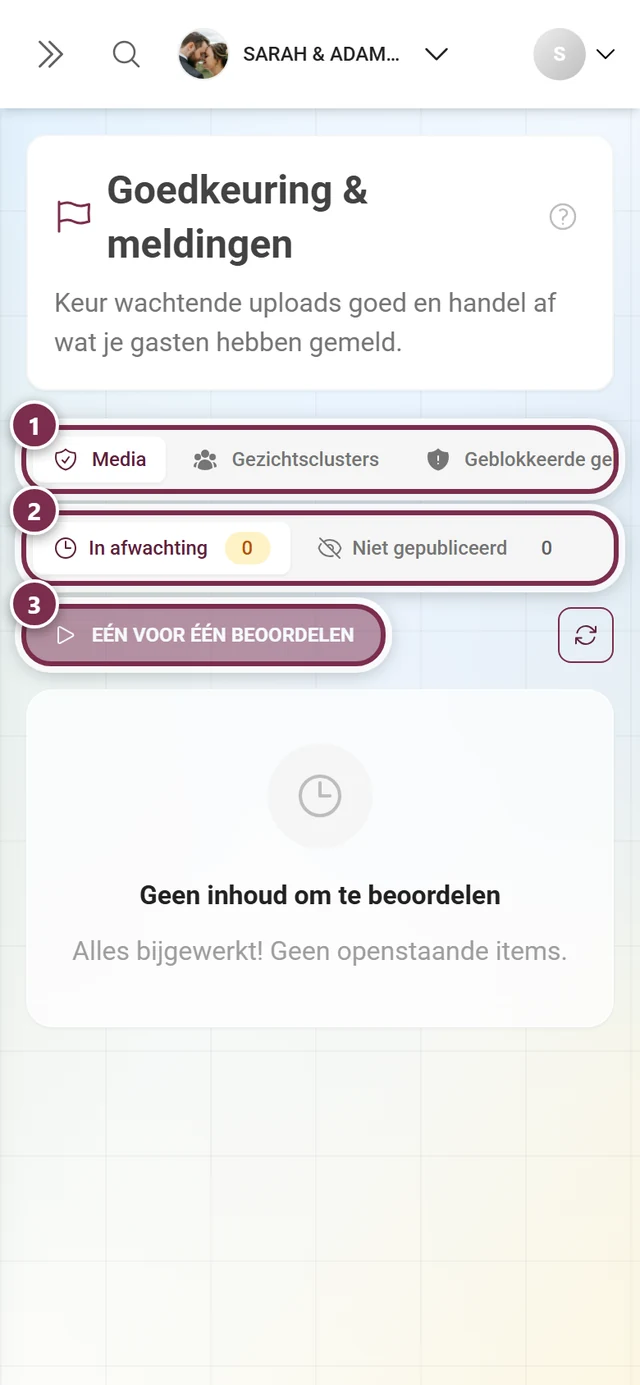
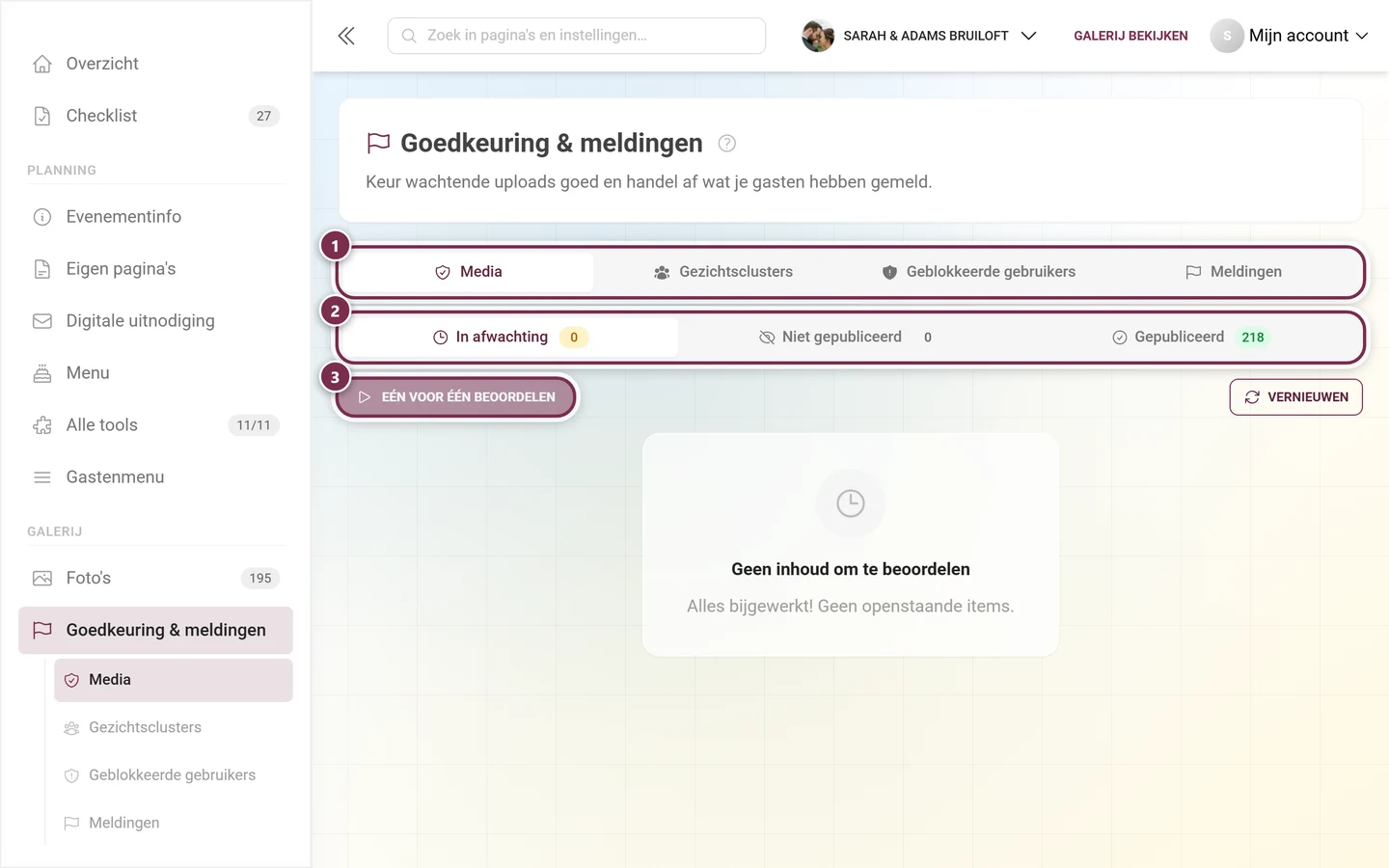
„Goedkeuring & meldingen” zit nu in het adminonderdeel zelf — met de tabbladen Media, Geblokkeerde gebruikers en Meldingen; Gezichtsclusters komt er alleen bij als gezichtsherkenning in het abonnement zit en voor het evenement is ingeschakeld. ① de tabbladrij Media, Geblokkeerde gebruikers en Meldingen – Media verschijnt alleen als goedkeuring in het abonnement zit of er nog uploads in de wachtrij staan; Gezichtsclusters komt daartussen zodra gezichtsherkenning in het abonnement zit en voor het evenement is ingeschakeld, ② de statusrij In afwachting, Niet gepubliceerd en Gepubliceerd, telkens met het aantal ernaast, ③ Eén voor één beoordelen start het doorlopen met toetsenbordsneltoetsen; is de huidige lijst leeg, dan blijft de knop grijs. -
Blijf op het tabblad „Media”. Daaronder staan de statustabbladen met live-tellers: In afwachting, Niet gepubliceerd en Gepubliceerd.
-
Beslis per tegel met Goedkeuren of Weigeren — of werk de wachtrij af via de knop „Eén voor één beoordelen” in volledig scherm. Elke beslissing is meteen zichtbaar en kan in de balk onderaan ongedaan worden gemaakt met „Laatste ongedaan maken”.
De volledige handleiding voor de wachtrij vind je onder Moderatie. Individuele gasten blokkeer je zoals beschreven onder Gasten blokkeren.
Edge cases & probleemoplossing
Section titled “Edge cases & probleemoplossing”- „Ik kan het tabblad ‘Privacy & moderatie’ niet meer vinden.” Het heet nu „Moderatie & veiligheid”; toegang verhuisde naar het eigen tabblad „Toegang”. Het adres
?tab=privacyis hetzelfde gebleven. - „Waar is de galerijbeveiliging / de standaard-uitnodigingscode?” In het tabblad „Toegang” — daar staat ook de vroegere uitnodigingenbeheerder.
- „Waar is de gevarenzone?” In het tabblad „Algemeen”, onder de basisgegevens van het evenement.
- „Ik zie het fotogoedkeuringssysteem of het AI-filter niet, of het is vergrendeld.” Beide zijn premiumfuncties — controleer je abonnement onder Pakket & looptijd.
- „Mijn wijzigingen zijn na het wisselen van tabblad of herladen weg.” Ze waren niet opgeslagen — let op de rode stip bij het tabblad en klik op „Wijzigingen opslaan”.
- „Nieuwe foto’s verschijnen niet in de galerij.” De voorafgaande moderatie is actief; keur ze goed onder Goedkeuring & meldingen in de status In afwachting.
- „De AI-herscan zegt ‘is al bezig’.” Wacht de weergegeven aftelling af; daarna kun je opnieuw scannen.
- „Mijn moderators kunnen de goedkeuring niet vinden.” Zet „Goedkeuringsbalk in de galerij tonen” aan — dan zien ze de statustabbladen direct op de galerijpagina.
Best practices
Section titled “Best practices”- Voor bedrijfs- en kinderevenementen: voorafgaande moderatie „Ja, eerst beoordelen” plus AI-filter aan.
- Laat bij privéfeesten de voorafgaande moderatie liever uit staan — anders wacht elke gastfoto op jou en oogt de galerij dood.
- Zet de goedkeuringsbalk in de galerij aan als meerdere moderators tegelijk moeten goedkeuren.
- Download voor elke verwijdering een archief — een verwijderd evenement is niet te herstellen.