Fotowand instellen
De fotowand toont nieuwe foto’s van je gasten live op een groot scherm – op een tv of beamer. Het instellingentabblad is opgebouwd rond vier vragen, en precies die volgorde volgt ook deze pagina: Hoe ziet hij eruit?, Wat speelt erop?, Welke foto’s?, Wat komt eroverheen?
Zo kom je bij de fotowand-instellingen
Section titled “Zo kom je bij de fotowand-instellingen”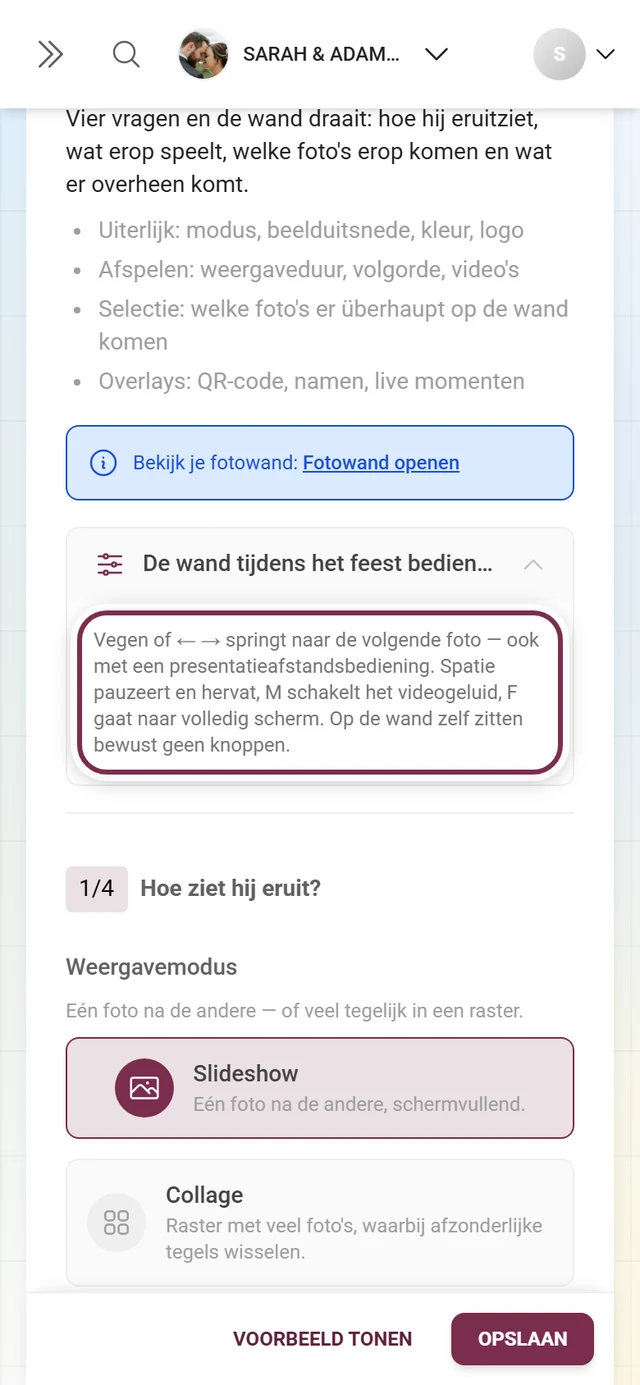
-
Open rechtsboven in de galerij het profielmenu en kies onder Beheer het Adminportaal. Details: Naar het event / beheer.


Via het profielmenu rechtsboven kom je in het adminportaal. ① je puntenstand en de voltooide taken, ② Profielopties met Mijn profiel, Taal, Thema en Help, ③ Beheer met Accountinstellingen, Moderatie en Adminportaal – dit gedeelte ontbreekt zolang je daar geen rol voor hebt, ④ Account met Afmelden. -
Open Instellingen in de linkerzijbalk.
-
Klik bovenaan de tabbalk op Instellingen voor de fotowand (foto-icoon). Het adres wordt
/admin/settings?tab=photo-wall.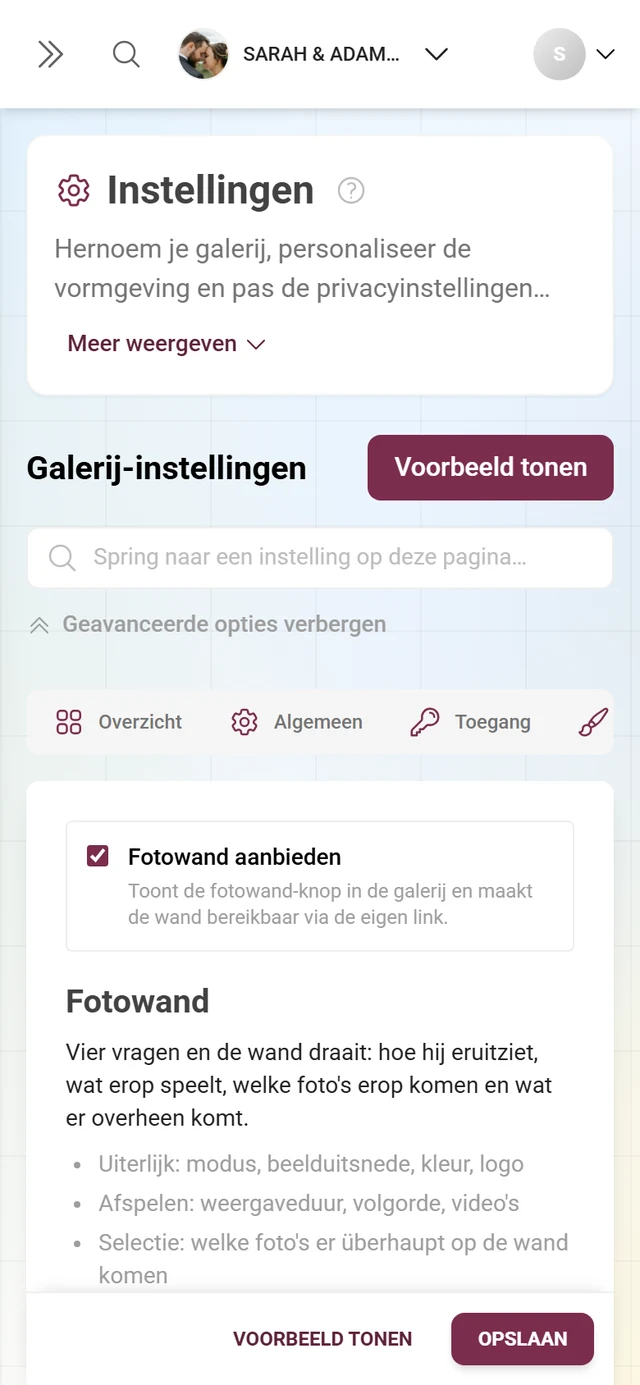
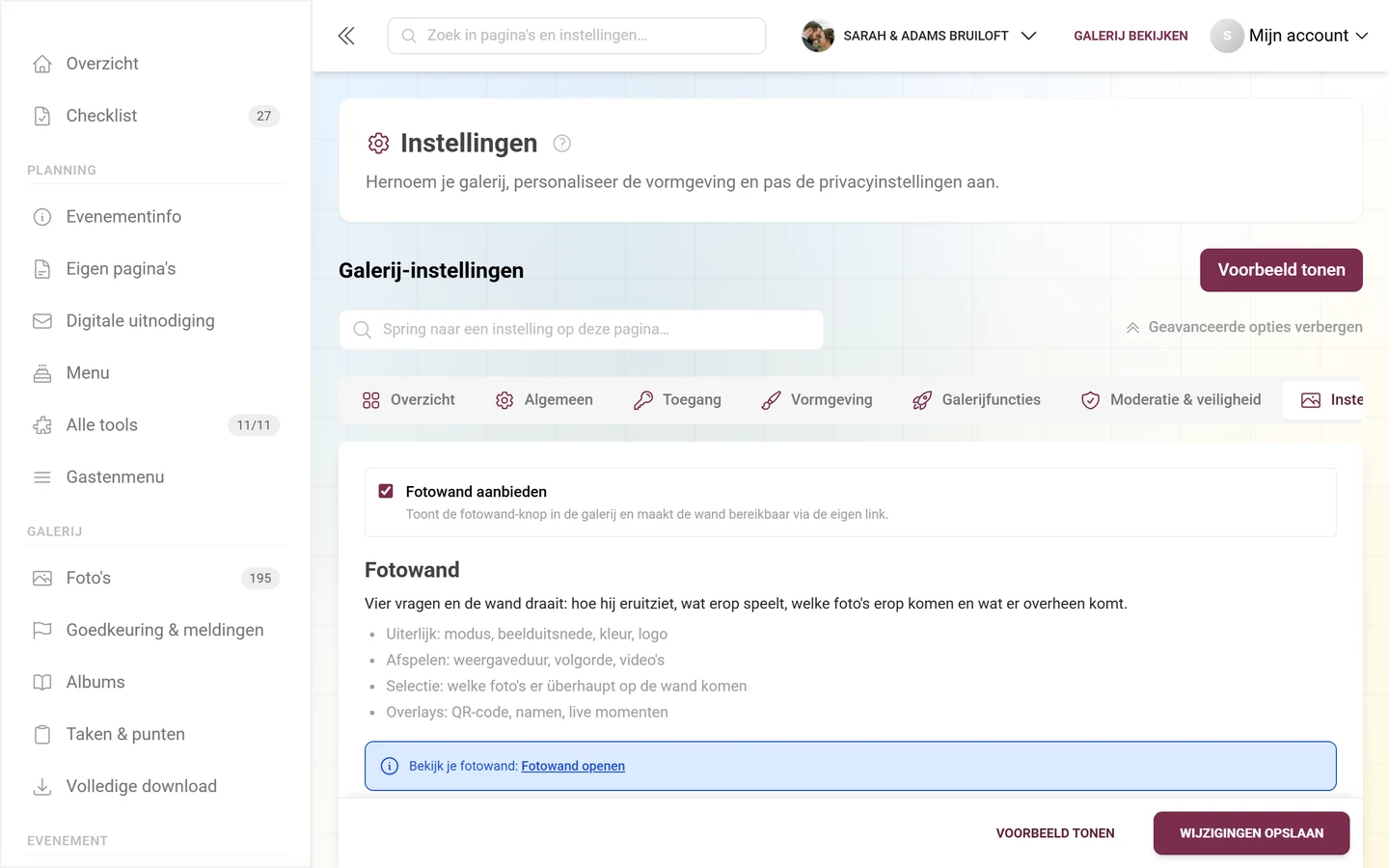
Helemaal bovenaan de schakelaar, daaronder de vier vragen waaruit de wand bestaat.
Helemaal bovenaan staat de schakelaar Fotowand aanbieden. Daaronder volgen de kop Fotowand en de zin „Vier vragen en de wand draait: hoe hij eruitziet, wat erop speelt, welke foto’s erop komen en wat er overheen komt.” met een kort overzicht:
- Uiterlijk: modus, foto-aanpassing, kleur, logo
- Afspelen: weergaveduur, volgorde, video’s
- Selectie: welke foto’s überhaupt op de wand terechtkomen
- Overlays: QR-code, namen, live momenten
Vraag 1 – Hoe ziet hij eruit?
Section titled “Vraag 1 – Hoe ziet hij eruit?”Weergavemodus
Section titled “Weergavemodus”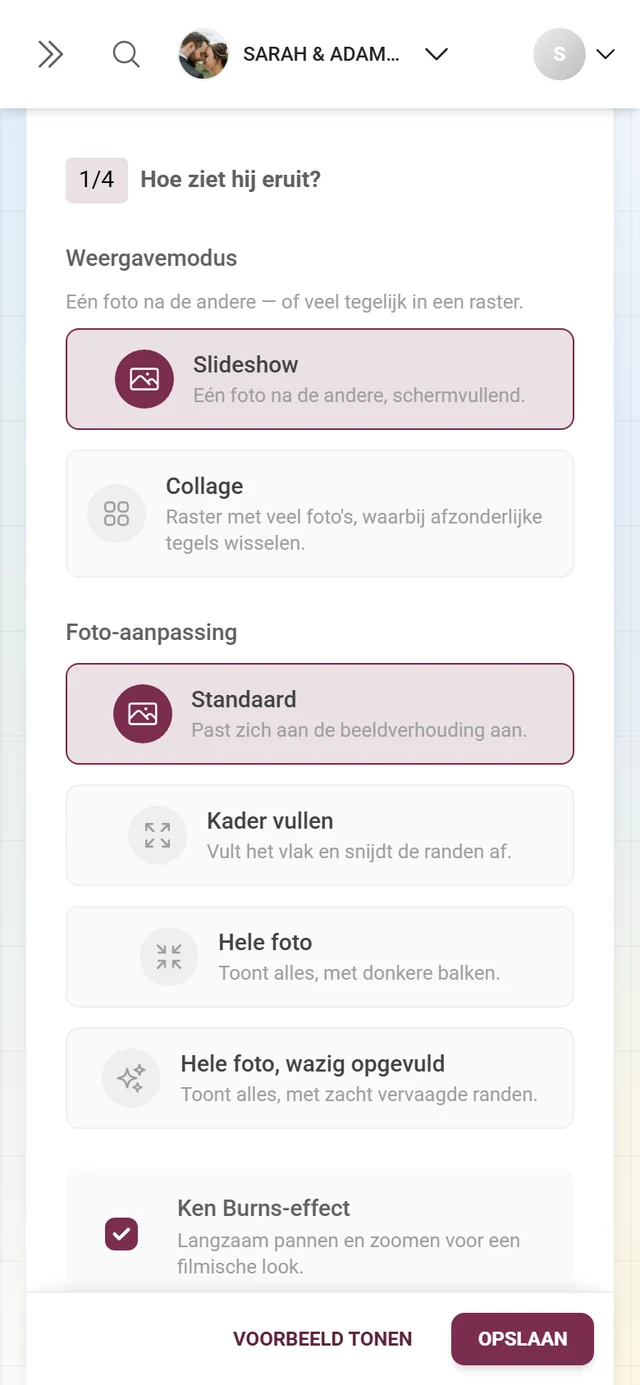
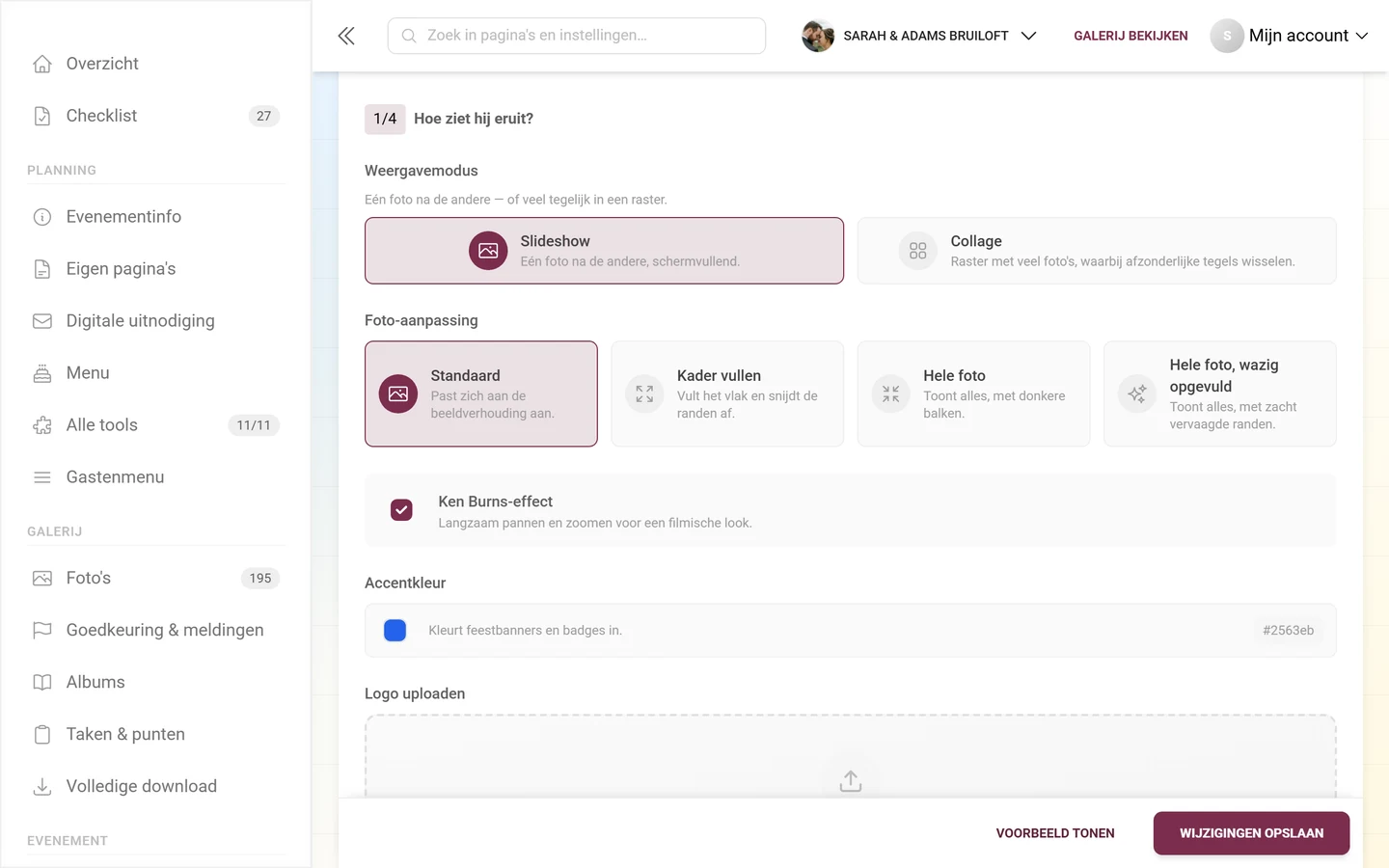
Twee kaarten om uit te kiezen, omschreven met „Eén foto na de andere — of veel tegelijk in een raster.”:
- Slideshow – „Eén foto na de andere, schermvullend.”
- Collage – „Raster met veel foto’s, waarbij afzonderlijke tegels wisselen.”
Foto-aanpassing
Section titled “Foto-aanpassing”„Hoe elke foto zijn kader vult.” – vier kaarten:
- Standaard – „Past zich aan de beeldverhouding aan.”
- Kader vullen – „Vult het vlak en snijdt de randen af.” De uitsnede volgt het focuspunt van de foto.
- Hele foto – „Toont alles, met donkere balken.”
- Hele foto, wazig opgevuld – „Toont alles, met zacht vervaagde randen.”
Ken Burns-effect
Section titled “Ken Burns-effect”„Langzaam pannen en zoomen voor een filmische look.” Standaard aan.
Accentkleur
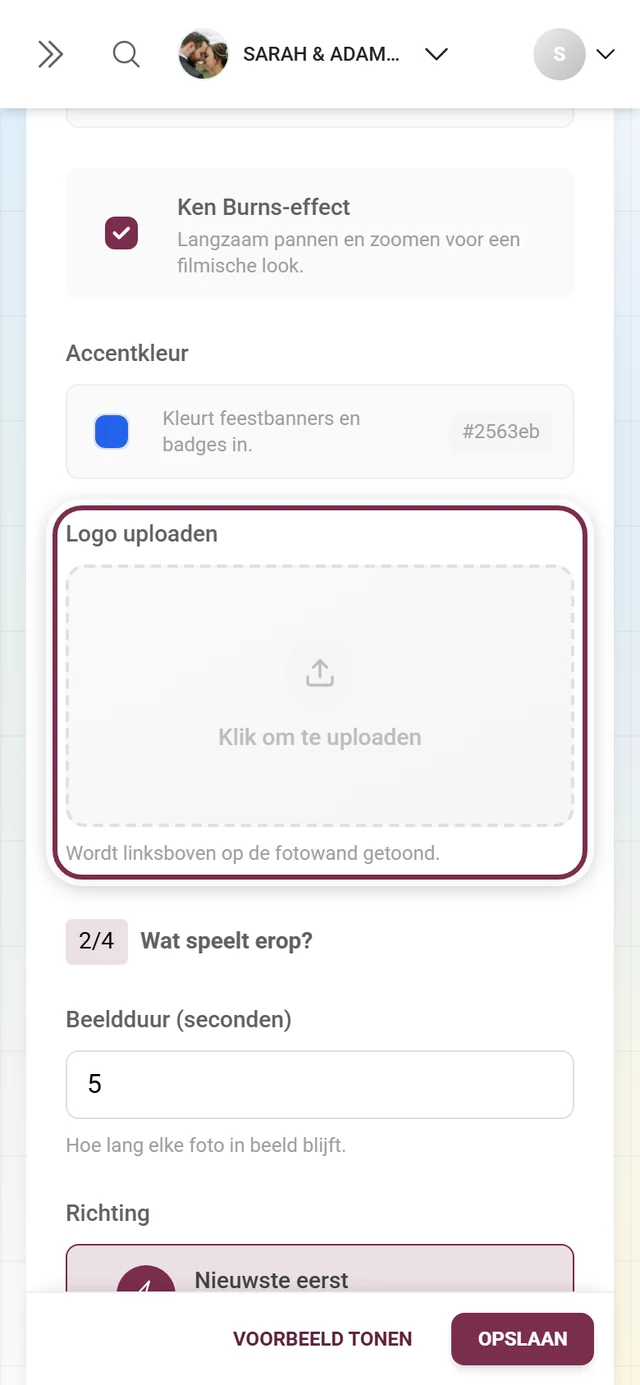
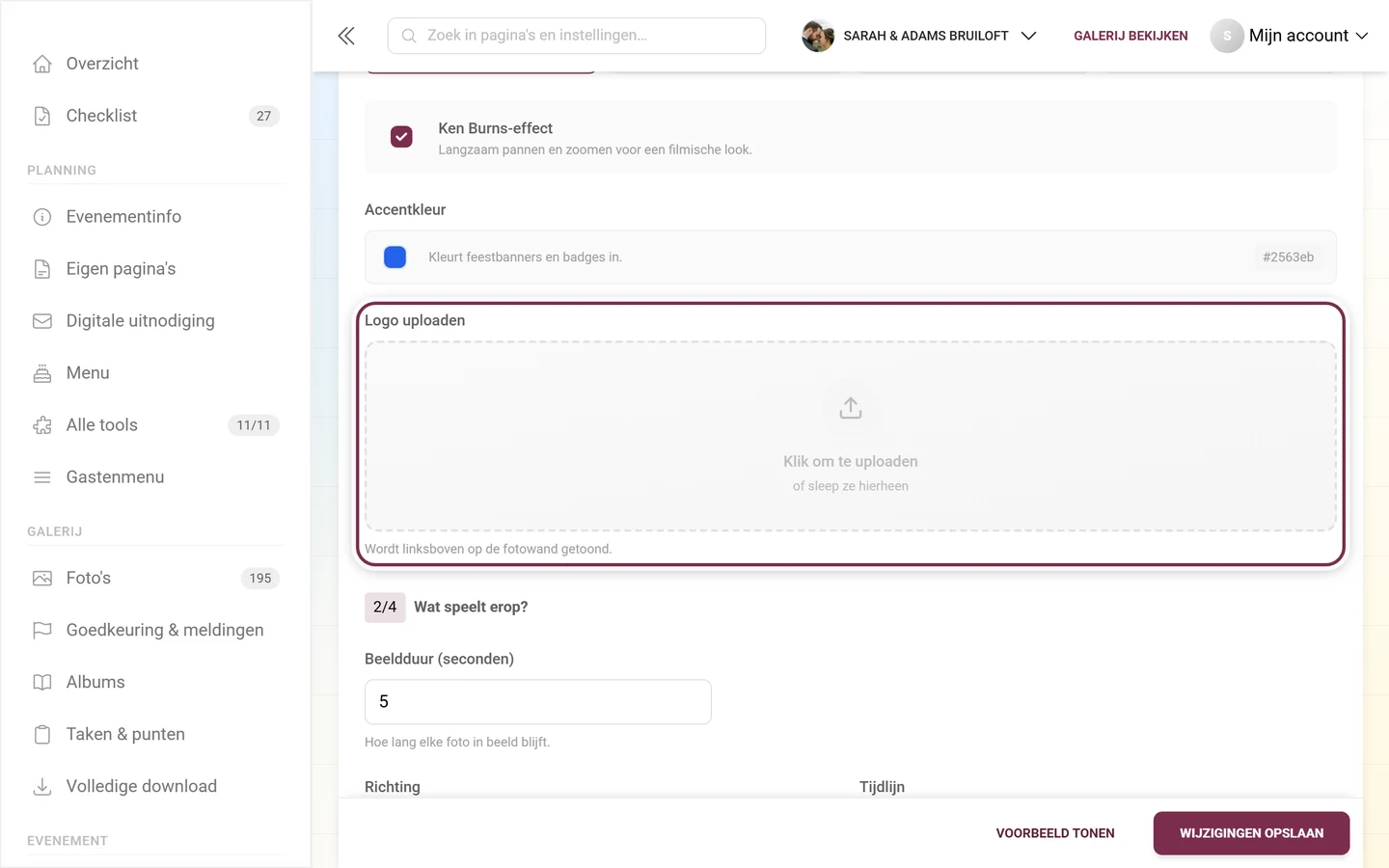
Section titled “Accentkleur”„Kleurt feestbanners en badges in.” De hexwaarde staat rechts, en de kleur is terug te zetten. Zonder eigen waarde erft de wand de accent- of primaire kleur van het event (zie Uiterlijk aanpassen); als laatste terugval geldt het merkblauw #2563eb.
Logo uploaden
Section titled “Logo uploaden”Sleep een afbeeldingsbestand naar het uploadvak of klik erin. De uitleg daaronder luidt: „Wordt linksboven op de fotowand getoond.” Daar blijft het ook staan – de wand heeft vijf vaste zones: linksboven het logo, rechtsboven de QR-code, linksonder de fotocontext, rechtsonder het live feest, onderin het midden de status.
Vraag 2 – Wat speelt erop?
Section titled “Vraag 2 – Wat speelt erop?”Beeldduur (seconden)
Section titled “Beeldduur (seconden)”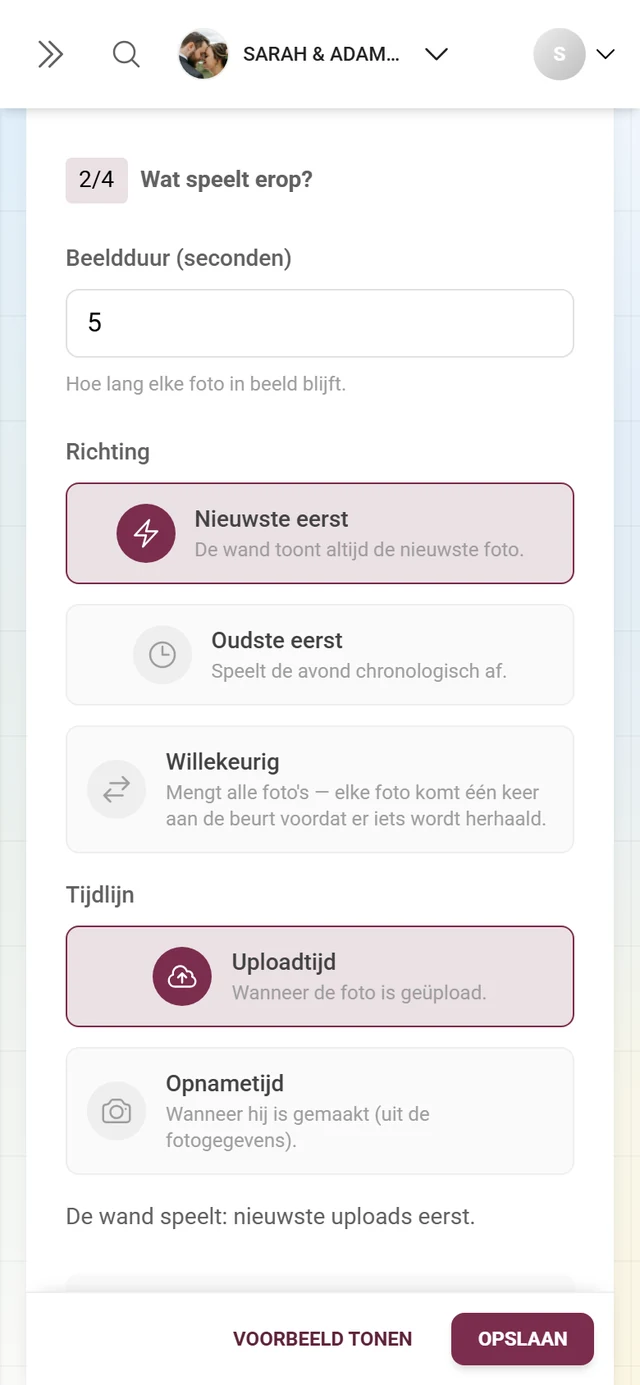
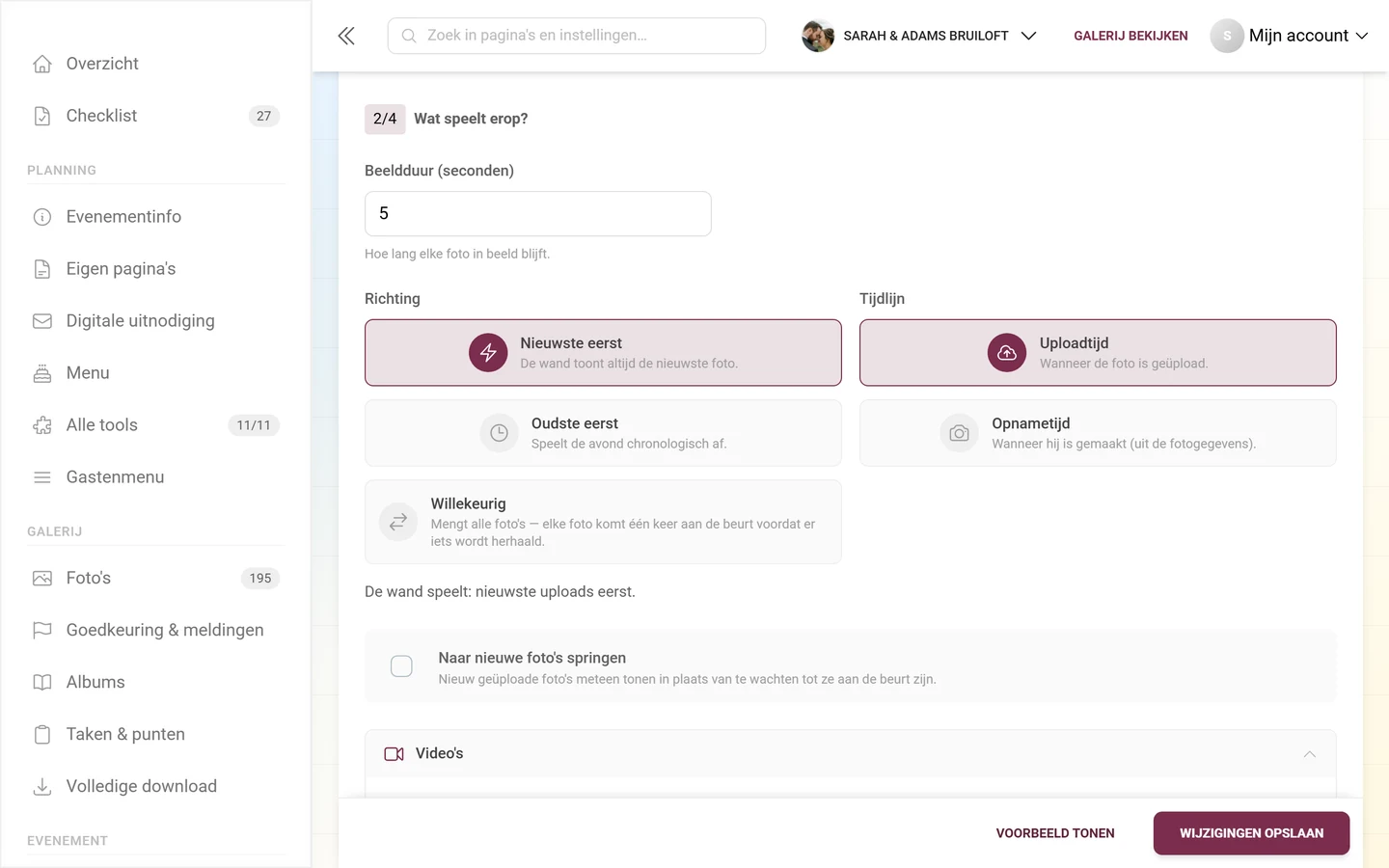
„Hoe lang elke foto in beeld blijft.” Minimum 1, standaard 5.
Richting & tijdlijn
Section titled “Richting & tijdlijn”Deze twee velden staan naast elkaar omdat ze één beslissing vormen. Daaronder herhaalt de pagina het resultaat in klare taal: „De wand speelt: …”
Richting – drie kaarten:
- Nieuwste eerst – „De wand toont altijd de nieuwste foto.”
- Oudste eerst – „Speelt de avond chronologisch af.”
- Willekeurig – „Mengt alle foto’s — elke foto komt één keer aan de beurt voordat er iets wordt herhaald.”
Tijdlijn – twee kaarten:
- Uploadtijd – „Wanneer de foto is geüpload.”
- Opnametijd – „Wanneer hij is gemaakt (uit de fotogegevens).”
Naar nieuwe foto’s springen
Section titled “Naar nieuwe foto’s springen”„Nieuw geüploade foto’s meteen tonen in plaats van te wachten tot ze aan de beurt zijn.” Dat beloont gasten meteen na het uploaden.
Video’s
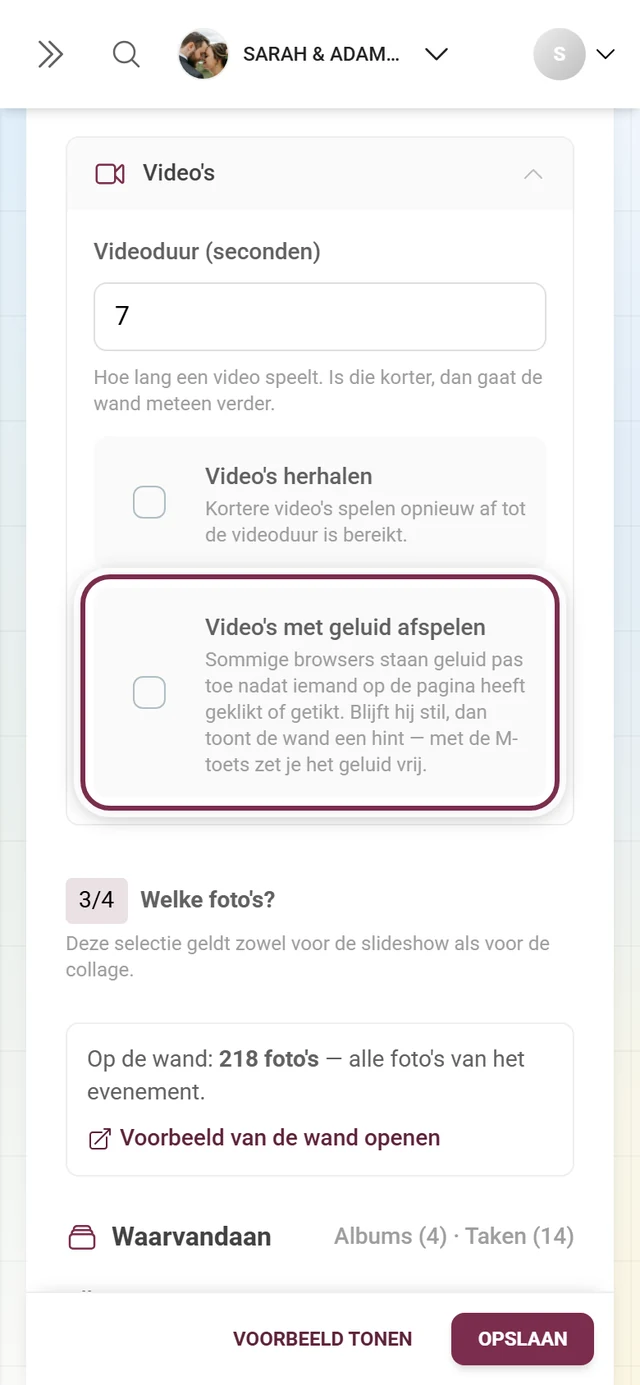
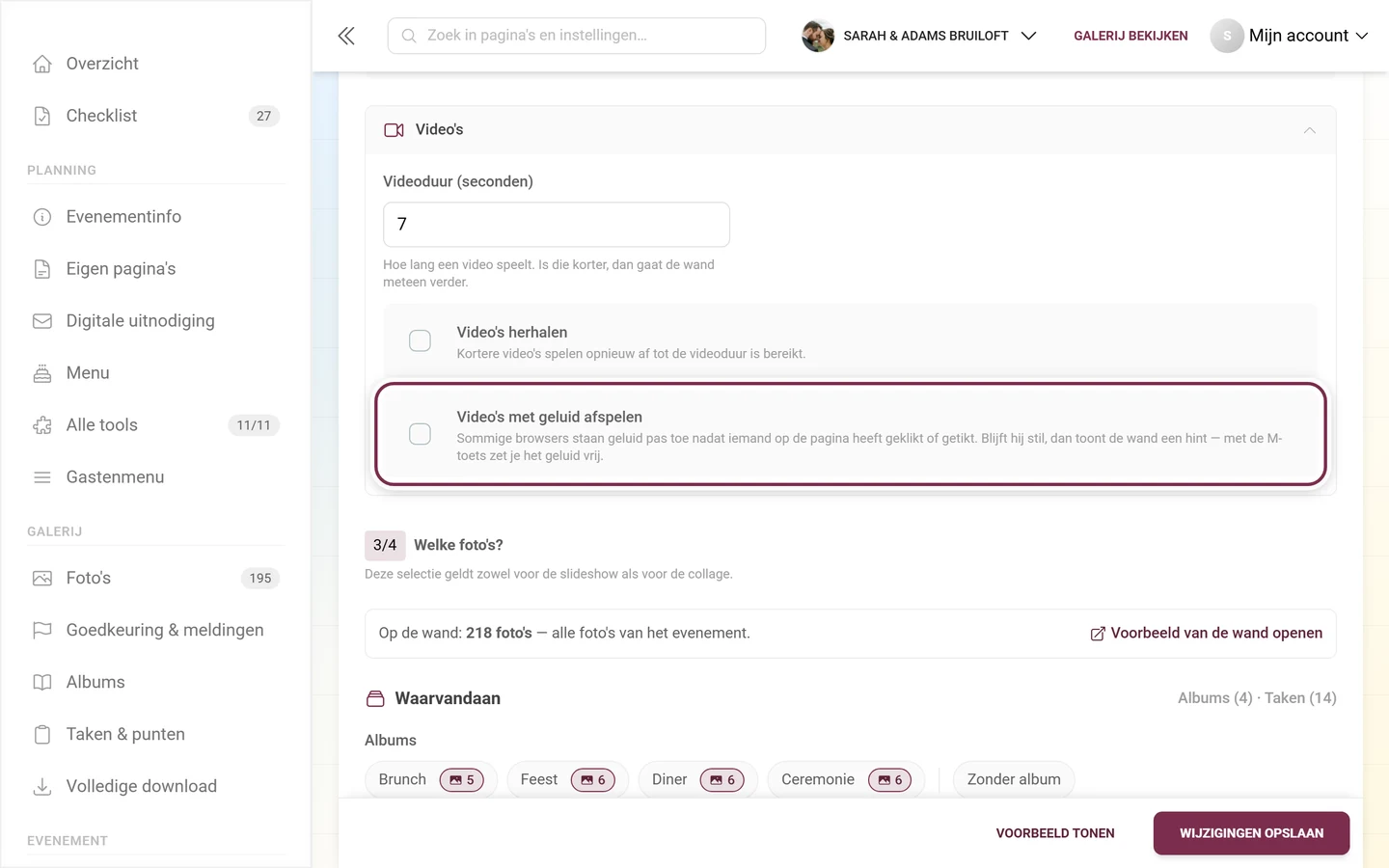
Section titled “Video’s”Een eigen, samengevouwen blok:
-
Videoduur (seconden) – „Hoe lang een video speelt. Is die korter, dan gaat de wand meteen verder.” Minimum 1, standaard 7.
-
Video’s herhalen – „Kortere video’s spelen opnieuw af tot de videoduur is bereikt.”
-
Video’s met geluid afspelen – „Sommige browsers staan geluid pas toe nadat iemand op de pagina heeft geklikt of getikt. Blijft hij stil, dan toont de wand een hint — met de M-toets zet je het geluid vrij.”
Vraag 3 – Welke foto’s?
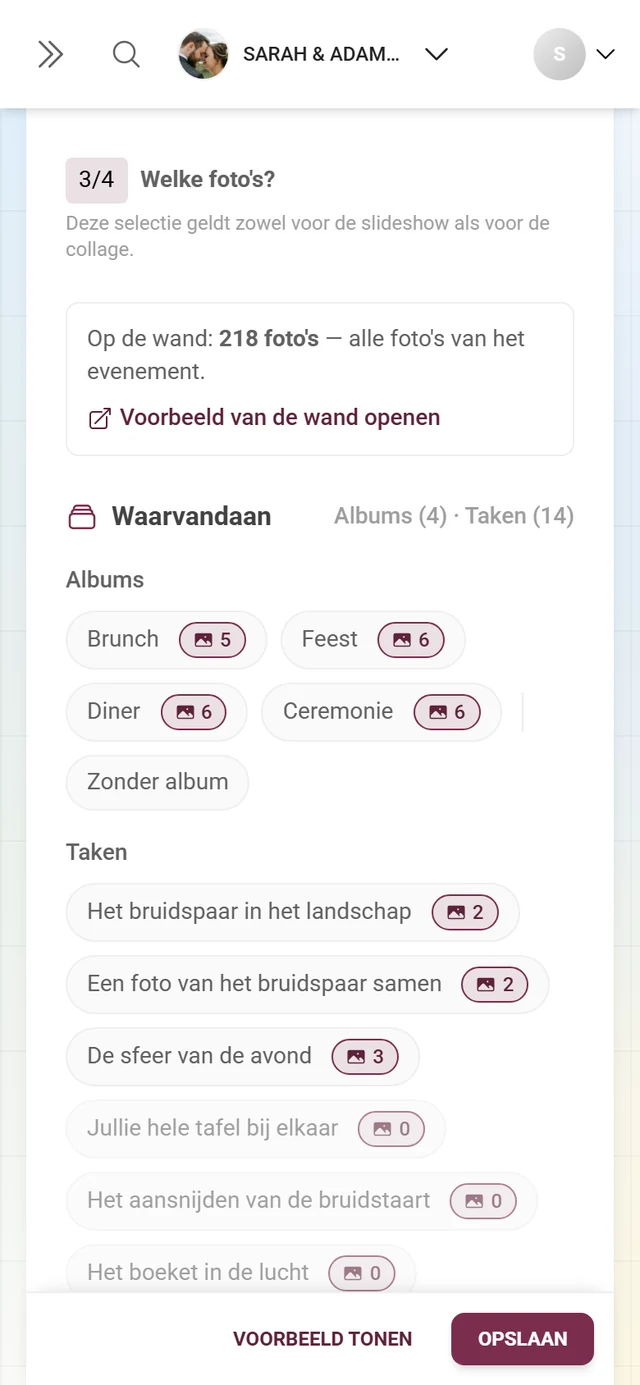
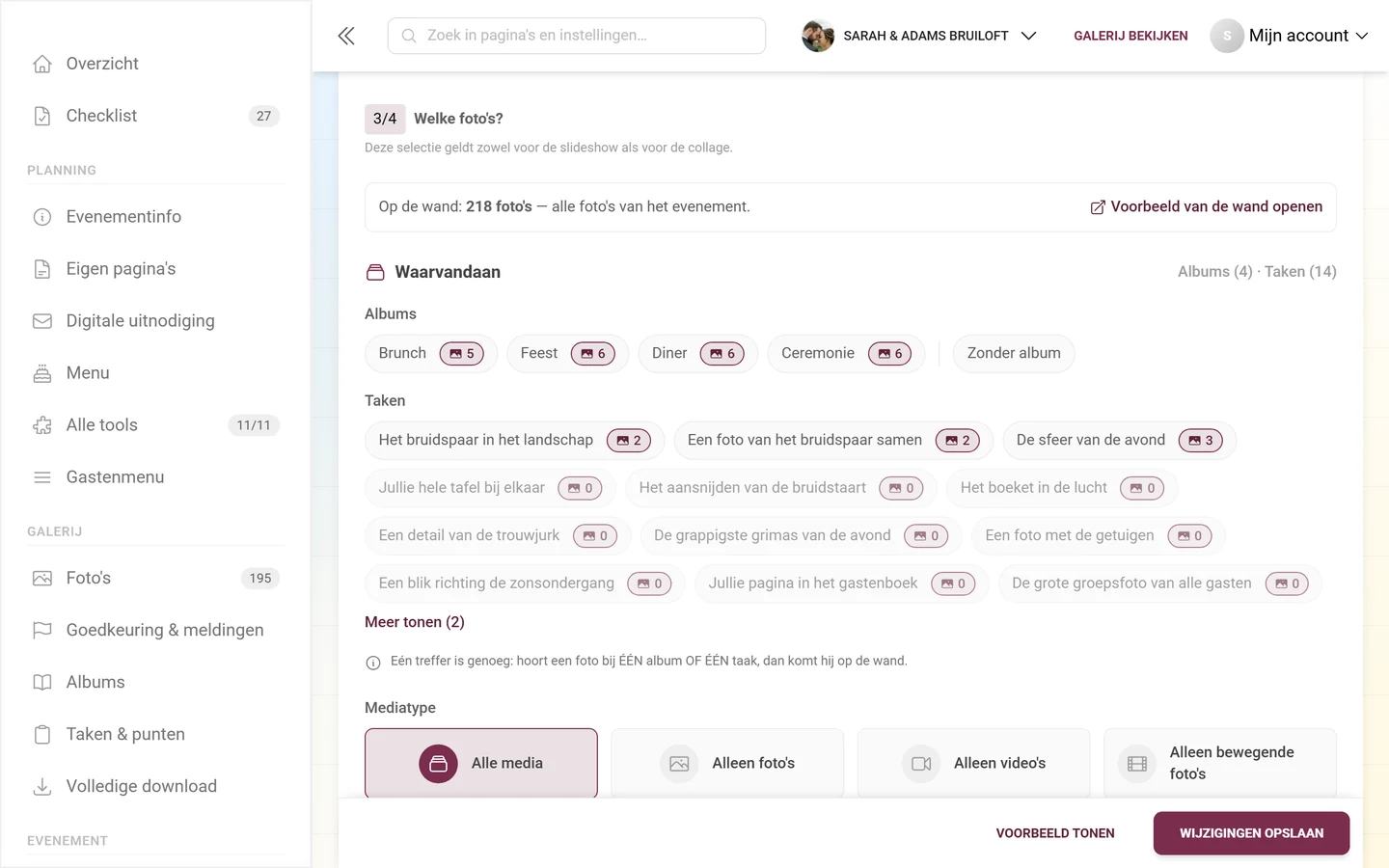
Section titled “Vraag 3 – Welke foto’s?”Boven dit gedeelte staat de zin „Deze selectie geldt zowel voor de slideshow als voor de collage.”
Het voorbeeldaantal bovenaan
Section titled “Het voorbeeldaantal bovenaan”Dit gedeelte begint met een regel die je vertelt wat je instellingen daadwerkelijk overlaten: „Op de wand: 42 van 310 foto’s · 3 beperkingen actief”. Zonder beperkingen staat er „— alle foto’s van het evenement.”
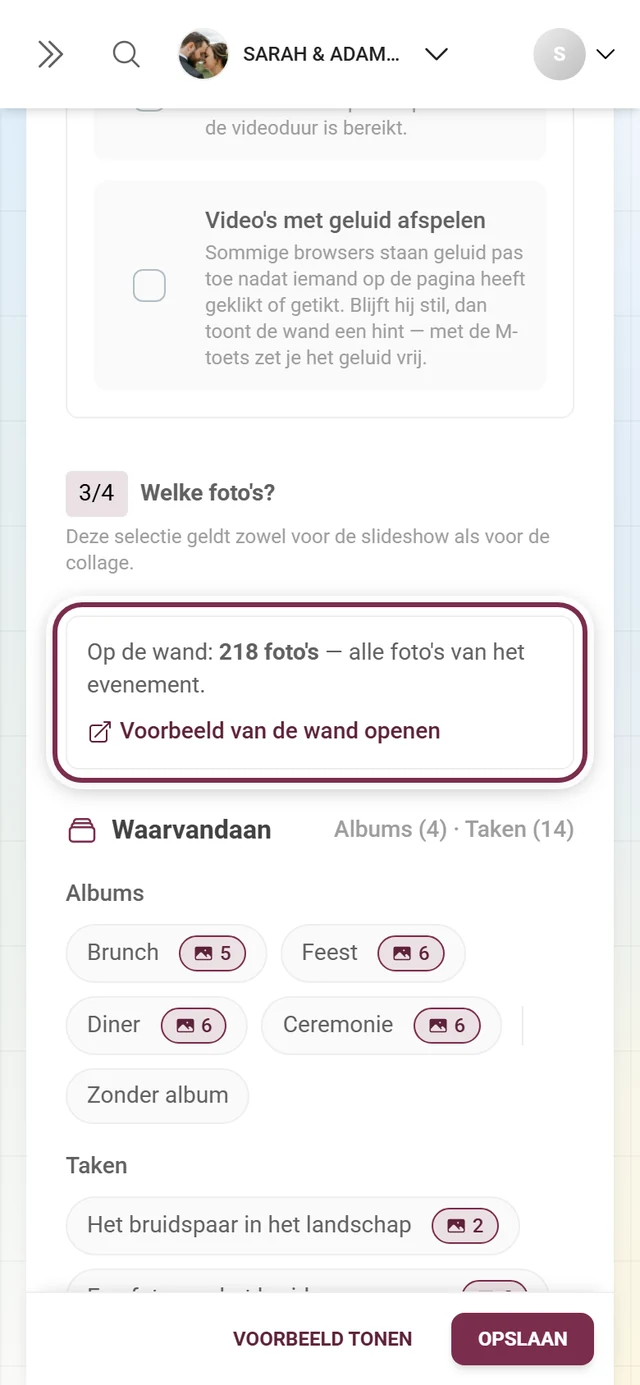
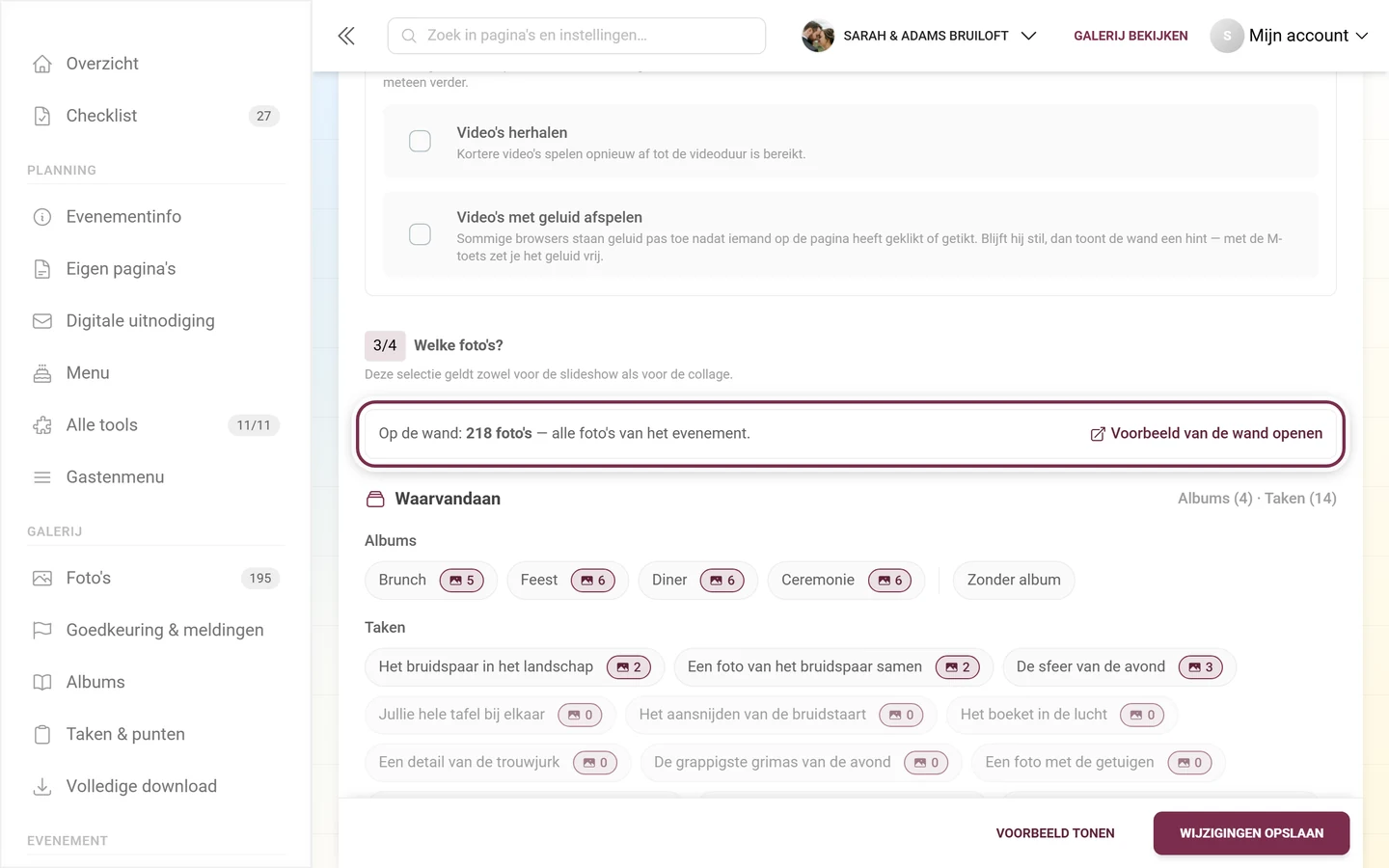
- Het aantal wordt berekend „met je huidige, nog niet opgeslagen instellingen” – je ziet het effect dus voordat je opslaat.
- Een tijdvenster (zie Actualiteit) is in dit aantal niet meegerekend; de regel wijst daar zelf op.
- Elke actieve beperking verschijnt als chip (Album: Ceremonie, Alleen foto’s, Vanaf 3 likes, Alleen de laatste 60 min …). Alle beperkingen resetten ruimt alles op – zonder bevestiging, maar met een knop Ongedaan maken die een paar seconden blijft staan.
- Blijven er nul foto’s over, dan meldt de regel „Met deze instellingen blijft de wand leeg.” en biedt hij Waarom is hij leeg? aan: daar staat per beperking hoeveel foto’s het zonder die beperking zouden zijn („Zonder … zouden het er 118 zijn.”).
- Zijn het er heel weinig, dan waarschuwt hij: „Slechts 4 foto’s — de wand herhaalt zich dan heel snel.”
Waarvandaan
Section titled “Waarvandaan”Albums en Taken als chiplijsten. De uitleg erboven is belangrijk, want die werkt anders dan je zou verwachten: „Eén treffer is genoeg: hoort een foto bij ÉÉN album OF ÉÉN taak, dan komt hij op de wand.” De twee lijsten vormen dus geen EN.
- Niets geselecteerd = geen beperking.
- De chip Zonder album kiest gericht de foto’s die in geen enkel album staan.
- Is er nog niets, dan staat er „Nog geen albums aangemaakt.” resp. „Nog geen taken aangemaakt.” met een link naar Albums beheren resp. Taken beheren.
- Bij veel items klapt Meer tonen de rest open.
Mediatype
Section titled “Mediatype”Een keuze: Alle media, Alleen foto’s, Alleen video’s of Alleen bewegende foto’s.
Taakrelatie
Section titled “Taakrelatie”Alle foto’s („taakfoto’s en vrije foto’s”), Alleen taakfoto’s of Alleen vrije foto’s. Dat is iets anders dan de takenlijst onder Waarvandaan: hier gaat het niet om specifieke taken, maar om de vraag of een foto überhaupt bij een taak hoort.
Populariteit
Section titled “Populariteit”- Alleen populaire foto’s tonen – „Toont foto’s pas als ze genoeg likes hebben verzameld – een live ‘best of’.” Staat de schakelaar aan, dan verschijnt Benodigde likes (minimum 1).
- Hoogstens zoveel likes – „Geef de stillere foto’s een podium — verbergt alles boven dit aantal likes.”
0 = geen limiet.
Actualiteit
Section titled “Actualiteit”- Alleen recente foto’s (minuten) – „Toon alleen foto’s van de laatste N minuten. 0 = alles tonen.”
- Oudere foto’s tonen als er geen recente zijn – verschijnt zodra de minutenwaarde boven 0 ligt, en staat standaard aan: „Voorkomt een lege wand als er kort geleden niets is geüpload.”
Personen
Section titled “Personen”Dit blok heeft AI-gezichtsherkenning nodig:
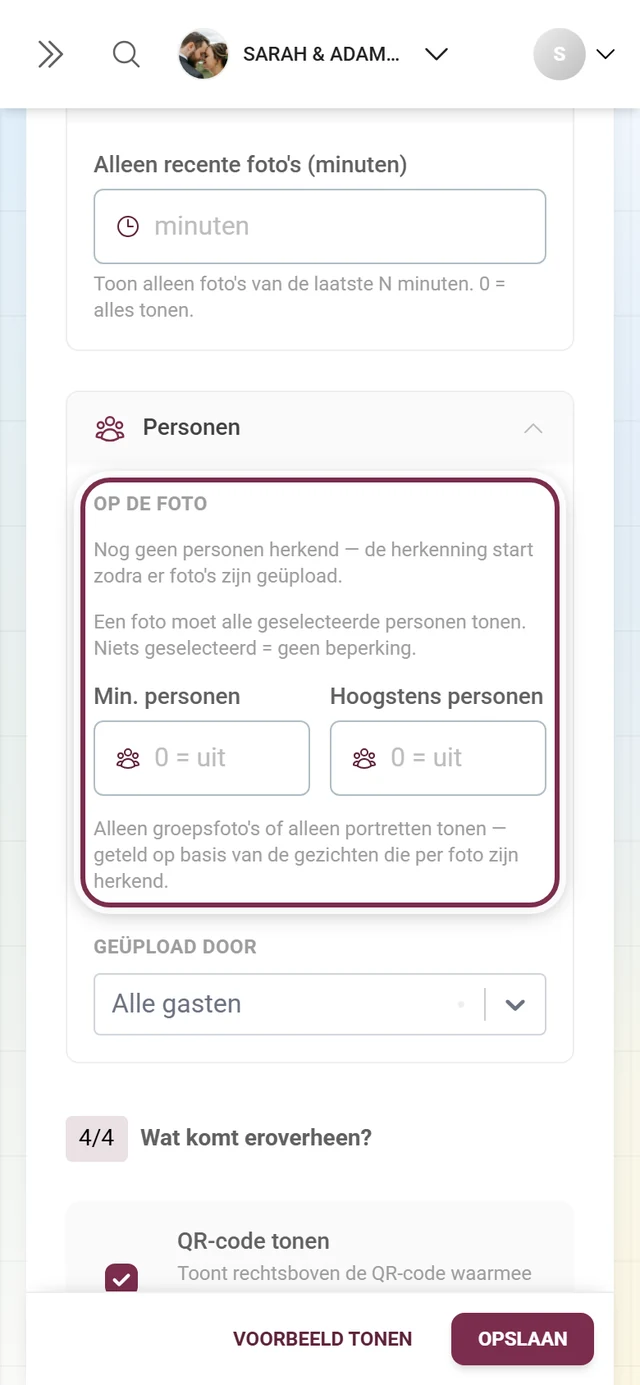
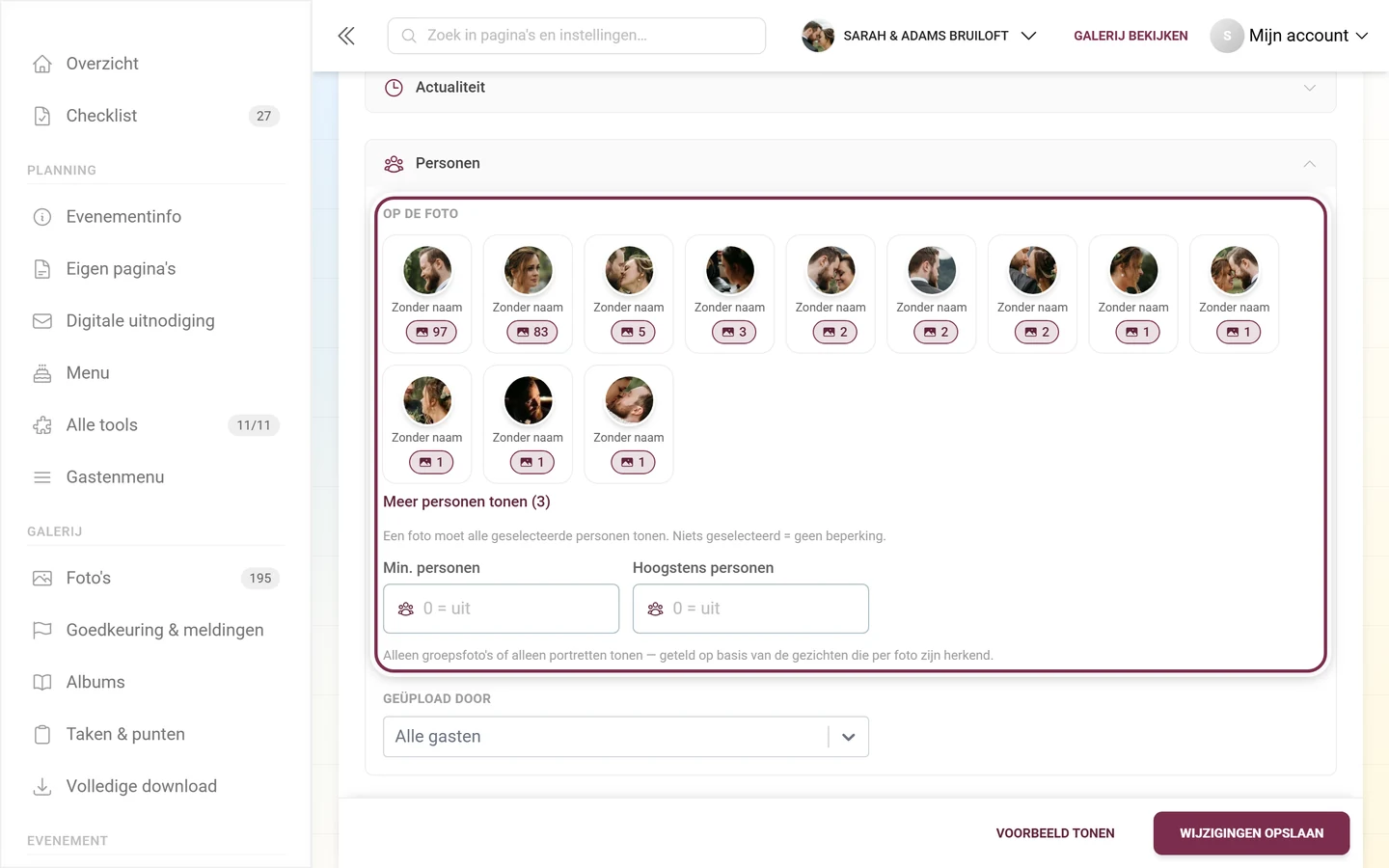
- Alleen foto’s met deze personen – de herkende personen van het event als chips. „Een foto moet alle geselecteerde personen tonen. Niets geselecteerd = geen beperking.” Zolang er nog niets herkend is: „Nog geen personen herkend — de herkenning start zodra er foto’s zijn geüpload.”
- Min. personen en Hoogstens personen (
0 = uit) – „Alleen groepsfoto’s of alleen portretten tonen — geteld op basis van de gezichten die per foto zijn herkend.” - Geüpload door – placeholder Alle gasten; achter elke naam staat hoeveel foto’s diegene heeft bijgedragen.
Vraag 4 – Wat komt eroverheen?
Section titled “Vraag 4 – Wat komt eroverheen?”QR-code tonen
Section titled “QR-code tonen”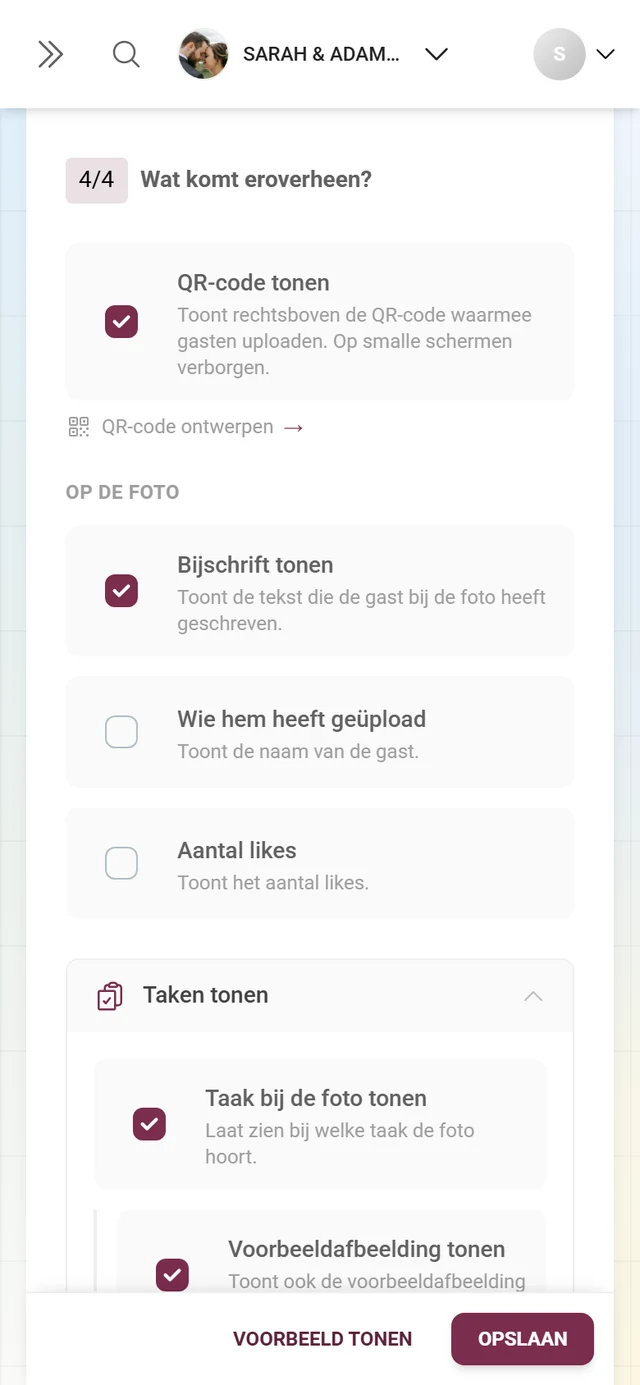
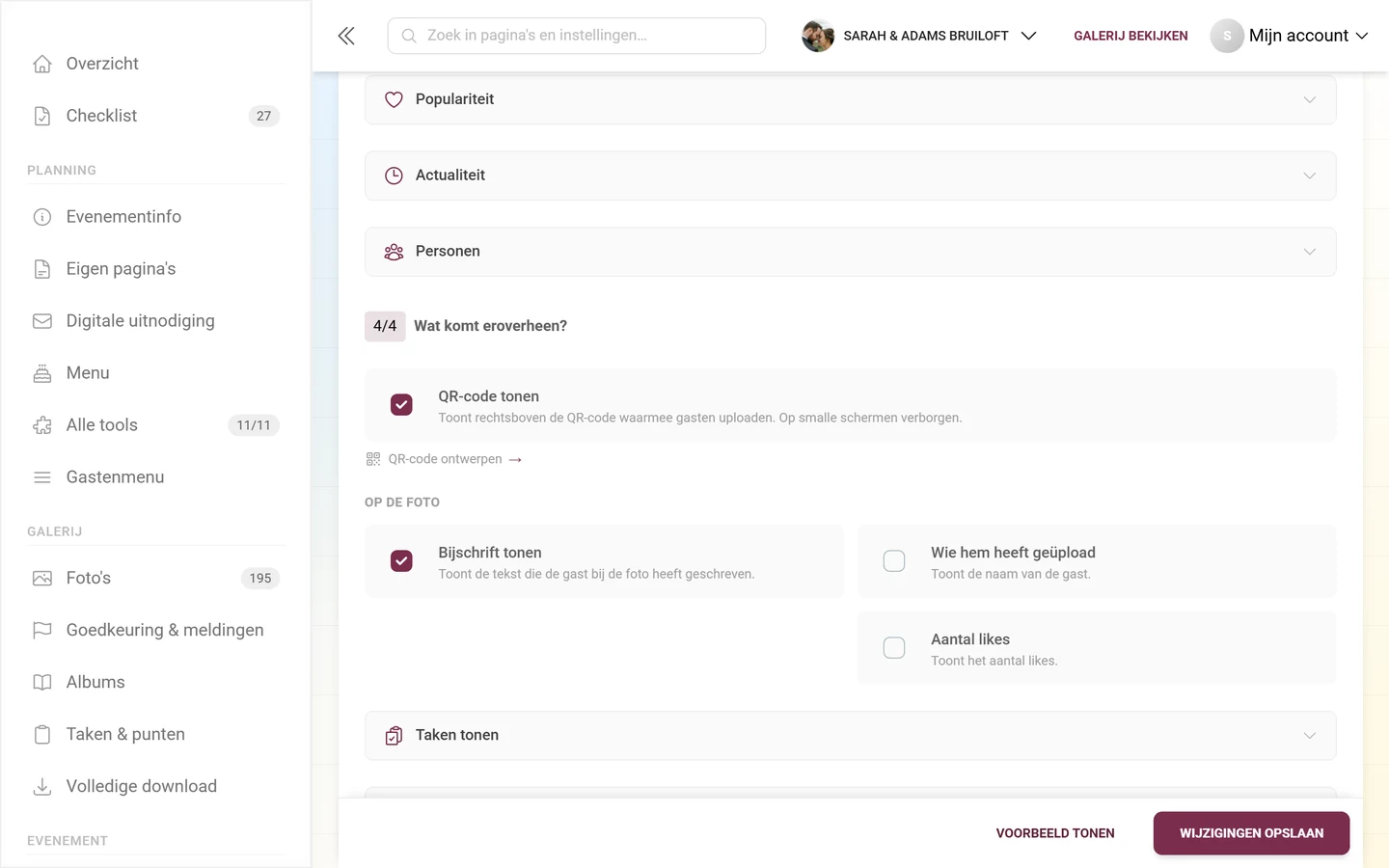
„Toont rechtsboven de QR-code waarmee gasten uploaden. Op smalle schermen verborgen.” Op de wand staat daaronder „Scannen om te bekijken/uploaden”. De link QR-code ontwerpen leidt rechtstreeks naar het QR-ontwerp onder Uiterlijk aanpassen.
Op de foto
Section titled “Op de foto”-
Bijschrift tonen – „Toont de tekst die de gast bij de foto heeft geschreven.”
-
Wie hem heeft geüpload – „Toont de naam van de gast.”
-
Aantal likes – „Toont het aantal likes.” Verschijnt alleen als likes voor het event actief zijn.
Taken tonen
Section titled “Taken tonen”Een samengevouwen blok dat alleen bestaat als fototaken actief zijn:
- Taak bij de foto tonen – „Laat zien bij welke taak de foto hoort.”
- Voorbeeldafbeelding tonen – „Toont ook de voorbeeldafbeelding van de taak.” Daaronder de melding „Vereist ‘Taak bij de foto tonen’.” – zonder de eerste schakelaar heeft de tweede geen werking.
Taken beheer je onder Fototaken beheren.
Live momenten
Section titled “Live momenten”Een samengevouwen blok met drie schakelaars:
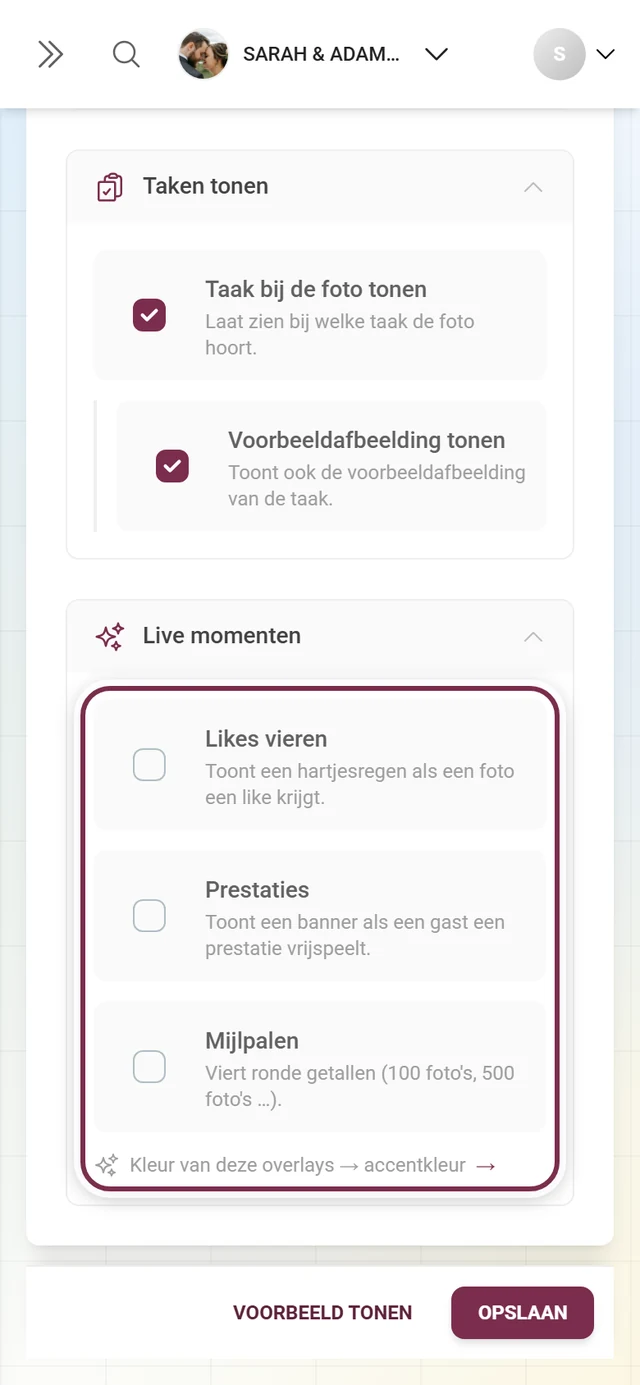
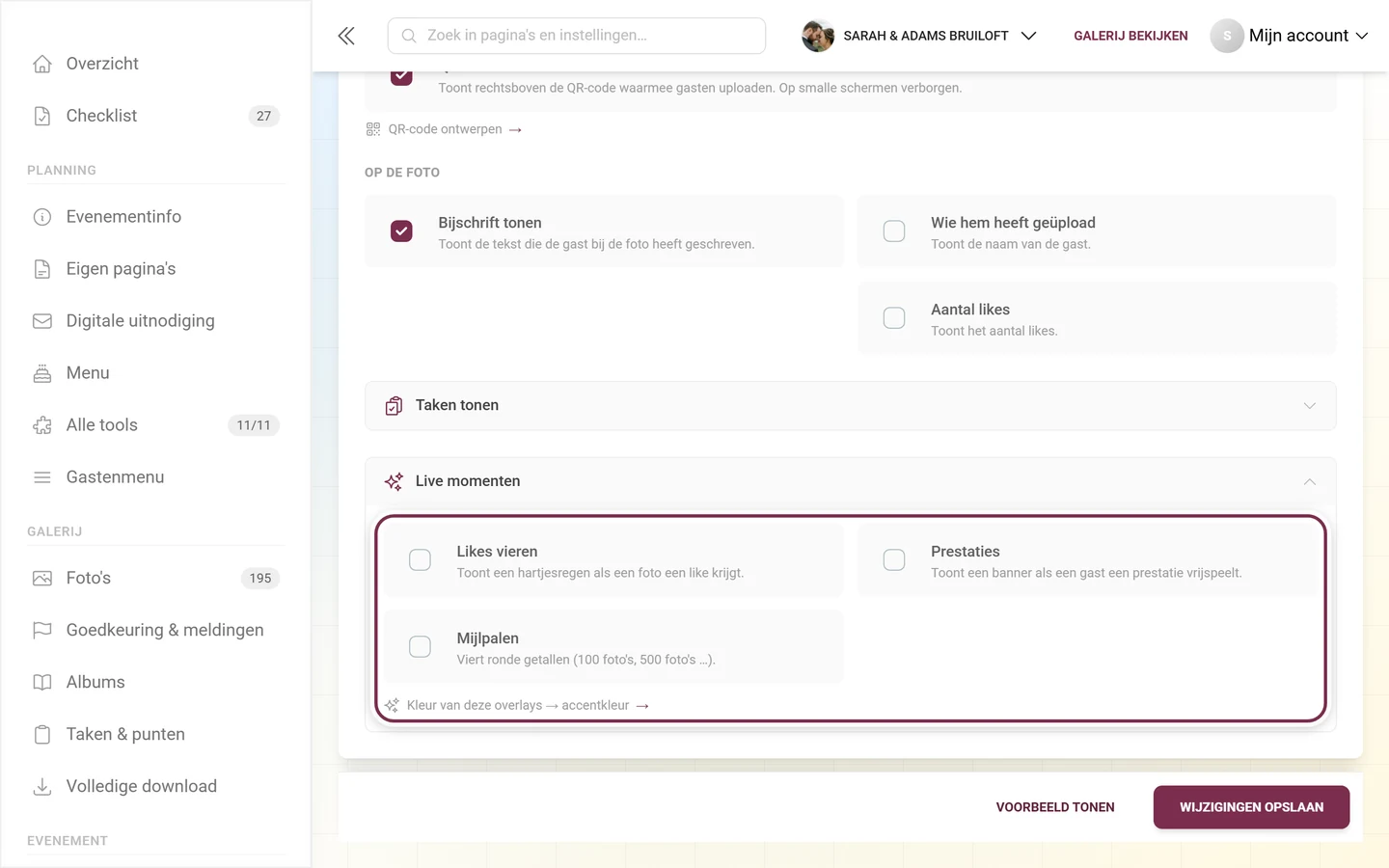
- Likes vieren – „Toont een hartjesregen als een foto een like krijgt.”
- Prestaties – „Banner wanneer een gast een prestatie vrijspeelt.” Zie Prestaties.
- Mijlpalen – „Viert ronde getallen (100 foto’s, 500 foto’s …).” Gevierd worden 10, 25, 50, 100, 250, 500, 1000, 2500, 5000 en 10.000 foto’s.
Daaronder de verwijzing Kleur van deze overlays → accentkleur – de feestbanners hebben precies de kleur die je in vraag 1 hebt ingesteld.
Wand openen & volledig scherm
Section titled “Wand openen & volledig scherm”-
Bovenaan het tabblad staat een infobox met de link Fotowand openen. Die opent de wand op
/photowallin een nieuw tabblad – om te testen, zonder iets op te slaan.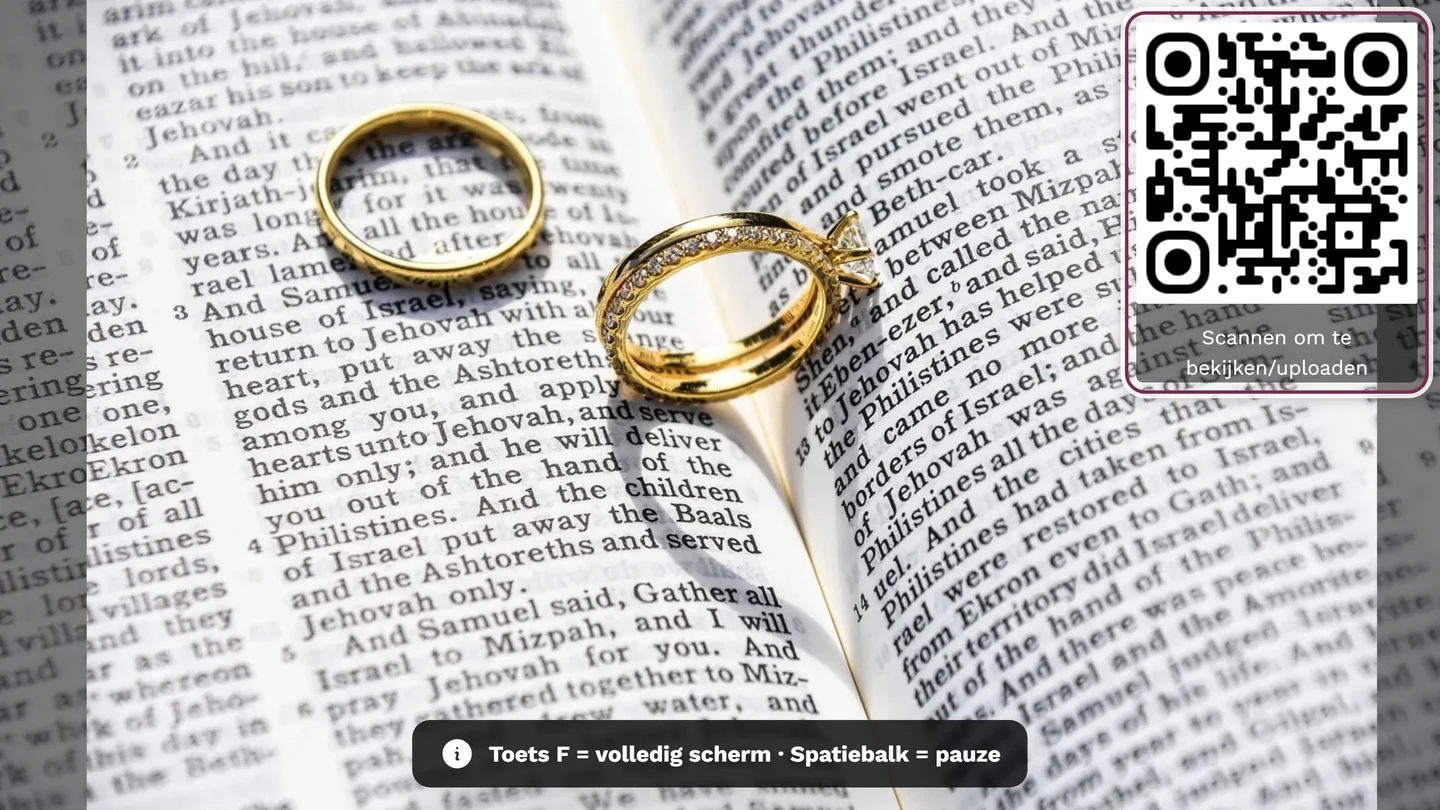
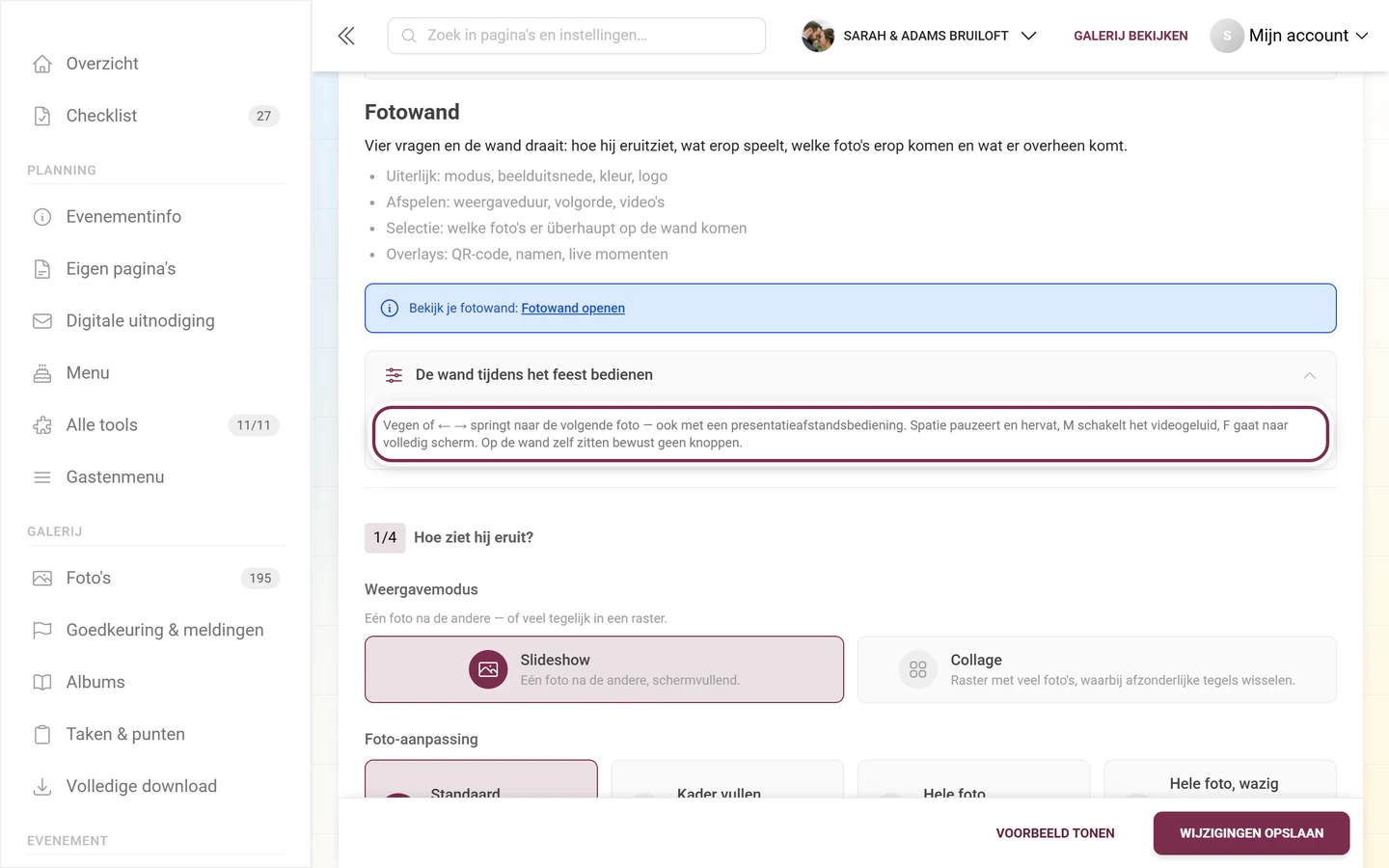
De volledig ingerichte wand op de tv of beamer. Gemarkeerd is de QR-tegel: gasten scannen hem en uploaden meteen – je kunt hem in de fotowand-instellingen ook verbergen. Op de computer bedien je de wand met het toetsenbord: → / ↓ / Page Down verder, ← / ↑ / Page Up terug, Spatie (of K) pauzeert, F schakelt naar volledig scherm, M zet het geluid van video's aan en uit. -
Voor het echte gebruik druk je op de wand op de toets F – die schakelt de volledigschermmodus in en uit. Esc komt er ook uit.
-
Op touchapparaten (tablet, touchkiosk) is er geen toetsenbord: daar verschijnt bovenin het midden een kleine ronde volledigschermknop. Die verdwijnt na ongeveer tien seconden, zodat hij het beeld niet permanent verstoort – een herlaad van de pagina brengt hem terug.
Alle manieren om de wand te openen, de volledigschermmodus en wat er live op gebeurt, staan in de gastgids Live fotowand. Verwant: Volledig scherm en slideshow.
Waar gasten de fotowand-knop vinden
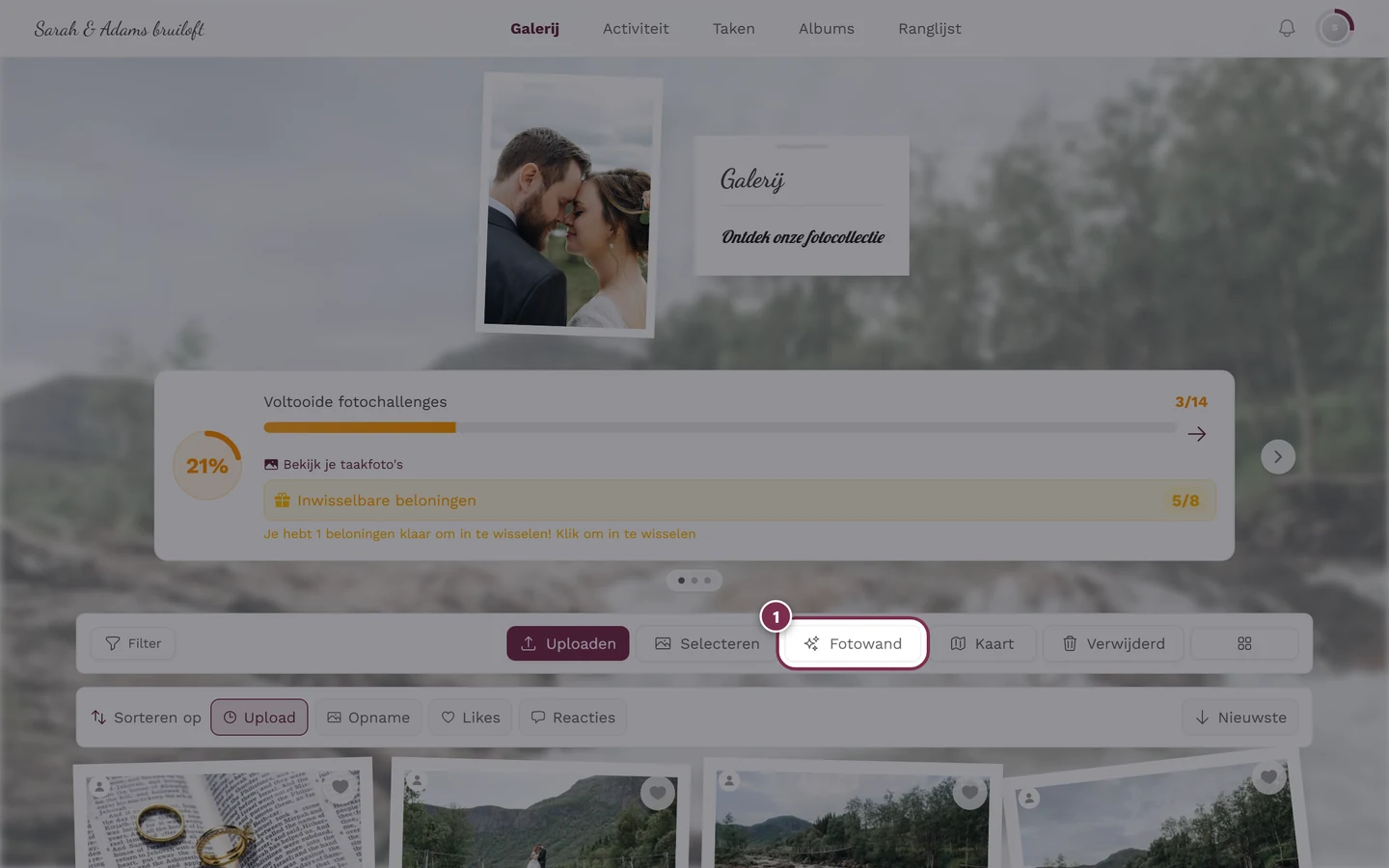
Section titled “Waar gasten de fotowand-knop vinden”Staat Fotowand aanbieden aan, dan verschijnt Fotowand in de werkbalk van de galerij – maar pas vanaf een bepaalde schermbreedte. Dat is belangrijk als je iemand aan de telefoon uitlegt waar hij moet klikken:
- Vanaf 960 px breedte staat Fotowand als eigen knop in de balk.
- Onder 960 px verdwijnt de knop en staat hij in plaats daarvan in het ⋮-menu helemaal rechts in de balk.
- De knop Kaart heeft een andere grens: die is al vanaf 720 px als eigen knop zichtbaar.
Probleemoplossing
Section titled “Probleemoplossing”- Geen fotowand-tabblad / vergrendelde preview: je pakket bevat de fotowand niet – een upgrade is nodig.
- Fotowand ineens weg, terwijl hij in je pakket zat: de galerij staat in het archief. Daar is de fotowand gepauzeerd; je instellingen blijven bewaard. Na een upgrade is hij meteen terug – zie Archief – voordelig bewaren.
- Geen fotowand-knop in de galerij: de schakelaar Fotowand aanbieden helemaal bovenaan het fotowand-tabblad staat uit – of het scherm is smaller dan 960 px, dan staat het item in het ⋮-menu.
- Logo geüpload, maar niet op de wand: de aparte logofunctie ontbreekt.
- Albums- of takenlijst leeg of vergrendeld: geen albumfunctie, of nog geen albums/taken aangemaakt.
- Wand blijft leeg: klik op Waarom is hij leeg? – de diagnose noemt per beperking hoeveel foto’s het zonder die beperking zouden zijn. Alle beperkingen resetten is de snelste weg terug, Ongedaan maken herstelt de vorige toestand nog een paar seconden.
- Wand herhaalt zich steeds: het voorbeeldaantal waarschuwt al („Slechts 4 foto’s — de wand herhaalt zich dan heel snel.”). Versoepel een beperking.
- Video’s spelen niet af / blijven stil: in de Collage-modus is er geen videoweergave. In de slideshow blijft het geluid stil tot iemand één keer op de pagina heeft geklikt – toets M schakelt het vrij, en de wand toont de melding zelf.
- Tijdlijn grijs: de Richting staat op Willekeurig – dan heeft de tijdlijn geen werking.
- Bijschrift/namen verschijnen niet: de wand draait in de Collage-modus; de groep Op de foto geldt alleen voor de slideshow.
- Wijzigingen weg: waarschijnlijk niet opgeslagen – let op de rode stip bij het tabblad en klik op Wijzigingen opslaan.
- QR-code ontbreekt op een smal scherm: dat is bewust zo – hij verschijnt pas vanaf 720 px breedte.
- Mijlpaal niet gevierd: bij het openen al bereikte markeringen worden stilzwijgend overgeslagen; gevierd wordt alleen wat live wordt overschreden.
Gerelateerde onderwerpen
Section titled “Gerelateerde onderwerpen”- Live fotowand – de gastgids: openen, volledig scherm, wat er live gebeurt.
- Instellingen: Functies – waar de andere galerijschakelaars staan.
- Uiterlijk aanpassen – kleuren waarvan de wand zijn accentkleur erft, en het QR-ontwerp.
- Albums beheren – de basis voor de albumfilter.
- Fototaken beheren – voor de takenfilter en de taakoverlay.
- AI-verwerking – voorwaarde voor de personenfilter.
- Pakket & looptijd – als de fotowand of het logo vergrendeld is.