Apparatenvloot beheren
Het onderdeel Apparatenvloot is bedoeld voor resellers die zelf fotoboxen of camera’s verhuren. De ondertitel zegt precies waar het om gaat: Fotoboxen en camera’s uploaden via FTP/WebDAV rechtstreeks naar de evenementen van je klanten.
Het basisprincipe: één keer instellen, per klus omzetten
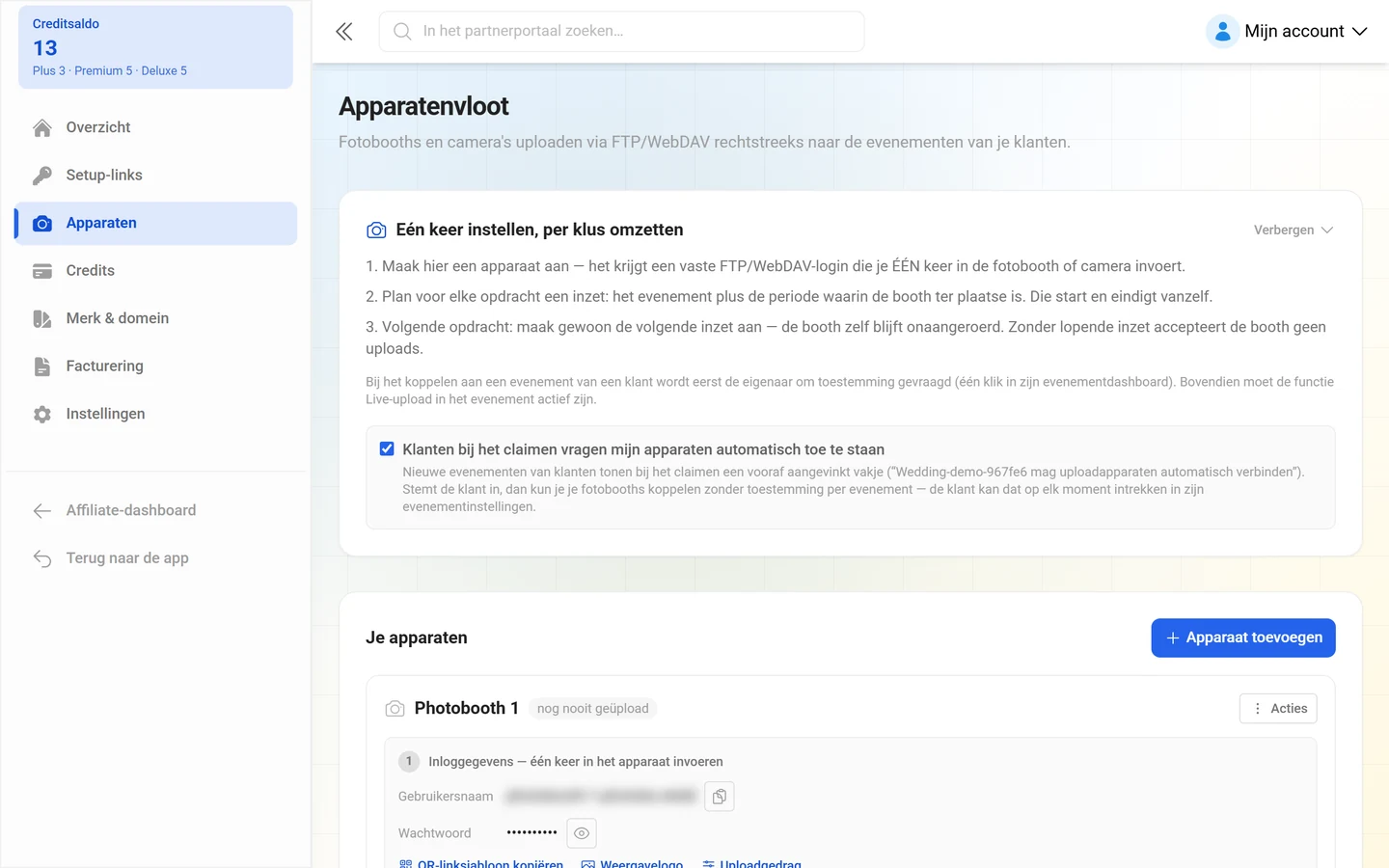
Section titled “Het basisprincipe: één keer instellen, per klus omzetten”Zo heet ook de uitlegkaart bovenaan de pagina: Eén keer instellen, per klus omzetten. De drie stappen:
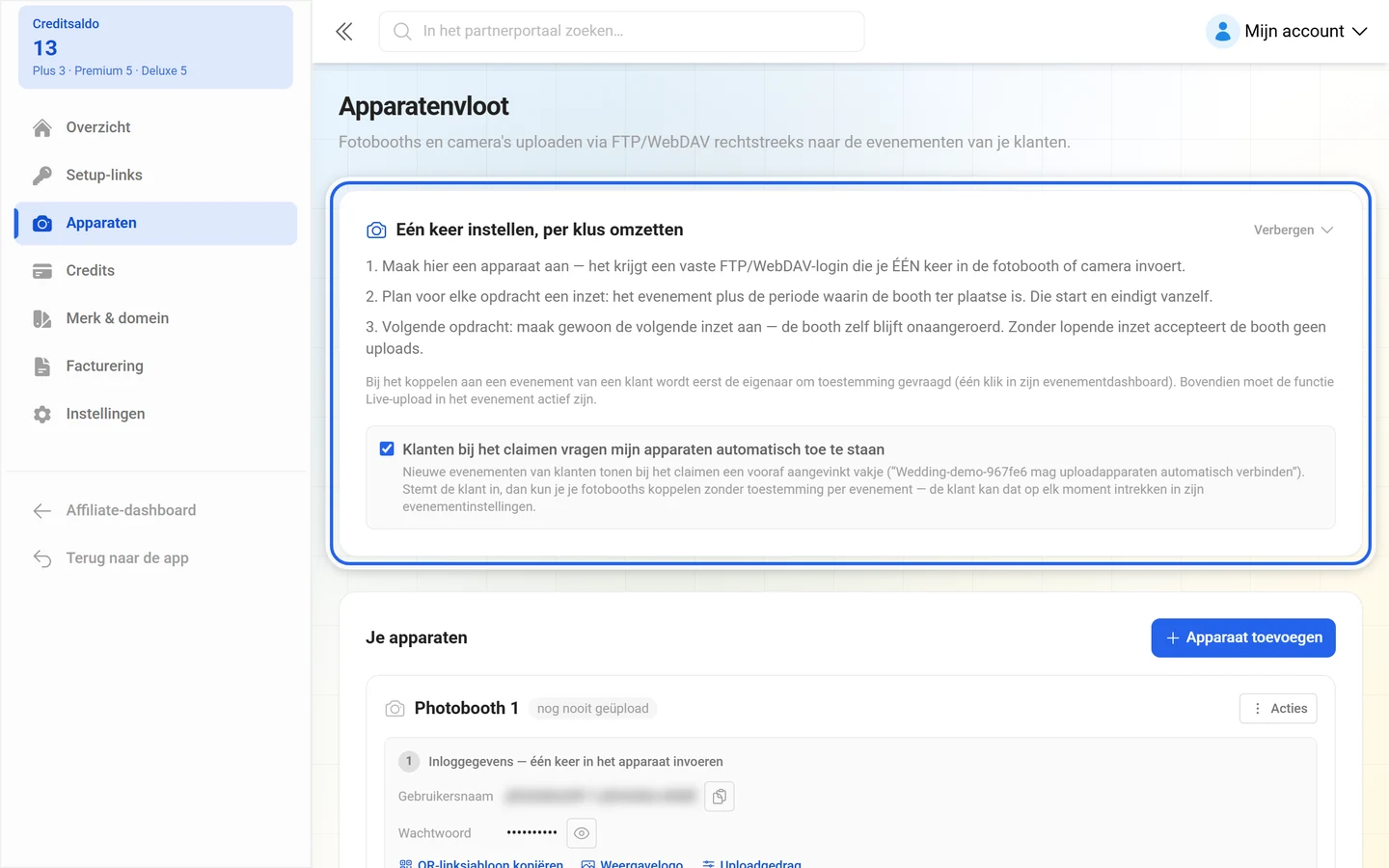
- Maak hier een apparaat aan — het krijgt een permanente FTP/WebDAV-toegang die je ÉÉN KEER in de fotobox of camera invoert.
- Plan voor elke opdracht een inzet: evenement plus de periode waarin de box ter plaatse is. Ze start en eindigt vanzelf.
- Volgende opdracht: maak gewoon de volgende inzet aan — aan de box zelf verandert niets. Zonder actieve inzet accepteert de box geen uploads.
Het cruciale punt: in de box verandert nooit iets. Je plant alleen de volgende inzet. Daarom is elke apparaatkaart in drie genummerde onderdelen verdeeld: 1 de inloggegevens, 2 de inzet die op dit moment loopt, 3 de inzetplanning.
Met Verbergen klap je de uitlegkaart dicht, met Zo werkt het weer open.
Verbindingsgegevens voor je apparaten
Section titled “Verbindingsgegevens voor je apparaten”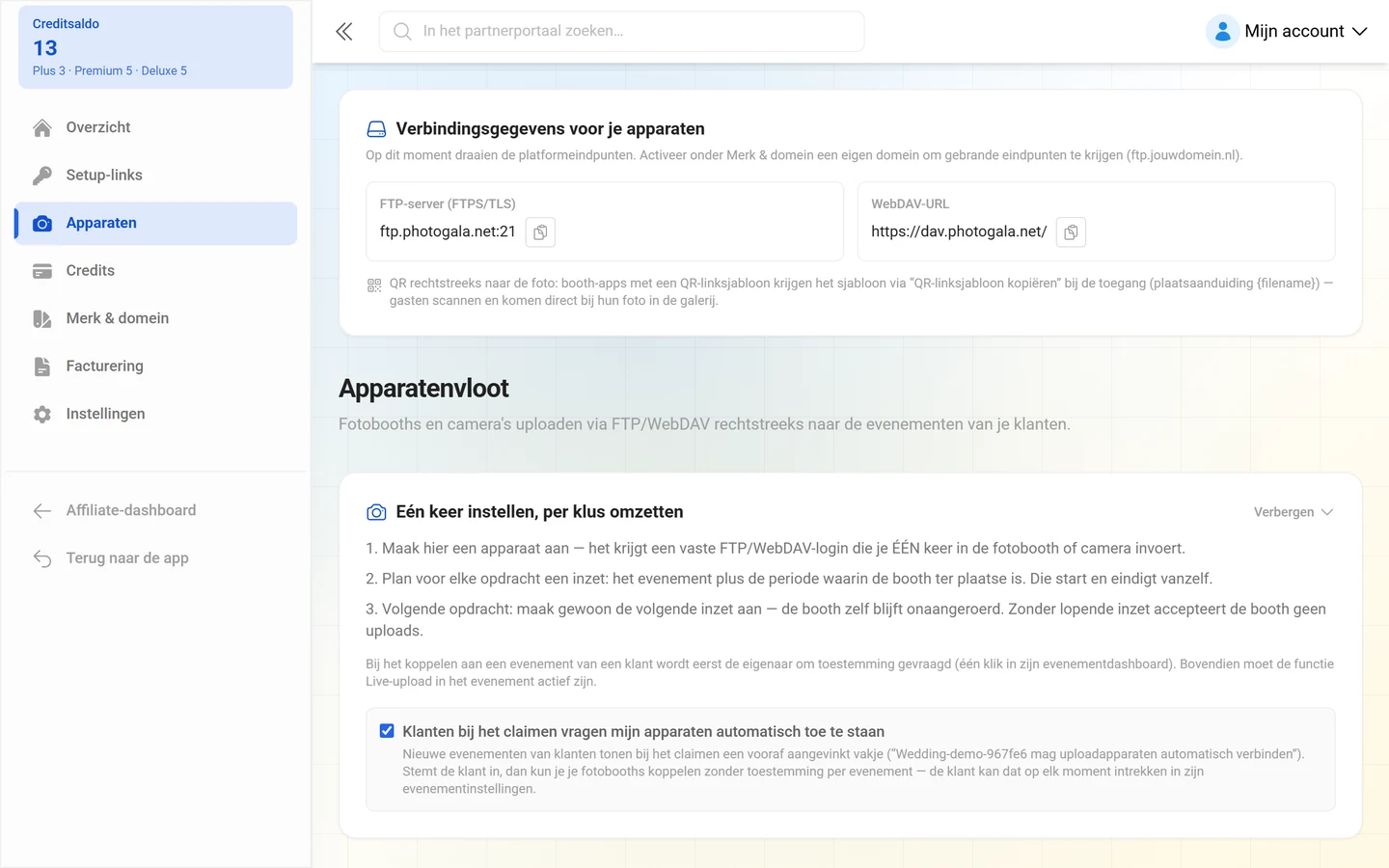
De kaart Verbindingsgegevens voor je apparaten toont de merkbrede eindpunten die je in elke box invoert — telkens met Kopiëren:
- FTP-server (FTPS/TLS) — host en poort.
- WebDAV-URL — het adres voor de WebDAV-route.
Welke adressen dat zijn, hangt af van je merk:
- Met een eigen domein: Je apparaten verbinden via je eigen domein — volledig white-label.
- Zonder eigen domein: Op dit moment loopt alles via de platform-eindpunten. Activeer onder Merk & domein een eigen domein om gebrande eindpunten te krijgen (ftp.jouwdomein.nl).
Een apparaat aanmaken
Section titled “Een apparaat aanmaken”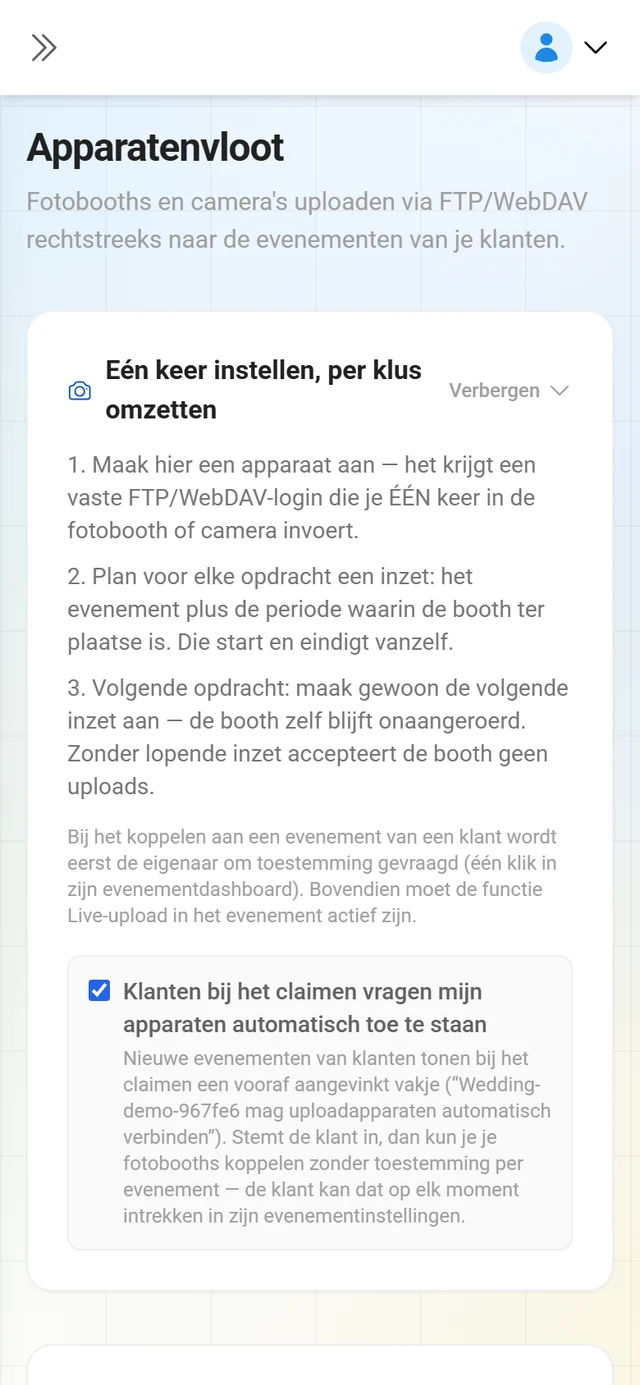
-
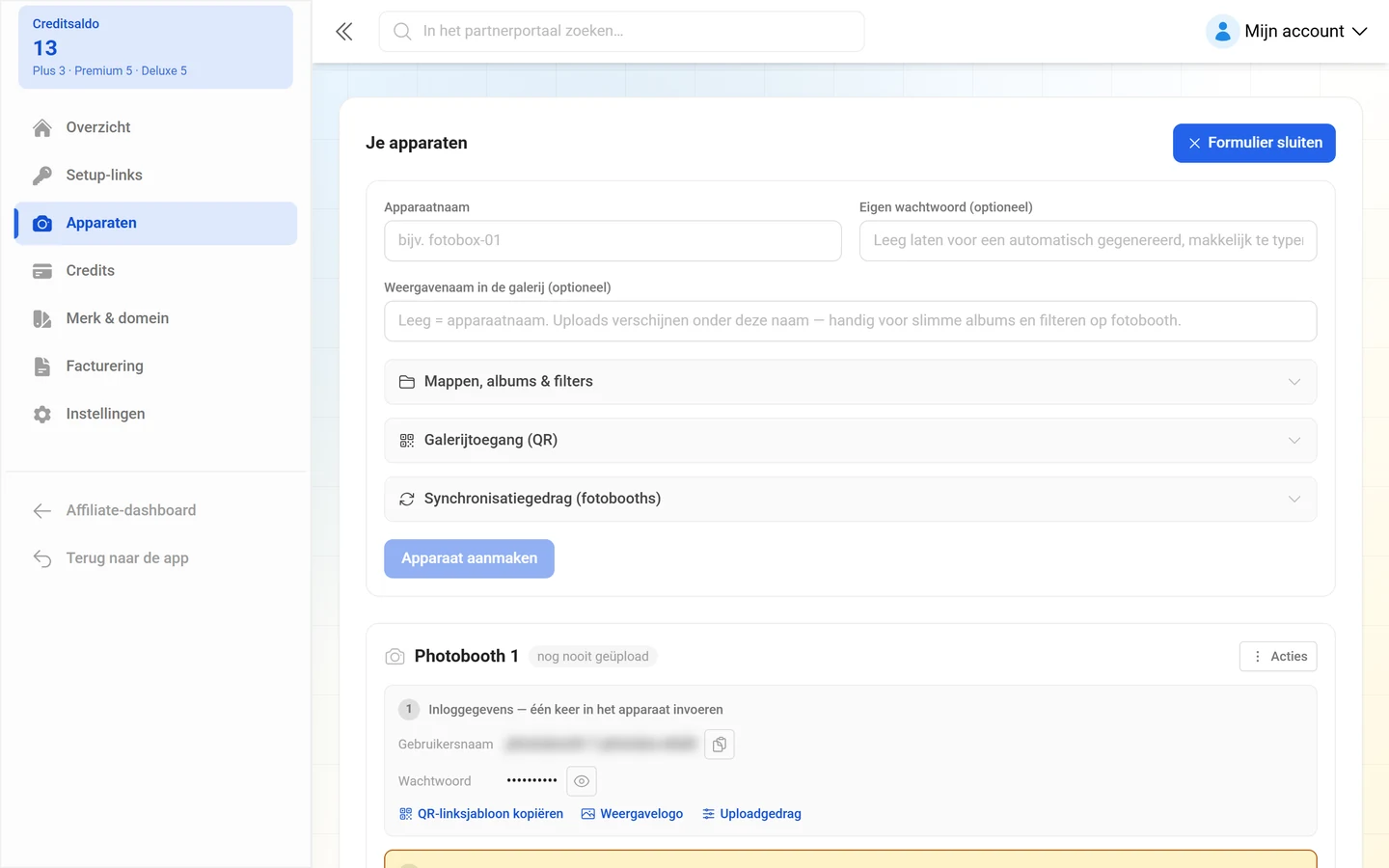
Open Apparatenvloot en klik rechtsboven de lijst Je apparaten op + Apparaat toevoegen. Het formulier klapt boven de lijst open; Formulier sluiten verbergt het weer.
-
Vul een Apparaatnaam in (bijv.
fotobooth-01). Zonder naam blijft de knop Apparaat aanmaken uitgeschakeld. -
Optioneel: Eigen wachtwoord (optioneel). Leeg laten genereert automatisch een makkelijk te typen wachtwoord. Een eigen wachtwoord moet 10–64 tekens lang zijn, alleen afdrukbare ASCII-tekens bevatten (geen spaties) en uit minstens 4 verschillende tekens bestaan — anders meldt het veld Te eenvoudig — gebruik minstens 4 verschillende tekens.
-
Optioneel: Weergavenaam in de galerij (optioneel). Leeg betekent: de apparaatnaam wordt gebruikt. Uploads verschijnen onder deze naam — handig voor slimme albums en het filteren op fotobooth.
-
Optioneel: stel het uploadgedrag meteen bij het aanmaken in (zie hieronder).
-
Klik op Apparaat aanmaken.
Uploadgedrag
Section titled “Uploadgedrag”Drie uitklapbare groepen — bij het aanmaken en later via Uploadgedrag configureren:
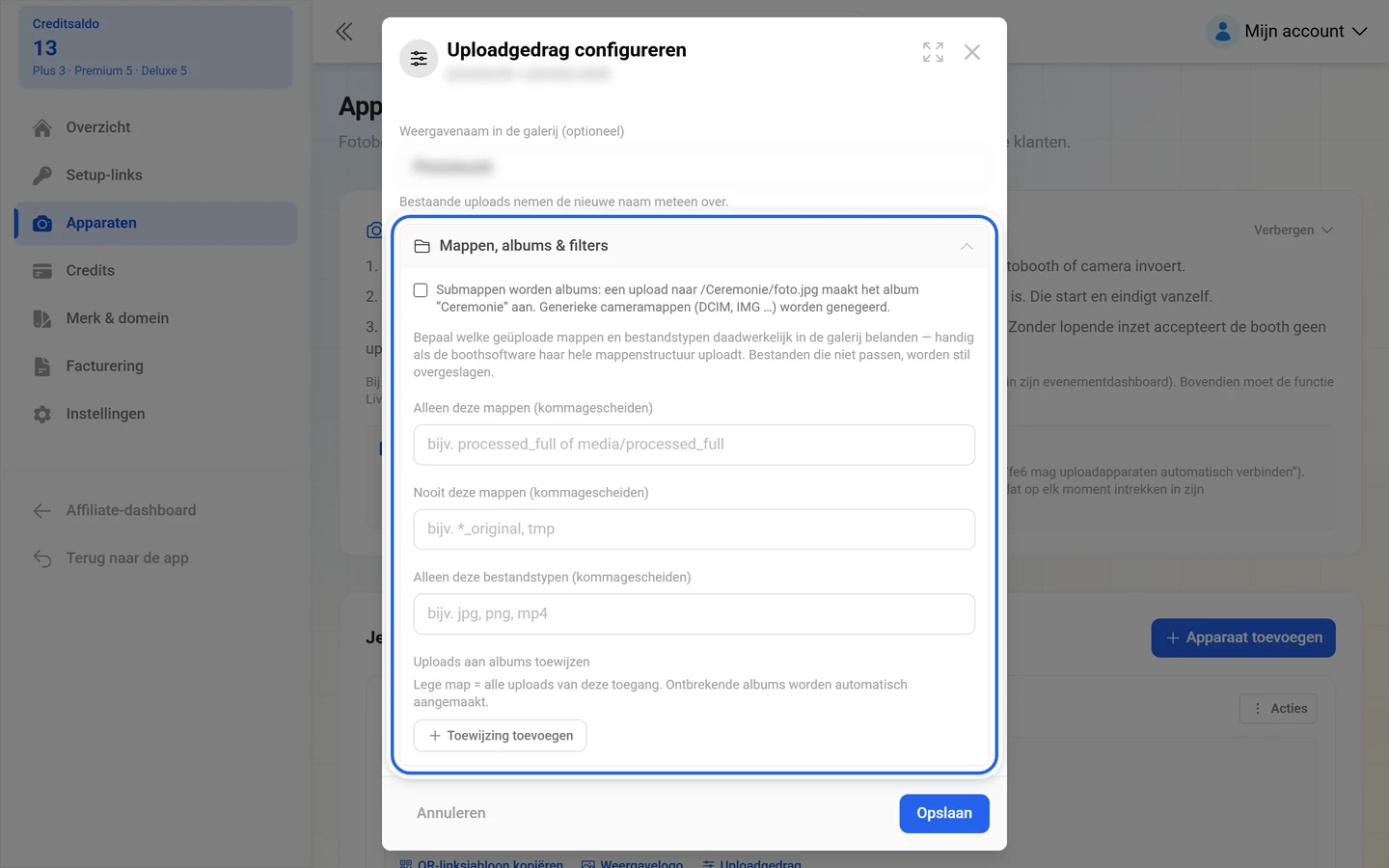
Mappen, albums & filters
- Submappen worden albums — een upload naar
/Bruiloft/foto.jpgmaakt het album „Bruiloft” aan. Generieke cameramappen (DCIM, IMG …) worden genegeerd. - Uploadfilters voor mappen en bestandstypen, plus vaste koppelingen van mappen aan albums.
Galerijtoegang (QR)
- Standaardwachtwoord insluiten in de QR-link — gasten die de fotobooth-QR scannen, slaan de wachtwoordvraag over; het galerij-codewoord wordt automatisch ingevuld. Werkt alleen als het evenement wachtwoordbeveiligd is en een standaardcodewoord heeft.
Syncgedrag (fotobooths)
- Opnieuw uploaden van dezelfde bestandsnaam vervangt de foto direct — bewerkte fotobooth-versies werken de galerij bij, likes en reacties blijven behouden. Alleen afbeeldingen.
- Verwijderde foto’s niet opnieuw laten uploaden — verwijderde foto’s blijven in de synclijst als aanwezig gelden (maar zijn niet downloadbaar), zodat de box ze niet bij elke sync opnieuw verstuurt. Zet dit uit voor een pure download-toegang.
De inloggegevens
Section titled “De inloggegevens”Direct na het aanmaken verschijnt het groene paneel Toegang voor „…” met Gebruikersnaam en Wachtwoord, telkens met een kopieerknop. De melding: Voer deze gegevens één keer in het apparaat in. Je kunt het wachtwoord altijd weer tonen via het oogicoon. Met Klaar, verbergen sluit je het paneel.
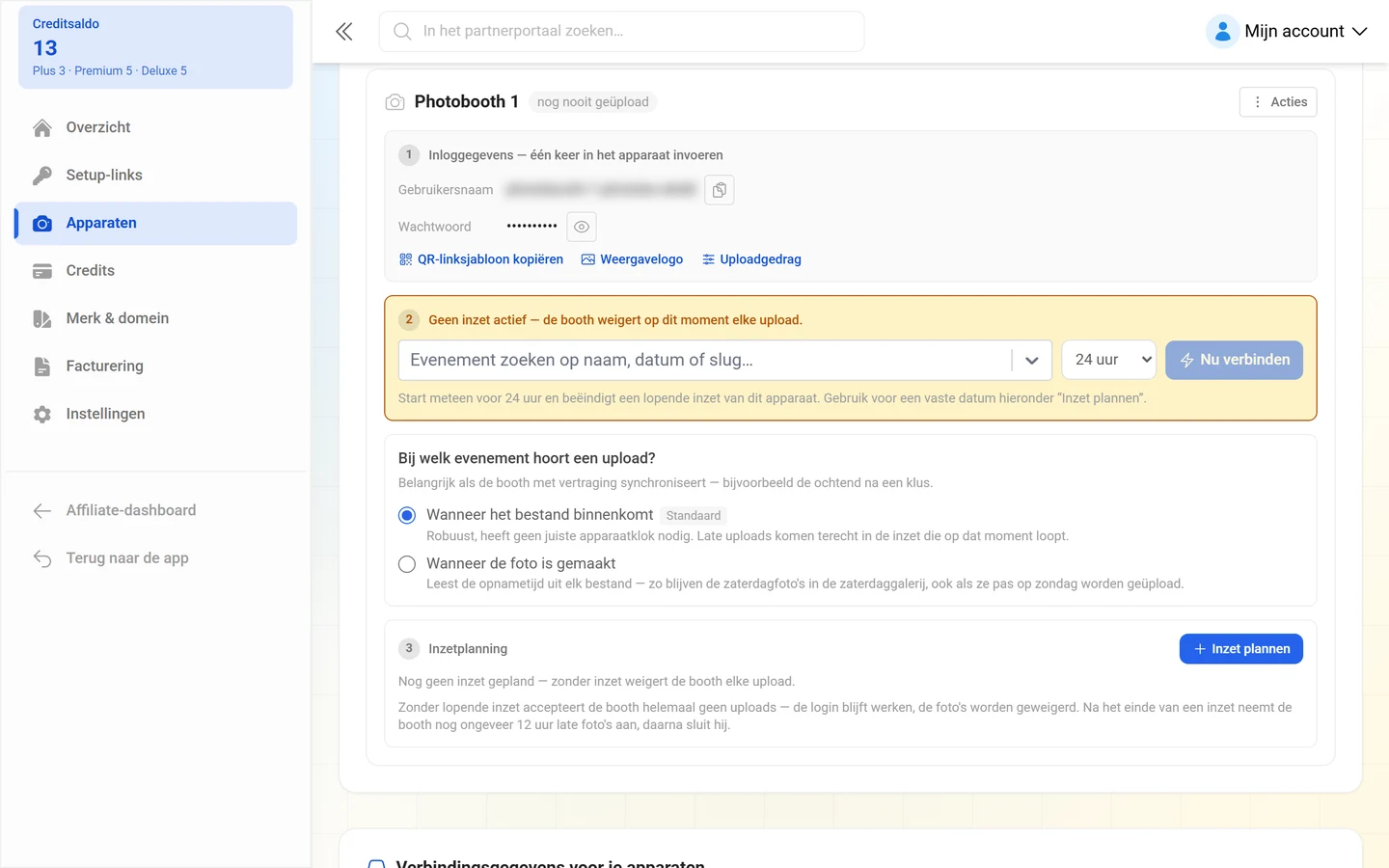
In de apparatenlijst staat het onderdeel Inloggegevens — één keer in het apparaat invoeren. Daar kun je:
- Gebruikersnaam en wachtwoord kopiëren.
- Via het oogicoon het Wachtwoord tonen of Wachtwoord verbergen.
- Een Weergavelogo instellen — het verschijnt als uploader-avatar bij alle uploads van deze toegang. Een klein kruisje verwijdert het weer.
- Via Uploadgedrag de filter- en albuminstellingen wijzigen.
Is er geen actieve toegang, dan staat er Geen actieve toegang — geef een nieuwe uit zodat het apparaat kan uploaden. met de knop Nieuwe toegang uitgeven.
Inzetten: nu verbinden of plannen
Section titled “Inzetten: nu verbinden of plannen”Een apparaat uploadt alleen tijdens een inzet. Loopt er op dit moment geen, dan staat in onderdeel 2 van de apparaatkaart in amber Geen inzet actief — de booth weigert op dit moment elke upload. Loopt er wel een, dan staat er groen Uploads komen terecht in: … — bij een inzet met een tijdvenster aangevuld met Periode … – ….
Nu verbinden
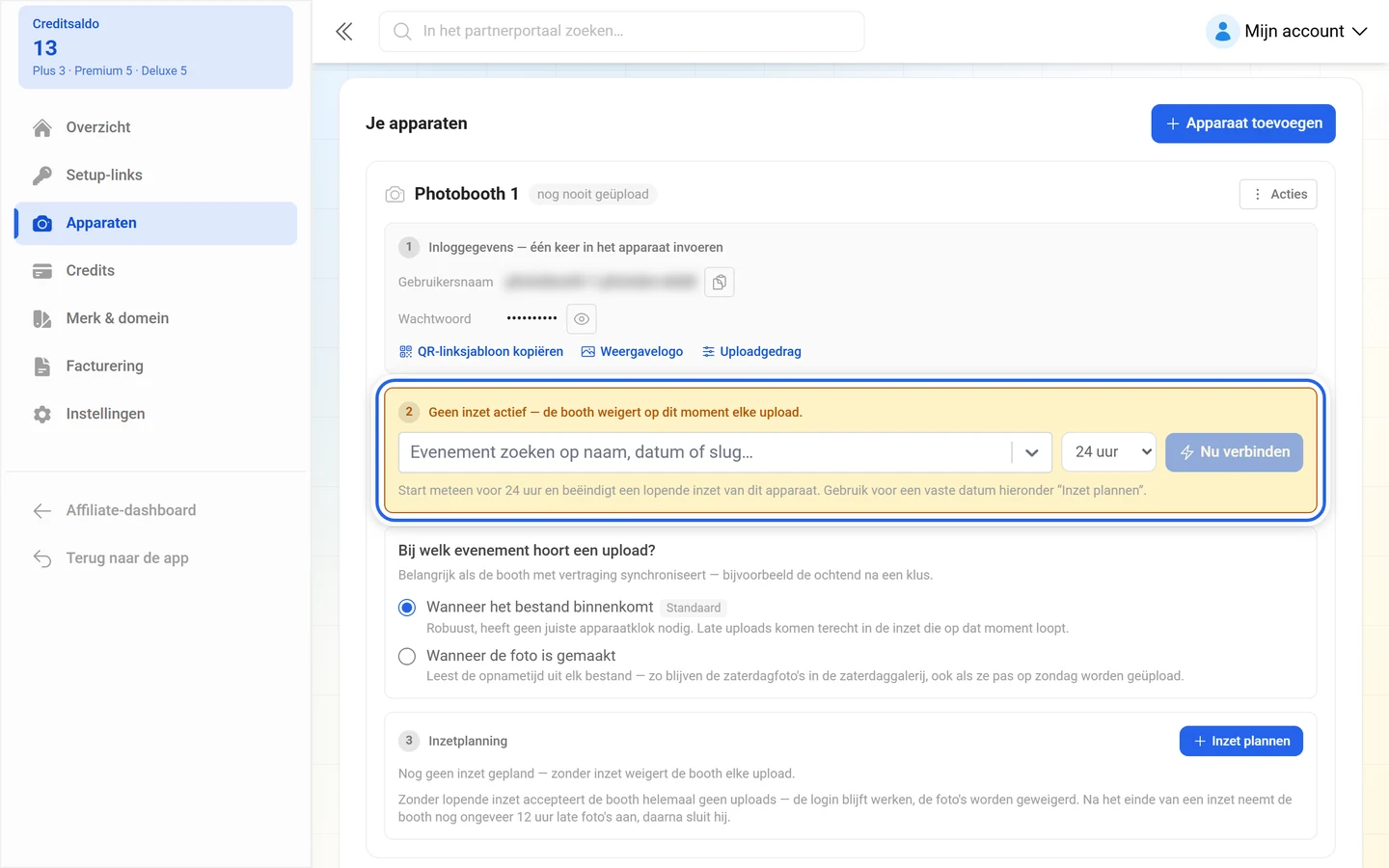
Section titled “Nu verbinden”Voor het geval „de box staat al ter plaatse” is de regel in onderdeel 2 genoeg:
-
Zoek in het veld Evenement zoeken op naam, datum of slug… het evenement. De suggesties zijn gegroepeerd op Bezig, Binnenkort, Nog zonder datum en Voorbij.
-
Kies daarnaast de Duur van de inzet: 4, 8, 12 of 24 uur, of 2, 3 of 7 dagen. Standaard staat dit op 24 uur.
-
Klik op Nu verbinden. De melding eronder zegt precies wat er gebeurt: Start meteen voor 24 uur en beëindigt een lopende inzet van dit apparaat. Gebruik voor een vaste datum hieronder „Inzet plannen”.
-
Loopt er een inzet, dan staat ernaast Inzet beëindigen — daarmee stop je hem voortijdig: Inzet beëindigd — het apparaat uploadt niets meer.
Inzet plannen
Section titled “Inzet plannen”Voor een datum in de toekomst gebruik je in onderdeel 3 Inzetplanning de knop + Inzet plannen.
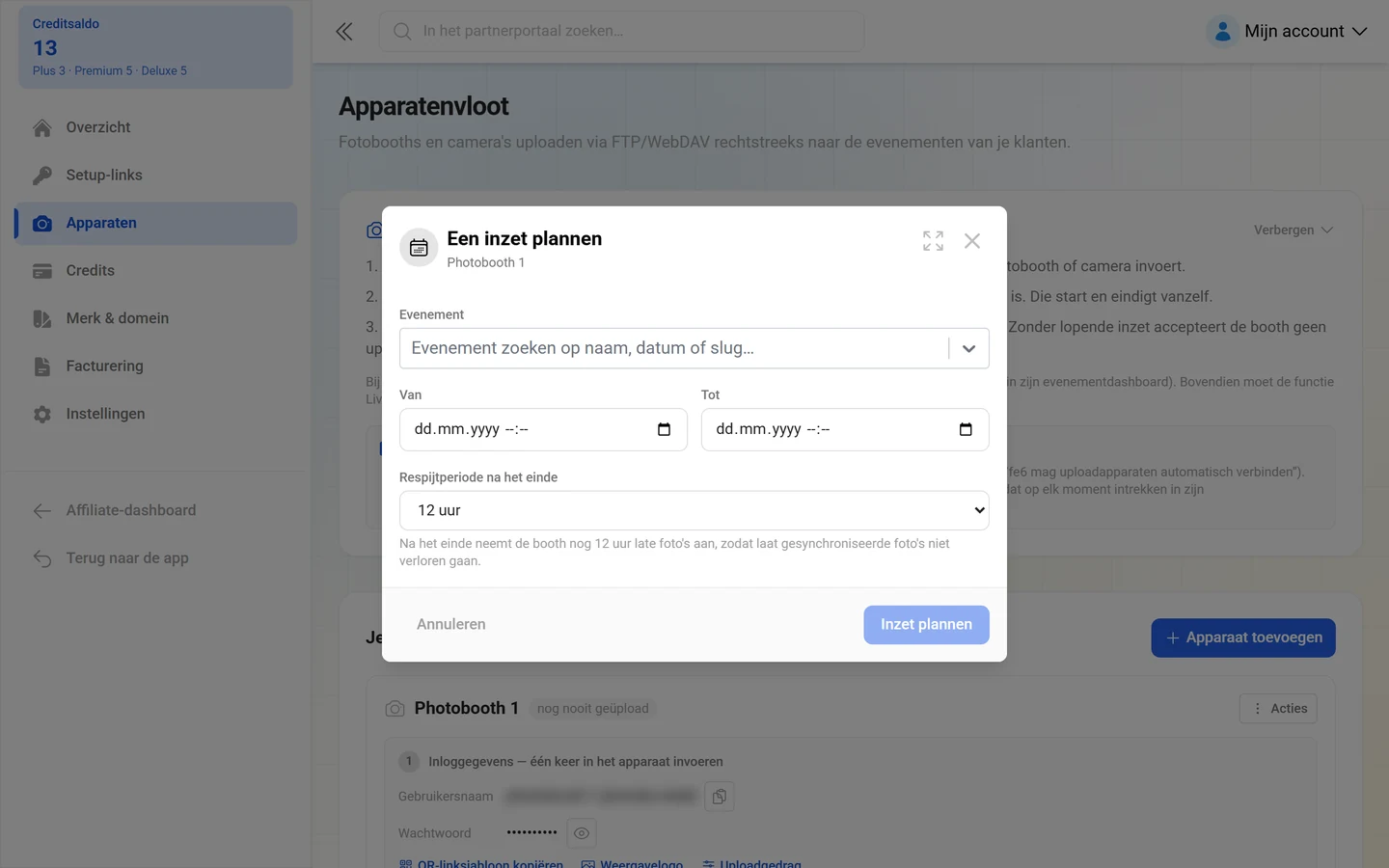
De dialoog Een inzet plannen heeft vier velden:
- Evenement — dezelfde zoekfunctie als hierboven. Bij Inzet bewerken is het veld vergrendeld: Alleen de tijden zijn te wijzigen. Zeg voor een ander evenement deze inzet af en plan een nieuwe.
- Van en Tot — datum met tijdstip. Heeft het evenement een datum, dan zijn beide al ingevuld: Voorgesteld op basis van de evenementdatum — pas dit aan naar de werkelijke tijden van de box.
- Respijtperiode na het einde — Geen respijtperiode, 2, 6, 12 of 24 uur. Met respijtperiode geldt: Na het einde accepteert de box nog 12 uur lang laatkomers, zodat te laat gesynchroniseerde foto’s niet verloren gaan. Zonder: Uploads worden geweigerd op de seconde dat de inzet eindigt — late syncs van de box gaan verloren.
Twee controles blokkeren het opslaan: De inzet moet eindigen na het begin. en Overlapt met een andere inzet van dit apparaat. Eén apparaat kan dus nooit twee opdrachten tegelijk bedienen.
De inzetplanning
Section titled “De inzetplanning”Elke regel in onderdeel 3 Inzetplanning heeft een status: actief, respijtperiode, gepland, goedkeuring open, afgezegd of beëindigd. Daarbij komen het aantal uploads (… uploads) en, als de box te laat was, … te late uploads geweigerd.
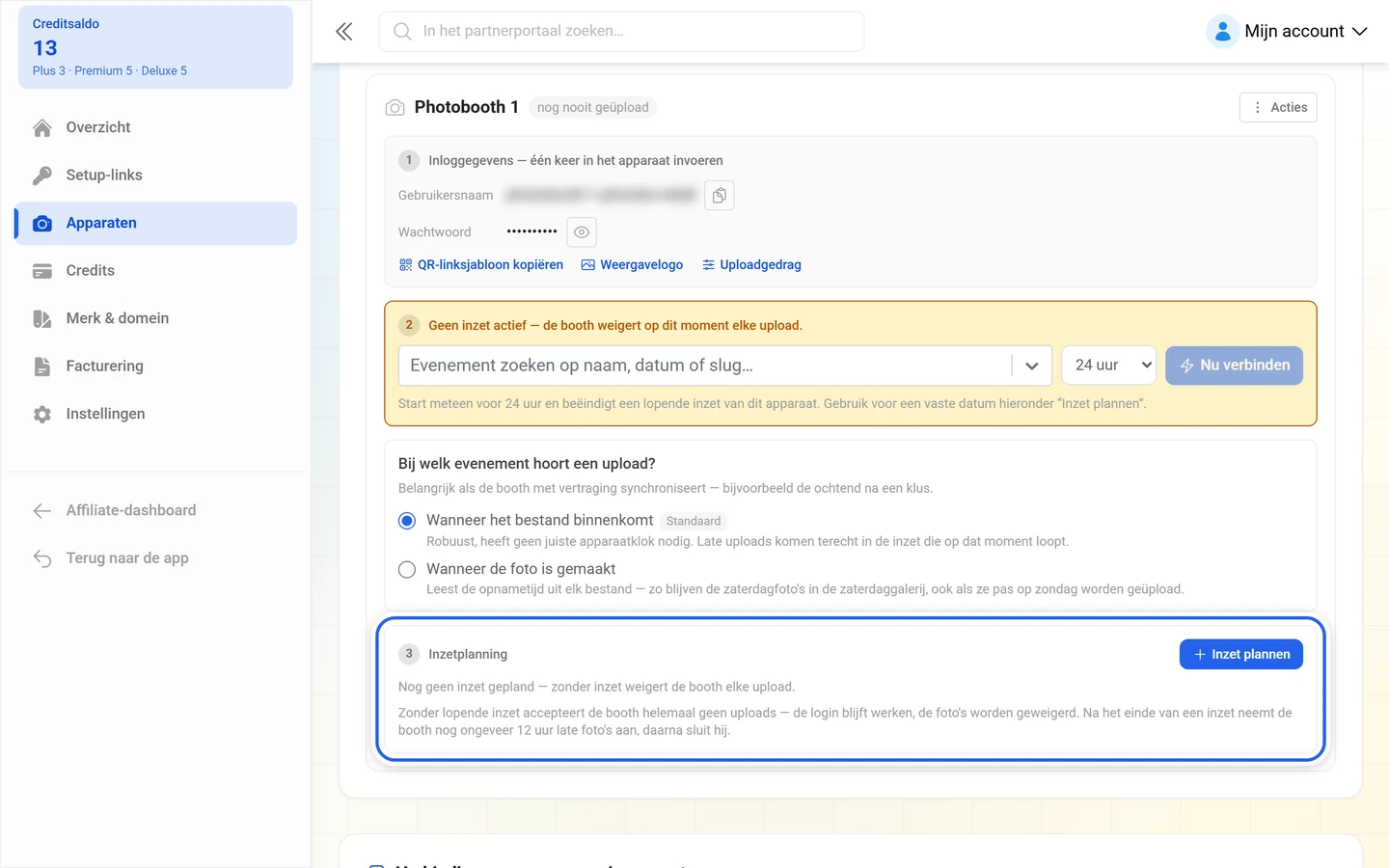
- Bewerken wijzigt de tijden van een inzet.
- Inzet annuleren heft de inzet op: Het apparaat uploadt in deze periode niet meer naar „…”. Al geüploade foto’s blijven in het evenement.
- Alle inzetten tonen of Alleen huidige inzetten tonen schakelt tussen de korte en de volledige lijst.
- Is er nog niets gepland, dan staat er Nog geen inzet gepland — zonder inzet weigert de box elke upload.
Daaronder vat de grijze systeemmelding het gedrag samen: Zonder actieve inzet accepteert de box helemaal geen uploads — het inloggen blijft werken, de foto’s worden geweigerd. Na het einde van een inzet accepteert ze nog ongeveer 12 uur laatkomers, daarna sluit ze.
Bij welk evenement hoort een upload?
Section titled “Bij welk evenement hoort een upload?”Tussen de lopende inzet en de inzetplanning staat de vraag Bij welk evenement hoort een upload? Ze is belangrijk wanneer de box te laat synchroniseert — bijvoorbeeld de ochtend na een inzet.
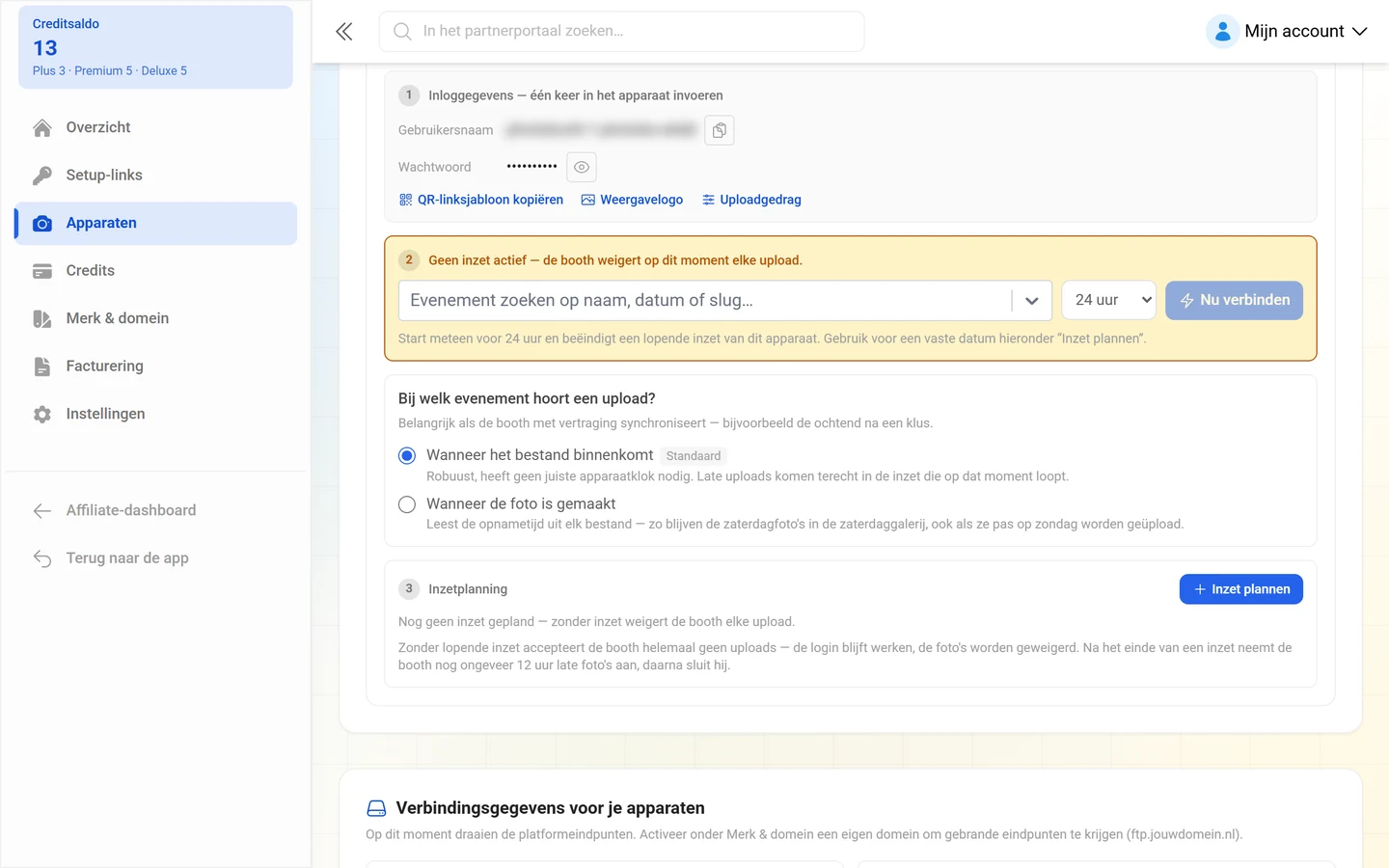
- Wanneer het bestand binnenkomt (standaard) — Robuust, vereist geen correcte apparaatklok. Late uploads komen terecht in de inzet die op dat moment loopt.
- Wanneer de foto is gemaakt — Leest de opnametijd uit elk bestand — zo blijven de foto’s van zaterdag in de zaterdaggalerij, ook als ze pas op zondag worden geüpload.
Schakel je over naar de opnametijd, dan waarschuwt de app: Controleer de klok van dit apparaat. De toewijzing volgt nu de tijd die het apparaat in elk bestand schrijft — een camera met een verkeerde datum of tijdzone sorteert foto’s in de verkeerde inzet, en foto’s buiten elke geboekte periode worden geweigerd. Vervolgens vraagt de interface ook om de Tijdzone van de apparaatklok (Kies de tijdzone waarin de klok van het apparaat loopt.). Bestanden die hun eigen UTC-afwijking meesturen, negeren deze instelling — ze dicht alleen het gat bij camera’s die lokale tijd zonder zone-aanduiding opslaan.
Toestemming van de klant
Section titled “Toestemming van de klant”Een apparaat mag niet zomaar uploaden naar het evenement van iemand anders. De melding in de uitlegkaart: Bij het koppelen aan een klantevenement wordt eerst de eigenaar om toestemming gevraagd (één klik in het evenementdashboard). Bovendien moet de live-uploadfunctie ingeschakeld zijn in het evenement.
In de praktijk werkt dat zo:
- Bij Nu verbinden zonder toestemming meldt de app De evenementeigenaar is om toestemming gevraagd — het koppelen lukt zodra hij accepteert. Tot die tijd staat er bij de apparaatkaart de melding Wachten op de toestemming van de eigenaar van „…”. Probeer het koppelen opnieuw zodra hij heeft geaccepteerd. Na de toestemming klik je opnieuw op Nu verbinden.
- Bij een geplande inzet hoef je niets te herhalen. De dialoog meldt De inzet is opgeslagen — je klant moet je apparaten voor „…” nog toestaan. en legt uit: De aanvraag staat in zijn evenementdashboard, één klik volstaat. Zodra hij toestemt, verandert de inzet vanzelf naar „gepland” en start op het ingestelde tijdstip — jij hoeft hier verder niets te doen. Tot die tijd draagt de regel in de inzetplanning de status goedkeuring open. Met Begrepen sluit je de melding.
Toestemming vooraf verzamelen
Section titled “Toestemming vooraf verzamelen”Boven de kaart staat een schakelaar die je de losse aanvragen bespaart: Klanten bij het claimen aanbieden om mijn apparaten automatisch toe te staan.
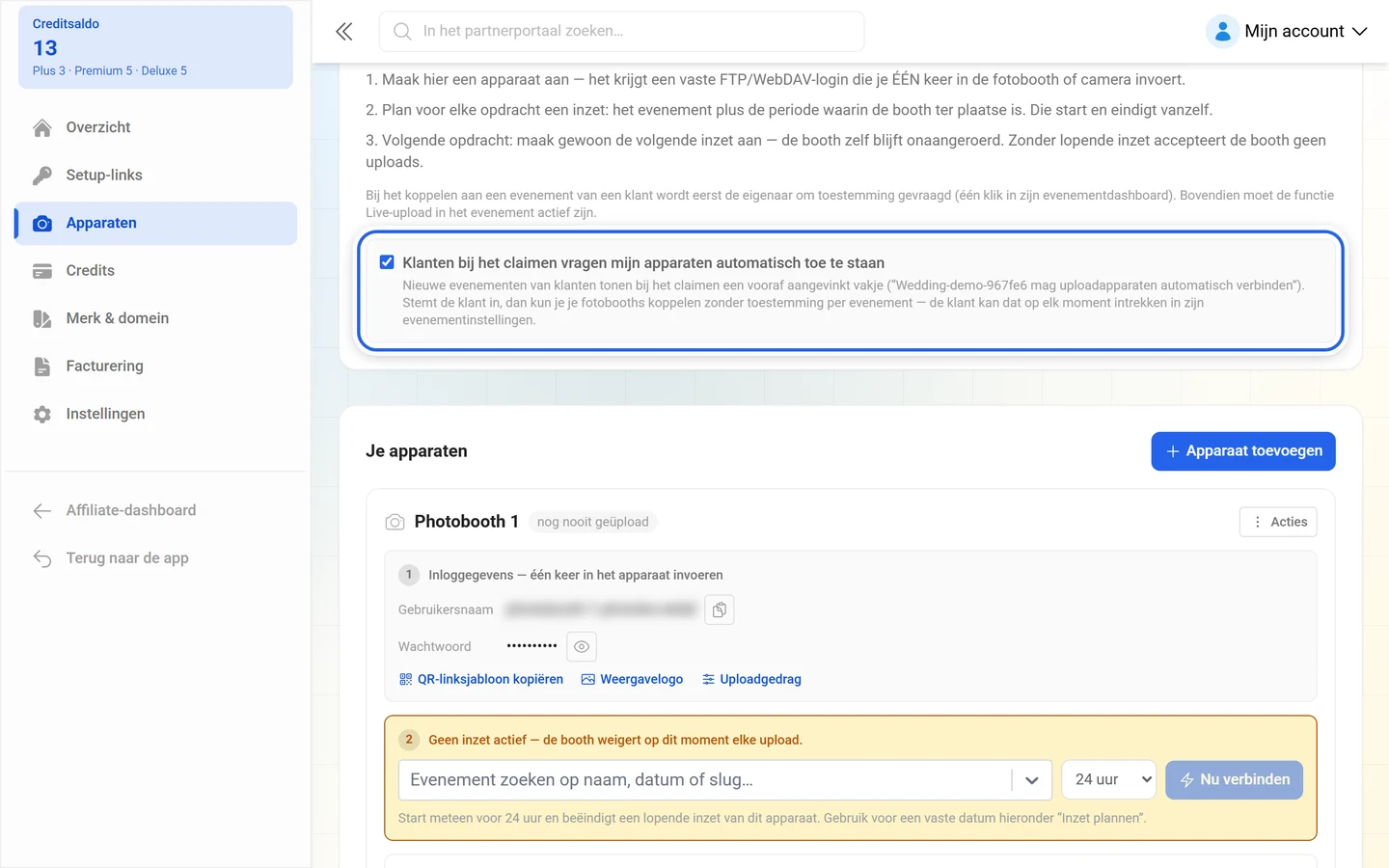
De bijbehorende melding: Nieuwe klantevenementen tonen bij het claimen een vooraf aangevinkt selectievakje („… mag uploadapparaten automatisch verbinden”). Stemt de klant toe, dan kun je je fotobooths koppelen zonder toestemming per evenement — de klant kan dit op elk moment intrekken in zijn evenementinstellingen.
Toegangen beheren
Section titled “Toegangen beheren”In het menu Acties van elke apparaatkaart vind je:
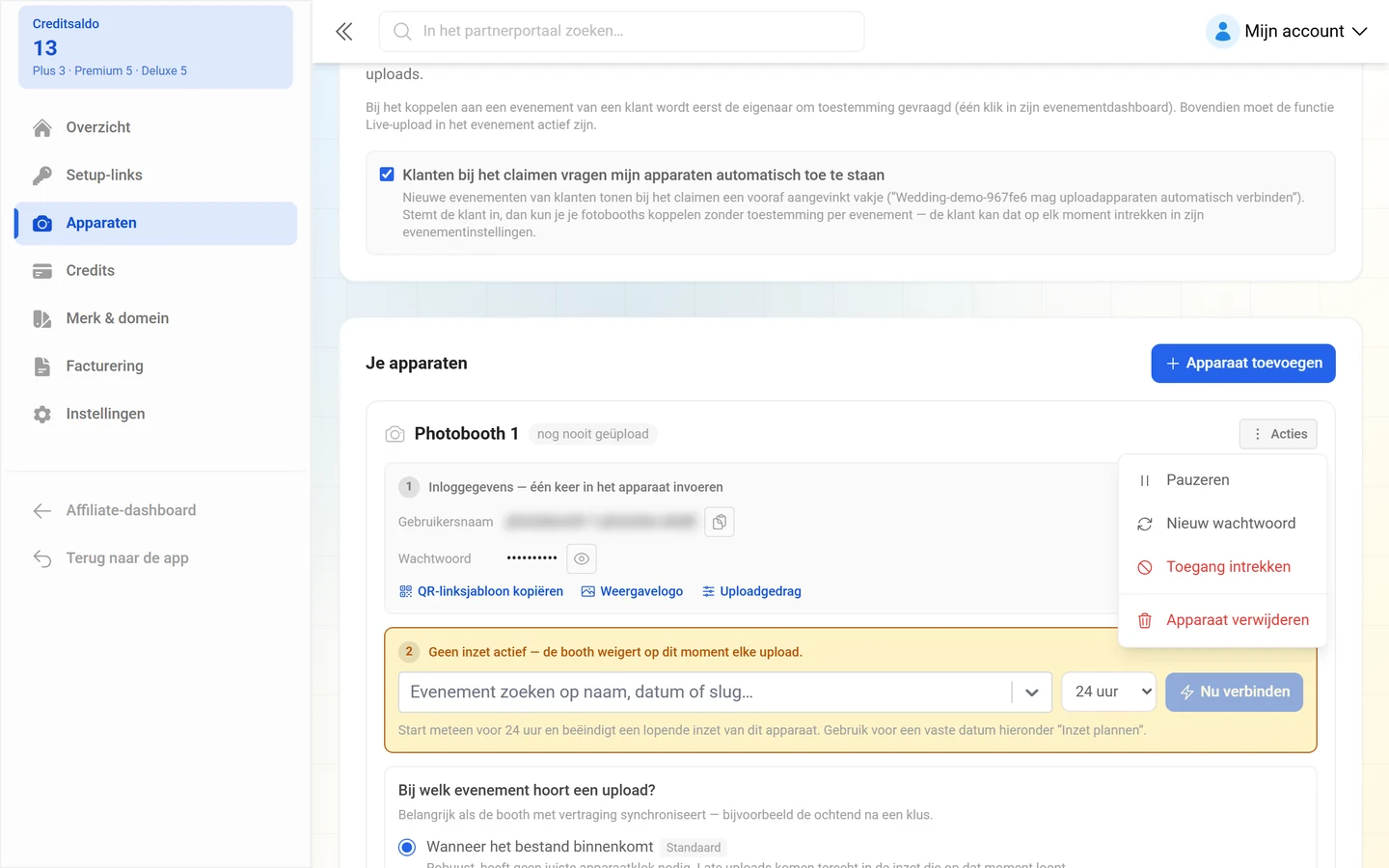
- Pauzeren — bevestigingsvraag Toegang pauzeren?, omschrijving: Het apparaat uploadt met deze toegang niets meer totdat je hem hervat. In de kopregel verschijnt dan het label gepauzeerd.
- Hervatten — activeert een gepauzeerde toegang opnieuw (Toegang hervat.).
- Nieuw wachtwoord — bevestigingsvraag Nieuw wachtwoord instellen? met de waarschuwing: Het huidige wachtwoord werkt meteen niet meer — je moet het op het apparaat bijwerken. Daarna meldt de app Nieuw wachtwoord ingesteld — werk het bij op het apparaat.
- Toegang intrekken — definitief: Het apparaat kan met deze toegang niet meer uploaden. Dit kan niet ongedaan worden gemaakt.
- Apparaat verwijderen — verwijdert het apparaat inclusief toegangen: „…” en de bijbehorende toegangen werken meteen niet meer. Dit kan niet ongedaan worden gemaakt.
Geschiedenis en activiteit
Section titled “Geschiedenis en activiteit”Elke apparaatkaart toont bovenaan of het apparaat al iets gedaan heeft: laatst actief … (groen) of nog nooit geüpload (grijs). Bij de actieve toegang staan het aantal uploads en het tijdstip van de laatste activiteit.
Ingetrokken en geroteerde toegangen verdwijnen niet, maar verhuizen naar de ingeklapte geschiedenis Eerdere toegangen (…). Daar staan per regel de gebruikersnaam, het label ingetrokken, de laatste activiteit (anders nog geen uploads) en het aantal uploads. Zo blijft na te gaan welke toegang wanneer iets heeft geüpload.
QR-links naar de galerij
Section titled “QR-links naar de galerij”Elk apparaat krijgt een QR-link. Gasten die de fotobooth-QR scannen, komen direct in de galerij van het evenement waarvan de inzet op dit moment loopt — met de foto-QR-sjabloon zelfs direct bij hun eigen foto.
- Naast de toegang staat QR-linksjabloon kopiëren. Het sjabloon eindigt op een bestandsnaam-placeholder die de box-software vervangt.
- Onder Uploadgedrag configureren vind je ook de Statische QR-link (zonder placeholder, bijv. dslrBooth) — die opent gewoon de galerij.
- Met de optie Standaardwachtwoord insluiten in de QR-link vervalt voor gasten de wachtwoordvraag.
Problemen oplossen
Section titled “Problemen oplossen”- Uploads komen niet aan. Controleer op volgorde: loopt er op dit moment een inzet (onderdeel 2 groen in plaats van amber)? Is de toegang actief en niet gepauzeerd? Is live upload ingeschakeld voor het evenement?
- In onderdeel 2 staat „Geen inzet actief”. Dat is precies de normale toestand tussen twee opdrachten. Het inloggen blijft werken, de foto’s worden geweigerd — plan een inzet of klik op Nu verbinden.
- Het koppelen mislukt en er lijkt niets te gebeuren. Er is een toestemmingsverzoek naar de evenementeigenaar gestuurd. Na zijn bevestiging klik je opnieuw op Nu verbinden; een geplande inzet start na de bevestiging vanzelf.
- Een geplande inzet blijft permanent op „goedkeuring open” staan. De klant heeft de aanvraag in zijn evenementdashboard nog niet bevestigd. Zonder zijn toestemming start de inzet niet.
- De inzet is niet op te slaan. Ofwel eindigt hij vóór het begin (De inzet moet eindigen na het begin.), ofwel botst hij met een andere (Overlapt met een andere inzet van dit apparaat.). Eén apparaat kan maar één opdracht tegelijk bedienen.
- Het gewenste evenement staat niet in de lijst. Het hoort niet bij jouw merk, of live upload is daar niet ingeschakeld.
- De laatste foto’s van een opdracht ontbreken. De box heeft te laat gesynchroniseerd: bij de inzet staat dan … te late uploads geweigerd. Plan de volgende keer een respijtperiode na het einde.
- Foto’s komen in de verkeerde inzet terecht. Staat de toewijzing op Wanneer de foto is gemaakt, dan beslist de klok van de camera. Controleer datum, tijd en de ingestelde Tijdzone van de apparaatklok — of zet terug naar Wanneer het bestand binnenkomt.
- Het wachtwoord werkt plotseling niet meer. Na Nieuw wachtwoord is het oude meteen ongeldig; voer het nieuwe in de box in.
- Een deel van de foto’s ontbreekt. Hoogstwaarschijnlijk grijpen de uploadfilters onder Mappen, albums & filters in.
- De klant heeft mijn apparaten losgekoppeld. Hij kan de apparaattoestemming op elk moment intrekken in zijn evenementinstellingen; daarna heb je voor elk apparaat opnieuw zijn toestemming nodig.
- De eindpunten dragen niet mijn naam. Dan loopt je merk nog via de platform-eindpunten — een eigen domein ontgrendelt gebrande adressen.
Gerelateerde pagina’s
Section titled “Gerelateerde pagina’s”- Fotobox live koppelen — dezelfde apparaten vanuit het perspectief van de organisator
- Reseller-basis — setup-links, credits en portaalopbouw
- Merk & domein instellen — gebrande FTP- en WebDAV-adressen
- Albums aanmaken — albums die ontstaan uit mappen en koppelingen
- Fotowand instellen — live foto’s uit de box op de wand tonen