Galerij beheren
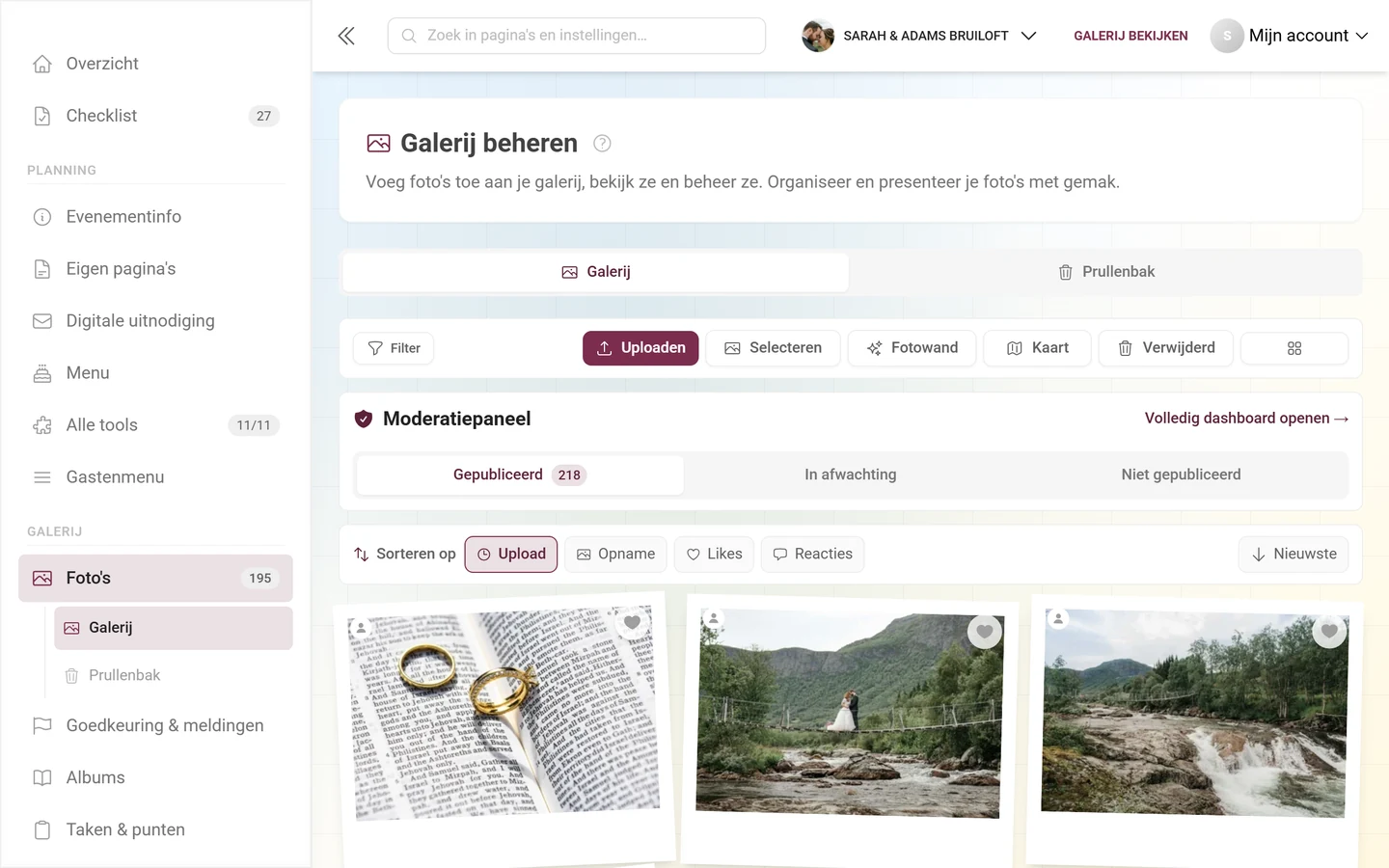
Alles wat je in je event uploadt, komt op één plek samen: de pagina Foto’s in het linkermenu, groep Galerij. De pagina zelf heeft de titel Galerij beheren met als ondertitel „Voeg foto’s toe aan je galerij, bekijk ze en beheer ze. Organiseer en presenteer je foto’s met gemak.” en staat onder de route /admin/gallery.
Vanaf hier bereik je elke andere mediafunctie – dit artikel bespreekt elke balk van de pagina van boven naar beneden en vertelt je welke knop naar welke handleiding leidt.
Zo kom je op de pagina
Section titled “Zo kom je op de pagina”-
Open het Beheer van je event – vanuit de galerij via het Profielmenu rechtsboven.


Via het profielmenu rechtsboven kom je bij het beheer. ① je puntenstand en de opgeloste taken, ② Profielopties met Mijn profiel, Taal, Ontwerp en Help, ③ Beheer met Accountinstellingen, Moderatie en Adminportaal – dit onderdeel ontbreekt zolang je daar geen rol voor hebt, ④ Account met Afmelden. -
Klik in het linkermenu in de groep Galerij op Foto’s.
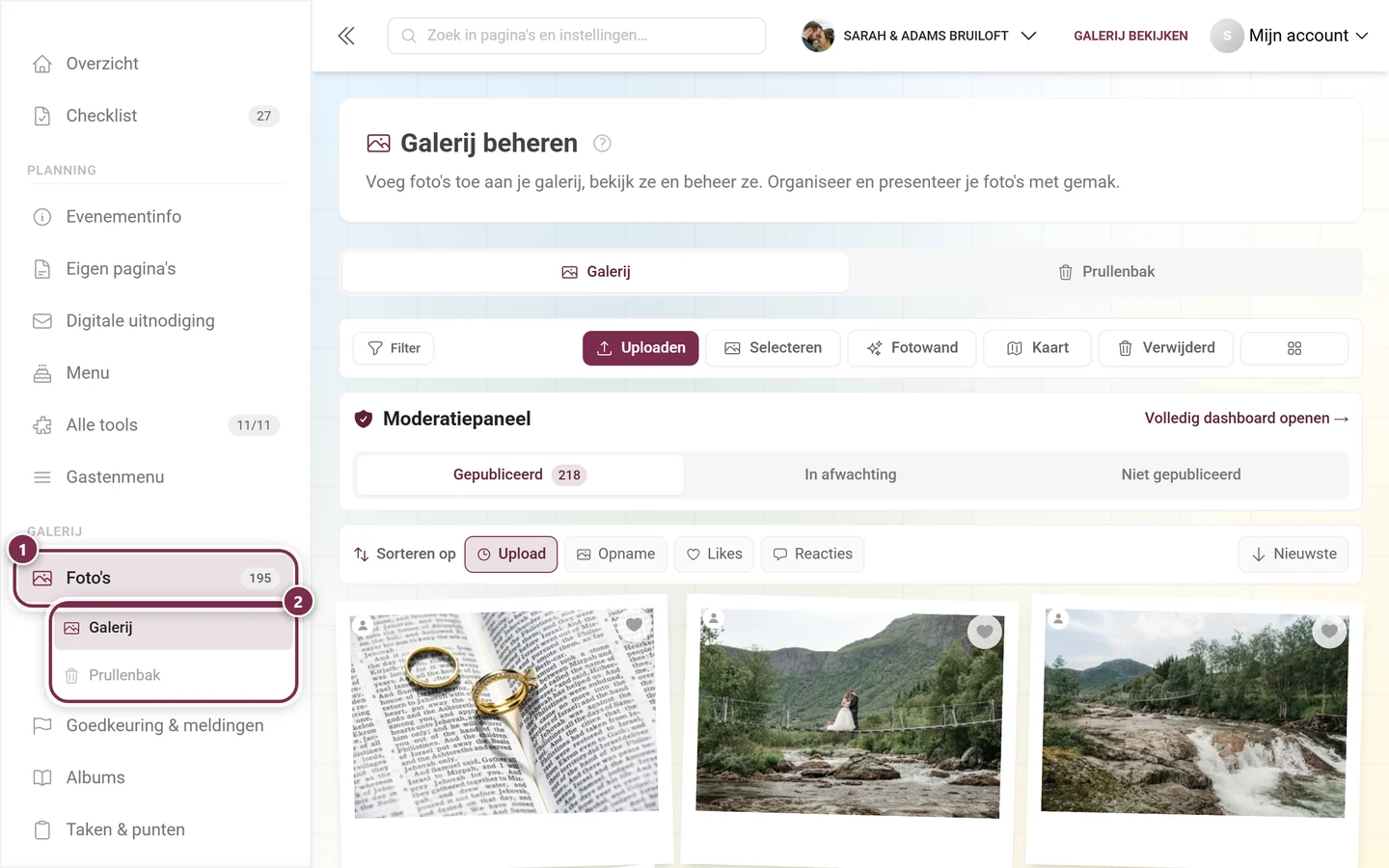
① Foto's in de groep Galerij; het getal ernaast is het aantal gepubliceerde media – in het voorbeeld 23. ② Daaronder klappen de submenu's Galerij en Prullenbak open, die je direct naar het bijbehorende tabblad van de pagina brengen.
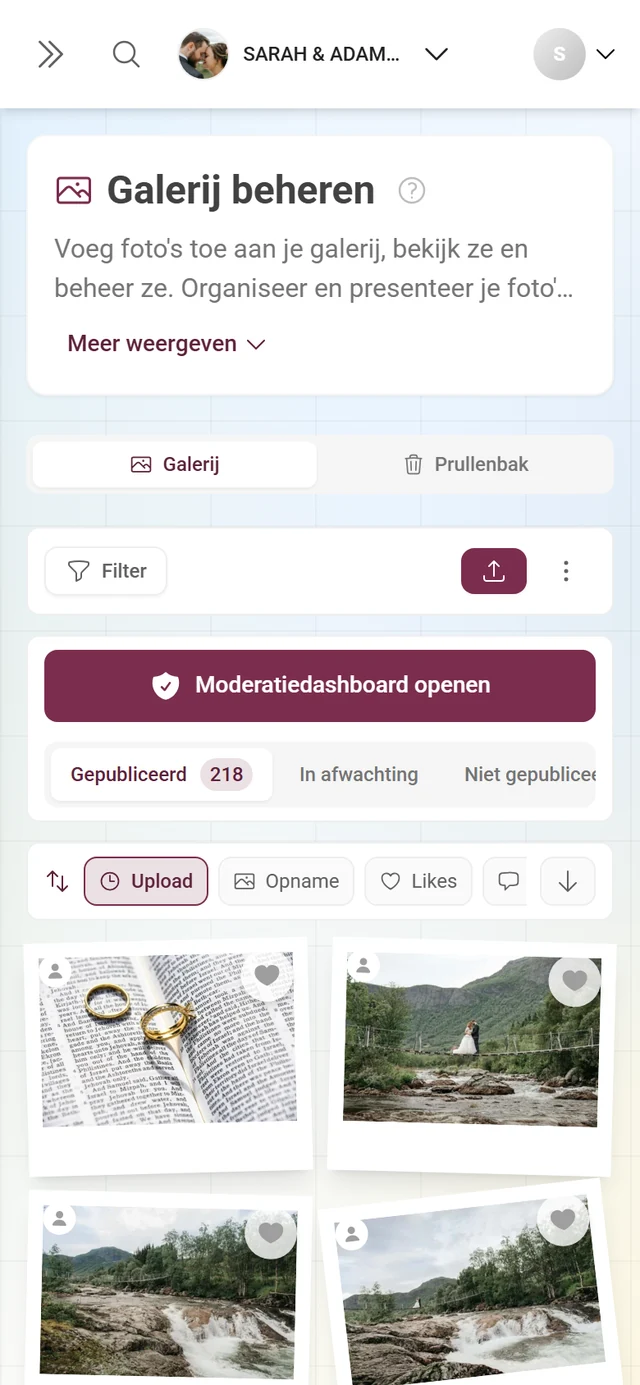
De tabbladen van de pagina
Section titled “De tabbladen van de pagina”Direct onder de titel staat een tabbladbalk. Die hoort bij de pagina, niet bij de galerij, en schakelt tussen drie weergaven:
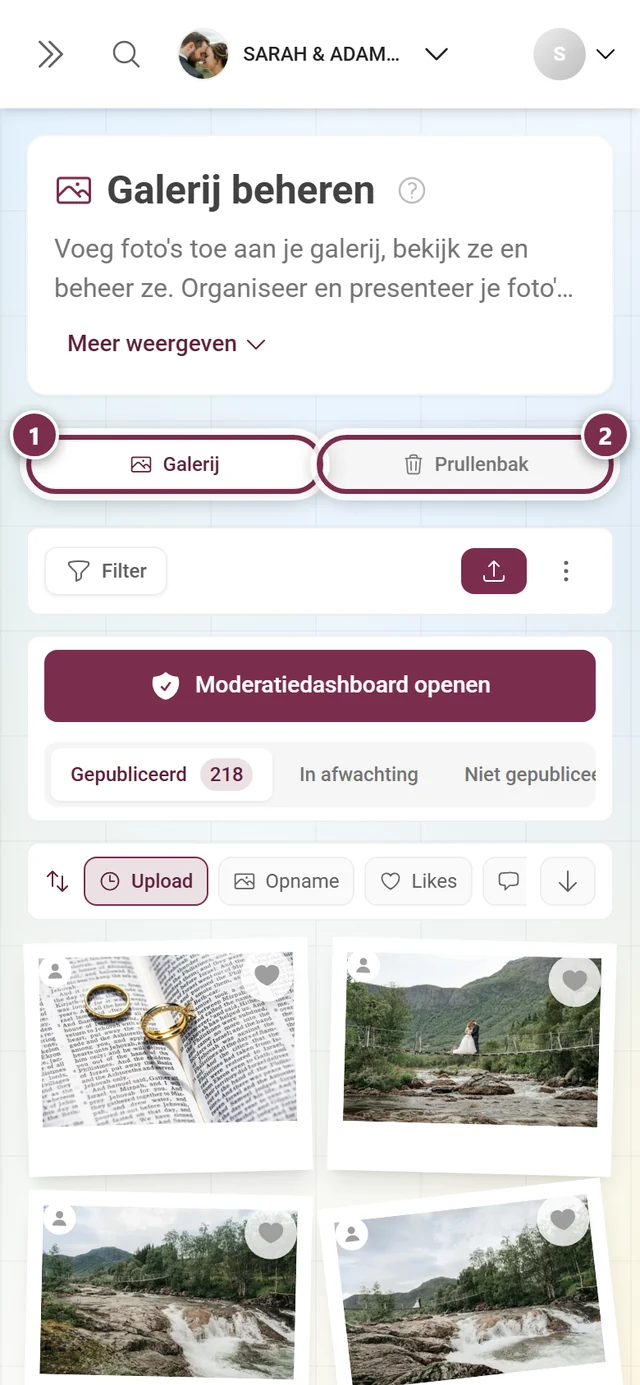
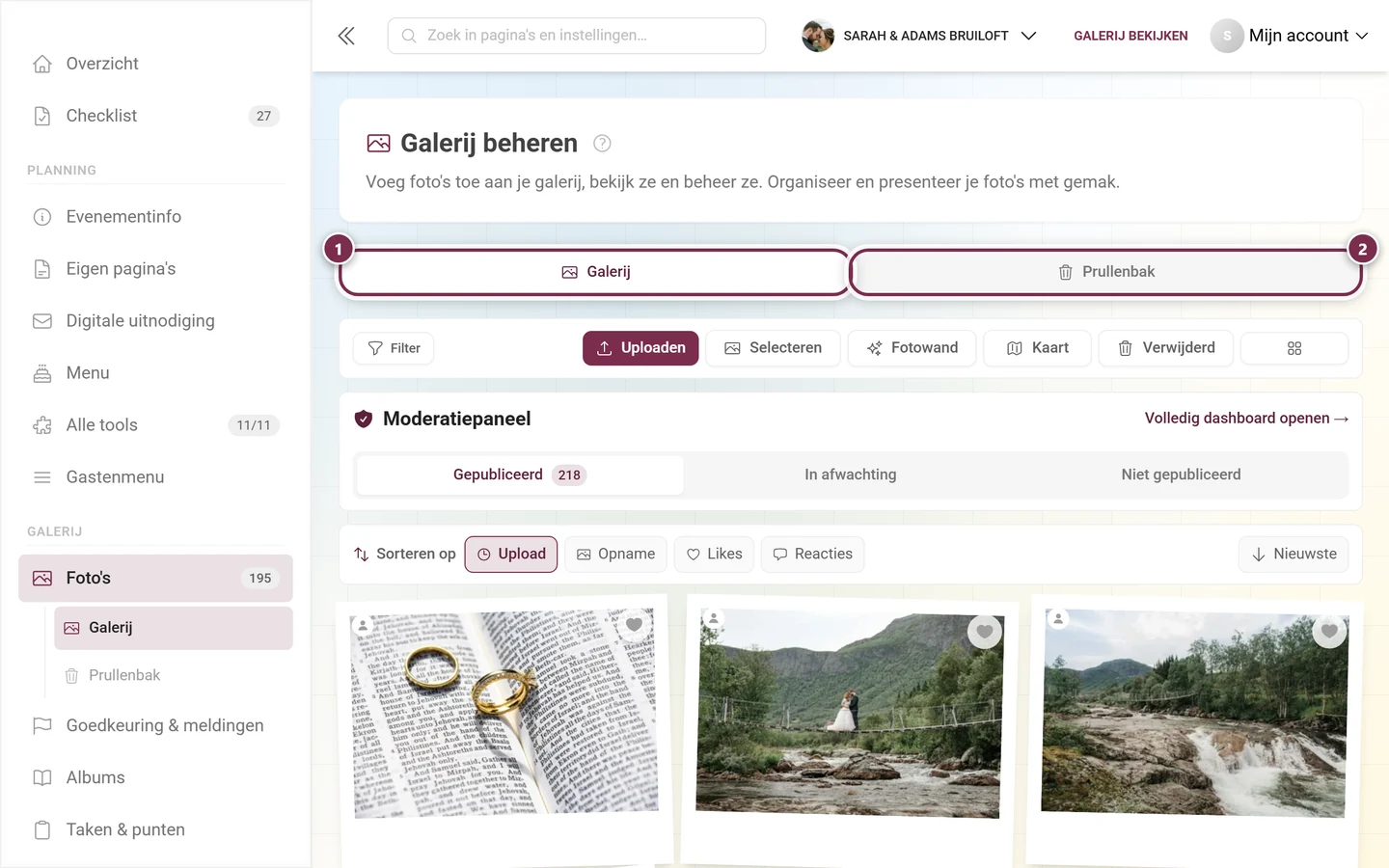
- Galerij – het fotoraster waar dit artikel over gaat.
- Prullenbak – verschijnt pas zodra er minstens één medium is verwijderd. Wat daar mogelijk is, staat onder Prullenbak & herstellen.
- Meldingen – verschijnt pas zodra er meldingen zijn. Het rode getal telt de openstaande meldingen.
Zolang alleen Galerij zichtbaar zou zijn, verbergt de pagina de hele balk – bij een gloednieuw event zie je dus helemaal geen tabbladen. Het actieve tabblad staat in het adres (?tab=recycleBin), zodat bladwijzers en gedeelde links weer op dezelfde plek uitkomen.
De actiebalk
Section titled “De actiebalk”Onder de tabbladen staat de actiebalk. Links het filter, rechts al de rest:
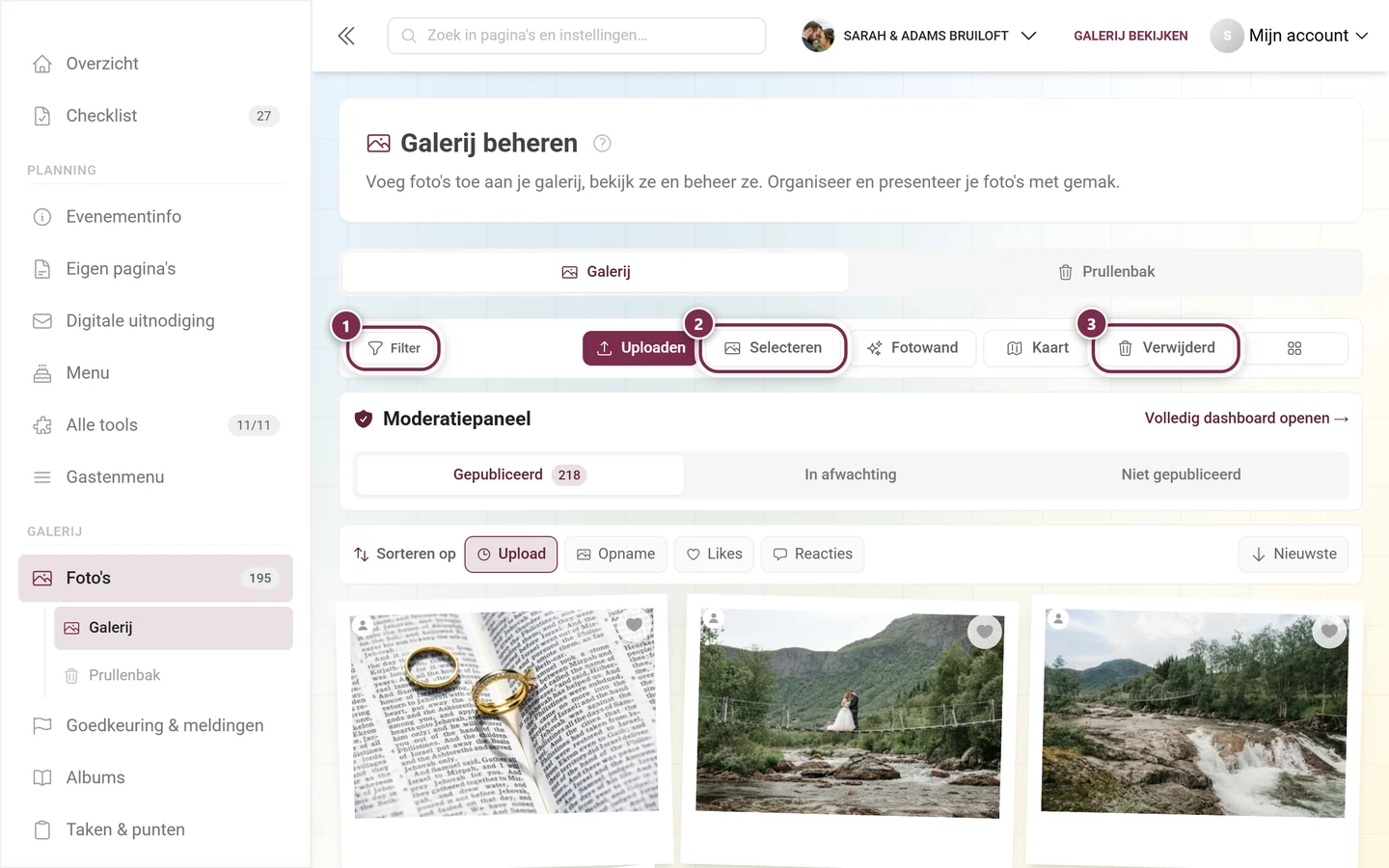
- Filter – opent de dialoog Galerijfilters (zie verderop). Zijn er filters actief, dan kleurt de knop, toont hij het aantal en krijgt hij daarnaast een rode ✕ om te resetten.
- Uploaden – hiermee upload je als organisator zelf foto’s en video’s. Dat gaat op dezelfde manier als bij gasten, beschreven onder Foto’s uploaden. Filter je op dat moment op precies één taak, dan opent de dialoog al met die taak vooraf geselecteerd.
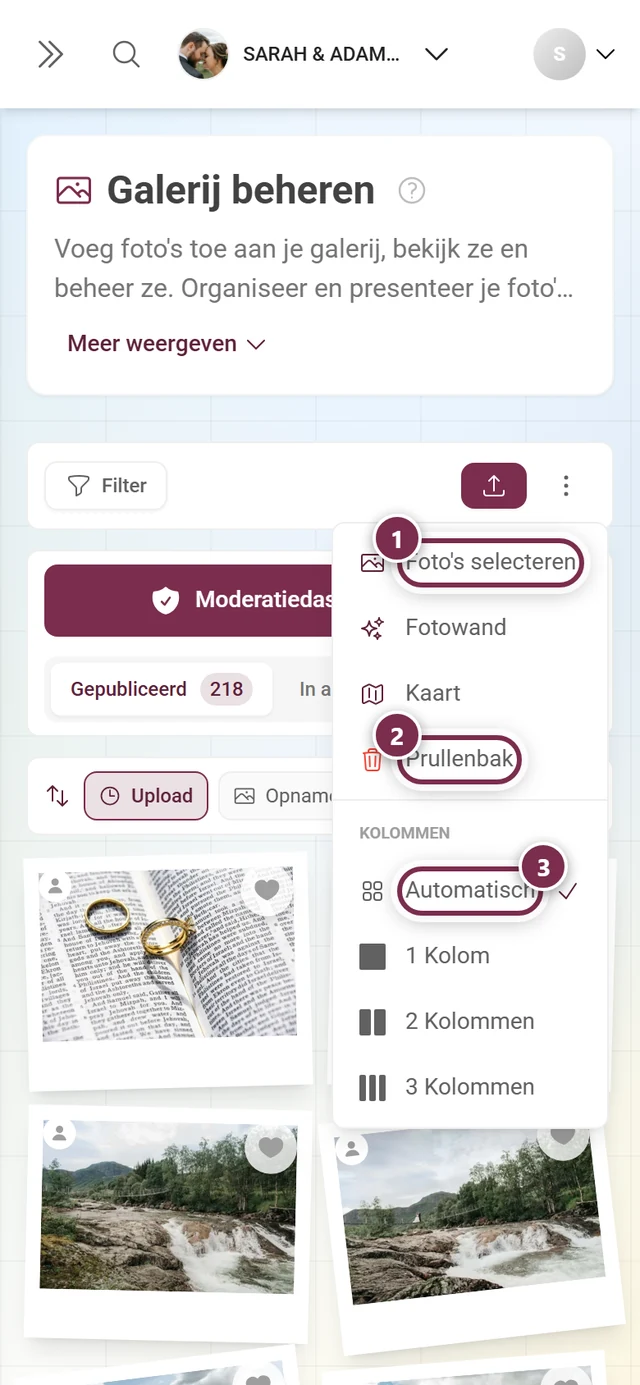
- Selecteren – schakelt de selectiemodus in (zichtbaar vanaf tabletbreedte, op de telefoon in het ⋮-menu als Foto’s selecteren).
- Fotowand – start de fotowand voor beamer of tv, zie Fotowand instellen. De knop verschijnt pas vanaf grote schermen, daarvoor staat het item in het ⋮-menu.
- Kaart – schakelt het raster om naar de kaartweergave. Verschijnt alleen als minstens één foto locatiegegevens bevat en de functie in je pakket zit; meer daarover onder Kaartweergave.
- Verwijderd – opent de prullenbak als dialoog boven de galerij. Het tabblad Prullenbak hierboven leidt naar de uitgebreide weergave, in het ⋮-menu heet hetzelfde item Prullenbak.
- Helemaal rechts een knop zonder label: de kolomkiezer.
Kolomkiezer en ⋮-menu
Section titled “Kolomkiezer en ⋮-menu”De kolomkiezer bepaalt hoeveel foto’s er naast elkaar staan:
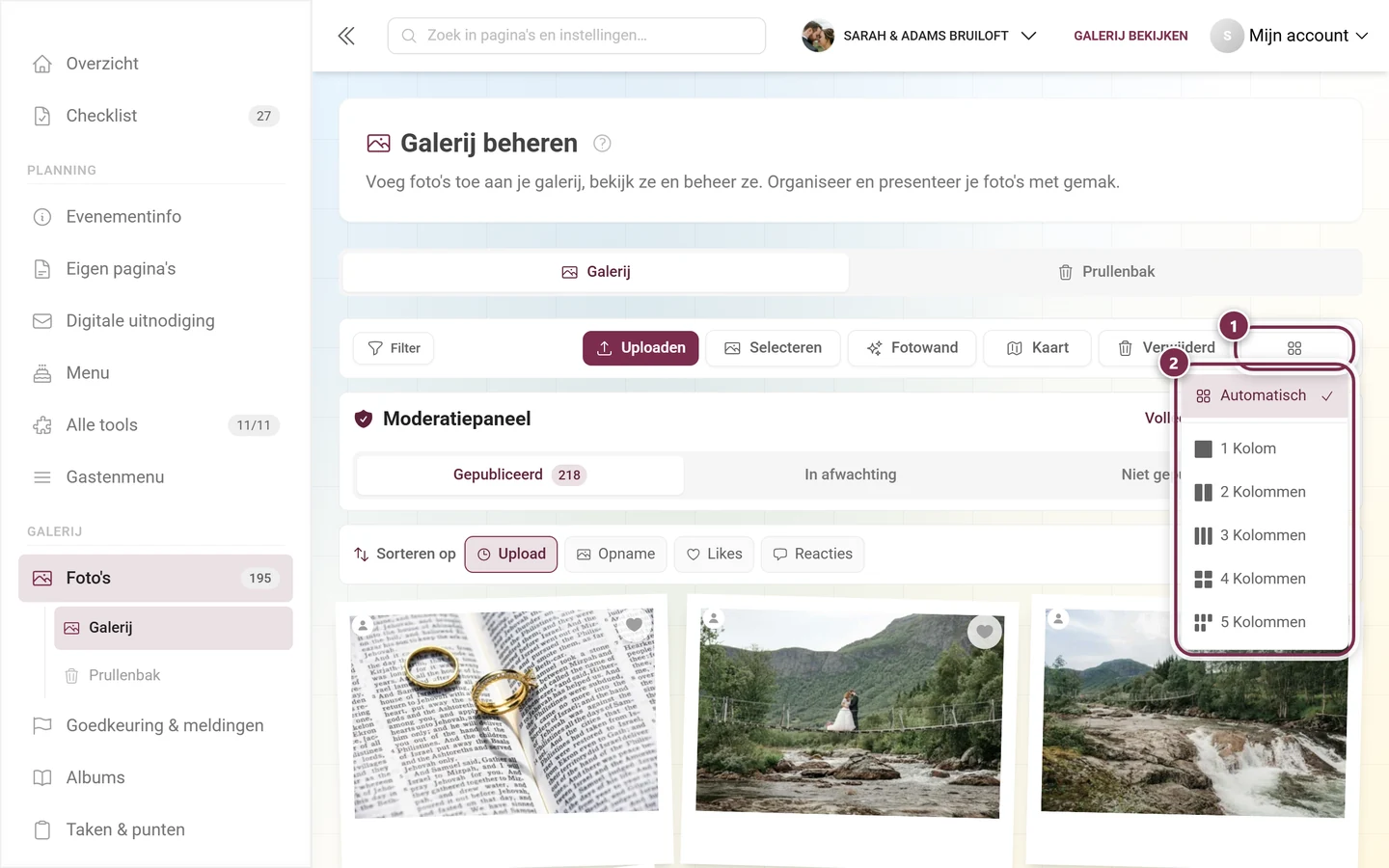
Bij de rijgebaseerde galerijvarianten stuurt dezelfde waarde niet het aantal kolommen, maar de tegelgrootte – dan heten de items Zeer groot, Groot, Gemiddeld, Klein en Zeer klein, en luidt de titel Grootte in plaats van Kolommen. Welke variant je event gebruikt, stel je in onder Uiterlijk aanpassen.
Op telefoon en tablet ontbreekt de kolomkiezer; daar bundelt het ⋮-menu alles wat geen plek heeft in de smalle balk:
Het moderatiepaneel en de statustabbladen
Section titled “Het moderatiepaneel en de statustabbladen”Onder de actiebalk kan een apart vak staan dat alleen moderators, beheerders en de eigenaar zien:
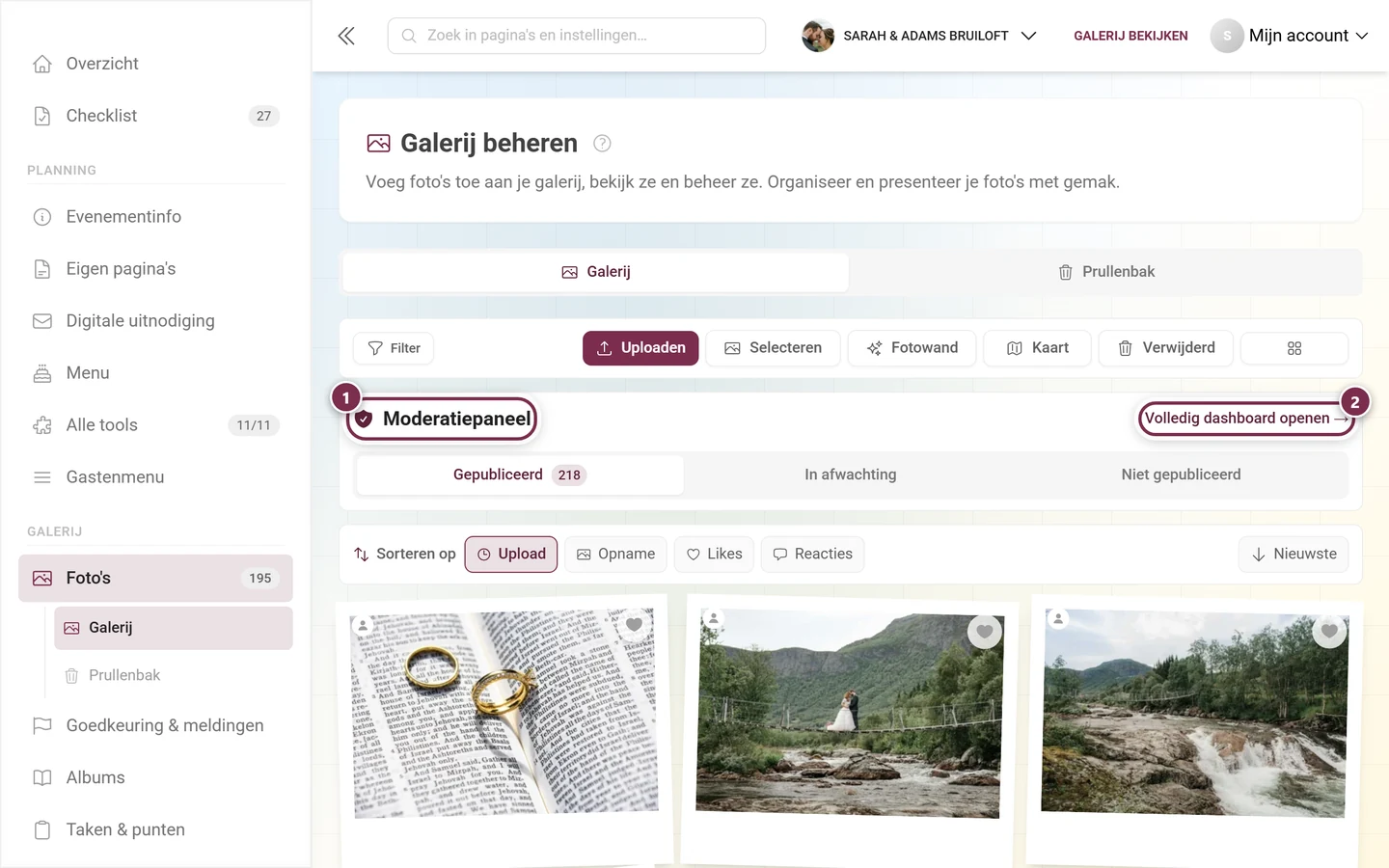
Het vak hangt af van twee voorwaarden – en niet van de vraag of er op dat moment iets te doen is:
- Je hebt een moderatierecht (moderator, event-beheerder of eigenaar).
- De schakelaar Goedkeuringsbalk in de galerij tonen staat aan. Je vindt hem onder Moderatie & veiligheid; standaard staat hij aan.
Zet je hem uit, dan verdwijnen ook de statustabbladen uit de galerij – de moderatiepagina zelf blijft bereikbaar via het profielmenu en via Goedkeuring & meldingen.
Op de telefoon toont datzelfde vak in plaats van de kleine link een brede knop:
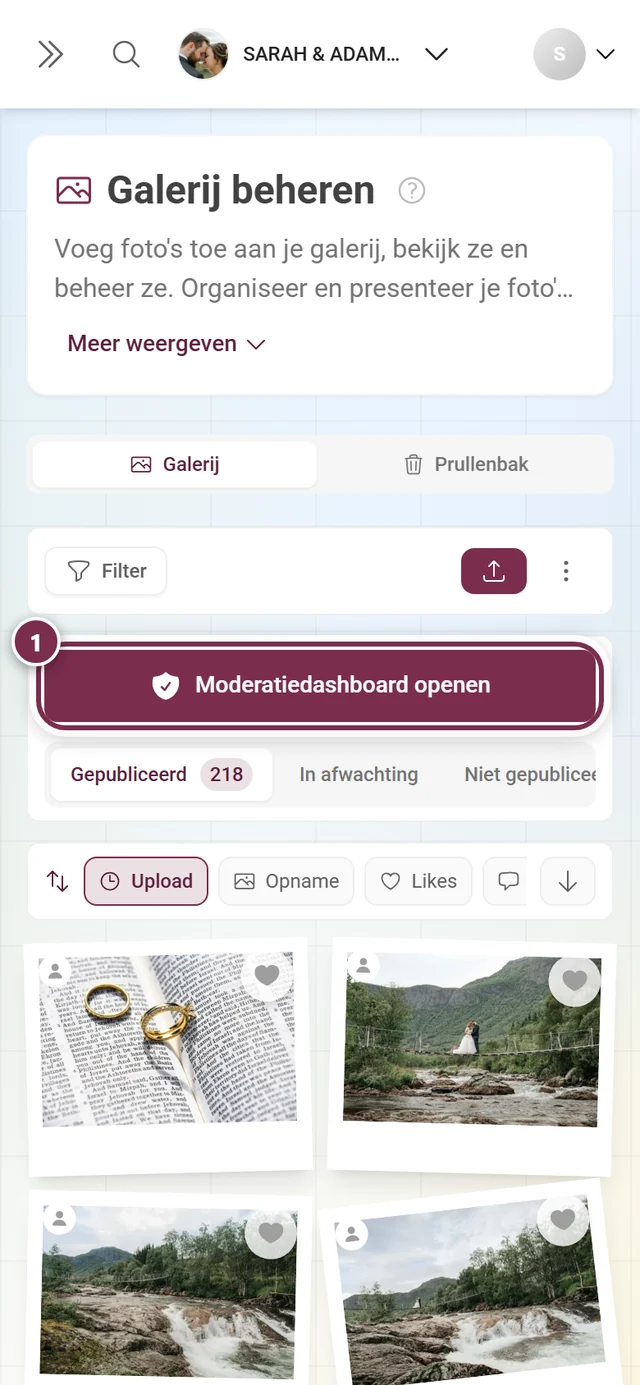
De drie statustabbladen
Section titled “De drie statustabbladen”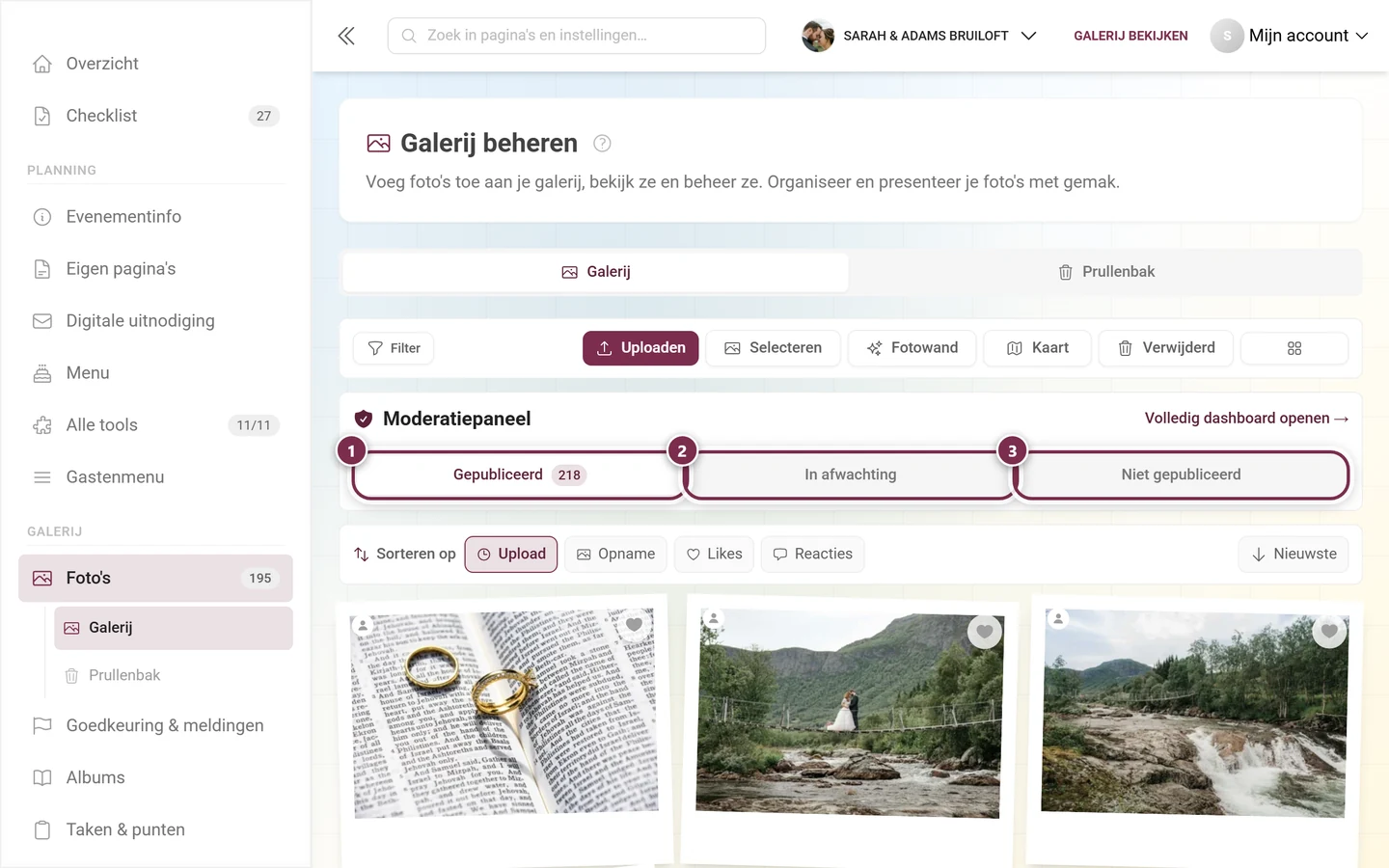
- Gepubliceerd – zichtbaar voor gasten. Het getal in het tabblad is hetzelfde als in het menu naast Foto’s. Zijn er filters actief, dan telt het alleen de gefilterde media.
- In afwachting – wacht op goedkeuring. Dit tabblad vult zich alleen als moderatie is ingeschakeld.
- Niet gepubliceerd – teruggetrokken media: geüpload, maar bewust verborgen.
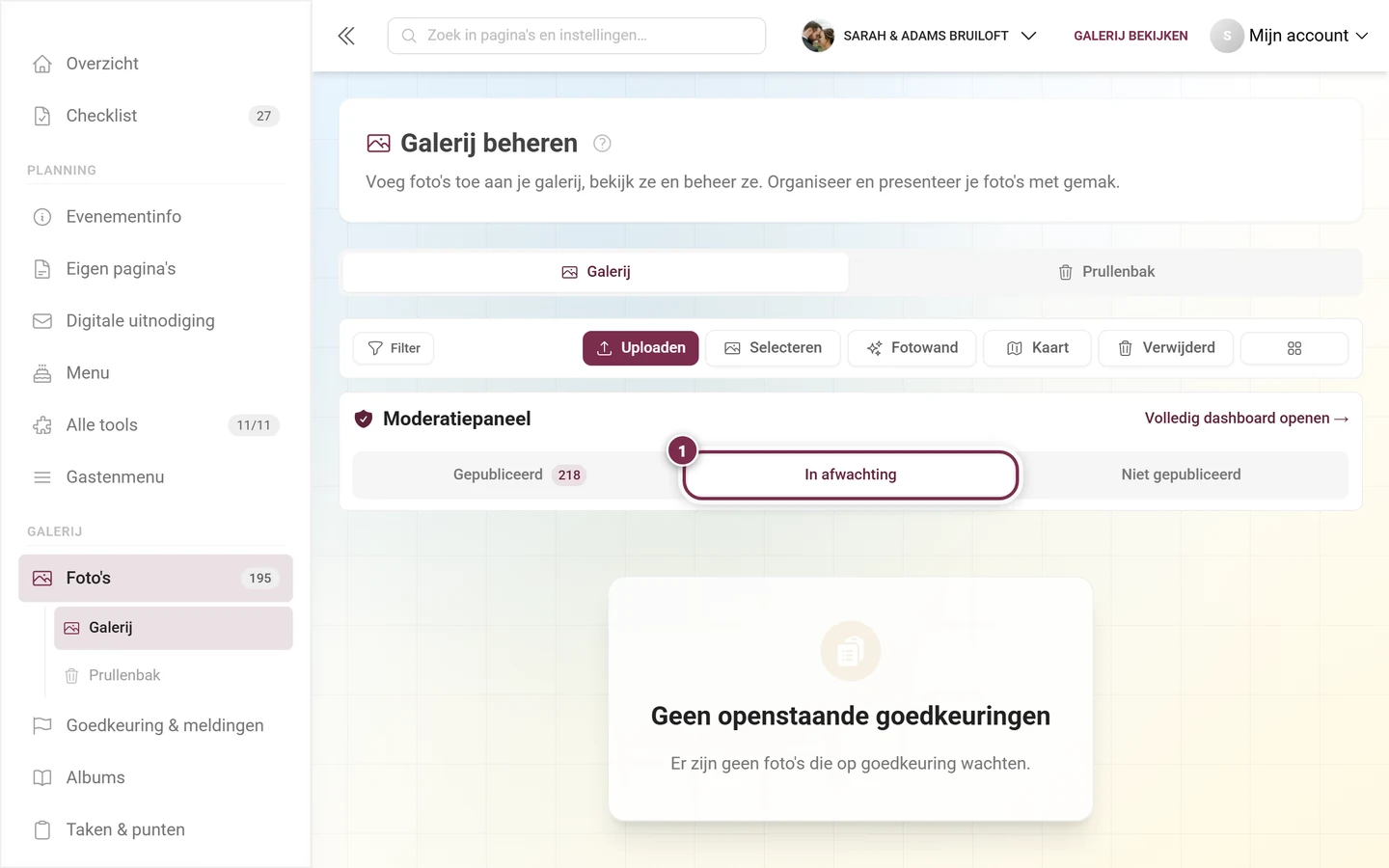
Ook het actieve statustabblad komt terug in het adres (?filter=pending). Een link naar /admin/gallery?filter=pending brengt je dus direct naar de openstaande goedkeuringen.
De sorteerbalk
Section titled “De sorteerbalk”Direct boven het raster staat een eigen rij voor de sortering. Dat is geen instelling van je event, maar geldt alleen voor de weergave die je op dat moment hebt geopend:
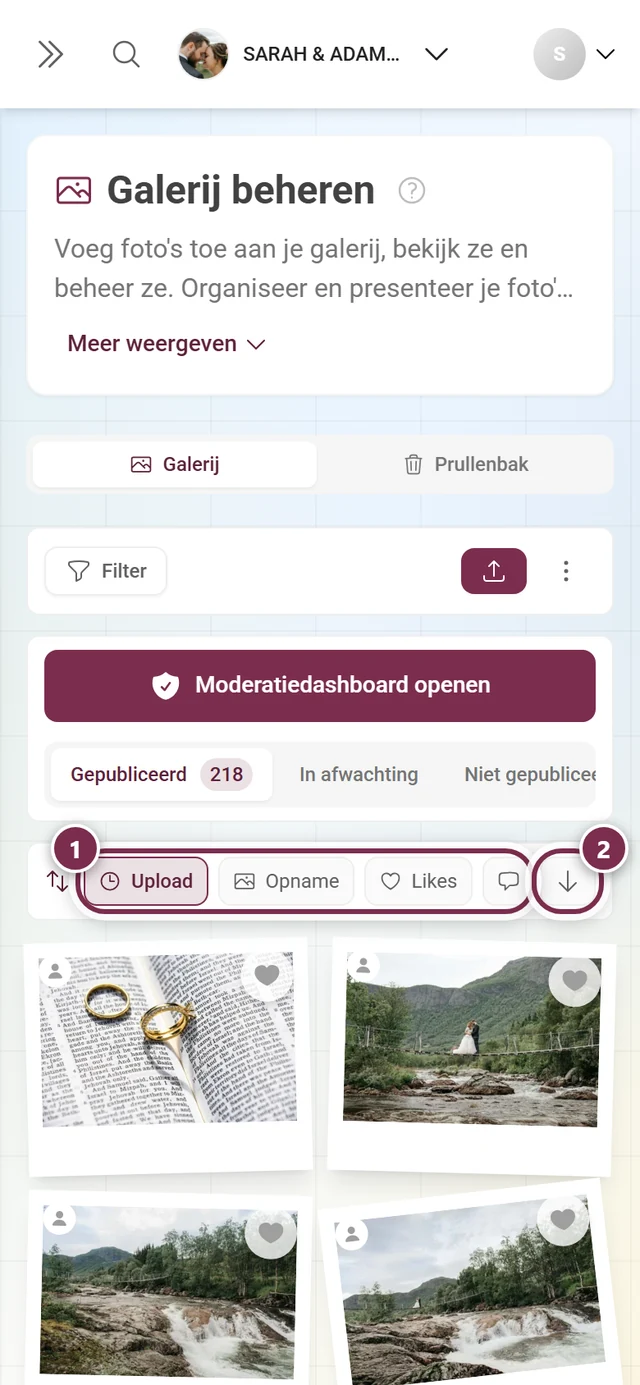
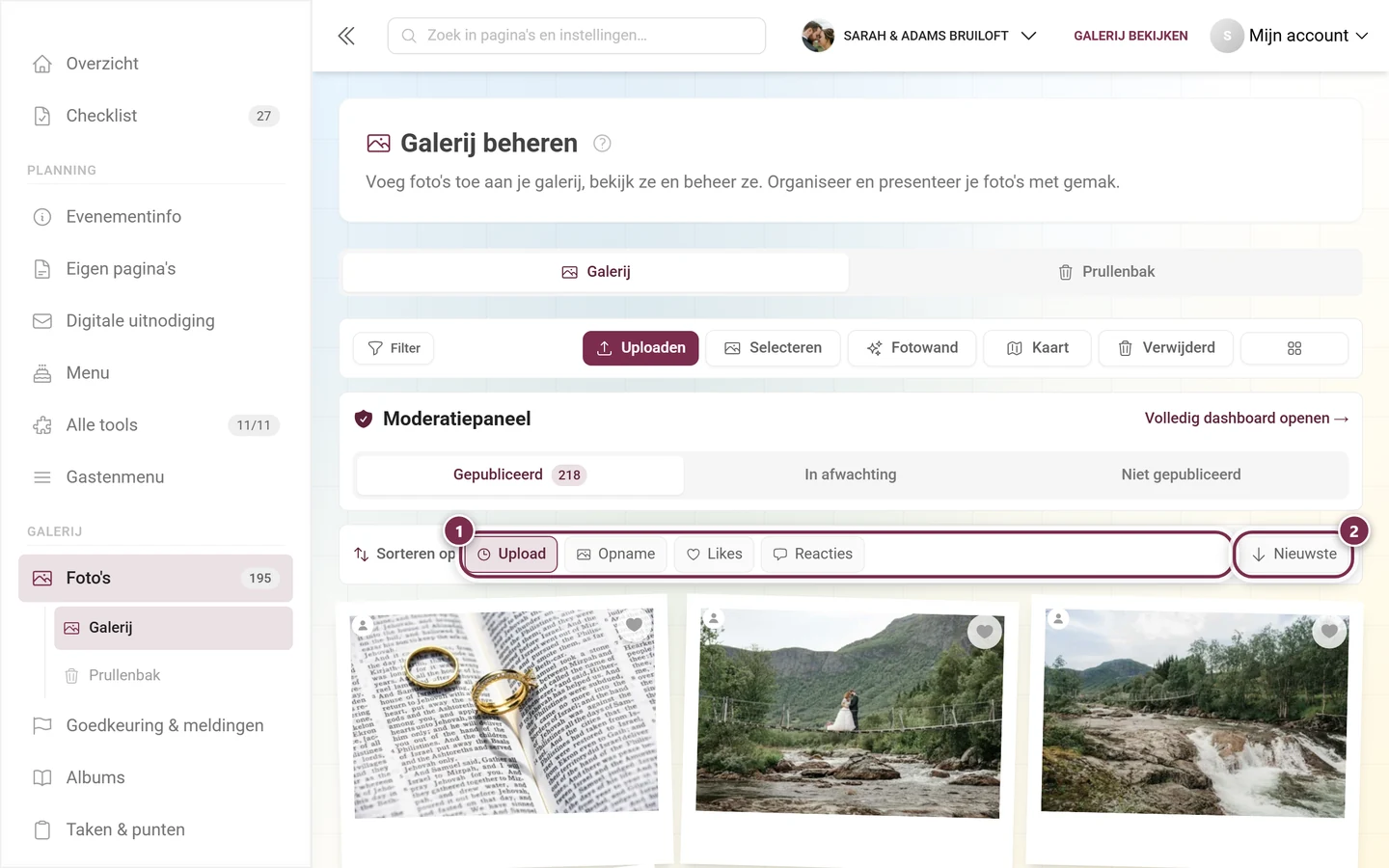
- Upload – de volgorde van uploaden. Dat is de standaard.
- Opname – de datum uit de beeldgegevens van de camera. Foto’s zonder opnamedatum vallen terug op hun uploaddatum.
- Likes en Reacties – verschijnen alleen als de bijbehorende functie in het event is ingeschakeld.
De knop rechts heet bij Upload en Opname Nieuwste respectievelijk Oudste. Sorteer je op Likes of Reacties, dan verandert het label logischerwijs naar Meeste en Minste.
De dialoog „Galerijfilters”
Section titled “De dialoog „Galerijfilters””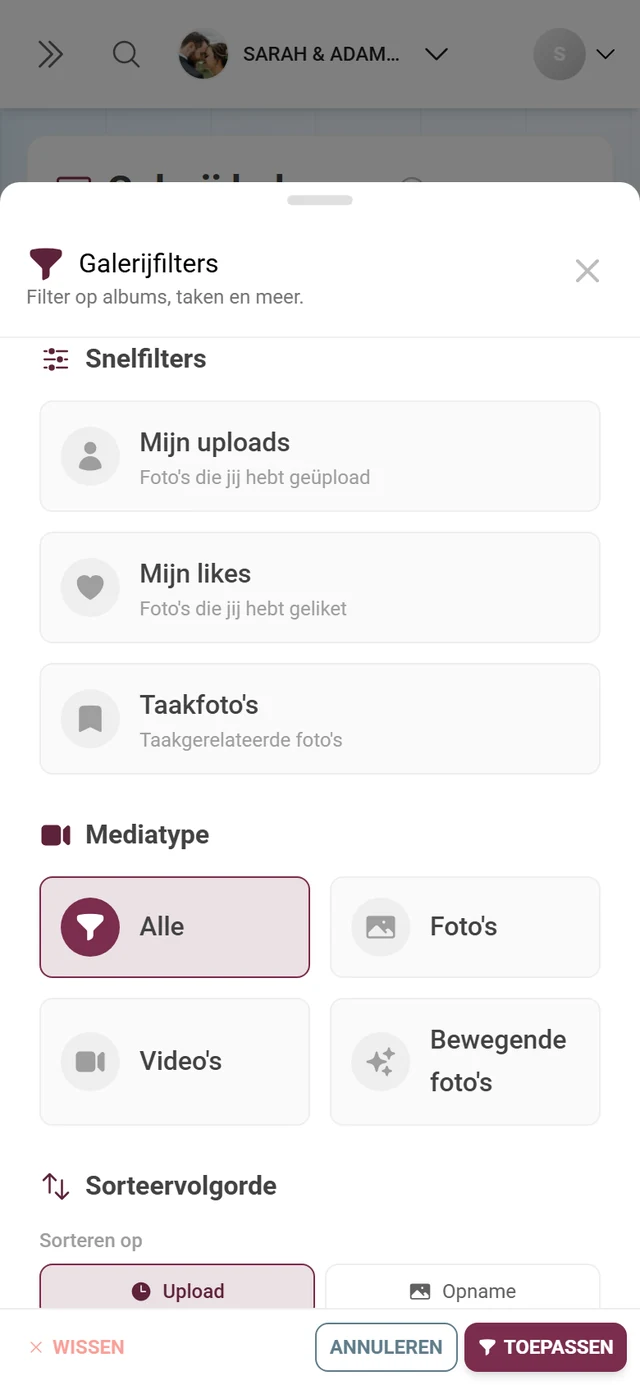
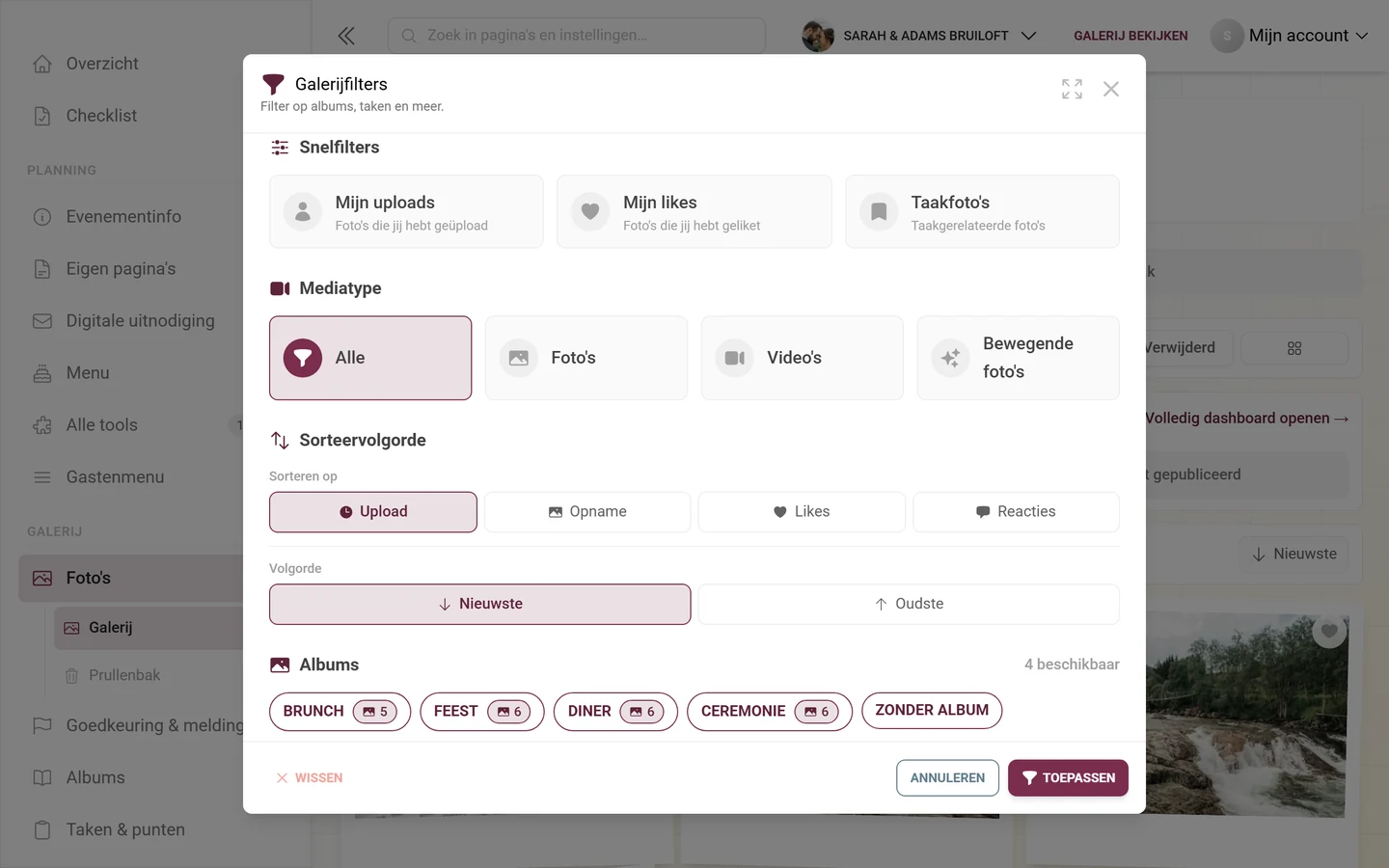
De dialoog heet Galerijfilters („Filter op albums, taken en meer.”) en is van boven naar beneden opgebouwd uit de volgende blokken. Welke je ziet, hangt af van het event – een blok zonder inhoud wordt niet getoond.
Actieve filters
Section titled “Actieve filters”Helemaal bovenaan – en alleen als er op dat moment iets gefilterd is – toont de dialoog de actieve filters als chips, met daarnaast Alles wissen. Is er niets gefilterd, dan begint de dialoog meteen met de snelfilters.
Snelfilters
Section titled “Snelfilters”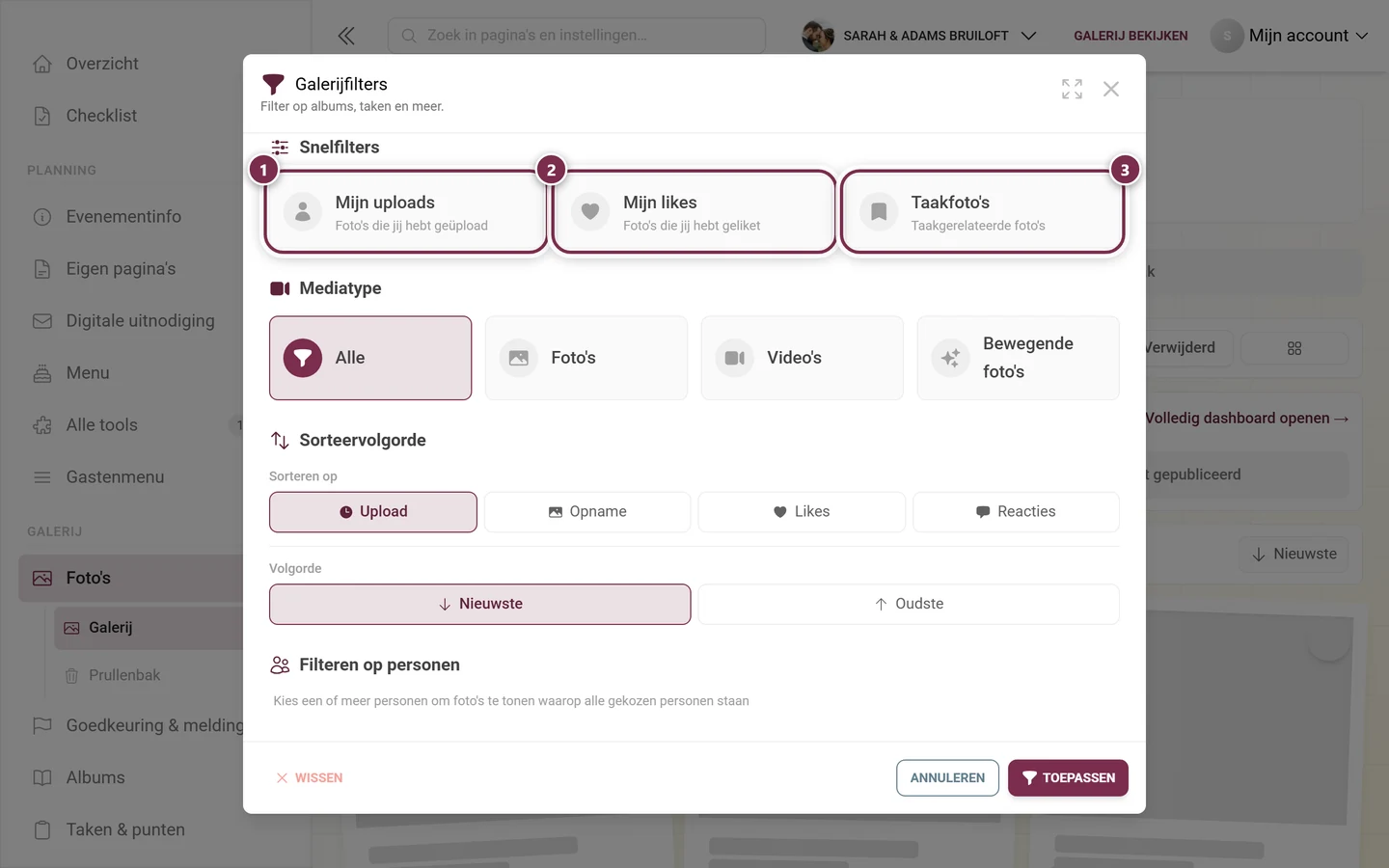
Mediatype
Section titled “Mediatype”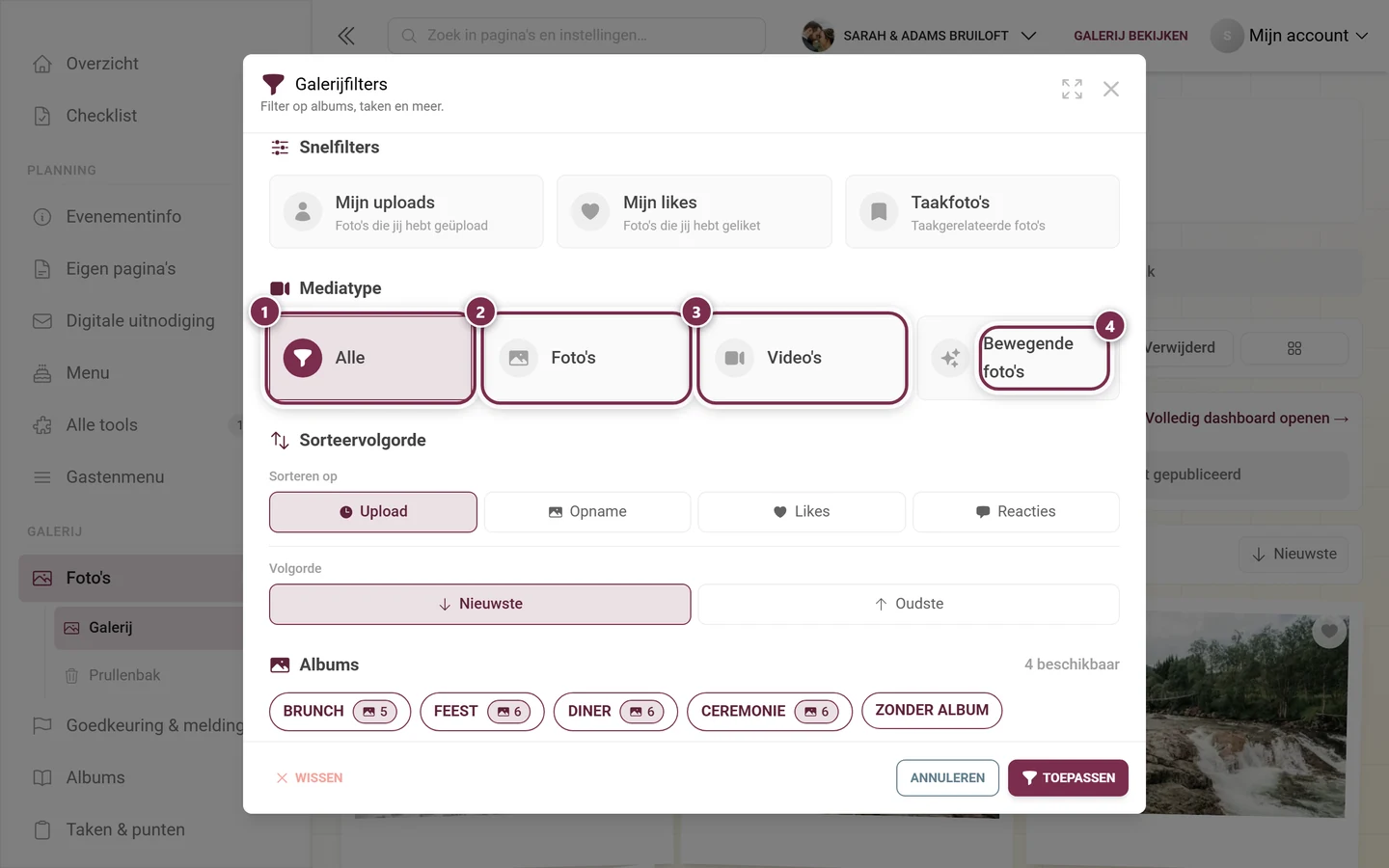
Sorteervolgorde
Section titled “Sorteervolgorde”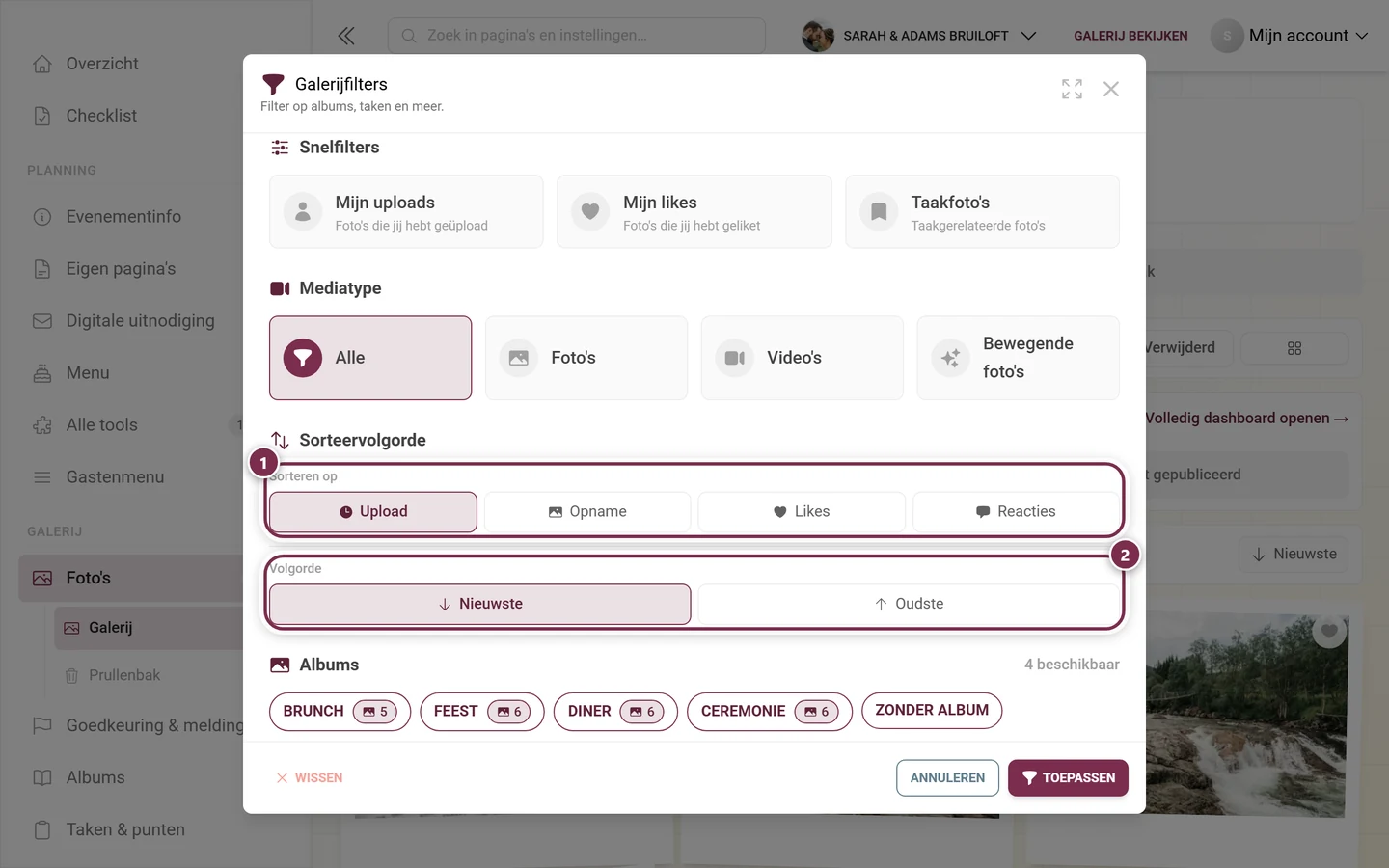
Albums
Section titled “Albums”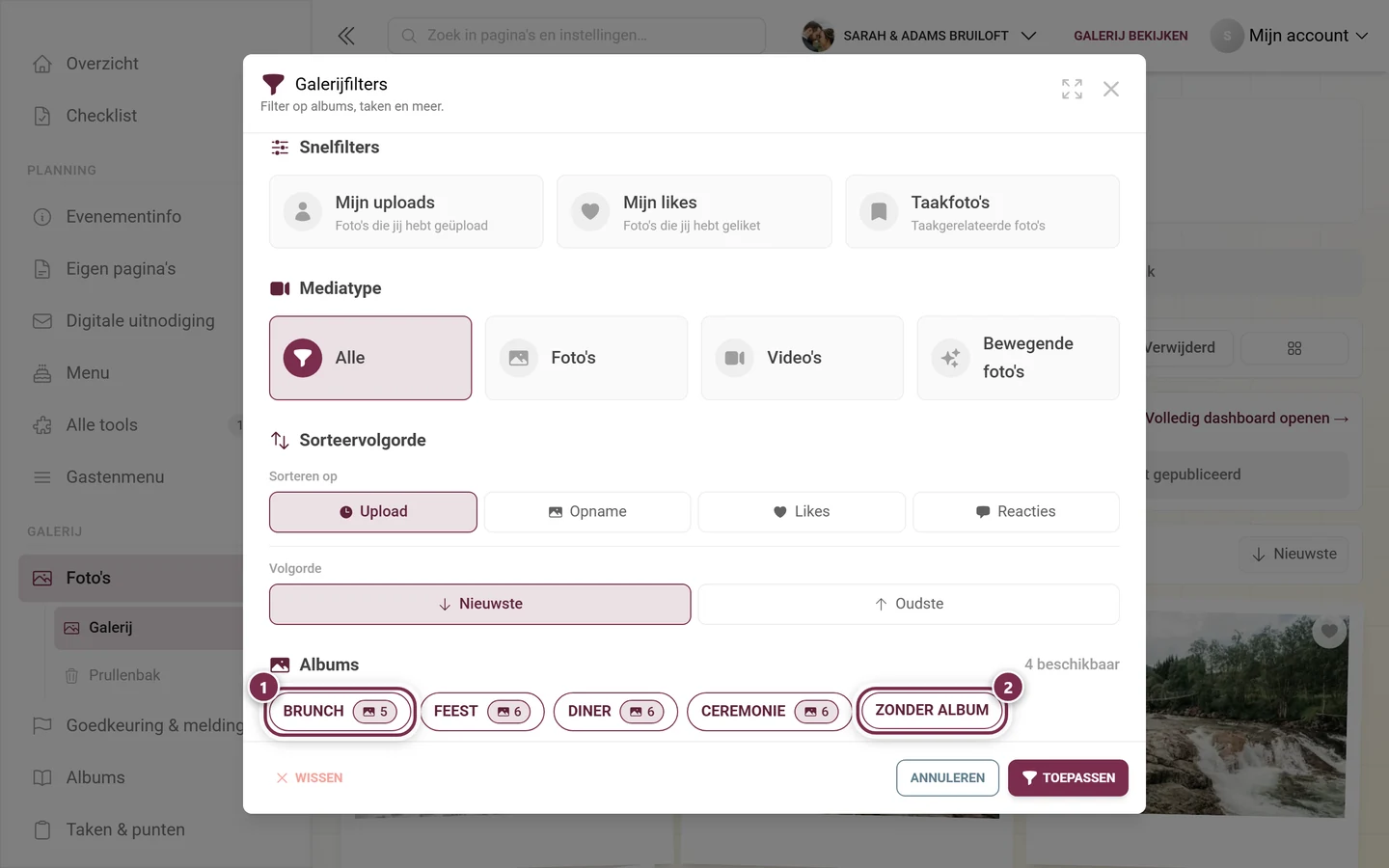
Albums maak je aan onder Albums aanmaken.
Taken, personen en likes
Section titled “Taken, personen en likes”Onder de albums volgen – afhankelijk van het event – nog meer blokken:
- Taken – elke fototaak met een selectievakje en het aantal foto’s dat de taak oplost. Het blok verschijnt alleen als taken zijn ingeschakeld en er minstens één bestaat; je maakt ze aan onder Challenges aanmaken.
- Filteren op personen – de personen die de gezichtsherkenning heeft gevonden. Alleen aanwezig als gezichtsherkenning actief is, zie Foto’s van jezelf vinden.
- Filteren op aantal personen – Minimum aantal personen en Maximum aantal personen; vereist eveneens herkende gezichten.
- Filteren op aantal likes – verschijnt alleen als likes zijn ingeschakeld.
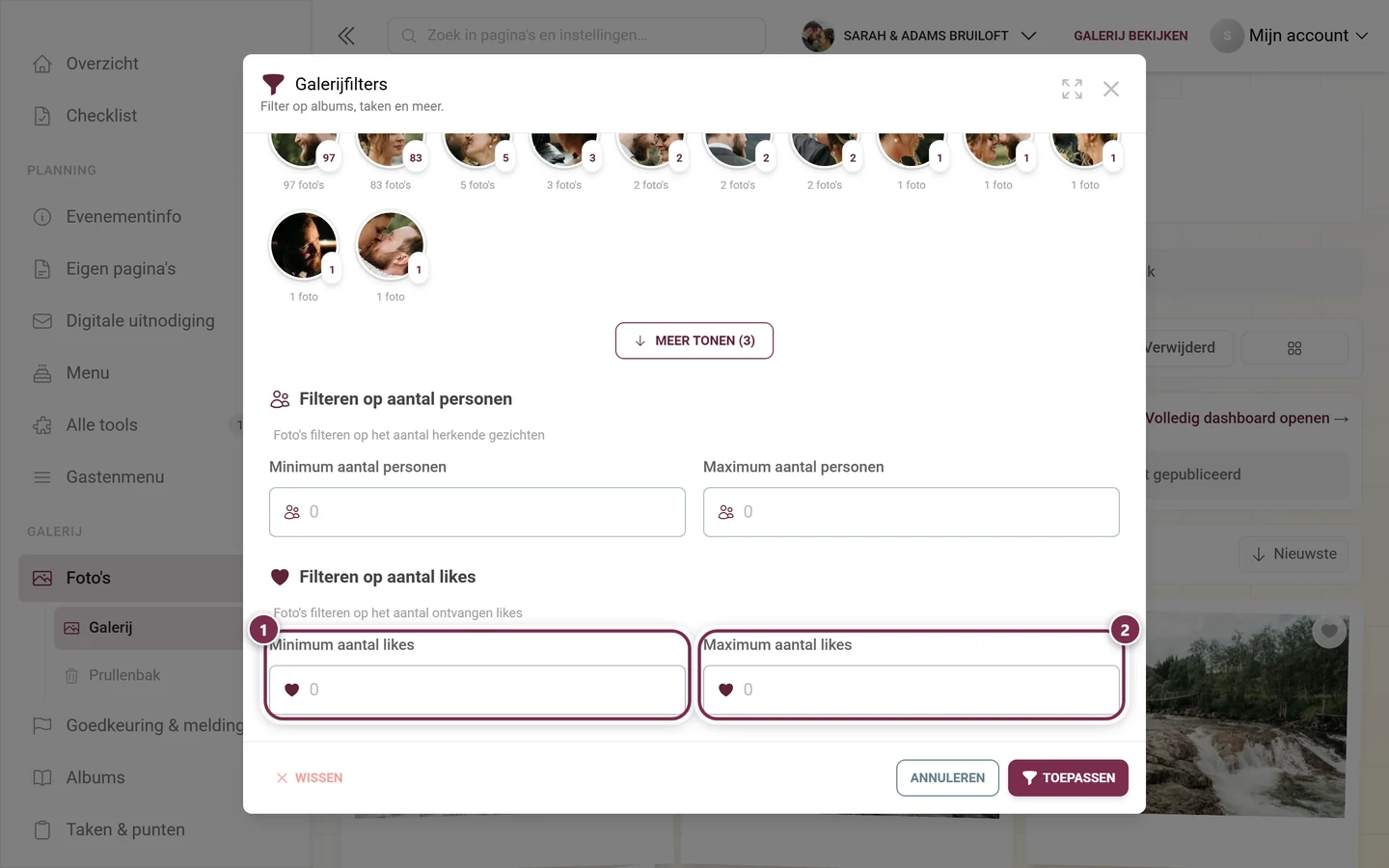
Onderaan sluiten Wissen (zet alle filters terug), Annuleren (verwerpt de wijzigingen) en Toepassen de dialoog af. Pas Toepassen verandert de galerij.
Actieve filters zien en weer kwijtraken
Section titled “Actieve filters zien en weer kwijtraken”Zodra een filter actief is, laat de pagina dat op drie plekken tegelijk zien – zo mis je nooit een vergeten filter:
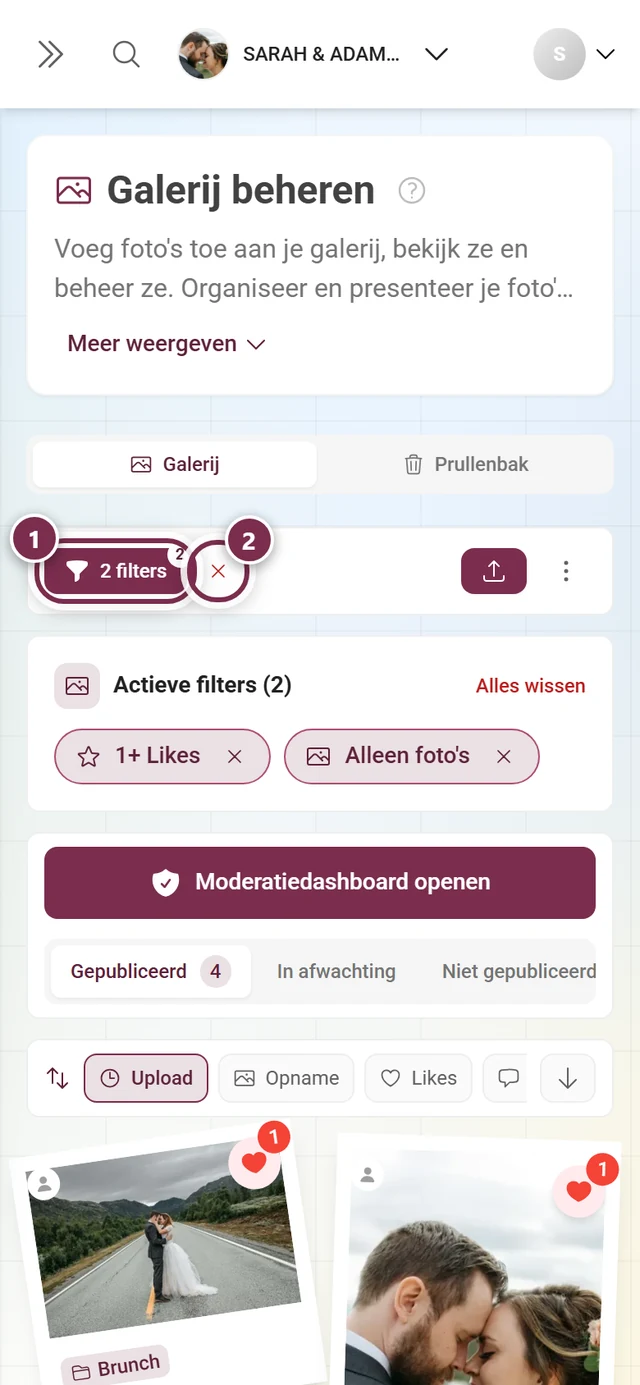
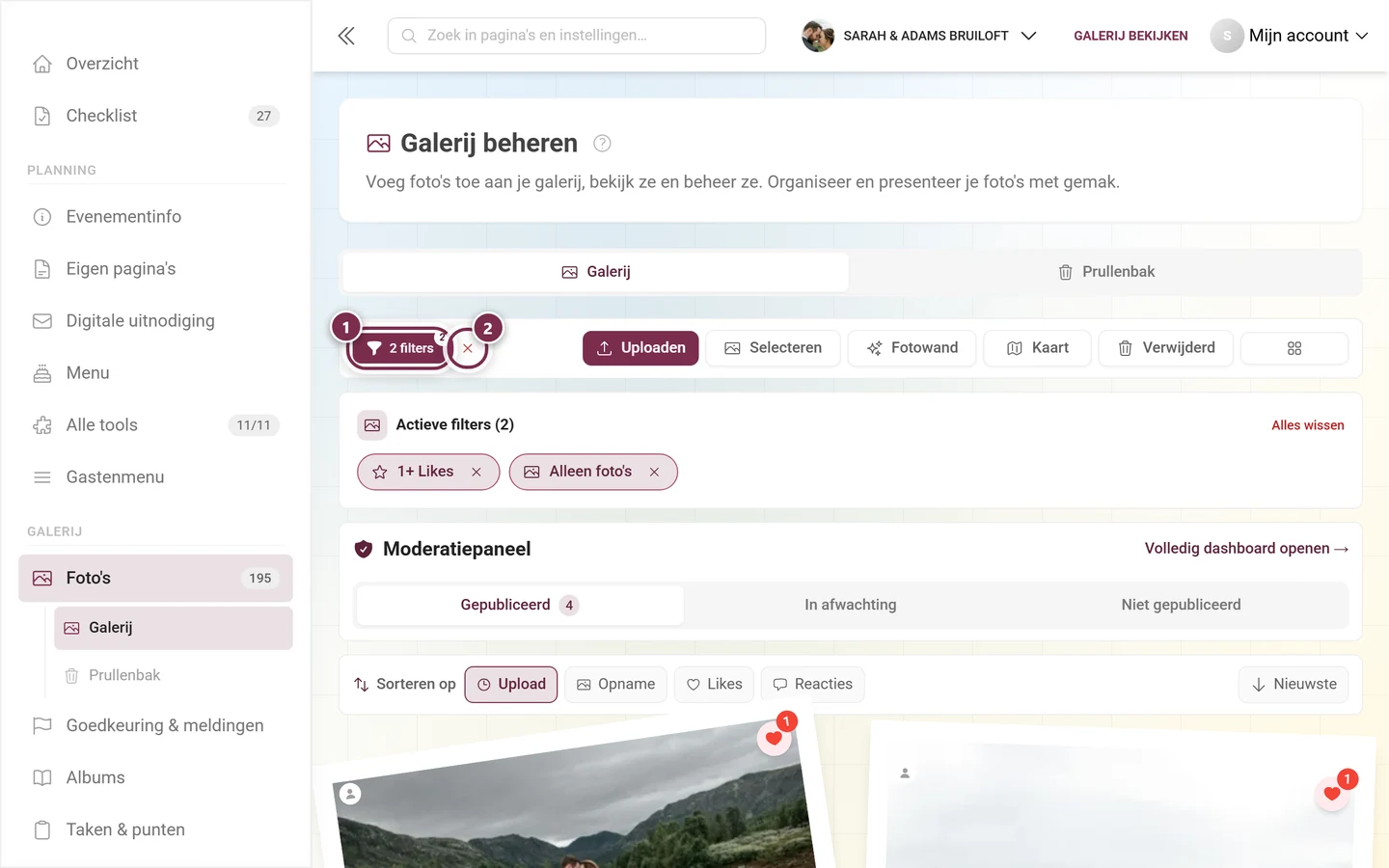
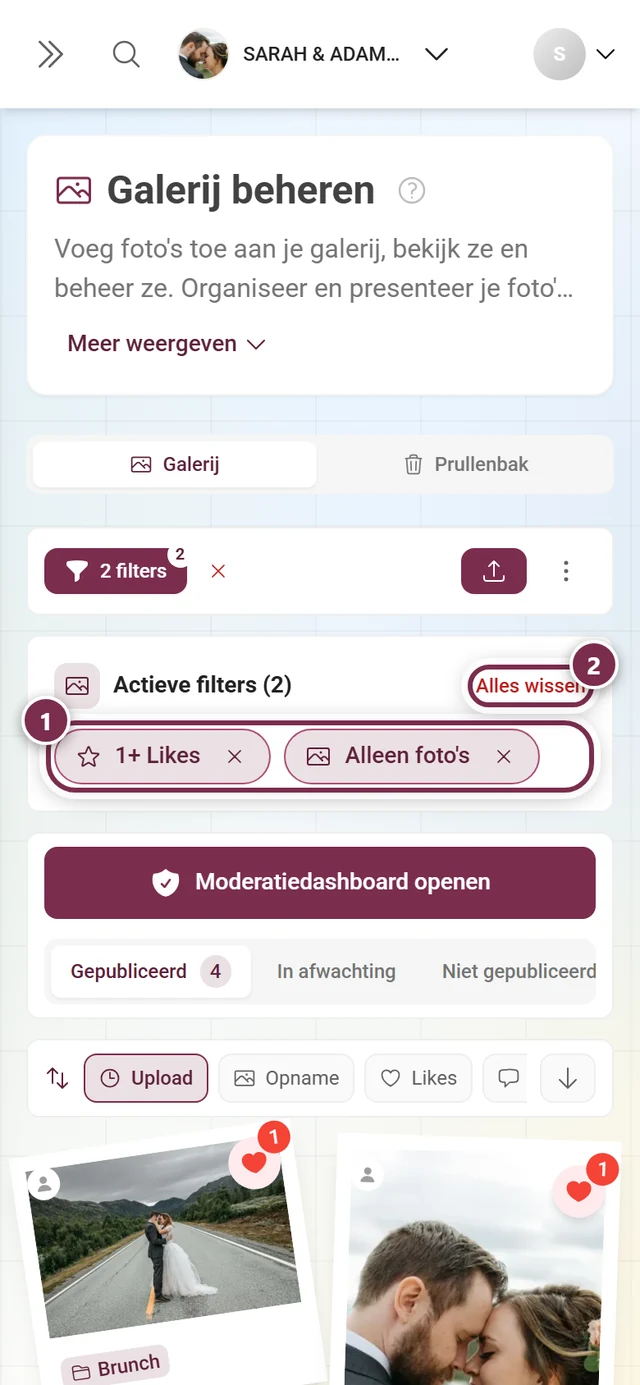
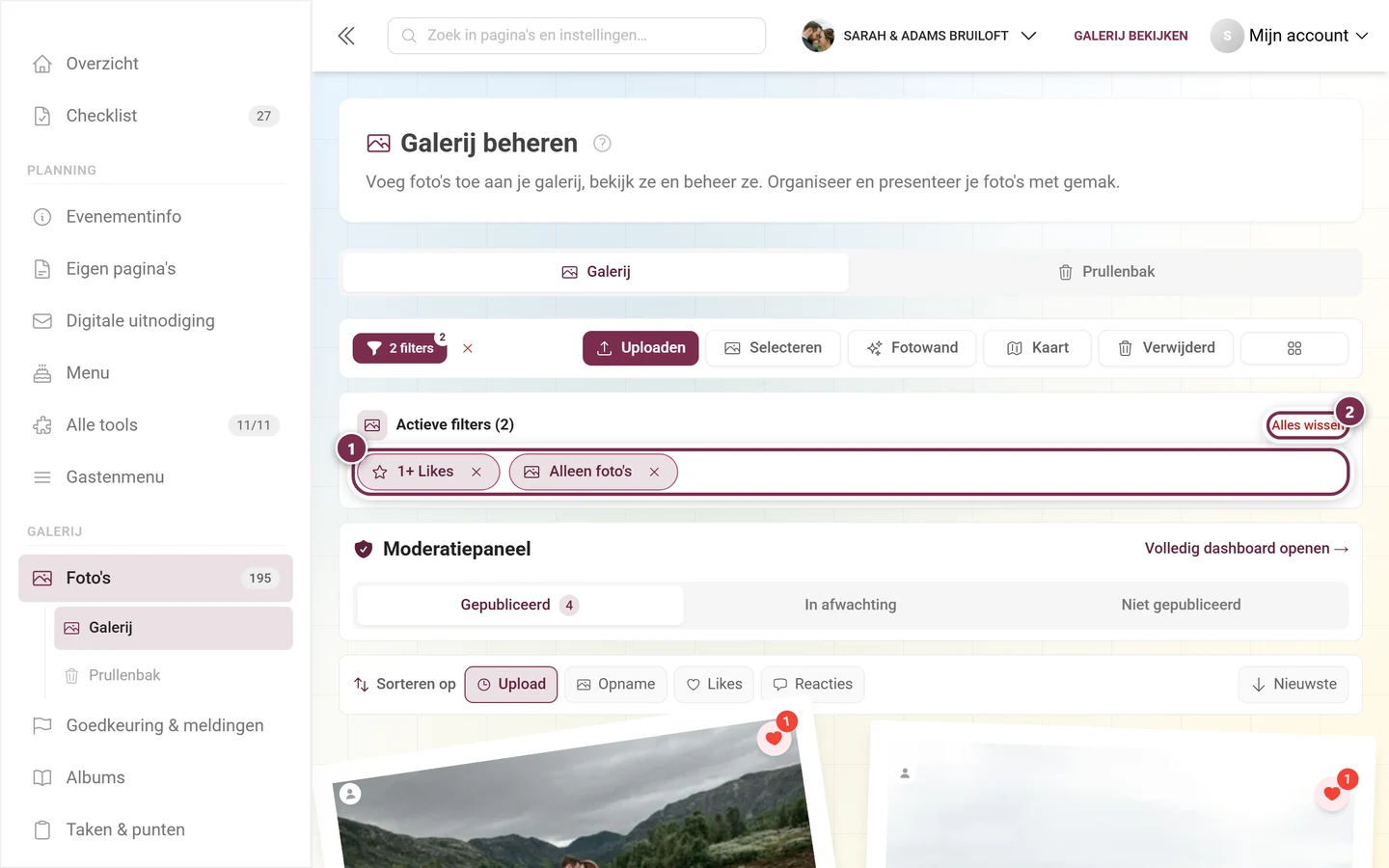
Let op hoe het getal op het tabblad Gepubliceerd daarbij van 23 naar 3 zakt: de statustabbladen tellen altijd wat er na het filter overblijft.
De albumkaart
Section titled “De albumkaart”Filter je op precies één album – en verder nergens op –, dan vervangt een contextkaart de chipbalk:
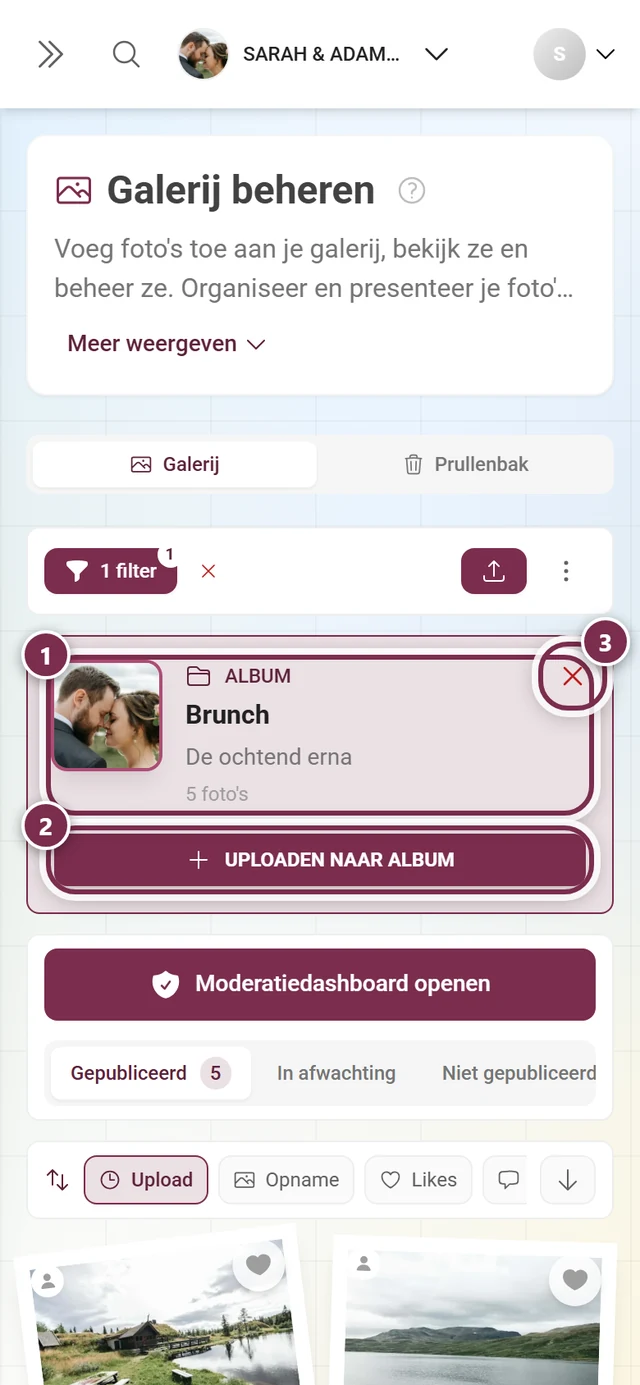
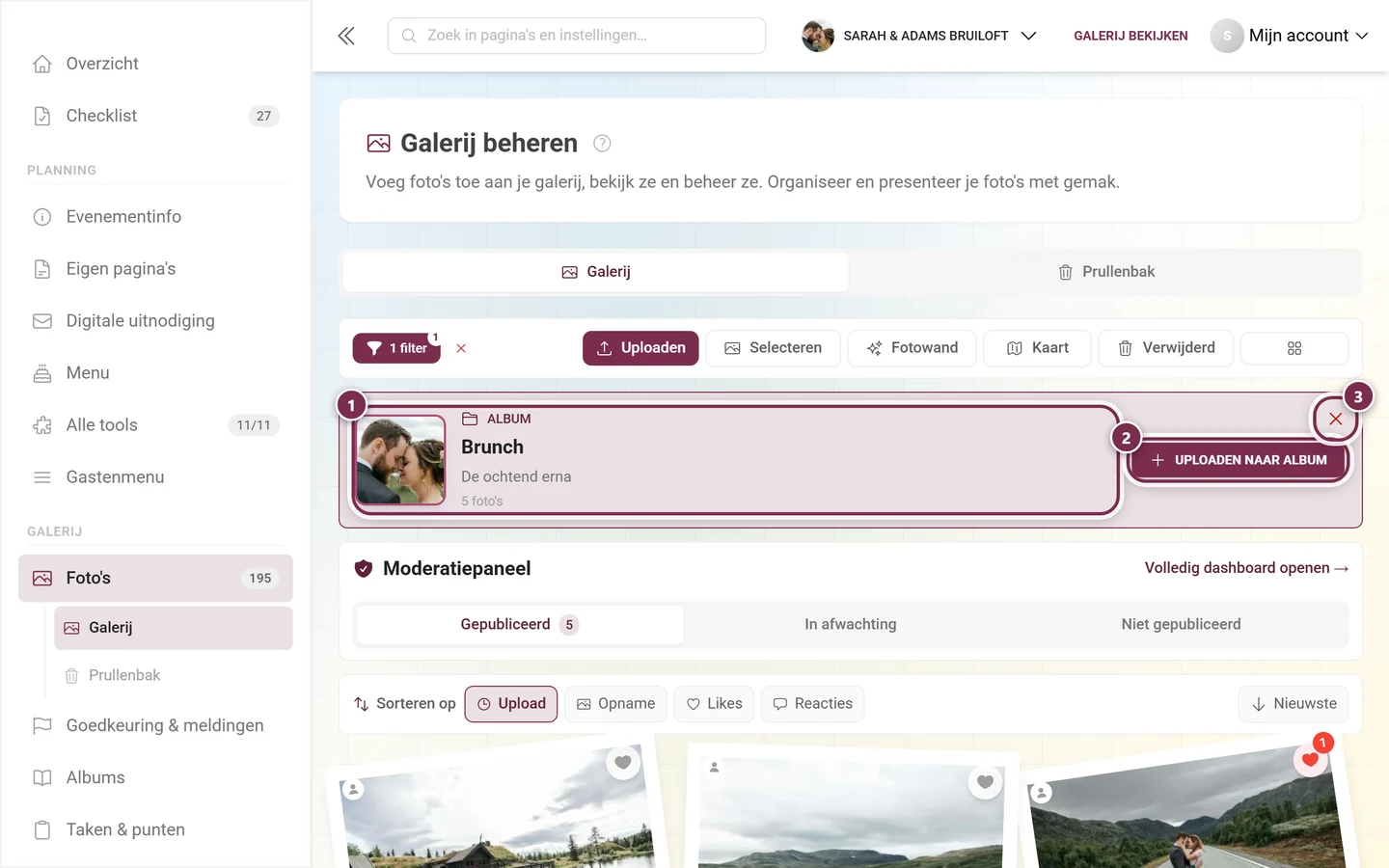
Hetzelfde bestaat voor taken: filter je op precies één taak, dan staat daar de kaart ervan met de knop Taak oplossen.
De selectiemodus
Section titled “De selectiemodus”Selecteren verandert de actiebalk in een selectiebalk:
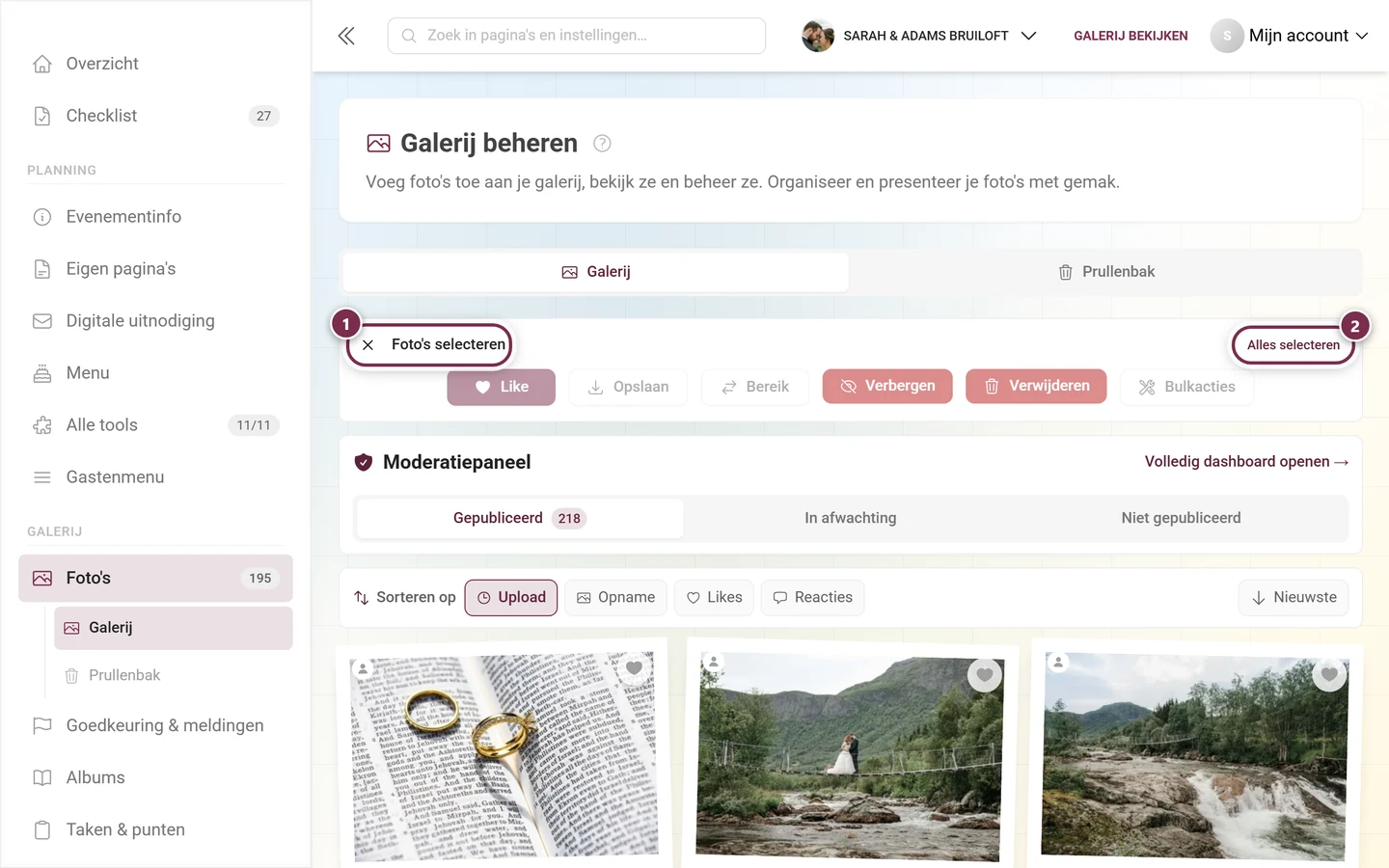
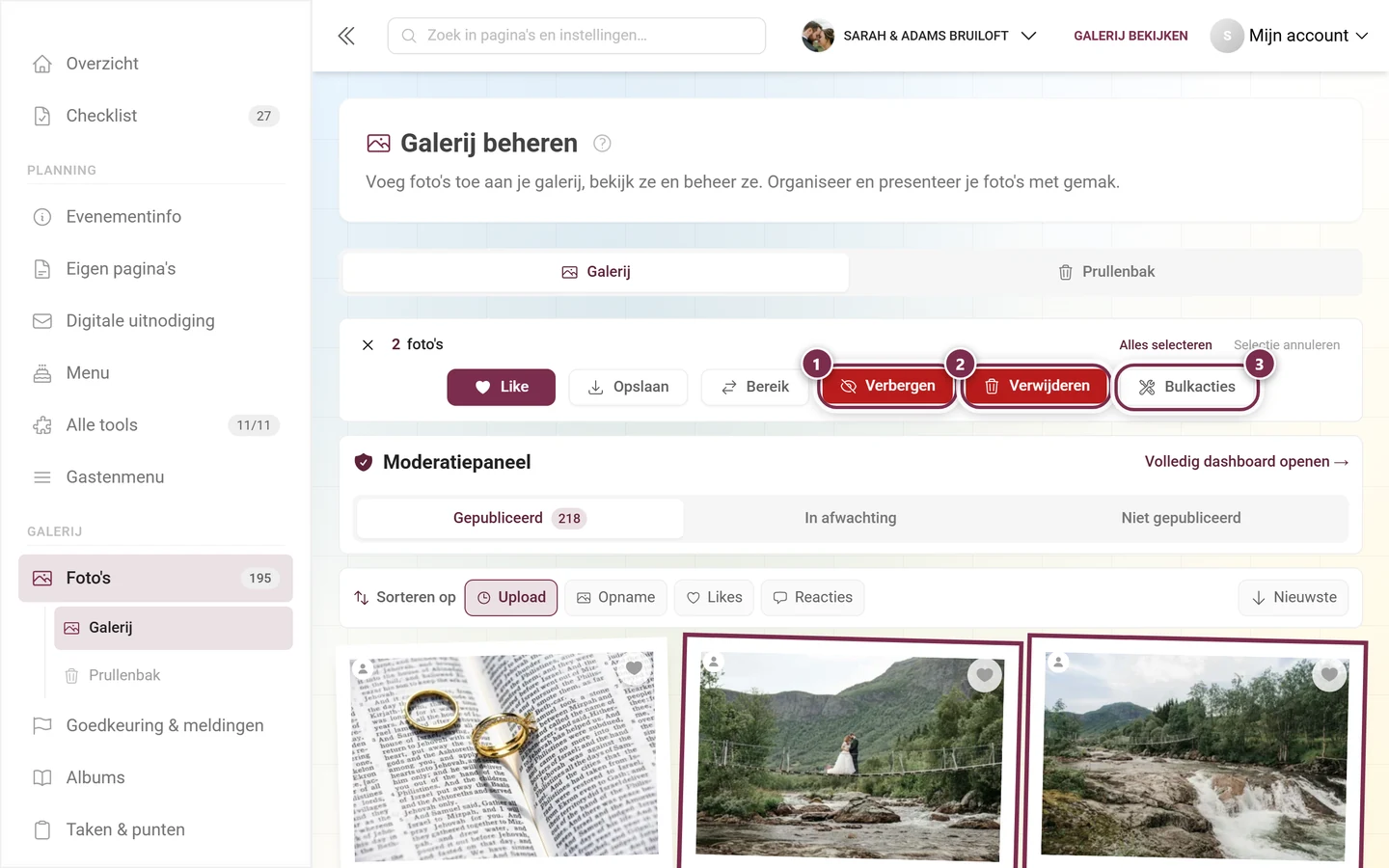
- Like en Opslaan staan voor iedereen open; Opslaan opent de downloaddialoog.
- Bereik markeert alle foto’s tussen de twee laatst aangeklikte – handig voor lange reeksen.
- Verbergen, Publiceren en Verwijderen vereisen een moderatierecht. Welke van de eerste twee knoppen verschijnt, hangt af van het statustabblad: op het tabblad Gepubliceerd staat Verbergen, op In afwachting en Niet gepubliceerd staat Publiceren.
- Uit album weghalen komt er alleen bij als je op dat moment op precies één album filtert.
- Bulkacties is gebonden aan de rollen Beheerder of Eigenaar.
Elke knop vraagt voor het uitvoeren nog eens om bevestiging. De volledige beschrijving inclusief downloaden staat onder Meerdere foto’s selecteren.
Wat hier bewust niet staat
Section titled “Wat hier bewust niet staat”De pagina toont media – het is geen moderatieweergave. Goedkeuren, meldingen afhandelen en gasten blokkeren gebeurt in het eigen onderdeel Goedkeuring & meldingen: Foto’s goedkeuren & modereren. En het volledig back-uppen van alle media loopt niet via de selectie, maar via Al je foto’s veiligstellen.
Problemen oplossen
Section titled “Problemen oplossen”Een foto ontbreekt in het raster. Controleer eerst het statustabblad – nieuwe uploads staan bij actieve moderatie onder In afwachting. Daarna de filters: een ingesteld album- of mediatypefilter blijft actief tot je het wegklikt. De snelste manier is het rode ✕ naast de filterknop.
Ik zie helemaal geen statustabbladen. Ofwel mis je het moderatierecht, ofwel staat de schakelaar Goedkeuringsbalk in de galerij tonen onder Moderatie & veiligheid uit. Via het profielmenu kom je toch altijd bij de moderatiepagina.
Het tabblad „In afwachting” blijft leeg. Dan staat moderatie uit. Je schakelt haar in onder Moderatie & veiligheid.
De sorteerbalk is verdwenen. Die wordt verborgen als het raster op dat moment leeg is – bijvoorbeeld op het tabblad In afwachting zonder openstaande goedkeuringen. Blijvend weg is hij als de schakelaar Snelle sorteerbalk onder Uiterlijk aanpassen uit staat.
Er is geen tabblad „Prullenbak”. Dat verschijnt pas zodra minstens één medium is verwijderd. De knop Verwijderd in de actiebalk opent daarentegen altijd de prullenbakdialoog.
„Selecteren” toont geen bulkacties. De knop Bulkacties is gebonden aan de rollen Beheerder of Eigenaar – zie Rollen & rechten.
Een foto is verdwenen. Kijk in de prullenbak; verwijderde media blijven daar staan voor de duur van de bewaartermijn.
Gerelateerde pagina’s
Section titled “Gerelateerde pagina’s”- Meerdere foto’s selecteren – selectiemodus, verbergen, verwijderen, bulkacties.
- Foto’s goedkeuren & modereren – het eigen onderdeel voor goedkeuringen en meldingen.
- Prullenbak & herstellen · Albums aanmaken · Challenges aanmaken
- Uiterlijk aanpassen · Moderatie & veiligheid · Al je foto’s veiligstellen