Aprire il tuo evento e accedere
Invitati, moderatori e tu come organizzatore vi muovete tutti nella stessa galleria: solo il tuo accesso all’area admin è volutamente nascosto con discrezione. Questa pagina ti mostra i quattro passaggi che ti portano dall’acquisto alla tua centrale di comando: rivendicare il tuo evento (assicurartene la proprietà), accedere (in modo classico o senza password), aprire l’area admin e, se gestisci più eventi, passare comodamente dall’uno all’altro.
1. Rivendicare il tuo evento (assicurarti la proprietà)
Sezione intitolata “1. Rivendicare il tuo evento (assicurarti la proprietà)”Subito dopo l’acquisto il tuo evento non appartiene ancora a nessun account. Con la rivendicazione (claim) lo colleghi in modo permanente ed esclusivo al tuo account: da quel momento sei il proprietario e hai il pieno controllo.
Ci sono due modi per arrivare alla pagina di rivendicazione:
- Link diretto dall’e-mail di acquisto: il link contiene già la tua chiave evento, ad es.
.../claim?key=XXXXX-XXXXX-XXXXX-XXXXX. - Manualmente: apri
/claime inserisci a mano la tua chiave evento.
-
Prima accedi o registrati. Se non hai effettuato l’accesso o sei solo un ospite, la pagina mostra prima un login a schermo intero con registrazione (la scheda Registrati è preselezionata). A destra vedi il pannello informativo Proteggi il tuo evento con i vantaggi Proprietà permanente, Protezione dei dati e Nessuna perdita e, se già presente, La tua chiave evento. Importante: gli ospiti devono creare un vero account per poter rivendicare un evento.
-
Inserisci la chiave evento. Scrivi la chiave nel campo Chiave evento (segnaposto
XXXXX-XXXXX-XXXXX-XXXXX, sotto l’indicazione Format: XXXXX-XXXXX-XXXXX-XXXXX). Un’icona con segno di spunta verde indica una chiave valida, una X rossa un errore. -
Accetta i termini. Appena la chiave è completa (23 caratteri), compare la casella per accettare i termini di servizio. La spunta è obbligatoria: senza, la pagina segnala Accetta i termini di servizio per continuare.
-
Tocca “Rivendica evento”. Nell’interfaccia italiana il titolo della pagina è Rivendica il tuo evento, il pulsante Rivendica evento. Durante l’operazione il pulsante mostra Rivendicazione in corso….
-
Reindirizzamento. Se il tuo evento è già configurato, arrivi direttamente alla dashboard (
.../admin). Se non lo è ancora, prosegui con la procedura guidata di configurazione (.../setup).
Regalare l’evento
Sezione intitolata “Regalare l’evento”Appena è stata inserita una chiave completa, compare il riquadro Vuoi regalare questo evento? con i pulsanti Copia codice e Copia link. Così passi la chiave o il link a un’altra persona, che poi rivendica l’evento da sé. Comodo se hai acquistato un evento per qualcun altro.
Risoluzione dei problemi durante la rivendicazione
Sezione intitolata “Risoluzione dei problemi durante la rivendicazione”| Messaggio | Significato e soluzione |
|---|---|
| Formato della chiave evento non valido… | La chiave non ha il formato corretto. Controlla eventuali errori di battitura e i quattro gruppi da cinque. |
| Non abbiamo trovato nessun evento con questa chiave… | Non esiste alcun evento con questa chiave. Copia di nuovo la chiave dall’e-mail di acquisto o usa il link originale. |
| Questo evento è già stato rivendicato… | L’evento è già stato rivendicato. Accedi con esattamente l’indirizzo e-mail che hai usato per l’acquisto. Altrimenti la chiave appartiene a un altro account. |
| Pagamento ricevuto (la galleria è in fase di creazione) | Il tuo pagamento è arrivato, la galleria viene creata proprio ora. Aspetta un attimo, la pagina si aggiorna da sola. Se ci vuole di più, ricevi un’e-mail appena è tutto pronto. Non pagare di nuovo. |
| Pagamento ricevuto: la configurazione richiede il nostro intervento | Il pagamento è arrivato, ma durante la creazione qualcosa è andato storto. Il nostro team ti contatterà. Non pagare di nuovo e, per domande, indica la tua chiave evento. |
| Pagamento non completato | L’acquisto per questa chiave non è stato pagato, quindi l’evento non esiste ancora. Completa l’acquisto o acquista di nuovo. |
| Reindirizzamento diretto, nessun messaggio | L’evento è già tuo: in questo caso la pagina ti reindirizza subito. |
2. Rivendicare tramite link nell’e-mail (magic claim)
Sezione intitolata “2. Rivendicare tramite link nell’e-mail (magic claim)”Alcune e-mail di acquisto contengono, invece di una chiave, un link di conferma già pronto (.../claim/confirm-magic?token=…). Ti porta a una pagina intitolata Conferma la rivendicazione dell’evento con l’indicazione “Clicca qui sotto per aggiungere questo evento al tuo account e accedere. Questo link può essere usato una sola volta.”
-
Apri il link nell’e-mail. Meglio sullo stesso dispositivo con cui poi accedi.
-
Spunta la casella dei termini. Anche qui l’accettazione dei termini di servizio è obbligatoria.
-
Tocca “Rivendica l’evento e accedi”. Durante l’operazione il pulsante mostra Rivendicazione dell’evento in corso… e contemporaneamente ti fa accedere.
-
Fatto. Poi arrivi alla dashboard (evento configurato) o alla procedura guidata di configurazione.
Per un account senza password già esistente c’è inoltre un link di solo accesso (.../claim/confirm-magic-login?token=…), titolo Accedi al tuo account, pulsante Accedi. Dopo il clic compare brevemente Ti stiamo portando ai tuoi eventi… e arrivi al tuo elenco eventi. Questo link non rivendica nulla: ti fa solo accedere.
3. Accedere: con password o senza password
Sezione intitolata “3. Accedere: con password o senza password”Il login è pensato volutamente come procedura che parte dall’e-mail: inserisci prima solo la tua e-mail e il sistema decide automaticamente come proseguire.
-
Accesso con Google (facoltativo). In alto c’è un pulsante di accesso con Google; sotto, un OR separa l’accesso classico via e-mail: questa singola parola è fissa nel codice della scheda di login e resta in inglese anche nell’interfaccia italiana. Nella scheda di registrazione accanto, nello stesso punto, c’è OPPURE.
-
Inserisci l’e-mail. Scrivi il tuo indirizzo nel campo E-mail e tocca Continua (per un attimo Verifica in corso… durante il controllo).
-
Il passaggio giusto compare automaticamente:
- Account con password: la tua e-mail viene mostrata come chip con il pulsante Modifica, sotto ci sono il campo Password, il link Password dimenticata? e il pulsante Accedi (Accesso in corso… durante l’accesso).
- Account senza password: si apre il passaggio Controlla la tua casella di posta: “Abbiamo inviato un link di accesso a il tuo indirizzo. Cliccalo per accedere.” Il clic su questo link ti fa accedere. Con Usa un’altra e-mail correggi l’indirizzo.
- Nessun account trovato: Nessun account trovato – “Non abbiamo trovato nessun account per il tuo indirizzo.” – con Crea un account o Modifica.
- Solo accesso social: Usa l’accesso social: il tuo account è collegato a un provider; accedi tramite il suo pulsante.
-
reCAPTCHA (solo in caso di sospetto). A volte viene richiesto anche un controllo di sicurezza. I blocchi di contenuti o di script possono interferire: disattivali per un momento se il controllo non si carica.
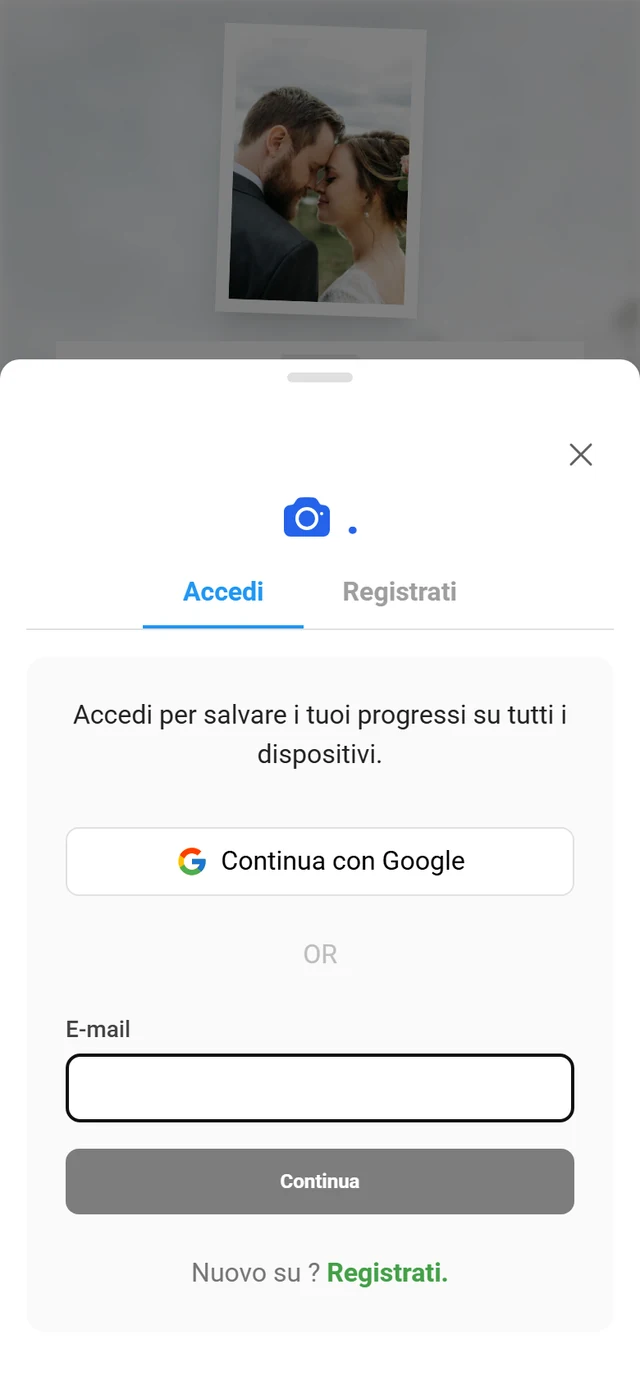
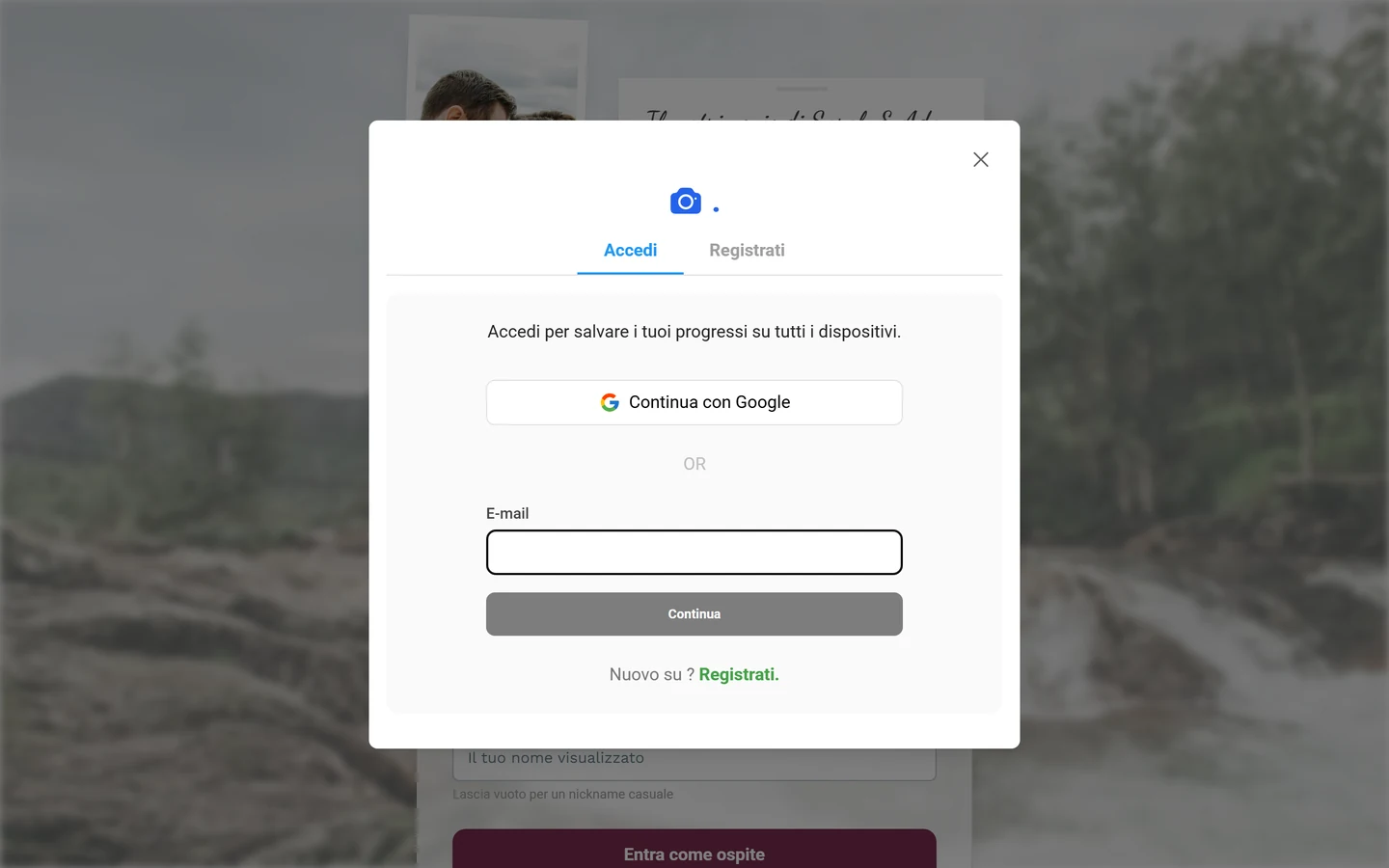
Dove compare il login: come pagina a sé sotto /login (dopo l’accesso reindirizza al tuo elenco eventi) oppure come finestra direttamente dalla galleria, tramite la voce Accedi nel menu profilo dell’ospite o il link Accedi con un account esistente nella schermata della password della galleria.
4. Sbloccare la galleria (password/codice d’invito): la differenza
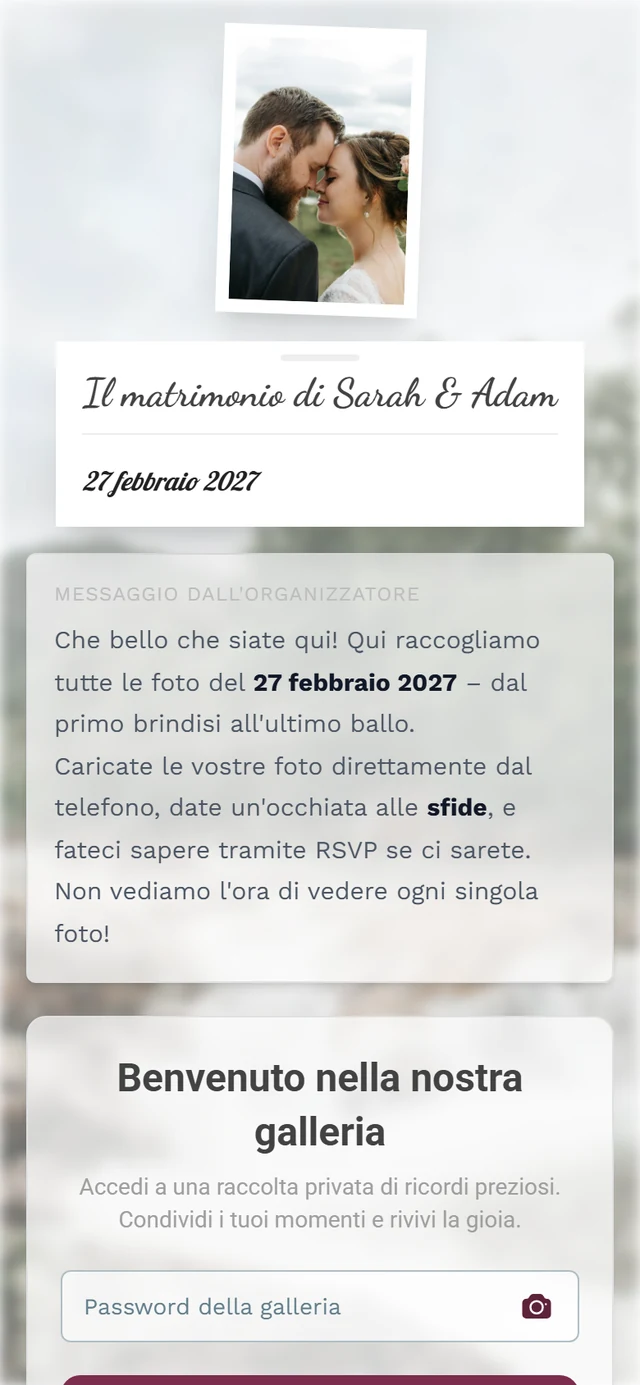
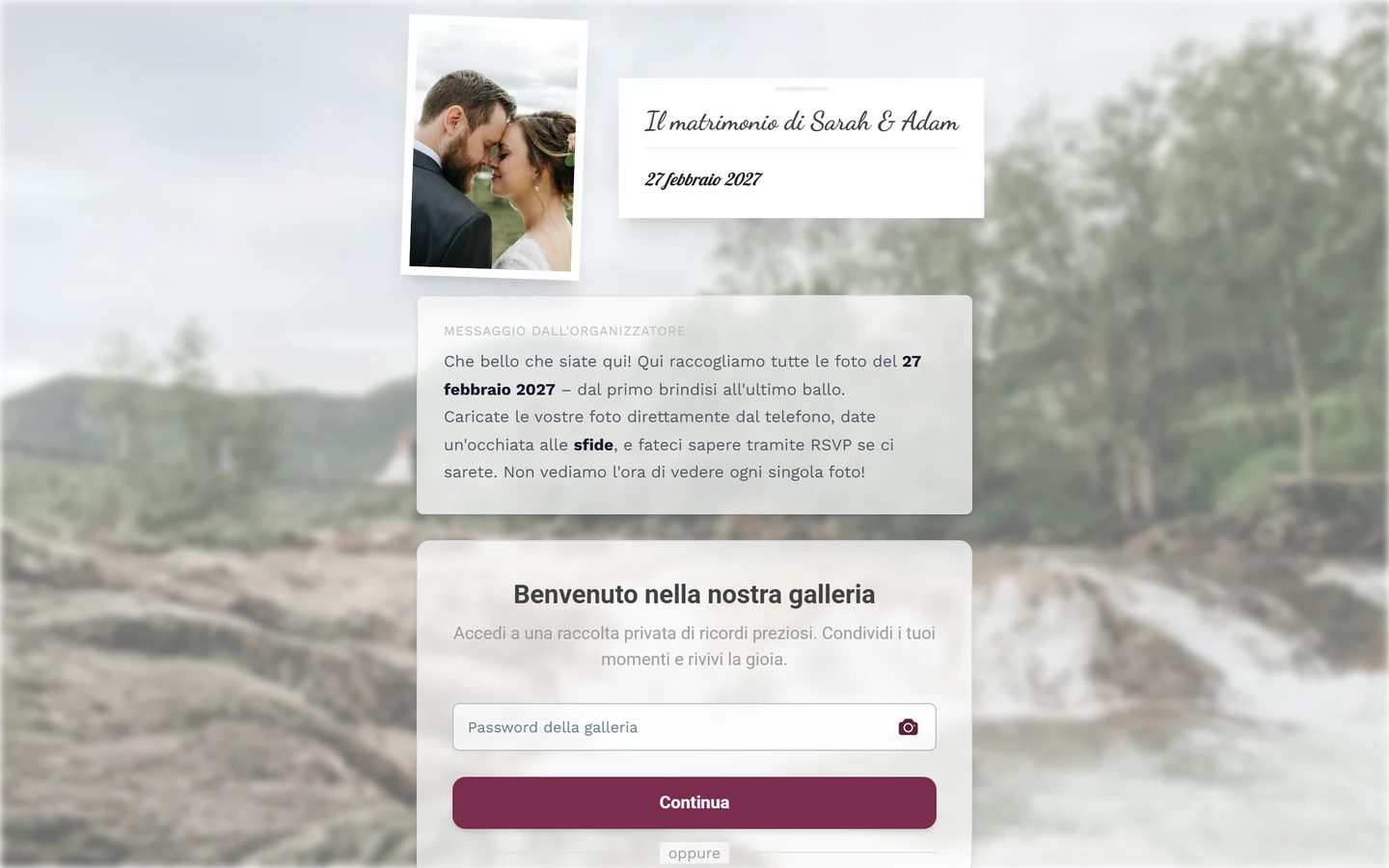
Sezione intitolata “4. Sbloccare la galleria (password/codice d’invito): la differenza”Di solito questo passaggio lo fanno solo gli invitati. Se una galleria è protetta da password, i visitatori vedono prima la pagina Benvenuto nella nostra galleria con il campo Password della galleria (segnaposto “Inserisci la password condivisa”), un’icona per la scansione QR e il pulsante Continua. Segue un passaggio per il nome: Il tuo nome (segnaposto “ad es. Anna Rossi”), Cambia codice per tornare indietro e infine Vai alle foto.
5. Come aprire l’area admin
Sezione intitolata “5. Come aprire l’area admin”La strada verso la tua centrale di comando passa dal menu profilo: stessa galleria, ma con una voce in più che vedi solo tu.
-
Apri il menu profilo. Tocca in alto a destra il tuo avatar o la tua immagine del profilo. Il menu profilo si apre.
-
Scegli “Portale admin”. Questa voce la vedono solo gli account con il ruolo Admin o Proprietario. Un clic ti porta nell’area admin.
-
Arrivato. Ti trovi nella tua area admin, la centrale di comando per tutto il tuo evento.


Altre voci del menu profilo compaiono in base al ruolo e alle funzioni attive:
- Moderazione: solo per i moderatori; porta direttamente alla pagina di moderazione e può mostrare un numero rosso (segnalazioni aperte più contenuti da controllare).
- Portale di amministrazione: solo per gli amministratori globali della piattaforma, non per i normali organizzatori.
- Dashboard partner: solo per affiliati/partner.
- Aiuto: apre il centro assistenza, cioè proprio questa documentazione, in una nuova scheda. Il link dipende dalla lingua: in tedesco arrivi alla versione tedesca, altrimenti a quella inglese.
- A seconda del contesto inoltre: Il mio profilo, Lingua, Tema (Automatico/Scuro/Chiaro, solo se la modalità scura è disponibile), Impostazioni account (solo con accesso effettuato, non come ospite), Accedi/Esci e Punti/Sfide completate (solo con la gamification attiva).
6. Muoversi nell’area admin
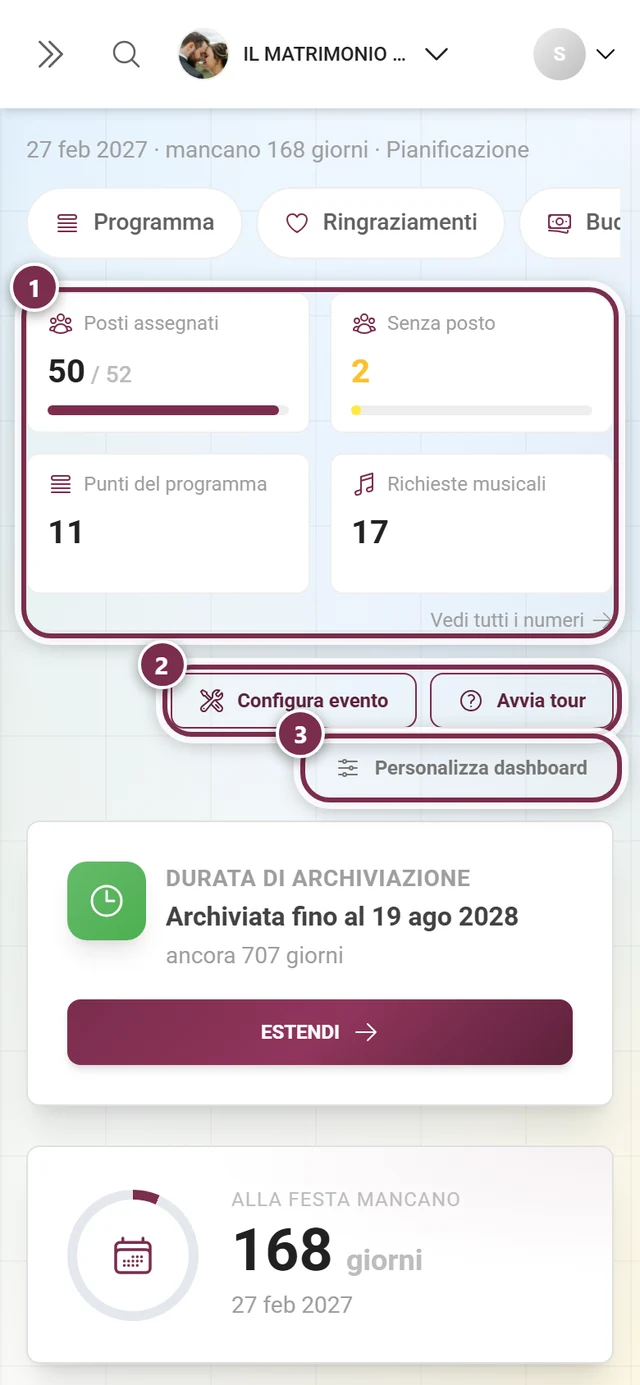
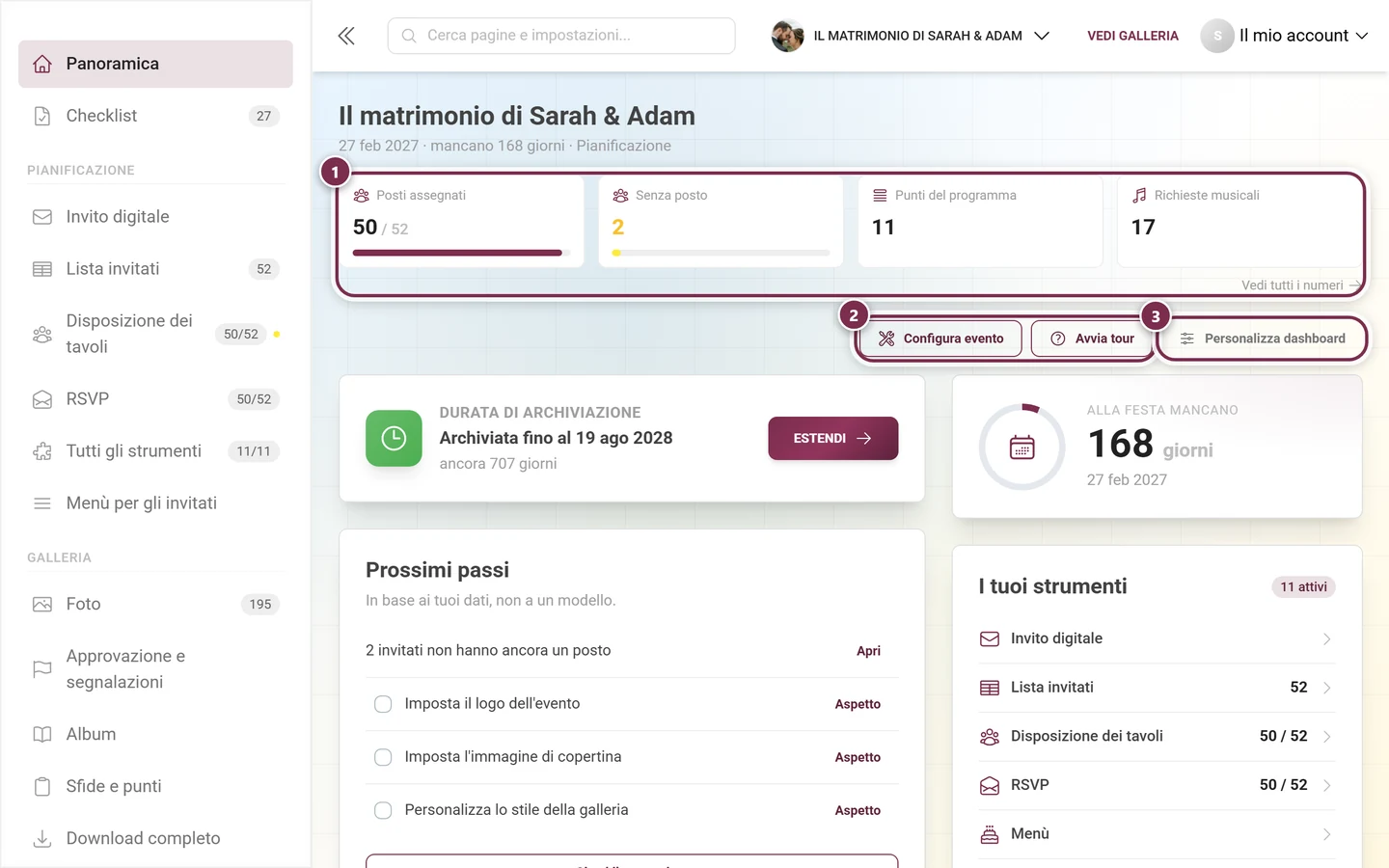
Sezione intitolata “6. Muoversi nell’area admin”L’area admin ha una navigazione propria: a sinistra la barra laterale, in alto la barra superiore e in alto a destra un menu profilo proprio, diverso da quello della galleria.
La barra laterale
Sezione intitolata “La barra laterale”La barra laterale raccoglie tutte le aree del tuo evento in quattro gruppi (gli amministratori della piattaforma ne vedono anche un quinto chiamato Amministrazione):
| Gruppo | Cosa contiene |
|---|---|
| (senza titolo) | Panoramica (la dashboard) e Checklist, con accanto il numero dei punti aperti |
| Pianificazione | fino a quattro strumenti attivi come voci proprie, ciascuno con il suo numero chiave (ad es. “38/42”), sotto Tutti gli strumenti con il contatore “attivi/totali” |
| Galleria | Foto, Approvazione e segnalazioni, Album, Sfide e punti, Download completo |
| Evento | Partecipanti, Caricamento live, Modelli di stampa, Statistiche, Impostazioni |
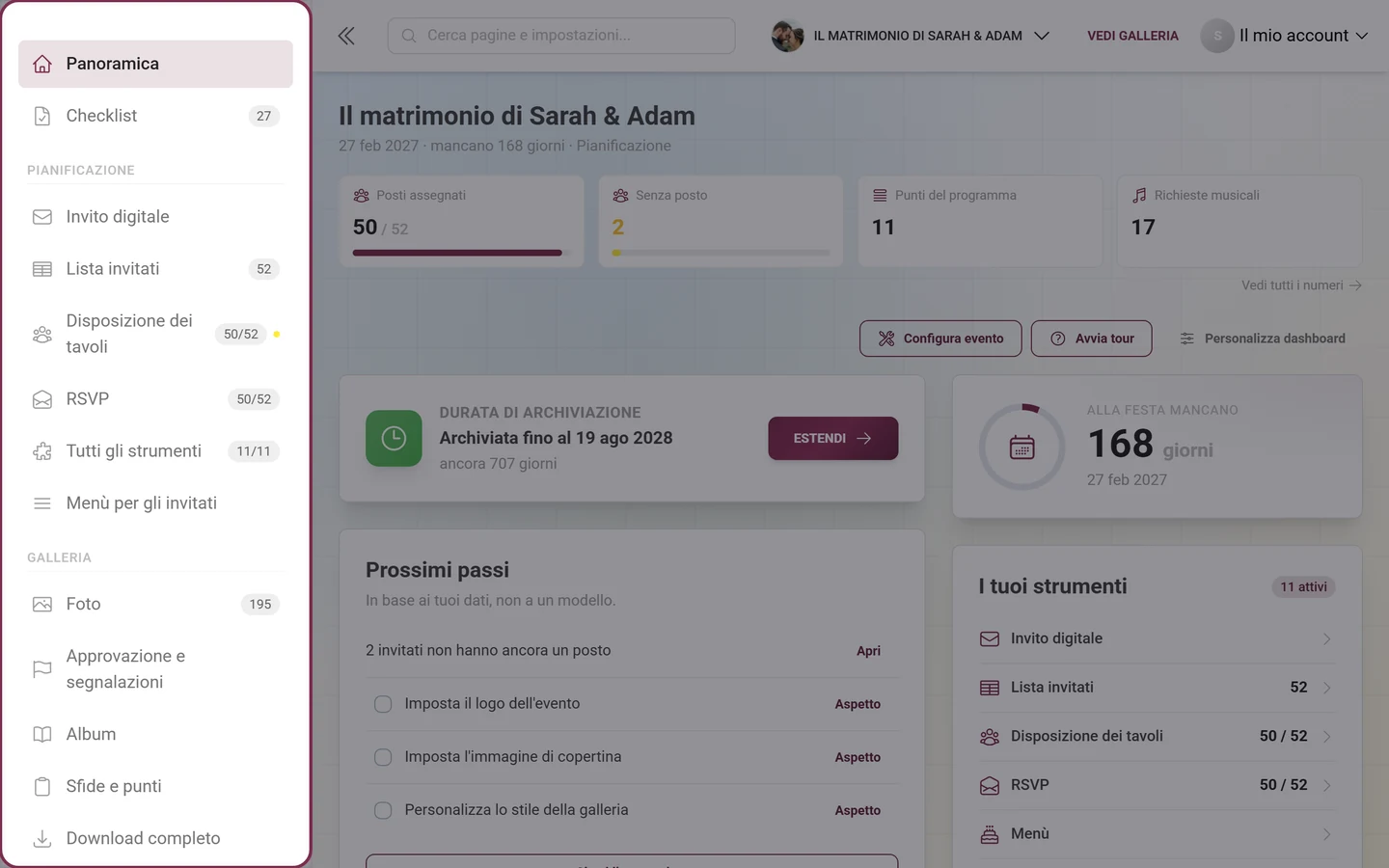
Sotto i gruppi si trova il riquadro del pacchetto (“Passa a un pacchetto superiore” oppure “Gestisci pacchetto”); se c’è uno sconto in corso, compare invece un conto alla rovescia colorato con “Approfitta dello sconto”.
Quali strumenti compaiono in Pianificazione cambia con il tuo lavoro: gli strumenti aperti più di recente stanno in cima. Ciò che non entra nelle quattro righe lo raggiungi tramite Tutti gli strumenti; un lucchetto con un numero accanto indica gli strumenti che il tuo pacchetto non include.
Sottovoci
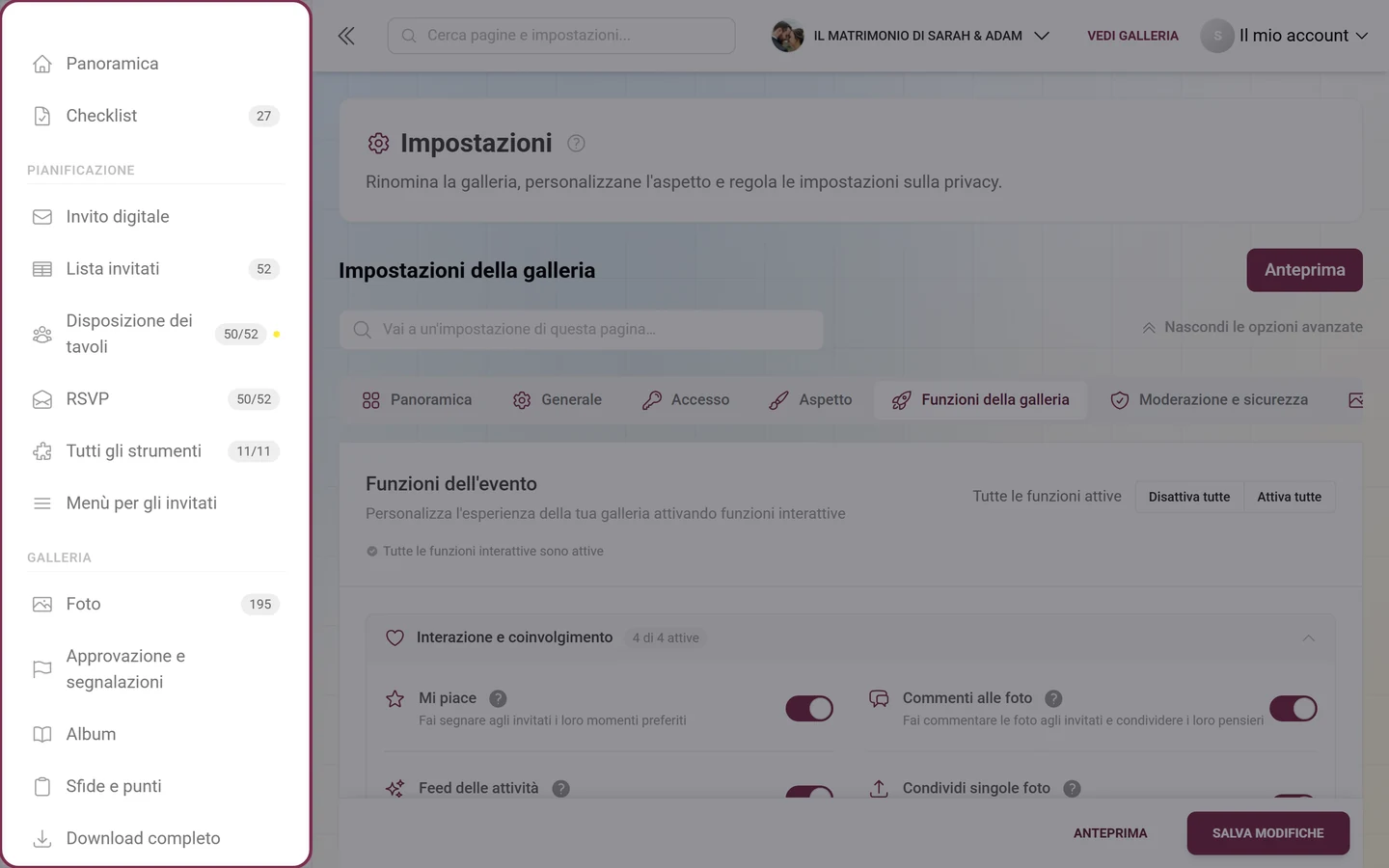
Sezione intitolata “Sottovoci”Quando ti trovi in un’area, la sua voce si espande e mostra le schede della stessa pagina come sottovoci: ad esempio nelle impostazioni Panoramica, Generale, Accesso, Aspetto, Funzionalità della galleria, Moderazione e sicurezza, Impostazioni del muro fotografico. La stessa lista la trovi come barra delle schede nella pagina stessa; entrambe provengono dalla stessa fonte. Fuori dall’area le sottovoci restano chiuse e, con meno di due voci, la barra scompare del tutto.
La barra superiore
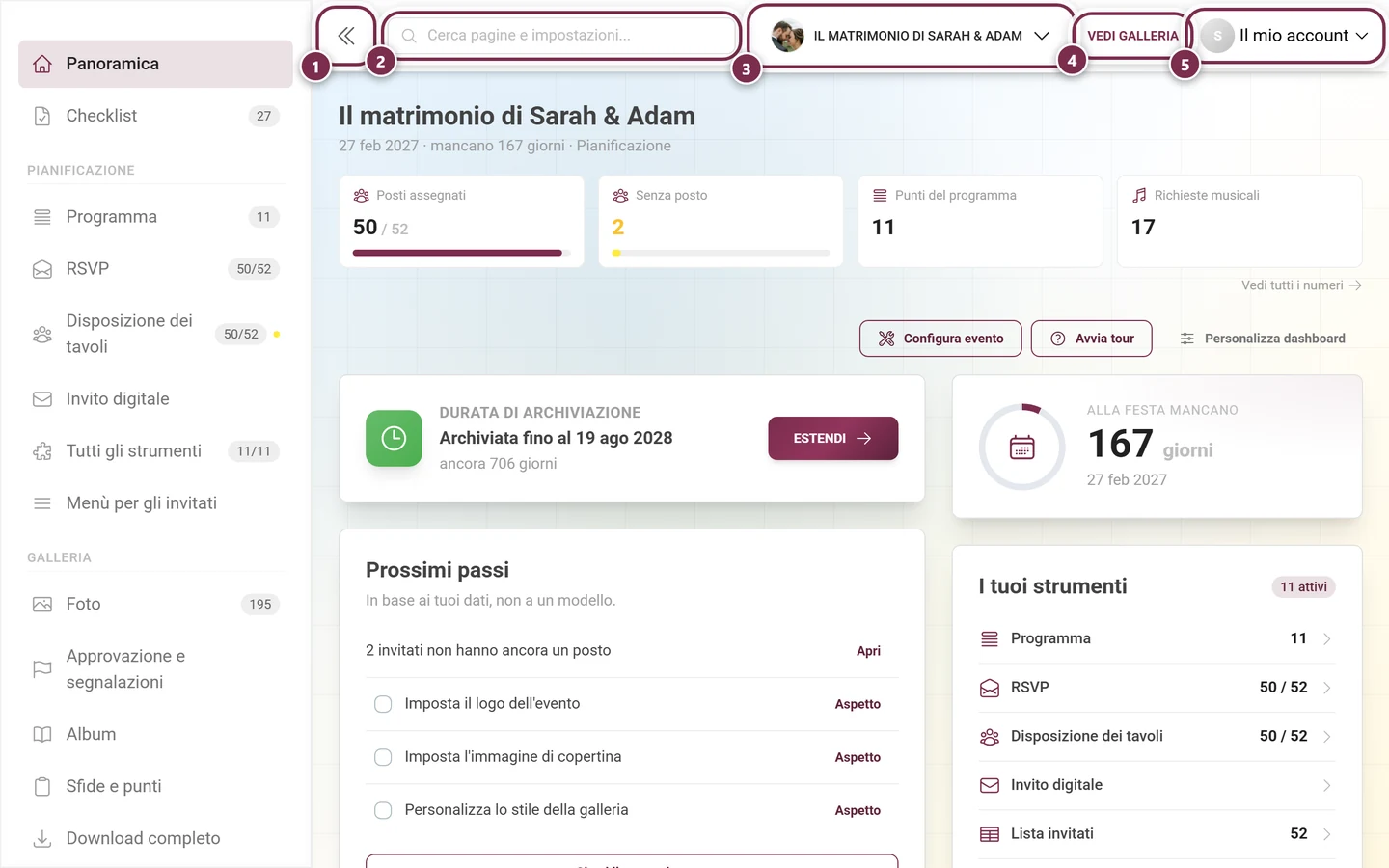
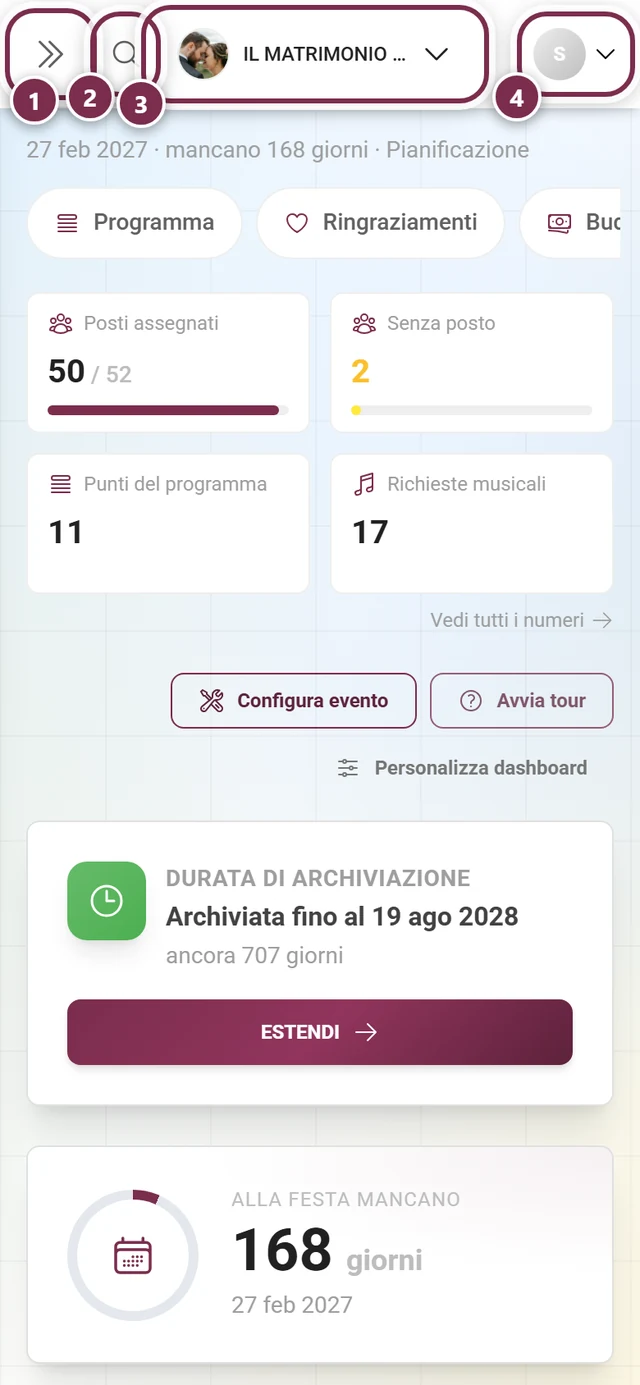
Sezione intitolata “La barra superiore”Da sinistra a destra: il pulsante per aprire e chiudere la barra laterale (doppia freccia), sul telefono una lente per la ricerca, sul computer invece la barra di ricerca, il pulsante di selezione dell’evento con logo e titolo (vedi la sezione 7), sul computer “Vedi galleria” e, all’estrema destra, il tuo menu profilo.
Il menu profilo dell’area admin
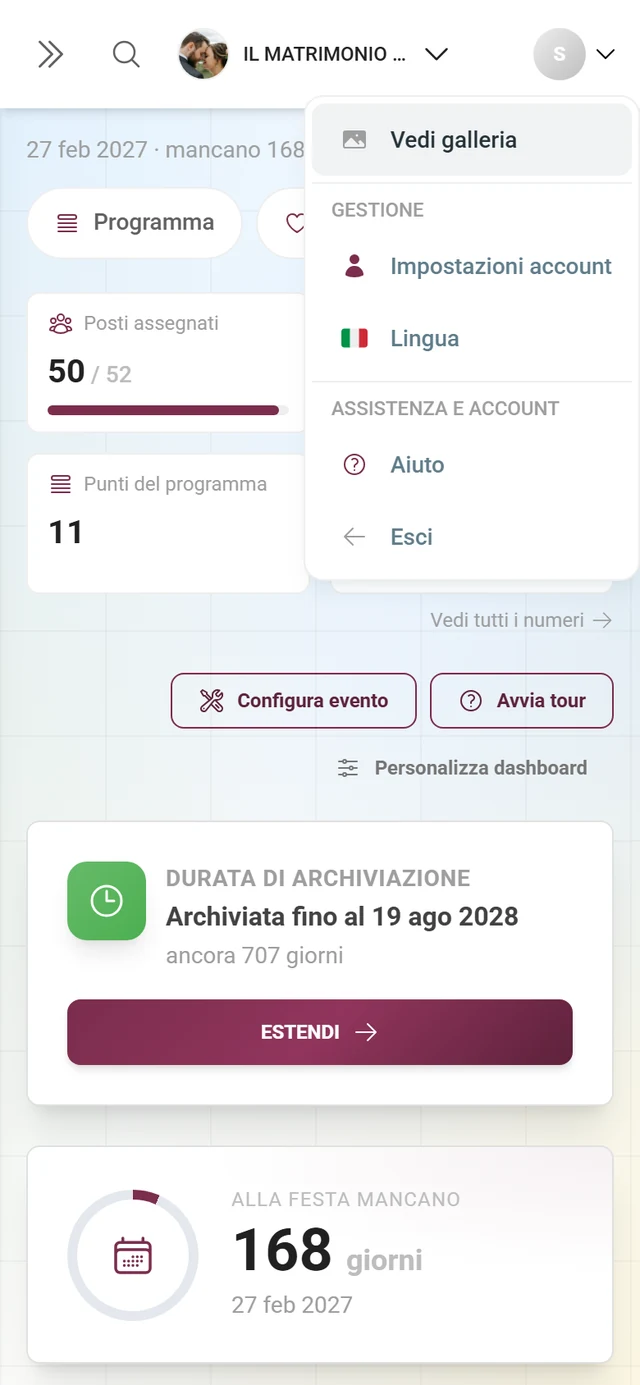
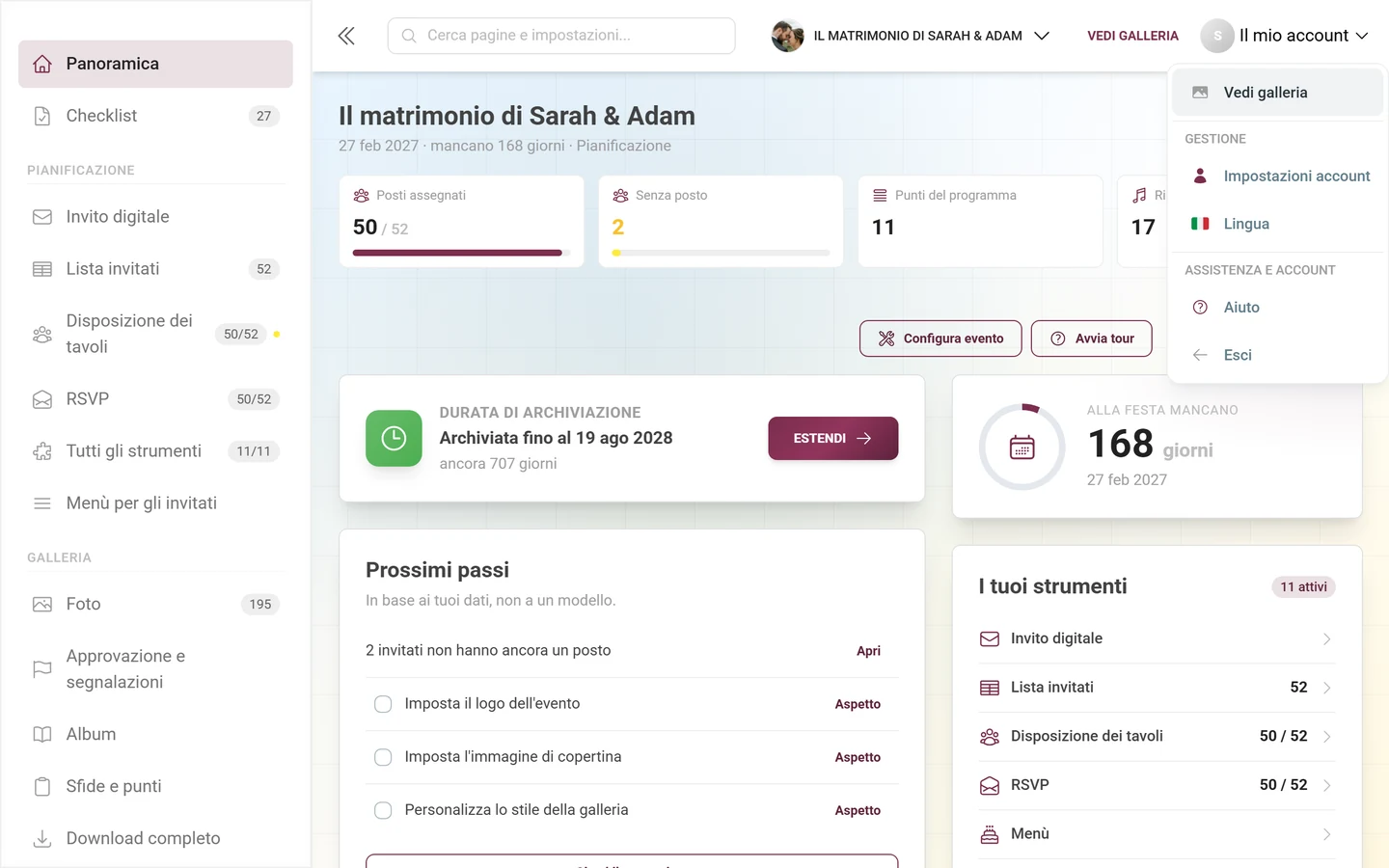
Sezione intitolata “Il menu profilo dell’area admin”Lo riconosci in alto a destra dalla scritta “Il mio account” con una piccola freccia verso il basso. È diviso in due sezioni con titolo:
- “Vedi galleria”: torna alla galleria pubblica (sta in cima, prima delle sezioni).
- Sezione GESTIONE:
- Impostazioni account: apre le impostazioni del tuo account (vedi sotto).
- Lingua: scegli la lingua dell’interfaccia admin.
- Dashboard partner: solo per gli affiliati.
- Portale di amministrazione: solo per gli amministratori della piattaforma.
- Sezione ASSISTENZA E ACCOUNT:
- Aiuto: apre il centro assistenza (questa documentazione) in una nuova scheda, nella tua lingua. Non è una pagina di contatto.
- Esci: esci dall’account.
Impostazioni account
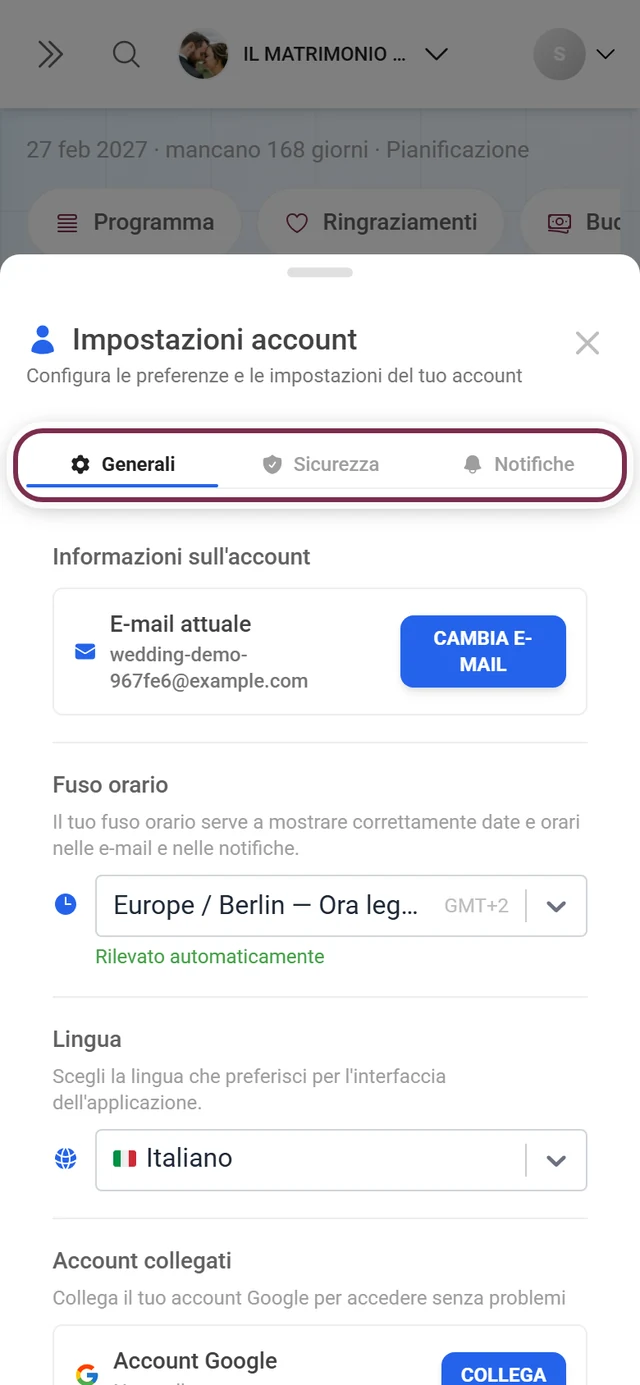
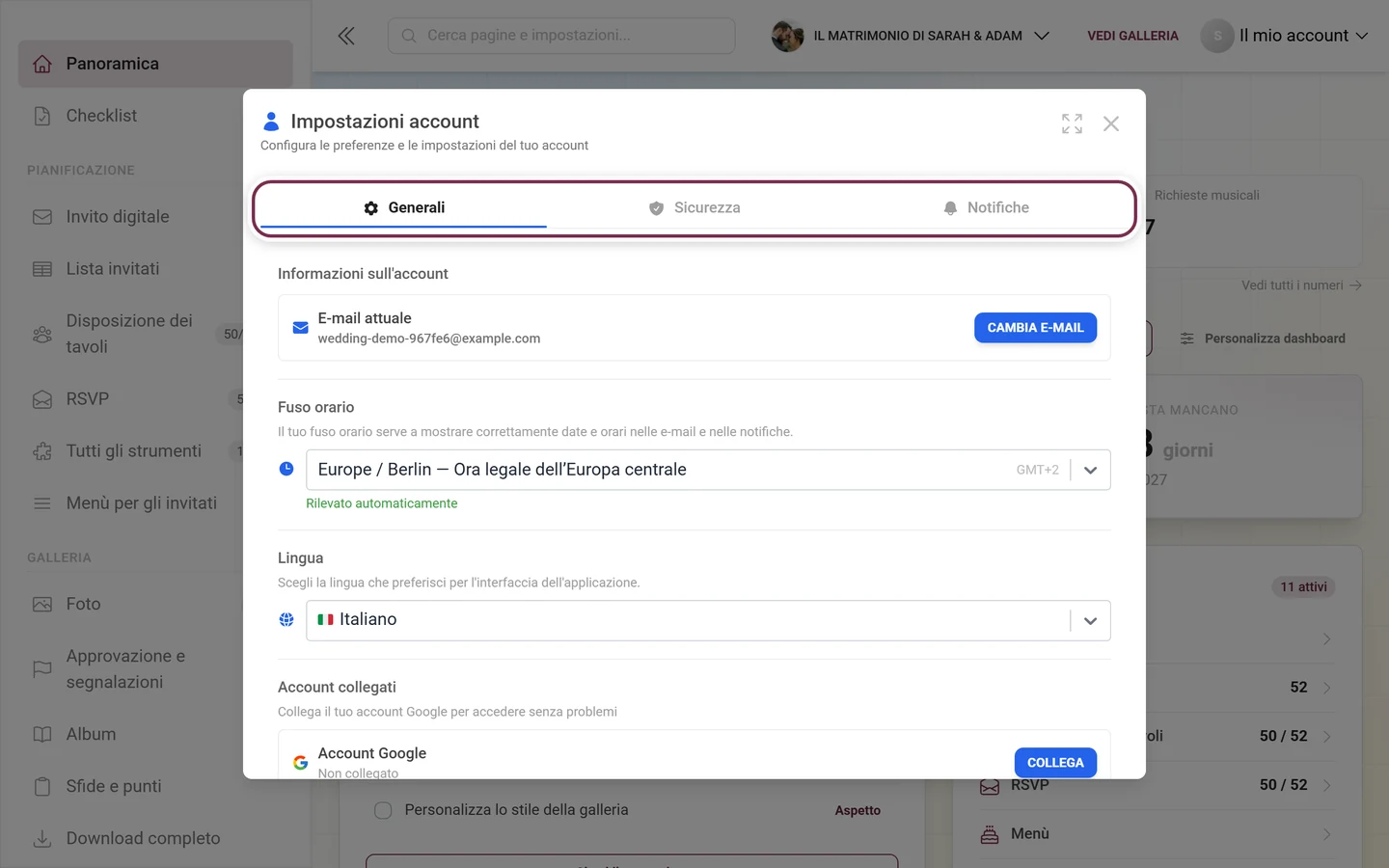
Sezione intitolata “Impostazioni account”La finestra “Impostazioni account” è suddivisa in schede:
- Generali: il tuo indirizzo e-mail (con il pulsante “Cambia e-mail”), il fuso orario (viene rilevato automaticamente alla prima apertura e determina data e ora nelle e-mail), la lingua dell’interfaccia e, sotto Account collegati, il tuo account Google per accedere con un clic.
- Sicurezza: qui gestisci la tua password, le tue sessioni attive e la sicurezza generale dell’account. Se non hai (ancora) impostato una password, puoi crearla qui per accedere in futuro anche in modo classico.
- Fatturazione: compare solo se al tuo account sono associati dei pagamenti.
- Notifiche: le notifiche via e-mail del tuo account.
7. Gestire più eventi (selettore eventi)
Sezione intitolata “7. Gestire più eventi (selettore eventi)”Se gestisci più eventi, non devi accedere di nuovo ogni volta. Passi da uno all’altro direttamente dall’area admin.
-
Apri il selettore. Nella barra superiore dell’area admin fai clic a sinistra sul pulsante con il titolo dell’evento: mostra il logo dell’evento e una piccola freccia verso il basso.
-
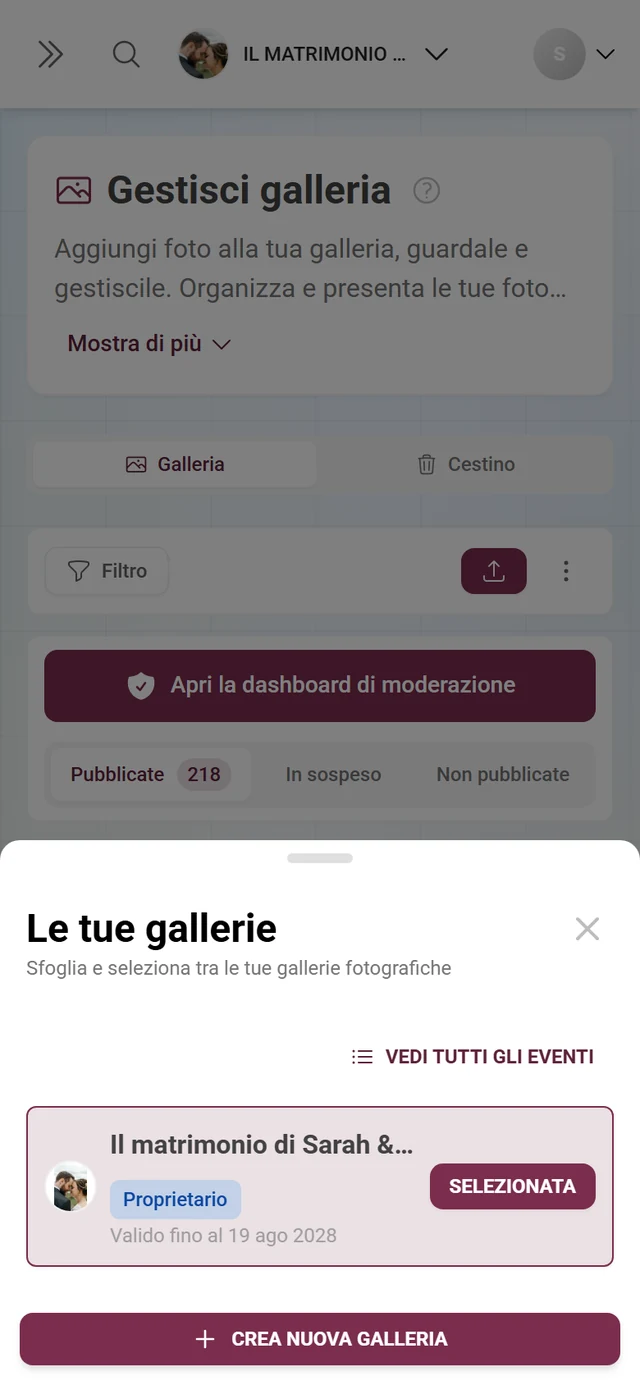
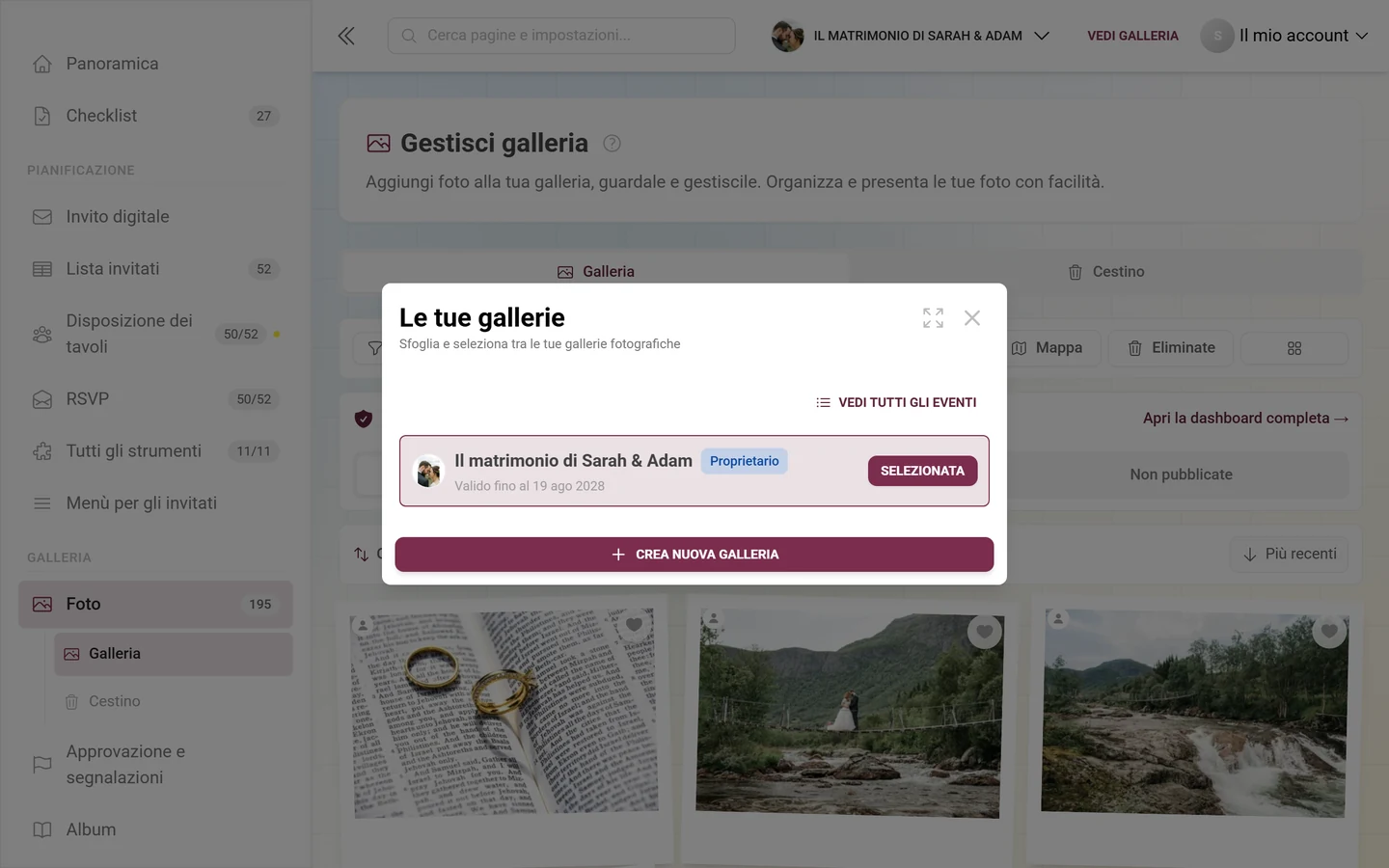
Scegli l’evento. La finestra “Le tue gallerie” elenca tutte le tue gallerie con il sottotitolo “Sfoglia e seleziona tra le tue gallerie fotografiche”.
-
Passa all’evento. Un clic su “Scegli” (con diritti admin) oppure “Vedi” apre la galleria nell’area admin e chiude la finestra. L’evento attuale è contrassegnato come “Selezionato”.
Ogni riga del selettore ti mostra a colpo d’occhio:
- Logo o icona del ruolo e il titolo della galleria.
- Un badge del ruolo: Proprietario, Admin, Moderatore, Collaboratore o Visualizzatore.
- Lo stato: punto verde Nessuna scadenza, giallo quando mancano pochi giorni (“X giorni”), rosso Scaduta oppure una data Valida fino al … Un evento non ancora iniziato mostra Non ancora iniziato, le gallerie eliminate sono contrassegnate come Eliminata.
Altri comandi:
- “Mostra anche N gallerie eliminate” / “Nascondi gallerie eliminate” mostra o nasconde le gallerie eliminate (solo se ce ne sono). Le gallerie eliminate le recuperi direttamente nell’elenco con Ripristina. Se la galleria è già scaduta, lì c’è Ripristina e prolunga e arrivi al rinnovo in Pacchetto & durata. Una galleria bloccata dopo uno storno può ripristinarla solo il supporto.
- “Vedi tutti gli eventi” apre la panoramica a pagina intera; nel piè di pagina “Crea nuova galleria” porta alla creazione di una nuova galleria.
- “Precedente” / “Successivo” sfogliano pagina per pagina; la riga “Eventi X-Y di Z” mostra la porzione visualizzata.
Come proseguire
Sezione intitolata “Come proseguire”Appena arrivato nell’area admin, prepari il tuo evento. La cosa migliore è seguire la checklist di configurazione dall’alto verso il basso: ti guida attraverso ogni passaggio importante. All’apertura mostra solo i punti aperti e ne spunta molti da sola, appena li hai completati.