Salvare tutte le foto
Alla fine dell’evento vorrai avere tutte le foto al sicuro, come backup, prima che finisca la durata di archiviazione. Photogala raccoglie l’intera galleria sul server in uno o più archivi ZIP. Puoi scegliere tra un download semplice con un solo clic e un download avanzato in sette passaggi numerati (struttura delle cartelle, nomi dei file, filtri, cestino e altro).
Come arrivare alla sezione download
Sezione intitolata “Come arrivare alla sezione download”-
In alto a destra, dal menu del profilo, passa all’area admin (voce Gestione → Portale admin).
-
Nella barra laterale sinistra, categoria Galleria, clicca su Download completo (icona: freccia verso il basso). Percorso:
/admin/download.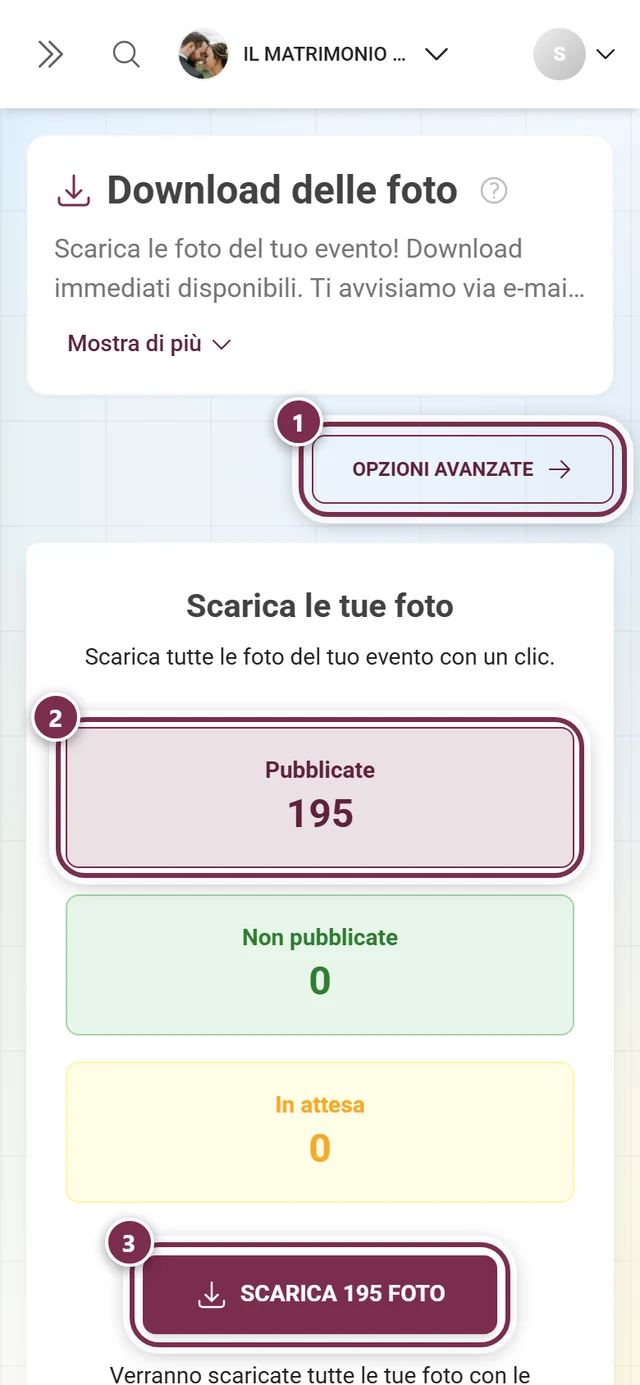
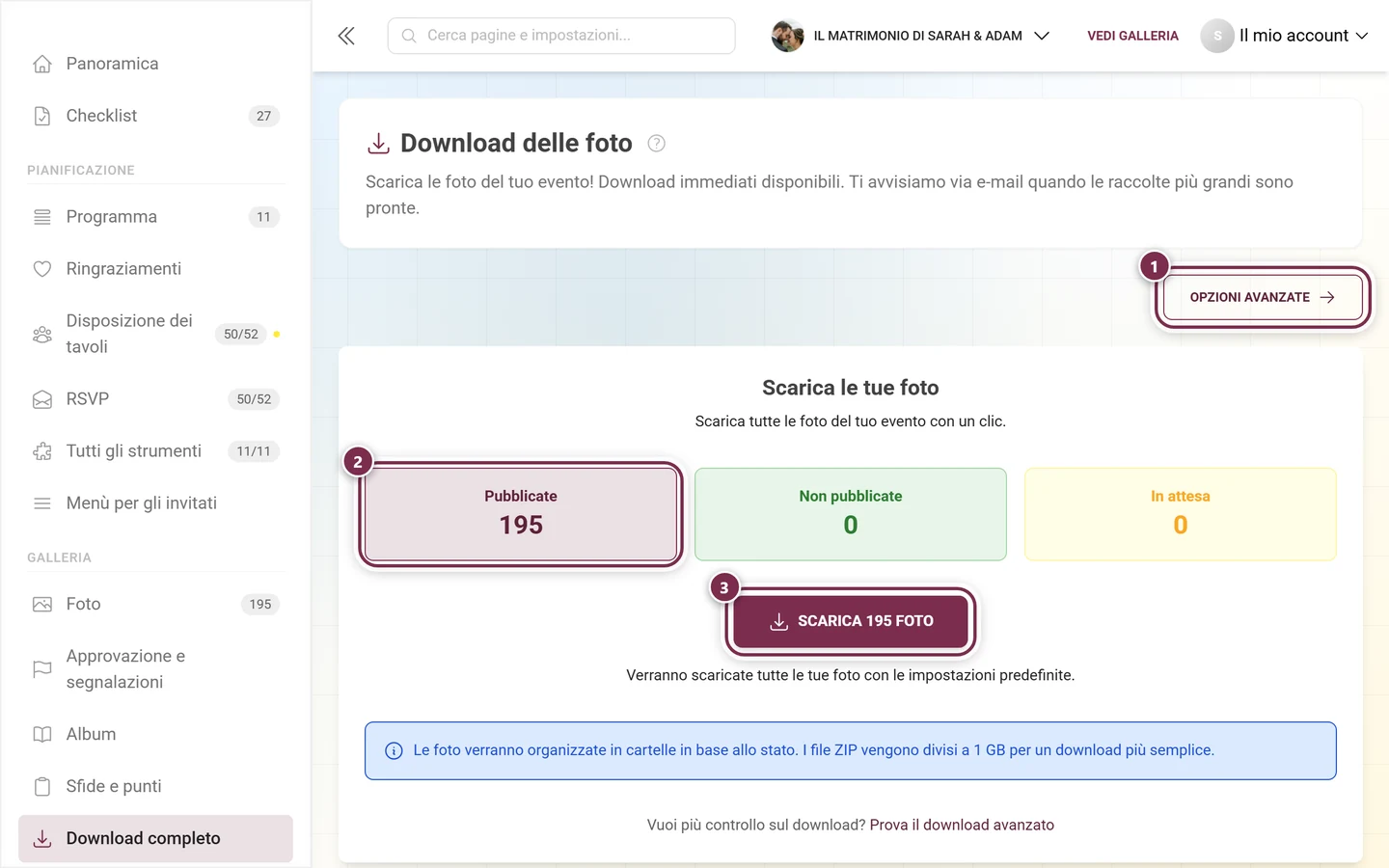
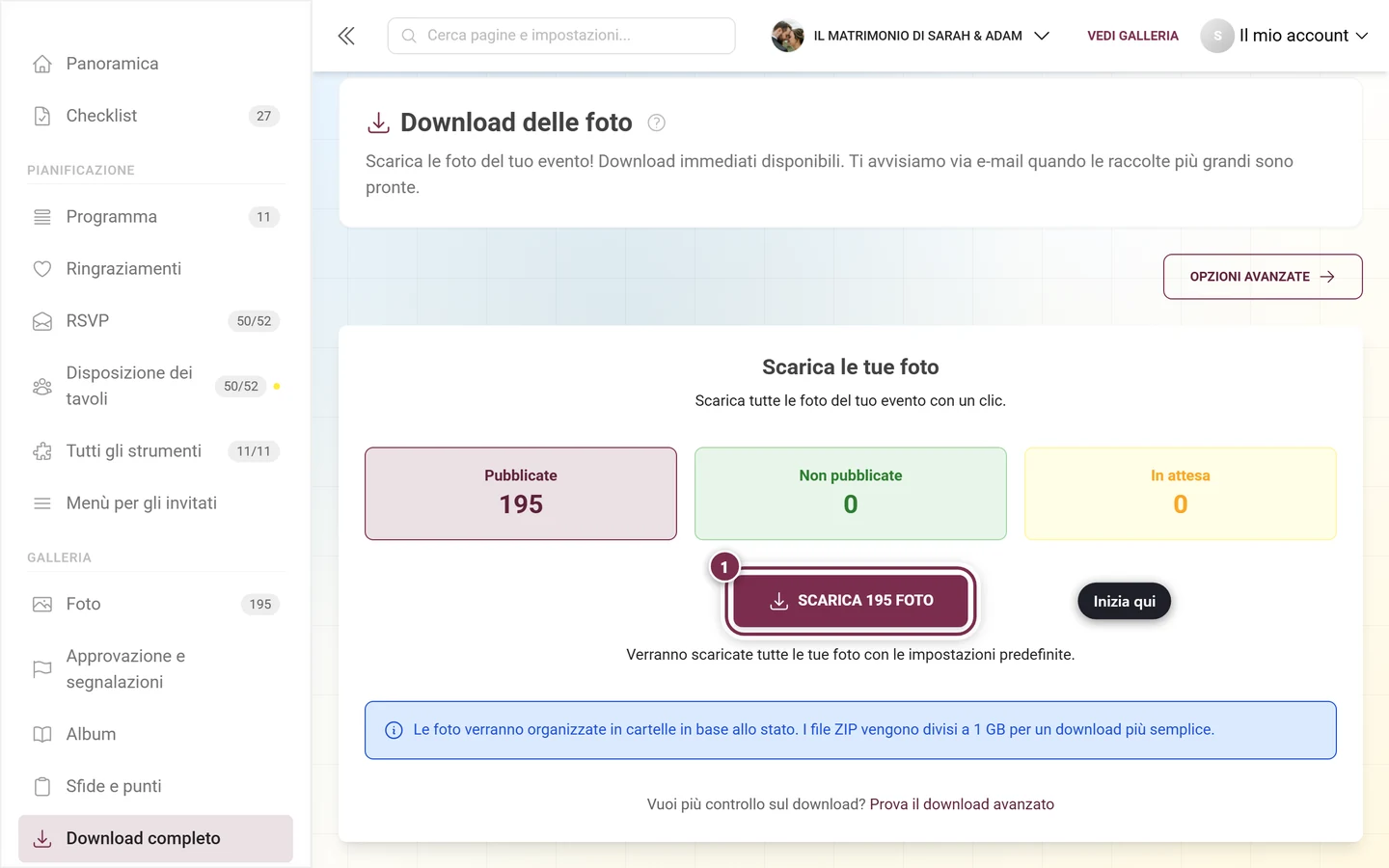
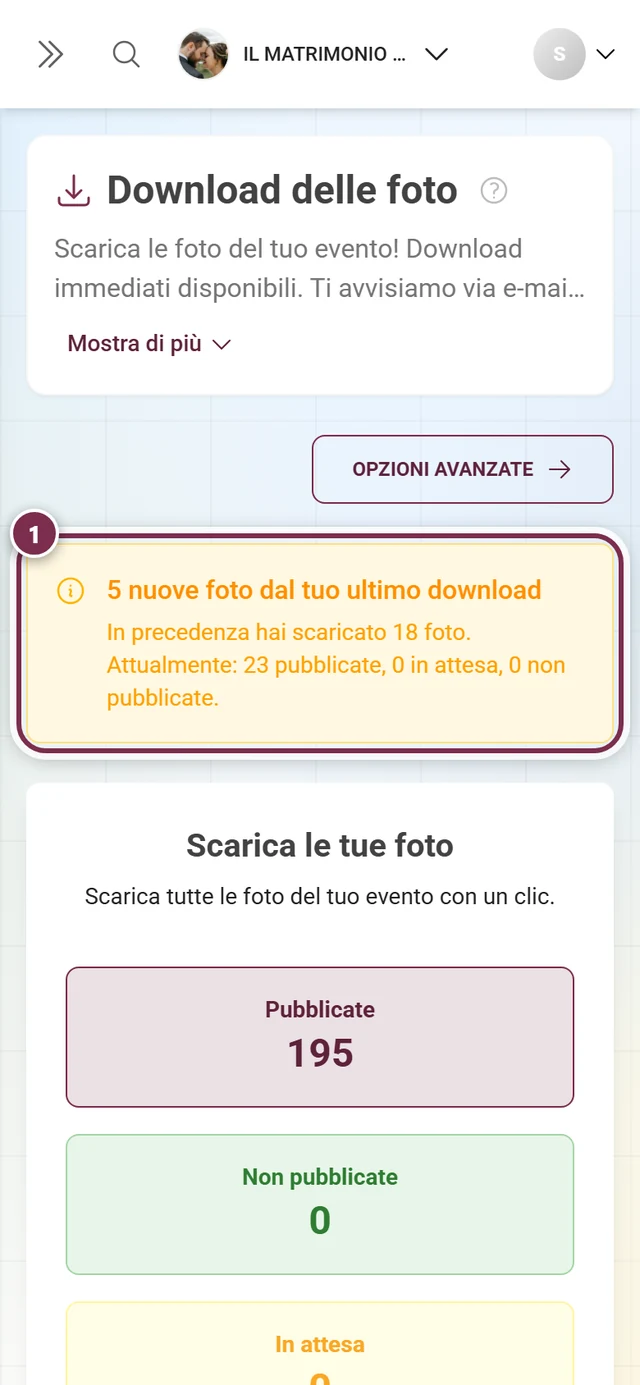
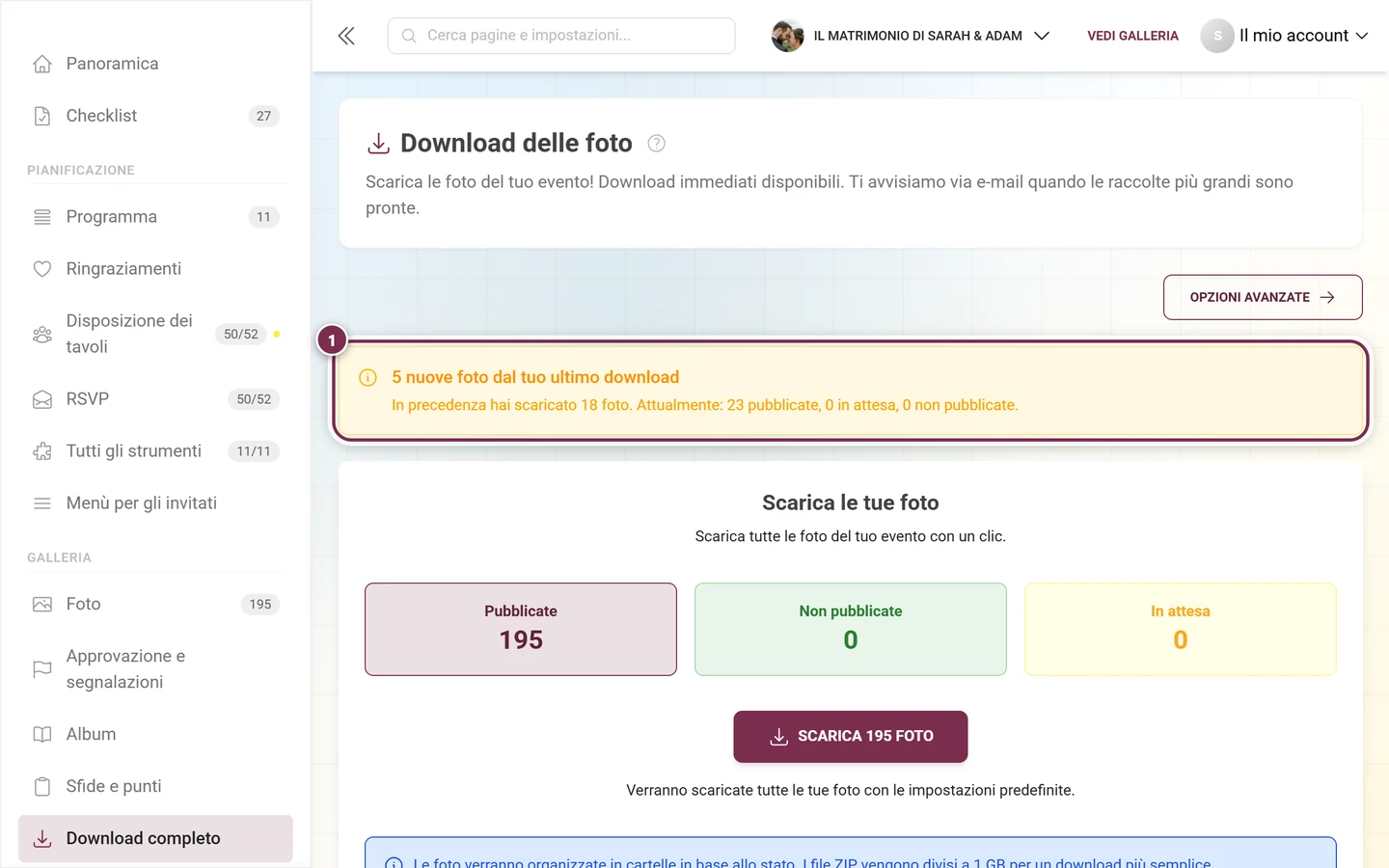
La pagina di download in modalità semplice: ① «Opzioni avanzate» passa alla configurazione in sette passaggi: struttura delle cartelle, nomi dei file, file di descrizione, cestino, selezione delle foto, divisione per stato e anteprima della struttura. ② i riquadri di stato: pubblicate, non pubblicate e in attesa di approvazione. ③ scarica tutte le foto con le impostazioni predefinite; il file ZIP viene diviso in parti a 1 GB. -
La pagina si intitola Download delle foto. In alto a destra trovi il selettore Opzioni avanzate; in modalità avanzata diventa Torna al download semplice.
Parte A – Download semplice (predefinito)
Sezione intitolata “Parte A – Download semplice (predefinito)”La vista predefinita è la via più rapida per il backup: un clic e l’intera galleria viene impacchettata con le impostazioni predefinite.
I tre riquadri statistici
Sezione intitolata “I tre riquadri statistici”In alto vedi tre contatori che ti mostrano cosa verrà incluso:
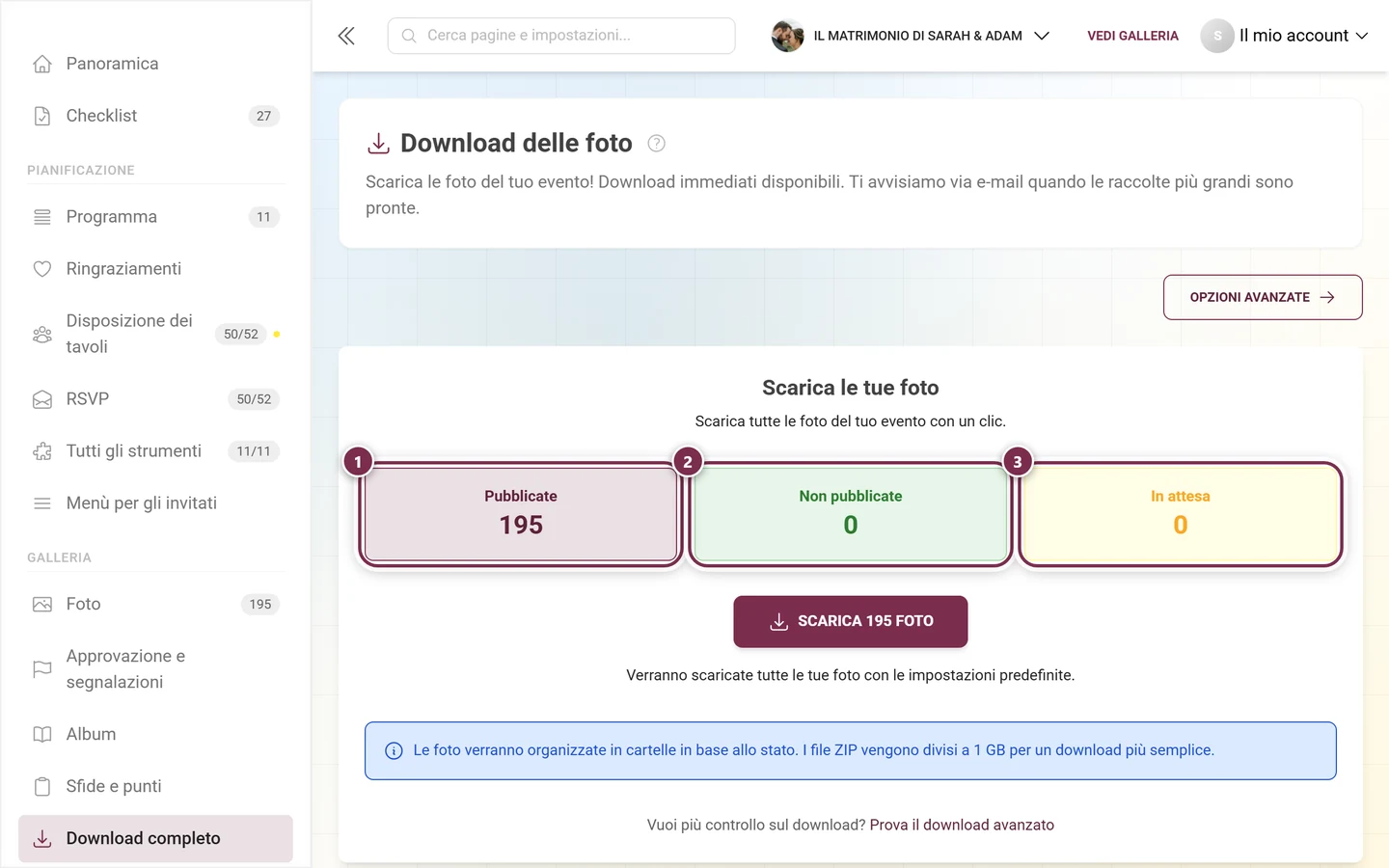
- Pubblicate: le foto pubblicate, visibili agli invitati.
- Non pubblicate: foto non pubblicate (visibili solo internamente).
- In attesa: foto che aspettano ancora la tua approvazione (moderazione).
Il download semplice include tutti e tre gli stati: non viene tralasciato nulla.
Scaricare con un solo clic
Sezione intitolata “Scaricare con un solo clic”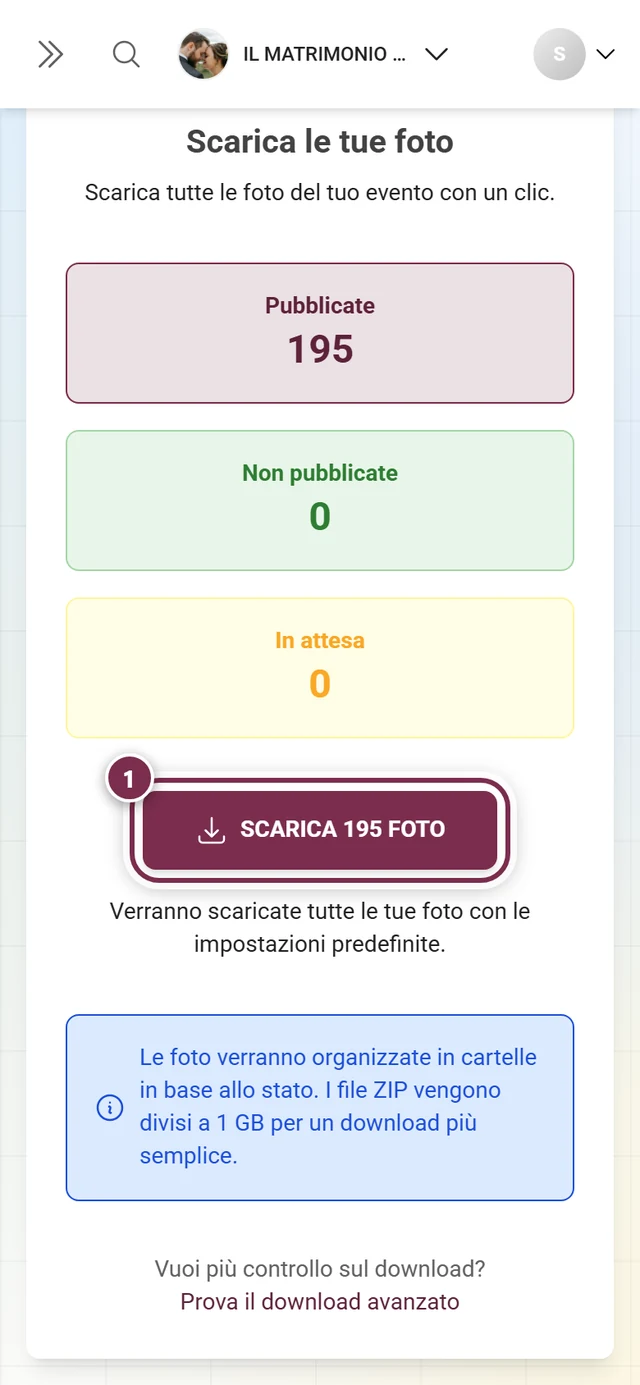
-
Sotto il titolo Scarica le tue foto (“Scarica tutte le foto del tuo evento con un clic.”) c’è il grande pulsante Scarica N foto: N è la somma delle foto pubblicate, non pubblicate e in attesa.
-
Clicca il pulsante. Sotto è indicato cosa succede: “Verranno scaricate tutte le tue foto con le impostazioni predefinite.” In pratica: la divisione per stato è attiva (le foto finiscono in cartelle per stato) e gli archivi vengono divisi automaticamente a 1 GB.
-
La schermata passa a quella di avanzamento (vedi Parte B).
Nessuna foto presente
Sezione intitolata “Nessuna foto presente”Se nella galleria non ci sono ancora foto, al posto del pulsante la pagina mostra la scheda Ancora nessuna foto con il messaggio “Quando i tuoi invitati avranno caricato delle foto, potrai scaricarle tutte qui in una volta sola.” Sotto ci sono due pulsanti che portano esattamente dove nascono le foto: Ottieni il codice QR apre la finestra di condivisione con codice QR e link da inoltrare, Apri la galleria passa alla vista degli invitati. Appena gli invitati caricano, qui ricompare il pulsante di download.
Parte B – La schermata di avanzamento e di risultato
Sezione intitolata “Parte B – La schermata di avanzamento e di risultato”Che sia semplice o avanzato: appena un download viene richiesto, questa schermata sostituisce la configurazione. L’avanzamento arriva in diretta tramite una connessione WebSocket: non devi ricaricare la pagina.
Ha tre stati, e ognuno ha un aspetto diverso.
1. Mentre l’archivio viene creato
Sezione intitolata “1. Mentre l’archivio viene creato”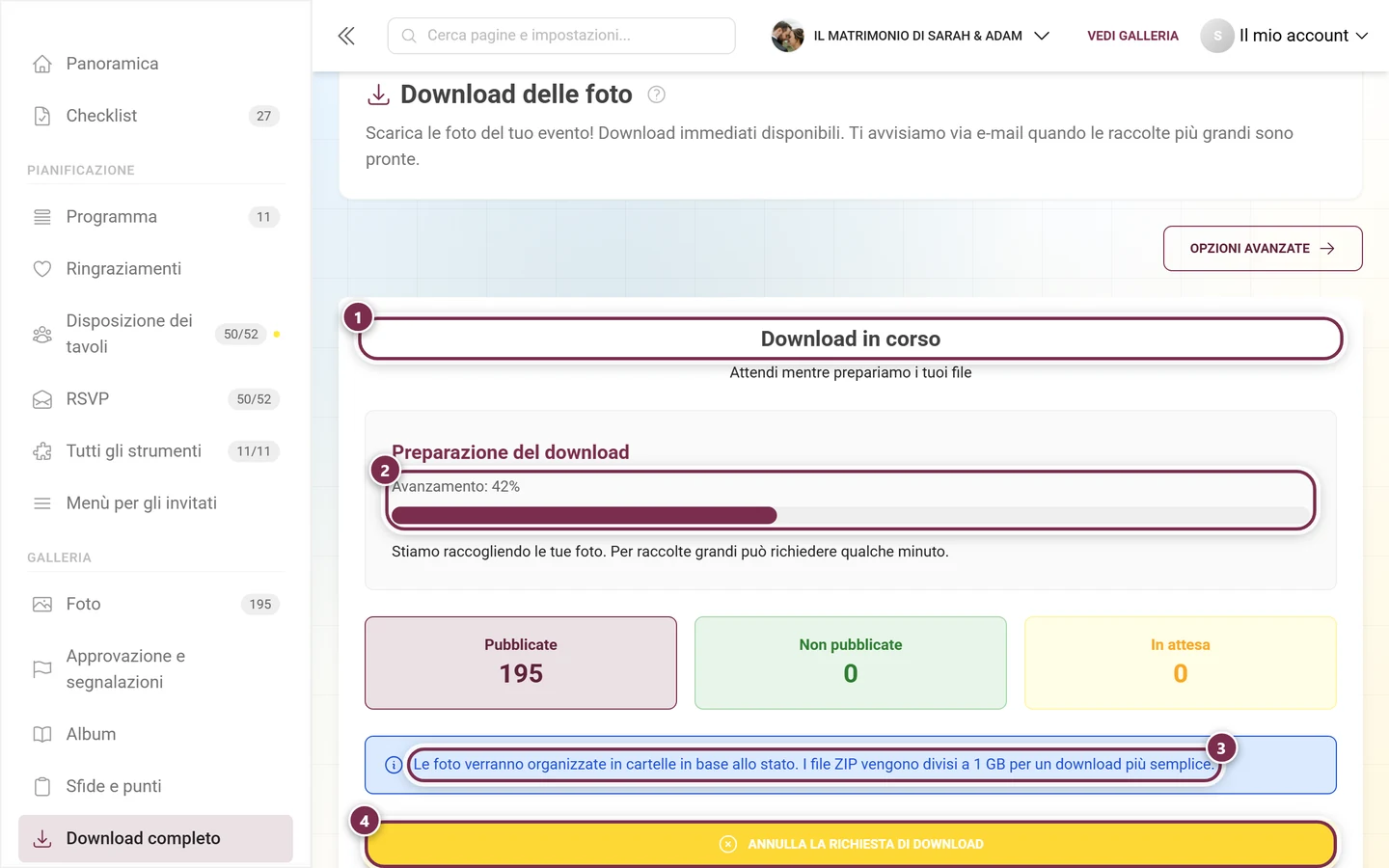
Sotto, per rassicurarti: “Stiamo raccogliendo le tue foto. Per raccolte grandi può richiedere qualche minuto.” L’avanzamento arriva via WebSocket, quindi puoi tranquillamente chiudere la scheda: il download continua sul server.
2. Quando l’archivio è pronto
Sezione intitolata “2. Quando l’archivio è pronto”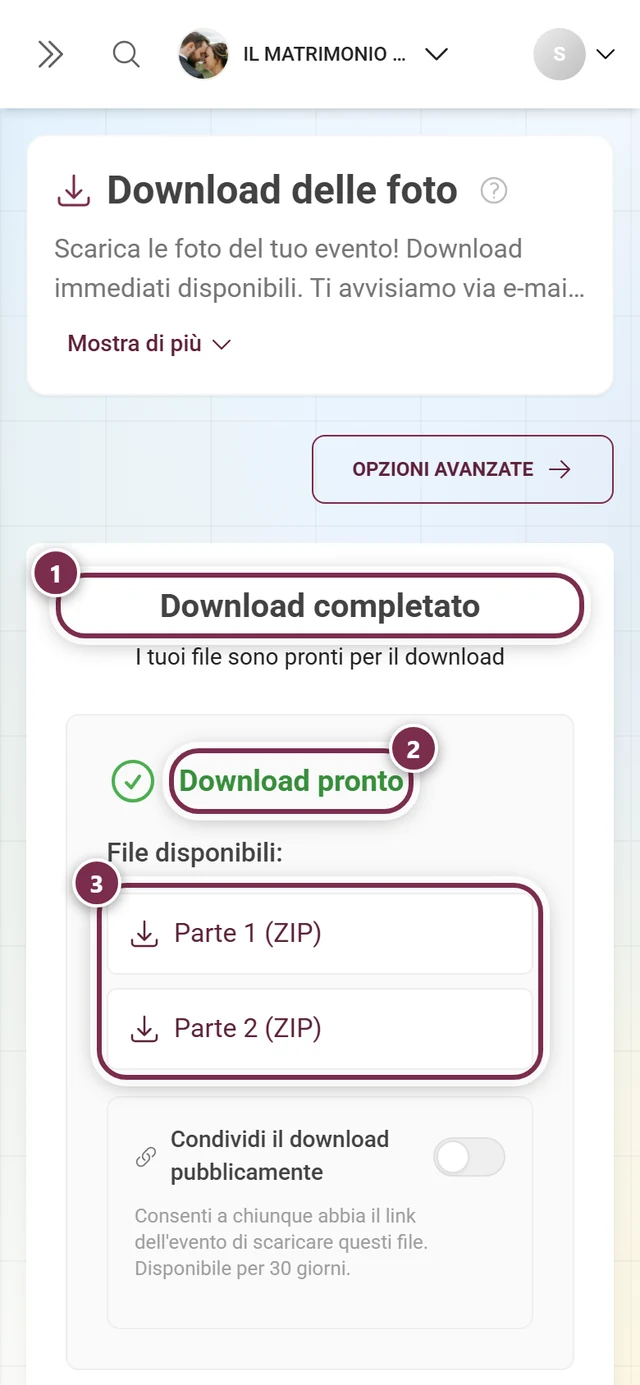
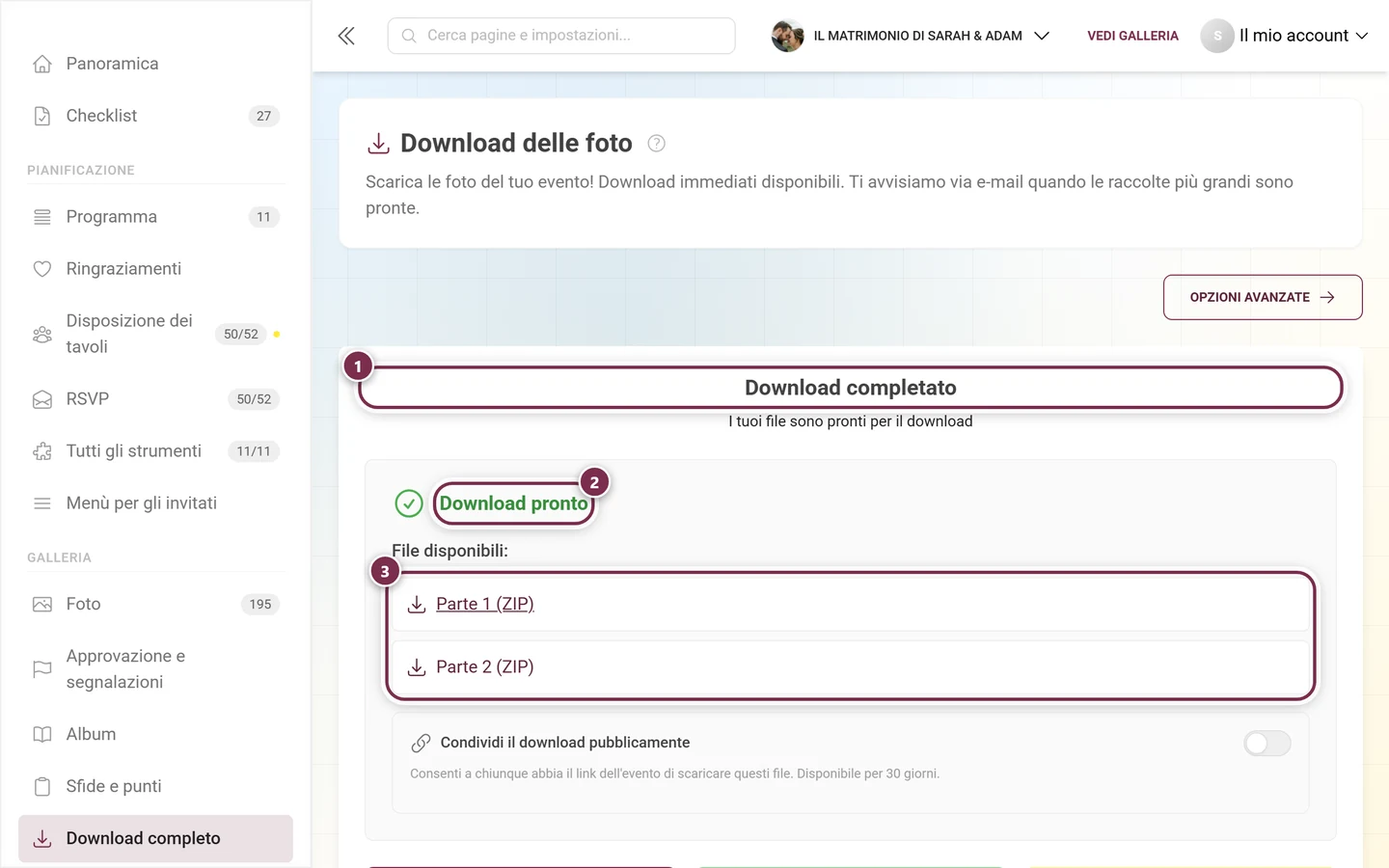
In fondo, Elimina lo ZIP generato e avvia un nuovo download (in modalità avanzata: … e configura un nuovo download) azzera tutto, così puoi creare un nuovo archivio. Finché il vecchio archivio esiste, le impostazioni restano bloccate.
3. Quando qualcosa va storto
Sezione intitolata “3. Quando qualcosa va storto”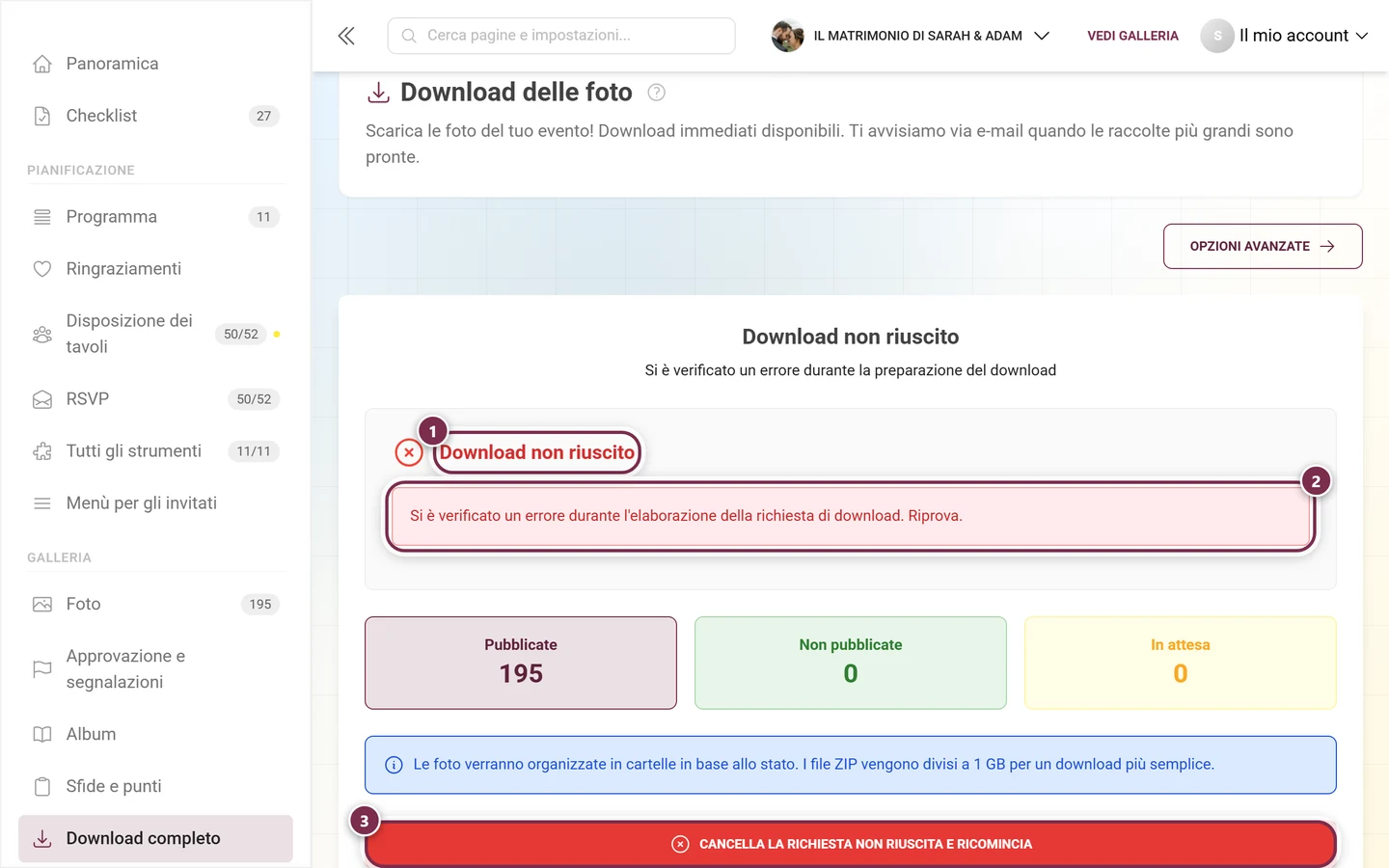
Più parti ZIP per le gallerie grandi
Sezione intitolata “Più parti ZIP per le gallerie grandi”Le raccolte grandi vengono divise automaticamente in più archivi a 1 GB; i video grandi possono rendere alcune parti più pesanti. Nell’elenco File disponibili: trovi allora una voce Parte N (ZIP) per ogni parte; se c’è un solo file, è un unico link di download. In questo caso scarica davvero tutte le parti: ogni parte contiene foto diverse, si completano a vicenda e nessuna da sola è un backup completo.
Condividere lo ZIP pubblicamente
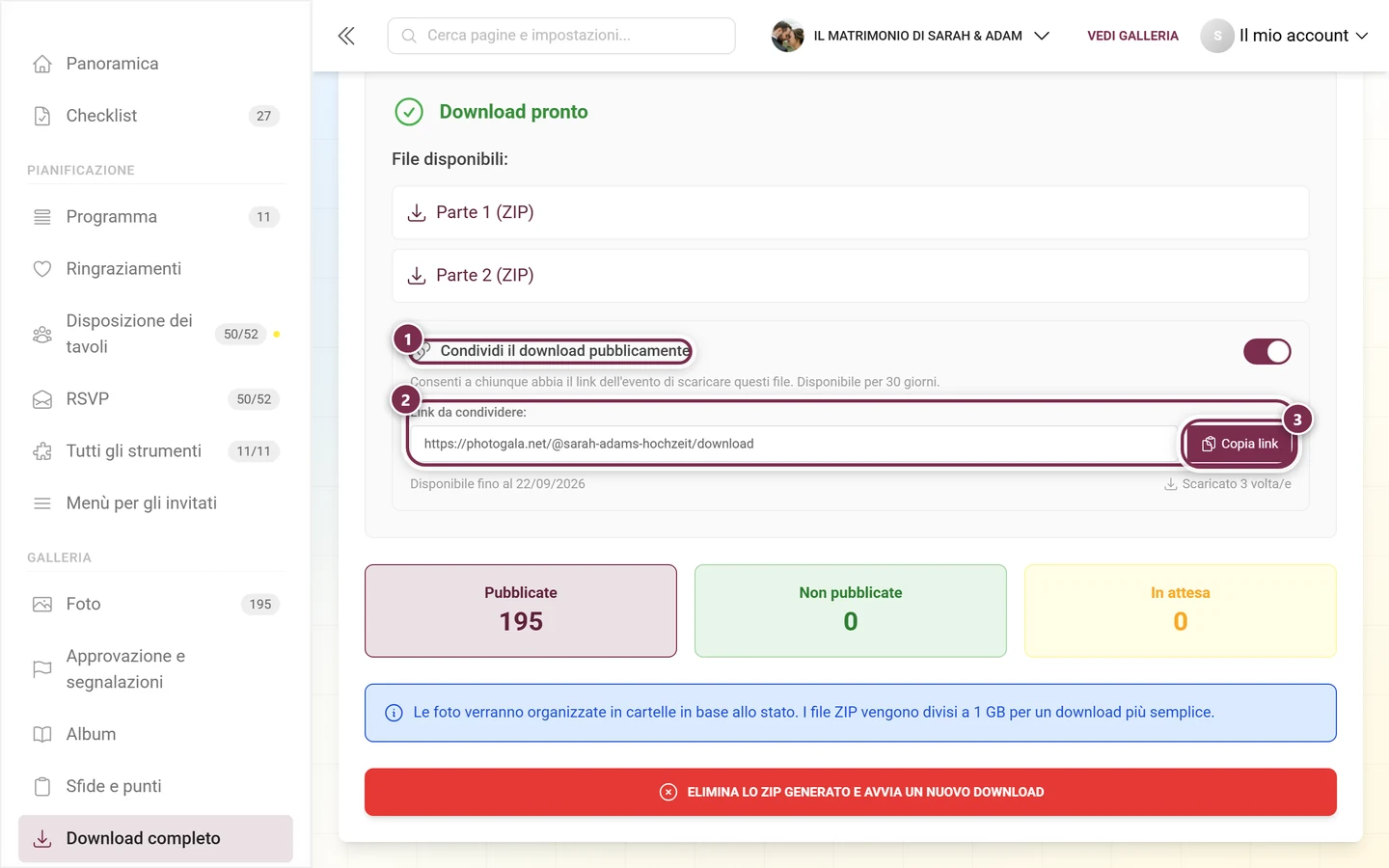
Sezione intitolata “Condividere lo ZIP pubblicamente”Quando il download è pronto, alla fine della schermata di risultato compare la sezione di condivisione, in entrambe le modalità, semplice e avanzata:
-
Attiva l’interruttore Condividi il download pubblicamente. Il testo spiega: “Consenti a chiunque abbia il link dell’evento di scaricare questi file. Disponibile per 30 giorni.” Così chiunque abbia il link può scaricare i file pronti, senza accedere.
-
Sotto Link da condividere: compare un campo con l’indirizzo pronto e il pulsante Copia link (dopo il clic, per un attimo: Link copiato!). L’indirizzo è il link dell’evento con
/downloadin fondo; se il tuo evento ha un nome breve, ha questo aspetto:photogala.net/@sarah-adams-hochzeit/download. -
Sotto vedi a sinistra Disponibile fino al DATA (scadenza, 30 giorni dopo l’attivazione) e a destra Scaricato N volta/e (quante volte è stato usato il link).
Parte C – Download avanzato
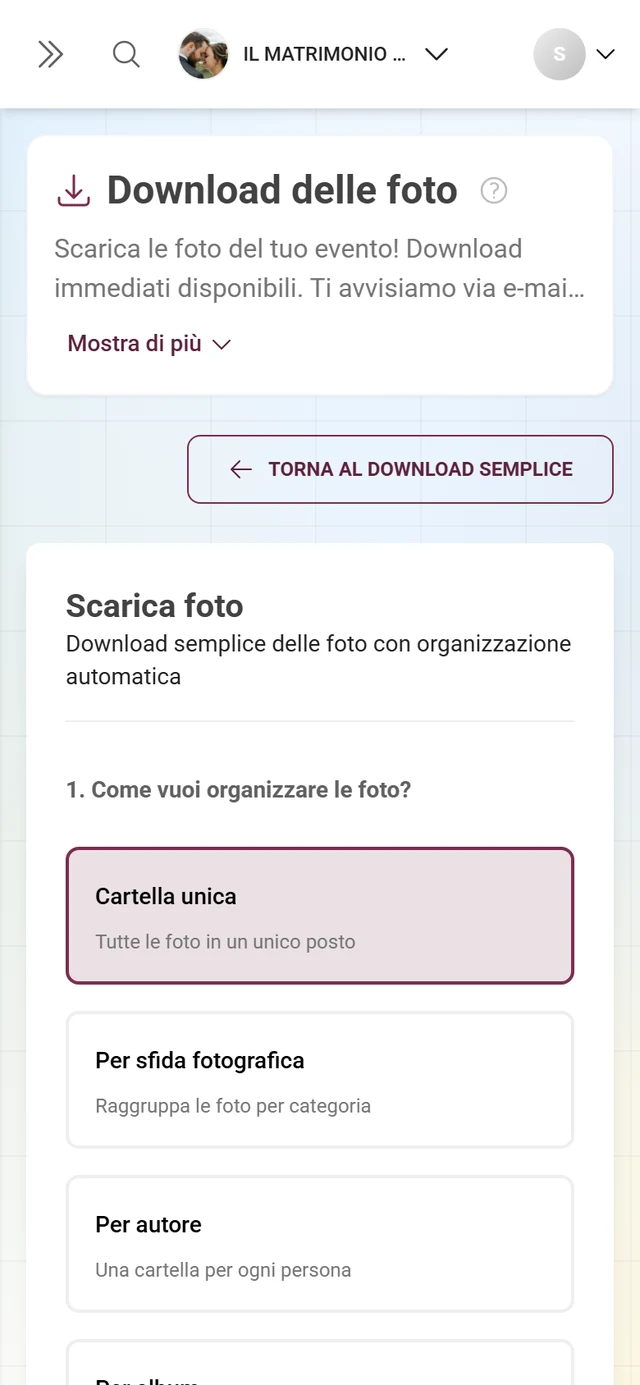
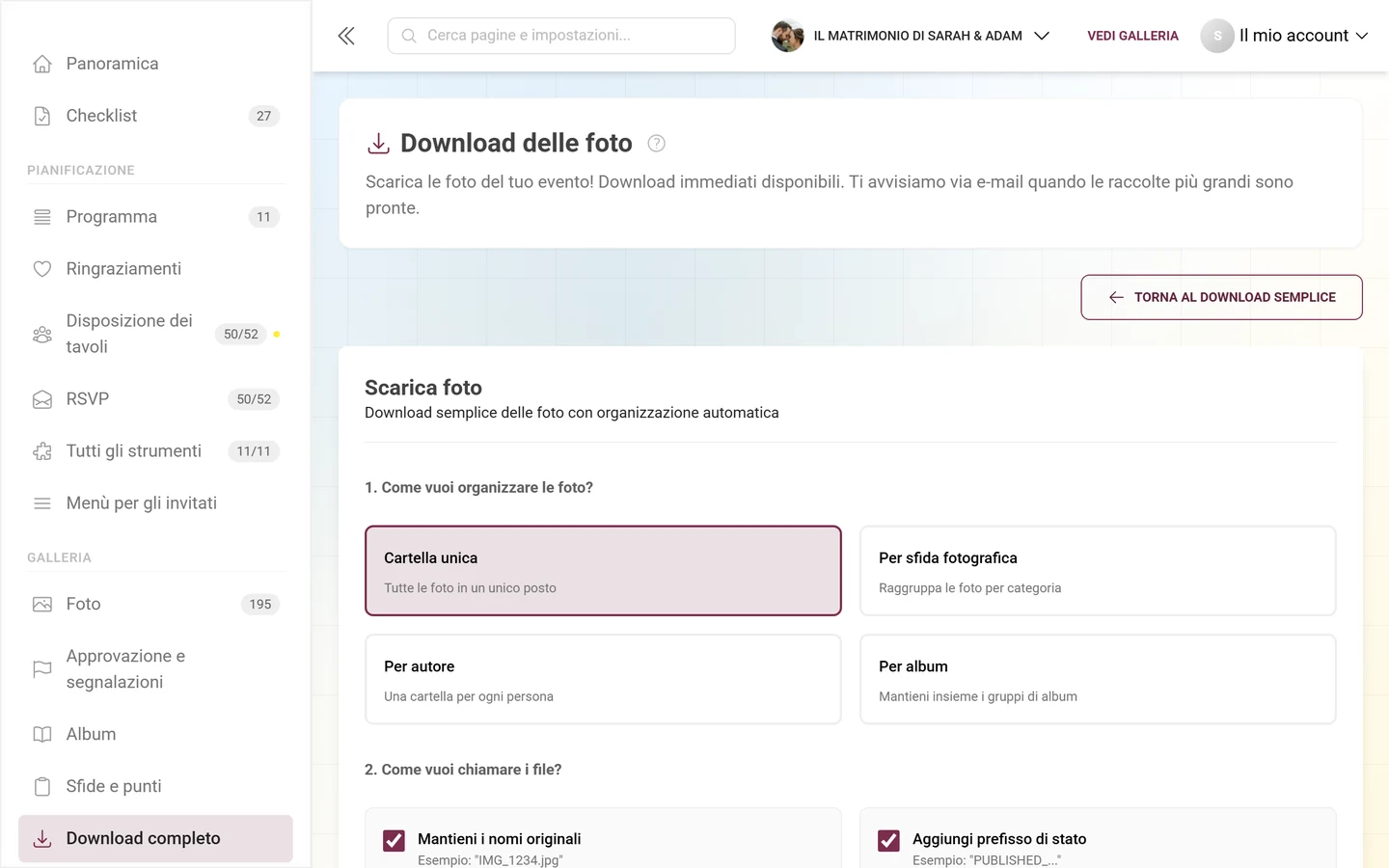
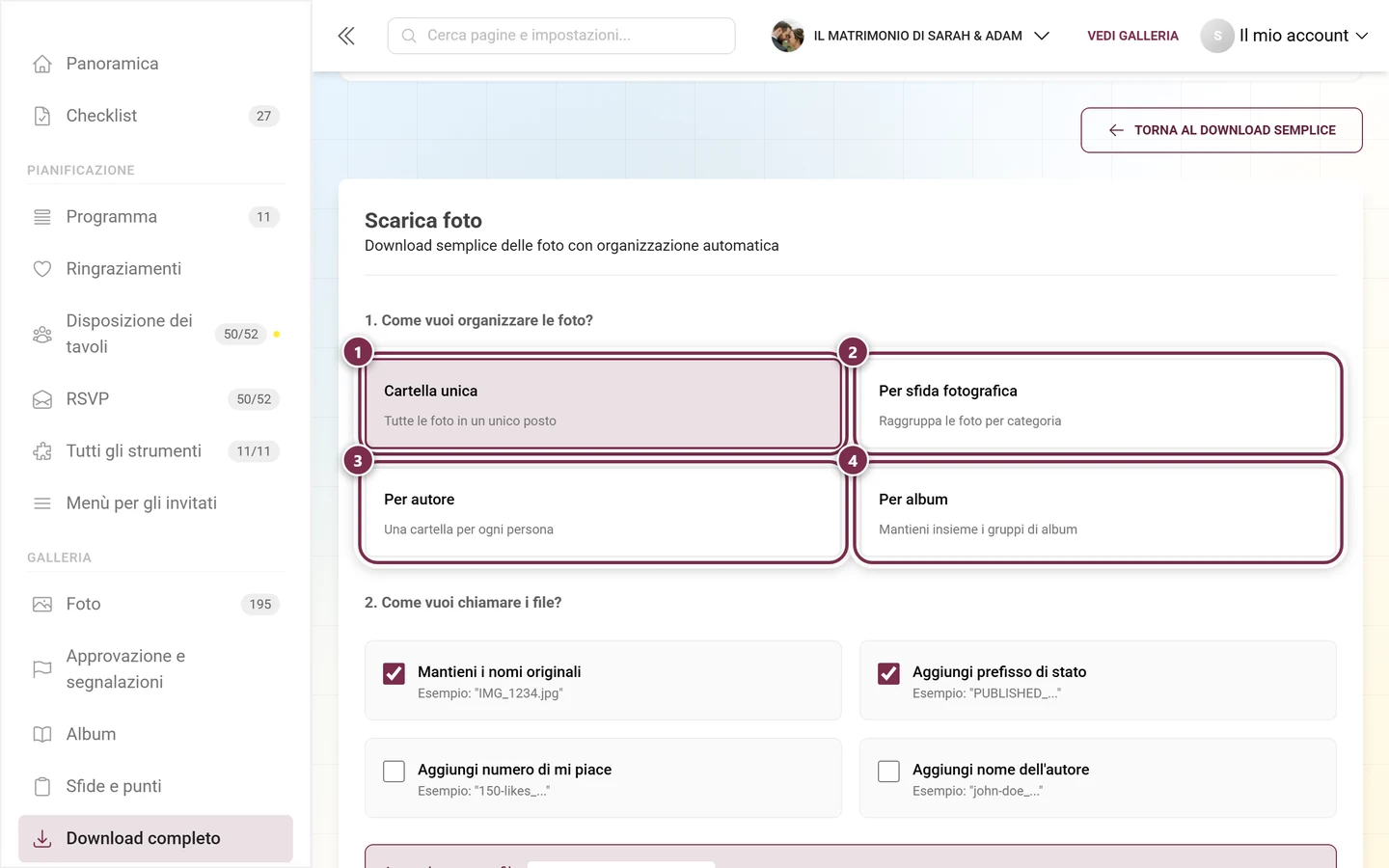
Sezione intitolata “Parte C – Download avanzato”Clicca in alto a destra su Opzioni avanzate per passare alla modalità avanzata (percorso con ?mode=advanced). La sezione si intitola Scarica foto, con il sottotitolo “Download semplice delle foto con organizzazione automatica”. Qui controlli con precisione, in sette passaggi numerati, cosa viene impacchettato e come. Ogni impostazione si riflette subito nell’anteprima in diretta (passaggio 7).
1. Come vuoi organizzare le foto?
Sezione intitolata “1. Come vuoi organizzare le foto?”Scegli una delle quattro strutture di cartelle (predefinita: Cartella unica):
- Cartella unica: “Tutte le foto in un unico posto”.
- Per sfida fotografica: “Raggruppa le foto per categoria” (vedi Gestire le sfide).
- Per autore: “Una cartella per ogni persona”.
- Per album: “Mantieni insieme i gruppi di album” (vedi Creare album).
2. Come vuoi chiamare i file?
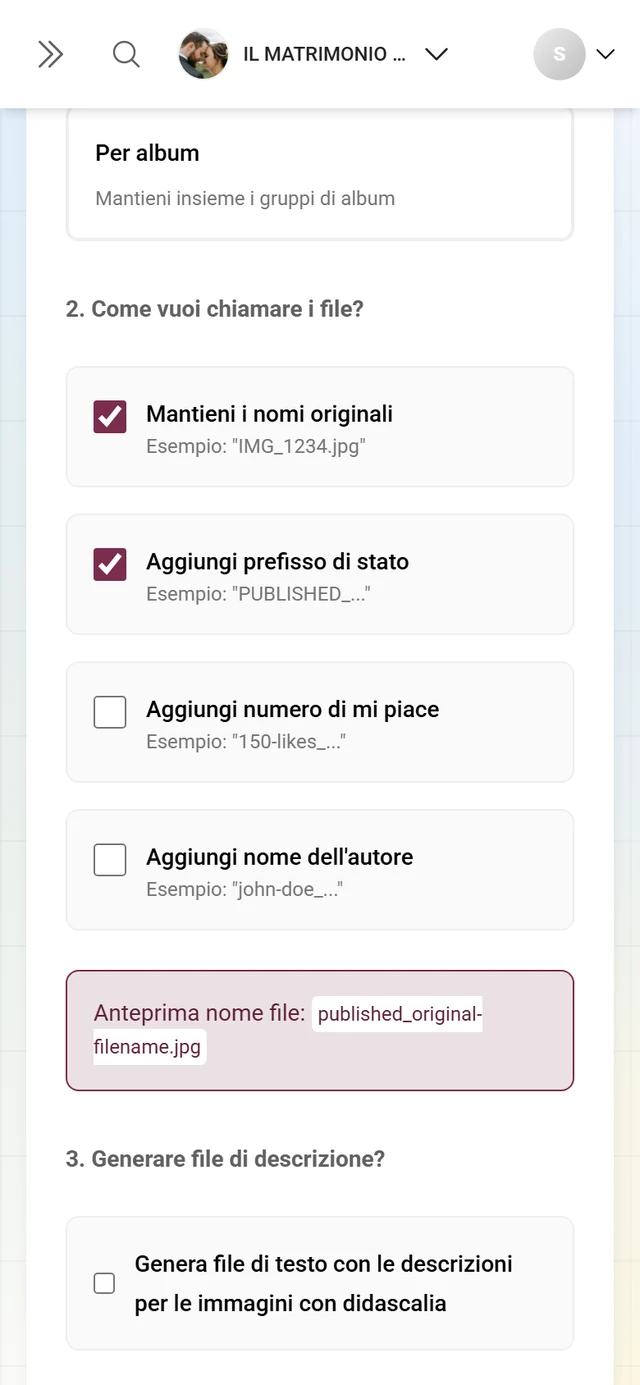
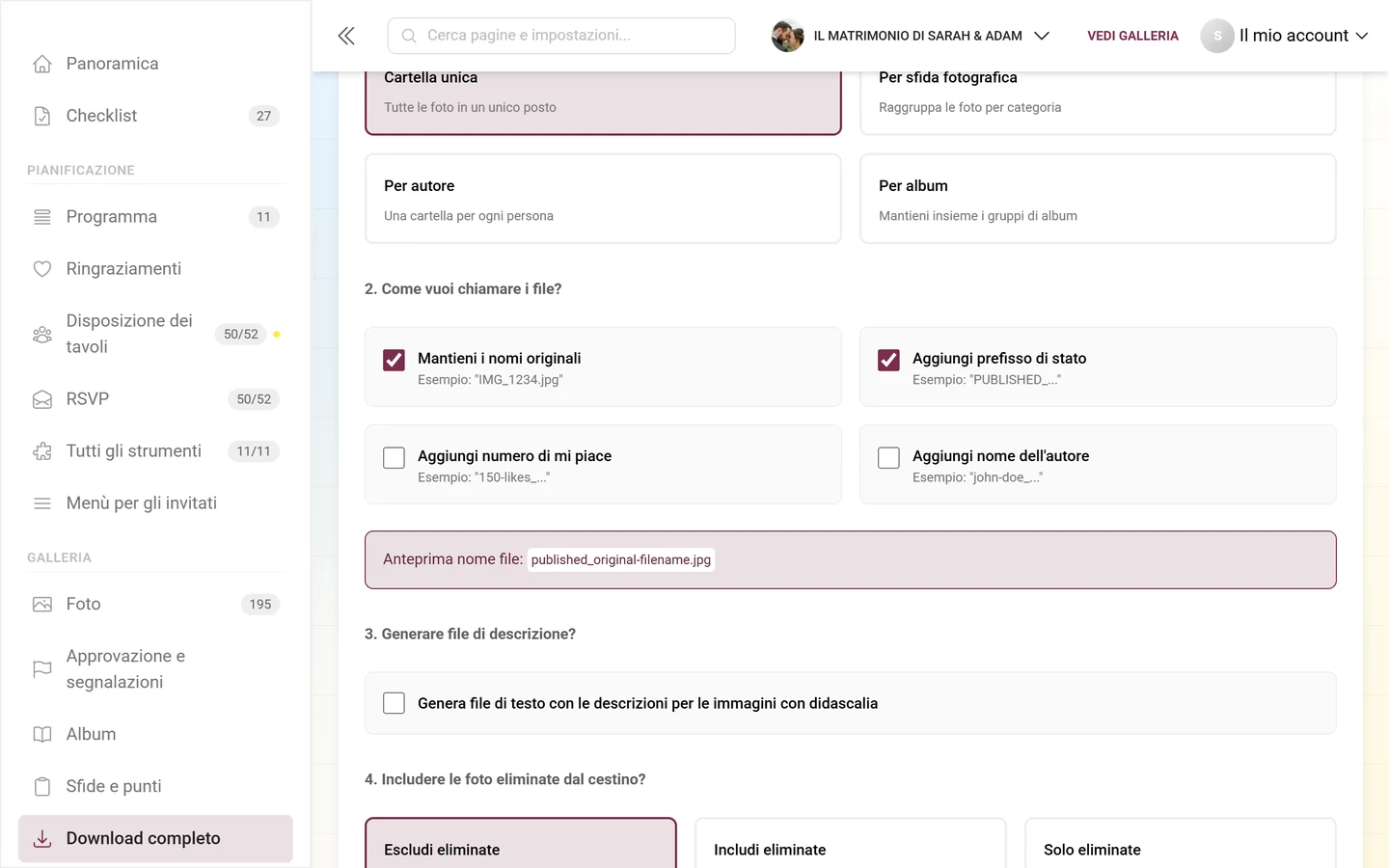
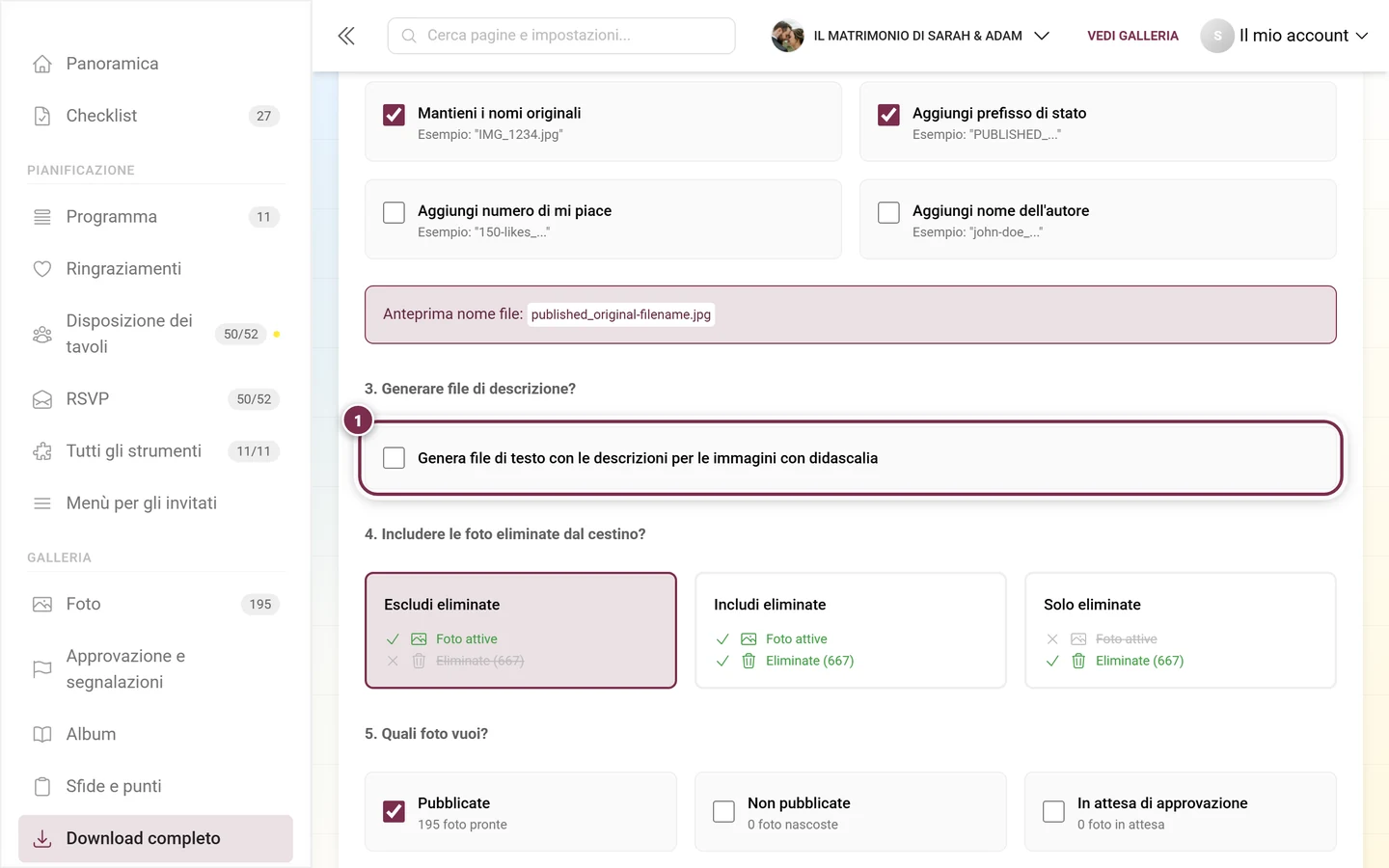
Sezione intitolata “2. Come vuoi chiamare i file?”Quattro caselle combinabili (predefinito: nome originale e prefisso di stato attivi):
- Mantieni i nomi originali: esempio: “IMG_1234.jpg”.
- Aggiungi prefisso di stato: esempio: “PUBLISHED_…”.
- Aggiungi numero di mi piace: esempio: “150-likes_…”.
- Aggiungi nome dell’autore: esempio: “john-doe_…”.
Sotto Anteprima nome file: vedi in diretta un nome file di esempio creato dalla tua combinazione.
3. Generare file di descrizione?
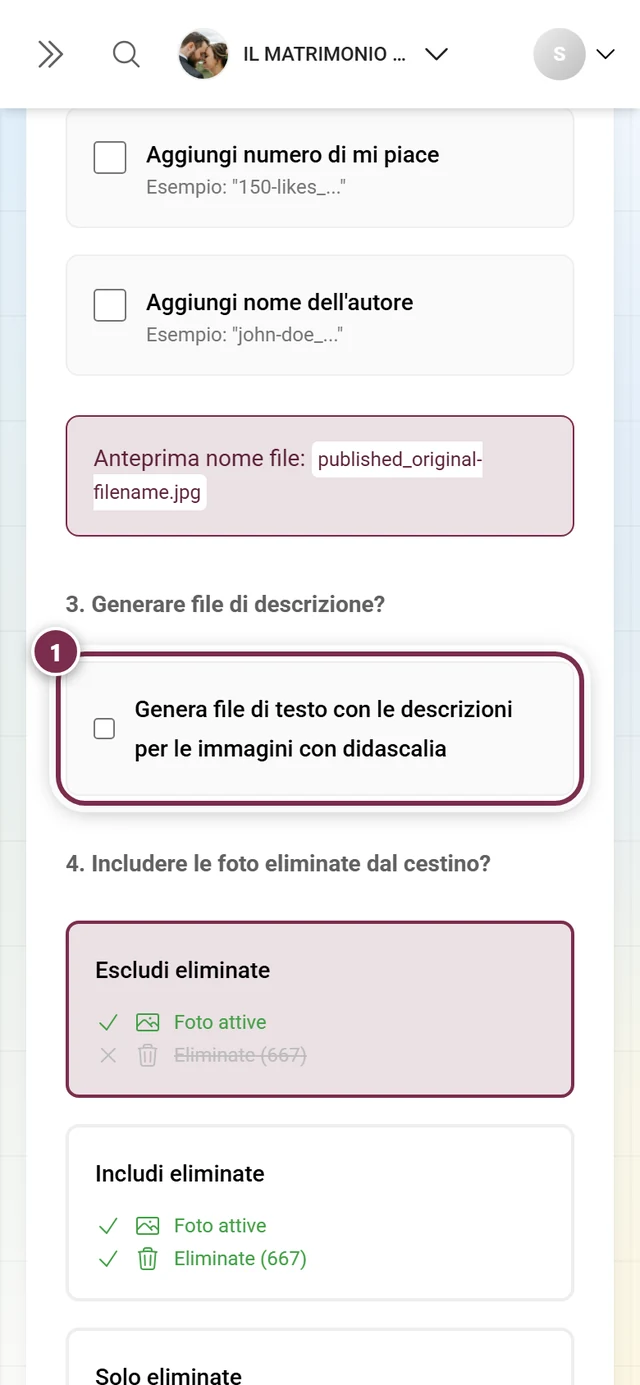
Sezione intitolata “3. Generare file di descrizione?”La casella Genera file di testo con le descrizioni per le immagini con didascalia crea per ogni foto con didascalia un file .txt accanto all’immagine: utile se vuoi conservare i testi scritti dagli invitati. Predefinito: disattivata.
4. Includere le foto eliminate dal cestino?
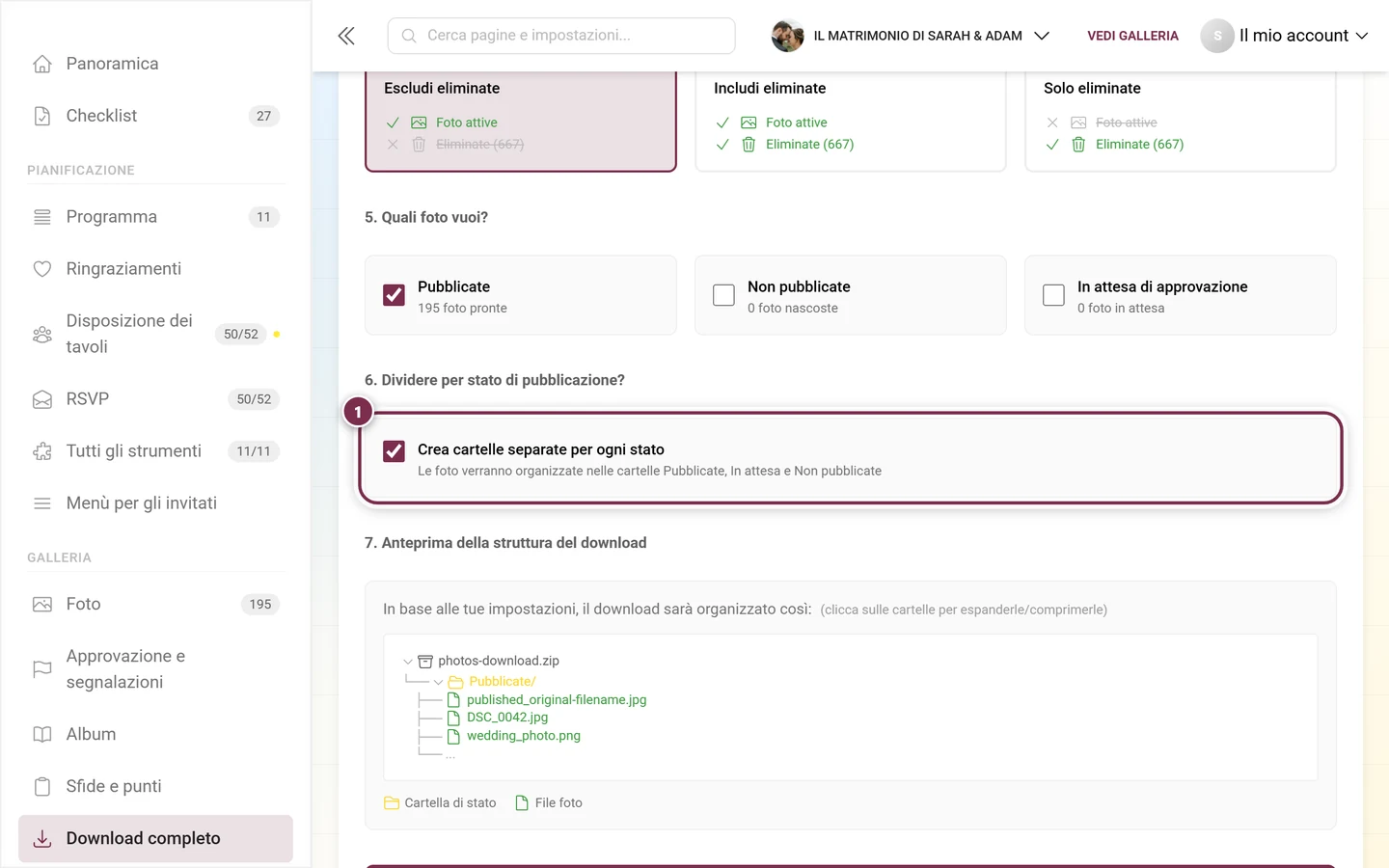
Sezione intitolata “4. Includere le foto eliminate dal cestino?”Tre schede di scelta (predefinita: Escludi eliminate), ognuna con una piccola anteprima ad albero e il conteggio:
- Escludi eliminate: “Includi solo le foto attive (predefinito)”.
- Includi eliminate: “Includi foto attive ed eliminate”, con il numero di foto eliminate aggiuntive.
- Solo eliminate: “Includi solo le foto del cestino”, con il conteggio.
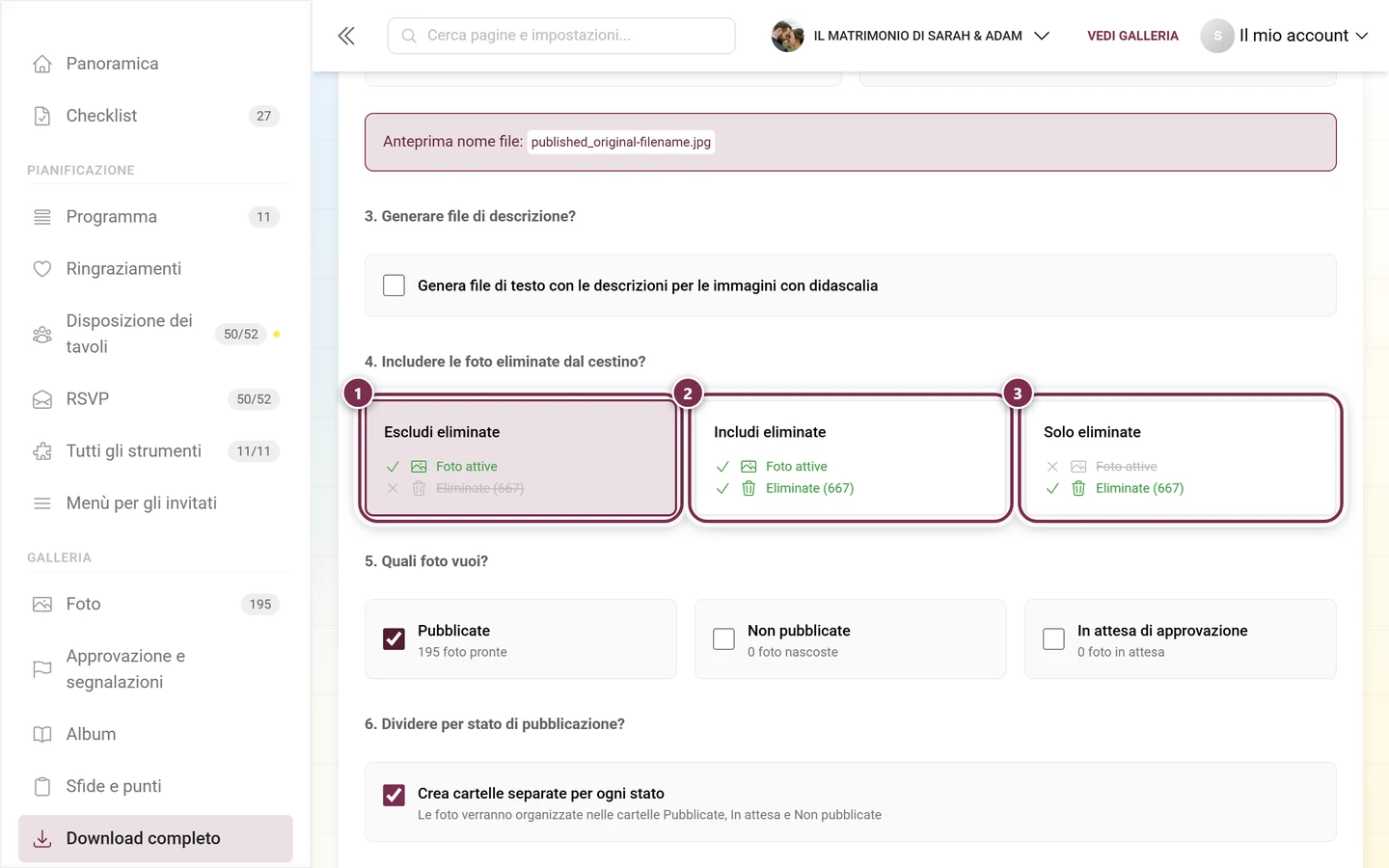
È l’àncora di salvataggio se qualcuno ha eliminato delle foto per sbaglio: Solo eliminate prende esclusivamente il contenuto del cestino. Cos’altro fa il cestino e per quanto conserva le foto è spiegato in Cestino.
5. Quali foto vuoi?
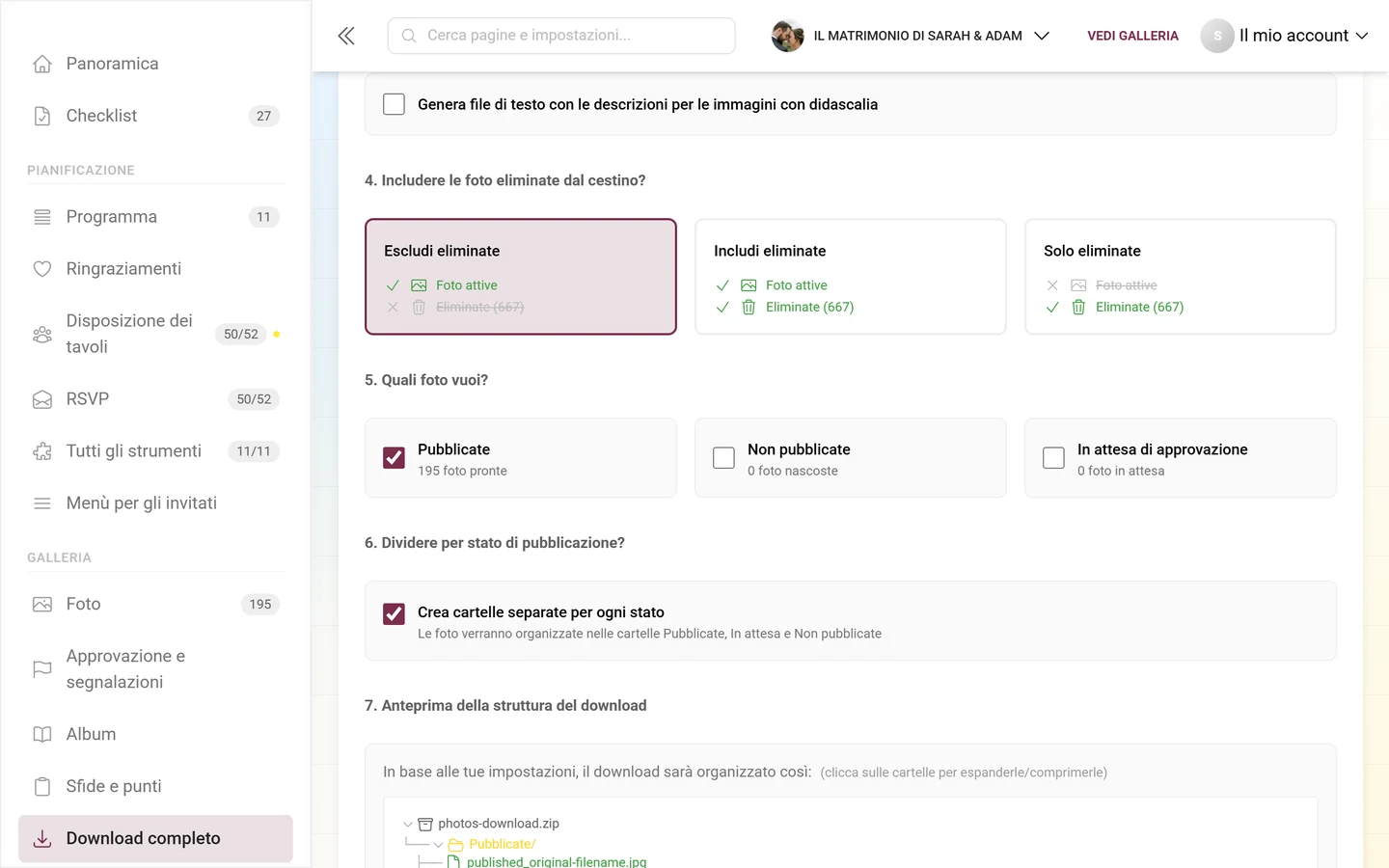
Sezione intitolata “5. Quali foto vuoi?”Tre caselle con contatori in diretta: qui scegli in base allo stato di pubblicazione (predefinito: solo Pubblicate attiva):
- Pubblicate: “N foto pronte”.
- Non pubblicate: “N foto nascoste”.
- In attesa di approvazione: “N foto in attesa”.
Attenzione: a differenza del download semplice, qui non sono selezionati automaticamente tutti e tre gli stati. Per un vero backup completo seleziona tutte e tre le caselle. Il contatore nel pulsante di download in basso si aggiorna in diretta in base a queste caselle e al filtro del cestino.
6. Dividere per stato di pubblicazione?
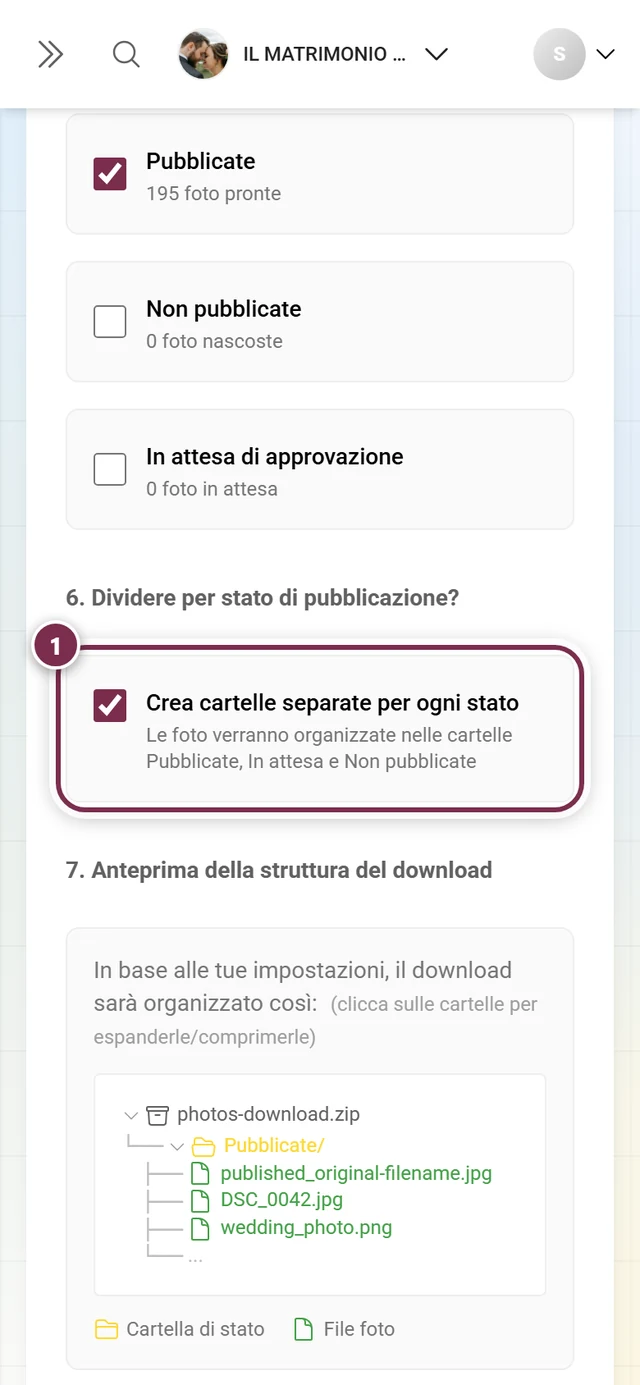
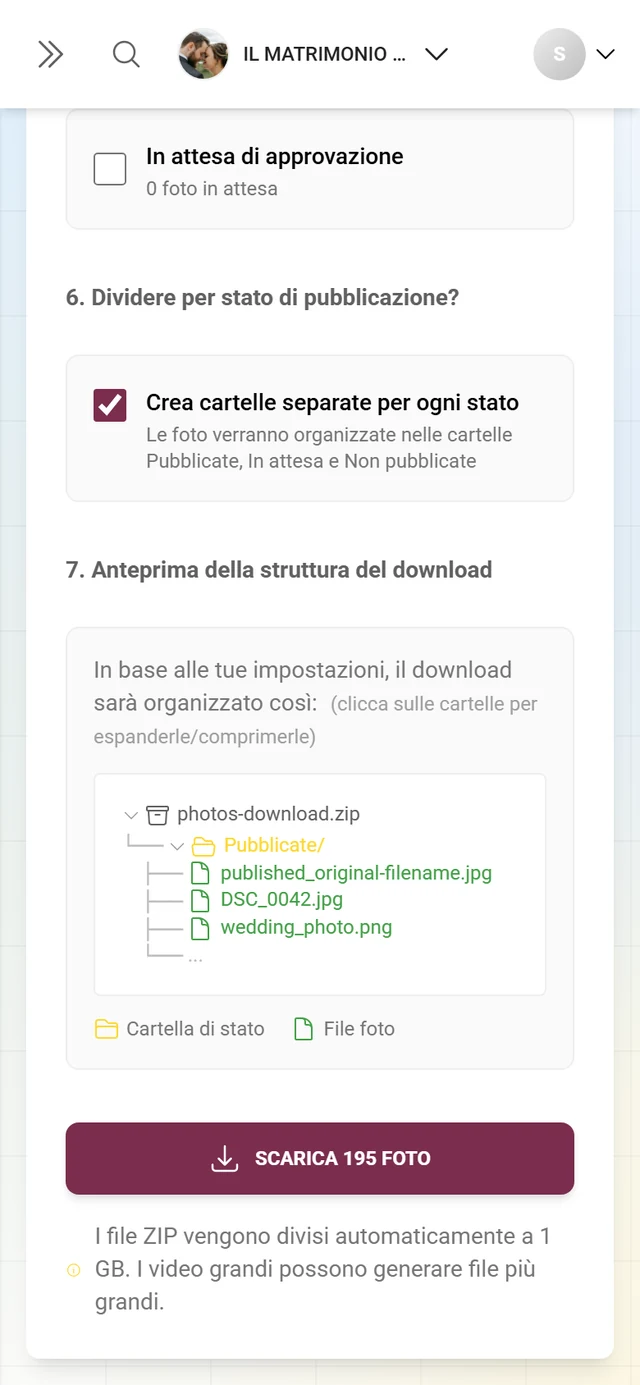
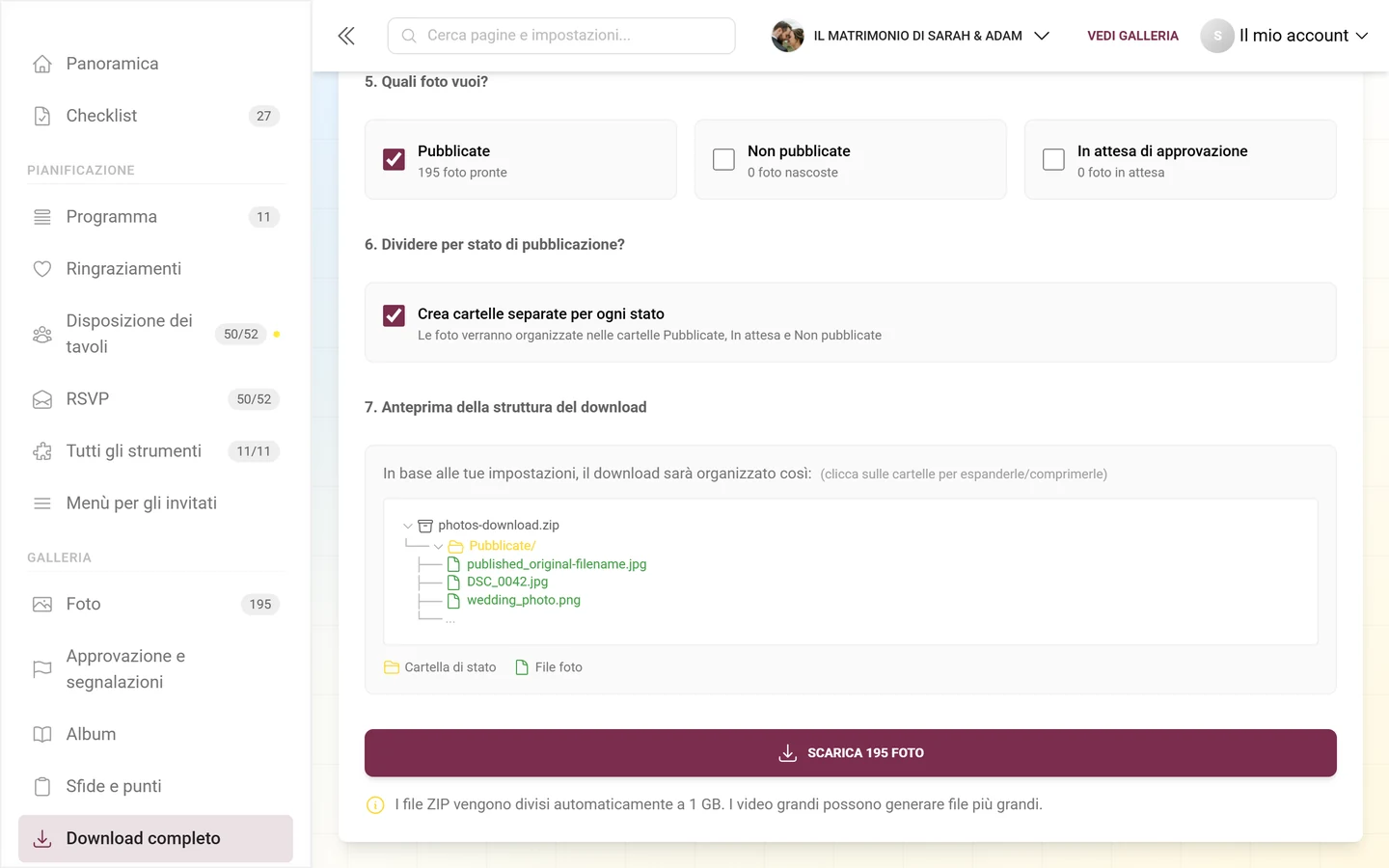
Sezione intitolata “6. Dividere per stato di pubblicazione?”La casella Crea cartelle separate per ogni stato (attiva di default) ordina le foto in cartelle: “Le foto verranno organizzate nelle cartelle Pubblicate, In attesa e Non pubblicate”.
7. Anteprima della struttura del download
Sezione intitolata “7. Anteprima della struttura del download”Un albero di cartelle interattivo ed espandibile (radice: photos-download.zip) ti mostra in diretta come sarà l’archivio con le tue impostazioni: “In base alle tue impostazioni, il download sarà organizzato così:” e l’indicazione “(clicca sulle cartelle per espanderle/comprimerle)”. La legenda sotto spiega i colori: Cartella di stato, Cartella di raggruppamento, File foto, File di descrizione (solo se il passaggio 3 è attivo) ed Elementi eliminati (solo se il passaggio 4 non è su “Escludi eliminate”).
Avviare il download avanzato
Sezione intitolata “Avviare il download avanzato”-
Controlla l’anteprima. Il pulsante Scarica N foto indica il numero di file che verranno impacchettati con i filtri attuali.
-
Se con i filtri non resta alcun file, il pulsante è disattivato e vedi l’avviso “Non ci sono file scaricabili con i filtri attuali!”: allora allenta i filtri.
-
Clicca Scarica N foto. L’avviso “I file ZIP vengono divisi automaticamente a 1 GB. I video grandi possono generare file più grandi.” ricorda la divisione a 1 GB.
-
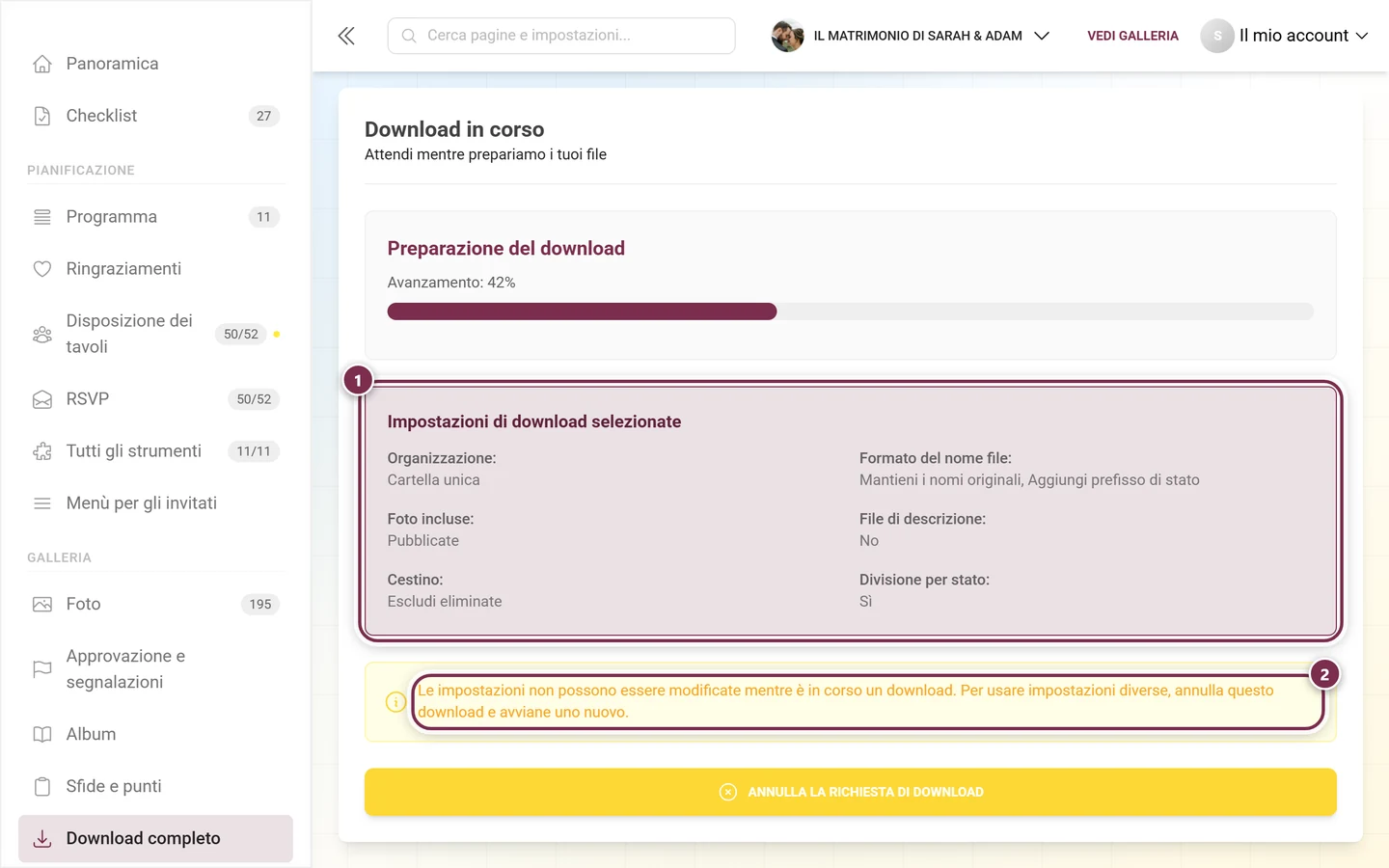
Segue la schermata di avanzamento (Parte B), in modalità avanzata con un riepilogo aggiuntivo delle tue scelte.
Promemoria per le nuove foto
Sezione intitolata “Promemoria per le nuove foto”Se hai già scaricato una volta e da allora sono arrivate nuove foto, tra l’intestazione della pagina e la scheda di download compare un banner giallo: “N nuove foto dal tuo ultimo download”. La riga sotto riporta i numeri nel dettaglio (“In precedenza hai scaricato N foto. Attualmente: X pubblicate, Y in attesa, Z non pubblicate.”) oppure, se non ci sono dati dettagliati dell’ultima volta, solo il totale. Usa il banner come promemoria per aggiornare il backup dopo i nuovi caricamenti; il banner scompare solo quando scarichi di nuovo.
Casi particolari e risoluzione dei problemi
Sezione intitolata “Casi particolari e risoluzione dei problemi”- Funzione non inclusa nel pacchetto: per gli eventi senza branding la pagina mostra un invito all’upgrade; per gli eventi con branding (white label) la voce di menu è nascosta e l’accesso diretto reindirizza alla dashboard. Soluzione: fai l’upgrade del pacchetto, vedi Pacchetto & durata.
- 0 foto / 0 file filtrati: “Ancora nessuna foto” oppure “Non ci sono file scaricabili con i filtri attuali!”: aspetta i caricamenti o allenta i filtri nella modalità avanzata.
- Il download si blocca o dura a lungo: le raccolte grandi richiedono tempo; l’avanzamento arriva in diretta via WebSocket e ricevi una notifica via e-mail. Se necessario, interrompi con Annulla la richiesta di download.
- Non riuscito: azzera con Cancella la richiesta non riuscita e ricomincia; se serve, riduci la quantità o i filtri.
- Le impostazioni non si possono modificare: c’è ancora un download in corso. Prima annullalo o elimina lo ZIP generato, poi configura di nuovo.
- Nel download avanzato mancano foto: probabilmente nel passaggio 5 è selezionata solo Pubblicate. Seleziona anche Non pubblicate e In attesa di approvazione.
- Nuove foto dopo il backup: il banner in alto te lo ricorda: basta ripetere il download.
- Galleria in archivio: qui uno ZIP è possibile una volta ogni 7 giorni; un secondo tentativo entro questo periodo viene rifiutato. Se la galleria proviene dal pacchetto gratuito Starter, in archivio non c’è nessuno ZIP: in quel caso puoi solo scaricare le foto una per una. L’archivio non è un backup, quindi conviene creare uno ZIP prima di passare all’archivio. Vedi Archivio – conservare a basso costo.
Consigli pratici
Sezione intitolata “Consigli pratici”- Salva per tempo: scarica il backup prima che finisca la durata di archiviazione dell’evento (termini nel Glossario).
- Backup completo in modalità avanzata: nel passaggio 5 seleziona tutti e tre gli stati, se serve Includi eliminate, e Mantieni i nomi originali per nomi file invariati.
- Ti serve sapere chi ha caricato cosa? Usa Per autore e/o Aggiungi nome dell’autore.
- Vuoi conservare le didascalie? Attiva il passaggio 3: le didascalie finiscono come
.txtaccanto alla foto. - Attiva la condivisione pubblica solo consapevolmente: il link dà accesso senza login e scade dopo 30 giorni.
Pagine correlate
Sezione intitolata “Pagine correlate”- Scaricare le foto (invitati) e Selezionare e scaricare
- Presentazione: salvare singole foto direttamente dalla presentazione
- Cestino · Creare album · Gestire le sfide
- Pacchetto & durata · Glossario