Posso ritagliare o modificare una foto?
Sì. Puoi ritagliare una foto e impostare un punto focale. Sono due cose molto diverse:
- Il punto focale non modifica la foto. Memorizza solo quale punto deve restare visibile quando l’immagine viene mostrata ritagliata stretta da qualche parte.
- Il ritaglio modifica il file – e lo fa in modo definitivo.
Per questo leggi prima il riquadro di avviso, prima di ritagliare.
Chi può farlo?
Sezione intitolata “Chi può farlo?”- Le tue foto puoi modificarle – cioè tutto ciò che hai caricato tu.
- Moderatori e organizzatori possono modificare tutte le foto dell’evento.
- Nelle foto altrui che non ti appartengono, la voce Modifica semplicemente non c’è.
Dove si trova la funzione
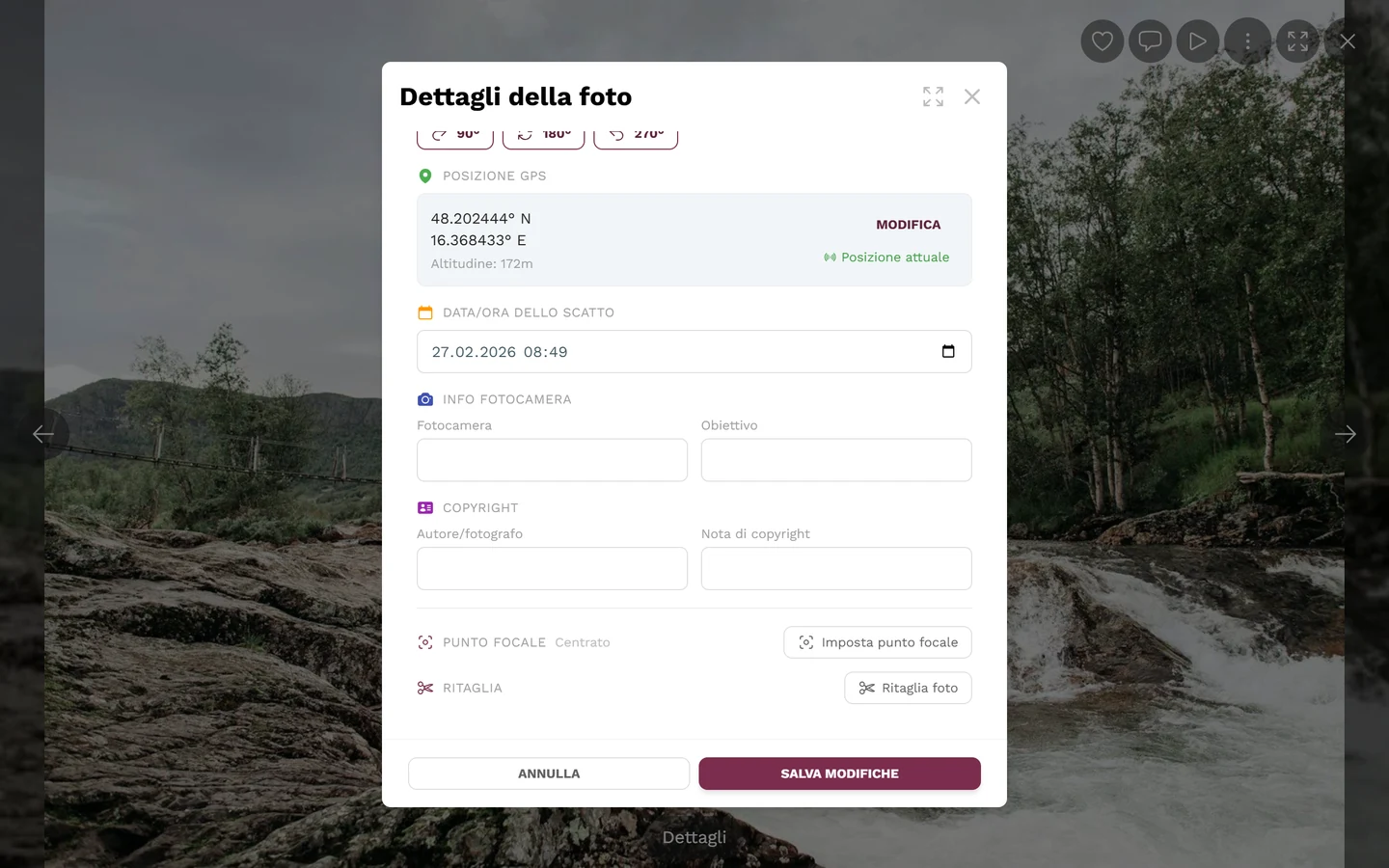
Sezione intitolata “Dove si trova la funzione”Non modifichi una foto direttamente nella vista dell’immagine. Ritaglio e punto focale si trovano nella finestra Dettagli della foto, e compaiono lì solo dopo che hai toccato Modifica.
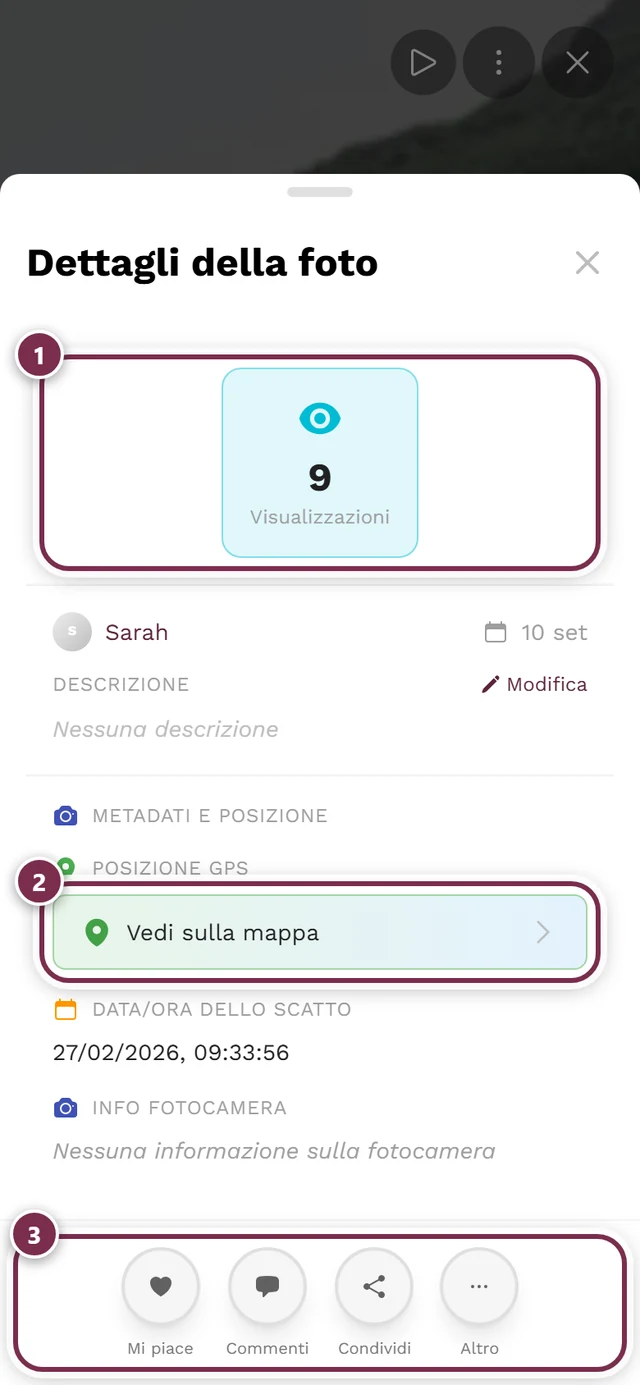
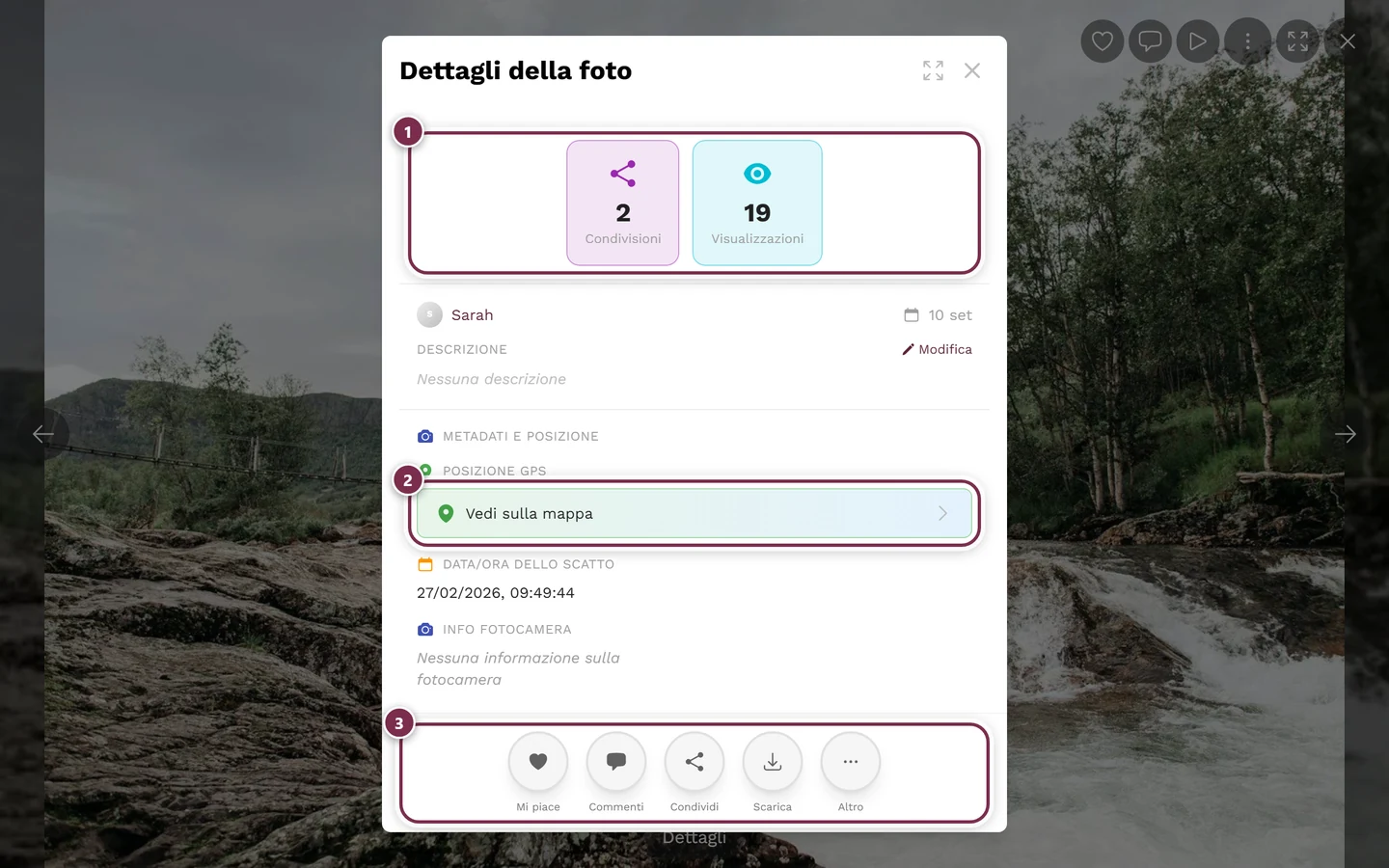
Il percorso è sempre lo stesso:
-
Apri i dettagli della foto.
-
Accanto al titolo Descrizione tocca Modifica (icona della matita).
-
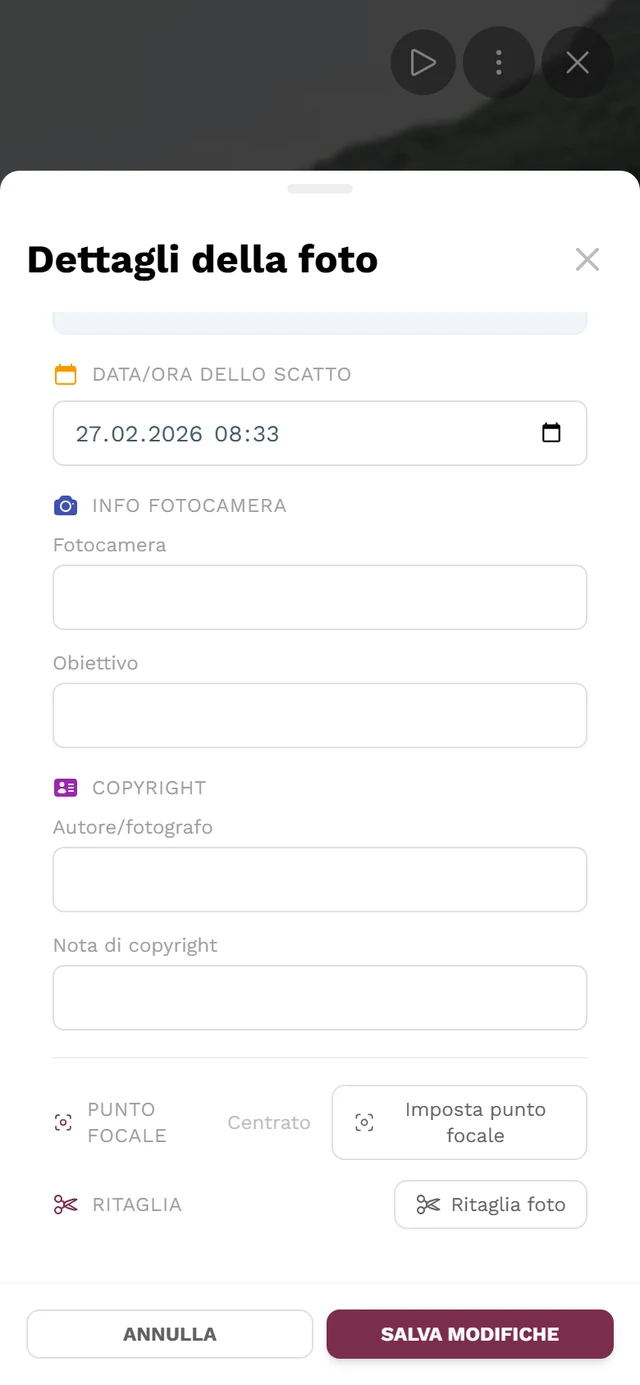
Scorri verso il basso fino alla sezione Metadati e posizione. In fondo ora trovi Punto focale e Ritaglia.
Tre modi per entrare in modalità Modifica
Sezione intitolata “Tre modi per entrare in modalità Modifica”Modo 1 – Aprire la foto e richiamare i dettagli
Sezione intitolata “Modo 1 – Aprire la foto e richiamare i dettagli”-
Nella galleria tocca la foto. Si apre a schermo intero.
-
In basso nella barra dei comandi tocca Dettagli. Si apre la finestra Dettagli della foto.
-
Tocca Modifica.
Modo 2 – Scorrere verso l’alto sul telefono
Sezione intitolata “Modo 2 – Scorrere verso l’alto sul telefono”A schermo intero sul telefono, invece del pulsante Dettagli, puoi semplicemente scorrere verso l’alto sull’immagine – si aprono gli stessi dettagli della foto. Nella vera modalità schermo intero (senza bordi) il gesto è volutamente disattivato; lì usa il pulsante Dettagli.
Modo 3 – Dalla galleria direttamente alla modifica
Sezione intitolata “Modo 3 – Dalla galleria direttamente alla modifica”È il modo più rapido, se sai esattamente quale foto vuoi sistemare.
-
Sul computer: clic destro sulla foto nella griglia della galleria. Sul telefono: tieni premuta a lungo la foto.
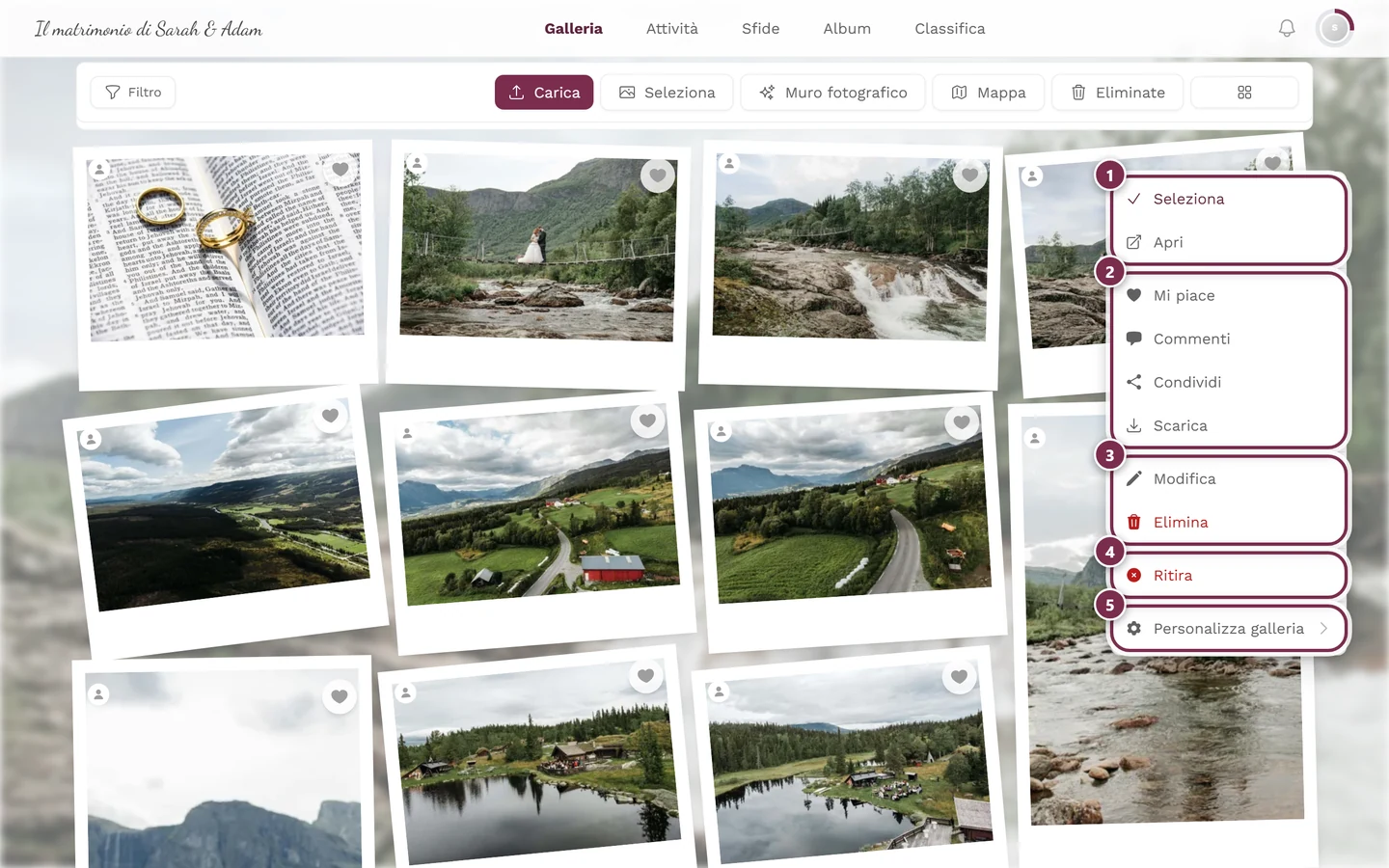
Il menu contestuale di un riquadro foto – la voce Modifica porta direttamente alla modalità Modifica. ① Seleziona e Apri, ② Mi piace, Commenti, Condividi e Scarica – Condividi c'è solo se la condivisione è attiva nell'evento, Scarica solo se sono consentiti i download singoli, ③ Modifica ed Elimina – per le tue foto, per quelle altrui solo con diritti di moderazione, ④ Ritira – solo con diritti di moderazione; per una foto non ancora approvata la voce si chiama Pubblica, ⑤ Personalizza galleria – solo per organizzatori e admin. -
Scegli Modifica. La finestra Dettagli della foto si apre direttamente in modalità Modifica – il passaggio tramite il link Modifica non serve.
Ritagliare una foto
Sezione intitolata “Ritagliare una foto”-
In modalità Modifica tocca in basso Ritaglia foto. Si apre la finestra Ritaglia foto con l’indicazione «Trascina la cornice per scegliere l’area visibile.»
-
In alto scegli un formato:
- Libero – la cornice si trascina in totale libertà. Solo qui, oltre alle quattro maniglie agli angoli, ci sono anche le maniglie sui lati.
- 1:1 – quadrato.
- 16:9 – formato panoramico.
- Originale – mantiene le proporzioni della foto.
-
Regola la cornice con le maniglie rotonde oppure spostala afferrandola al centro. Una griglia di linee guida aiuta ad allineare.
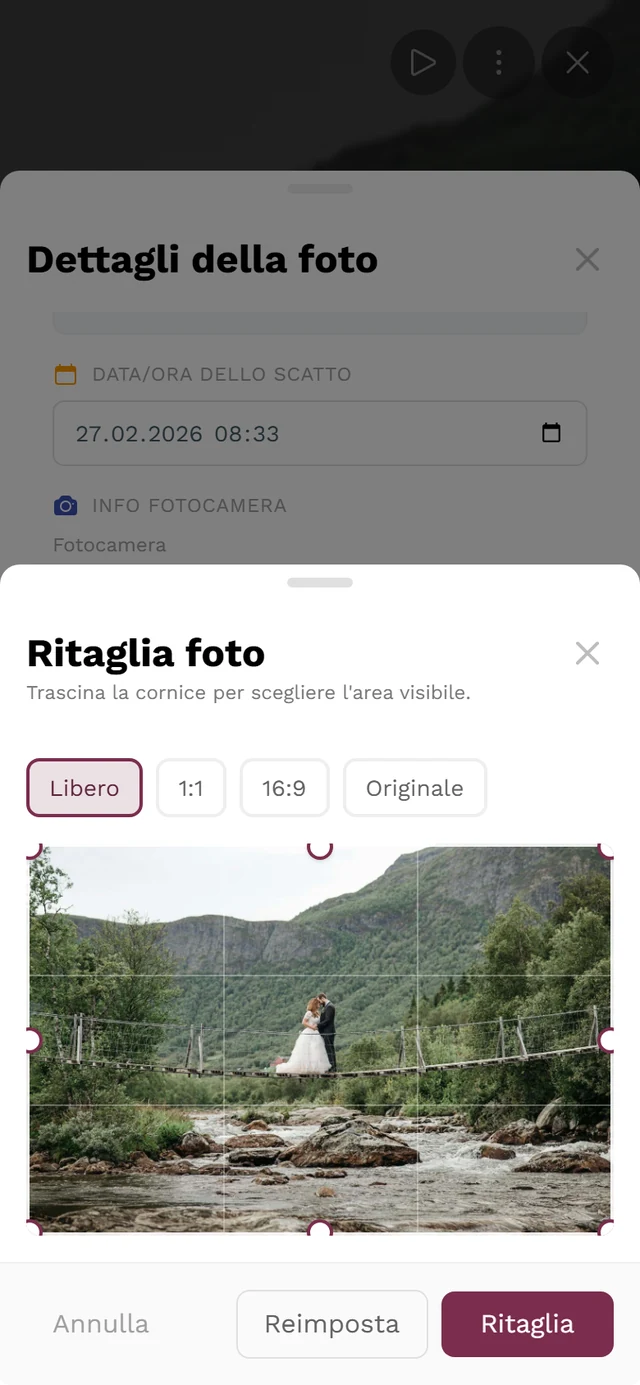
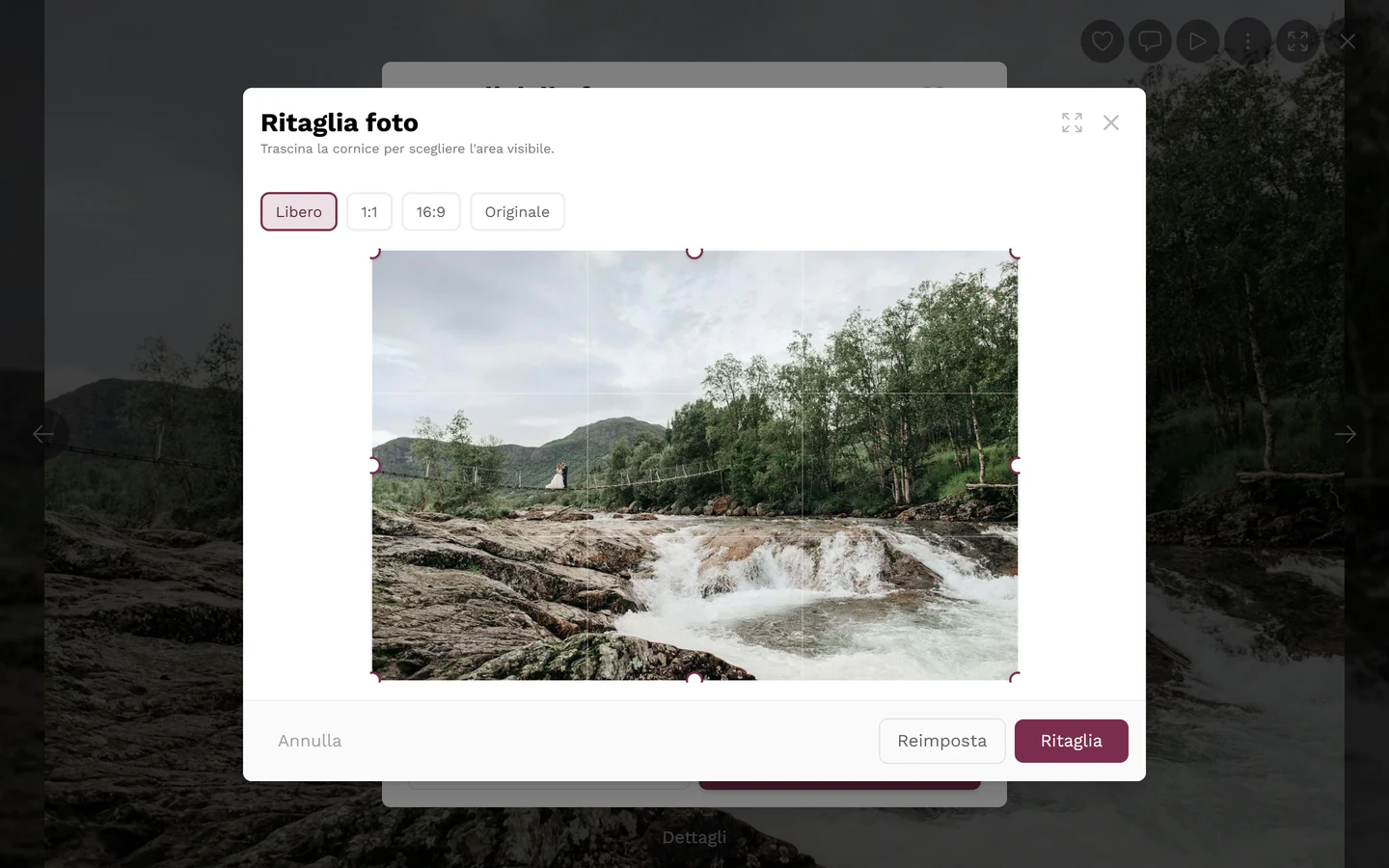
La finestra Ritaglia foto: in alto i quattro formati (qui Libero), sull'immagine le maniglie rotonde e la griglia dei terzi, in basso Annulla, Reimposta e Ritaglia. Solo dopo Ritaglia arriva la richiesta di conferma. -
Reimposta ripristina l’intera inquadratura, Annulla scarta tutto.
-
Tocca Ritaglia. Ora arriva la domanda Ritagliare la foto? – conferma con Sì, ritaglia.
Impostare il punto focale
Sezione intitolata “Impostare il punto focale”Le anteprime vengono spesso ritagliate più strette della foto intera. Con il punto focale stabilisci quale punto deve restare visibile. Il testo di aiuto nell’interfaccia indica proprio i punti in questione: «Tocca il punto che deve restare visibile quando la foto viene ritagliata (copertine, intestazioni, riquadri della griglia).»
-
In modalità Modifica tocca Imposta punto focale. Accanto al titolo Punto focale c’è lo stato attuale – Centrato oppure la posizione impostata in percentuale.
-
Tocco libero: nell’anteprima tocca direttamente il punto importante – per esempio un volto. Un indicatore si sposta lì.
-
Preimpostazioni: a destra c’è una griglia di nove caselle (alto/centro/basso × sinistra/centro/destra). Un tocco imposta il fuoco su quell’angolo o lato.
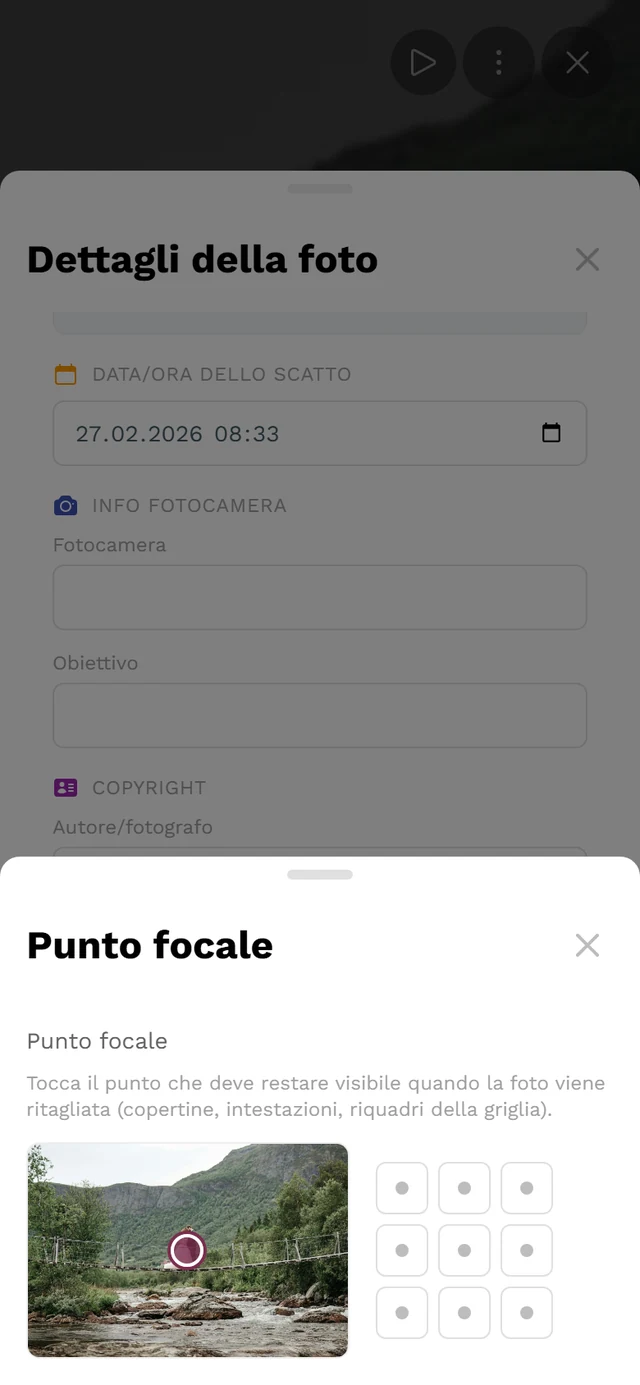
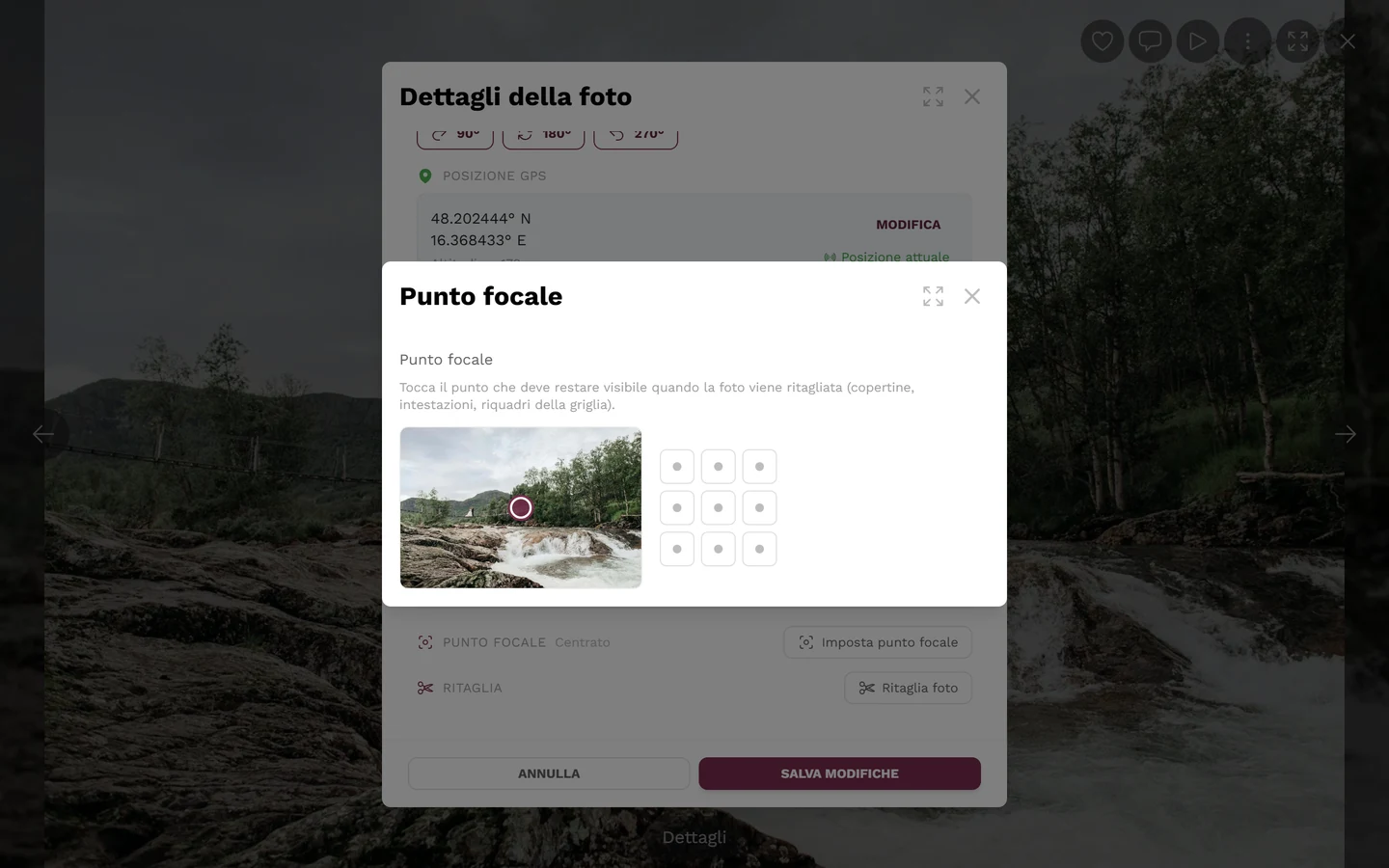
Il popup Punto focale: a sinistra l'anteprima con l'indicatore, a destra le nove preimpostazioni. Centra qui manca – questa foto è ancora su Centrato. -
Centra riporta il punto focale al centro. La voce compare solo se ne è stato impostato uno.
Cos’altro puoi fare in modalità Modifica
Sezione intitolata “Cos’altro puoi fare in modalità Modifica”Nella stessa finestra puoi cambiare anche:
- Descrizione – un campo di testo libero per la didascalia.
- Album – assegnare la foto a uno o più album (solo se esistono album). Vedi Sfogliare gli album.
- Sfida – assegnare la foto a una sfida fotografica o rimuovere l’assegnazione (solo se le sfide sono attive).
- Rotazione – Ruota a destra (senso orario), Ruota a sinistra (senso antiorario) e Capovolgi (180°).
- Metadati e posizione – Posizione GPS (incl. Posizione attuale), Data/ora dello scatto, Info fotocamera (fotocamera, obiettivo) e Copyright (autore/fotografo, nota di copyright).
Queste modifiche vengono applicate solo con Salva modifiche; Annulla le scarta. Una rotazione viene messa in coda e poi eseguita in background.
Cosa si può fare con video e immagini in movimento?
Sezione intitolata “Cosa si può fare con video e immagini in movimento?”Molte foto in una volta
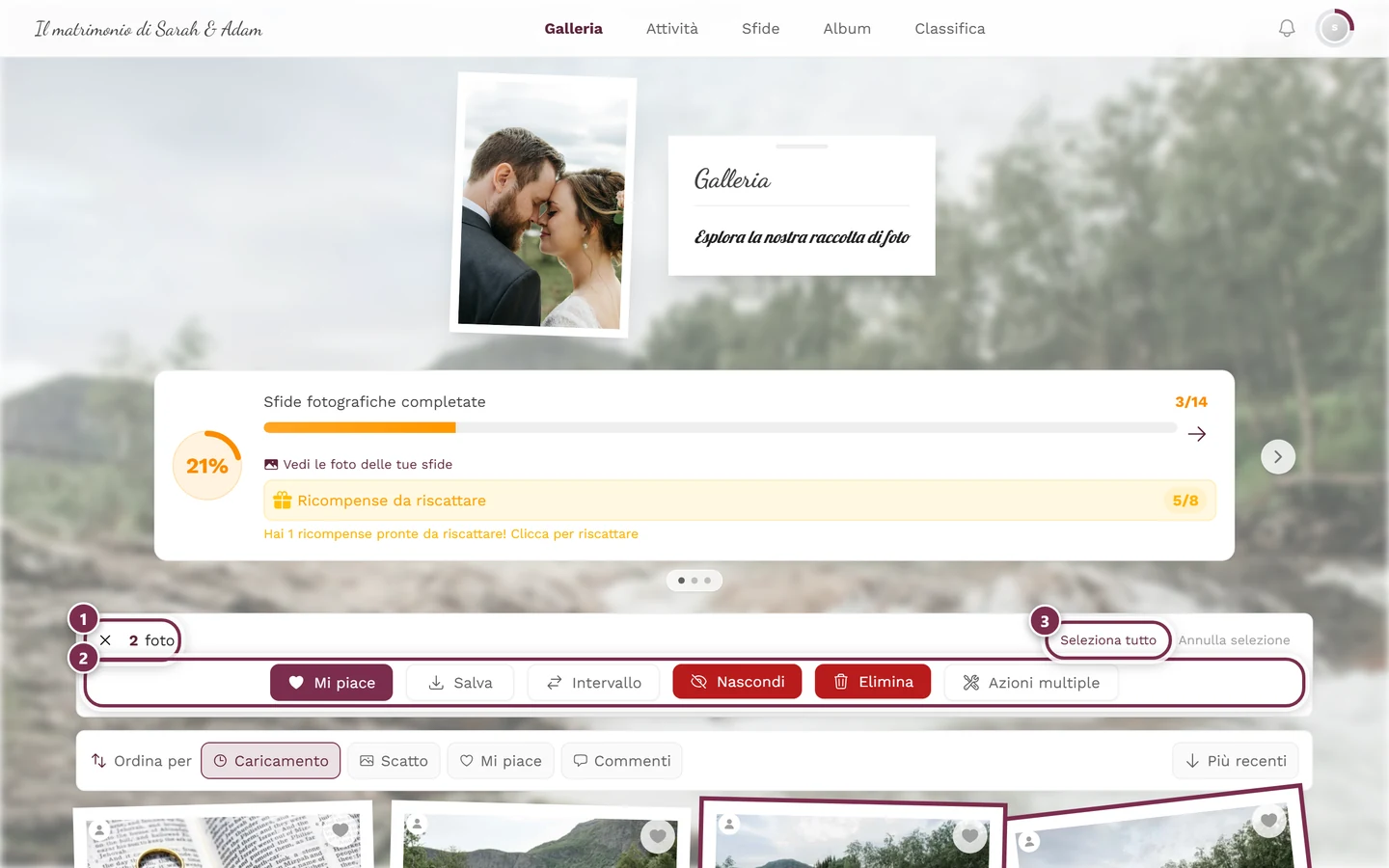
Sezione intitolata “Molte foto in una volta”Ritagliare una a una è faticoso per un’intera serie. Per Ruota e Metadati ci sono quindi le Azioni multiple: seleziona le foto nella galleria, poi nella barra delle azioni tocca Azioni multiple. La finestra ha le schede Sfida, Album, Descrizione, Ruota e Metadati.