Confermare o declinare (RSVP)
Con l’RSVP rispondi all’organizzatore direttamente online — se vieni, chi porti con te e cosa vorresti mangiare. Ci vuole meno di un minuto e sostituisce la telefonata.
Due vie per arrivare al modulo
Sezione intitolata “Due vie per arrivare al modulo”Il modulo di risposta volutamente non si trova nella pagina iniziale dell’evento e nemmeno nella barra degli strumenti. Ci arrivi solo tramite quello che ti ha mandato l’organizzatore — e ce ne sono di due tipi.
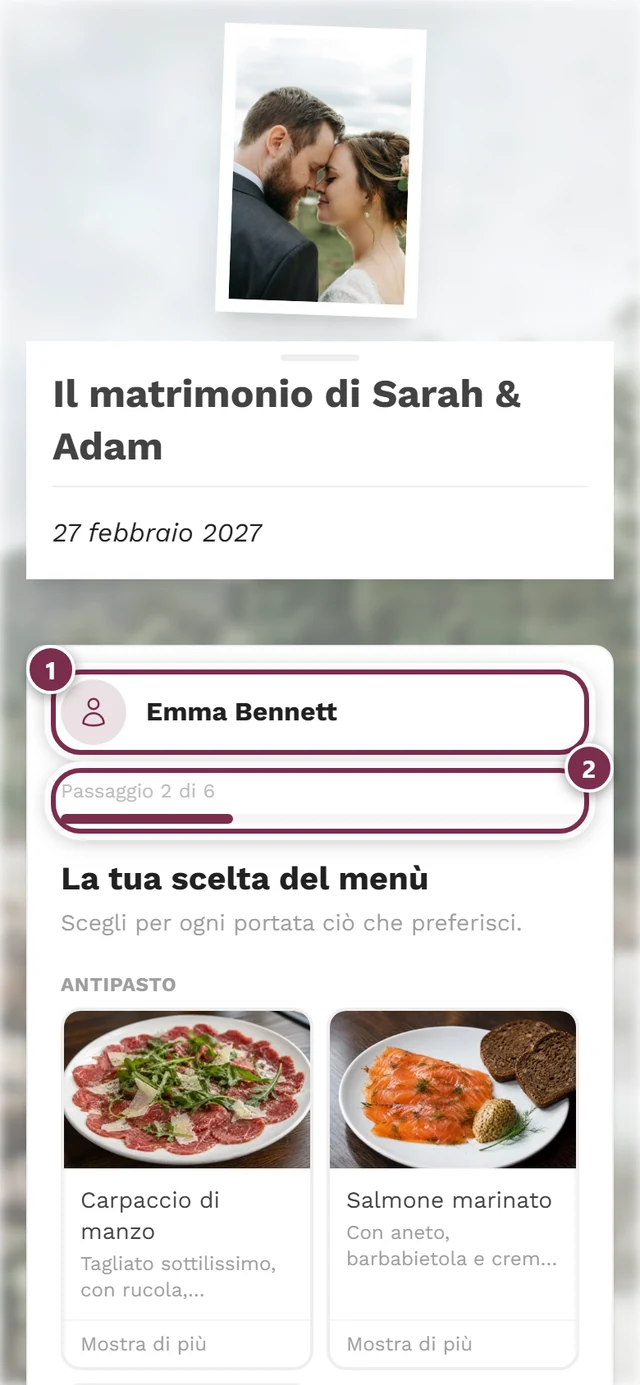
Il link personale. L’organizzatore può creare un link proprio per ogni invitato (li esporta come elenco). Se apri un link di questo tipo, vieni riconosciuto subito: in alto c’è il tuo nome in una piccola scheda e, se hai già risposto una volta, la tua risposta precedente è compilata per intero — conferma, accompagnatori, scelta del menù, dati di contatto, messaggio. Devi solo cambiare ciò che è cambiato.
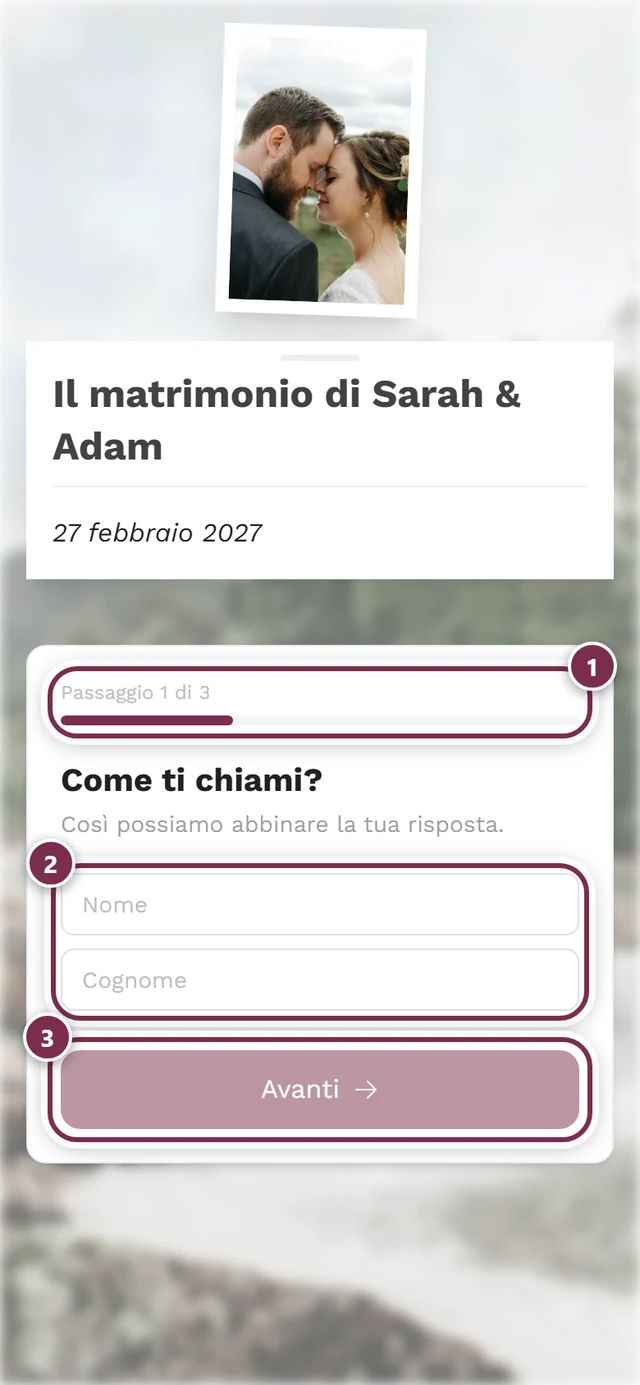
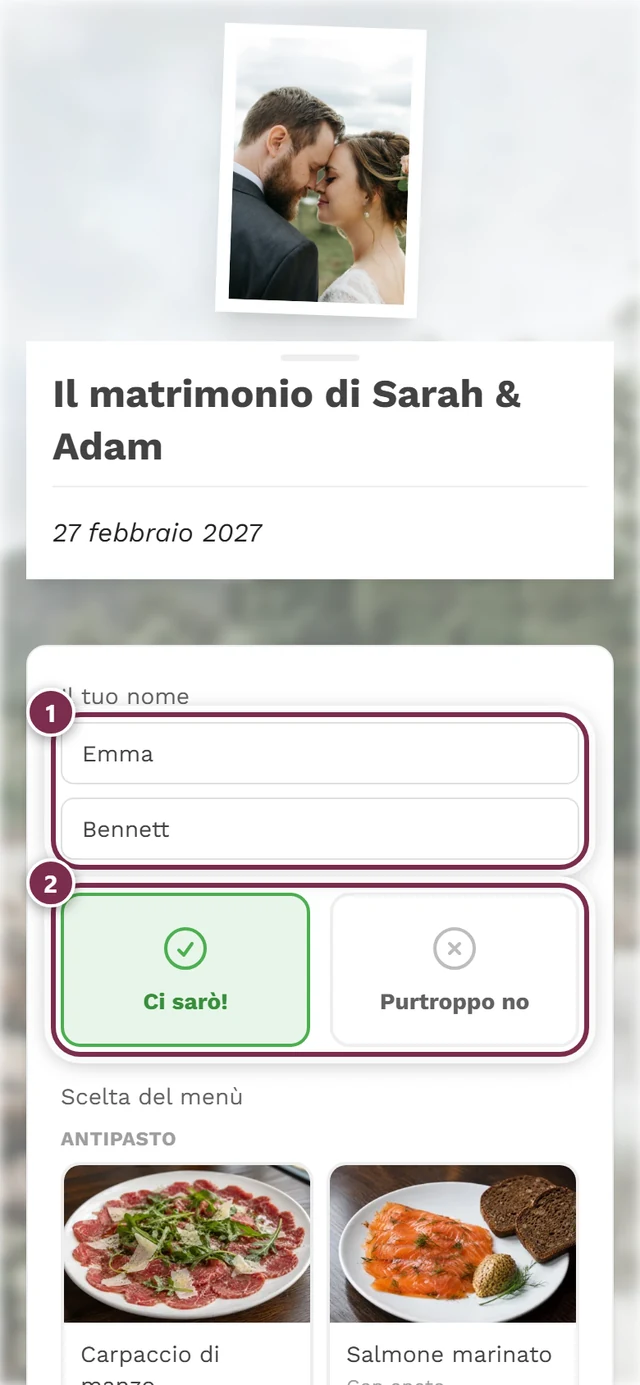
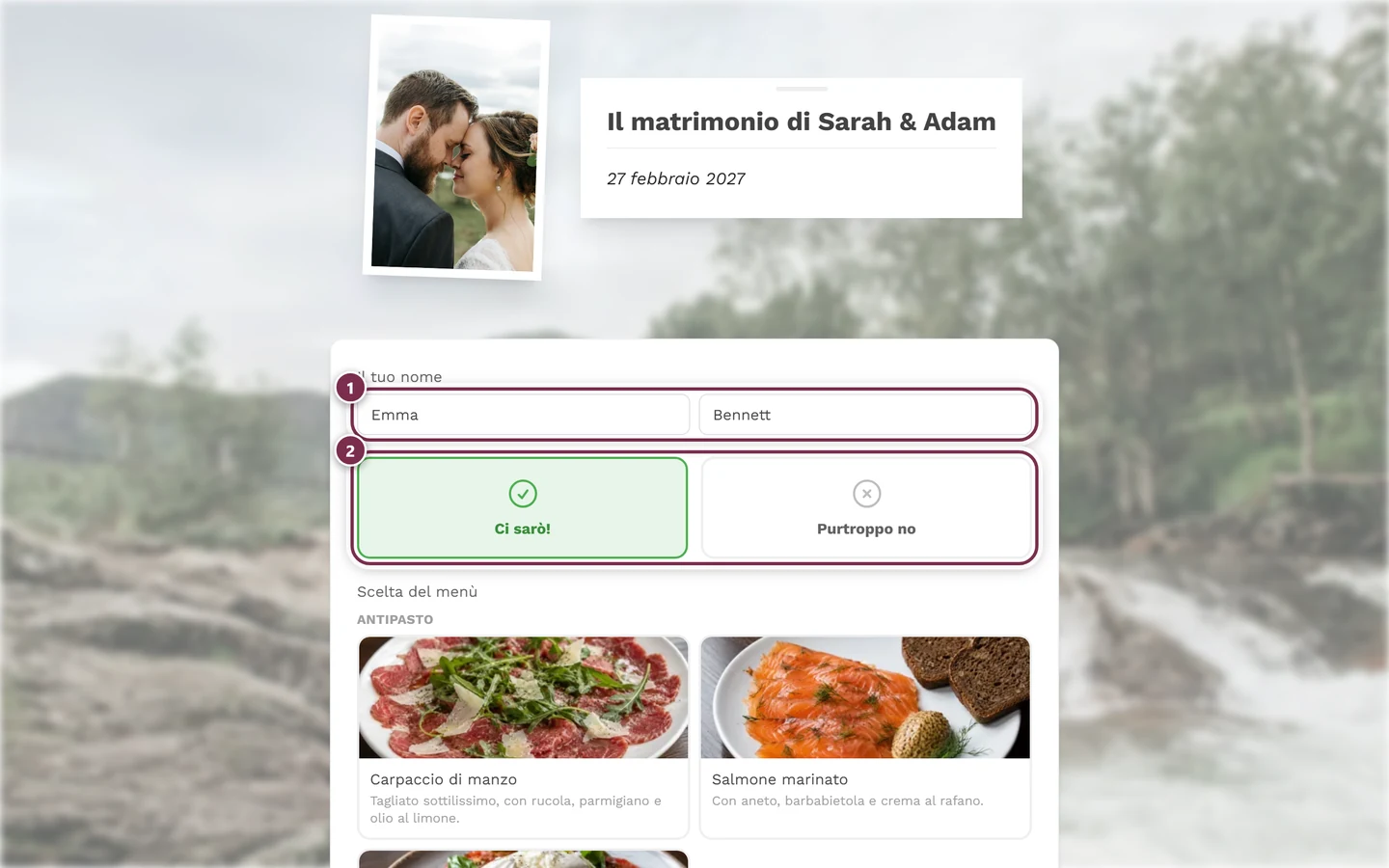
Il codice QR generico. Lo stesso codice lo ricevono tutti gli invitati, per esempio stampato sul biglietto d’invito. Qui scrivi prima Nome e Cognome; il server ti abbina alla lista degli invitati in base al nome.
Perché devi scrivere il tuo nome
Sezione intitolata “Perché devi scrivere il tuo nome”Qui non c’è una lista degli invitati da cliccare — ed è voluto. Una scelta tra i nomi rivelerebbe a chiunque scansioni il codice QR chi altro è invitato. Per questo la lista degli invitati non lascia mai il server: tu scrivi il tuo nome e il confronto avviene sul server.
Lo stesso vale per le preferenze di posto più sotto: lì non ci sono suggerimenti di nomi e non ricevi alcun riscontro sul fatto che il nome sia stato abbinato a qualcuno. Altrimenti il campo sarebbe un modo per interrogare la lista degli invitati.
Maggiori informazioni in Perché devo scrivere il mio nome?
Rispondere passo dopo passo
Sezione intitolata “Rispondere passo dopo passo”Per impostazione predefinita ti guida nel modulo un assistente di risposta guidato: una domanda per schermata, con Avanti e Indietro in mezzo e sopra una barra di avanzamento con la riga Passaggio 1 di 3.
Questi passaggi possono comparire — in quest’ordine:
-
Come ti chiami? — nome e cognome. Questo passaggio viene saltato se sei arrivato tramite un link personale.
-
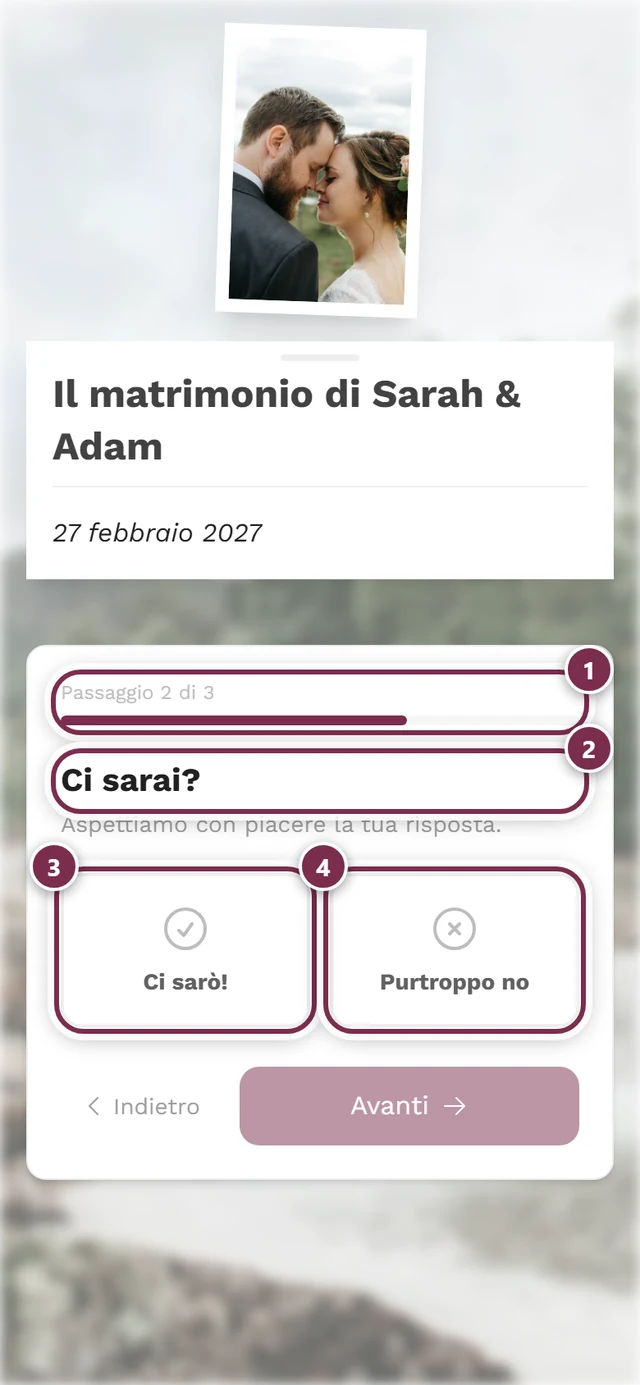
Ci sarai? — due grandi schede: Ci sarò! oppure Purtroppo no. Basta un tocco, l’assistente prosegue subito.
-
La tua scelta del menù — per ogni portata scegli quello che ti va.
-
Ancora qualche domanda — le domande personalizzate dell’organizzatore.
-
Come possiamo contattarti? — indirizzo e-mail e/o numero di telefono.
-
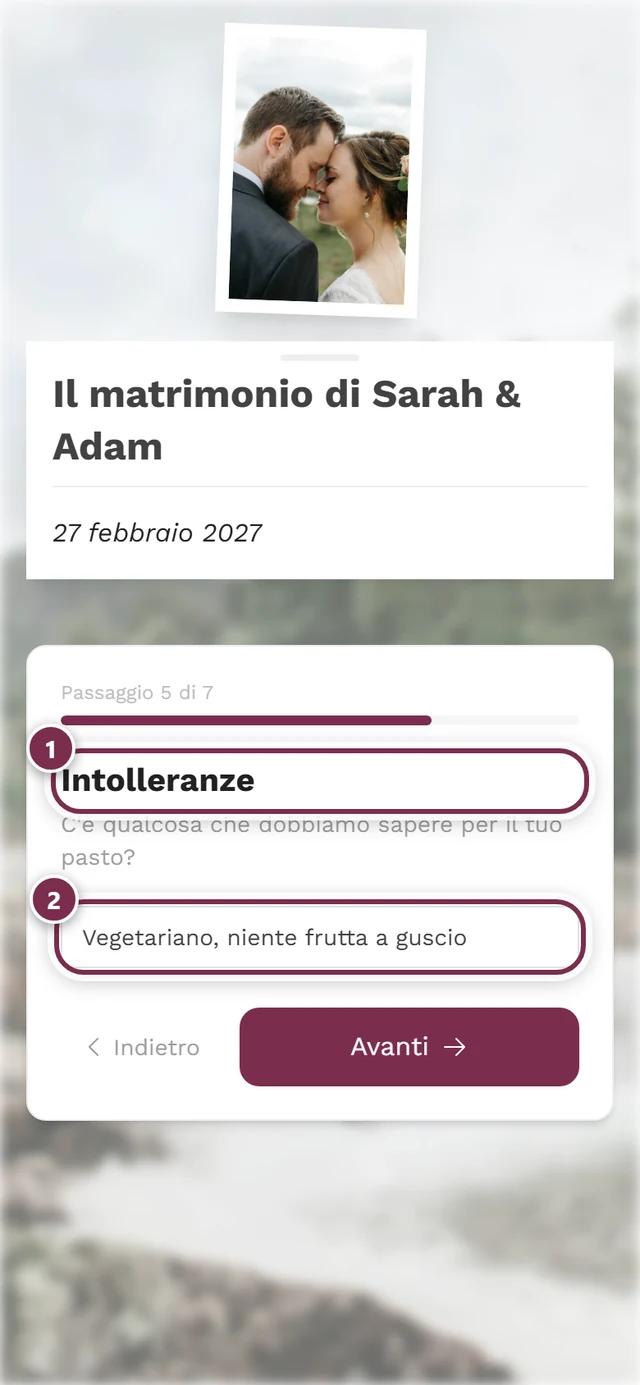
Intolleranze — cosa bisogna considerare per il cibo.
-
Porti qualcuno con te? — inserire gli accompagnatori.
-
Accanto a chi vorresti sederti? — fino a tre nomi.
-
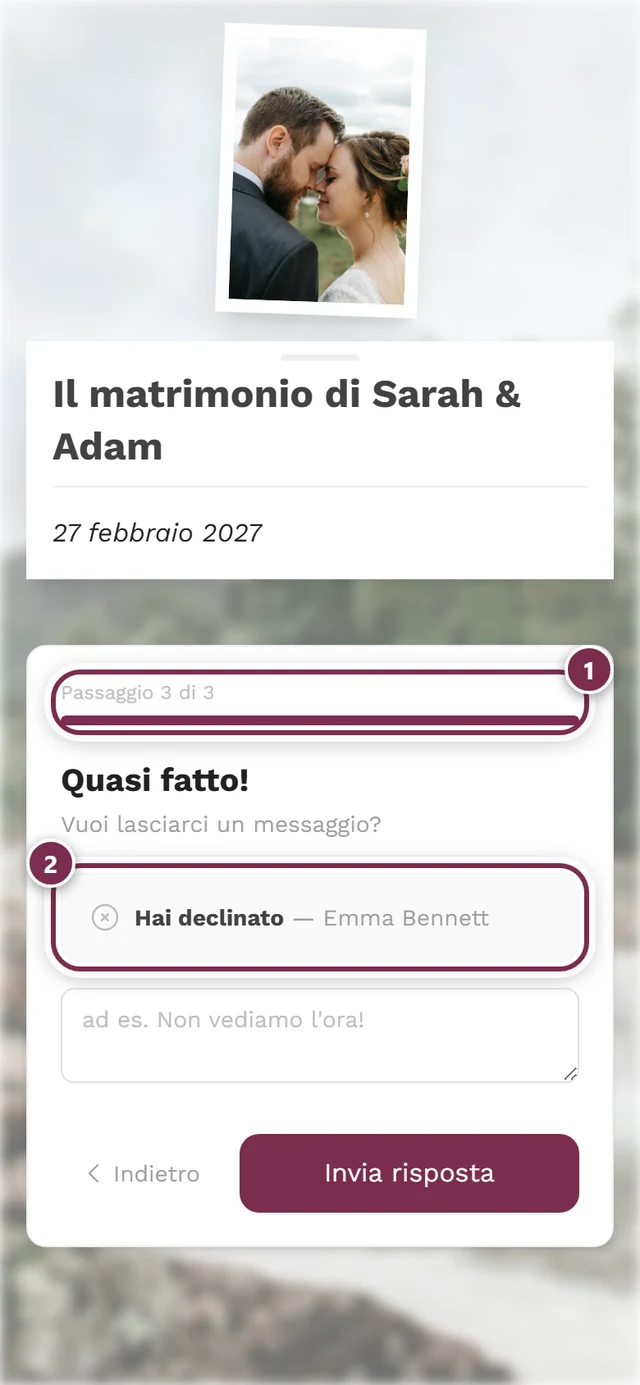
Quasi fatto! — un riepilogo della tua risposta e, se vuoi, ancora un messaggio. Qui c’è il pulsante Invia risposta.
Compaiono solo i passaggi che l’organizzatore chiede davvero. Se declini, l’assistente salta direttamente dal secondo passaggio all’ultimo — tutto il resto a quel punto non serve.
Tutto su una pagina
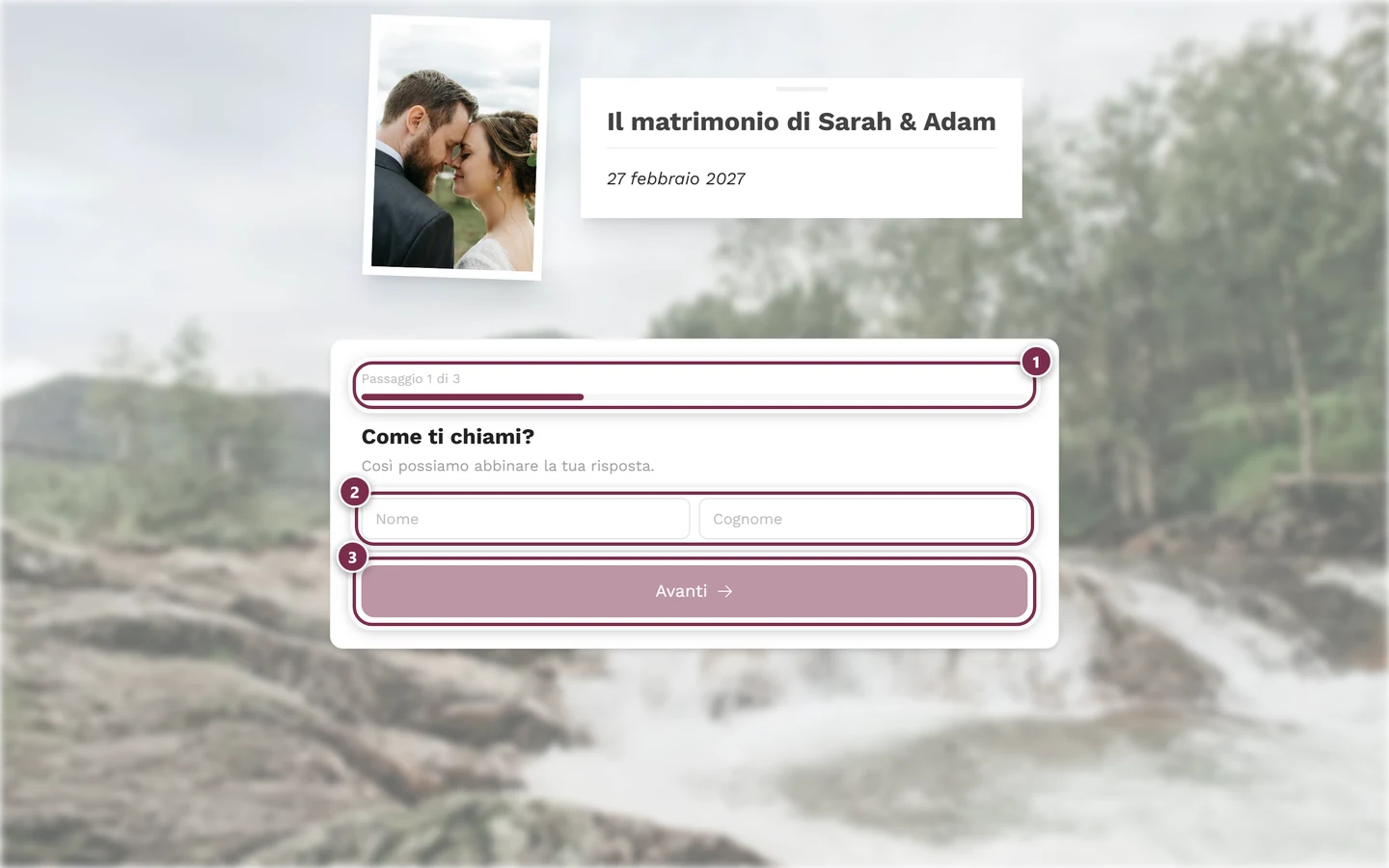
Sezione intitolata “Tutto su una pagina”L’organizzatore può anche disattivare l’assistente. In quel caso ricevi gli stessi campi uno sotto l’altro su un’unica pagina — senza indicatore dei passaggi, con il pulsante Invia risposta in fondo. Nei contenuti non cambia nulla; l’assistente è solo più comodo sul telefono.
Scegliere il menù
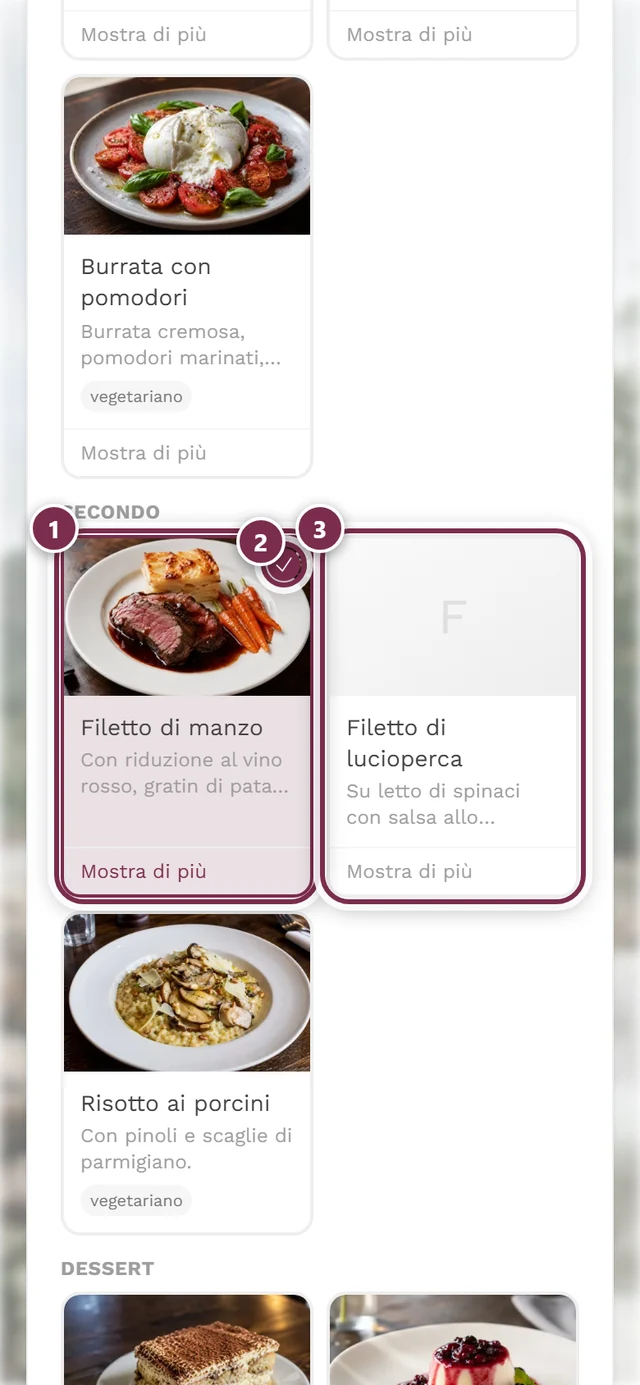
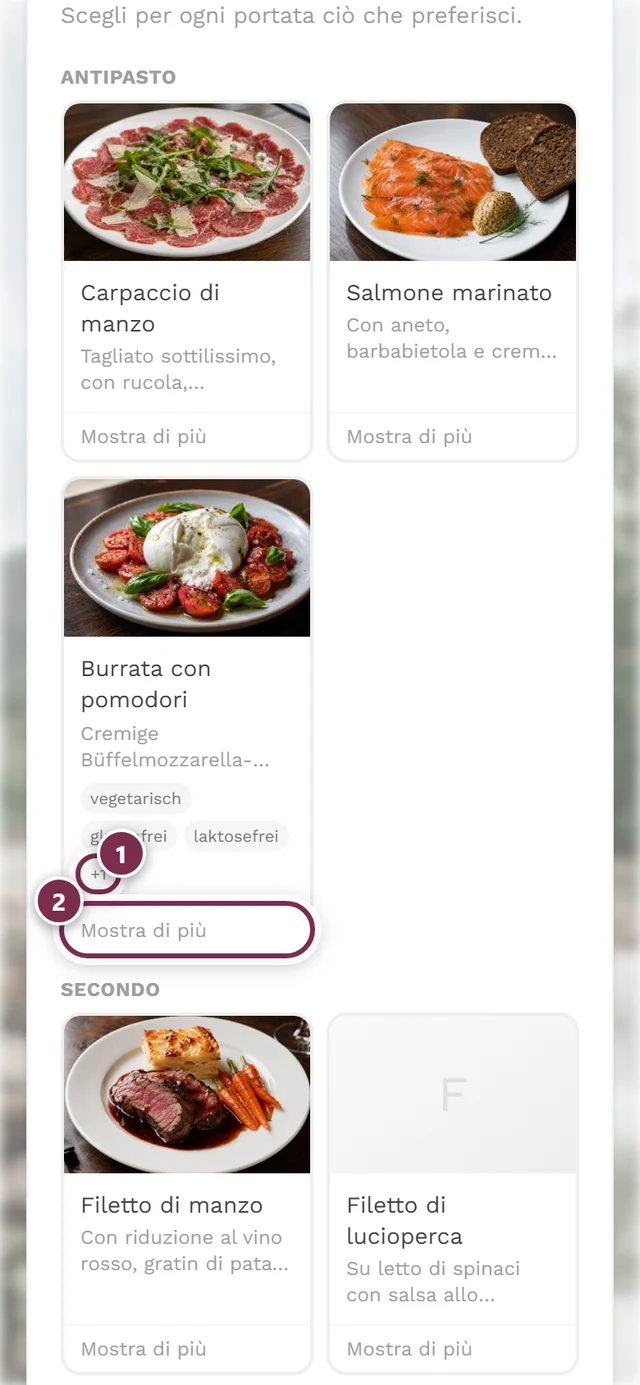
Sezione intitolata “Scegliere il menù”Se la scelta del menù è attiva, vedi le portate dell’evento e sotto i piatti come schede — con foto, breve descrizione e indicazioni come vegetariano o senza glutine.
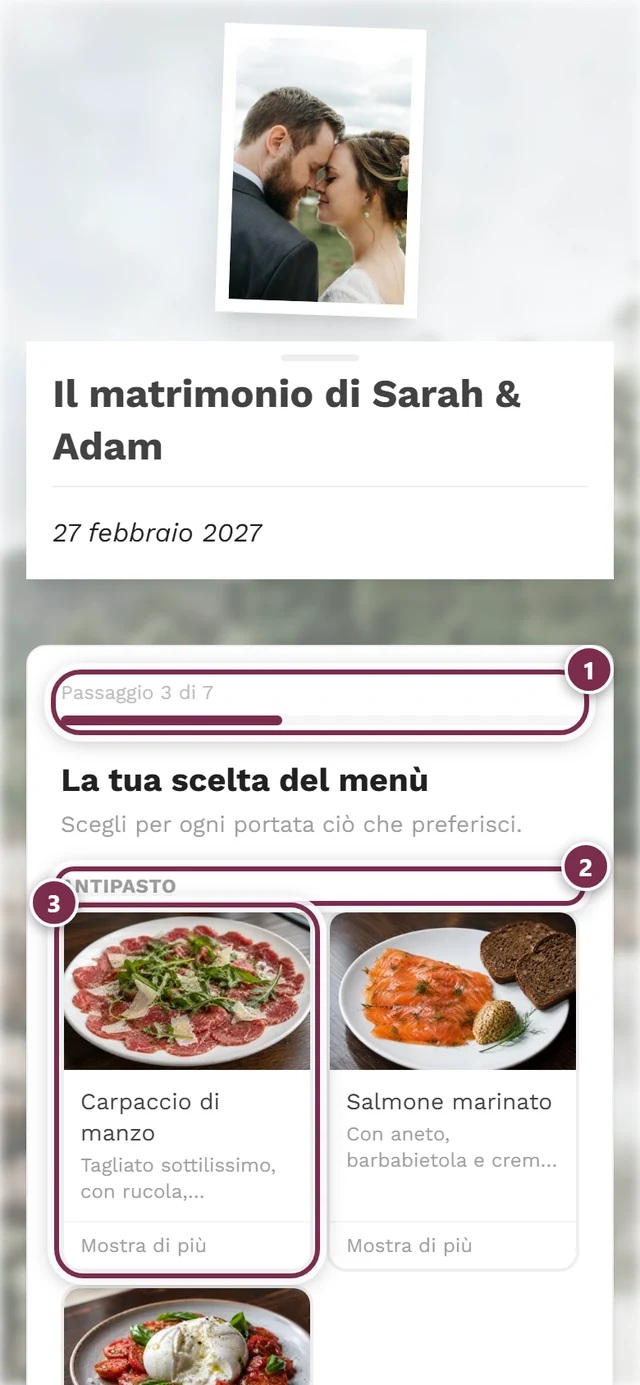
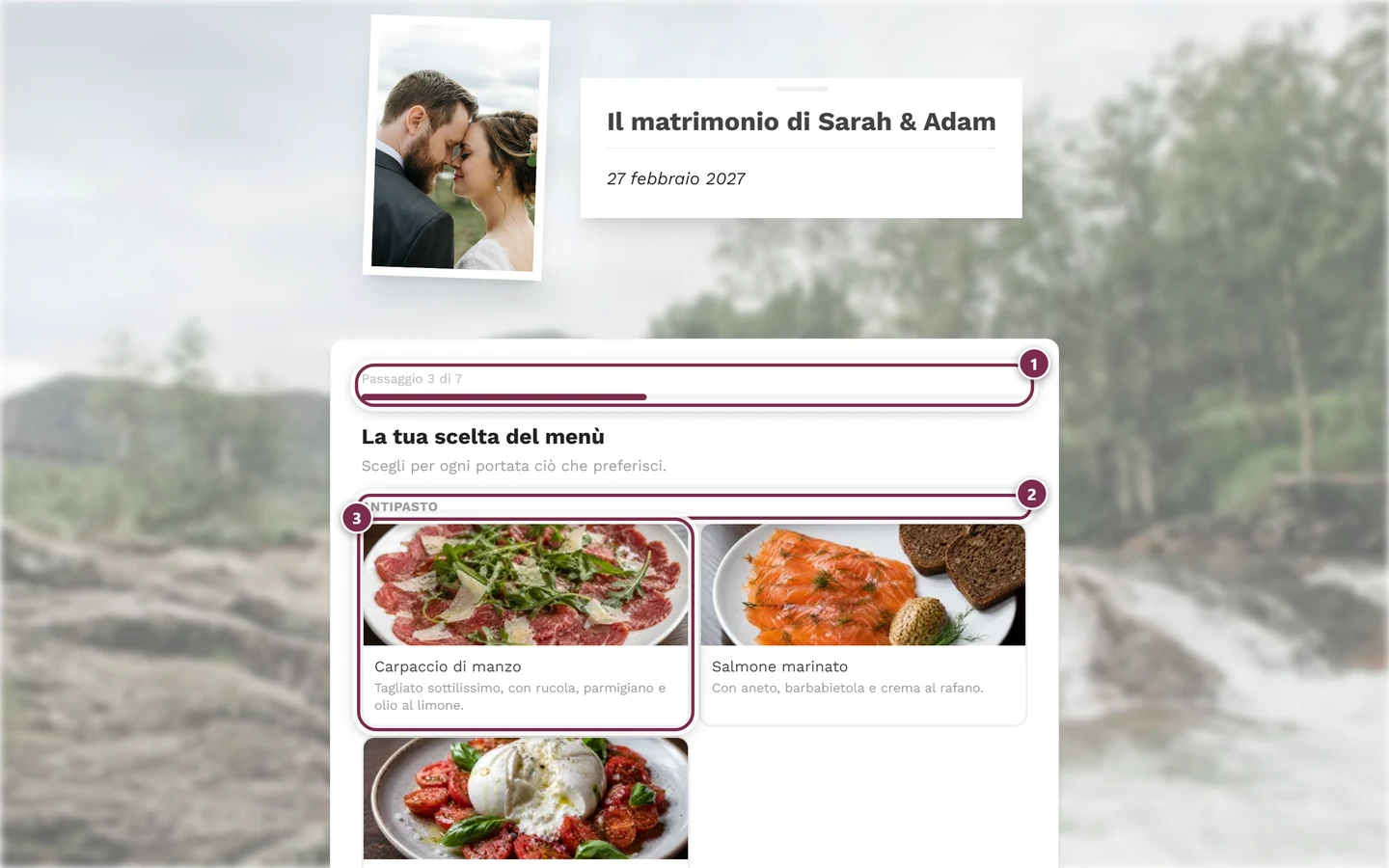
- Un tocco su una scheda sceglie il piatto; nell’angolo compare una spunta.
- Toccando di nuovo annulli la scelta. Quindi non devi per forza scegliere qualcosa in ogni portata.
- I piatti senza foto hanno lo stesso aspetto, solo senza immagine — per la scelta non cambia nulla.
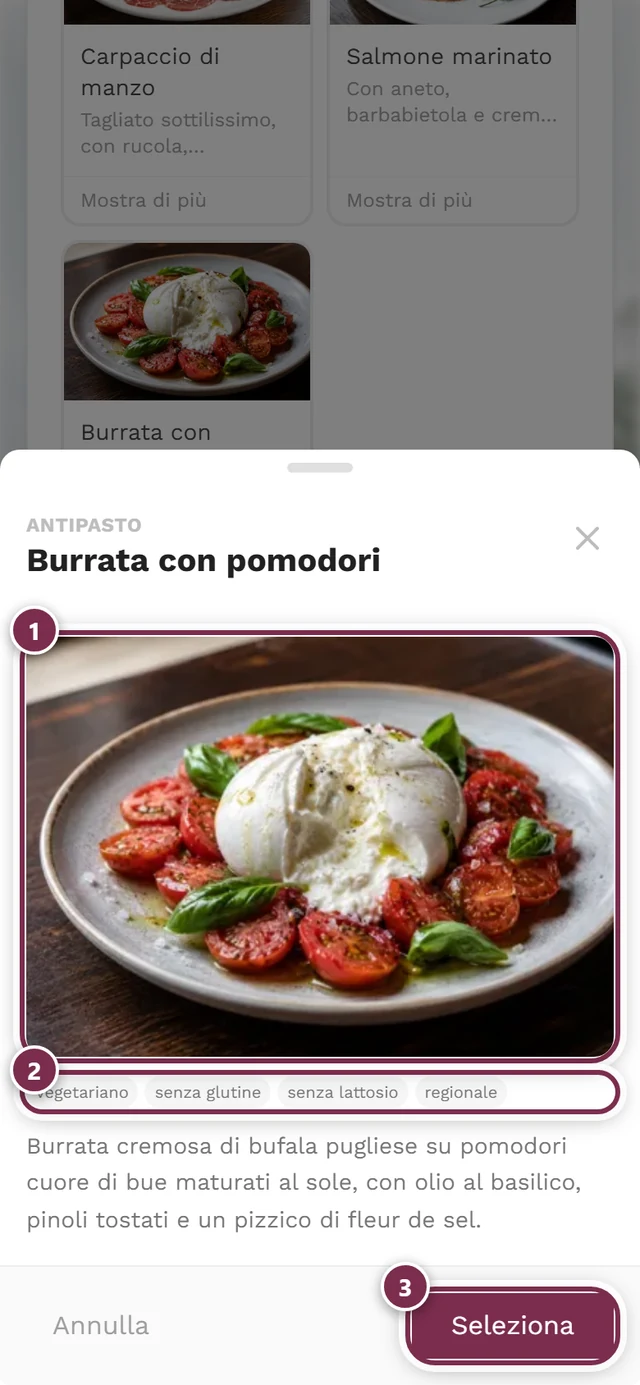
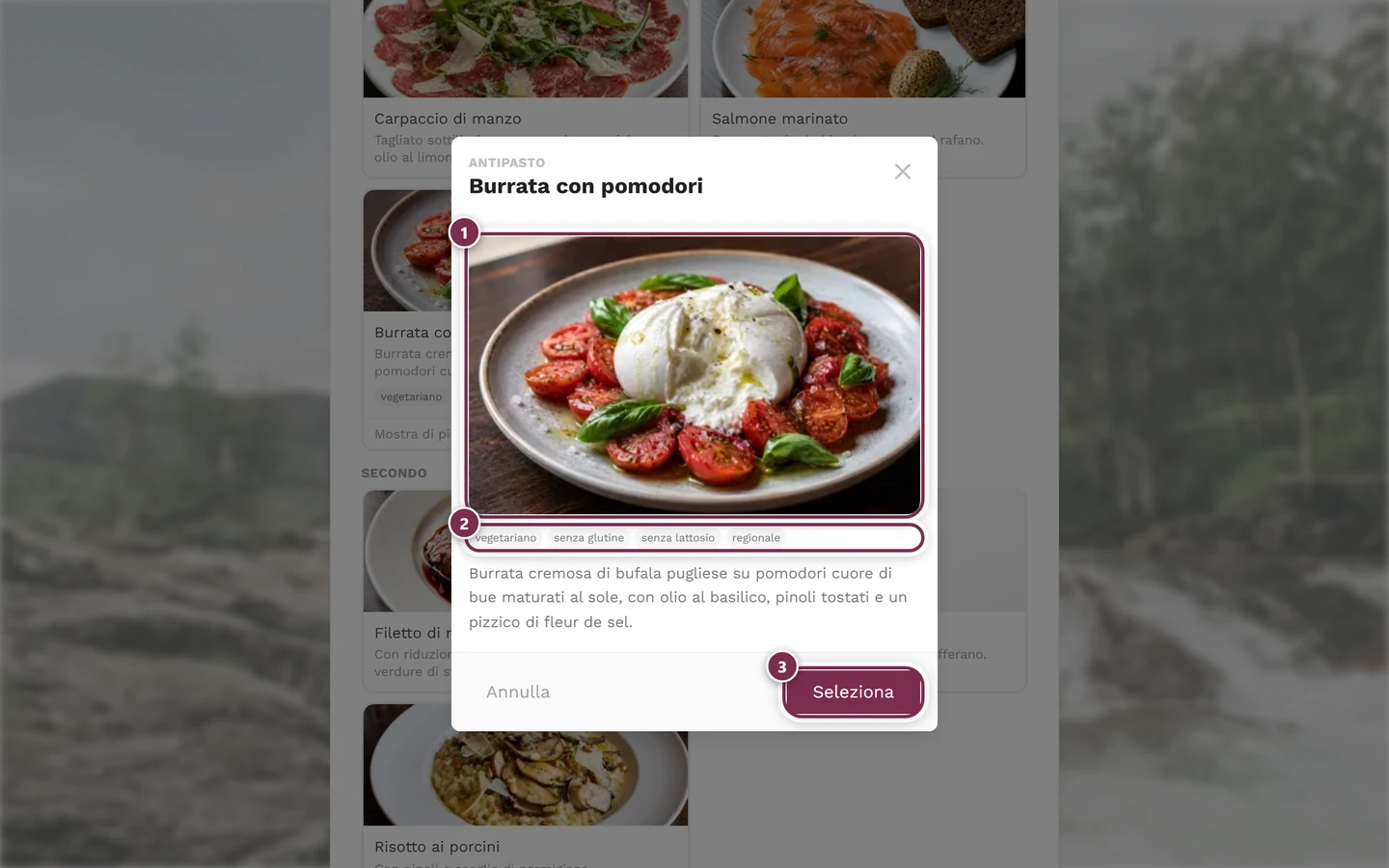
Se non tutto sta nella scheda, ti aiuta la vista grande:
Domande personalizzate dell’organizzatore
Sezione intitolata “Domande personalizzate dell’organizzatore”L’organizzatore può fare qualsiasi domanda personalizzata — per esempio sulla navetta, sul pernottamento o sulla bevanda preferita. Ce ne sono di tre tipi:
- Scelta (una risposta) — un menu a tendina. La prima voce si chiama Nessuna scelta, finché non hai scelto nulla.
- Scelta multipla — caselle da spuntare, quante ne vuoi.
- Testo libero — un campo di inserimento con il segnaposto La tua risposta.
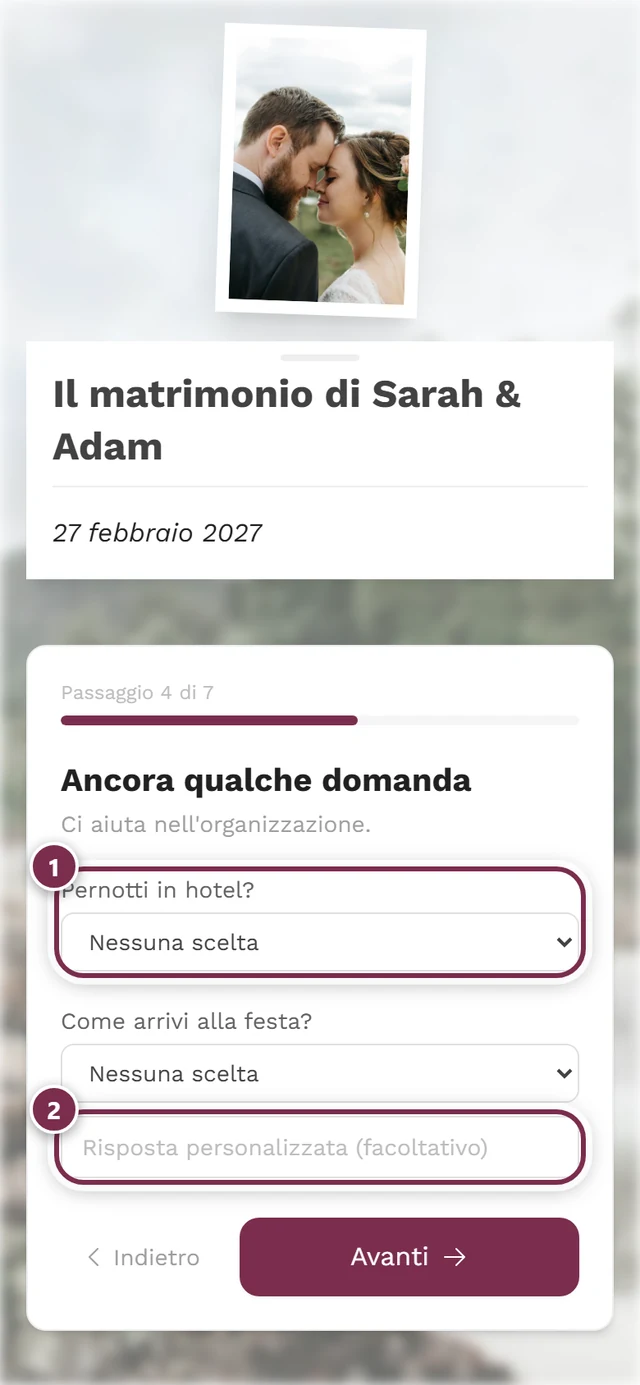
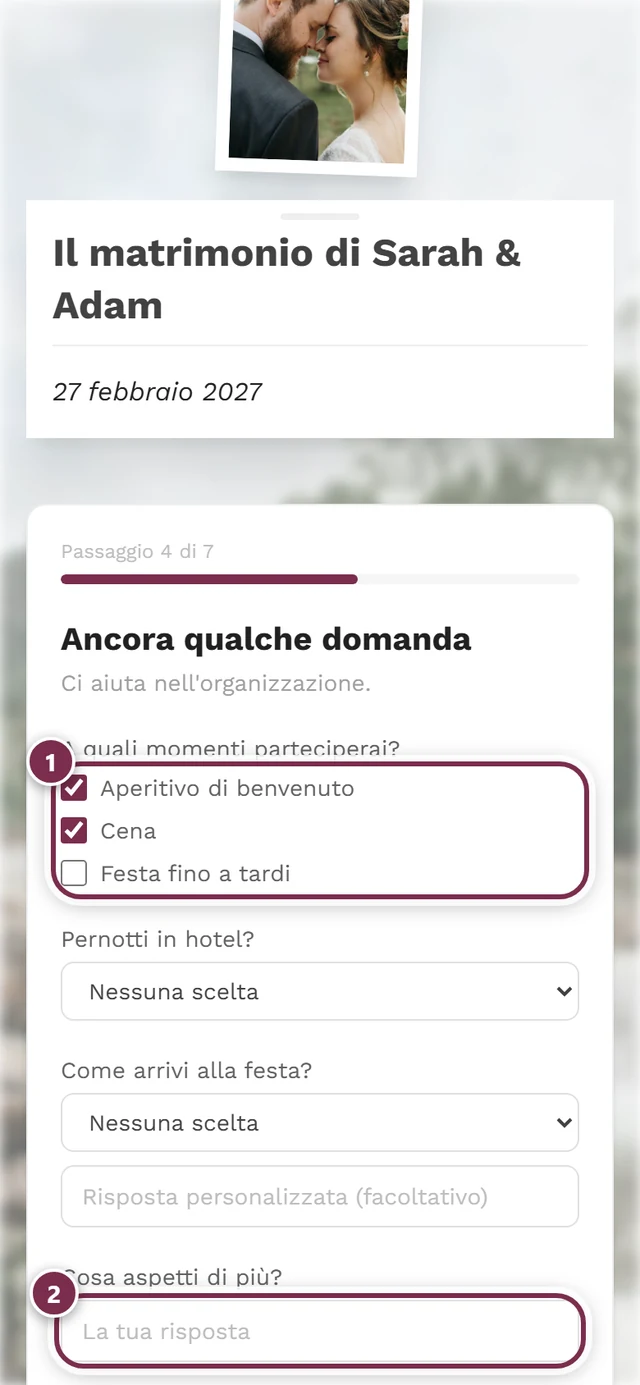
Le domande obbligatorie sono contrassegnate da un asterisco rosso dopo la domanda.
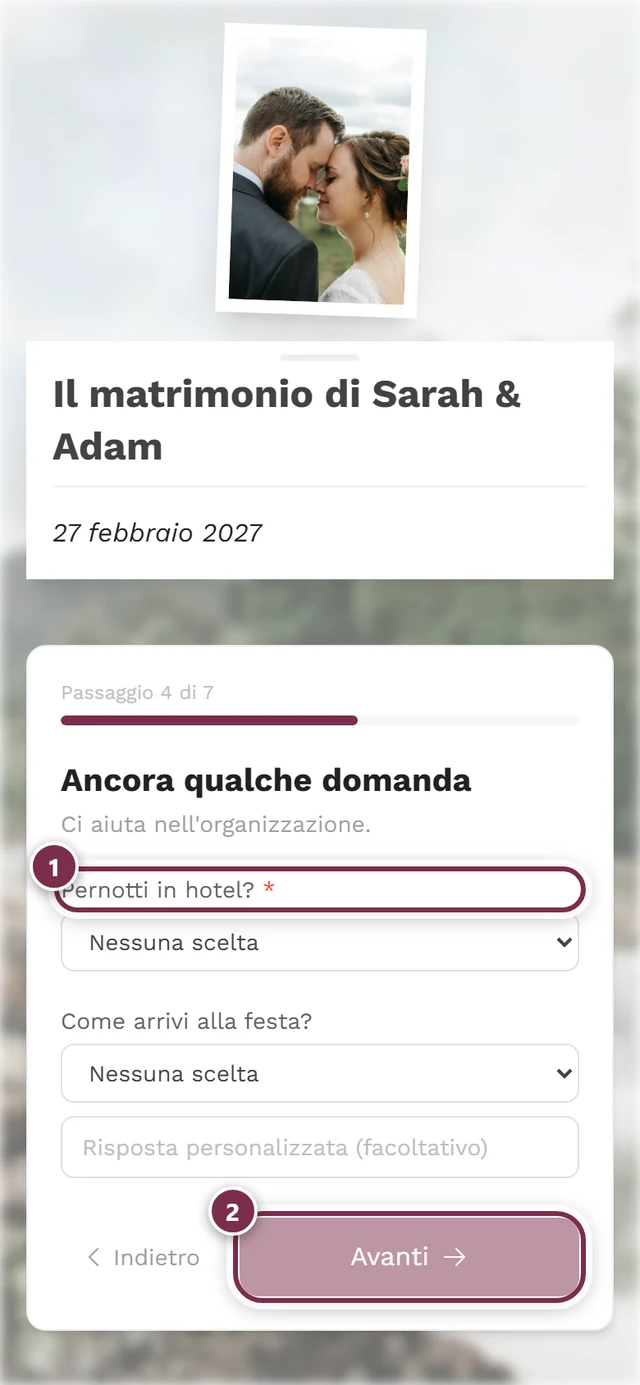
L’avviso completo Rispondi prima alle domande contrassegnate con *. compare solo nell’ultimo passaggio sopra il pulsante Invia risposta — nell’assistente ti accorgi quindi di una domanda obbligatoria aperta prima di tutto dall’Avanti sbiadito. Nella vista classica l’avviso sta direttamente sopra il pulsante di invio. Lo stesso vale per e-mail o telefono, se l’organizzatore li ha impostati come campi obbligatori.
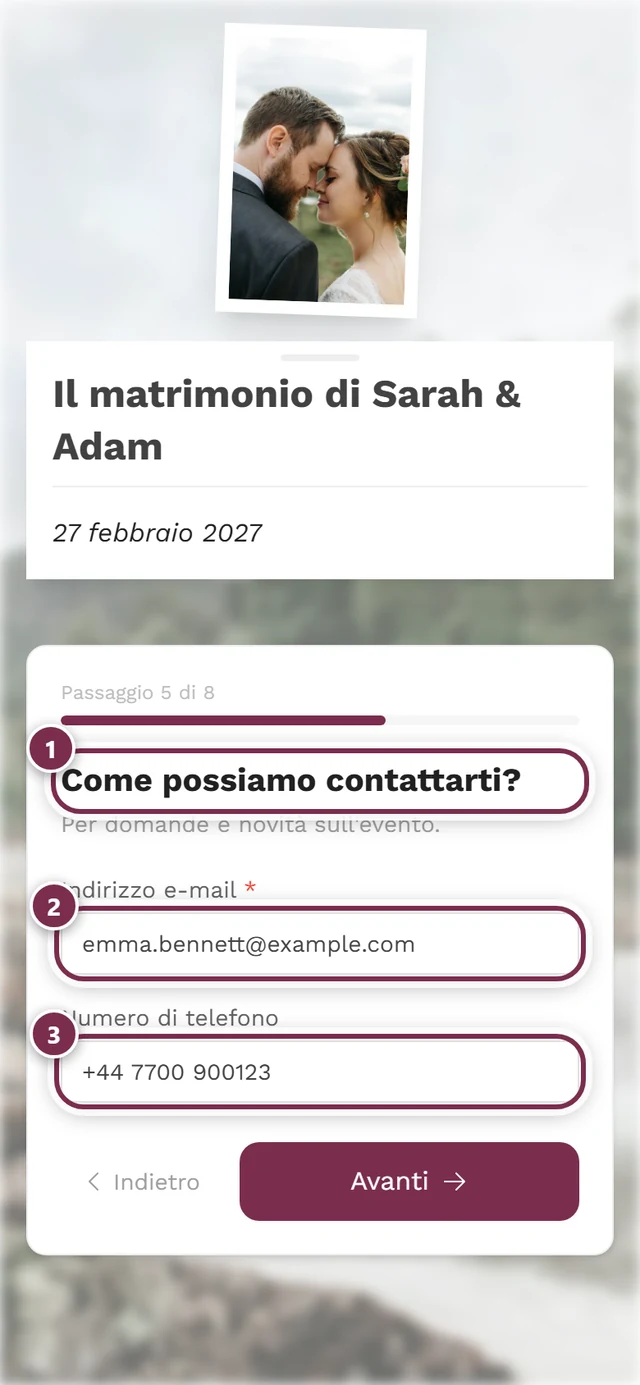
Lasciare i dati di contatto
Sezione intitolata “Lasciare i dati di contatto”Se l’organizzatore lo chiede, qui inserisci come può raggiungerti. Entrambi i campi possono essere, indipendentemente l’uno dall’altro, facoltativi od obbligatori — un campo obbligatorio lo riconosci dall’asterisco rosso dopo l’etichetta.
Indicare le intolleranze
Sezione intitolata “Indicare le intolleranze”Se l’organizzatore lo chiede, qui inserisci cosa bisogna considerare per il cibo. Questa informazione arriva direttamente alla persona che organizza il pranzo o la cena.
Portare un accompagnatore
Sezione intitolata “Portare un accompagnatore”Se l’organizzatore consente gli accompagnatori, tocca Aggiungi accompagnatore. Quanti puoi inserirne lo stabilisce l’organizzatore — con il link personale persino individualmente per ogni invito. Quando hai esaurito la tua quota, il pulsante sparisce.
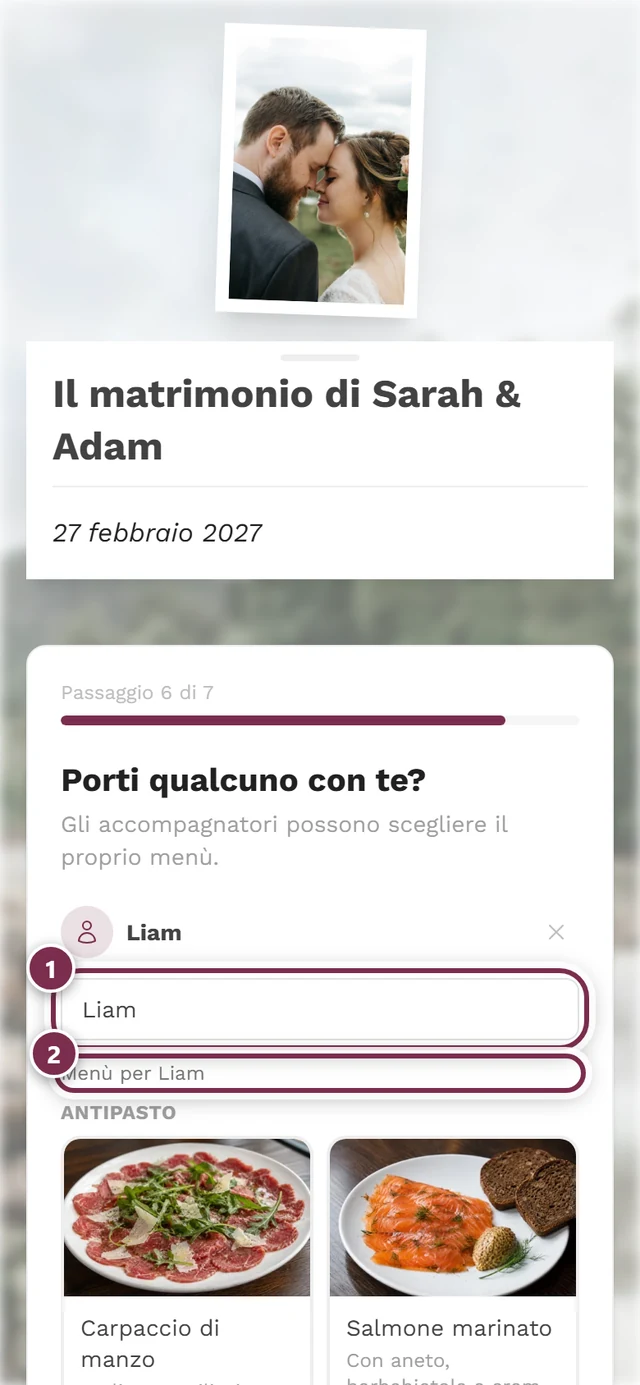
Ogni accompagnatore ha un blocco proprio con:
- Nome dell’accompagnatore — appena lo scrivi, diventa il titolo del blocco; fino ad allora lì c’è Accompagnatore 1.
- una propria scelta del menù (titolo Menù per …) — quindi non dovete prendere tutti la stessa cosa.
- un proprio campo Intolleranze / alimentazione (facoltativo).
La croce in alto a destra nel blocco (Rimuovi accompagnatore) lo toglie di nuovo.
Indicare le preferenze di posto
Sezione intitolata “Indicare le preferenze di posto”Se l’organizzatore lo chiede, puoi indicare fino a tre persone accanto alle quali vorresti sederti. Inserisci Nome e, se vuoi, Cognome e tocca Aggiungi persona — il nome compare poi come piccolo chip, che puoi togliere di nuovo con la croce. Basta il solo nome, se nella lista degli invitati è univoco.
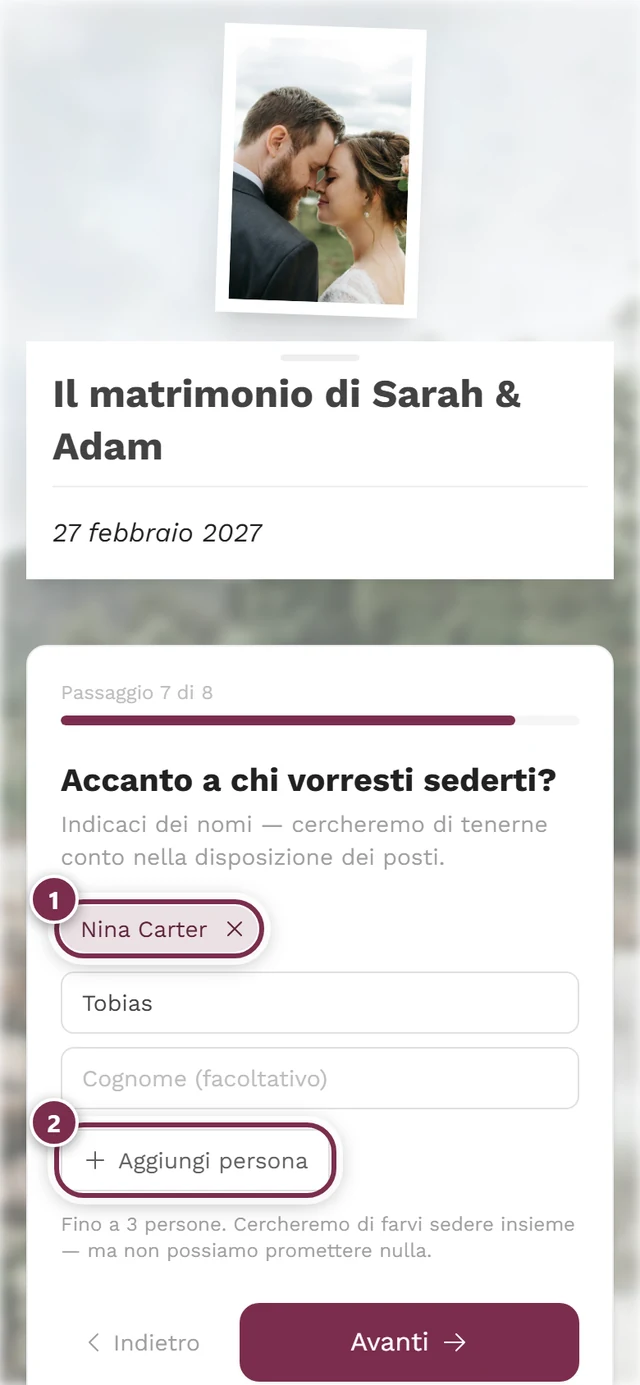
I tuoi accompagnatori non devi indicarli qui — siedono comunque con te. Per questo nell’assistente questo passaggio viene anche dopo gli accompagnatori.
Inviare e modificare la risposta
Sezione intitolata “Inviare e modificare la risposta”L’ultimo passaggio si chiama Quasi fatto!. Riassume ciò che arriverà e lascia spazio per un messaggio agli organizzatori.
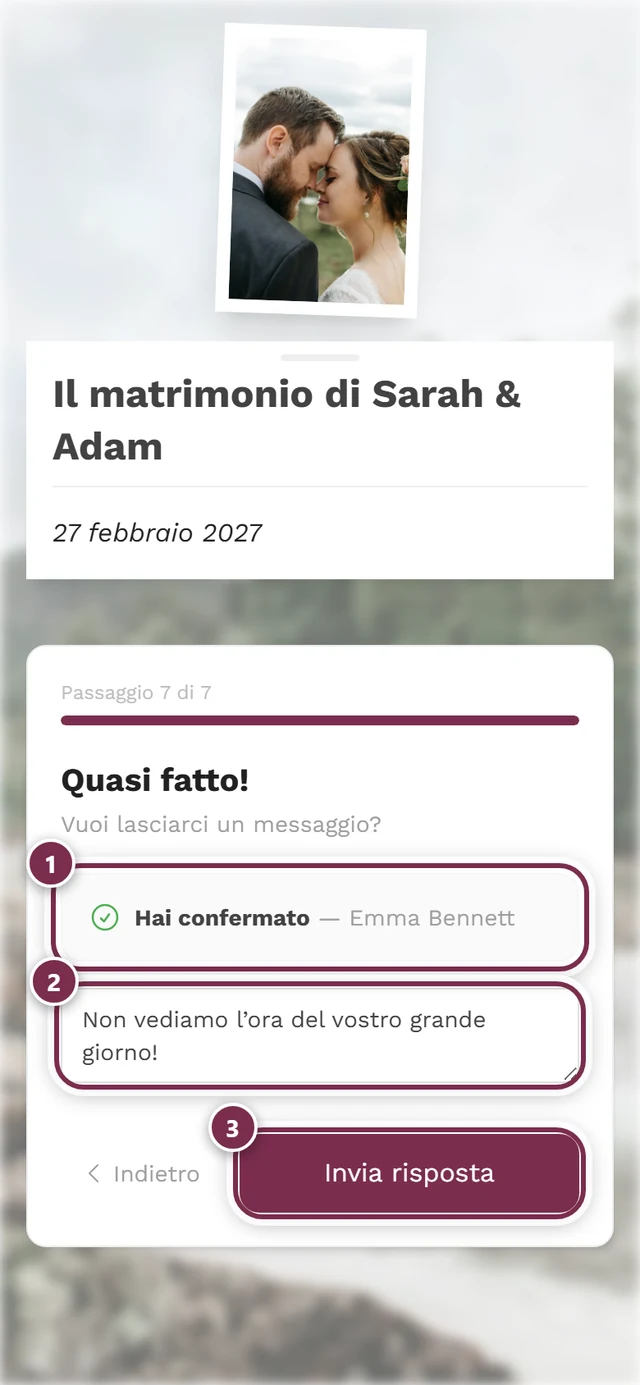
In caso di rifiuto la strada è breve: dopo la seconda domanda sei subito all’ultimo passaggio.
Dopo l’invio vedi una conferma: Conferma salvata! oppure Risposta salvata, con il tuo nome, i tuoi accompagnatori e — se indicata — la riga Preferenza di posto registrata.
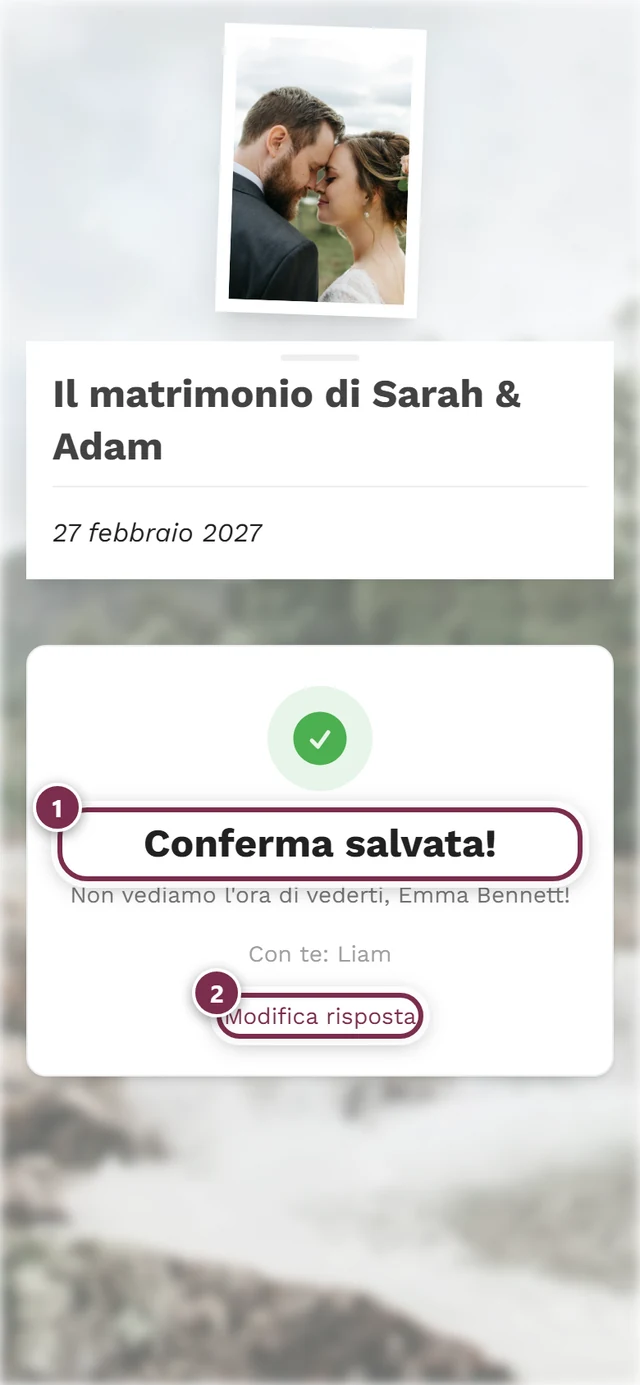
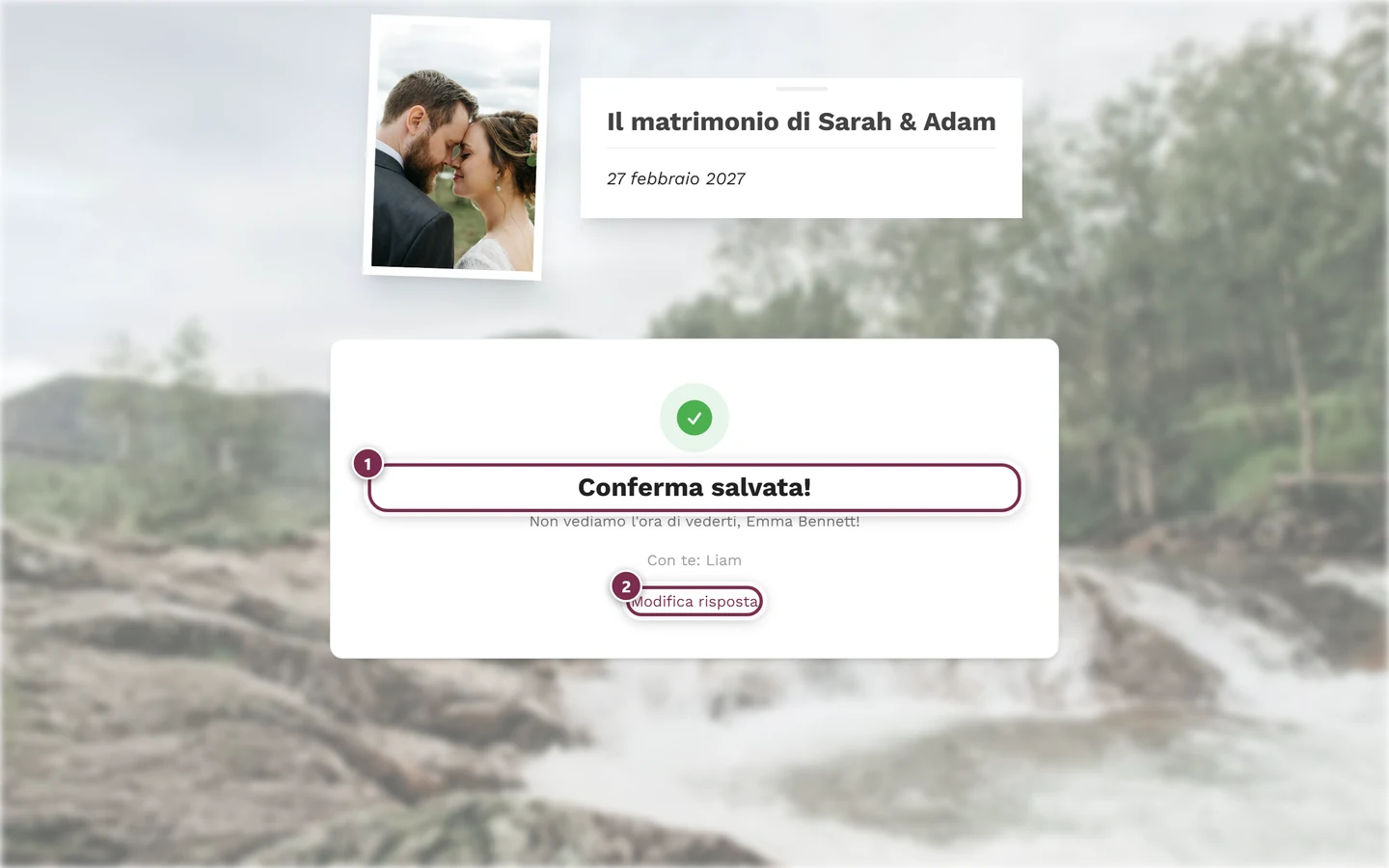
Se vuoi correggere qualcosa, tocca Modifica risposta sotto la conferma. Più tardi puoi riaprire lo stesso link: con il link personale la tua ultima risposta è già compilata e la nuova risposta sostituisce quella vecchia. Con il codice QR generico scrivi di nuovo il tuo nome esattamente come la prima volta, così la risposta viene abbinata alla stessa voce.
Termine per rispondere
Sezione intitolata “Termine per rispondere”L’RSVP può avere una finestra temporale — l’organizzatore stabilisce da quando e fino a quando si può rispondere. Questa finestra di visibilità è il termine per rispondere: una volta scaduto, il modulo non è più raggiungibile e il link non porta da nessuna parte. In quel caso contatta direttamente l’organizzatore.
Risoluzione dei problemi
Sezione intitolata “Risoluzione dei problemi”All’invio compare un messaggio di errore che dice che non sono nella lista. L’organizzatore ha disattivato l’auto-registrazione — in quel caso possono rispondere solo i nomi che sono già nella lista degli invitati. Controlla come hai scritto il nome o chiedi un link personale.
Il mio nome viene riconosciuto, ma la vecchia risposta manca. La compilazione automatica funziona solo con il link personale. Con il codice QR generico il modulo parte sempre vuoto. Cosa succede quando invii di nuovo dipende dal fatto che il tuo organizzatore consenta l’auto-registrazione: se è disattivata, la tua nuova risposta sostituisce quella vecchia. Se è attivata, nasce una seconda voce, che il tuo organizzatore unirà poi alla prima — così nessun estraneo può sovrascrivere una risposta esistente. Se vuoi essere sicuro che la tua modifica arrivi, avvisa il tuo organizzatore o usa il tuo link personale.
Non vedo la scelta del menù, anche se c’è un menù. La richiesta del menù nell’RSVP è un interruttore a sé. L’organizzatore può mostrare il menù senza chiedere la scelta.
Il pulsante Avanti resta sbiadito. Nel passaggio attuale manca ancora qualcosa: il tuo nome, la conferma o il rifiuto, una domanda obbligatoria o un campo di contatto obbligatorio. Rispondi, e il pulsante torna attivo.
Il pulsante Invia risposta resta grigio. Allora manca qualcosa di un passaggio precedente. Il testo di avviso sopra il pulsante ti dice cosa — torna lì con Indietro e completalo.
Il link non funziona più. O il termine per rispondere è scaduto, o l’organizzatore ha disattivato lo strumento. Un link personale può inoltre non essere più valido se la voce nella lista degli invitati è stata eliminata.
Mi serve un account? No. Photogala crea automaticamente in background una sessione ospite, così la tua risposta può essere salvata. Non devi registrarti.
Pagine correlate
Sezione intitolata “Pagine correlate”- Per gli organizzatori: Configurare l’RSVP — come si crea e si invia l’invito.