Browser e dispositivi supportati
La galleria funziona direttamente nel browser — sullo smartphone come sul computer.
Quali browser funzionano
Sezione intitolata “Quali browser funzionano”- Sullo smartphone: Safari su iPhone e iPad, Chrome su Android. Anche Firefox, Edge e Samsung Internet sono diffusi e funzionano.
- Sul computer: Chrome, Firefox, Safari ed Edge.
Come limite minimo vale: le versioni degli ultimi anni. Più precisi di così, onestamente, non si può essere — Photogala non tiene un elenco rigido di versioni minime, quindi non esiste un numero preciso a cui fare riferimento. Chi aggiorna ogni tanto il proprio browser è al sicuro.
JavaScript deve essere attivo. Se è disattivato, vedi solo un avviso che l’app richiede JavaScript.
Non c’è alcun avviso per i browser troppo vecchi
Sezione intitolata “Non c’è alcun avviso per i browser troppo vecchi”Se qualcosa sembra strano, di solito aiuta questa sequenza:
- Aggiorna il browser.
- Ricarica la pagina.
- Prova un altro browser aggiornato.
- Disattiva temporaneamente i blocchi dei contenuti e della pubblicità.
Installare: non necessario, ma possibile
Sezione intitolata “Installare: non necessario, ma possibile”Un’app non ti serve — apri semplicemente il link dell’evento. Installare la galleria però puoi: tramite il menù del tuo browser la aggiungi come app alla schermata Home o all’elenco dei programmi. Poi si avvia in una finestra propria senza barra degli indirizzi.
In Photogala non c’è un pulsante per farlo — si passa sempre dal menù del browser. Come fare è spiegato in Installare l’app.
Autorizzazione della fotocamera
Sezione intitolata “Autorizzazione della fotocamera”Due funzioni vogliono accedere alla fotocamera — e si comportano in modo diverso:
- Scanner QR: qui Photogala accede alla fotocamera in tempo reale, quindi il tuo browser chiede l’autorizzazione. Se rifiuti o non c’è una fotocamera, compare: „Fotocamera non disponibile. Controlla le autorizzazioni o usa un dispositivo con fotocamera.“ L’autorizzazione si può concedere in qualsiasi momento nelle impostazioni del sito del browser.
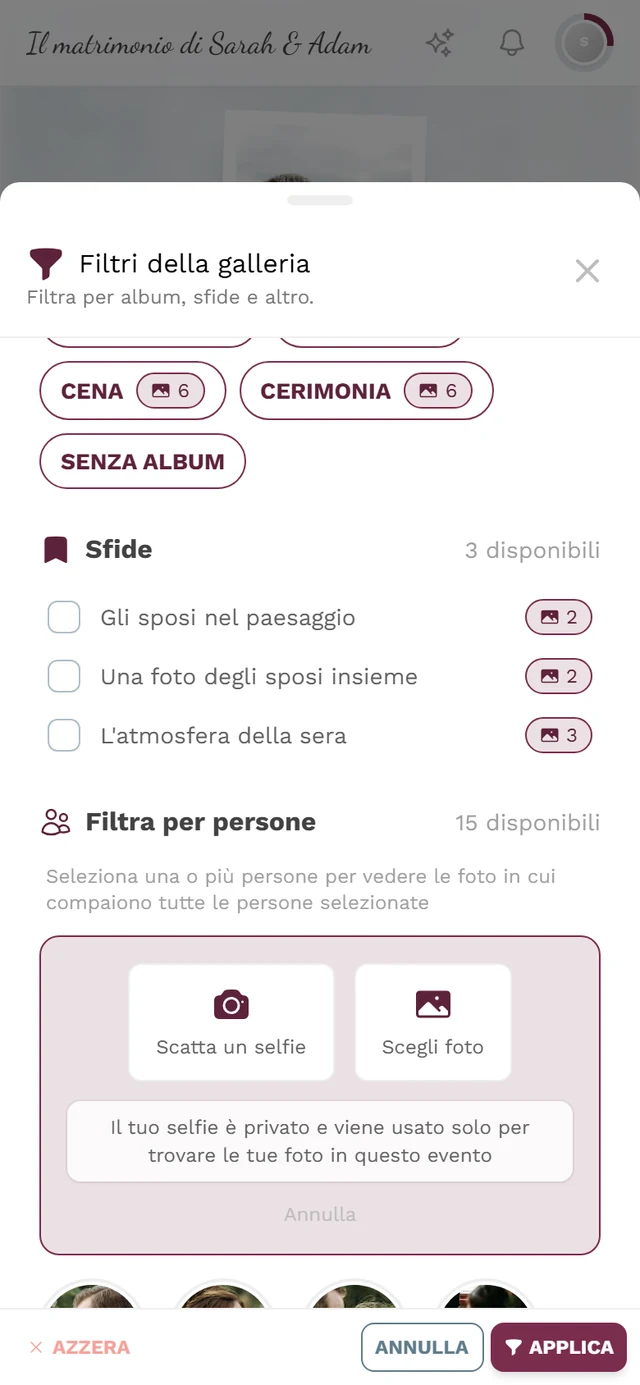
- Scattare una foto e ricerca tramite selfie (Trovami → Scatta un selfie): qui si apre l’app fotocamera del tuo dispositivo. Il browser non chiede nulla e Photogala riceve solo l’immagine finita. Se non succede nulla, il sistema ha bloccato la fotocamera — in quel caso usa invece Scegli foto dalla tua galleria.
Blocchi dei contenuti e della pubblicità
Sezione intitolata “Blocchi dei contenuti e della pubblicità”Blocchi severi ed estensioni per la privacy possono mettere fuori uso singole parti della pagina. Te ne accorgi soprattutto nella schermata della password: lì compare „Non è stato possibile caricare il captcha. Controlla la connessione o disattiva i blocchi dei contenuti.“ Disattiva brevemente il blocco per questa pagina e ricarica.