Piano dei posti – Vista illustrata, esportazione e stampa
Il piano dei posti non è solo uno strumento di lavoro: è anche ciò che i tuoi invitati vedono sul telefono e ciò che viene appeso all’ingresso. Questa pagina tratta l’aspetto e tutte le vie per portarlo fuori.
Due viste
Sezione intitolata “Due viste”Sopra l’area di lavoro passi da una rappresentazione all’altra:
- Modalità semplice: forme e colori sobri. Chiara quando devi ordinare velocemente molti tavoli.
- Illustrata: la scena disegnata con carta, arredi, decorazioni e figure degli invitati.
Entrambe sono lo stesso editor: anche la vista illustrata è completamente modificabile, e passando dall’una all’altra mantieni selezione e zoom. Ed è quella che conta: è esattamente così che i tuoi invitati vedono il piano, ed è esattamente così che viene esportato come immagine.
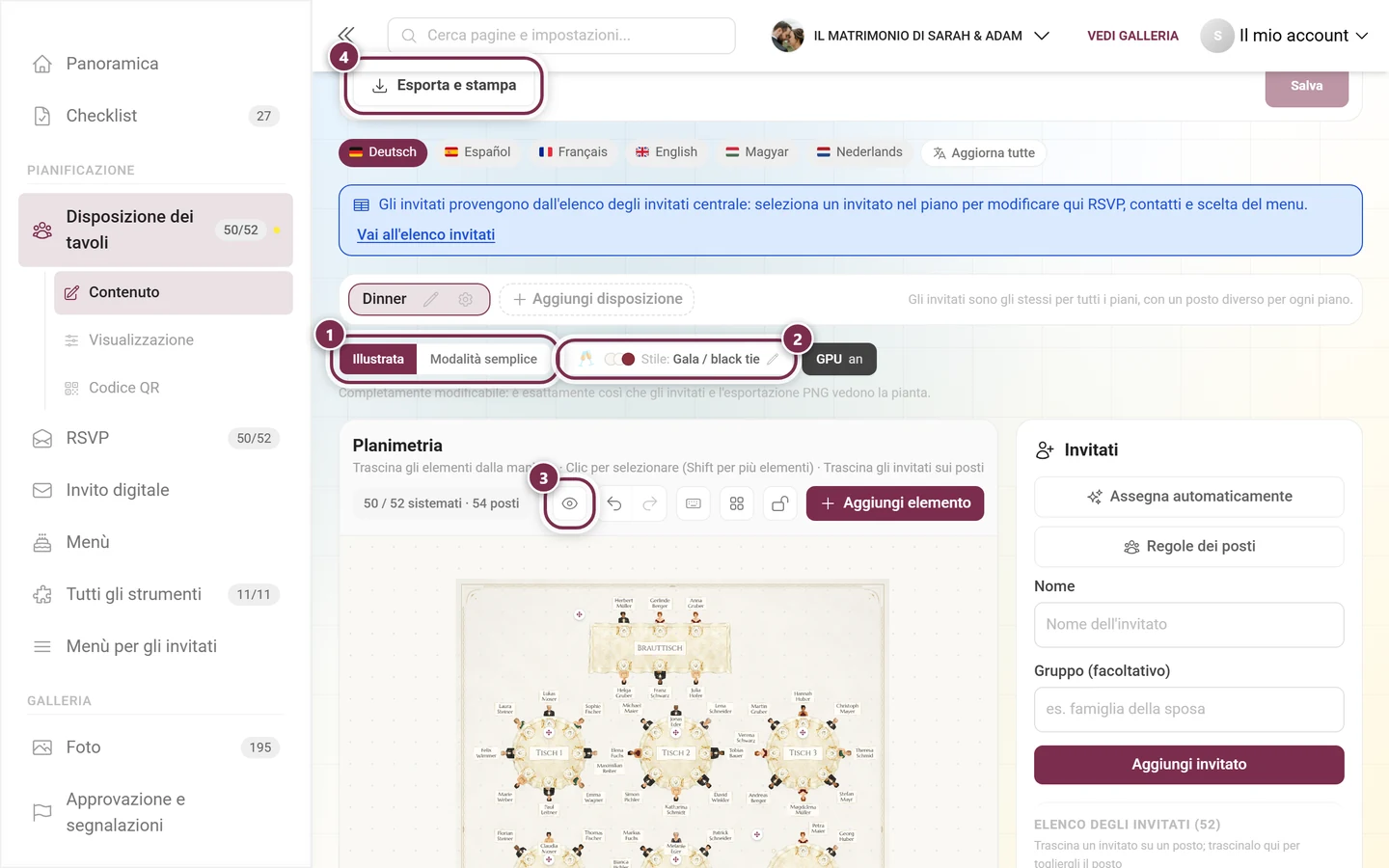
- ① Illustrata / Modalità semplice: il selettore si trova subito sopra l’area di lavoro. Accanto a destra c’è l’avviso «Completamente modificabile: è esattamente così che gli invitati e l’esportazione PNG vedono la pianta.»
- ② Stile illustrazione: …: mostra lo stile di illustrazione attivo; la matita accanto apre la selezione.
- ③ Icona a forma di occhio: avvia l’anteprima della vista invitati. Si trova nella barra degli strumenti della pianta della sala, tra il conteggio dei posti e le frecce per annullare.
- ④ Esporta e stampa: la finestra con tutte le uscite, in cima sopra il piano.
Anteprima vista invitati
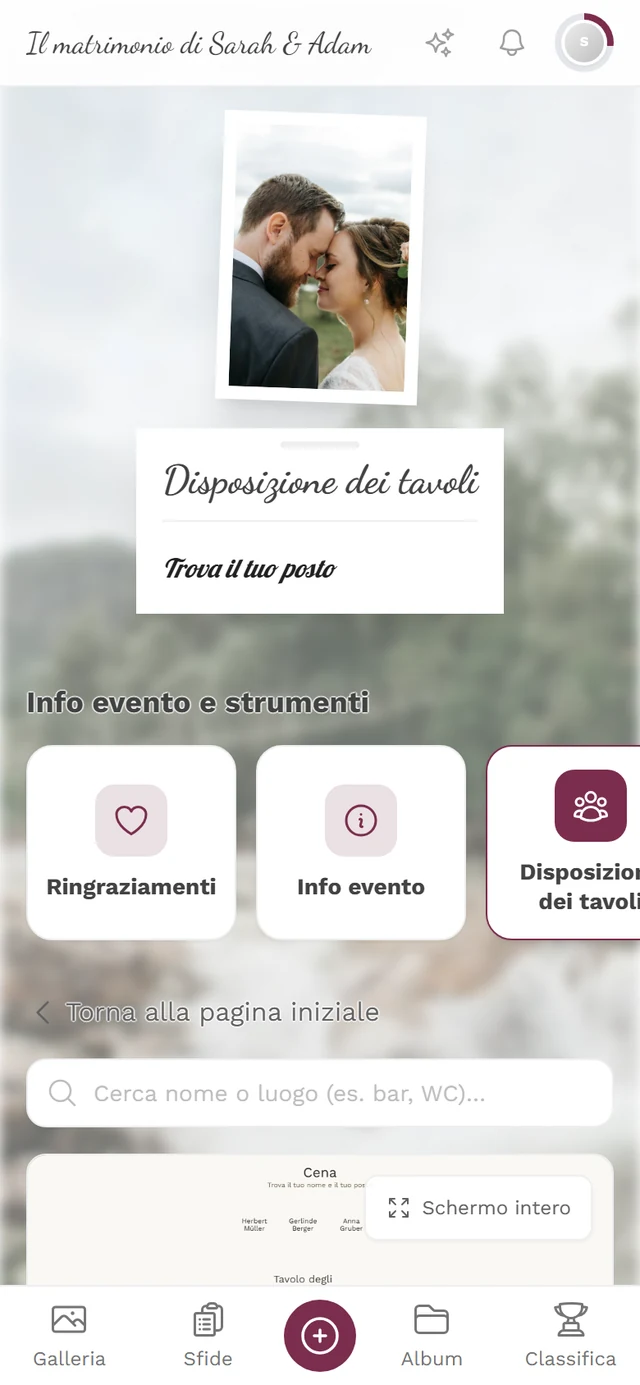
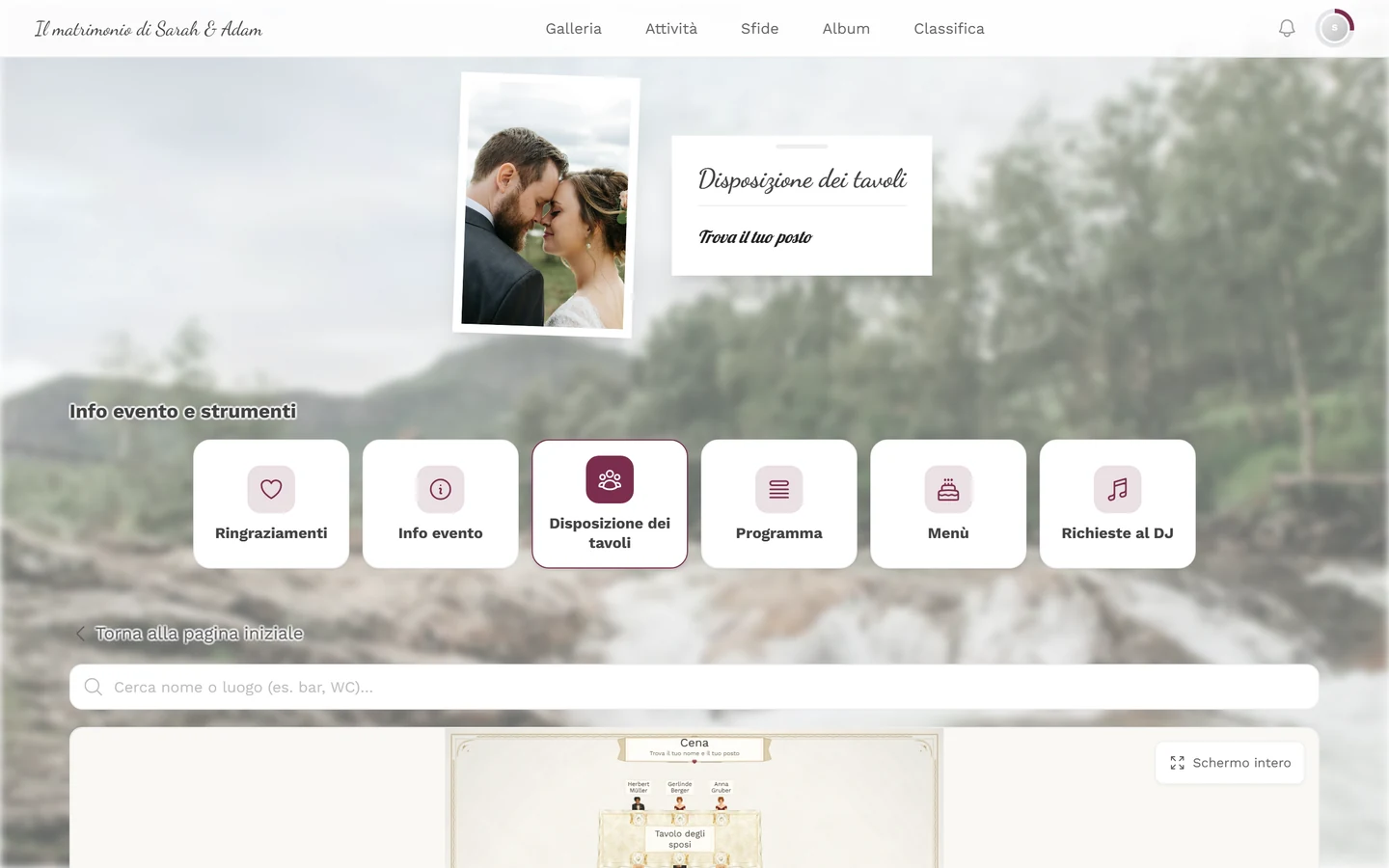
Sezione intitolata “Anteprima vista invitati”Il pulsante porta solo un’icona a forma di occhio (③ sopra): il suo nome Anteprima vista invitati compare come fumetto non appena ci tieni sopra il mouse. Ti mostra la pagina pura degli invitati: ricerca per nome in alto, scena illustrata sotto, posti vuoti nascosti. La modifica è volutamente bloccata: Esci dall’anteprima ti riporta all’editor.
Stili di illustrazione
Sezione intitolata “Stili di illustrazione”Con il pulsante dello stile apri la selezione Stile illustrazione. Ogni scheda mostra lo stesso piccolo piano di esempio nel rispettivo look, quindi vedi prima cosa ottieni. La scelta viene salvata con il piano e vale per gli invitati, l’anteprima e l’esportazione come immagine.
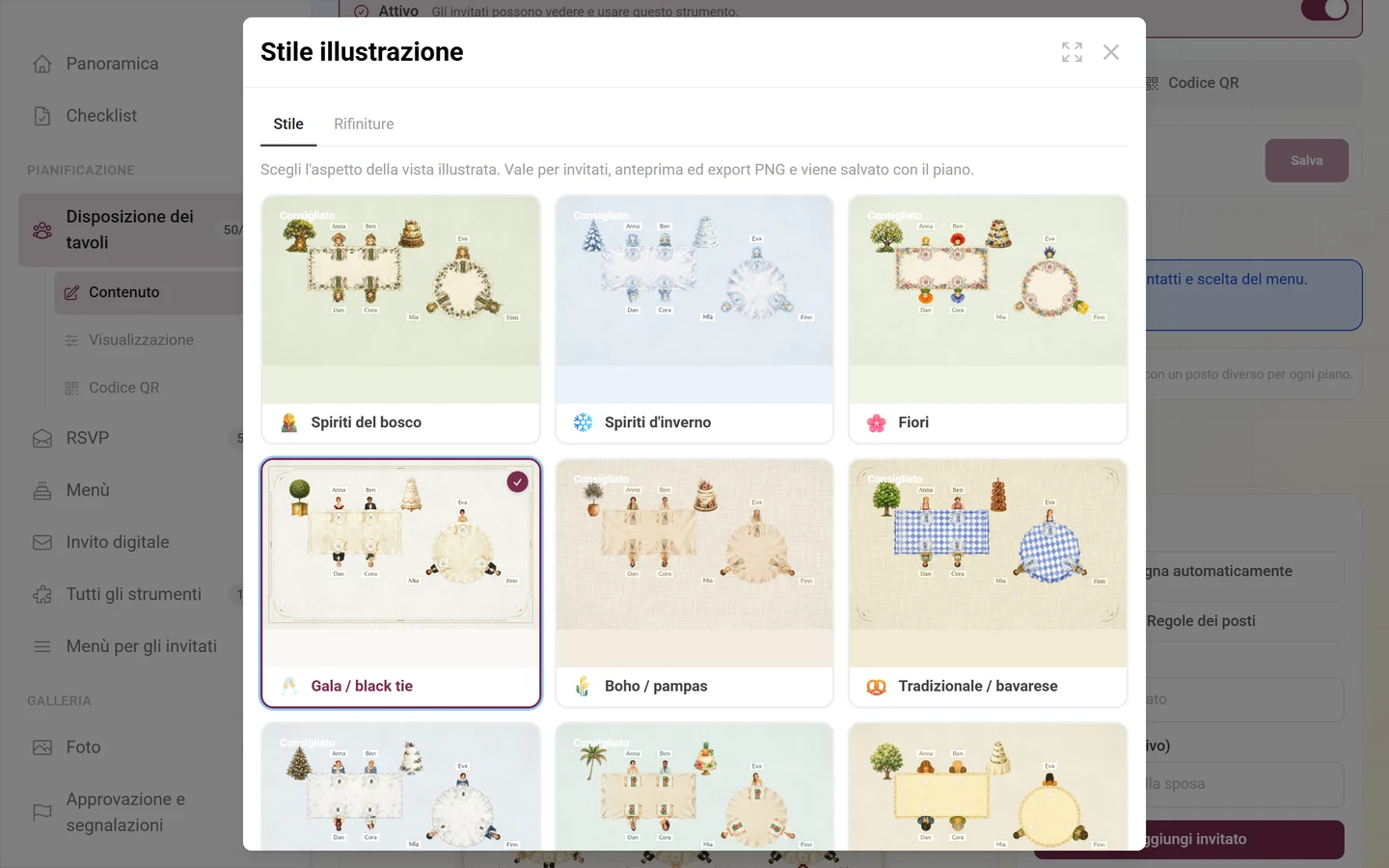
Sono disponibili questi 19 stili:
- Persone e occasioni: Acquerello, Gala / black tie, Boho / pampas, Tradizionale / bavarese, Inverno / Natale, Tropicale / spiaggia, Gatsby anni ’20, Mafia, Selvaggio West.
- Fantasia e creature fantastiche: Spiriti del bosco, Spiriti d’inverno, Fiori, Creature marine.
- Giocosi: Animali, Gatti, Cani, Supereroi, Robot, Spazio.
Gli stili adatti al tuo tipo di evento sono in testa e portano l’indicazione Consigliato, ma si possono scegliere tutti. Senza una scelta tua, Photogala disegna nello stile Gala / black tie.
Rifiniture
Sezione intitolata “Rifiniture”Nella stessa finestra, accanto a Stile, c’è la scheda Rifiniture. Lì regoli singoli dettagli dello stile scelto. L’avviso in alto spiega come funziona: «Rifiniture per lo stile scelto. Auto usa il valore dello stile: vengono salvate solo le tue modifiche.» Sotto ogni riga è indicato tra parentesi cosa prevede lo stile, per esempio Automatico (Pergamena); un clic su Auto annulla di nuovo la tua modifica.
Quattro gruppi:
- Sfondo: Carta (Liscia, Grana, Pergamena, Lino), l’Intensità della texture e la Vignettatura verso il bordo del foglio.
- Cornice e titolo: Cornice del foglio (Nessuna, Doppia linea, Angoli, Ornamento), Banner dietro il titolo, Mostra il titolo in alto e il Margine del foglio in pixel.
- Etichette: Dimensione etichette, Manda a capo i nomi lunghi, Carattere delle etichette, Colore del testo, la forma delle Etichette dei nomi (Semplice, Targa, Cartellino) ed Etichette leggermente inclinate.
- Decorazioni: le Decorazioni sparse, cioè quanto fitti stanno sul foglio fiori, rametti e piccoli oggetti.
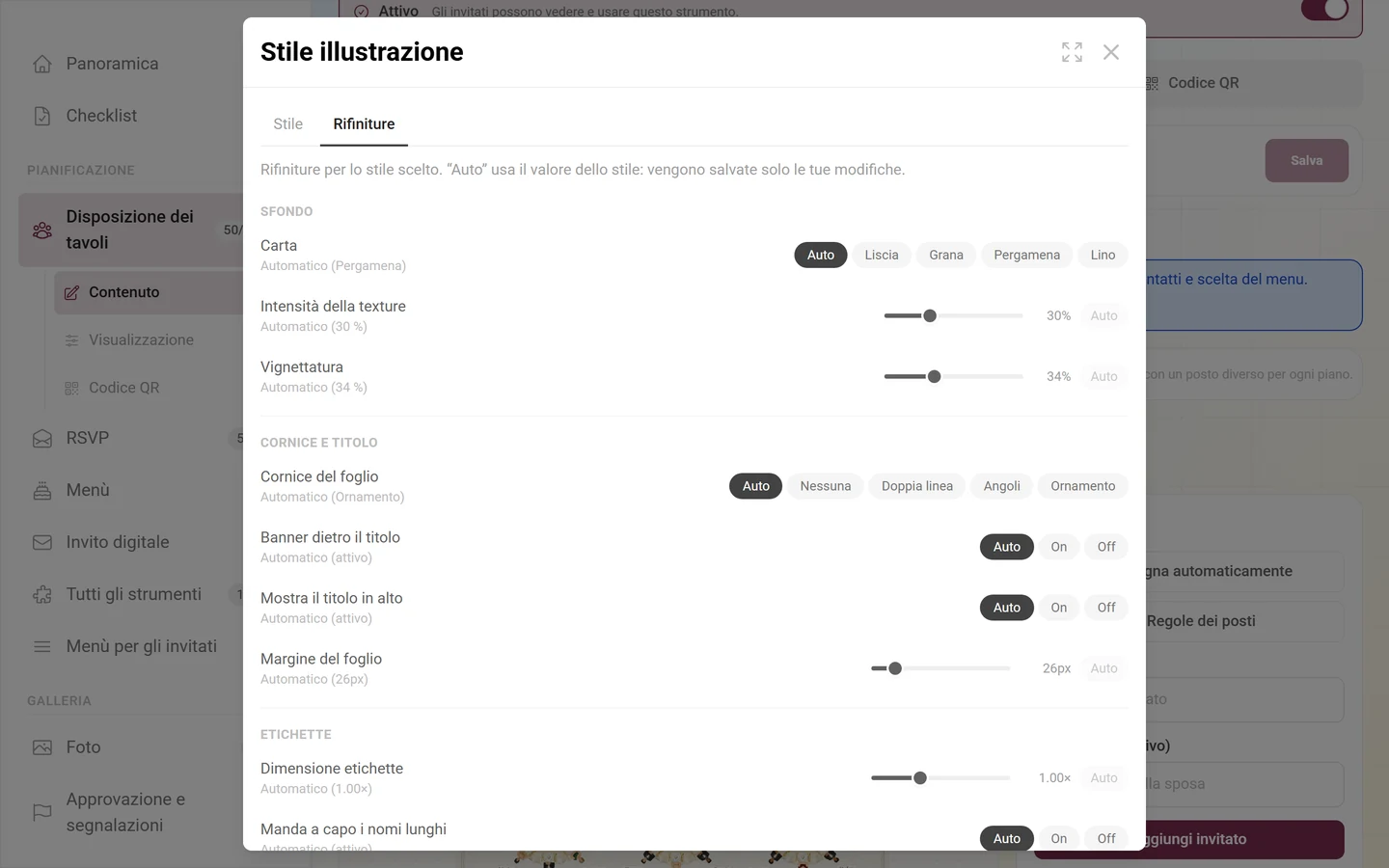
Figure degli invitati
Sezione intitolata “Figure degli invitati”Ogni invitato viene disegnato come una piccola figura. Quale sia, Photogala lo deduce dal nome di battesimo, grazie a un grande elenco di nomi più alcune regole sulle desinenze. Dove il riconoscimento non trova nulla di certo, sceglie a caso invece di tirare a indovinare sbagliando.
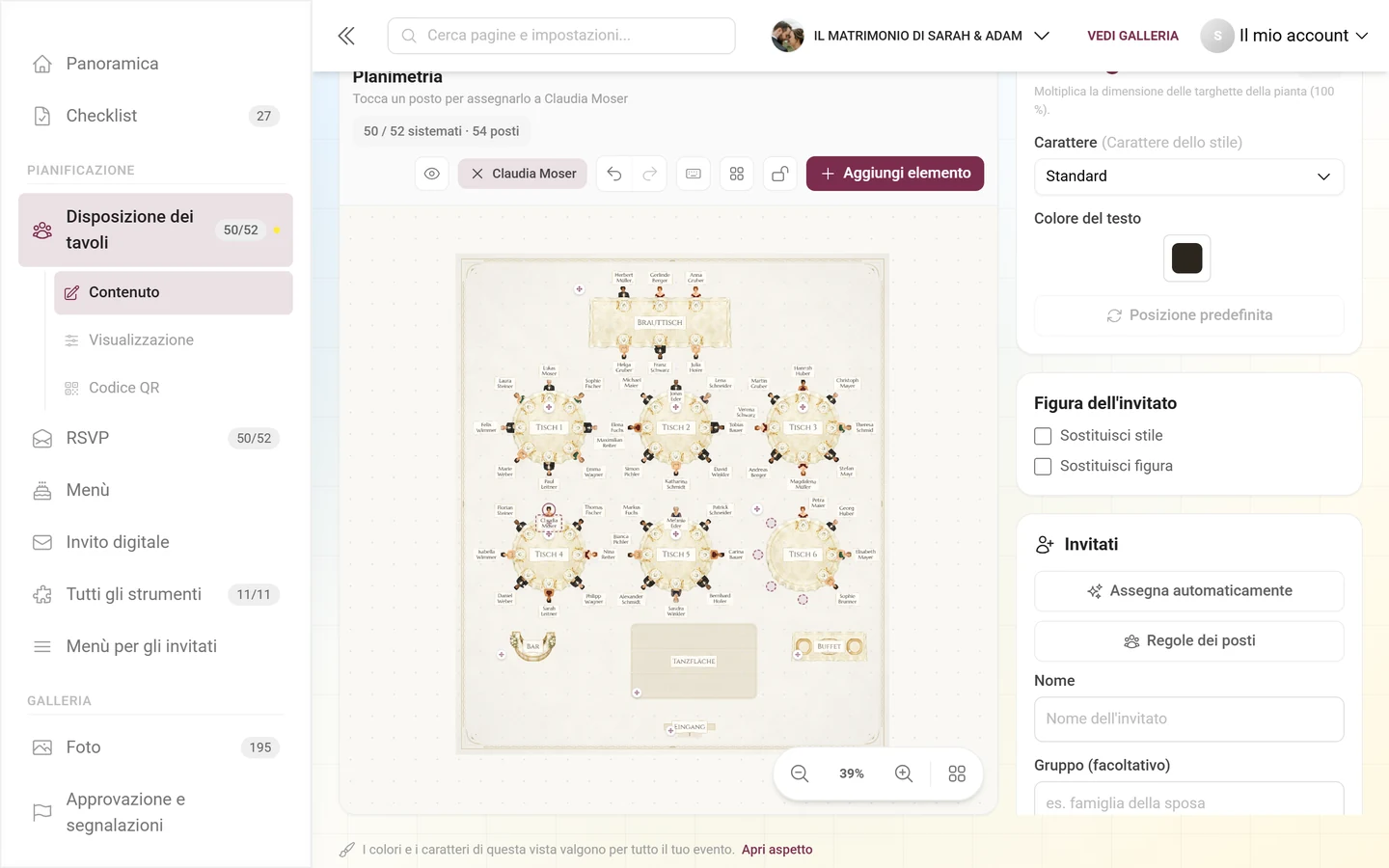
Se una figura non va bene, la sostituisci nel pannello sotto Figura dell’invitato:
- Sostituisci stile: questo singolo invitato viene disegnato nel look di un altro stile. Comodo per gli sposi o per il festeggiato.
- Sostituisci figura: scegli la figura concreta tra le varianti dello stile. Oltre agli adulti c’è una sezione apposita Bambini.
Entrambe le impostazioni dipendono dall’invitato, non dal piano: la figura resta quindi uguale in tutti i piani dei posti.
Decorazioni nella vista illustrata
Sezione intitolata “Decorazioni nella vista illustrata”Un tavolo selezionato riceve nel pannello la sezione Decorazioni (vista illustrata):
- Festone: una ghirlanda di fiori sopra il tavolo. Disattivato di default.
- Piatti / coperti: disegna i coperti ai posti. Attivato di default.
- Centrotavola: Nessuno, Fiori, Bottiglie o Piatti.
Nel menu contestuale di un tavolo, Sposta il centrotavola stacca l’elemento centrale: l’elemento fisso diventa un oggetto mobile. Al contrario, Decorazioni al centro del tavolo rimette un oggetto al centro del tavolo; le decorazioni sistemate così portano l’indicazione che sono legate al tavolo e si spostano con esso. Stacca dal tavolo le separa di nuovo.
Gli oggetti della sala con un proprio allestimento (buffet, bar, postazione DJ, palco) hanno in più l’interruttore Decorazioni (piatti, bottiglie …).
Sostituire l’illustrazione
Sezione intitolata “Sostituire l’illustrazione”Sotto Illustrazione (vista illustrata) puoi intervenire su ogni elemento:
- Sostituisci stile: questo singolo elemento viene disegnato nel look di un altro stile.
- Sostituisci oggetto: l’elemento riceve il disegno di un altro tipo di oggetto, senza che cambi la sua denominazione.
Etichette e cartellini dei nomi
Sezione intitolata “Etichette e cartellini dei nomi”Nomi e denominazioni non sono fissi:
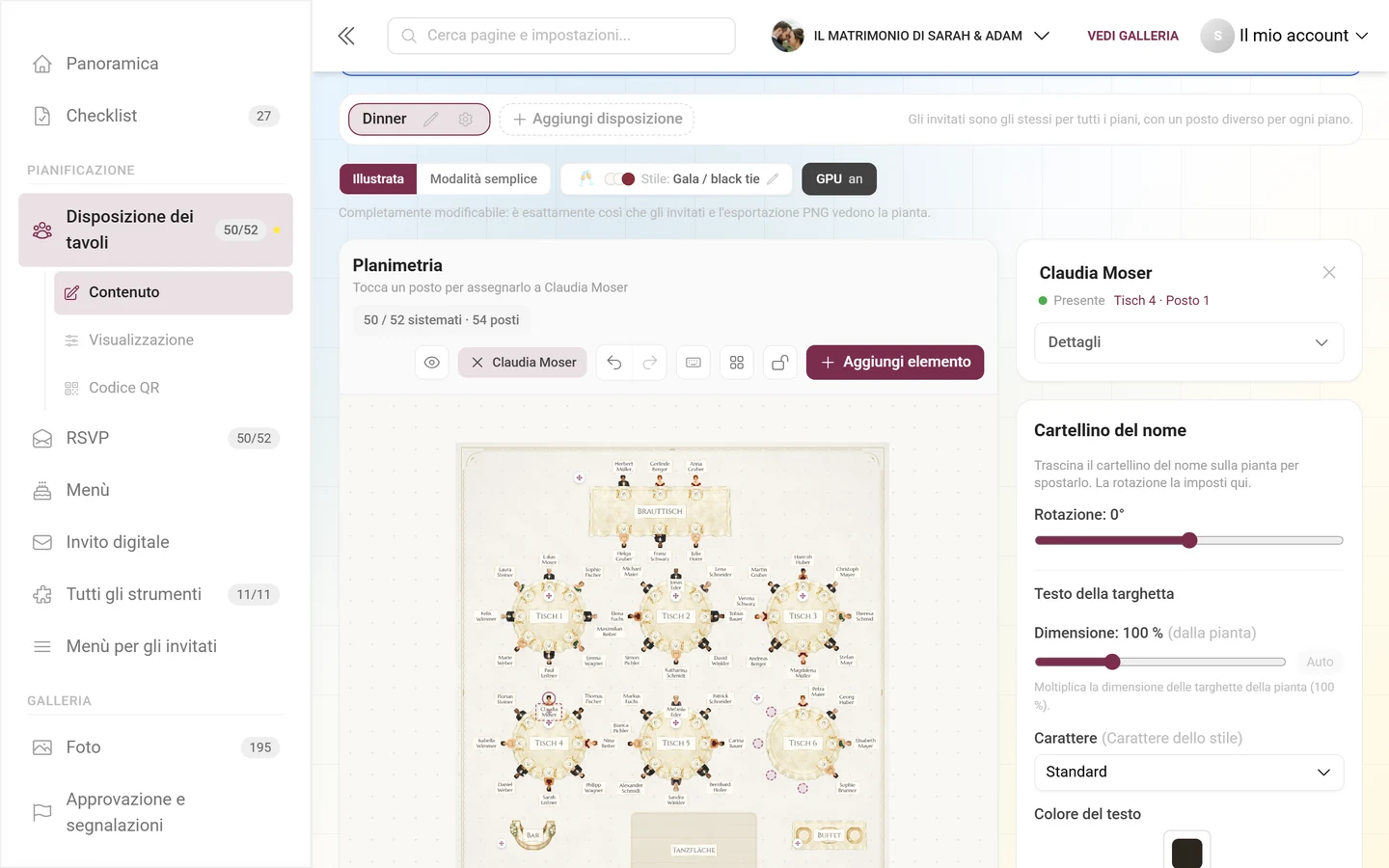
- Cartellino del nome: trascina il cartellino di un invitato in un punto libero del piano. La Rotazione la imposti nel pannello come angolo, Posizione predefinita ripristina entrambe le cose.
- Nome del tavolo: si può spostare, ruotare e ripristinare allo stesso modo.
- Etichetta dell’oggetto: anche la denominazione di un oggetto della sala è mobile e ruotabile. Se debba comparire o no lo decide l’interruttore Mostra l’etichetta dell’oggetto nel pannello dell’oggetto.
Esporta e stampa
Sezione intitolata “Esporta e stampa”Il pulsante Esporta e stampa apre una finestra con tutte le uscite. È divisa in due: Scarica e Stampa e personalizza.
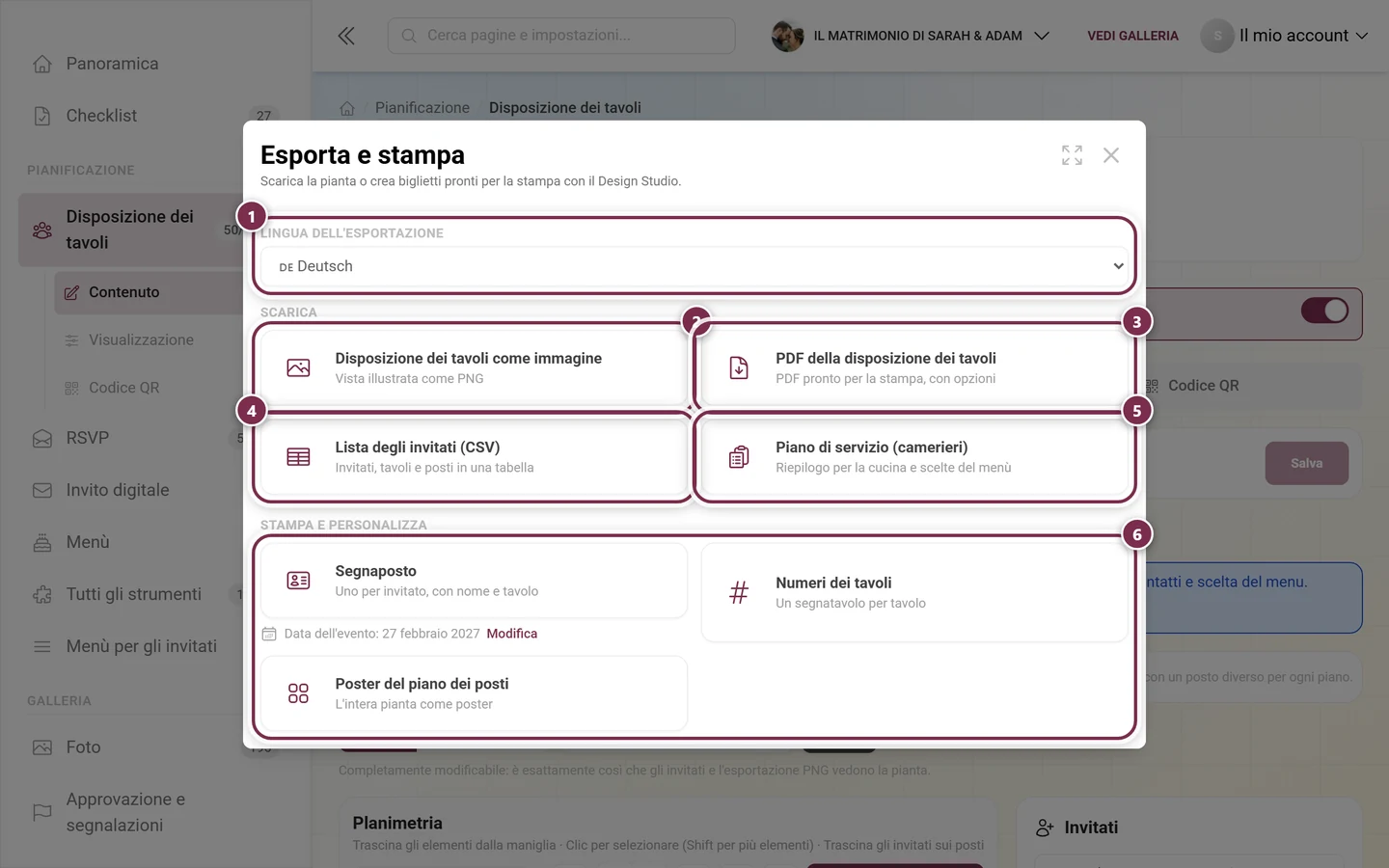
Le schede ②, ④ e ⑤ scaricano subito un file. La ③ apre prima una finestra propria con anteprima dal vivo, e le tre schede sotto ⑥ portano al Design Studio.
Lingua dell’esportazione
Sezione intitolata “Lingua dell’esportazione”Se il tuo evento è multilingue, in cima c’è Lingua dell’esportazione. La scelta vale per tutte le uscite sottostanti: nomi dei tavoli, denominazioni e le etichette fisse vengono composti in quella lingua.
Disposizione dei tavoli come immagine
Sezione intitolata “Disposizione dei tavoli come immagine”Disposizione dei tavoli come immagine salva la vista illustrata come PNG: l’intero piano in un’unica immagine, ottima per WhatsApp, una presentazione o come base per la tipografia.
PDF della disposizione dei tavoli
Sezione intitolata “PDF della disposizione dei tavoli”PDF della disposizione dei tavoli apre la finestra Esporta la disposizione dei tavoli in PDF con un’anteprima dal vivo: ogni modifica ricrea il PDF, quindi vedi subito cosa ne esce.
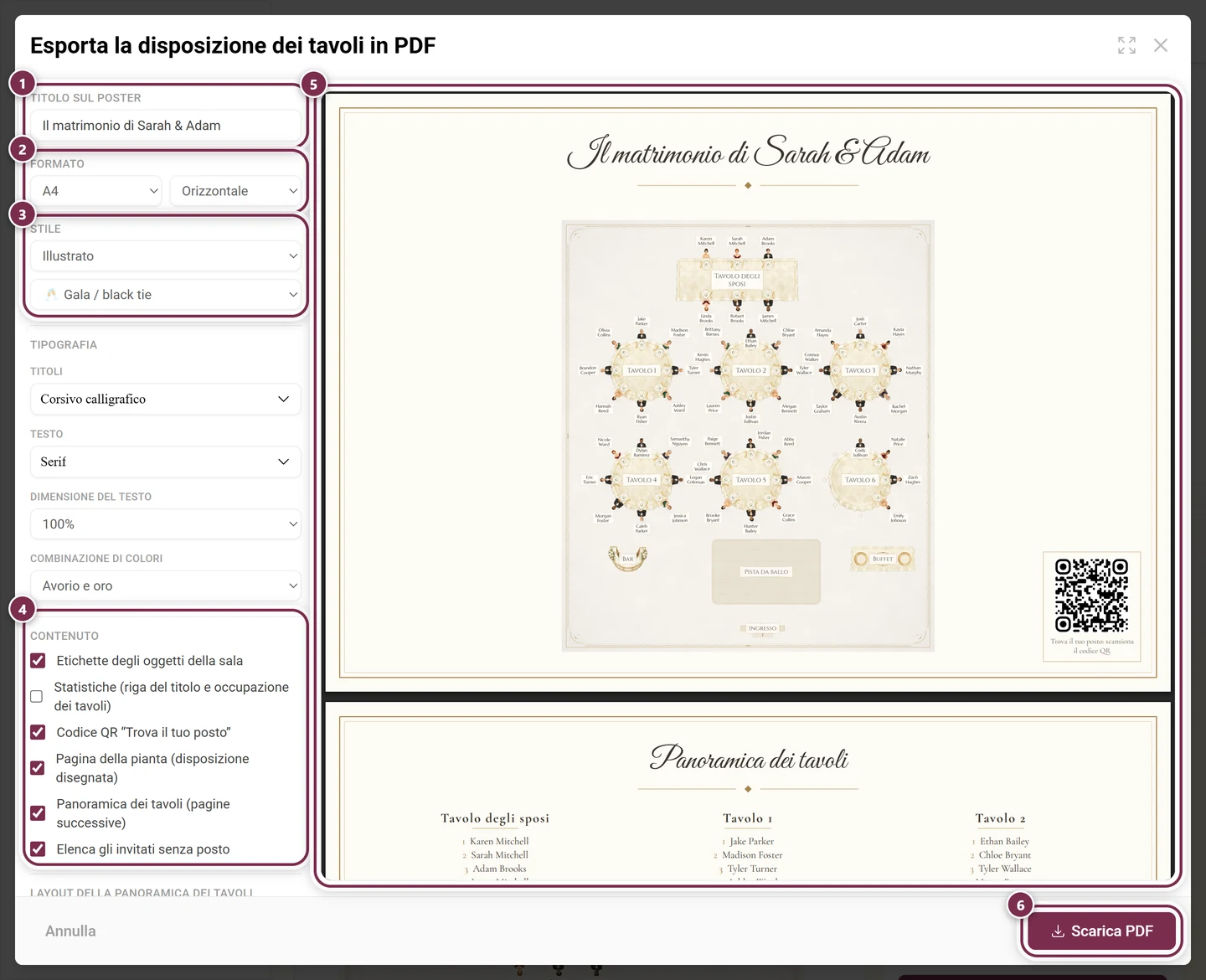
Formato e aspetto:
- Titolo sul poster: liberamente modificabile, di default è il nome del tuo evento.
- Formato carta: A4 o A3.
- Orientamento: Orizzontale o Verticale.
- Stile: Classico (elegante) disegna un piano vettoriale nitido, Illustrata riprende la scena disegnata. Con Illustrata puoi scegliere lo stile a parte, indipendentemente dallo stile del piano.
Sotto Tipografia scegli l’aspetto del testo:
- Titoli e Testo: un carattere per ciascuno
- Dimensione del testo: ingrandisce o riduce tutti i testi del PDF
- Combinazione di colori: Avorio e oro, Bianco e nero (adatto alla stampa) o Colori dell’evento
Sotto Contenuto attivi singolarmente:
- Nomi degli invitati ai posti
- Nomi dei tavoli
- Oggetti della sala (pista da ballo, bar, …)
- Etichette degli oggetti della sala
- Linee di misura
- Statistiche (riga del titolo e occupazione dei tavoli)
- Codice QR «Trova il tuo posto»: porta gli invitati direttamente alla pagina del piano dei posti del tuo evento
- Pagina della pianta (disposizione disegnata): disattivala se ti serve solo la panoramica dei tavoli; senza panoramica la pagina della pianta resta sempre inclusa
- Panoramica dei tavoli (pagine successive): tavolo per tavolo, con numeri dei posti e nomi
- Elenca gli invitati senza posto: si aggiunge alla panoramica dei tavoli
Con la panoramica dei tavoli attiva, Layout della panoramica dei tavoli ne regola le pagine: Colonne (Automatico o da 1 a 4), l’allineamento Orizzontale e Verticale e Un solo tavolo per pagina, che blocca la scelta delle colonne.
Scarica PDF salva il file.
Lista degli invitati (CSV)
Sezione intitolata “Lista degli invitati (CSV)”Lista degli invitati (CSV) produce una tabella con le colonne Invitato, Gruppo, Tavolo, Posto e Accompagnatore (+1). Gli invitati senza posto compaiono con Senza posto. Il file è predisposto per Excel e si può inoltrare direttamente.
Piano di servizio per il personale
Sezione intitolata “Piano di servizio per il personale”Piano di servizio (camerieri) è la stampa per cucina e servizio. Contiene:
- Un Riepilogo per la cucina (tutti gli invitati): quante volte è stato ordinato ogni piatto, così la cucina può pianificare.
- Per ogni tavolo una tabella con Posto, Invitato, Menù e Note. Sotto le note compaiono le indicazioni alimentari dell’invitato.
- Chi non ha scelto nulla compare come Nessuna scelta; i tavoli vuoti sono segnalati come tali. Gli invitati senza posto sono in fondo.
Stampare tramite il Design Studio
Sezione intitolata “Stampare tramite il Design Studio”La sezione Stampa e personalizza apre per ogni tipo di stampato il Design Studio, nel formato carta adatto e con il browser dei modelli in primo piano. Scegli quindi prima un modello (oppure Inizia da zero) e poi continui a creare liberamente.
-
Segnaposto: un cartoncino per ogni invitato, con nome e tavolo, preimpostato su A7. Ogni cartoncino riceve un link QR personale: chi lo scansiona viene riconosciuto per questa sessione come quell’invitato, con il soprannome già compilato, il proprio menù visibile e il proprio posto evidenziato.
-
Numeri dei tavoli: un segnatavolo per ogni tavolo, preimpostato su A6, con codice QR verso la pagina del piano dei posti.
-
Poster della disposizione dei tavoli: l’intero piano come manifesto, preimpostato su A4. Nello Studio puoi inserire il vero contenuto del piano dei posti: il Piano come immagine, il Piano come elenco (per tavolo) (un titolo per tavolo più i nomi) oppure una Mini piantina per tavolo. Se in seguito il piano dei posti cambia, lo Studio segnala il blocco come superato e, se vuoi, lo aggiorna.
Passaggio 1: modello o foglio bianco
Sezione intitolata “Passaggio 1: modello o foglio bianco”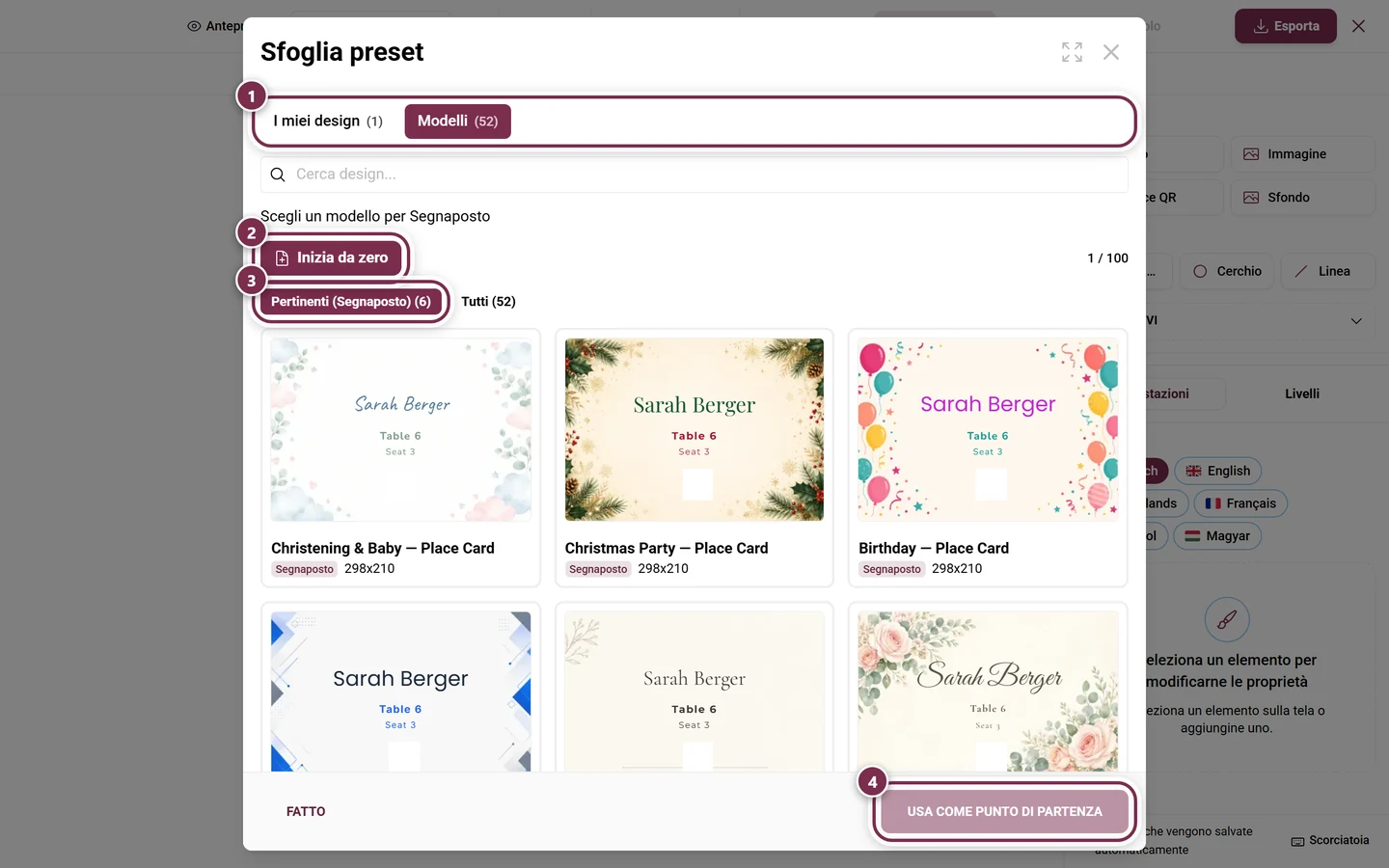
- ① I miei design sono le tue bozze salvate, Modelli quelli forniti.
- ② Inizia da zero parte da un foglio bianco nel formato giusto.
- ③ Il browser è già filtrato: Pertinenti (Segnaposto) mostra solo i modelli di questo tipo di stampato, Tutti mostra anche il resto.
- ④ Un clic su una scheda la seleziona; solo Usa come punto di partenza la applica. Prima il pulsante è disattivato.
Con Fatto chiudi il browser. Se non hai scelto nulla, ti trovi davanti un foglio bianco: il browser si può riaprire in qualsiasi momento con Sfoglia preset.
Passaggio 2: creare nello Studio
Sezione intitolata “Passaggio 2: creare nello Studio”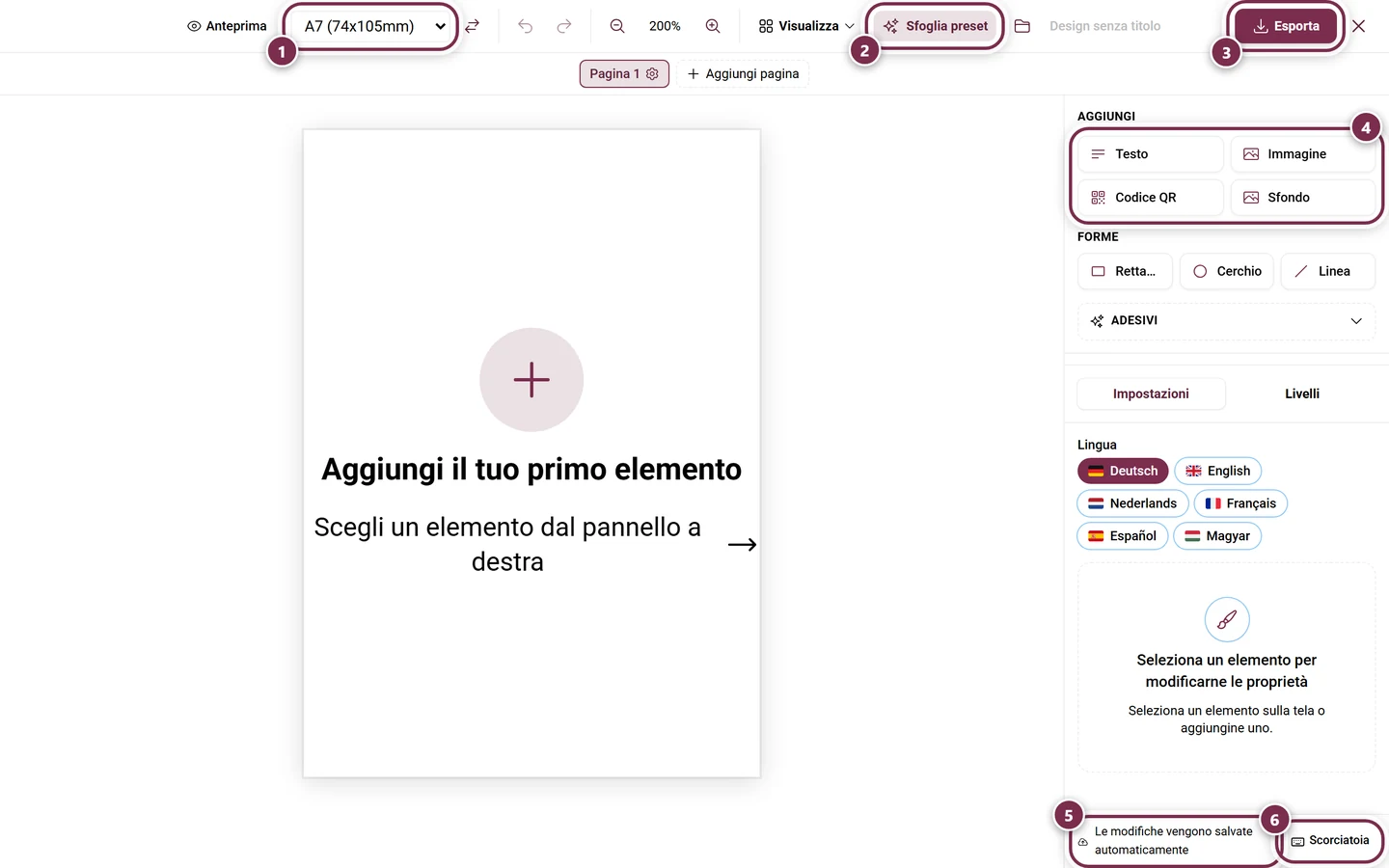
- ① Formato carta: per i segnaposto è preimpostato A7 (74 × 105 mm).
- ② Sfoglia preset: riapre il browser del passaggio 1.
- ③ Esporta: porta alle opzioni di uscita dello Studio.
- ④ Aggiungi: testo, immagine, codice QR e sfondo, e sotto Forme e Adesivi. Più in basso ci sono i Campi dinamici: Nome dell’invitato, Tavolo, Numero del posto, Gruppo, Nome dell’evento e Data dell’evento vengono compilati per ogni invitato al momento della stampa.
- ⑤ Le modifiche vengono salvate automaticamente: per questo non esiste un pulsante Salva a parte.
- ⑥ Scorciatoia: l’elenco di tutte le scorciatoie da tastiera dello Studio.
Livelli, pagine, griglia e impostazioni di esportazione sono descritti nel dettaglio nella pagina Design Studio.
Risoluzione dei problemi
Sezione intitolata “Risoluzione dei problemi”L’interruttore QR nella finestra PDF è disattivato. Non esiste un indirizzo raggiungibile per gli invitati per il piano dei posti. Controlla che lo strumento sia attivato.
Nel PDF illustrato mi mancano gli interruttori per nomi e tavoli. È voluto: la scena illustrata disegna sempre nomi degli invitati, nomi dei tavoli e oggetti della sala. Scegli Classico (elegante) se vuoi attivarli e disattivarli singolarmente.
Elenca gli invitati senza posto non si può spuntare. L’interruttore dipende dalla Panoramica dei tavoli. Attivala prima.
Con piani molto grandi l’esportazione come immagine risulta sfocata. I piani molto grandi vengono ridotti durante la rasterizzazione, perché il file possa essere creato: su alcuni dispositivi ne uscirebbe altrimenti un’immagine vuota. Per la stampa usa piuttosto il PDF della disposizione dei tavoli in A3.
La figura non corrisponde all’invitato. Il riconoscimento si basa sul nome di battesimo e può sbagliare. Impostala a mano nel pannello con Sostituisci figura.
Nel Design Studio c’è un foglio bianco. Il browser dei modelli è stato chiuso con Fatto senza applicare nessun modello. Riaprilo con Sfoglia preset, seleziona una scheda e conferma con Usa come punto di partenza.
L’esportazione è nella lingua sbagliata. Cambia Lingua dell’esportazione in cima alla finestra di esportazione e poi scarica di nuovo.
Pagine correlate
Sezione intitolata “Pagine correlate”- Piano dei posti: Tavoli e sala · Sistemare gli invitati
- Per gli invitati: Trovare il proprio posto: cosa vedono i tuoi invitati.
- Per chi organizza: Design Studio · Menu · Lista invitati · Strumenti – Panoramica