Trovare le tue foto
A un grande evento si accumulano in fretta centinaia o migliaia di foto. Ma a te interessano solo le immagini in cui ci sei tu. Con la ricerca dei volti le trovi in pochi secondi, senza scorrere tutta la galleria.
Ci sono tre modi per arrivarci:
- Modo A: toccare un volto. Scegli una persona riconosciuta dalla selezione dei volti.
- Modo B: combinare più persone. Mostra solo le foto in cui comparite tutti insieme (per es. in coppia o in gruppo).
- Modo C: «Trovami». Carica un selfie o usa la tua immagine del profilo; Photogala contrassegna automaticamente le tue foto.
Passo 1: aprire il filtro
Sezione intitolata “Passo 1: aprire il filtro”Tutte le funzioni per persone e volti si trovano nella finestra Filtro.
-
Nella barra della galleria tocca Filtro. Se ci sono già filtri attivi, il pulsante mostra un piccolo numero e un simbolo a imbuto pieno.
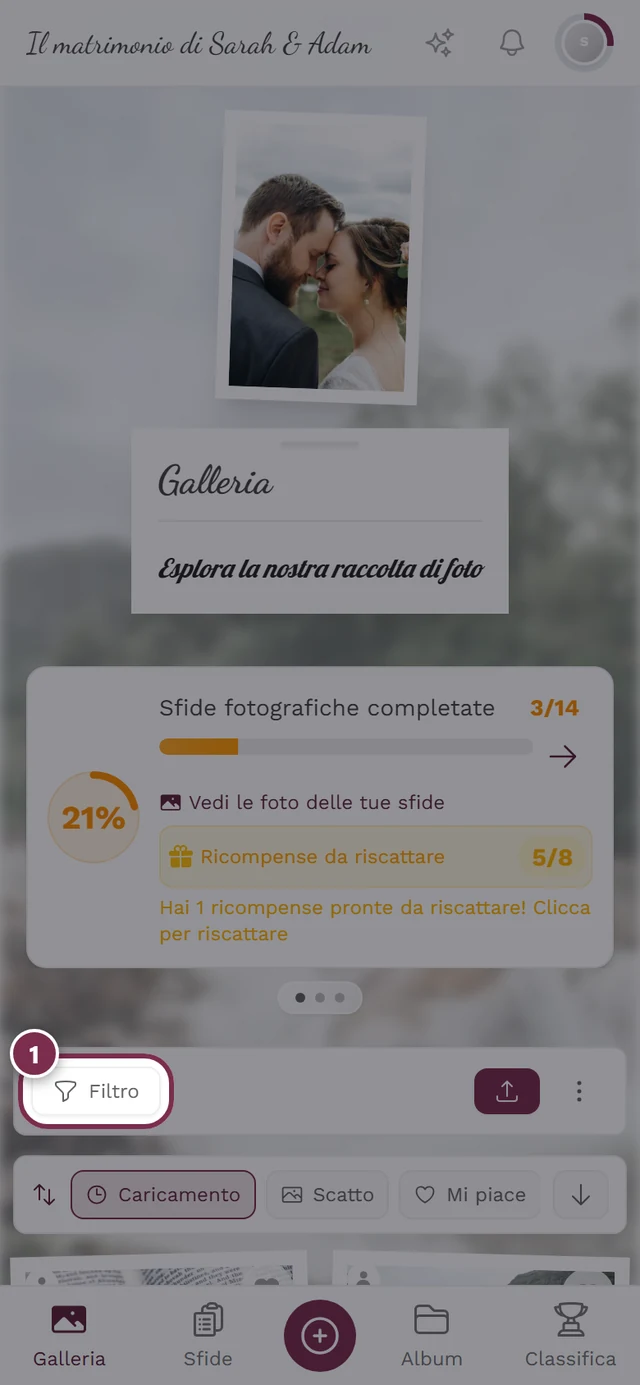
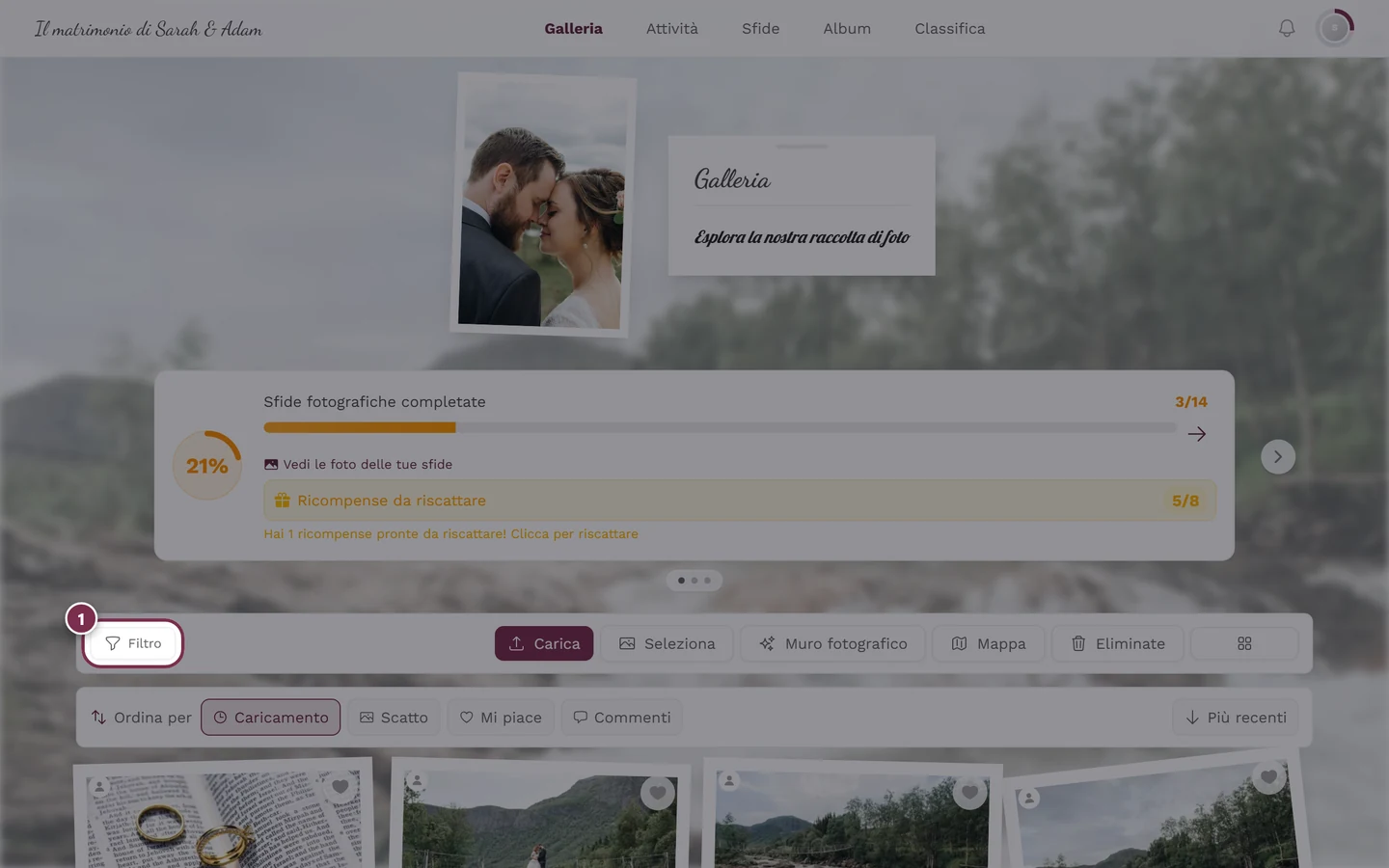
Nella barra degli strumenti apri la finestra con Filtro. -
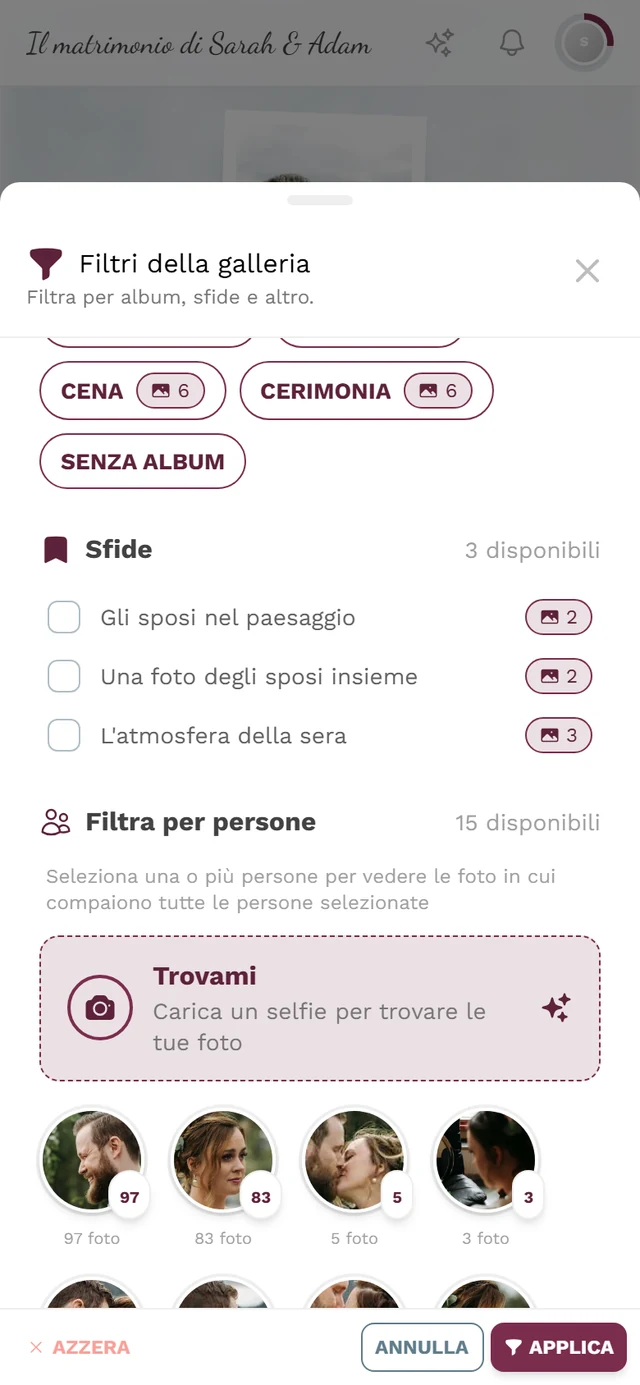
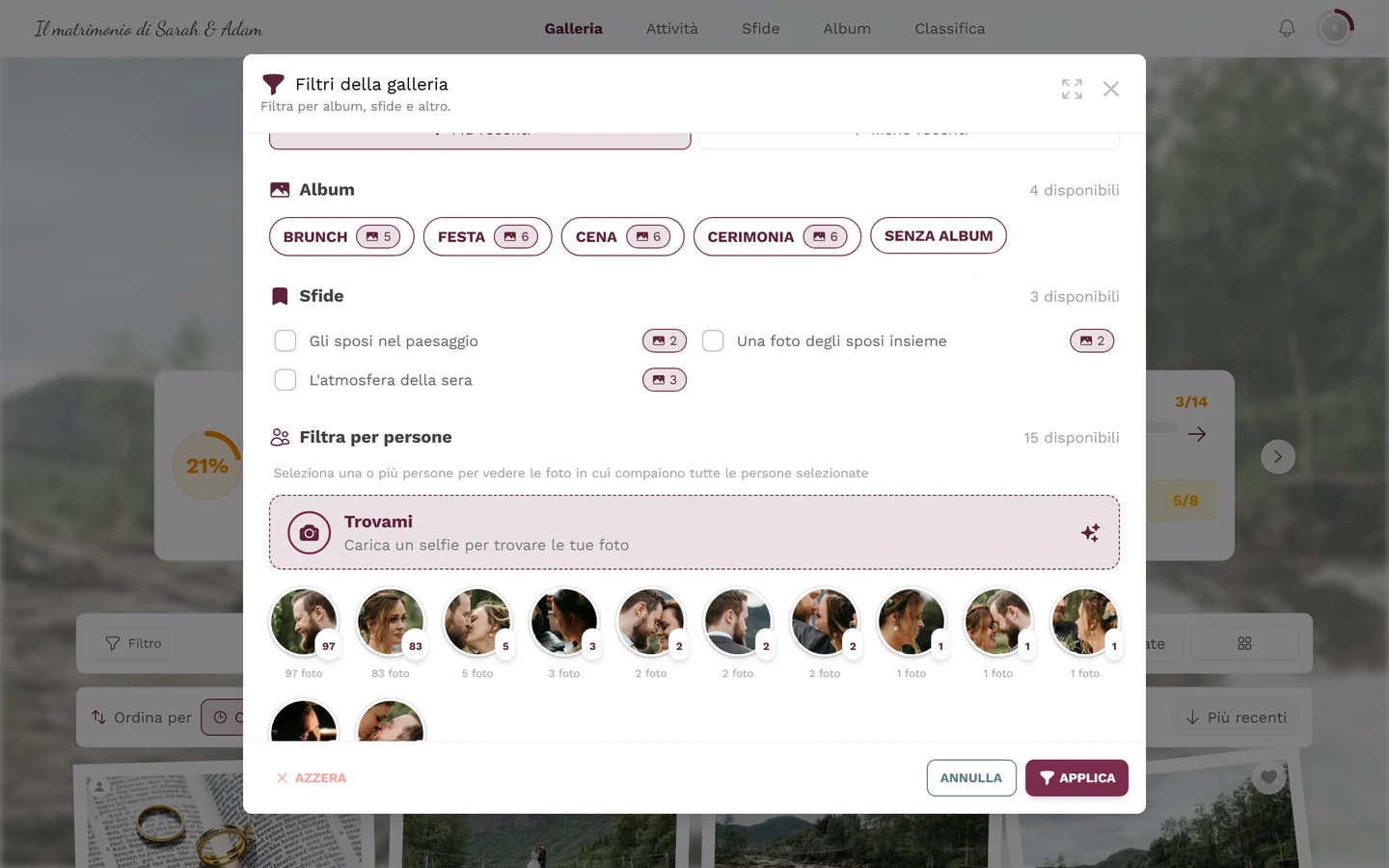
Si apre la finestra Filtri della galleria (sottotitolo «Filtra per album, sfide e altro.»). Oltre che per persone, qui puoi filtrare per album, sfida, tipo di file, Mi piace e altro.
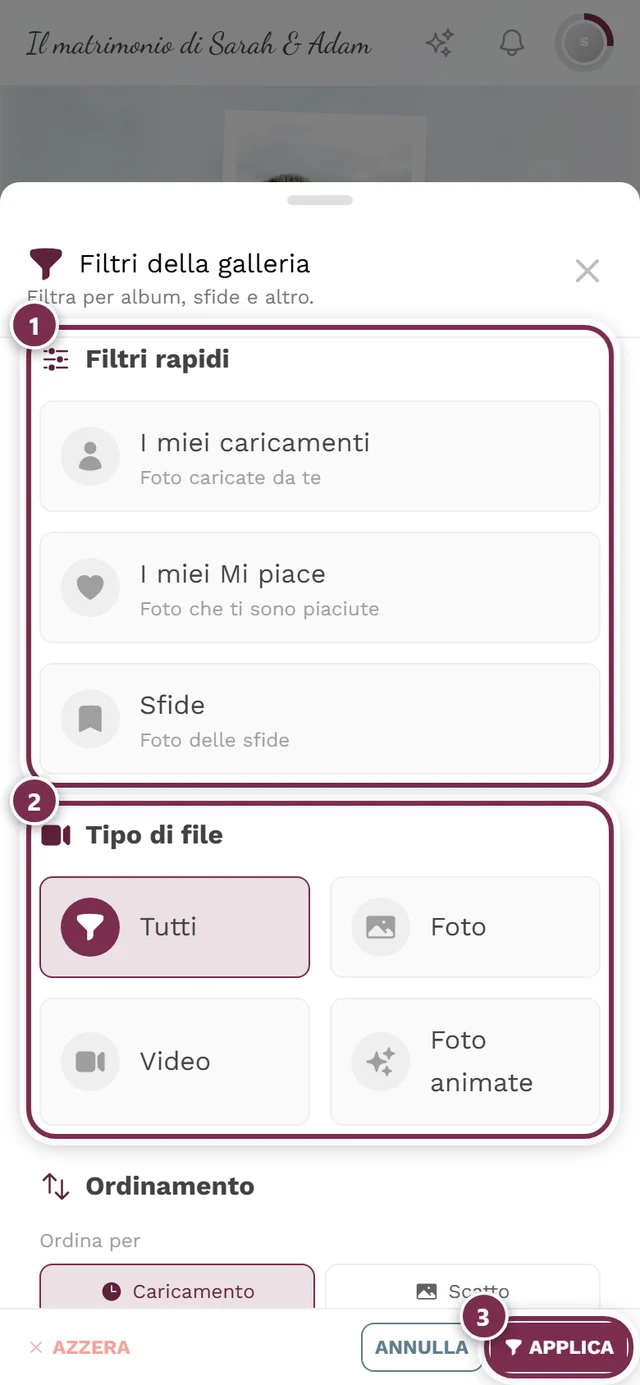
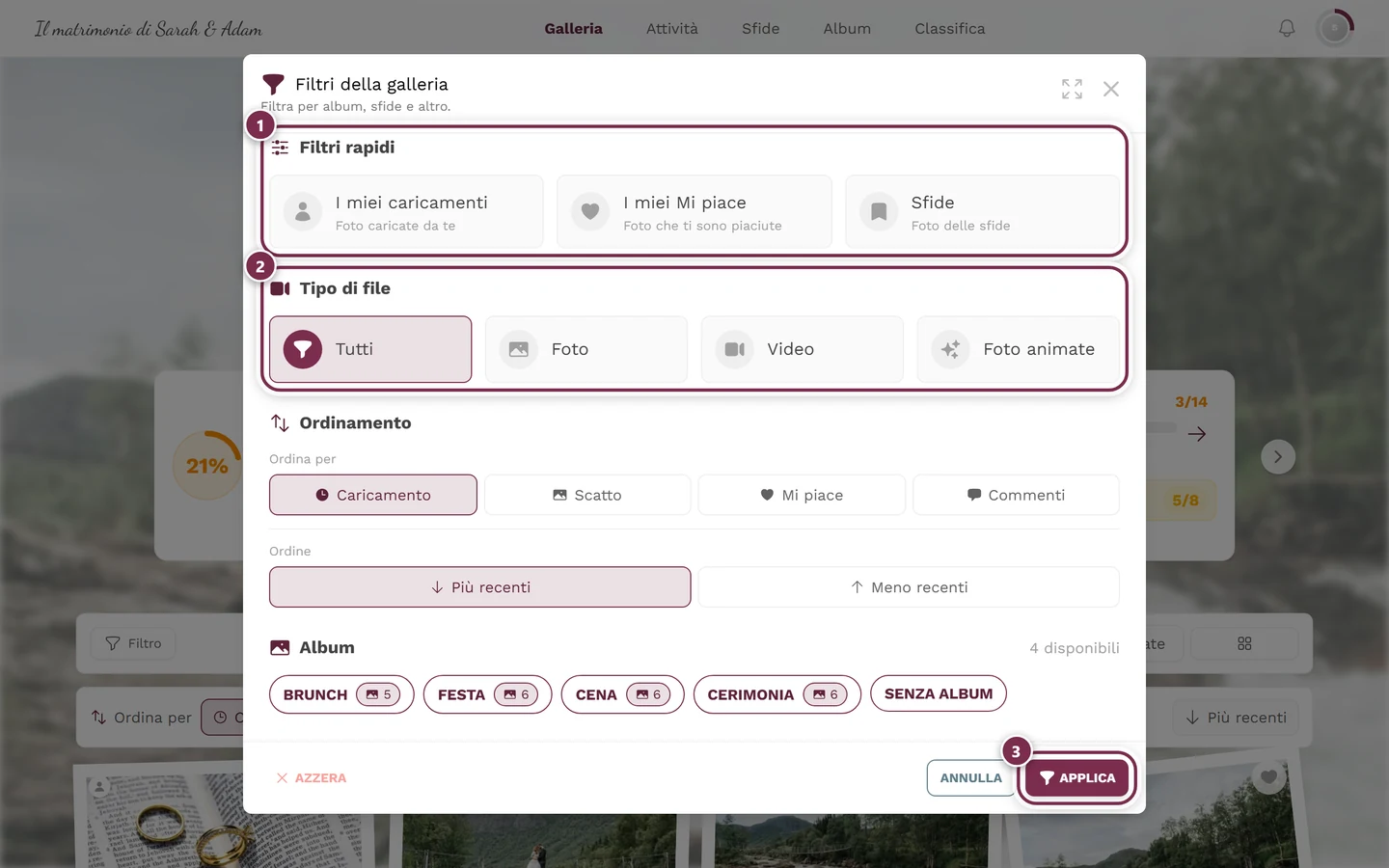
La finestra del filtro con tutte le sezioni. ① Filtri rapidi: I miei caricamenti mostra solo ciò che hai caricato tu, I miei Mi piace solo i tuoi cuori, Sfide solo le foto legate a una sfida fotografica: un tocco attiva, il successivo disattiva. ② Tipo di file: Tutti, Foto, Video, Foto animate. ③ Applica conferma la selezione; alla sua sinistra Azzera reimposta tutto e Annulla chiude senza modifiche. Più in basso seguono Ordinamento e Album e, a seconda dell'evento, Sfide, Filtra per persone, Filtra per numero di persone e Filtra per numero di Mi piace; sul telefono ci arrivi scorrendo. Un filtro per data o periodo non esiste.
Modo A: toccare una persona dal volto
Sezione intitolata “Modo A: toccare una persona dal volto”Nella finestra scorri fino alla sezione Filtra per persone. Lì vedi piccoli riquadri con i volti riconosciuti all’evento. Accanto al titolo c’è il numero dei volti. Il testo di aiuto dice: «Seleziona una o più persone per vedere le foto in cui compaiono tutte le persone selezionate».
-
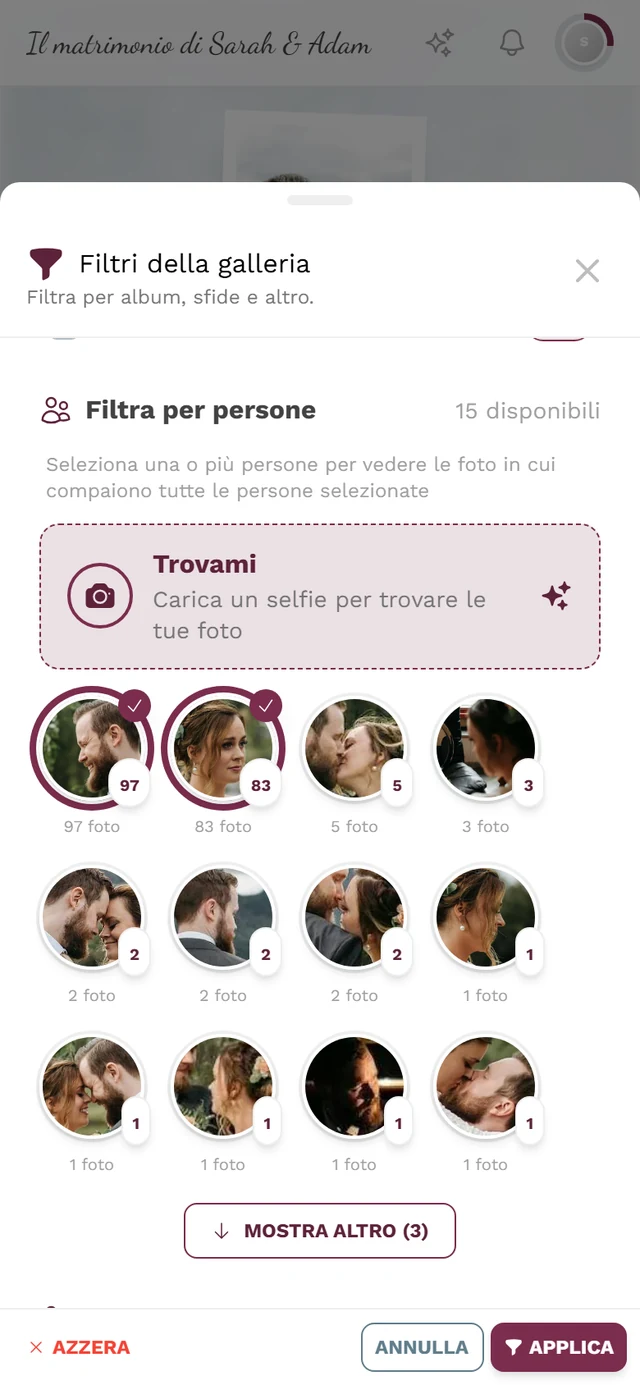
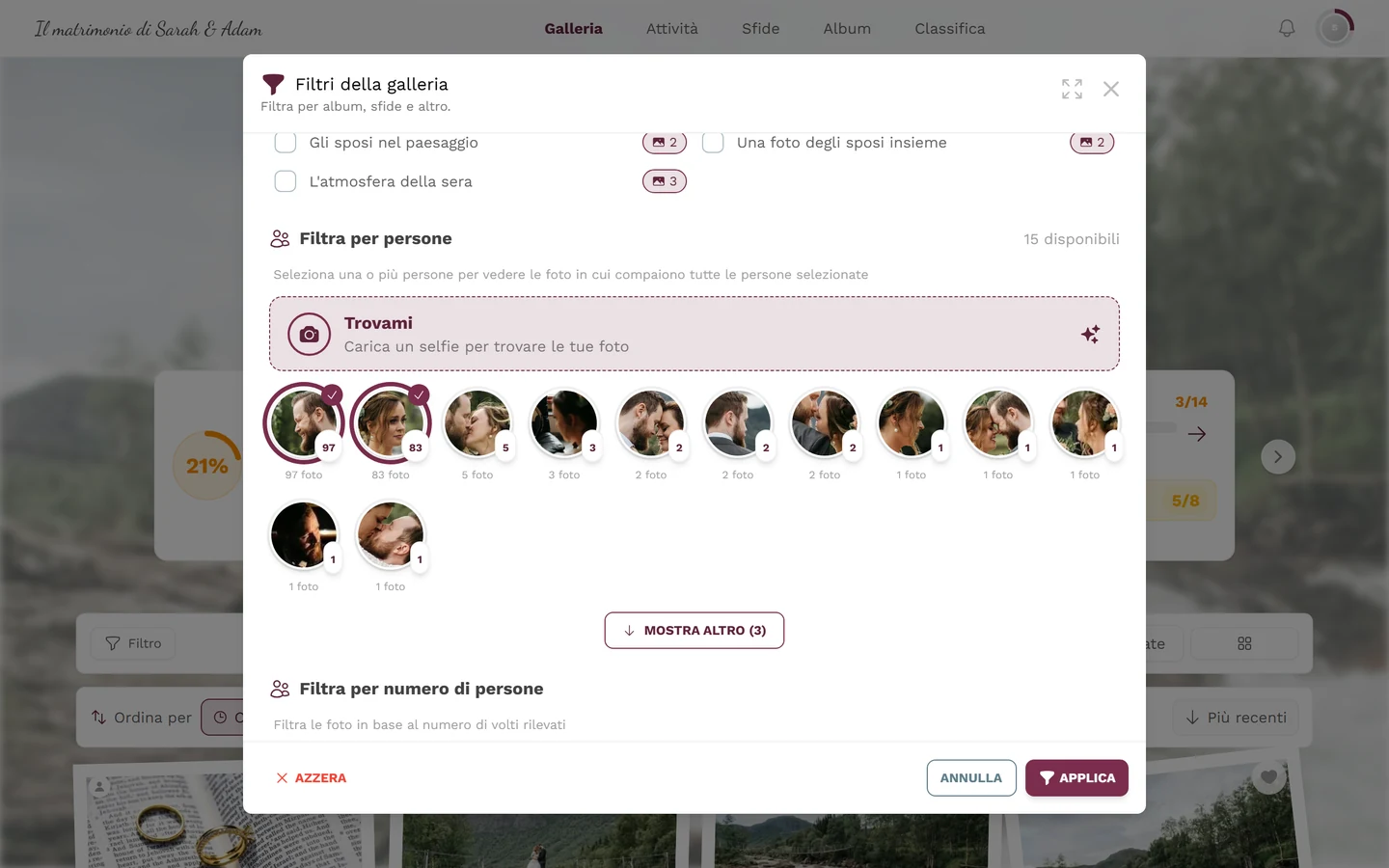
Tocca un riquadro. Riceve uno spesso anello di selezione nel colore del brand e in alto a destra un segno di spunta. In basso a destra c’è il numero di foto di questa persona.
-
Sotto il riquadro compare, se presente, il nome della persona e il numero di foto («n foto»). La maggior parte dei riquadri è senza nome; è normale (vedi il riquadro qui sotto).
-
Conferma in basso con Applica. La galleria ora mostra solo le foto di questa persona. Con Azzera annulli di nuovo la selezione delle persone (attivo solo se hai scelto qualcosa).
-
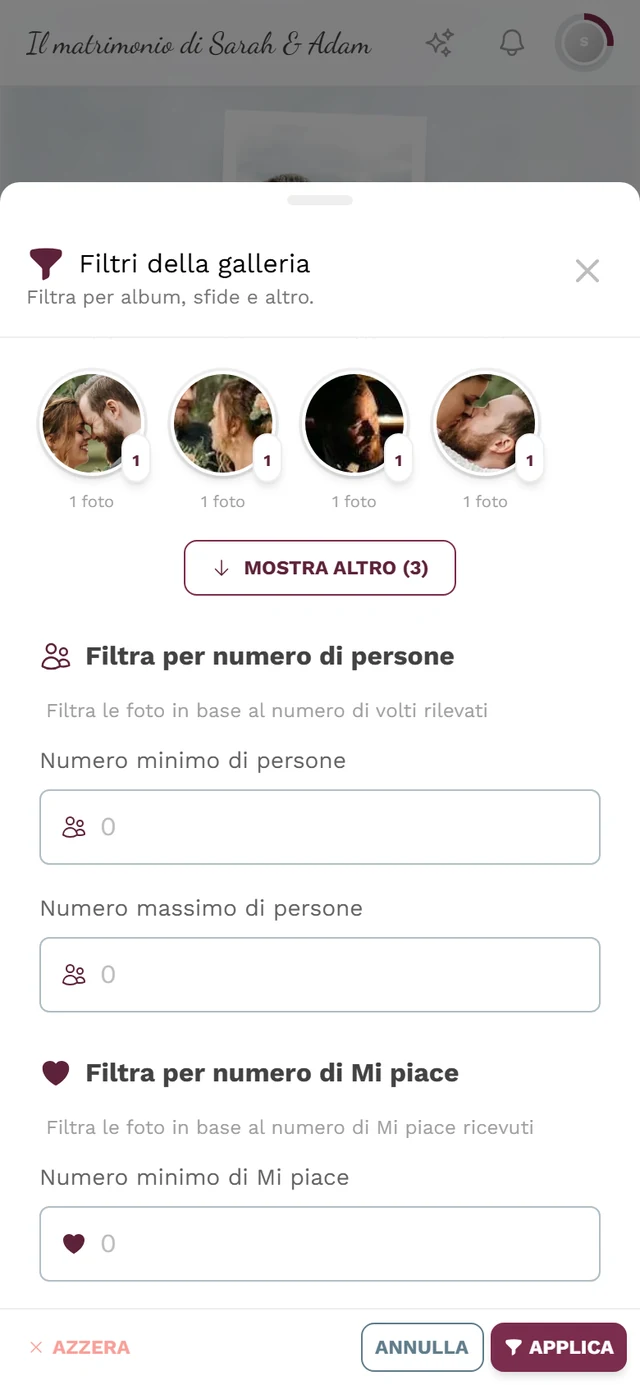
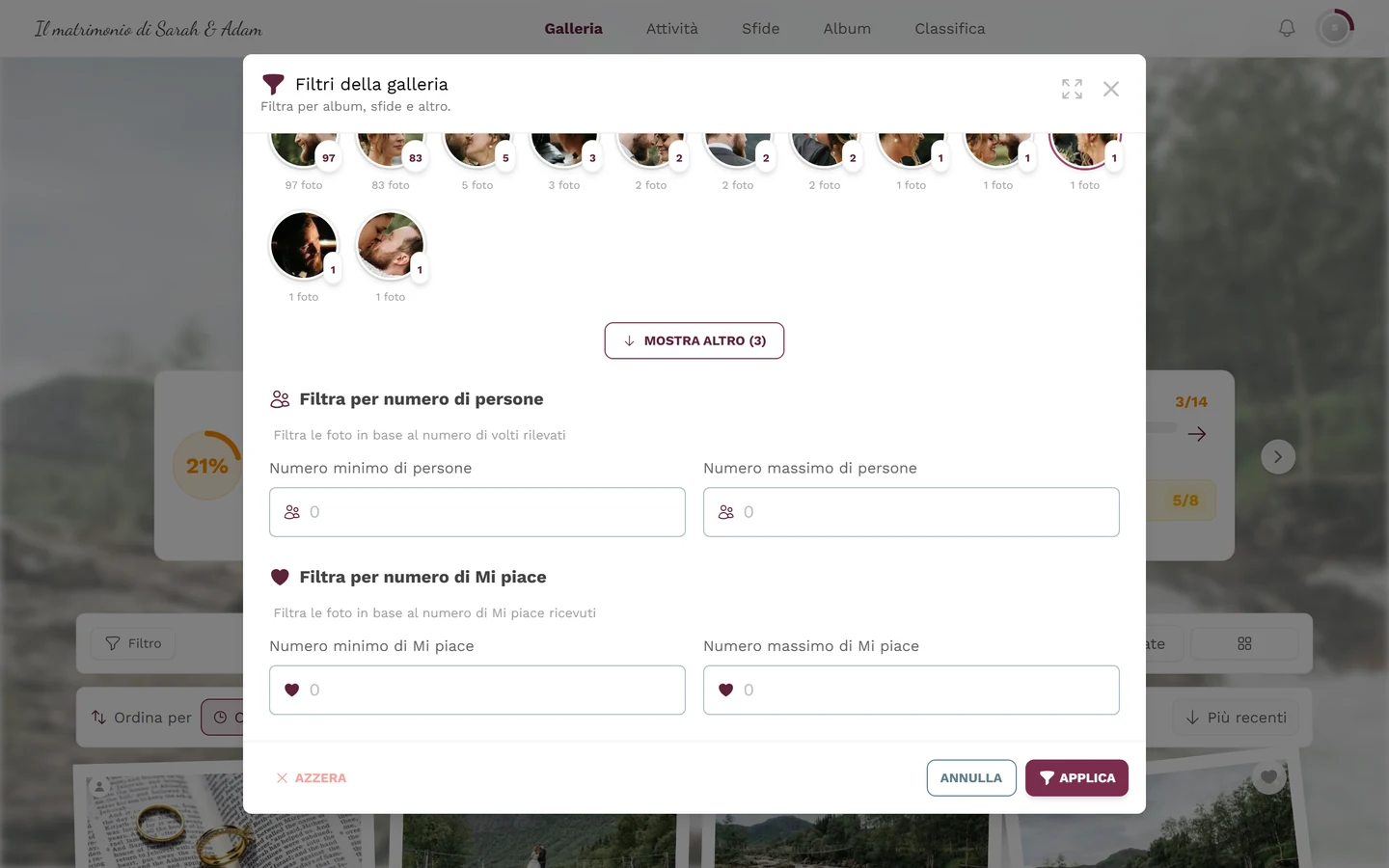
Se ci sono più volti di quelli mostrati, con Mostra altro (n) carichi i 12 riquadri successivi: il numero tra parentesi indica quanti ne sono già stati caricati.
Modo B: combinare più persone (collegamento E)
Sezione intitolata “Modo B: combinare più persone (collegamento E)”Puoi selezionare più riquadri contemporaneamente. Importante: si tratta di un collegamento E: compaiono solo le foto in cui si vedono tutte le persone selezionate, non la somma delle loro foto.
-
Tocca uno dopo l’altro i riquadri che ti interessano: ognuno riceve anello e segno di spunta.
-
Tocca Applica. La galleria mostra solo le foto in cui tutte le persone scelte compaiono insieme: ideale per trovarvi in coppia o in gruppo.
Modo C: «Trovami» con selfie o immagine del profilo
Sezione intitolata “Modo C: «Trovami» con selfie o immagine del profilo”Invece di cercare il riquadro giusto, carichi un selfie. Photogala confronta il tuo volto con tutte le foto dell’evento e contrassegna automaticamente le corrispondenze.
1. Avviare
Sezione intitolata “1. Avviare”Nella sezione Filtra per persone tocca la scheda Trovami: «Carica un selfie per trovare le tue foto».
2. Scegliere la fonte (tre opzioni)
Sezione intitolata “2. Scegliere la fonte (tre opzioni)”Dopodiché hai fino a tre possibilità:
- Scatta un selfie: apre la fotocamera (frontale). Sul telefono è l’opzione più veloce.
- Scegli foto: sceglie un file dal tuo dispositivo. Formati consentiti: JPEG, PNG, WebP e HEIC/HEIF.
- Usa l’immagine del profilo: compare solo se hai già impostato un’immagine del profilo. Usa direttamente la tua immagine del profilo, senza un nuovo caricamento.
Sotto i pulsanti c’è sempre la nota sulla privacy: «Il tuo selfie è privato e viene usato solo per trovare le tue foto in questo evento». Con Annulla esci dalla selezione.
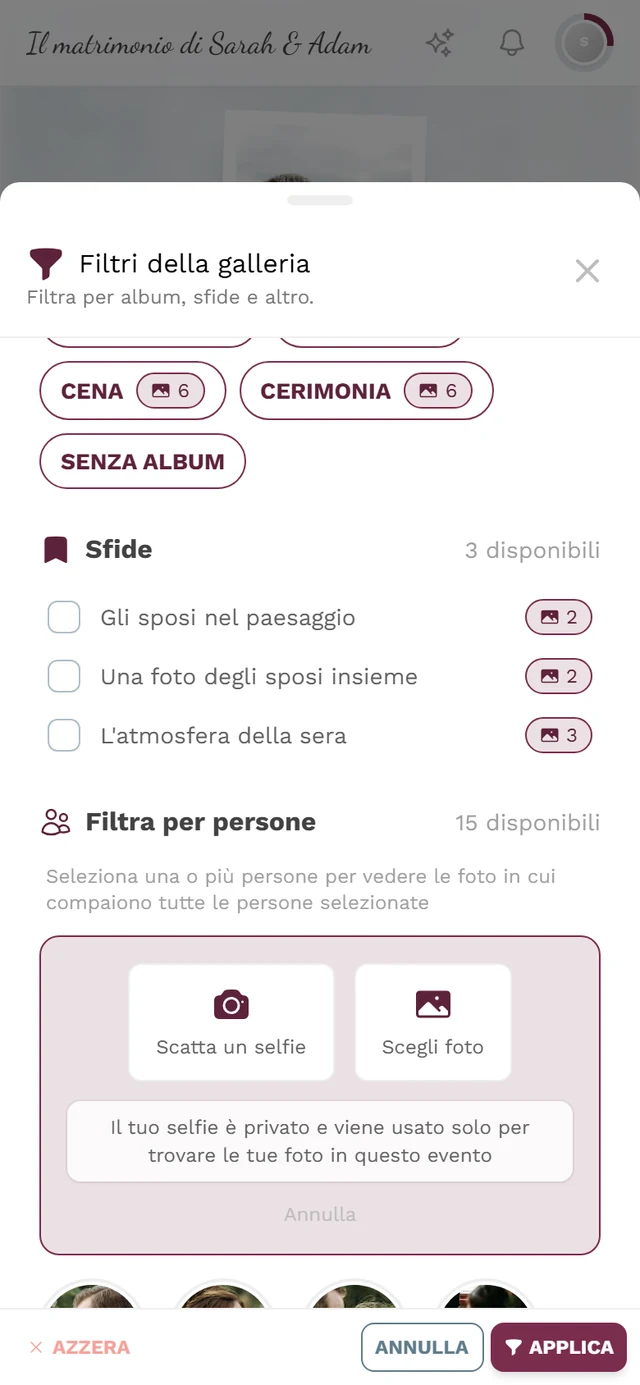
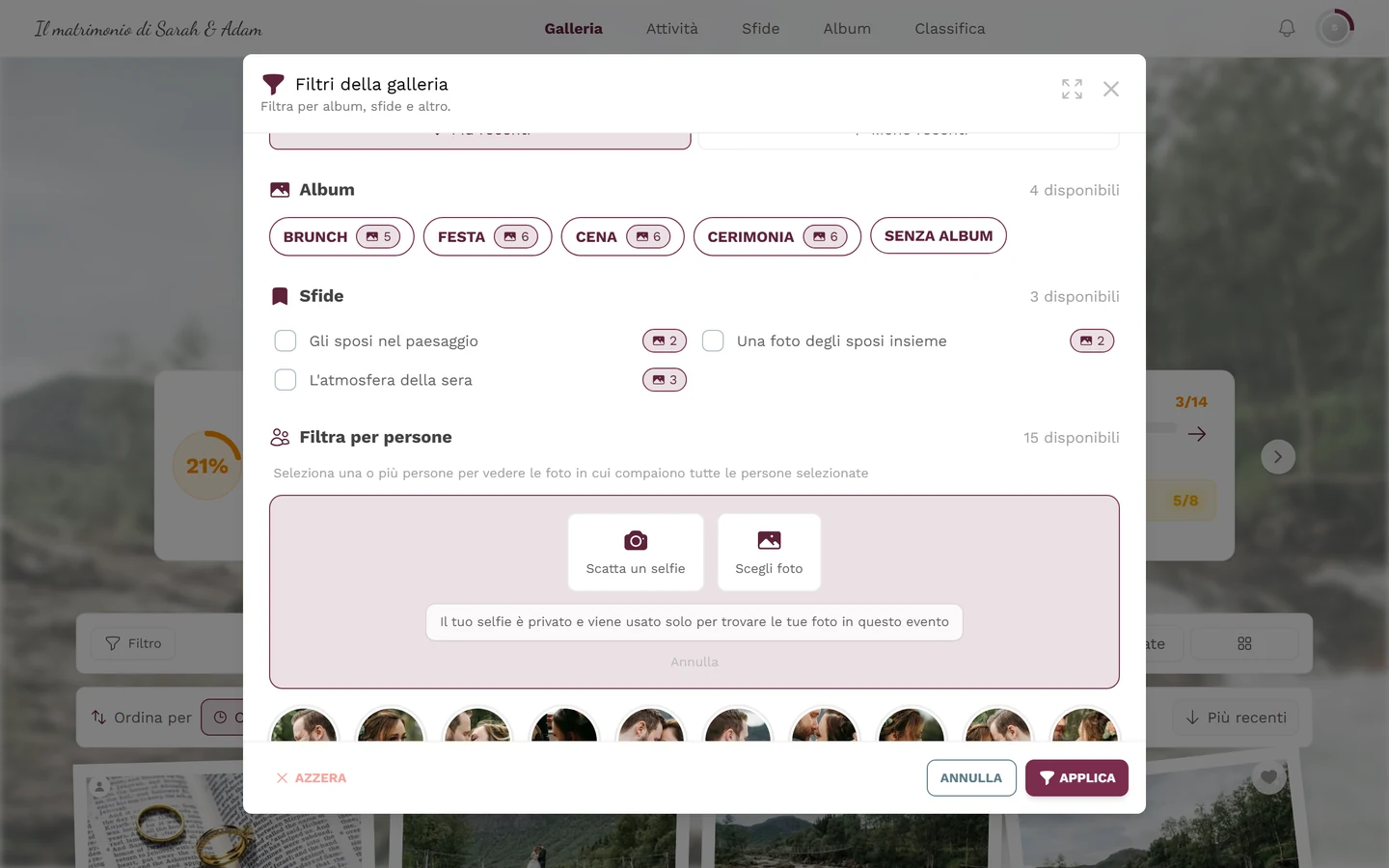
Con la fotocamera o la scelta del file vedi prima un’anteprima rotonda. Avvia poi la ricerca con Trovami, oppure scarta l’immagine con Annulla.
3. Elaborazione
Sezione intitolata “3. Elaborazione”Parte una breve animazione di scansione con la scritta «Ricerca in corso». Con una connessione debole può volerci un attimo in più (Photogala usa aggiornamenti in tempo reale e, nel dubbio, una verifica in background). Con Annulla interrompi; il selfie appena caricato viene eliminato.
4. Risultato trovato
Sezione intitolata “4. Risultato trovato”Se ci sono corrispondenze, compare per un attimo un avviso verde «Trovato in N foto». Poi succede automaticamente una cosa pratica:
5. Riapplicare più tardi
Sezione intitolata “5. Riapplicare più tardi”Se hai salvato il tuo selfie una volta, alla prossima apertura la sezione mostra un pulsante Trovami con «Trovato in N foto» e una lente. Un tocco riapplica il tuo filtro personale e chiude la finestra: non devi caricare un nuovo selfie.
6. Nessun risultato
Sezione intitolata “6. Nessun risultato”Se la ricerca non trova nulla, compare l’avviso grigio «Non ti abbiamo trovato nelle foto di questo evento». Motivi possibili: non ci sono ancora foto di te o ce ne sono troppo poche, le foto dell’evento sono ancora in elaborazione, oppure il selfie era poco illuminato. Riprova più tardi o con una foto migliore.
7. Se qualcosa va storto (messaggi di errore)
Sezione intitolata “7. Se qualcosa va storto (messaggi di errore)”8. Rimuovere il selfie (opt-out / privacy)
Sezione intitolata “8. Rimuovere il selfie (opt-out / privacy)”Accanto al pulsante Trovami c’è un simbolo del cestino. Un tocco apre la richiesta di conferma «Rimuovi selfie»: «Verranno rimossi il tuo selfie e i dati del volto per questo evento».
Filtrare per numero di persone
Sezione intitolata “Filtrare per numero di persone”Appena c’è almeno una persona riconosciuta con foto pubblicate, compare in più la sezione Filtra per numero di persone («Filtra le foto in base al numero di volti rilevati»). Così non filtri per chi, ma per quanti:
- Numero minimo di persone: per es. 3 per sole foto di gruppo.
- Numero massimo di persone: per es. 1 per ritratti e foto singole.
Entrambi i campi sono semplici campi numerici:
- Il valore minimo consentito è 0.
- 0 significa «nessun filtro»: se lasci un campo vuoto o inserisci 0, quel limite semplicemente non viene applicato.
- Un limite massimo fisso non esiste; naturalmente hanno senso solo valori che compaiono davvero nelle vostre foto.
Puoi combinare i due campi per delimitare un intervallo (per es. almeno 2 e al massimo 4).
Altri filtri
Sezione intitolata “Altri filtri”La finestra sa fare molto più che cercare volti. Questi filtri funzionano indipendentemente dalla funzione IA e si possono combinare a piacere:
- Filtri rapidi: I miei caricamenti è sempre disponibile; I miei Mi piace compare solo se i Mi piace sono attivi per l’evento, e Sfide solo con le sfide fotografiche attive.
- Tipo di file: Tutti / Foto / Video / Foto animate.
- Ordinamento: Caricamento e Scatto sono sempre disponibili; Mi piace compare solo se i Mi piace sono attivi per l’evento, Commenti solo con i commenti attivi. Sotto la direzione: Più recenti/Meno recenti oppure, per Mi piace e commenti, Più/Meno.
- Album e Senza album (solo foto non assegnate a un album). La sezione compare solo se ci sono album con foto; puoi scegliere più album contemporaneamente.
- Sfide: solo se le sfide fotografiche sono attive e almeno una sfida ha delle foto.
- Ricerca testuale per tag, scene, descrizioni, descrizioni generate dall’IA e testo riconosciuto.
- Filtra per numero di Mi piace con Numero minimo di Mi piace e Numero massimo di Mi piace: anche questi campi numerici partono da 0, dove 0 significa «nessun filtro». Anche questa sezione compare solo con i Mi piace attivi.
In fondo ci sono Azzera, Annulla e Applica. Finché la finestra è aperta, in alto vedi un riepilogo Filtri attivi, in cui puoi togliere singoli filtri già prima di applicarli.
La barra di ordinamento rapido sopra la galleria
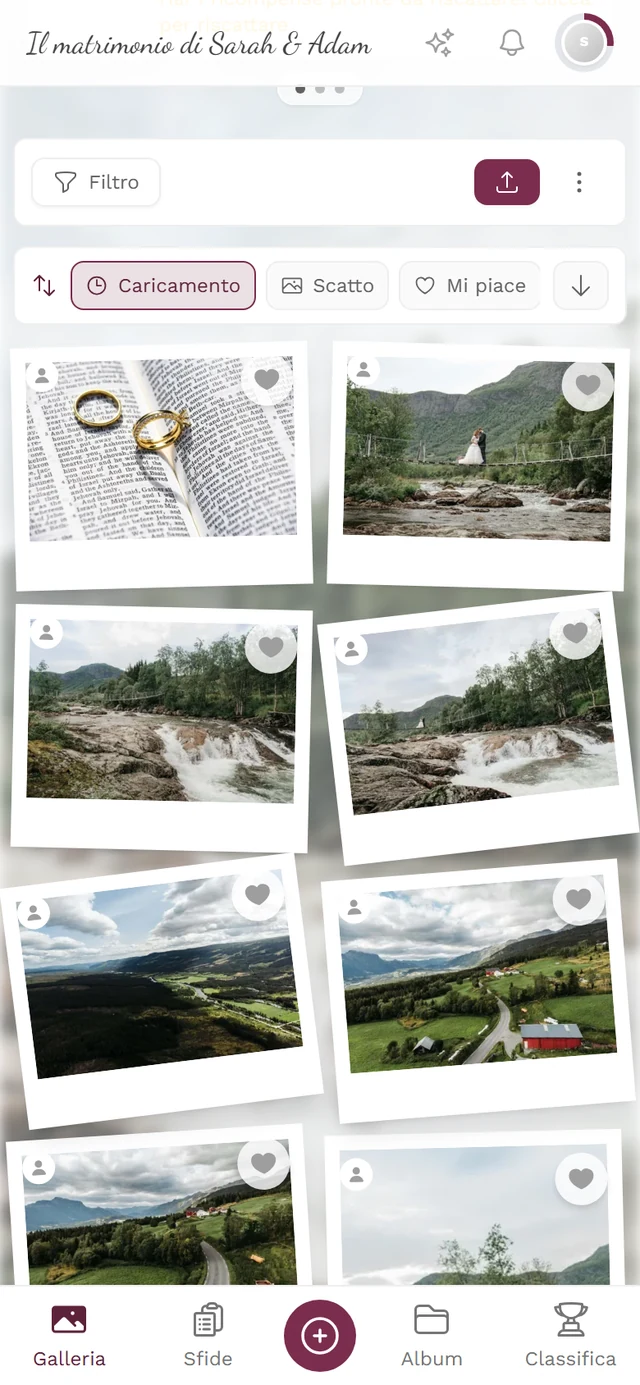
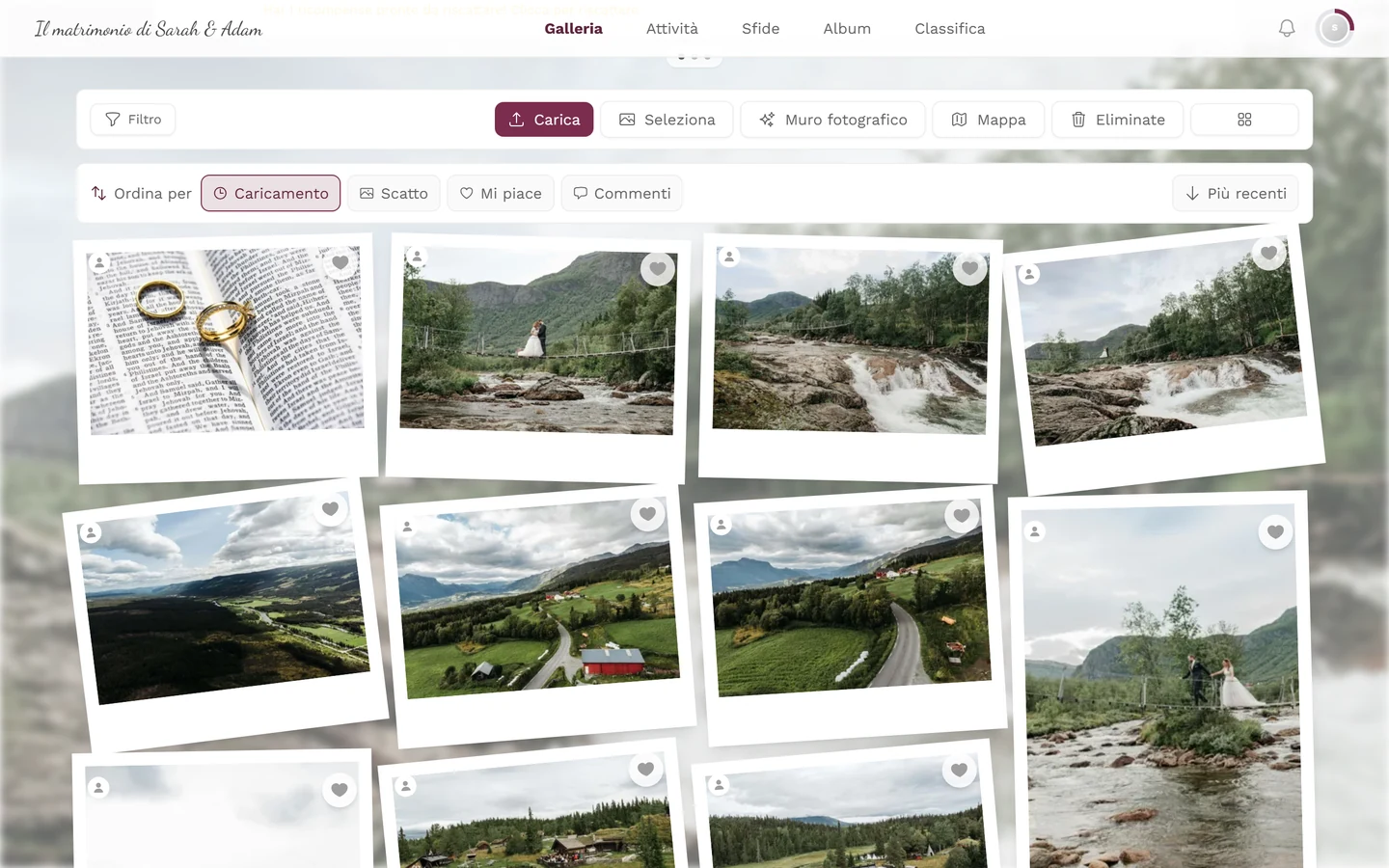
Sezione intitolata “La barra di ordinamento rapido sopra la galleria”Per ordinare, nella vita di tutti i giorni non devi nemmeno aprire il filtro: direttamente sopra la griglia delle foto c’è la barra di ordinamento rapido.
- A sinistra Ordina per (sul telefono solo come simbolo), accanto Caricamento, Scatto e, a seconda dell’evento, Mi piace e Commenti.
- A destra un pulsante a freccia per la direzione: Più recenti o Meno recenti (per Mi piace/commenti Più o Meno).
La barra scrive le stesse impostazioni della sezione Ordinamento nel filtro: non sono due ordinamenti separati, ma due interfacce per la stessa cosa. La differenza: nella barra la modifica vale subito, nel filtro solo con Applica. Nell’uso quotidiano la barra è la strada più veloce.
Filtri attivi nella galleria
Sezione intitolata “Filtri attivi nella galleria”Ciò che hai applicato non sparisce nella finestra: sopra la griglia compare il riquadro Filtri attivi con il numero e un chip per ogni filtro: persone con anteprima, album con immagine di copertina, più chip come I miei caricamenti, Solo foto, Senza album o i limiti di Mi piace e persone.
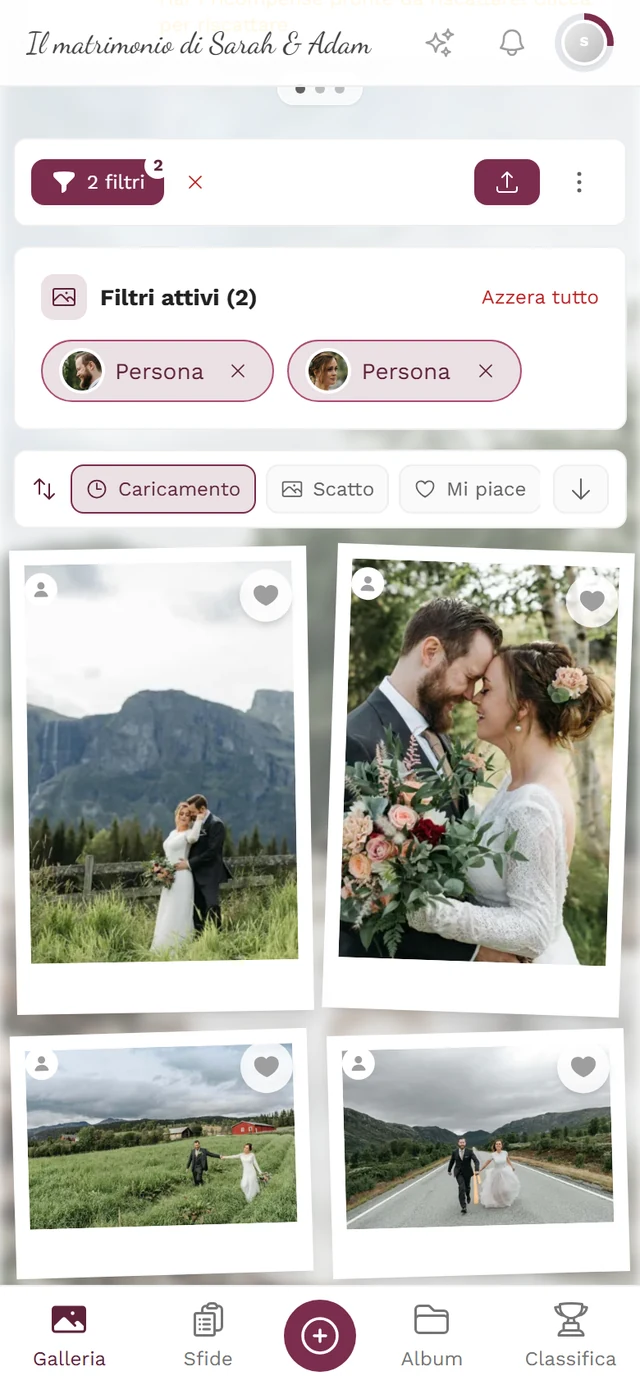
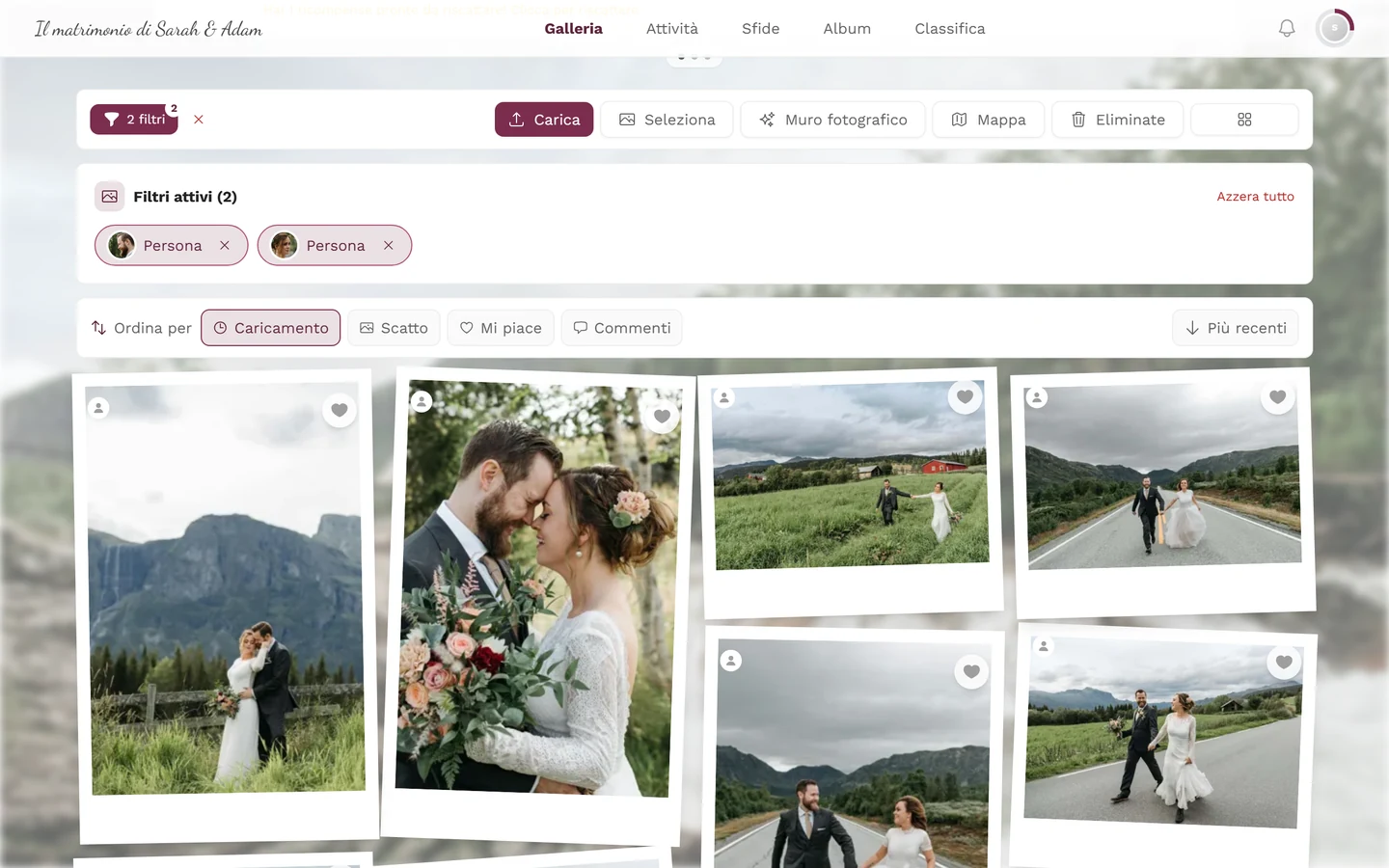
- La piccola X sul chip rimuove esattamente quel filtro: il resto rimane.
- Azzera tutto in alto a destra nel riquadro reimposta tutto in una volta.
- I chip dei Mi piace (I miei Mi piace, Piace a, i limiti di Mi piace) compaiono solo con i Mi piace attivi, il chip Solo foto delle sfide solo con le sfide fotografiche attive. Se un filtro del genere proviene da un link condiviso e la funzione nel frattempo è stata disattivata, il riquadro lo conta ancora, ma non mostra alcun chip: Azzera tutto lo elimina.
- Se è filtrato un solo album (o una sola sfida), al posto della fila di chip compare una grande scheda con immagine di copertina, descrizione e numero di foto, insieme al pulsante Carica nell’album o Completa la sfida.
Per moderatori e organizzatori
Sezione intitolata “Per moderatori e organizzatori”-
Attivare la funzione (organizzatore): dal menu del profilo in alto a destra apri il Portale admin e vai su Impostazioni → Funzioni → Elaborazione IA → Riconoscimento facciale. Lì confermi una casella di consenso GDPR; una finestra informativa spiega cosa vedono gli invitati.


Dal menu del profilo raggiungi Moderazione e Portale admin, visibili solo con il ruolo adatto. ① il tuo punteggio e le sfide completate, ② Opzioni profilo con Il mio profilo, Lingua, Tema e Aiuto, ③ Gestione con Impostazioni account, Moderazione e Portale admin: questa sezione manca finché non hai un ruolo adatto, ④ Account con Esci. -
Dare un nome alle persone (moderatori): assegnare nomi, unire o separare i gruppi si fa nella vista di moderazione/admin. Appena un nome è assegnato, lo vedono anche gli invitati sul riquadro e sul chip del filtro.
Risoluzione dei problemi
Sezione intitolata “Risoluzione dei problemi”Argomenti correlati
Sezione intitolata “Argomenti correlati”- Usare la galleria: basi, Mi piace, selezione, schermo intero.
- Sfogliare gli album: filtro per album, selezione rapida e panoramica.
- Il tuo profilo: impostare l’immagine del profilo (sblocca «Usa l’immagine del profilo»).
- Mi piace e commenti: requisito per l’ordinamento per Mi piace.