Caricare foto
Contribuire con le tue foto richiede pochi secondi – direttamente nel browser, senza app. Questa guida mostra ogni modo per caricare: dalla selezione sul dispositivo allo scatto diretto, fino al controllo, all’assegnazione e alla gestione del caricamento. Da dove si parte dipende dal tuo schermo – sul computer c’è una barra di caricamento fissa, sullo smartphone inizi dalla barra di navigazione in basso o dai pulsanti nella galleria.
La via rapida (in 4 passaggi)
Sezione intitolata “La via rapida (in 4 passaggi)”-
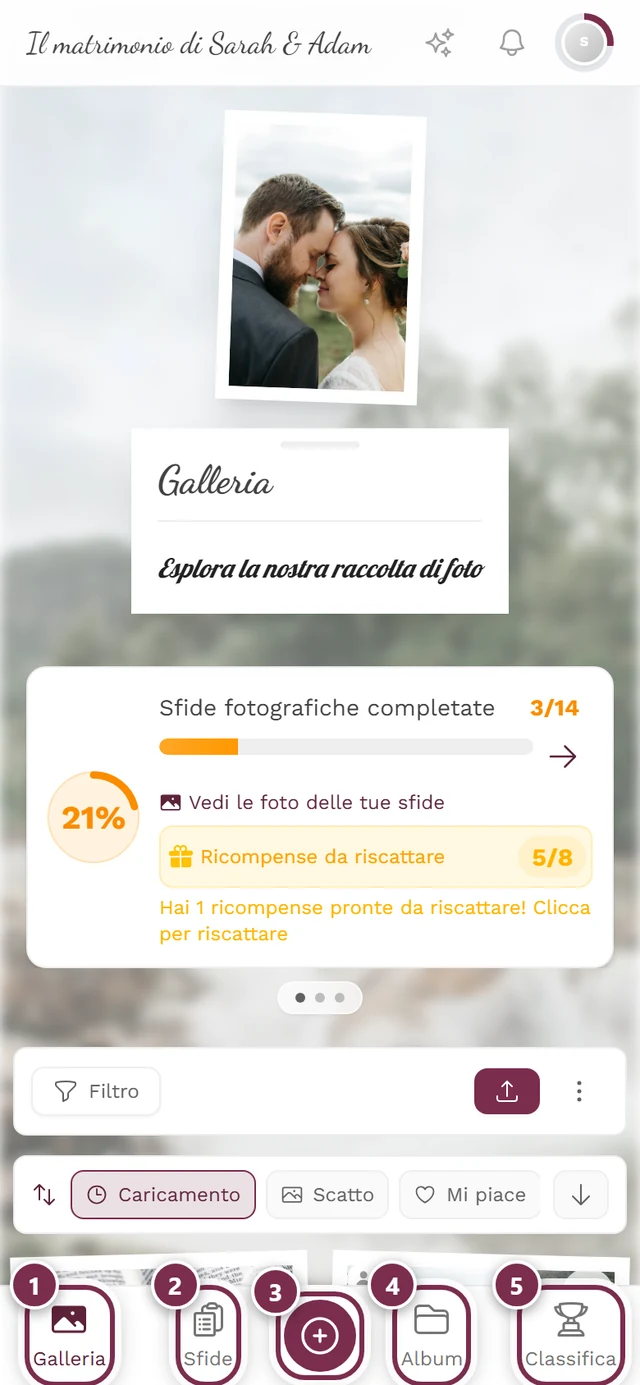
Apri la galleria tramite il link dell’evento o il codice QR.
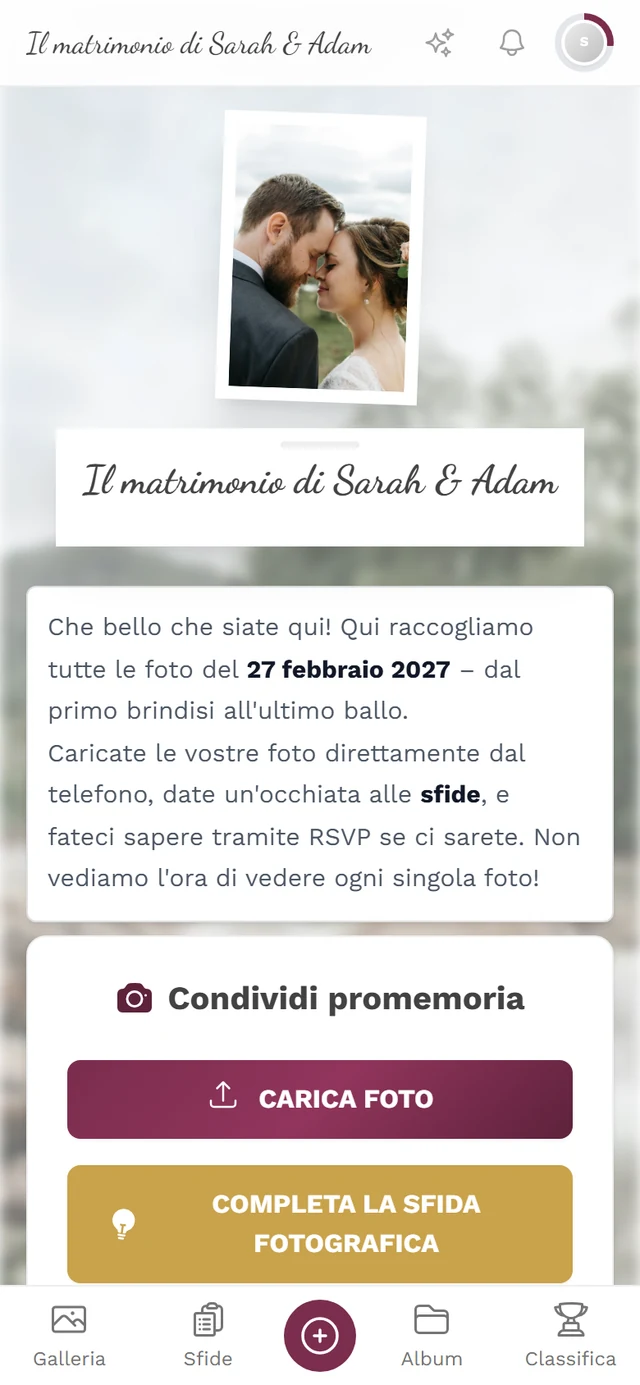

La galleria dell'evento subito dopo l'apertura. -
Tocca il pulsante Carica.
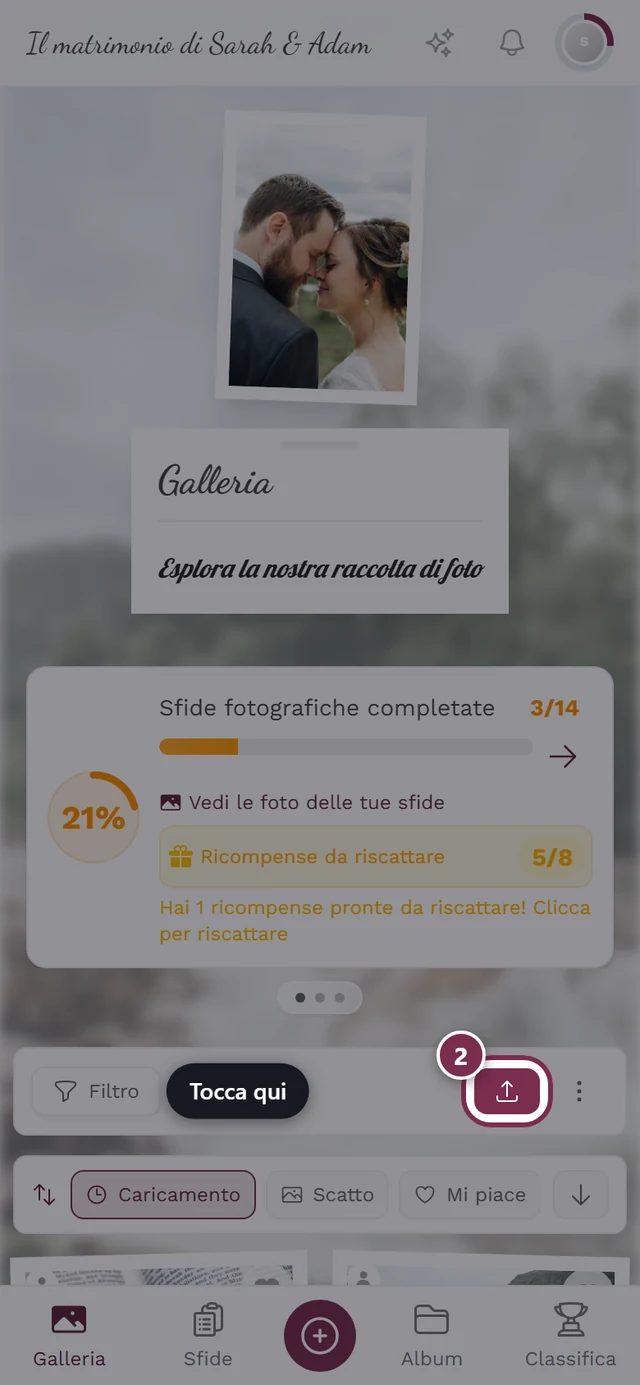

Il pulsante Carica è evidenziato – tocca qui. -
Nella finestra Condividi foto tocca Scegli foto e seleziona foto o video – puoi sceglierne più di uno.
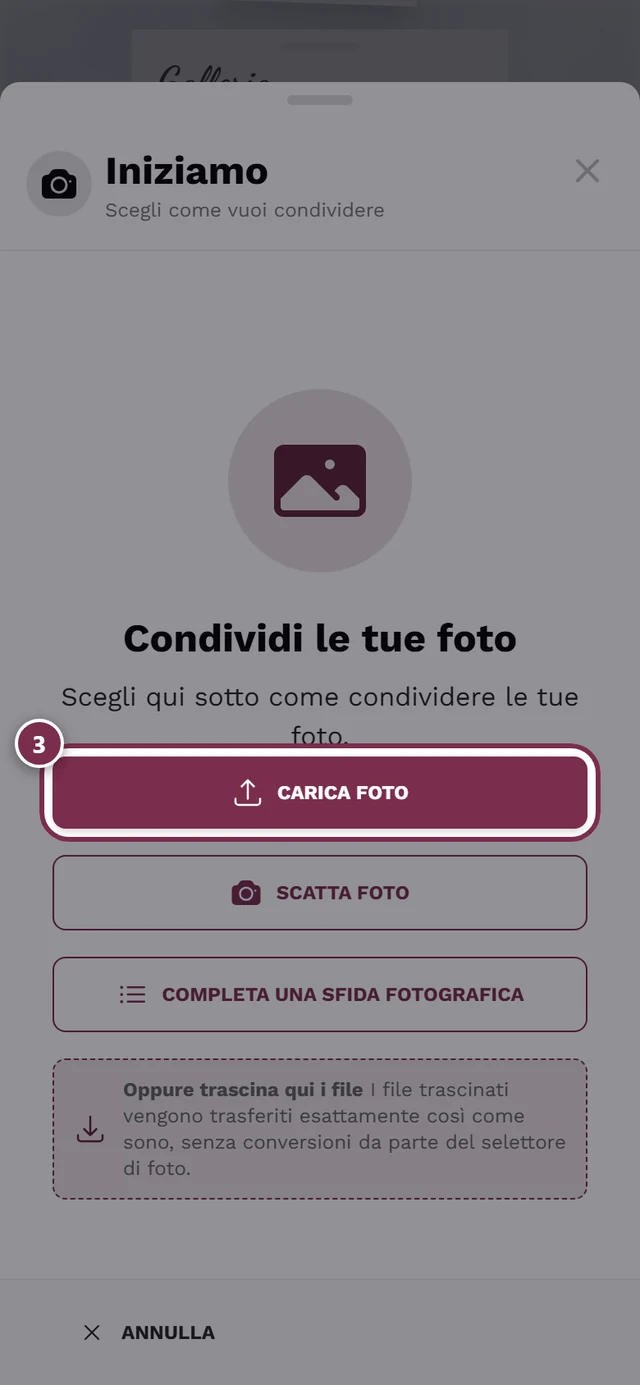
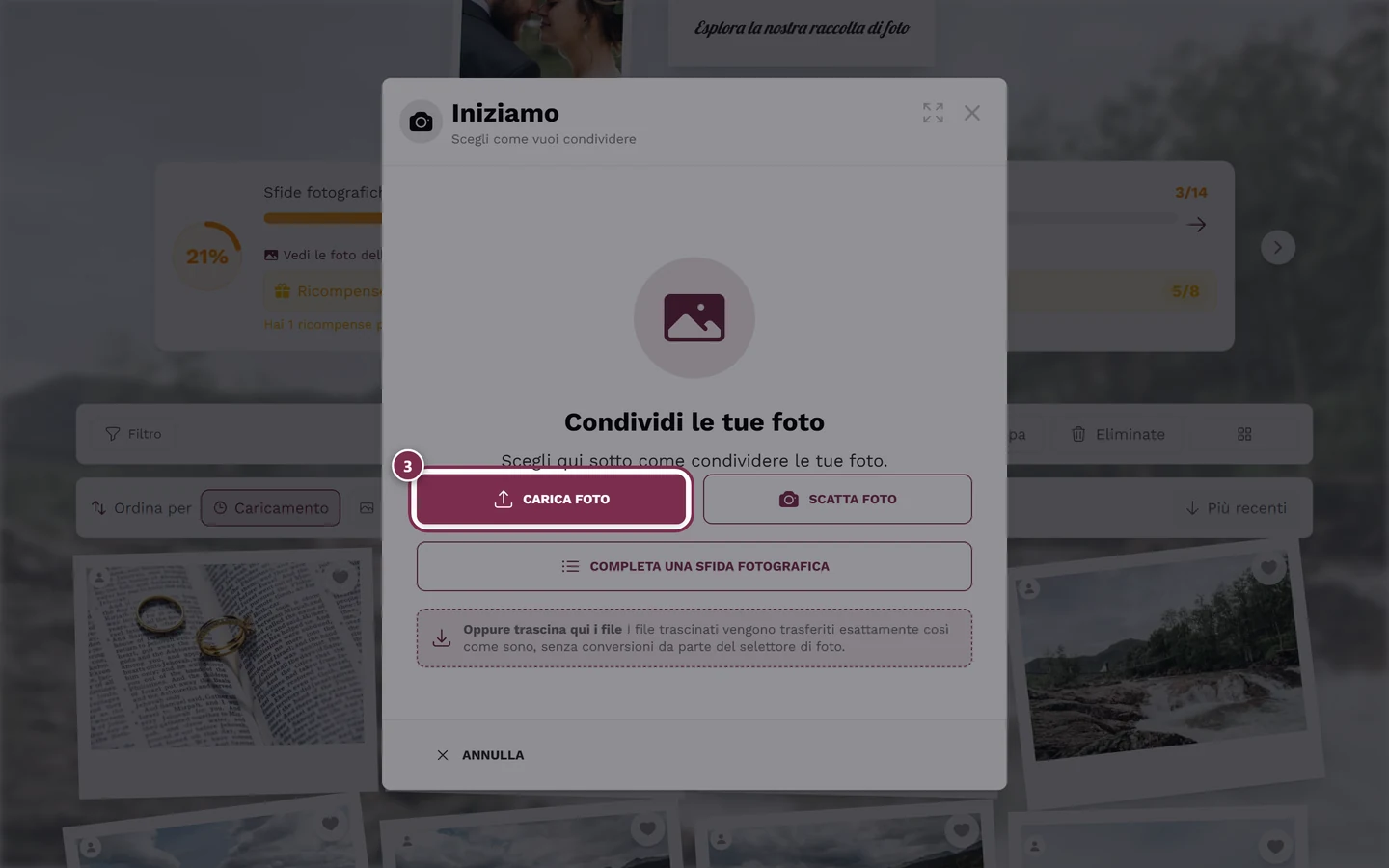
Nella finestra di caricamento avvii la selezione. -
Controlla la selezione e tocca Avvia caricamento. Il trasferimento parte; puoi ridurre a icona la finestra e continuare a sfogliare. Finché la finestra è aperta, Photogala mantiene acceso lo schermo del tuo smartphone.
Le sezioni seguenti spiegano ciascuno di questi passaggi nel dettaglio – con tutte le alternative, i casi particolari e i messaggi di errore.
Da dove avvii il caricamento (tutti i punti di accesso)
Sezione intitolata “Da dove avvii il caricamento (tutti i punti di accesso)”Diverse strade portano alla stessa finestra di caricamento. Usa semplicemente quella che vedi in quel momento:
- Computer – barra di caricamento sul bordo inferiore. Una barra fissa con il testo «Carica le tue foto!» e il pulsante Carica. Questa barra c’è solo sugli schermi grandi. Una piccola X («Chiudi la barra di caricamento») la nasconde fino al prossimo ricaricamento della pagina.
- Smartphone – barra di navigazione in basso. Il grande pulsante di caricamento al centro della barra in basso apre la finestra.
- Galleria vuota o filtrata. Se non c’è ancora niente (o il filtro attuale nasconde tutto), al centro compare un pulsante Carica foto oppure un +.
- Da una sfida fotografica. Dall’area delle sfide avvii un caricamento con la sfida già preselezionata (vedi Completare le sfide).
Quando NON compare il pulsante Carica
Sezione intitolata “Quando NON compare il pulsante Carica”A volte il caricamento è bloccato per gli invitati. Lo decide sempre chi organizza, non l’app. In questi casi il primo passaggio mostra un avviso al posto delle sorgenti:
- Nessuna autorizzazione al caricamento – chi organizza ha disattivato i caricamenti degli invitati.
- L’evento è terminato oppure L’evento è scaduto – l’evento non accetta più nuove foto.
- Caricamento bloccato – il tuo accesso è stato escluso dal caricamento. Rivolgiti a un admin dell’evento.
Se esistono sfide fotografiche, spesso resta comunque disponibile Vedi le sfide fotografiche.
Passaggio 1 – Scegliere la sorgente
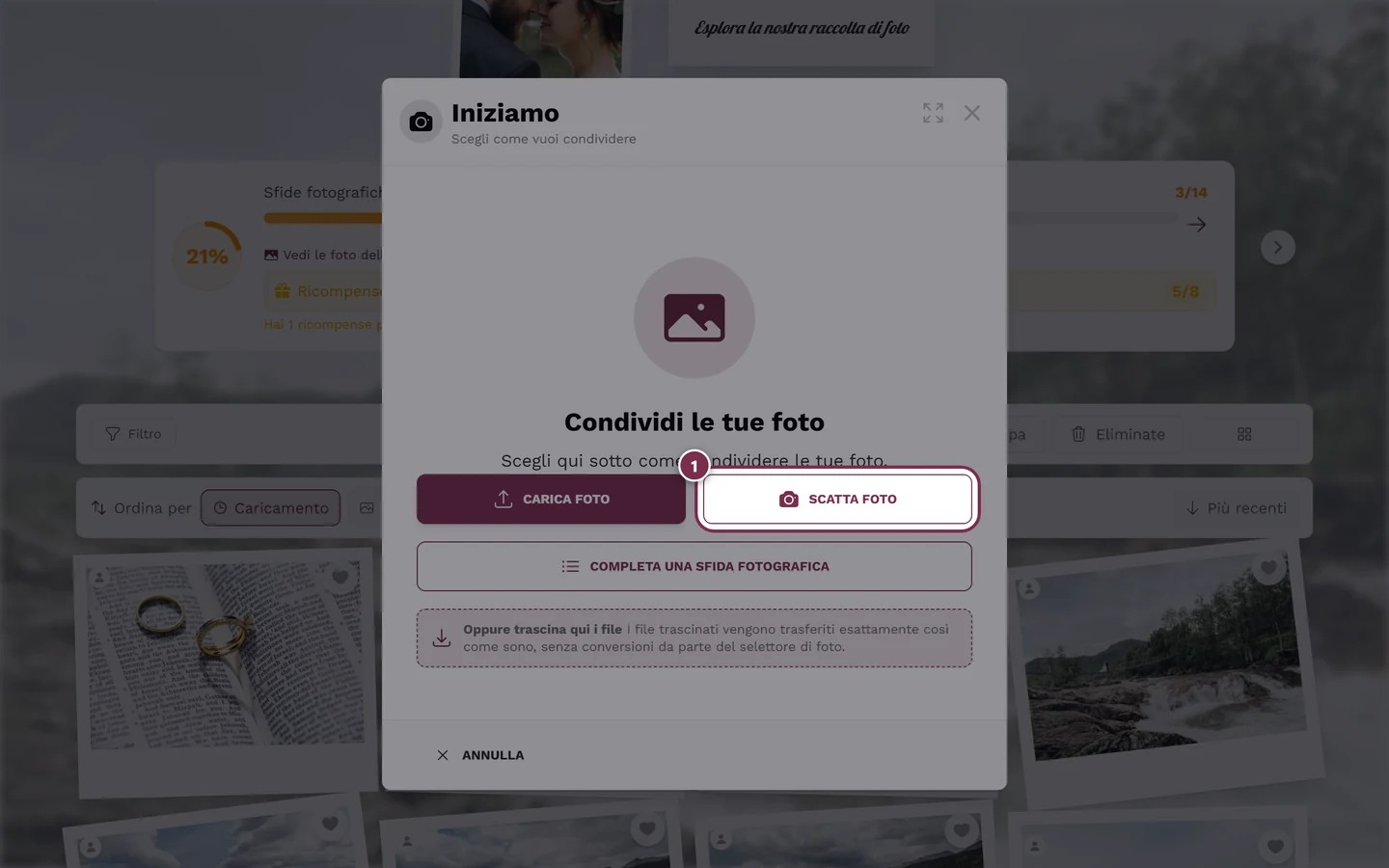
Sezione intitolata “Passaggio 1 – Scegliere la sorgente”La finestra di caricamento si apre con il titolo Condividi foto e la frase «Una foto dice di più.» Sullo smartphone occupa tutto lo schermo. Qui decidi da dove arrivano le foto:
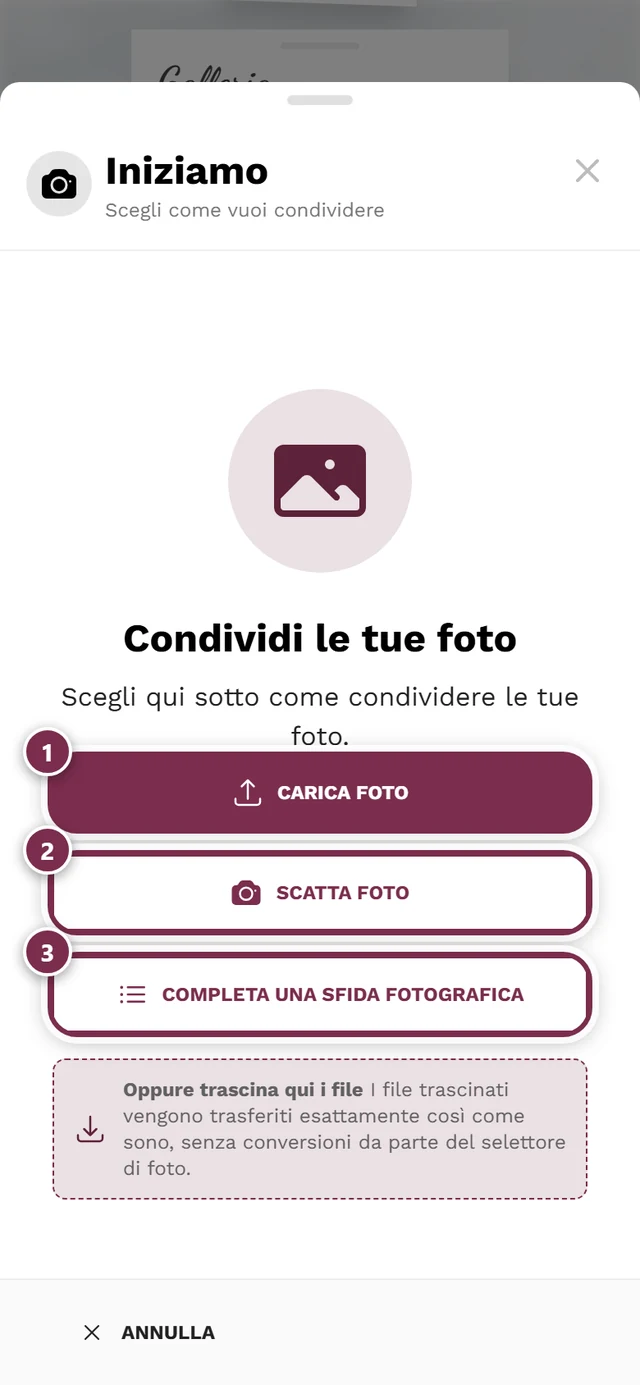
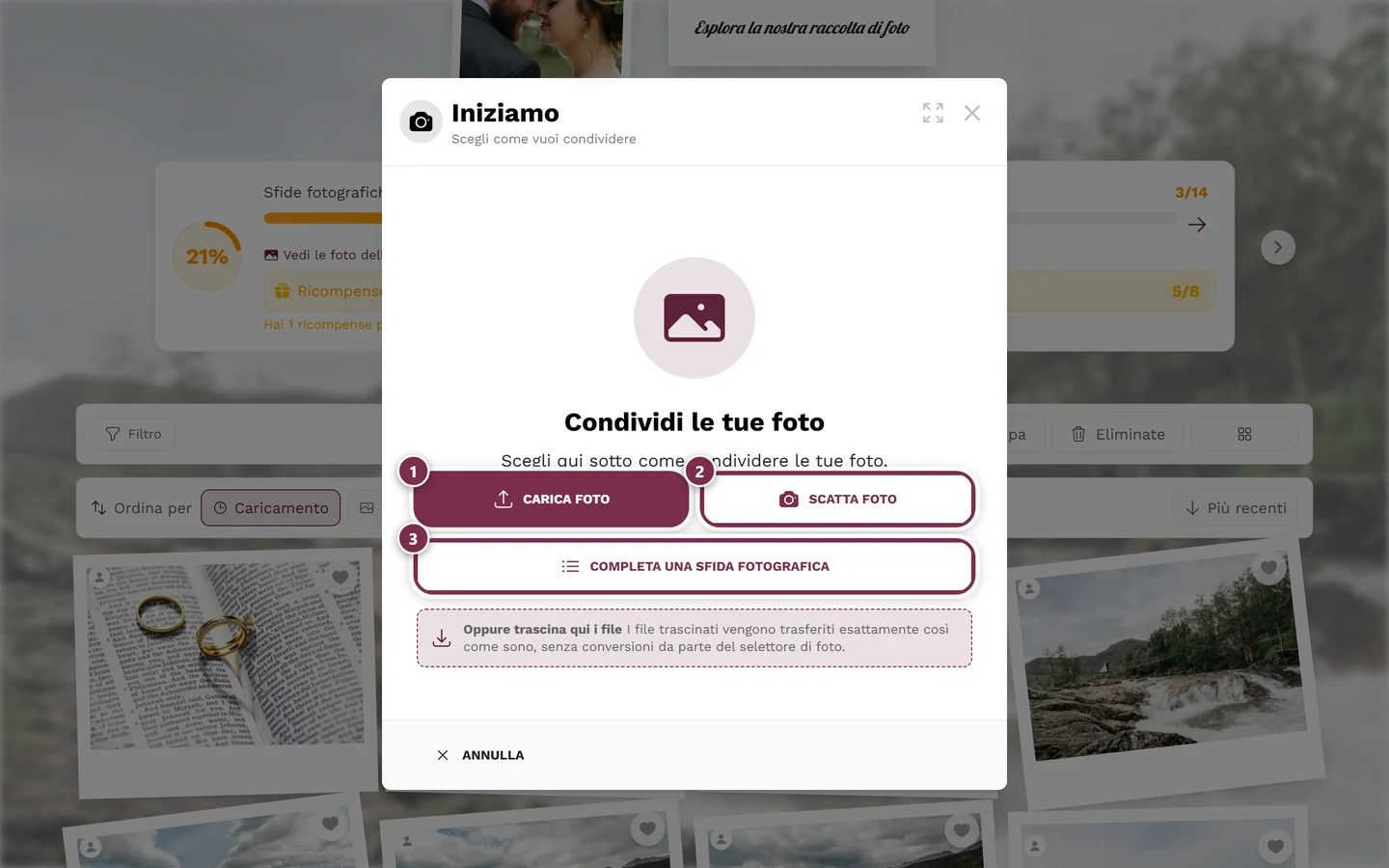
- Scegli foto – apre la selezione file del tuo dispositivo. Puoi selezionare più foto o video alla volta.
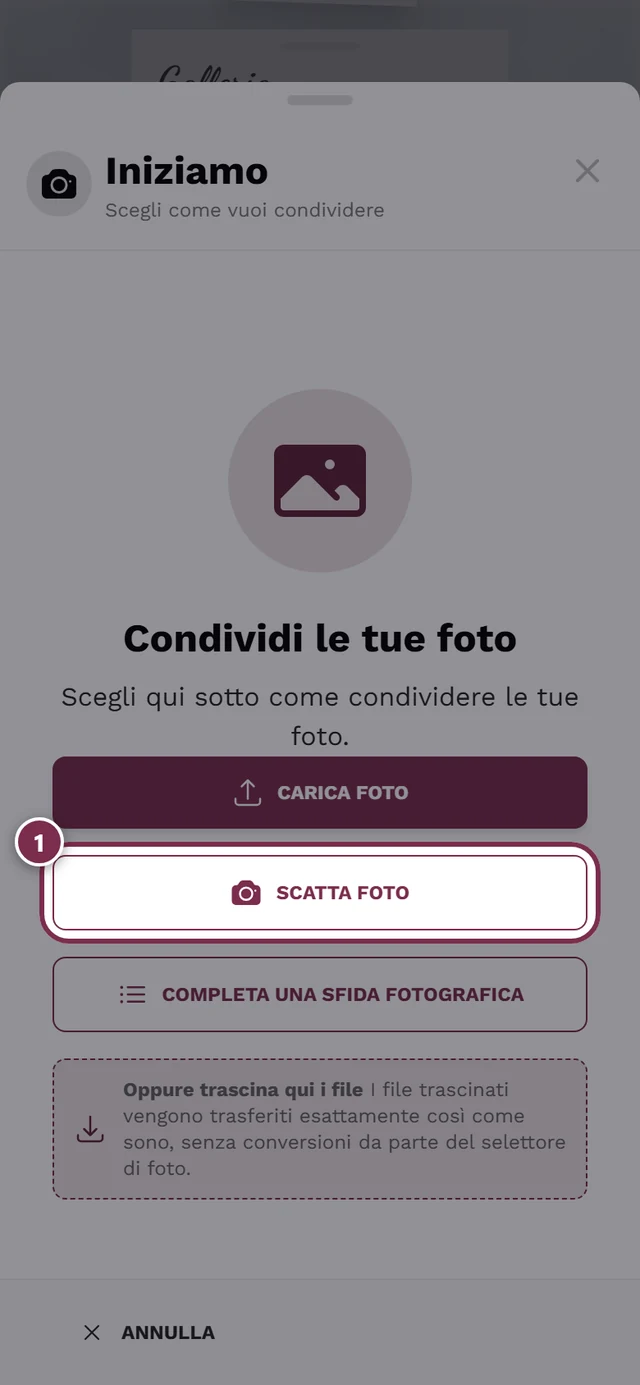
- Scatta foto – apre direttamente la fotocamera. Una singola foto viene caricata subito in background, senza schermata di controllo. Dettagli in Scattare una foto direttamente.
- Sfida fotografica – se ci sono sfide che puoi completare, sotto compare una scheda «Sfida fotografica» con la sfida proposta. Vedi Completare le sfide.
Album già preselezionato
Sezione intitolata “Album già preselezionato”Se stai filtrando la galleria su un album e da lì avvii il caricamento, quell’album è già preselezionato per i file appena scelti. Lo vedi nella schermata di controllo sotto «Album selezionati:» e lì puoi deselezionarlo. Una singola foto scattata con Scatta foto finisce direttamente in questo album, senza schermata di controllo. Maggiori dettagli sugli album: Album.
Quali file sono accettati? (Formati e video)
Sezione intitolata “Quali file sono accettati? (Formati e video)”Immagini. Photogala accetta molto più di JPG e PNG. Sono supportati anche HEIC/HEIF (iPhone), WebP, AVIF, TIFF, BMP, SVG e numerosi formati RAW (Canon CR2/CR3, Nikon NEF, Sony ARW, Adobe DNG e altri). I tipi esotici non elencati vengono saltati durante il caricamento come «Formati non supportati».
Passaggio 2 – Associare a una sfida (solo nel percorso delle sfide)
Sezione intitolata “Passaggio 2 – Associare a una sfida (solo nel percorso delle sfide)”Se sei entrato da una sfida fotografica, ora arriva la scelta della sfida. Compare solo se le sfide sono attive – altrimenti la finestra salta questo passaggio.
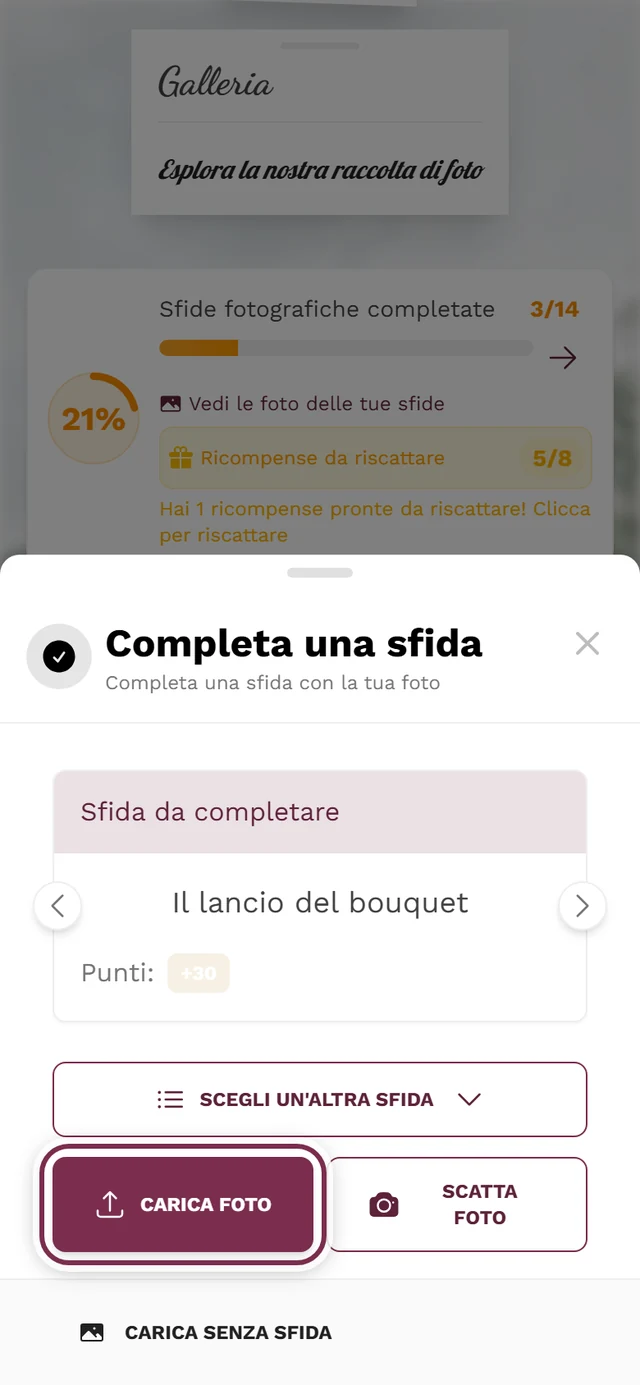
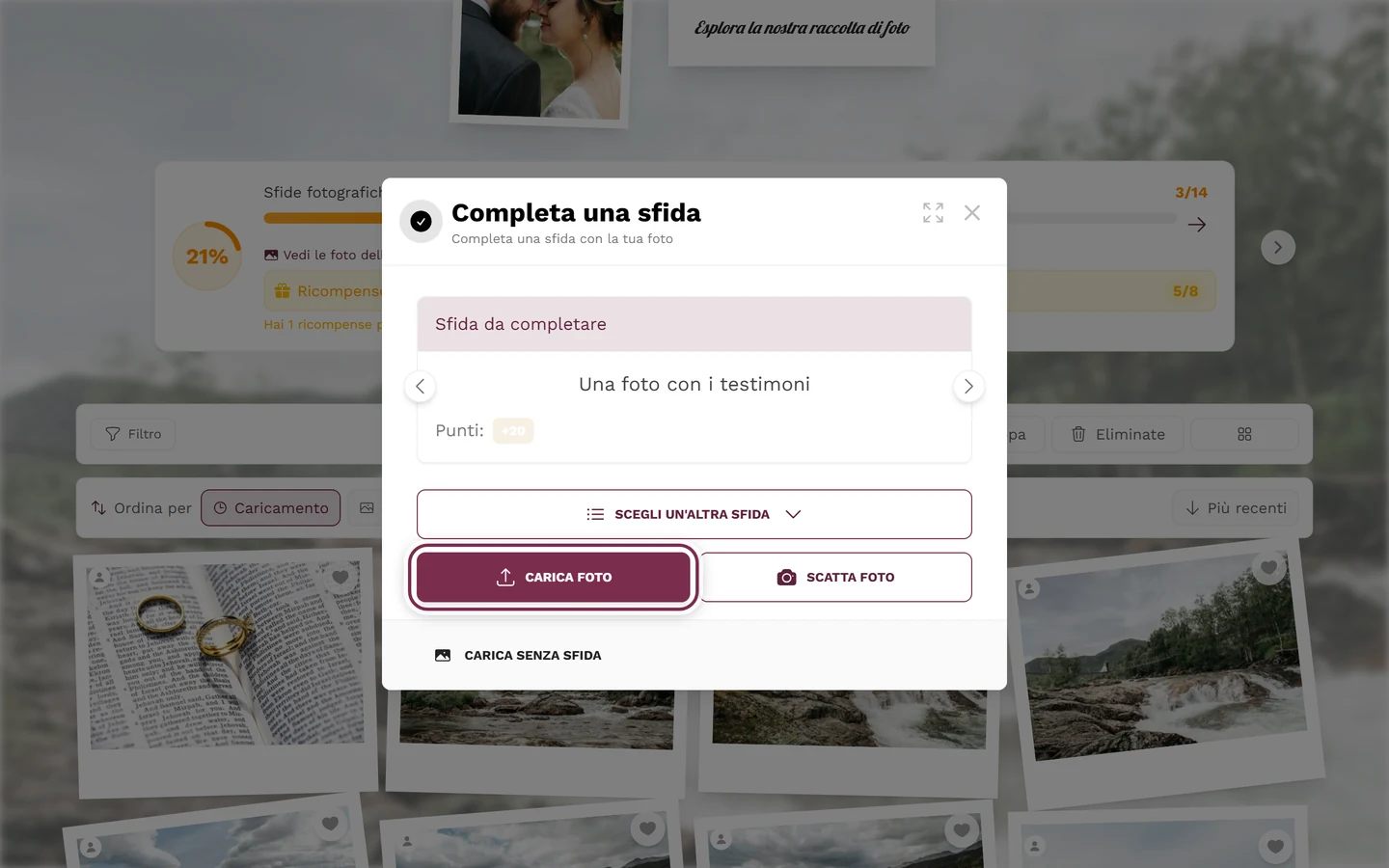
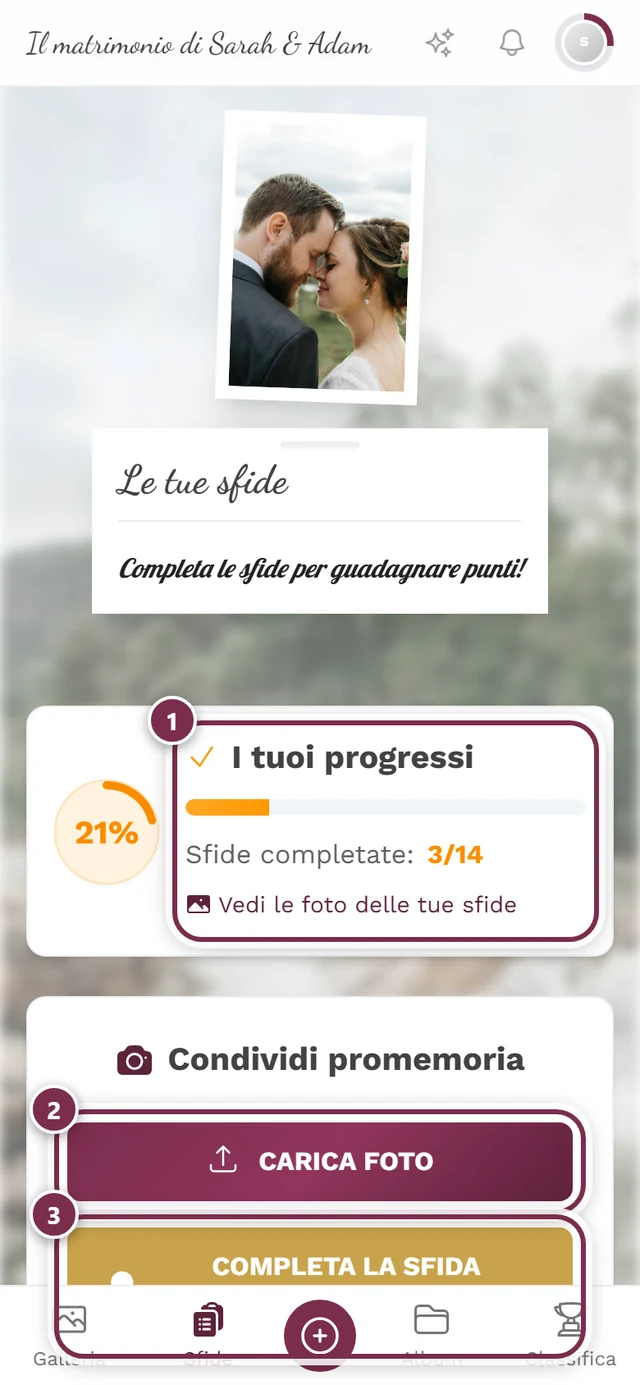
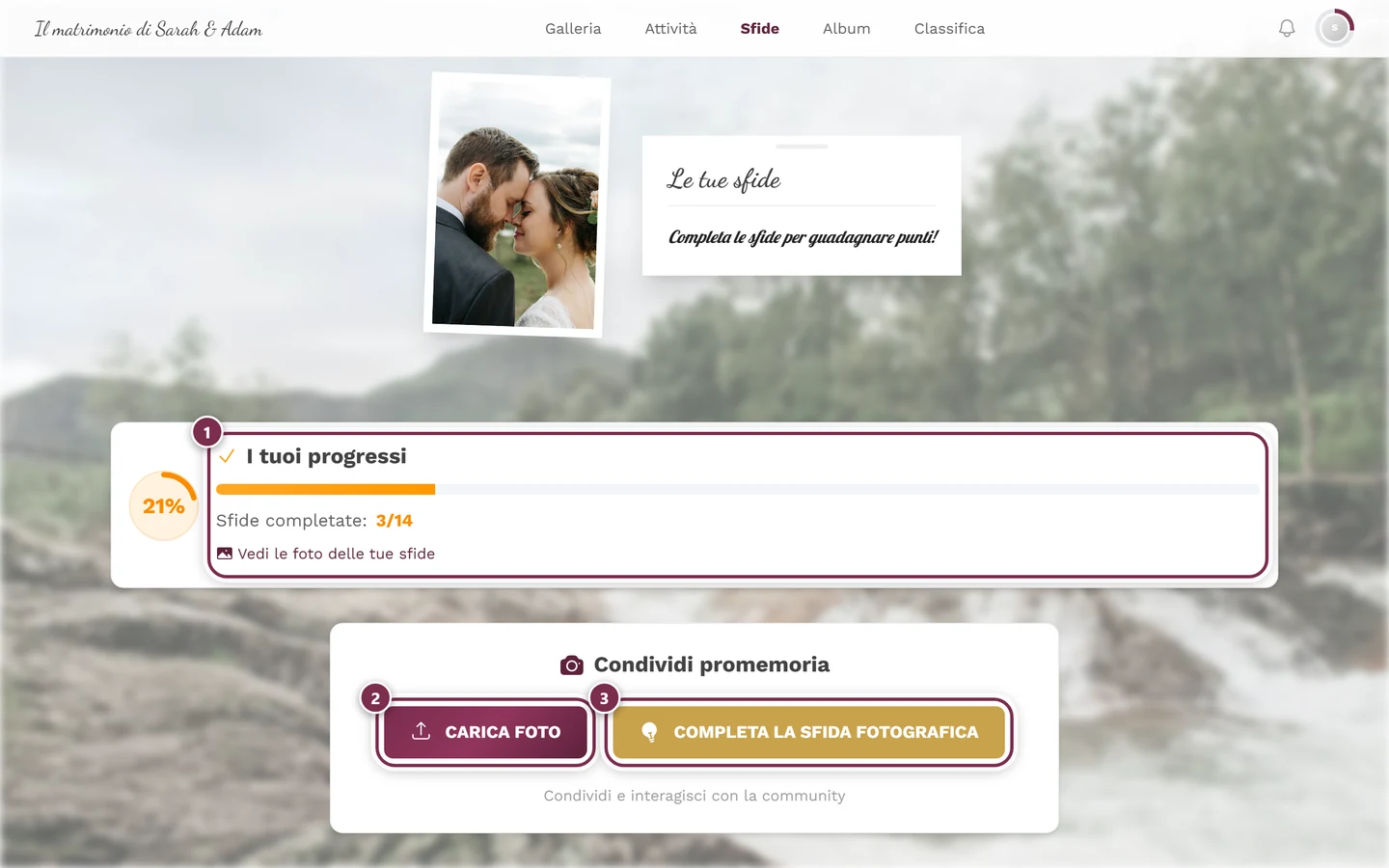
- Scorri il carosello delle sfide con Sfida precedente / Sfida successiva.
- Le sfide già completate hanno l’etichetta Completata; quelle non ancora sbloccate mostrano Sfida bloccata.
- Il chip «+N» accanto al nome della sfida mostra quanti punti vale.
- Alcune sfide assegnano automaticamente le tue foto a determinati album. In quel caso compare «Le tue foto verranno aggiunte a: …».
- Anche qui trovi direttamente Scegli foto e Scatta foto. Una singola foto dalla fotocamera viene caricata subito; dopo il primo contributo il pulsante si chiama Un’altra foto.
- Altra sfida apre l’elenco di tutte le sfide.
- Sotto Altro trovi Album e descrizione (facoltativo) – lì dai alla tua foto una Descrizione e scegli gli Album, poi Fatto –, inoltre Vedi nella galleria e Carica senza sfida.
La logica delle sfide, dei punti e degli sblocchi è spiegata in Completare le sfide.
Dopo la foto per la sfida: il momento del grazie
Sezione intitolata “Dopo la foto per la sfida: il momento del grazie”Se carichi una foto per una sfida – direttamente dalla fotocamera o con Avvia caricamento nella schermata di controllo –, il trasferimento avviene in background e la finestra mostra subito una scheda di ringraziamento:
- Grazie per la tua foto! oppure Grazie per le tue foto! con il nome della sfida e i tuoi punti. Accanto compare Confermato oppure, finché l’elaborazione è in corso, Conferma in attesa.
- La riga I tuoi caricamenti mostra lo stato: «Caricamento · 40%», «Caricata · elaborazione in corso» oppure «Foto elaborata».
- Prossima sfida passa alla sfida fotografica successiva. Se non fai nulla, dopo dieci secondi si prosegue da soli («Si continua tra 10…»). Con Pausa fermi il conto alla rovescia, con Riprendi riparte.
- Se non c’è un’altra sfida, compare «Puoi ripetere una sfida disponibile o tornare alla galleria.»
- Torna alla galleria riduce a icona la finestra; il caricamento continua.
In caso di errore o di file saltato il conto alla rovescia si ferma, così puoi intervenire.
Passaggio 3 – Controllare e assegnare le foto
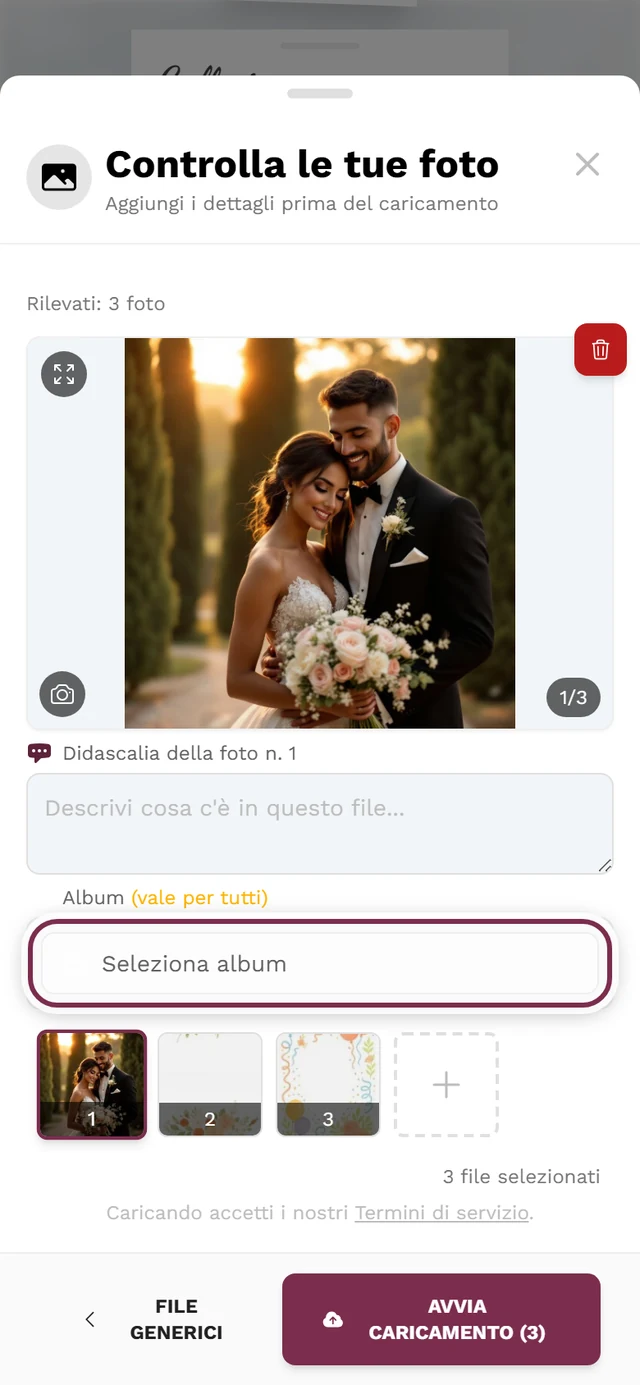
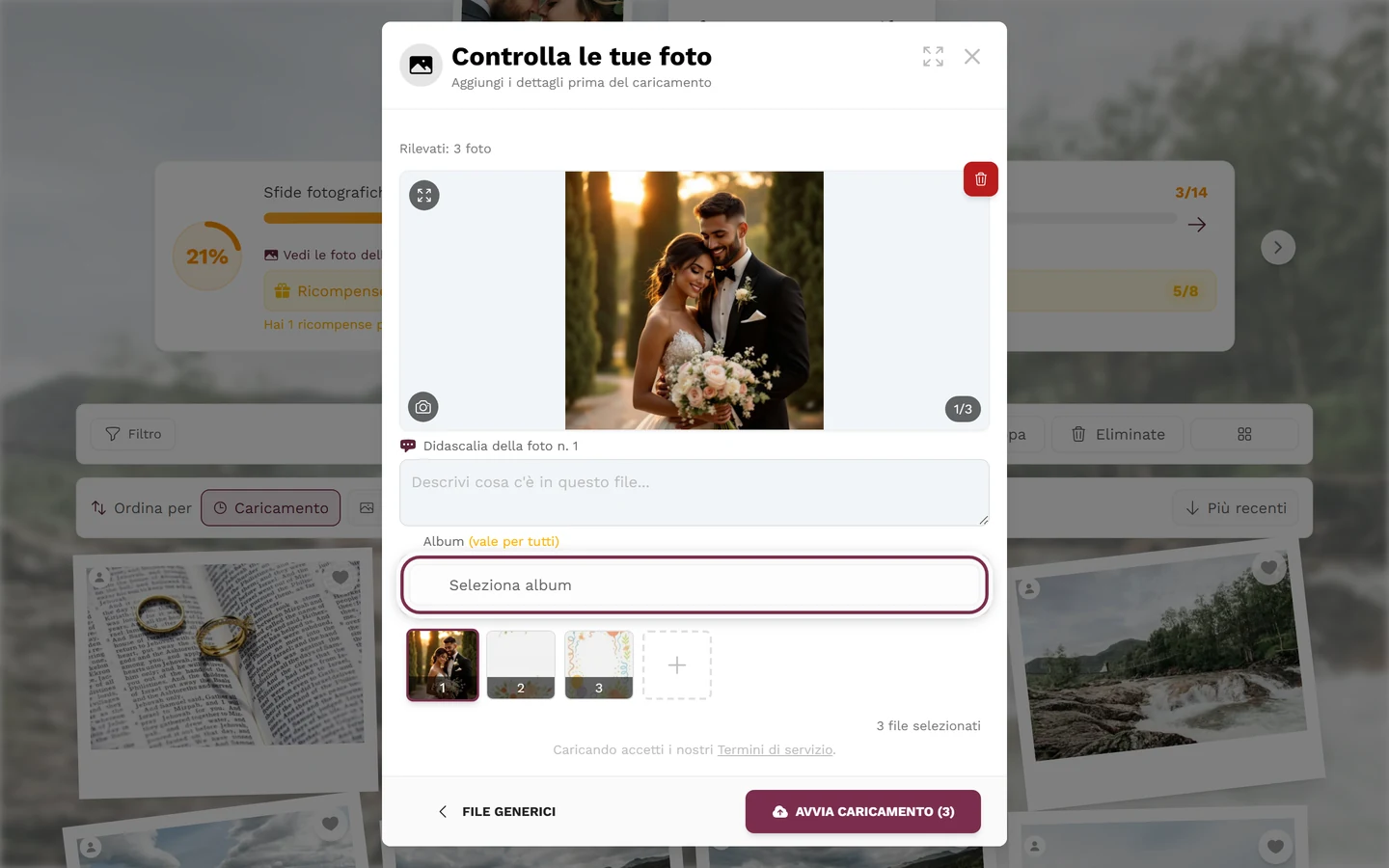
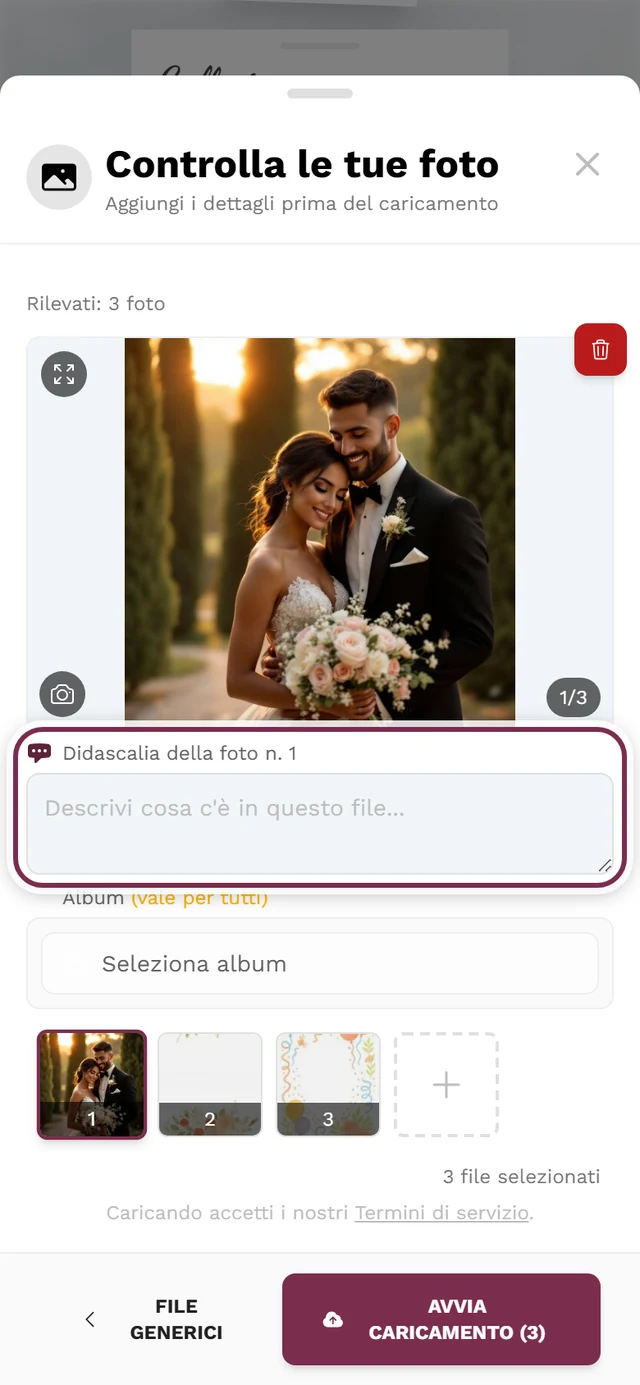
Sezione intitolata “Passaggio 3 – Controllare e assegnare le foto”Prima del caricamento vero e proprio arrivi alla schermata di controllo («Controlla le tue foto»). È la tua ultima occasione per aggiungere o rimuovere foto, scrivere didascalie e assegnare gli album.
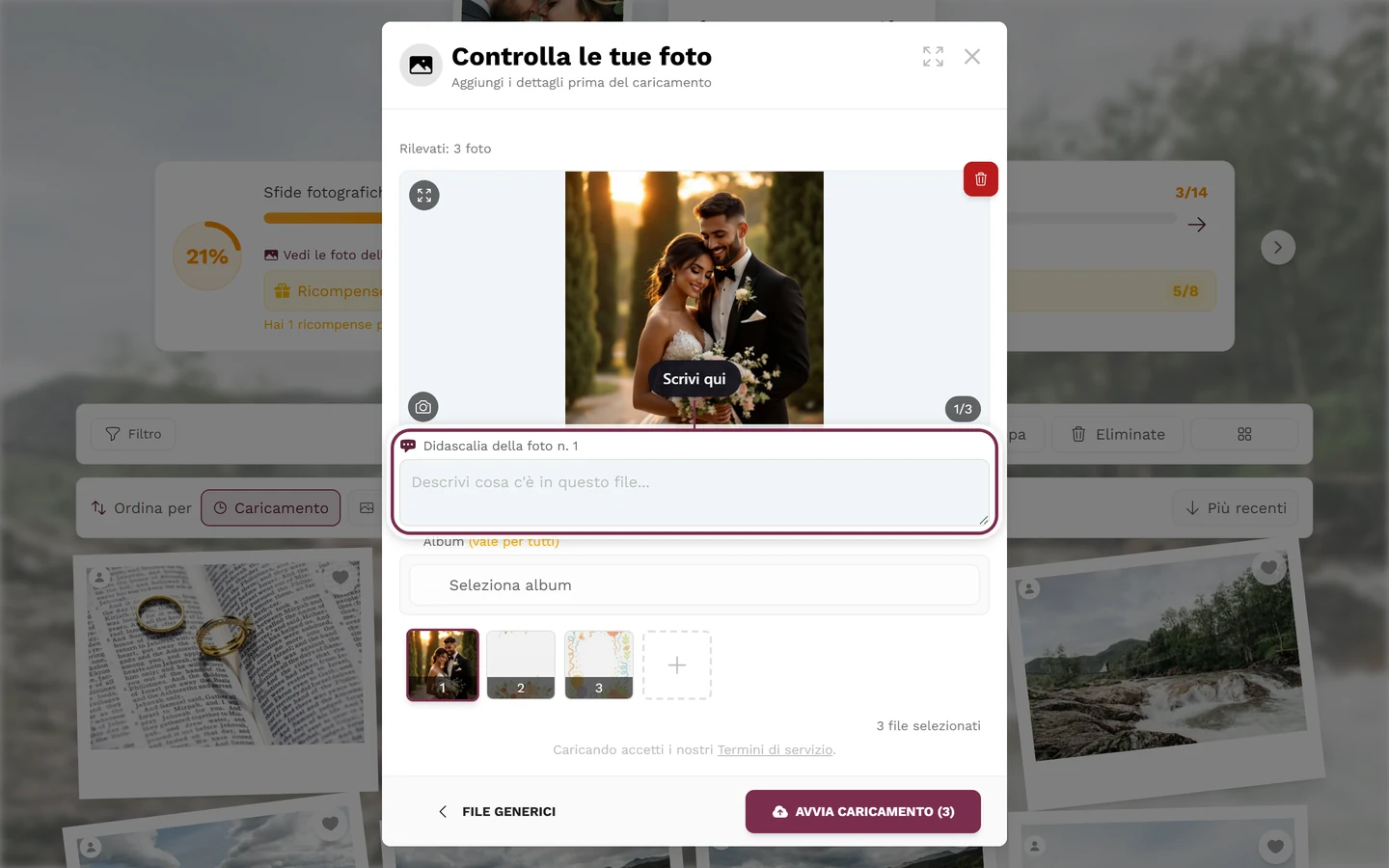
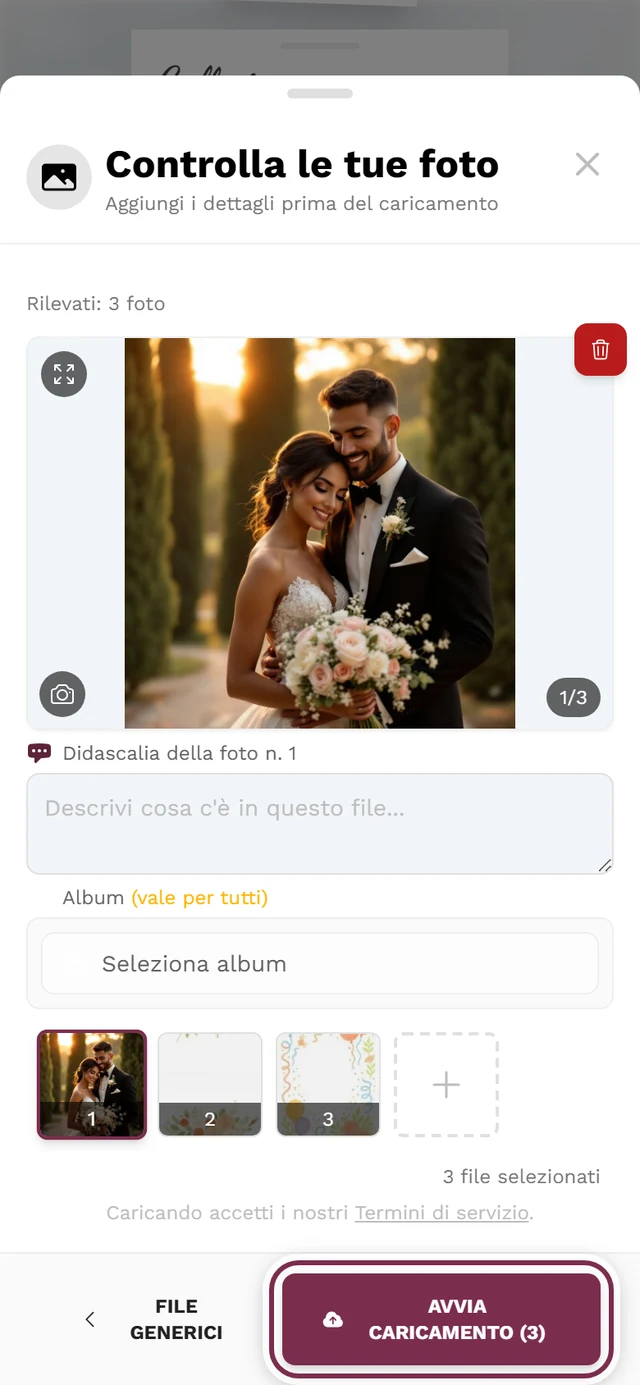
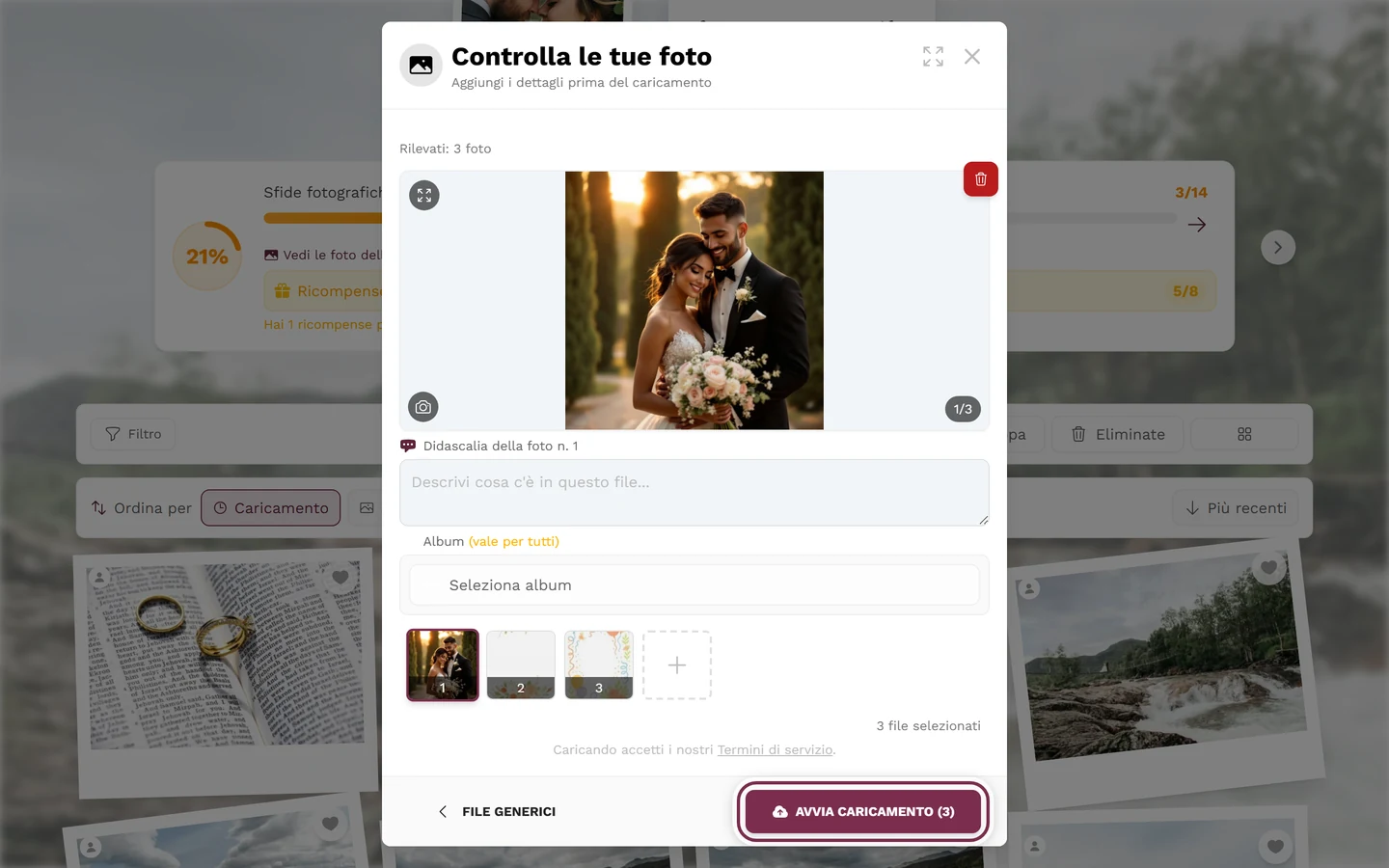
-
Rivedere la selezione. In alto vedi un’anteprima grande, sotto una barra di miniature con tutti i file scelti. Tocca una miniatura per vederla in grande.
-
Aggiungere altre foto. Con il + nella barra delle miniature riapri la selezione file. Sul computer puoi anche semplicemente trascinare i file nella finestra.
-
Rimuovere singole foto. Una foto che alla fine non vuoi caricare puoi toglierla qui dalla selezione prima del caricamento.
-
Scrivere una didascalia. Per ogni foto c’è un campo «Didascalia della foto n. 1», «… n. 2» e così via. Facoltativa, ma utile per il contesto.
-
Assegnare gli album. Sotto il titolo «Album» stabilisci in quali album finiscono le foto. Gli album scelti compaiono come etichette sotto «Album selezionati:».
-
Avviare il caricamento. Tocca Avvia caricamento.
Passaggio 4 – Il caricamento è in corso
Sezione intitolata “Passaggio 4 – Il caricamento è in corso”Ora i file vengono trasferiti. Hai il pieno controllo:
- Avanzamento. Una barra mostra «3 di 12 file completati» più una stima del tempo rimanente («Circa … rimanenti»).
- Mettere in pausa e riprendere. Con Metti in pausa ti fermi un attimo; Riprendi il caricamento continua.
- Annullare tutto. Interrompi e annulla tutto annulla l’intera operazione e ti riporta alla schermata di controllo.
- Dettagli sulla velocità. Con Più info apri i dettagli; sul computer c’è un cursore tra «Lento» e «Veloce», sullo smartphone lì compare «Ottimizzato per dispositivi mobili».
- Ridurre a icona e continuare a sfogliare. Puoi ridurre a icona la finestra in qualsiasi momento e continuare a sfogliare la galleria. Se durante il caricamento tocchi Chiudi o Indietro, anche in quel caso la finestra viene solo ridotta a icona. Un piccolo indicatore mostra l’avanzamento e poi «Caricata · elaborazione in corso» oppure «Una foto richiede attenzione».
- Lo schermo resta acceso. Finché la finestra è aperta o ci sono caricamenti in corso, Photogala impedisce che lo schermo del tuo smartphone si spenga.
Cambiare pagina durante il caricamento
Sezione intitolata “Cambiare pagina durante il caricamento”Qui conviene fare una distinzione precisa – è la causa di fastidio più frequente:
- Dopo l’avvio: appena hai premuto Avvia caricamento, la finestra di caricamento sopravvive a un cambio di pagina all’interno dell’app. Puoi quindi passare alla galleria, al profilo o alle sfide – il trasferimento continua nella finestra ridotta a icona.
- Prima dell’avvio: se cambi pagina mentre stai ancora scegliendo o controllando, la finestra di caricamento si chiude come qualsiasi altra finestra – e la tua selezione va persa. Dopo dovrai scegliere di nuovo i file.
Quando singoli file non passano
Sezione intitolata “Quando singoli file non passano”Alcuni file vengono saltati invece di essere caricati. Il motivo è indicato direttamente sul file:
- Duplicato – «Questo file è già presente nella tua galleria.» Viene saltato.
- Tipo non supportato – «Questo tipo di file non è supportato per il caricamento.»
- Video disattivati – «Il caricamento di video è al momento disattivato.»
- Sfida bloccata – la sfida associata ha delle restrizioni. Con Salta la sfida carichi senza sfida.
- Limite raggiunto (limite di foto, video, spazio o persone che caricano) – vedi la sezione sulla schermata finale più avanti. Puoi confermare con Ho capito.
Per le foto caricate direttamente dalla fotocamera o per una sfida fotografica, in caso di errore compare una scheda dedicata Photo could not be uploaded. Con brevi problemi di rete l’app riprova da sola fino a tre volte – lo vedi da «We will try again in 5 seconds (attempt 2 of 3).» Inoltre hai a disposizione tre pulsanti:
- Riprova invia di nuovo la stessa foto.
- Choose another photo la sostituisce con un’altra.
- Discard this upload la rimuove; dopo compare «Upload discarded».
Se la foto è già nella galleria, la scheda si chiama Già nella galleria; con Rimuovi nascondi l’avviso.
Passaggio 5 – La schermata finale
Sezione intitolata “Passaggio 5 – La schermata finale”Dopo un caricamento andato a buon fine non arriva solo un secco «fatto», ma un piccolo momento tutto suo:
- La tua foto in grande. La schermata mostra la foto appena caricata. Se sono più foto, stanno una sopra l’altra come una pila leggermente ruotata.
- Una frase che cambia. Sopra c’è una frase diversa a ogni caricamento – per esempio «Immortalato: grazie di essere qui.» oppure «La tua foto ora fa parte della storia di questa giornata.»
- Il bilancio. Sotto compare semplicemente «1 foto nella tua galleria» oppure «3 foto nella tua galleria» (per video e caricamenti misti, di conseguenza, «video» o «contenuti»).
- Indicazione della sfida. Se il caricamento apparteneva a una sfida fotografica, la foto viene mostrata più grande, riceve un segno di spunta nell’angolo e sotto un’etichetta con il nome della sfida. Con più foto, l’etichetta aggiunge «3 momenti».
- Avanti con la prossima sfida. Se ci sono ancora sfide fotografiche aperte, il pulsante Prossima idea fotografica porta direttamente alla successiva. Dopo un caricamento senza sfida compare invece una discreta striscia di avviso: «C’è un’idea fotografica a cui partecipare» oppure «Ci sono 4 idee fotografiche a cui partecipare». Senza la funzione sfide o senza sfide aperte non compare nessuno dei due.
- E ora? Sono disponibili Carica altro e Chiudi; se ci sono sfide fotografiche aperte, anche Completa un’altra sfida. Se ci sono ancora file in corso, sotto compare «3 more files are uploading in the background.»
- I tuoi progressi. Se punti, riconoscimenti, classifica o sfide fotografiche sono attivi, la schermata mostra una scheda con esattamente un momento legato al tuo caricamento – per esempio un riconoscimento appena ottenuto, una sfida sbloccata, una posizione migliore in classifica o un traguardo comune di tutti gli invitati. Finché le foto sono ancora in elaborazione, questo avanzamento è provvisorio («Con questi caricamenti hai …»). Quando la scheda è visibile, non compaiono Prossima idea fotografica, Completa un’altra sfida e la striscia di avviso sulle idee fotografiche.
Quando è stato raggiunto un limite dell’evento
Sezione intitolata “Quando è stato raggiunto un limite dell’evento”Se un limite di foto, video, spazio o persone che caricano è pieno, al posto del momento compare un riquadro rosso Limiti di caricamento raggiunti! con la causa precisa. Cosa c’è sotto dipende da chi sei:
- Se organizzi l’evento leggi «Al momento i tuoi invitati non possono caricare nulla. Rimuovendo il limite, galleria, link e codice QR restano gli stessi.» Il pulsante Rimuovi il limite ti porta direttamente alla panoramica dei pacchetti del tuo evento (vedi Pacchetto & durata).
- Come invitato leggi «La tua foto non è persa: al momento nessuno può caricare.» e «Chi organizza può sbloccarlo in due minuti.» Il pulsante Avvisa chi organizza apre il menù di condivisione del tuo dispositivo con un messaggio già pronto e il link di sblocco. Se non c’è un menù di condivisione, il messaggio finisce negli appunti – il pulsante diventa allora Messaggio copiato: invialo a chi organizza. Devi solo inviarlo.
Finché un limite è attivo, Carica altro è nascosto.
Dopo il caricamento: l’elaborazione
Sezione intitolata “Dopo il caricamento: l’elaborazione”I contenuti appena caricati non sono subito disponibili come normali immagini della galleria. Sopra la galleria compare per poco tempo un’area arancione Elaborazione contenuti con il testo «2 file multimediali in elaborazione». Espandendola vedi lo stato di ogni file – «In elaborazione» o «Controllo NSFW». Appena tutto è pronto, l’area scompare da sola e le foto compaiono normalmente nella griglia.
Limiti e dimensioni
Sezione intitolata “Limiti e dimensioni”- Nel front-end non c’è una dimensione massima fissa per i file. Anche le foto molto grandi vengono inoltrate.
- I limiti dell’intero evento li stabiliscono il pacchetto o chi organizza: limite di foto, di video, di spazio, di persone che caricano. Quando sono raggiunti, gli ulteriori caricamenti vengono saltati (vedi sopra).
- I duplicati vengono controllati due volte. Prima nella tua selezione: scegliere due volte lo stesso file porta all’avviso «File duplicati rilevati» – riconosciuti da nome, dimensione e data di modifica. Poi il server controlla anche il contenuto del file. Per questo anche una copia rinominata della stessa foto viene respinta e saltata come duplicato. Una foto non finisce quindi mai per errore due volte nella galleria.
- Selezioni grandi sullo smartphone. Prima di passare alla schermata di controllo, l’app prepara brevemente i file (sovrimpressione «Preparazione dei file…»). Vale quanto segue: i singoli file oltre 50 MB vengono inoltrati senza modifiche; da 100 MB di dimensione totale l’app salva la selezione nella memoria del dispositivo invece che nella memoria di lavoro. Per un file non ancora leggibile attende al massimo 30 secondi (quando aggiungi file nella schermata di controllo, 60 secondi). Ciò che dopo non è ancora leggibile viene saltato – con l’avviso «Non è stato possibile aggiungere alcuni file».
Maggiori dettagli sui limiti: Limite di caricamento e Caricare video.
Perché le mie foto non compaiono sulla mappa
Sezione intitolata “Perché le mie foto non compaiono sulla mappa”La mappa mostra le foto in base ai dati GPS contenuti nella foto stessa. Photogala legge questi dati direttamente dal file durante il caricamento. Il problema: i sistemi operativi degli smartphone e i browser rimuovono i dati GPS quando selezioni una foto dalla libreria per caricarla. Il file arriva quindi già senza luogo – e l’app non può farci nulla.
Per questo vale:
- Le foto che carichi dallo smartphone dalla libreria di solito non hanno un luogo.
- Anche le foto scattate direttamente con Scatta foto di norma non hanno un luogo.
- Gli originali caricati dal computer (per esempio trasferiti via cavo dalla fotocamera) spesso conservano i dati GPS.
Come la mappa gestisce questa situazione e quali alternative ci sono lo trovi in Mappa delle foto.
Smartphone e computer a confronto
Sezione intitolata “Smartphone e computer a confronto”- Computer: barra di caricamento fissa in basso, trascinamento dei file nella finestra, cursore della velocità visibile tra «Lento» e «Veloce».
- Smartphone: accesso dalla barra di navigazione in basso o dai pulsanti nella galleria; la finestra occupa tutto lo schermo; Scatta foto usa direttamente la fotocamera e carica subito una singola foto; la velocità è «Ottimizzato per dispositivi mobili»; le selezioni grandi vengono preparate brevemente.
Ruoli: organizzatori e moderatori
Sezione intitolata “Ruoli: organizzatori e moderatori”Come invitato, le impostazioni di chi organizza ti riguardano solo indirettamente (se caricamenti, video e sfide sono consentiti, quali limiti valgono). Chi è organizzatore o moderatore raggiunge i comandi dal menù del profilo in alto a destra e da lì la gestione.
Pagine di gestione utili:
- Privacy e moderazione – consentire o bloccare del tutto i caricamenti degli invitati.
- Attivare le funzioni – consentire i video, attivare e disattivare le sfide.
- Gestire gli album – creare nuovi album (gli invitati non possono farlo).
- Moderazione e Bloccare utenti – escludere singoli invitati dal caricamento, revocare i blocchi.