Moderazione e sicurezza
La scheda «Moderazione e sicurezza» risponde a una sola domanda: cosa viene controllato prima di apparire nella galleria, a mano o automaticamente? Qui imposti l’approvazione preventiva delle foto, attivi il filtro contenuti con IA e decidi se i moderatori vedono la barra di approvazione direttamente nella pagina della galleria.
Raggiungere la sezione
Sezione intitolata “Raggiungere la sezione”-
Apri l’area admin del tuo evento, dal menu del profilo in alto a destra (Portale admin) oppure direttamente dal percorso admin. Come entrare nell’area admin lo spiega Accedere all’evento.
-
Nella barra laterale sinistra, nel gruppo «Evento», scegli la voce «Impostazioni». Arrivi prima alla Panoramica, una griglia di riquadri con una frase per ogni sezione.
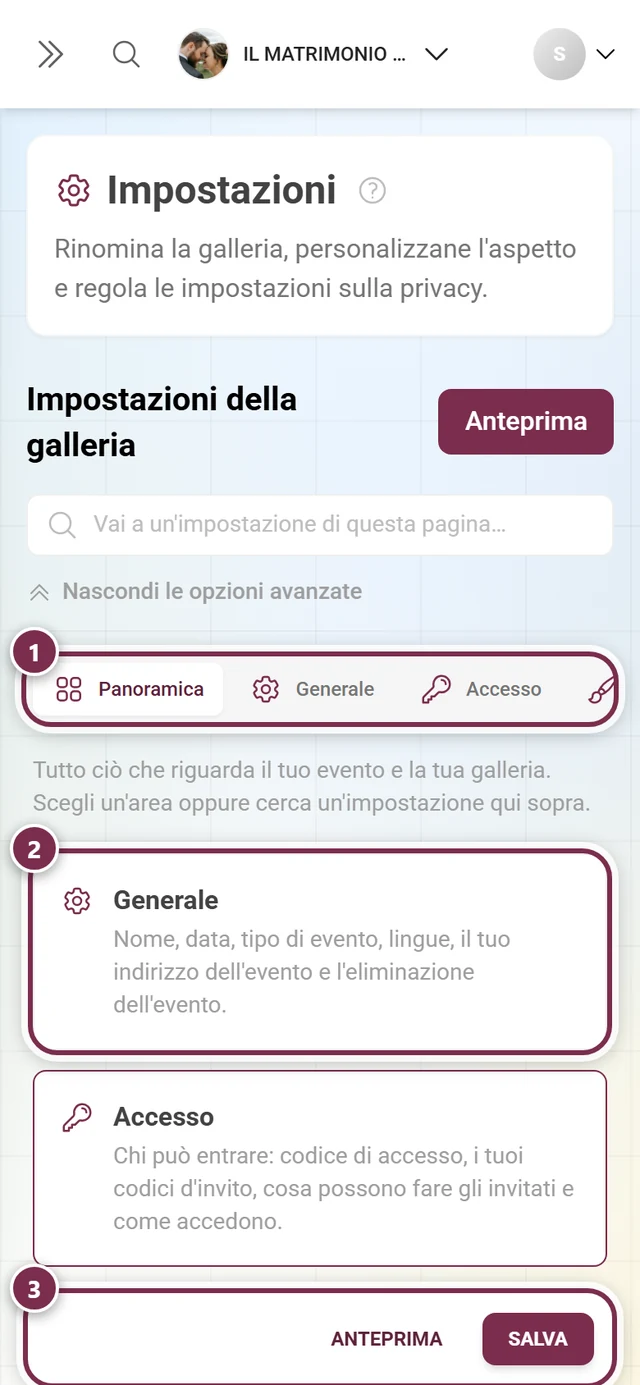
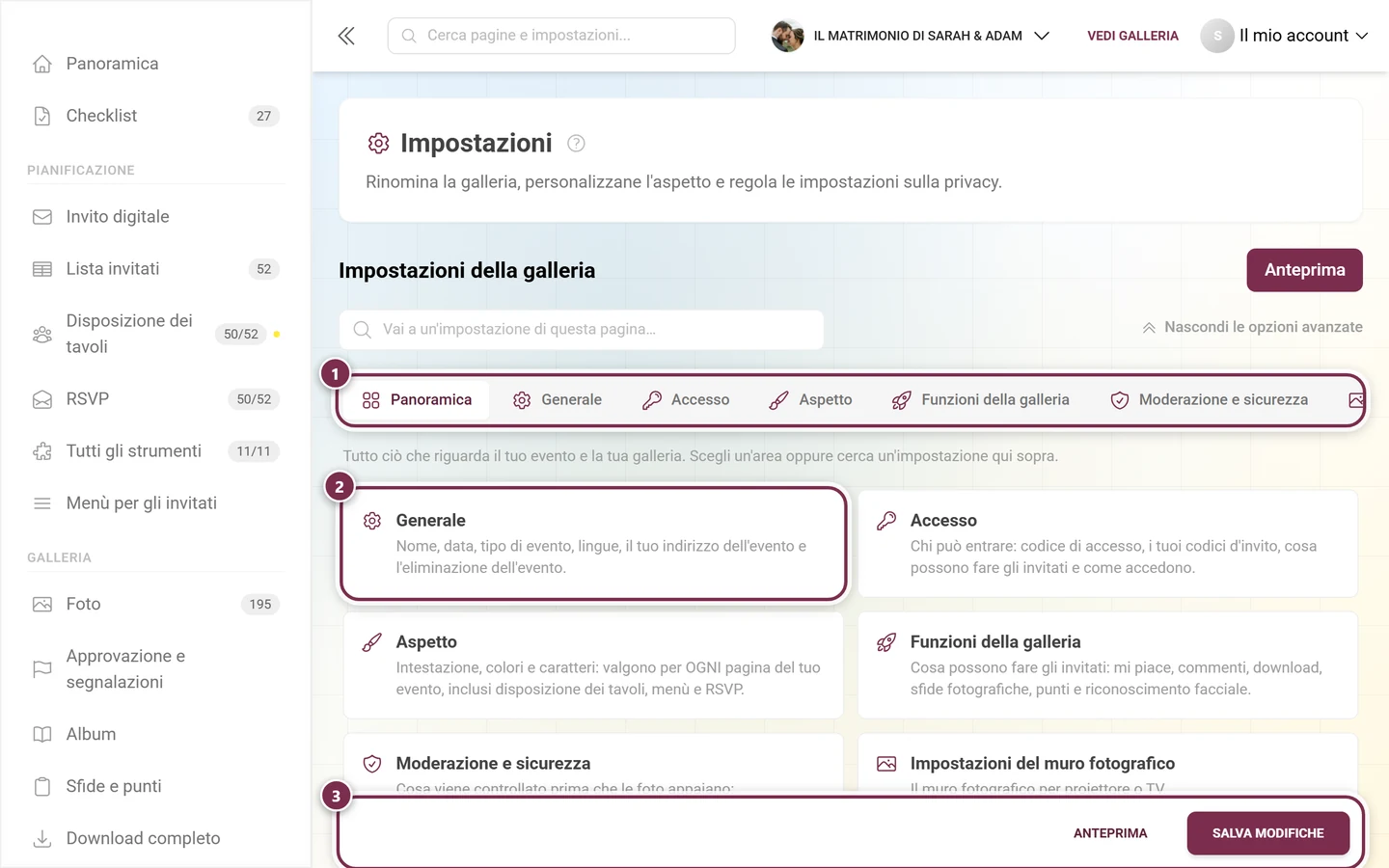
Le impostazioni si aprono sulla panoramica. Il riquadro «Moderazione e sicurezza» descrive: cosa viene controllato prima che le foto appaiano. ① la riga delle schede con tutte le sezioni: è più larga della finestra e si può scorrere di lato; sul telefono si vedono solo tre schede alla volta, ② un riquadro per sezione, ognuno con una frase su cosa contiene, ③ la barra che resta fissa in basso: Anteprima apre la galleria con le tue modifiche, Salva modifiche (sul telefono solo Salva) le applica. -
Fai clic sul riquadro «Moderazione e sicurezza» o sulla scheda con lo stesso nome (icona a scudo). Link diretto:
/admin/settings?tab=privacy. Nella scheda compare il titolo «Moderazione e sicurezza» con il sottotitolo «Cosa viene controllato prima di apparire nella galleria, a mano o automaticamente.»
Com’è organizzata la scheda
Sezione intitolata “Com’è organizzata la scheda”La scheda si è accorciata: ora contiene solo tre elementi, in quest’ordine:
-
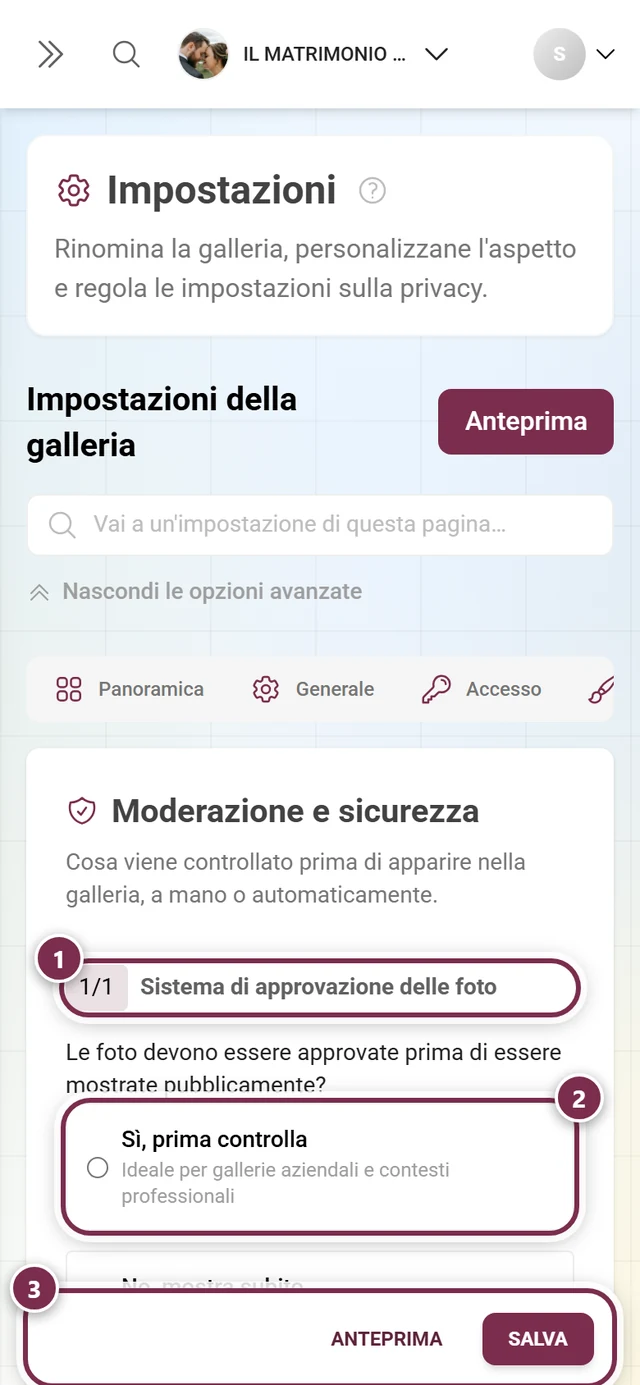
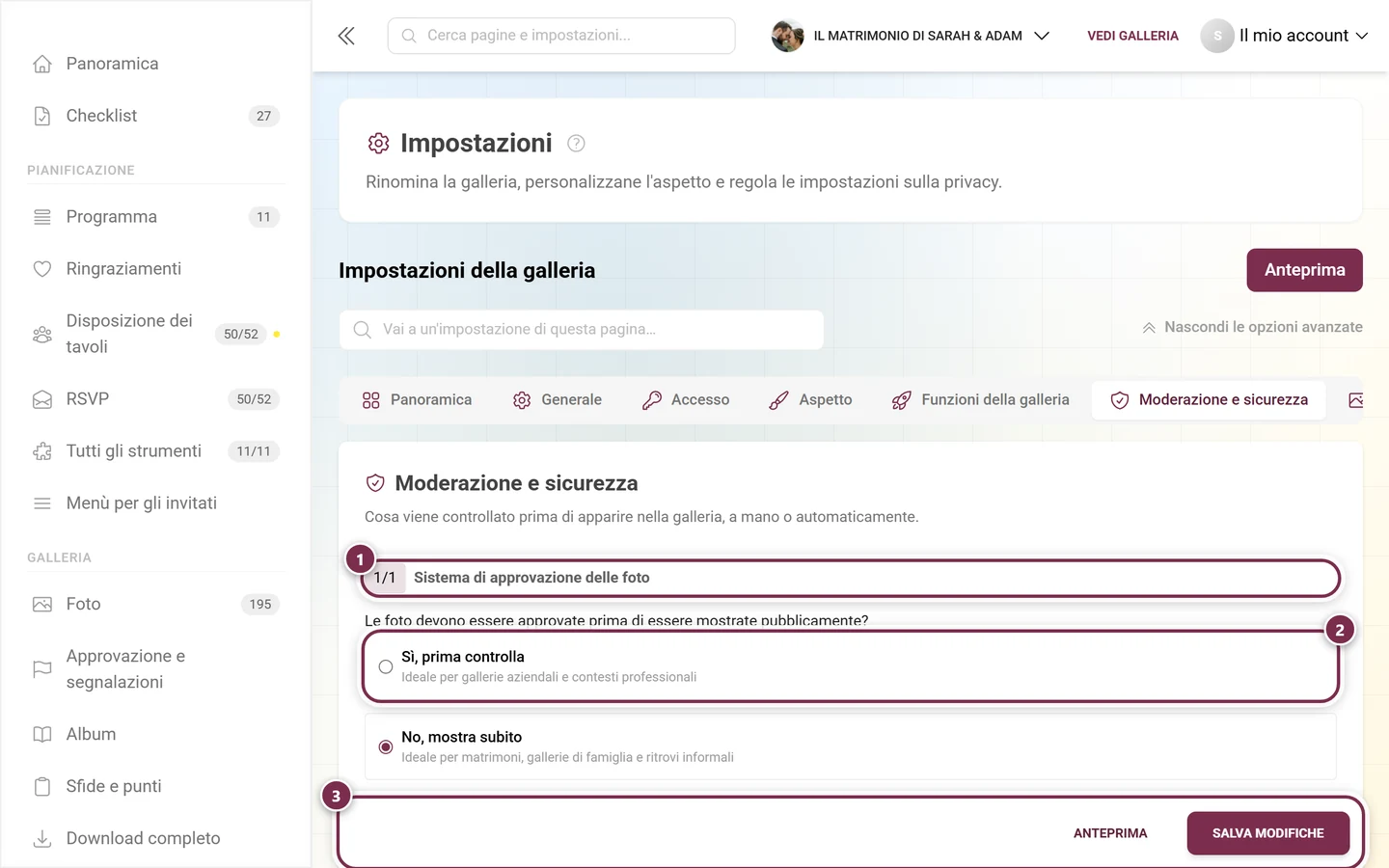
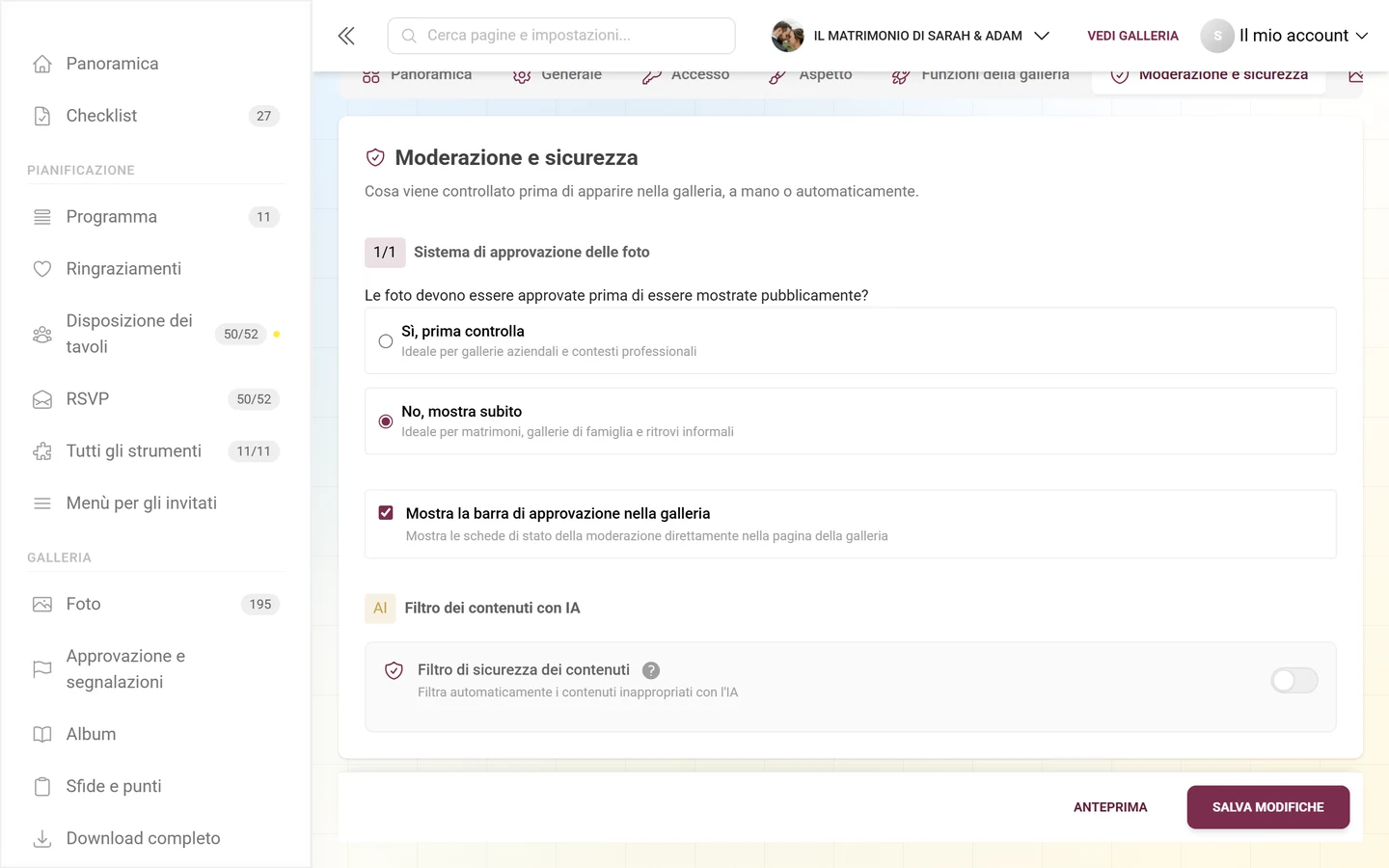
1/1 – Sistema di approvazione delle foto (Premium): il segnapasso a sinistra del titolo conta solo i blocchi numerati, e qui ce n’è esattamente uno.
-
Mostra la barra di approvazione nella galleria: un interruttore subito sotto la domanda sull’approvazione, senza numero.
-
Filtro contenuti con IA: senza numero, ma con un distintivo AI.
1/1 Sistema di approvazione delle foto (moderazione preventiva)
Sezione intitolata “1/1 Sistema di approvazione delle foto (moderazione preventiva)”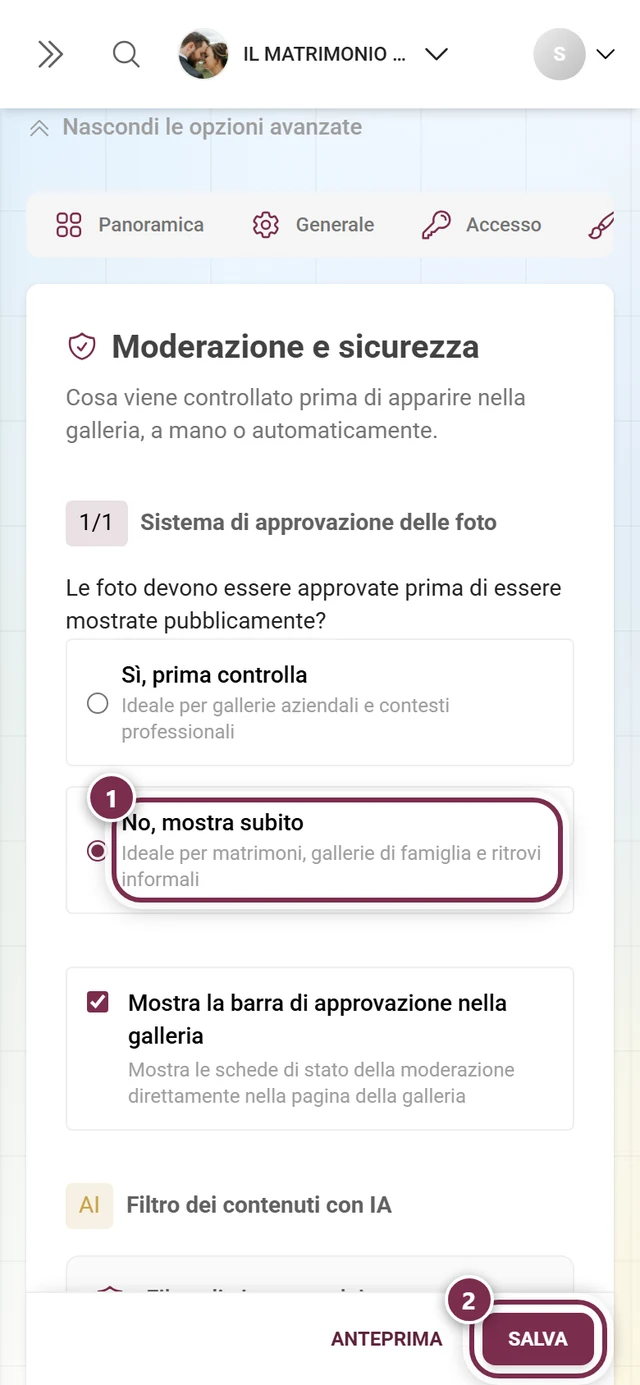
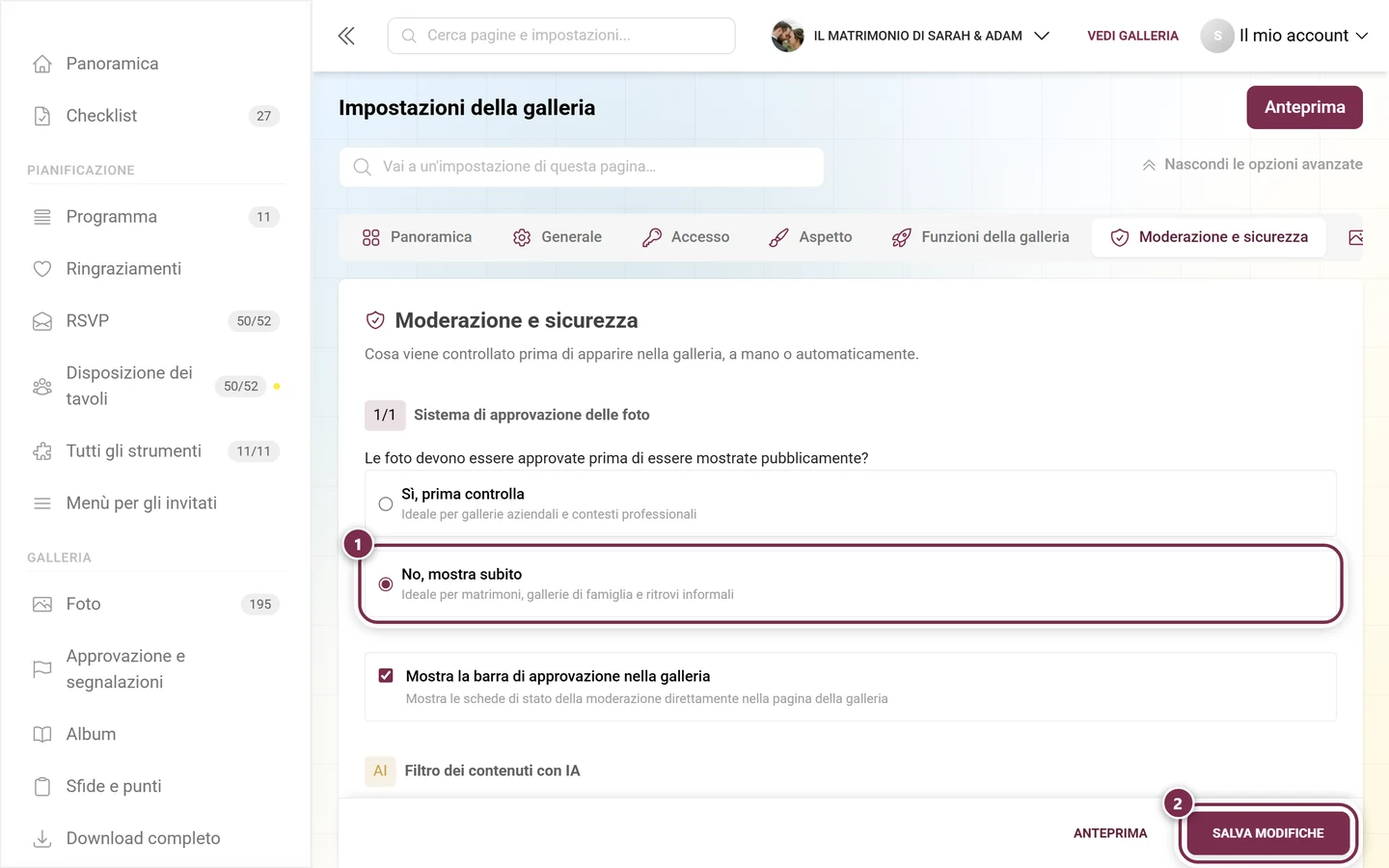
Sotto «Sistema di approvazione delle foto» rispondi alla domanda: le foto devono essere approvate prima di essere mostrate pubblicamente?
- Sì, prima controlla: ideale per gallerie aziendali e contesti professionali. I nuovi caricamenti finiscono «In attesa» nella coda di approvazione e diventano visibili solo dopo la tua approvazione.
- No, mostra subito: ideale per matrimoni, gallerie di famiglia e ritrovi informali. Le foto compaiono subito.
Come smaltire la coda lo trovi in Moderazione.
Mostra la barra di approvazione nella galleria
Sezione intitolata “Mostra la barra di approvazione nella galleria”Subito sotto la domanda sull’approvazione c’è l’interruttore «Mostra la barra di approvazione nella galleria»: «Mostra le schede di stato della moderazione direttamente nella pagina della galleria».
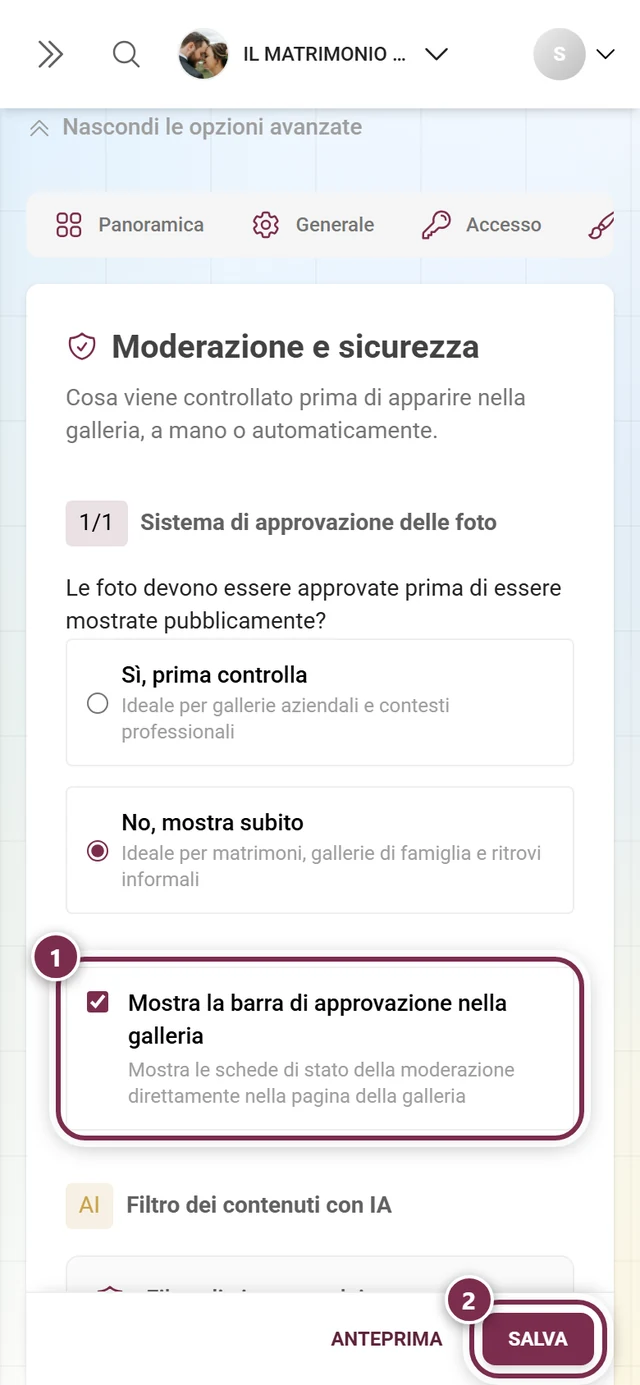
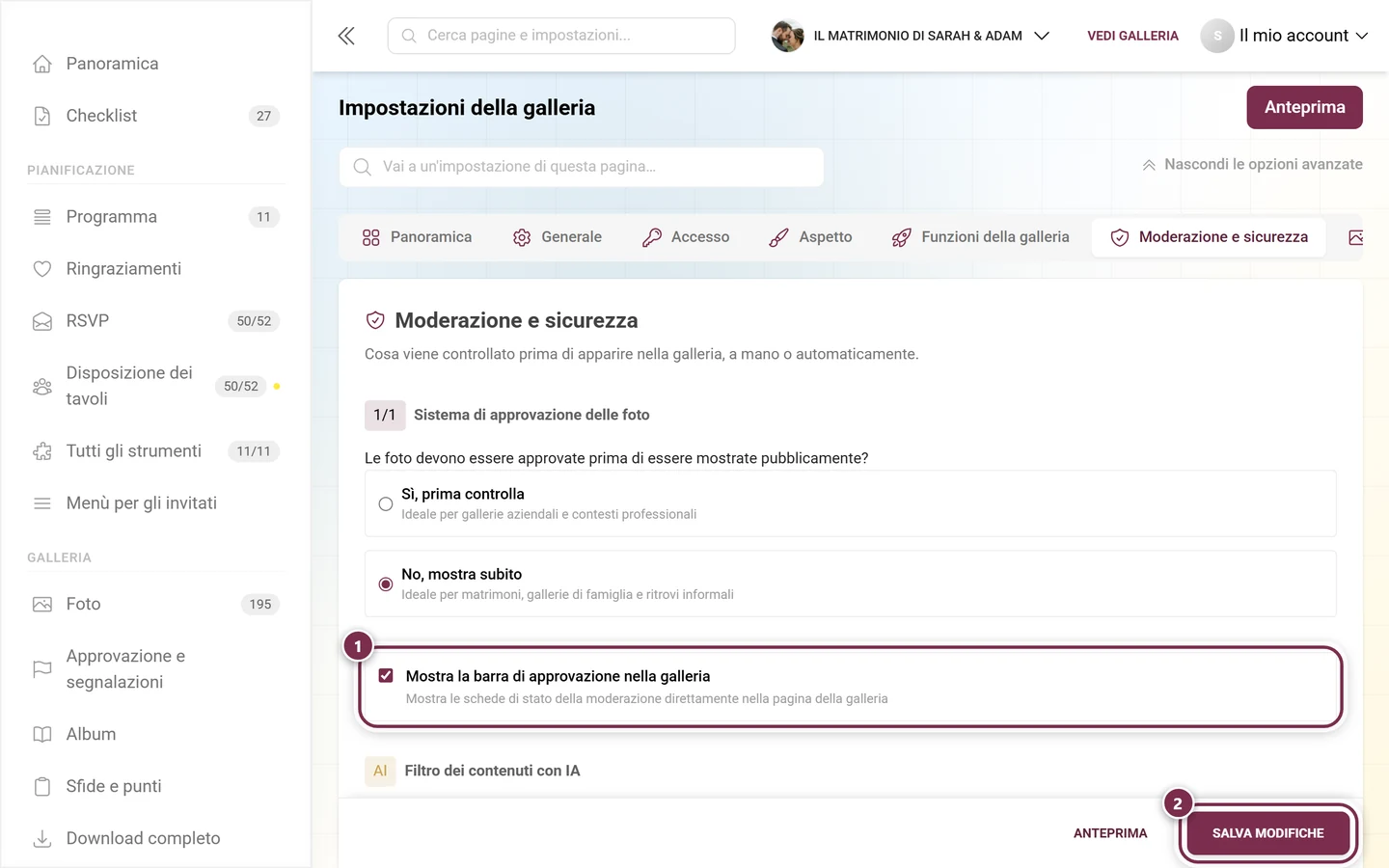
- Attivo: moderatori e admin vedono nella pagina della galleria stessa una barra con le schede Pubblicate / In attesa / Non pubblicate e possono filtrare lì, senza aprire la pagina di moderazione.
- Disattivo: la pagina della galleria resta uguale per tutti; l’approvazione avviene solo dalla sezione Approvazione e segnalazioni.
L’interruttore è bloccato finché la moderazione dei contenuti non è inclusa nel tuo pacchetto.
Filtro contenuti con IA (NSFW)
Sezione intitolata “Filtro contenuti con IA (NSFW)”Al posto del numero di passo il blocco porta un distintivo AI. La scheda al suo interno si chiama «Filtro di sicurezza dei contenuti» e ha un interruttore. Se è attivo, l’IA filtra automaticamente i contenuti inappropriati.
-
Attiva il Filtro di sicurezza dei contenuti.
-
Compare il riquadro informativo «Moderazione automatica attiva». Il testo dipende dal sistema di approvazione delle foto:
- Moderazione preventiva attiva: i caricamenti NSFW non vengono pubblicati automaticamente, mentre gli altri caricamenti attendono la revisione manuale.
- Moderazione preventiva disattiva: i caricamenti NSFW non vengono pubblicati automaticamente, mentre quelli sicuri vengono pubblicati subito.
-
Facoltativo: attiva «Scansiona anche i media esistenti» o «Rivaluta i media esistenti» per far passare dal filtro anche le foto già caricate. Se una scansione è già in corso, vedi «Scansione già in corso» con un conto alla rovescia: in quel caso basta aspettare.
Risultati e statistiche dell’IA li trovi in Elaborazione IA.
Cosa è passato nella scheda «Accesso»
Sezione intitolata “Cosa è passato nella scheda «Accesso»”Dopo la riorganizzazione, tutto ciò che riguarda l’ingresso si trova nella scheda «Accesso» (/admin/settings?tab=access, icona a chiave). Ha assorbito anche la vecchia pagina «Gestisci inviti»: i codici di invito ora stanno direttamente sotto, nella stessa vista, e non esistono più una modalità «semplice» e una «avanzata».
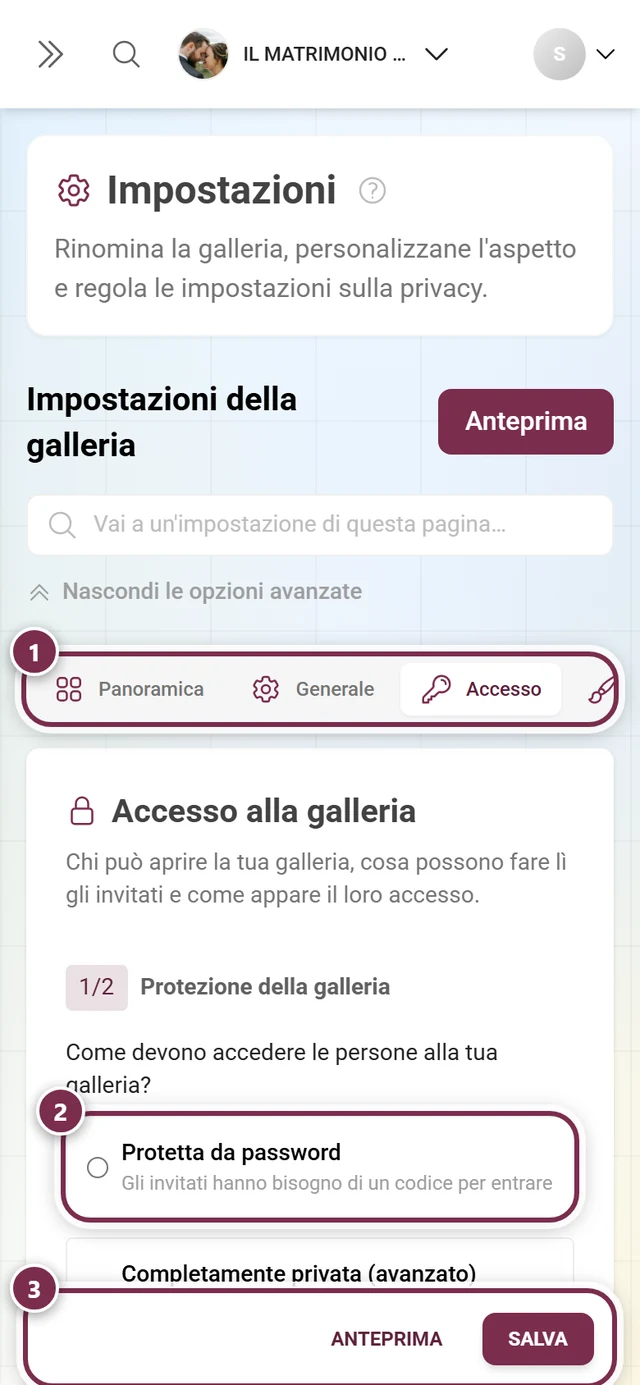
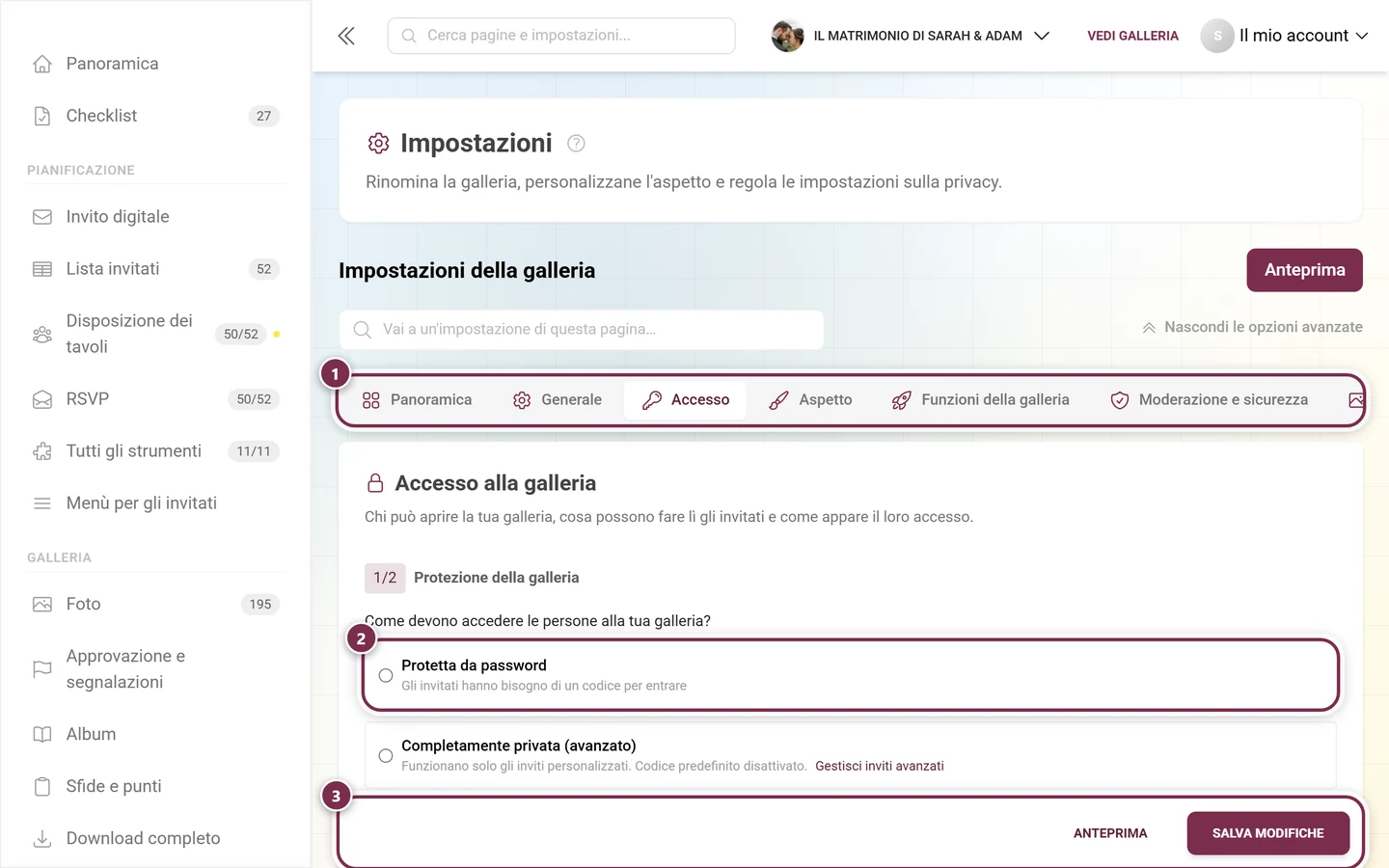
Il titolo lì è «Accesso alla galleria», e l’ordine dei blocchi numerati è 1/2 Protezione della galleria (chi entra) e poi 2/2 Autorizzazioni degli utenti (cosa possono fare gli invitati):
- Protezione della galleria: le tre opzioni che si escludono a vicenda Protetta da password (con codice di invito predefinito e la casella «Includi il codice di invito predefinito nel codice QR»), Completamente privata (solo inviti personalizzati) e Accesso aperto (con i ruoli predefiniti degli invitati Spettatore e Collaboratore). In dettaglio: Invitare gli ospiti e Ruoli e autorizzazioni.
- Autorizzazioni degli utenti: Galleria di sola visualizzazione (caricano solo gli admin, con un avviso giallo sulla limitazione dei caricamenti) oppure Condivisione aperta (gli invitati possono contribuire con le loro foto).
- Esperienza degli invitati: una sezione senza numero, compressa, con tre caselle (vedi sotto).
Esperienza degli invitati (sezione compressa nella scheda «Accesso»)
Sezione intitolata “Esperienza degli invitati (sezione compressa nella scheda «Accesso»)”La sezione «Esperienza degli invitati» è compressa per impostazione predefinita e non ha numero di passo. Aprila (oppure usa in alto «Mostra tutte le opzioni avanzate»). Contiene tre caselle:
Accesso rapido alla galleria: gli invitati possono entrare subito nella galleria; un soprannome casuale viene assegnato automaticamente. Negli eventi protetti da password o privati compare in più l’avviso che gli invitati devono comunque inserire la password: salta soltanto il passaggio della scelta del soprannome.
Gli invitati devono scegliere un nome: disattivata per impostazione predefinita. Senza questa opzione, gli invitati che non inseriscono un nome ne ricevono automaticamente uno come BlitzMeister4823. Se spunti la casella, per i tuoi invitati cambia questo:
- La finestra di benvenuto con la richiesta del nome non si può più chiudere: il pulsante Più tardi sparisce.
- La scorciatoia Sorprendimi, che inserisce un soprannome casuale, viene nascosta.
- Non si può inviare a vuoto: il pulsante resta inattivo finché nel campo non c’è un nome. Nemmeno in background viene più inventato un nome.
Il campo di suggerimento nell’area admin spiega quando conviene: «Utile per feste aziendali ed eventi di associazioni. Alle feste private l’obbligo del nome tende a costare caricamenti: lì meglio lasciarlo disattivato.»
Mostra il branding dell’evento nella pagina di accesso: mostra il tuo logo, l’immagine di copertina e il titolo nella pagina della password/di accesso. Se è disattivato, gli invitati vedono una pagina generica.
Come attivare una di queste opzioni
Sezione intitolata “Come attivare una di queste opzioni”-
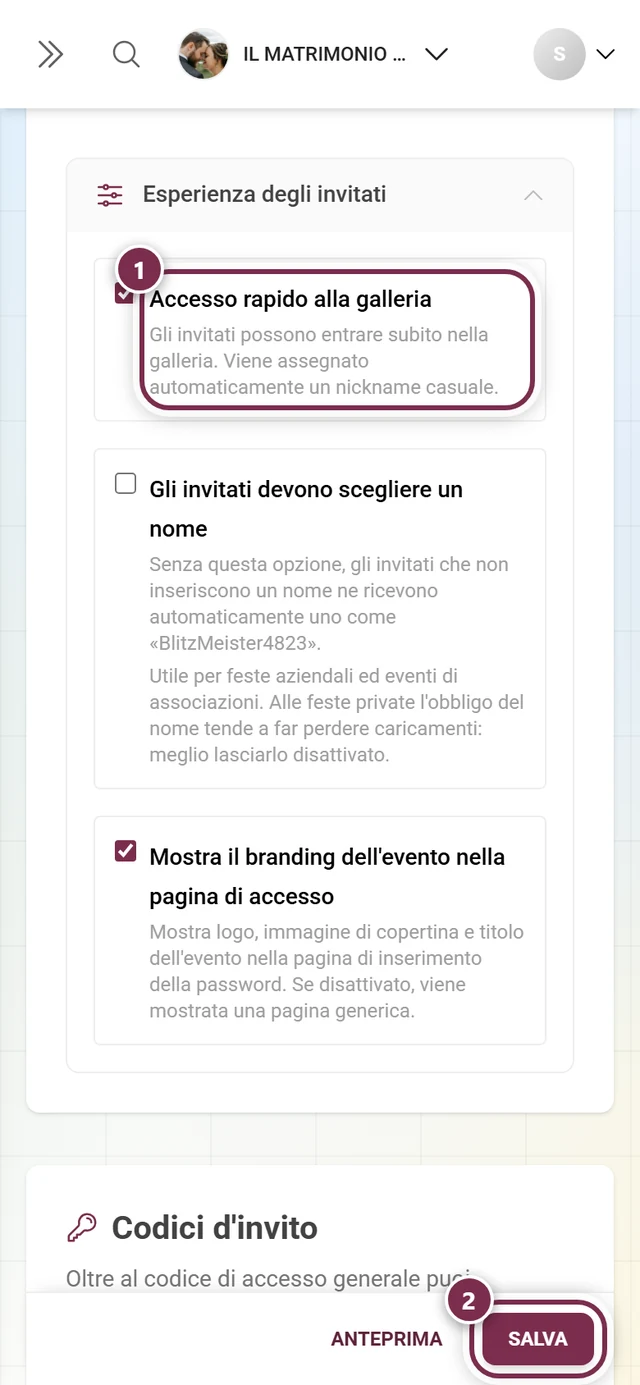
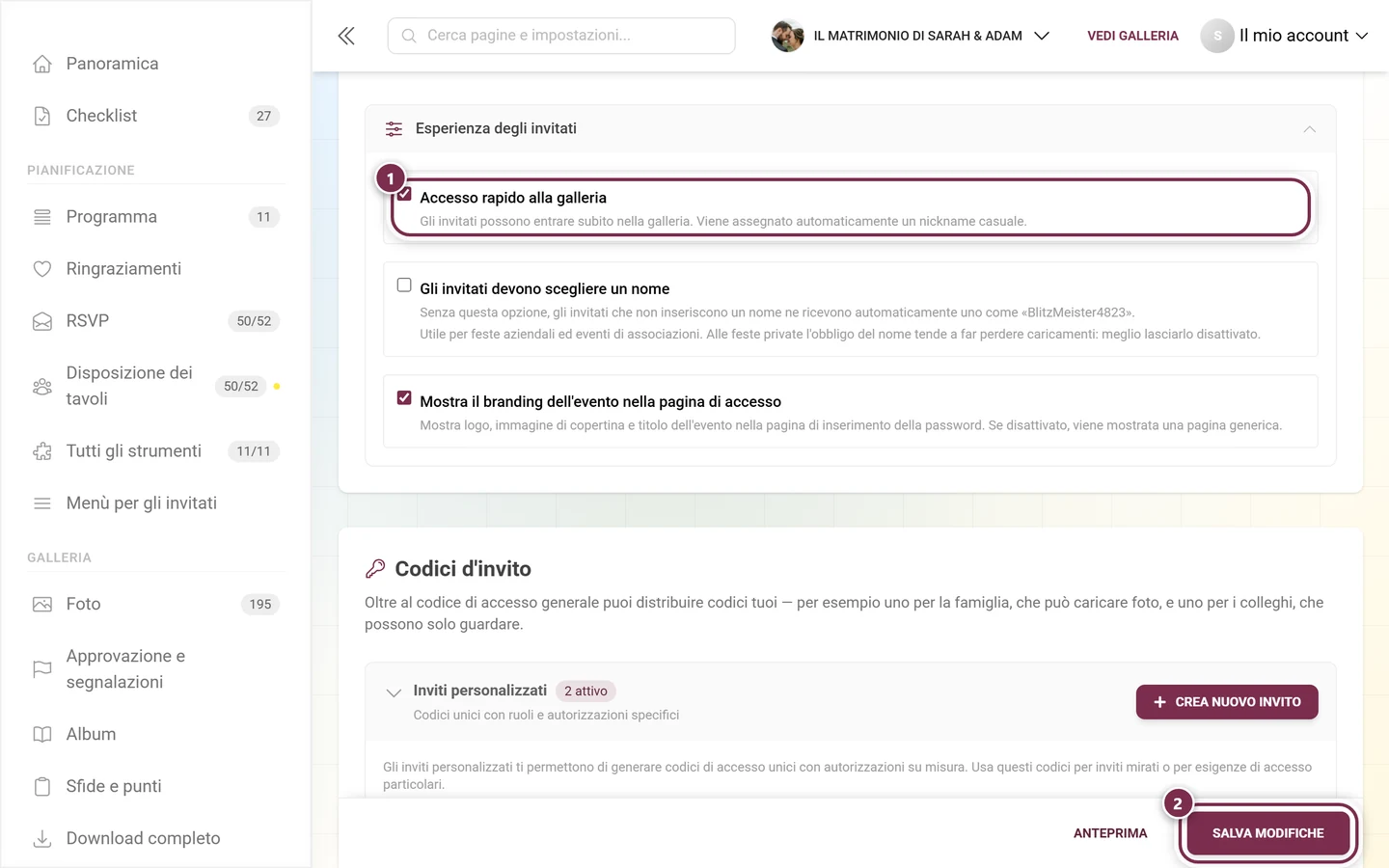
Metti la spunta nella riga desiderata: nell’immagine qui sotto è ① Accesso rapido alla galleria.
-
Tocca Salva modifiche in basso (②). Solo così l’opzione vale per i tuoi invitati: senza questo passaggio torna com’era al successivo caricamento della pagina.
Eliminare la galleria: ora nella scheda «Generale»
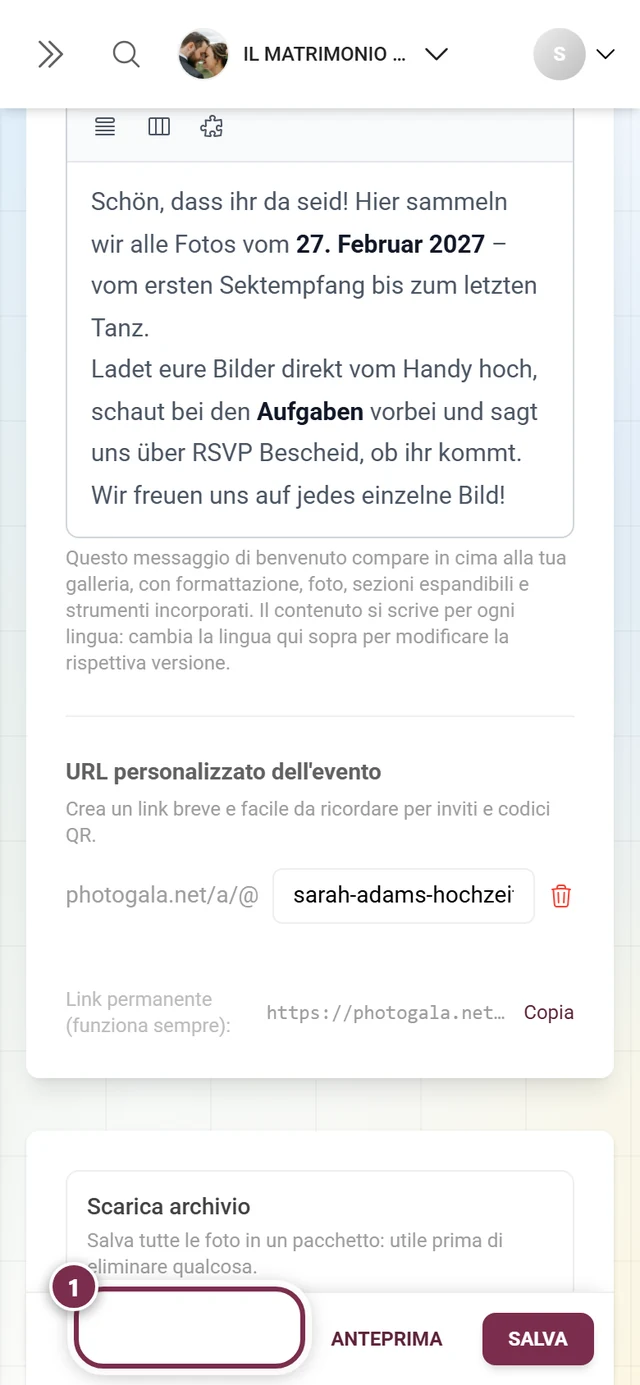
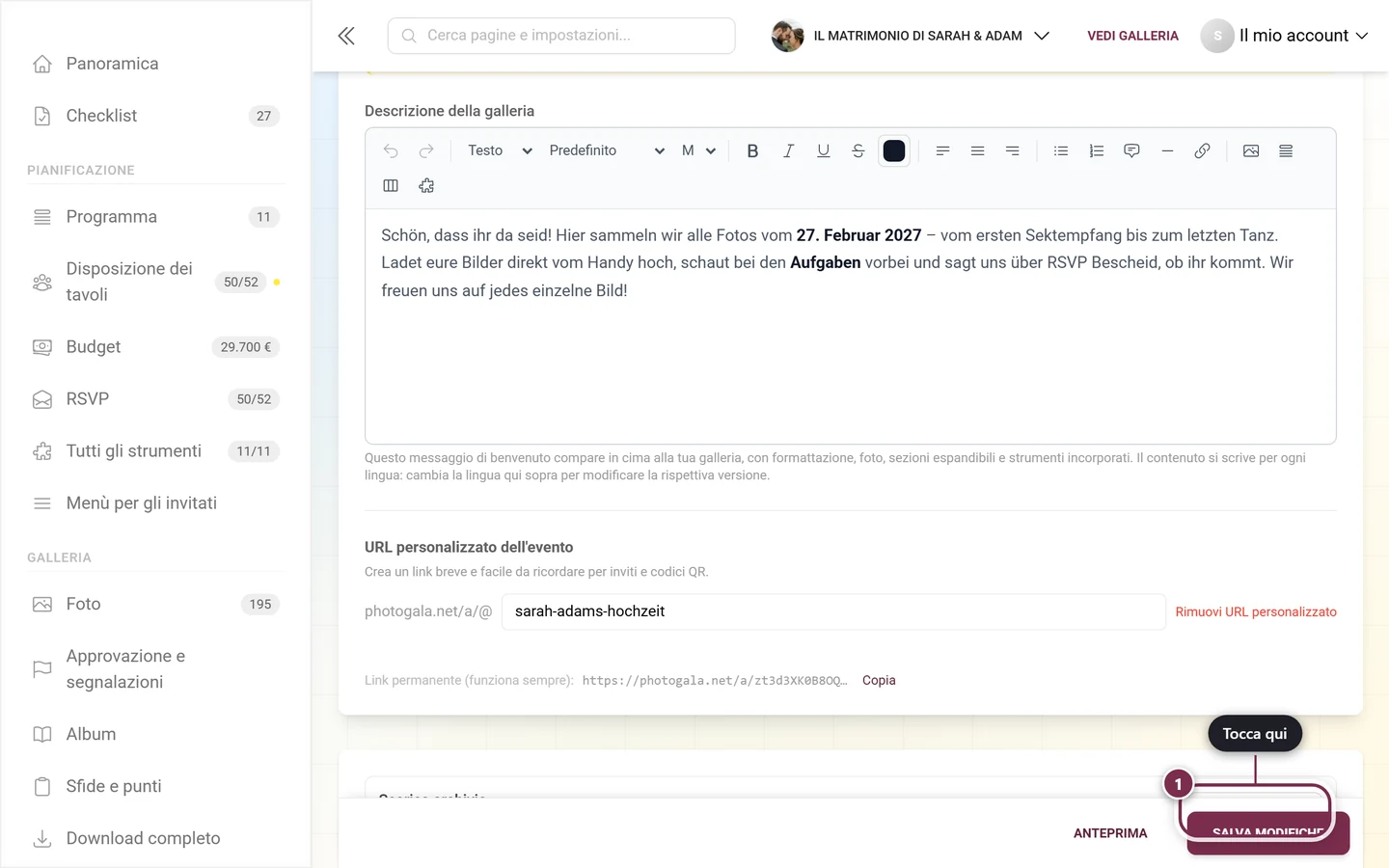
Sezione intitolata “Eliminare la galleria: ora nella scheda «Generale»”La zona pericolosa («Azioni pericolose») non è più qui. Si trova nella scheda «Generale», sotto i dati di base dell’evento, ed è sempre visibile solo al proprietario: avviso di backup «Scarica l’archivio», area rossa espandibile, conferma digitando ELIMINA e la finestra di conferma definitiva. La descrizione completa è in Impostazioni generali.
Flusso di approvazione
Sezione intitolata “Flusso di approvazione”Non appena la moderazione preventiva è attiva oppure il filtro IA trattiene dei contenuti, i nuovi media finiscono nella coda di approvazione.
-
Nella barra laterale sinistra, nel gruppo «Galleria», apri la voce «Approvazione e segnalazioni» (percorso
/admin/moderation). Il badge accanto indica quanto è in attesa in questo momento: caricamenti in attesa più segnalazioni aperte.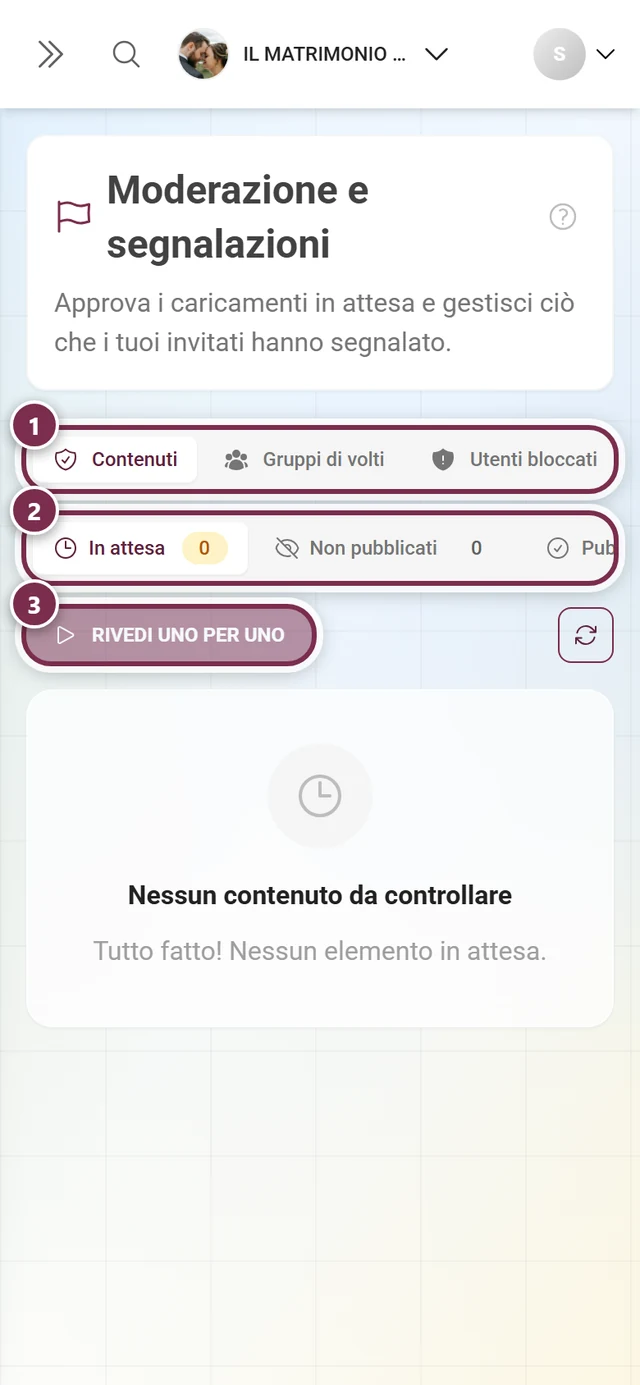
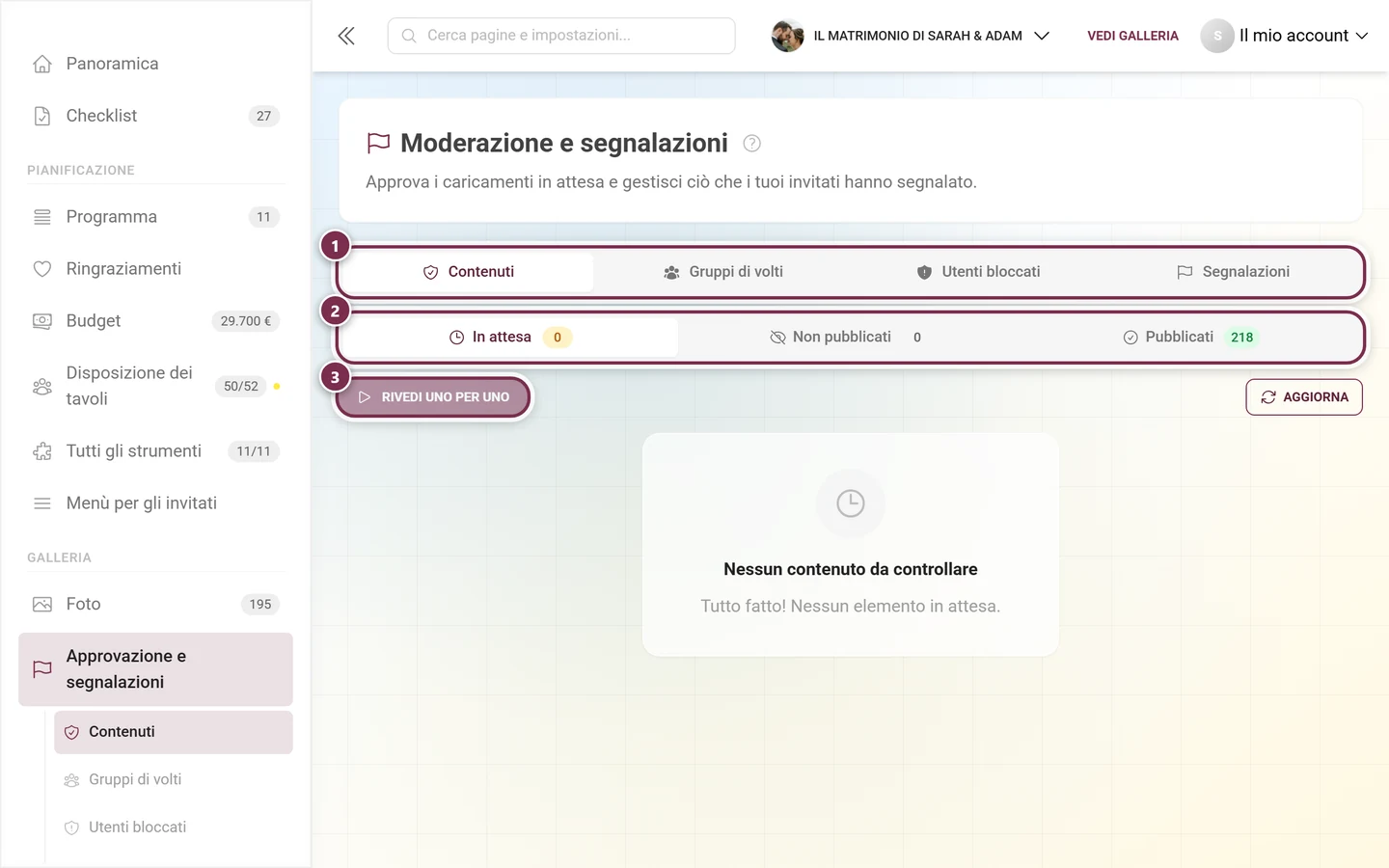
«Approvazione e segnalazioni» ora si trova nell'area admin stessa, con le schede Media, Utenti bloccati e Segnalazioni; Gruppi di volti si aggiunge solo se il riconoscimento facciale è incluso nel pacchetto e attivato nell'evento. ① la riga delle schede Media, Utenti bloccati e Segnalazioni: Media compare solo se l'approvazione è inclusa nel pacchetto o se ci sono ancora caricamenti in coda; Gruppi di volti si inserisce in mezzo non appena il riconoscimento facciale è incluso nel pacchetto e attivato nell'evento, ② la riga di stato In attesa, Non pubblicate e Pubblicate, ciascuna con il numero accanto, ③ Esamina una per una avvia la revisione con le scorciatoie da tastiera; se l'elenco attuale è vuoto, il pulsante resta grigio. -
Resta nella scheda «Media». Sotto ci sono le schede di stato con i contatori in tempo reale: In attesa, Non pubblicate e Pubblicate.
-
Decidi per ogni riquadro con Approva o Rifiuta, oppure smaltisci la coda a schermo intero con il pulsante «Esamina una per una». Ogni decisione è visibile subito e si può annullare dalla barra in basso con «Annulla l’ultima».
La guida completa alla coda la trovi in Moderazione. Per bloccare singoli invitati segui quanto descritto in Bloccare gli invitati.
Casi particolari e risoluzione dei problemi
Sezione intitolata “Casi particolari e risoluzione dei problemi”- «Non trovo più la scheda ‹Privacy e moderazione›.» Ora si chiama «Moderazione e sicurezza»; l’accesso è passato nella scheda dedicata «Accesso». L’indirizzo
?tab=privacyè rimasto lo stesso. - «Dov’è la protezione della galleria / il codice di invito predefinito?» Nella scheda «Accesso»: lì c’è anche il vecchio gestore degli inviti.
- «Dov’è la zona pericolosa?» Nella scheda «Generale», sotto i dati di base dell’evento.
- «Non vedo il sistema di approvazione delle foto o il filtro IA, oppure è bloccato.» Sono entrambe funzioni Premium: controlla il tuo pacchetto in Pacchetto & durata.
- «Le mie modifiche spariscono dopo un cambio di scheda o un ricaricamento.» Non erano state salvate: fai attenzione al punto rosso sulla scheda e fai clic su «Salva modifiche».
- «Le nuove foto non compaiono nella galleria.» La moderazione preventiva è attiva; approvale in Approvazione e segnalazioni nello stato In attesa.
- «La nuova scansione IA dice ‹già in corso›.» Aspetta la fine del conto alla rovescia indicato; dopo puoi scansionare di nuovo.
- «I miei moderatori non trovano l’approvazione.» Attiva «Mostra la barra di approvazione nella galleria»: così vedono le schede di stato direttamente nella pagina della galleria.
Consigli pratici
Sezione intitolata “Consigli pratici”- Per eventi aziendali e per bambini: moderazione preventiva «Sì, prima controlla» più filtro IA attivo.
- Alle feste private meglio lasciare disattivata la moderazione preventiva: altrimenti ogni foto degli invitati aspetta te, e la galleria sembra ferma.
- Attiva la barra di approvazione nella galleria se più moderatori devono approvare in parallelo.
- Prima di ogni eliminazione scarica un archivio: un evento eliminato non si può ripristinare.