Pacchetto & durata
Nella pagina Pacchetto & durata vedi per quanto tempo la tua galleria resta online e cosa succede dopo. Da qui puoi passare subito a un pacchetto più grande (upgrade), rinnovare la durata, conservare la galleria a un prezzo più basso nell’archivio e attivare o disattivare il rinnovo automatico. Questa pagina spiega ogni blocco dall’alto verso il basso.


Chi può acquistare? (ruoli e marchi)
Sezione intitolata “Chi può acquistare? (ruoli e marchi)”Quello che vedi nella pagina dipende dal tuo ruolo e dal tipo di evento:
- Owner (proprietario dell’evento): vede Pacchetto & durata ed è l’unico che può acquistare, fare l’upgrade, rinnovare, passare all’archivio o disdire un abbonamento.
- Admin/moderatore (non owner): vede una panoramica in sola lettura del pacchetto attuale con l’avviso che solo il proprietario dell’evento può modificare il pacchetto. Se la galleria è in archivio, al posto dei limiti attuali compare Archivio con l’avviso «Nessun nuovo caricamento nell’archivio – visualizzazione e download restano possibili.» Per eventuali modifiche rivolgiti all’owner.
- Evento con marchio/white label: se il tuo evento passa attraverso un marchio proprio, la pagina mostra solo Pacchetto gestito da [marchio] con l’avviso di rivolgerti al tuo fornitore per modificare il pacchetto. Qui non è possibile acquistare.
Come raggiungere la pagina
Sezione intitolata “Come raggiungere la pagina”-
Apri l’area admin del tuo evento. Se ti trovi nella galleria, ci arrivi dal menu del profilo in alto a destra.
-
Nella barra laterale admin, in basso, apri il riquadro Passa a un pacchetto superiore. Se hai già il pacchetto più alto, si chiama Gestisci pacchetto; se è in corso uno sconto, il pulsante si chiama Approfitta dello sconto.
-
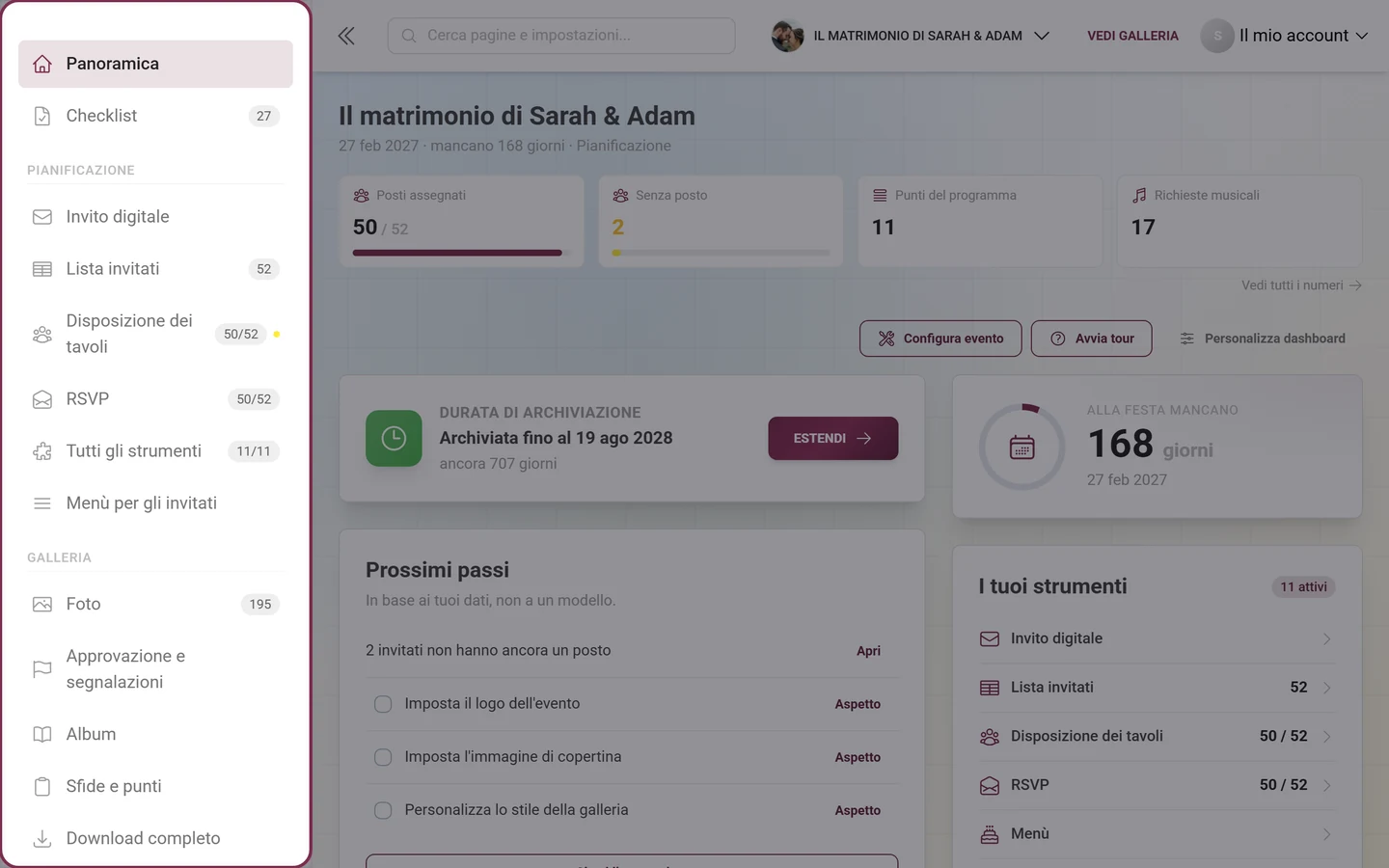
In alternativa arrivi qui automaticamente quando tocchi una funzione bloccata nella galleria o nelle impostazioni, oppure con Estendi sulla scheda Durata di archiviazione nella dashboard.
Scheda “Il tuo pacchetto”
Sezione intitolata “Scheda “Il tuo pacchetto””In alto c’è la scheda Il tuo pacchetto. Mostra lo stato attuale del tuo evento.
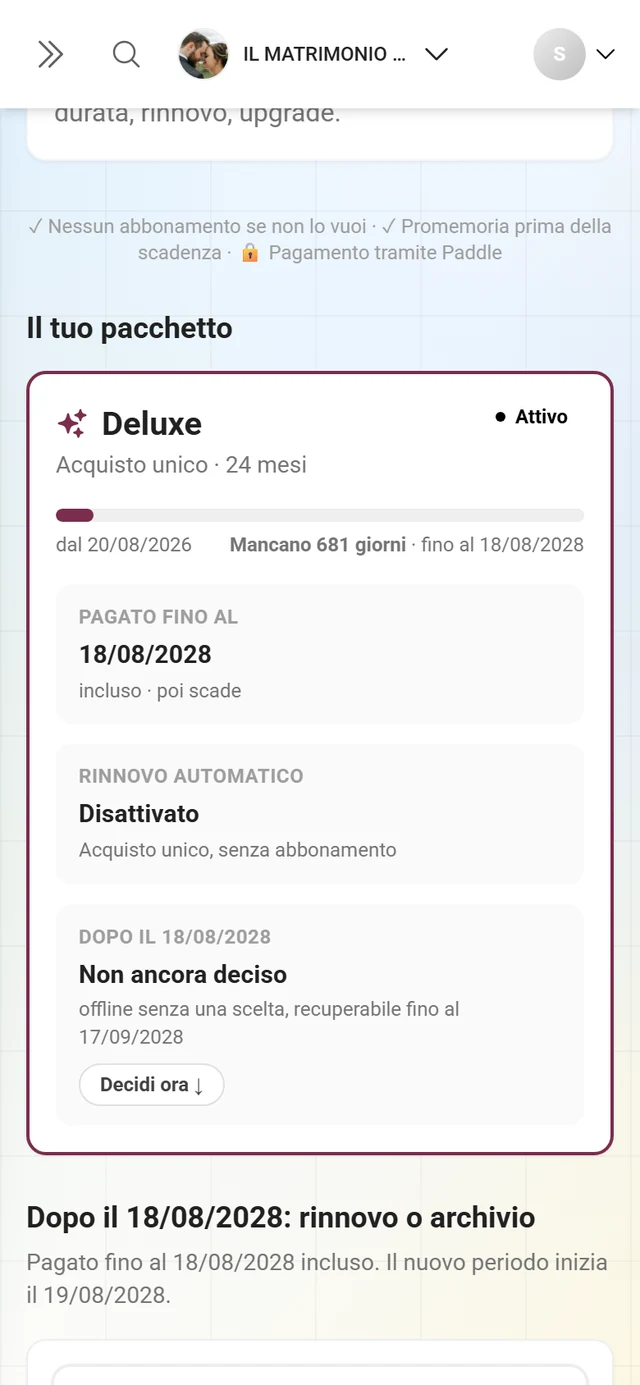
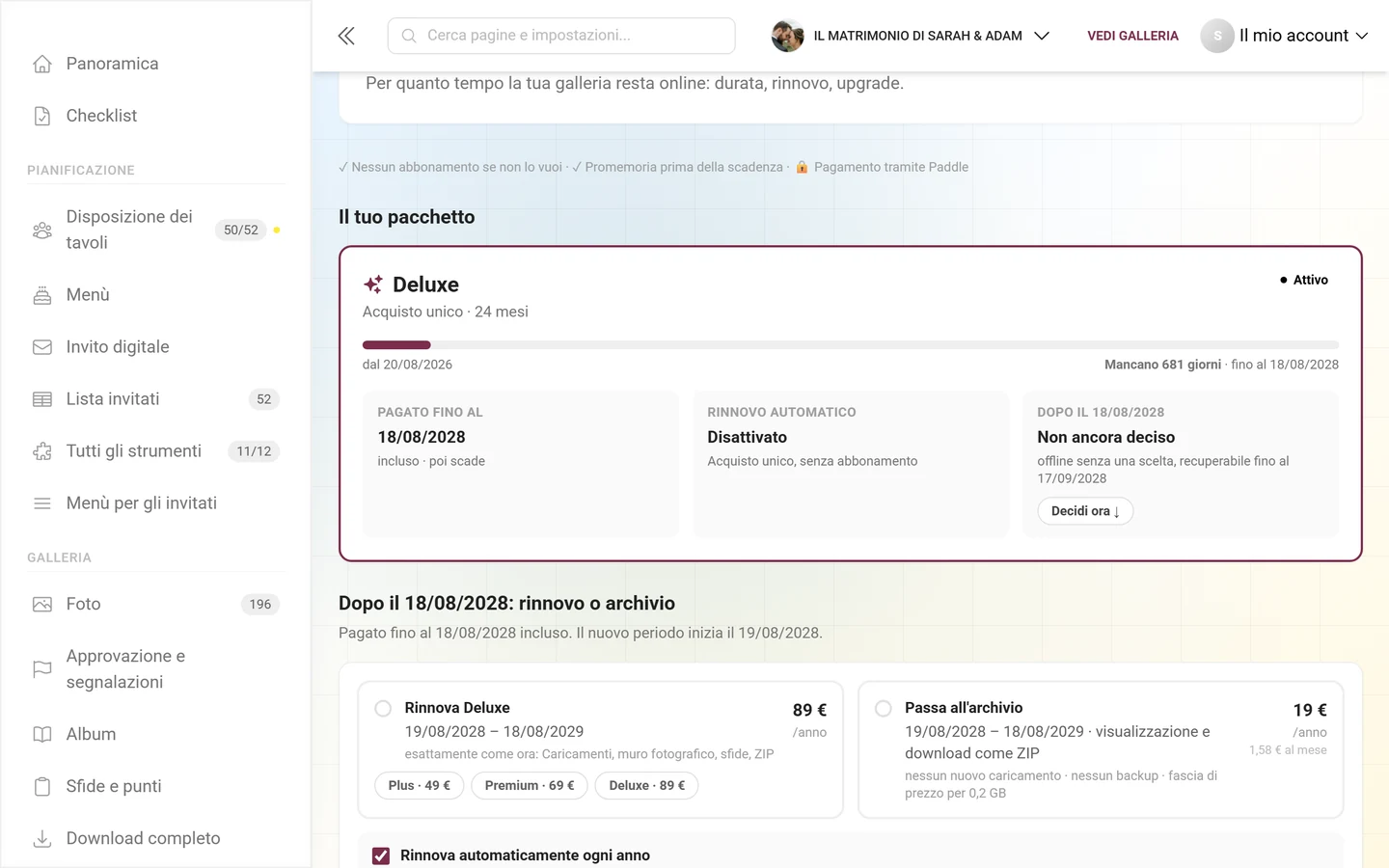
- Intestazione: nome del pacchetto, sotto il tipo di acquisto, per esempio Acquisto unico · 2 anni, Abbonamento · annuale o Rinnovo · 1 anno, e a destra una pillola di stato come Attivo.
- Barra della durata: a sinistra dal [data], a destra Mancano N giorni · fino al [data]. Sotto c’è l’utilizzo, per esempio “0,2 GB di foto da 1 utente che carica”.
- Riquadro “Pagato fino al”: l’ultima data pagata. La nota sotto dice cosa succede dopo: incluso · poi scade, incluso · poi rinnovato oppure incluso · poi [pacchetto], se è pianificato un cambio.
- Riquadro “Rinnovo automatico”: Disattivato con la nota Acquisto unico, senza abbonamento, oppure Attivato con il prossimo addebito.
- Riquadro “Dopo il [data]”: cosa è previsto dopo la data di scadenza. Se c’è scritto Non ancora deciso, Decidi ora ↓ porta direttamente al blocco per il periodo successivo.
- Altre info: apre i dettagli, per esempio che Photogala non crea copie di backup e che dovresti scaricare la tua copia personale come ZIP.
La scheda cambia a seconda dello stato: prima dell’inizio compare Durata non ancora iniziata con il contatore delle foto (“3 foto su 10 caricate”), con una galleria scaduta Offline dal [data] insieme alla data fino alla quale puoi recuperarla, e nell’archivio Archivio della tua galleria [pacchetto].
Se è attivo un abbonamento o la galleria si trova nell’archivio, la scheda ha un aspetto diverso: vedi Archivio e Pagamento annuale (abbonamento) più sotto.
Dopo la durata: rinnovo o archivio
Sezione intitolata “Dopo la durata: rinnovo o archivio”Sotto c’è il blocco Dopo il [data]: rinnovo o archivio, con “Pagato fino al [data] incluso. Il nuovo periodo inizia il [data].” Qui decidi come continuare dopo la data di scadenza. Non paghi nulla finché non clicchi su Procedi al pagamento.
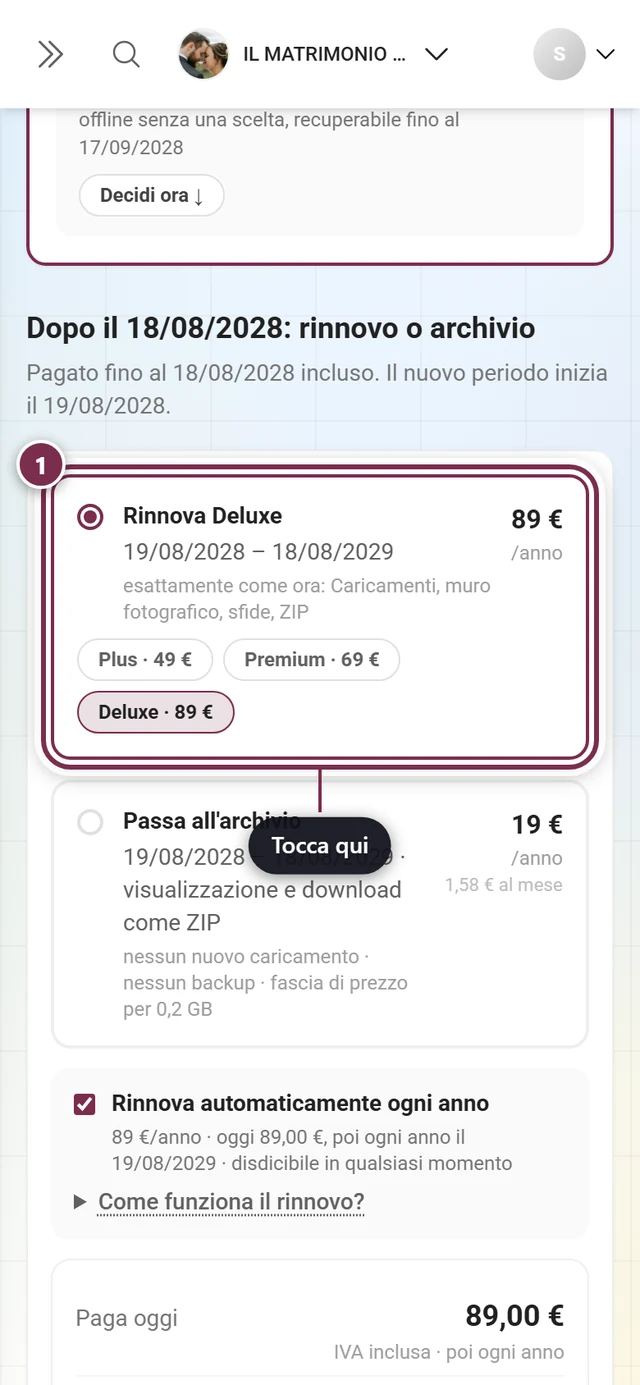
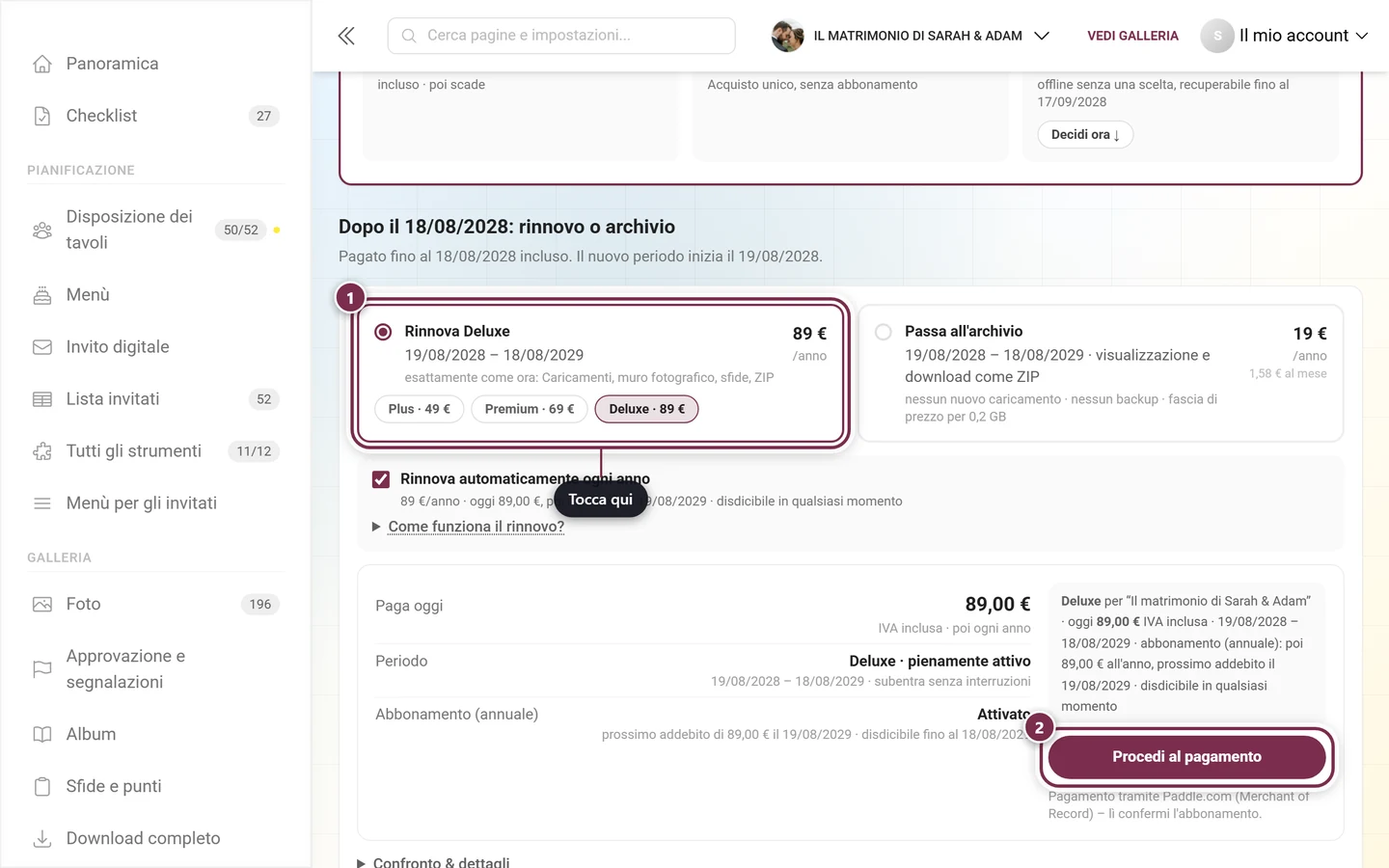
- Riquadro “Rinnova [pacchetto]”: rinnova di un anno a partire dalla tua data di fine attuale. Con le pillole nel riquadro scegli con quale pacchetto continuare: è possibile anche uno più piccolo, purché il tuo spazio occupato ci stia.
- Riquadro “Passa all’archivio” (oppure Archivio · solo conservazione): la variante economica quando la festa è finita. La galleria resta online per la visualizzazione e il download, ma senza nuovi caricamenti; muro fotografico e sfide sono in pausa e i nuovi ospiti non possono entrare. Mi piace, commenti e riordino continuano a funzionare. L’archivio non è un backup. Il prezzo dipende dallo spazio occupato.
- Avviso “Vuoi un pacchetto più grande già da oggi?”: un upgrade vale subito e il tempo residuo viene scalato; Vai all’upgrade porta al blocco dell’upgrade.
- Rinnova automaticamente ogni anno: con questa spunta il rinnovo (o l’archivio) diventa un abbonamento annuale allo stesso prezzo di un rinnovo manuale: i dettagli sono in Pagamento annuale (abbonamento).
- Riepilogo: finché non hai scelto nulla, compare Ancora nulla di selezionato. e cosa succede senza una scelta: “Senza una scelta, offline dal [data], recuperabile fino al [data].” Dopo la scelta vedi Paga oggi, il nuovo Periodo e il pulsante Procedi al pagamento.
- Confronto & dettagli: apre un confronto tra le opzioni.
- La tua copia personale: sotto c’è scritto “La tua copia personale – meglio entro il [data]:” con il pulsante ZIP · [dimensione] GB. Con questo scarichi tutte le foto in una volta sola (a partire da un pacchetto a pagamento).
Come rinnovare
Sezione intitolata “Come rinnovare”-
Scorri fino al blocco Dopo il [data]: rinnovo o archivio, oppure tocca Decidi ora ↓ nella scheda.
-
Scegli il riquadro Rinnova [pacchetto] (e se serve un altro pacchetto tramite le pillole) oppure Passa all’archivio.
-
Se vuoi, metti la spunta su Rinnova automaticamente ogni anno.
-
Controlla il riepilogo e clicca su Procedi al pagamento. Il pagamento lo confermi nella finestra sicura di Paddle.
Con il pacchetto gratuito Starter non c’è rinnovo: “Starter non può essere rinnovato. La galleria resta online con l’archivio o con un pacchetto.” Se la galleria è già scaduta, la recuperi subito con questo blocco o con un upgrade: tutte le foto ci sono ancora fino alla data indicata.
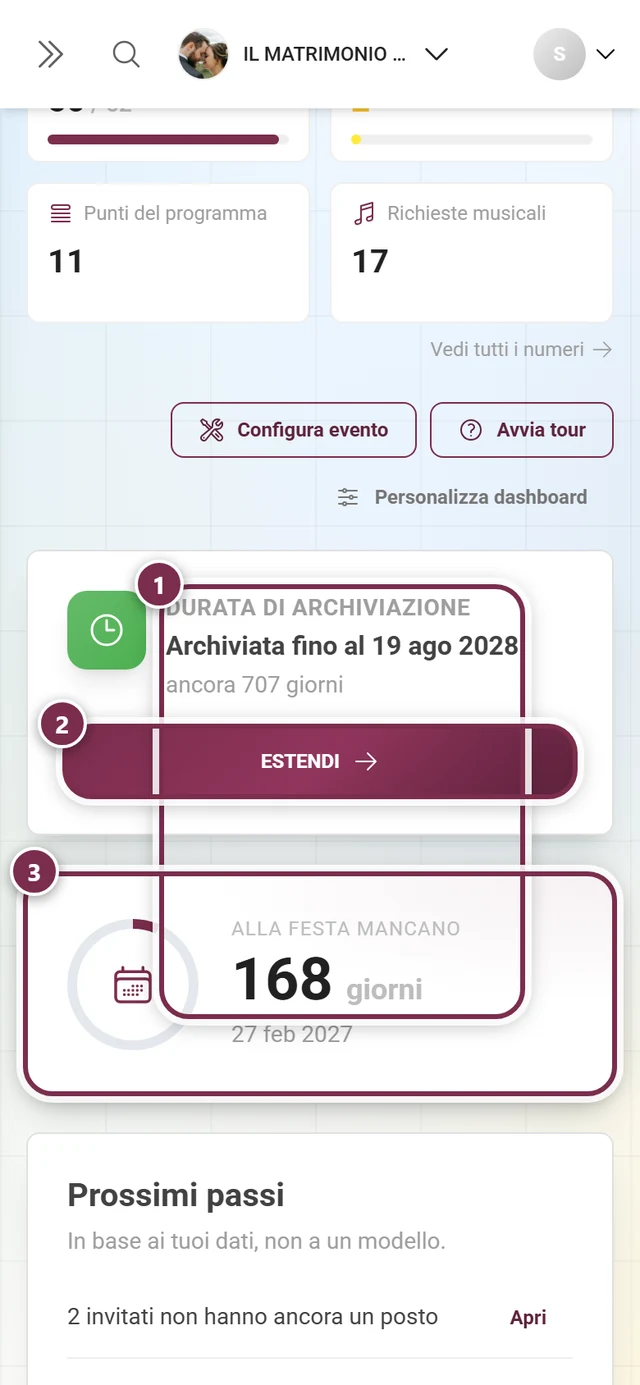
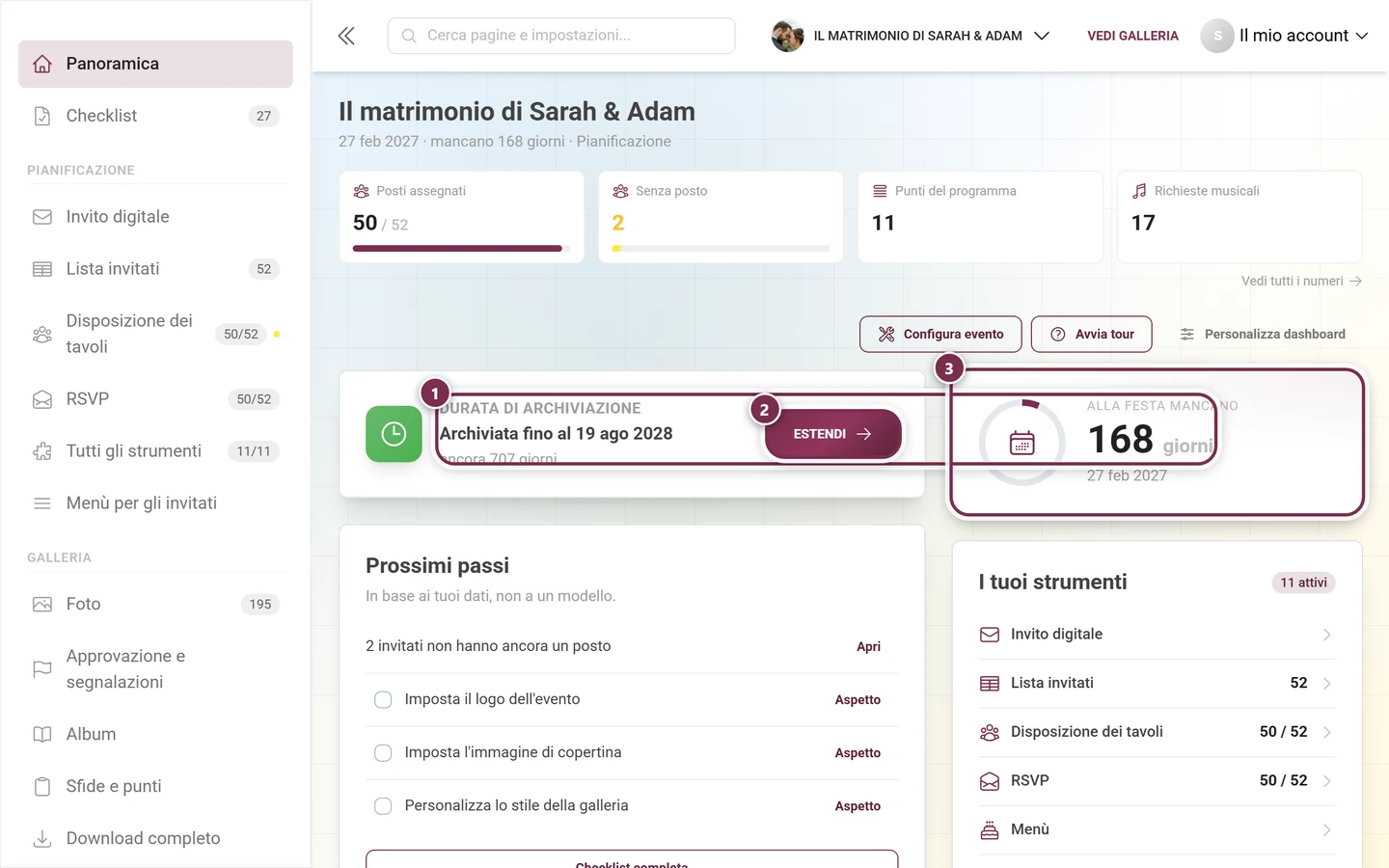
Archivio – conservare a basso costo
Sezione intitolata “Archivio – conservare a basso costo”Se la festa è finita e non arrivano più foto, non devi continuare a pagare il pacchetto completo. Nell’archivio la tua galleria resta online per un anno, per la visualizzazione e il download, ma costa molto meno di un rinnovo.
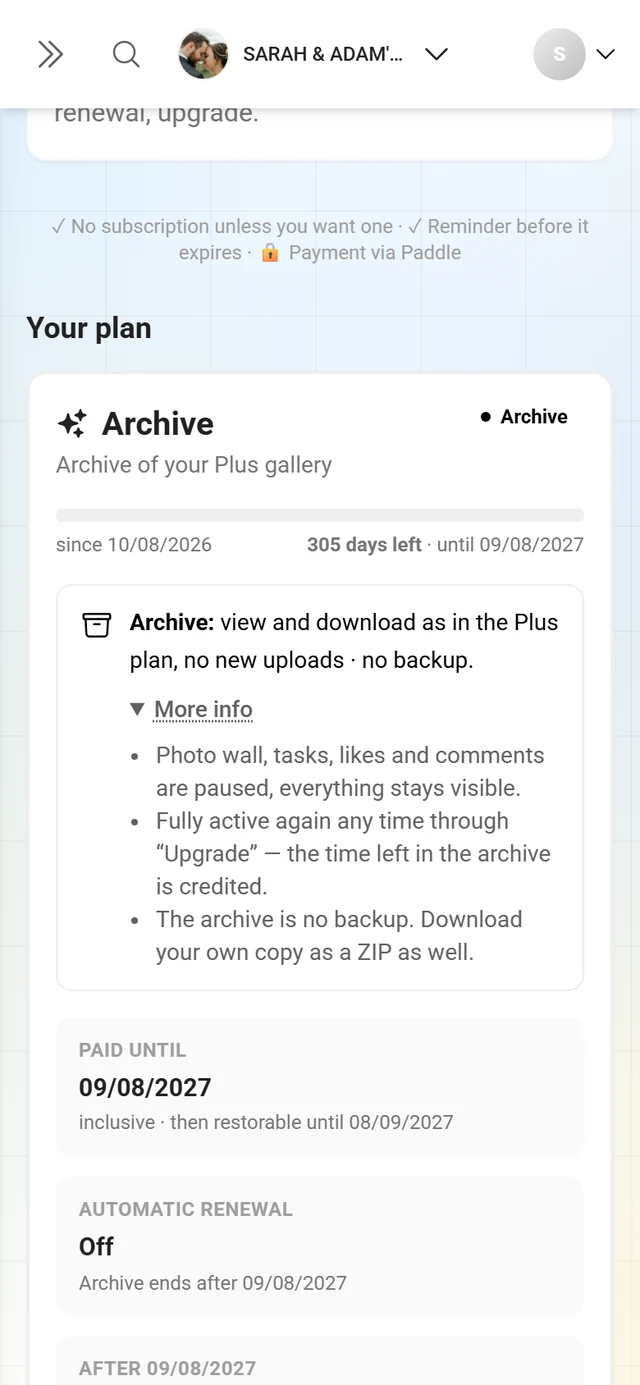
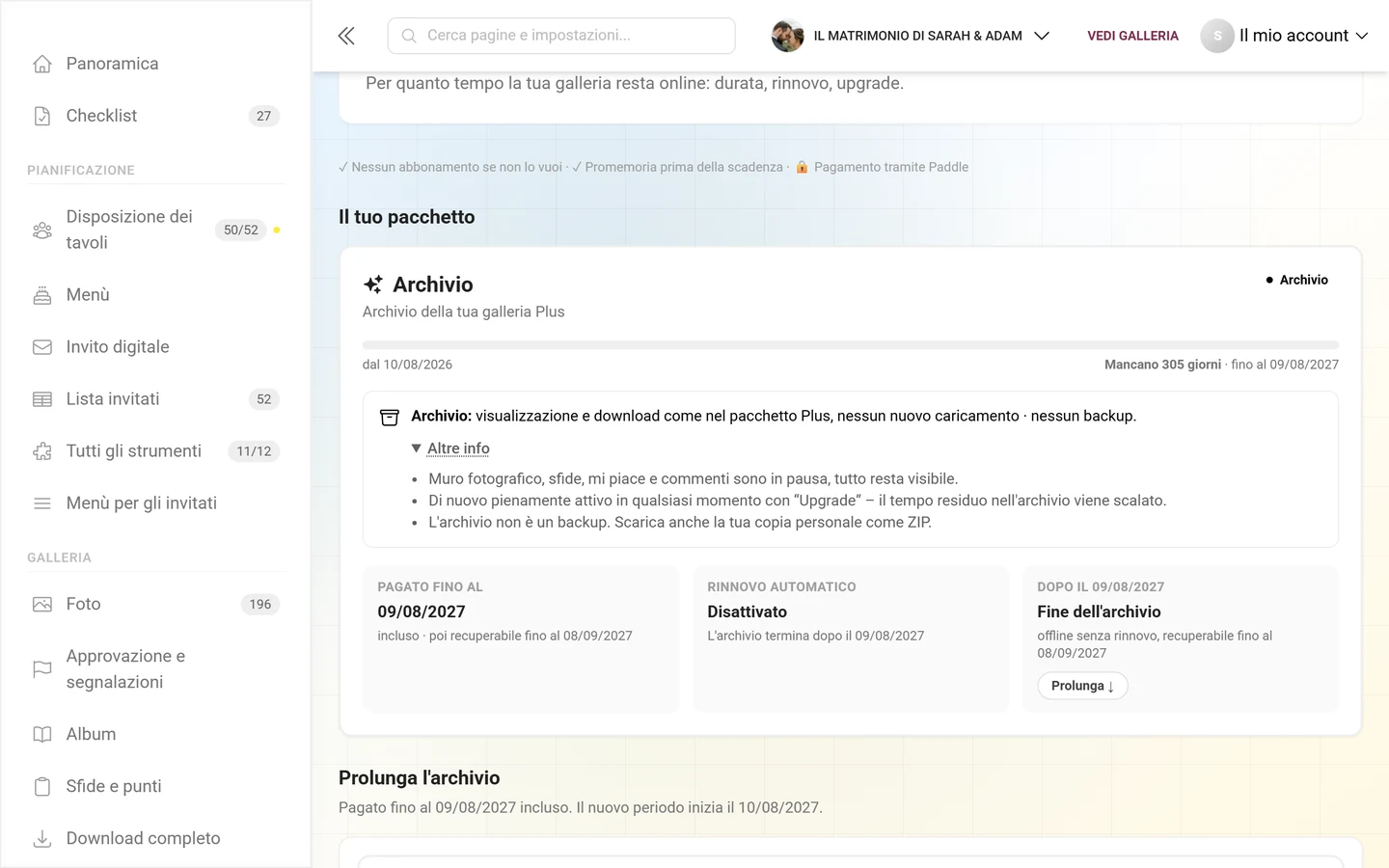
Cosa vale nell’archivio:
- La galleria resta online per gli ospiti. Visualizzazione e download funzionano come nel pacchetto precedente: foto, video, album e impostazioni vengono conservati.
- Non si aggiunge nulla di nuovo: caricamenti, caricamento live e muro fotografico sono in pausa, anche per te come Owner. I nuovi ospiti non possono più entrare; chi c’è già apre la galleria sul dispositivo con cui è entrato oppure accede con il proprio account. Le sfide restano visibili, ma non ci sono nuove sfide né nuovi punti.
- Con i contenuti esistenti si continua: mi piace, commenti, album, descrizioni, rotazione e ritaglio, nomi e unione dei volti, approvazioni e classifica funzionano come prima, nei limiti del tuo pacchetto e dei ruoli.
- In cima alla galleria compare l’avviso Questa galleria è in archivio. Come Owner lì trovi anche il pulsante Riattiva la galleria, che porta direttamente a questa pagina.
- Nessun backup: Photogala non conserva una seconda copia delle tue foto. Scarica anche la tua copia personale come ZIP.
- Prezzo: dipende dallo spazio occupato dal tuo evento. La fascia di prezzo viene fissata all’acquisto.
- Download ZIP: nell’archivio una volta ogni 7 giorni. Se vieni dallo Starter gratuito, nell’archivio scarichi le foto una alla volta: lo ZIP con tutte le foto è disponibile solo a partire da un pacchetto a pagamento.
Come mettere la galleria nell’archivio
Sezione intitolata “Come mettere la galleria nell’archivio”-
Scorri fino al blocco Dopo il [data]: rinnovo o archivio.
-
Scegli il riquadro Passa all’archivio oppure Archivio · solo conservazione. L’archivio subentra senza interruzioni alla tua data di fine attuale: fino ad allora il tuo pacchetto resta pienamente utilizzabile.
-
Se vuoi che l’archivio continui ogni anno, metti la spunta su Rinnova automaticamente ogni anno.
-
Clicca su Procedi al pagamento e conferma nella finestra di Paddle.
Se la galleria è già nell’archivio, il riquadro si chiama Prolunga l’archivio. Quando l’archivio sta per scadere, la scheda mostra la pillola L’archivio termina tra N giorni e il link Prolunga ↓.
Pagamento annuale (abbonamento)
Sezione intitolata “Pagamento annuale (abbonamento)”Invece di rinnovare a mano ogni anno, puoi attivare il rinnovo automatico. In questo caso ogni anno viene addebitato lo stesso prezzo di un rinnovo manuale e la galleria resta online senza interruzioni finché non disdici. Senza la tua spunta non c’è nessun abbonamento: ogni acquisto è altrimenti un pagamento unico.
Attivare il rinnovo automatico
Sezione intitolata “Attivare il rinnovo automatico”-
Nel blocco Dopo il [data]: rinnovo o archivio scegli un rinnovo oppure l’archivio.
-
Metti la spunta su Rinnova automaticamente ogni anno. La riga sotto indica prezzo e data: “[prezzo]/anno · oggi [importo], poi ogni anno il [data] · disdicibile in qualsiasi momento”. Come funziona il rinnovo? spiega i dettagli.
-
Clicca su Procedi al pagamento e conferma l’abbonamento nella finestra di Paddle.
Il periodo successivo è già pagato? Se hai già prenotato il periodo successivo con un pagamento unico, il riquadro Rinnovo automatico mostra il link Attiva per dopo il [data] ↓. Nel blocco Continua con il rinnovo automatico attivi poi l’abbonamento per il periodo successivo con Rinnova automaticamente dal [data]. Oggi non viene addebitato nulla: viene salvato solo il tuo metodo di pagamento. Paddle chiama il periodo già pagato “prova gratuita” (per esempio nell’e-mail di conferma); l’addebito avviene solo alla data indicata.
La scheda con un abbonamento attivo
Sezione intitolata “La scheda con un abbonamento attivo”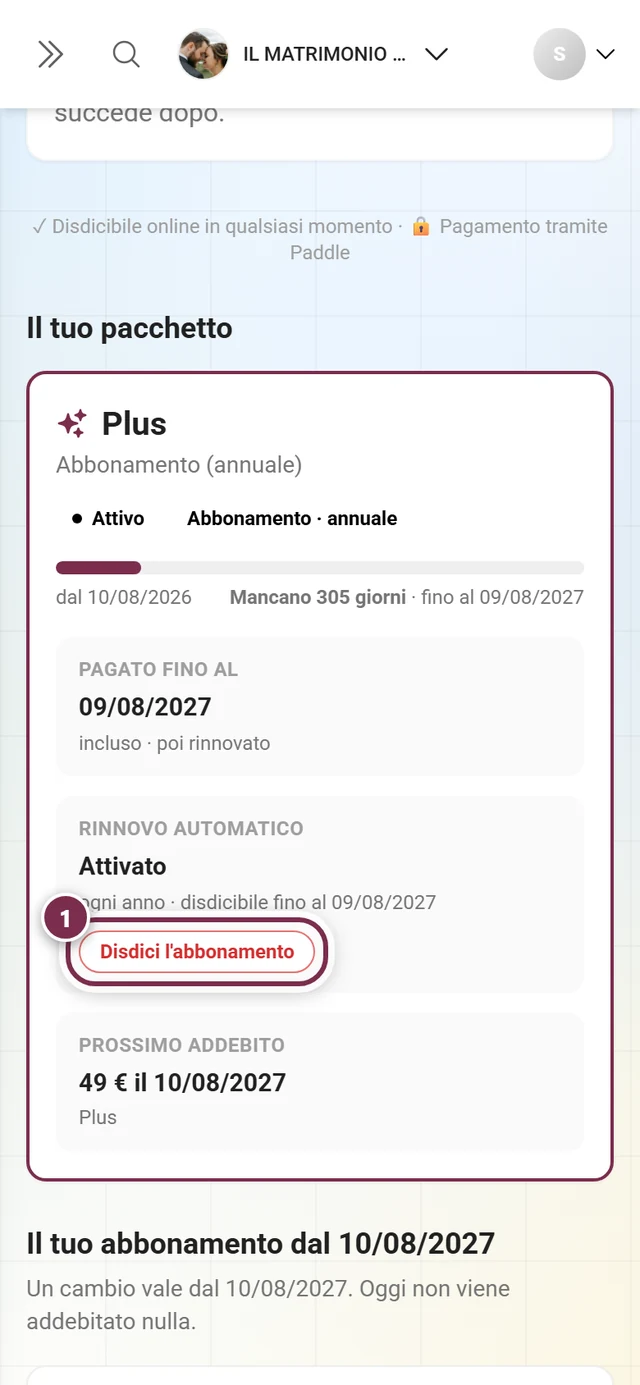
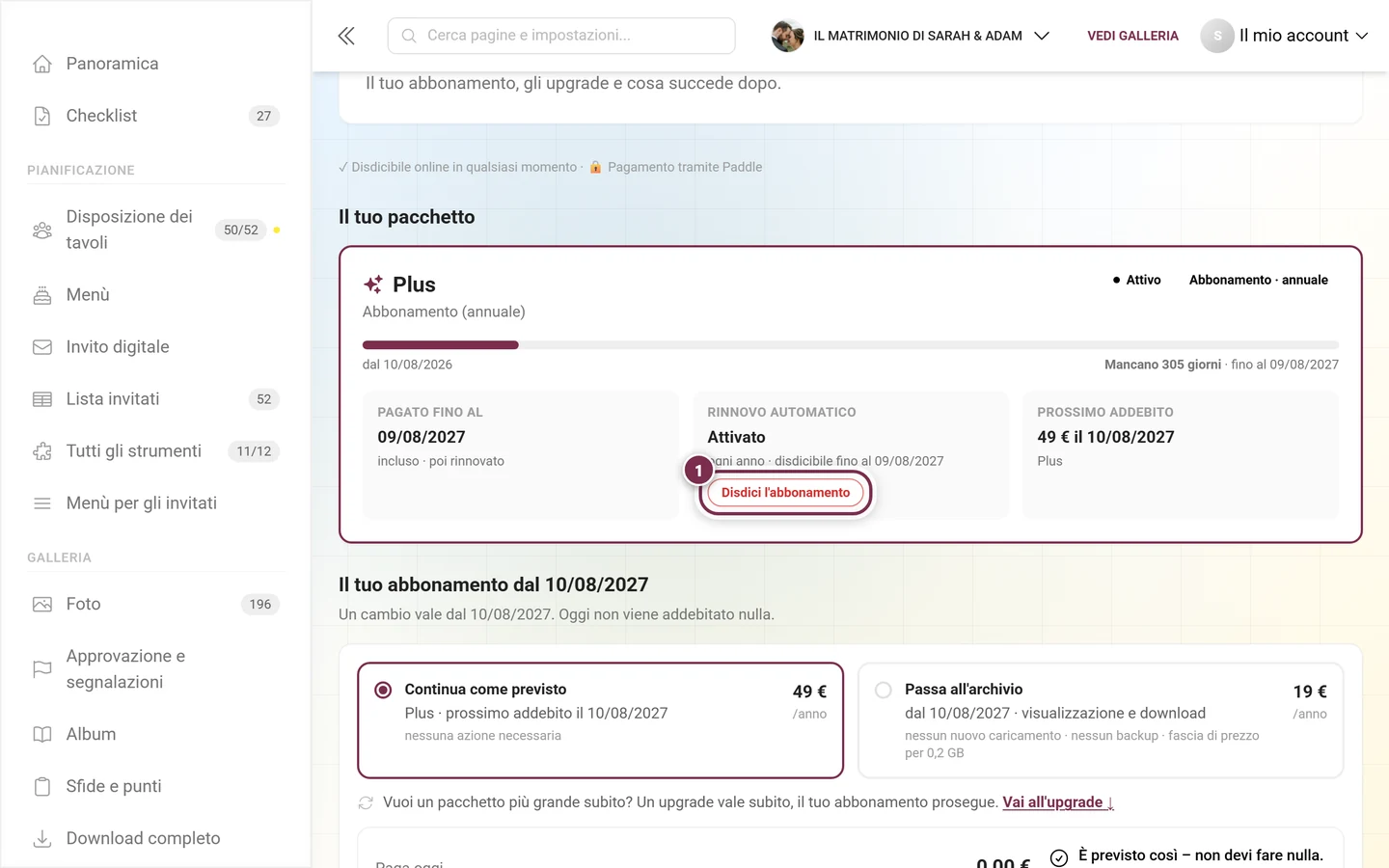
- Pagato fino al: con la nota incluso · poi rinnovato.
- Rinnovo automatico: Attivato, “ogni anno · disdicibile fino al [data]”, sotto il pulsante Disdici l’abbonamento.
- Prossimo addebito: “[prezzo] il [data]” e il pacchetto con cui si prosegue.
Cambiare pacchetto per l’anno successivo
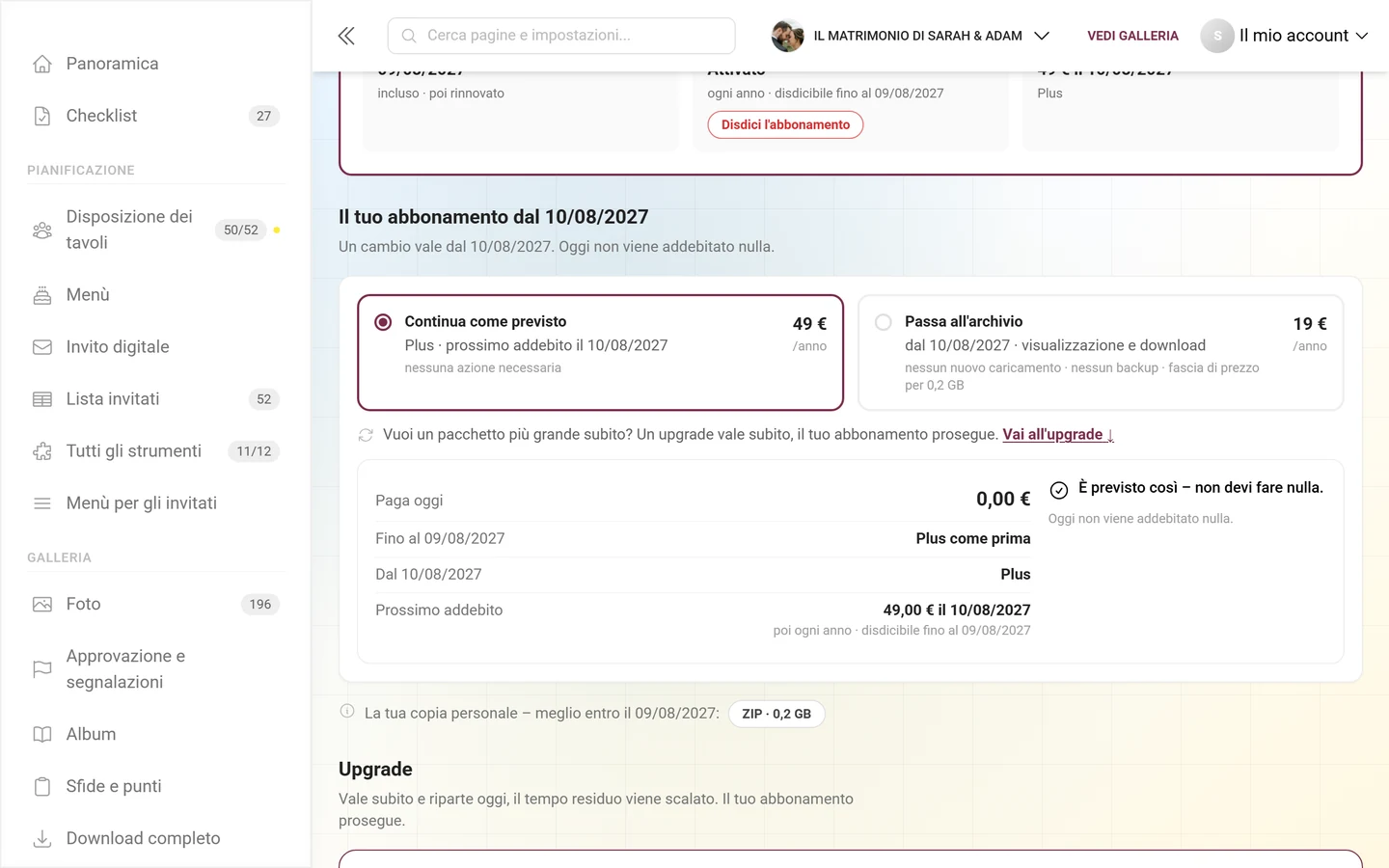
Sezione intitolata “Cambiare pacchetto per l’anno successivo”Con un abbonamento attivo, il blocco sotto la scheda si chiama Il tuo abbonamento dal [data]: “Un cambio vale dal [data]. Oggi non viene addebitato nulla.”
-
Scegli il riquadro per l’anno successivo: un pacchetto più piccolo (purché il tuo spazio occupato ci stia) oppure l’archivio. Continua come previsto significa: nessuna azione necessaria.
-
Clicca su Pianifica il cambio per il [data] e conferma. Oggi non viene addebitato né rimborsato nulla; fino al prossimo addebito il tuo pacchetto resta pienamente utilizzabile e non viene eliminato nulla.
Un cambio pianificato compare poi nella scheda come Cambio pianificato, con data, nuovo pacchetto e prezzo annuale. Cosa cambia mostra cosa sarà diverso dopo. Se ci ripensi, clicca su Annulla il cambio e conferma con Ordine con obbligo di pagamento.
Un pacchetto più grande non lo pianifichi per l’anno successivo, ma lo prenoti subito dal blocco dell’upgrade. L’abbonamento segue il cambio: la barra di acquisto mostra sotto Il tuo abbonamento prosegue – con [pacchetto] cosa cambia. L’addebito pianificato finora viene eliminato, non paghi nulla due volte.
Disdire l’abbonamento
Sezione intitolata “Disdire l’abbonamento”-
Nella scheda Il tuo pacchetto clicca su Disdici l’abbonamento.
-
Leggi la domanda Disdire l’abbonamento?: il tuo pacchetto resta online fino alla fine del periodo pagato, poi non viene più addebitato nulla. La galleria passa quindi offline per gli ospiti e resta recuperabile fino alla data indicata.
-
Conferma con Disdici ora. Con Indietro interrompi l’operazione.
Dopo, la scheda mostra la pillola Abbonamento disdetto e nel riquadro Rinnovo automatico il valore Disdetto, con “nessun ulteriore addebito”. Per il periodo in corso non viene rimborsato nulla; resta utilizzabile fino alla fine.
Riprendere l’abbonamento: finché il periodo pagato è in corso, puoi annullare la disdetta. Nell’avviso della scheda clicca su Riprendi l’abbonamento, controlla prezzo e data del prossimo addebito e conferma con Abbonati con obbligo di pagamento. Oggi non viene addebitato nulla.
Se l’addebito non va a buon fine
Sezione intitolata “Se l’addebito non va a buon fine”Se Paddle non riesce ad addebitare l’anno successivo (per esempio perché la carta è scaduta), in cima alla pagina compare l’avviso “L’ultimo addebito non è andato a buon fine. Aggiorna il metodo di pagamento – la galleria resta online fino al [data].” Con Aggiorna il metodo di pagamento inserisci un nuovo metodo di pagamento.
Upgrade: subito a un pacchetto più grande
Sezione intitolata “Upgrade: subito a un pacchetto più grande”Se esiste un pacchetto più grande del tuo, nella pagina compare il blocco Upgrade. Manca se hai già il pacchetto più grande. Un upgrade vale subito: “Vale subito per [durata], fino al [data]. Il tempo non usato viene scalato.” Con lo Starter gratuito la pagina chiede prima Quante persone devono caricare foto? e poi consiglia il pacchetto adatto.
Dal secondo anno ogni pacchetto dura un anno. Durate più lunghe di singoli pacchetti (per esempio due anni) esistono solo al primo acquisto: la pagina lo spiega sotto Perché non [durata] con [pacchetto]?. A quel punto i pacchetti si distinguono solo per dimensioni e funzioni.
La tabella di confronto
Sezione intitolata “La tabella di confronto”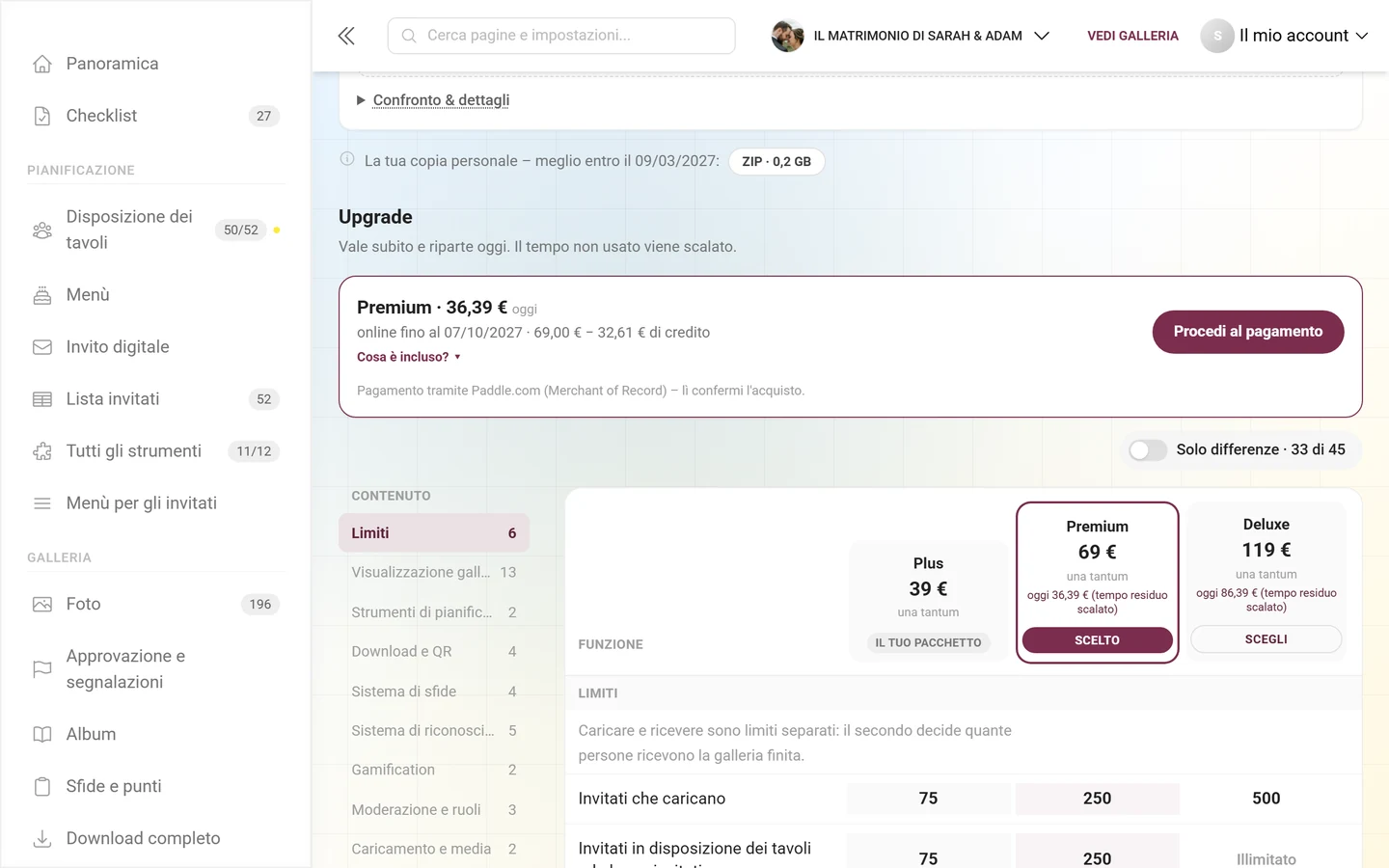
- Intestazione di colonna per ogni pacchetto: nome, prezzo con una tantum oppure per [durata], sotto “oggi [importo] (tempo residuo scalato)”. La tua colonna porta la pillola Il tuo pacchetto, tutte le altre il pulsante Scegli.
- Interruttore “Solo differenze · [X] di [Y]”: nasconde ogni riga in cui i pacchetti non si distinguono. Resta esattamente ciò che l’upgrade ti porta.
- Area “Limiti”: Invitati che caricano, Invitati in disposizione dei tavoli ed elenco invitati, Foto, Video, Archiviazione e Durata di archiviazione.
- Aree delle funzioni: in ogni riga un segno di spunta (Incluso) o un trattino (Non incluso).
- Sullo smartphone la tabella confronta sempre solo due colonne: il tuo pacchetto e una destinazione che scegli con le pillole sopra la tabella.
- Sotto la tabella c’è scritto cosa vale dopo: “Poi rinnovabile ogni anno: attivo da [prezzo]/anno o in archivio da [prezzo]/anno.”
Dettagli su una riga
Sezione intitolata “Dettagli su una riga”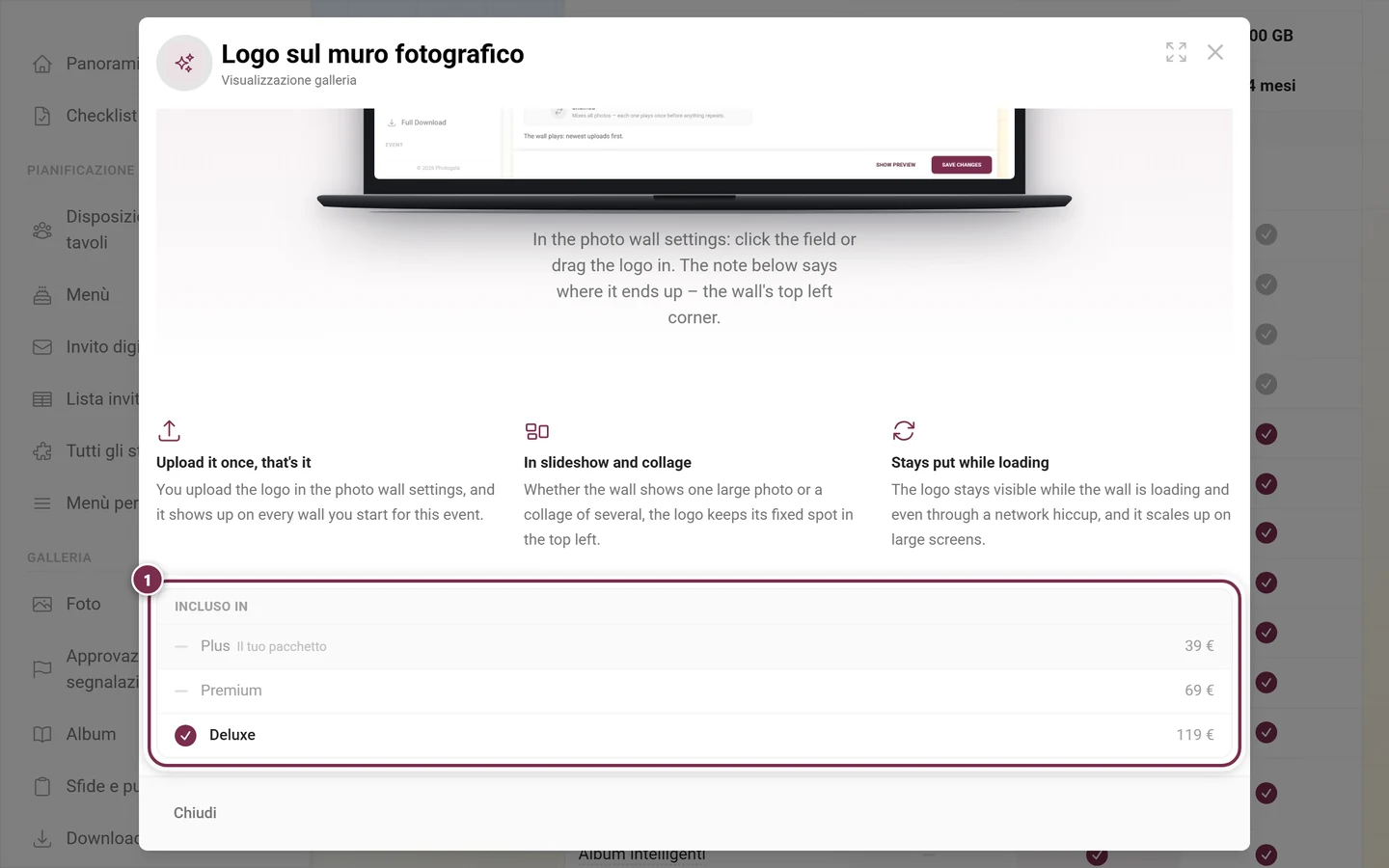
Come fare l’upgrade
Sezione intitolata “Come fare l’upgrade”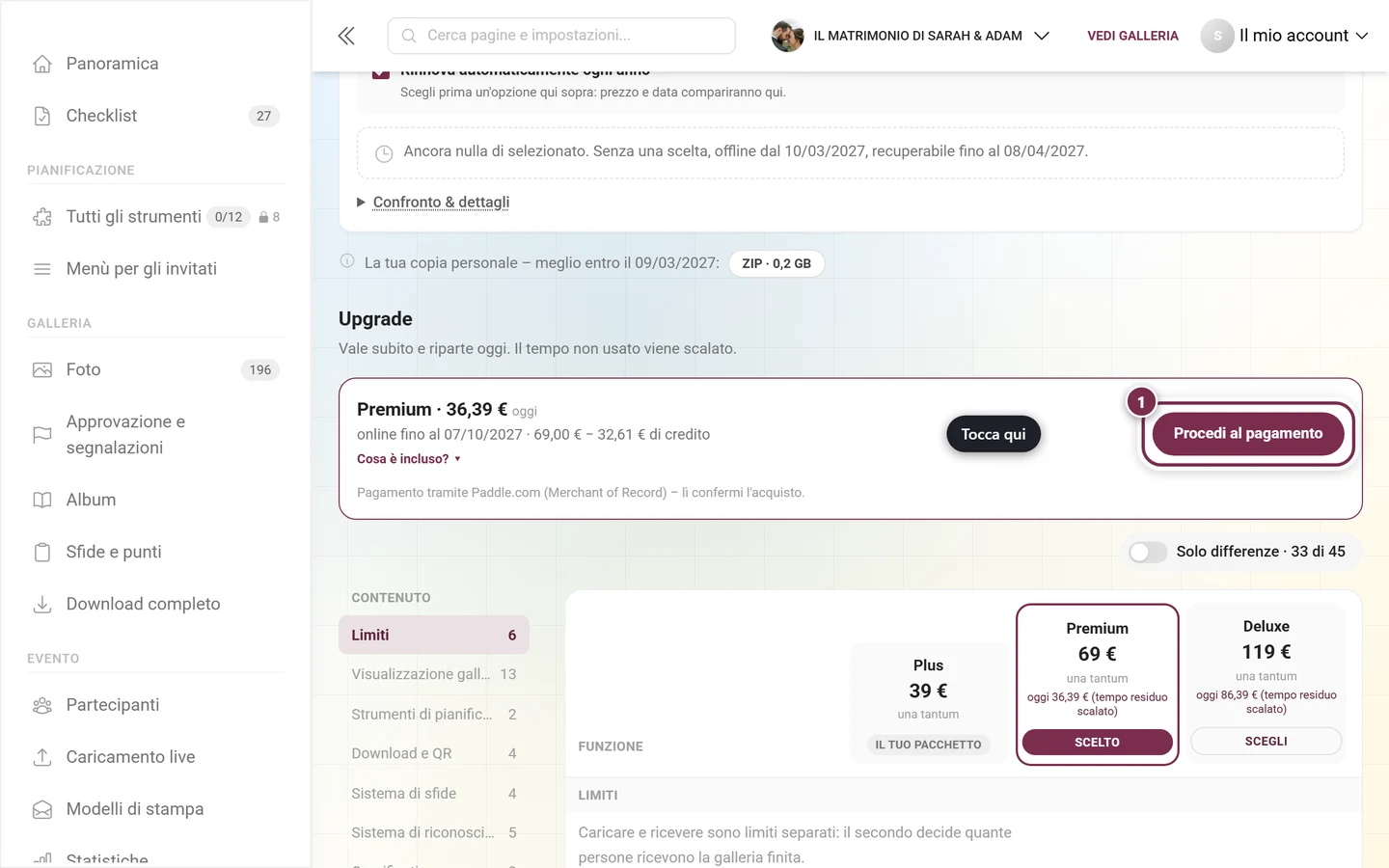
-
Guarda la tabella di confronto: Solo differenze la riduce a ciò che cambia davvero.
-
Nell’intestazione della colonna del pacchetto che vuoi, clicca su Scegli. Sotto la tabella compare la barra di acquisto con l’importo di oggi.
-
Con Cosa è incluso? ▴ vedi cosa si aggiunge e sotto Come viene calcolato? come viene scalato il tuo tempo residuo.
-
Clicca su Procedi al pagamento e conferma il pagamento nella finestra sicura di Paddle. Poi vedi «Pagamento ricevuto – stiamo sbloccando tutto, ci vogliono pochi secondi …». Di solito il pacchetto è attivo dopo pochi secondi, in rari casi ci vogliono fino a 30 minuti. Nel frattempo puoi lasciare la pagina e non devi pagare di nuovo. Se interrompi, non viene acquistato nulla. Se un pagamento è comunque andato a buon fine, lo registriamo automaticamente.
Recuperare eventi eliminati o scaduti
Sezione intitolata “Recuperare eventi eliminati o scaduti”In cima alla pagina può comparire un banner colorato:
- Eliminato, non ancora scaduto: banner “Questo evento è stato eliminato e non è visibile a invitati e partecipanti. Puoi ripristinarlo gratuitamente!” con il conto alla rovescia fino all’eliminazione definitiva. Con Ripristina evento (gratis) recuperi l’evento finché resta ancora tempo pagato (o un abbonamento è attivo). Se l’evento era terminato per scadenza, dopo riprende; se l’avevi terminato tu, resta terminato.
- Eliminato e scaduto: banner rosso; qui solo un rinnovo permette di recuperare l’evento. Se provi comunque gratis, la pagina segnala «Per il ripristino serve un’estensione». Non viene addebitato nulla.
- In fase di eliminazione definitiva: banner rosso “Questo evento è in fase di eliminazione definitiva. Non è possibile ripristinarlo.”
- Bloccato dopo uno storno: un evento il cui pagamento è stato stornato non puoi ripristinarlo da solo («Evento bloccato»). Rivolgiti al supporto.
Una galleria semplicemente scaduta la riconosci dalla scheda Il tuo pacchetto (“Offline dal …”). Sotto c’è Come recuperare la tua galleria con due strade:
- Recupera con [pacchetto]: di nuovo online subito con tutte le funzioni, caricamenti, ZIP e muro fotografico; il pacchetto parte da oggi.
- Scegli l’archivio: di nuovo online subito per la visualizzazione e il download, senza nuovi caricamenti: la variante più economica.
Puoi ripristinare la galleria in autonomia fino alla data indicata nella scheda. Dopo è possibile solo tramite il supporto (“Non puoi più recuperare la galleria in autonomia. Il supporto può ancora ripristinarla fino al [data].”), poi viene eliminata definitivamente. Per saperne di più sulle foto eliminate vedi Cestino; per il download ZIP vedi Download ed esportazione.
Pagamento e sblocco
Sezione intitolata “Pagamento e sblocco”- Nessun pulsante Salva: tutti gli acquisti passano da Procedi al pagamento e dalla finestra di Paddle (Paddle.com è il Merchant of Record). Dopo il pagamento sblocchiamo la modifica, di solito in pochi secondi. Nel frattempo non puoi acquistare altro. La pagina ti mostra un Riferimento da comunicare al supporto.
- Acquisto avviato: se hai chiuso la finestra di pagamento senza pagare, la pagina te lo ricorda («Hai avviato un acquisto: …»). Con Procedi al pagamento continui, con Scarta annulli l’acquisto.
- Verifica da parte del supporto: se c’è scritto «il nostro supporto sta verificando questo pagamento prima di attivarlo», non devi fare nulla né pagare di nuovo. Ti contatteremo noi.
- Rimborso: per il primo acquisto hai un rimborso entro 30 giorni, in aggiunta al diritto di recesso.
- Le e-mail di conferma vengono inviate all’acquirente e a tutti gli owner dell’evento.
- Un upgrade vale subito e riparte da oggi, il tempo residuo viene scalato. Un rinnovo subentra alla tua data di fine. Anche l’archivio subentra e mantiene la galleria online a un prezzo più basso, senza nuovi caricamenti. Con Rinnova automaticamente ogni anno diventa un abbonamento annuale che puoi disdire online in qualsiasi momento.
Risoluzione dei problemi
Sezione intitolata “Risoluzione dei problemi”- Vedo solo una panoramica in sola lettura. Non sei l’owner: solo l’owner vede Pacchetto & durata e può acquistare. Per un evento con marchio il pacchetto è gestito dal fornitore.
- Il blocco Upgrade manca. Hai già il pacchetto più grande. Rinnovo e archivio restano possibili.
- La scheda mostra “Durata non ancora iniziata”. Non è un errore: la durata parte solo con la prima foto (gratis) o con la decima (a pagamento). Fino ad allora puoi usare gli strumenti di pianificazione senza limiti.
- La finestra di pagamento non si apre. Disattiva il blocco dei popup del browser e riprova.
- «Pagamento ricevuto – stiamo sbloccando tutto», ma non cambia nulla. Non pagare di nuovo. Lo sblocco di solito richiede pochi secondi, a volte fino a 30 minuti. Con Controlla di nuovo verifichi lo stato. Se dopo 30 minuti non è ancora sbloccato nulla, clicca su Contatta il supporto e indica il Riferimento.
- «Nel frattempo il prezzo è cambiato.» Tra la visualizzazione e l’acquisto il prezzo è cambiato, per esempio perché è passato un giorno o è cambiata la tua durata. Controlla il nuovo prezzo e clicca di nuovo su Procedi al pagamento.
- «Il nostro fornitore di pagamenti non è raggiungibile al momento.» Riprova tra qualche minuto.
- «Si è verificato un errore (codice …)» Riprova. Se non funziona, invia il codice mostrato al supporto.
- Oggi l’upgrade costa meno del prezzo di listino. È il tempo residuo scalato. Come viene calcolato? nella barra di acquisto mostra il calcolo.
- La mia galleria è scaduta: le foto ci sono ancora? Sì, fino alla data indicata nella scheda Il tuo pacchetto. Con un rinnovo, l’archivio o un upgrade torna subito online.
- Il mio abbonamento continua a essere addebitato. Disdicilo con Disdici l’abbonamento nella scheda Il tuo pacchetto; il pacchetto resta online fino alla fine del periodo pagato.
- Nell’archivio nessuno può più caricare. È voluto. Con un upgrade la galleria torna subito pienamente attiva; il tempo residuo nell’archivio viene scalato.
- “L’ultimo addebito non è andato a buon fine.” Clicca su Aggiorna il metodo di pagamento e inserisci un metodo di pagamento valido. La galleria resta online fino alla data indicata.
- Paddle mostra una “prova gratuita”. È il periodo che hai già pagato. L’addebito avviene solo alla data del primo addebito.
- Non riesco a pianificare un pacchetto più grande per l’anno successivo. I pacchetti più grandi li prenoti subito dal blocco dell’upgrade: il tuo abbonamento segue il cambio.
Guide correlate
Sezione intitolata “Guide correlate”- Checklist di configurazione: il punto di partenza del tuo evento
- Dashboard: avvisi di upgrade e durata di archiviazione a colpo d’occhio
- Statistiche dell’evento: durata di archiviazione e utilizzo
- Funzioni: quali funzioni include un pacchetto
- Cestino: ripristinare le foto eliminate
- Download ed esportazione: download ZIP
- Durata di archiviazione: il conteggio nel dettaglio