Notifiche
La campanella in alto a destra è il tuo centro messaggi personale. Raccoglie tutto ciò che riguarda te direttamente: qualcuno mette Mi piace alla tua foto, la commenta, ti menziona con @, sblocchi un riconoscimento, una ricompensa diventa riscattabile o un moderatore cambia il tuo ruolo. Le nuove notifiche compaiono in tempo reale – senza ricaricare la pagina.
Trovare la campanella
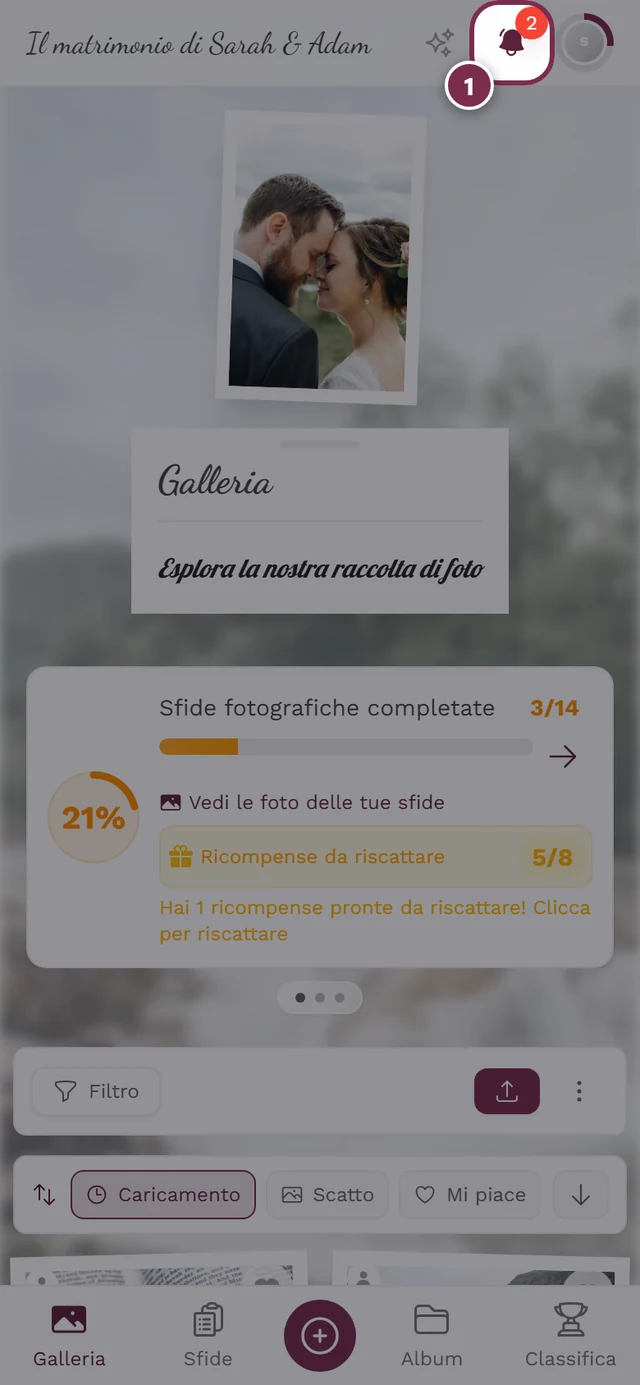
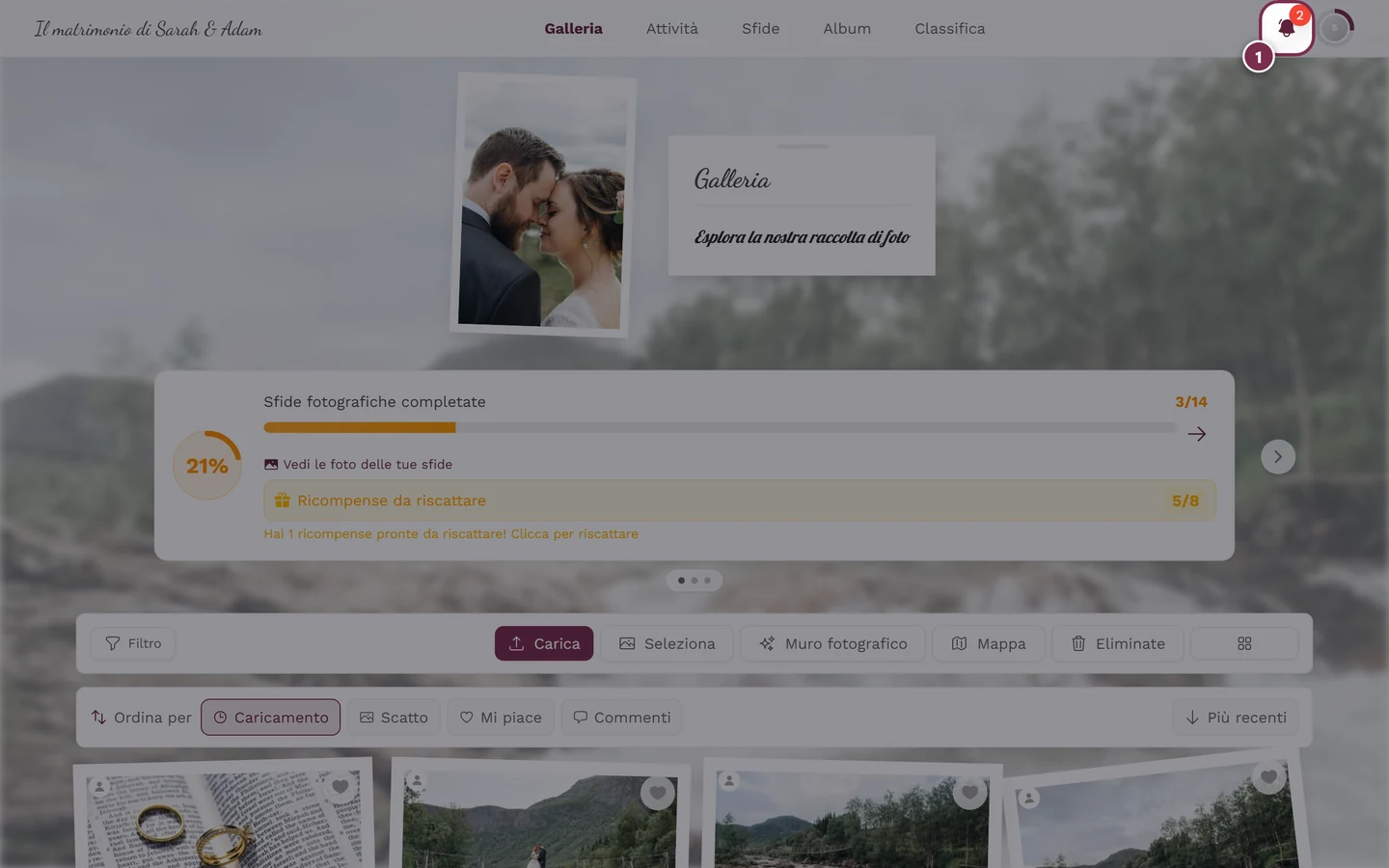
Sezione intitolata “Trovare la campanella”La campanella si trova in alto a destra, subito a sinistra del menu del profilo – sul computer come sul telefono, nello stesso punto.
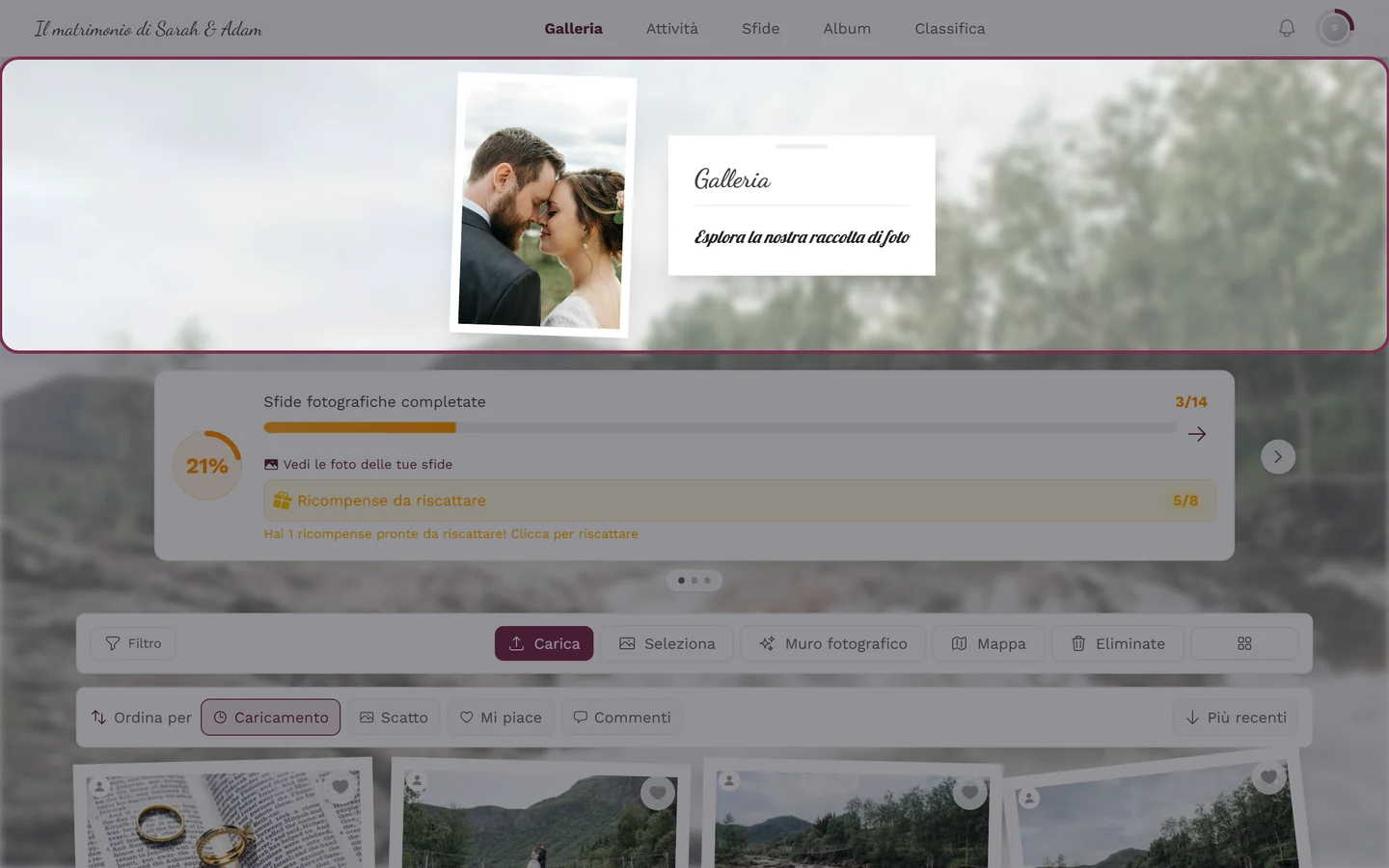
La campanella è anche un indicatore di stato:
- Nessuna notifica non letta: una campanella vuota grigia.
- Ci sono notifiche non lette: una campanella piena nel colore dell’evento/del marchio, che ogni pochi secondi oscilla brevemente per attirare l’attenzione.
- Contatore rosso: il piccolo numero rosso in alto a destra sulla campanella indica quante notifiche non lette ci sono. Da 100 in su mostra 99+.
Aprire e leggere la campanella
Sezione intitolata “Aprire e leggere la campanella”-
Tocca o fai clic sulla campanella. Si apre la finestra Notifiche.
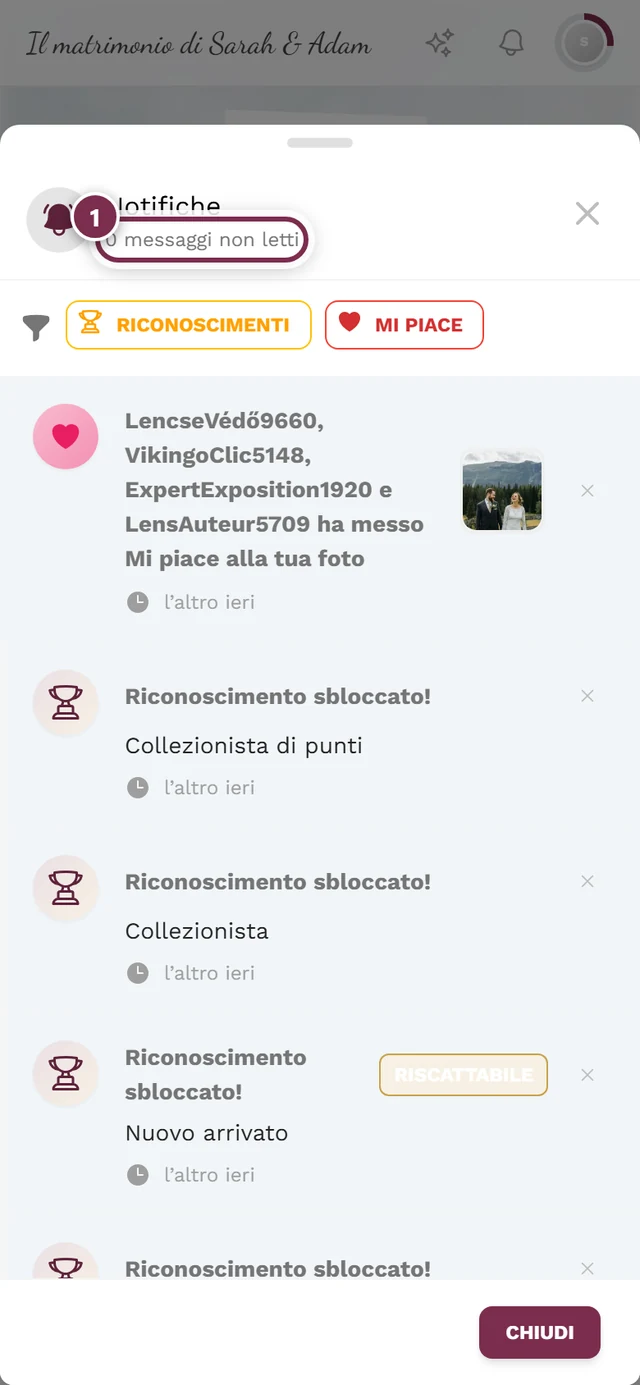
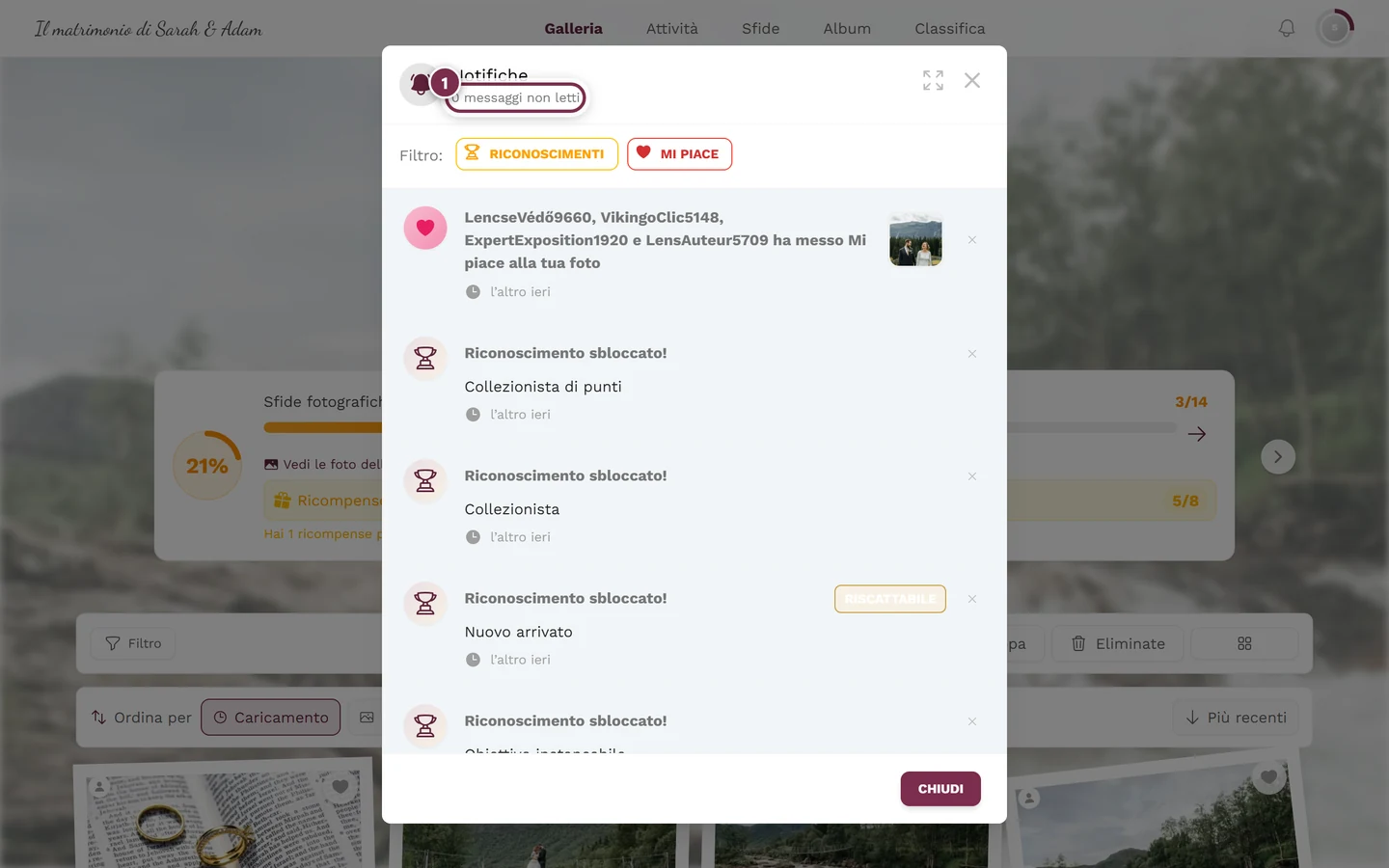
Dopo il tocco sulla campanella: la finestra Notifiche – evidenziato il riepilogo delle notifiche non lette. -
Sotto il titolo compare «{count} messaggi non letti» come riepilogo.
-
L’elenco mostra prima le notifiche più recenti. Le voci non lette sono evidenziate: una barra nel colore del marchio a sinistra e un piccolo punto in alto a destra sul simbolo.
-
Scorri verso il basso per caricare le notifiche più vecchie – l’elenco si carica automaticamente (10 per pagina). Alla fine compare «Non ci sono altre notifiche».
-
Se al momento non c’è niente, la finestra mostra «Nessuna nuova notifica» con una campanella che saltella.
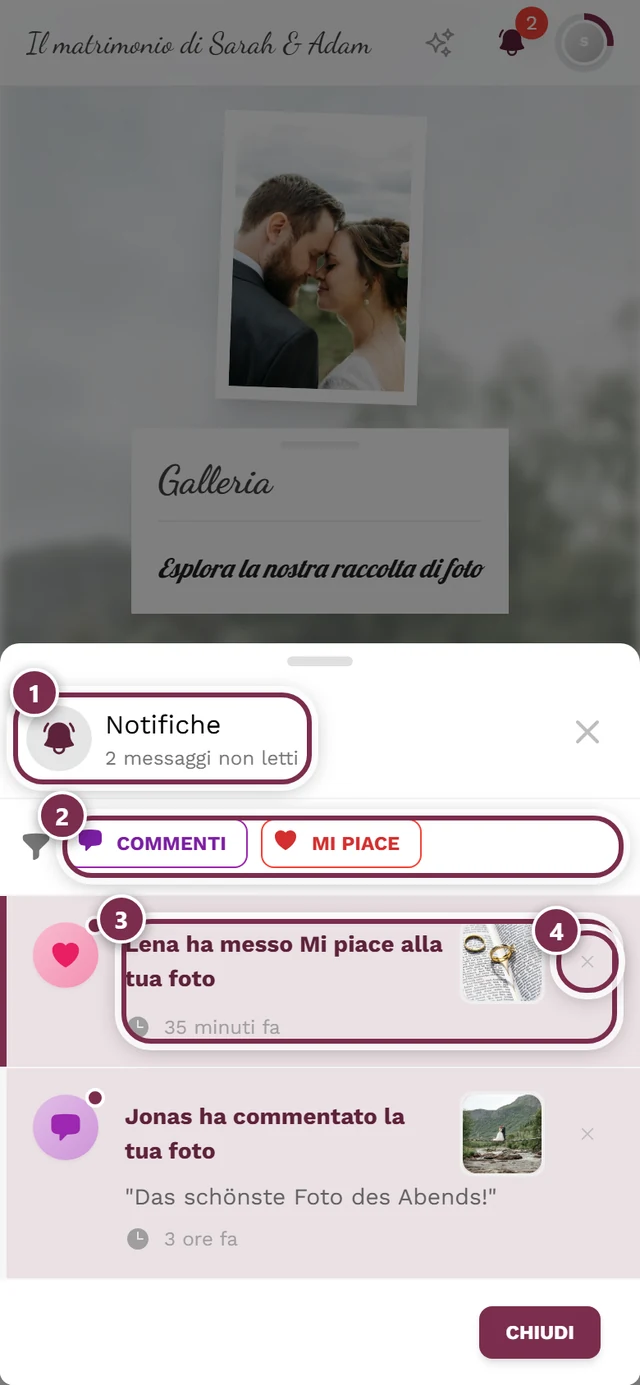
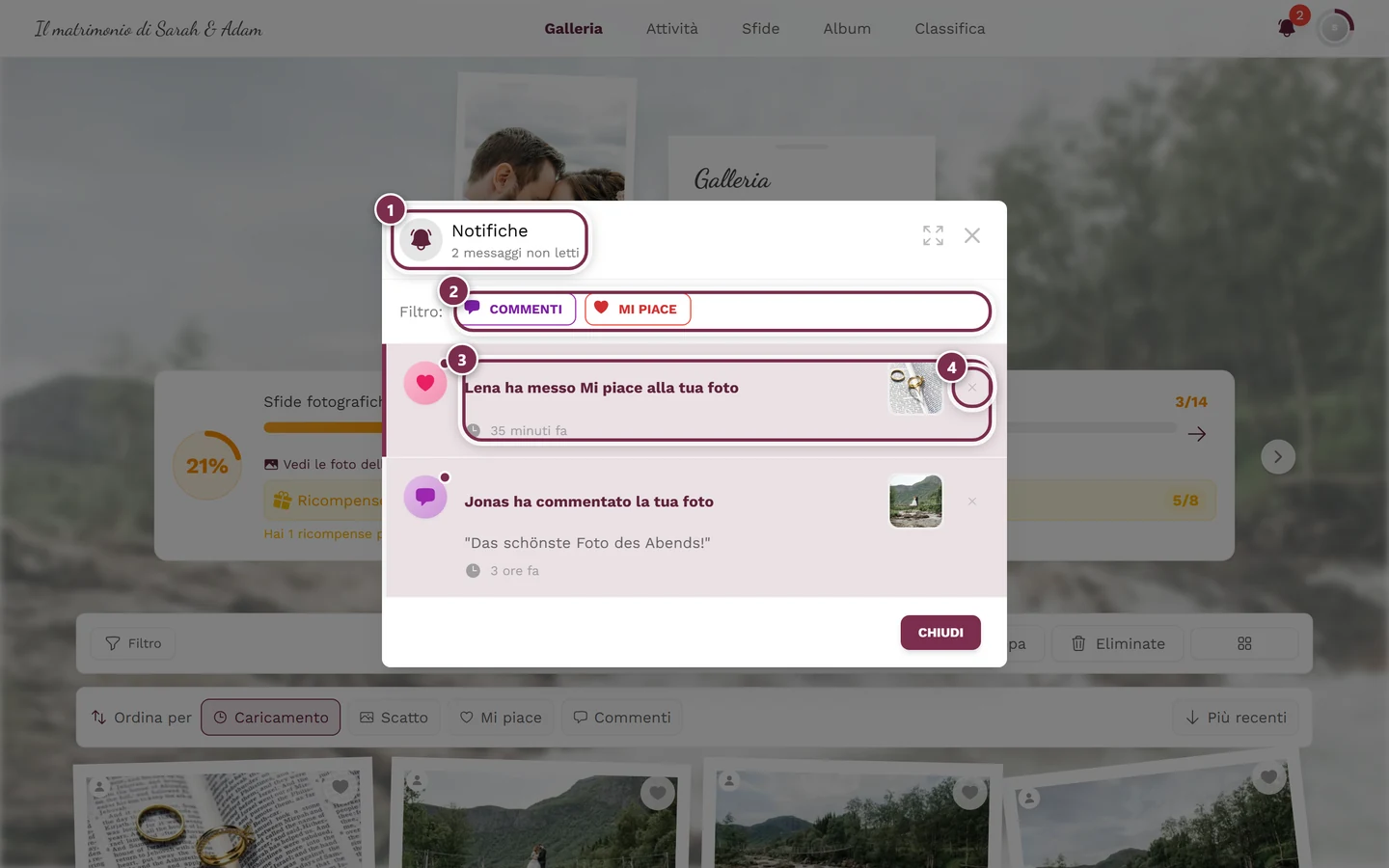
Per chiudere tocca Chiudi in basso a destra o la X nell’intestazione della finestra.
Toccare una notifica – dove ti porta
Sezione intitolata “Toccare una notifica – dove ti porta”Ogni voce è cliccabile e porta direttamente al punto giusto:
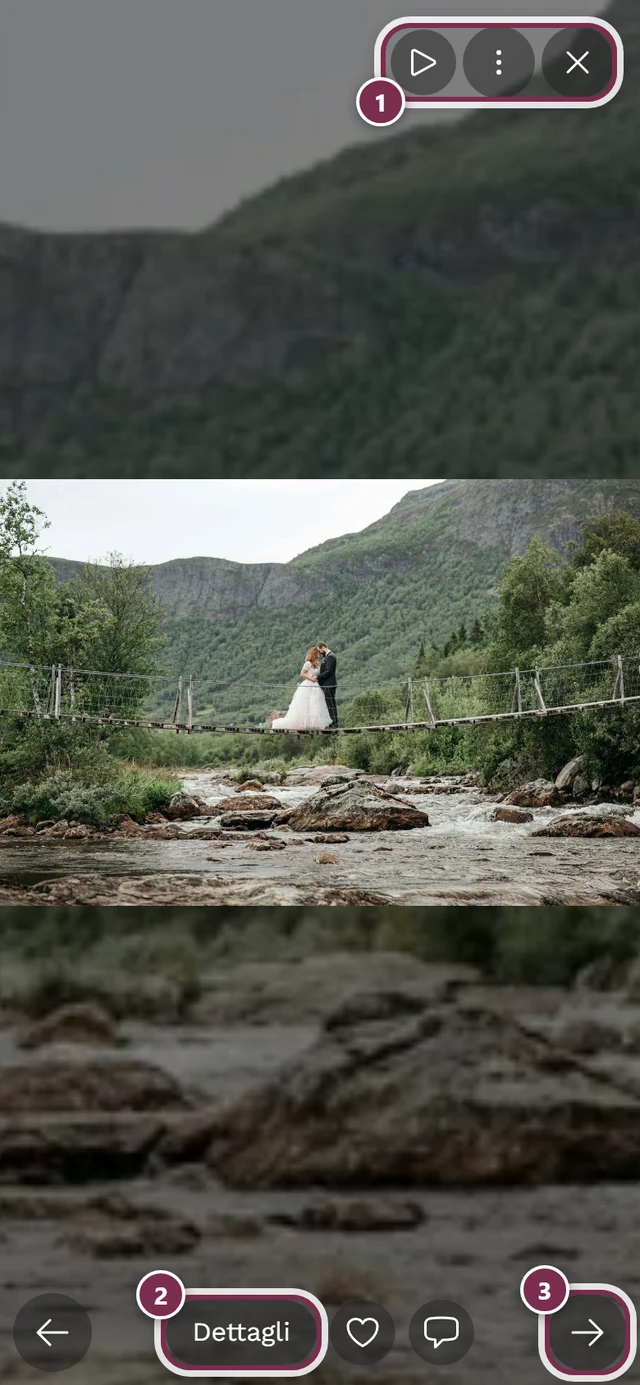
- Mi piace alla tua foto, commento alla tua foto, menzione o risposta → apre la presentazione proprio con quella foto. Per le notifiche di commento e di menzione i commenti sono già aperti e il commento in questione è in primo piano.
- Riconoscimento → apre la finestra del riconoscimento con i dettagli.
- Cambio di ruolo → porta alla galleria.
- Notifica di moderazione → apre la presentazione con la foto interessata – se esiste ancora. Se la foto è stata rimossa, la voce non è cliccabile.
Di cosa vieni avvisato
Sezione intitolata “Di cosa vieni avvisato”Queste notifiche compaiono nell’elenco con un proprio testo – qui con la formulazione mostrata e l’evento che le attiva:
| Evento | Testo mostrato | Quando |
|---|---|---|
| Mi piace alla foto | «A <Nome> piace la tua foto» · più persone: «… e altre {count} persone hanno messo Mi piace alla tua foto» · senza nome: «A qualcuno piace la tua foto» | Qualcuno mette Mi piace a una delle tue foto (più Mi piace vengono raggruppati) |
| Mi piace al commento | «… ha messo Mi piace al tuo commento» · «… e altre {count} persone …» | Qualcuno mette Mi piace al tuo commento |
| Commento alla foto | «… ha commentato la tua foto» · «… e altre {count} persone …» | Nuovo commento alla tua foto |
| Menzione (@) | «<Nome> ti ha menzionato» · «Qualcuno ti ha menzionato» | Qualcuno ti nomina con @ |
| Risposta | «… ha risposto al tuo commento» | Risposta al tuo commento |
| Riconoscimento | «Riconoscimento sbloccato!» (+ chip Riscattabile, se c’è una ricompensa reale da riscattare) | Sblocchi un riconoscimento |
| Cambio di ruolo | «Ora sei <Ruolo> per questo evento!» (+ «Aggiornato da <Nome>») | Un organizzatore cambia il tuo ruolo |
| Moderazione: rifiutata | «La tua foto è stata rifiutata» (+ «Motivo: …») | Il tuo caricamento è stato rifiutato |
| Moderazione: ritirata | «La tua foto è stata ritirata» (+ «Moderata da …») | Una foto è stata tolta dalla pubblicazione |
| Elaborazione non riuscita | «Elaborazione della foto non riuscita» (+ nome del file/errore) | Errore tecnico di caricamento |
| Segnalazione esaminata | «La tua segnalazione è stata esaminata» / «Segnalazione respinta» | La tua segnalazione di un contenuto è stata gestita |
Filtrare per tipo
Sezione intitolata “Filtrare per tipo”Con molte notifiche trovi in modo mirato, ad esempio, solo le menzioni o solo i Mi piace.
-
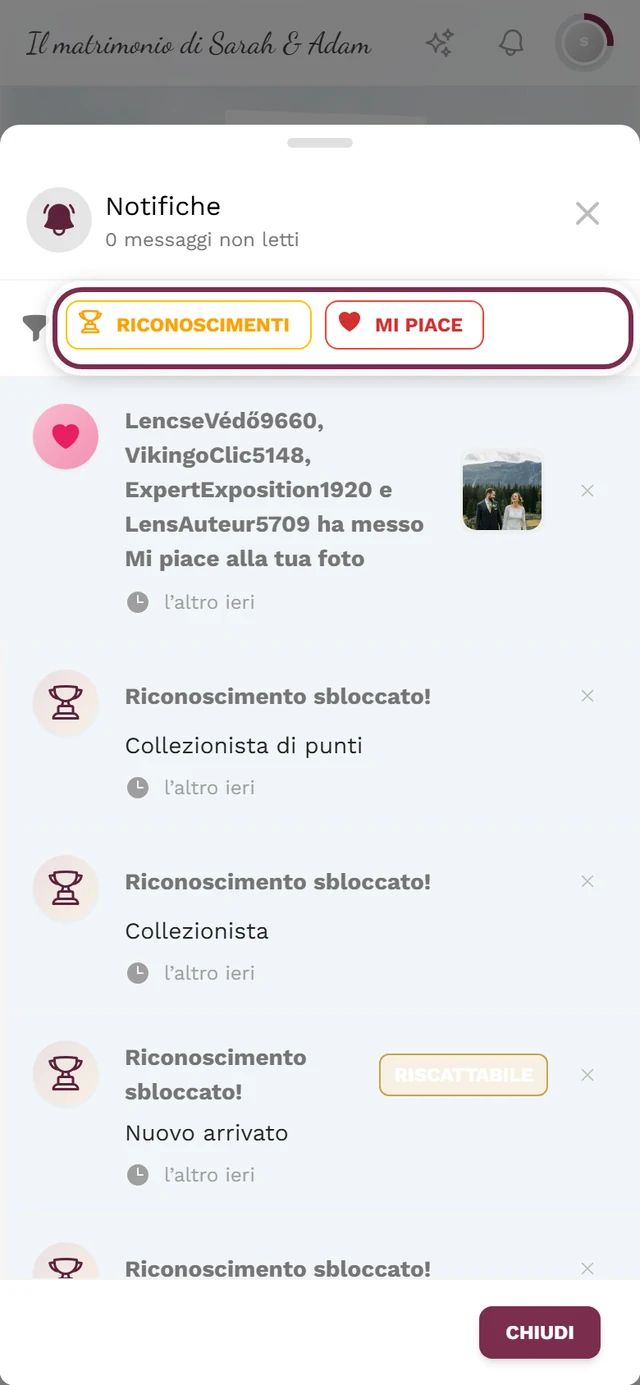
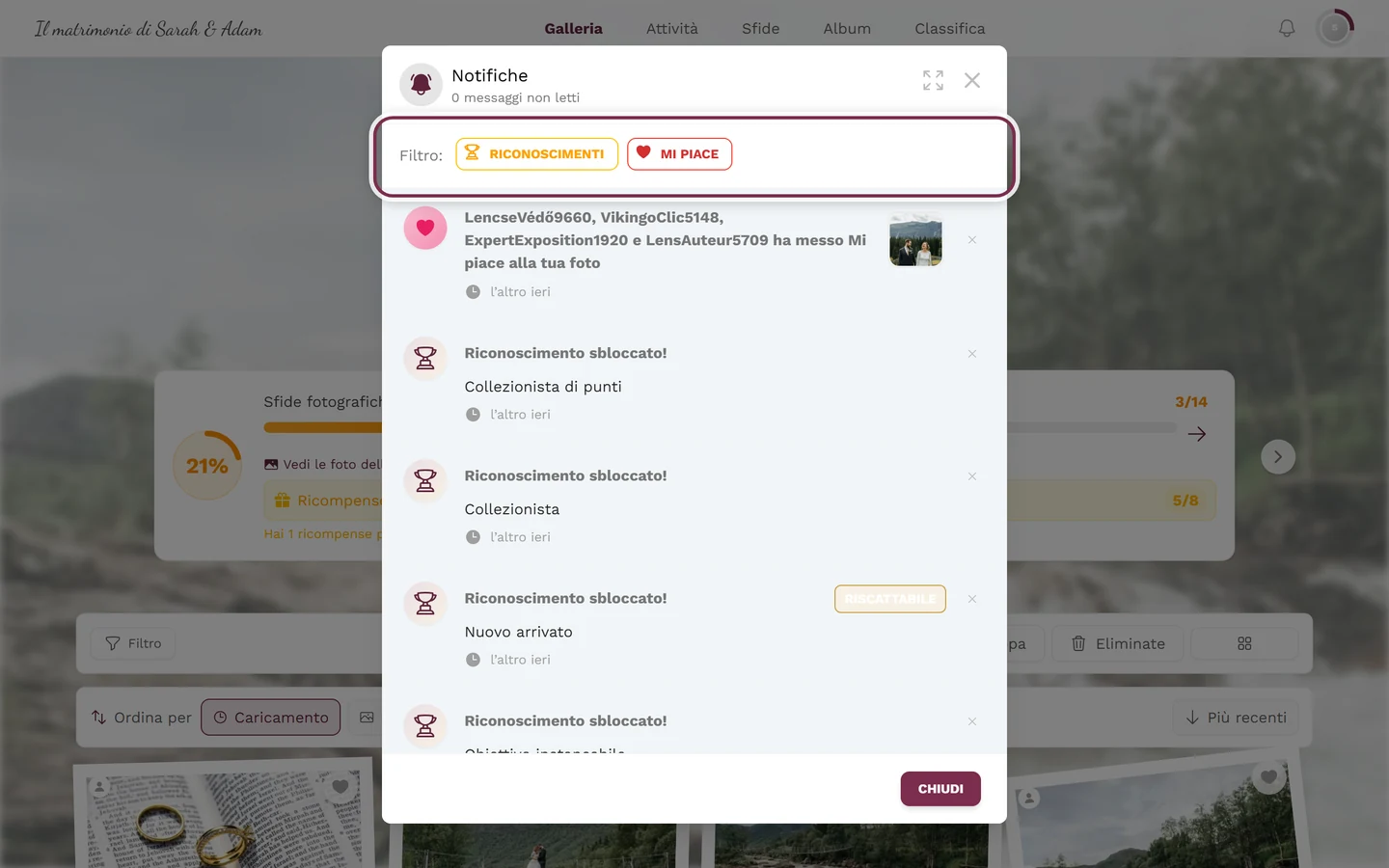
Apri la campanella. Sopra l’elenco vedi la barra dei filtri. Sul computer è preceduta da «Filtro:», sul telefono solo da un simbolo a imbuto.
-
Tocca uno dei chip colorati. Sono disponibili – a seconda di cosa hai ricevuto: Riconoscimenti, Menzioni, Risposte, Commenti, Mi piace, Cambi di ruolo e Moderazione.
-
Puoi combinare più chip. Il chip Mi piace comprende insieme i Mi piace alle foto e ai commenti; Moderazione comprende insieme tutti i tipi di moderazione.
-
Per annullare tocca Cancella tutto (sul computer) oppure il simbolo del cestino (sul telefono). Questa opzione compare solo quando è attivo almeno un filtro.
Eliminare una singola notifica
Sezione intitolata “Eliminare una singola notifica”Puoi rimuovere voci dall’elenco senza che la foto o il commento collegati scompaiano.
-
Con il simbolo X: sul bordo destro di ogni voce c’è una X (tooltip «Elimina notifica»). Un tocco fa scorrere la voce verso sinistra e la rimuove subito.
-
Con il menu contestuale: il clic destro (sul computer) o la pressione prolungata (sul telefono) su una voce apre un piccolo menu con Apri ed Elimina notifica.
-
Durante l’eliminazione la riga in basso mostra brevemente «Eliminazione in corso…».
Attivare e disattivare le notifiche
Sezione intitolata “Attivare e disattivare le notifiche”Non sei in balia delle notifiche: come utente registrato hai una scheda completa in cui puoi disattivare ogni singolo tipo – più un interruttore per le e-mail.
-
Aprire le impostazioni. Tocca l’avatar in alto a destra e nella sezione Gestione scegli la voce Impostazioni account. Lì passa alla scheda Notifiche.
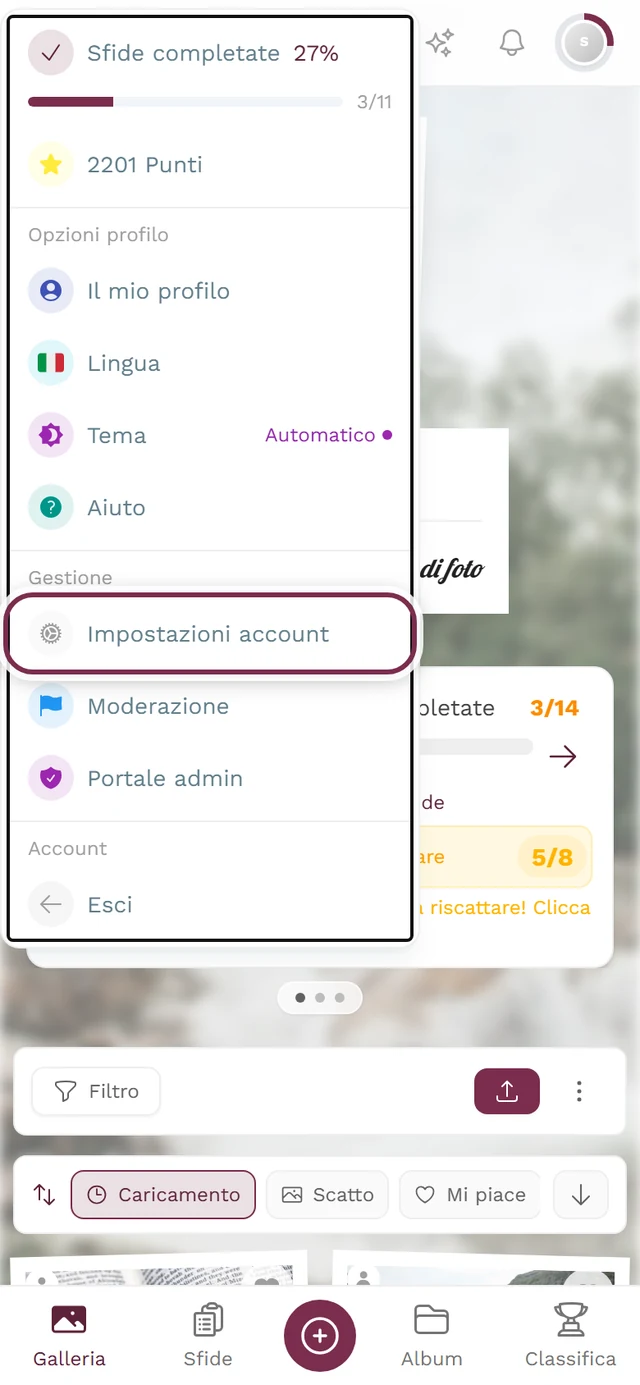
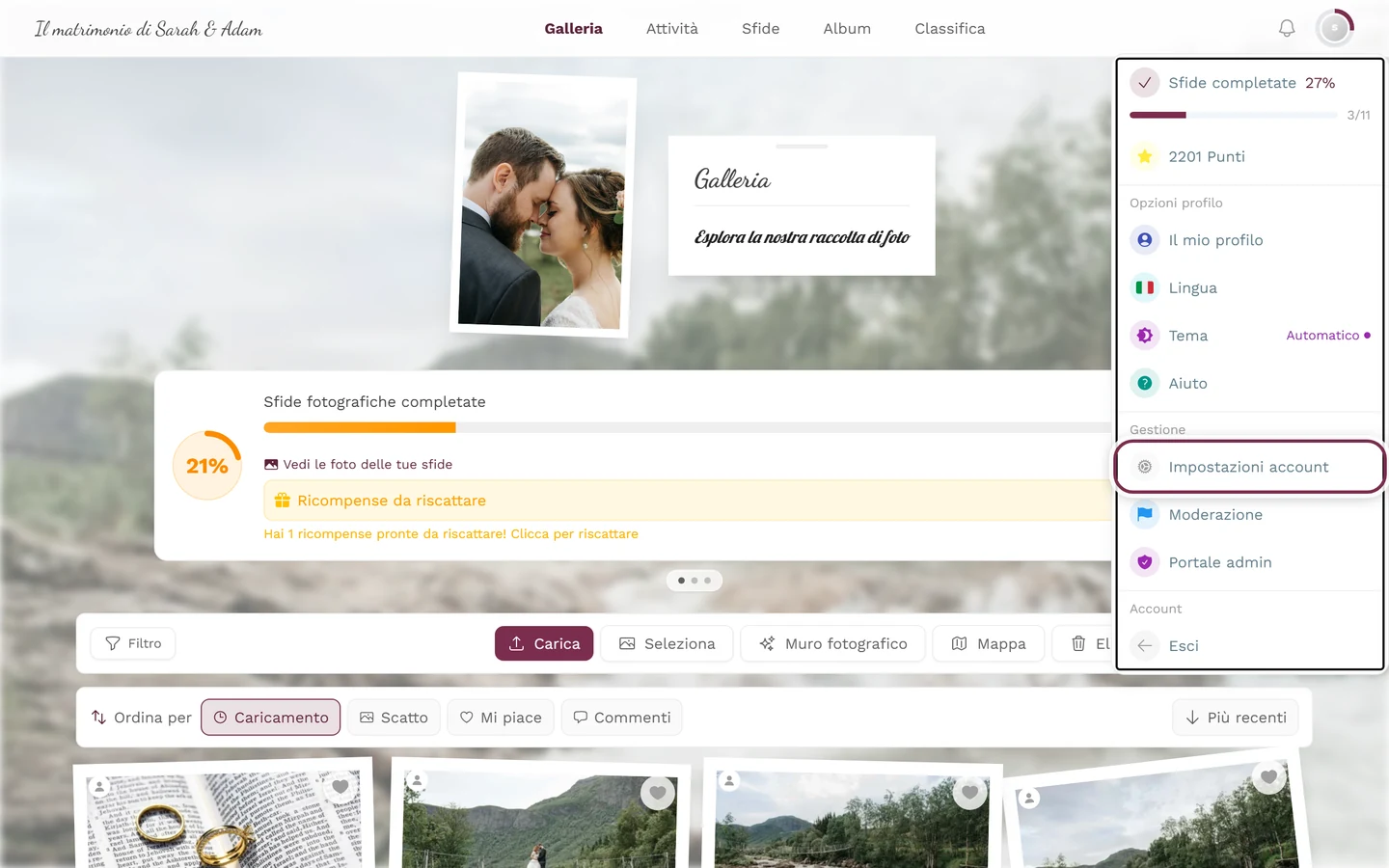
La strada verso le impostazioni delle notifiche passa da Impostazioni account nel menu del profilo. -
E-mail sì o no. In cima c’è il blocco Notifiche e-mail con un unico interruttore: «Ricevi aggiornamenti e notifiche importanti via e-mail». Disattivato significa: nessuna e-mail di notifica.
-
Regolare le notifiche nell’app. Sotto segue Notifiche nell’app: «Scegli quali notifiche vuoi vedere mentre usi l’app. Fai clic su una categoria per aprirla o chiuderla.» I tipi sono raccolti in tre categorie apribili; accanto a ogni nome di categoria c’è quanti ne sono attivi al momento.
-
Azionare i singoli interruttori. Ogni tipo ha un proprio interruttore con simbolo, nome e breve spiegazione. Disattivato significa: questa notifica non compare più nella tua campanella.
-
Salvare. Tocca Salva in basso a destra – solo allora le modifiche vengono applicate.
Le tre categorie e i loro interruttori
Sezione intitolata “Le tre categorie e i loro interruttori”| Categoria | Interruttore | Quando si attiva |
|---|---|---|
| Riconoscimenti | Riconoscimento sbloccato | Quando sblocchi un nuovo riconoscimento |
| Riconoscimenti | Cambi di ruolo | Quando cambia il tuo ruolo in un evento |
| Interazioni | @menzioni nei commenti | Quando qualcuno ti @menziona in un commento |
| Interazioni | Risposte ai tuoi commenti | Quando qualcuno risponde al tuo commento |
| Interazioni | Commenti alle tue foto | Quando qualcuno commenta la tua foto |
| Interazioni | Contenuti rifiutati | Quando un tuo contenuto viene rifiutato da un moderatore |
| Interazioni | Contenuti non più pubblicati | Quando un moderatore annulla la pubblicazione di un tuo contenuto |
| Interazioni | Errori di elaborazione | Quando l’elaborazione di un tuo contenuto non riesce |
| Attività | Like ai tuoi commenti | Quando a qualcuno piace il tuo commento |
| Attività | Like alle tue foto | Quando a qualcuno piace la tua foto |
| Attività | Foto aggiunte agli album | Quando la tua foto viene aggiunta a un album |
| Attività | Segnalazione gestita | Quando viene presa una decisione sulla tua segnalazione |
Nell’app o via e-mail?
Sezione intitolata “Nell’app o via e-mail?”Ci sono esattamente due canali – e si attivano separatamente:
- Nell’app: la campanella in alto a destra. Avvisa in tempo reale finché la galleria è aperta e raccoglie tutto ciò che ti sei perso. Quali tipi arrivano lì lo decidi con i singoli interruttori sopra.
- Via e-mail: alcuni messaggi arrivano in più nella tua casella di posta. L’unico interruttore Notifiche e-mail attiva o disattiva completamente questo canale.
Tutto in tempo reale – ma due meccanismi separati
Sezione intitolata “Tutto in tempo reale – ma due meccanismi separati”Photogala si aggiorna in tempo reale, ma attraverso due strade diverse che si confondono facilmente:
- La campanella mostra le nuove notifiche personali (Mi piace, commenti, menzioni, riconoscimenti …). Compaiono senza ricaricare: il contatore sale e la campanella oscilla.
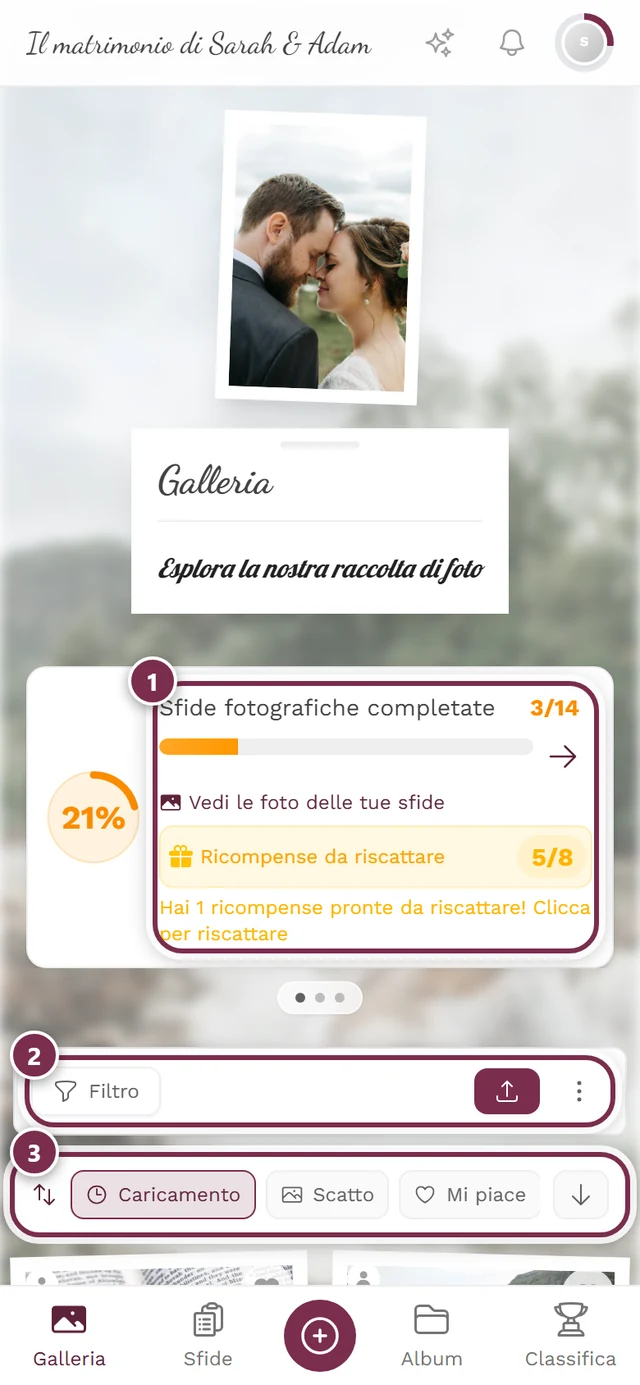
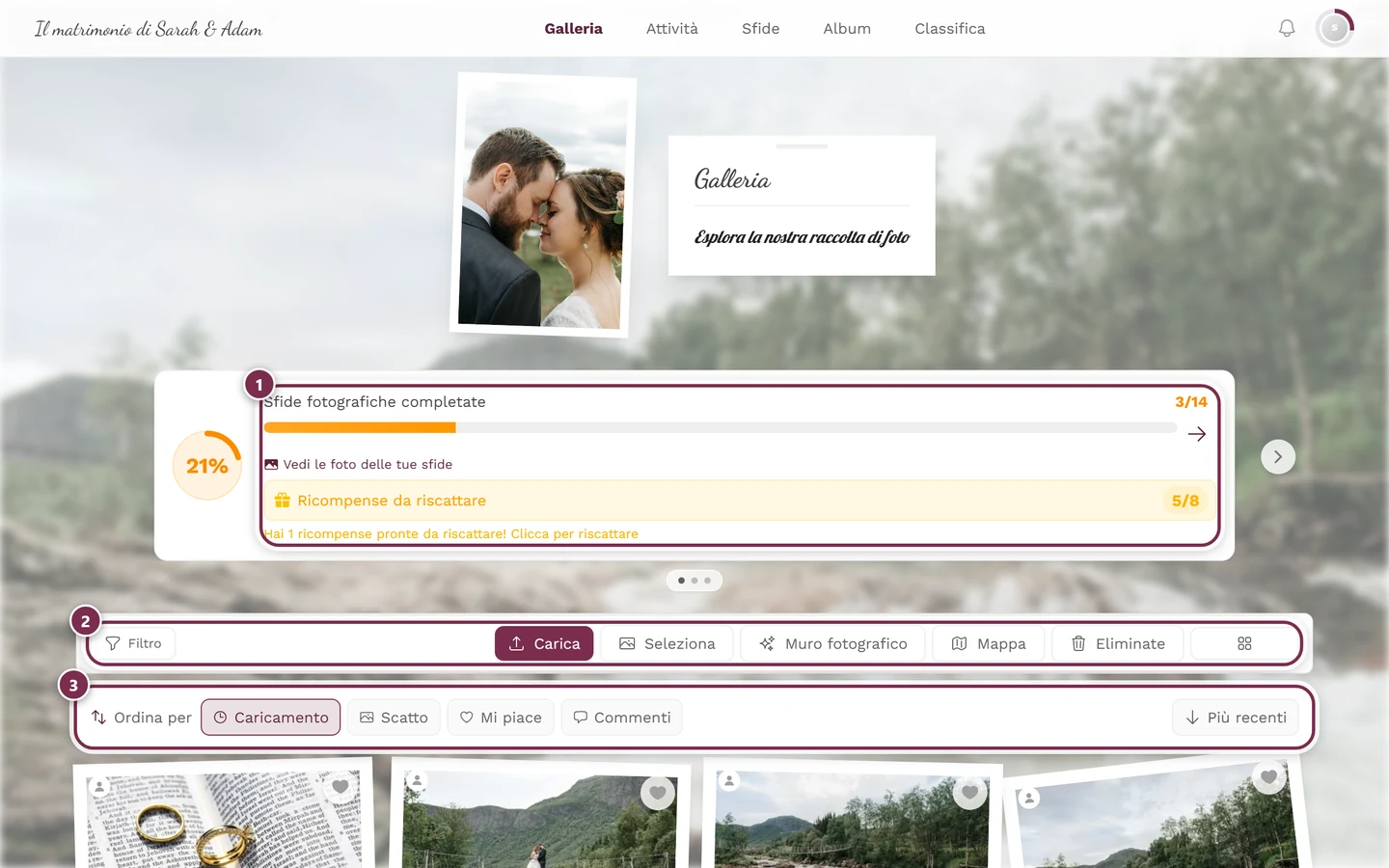
- Il banner live Aggiornamenti della galleria compare in alto nella galleria quando arrivano in generale foto nuove, aggiornate o ripristinate. Ha un proprio pulsante Aggiorna e una X per chiuderlo, e si può espandere per vedere l’elenco delle modifiche. Può anche segnalare che l’ordinamento potrebbe essere cambiato.
Disponibilità
Sezione intitolata “Disponibilità”- La campanella compare solo se hai ricevuto almeno una notifica.
- Quali tipi compaiono dipende dalle funzioni attive dell’evento: senza commenti attivi non ci sono notifiche di commenti, menzioni o risposte; senza riconoscimenti/ricompense nessuna notifica di riconoscimento; notifiche di moderazione solo con la moderazione attiva.
- La campanella stessa non è un interruttore – un clic apre sempre e solo l’elenco. Cosa finisce in questo elenco lo imposti invece nella scheda Notifiche delle impostazioni account (vedi sopra) – solo con un account registrato.
Risoluzione dei problemi
Sezione intitolata “Risoluzione dei problemi”Argomenti correlati
Sezione intitolata “Argomenti correlati”- Come invitato o con un account – lì si trovano le impostazioni delle notifiche.
- Mi piace e commenti
- Presentazione e schermo intero
- Riscattare i premi reali
- Punti e ricompense
- Cambiare lingua – testi e numeri delle notifiche dipendono dalla lingua.