Impostazioni generali
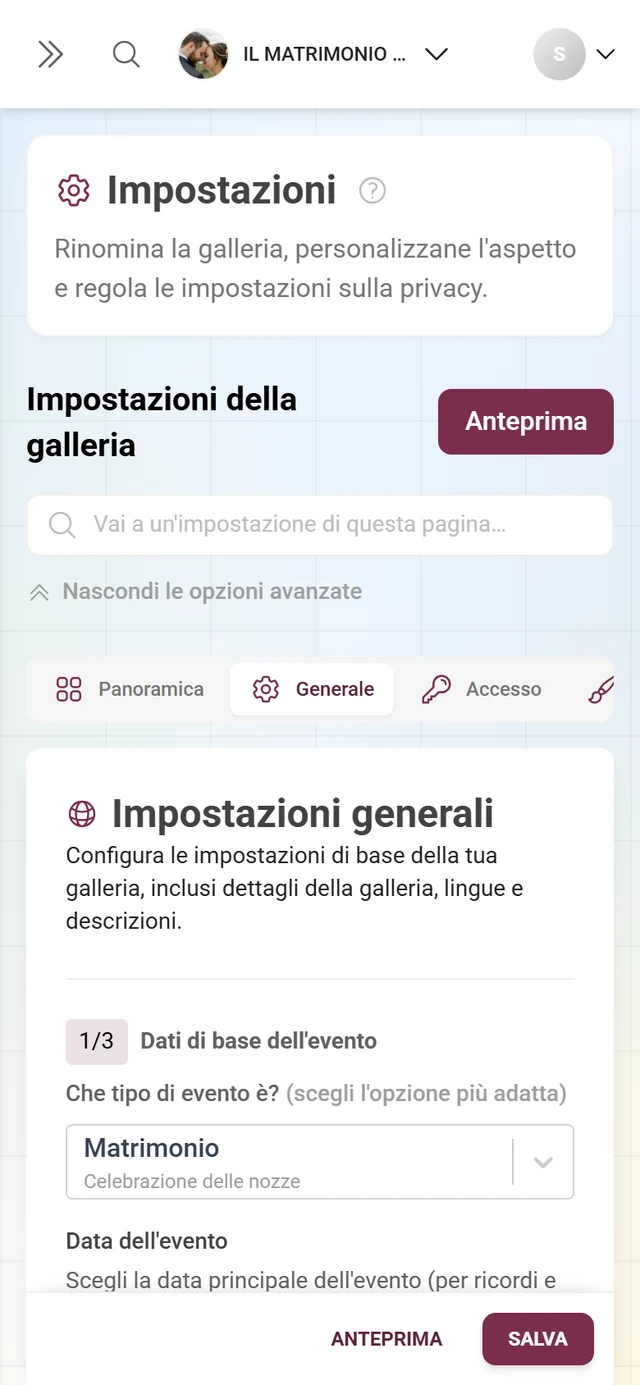
La scheda Generale è la prima scheda di contenuto delle impostazioni della galleria, subito dopo la Panoramica, da cui le impostazioni si aprono da agosto 2026. Qui definisci i dati di base del tuo evento: Tipo di evento, Data dell’evento, lingue, Titolo della galleria, Descrizione della galleria e il tuo URL personalizzato dell’evento (slug). Titolo e descrizione sono esattamente ciò che i tuoi invitati vedono per primo quando aprono la galleria: prenditi quindi un momento per curarli.
In fondo alla scheda si trova inoltre la Zona pericolosa: il download dell’archivio e l’eliminazione definitiva della galleria. Entrambi prima stavano in „Privacy e moderazione“ e ora sono qui, tra i dati dell’evento, accanto a nome e data.
Come raggiungere l’area
Sezione intitolata “Come raggiungere l’area”-
Apri l’area di amministrazione del tuo evento. Ci arrivi dal menu del profilo in alto a destra (Gestione → Portale admin) oppure dall’icona dell’ingranaggio/di gestione.


Dal menu del profilo in alto a destra raggiungi l'area di amministrazione. ① il tuo punteggio e le sfide completate, ② Opzioni profilo con Il mio profilo, Lingua, Tema e Aiuto, ③ Gestione con Impostazioni account, Moderazione e Portale admin: questa sezione manca finché non hai un ruolo che la preveda, ④ Account con Esci. -
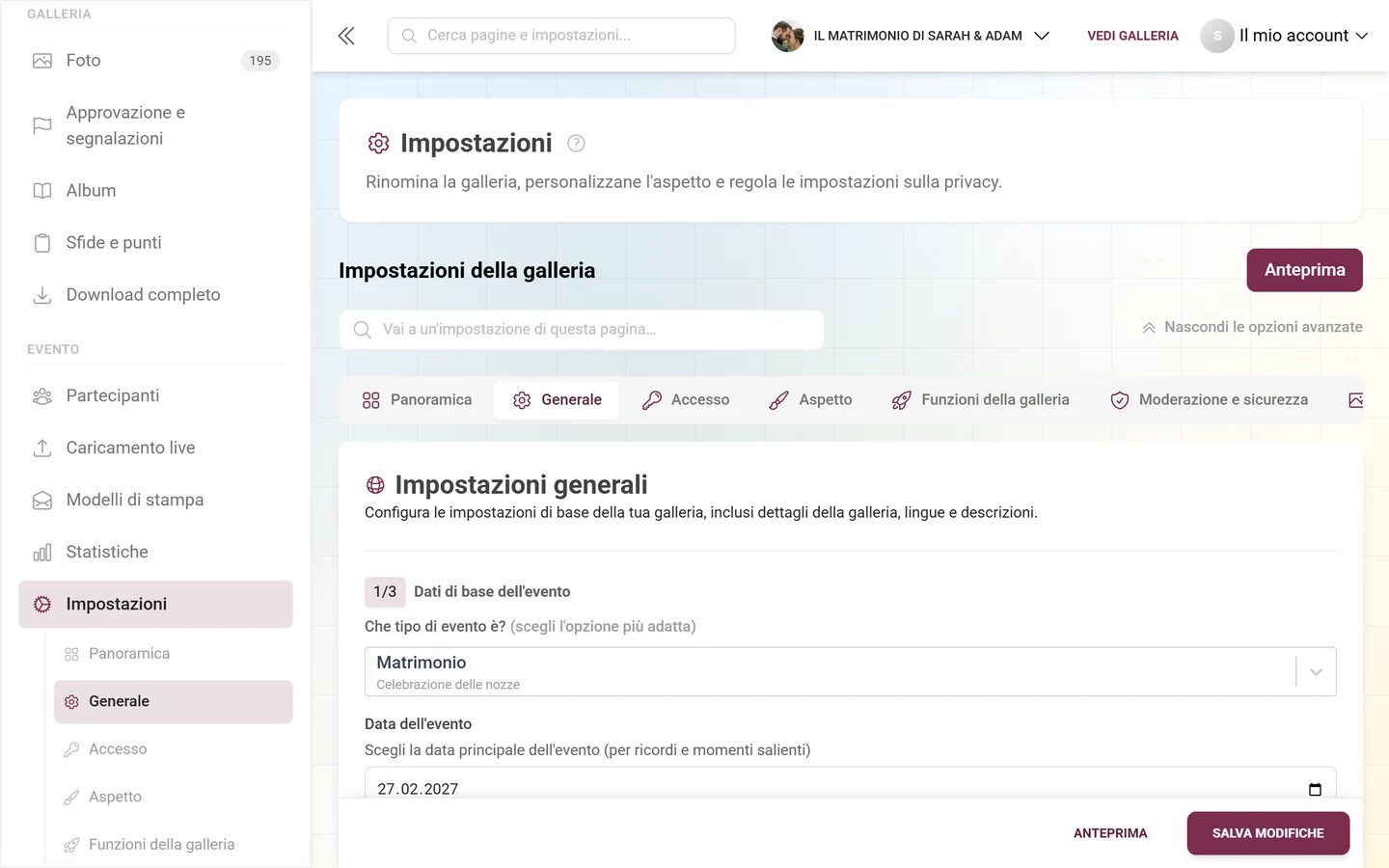
Nella barra laterale sinistra, nel gruppo Evento, scegli la voce Impostazioni. Sopra le schede compare il titolo Impostazioni della galleria.
-
Arrivi prima sulla scheda Panoramica: una griglia di riquadri che descrive ogni area con una frase. Clicca sul riquadro Generale (oppure su Generale nella barra delle schede).
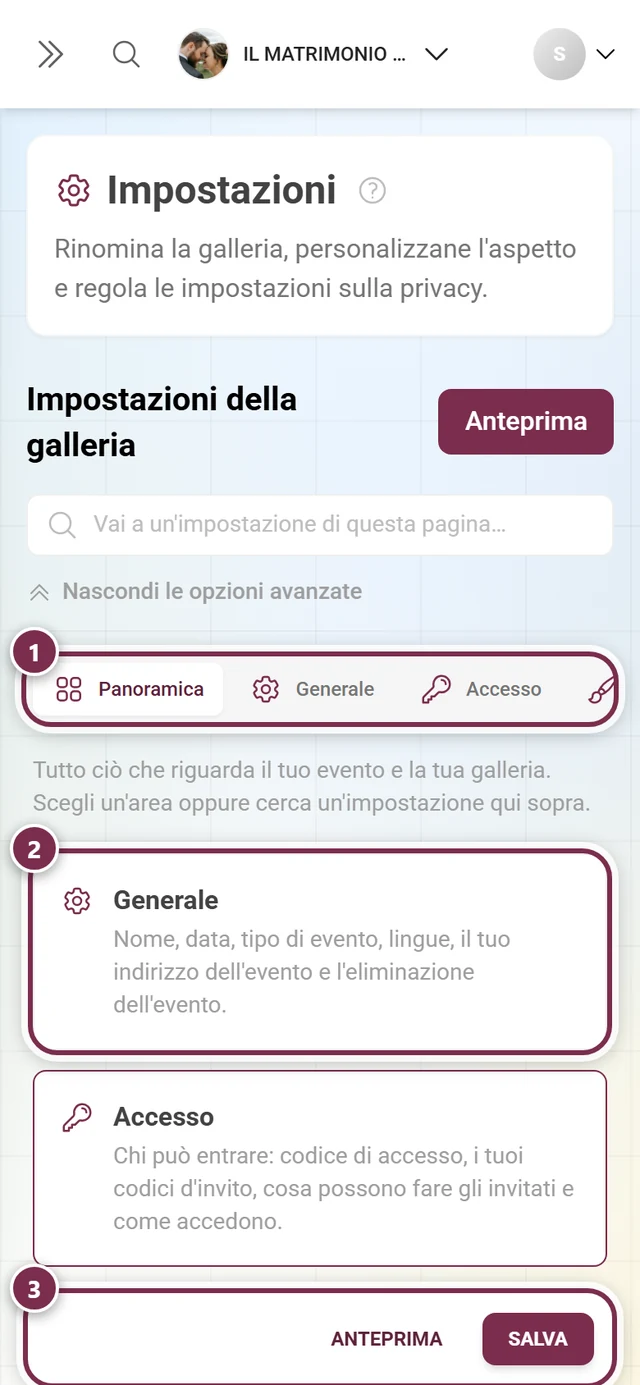
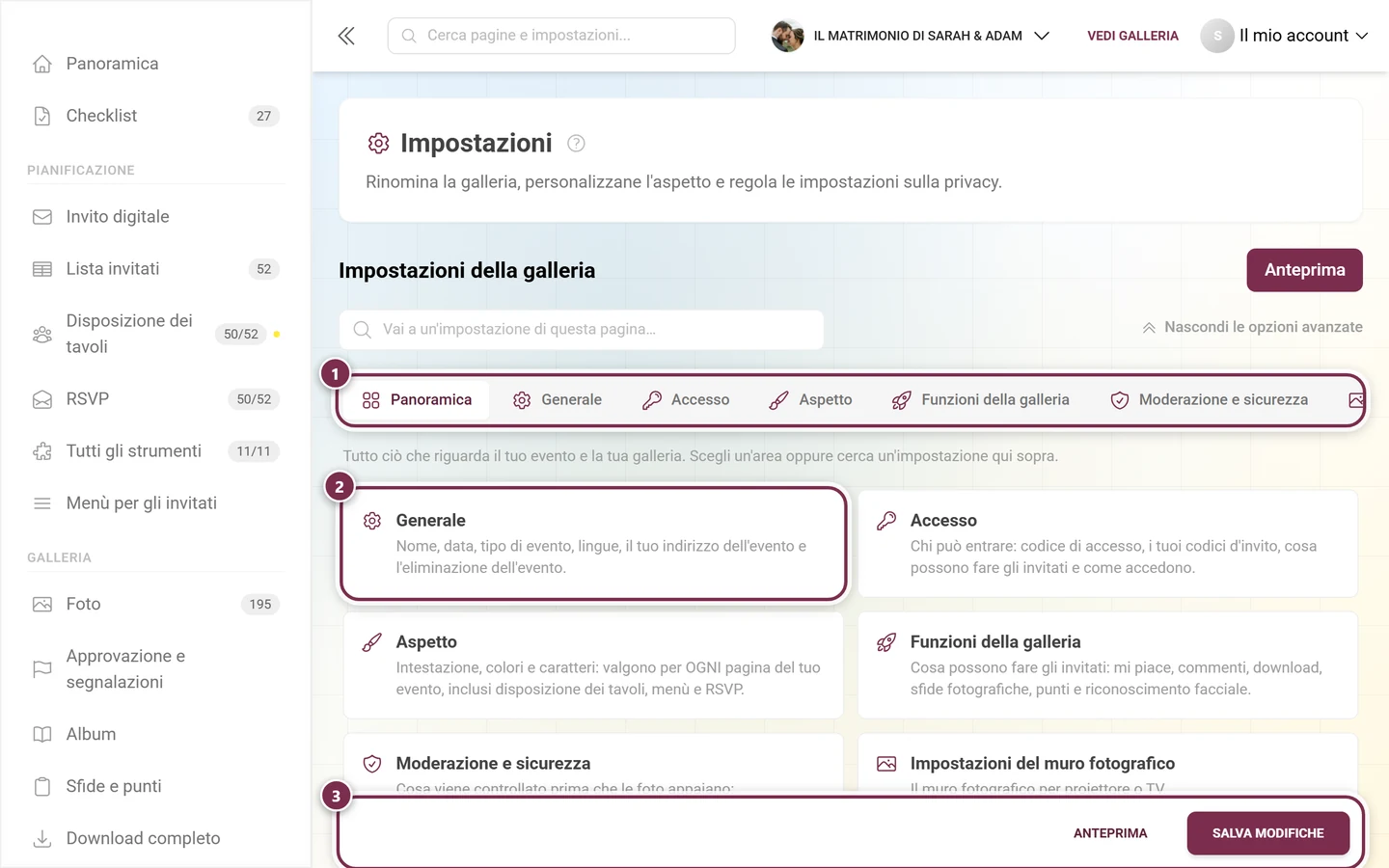
Le impostazioni si aprono sulla panoramica: un riquadro per ogni area, con una frase su ciò che contiene. ① la riga delle schede con tutte le aree: è più larga della finestra e si può scorrere di lato; su smartphone si vedono solo tre schede alla volta, ② un riquadro per ogni area, ciascuno con una frase su ciò che contiene, ③ la barra che resta fissa in basso: Anteprima apre la galleria con le tue modifiche, Salva modifiche (su smartphone solo Salva) le applica. -
Ora hai davanti la scheda Generale.
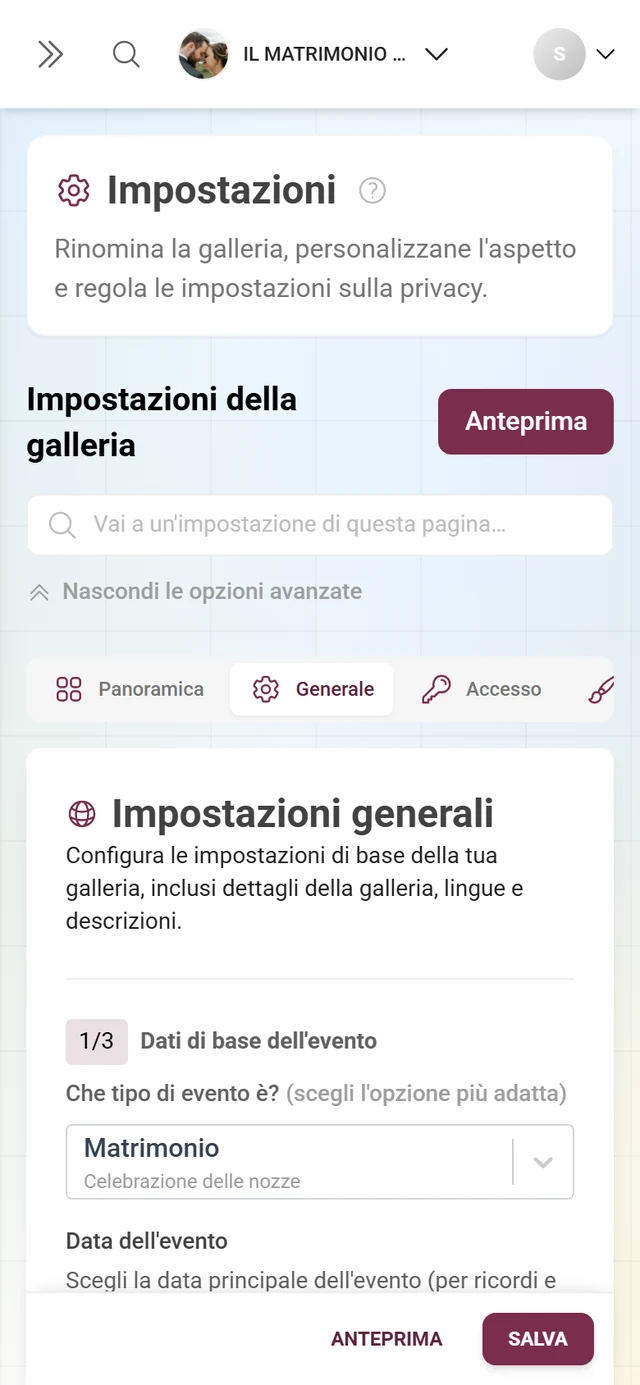
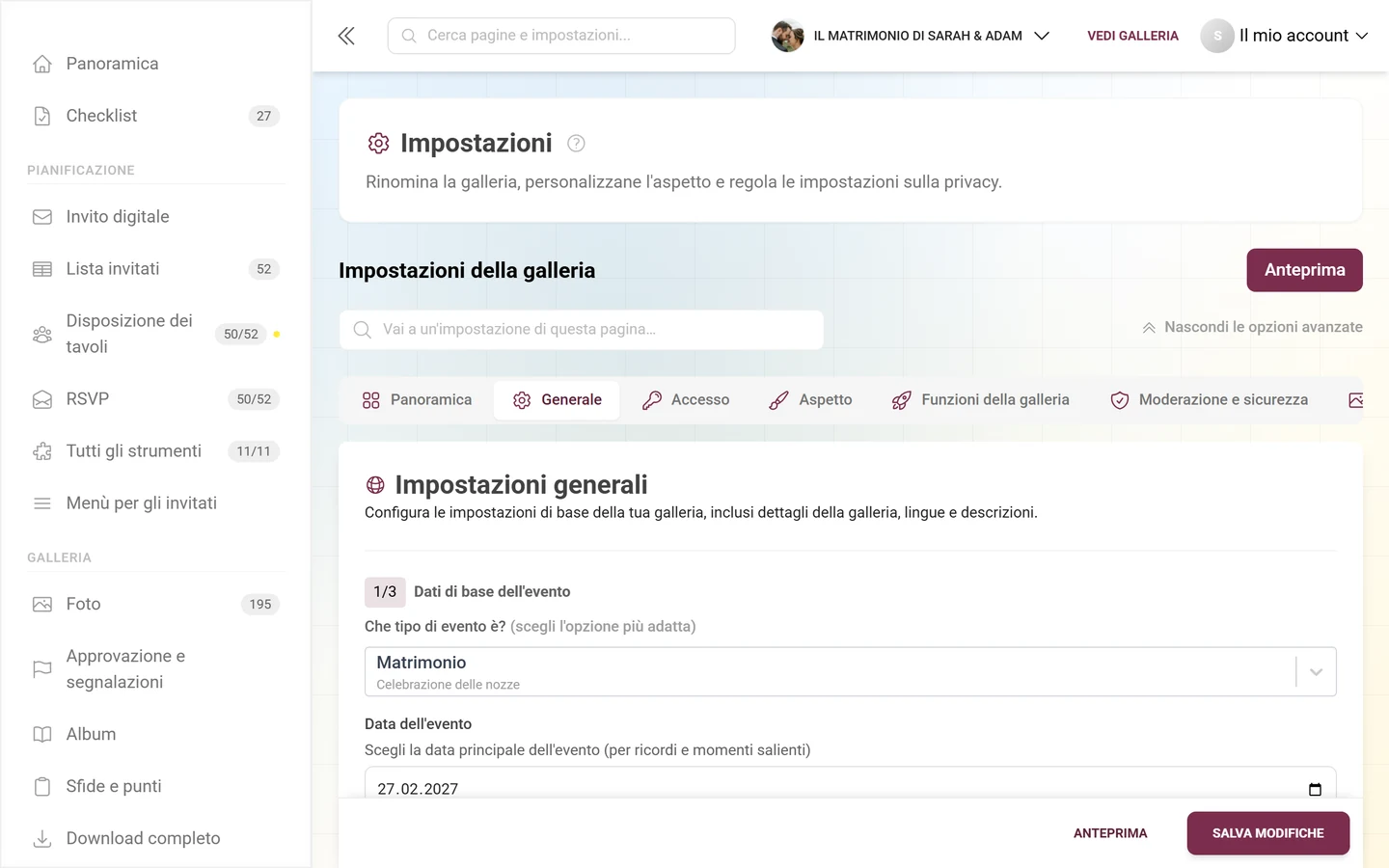
Impostazioni → Generale: qui gestisci i dati di base del tuo evento.
A destra sopra le schede trovi anche il pulsante Anteprima, sotto il campo di ricerca Vai a un’impostazione di questa pagina…, che cerca in tutte le schede, e il commutatore Mostra tutte le opzioni avanzate. La scheda Generale ha esattamente una sezione espandibile che questo commutatore apre: le Azioni pericolose in fondo.
Le schede delle impostazioni in sintesi
Sezione intitolata “Le schede delle impostazioni in sintesi”Dalla riorganizzazione di agosto 2026 le aree sono otto e si aprono sulla Panoramica invece che su „Generale“. Un punto rosso accanto al nome della scheda indica che quella scheda contiene modifiche non salvate (tooltip „Modifiche non salvate“). L’ordine:
- Panoramica: la griglia di riquadri con cui si aprono le impostazioni
- Generale: questa pagina
- Accesso: codice di accesso, codici di invito personalizzati, permessi degli invitati; vedi Invitare gli invitati
- Aspetto: prima „Stile“; vedi Stile e design
- Funzioni della galleria: con la sottovoce Partecipazione e punti; vedi Funzioni
- Moderazione e sicurezza: prima „Privacy e moderazione“; vedi Moderazione e sicurezza
- Impostazioni del muro fotografico: vedi Configurare il muro fotografico
- White-Label: solo con il pacchetto corrispondente, vedi Dominio personalizzato
Sezione 1/3 – Dati di base dell’evento
Sezione intitolata “Sezione 1/3 – Dati di base dell’evento”La scheda Generale è una lunga pagina a scorrimento con tre sezioni numerate (1/3, 2/3, 3/3) e un blocco finale per l’URL personalizzato. La prima sezione si chiama Dati di base dell’evento.
-
Scegli il tipo di evento. Sotto „Che tipo di evento è? (scegli la voce più vicina)“ apri il menu a tendina e scegli il tipo adatto. Ogni opzione ha un sottotitolo:
- Matrimonio: Celebrazione delle nozze
- Compleanno: Festa per una ricorrenza personale
- Conferenza: Incontro professionale
- Festa: Celebrazione in compagnia
- Festival: Evento culturale o di comunità
- Workshop: Evento formativo
- Generale: Altro tipo di evento (predefinito)
-
Imposta la data dell’evento. Sotto Data dell’evento apri il selettore e scegli la data principale dell’evento („per ricordi e momenti salienti“). Viene mostrata nel formato AAAA-MM-GG.
La data dell’evento è un campo unico
Sezione intitolata “La data dell’evento è un campo unico”Qui c’è volutamente una sola data dell’evento: nessun secondo campo, nessun elenco di più date. La data è il punto di riferimento per tutto il resto.
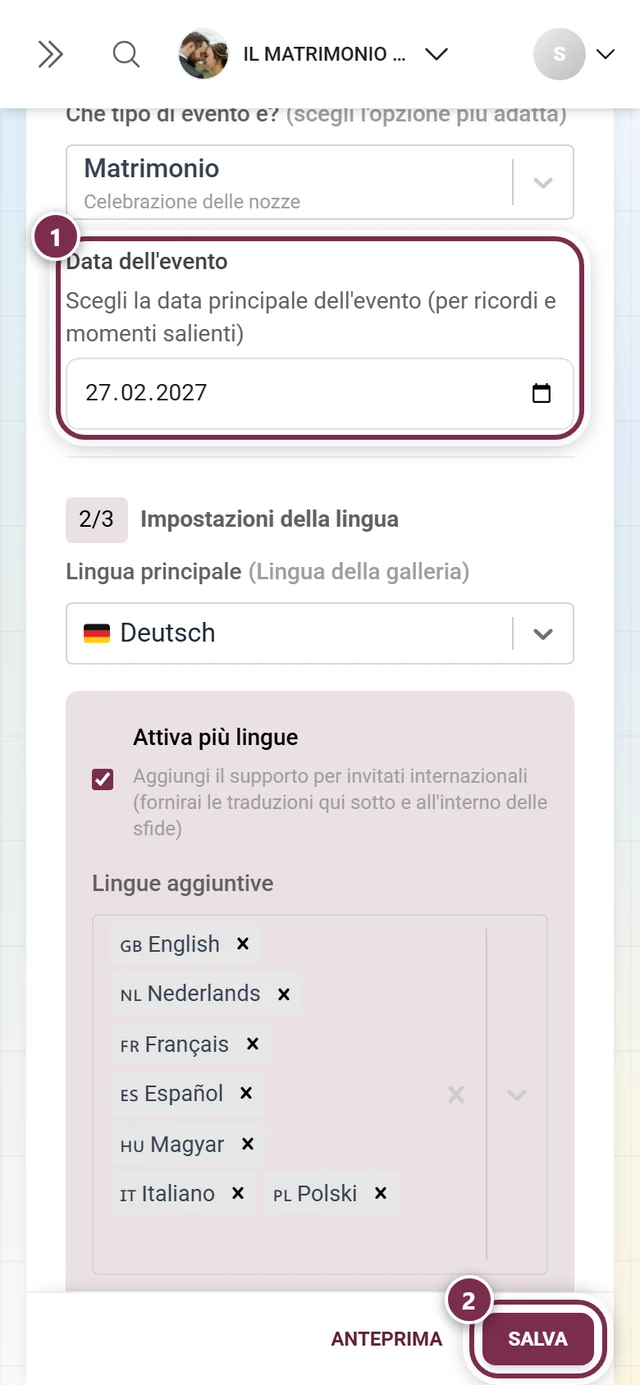
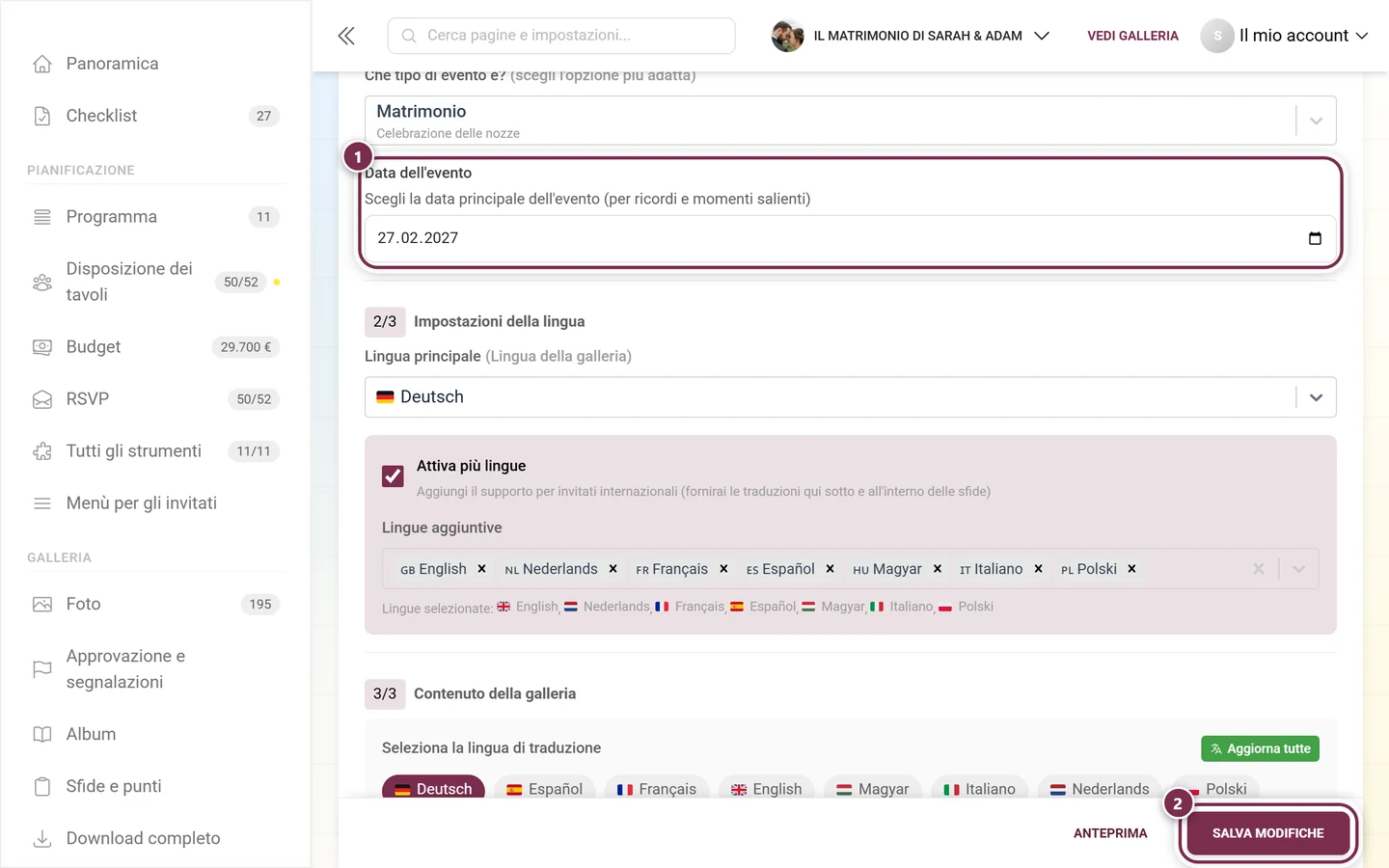
- Più momenti li gestisci con lo strumento Programma. Municipio, ricevimento, cena, festa o un secondo giorno vanno lì: puoi creare tutti i punti del programma che vuoi e perfino più programmi. Vedi Strumento Programma.
- Molti editor degli strumenti mostrano questa data. Tra gli altri, negli editor di invito, menù, RSVP e programma, oltre che nell’esportazione della disposizione dei tavoli e nel Design Studio, c’è una piccola riga con l’icona del calendario: Data dell’evento:
<dein Datum>e accanto il link Modifica. Il link salta direttamente in questa scheda ed evidenzia proprio il campo della data, quindi non devi cercarlo. - Se non è ancora impostata una data, al suo posto compare „Nessuna data dell’evento impostata.“ con il link Imposta ora.
Sezione 2/3 – Impostazioni della lingua
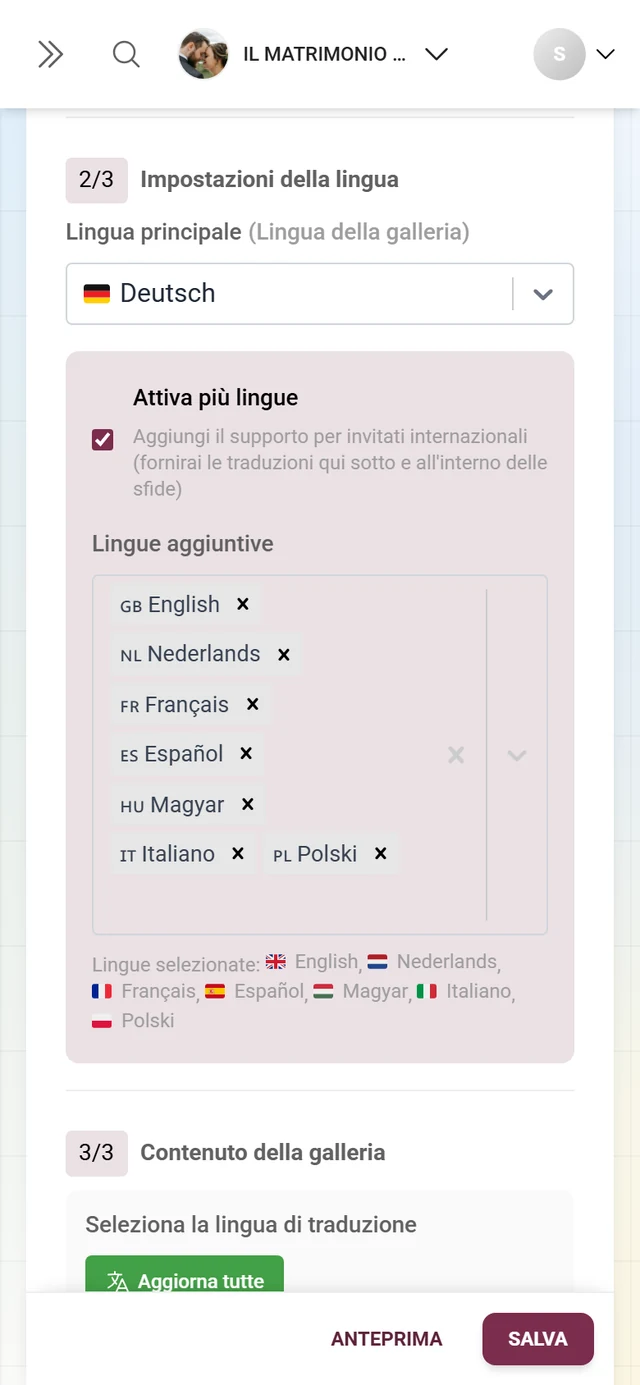
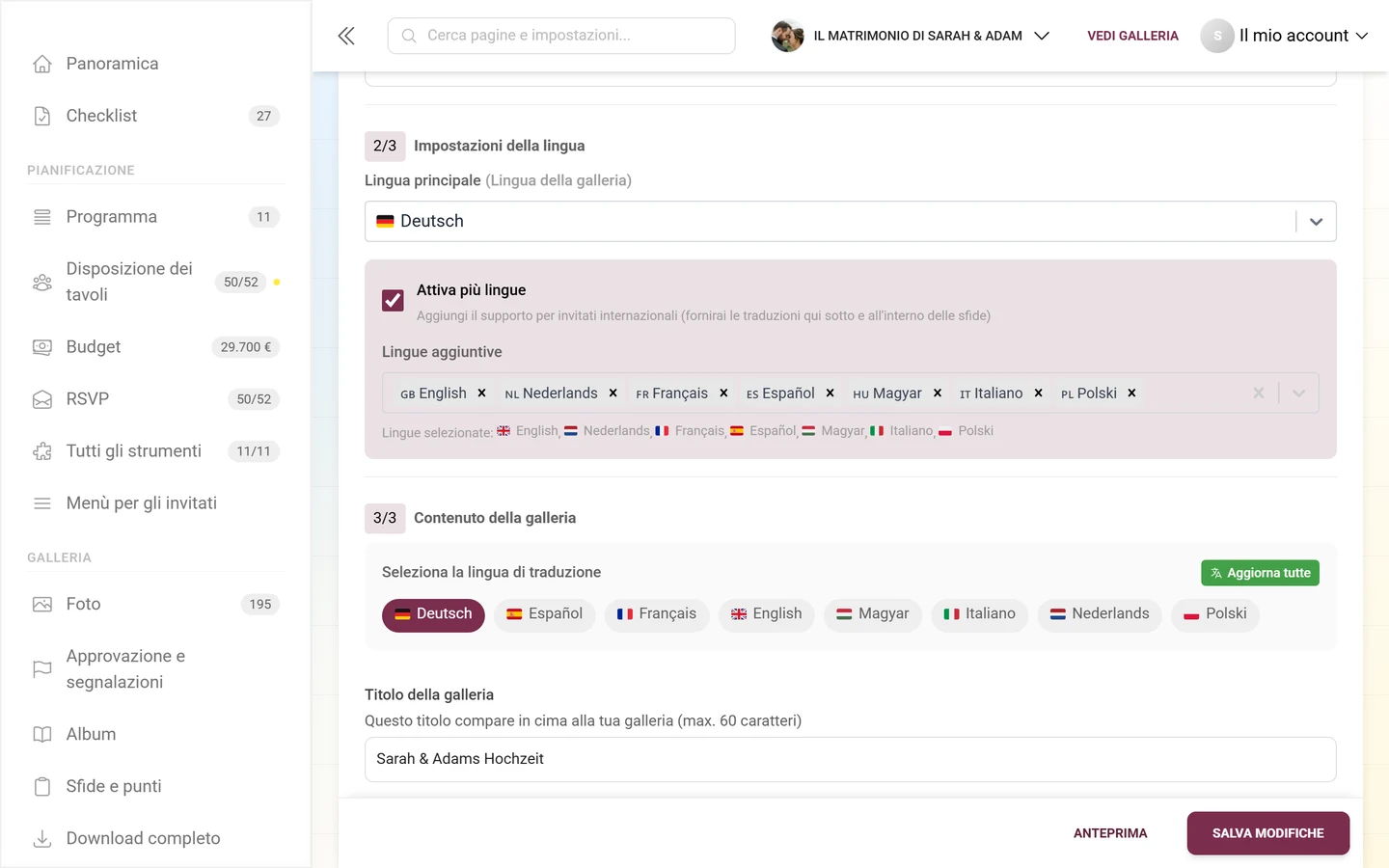
Sezione intitolata “Sezione 2/3 – Impostazioni della lingua”Qui stabilisci in quali lingue appare la tua galleria.
-
Scegli la lingua principale. Sotto „Lingua principale (lingua principale dell’interfaccia)“ scegli nel menu a tendina con le bandiere la lingua predefinita della tua galleria. È la lingua che vedono gli invitati il cui browser non ha una lingua corrispondente.
-
Attiva più lingue (facoltativo). Spunta Attiva più lingue per supportare invitati internazionali. Poi fornisci le traduzioni più in basso (e all’interno delle sfide).
-
Scegli le lingue aggiuntive. Dopo l’attivazione compare il campo a selezione multipla Lingue aggiuntive con l’indicazione „Seleziona le lingue da aggiungere…“. Sotto, la riga Lingue selezionate: elenca la tua scelta con le bandiere.
Sezione 3/3 – Contenuto della galleria
Sezione intitolata “Sezione 3/3 – Contenuto della galleria”Questa sezione contiene titolo e descrizione della tua galleria e, se usi più lingue, gli strumenti di traduzione.
Seleziona la lingua di traduzione
Sezione intitolata “Seleziona la lingua di traduzione”Il blocco Seleziona la lingua di traduzione si trova sopra titolo e descrizione:
- Le pillole delle lingue mostrano le tue lingue con un codice colore: rosso = manca una traduzione obbligatoria, giallo = manca una traduzione facoltativa, colore del marchio = completa. Clicca su una pillola per inserire titolo e descrizione in quella lingua.
- Pulsante Aggiorna tutte: traduce automaticamente tutte le lingue a partire dal testo della lingua selezionata (sovrascrive le traduzioni esistenti).
- Pulsante Completa mancanti: con la traduzione automatica riempie solo i campi ancora vuoti (compare solo se manca qualcosa).
Ecco come funziona: titolo e descrizione si inseriscono per ogni lingua. Scegli la lingua in alto, scrivi il testo oppure fallo tradurre automaticamente. La traduzione automatica della descrizione lavora per sezioni e mantiene formattazione, foto e strumenti incorporati.
Titolo della galleria
Sezione intitolata “Titolo della galleria”Il campo Titolo della galleria contiene al massimo 60 caratteri. Il segnaposto dipende dal tipo di evento (ad es. matrimonio: „Ad es.: Il matrimonio di Anna e Marco“, compleanno: „Ad es.: La festa per i 30 anni di Sara“, altrimenti „Ad es.: Galleria Tech Summit 2024“). Questo titolo compare in cima alla tua galleria. Davanti all’etichetta c’è una piccola icona di stato che indica se tutte le traduzioni sono presenti. Subito sotto, per tutti i tipi di evento tranne „Generale“, compare il riquadro giallo con un esempio concreto.
Descrizione della galleria: un editor completo
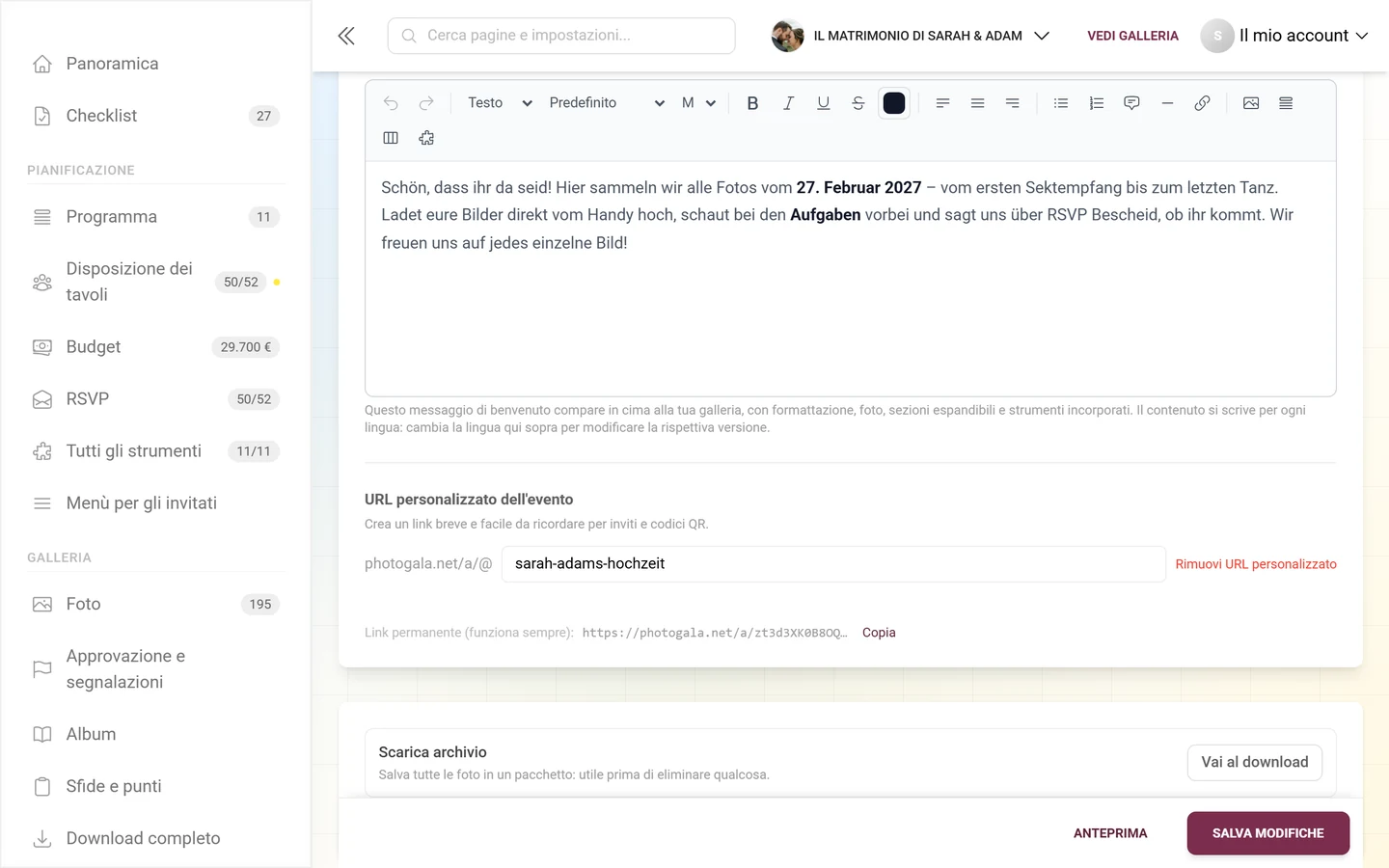
Sezione intitolata “Descrizione della galleria: un editor completo”La Descrizione della galleria non è più un semplice campo di testo e non ha limiti di caratteri. È lo stesso editor di testo formattato degli editor degli strumenti: una pagina di benvenuto che sta in cima alla tua galleria. La didascalia sotto l’editor lo dice così: „Questo messaggio di benvenuto compare in cima alla tua galleria, con formattazione, foto, sezioni espandibili e strumenti incorporati.“
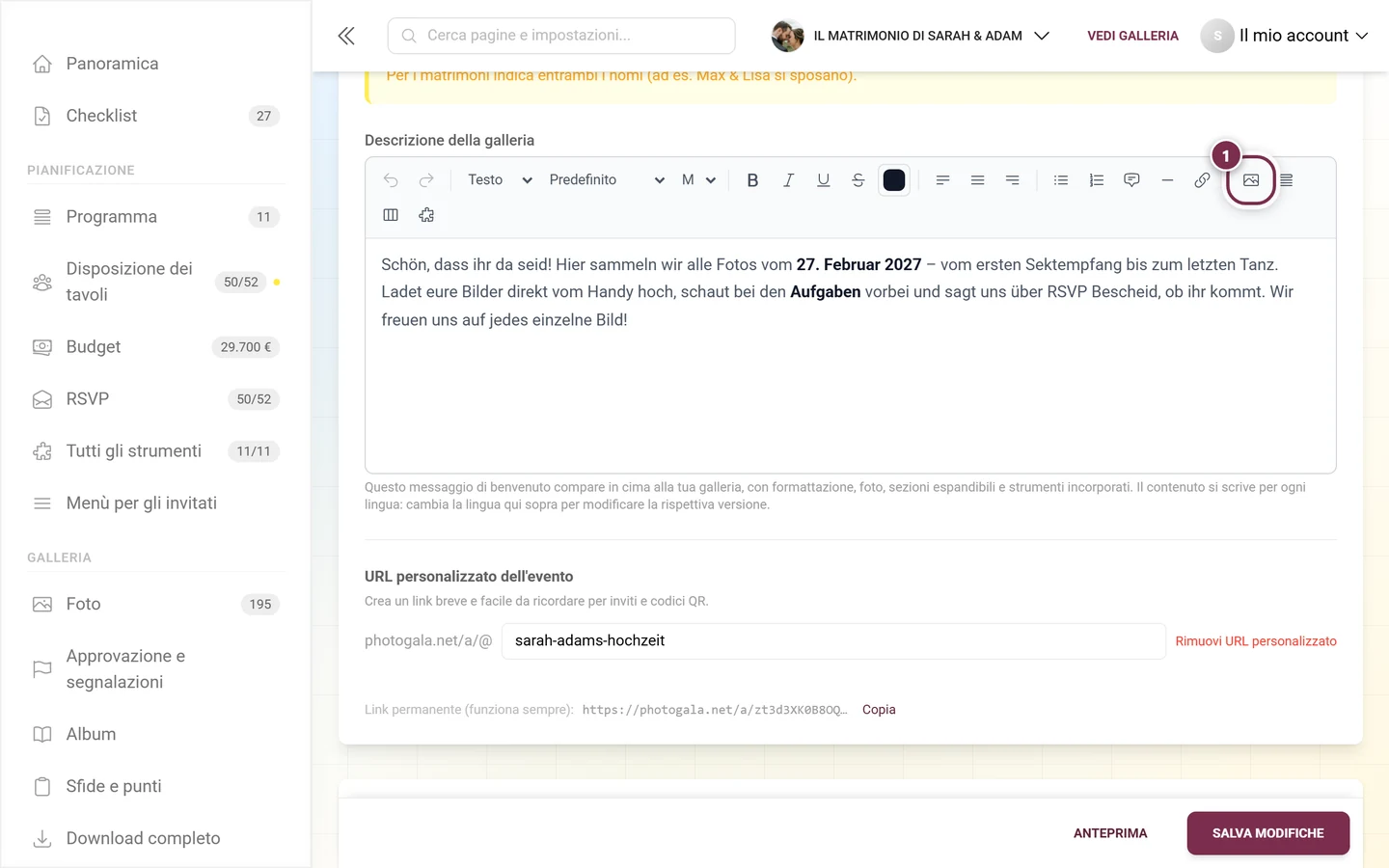
Cosa puoi costruire:
- Testo formattato: grassetto, corsivo, sottolineato, barrato, titoli tramite Stile paragrafo, elenchi puntati e numerati, citazioni, linee di separazione, allineamento, oltre a Carattere, Dimensione carattere e Colore del testo.
- Link con il pulsante Link.
- Immagini con Inserisci immagine: il file viene caricato direttamente e se ne può regolare la dimensione nel testo.
- Sezioni espandibili (Inserisci sezione espandibile) e schede (Inserisci schede): ideali per informazioni lunghe come indicazioni stradali, dress code o FAQ, senza intasare la pagina.
- Codici QR con Inserisci codice QR.
- Strumenti incorporati con Incorpora strumento: Programma, Menù, Disposizione dei tavoli e Richieste al DJ compaiono così direttamente nella descrizione. Sotto Pagine personalizzate puoi scegliere anche le tue pagine personalizzate pubblicate; vedi Pagine personalizzate.
- Annulla / Ripeti per ogni passaggio.
URL personalizzato dell’evento (slug)
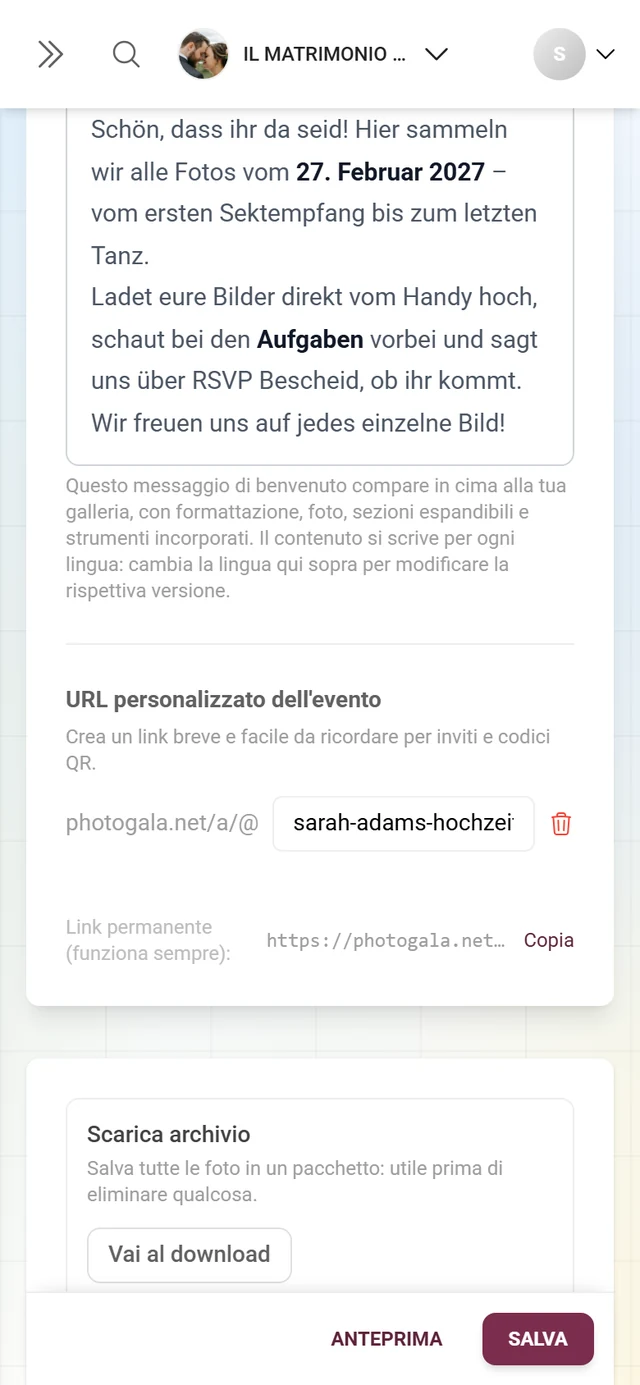
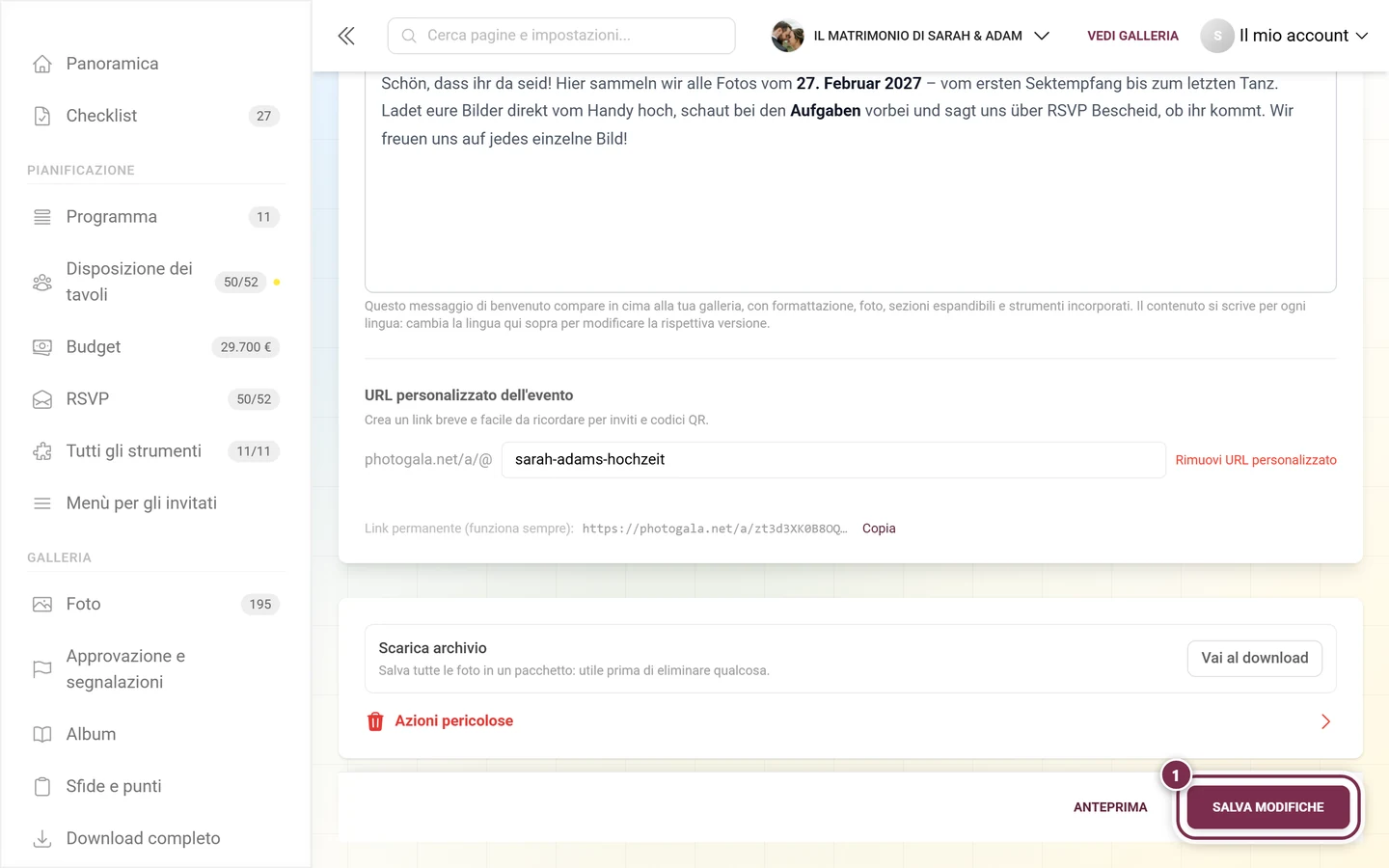
Sezione intitolata “URL personalizzato dell’evento (slug)”In fondo, sotto URL personalizzato dell’evento, imposti un link breve e facile da ricordare per inviti e codici QR.
-
Inserisci l’indirizzo desiderato. Davanti al campo c’è il prefisso fisso
photogala.net/a/@. Scrivi dopo il nome che desideri (segnaposto „nome-del-mio-evento“). L’inserimento viene ripulito in tempo reale: sono consentiti solo lettere minuscole, numeri e trattini. -
Rispetta le regole. Lo slug deve essere lungo da 3 a 42 caratteri e iniziare e finire con una lettera o un numero.
-
Controlla lo stato in tempo reale. Sotto il campo compare subito un riscontro:
- Verifica in corso… mentre viene controllata la disponibilità
- in verde Disponibile se è libero
- in rosso Questo URL è già in uso se è occupato
- in rosso per errori di formato: „Servono almeno 3 caratteri“, „Massimo 42 caratteri consentiti“ oppure „Sono consentiti solo lettere minuscole, numeri e trattini“
-
Copia il link permanente. Sotto c’è „Link permanente (funziona sempre):“ con l’indirizzo
photogala.net/a/DEINE-EVENT-IDe un pulsante Copia (che per un attimo diventa Copiato!). Questo link funziona sempre, anche se cambi lo slug.
Sezioni partner e marchio a fondo pagina
Sezione intitolata “Sezioni partner e marchio a fondo pagina”In fondo possono comparire due blocchi aggiuntivi. Compaiono solo se riguardano il tuo evento: in un evento normale lì non vedi nulla.
- Accesso di assistenza: compare negli eventi gestiti da un marchio (reseller/White-Label), non appena il fornitore del tuo evento ha richiesto o ottenuto l’accesso. Vedi quali aree sono concesse (ad es. Accesso completo (amministratore)) e con Revoca accesso puoi toglierlo subito del tutto. Con la casella Non inviare richieste di accesso per questo evento blocchi le richieste future. Se al momento nessuno ha accesso, compare „Al momento nessun fornitore di assistenza ha accesso a questo evento.“
- Collegamento al marchio: compare se il tuo evento è collegato a un marchio: Gestito da
<Marke>. Il suo branding e le sue indicazioni su privacy e assistenza valgono allora per la tua galleria. Con Lascia il marchio sciogli il collegamento; il tuo evento torna al branding standard e il marchio non può riaggiungerlo senza una nuova richiesta.
Salvare l’archivio ed eliminare la galleria (Zona pericolosa)
Sezione intitolata “Salvare l’archivio ed eliminare la galleria (Zona pericolosa)”In fondo alla scheda, dopo tutti gli altri blocchi, c’è la Zona pericolosa. È qui solo dalla riorganizzazione di agosto 2026; prima si trovava nella scheda „Privacy e moderazione“. Solo il proprietario la vede.
Prima: scarica l’archivio
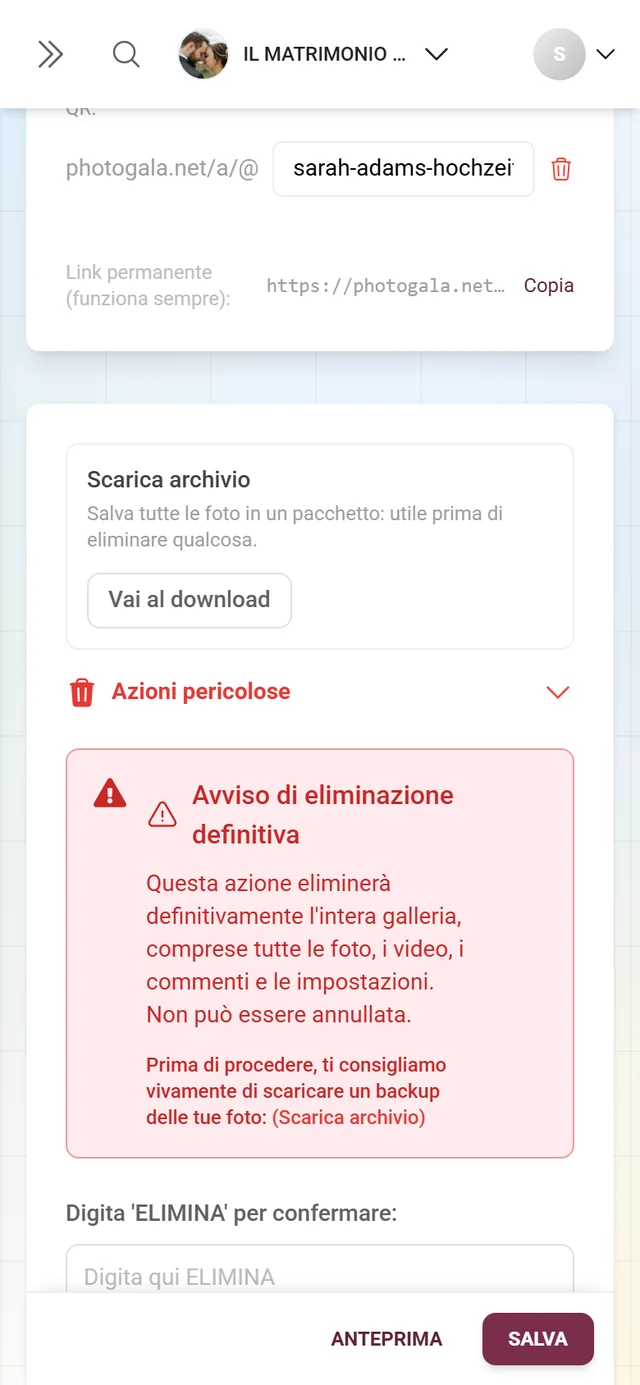
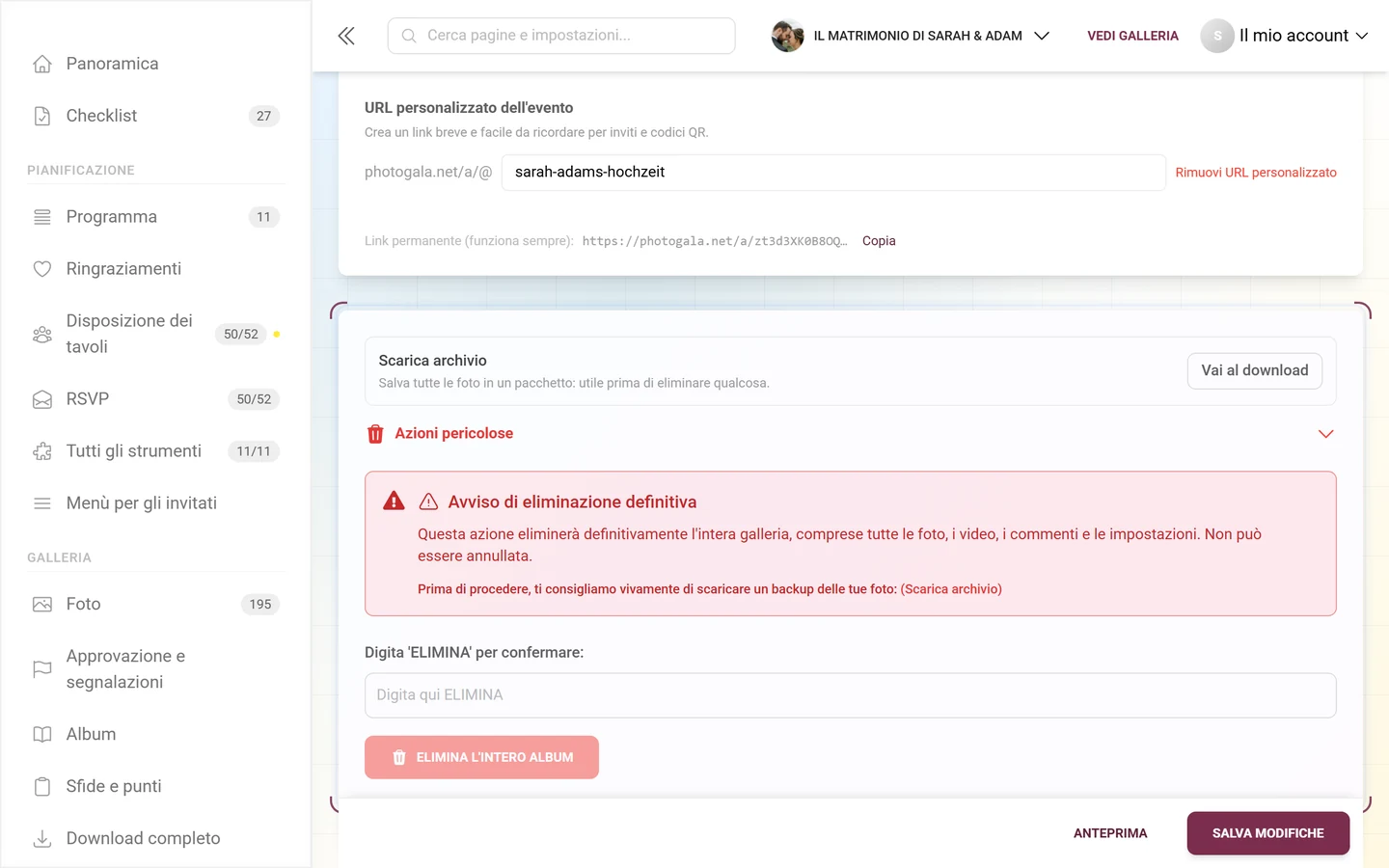
Sezione intitolata “Prima: scarica l’archivio”Sopra la Zona pericolosa c’è un riquadro a sé Scarica l’archivio con la frase „Salva tutte le foto in un pacchetto: utile prima di eliminare qualcosa.“ e il pulsante Vai al download. Porta all’area download. Questo riquadro è volutamente aperto e non nascosto nell’avviso: chi vuole salvare le proprie foto non deve prima aprire la funzione di eliminazione.
Poi: Azioni pericolose
Sezione intitolata “Poi: Azioni pericolose”-
Apri la sezione. La riga rossa Azioni pericolose (icona del cestino) è una sezione espandibile. Un clic la apre; in alternativa usa in alto Mostra tutte le opzioni avanzate.
-
Leggi l’avviso. Il riquadro rosso Avviso di eliminazione definitiva spiega: „Questa azione eliminerà definitivamente l’intera galleria, comprese tutte le foto, i video, i commenti e le impostazioni. Non può essere annullata.“ Sotto c’è di nuovo il link (Scarica l’archivio).
-
Digita la parola di conferma. Sotto „Digita ‘ELIMINA’ per confermare:“ scrivi ELIMINA nel campo. Se non corrisponde, compare in rosso „Digita ‘ELIMINA’ esattamente come mostrato…“ e il pulsante resta bloccato. Se è corretta, compare in verde Pronto per l’eliminazione.
-
Elimina e conferma nella finestra. Il pulsante rosso apre la finestra Conferma finale („Questa azione non può essere annullata“). Riporta il nome della galleria ed elenca cosa sparisce: tutte le foto e i video, tutti i commenti e le reazioni, tutte le impostazioni della galleria, tutti i codici di invito. Con Sì, elimina per sempre è fatta, con Annulla interrompi.
Salvare e applicare
Sezione intitolata “Salvare e applicare”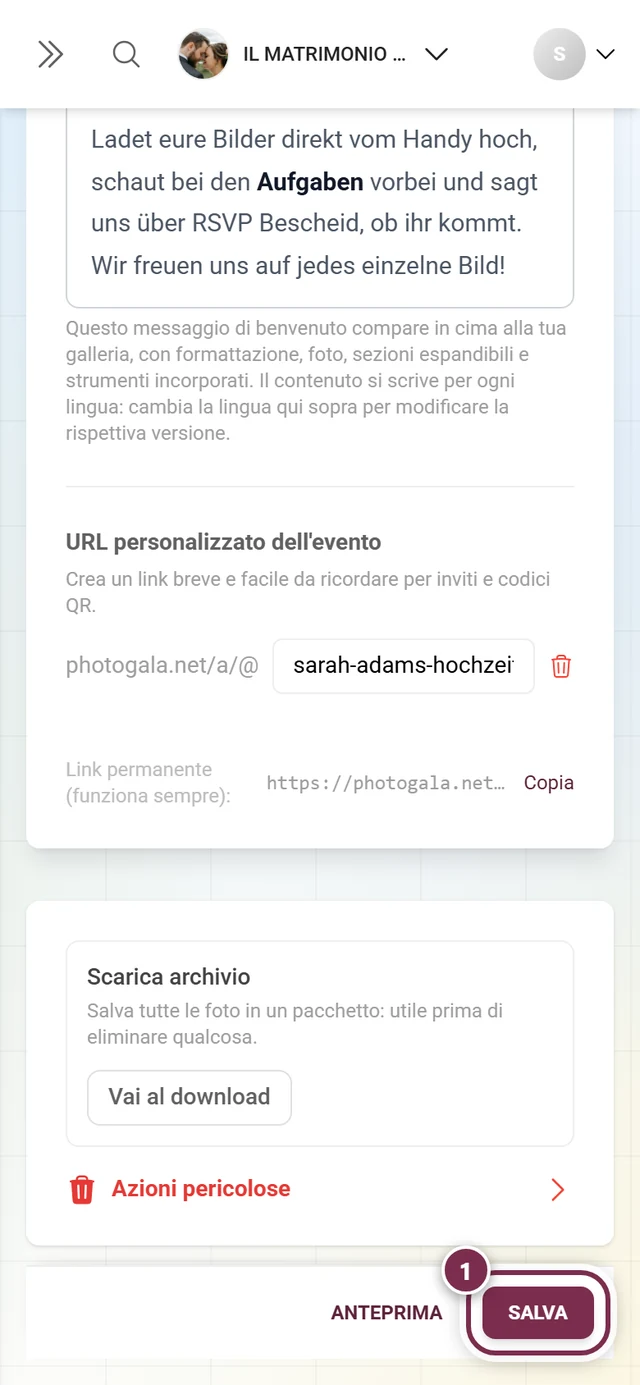
-
Salva modifiche. In fondo c’è un unico pulsante Salva modifiche. Salva in una volta tutte le schede con modifiche non salvate (non solo la scheda Generale). Durante il salvataggio mostra „Caricamento…“.
-
Controlla l’esito. Se va a buon fine compare l’avviso „Impostazioni dell’evento salvate!“. In caso di errore il messaggio propone di riprovare.
-
Usa l’anteprima. Il pulsante Anteprima in alto a destra mostra dal vivo come titolo, descrizione e lingua appaiono nella galleria vera.
Risoluzione dei problemi
Sezione intitolata “Risoluzione dei problemi”- La casella del multilingua non si attiva. Il tuo pacchetto non include il multilingua. Un upgrade lo sblocca: vedi Pacchetto & durata.
- Lo slug risulta „già in uso“. Scegli un altro nome. Il controllo avviene sul server con un breve ritardo.
- Un vecchio codice QR o link non funziona più dopo il cambio di slug. È voluto. Come alternativa usa il link permanente
photogala.net/a/DEINE-EVENT-ID, che funziona sempre. - Mancano delle traduzioni. Te lo indicano le pillole colorate e le icone di avviso nel blocco di traduzione. Usa Completa mancanti oppure inserisci i testi a mano.
- Il titolo viene troncato. Il titolo è limitato a 60 caratteri: accorcialo e metti i dettagli nella descrizione. La descrizione invece non ha limiti di caratteri.
- La mia descrizione sembra vuota in un’altra lingua. L’editor mostra sempre solo la versione della lingua di traduzione scelta. Cambia la lingua in alto e scrivila (o traducila) lì.
- Mi servono due date per l’evento. Esiste una sola data dell’evento. Rappresenta lo svolgimento con lo strumento Programma.
- Non trovo la Zona pericolosa. Si trova in fondo a questa scheda ed è visibile solo al proprietario. Come admin o moderatore non la vedi. Prima si trovava sotto „Privacy e moderazione“: lì non c’è più.
- Cerco la qualità delle immagini. Non è più una scheda a sé: Funzioni della galleria, sezione Media e caricamento.
Argomenti correlati
Sezione intitolata “Argomenti correlati”- Cambiare lingua (vista invitato)
- Partecipare a un evento
- Invitare gli invitati
- Strumento Programma: lì gestisci più date e punti del programma
- Gestire le sfide: lì fornisci ulteriori traduzioni
- Aree vicine: Aspetto · Funzioni della galleria · Moderazione e sicurezza · Accesso
- Download ed esportazione: l’archivio che dovresti salvare prima di eliminare