Richieste musicali
Se l’organizzatore ha attivato le Richieste al DJ, puoi richiedere della musica. L’organizzatore e il DJ vedono l’elenco dal vivo — la tua richiesta arriva quindi subito, senza che qualcuno debba andarla a prendere.
Come arrivarci
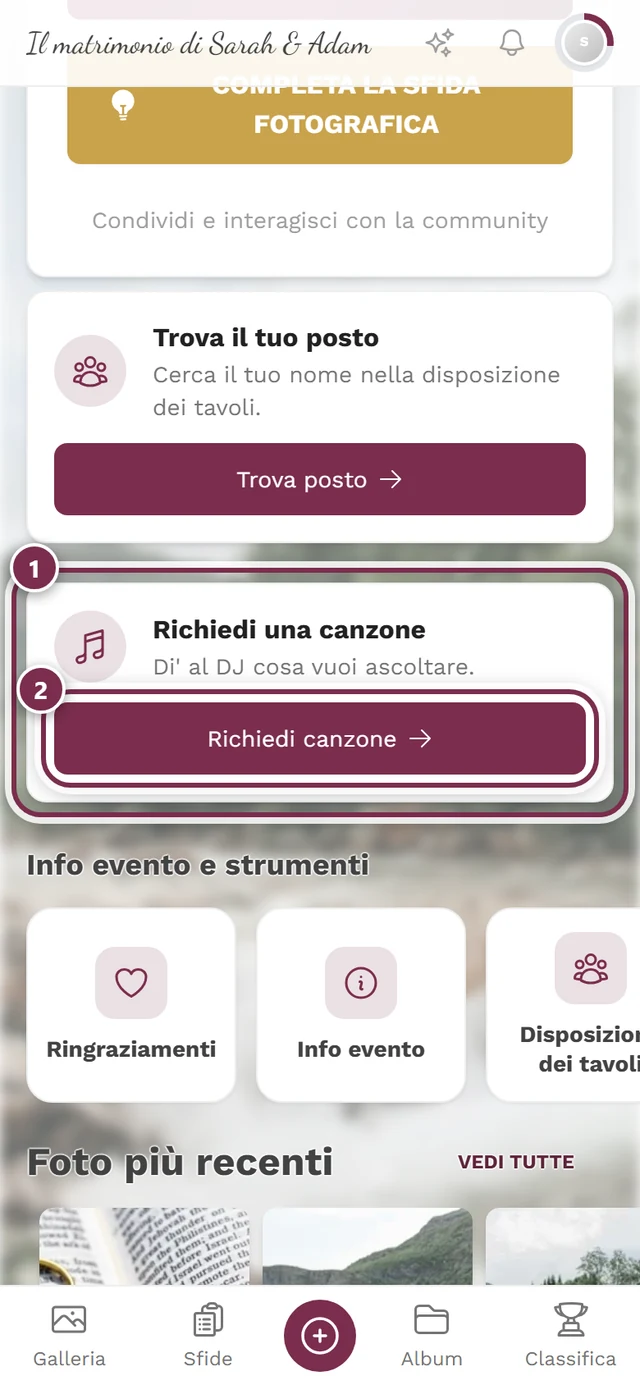
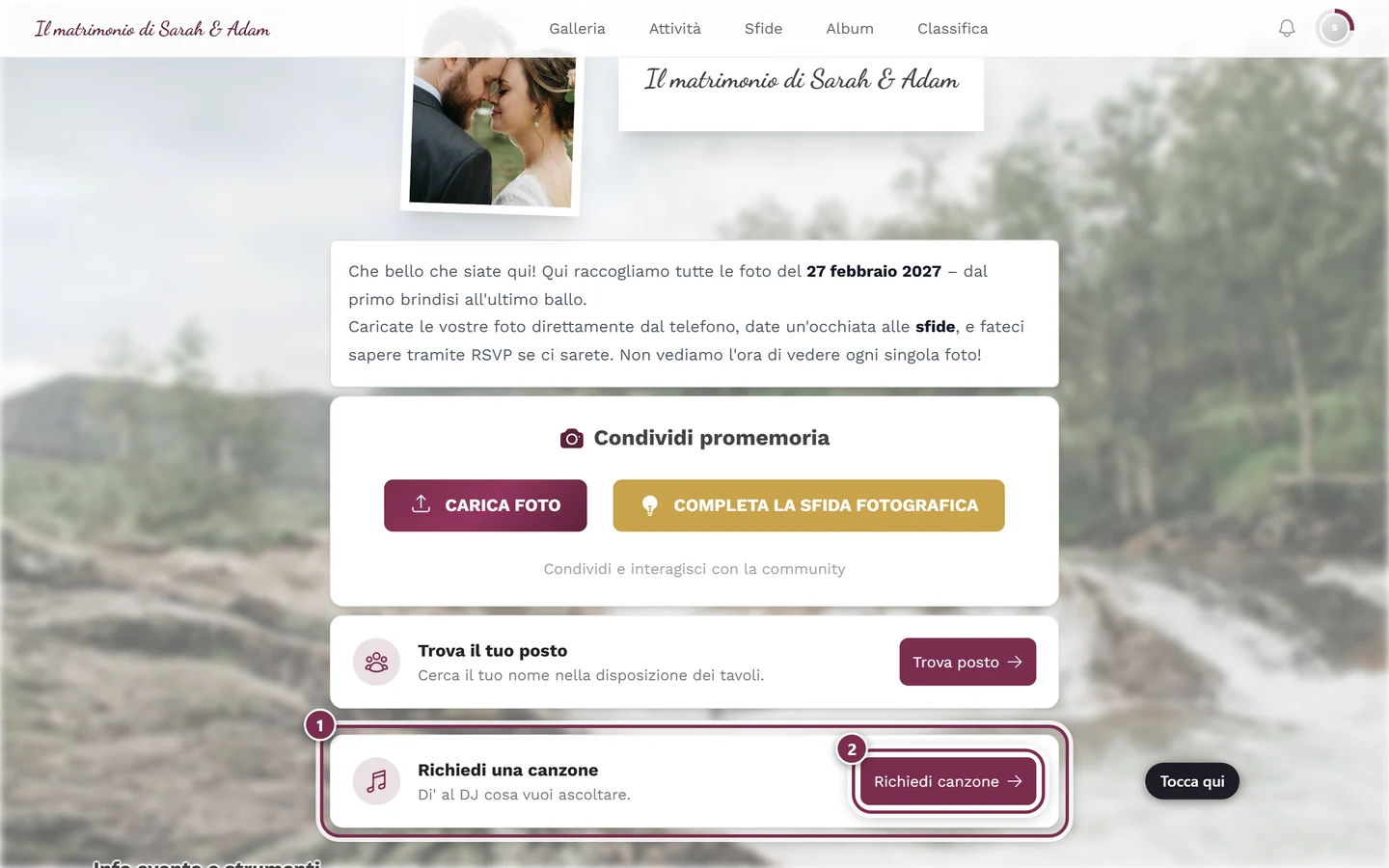
Sezione intitolata “Come arrivarci”Tramite il widget nella pagina iniziale. Scorri verso il basso fino alla scheda Richiedi una canzone con il sottotitolo Di’ al DJ cosa vuoi ascoltare. Il pulsante si chiama Richiedi canzone.
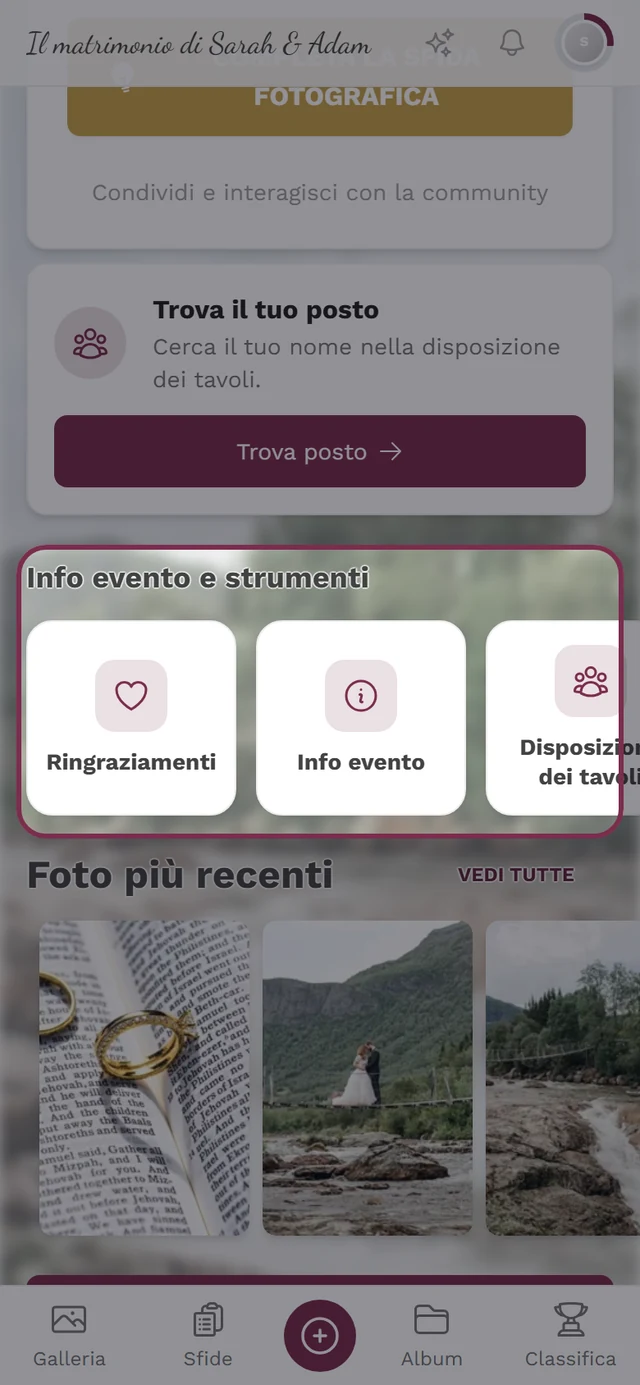
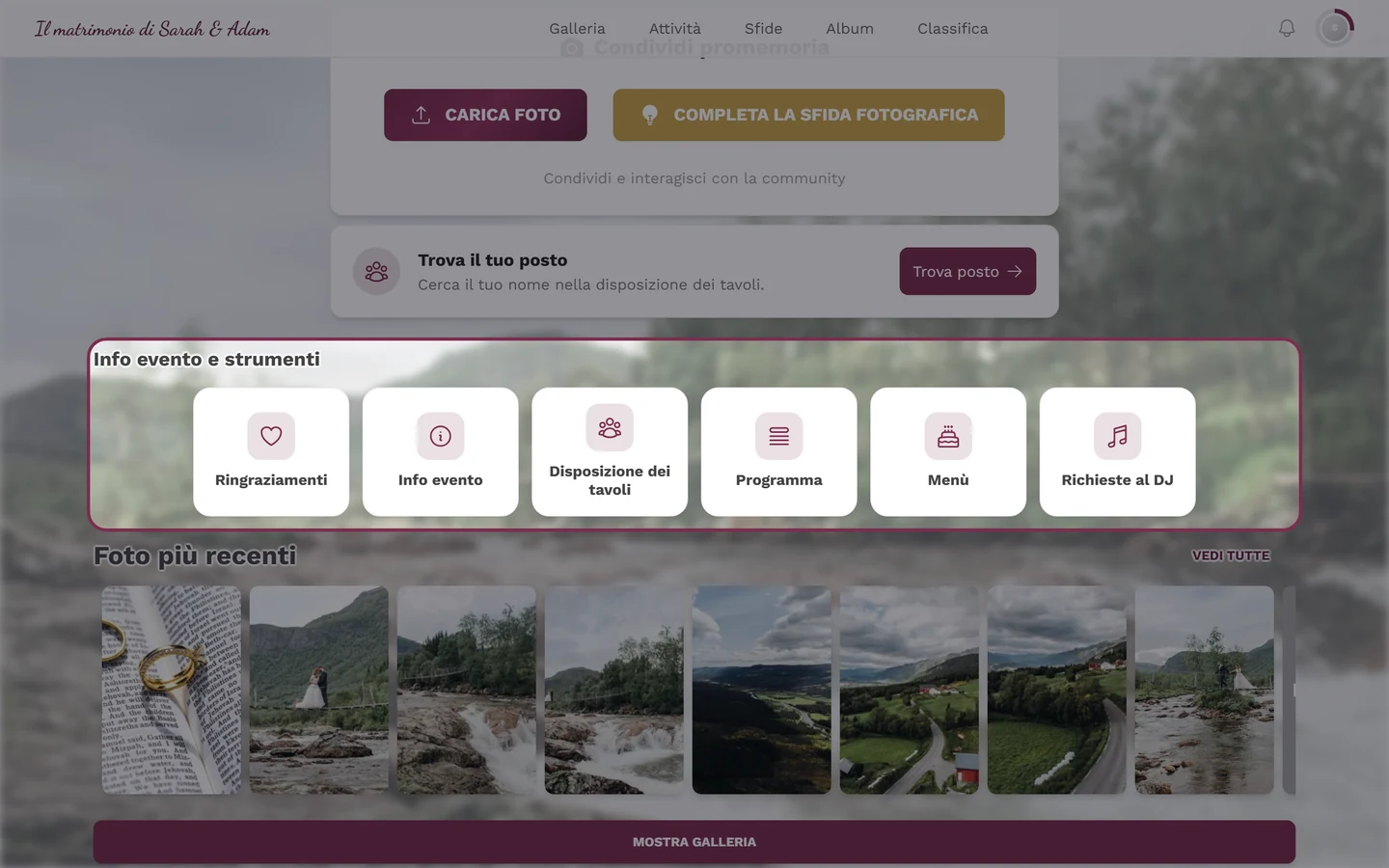
Tramite la barra degli strumenti. Nella fila Info evento e strumenti trovi il riquadro Richieste al DJ. La pagina stessa ha poi il titolo Richieste musicali.
Tramite un codice QR. L’organizzatore può appendere un codice QR apposito per lo strumento — comodo all’ingresso o sui tavoli.
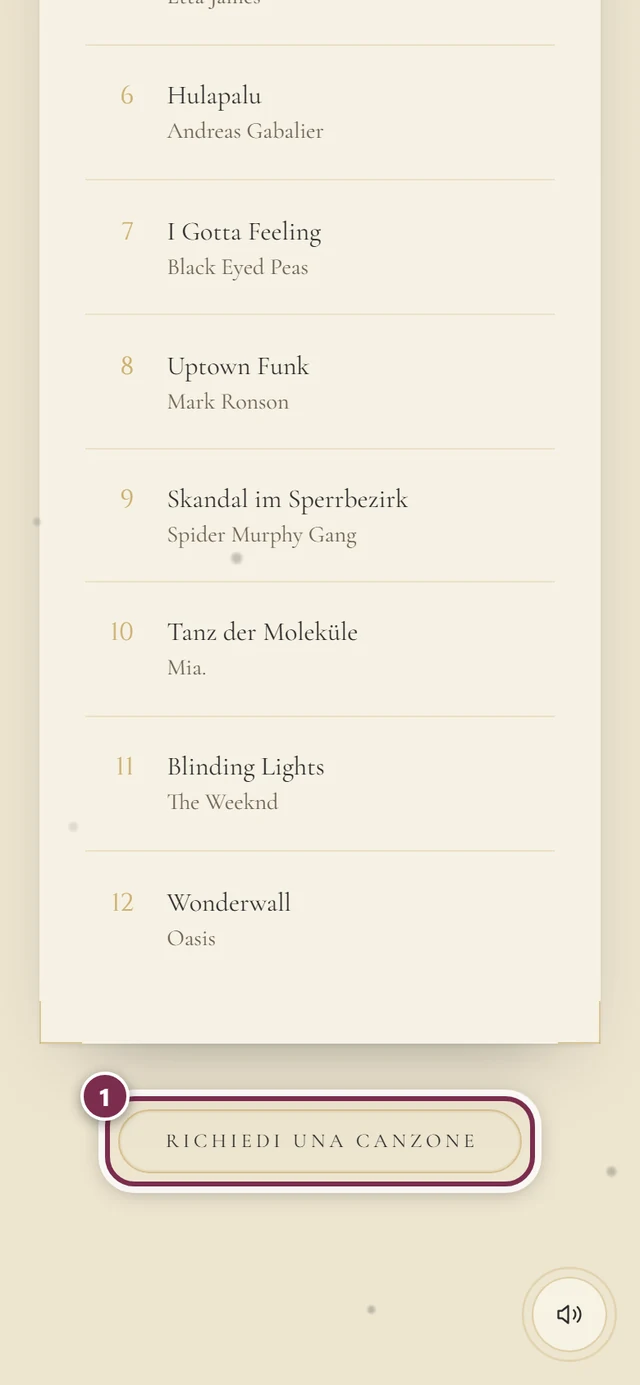
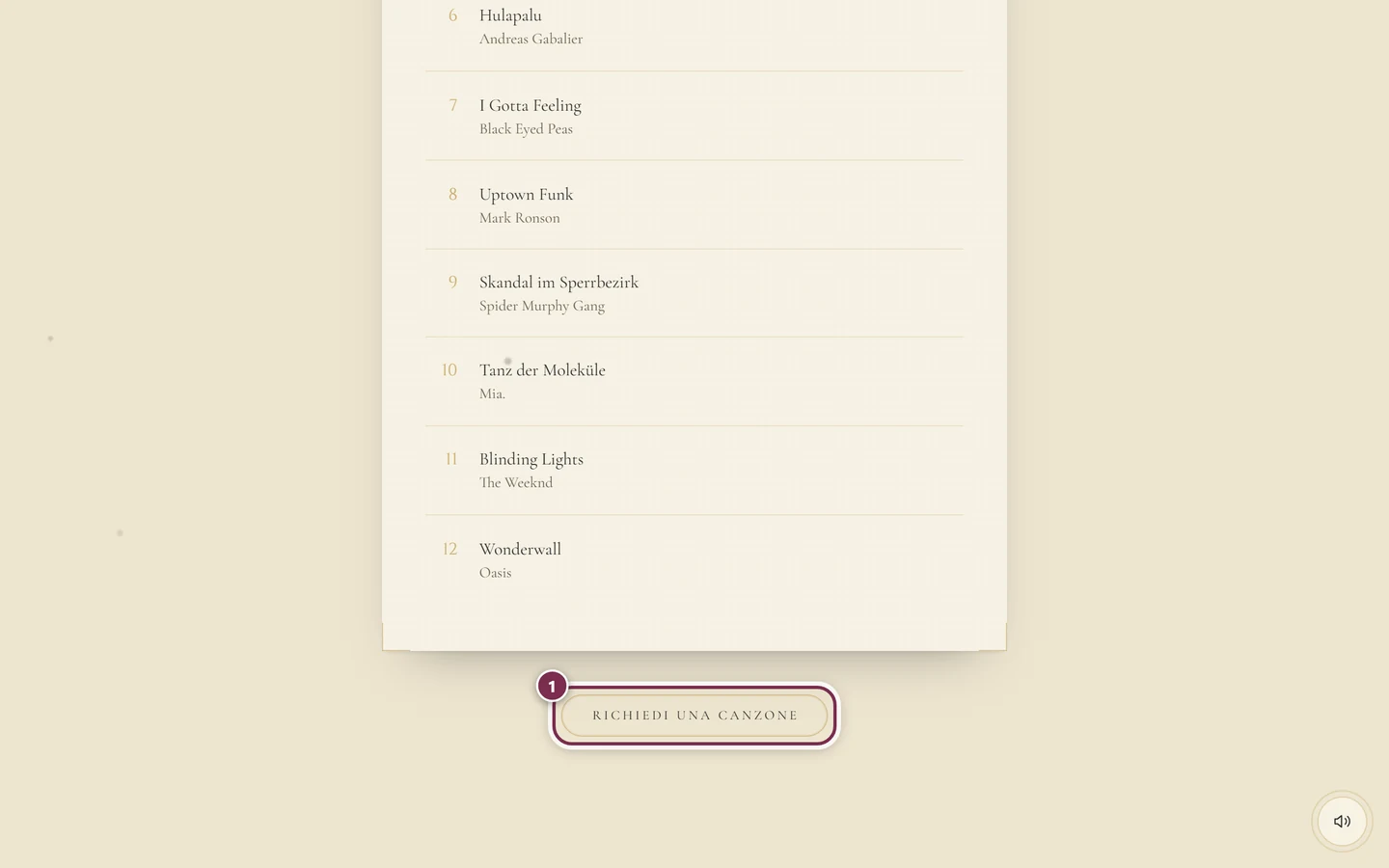
Tramite l’invito digitale. Se la sezione La nostra playlist è attiva, lì vedi le canzoni come elenco numerato. Il pulsante Richiedi canzone sotto apre lo stesso modulo direttamente nell’invito, senza che tu lasci la pagina.
Richiedere una canzone
Sezione intitolata “Richiedere una canzone”-
Apri le Richieste musicali.
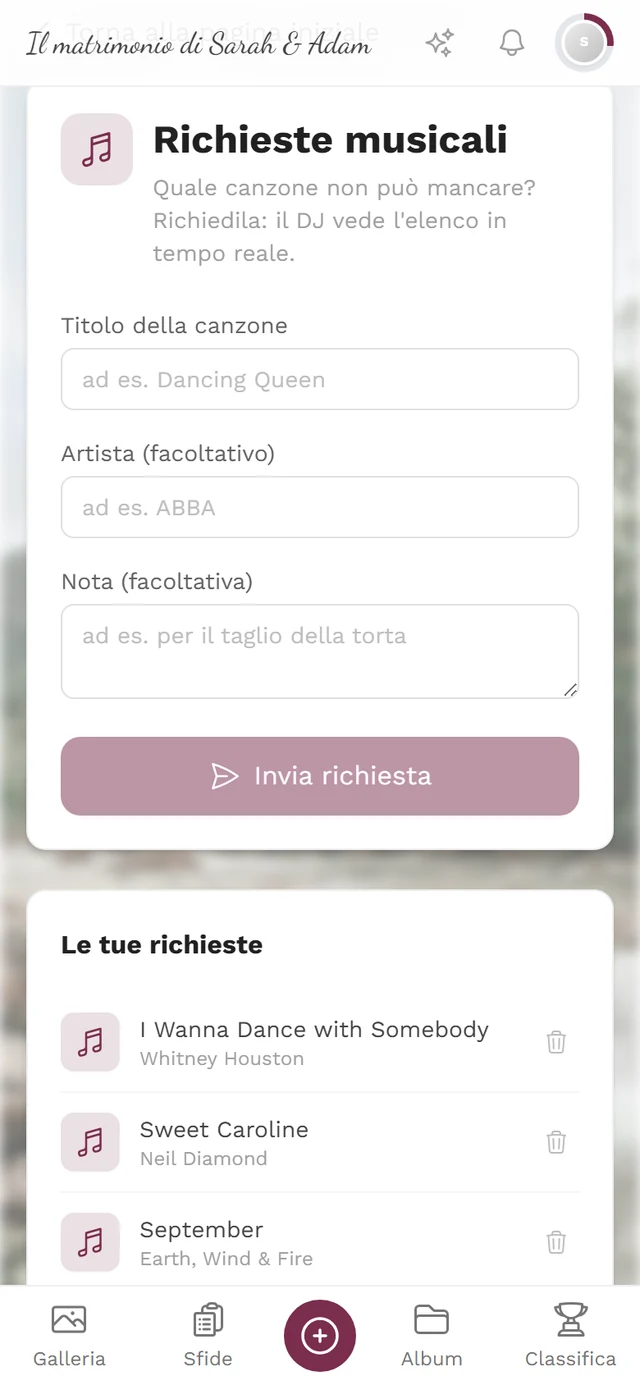
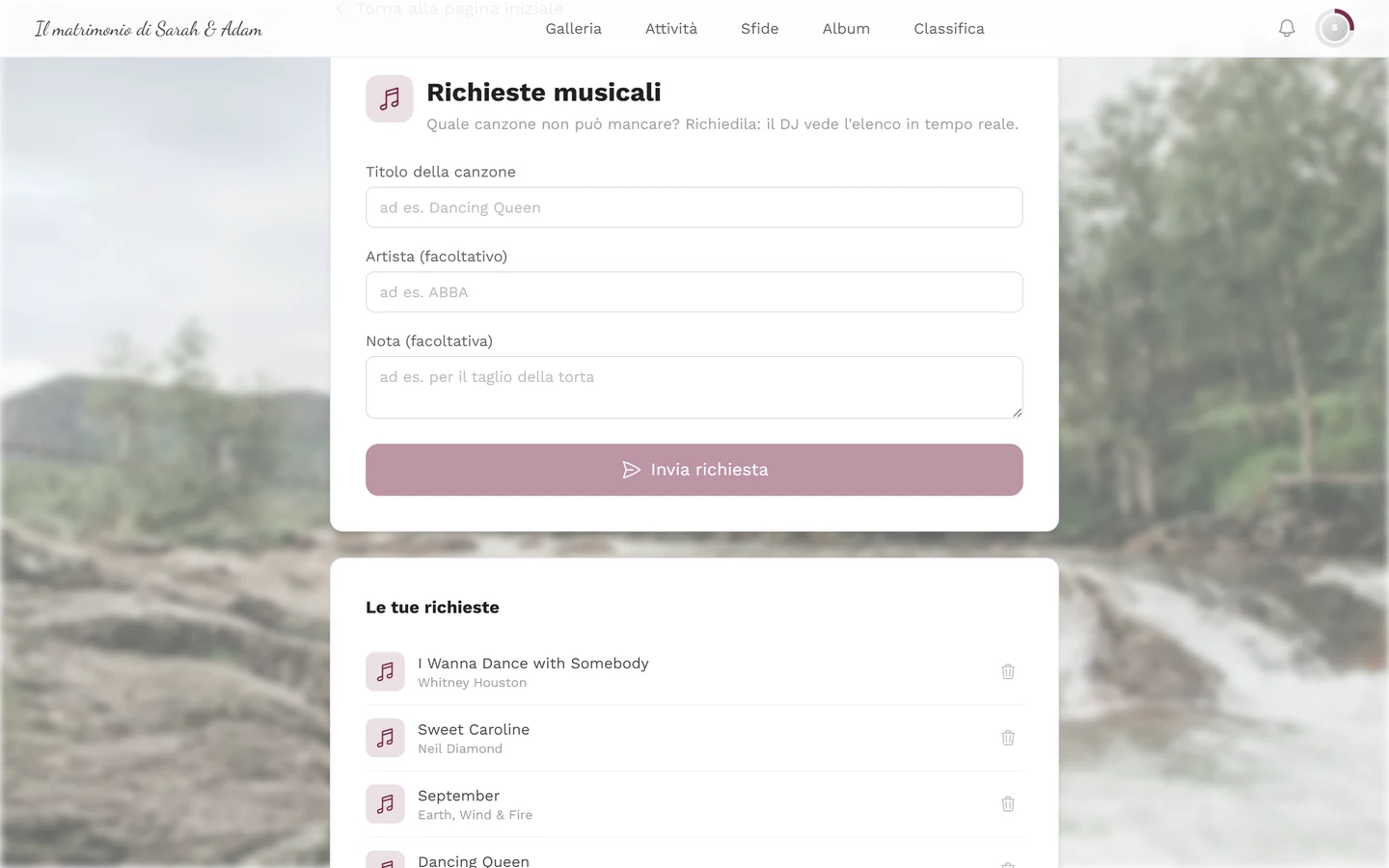
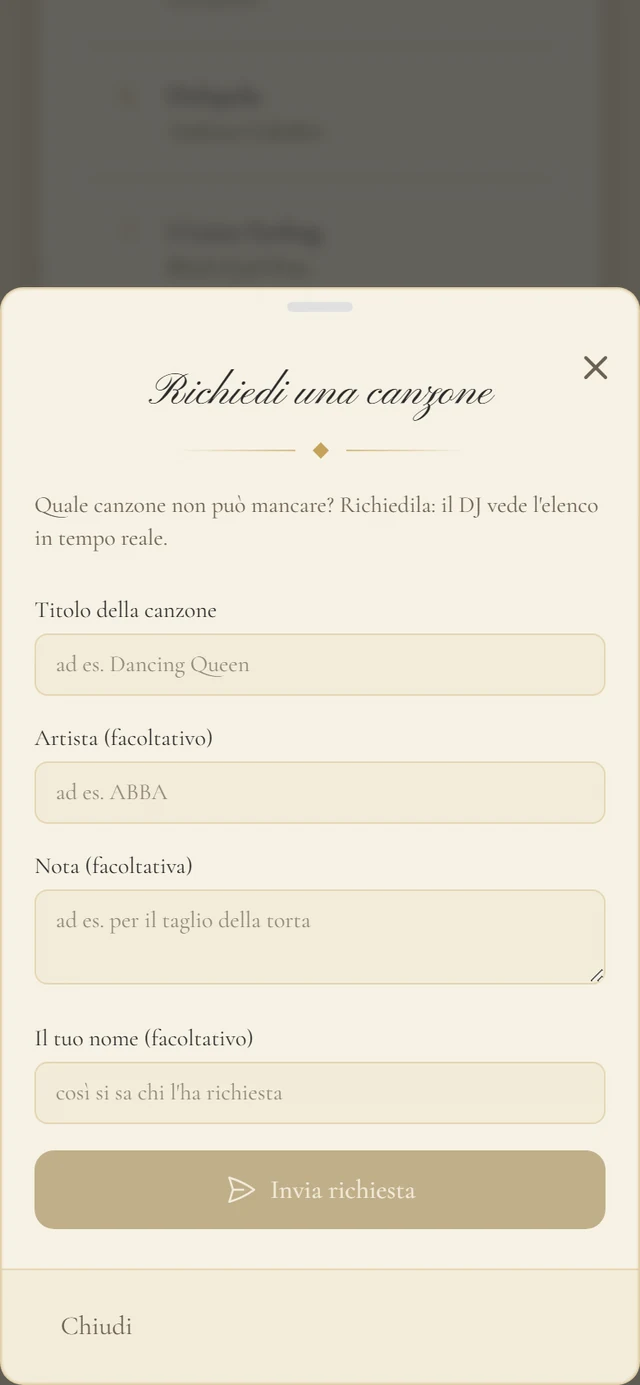
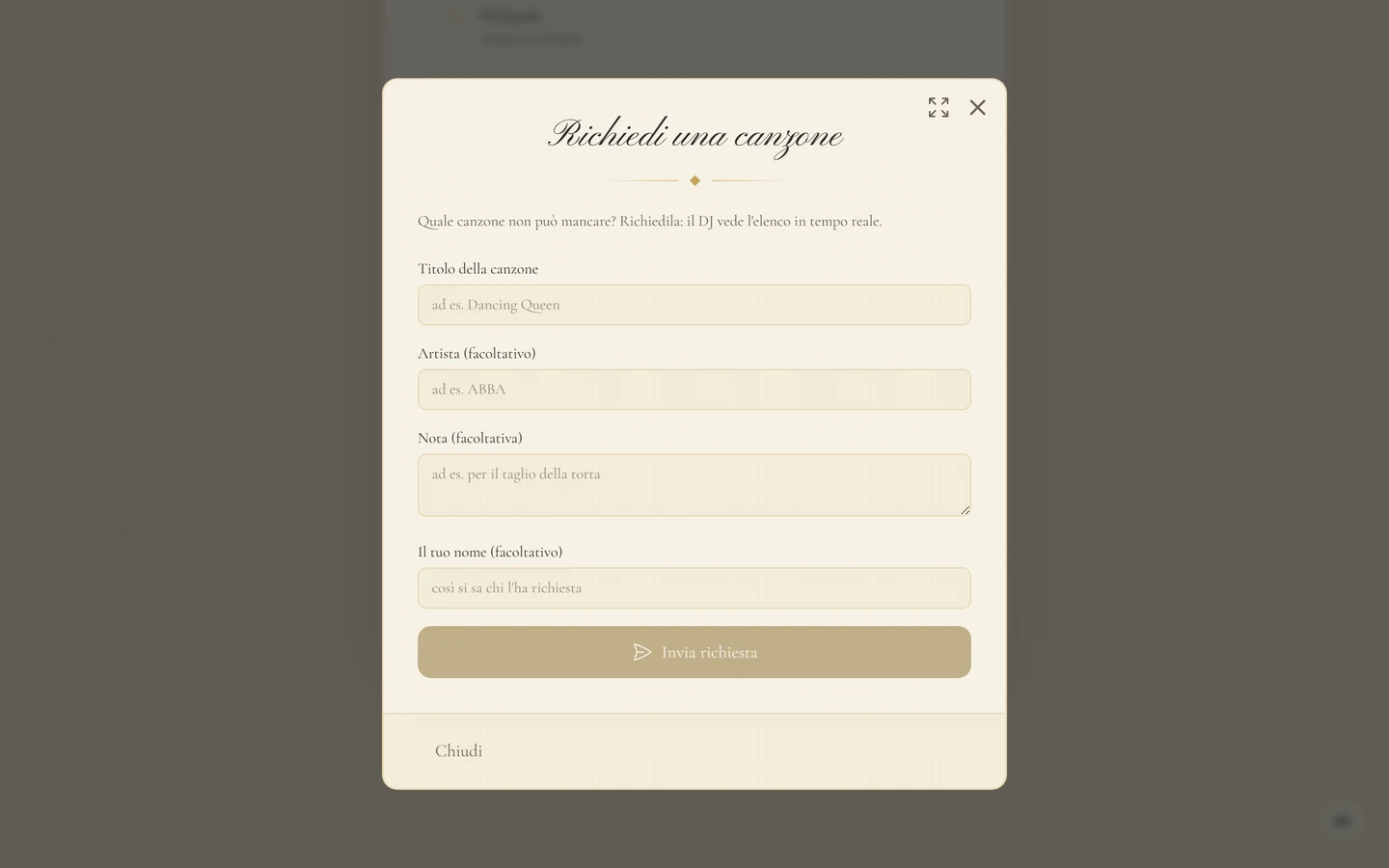
Il modulo vuoto. Solo il titolo della canzone è obbligatorio — artista e nota aiutano il DJ a trovare la canzone giusta. -
Inserisci il Titolo della canzone (il segnaposto propone Dancing Queen). È l’unico campo obbligatorio.
-
Facoltativo: Artista (facoltativo) — ad esempio ABBA. Utile se esistono più canzoni con lo stesso titolo.
-
Facoltativo: Nota (facoltativa) — ad esempio per il taglio della torta.
-
Solo se non hai effettuato l’accesso nella galleria si aggiunge un quarto campo: Il tuo nome (facoltativo), con l’indicazione così si sa chi l’ha richiesta. Se lo lasci vuoto, dall’organizzatore comparirà Anonimo. Se hai effettuato l’accesso, il campo manca — Photogala prende allora il tuo soprannome dalla galleria.
-
Tocca Invia richiesta. Durante l’invio lì compare Invio in corso…
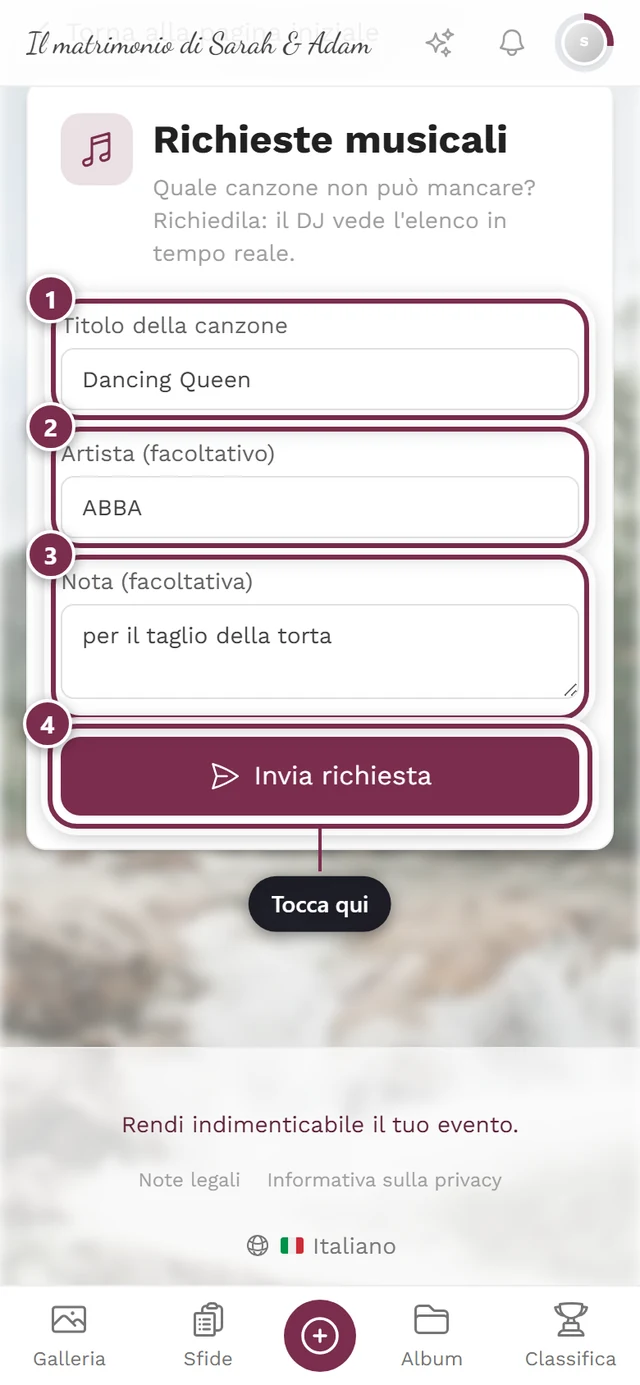
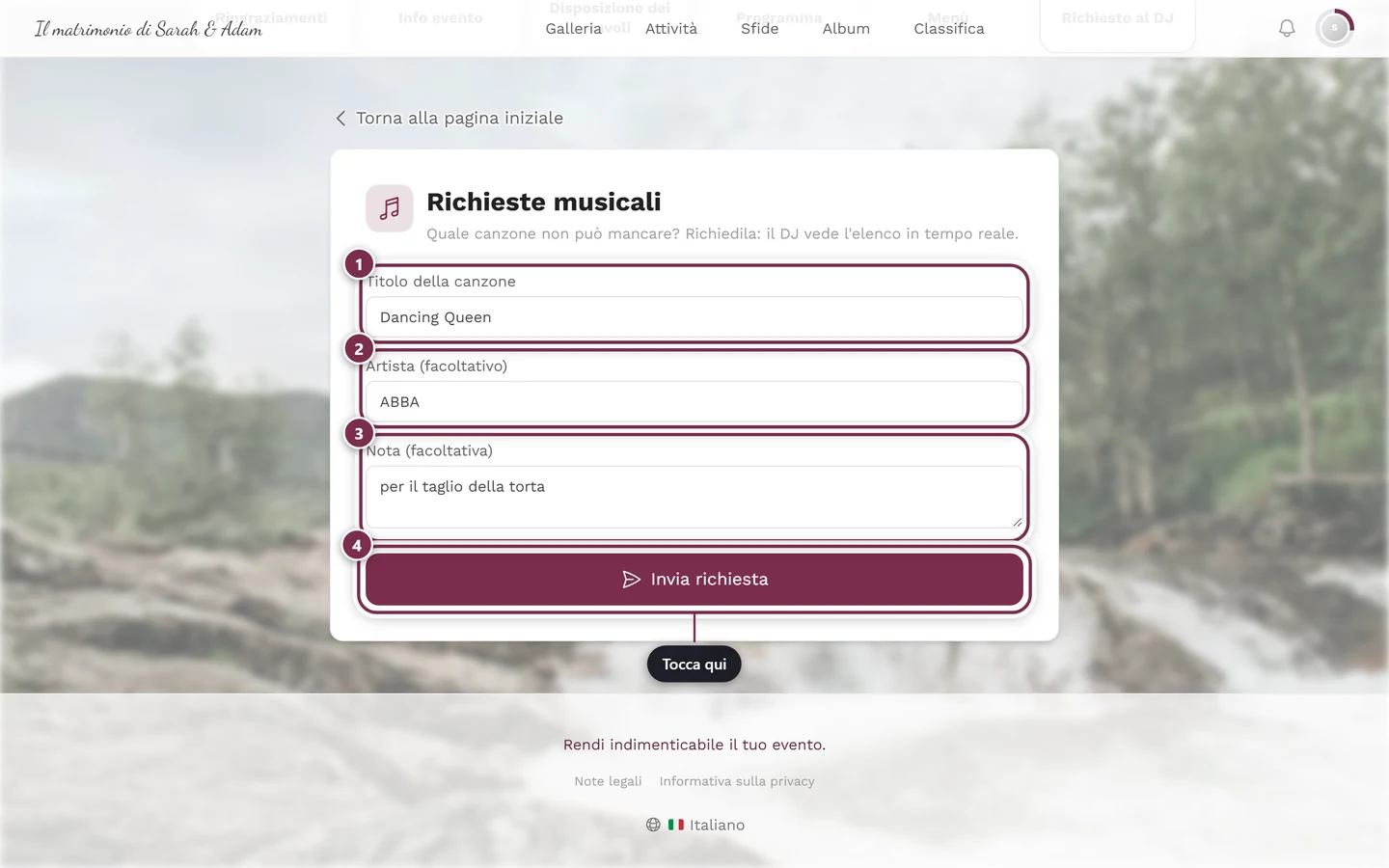
Un esempio compilato: ① Titolo della canzone *Dancing Queen* (obbligatorio), ② Artista *ABBA*, ③ Nota *per il taglio della torta*, ④ Invia richiesta. Qui l'invitato ha effettuato l'accesso, per questo manca il campo Il tuo nome. -
Poi compare la conferma Richiesta inviata! con l’indicazione che il tuo titolo è nell’elenco e che il DJ lo vede dal vivo. Con Richiedi un’altra canzone passi direttamente alla prossima.
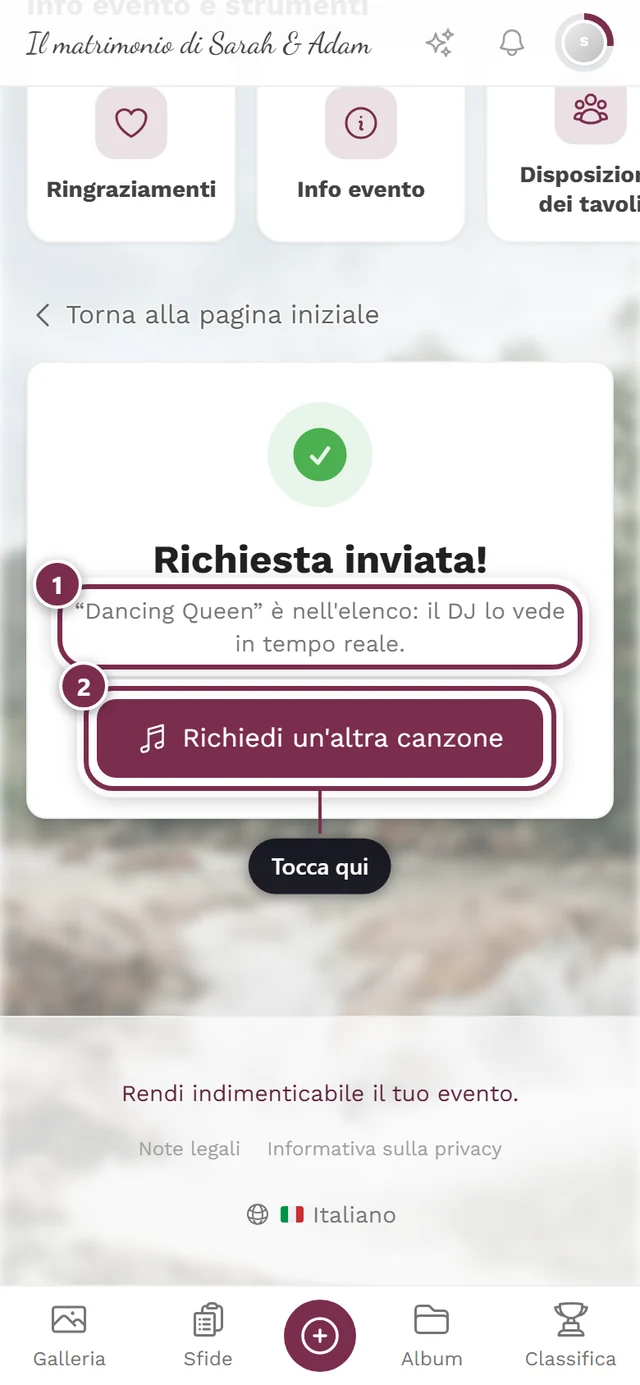
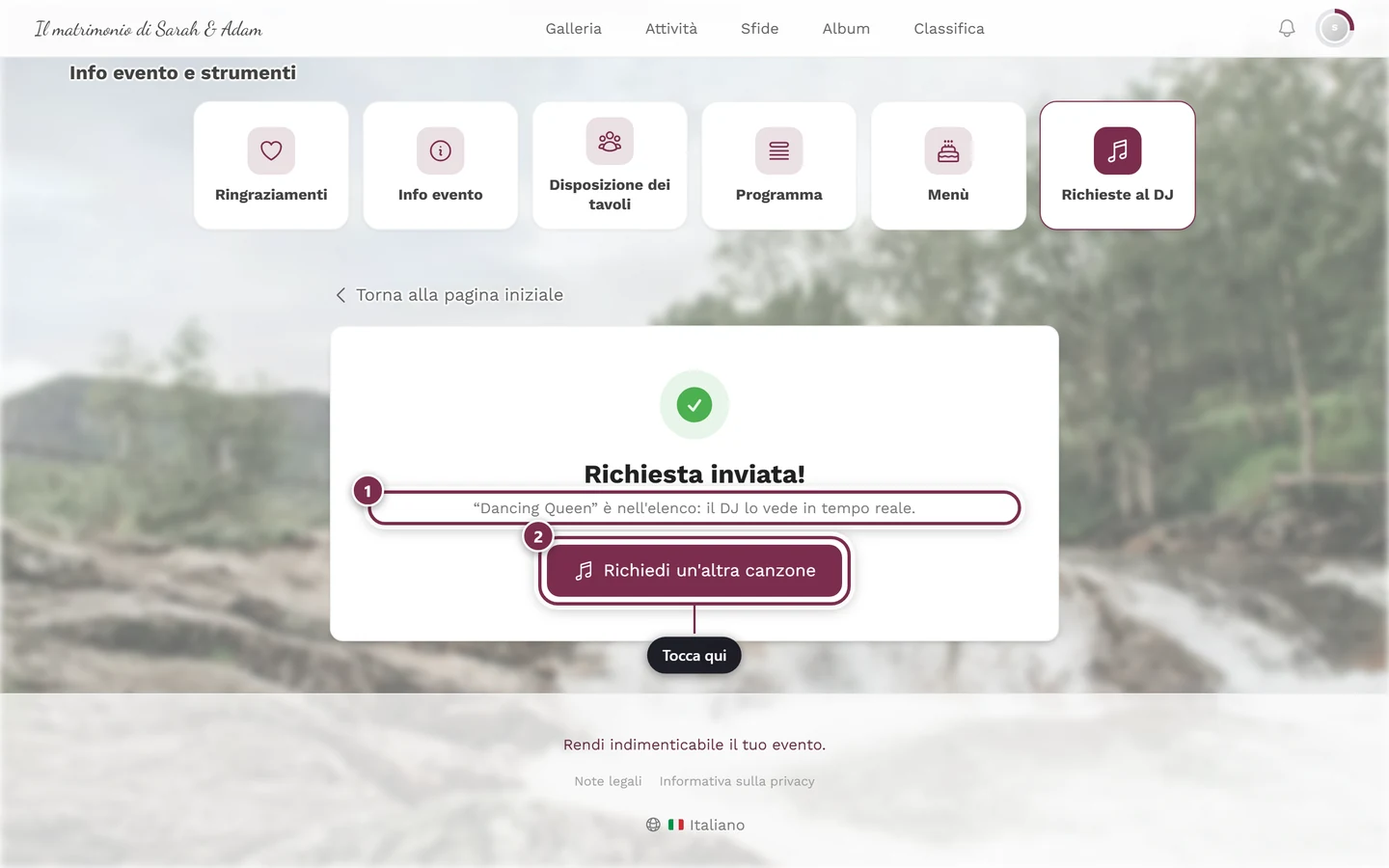
① La frase ripete il tuo titolo – così vedi che è arrivata proprio questa canzone. ② Richiedi un'altra canzone svuota il modulo per la canzone successiva.
Quante richieste hai a disposizione
Sezione intitolata “Quante richieste hai a disposizione”Ogni invitato ha un contingente. Se l’organizzatore non imposta diversamente, sono cinque richieste; può fissare il valore tra 1 e 50.
Importante è la differenza tra impostato e non impostato:
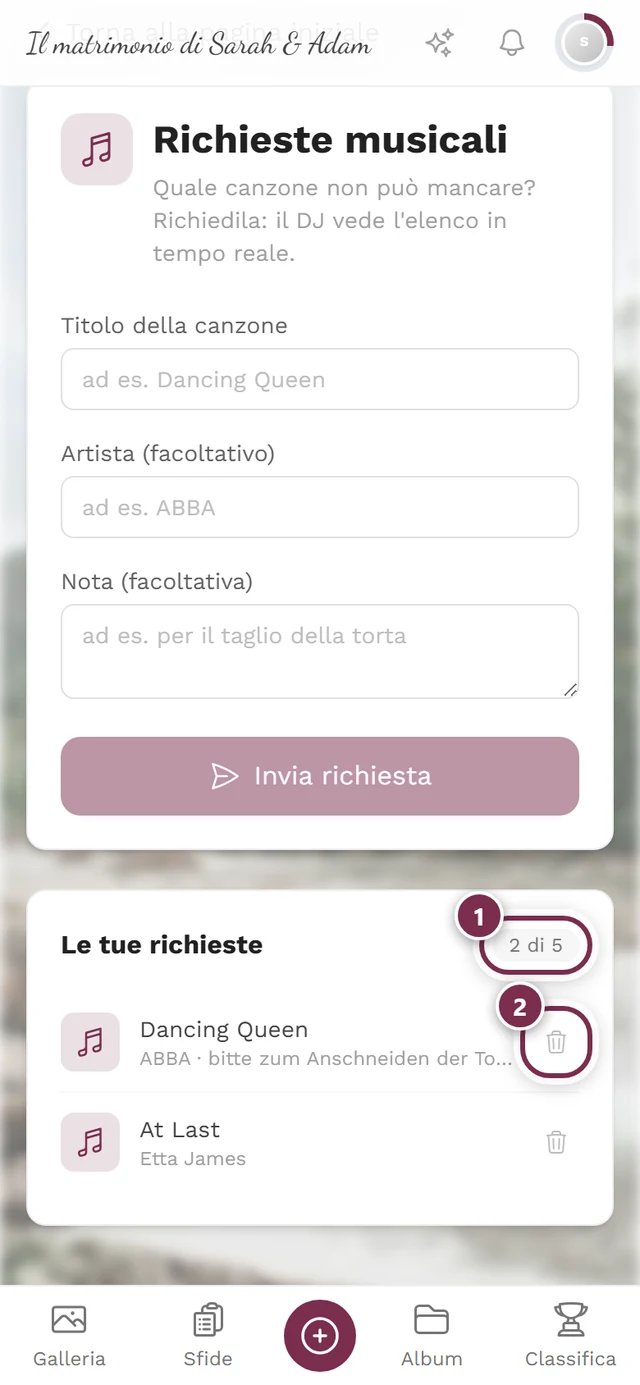
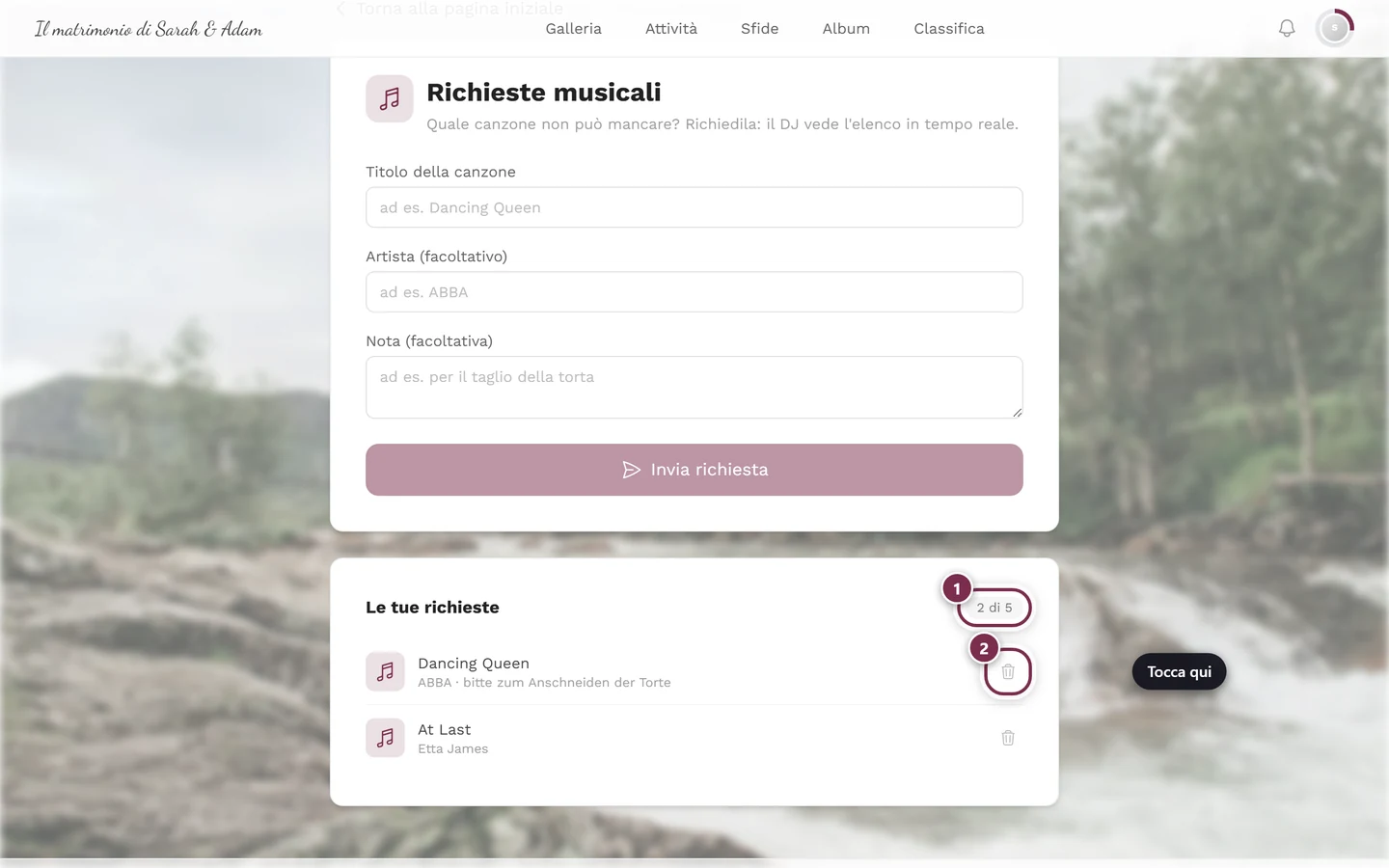
- L’organizzatore ha impostato un valore. Allora accanto al titolo Le tue richieste vedi un contatore nella forma 2 di 5. Quando il contingente è esaurito, il pulsante diventa grigio e sopra compare Hai raggiunto il limite di 5 richieste. — con il numero che vale per il tuo evento.
- L’organizzatore non ha impostato nulla. Allora non vedi né contatore né avviso, e il pulsante resta cliccabile fino all’ultimo. Il limite di cinque richieste vale comunque — si fa sentire solo all’invio della sesta richiesta, come messaggio di errore: Per ora le richieste sono esaurite: chiedi all’organizzatore di aumentare il limite.
Se ritiri una richiesta, in entrambi i casi il posto torna libero.
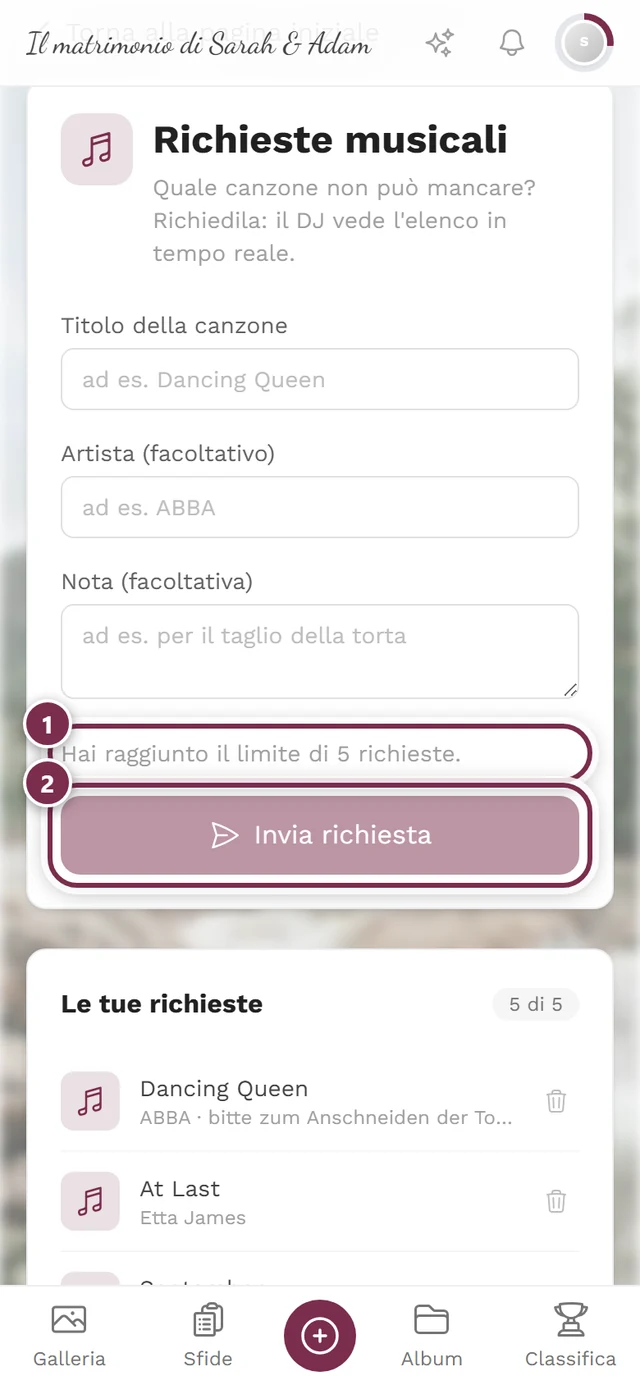
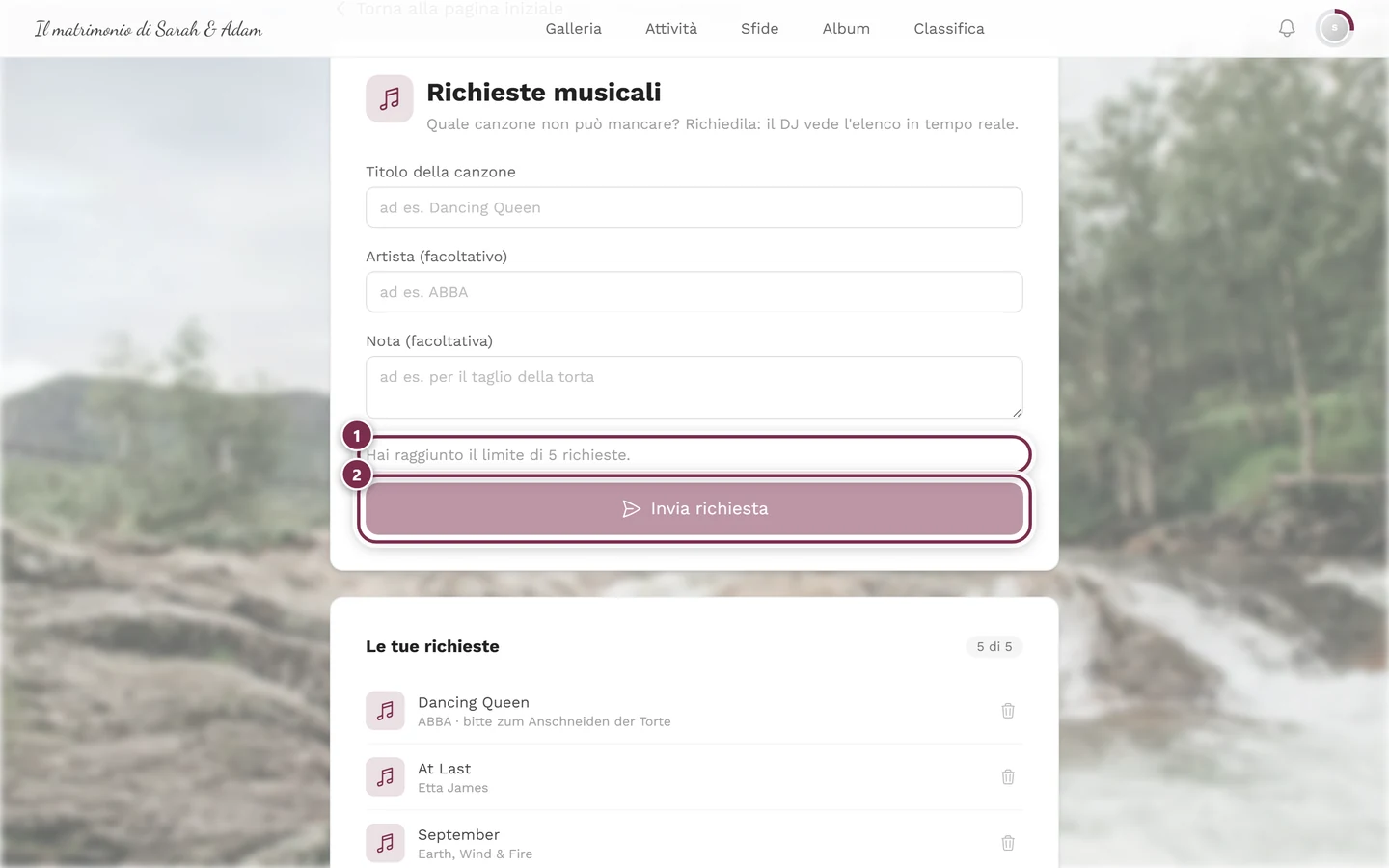
Vedere e ritirare le tue richieste
Sezione intitolata “Vedere e ritirare le tue richieste”Sotto il modulo c’è la sezione Le tue richieste con le tue voci. Per ogni riga vedi il titolo e sotto artista e nota.
A destra nella riga c’è un’icona del cestino — è Ritira richiesta. Toccandola la voce viene rimossa subito, senza richiesta di conferma.
Chi vede la tua richiesta
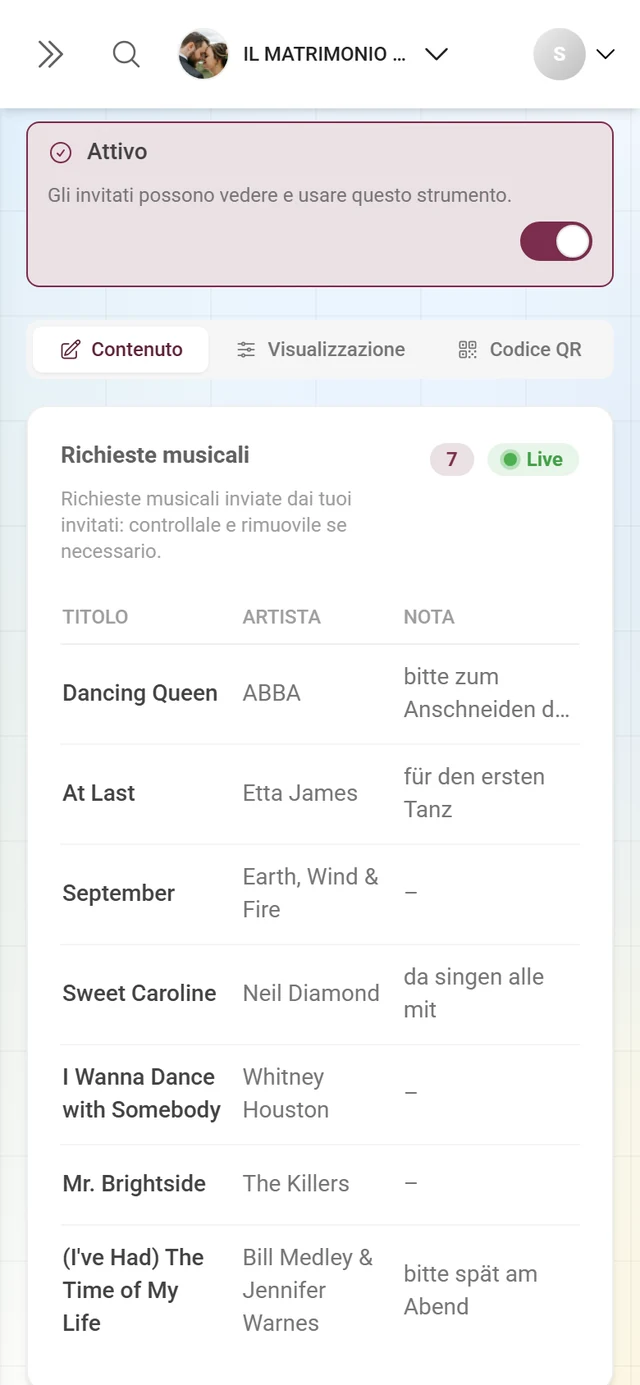
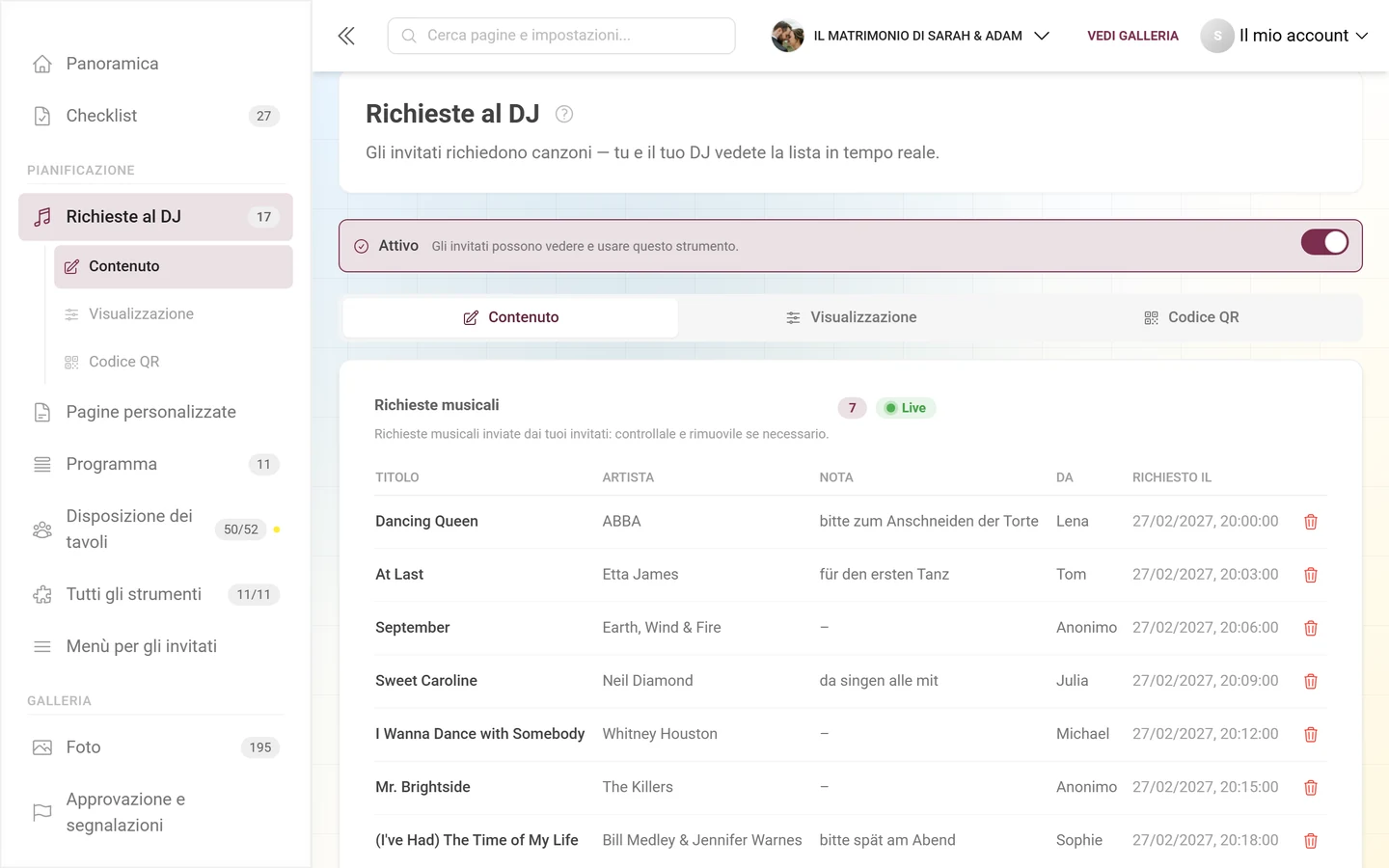
Sezione intitolata “Chi vede la tua richiesta”Dall’organizzatore le richieste arrivano in una tabella — con Titolo, Artista, Nota, la colonna Da e il momento della richiesta (Richiesto il).
- Subito. Le nuove richieste compaiono da lui nel momento in cui le invii, finché ha la vista aperta. Non deve ricaricare la pagina.
- Con o senza nome. Nella colonna Da compare, per gli invitati che hanno effettuato l’accesso, il soprannome della galleria, per tutti gli altri ciò che hanno scritto nel campo Il tuo nome (facoltativo). Se è rimasto vuoto, lì compare Anonimo.
- Il nome viene congelato. Se in seguito cambi il tuo soprannome, sulla richiesta già inviata resta il vecchio nome.
Risoluzione dei problemi
Sezione intitolata “Risoluzione dei problemi”Non trovo le richieste musicali. Allora l’organizzatore non ha attivato lo strumento o non ha consentito una voce nella barra degli strumenti. Chiedigli il link diretto o il codice QR.
Il pulsante Invia richiesta resta grigio. O il campo Titolo della canzone è ancora vuoto, oppure il tuo contingente è esaurito. Se sopra il pulsante c’è un testo di avviso, è il contingente; se lì non c’è nulla, manca il titolo.
Ricevo un messaggio di errore all’invio. Di solito il motivo è uno dei due: hai già richiesto proprio questa canzone, oppure hai raggiunto il tuo limite. Ritira una vecchia richiesta, se ti serve spazio.
La sezione Le tue richieste manca. Compare solo dopo che hai inviato almeno una richiesta — e solo sul dispositivo con cui l’hai inviata, finché non hai effettuato l’accesso.
Le mie richieste sono sparite all’improvviso. Probabilmente sei su un altro dispositivo o in una finestra privata, oppure il browser ha svuotato la sua memoria. Dal DJ le richieste restano comunque nell’elenco.
La mia canzone verrà suonata di sicuro? No. Lo strumento raccoglie le richieste e le sottopone al DJ — da solo non riproduce nulla. Cosa viene davvero suonato lo decide il DJ.
Mi serve un account? No, puoi fare richieste anche senza. Accedere ha però un vantaggio: le tue richieste sono allora legate all’account invece che al dispositivo, le vedi ovunque e puoi ritirarle ovunque.
Pagine correlate
Sezione intitolata “Pagine correlate”- Per gli organizzatori: Richieste al DJ — attivare la lista delle richieste e seguirla dal vivo.