Codici sconto e pagamenti
Un codice sconto è l’alternativa al tuo link di referral, non un’aggiunta. Il sottotitolo della pagina Codici sconto lo riassume bene: se il tuo cliente usa un codice sconto, ricevi una commissione fissa invece della percentuale del tuo livello.
I due slot per i codici
Sezione intitolata “I due slot per i codici”Hai esattamente due slot. Il codice viene generato automaticamente; l’avviso accanto al pulsante dice: «Generiamo il codice automaticamente (in base al tuo codice di segnalazione).»
| Strumento | Il cliente risparmia | La tua commissione |
|---|---|---|
| Link di referral (nessun codice) | — | Percentuale del livello (20 / 25 / 30 %) |
| Codice sconto del 10 % | 10 % | 15 % |
| Codice sconto del 15 % | 15 % | 10 % |
Più sconto concedi, meno commissione ti resta. La scheda di ogni slot lo dice chiaramente: Il cliente risparmia il 10 %, tu ricevi il 15 % di commissione.
-
Nella barra laterale apri Codici sconto.
-
Sulla scheda desiderata clicca Crea codice del 10 % o Crea codice del 15 %. Il codice compare subito in grande sulla scheda.
-
Con Copia lo copi negli appunti (conferma: Codice copiato).
-
Se vuoi ritirare un codice, clicca Disattiva codice. La richiesta di conferma dice: «Vuoi davvero disattivare questo codice? I clienti non potranno più usarlo.» Dopo puoi occupare di nuovo lo slot.
Se con il supporto hai concordato percentuali individuali, sopra le schede compare Percentuale di commissione individuale sui codici del 10% o Percentuale di commissione individuale sui codici del 15% con il relativo valore.
Seguire gli utilizzi
Sezione intitolata “Seguire gli utilizzi”Ogni scheda codice mostra tre numeri:
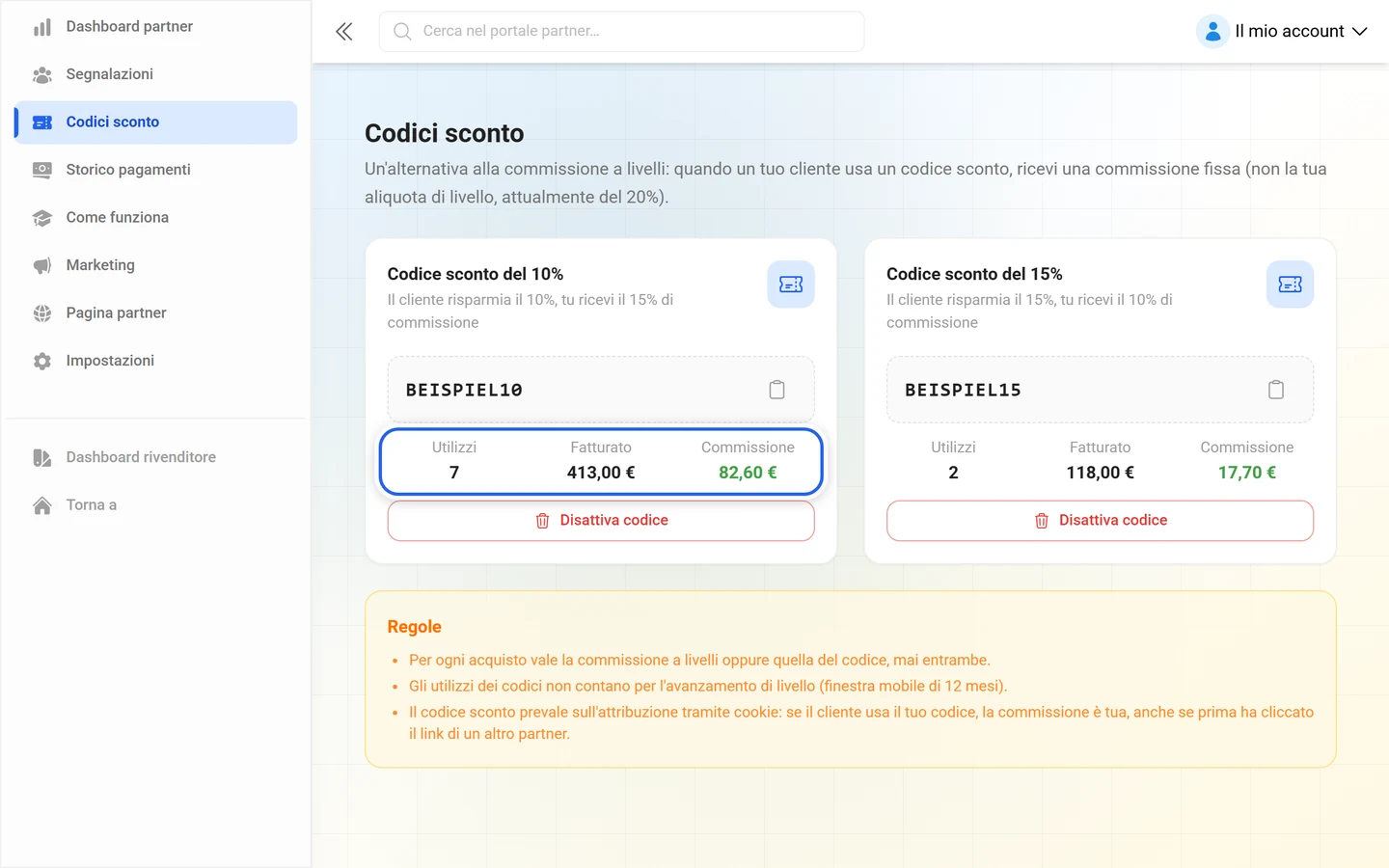
- Utilizzi — quante volte il codice è stato usato all’acquisto.
- Fatturato — il fatturato lordo generato.
- Commissione — la parte che è arrivata a te.
Nell’elenco Referral riconosci gli acquisti con codice dalla fonte Codice al checkout. Nella colonna della commissione compare allora Codice con la percentuale applicata; per gli acquisti tramite link compare Livello con la percentuale del tuo livello.
Il riquadro Regole sotto le schede elenca tre punti:
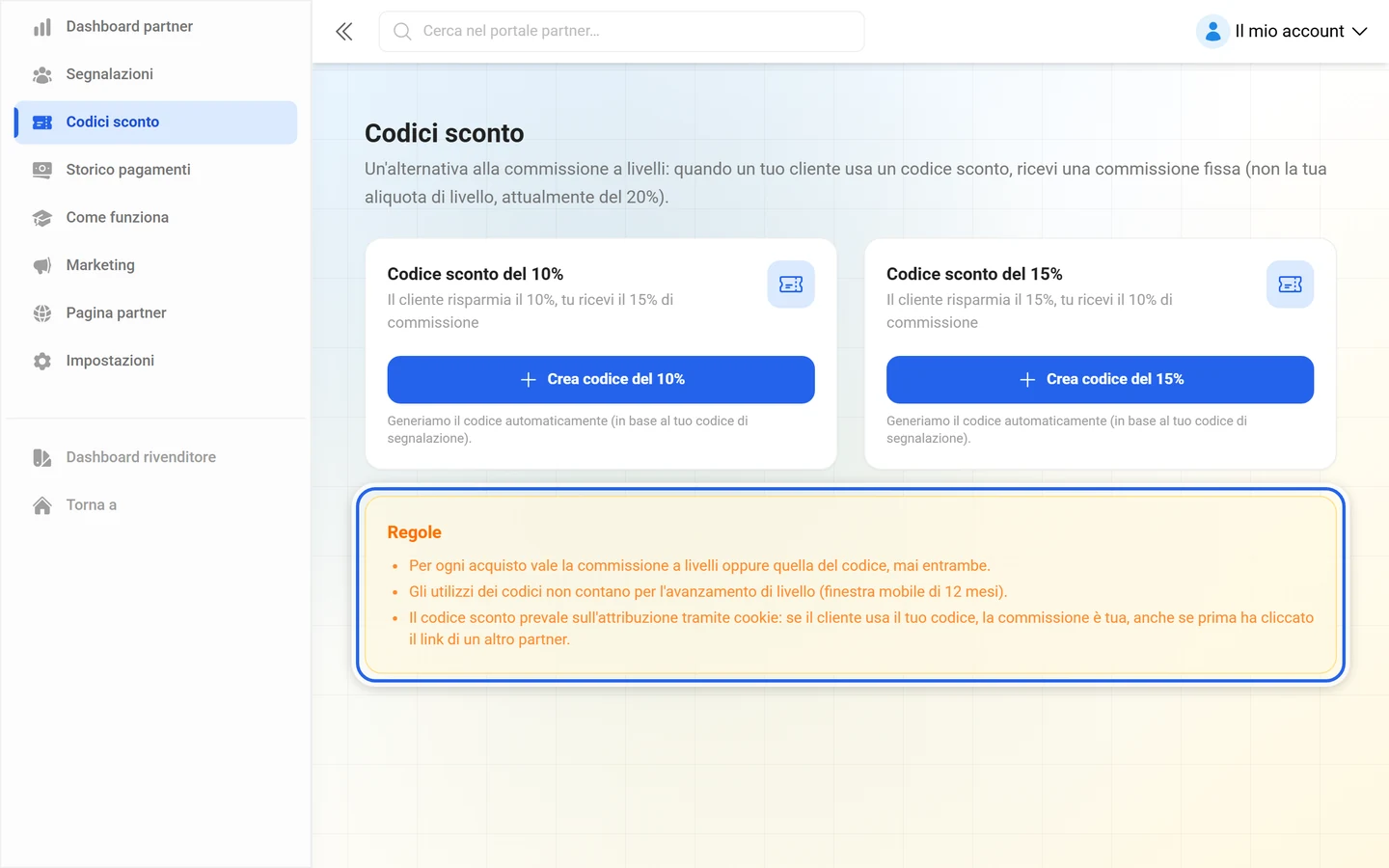
- Per ogni acquisto vale la commissione a livelli oppure quella del codice, mai entrambe.
- Gli utilizzi dei codici non contano per l’avanzamento di livello (finestra mobile di 12 mesi). Una vendita con codice non ti avvicina quindi ad Argento o Oro.
- Il codice sconto prevale sull’attribuzione tramite cookie: se il cliente usa il tuo codice, la commissione è tua, anche se prima ha cliccato il link di un altro partner.
È il rovescio della regola dell’ultimo clic descritta in Iniziare come affiliato: la commissione va all’ultimo link di referral o codice sconto usato prima dell’acquisto, e un codice utilizzato è l’ultimo contatto più forte.
Quando il link, quando il codice?
Sezione intitolata “Quando il link, quando il codice?”- Usa il tuo link quando… «…il cliente è già convinto. Così mantieni l’intera commissione del tuo livello (fino al 30 %) e non concedi sconti.»
- Usa un codice sconto quando… «…il cliente esita sul prezzo. Uno sconto del 10 % o del 15 % può chiudere la trattativa: rinunci a un po’ di commissione in cambio di un tasso di conversione più alto.»
Dalla vendita al conto
Sezione intitolata “Dalla vendita al conto”Il percorso di una commissione ha quattro tappe:
- Periodo di blocco di 30 giorni — «Le commissioni vengono sbloccate 30 giorni dopo l’acquisto: questo copre il periodo di rimborso e di recesso. Le vendite rimborsate non generano commissioni.»
- Pagamento minimo di 50 € — gli importi approvati vengono pagati ogni mese a partire da 50 €. Gli importi inferiori passano al mese successivo. Se il programma termina, ogni saldo residuo viene pagato senza soglia.
- Wise con quattro metodi di pagamento — SEPA (EUR), UK Local (GBP), US ACH (USD) o SWIFT in tutto il mondo. Wise converte al tasso medio di mercato.
- Fatturazione tramite autofattura — ogni mese Photogala emette un’autofattura a tuo nome. Se i tuoi dati fiscali sono incompleti, i pagamenti vengono sospesi.
Stato delle commissioni
Sezione intitolata “Stato delle commissioni”Nella colonna Stato del pagamento vedi a che punto si trova una singola commissione:
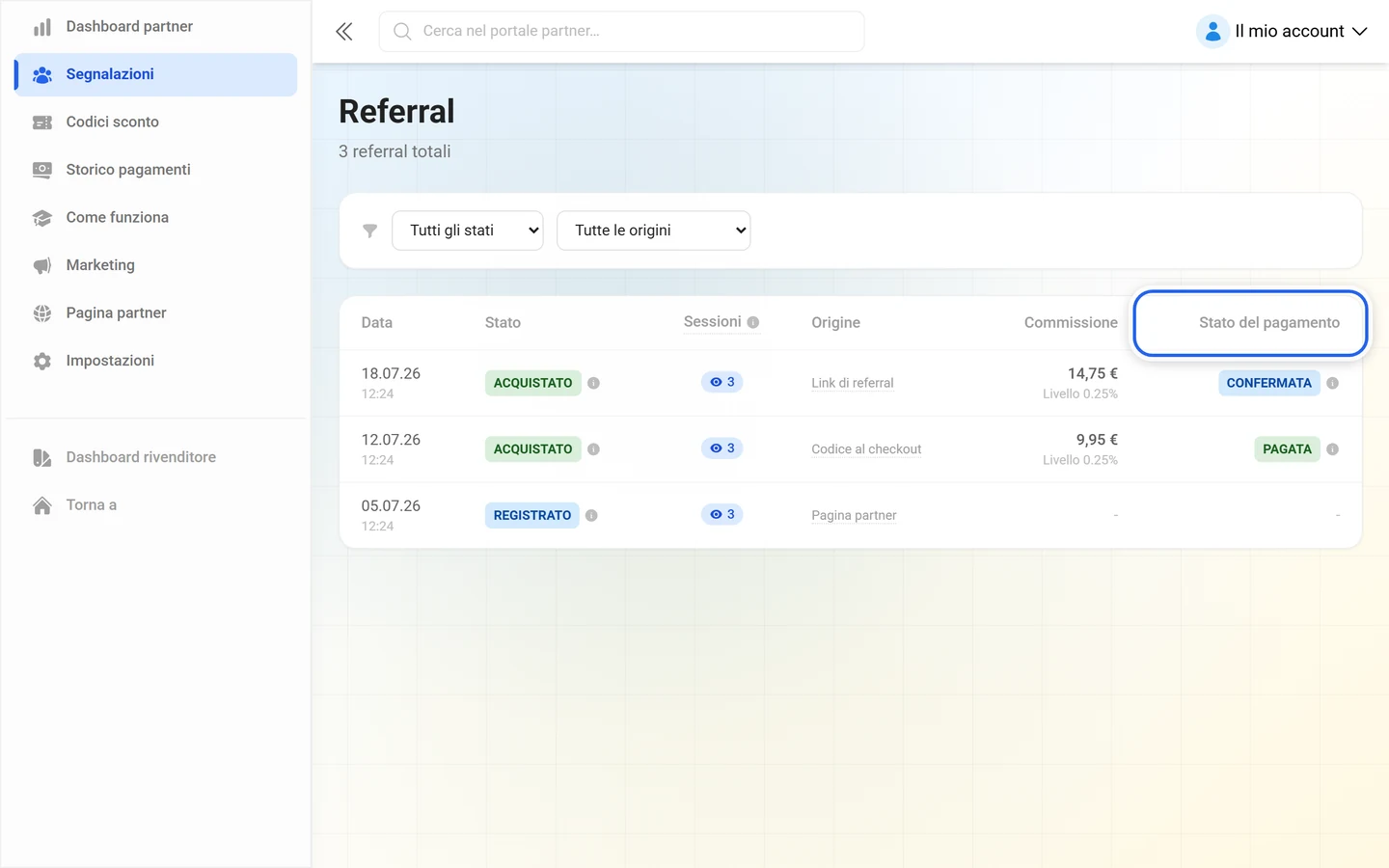
- In attesa di liquidazione — pagamento ricevuto, mancano ancora i dati di liquidazione definitivi. L’importo è una stima e viene aggiornato automaticamente.
- In attesa — la commissione è ancora in verifica (periodo di attesa).
- Confermata — nessun recesso, la commissione è acquisita.
- Approvata — pronta per il pagamento al prossimo ciclo.
- Pagata — bonificata.
- Stornata — annullata a causa di un rimborso.
- Decaduta — ad esempio in caso di account bloccato.
Storico pagamenti
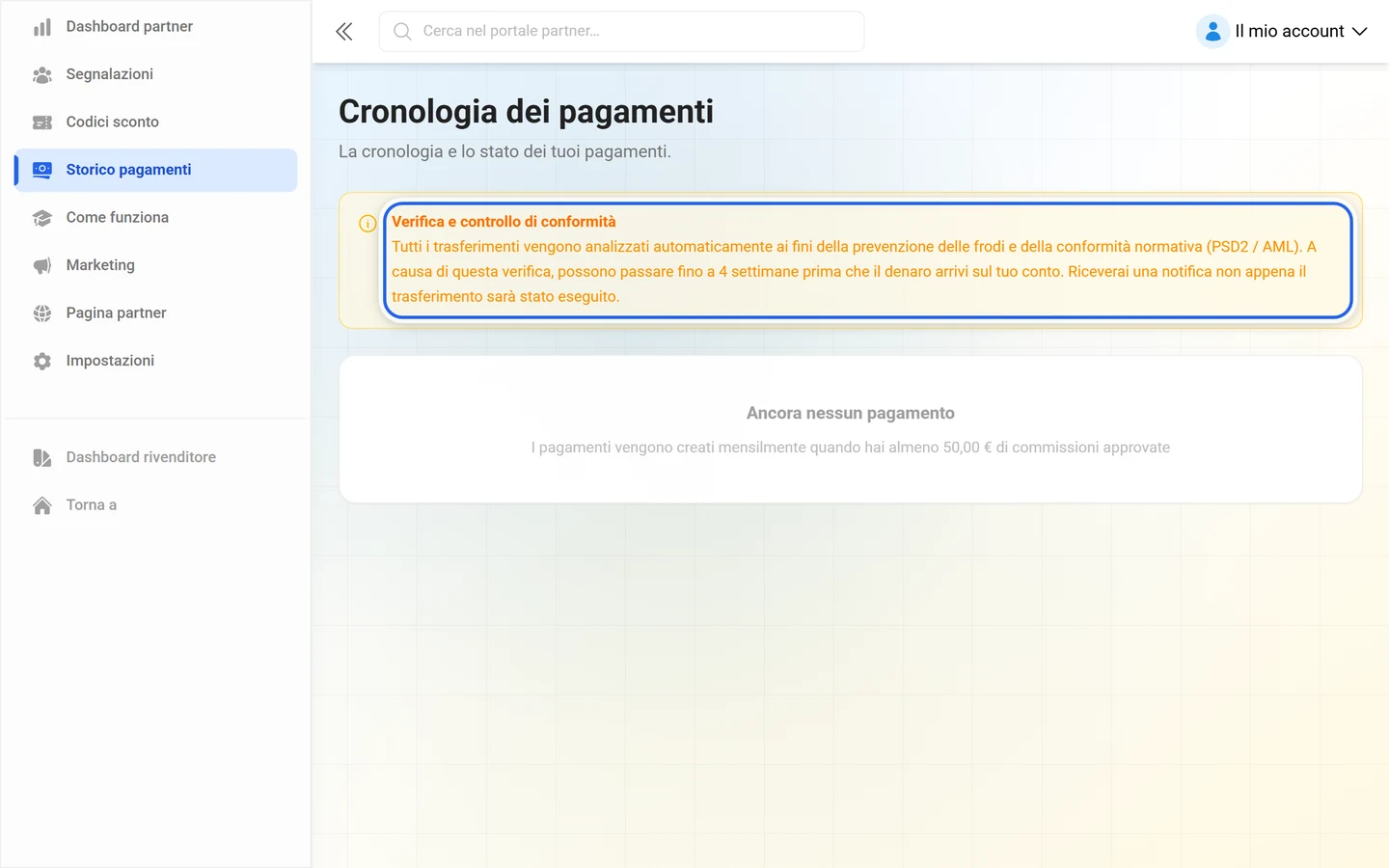
Sezione intitolata “Storico pagamenti”In Storico pagamenti ogni pagamento compare con Data, Lordo, Recupero, Netto, Stato e Riferimento. Lo stato è In attesa, In elaborazione, Completato o Non riuscito. Se non c’è ancora nulla, compare Ancora nessun pagamento con l’indicazione che i pagamenti vengono creati ogni mese a partire da 50 € di commissioni approvate.
Impostazioni di pagamento e dati fiscali
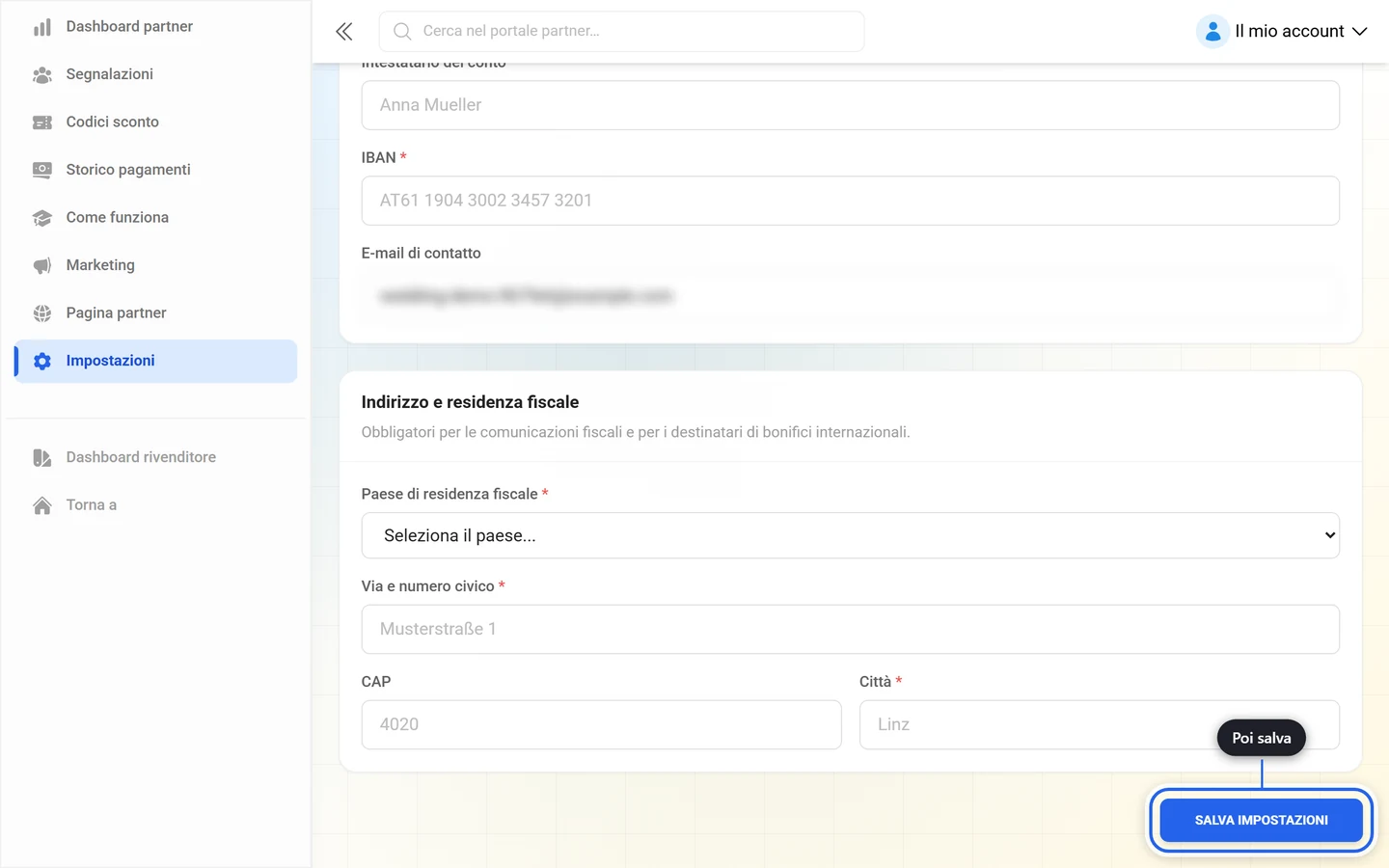
Sezione intitolata “Impostazioni di pagamento e dati fiscali”In Impostazioni trovi tutto ciò che serve per il bonifico. In alto un banner mostra Impostazioni di pagamento incomplete oppure Impostazioni di pagamento complete: sei pronto a ricevere i pagamenti.
Metodo di pagamento
Sezione intitolata “Metodo di pagamento”Nella sezione Metodo di pagamento scegli in Ricevi i pagamenti tramite una delle quattro varianti:
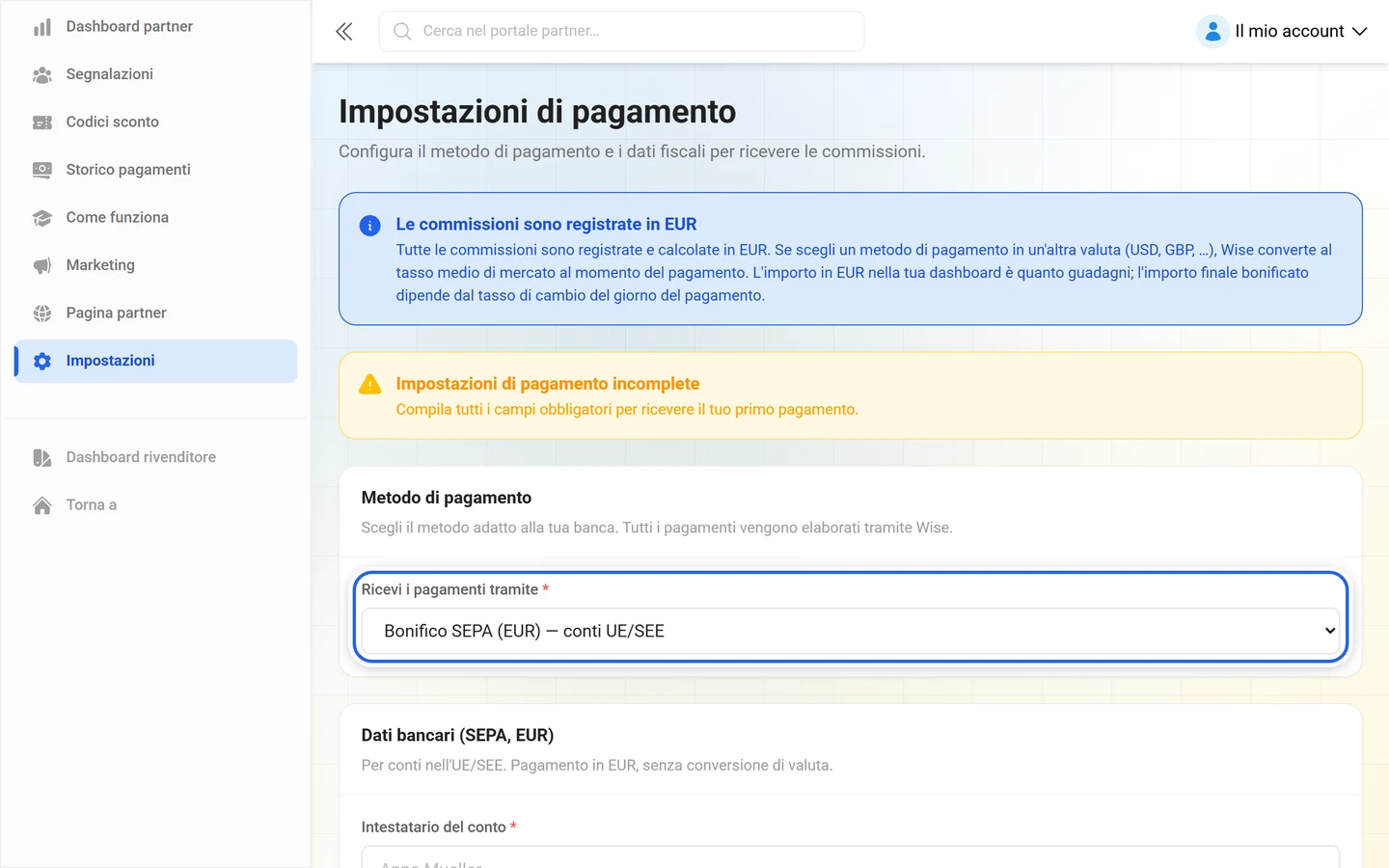
- Bonifico SEPA (EUR) — conti UE/SEE — pagamento in EUR, senza conversione di valuta. Campo: IBAN.
- Bonifico nazionale UK (GBP) — conti nel Regno Unito — Sort code (6 cifre) e Numero di conto (6–8 cifre).
- Bonifico ACH USA (USD) — conti negli Stati Uniti — Routing number (ABA) (9 cifre), Numero di conto e Tipo di conto (Conto corrente (Checking) o Conto di risparmio (Savings)).
- Bonifico internazionale SWIFT — in tutto il mondo — Codice BIC / SWIFT (8 o 11 caratteri), Numero di conto / IBAN e la Valuta di ricezione desiderata.
A questi si aggiungono Intestatario del conto ed E-mail di contatto.
Indirizzo e residenza fiscale
Sezione intitolata “Indirizzo e residenza fiscale”La seconda sezione è obbligatoria per le comunicazioni fiscali e i bonifici internazionali:
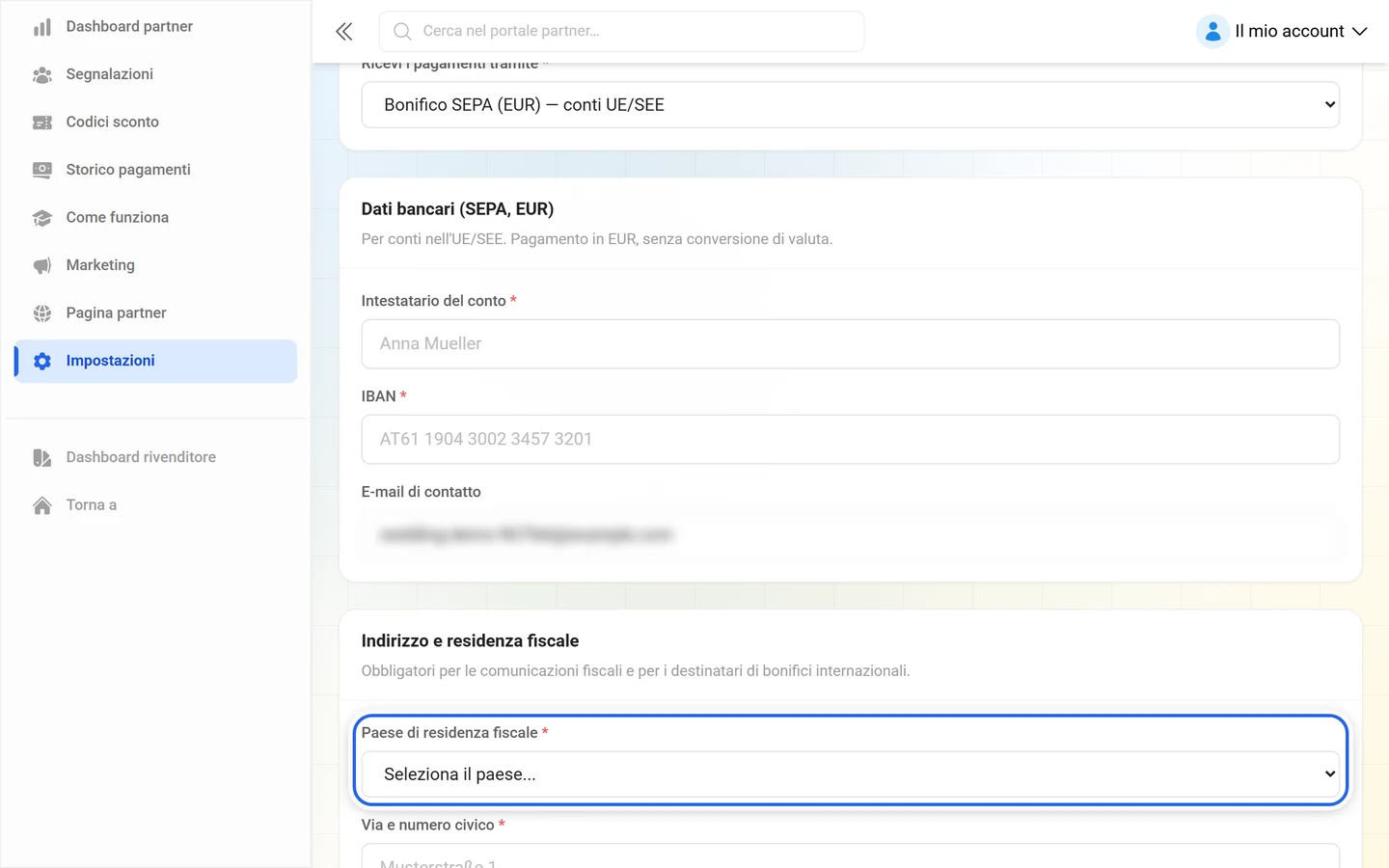
- Paese di residenza fiscale
- Via e numero civico, CAP, Città
- Stato / Provincia — come codice di 2 lettere (ad es. CA, NY, TX per gli Stati Uniti; ON, QC per il Canada). Wise lo richiede per alcuni paesi.
- Data di nascita — obbligatoria per la comunicazione fiscale austriaca (§109a EStG).
Con Salva impostazioni confermi i dati.
Risoluzione dei problemi
Sezione intitolata “Risoluzione dei problemi”- Non arriva nessun pagamento. Controlla prima la soglia: il pagamento avviene solo a partire da 50 € di commissioni approvate. Poi le impostazioni: se mancano indirizzo, paese o (se applicabile) la partita IVA, i pagamenti vengono sospesi. Le commissioni guadagnate non vanno perse, restano in attesa.
- Il banner Impostazioni di pagamento incomplete non scompare. Manca un campo obbligatorio del metodo scelto. Il metodo determina quali campi bancari sono richiesti.
- Un pagamento risulta Non riuscito. In quel caso compare l’avviso Pagamento non riuscito con l’importo e il pulsante Controlla impostazioni: di solito un dato bancario non è corretto.
- L’importo bonificato è diverso da quello nella dashboard. Con i metodi non in EUR la differenza nasce dal tasso di cambio del giorno del pagamento.
- La mia vendita con codice non mi ha avvicinato a Oro. Gli utilizzi dei codici volutamente non contano per l’avanzamento di livello.
- Ho ricevuto solo la percentuale del codice, anche se il cliente è arrivato dal mio link. Se all’acquisto viene usato un codice sconto, vale la percentuale fissa del codice; la percentuale del livello non si applica a quella vendita.
- Il codice sconto non funziona più. I codici disattivati non si possono più usare. Creane uno nuovo nello stesso slot.
Pagine correlate
Sezione intitolata “Pagine correlate”- Iniziare come affiliato — registrazione, link di referral, livelli e attribuzione
- Nozioni di base per rivenditori — crediti, link di configurazione e marchio proprio
- Configurare marchio e dominio — testi legali e dati aziendali del marchio
- Pacchetto & durata — a cosa si riferiscono sconto e commissione