Il tuo profilo
Il tuo profilo è la tua area personale nella galleria. Qui trovi il tuo nome e la tua immagine, le tue statistiche, i tuoi riconoscimenti, l’avanzamento delle sfide e le foto che hai caricato o che ti piacciono: tutto in un unico posto. Questa pagina ti mostra passo per passo come usare ogni parte del tuo profilo.
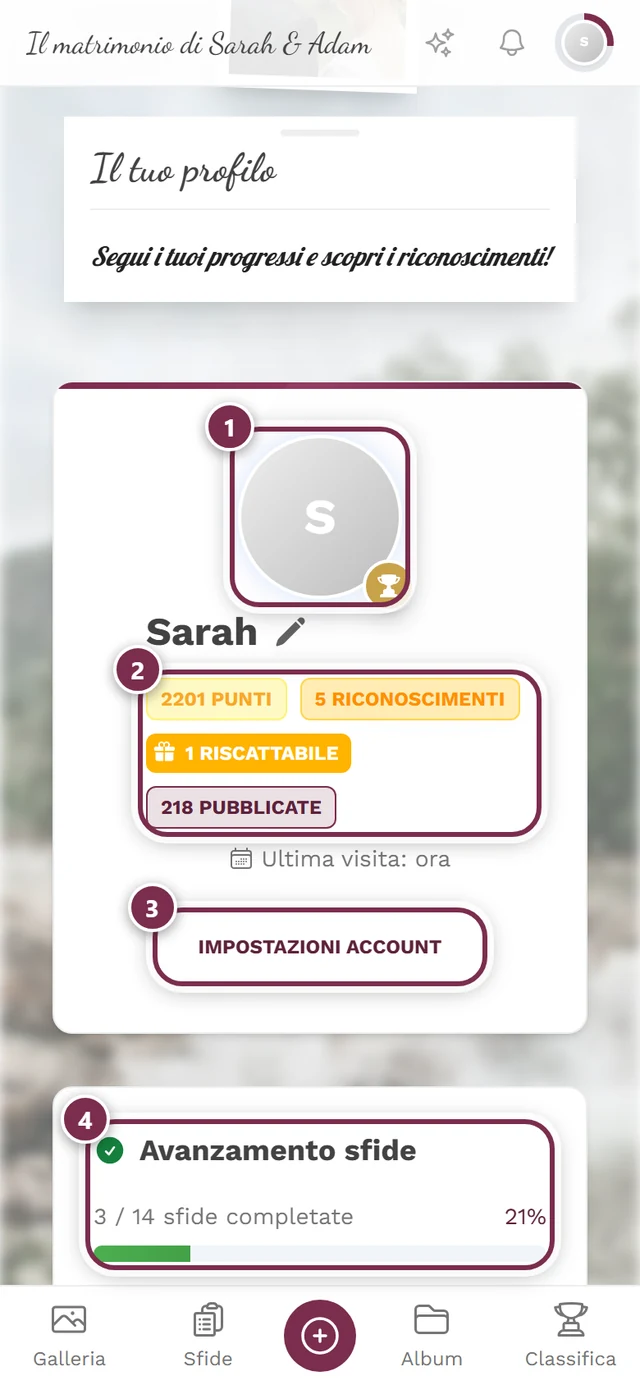
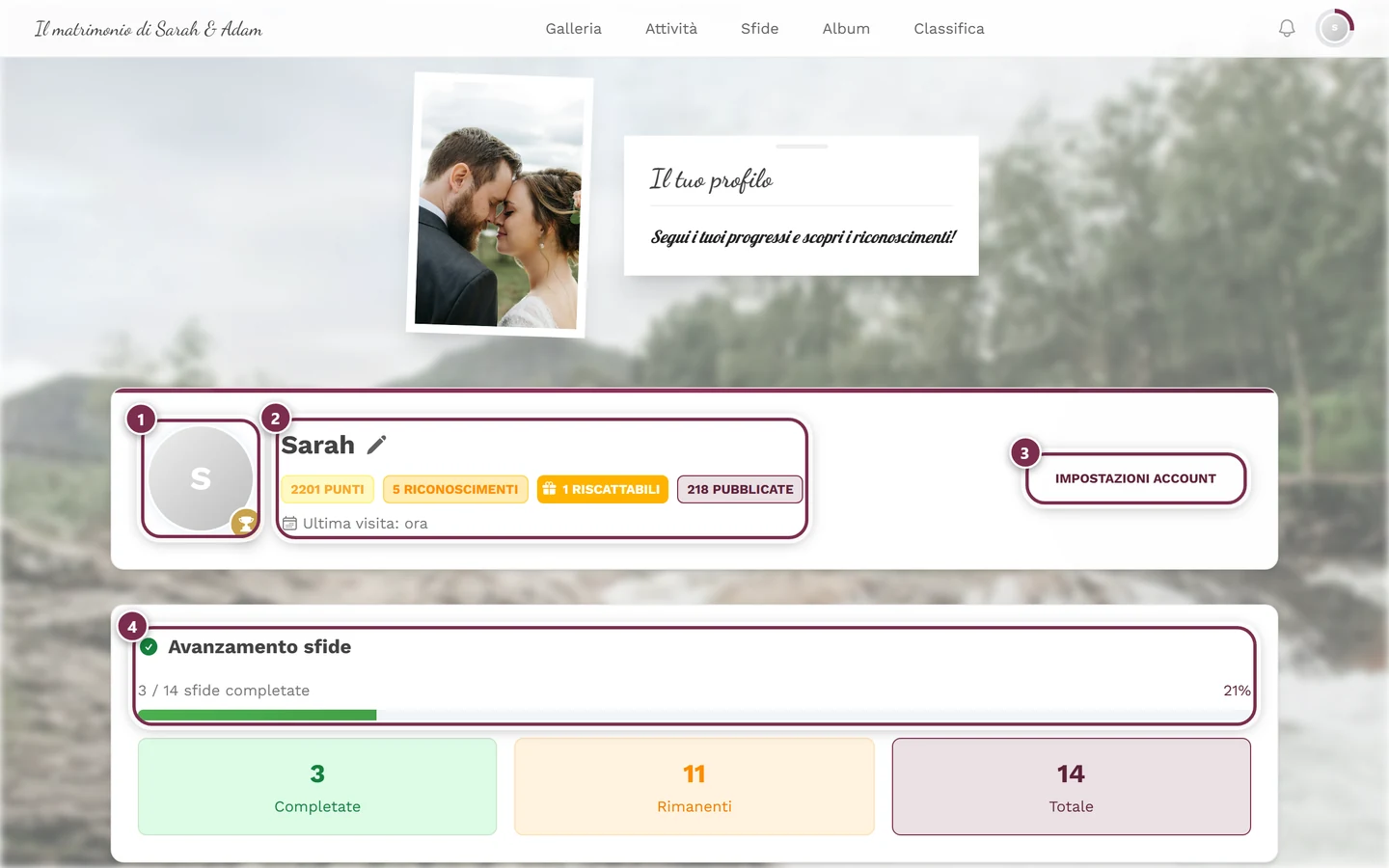
Come arrivare al tuo profilo
Sezione intitolata “Come arrivare al tuo profilo”Ci sono due modi:
-
Dalla navigazione. Sul telefono tocchi Profilo nella barra inferiore. Sul computer fai clic in alto a destra sul tuo avatar (la tua immagine del profilo).
-
Dal menu del profilo. Fai clic sul tuo avatar in alto a destra e scegli Il mio profilo.
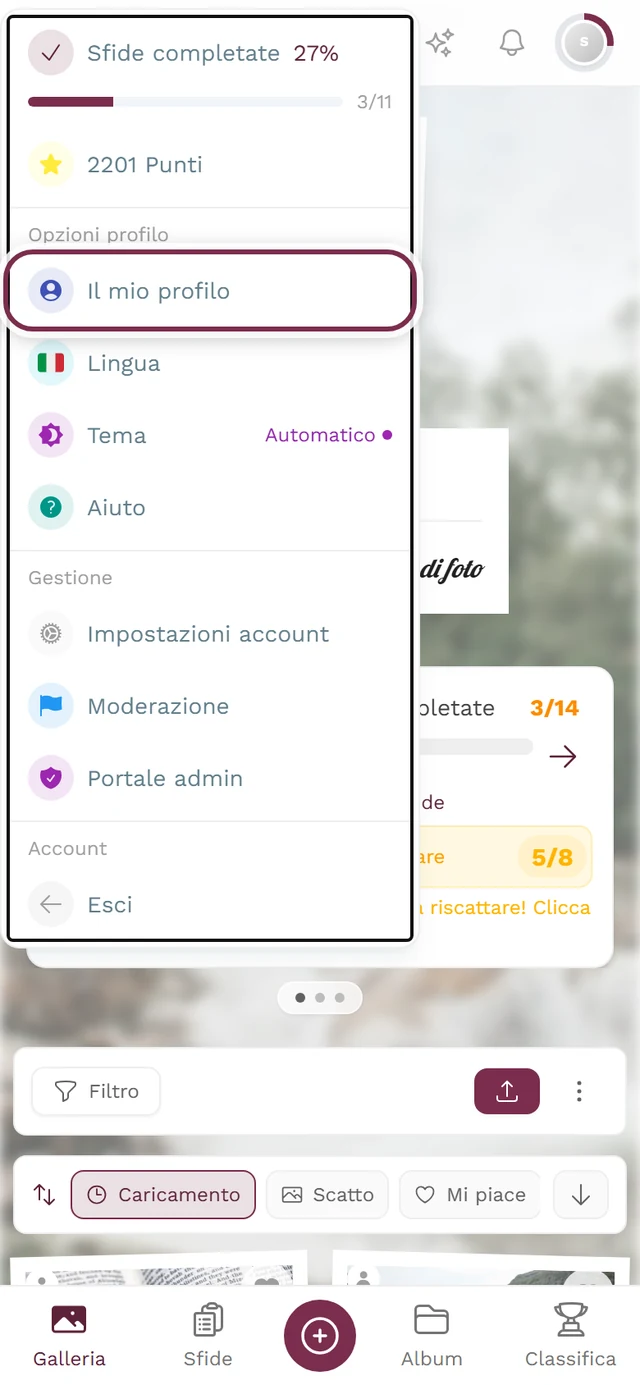
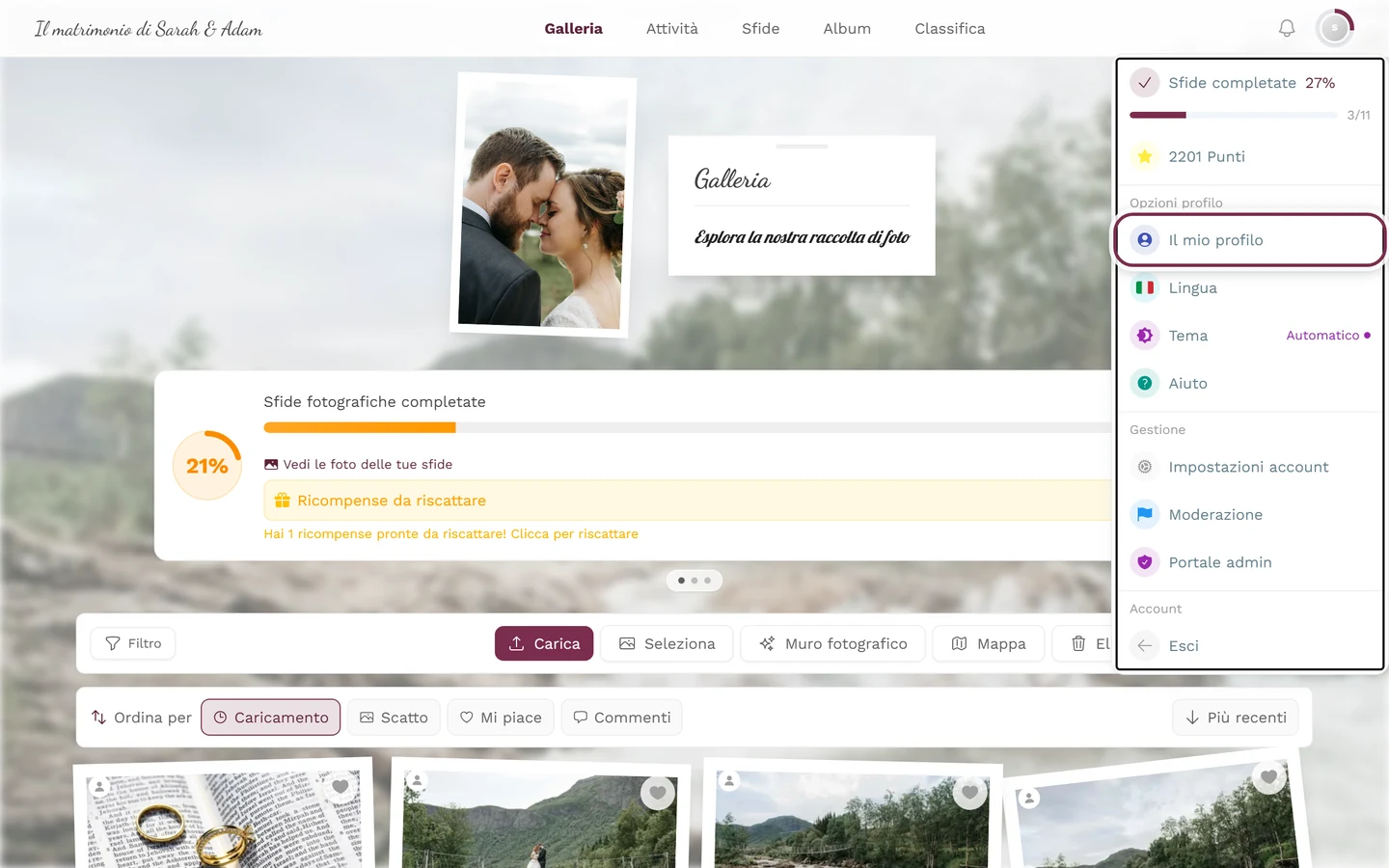
Dall'avatar in alto a destra raggiungi «Il mio profilo» e molte altre opzioni.
Cambiare il soprannome
Sezione intitolata “Cambiare il soprannome”Il tuo soprannome compare accanto a ogni foto che carichi e a ogni commento. Scegli quindi qualcosa che i tuoi amici riconoscano.
-
Apri il tuo profilo e tocca il simbolo della matita accanto al tuo nome (tooltip Modifica il tuo nickname).
-
Nella finestra Modifica soprannome inserisci il nome che desideri nel campo Nuovo soprannome. Il suggerimento dice: «Scegli qualcosa di divertente e originale!»
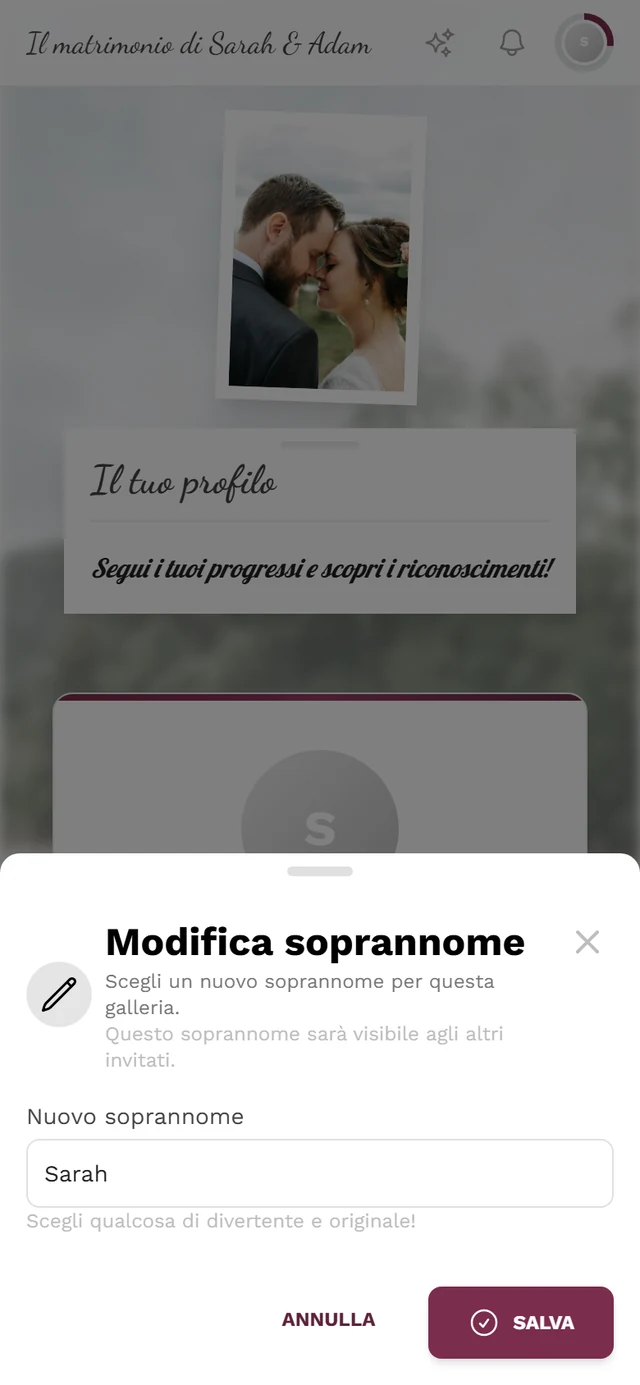
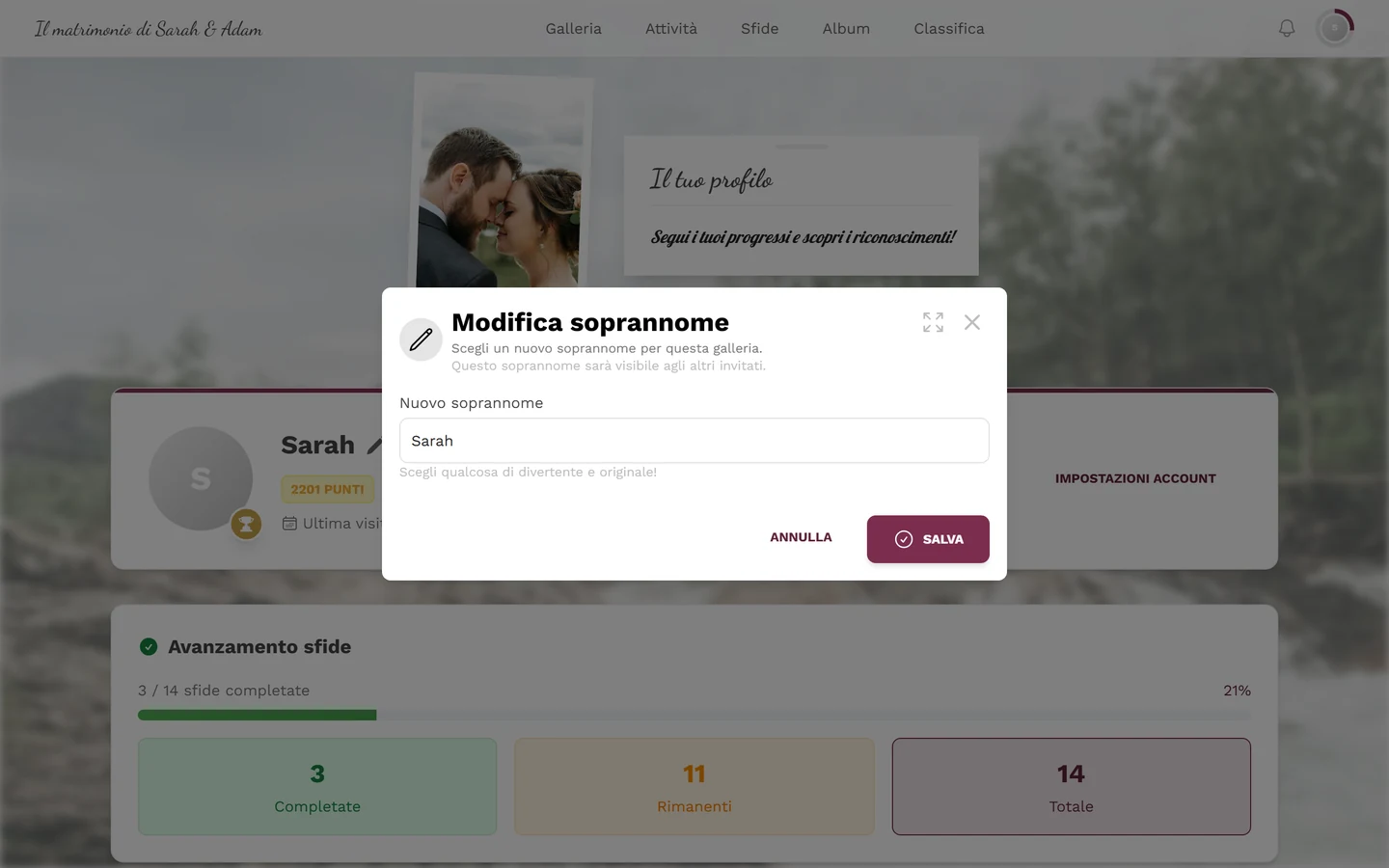
Inserisci il nuovo soprannome e salva. -
Tocca Salva. Con Annulla scarti la modifica.
Caricare, vedere e rimuovere l’immagine del profilo
Sezione intitolata “Caricare, vedere e rimuovere l’immagine del profilo”Un’immagine del profilo tutta tua ti rende più riconoscibile nella galleria.
-
Apri il tuo profilo e passa con il mouse sul tuo avatar (sul computer) oppure toccalo (sul telefono). Compare una sovrapposizione scura con un simbolo della fotocamera e l’etichetta Cambia.
-
Fai clic o tocca e scegli un file immagine. I formati consentiti sono JPEG, PNG, WebP, HEIC e HEIF.
-
Durante il caricamento sopra l’avatar gira un anello di caricamento. Se riesce, compare il messaggio Immagine del profilo aggiornata!.
Appena c’è un’immagine, si aggiungono altre due opzioni:
- Visualizza: mostra la tua immagine del profilo attuale a grandezza piena.
- Rimuovi immagine: elimina di nuovo l’immagine (messaggio Immagine del profilo rimossa).
Creare un account e salvare i progressi
Sezione intitolata “Creare un account e salvare i progressi”Come invitato ci sei subito, senza alcun accesso. Se vuoi conservare in modo permanente i tuoi caricamenti, punti e riconoscimenti e usarli su più dispositivi, crea un account.
-
Apri il tuo profilo. Come invitato lì vedi il pulsante Registrati con la nota «Salva i tuoi progressi e sincronizzali senza sforzo su tutti i dispositivi.»
-
Segui la procedura di accesso (Google o e-mail). I dettagli sono in Come invitato o con un account.
Le tue statistiche
Sezione intitolata “Le tue statistiche”Il tuo profilo riassume la tua attività in numeri. In alto ci sono brevi chip, ciascuno solo se il valore è maggiore di 0. Sono esattamente quattro:
- X punti: i punti che hai raccolto.
- X riconoscimenti: apre la panoramica dei riconoscimenti sulla scheda Sbloccati.
- X riscattabili: apre la panoramica sulla scheda Riscattabili.
- X pubblicate: porta alla galleria filtrata su di te.
Subito sotto, come riga a sé e non come chip, c’è Ultima visita con il tempo trascorso. Sui profili dei dispositivi accanto al nome in alto si aggiunge il distintivo Dispositivo; lì mancano i chip di punti, riconoscimenti e riscattabili.
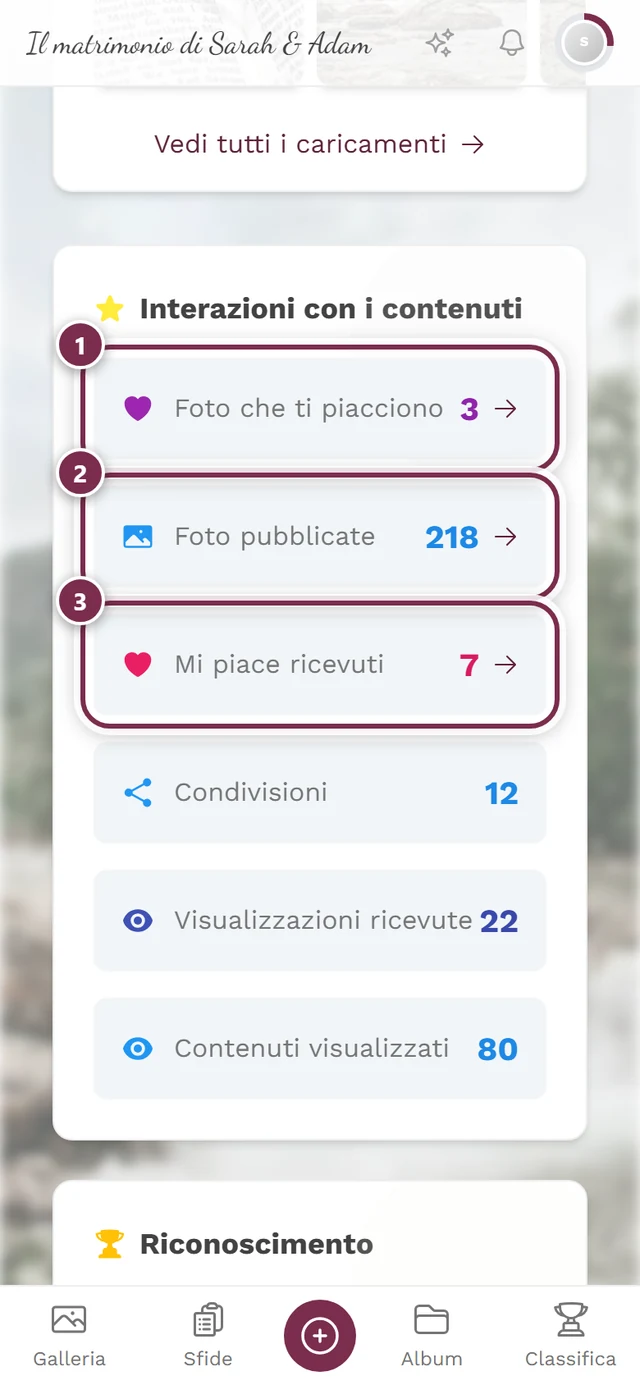
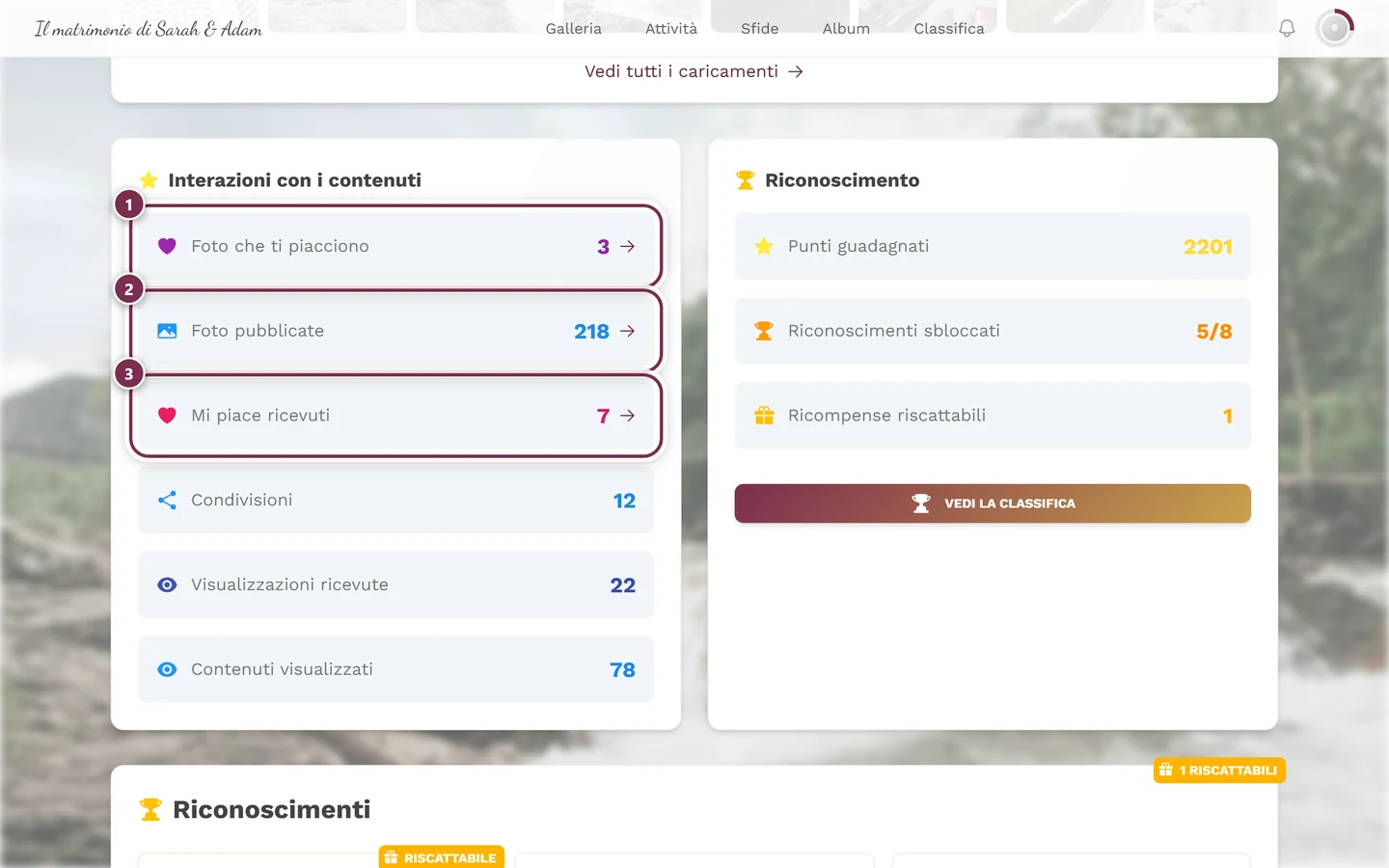
Sotto trovi due schede:
- Interazioni con i contenuti: Foto che ti piacciono, Foto pubblicate, Mi piace ricevuti, Condivisioni, Download, Visualizzazioni ricevute, Contenuti visualizzati, Commenti scritti e Commenti ricevuti. Viene mostrato solo ciò che è maggiore di 0; i valori cliccabili aprono la galleria filtrata.
- Riconoscimento: Punti guadagnati, Riconoscimenti sbloccati (X/Y), Ricompense riscattabili e il pulsante Vedi la classifica.
Avanzamento delle sfide
Sezione intitolata “Avanzamento delle sfide”Se nell’evento ci sono sfide fotografiche attive, il tuo profilo mostra una sezione dedicata.
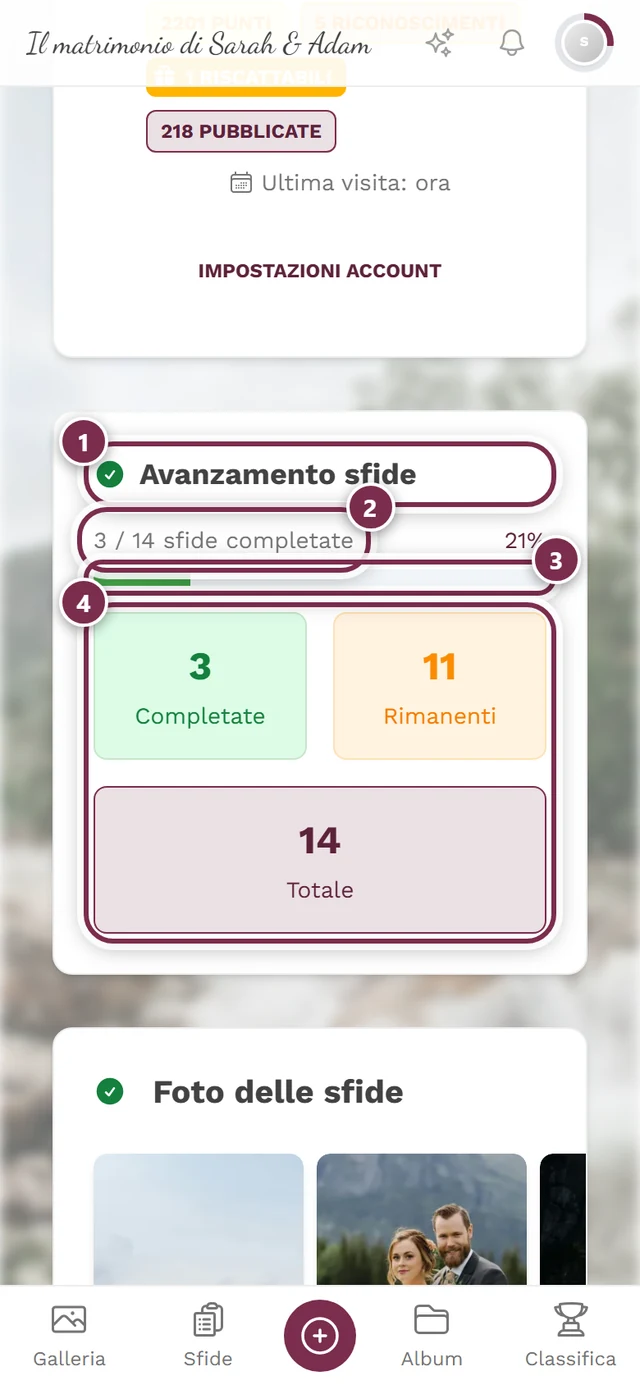
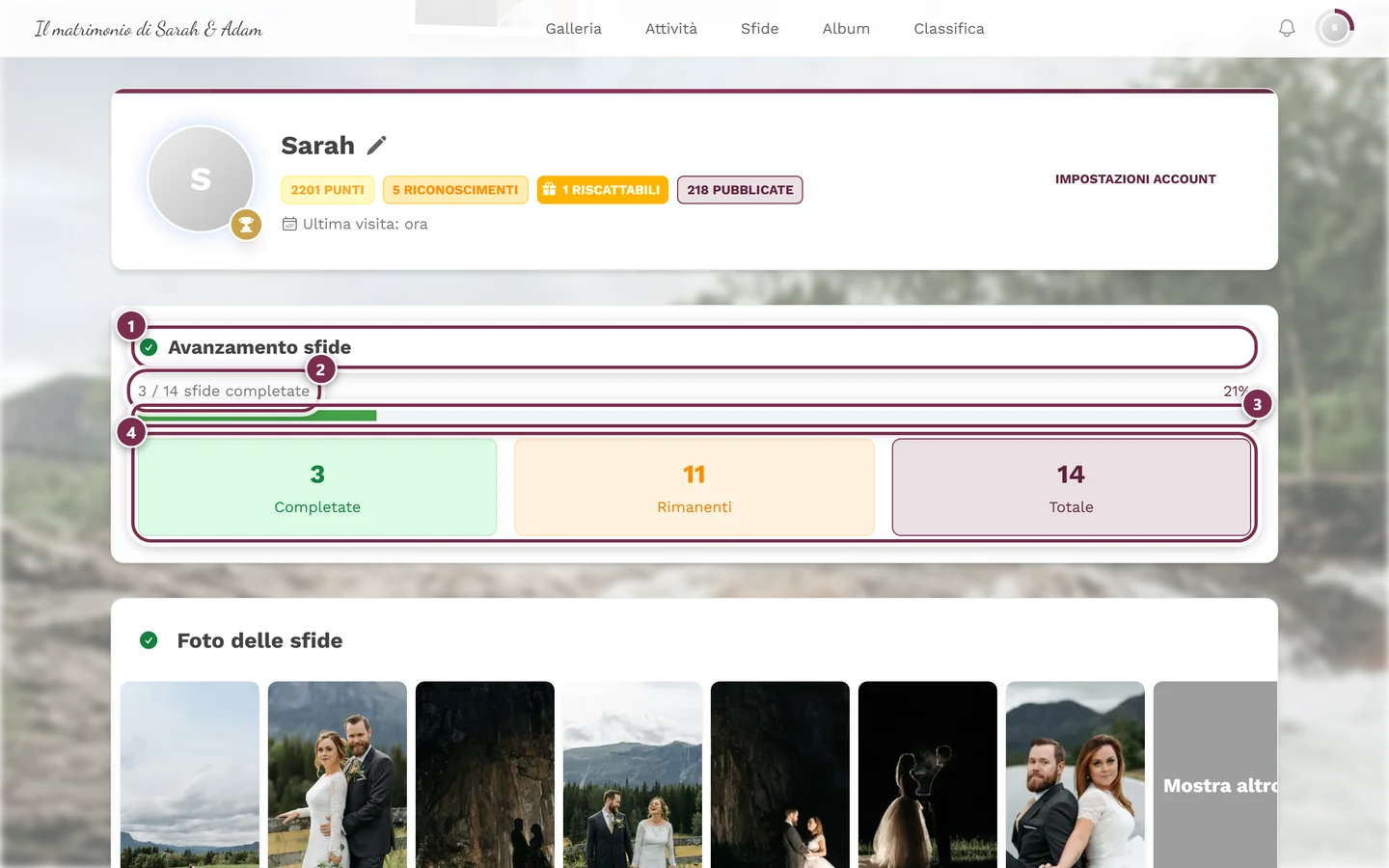
- Una barra di avanzamento mostra a che punto sei; al 100 % il titolo diventa Tutte le sfide completate! (con coriandoli).
- Tre riquadri riassumono tutto: Completate, Rimanenti e Totale. Un quarto, Scadute, si aggiunge solo se ci sono davvero sfide scadute. Ogni riquadro è un pulsante e apre la finestra dello stato delle sfide sulla scheda corrispondente (completate / scadute / aperte / tutte).
- Appena hai completato almeno una sfida, subito sotto compare la tua galleria Foto delle sfide.
Di più sulle sfide stesse in Completare le sfide.
I tuoi caricamenti e le foto che ti piacciono
Sezione intitolata “I tuoi caricamenti e le foto che ti piacciono”Più in basso il tuo profilo raccoglie le tue immagini:
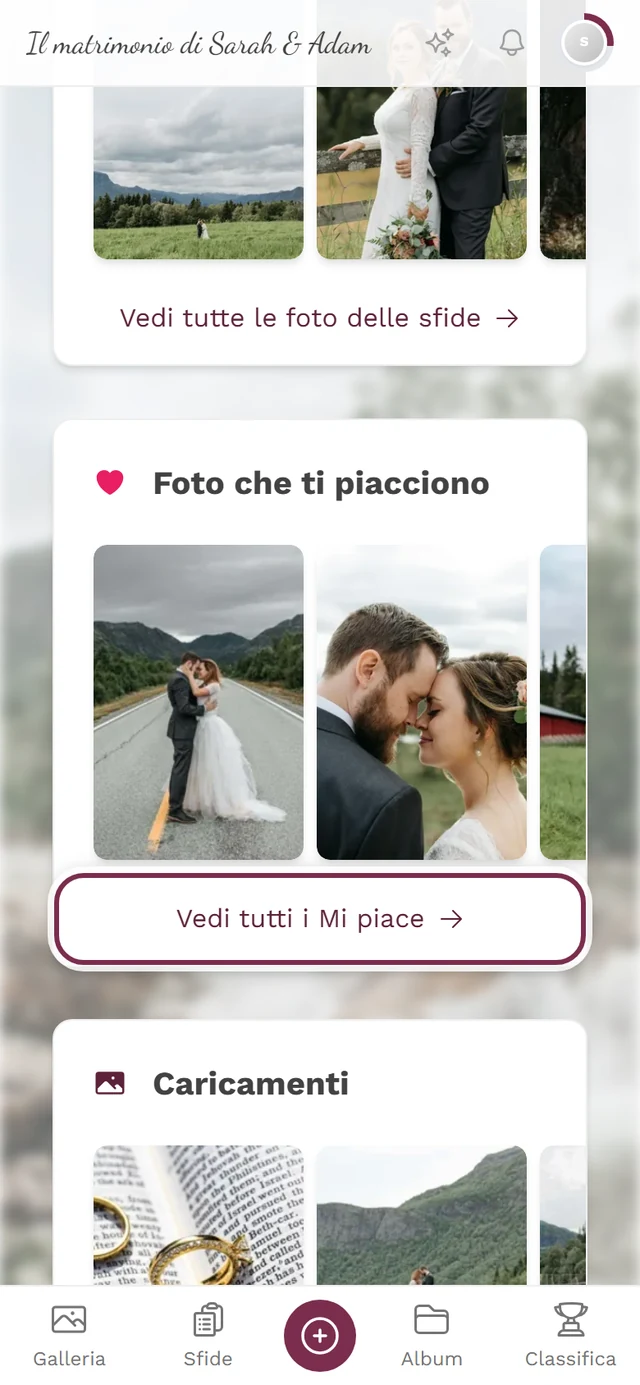
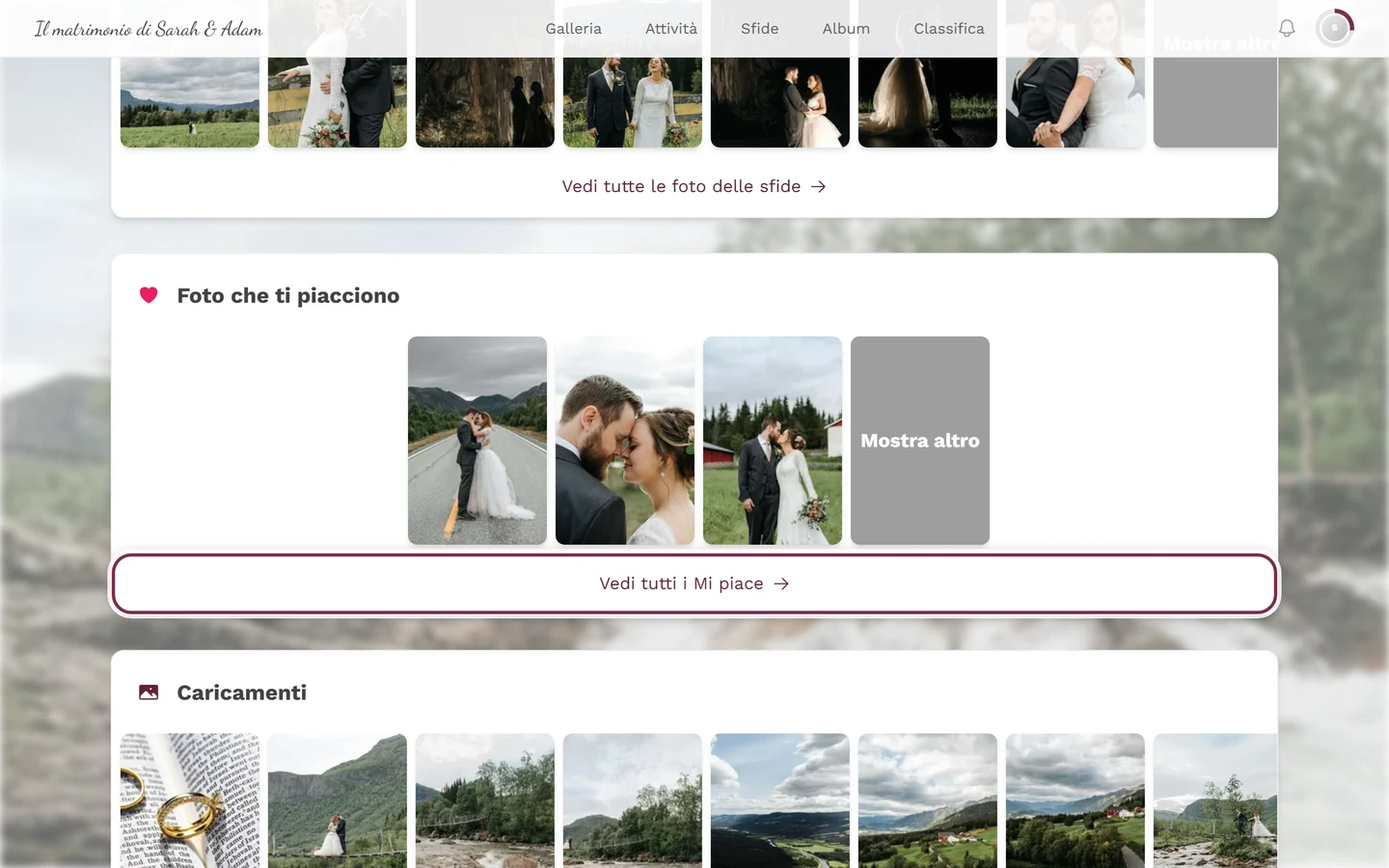
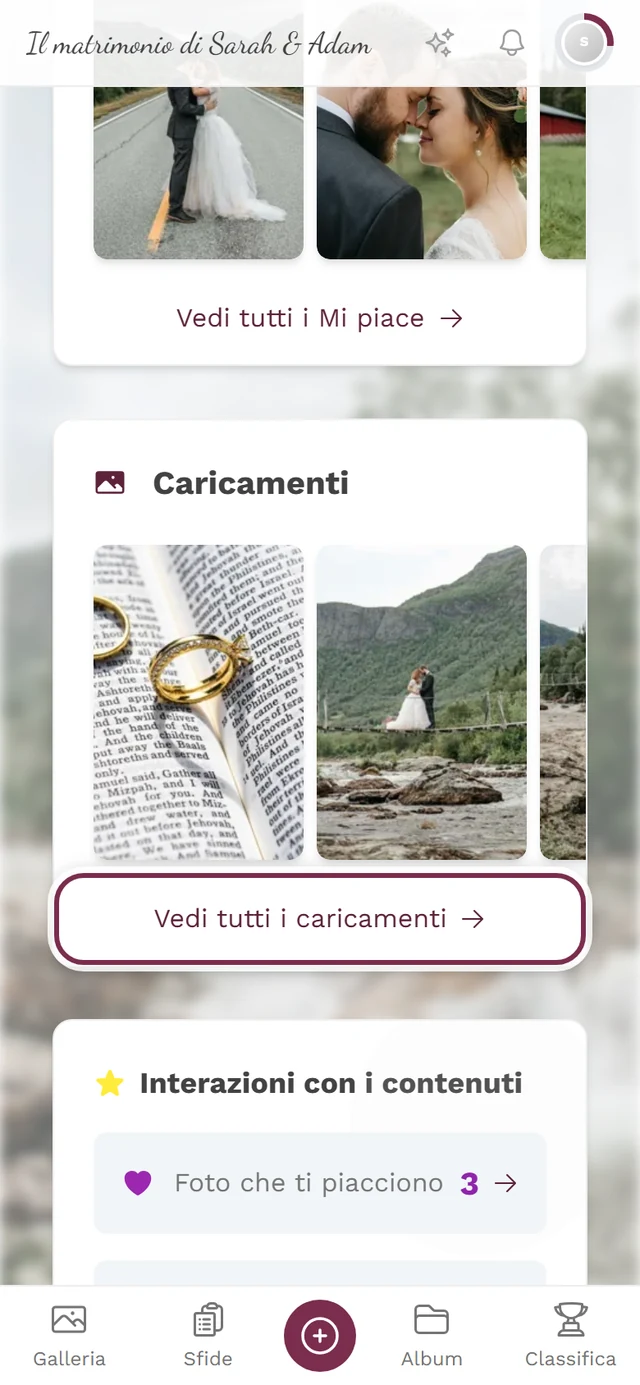
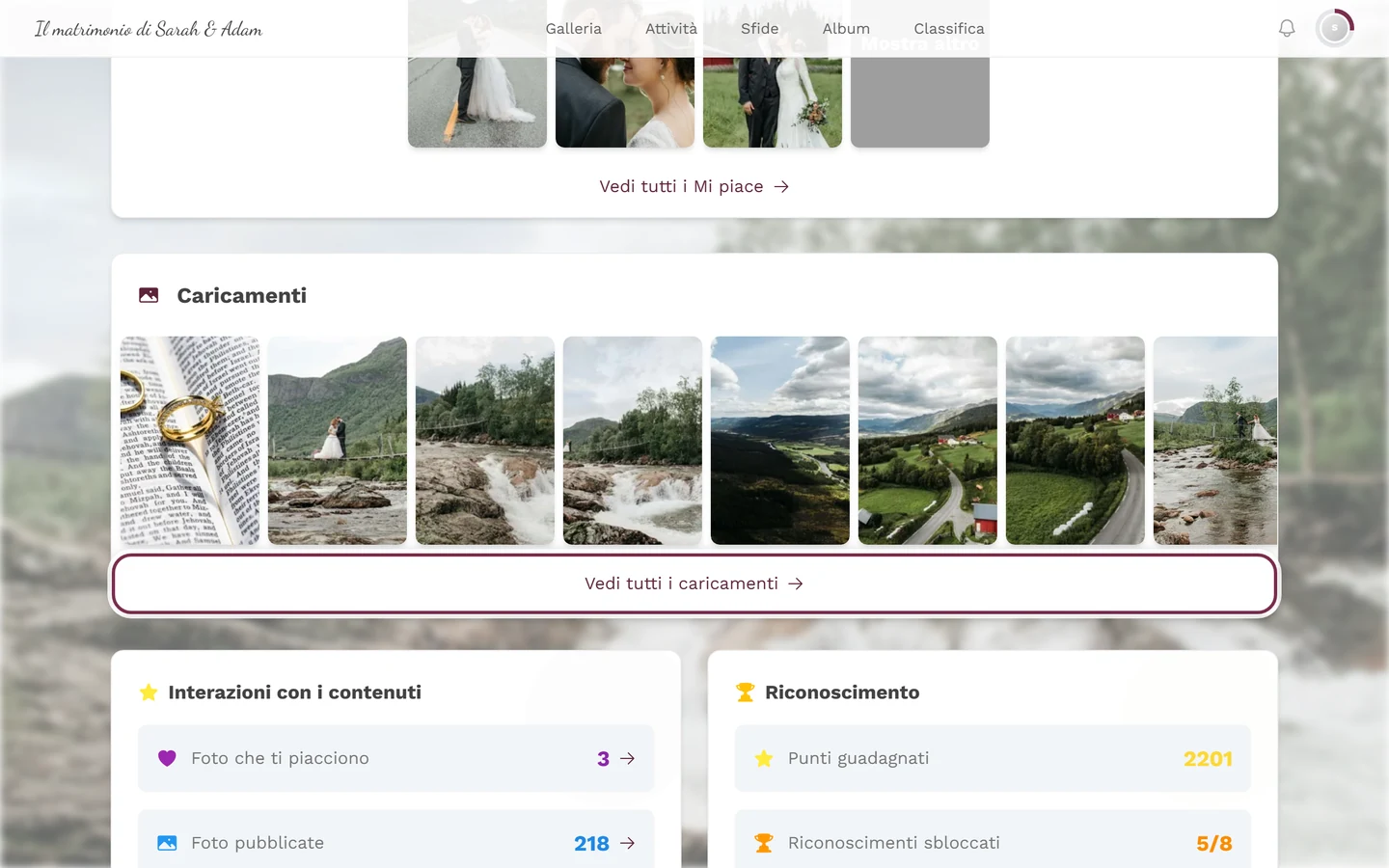
- Foto che ti piacciono: compare se i Mi piace sono consentiti e hai messo Mi piace ad almeno una foto.
- Caricamenti: compare se nell’evento è consentito caricare e hai già caricato immagini. Con Vedi tutti i caricamenti passi alla galleria filtrata sui tuoi caricamenti.
Correlati: Caricare foto e Sfogliare la galleria.
Riconoscimenti
Sezione intitolata “Riconoscimenti”I tuoi riconoscimenti vengono mostrati come griglia di distintivi. Con Mostra altro vai avanti (9 alla volta), con Vedi i riconoscimenti disponibili apri la panoramica completa con le schede:
- Tutti: ogni riconoscimento,
- Sbloccati: già ottenuti,
- Bloccati: ancora da ottenere (con barra di avanzamento verso la condizione),
- Riscattabili: solo nel tuo profilo e se ti aspetta una ricompensa reale (riscattare),
- Riscattati: solo se hai già ritirato qualcosa.
Vedere altri profili
Sezione intitolata “Vedere altri profili”Tocca il nome di un invitato (su una foto o un commento) per aprirne il profilo. Vedi soprannome, caricamenti e riconoscimenti. Valori personali come punti, posizione o riconoscimenti riscattabili restano nascosti sui profili degli altri.
Moderare direttamente dal profilo di un altro
Sezione intitolata “Moderare direttamente dal profilo di un altro”Se sei moderatore o organizzatore, nel profilo di un’altra persona trovi una scheda in più, Impostazioni di moderazione. Non devi quindi passare prima all’area di moderazione per intervenire:
- Soprannome: con Modifica reimposti un nome inappropriato; il profilo mostra poi da chi è stato moderato e com’era in origine.
- Caricamenti e commenti si possono bloccare separatamente. Per ogni blocco puoi indicare una motivazione nel campo Motivo (facoltativo) e confermi con Conferma blocco. Si annulla con Sblocca.
- Rimuovi immagine del profilo: compare solo se la persona ha un’immagine del profilo e la elimina subito.
Profili dei dispositivi (photo booth, fotocamera, caricamento in diretta)
Sezione intitolata “Profili dei dispositivi (photo booth, fotocamera, caricamento in diretta)”Gli accessi dei dispositivi non sono persone, ma fonti di caricamento: per esempio un photo booth o una fotocamera con caricamento in diretta. Il loro profilo mostra quindi solo il nome visualizzato e le foto caricate e porta il distintivo Dispositivo. Punti, posizione, riconoscimenti e avanzamento delle sfide mancano di proposito.
Se sei organizzatore o admin dell’evento, su un profilo di dispositivo ricevi invece la scheda Impostazioni del dispositivo con controlli propri:
- Stato e utilizzo: «ultima attività …» oppure «ancora nessun caricamento» e il numero di caricamenti; accanto lo stato attivo o in pausa.
- Metti in pausa i caricamenti o Riprendi i caricamenti: blocca o consente nuovi caricamenti da questo dispositivo, senza eliminare l’accesso.
- Logo: con Imposta logo assegni un’immagine al dispositivo, con Rimuovi logo la elimini di nuovo.
- Nome visualizzato nella galleria: il nome con cui compaiono le foto di questo dispositivo; conferma con Salva.
In fondo c’è l’indicazione Gestione completa nella scheda Caricamento in diretta: lì si trovano le altre funzioni del dispositivo, vedi Caricamento in diretta.
Il menu del profilo in alto a destra
Sezione intitolata “Il menu del profilo in alto a destra”L’avatar in alto a destra apre un menu da cui raggiungi molto più del tuo profilo.


A seconda dell’evento e del ruolo qui trovi:
- Sfide completate (solo con sfide attive): porta alla pagina delle sfide.
- Punti (solo con sistema a punti attivo): spiega i tuoi punti.
- Sezione Opzioni profilo: Il mio profilo, Lingua, Tema (se la modalità scura è disponibile) e Aiuto (apre questo centro assistenza).
- Sezione Gestione (in base al ruolo): Impostazioni account (registrati), Dashboard partner (affiliati), Moderazione (moderatori), Portale admin (admin) e Portale di amministrazione (admin globali).
- Sezione Account: Esci (registrati) oppure Accedi (invitati).
Uscire e sicurezza
Sezione intitolata “Uscire e sicurezza”Per uscire apri il menu del profilo in alto a destra e scegli Esci. Questa voce la vedono solo gli utenti registrati; come invitato vedi invece Accedi.
Tutto il resto su account e sicurezza si trova nelle Impostazioni account: raggiungibili da Menu del profilo → Gestione → Impostazioni account oppure con il pulsante Impostazioni account sulla tua pagina del profilo. La finestra ha queste schede:
- Generali: cambiare indirizzo e-mail, fuso orario, lingua, collegare o scollegare l’account Google.
- Sicurezza: impostare o cambiare la password, sessioni attive, eliminare l’account.
- Fatturazione: cronologia dei pagamenti; compare solo se ci sono pagamenti legati al tuo account.
- Notifiche: e-mail sì/no e ogni tipo di notifica singolarmente.
Risoluzione dei problemi
Sezione intitolata “Risoluzione dei problemi”Argomenti correlati
Sezione intitolata “Argomenti correlati”- Come invitato o con un account: impostazioni account, password e sessioni attive
- Notifiche
- La tua privacy
- Bloccare utenti (moderazione)
- Punti e ricompense