Richieste al DJ
Con Richieste al DJ raccogli le richieste musicali senza che nessuno debba andare fino alla console. La lista si riempie dal vivo, mentre l’evento è in corso.
Configurazione
Sezione intitolata “Configurazione”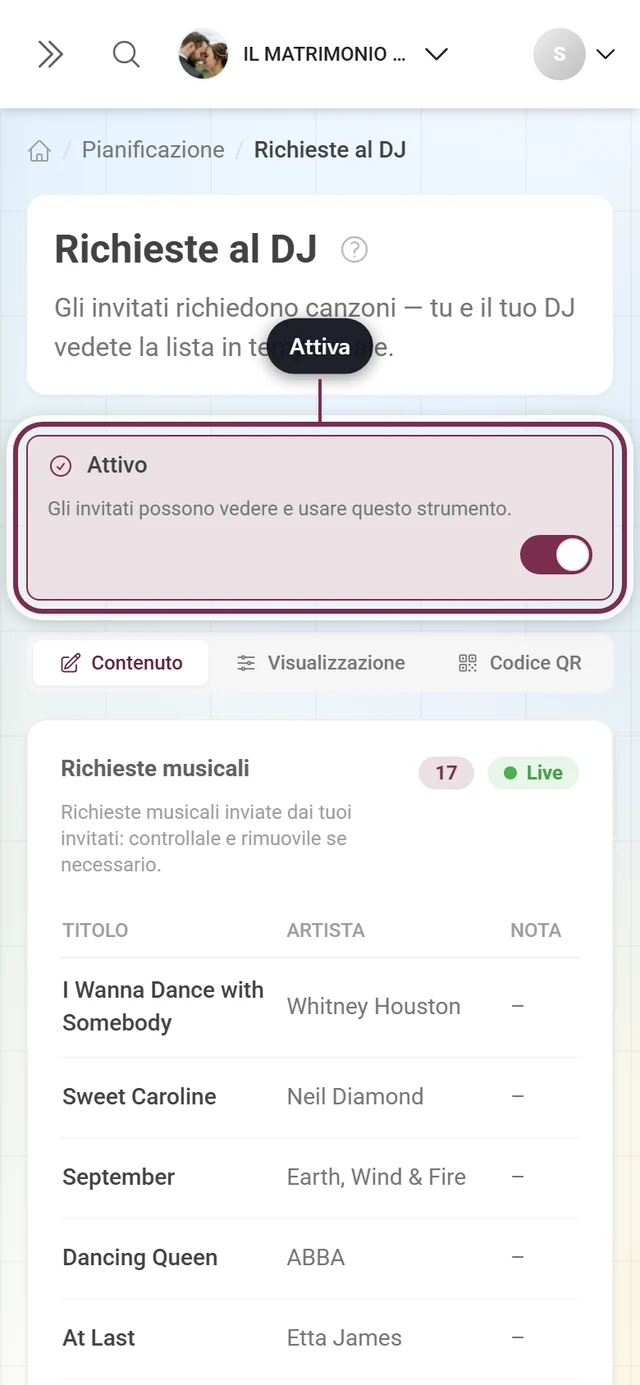
-
Apri Strumenti → Richieste al DJ e attiva in alto Attiva strumento.
-
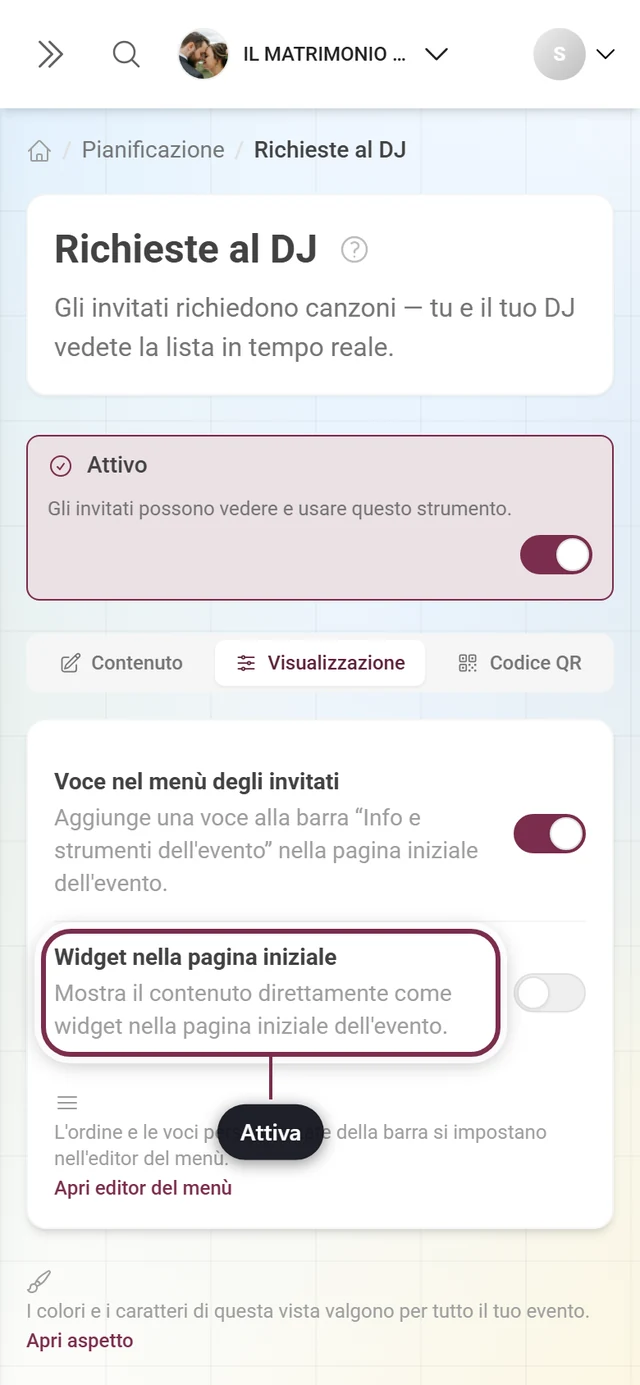
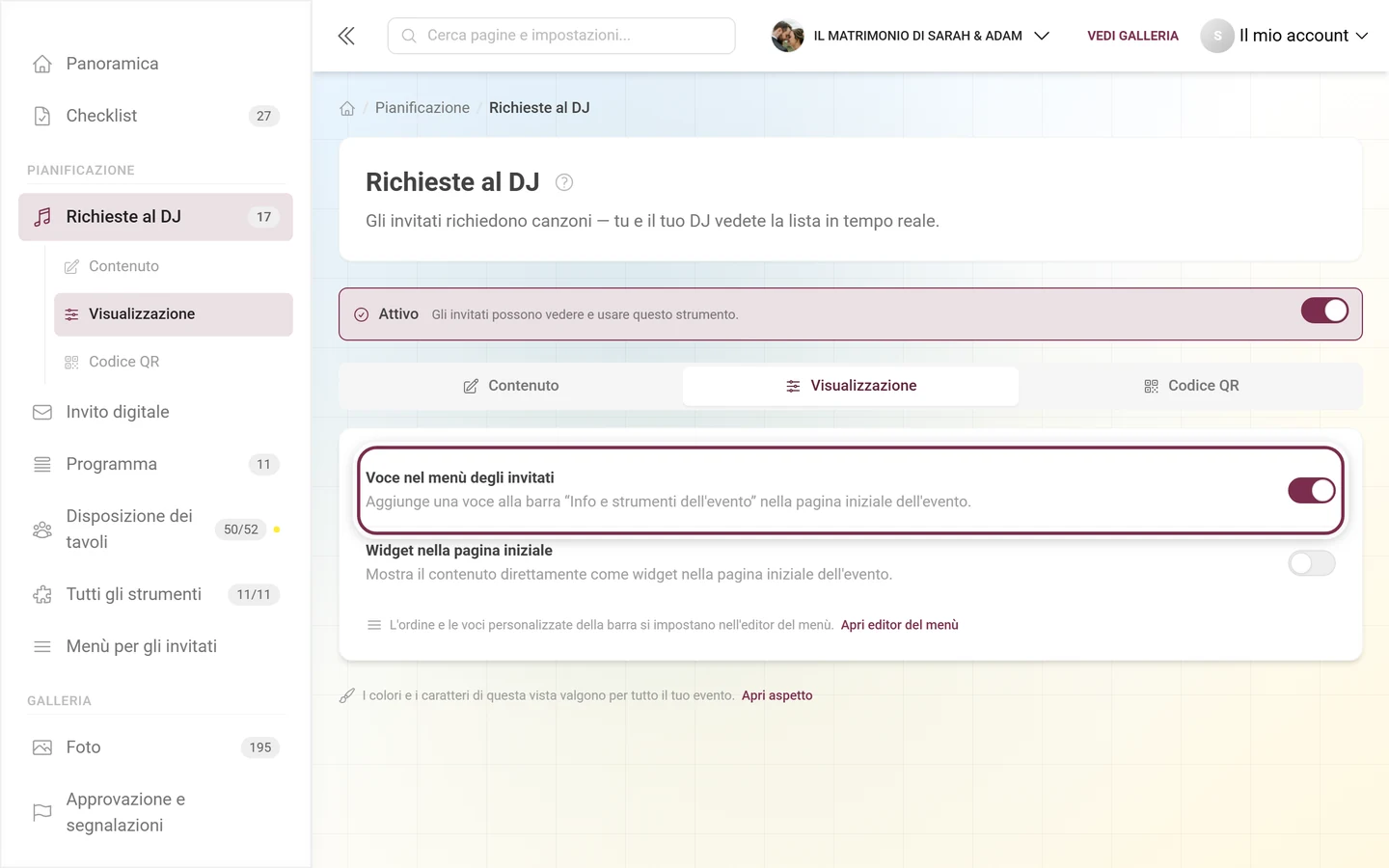
Nella scheda Visualizzazione lascia attivi il Widget nella pagina iniziale e/o la Voce nel menù degli invitati, così i tuoi invitati trovano lo strumento. Se il widget è attivo, sotto compare lo Stile del widget.
-
Fatto. Non serve altra preparazione: il contenuto lo forniscono i tuoi invitati.
Il widget nella pagina iniziale
Sezione intitolata “Il widget nella pagina iniziale”Se Widget nella pagina iniziale è attivo, lì compare una scheda con il titolo Richiedi una canzone, il sottotitolo Di’ al DJ cosa vuoi ascoltare. e il pulsante Richiedi canzone. Un clic porta direttamente al modulo.
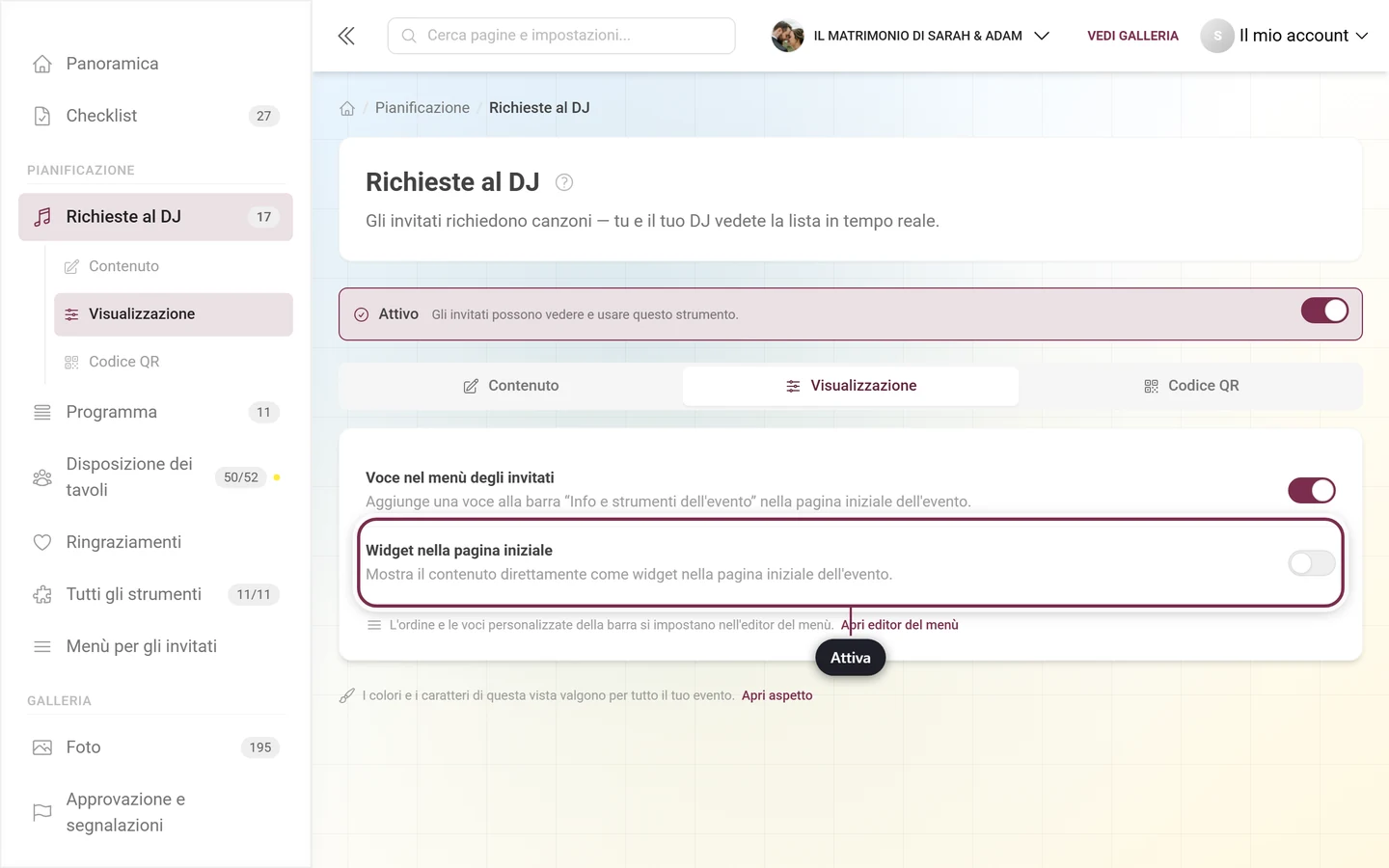
A differenza del Programma, questo widget non mostra contenuti: è solo un invito a partecipare ed è quindi visibile subito dopo l’attivazione, anche se non c’è ancora nessuna richiesta.
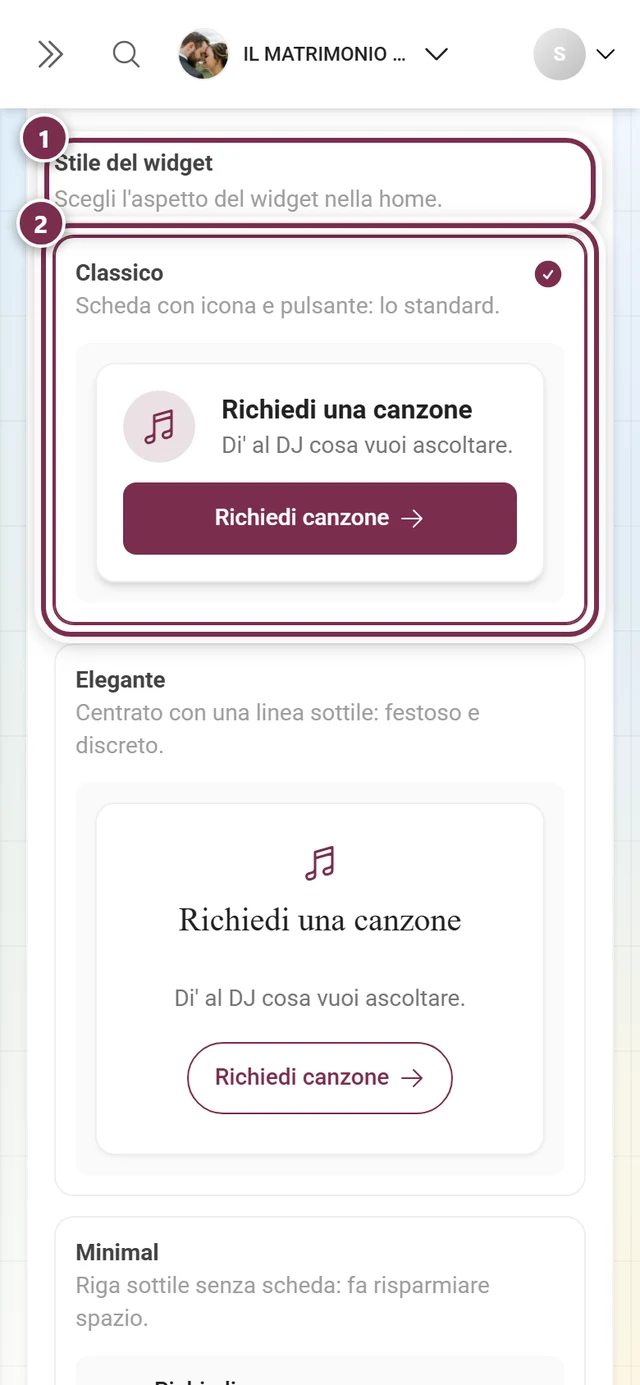
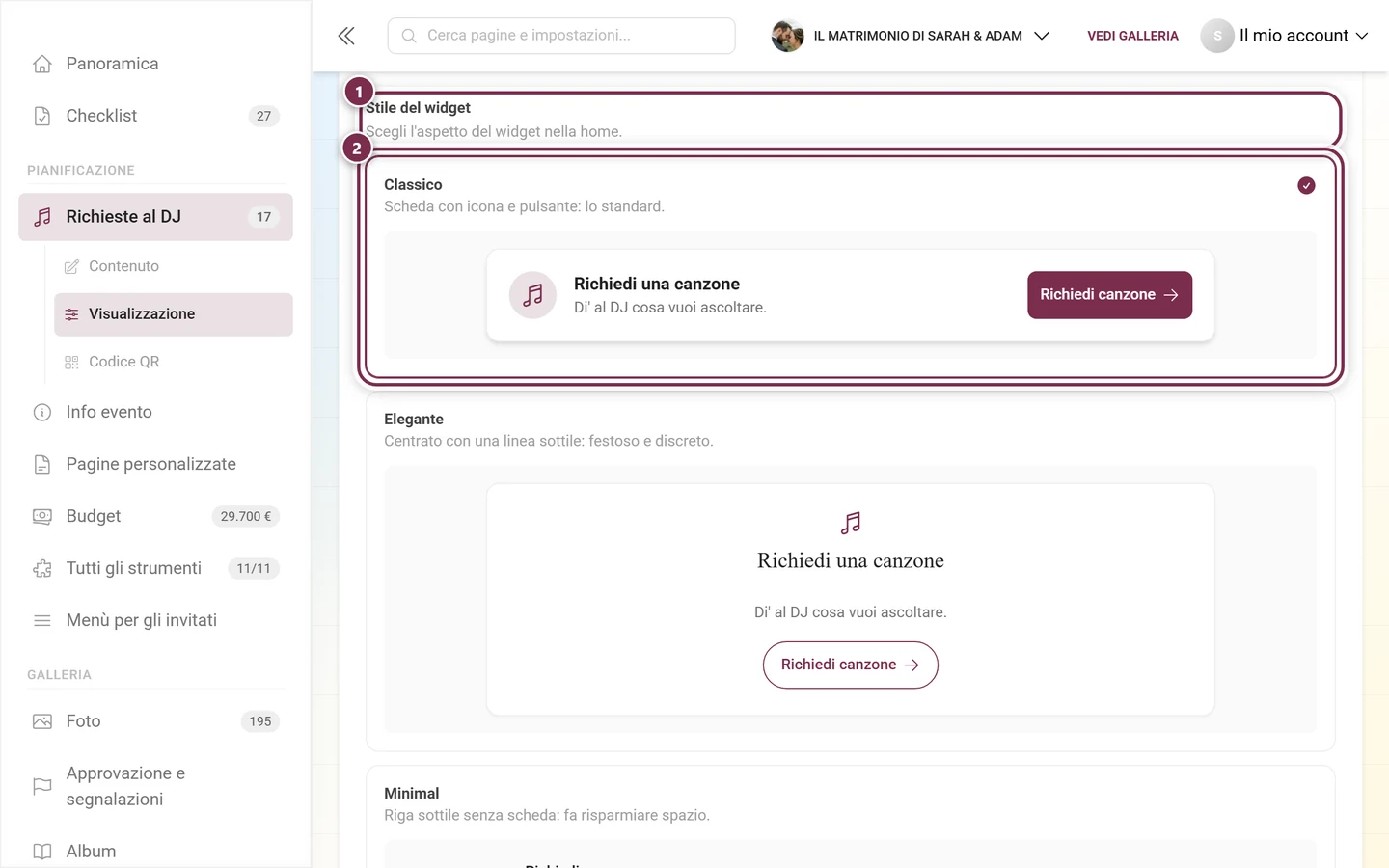
Finché l’interruttore è attivo, sotto c’è il blocco Stile del widget con cinque schede: Classico (predefinito), Elegante, Minimal, Vistoso e Soft. Ogni scheda mostra il widget già in quello stile, così vedi l’effetto prima di scegliere. Se disattivi il widget, il blocco sparisce: senza widget non c’è niente da personalizzare.
La voce nel menù degli invitati
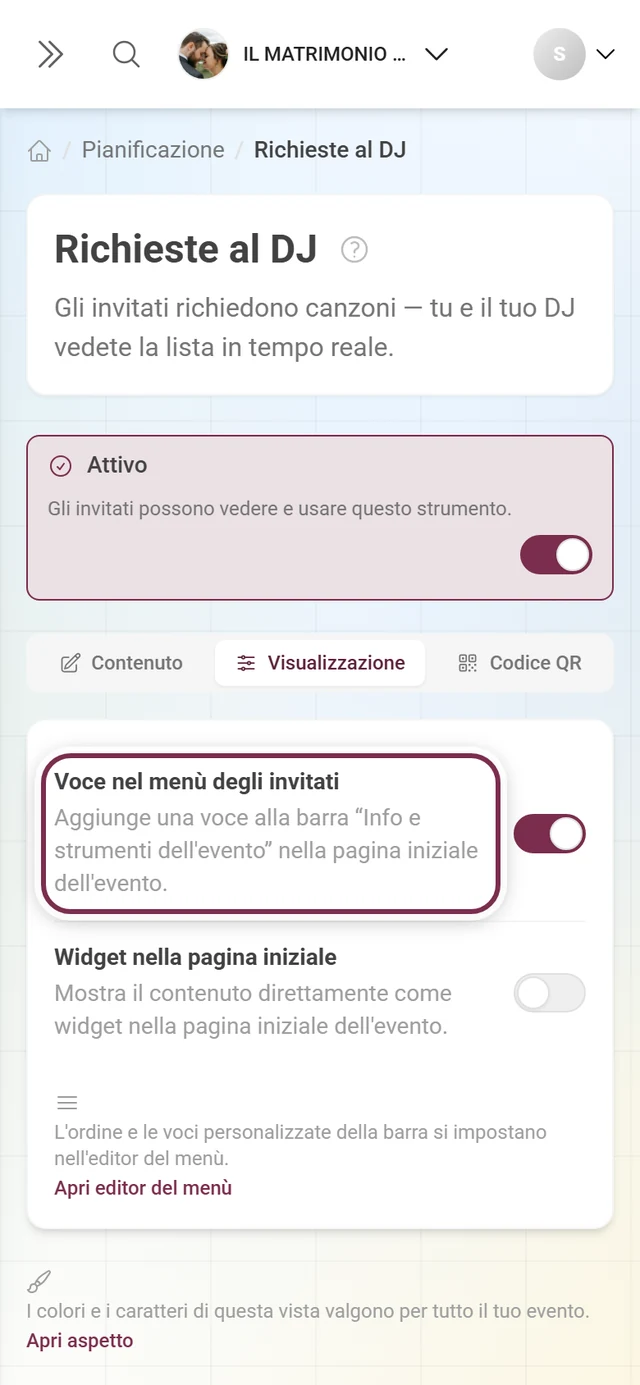
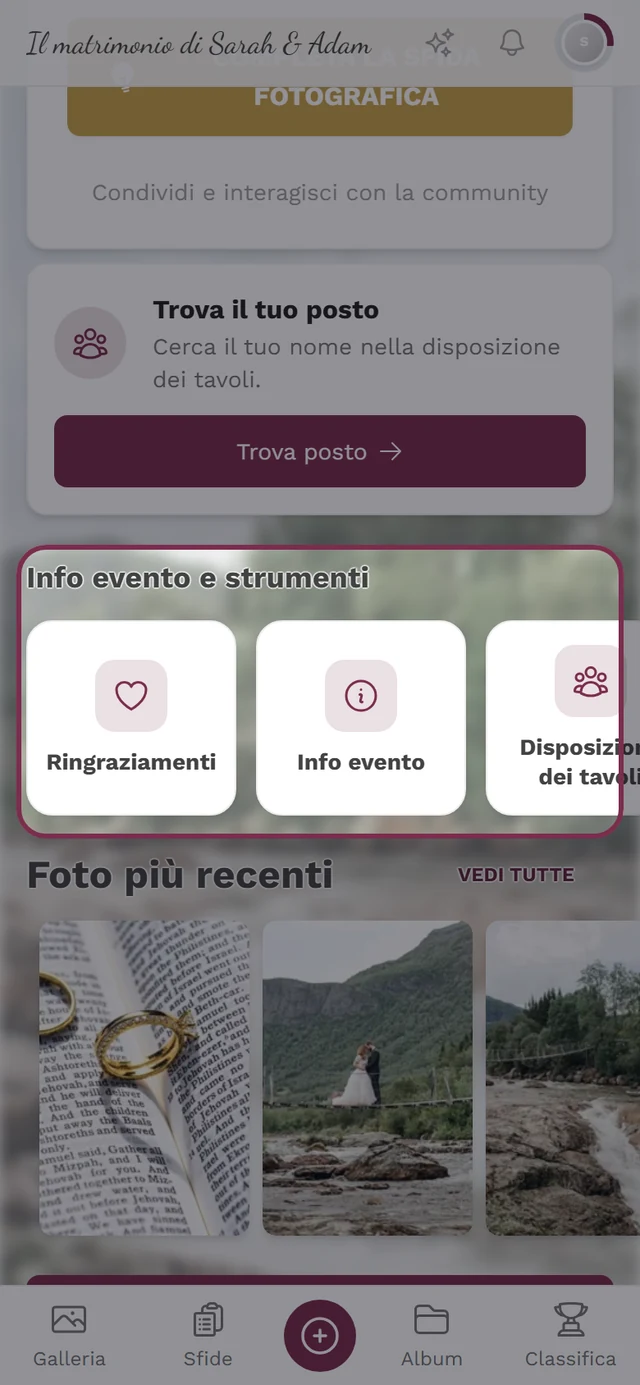
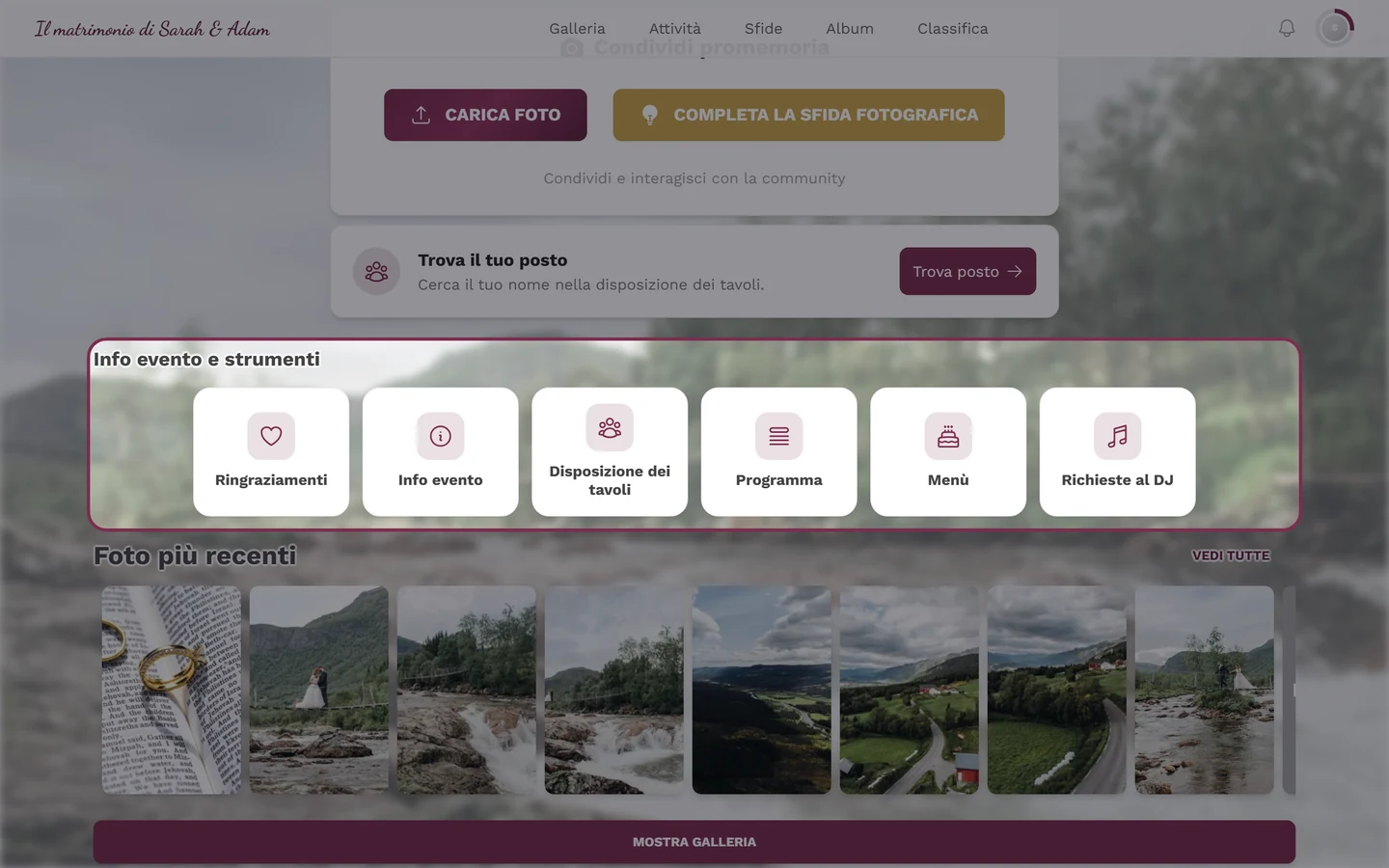
Sezione intitolata “La voce nel menù degli invitati”Il primo dei due interruttori nella scheda Visualizzazione si chiama Voce nel menù degli invitati. Aggiunge Richieste al DJ alla barra Info evento e strumenti nella pagina iniziale dell’evento, indipendentemente dal fatto che il widget sia attivo. Entrambe le strade portano allo stesso modulo, quindi puoi anche usarne una sola.
Leggere la lista delle richieste
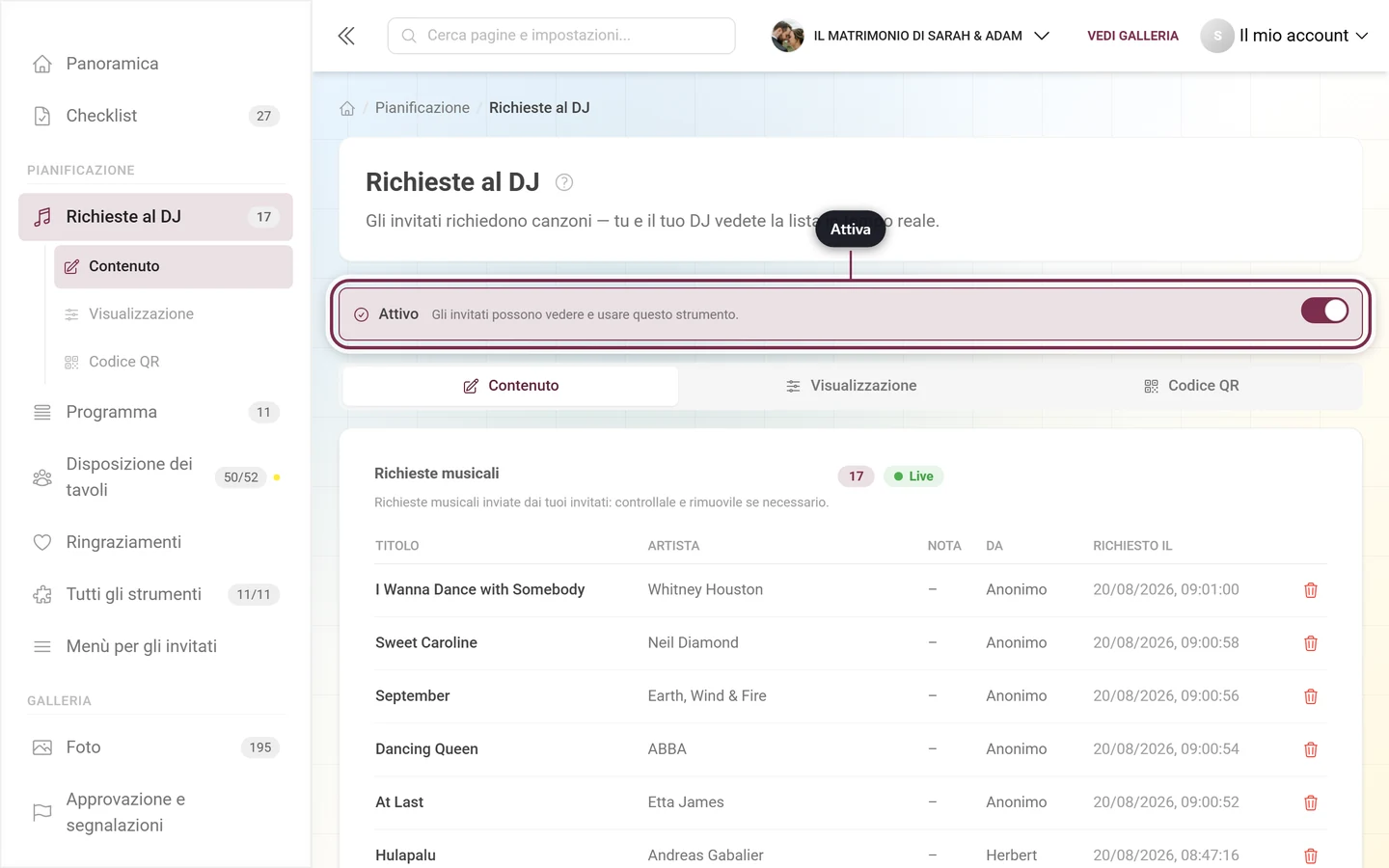
Sezione intitolata “Leggere la lista delle richieste”Nella scheda Contenuto l’editor si chiama Richieste musicali e si descrive come richieste musicali inviate dai tuoi invitati: controllale e rimuovile se necessario. Qui non puoi creare nulla.
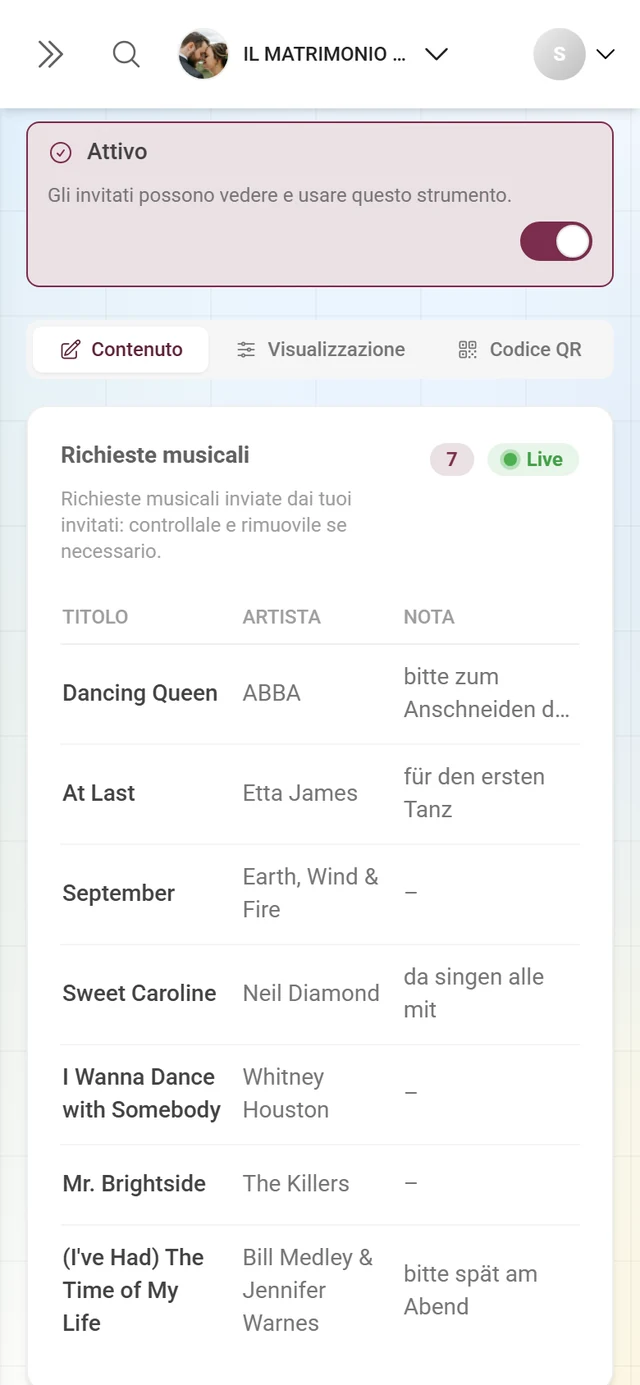
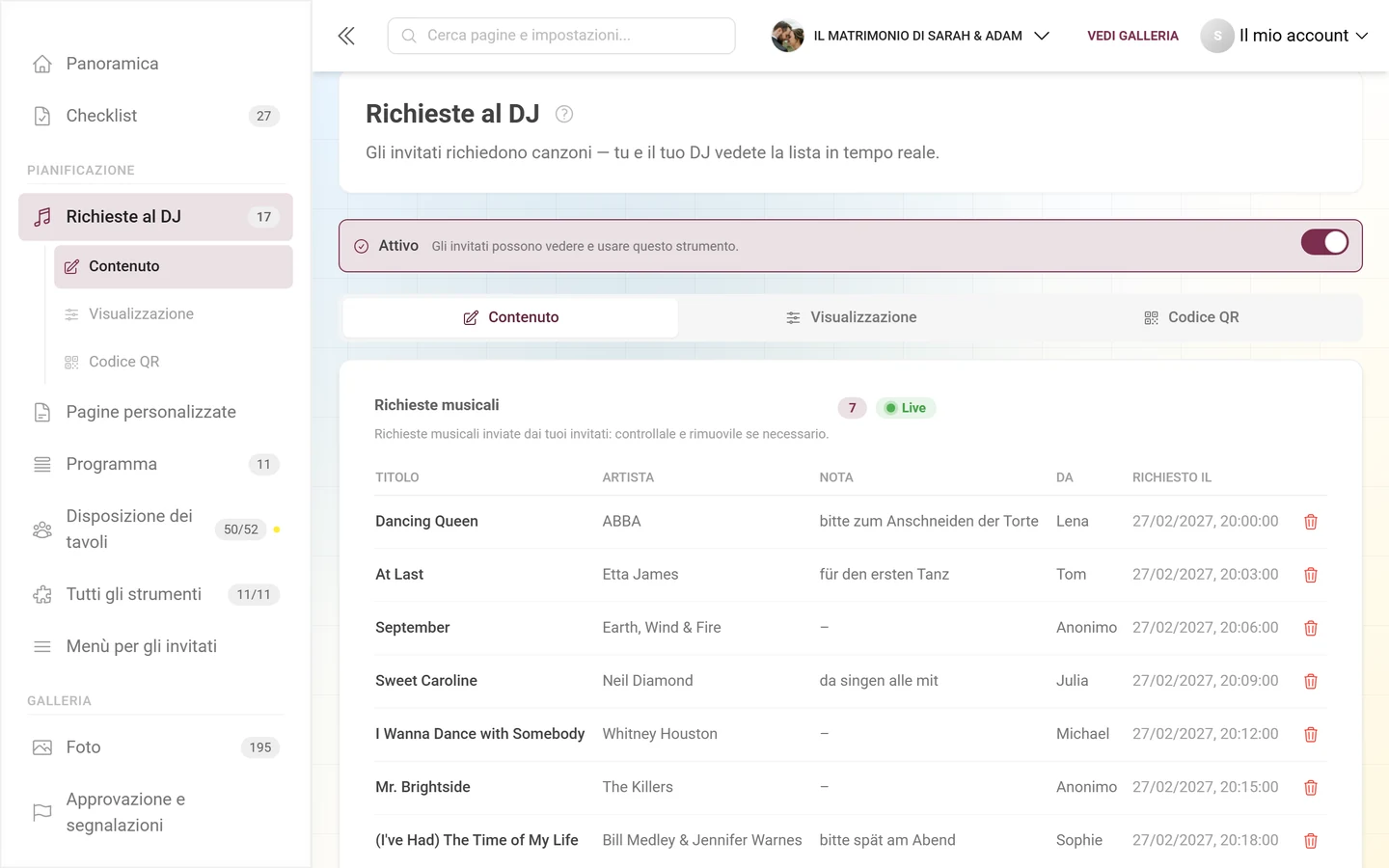
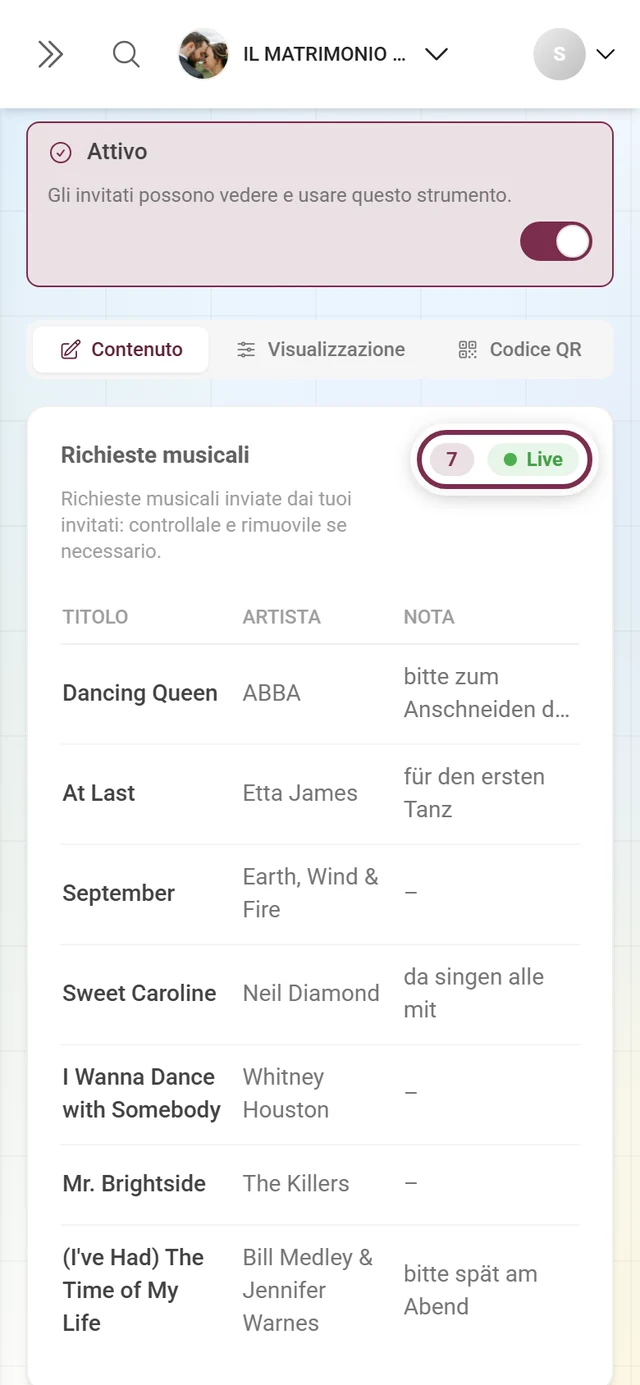
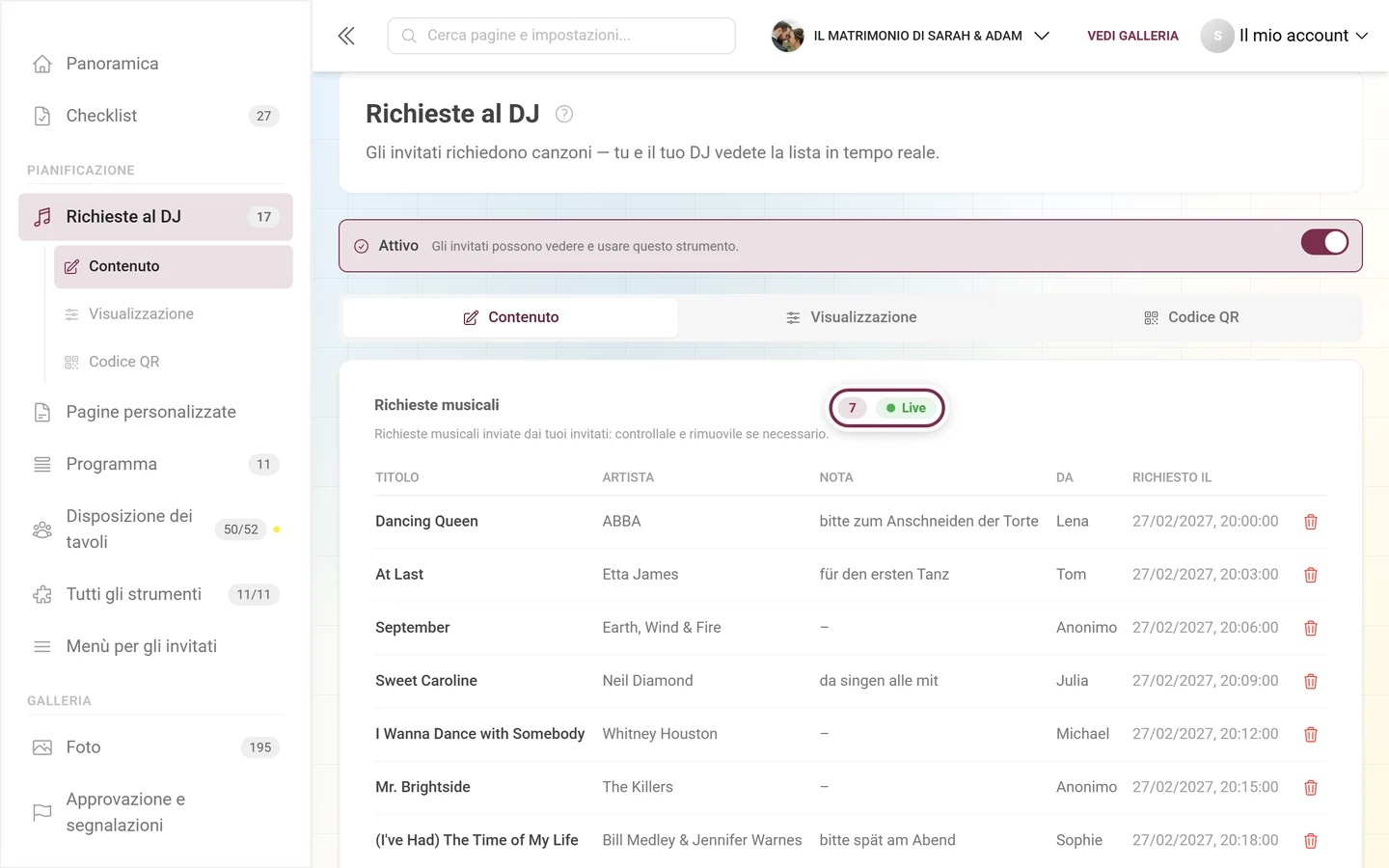
Accanto al titolo ci sono due chip: il numero totale di richieste e un chip verde Live. Il chip Live va preso alla lettera: le nuove richieste compaiono subito, finché questa vista è aperta. Le righe appena arrivate restano evidenziate a colori per circa sei secondi e portano il distintivo Nuovo.
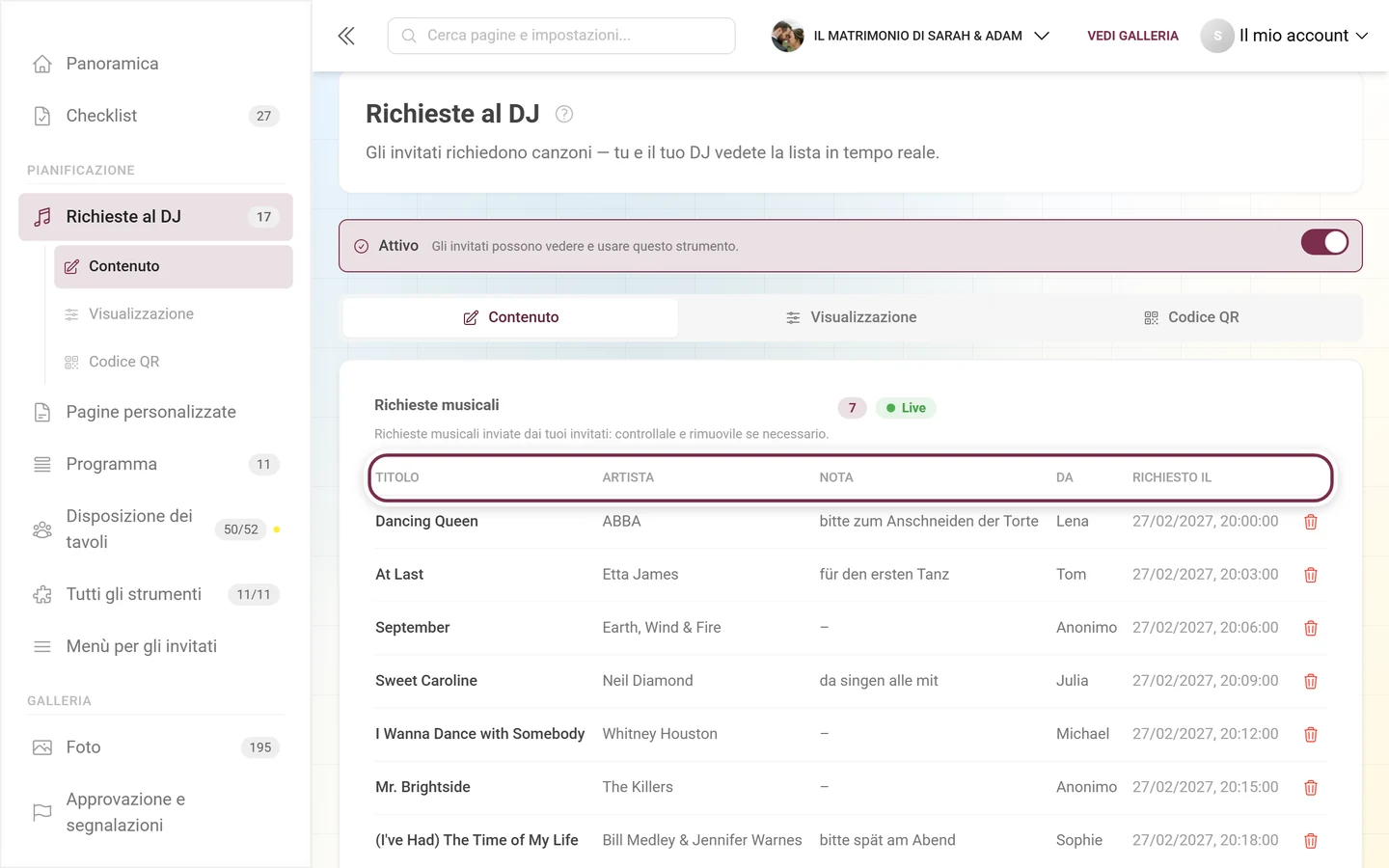
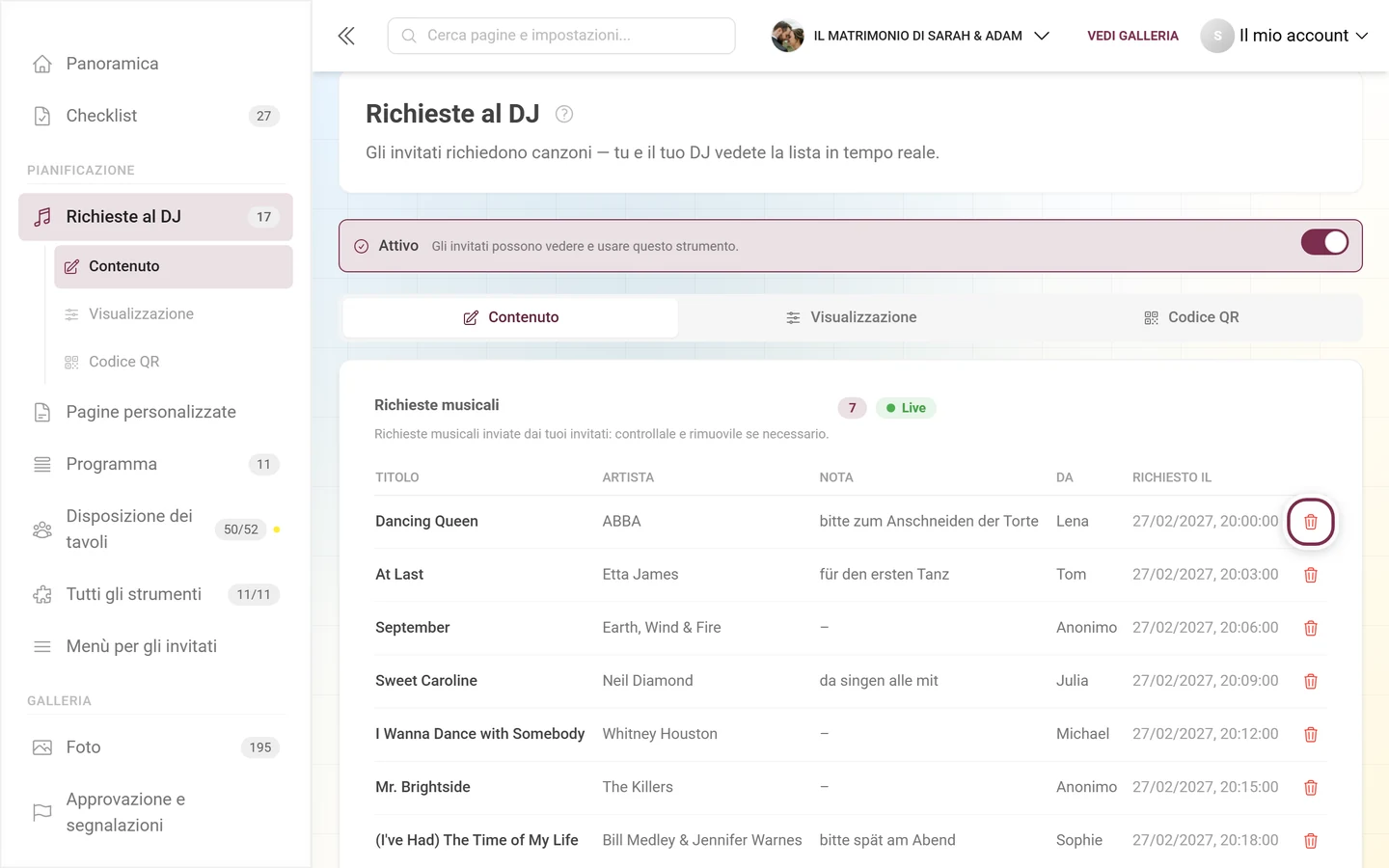
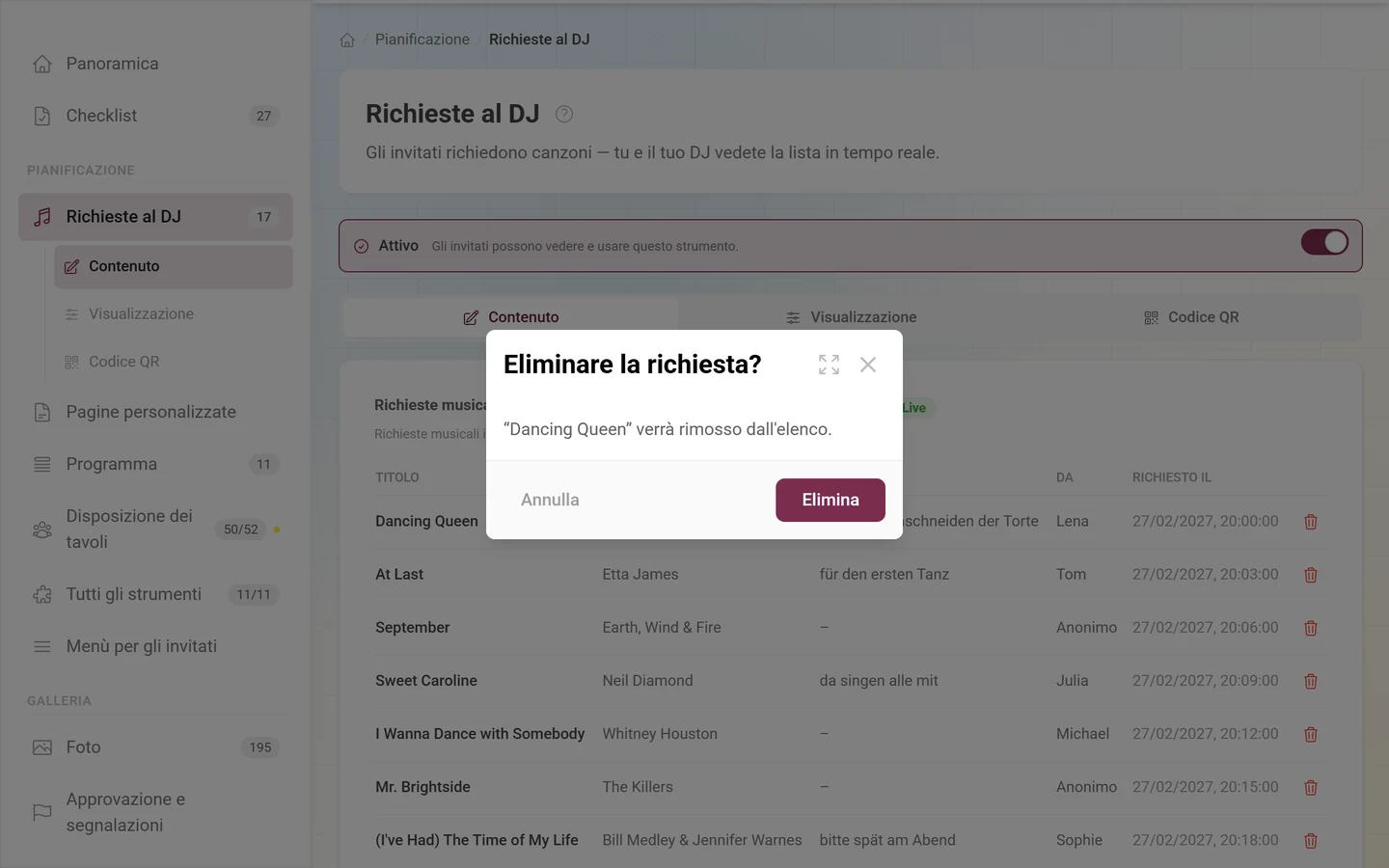
La tabella ha queste colonne:
- Titolo: la canzone richiesta. L’unico campo obbligatorio per i tuoi invitati.
- Artista: facoltativo, aiuta con i titoli ambigui.
- Nota: facoltativa, per esempio per favore al taglio della torta.
- Da: chi ha richiesto la canzone.
- Richiesto il: data e ora della richiesta.
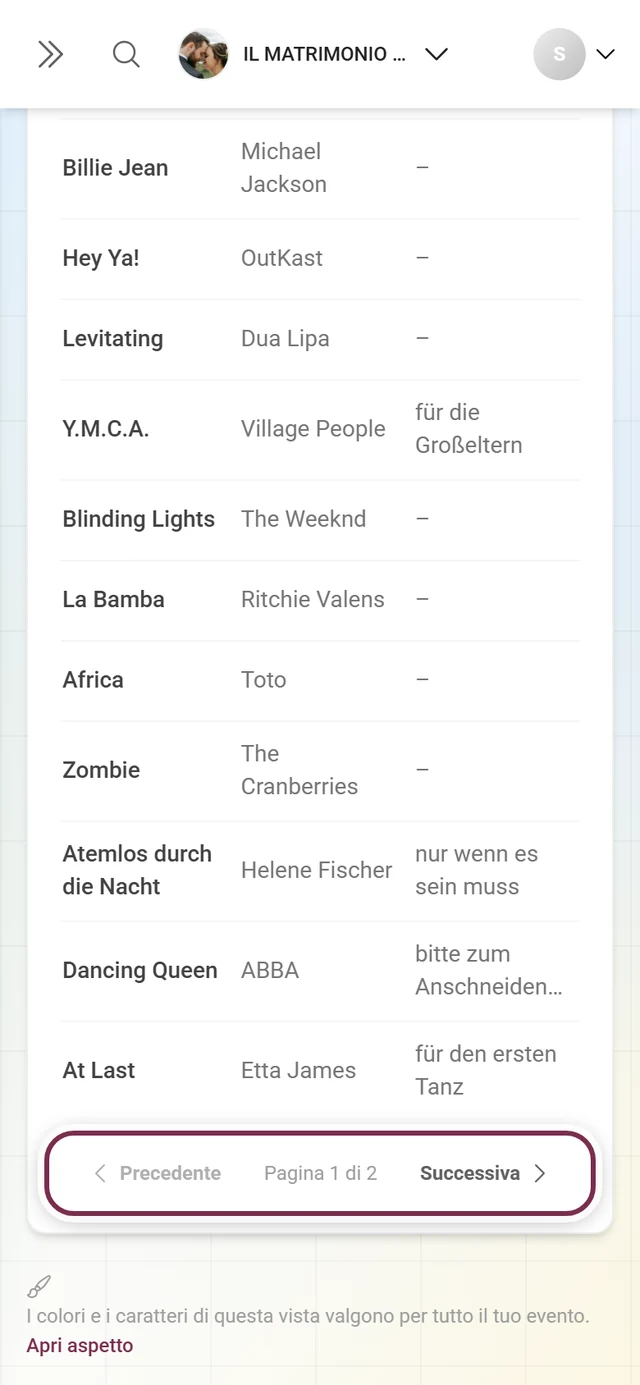
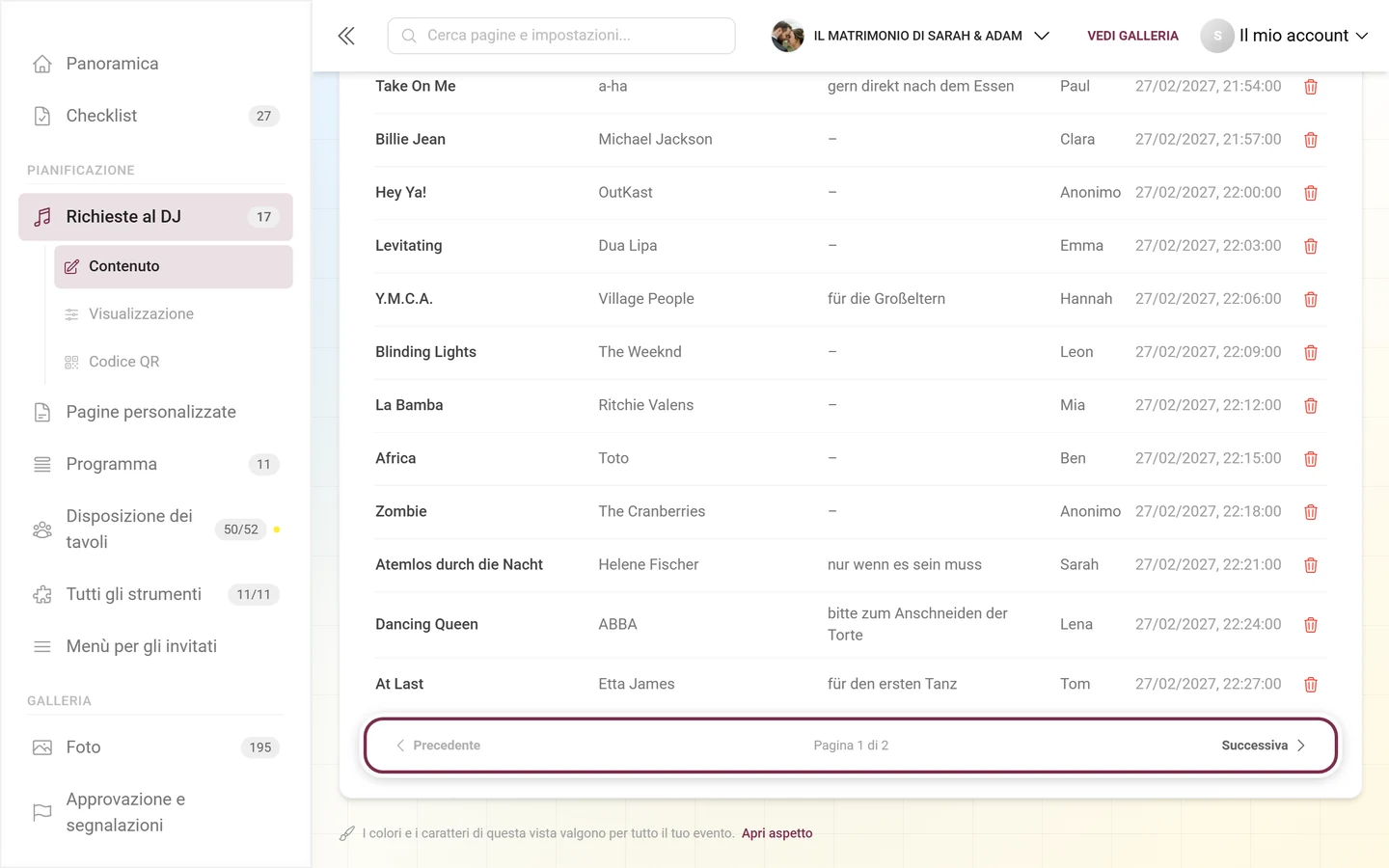
La lista è ordinata per arrivo, la richiesta più recente sta in cima. Da 50 voci in su compaiono in fondo i numeri di pagina: Precedente, Pagina X di Y e Successiva.
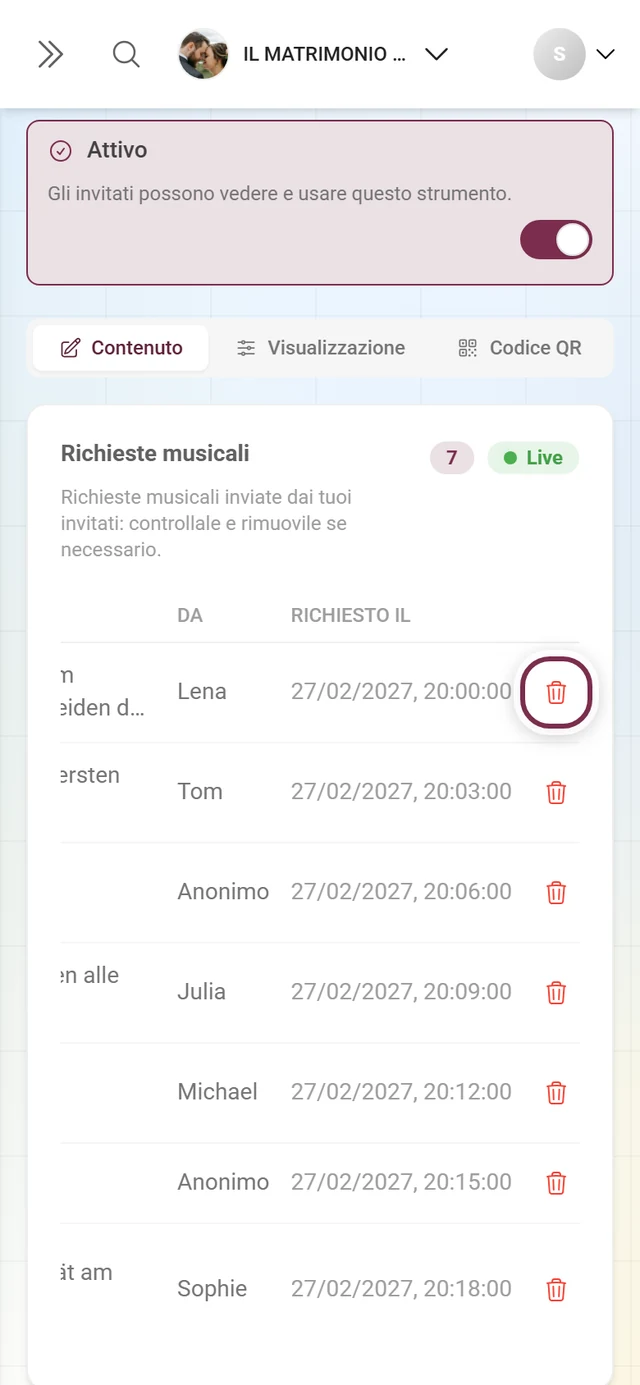
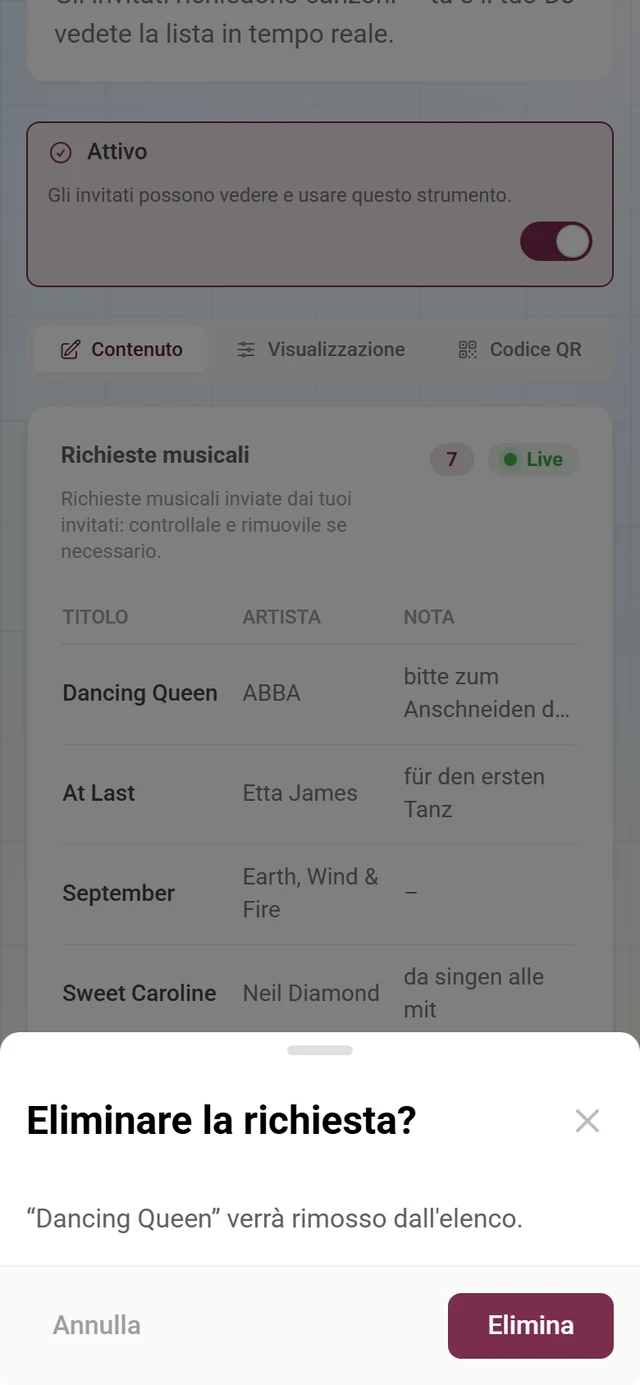
Con il cestino a destra rimuovi una richiesta. Photogala chiede prima conferma con Eliminare la richiesta? e indica il titolo.
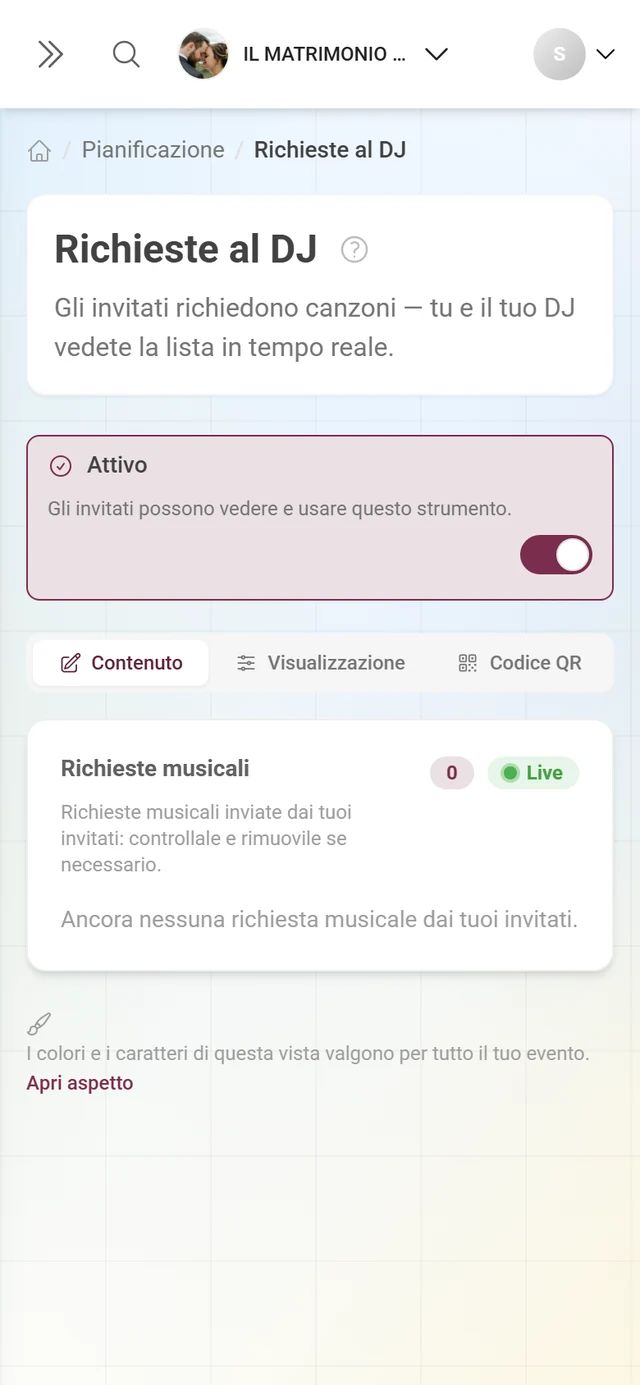
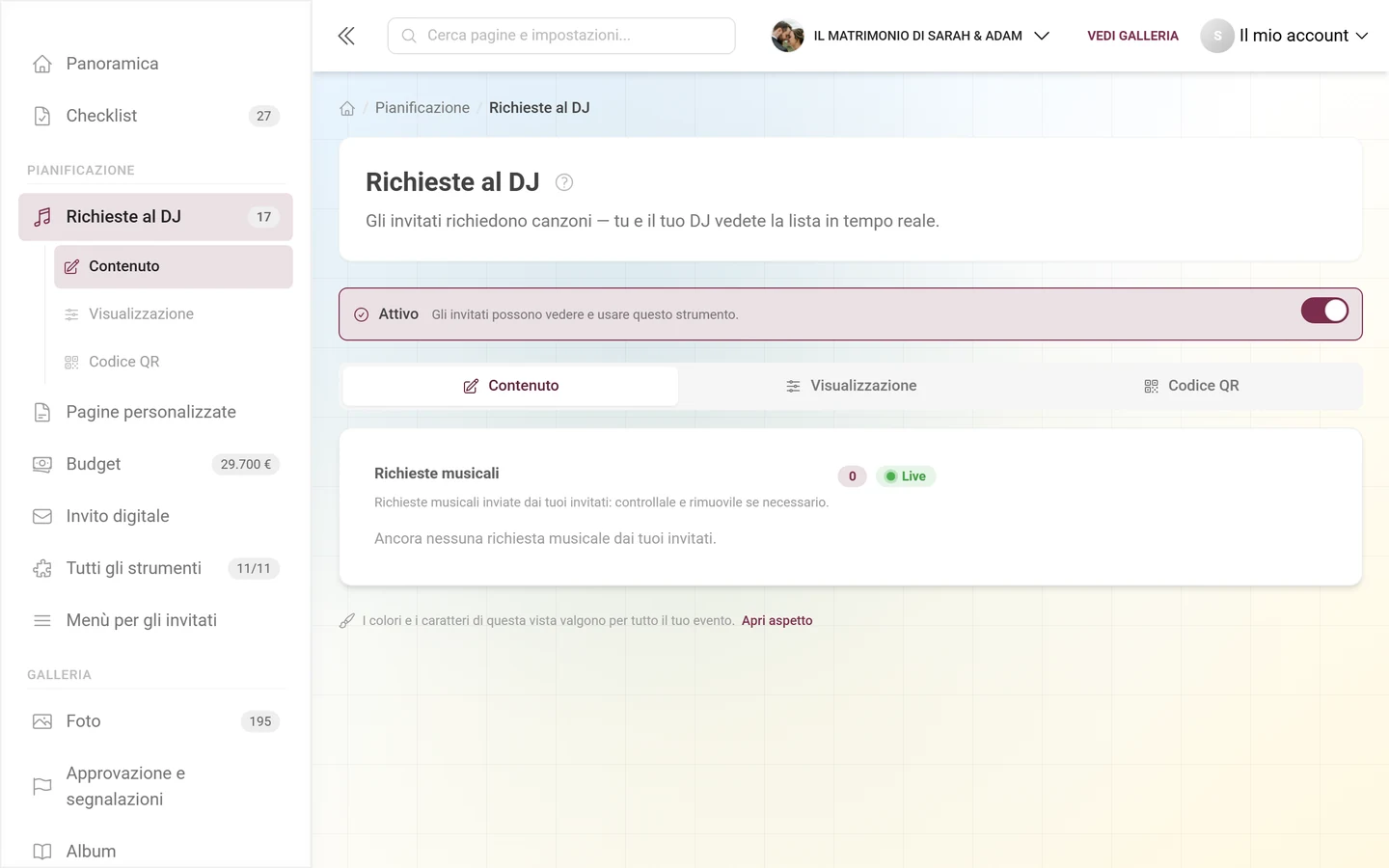
Se non ci sono ancora richieste, lì c’è semplicemente scritto Ancora nessuna richiesta musicale dai tuoi invitati.
Chi compare come mittente
Sezione intitolata “Chi compare come mittente”Nella colonna Da c’è il nome che l’invitato aveva indicato al momento della richiesta:
- Gli invitati che hanno effettuato l’accesso compaiono con il loro nickname in questo evento.
- Gli invitati senza accesso hanno nel modulo il campo Il tuo nome (facoltativo): quello che scrivono lì finisce in questa colonna.
- Se mancano entrambi, compare Anonimo.
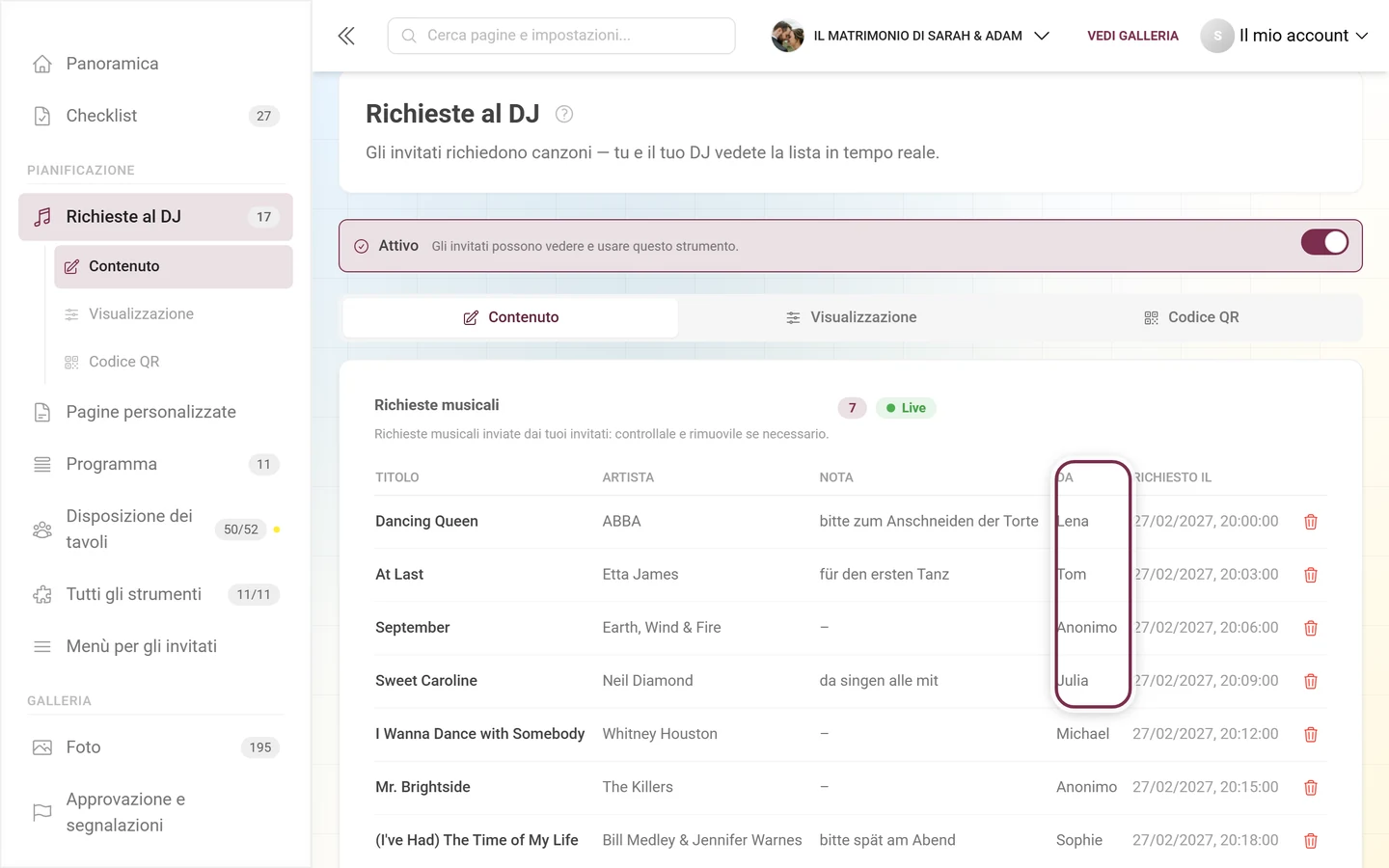
Dove gli invitati con accesso impostano il loro nickname lo trovi nella pagina Profilo. Se a fine serata vuoi sapere chi ha richiesto quale canzone, avvisa i tuoi invitati prima delle richieste: chi ha effettuato l’accesso del nickname, tutti gli altri del campo del nome nel modulo. In seguito il mittente non si può più aggiungere.
Gli invii multipli molto rapidi vengono frenati brevemente da Photogala: è una protezione antispam. Per gli invitati con accesso conta per account, per quelli senza accesso invece per indirizzo IP: una sala che invia richieste dalla stessa Wi-Fi condivide quindi un unico contatore. Proprio per questo i limiti sono ampi, 5 richieste in 10 secondi e 30 al minuto, così un intero tavolo può inviare contemporaneamente.
Cosa vedono i tuoi invitati
Sezione intitolata “Cosa vedono i tuoi invitati”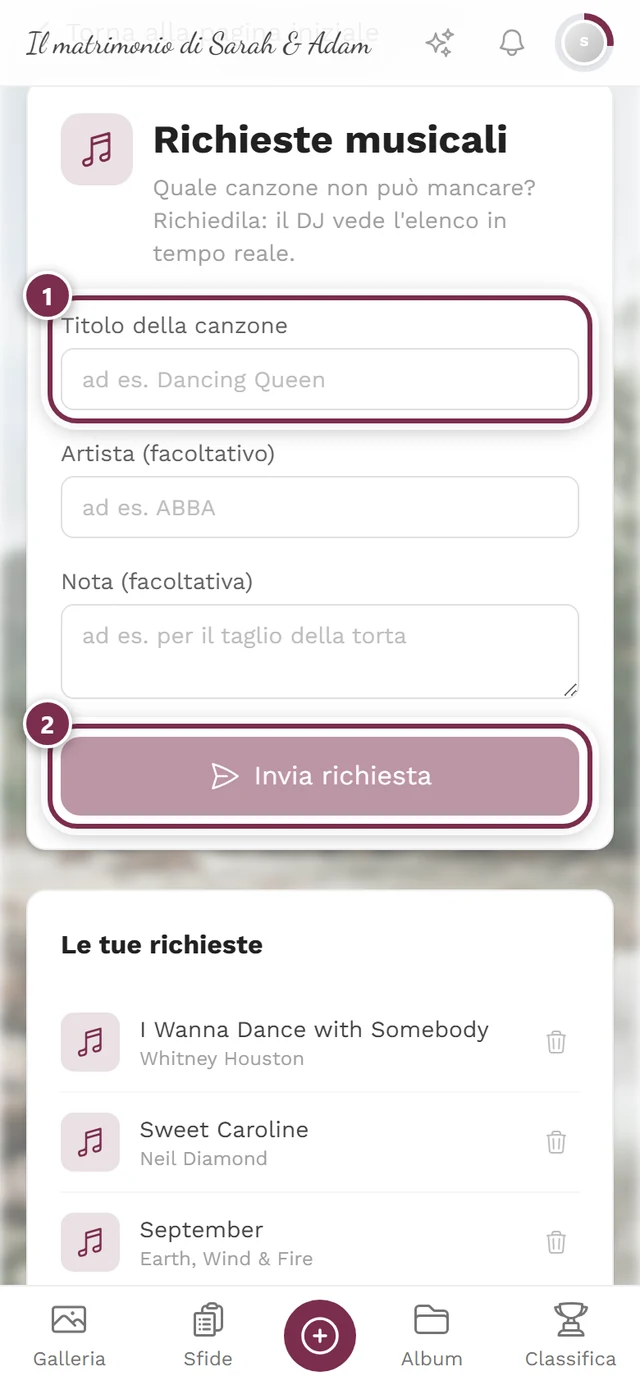
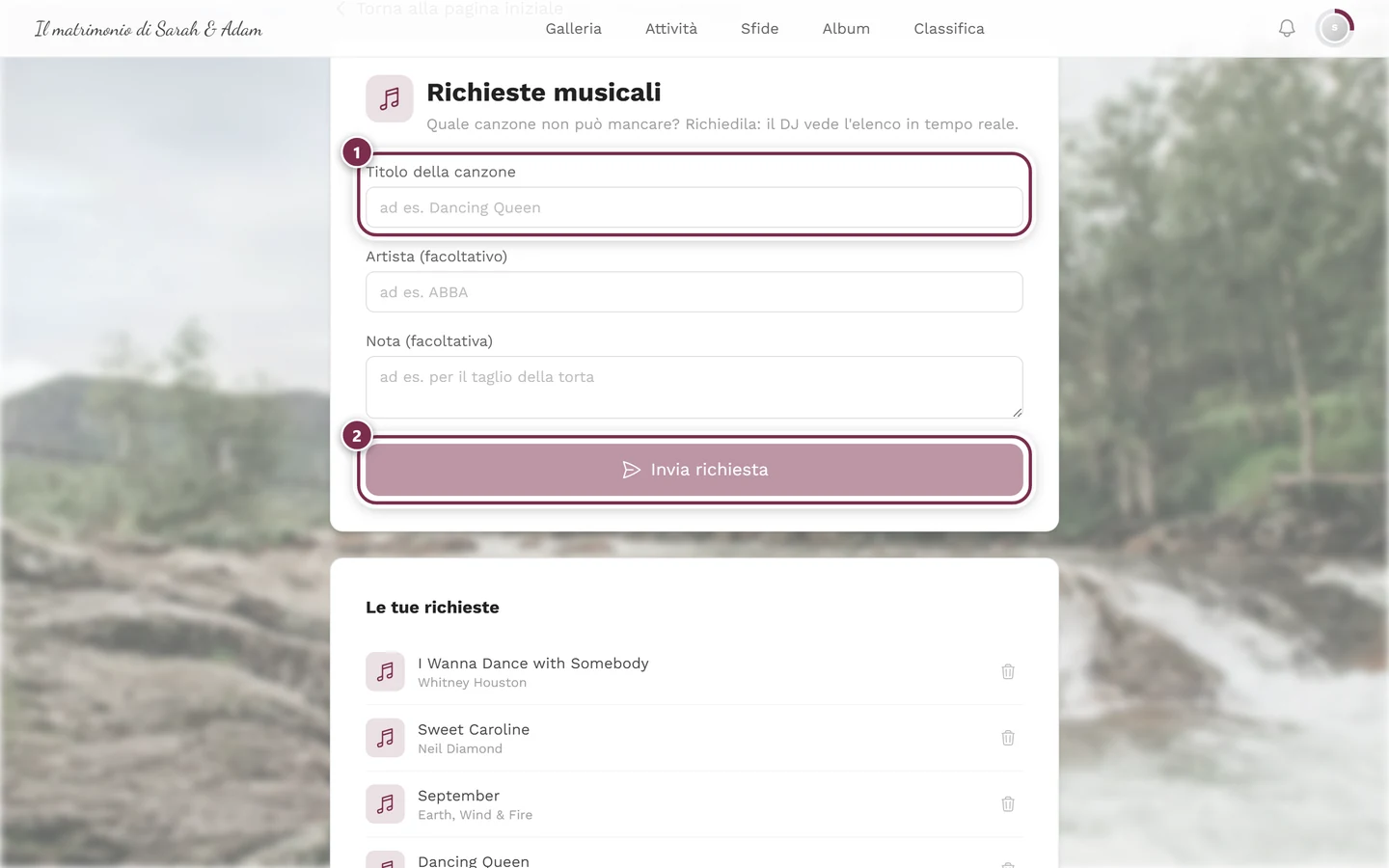
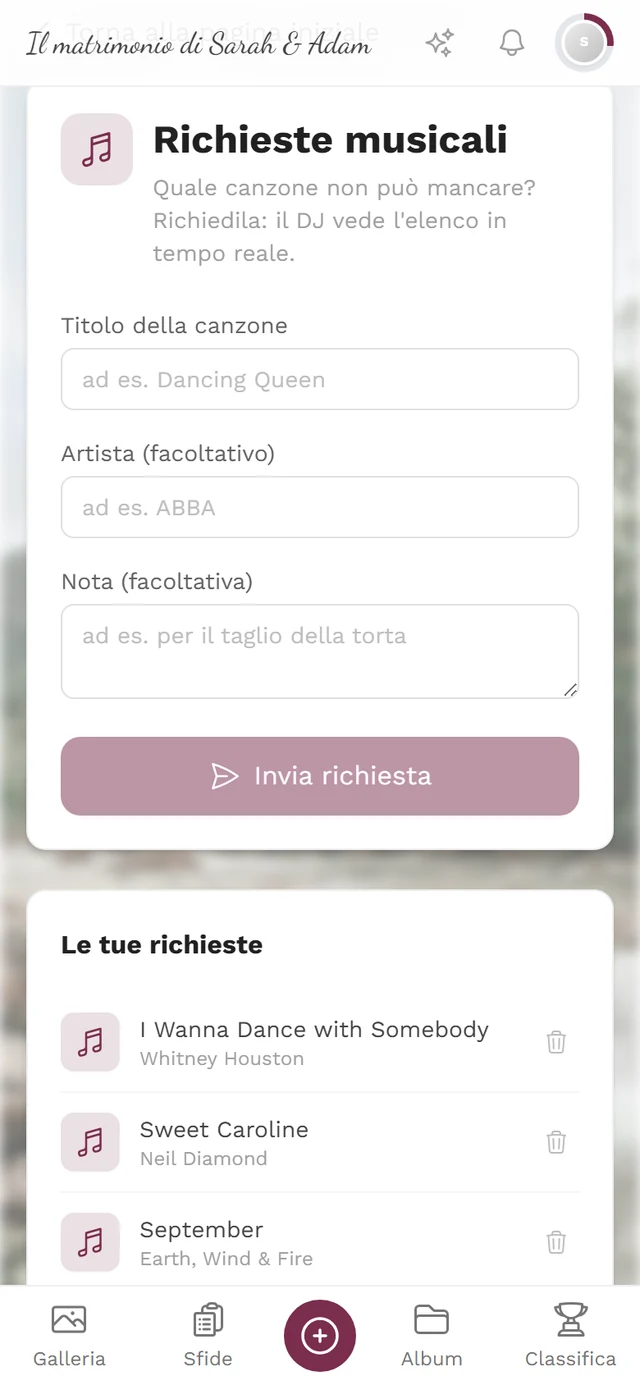
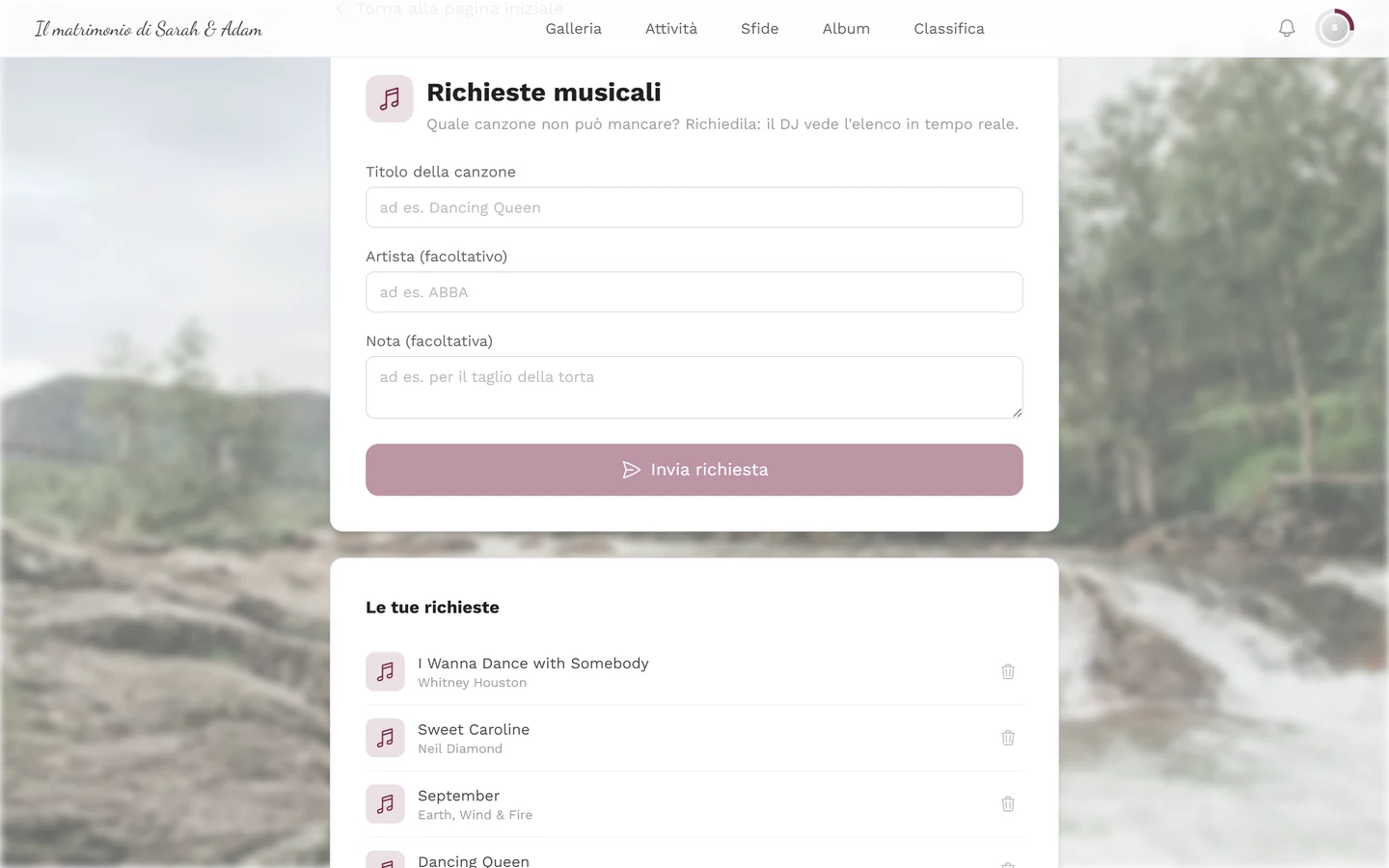
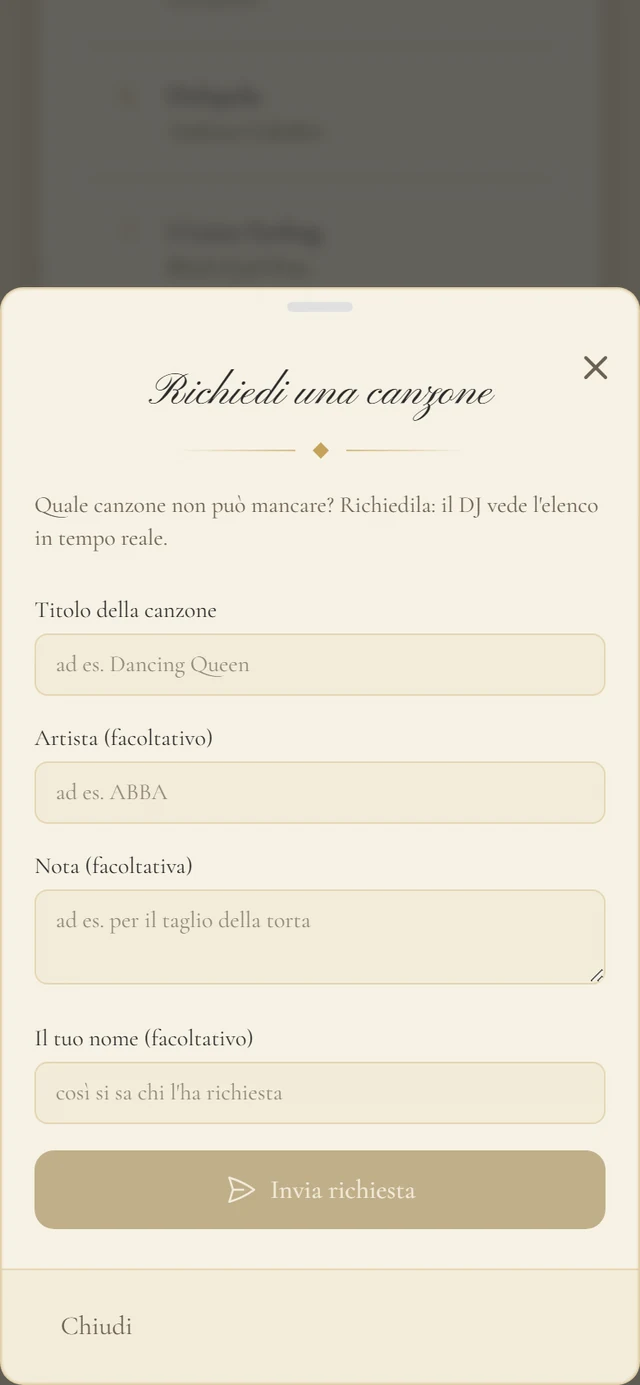
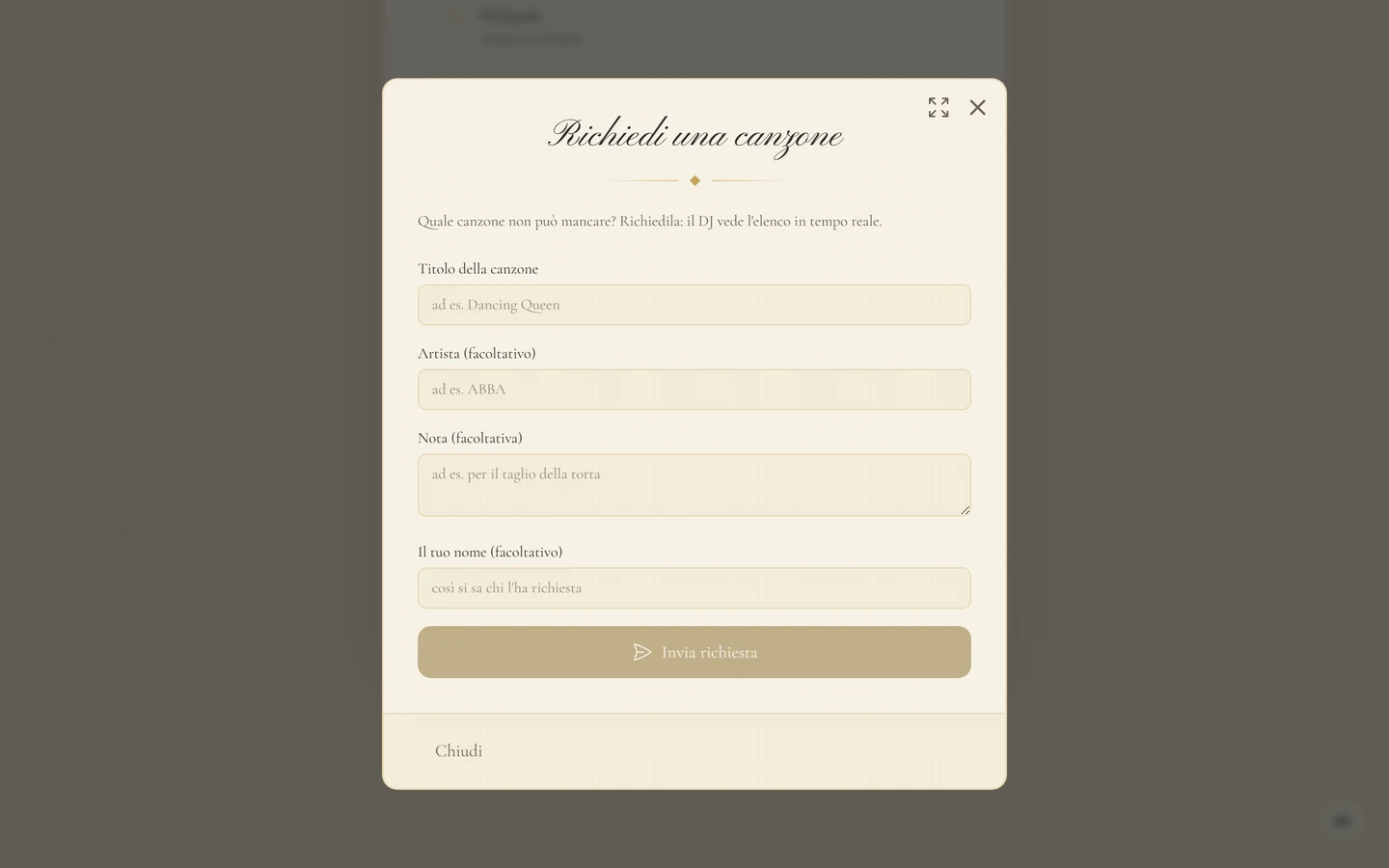
Il modulo ha Titolo della canzone (obbligatorio), Artista (facoltativo) e Nota (facoltativa), sotto Invia richiesta. Se l’invitato non ha effettuato l’accesso, si aggiunge un quarto campo, Il tuo nome (facoltativo): prende il posto del nickname, che un invitato anonimo non ha. Segue una breve conferma Richiesta inviata! con il pulsante Richiedi un’altra canzone.
In Le tue richieste ogni invitato vede le proprie voci, e solo quelle. L’icona del cestino a destra (Ritira richiesta) rimuove una voce subito, senza conferma. Nessuno può vedere o eliminare le richieste altrui.
Limite e richieste doppie
Sezione intitolata “Limite e richieste doppie”Perché un singolo invitato non decida tutta la serata, il numero di richieste per invitato è limitato:
- Predefinito: 5 richieste per invitato. Questo limite vale sempre, anche senza un’impostazione propria.
- Come impostazione dell’evento si può salvare invece un valore tra 1 e 50. Nell’editor al momento non c’è un interruttore per farlo.
- Solo un valore salvato esplicitamente è visibile anche nel modulo degli invitati: in quel caso accanto a Le tue richieste c’è il contatore X di Y, e quando è pieno il modulo si blocca in anticipo con Hai raggiunto il limite di X richieste.
- Con il valore predefinito, senza un valore salvato, non ci sono né contatore né blocco anticipato. Una richiesta oltre il limite fallisce solo all’invio, con il messaggio Per ora le richieste sono esaurite: chiedi all’organizzatore di aumentare il limite.
- Se un invitato ritira una richiesta, il posto torna libero.
Photogala blocca l’invio della stessa canzone una seconda volta: titolo e artista insieme possono comparire una sola volta per invitato. Due invitati diversi possono richiedere la stessa canzone: così vedi cosa viene richiesto più volte.
Playlist nell’invito digitale
Sezione intitolata “Playlist nell’invito digitale”Se usi anche lo strumento Invito digitale, lì l’interruttore Playlist mostra la lista delle richieste come sezione a sé nell’invito; accanto, Modifica le richieste musicali riporta direttamente a questo editor.
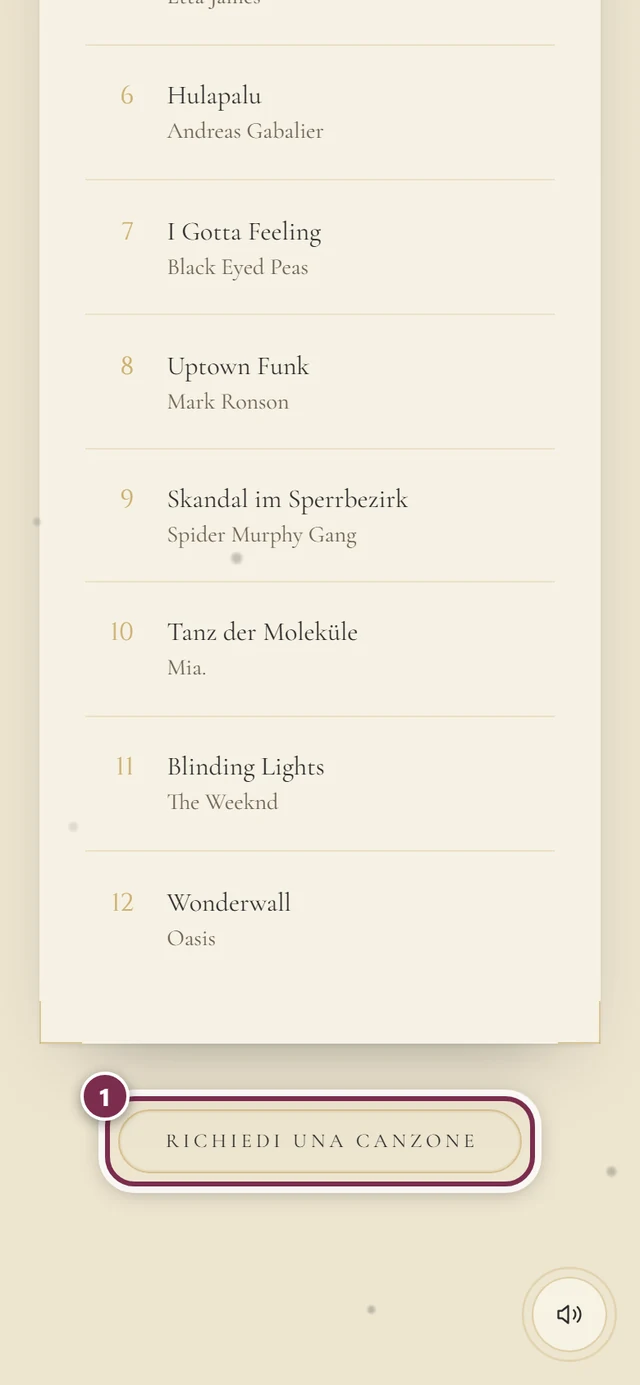
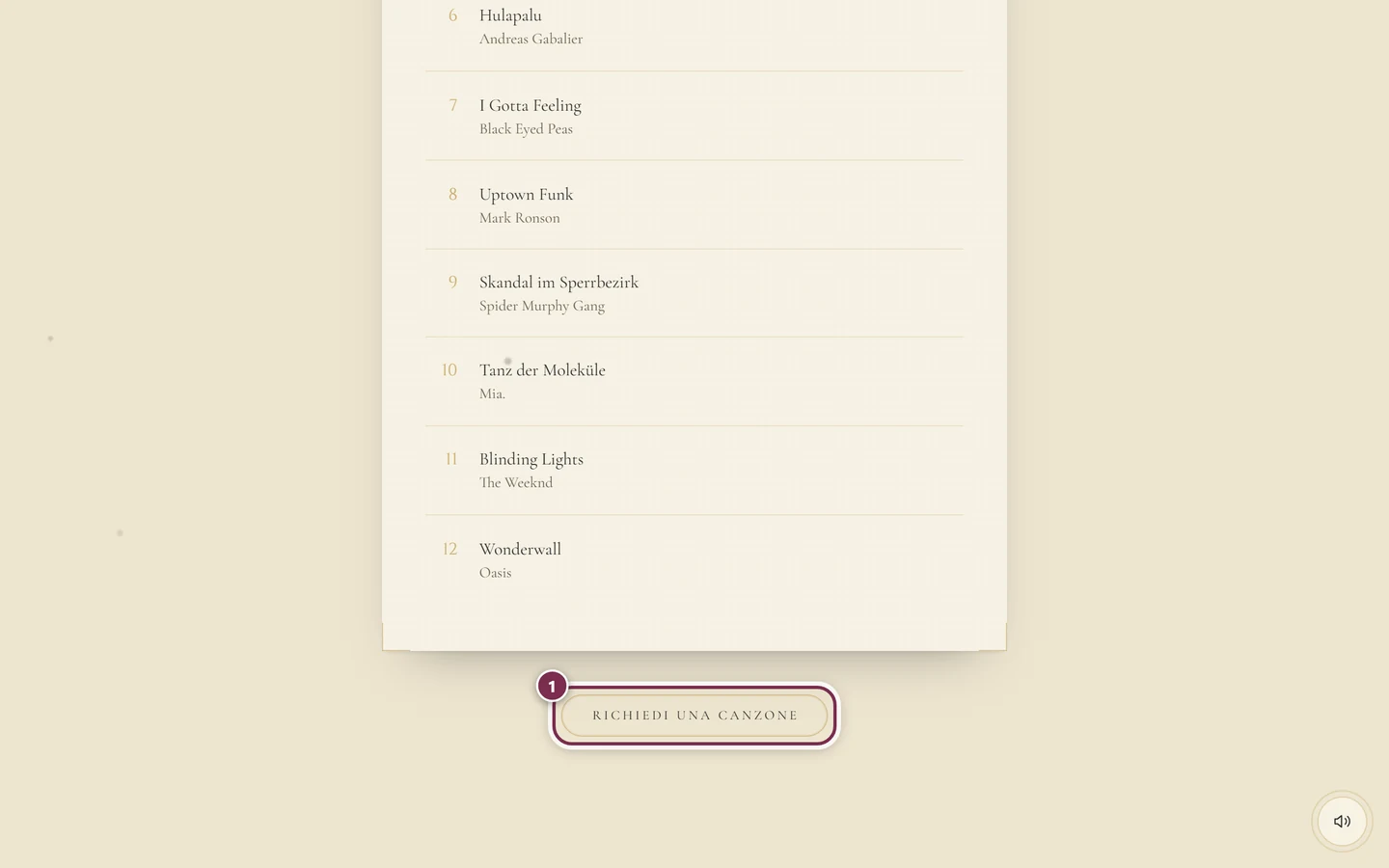
- La sezione si chiama La nostra playlist e mostra come elenco numerato le richieste inviate più di recente, con titolo e artista: al massimo 12 voci.
- Il pulsante Richiedi una canzone apre il modulo delle richieste direttamente **nell’**invito; i tuoi invitati non lasciano la pagina.
- La sezione compare solo se entrambi gli strumenti sono attivi: l’invito e le richieste al DJ.
Consiglio pratico per la serata
Sezione intitolata “Consiglio pratico per la serata”- Lascia aperta la vista. L’arrivo dal vivo funziona solo finché la pagina Richieste musicali è aperta. Un portatile o un tablet accanto alla console che mostra la lista è tutto ciò che serve.
- Non c’è un’esportazione. La lista delle richieste non si può scaricare come file: si legge nel browser. Prevedi quindi il dispositivo su cui farla girare.
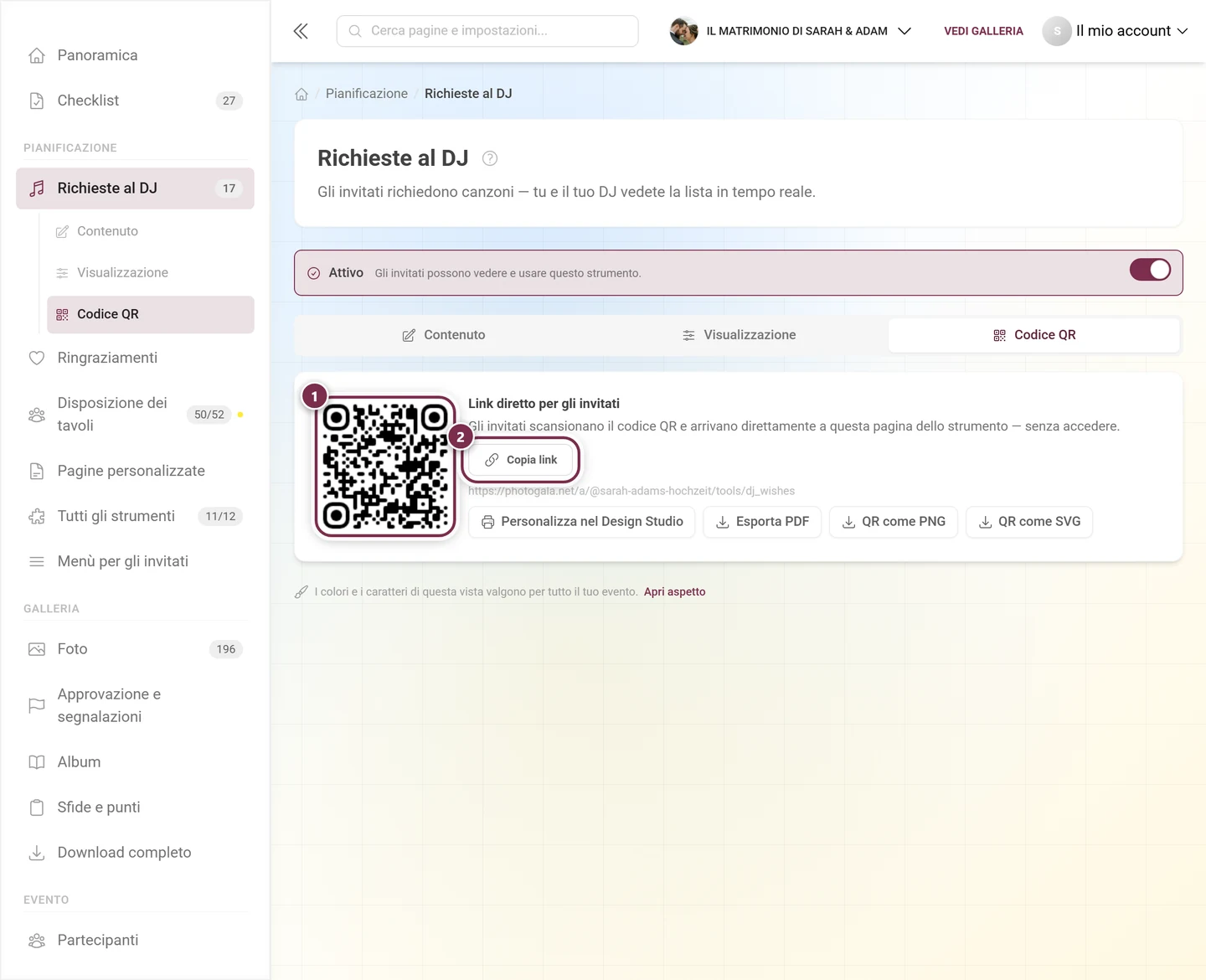
- Il link diretto per gli invitati non la sostituisce. Con il link della scheda Codice QR si vedono solo il modulo e le proprie richieste, non la lista completa. L’unica vista in cui una lista delle richieste diventa pubblica è la sezione playlist nell’invito digitale.
Risoluzione dei problemi
Sezione intitolata “Risoluzione dei problemi”- La lista resta vuota, anche se gli invitati hanno inviato qualcosa. Controlla di essere nell’evento giusto e ricarica la pagina. L’arrivo dal vivo aggiunge voci solo finché la vista è aperta.
- Le nuove richieste compaiono solo dopo aver ricaricato. Nel frattempo la vista era chiusa o il dispositivo non aveva connessione. Dopo aver ricaricato la lista è di nuovo completa.
- Un invitato non riesce più a inviare nulla. Il suo limite è pieno: per impostazione predefinita sono cinque richieste. In Le tue richieste può eliminare una sua richiesta con l’icona del cestino e poi inviarne una nuova.
- A un invitato non viene registrata la stessa canzone una seconda volta. Titolo e artista formano per quell’invitato una voce doppia: è voluto.
- Nella colonna Da c’è ovunque Anonimo. Gli invitati con accesso non hanno impostato un nickname, tutti gli altri hanno lasciato vuoto il campo Il tuo nome (facoltativo). Il nome viene preso al momento dell’invio; aggiungerlo dopo vale solo per le nuove richieste.
- Lo strumento non compare agli invitati. Controlla Attiva strumento in alto e, nella scheda Visualizzazione, gli interruttori Widget nella pagina iniziale e Voce nel menù degli invitati.
Pagine correlate
Sezione intitolata “Pagine correlate”- Per gli invitati: Richieste musicali: cosa vedono i tuoi invitati e come ritirano una richiesta.
- Per gli organizzatori: Invito digitale · Programma · Strumenti: panoramica