Strumenti – panoramica
Un evento è più delle sole foto. Nel gruppo Pianificazione della barra laterale sblocchi elementi aggiuntivi per i tuoi invitati: raccogliere le conferme, mostrare il programma, far trovare il posto a sedere, presentare il menù o ricevere le richieste musicali. Ogni strumento si attiva e disattiva singolarmente: usi solo ciò che si adatta al tuo evento.
Dove trovi gli strumenti
Sezione intitolata “Dove trovi gli strumenti”Barra laterale → gruppo „Pianificazione“. Lì compaiono fino a quattro dei tuoi strumenti attivi come voci proprie: prima quello aperto più di recente, poi in ordine di importanza (Invito, Lista invitati, Disposizione dei tavoli, RSVP, Menù, Budget, …). Ogni voce porta come badge l’indicatore del suo strumento – per la disposizione dei tavoli ad esempio 38/42, per il budget l’importo – e un punto giallo finché al suo interno c’è ancora qualcosa in sospeso. Quando sei dentro uno strumento, sotto si aprono le sue schede.
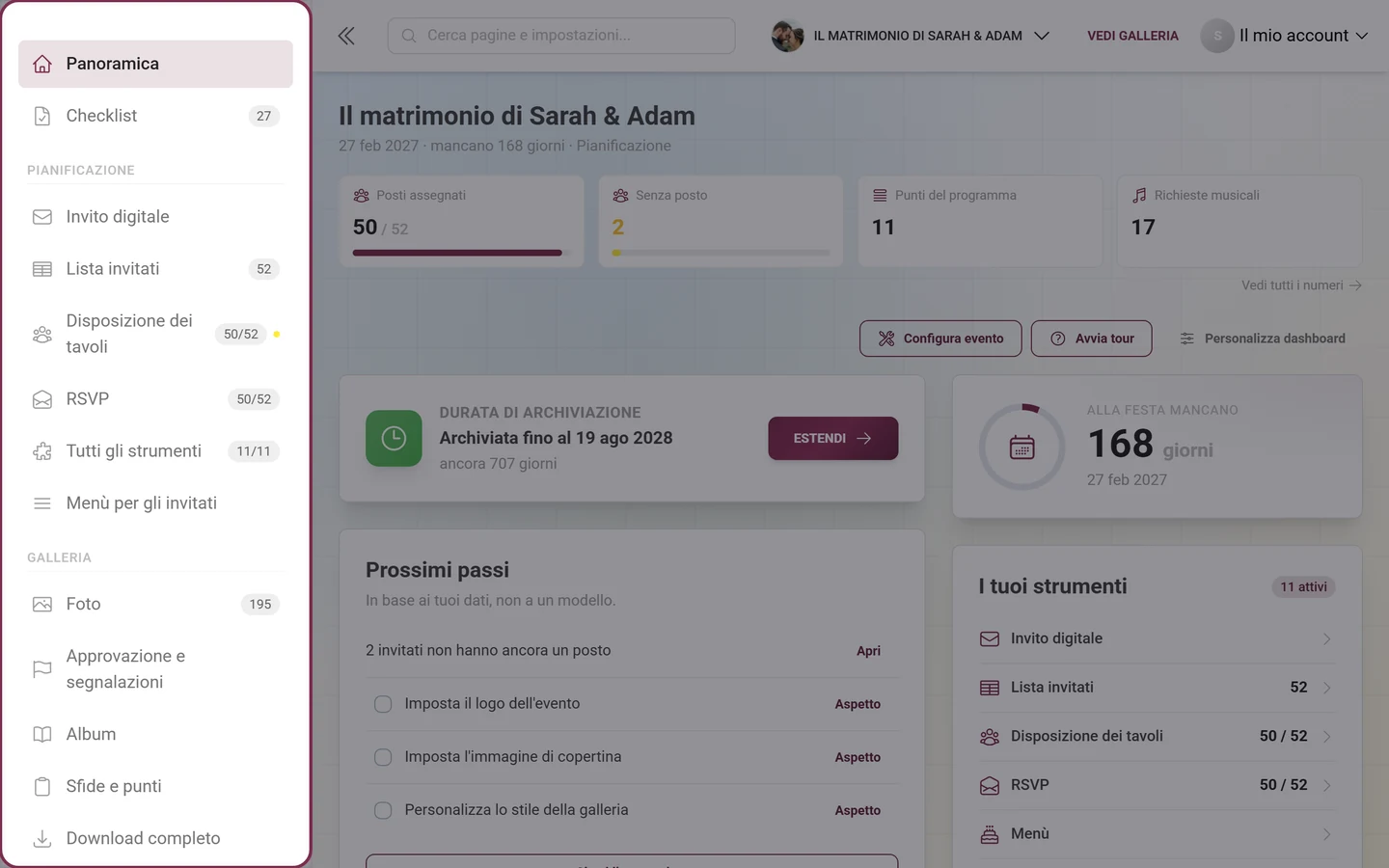
La voce „Tutti gli strumenti“ qui sotto porta alla panoramica a riquadri. Il suo badge conta aktiv/gesamt – con tre strumenti attivi quindi 3/11. Se eccezionalmente uno strumento non è incluso nel tuo pacchetto, accanto compare un lucchetto con il numero. Il titolo della pagina di panoramica resta Strumenti; il percorso di navigazione sopra ogni editor di strumento si chiama Pianificazione e riporta lì.
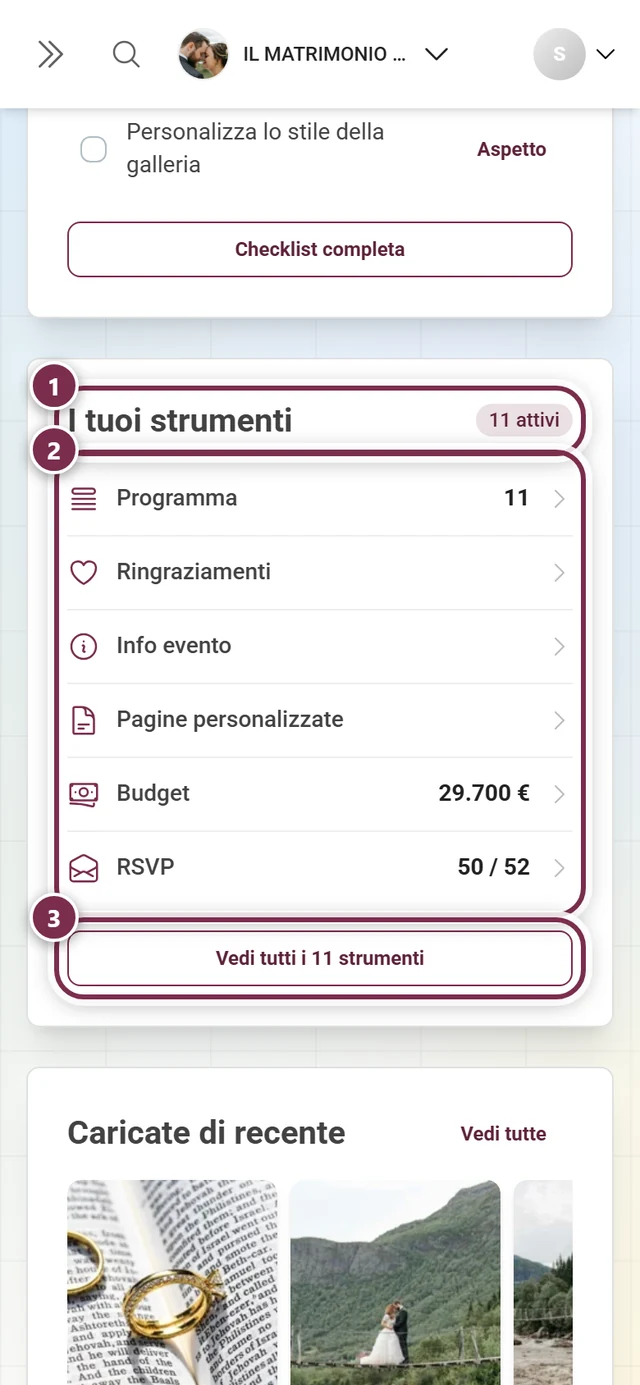
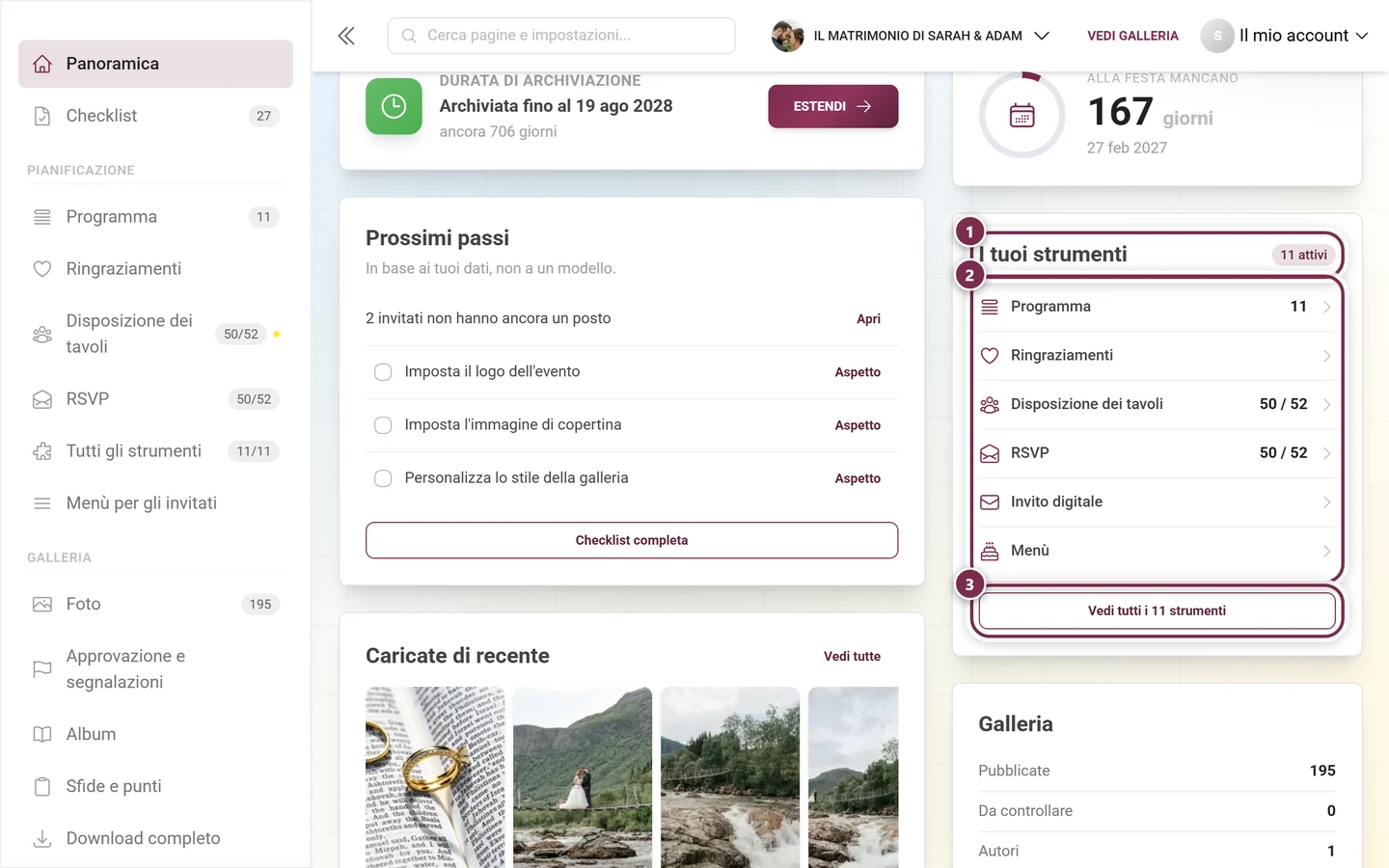
Dashboard → scheda „I tuoi strumenti“. È dinamica: prima compaiono i tuoi strumenti attivi con il loro numero attuale, sotto i suggerimenti, al massimo sei righe in tutto. Gli strumenti non attivi sono contrassegnati con inattivo. Il pulsante in fondo si chiama Vedi tutti gli 11 strumenti.
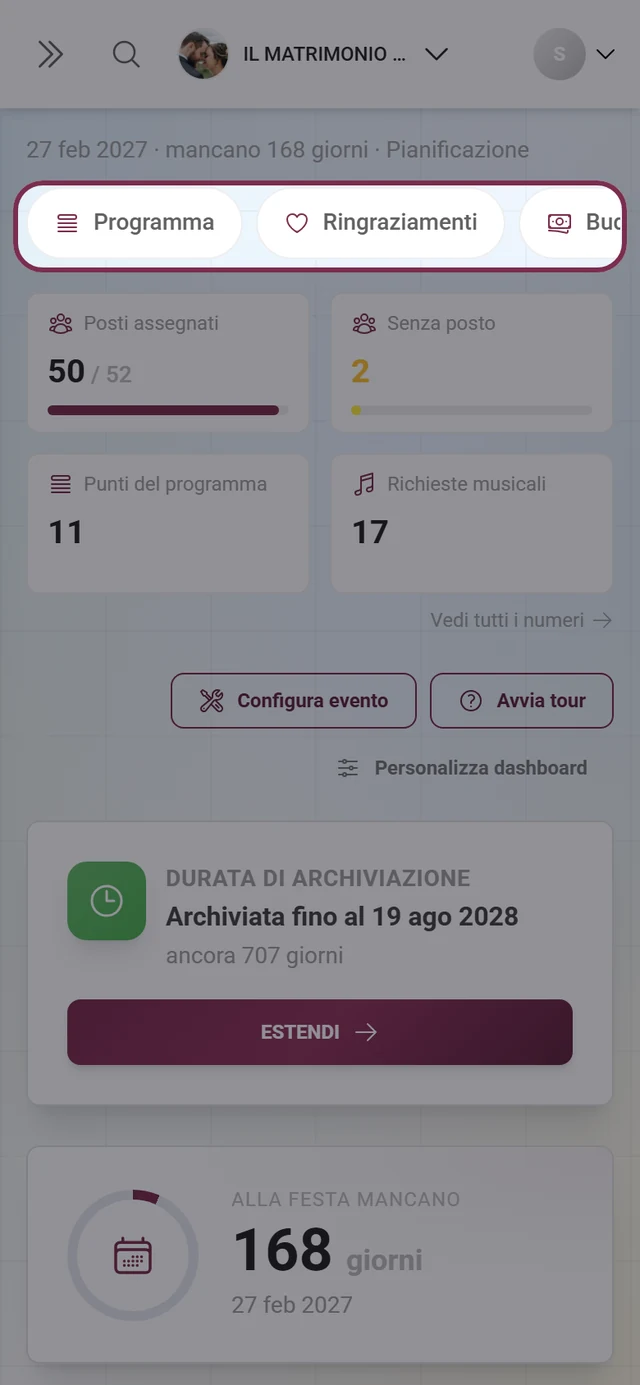
Sullo smartphone: la barra a pillole. Sotto i 640 px di larghezza la barra laterale è chiusa. Al suo posto, in cima alla dashboard, c’è una barra orizzontale con tutti gli strumenti attivi e una pillola Tutti gli strumenti – nello stesso ordine della barra laterale. Se nessuno strumento è attivo, non compare affatto.
Diretto. L’indirizzo di uno strumento è /admin/tools/:toolId, le schede si aggiungono con ?tab=content, ?tab=display, ?tab=visibility o ?tab=qr.
Gli undici strumenti
Sezione intitolata “Gli undici strumenti”I riquadri sono raggruppati in tre categorie in base al loro scopo. Accanto a ogni titolo c’è un contatore che indica quanti strumenti di quella categoria sono attivi al momento – ad esempio 3 aktiv.
Pianificazione e organizzazione
Sezione intitolata “Pianificazione e organizzazione”Raccogliere le conferme, gestire gli invitati, pianificare posti e menù. Sei strumenti:
- Invito digitale – una pagina d’invito curata con conto alla rovescia, luogo, programma e conferme, condivisibile tramite link o codice QR.
- Lista invitati – tutti gli invitati in una tabella: RSVP, contatti, menù e posto a sedere.
- Disposizione dei tavoli – pianifica tavoli e posti, gli invitati trovano il loro posto con la ricerca. Suddivisa in tre pagine: Tavoli e sala, Assegnare i posti agli invitati e Vista illustrata, esportazione e stampa.
- RSVP – gli invitati confermano o declinano direttamente online, le risposte finiscono nella lista invitati.
- Menù – mostra ai tuoi invitati cibi e bevande, con le indicazioni sulle intolleranze.
- Budget – pianifica i costi del tuo evento, le quantità arrivano automaticamente da lista invitati, disposizione dei tavoli e programma.
Info per i tuoi invitati
Sezione intitolata “Info per i tuoi invitati”Tutto ciò che gli invitati devono sapere prima e durante l’evento. Tre strumenti:
- Info evento – informazioni importanti per i tuoi invitati, direttamente nella home.
- Programma – lo svolgimento del tuo evento, consultabile da tutti gli invitati.
- Pagine personalizzate – crea pagine informative personalizzate con testo e immagine.
Atmosfera e dopo l’evento
Sezione intitolata “Atmosfera e dopo l’evento”Interazione durante l’evento e la conclusione dopo. Due strumenti:
- Ringraziamenti – dopo l’evento ringrazia i tuoi invitati con testo e immagine.
- Richieste al DJ – gli invitati richiedono canzoni, tu e il tuo DJ vedete la lista in tempo reale.
Il riquadro
Sezione intitolata “Il riquadro”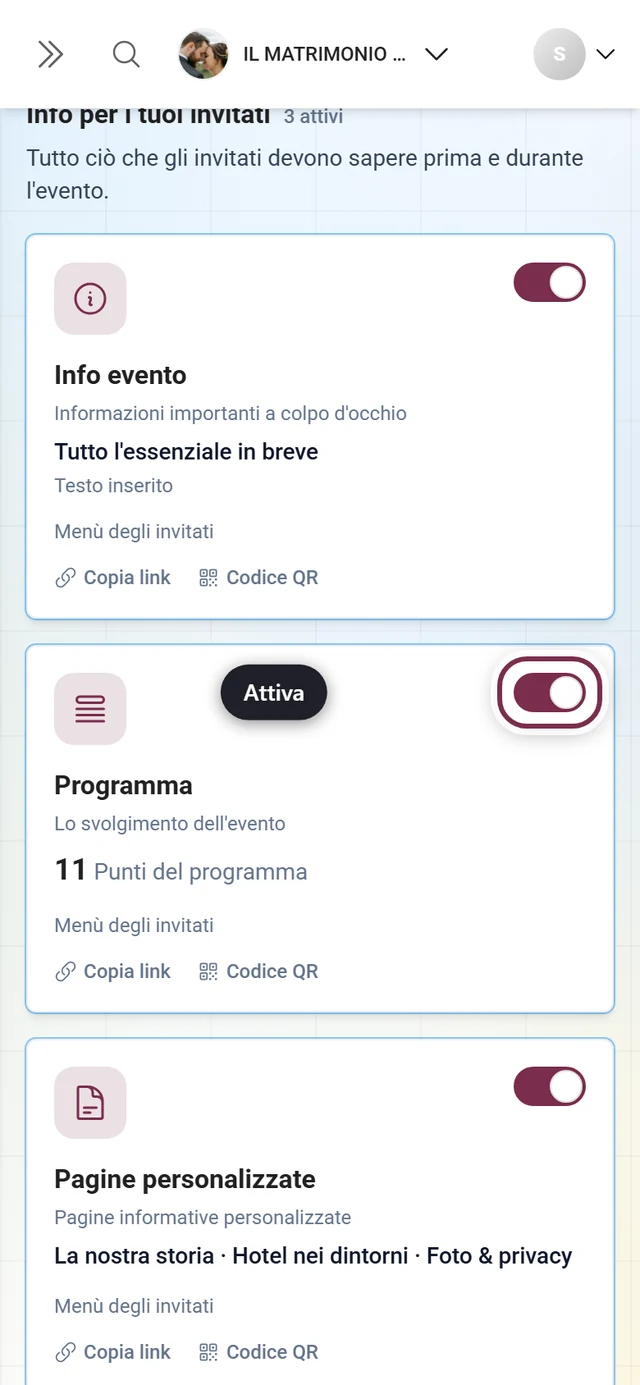
-
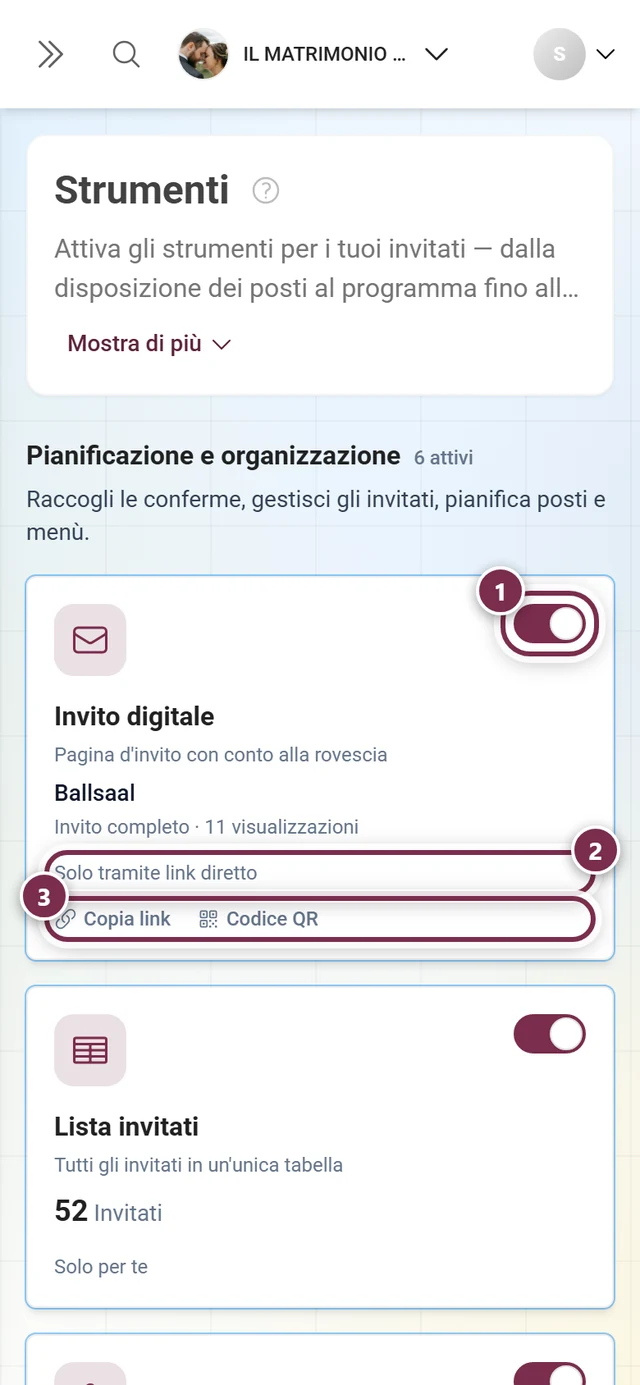
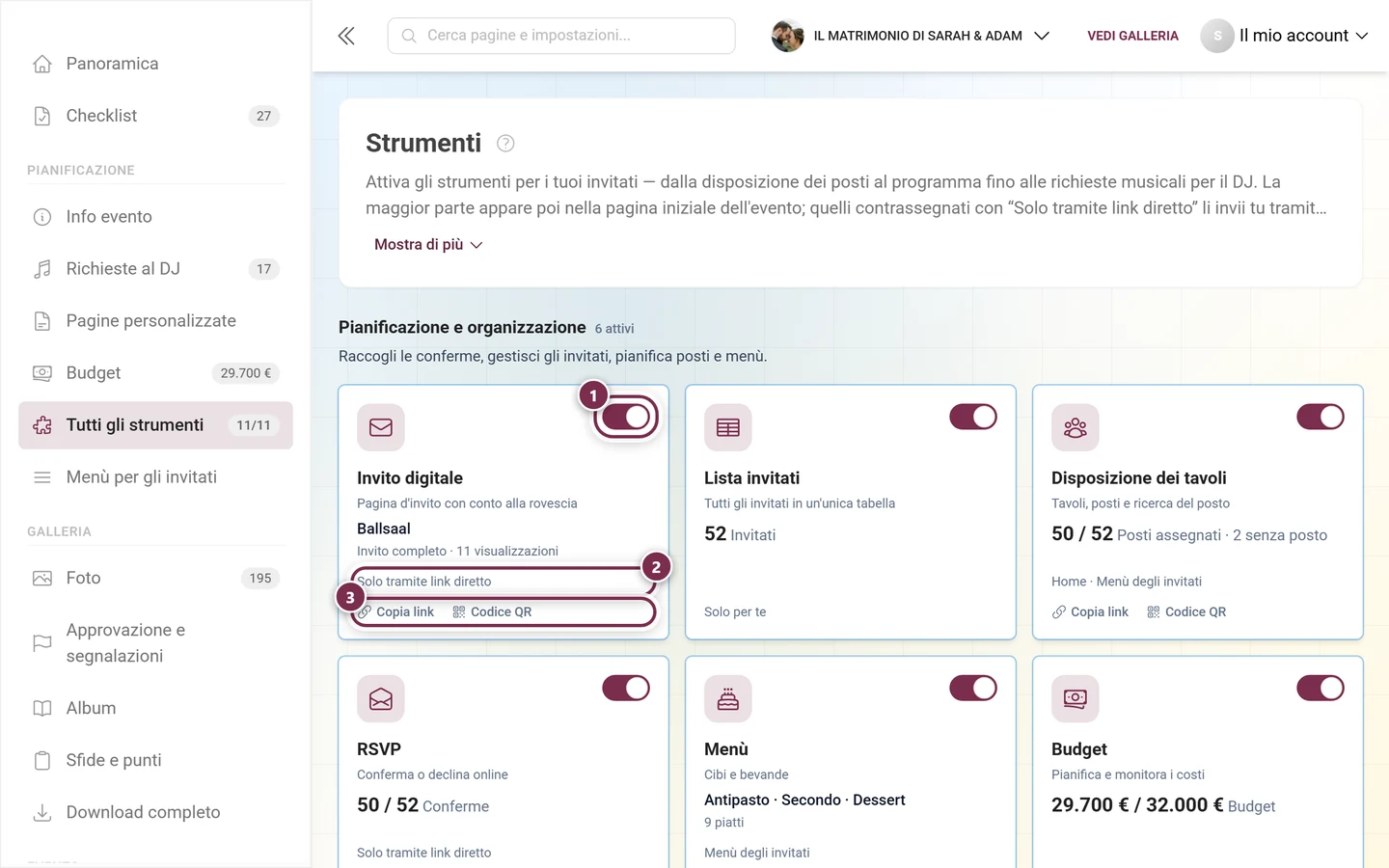
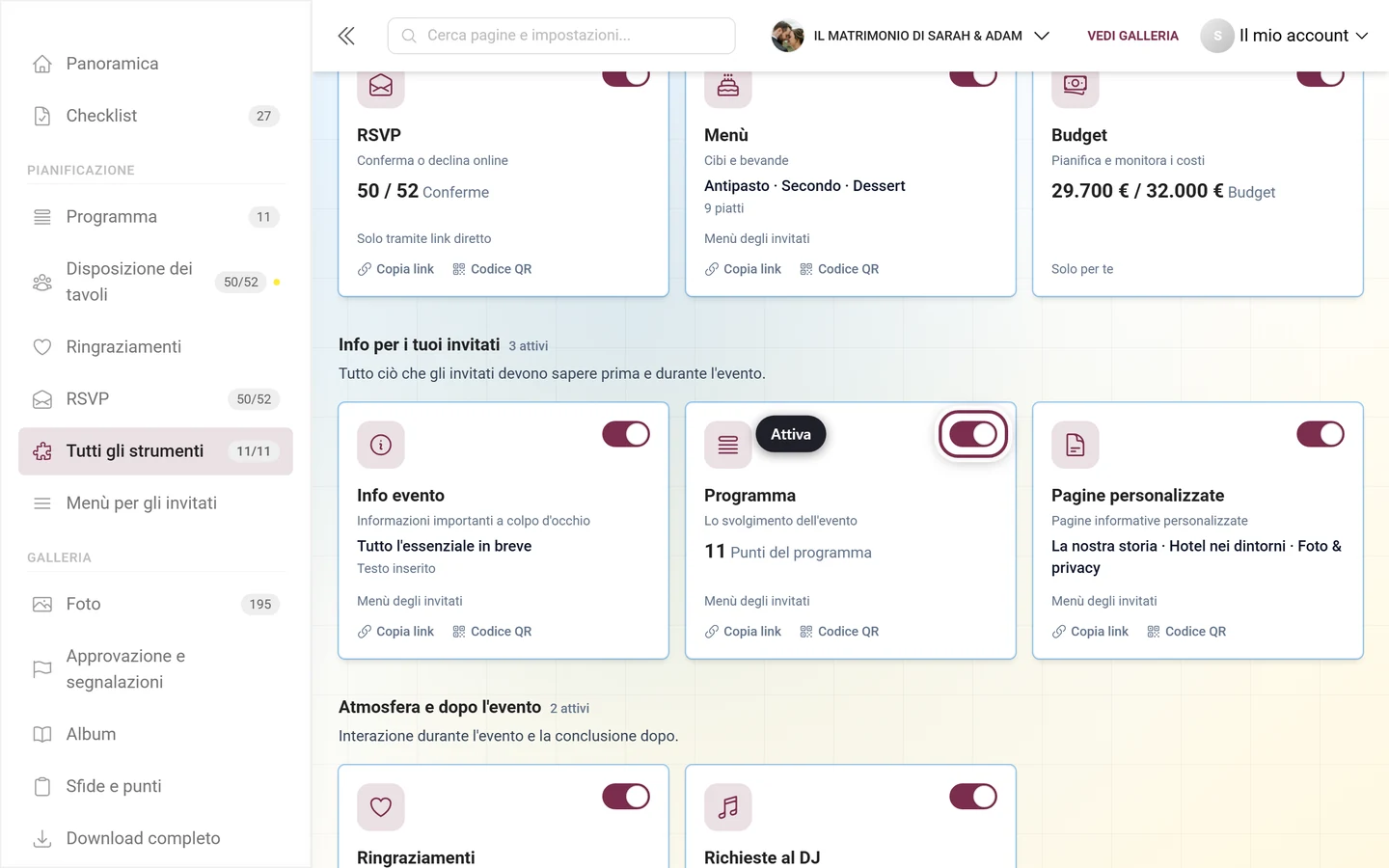
L’interruttore in alto a destra attiva lo strumento. La modifica viene salvata subito e il riquadro riceve una cornice colorata. Una riga di stato Attivo/Inattivo separata volutamente non c’è più – interruttore e cornice lo dicono già.
-
Un clic sul riquadro apre l’editor dello strumento.
Cosa compare sul riquadro dipende dal fatto che lo strumento sia in funzione:
- Attivo – sotto il nome c’è una breve descrizione, sotto ancora l’indicatore dello strumento oppure, finché non contiene ancora nulla, un avviso di contenuto vuoto. Negli strumenti di contenuto si aggiungono le tue denominazioni: i titoli delle tue pagine personalizzate, le portate del tuo menù, il design del tuo invito.
- Disattivo – la descrizione completa dello strumento e, sotto, l’indicazione Insieme a … con gli strumenti che scambiano dati con questo.
In fondo al riquadro, in un’unica riga separata da punti, c’è scritto dove gli invitati incontrano lo strumento: Nur per Direktlink, Startseite, Gästemenü, Nur für dich e Bis <Datum>. Non sono più chip, ma semplice testo. Una cornice propria la mantiene solo Sichtbar ab <Datum> – l’unico caso in cui uno strumento attivo non mostra ancora nulla.
Se uno strumento è attivo e ha una pagina per gli invitati, sotto compaiono anche i link testuali Copia link e Codice QR.
Cosa costa qualcosa – e cosa no
Sezione intitolata “Cosa costa qualcosa – e cosa no”Tre cose dipendono dal pacchetto:
- Il contingente di invitati. Il tuo pacchetto copre un determinato numero di invitati – 20 gratis, poi a scaglioni fino a illimitati. Creare e pianificare resta senza limiti: inserire invitati, disporre tavoli, assegnare posti automaticamente, creare l’invito. Solo la consegna si blocca oltre il limite – la ricerca del posto per i tuoi invitati, le esportazioni e i link RSVP personali. Dall’80 % in poi nello strumento compare una riga discreta con i numeri („12 di 20 invitati inclusi nel tuo pacchetto.“), sopra un riquadro: „25 invitati: il tuo pacchetto ne copre 20.“, seguito da ciò che continua a funzionare e solo dopo da ciò che non funziona.
- Pubblicare l’Invito digitale completo. Save the Date resta gratuito in ogni pacchetto; anche la versione completa puoi crearla e visualizzarla in qualsiasi momento.
- Esportare la Lista invitati come file. Gestire, ordinare e filtrare resta gratuito.
Gli eventi esistenti mantengono il loro contingente illimitato ed entrambi i diritti di consegna – il limite vale per gli eventi creati di recente. Cosa copre esattamente il tuo pacchetto è spiegato in Pacchetto & durata.
L’editor: uguale per ogni strumento
Sezione intitolata “L’editor: uguale per ogni strumento”Tutti gli strumenti condividono la stessa struttura: in alto l’interruttore principale, sotto le schede.
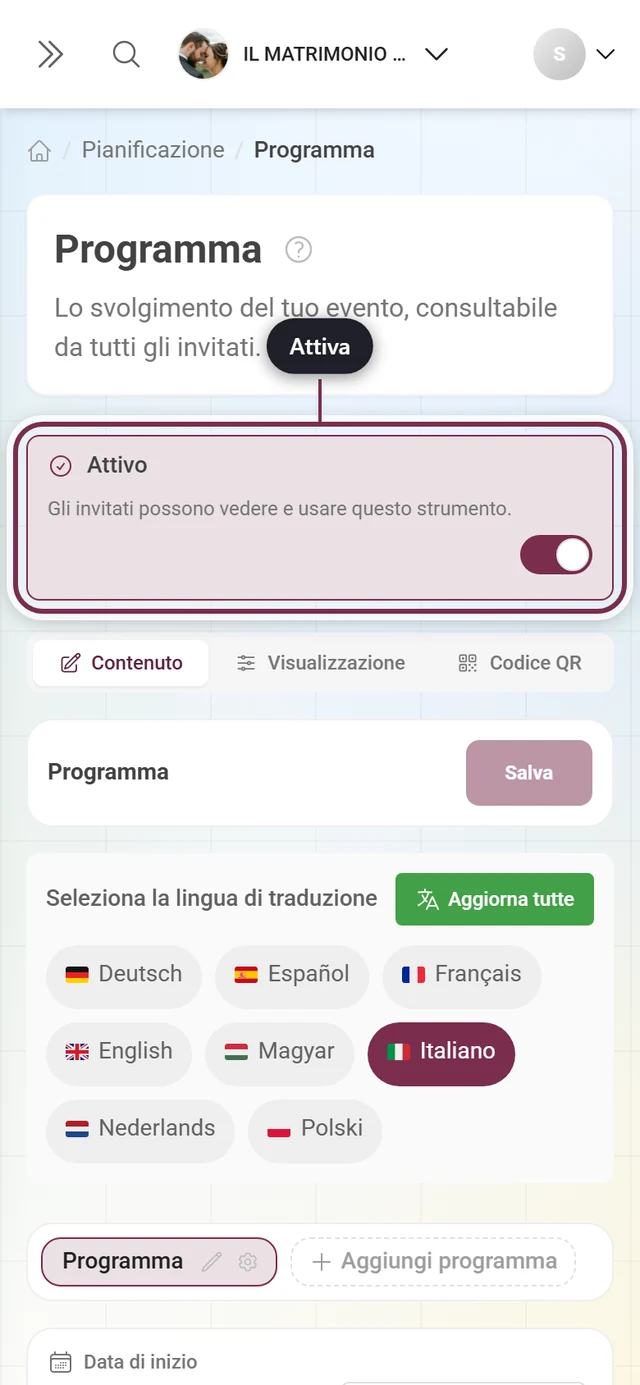
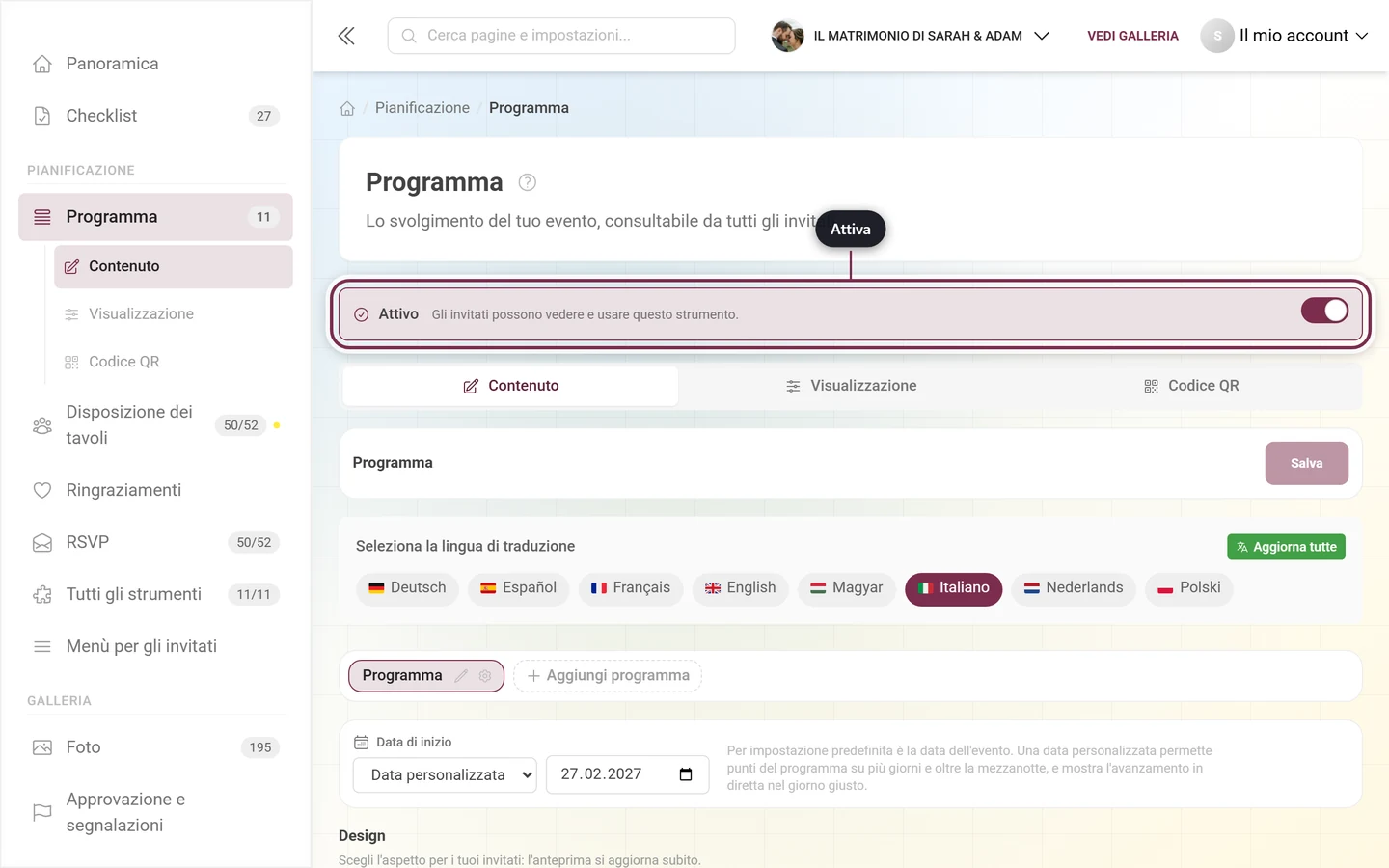
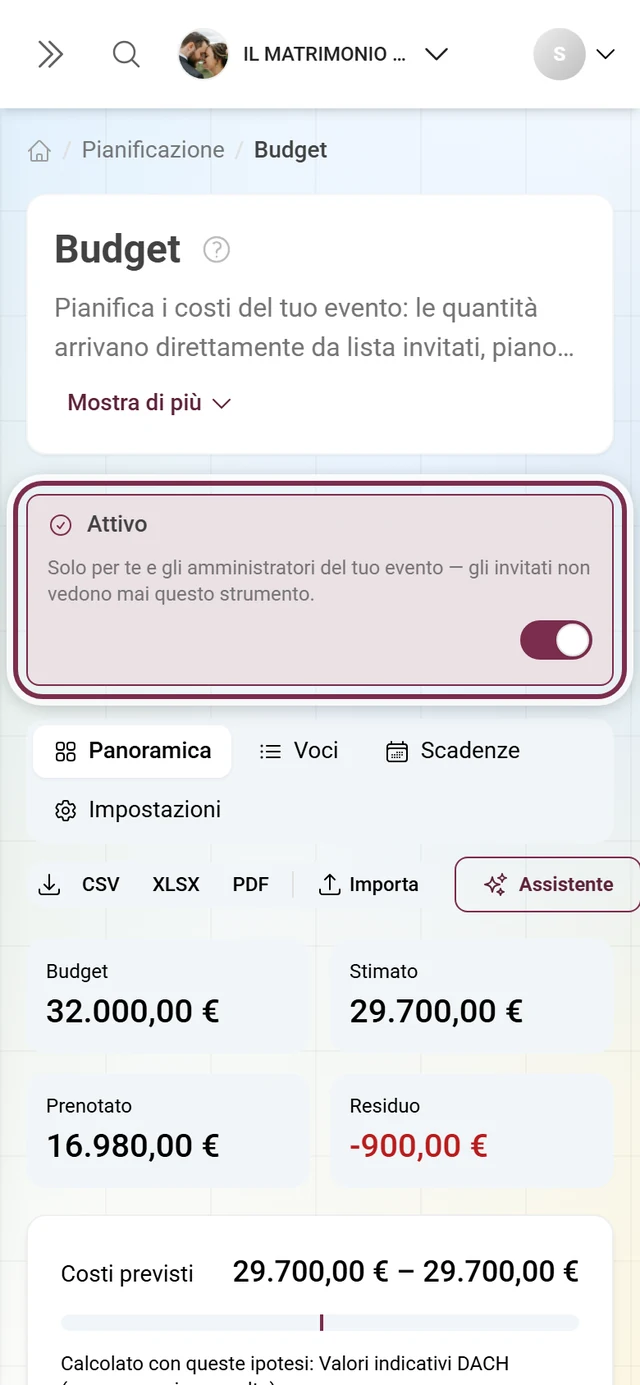
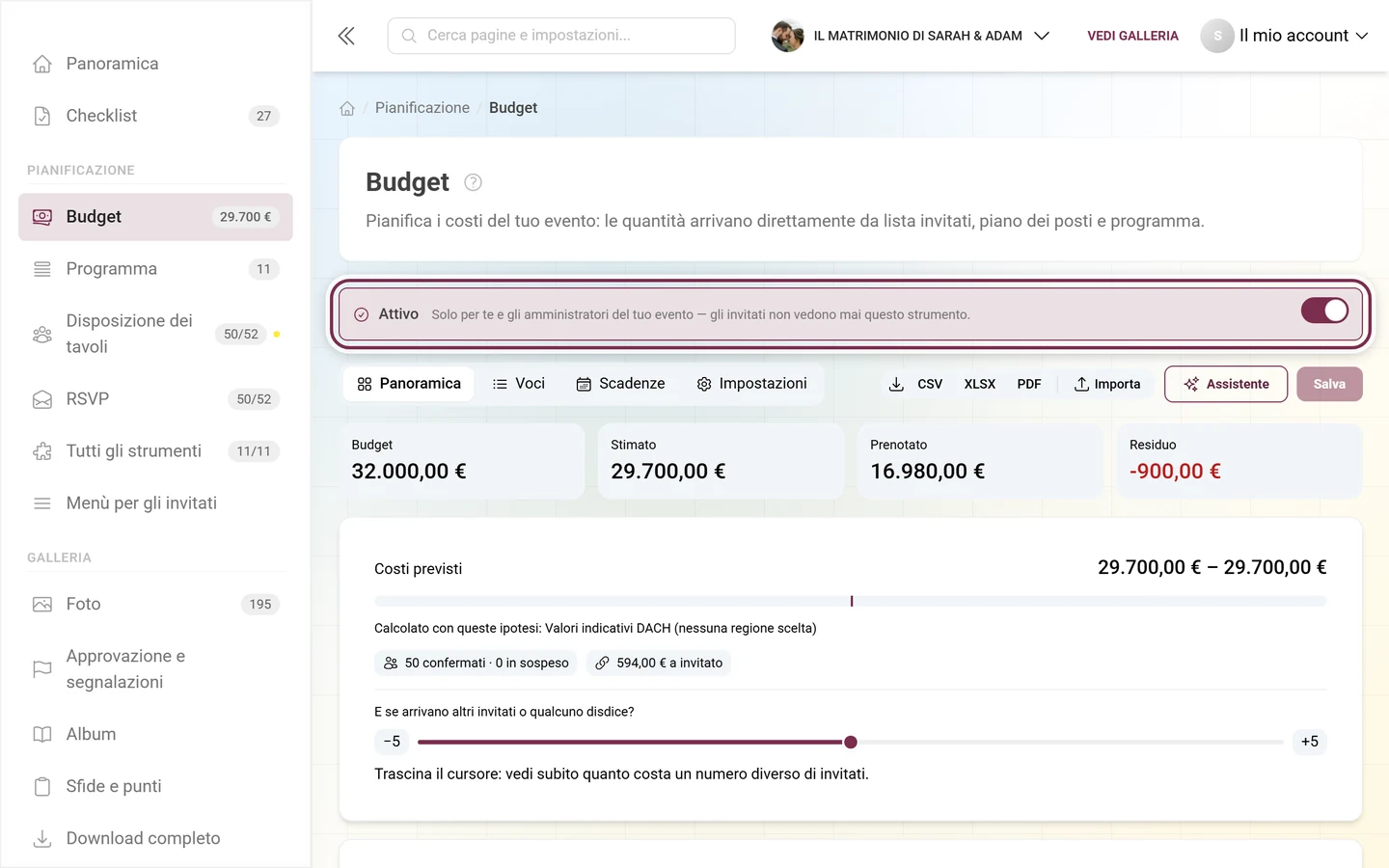
L’intestazione cambia a seconda dello stato:
- Strumento spento – una grande scheda Attiva strumento. Accenderlo è in quel momento l’unica cosa che conta su questa pagina, per questo occupa tutto lo spazio.
- Strumento acceso – solo una sottile striscia con segno di spunta, la parola Attivo, l’interruttore a destra e una di tre righe esplicative:
- „Gli invitati possono vedere e usare questo strumento.“
- „Non nella home dell’evento: invia tu il link o il codice QR.“ (per Invito e RSVP)
- „Solo per te e gli amministratori del tuo evento — gli invitati non vedono mai questo strumento.“ (per Lista invitati e Budget)
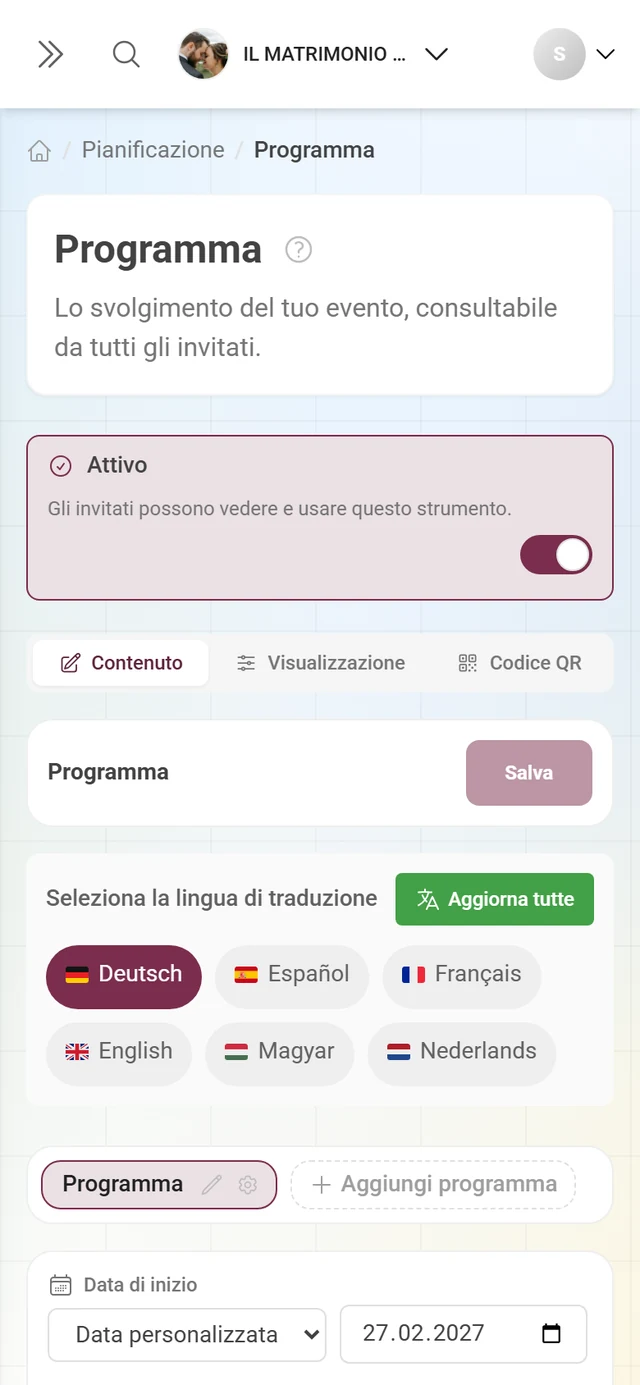
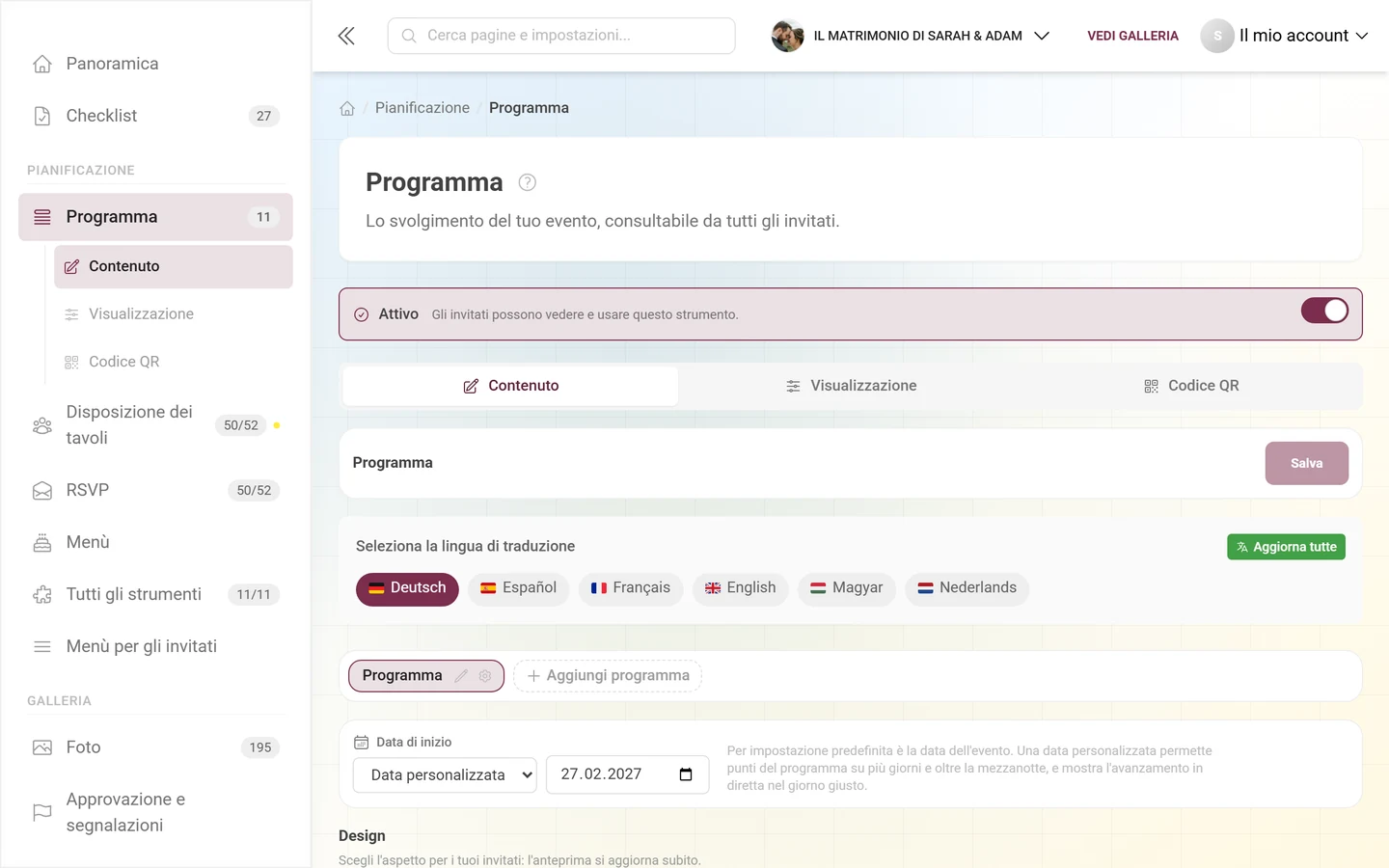
Sotto le schede, in ogni strumento con pagina per gli invitati, c’è un rimando: „I colori e i caratteri di questa vista valgono per tutto il tuo evento.“ con il link Apri aspetto – che porta alle impostazioni della galleria, perché colori e caratteri li imposti lì una volta per tutto.
Non tutti gli strumenti hanno tutte e quattro le schede – compaiono solo se per quello strumento hanno davvero senso:
| Strumento | Contenuto | Visualizzazione | Visibilità | Codice QR |
|---|---|---|---|---|
| Lista invitati, Budget | sì | – | – | – |
| Invito digitale | sì | sì | – | sì |
| RSVP | sì | – | sì | sì |
| Ringraziamenti, Info evento | sì | sì | sì | sì |
| Programma, Disposizione dei tavoli, Menù, Richieste al DJ | sì | sì | – | sì |
| Pagine personalizzate | sì | sì | – | sì |
Lista invitati e Budget non hanno alcuna barra delle schede: non hanno né pagina per gli invitati né widget, quindi resta solo il contenuto. Entrambi sono strumenti puramente amministrativi. RSVP non ha widget e per impostazione predefinita non compare nel menù degli invitati – per questo lì manca la scheda Visualizzazione; è raggiungibile tramite il link o il codice QR che invii. Anche l’Invito digitale viene inviato, ma la scheda Visualizzazione ce l’ha eccome: lì si trovano le tre opzioni con cui lo aggiungi anche al menù degli invitati, come widget nella home o al link dell’evento – tutte e tre disattivate di fabbrica. Vedi Invito digitale.
Contenuto
Sezione intitolata “Contenuto”Qui vive l’editor vero e proprio dello strumento – i punti del programma, le portate del menù, i tavoli della disposizione, la tabella della lista invitati.
Visualizzazione
Sezione intitolata “Visualizzazione”Stabilisce dove lo strumento compare per i tuoi invitati.
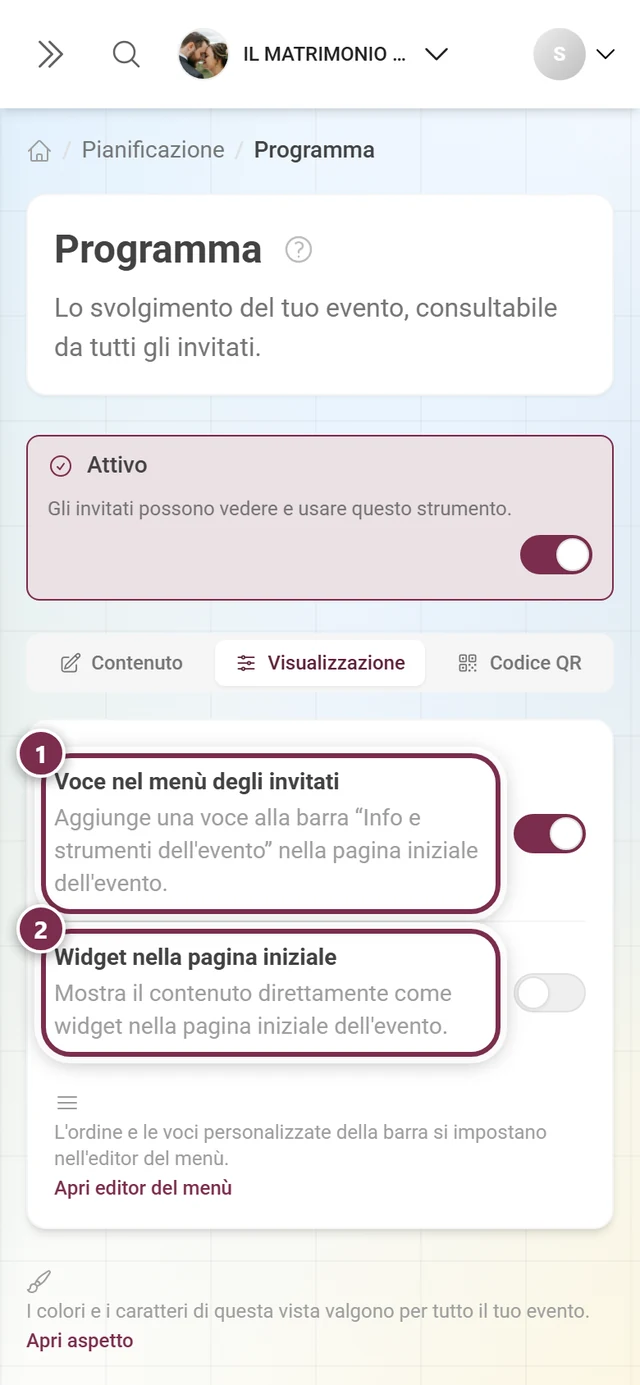
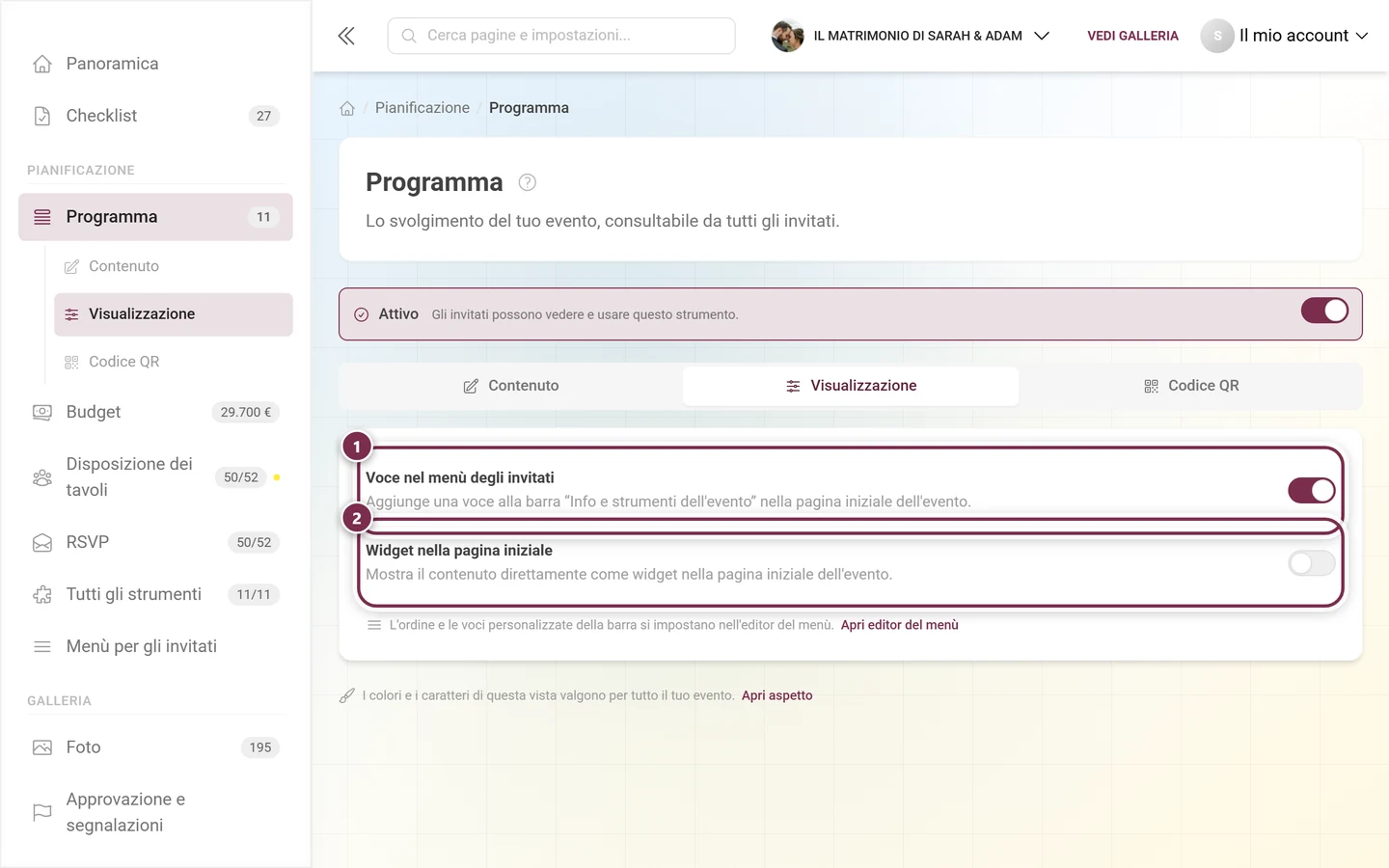
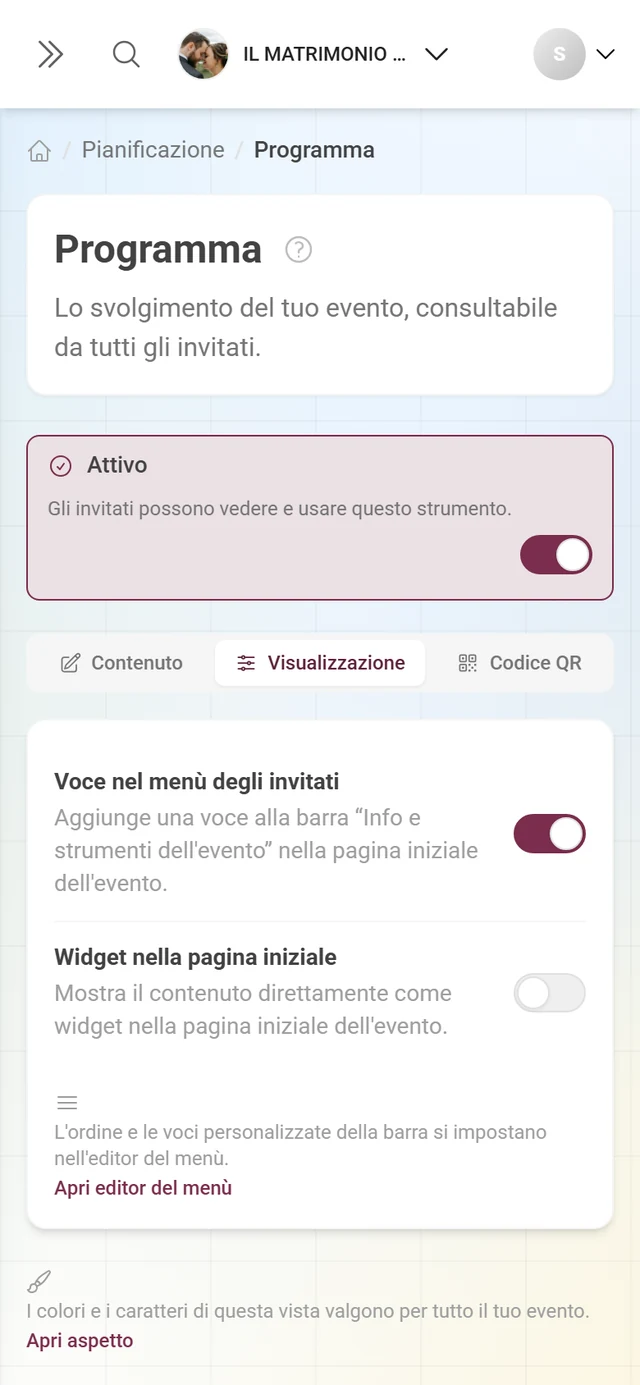
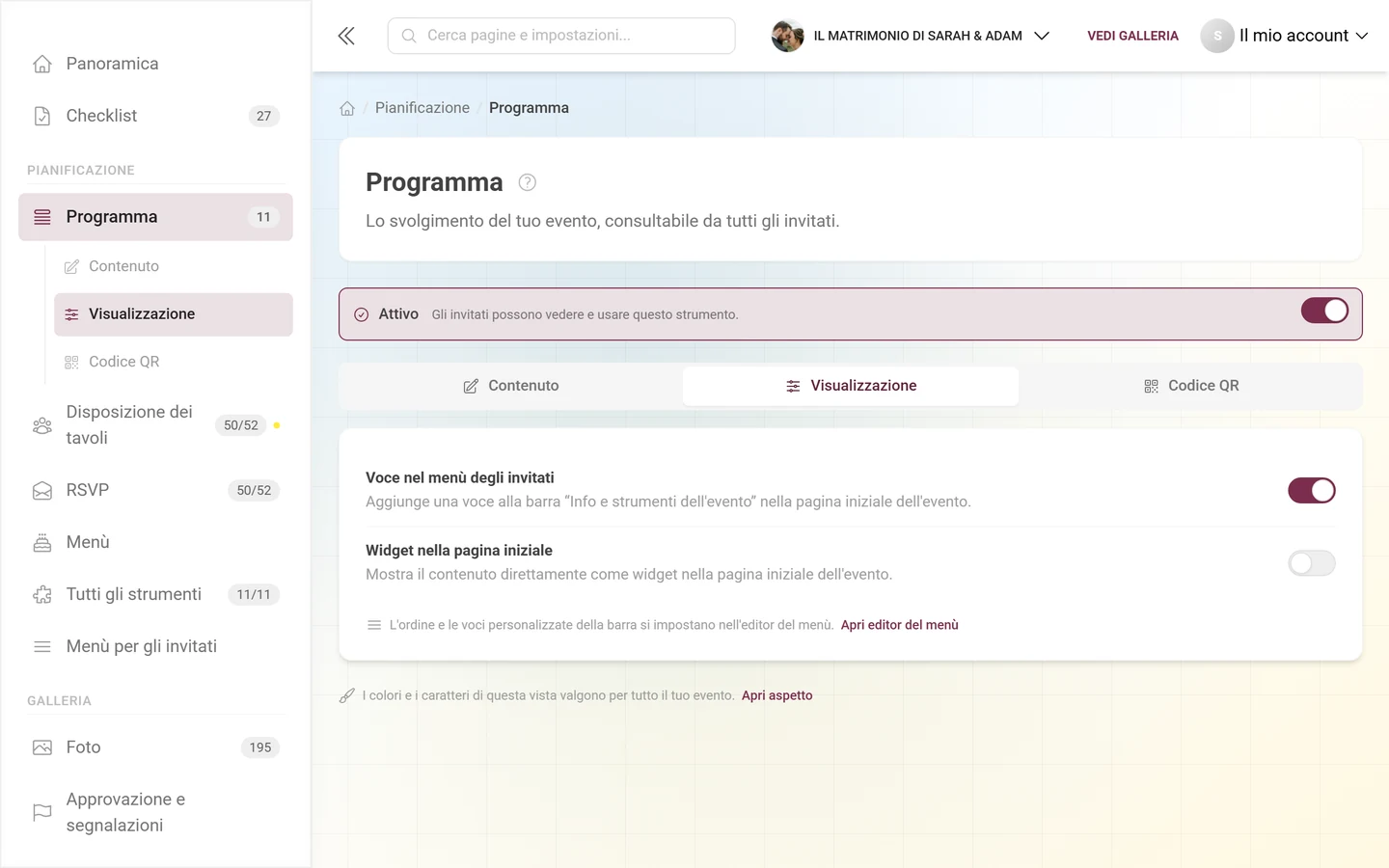
- Widget nella pagina iniziale – mostra il contenuto direttamente come widget nella home dell’evento.
- Voce nel menù degli invitati – inserisce una schedina nella barra Info evento e strumenti nella home dell’evento.
Lo Stile del widget compare solo quando Widget nella pagina iniziale è acceso – altrimenti qui ci sarebbero anteprime di qualcosa che non comparirà mai. Ci sono esattamente cinque stili, ognuno con un’anteprima dal vivo: mostra il tuo vero contenuto salvato; il testo di esempio lo vedi solo finché non hai ancora salvato nulla.
- Classico – scheda con icona e pulsante, lo standard.
- Elegante – centrato con una linea sottile, festoso e discreto.
- Minimal – riga snella senza scheda, risparmia spazio.
- Vistoso – scheda nel colore del tuo evento, massima attenzione.
- Soft – scheda arrotondata e tranquilla in una tonalità delicata del colore dell’evento.
Un widget compare solo quando ha qualcosa da mostrare: i widget vuoti non vengono proprio visualizzati, così la tua home non mostra mai una scheda vuota.
Visibilità
Sezione intitolata “Visibilità”Solo per gli strumenti a tempo (Ringraziamenti, Info evento, RSVP). Imposti Visibile dal e Visibile fino al separatamente.
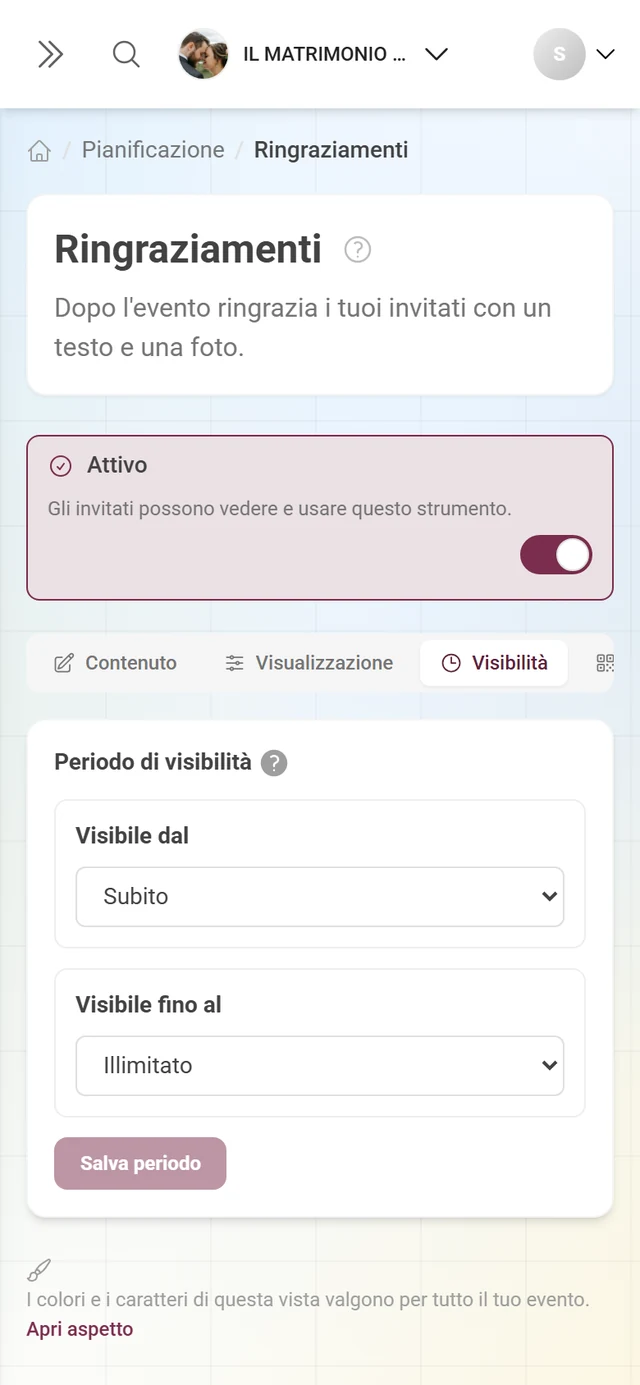
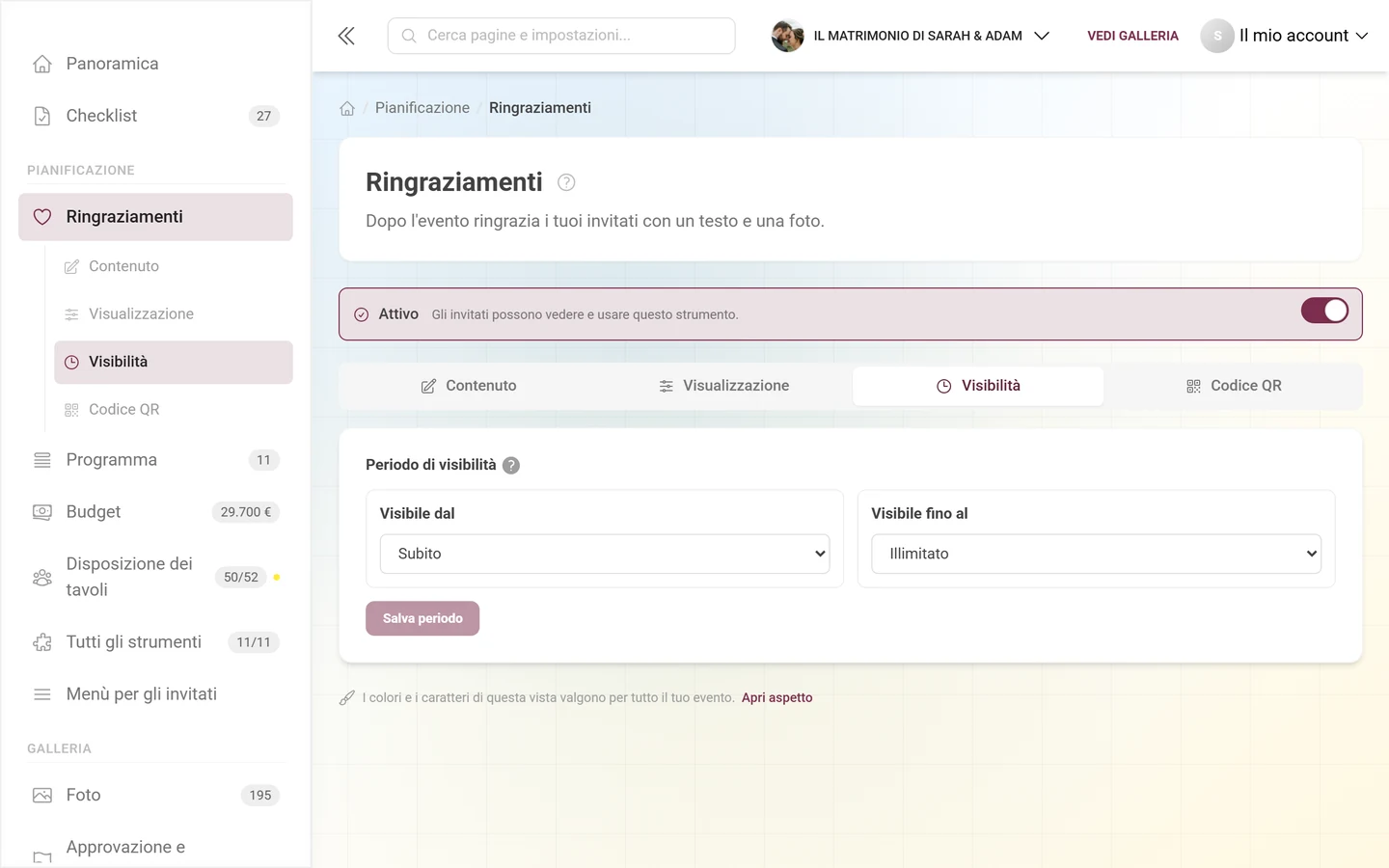
Per entrambi gli estremi hai le stesse modalità:
- Subito (per l’inizio) o Illimitato (per la fine) – nessun limite.
- Data dell’evento – legata al giorno dell’evento, con Orario e ± giorni (0 = il giorno dell’evento). Senza un orario proprio vale: „dal“ 00:00, „fino al“ 23:59.
- Data fissa – una Data e ora concreta.
Poi Salva periodo. Il vantaggio di Data dell’evento: se in seguito sposti la data dell’evento, la finestra si sposta automaticamente con lei.
Codice QR
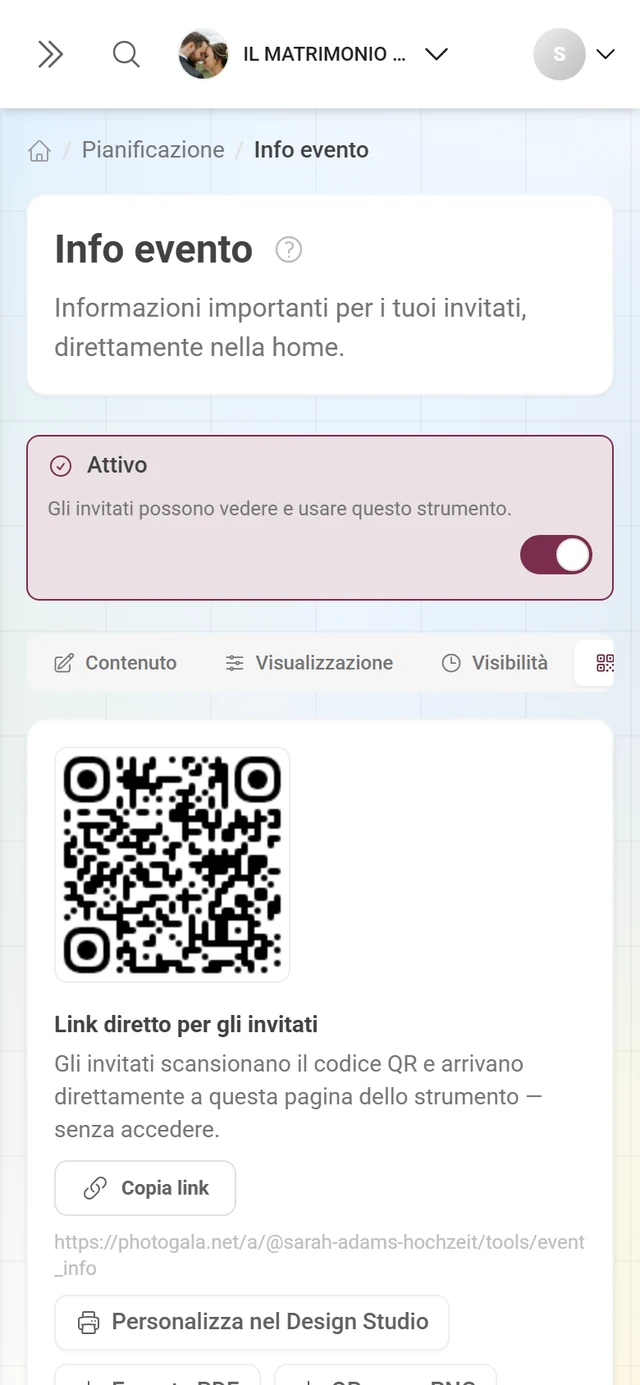
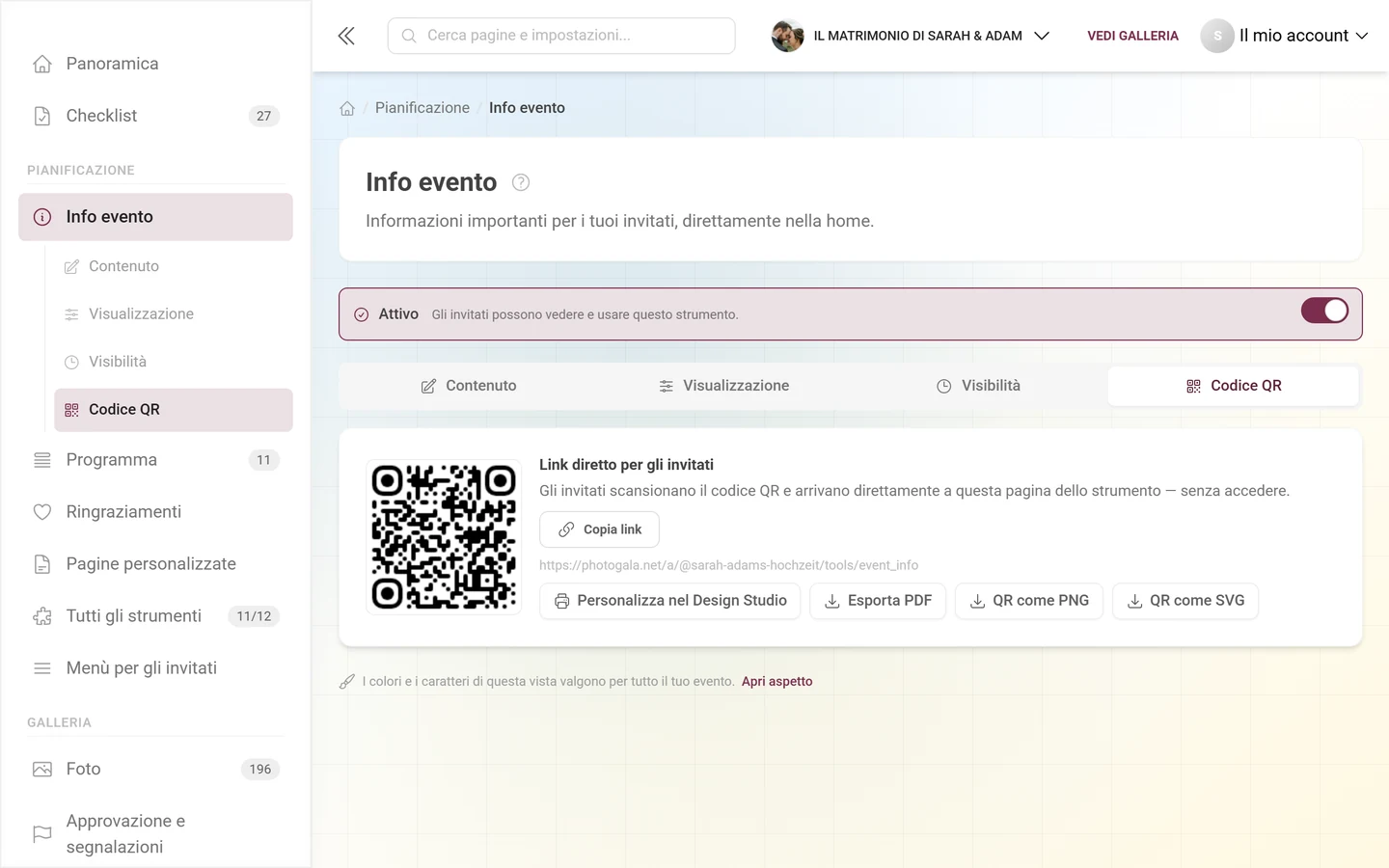
Sezione intitolata “Codice QR”Ogni strumento con pagina per gli invitati ha un Link diretto per gli invitati: gli invitati scansionano il codice QR e arrivano direttamente alla pagina dello strumento, senza accesso.
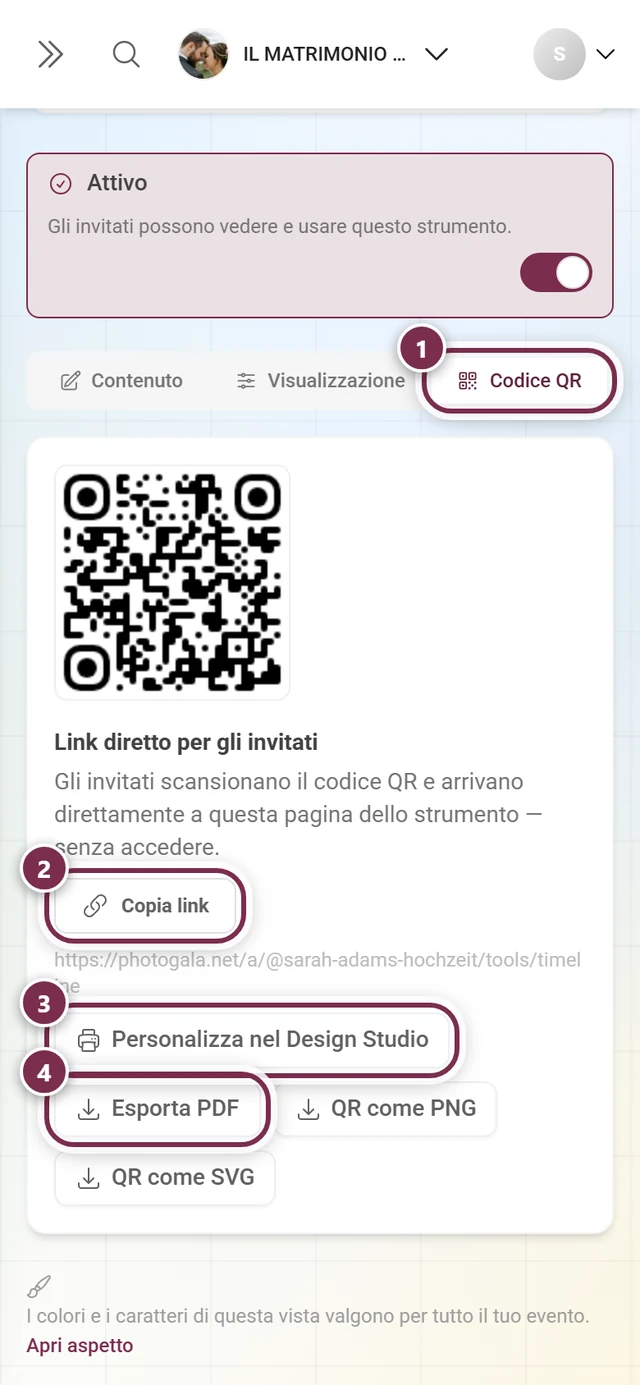
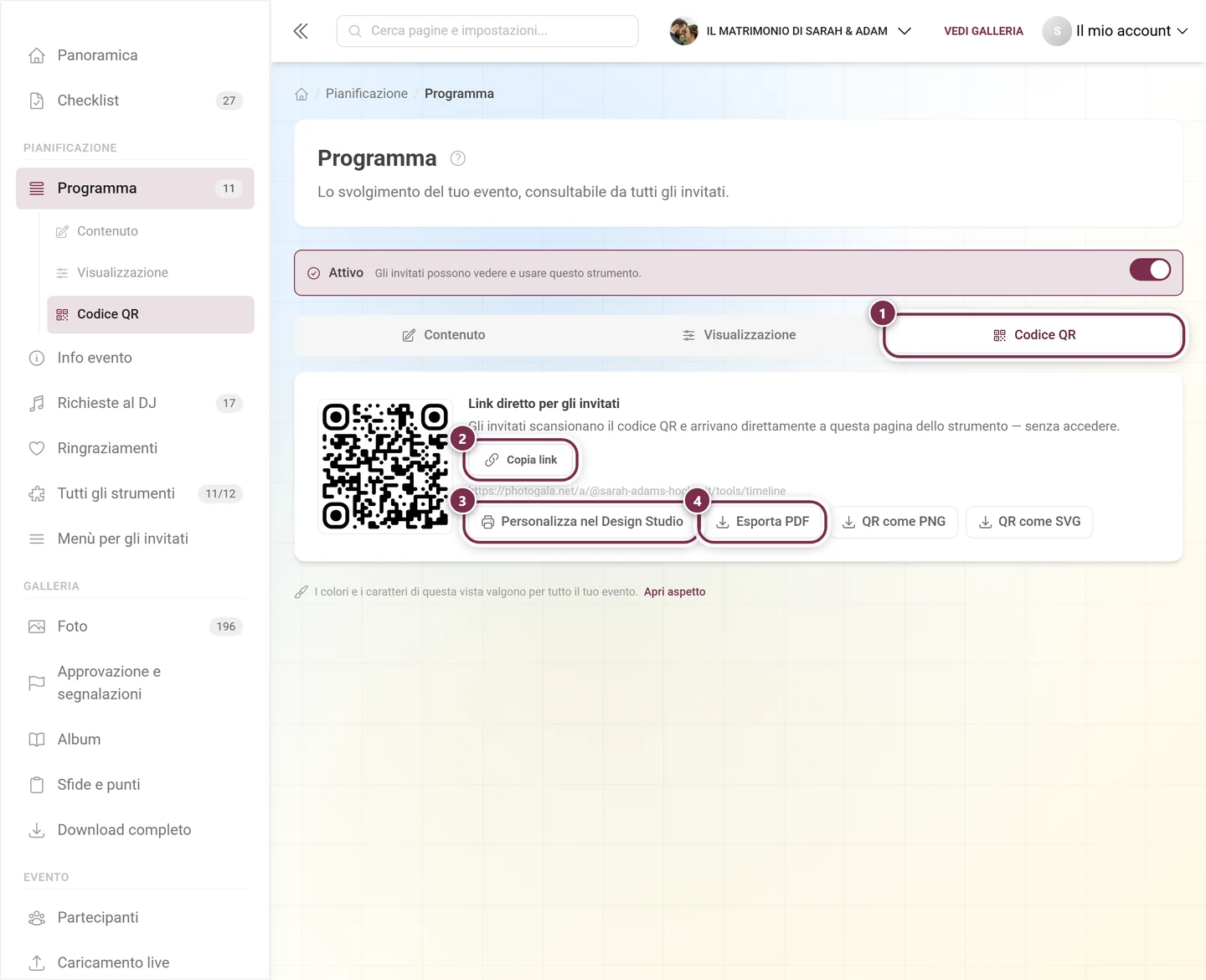
- Copia link – copia l’indirizzo negli appunti.
- Esporta PDF – scarica un poster „scansionami“ pronto con il nome del tuo evento.
- Crea nel Design Studio – apre lo stesso poster nel Design Studio, dove puoi rielaborarlo liberamente.
Anteprima del link e testo di condivisione
Sezione intitolata “Anteprima del link e testo di condivisione”In cima alla scheda, sopra il link, c’è il blocco Anteprima del link e testo di condivisione – in ogni strumento e anche nelle Pagine personalizzate. Vale per i link e i codici QR di questo strumento; per impostazione predefinita viene ripresa l’impostazione della galleria.
- Immagine di anteprima – Usa l’impostazione della galleria (predefinito), Logo (predefinito), Immagine personalizzata (consigliato: 1200 × 630 px; in più stabilisci cosa vale Quando manca l’immagine personalizzata), Photogala (nelle gallerie con marchio Partner logo) oppure Nessuna immagine. Con Nessuna immagine l’aspetto lo decide il messenger di turno.
- Titolo di condivisione e Testo di condivisione – facoltativi, per ogni lingua. I campi vuoti riprendono i testi della galleria, i testi personalizzati valgono solo per questo strumento.
Appena hai modificato qualcosa, compare Salva anteprima del link, con cui applichi l’impostazione. Come funziona l’impostazione della galleria lo trovi in Personalizzare l’aspetto. Le gallerie gratuite mostrano sempre Photogala; lì il blocco mostra solo questo avviso. Immagini personalizzate, logo e «Nessuna immagine» sono disponibili con un pacchetto a pagamento.
Contenuti in più lingue
Sezione intitolata “Contenuti in più lingue”Se il tuo evento ha più di una lingua, nell’editor compare una barra delle lingue. Modifichi sempre esattamente una lingua e passi da una all’altra tramite la barra – etichette, domande e nomi delle colonne vengono salvati per ogni lingua. Negli eventi in una sola lingua la barra è nascosta.
Salvare
Sezione intitolata “Salvare”Finché c’è qualcosa in sospeso, accanto al pulsante c’è scritto Modifiche non salvate. Se lasci comunque la pagina, la finestra di dialogo Modifiche non salvate chiede: Salva e continua oppure Non salvare.
Se nel frattempo qualcun altro ha salvato – ad esempio il tuo partner o una risposta RSVP in arrivo – ricevi il messaggio „Qualcun altro ha salvato nel frattempo. I tuoi dati vengono mantenuti — controllali e salva di nuovo per applicarli.“ I tuoi dati non vanno persi.
Cosa vedono i tuoi invitati
Sezione intitolata “Cosa vedono i tuoi invitati”Nella home dell’evento gli strumenti attivi compaiono in due punti:
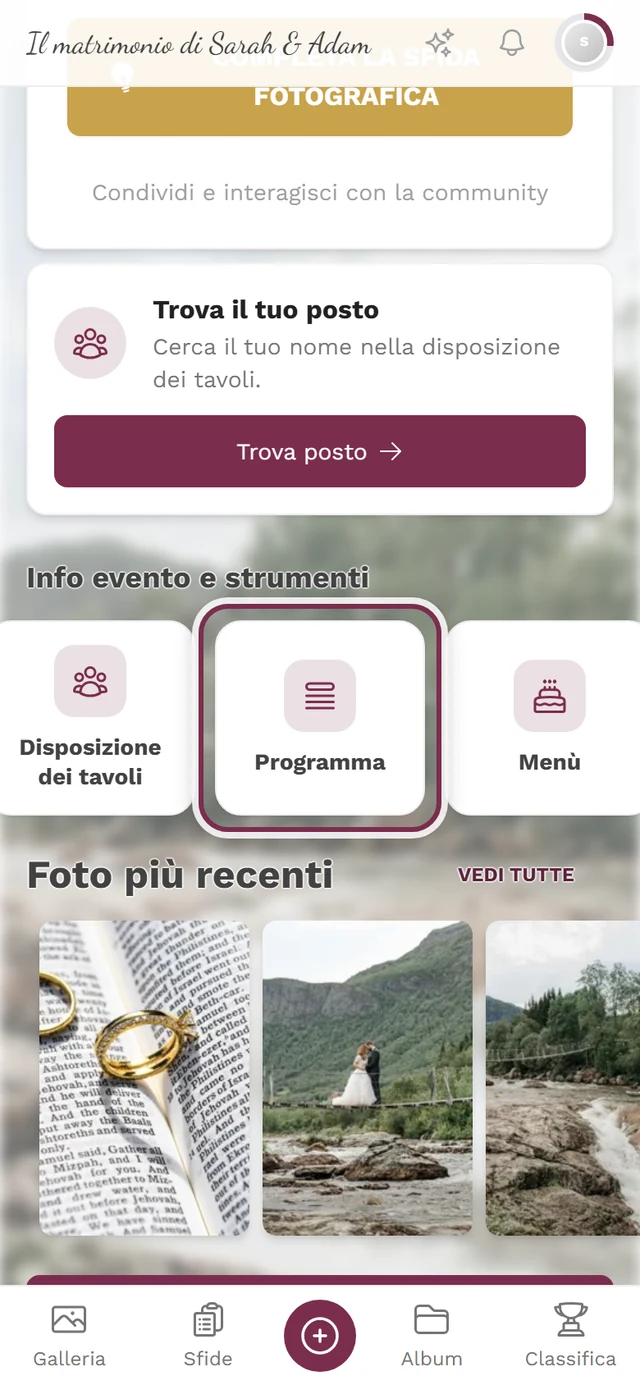
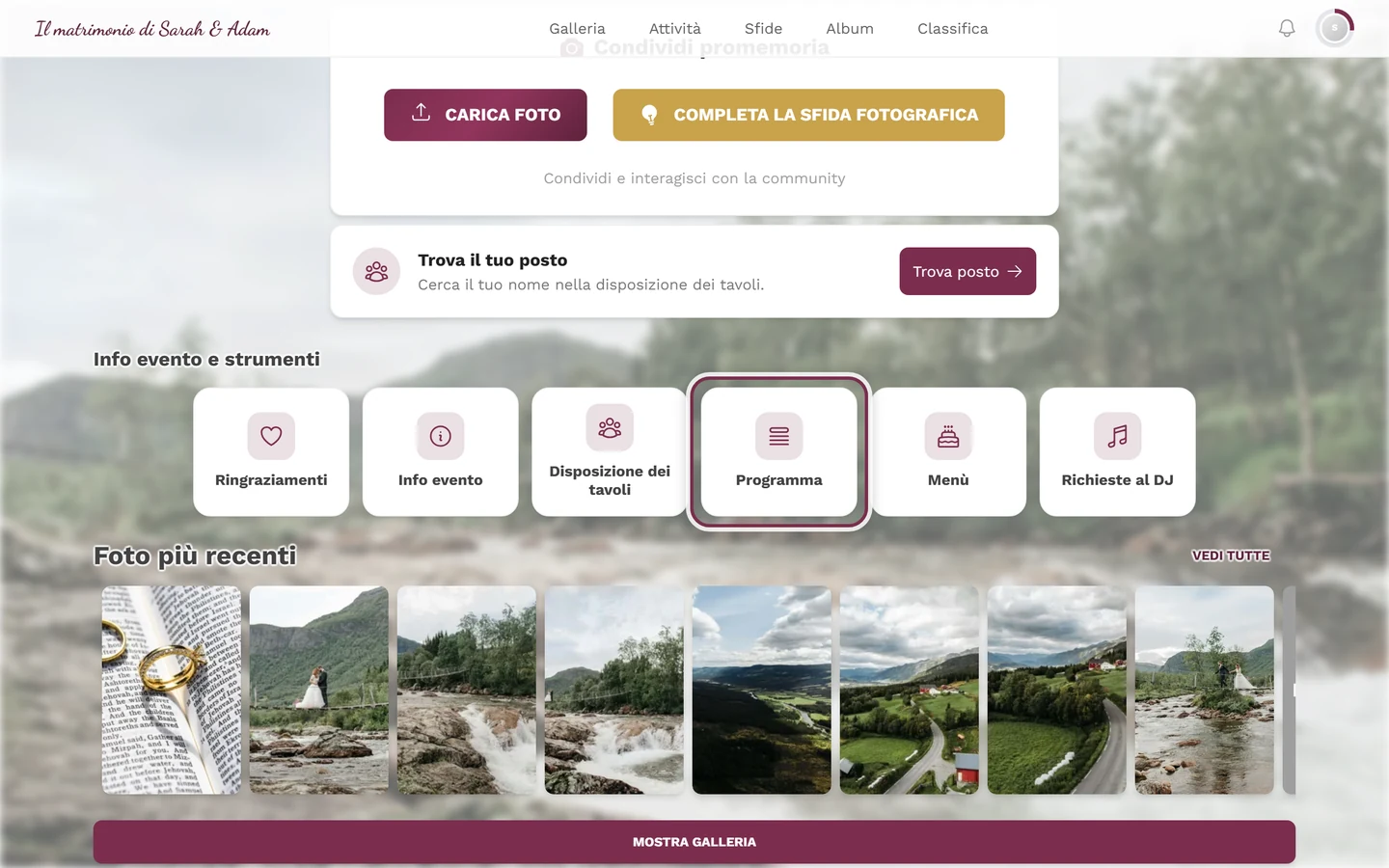
- come widget – schede con contenuto, nell’ordine e nello stile che hai scelto nella scheda Visualizzazione,
- nella barra Info evento e strumenti – l’elenco di tutti gli strumenti con pagina per gli invitati e voce attiva. RSVP non compare mai lì; l’Invito digitale solo se lo aggiungi esplicitamente nella scheda Codice QR. Delle Pagine personalizzate ogni pagina pubblicata riceve un proprio riquadro – un riquadro cumulativo non esiste.
Cosa trovano lì gli invitati nel dettaglio è spiegato in Strumenti nell’evento.
Come interagiscono gli strumenti
Sezione intitolata “Come interagiscono gli strumenti”Gli strumenti non sono una cassetta degli attrezzi slegata – si passano i dati a vicenda:
- Il Menù fornisce le portate tra cui i tuoi invitati scelgono il loro piatto nell’RSVP. Senza menù lì non c’è nulla da scegliere.
- Le risposte RSVP riempiono automaticamente la Lista invitati – compresi accompagnatori, dati di contatto e risposte alle tue domande personalizzate.
- La Lista invitati alimenta la Disposizione dei tavoli: può essere sistemato solo chi vi compare. Tavolo e posto si possono modificare in entrambi gli strumenti.
- Le preferenze di posto dall’RSVP compaiono nella disposizione dei tavoli e lì si possono adottare come regole di posto.
- Il Programma fornisce fasce orarie: una disposizione dei tavoli può adottare inizio e durata di un punto del programma come fascia oraria propria, e l’Invito digitale mostra lo svolgimento direttamente dal programma.
- Il design dell’Invito digitale è collegato allo stile illustrativo della Disposizione dei tavoli: per ogni stile di disposizione dei tavoli esiste un design d’invito abbinato, così che i due stiano bene insieme.
Risoluzione dei problemi
Sezione intitolata “Risoluzione dei problemi”- Non vedo proprio uno strumento nella griglia. Il tuo evento funziona con il marchio di un partner, e il partner non offre questo strumento – in quel caso viene nascosto invece che mostrato come bloccato.
- Il riquadro non si lascia attivare. Al posto dell’interruttore c’è un chip Upgrade con lucchetto. Oggi è l’eccezione – tutti gli undici strumenti fanno parte di ogni pacchetto. Se succede comunque, il clic porta alla panoramica dei pacchetti.
- Un’esportazione o la ricerca del posto è bloccata. Non è lo strumento, ma il contingente di invitati del tuo pacchetto a essere esaurito. L’avviso nello strumento ti dice quanti invitati copre il tuo pacchetto – puoi comunque continuare a pianificare senza limiti.
- Lo strumento è attivo, ma gli invitati non vedono nulla. Controlla tre cose: nella scheda Visualizzazione c’è la spunta su widget o menù degli invitati? Il giorno di oggi rientra nel periodo di visibilità? E nella scheda Contenuto c’è davvero qualcosa di salvato – i widget vuoti non vengono visualizzati.
- La scheda QR mostra solo un avviso. Il codice QR viene generato solo quando lo strumento è attivato: „Attiva lo strumento per ottenere il codice QR per gli invitati.“
- Le mie modifiche sono sparite. I contenuti non si salvano da soli. Cerca il pulsante Salva in fondo all’editor o Salva periodo nella scheda Visibilità.
In questa sezione
Sezione intitolata “In questa sezione”Pagine correlate
Sezione intitolata “Pagine correlate”- Per gli invitati: Strumenti nell’evento – cosa vedono i tuoi invitati degli strumenti.
- Per gli organizzatori: Design Studio – creare poster QR e schede per i tuoi strumenti.
- Per gli organizzatori: Impostazioni generali – qui imposti la data dell’evento da cui dipende la visibilità.
- Per gli organizzatori: Aspetto – colori e caratteri che valgono anche per le pagine degli strumenti.
- Per gli organizzatori: Pacchetto & durata – contingente di invitati e i due diritti di consegna a pagamento.