Leggere le statistiche
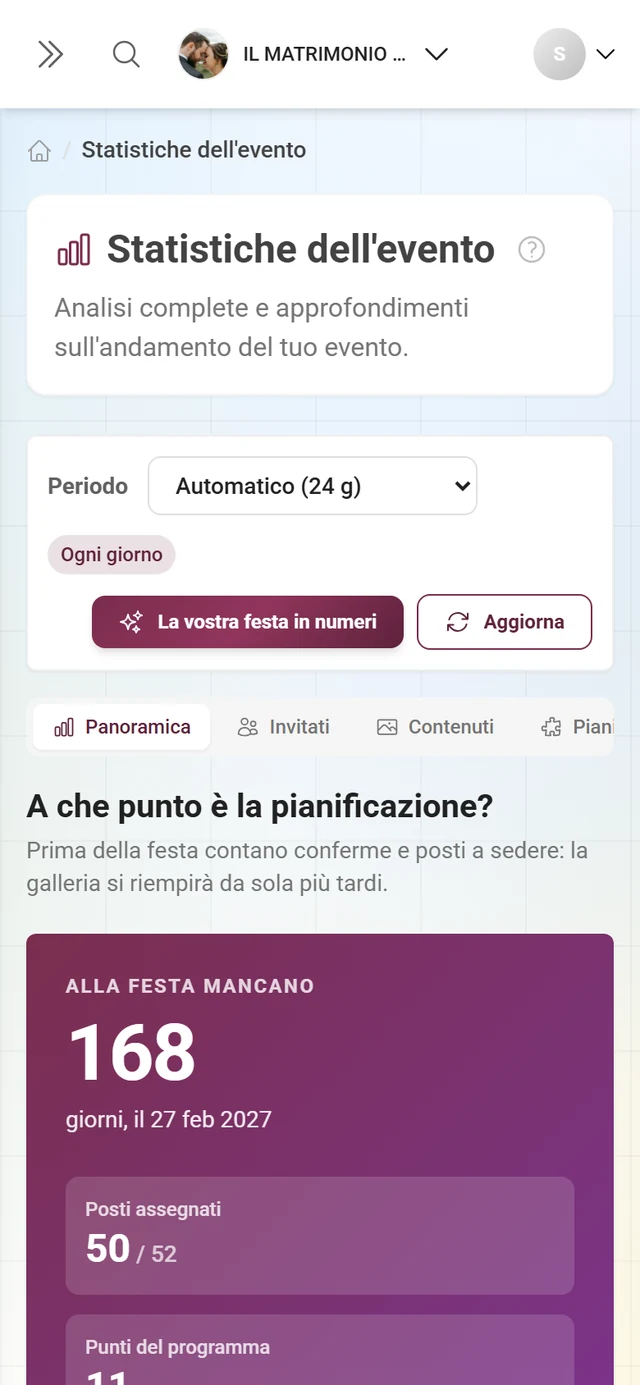
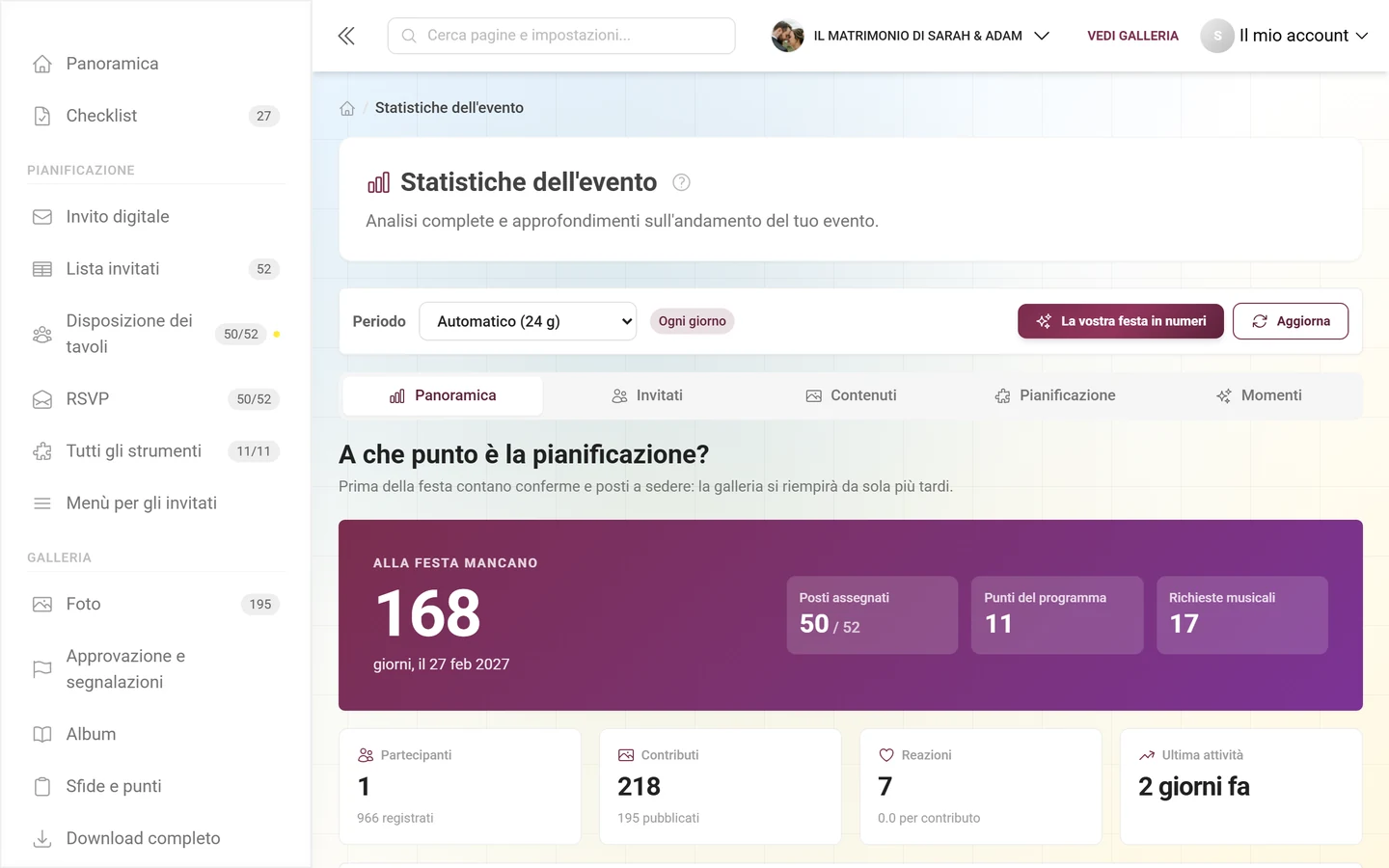
La pagina Statistiche risponde a cinque domande in cinque sezioni: Panoramica, Invitati, Contenuti, Pianificazione e Momenti. Non è più solo un’analisi della galleria: conosce anche i tuoi strumenti di pianificazione e si adatta al momento: prima della festa è in primo piano il conto alla rovescia, durante la festa il polso in diretta, dopo il bilancio. In cima c’è una barra di controllo con il periodo, valido per tutte e cinque le sezioni, e il pulsante “La vostra festa in numeri”, con cui porti via i numeri come immagine o tabella.
Come aprire le statistiche
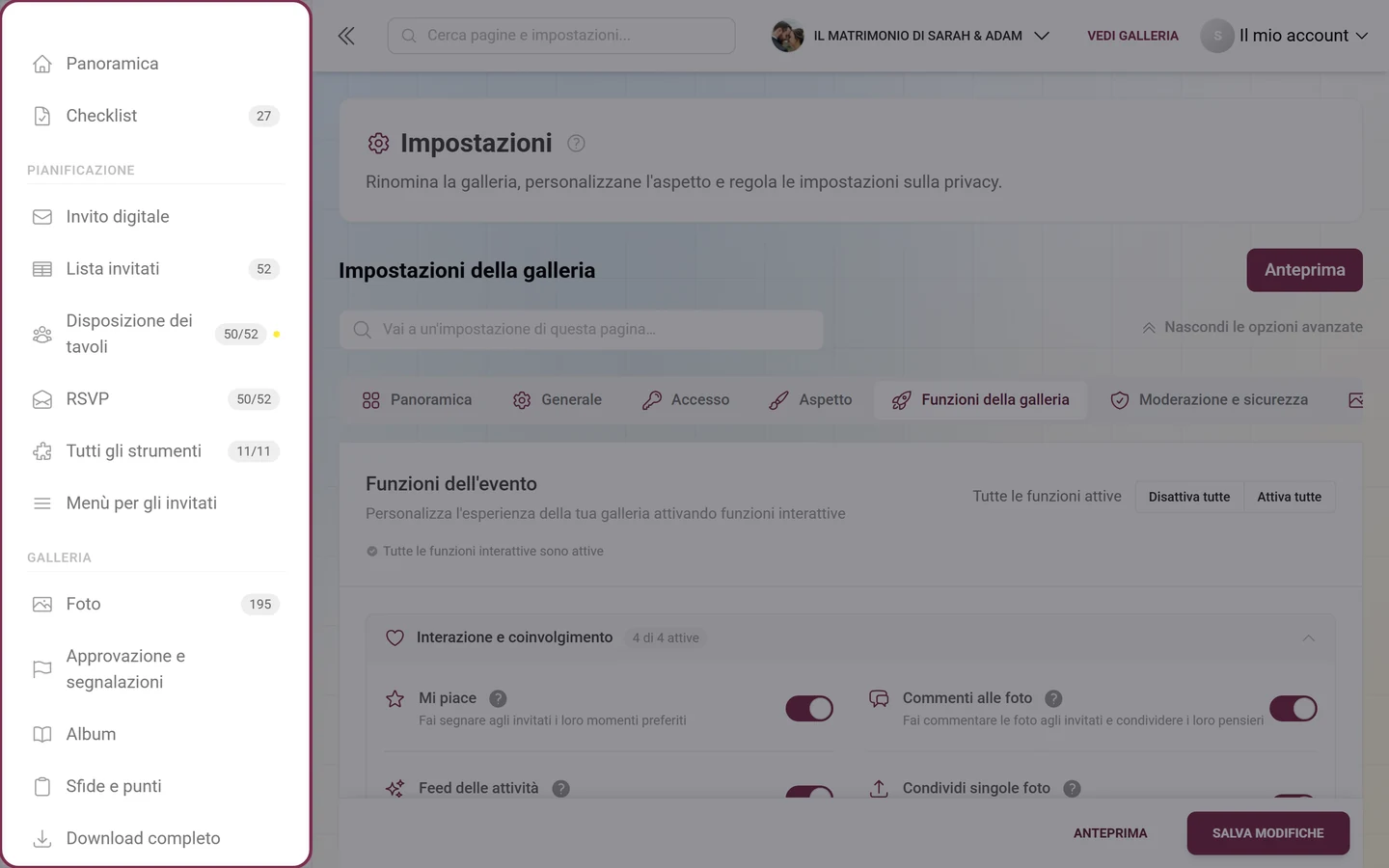
Sezione intitolata “Come aprire le statistiche”Nella barra laterale dell’admin la voce “Statistiche” si trova nel gruppo “Evento”, tra “Modelli di stampa” e “Impostazioni”. Se la espandi, sotto compaiono le cinque sezioni come sottovoci, più la pagina a sé “Elaborazione IA” (solo se il filtro NSFW o il riconoscimento facciale sono inclusi nel tuo pacchetto).
-
Dalla barra laterale (la via normale): “Evento” → “Statistiche”. Una sottovoce ti porta direttamente nella sezione giusta, senza passare dalla panoramica.
-
Dalla fascia degli indicatori nella dashboard: sotto i quattro riquadri in alto, a destra, c’è il link “Vedi tutti i numeri”, che porta qui. (La scheda dettagliata “Statistiche dell’evento” nella dashboard è disattivata di default; puoi mostrarla tramite “Personalizza dashboard”. Il suo pulsante in fondo si chiama “Mostra statistiche dettagliate”.)
-
Dalla ricerca globale: scrivi nella barra di ricerca in alto nell’area admin (sul telefono: icona della lente) e cerca Statistiche. Oltre al risultato “Statistiche dell’evento” trovi lì anche ogni singola sezione, ad esempio “Statistiche: invitati”.
-
L’indirizzo termina con
/admin/event-stats, e la sezione viene aggiunta come?tab=:?tab=overview,?tab=guests,?tab=content,?tab=planning,?tab=moments. Puoi salvare questi link nei preferiti.
Periodo, aggiornamento ed esportazione
Sezione intitolata “Periodo, aggiornamento ed esportazione”La barra di controllo si trova in cima, sopra la barra delle schede: il periodo scelto vale per tutte e cinque le sezioni e resta invariato quando cambi scheda.
-
Apri il campo di selezione Periodo. Hai queste opzioni:
- Automatico (N g): predefinito. Il periodo viene ricavato dalla durata del tuo evento; la N tra parentesi indica su quanti giorni si sta analizzando (ad es. “Automatico (14 g)”).
- 1 giorno, 3 giorni, 7 giorni, 30 giorni, 90 giorni: finestre fisse a ritroso da adesso.
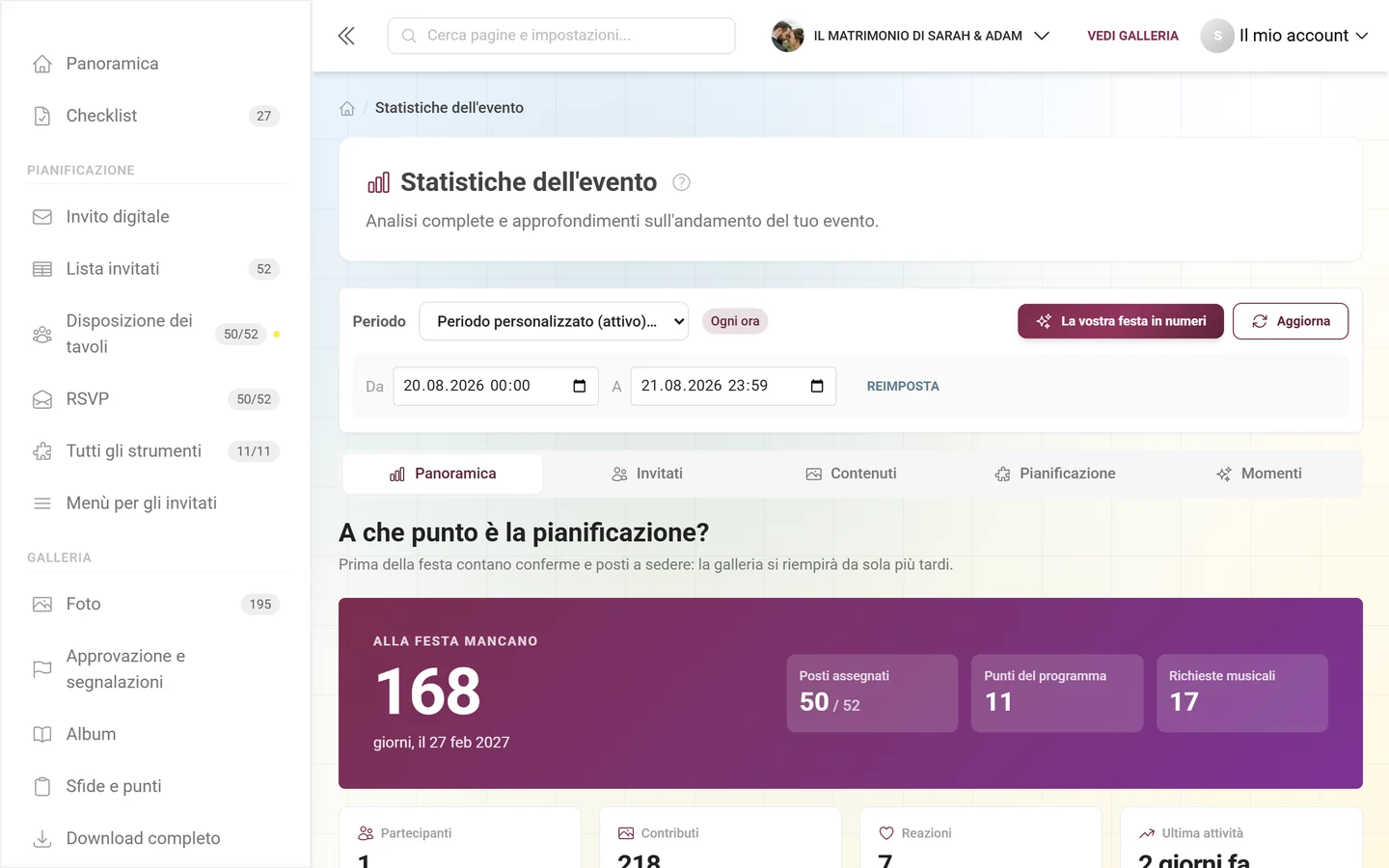
- Periodo personalizzato…: per un’analisi esatta da/a (ad es. solo la sera del matrimonio). Se è attivo, nel campo compare “Periodo personalizzato (attivo)”.
-
Accanto, un’etichetta colorata mostra la risoluzione scelta automaticamente: Ogni ora per i periodi brevi, Ogni giorno per quelli più lunghi. Questo determina quanto sono dettagliati i grafici, e quindi se puoi seguire una serata ora per ora.
-
Se scegli “Periodo personalizzato…”, sotto, nella stessa scheda, si apre un campo con Da e A (ognuno con data + ora). Inserisci entrambi i valori: appena sono impostati tutti e due, sostituiscono le preimpostazioni in giorni. Gli orari valgono come ora locale. Con “Reimposta” cancelli di nuovo il periodo personalizzato.
-
A destra nella stessa riga ci sono due pulsanti: “La vostra festa in numeri” (icona scintille) apre l’esportazione riepilogativa, e “Aggiorna” (icona freccia, tooltip “Aggiorna statistiche”) ricarica i numeri. Durante il caricamento l’icona gira e il pulsante è disattivato per un attimo.
Panoramica
Sezione intitolata “Panoramica”La prima sezione risponde a: questo evento è attivo, e per quanto ancora? Il titolo e la grande scheda in alto cambiano con la fase, che dipende dalla data dell’evento e dall’ultima attività:
- Prima della festa (“A che punto è la pianificazione?”): una scheda viola con il conto alla rovescia “Alla festa mancano”, il numero di giorni e la data, accanto fino a tre riquadri cliccabili dai tuoi strumenti di pianificazione attivi. Se non hai inserito una data, lì compare l’invito a inserirla.
- Durante la festa (“Sta andando bene?”): una scheda verde “In questo momento” con un punto pulsante, i contributi dell’ultima ora e i riquadri Oggi, Invitati attivi e Ultimo contributo. Questa fase scatta appena nell’ultima ora è stato caricato qualcosa, se l’ultimo caricamento risale a meno di tre ore fa, oppure se oggi è il giorno del tuo evento.
- Dopo la festa: una scheda chiara con il numero totale di contributi e un piccolo grafico dell’andamento.
Sotto, quattro riquadri: Partecipanti (con “N registrati”, porta ai partecipanti), Contributi (con “N foto · N video” oppure “N pubblicati”, porta alla galleria), Reazioni (con la media per contributo) e Ultima attività (ad es. “12 min fa”).
Segue il grafico “Caricamenti, registrazioni e reazioni”: tutte e tre le curve insieme in un unico grafico con legenda. Un selettore tra le singole metriche non esiste più. Se nel periodo non è successo nulla, lì compare “Ancora nessuna attività nel periodo selezionato”.
Poi due schede affiancate:
- “Cosa richiede attenzione adesso”: solo i punti in sospeso: contributi in moderazione e tutto ciò che i tuoi strumenti segnalano come aperto (ad es. “Disposizione dei tavoli: Senza posto”). Ogni riga è un link diretto. Se non c’è niente in sospeso, compare “Niente in sospeso. Tutto funziona.”
- “Cosa basta e per quanto”: i tuoi limiti con barre: foto, video, posti partecipanti e spazio di archiviazione. Dove si può leggere un ritmo, compare “Al ritmo attuale pieno tra N giorni”, altrimenti solo la quota occupata. Il pulsante “Vedi pacchetti” porta a Pacchetto & durata. Le quote illimitate qui non compaiono affatto.
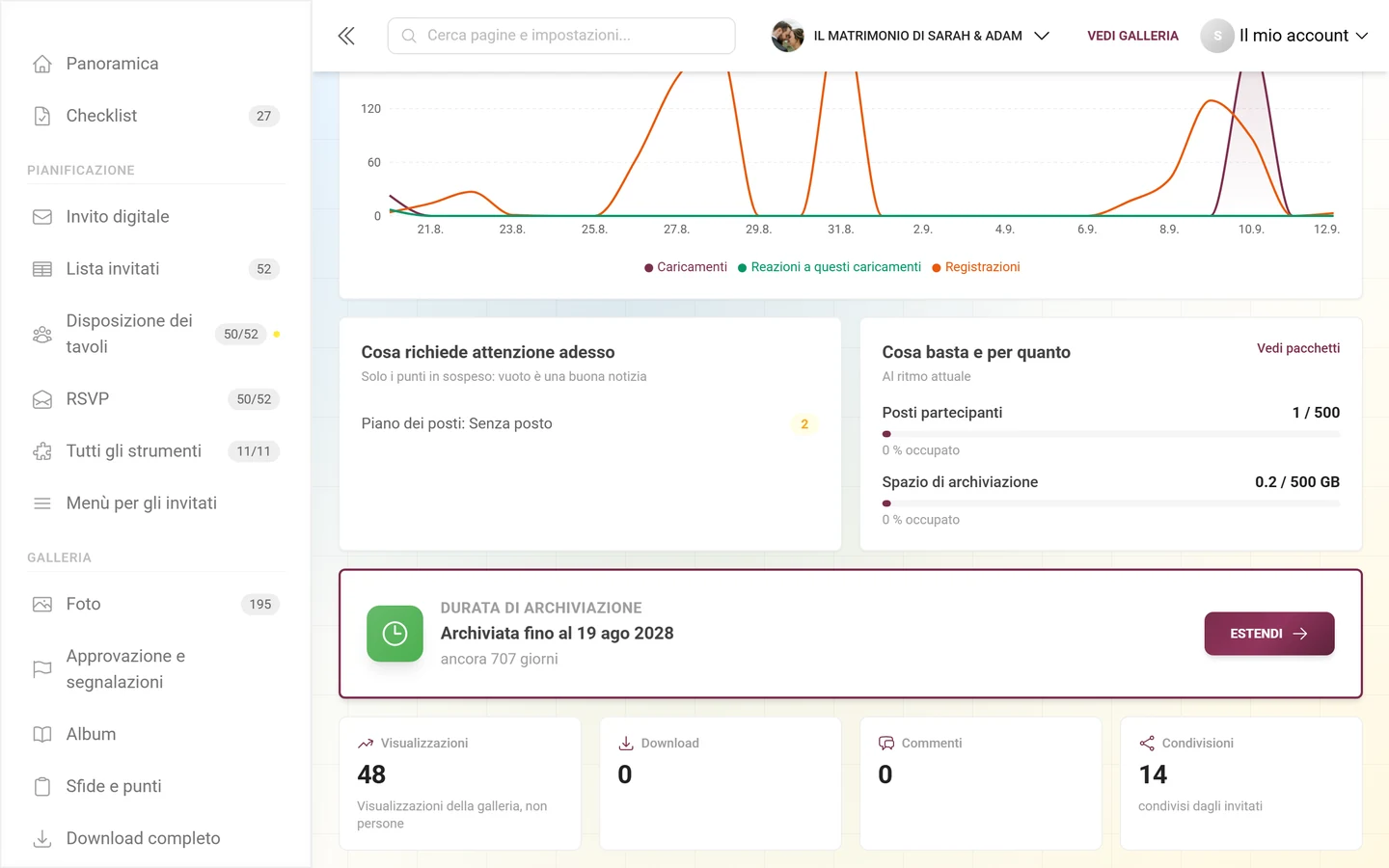
Sotto, il banner Durata di archiviazione (vedi la sezione successiva), poi altri quattro riquadri (Visualizzazioni (“Visualizzazioni della galleria, non persone”), Download, Commenti e Condivisioni) e infine tre piccoli: Giorno migliore, Ora più attiva e Nel cestino.
Durata di archiviazione ed estensione
Sezione intitolata “Durata di archiviazione ed estensione”Il banner Durata di archiviazione, con il bordo colorato, è il tuo orologio di conservazione. Si trova nella sezione “Panoramica”, sotto le due schede, non più in cima alla pagina. A seconda dello stato mostra:
- Non ancora iniziata, galleria gratuita: “Parte con la prima foto”.
- Non ancora iniziata, pacchetto a pagamento: “Non ancora iniziata: parte con la 10ª foto”.
- Attiva: “Archiviata fino al” con la data, sotto “ancora N giorni”. Da 7 giorni rimanenti l’icona dell’orologio diventa ambra.
- Permanente: “Archiviata per sempre”.
- Scaduta: “Scaduta: ancora N giorni di accesso per scaricare lo ZIP”: fino alla data indicata puoi ancora scaricare un backup ZIP o recuperare la galleria, con un rinnovo, un pacchetto o a basso costo nell’archivio.
Con la durata di archiviazione attiva o scaduta compare il pulsante “Estendi”, che ti porta a Pacchetto & durata. Se il tuo orologio non è ancora partito, in fondo alla panoramica compare anche una frase che dice che fino alle prime foto non decorre alcun termine.
Invitati
Sezione intitolata “Invitati”Questa sezione chiede: chi c’era e chi ha partecipato?
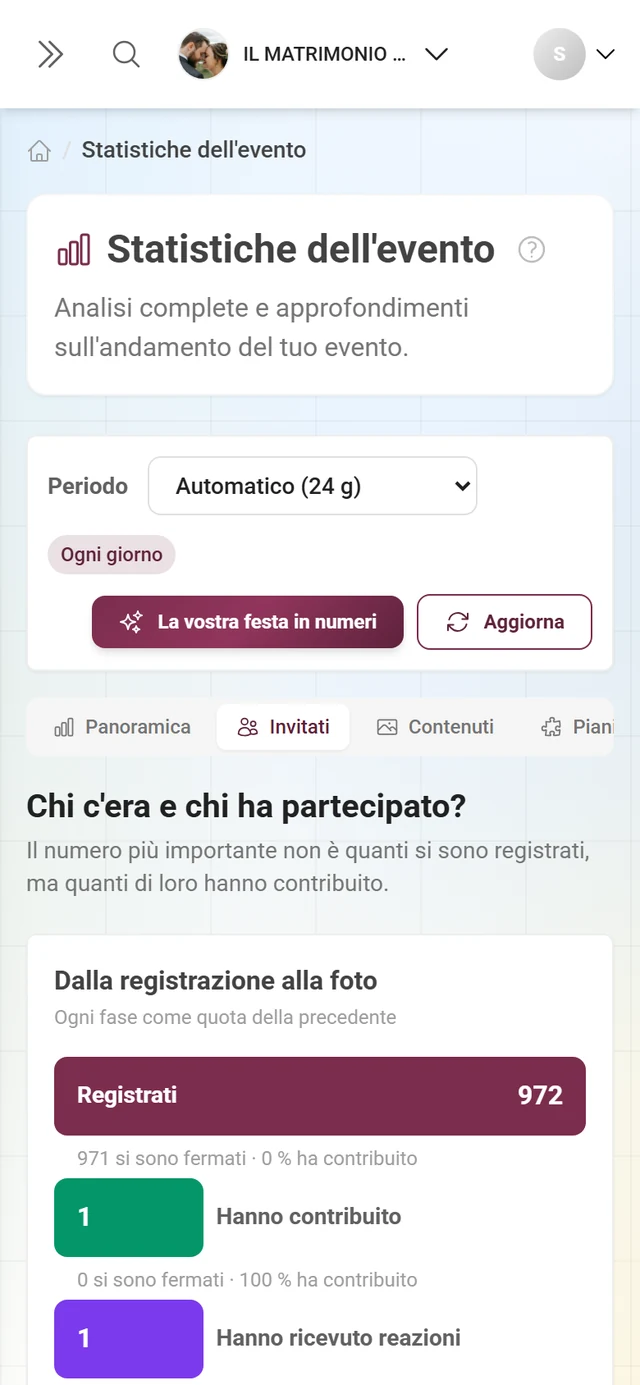
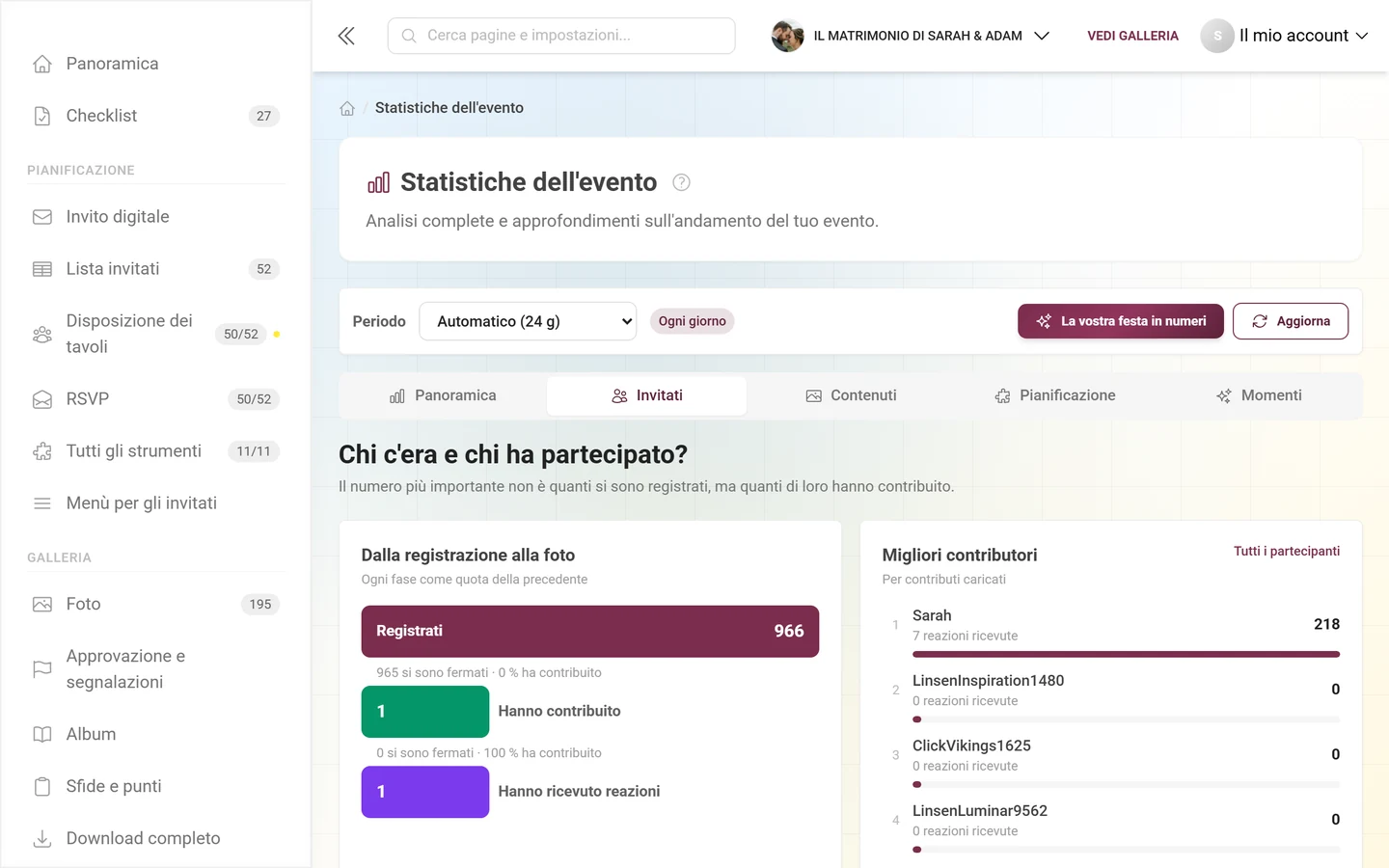
- “Dalla registrazione alla foto”: un imbuto con le fasi Registrati → Hanno contribuito → Hanno ricevuto reazioni. Tra due fasi è indicato quanti non sono andati avanti. Se ci sono più visualizzazioni della galleria che registrazioni, in cima viene aggiunta la fase “Galleria aperta”: conta visualizzazioni, non persone, ed è quindi indicata esplicitamente così.
- “Migliori contributori”: un elenco a barre (non una tabella) con posizione, nickname, il sottotesto “N reazioni ricevute” e il numero di caricamenti come valore; al massimo otto voci. Chi non ha impostato un nickname compare come Anonimo. Il link “Tutti i partecipanti” porta a Partecipanti.
- Tre riquadri: Tasso di partecipazione (quota con barra, “N su M hanno caricato qualcosa”), Contributi per invitato attivo e Visitatori registrati.
- Infine il grafico ad area “Registrazioni nel tempo”.
Contenuti
Sezione intitolata “Contenuti”Cosa è stato caricato e cosa è piaciuto.
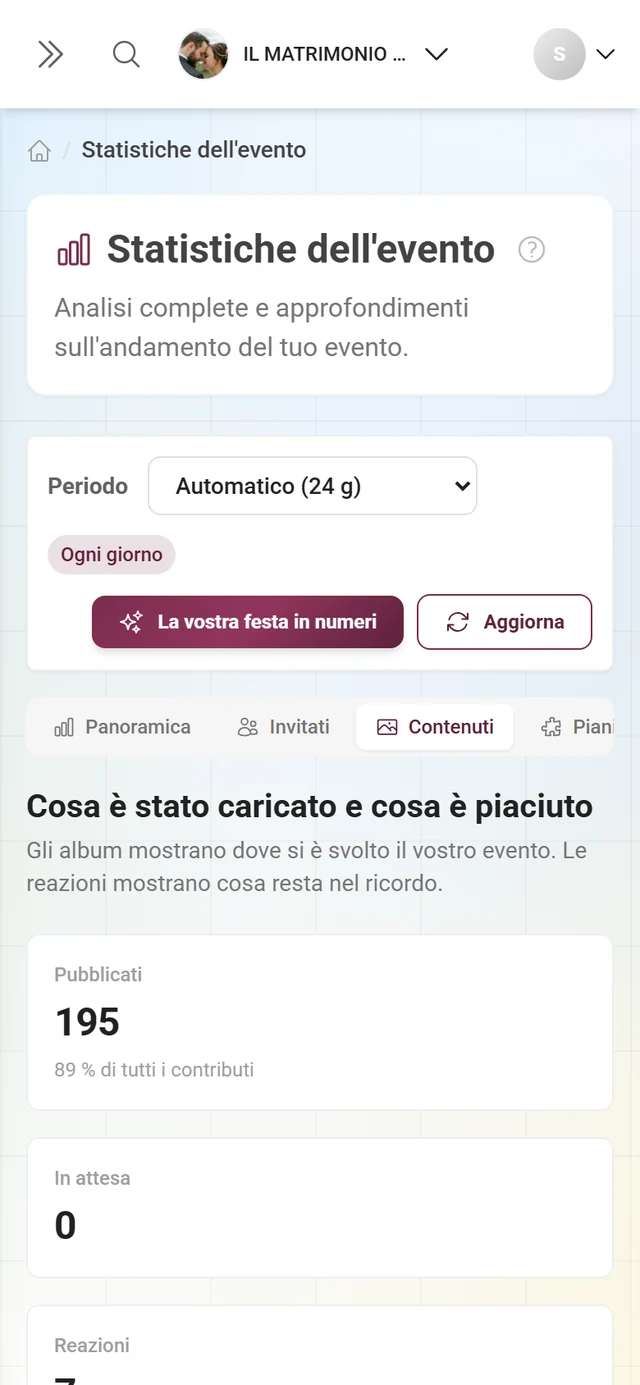
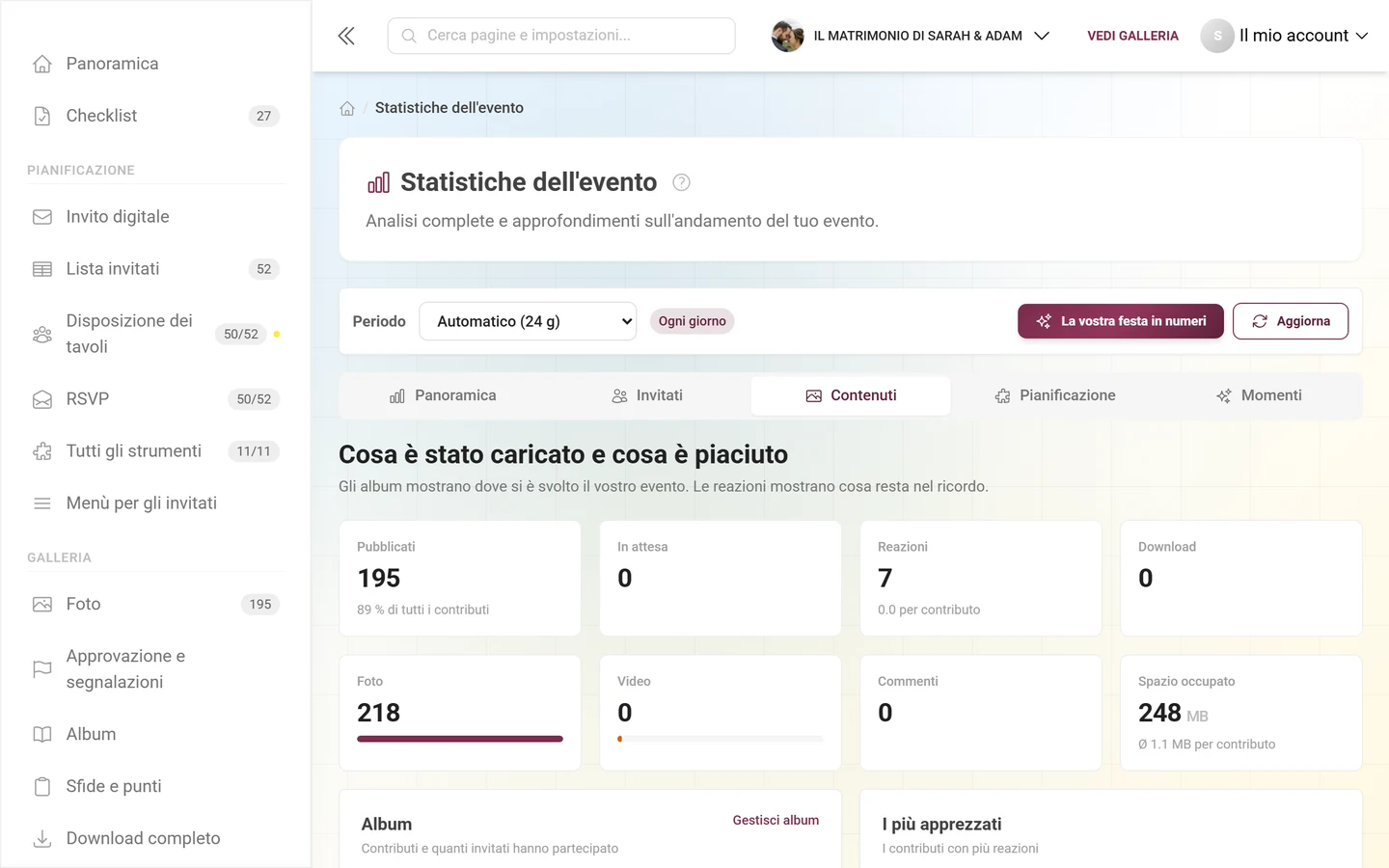
- Prima fila di riquadri: Pubblicati (con “N % di tutti i contributi”, più “· N ritirati” se hai ritirato qualcosa), In attesa (con “N ancora in elaborazione”, se è il caso), Reazioni e Download.
- Seconda fila di riquadri: Foto e Video (ciascuno con una barra della quota), Commenti e Spazio occupato (sotto 1 GB in MB, con la media per contributo).
- “Album”: elenco a barre con nome dell’album, “N invitati hanno contribuito” e il numero di media, al massimo otto. Il link “Gestisci album” porta a Gestire gli album.
- “I più apprezzati”: i cinque contributi con più reazioni, ciascuno con il nome della persona che l’ha caricato.
- “Sfide fotografiche” (solo con la funzione sfide): una tabella con le colonne Sfida, Completate e Riscontro. Il riscontro è un’etichetta di testo: “Molto amata” dal 40 %, “Ben accolta” dal 15 %, altrimenti “Per esploratori”. Vengono mostrate fino a dieci sfide, anche quelle senza nemmeno un completamento; il sottotitolo indica il totale (“completate N volte in totale”). Il link “Modifica sfide” porta a Sfide.
- “Statistiche dei riconoscimenti” (solo con la funzione riconoscimenti e se ci sono dati): un elenco a barre: valore = quante volte è stato ottenuto, sotto “N riscattati”; il sottotitolo riassume (“N assegnati, N riscattati”). Il link “Vai alle ricompense” porta a Gestire le ricompense, i dettagli sui riconoscimenti stessi sono in Riconoscimenti.
Pianificazione
Sezione intitolata “Pianificazione”Questa sezione è nuova: mostra a che punto sono i tuoi strumenti di pianificazione, la metà dell’evento di cui prima le statistiche non sapevano nulla.
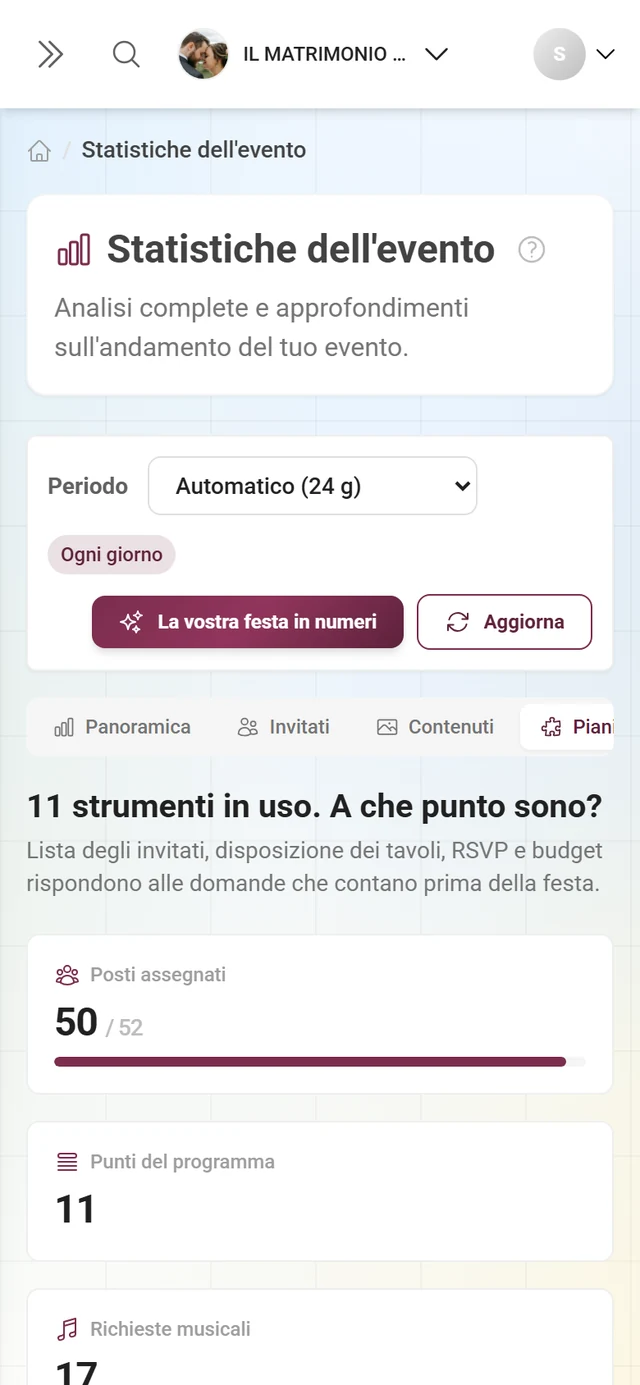
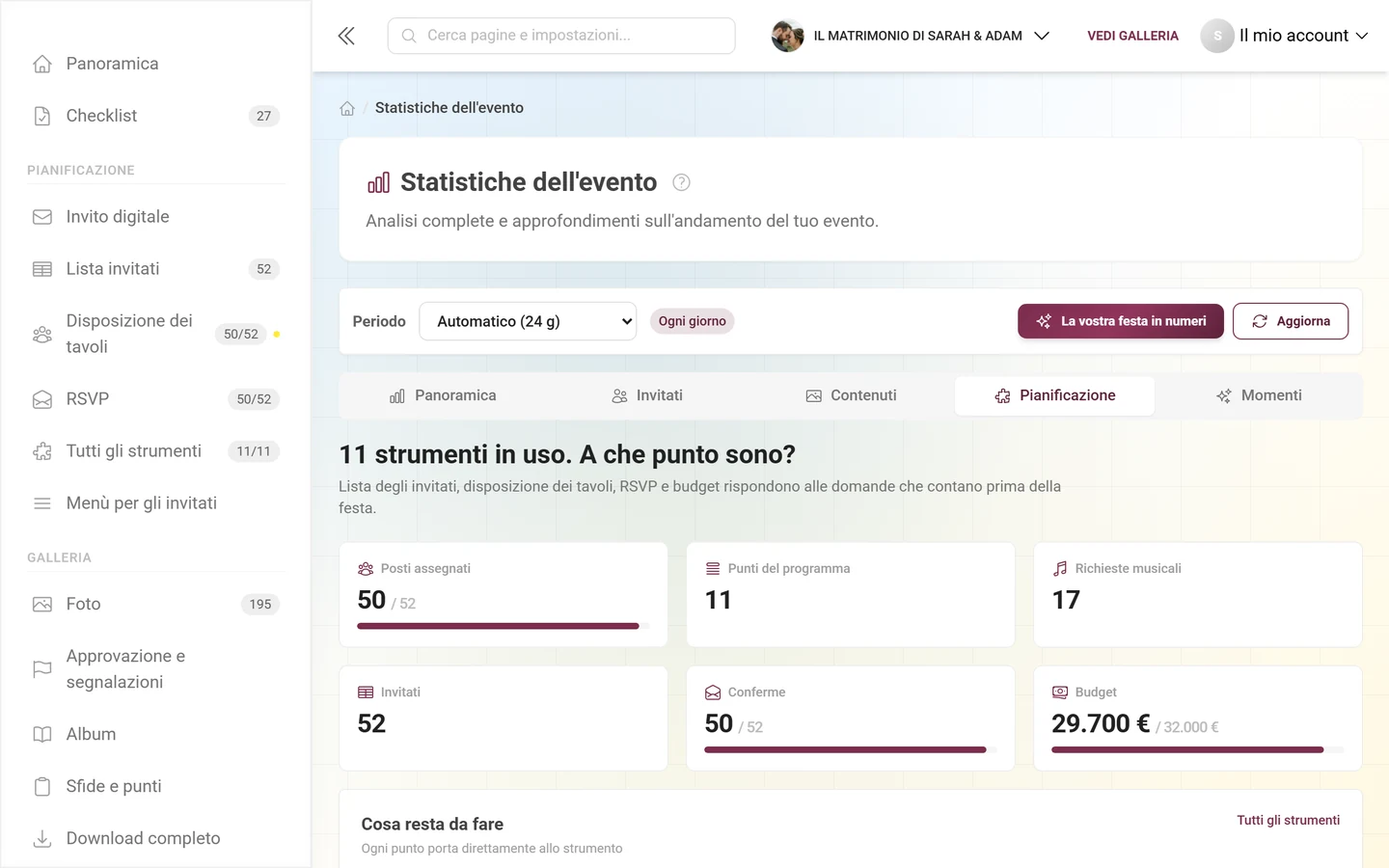
- Il titolo dipende dai tuoi dati: “N strumenti in uso. A che punto sono?” oppure “La tua pianificazione”.
- Ogni strumento attivo che fornisce un numero ottiene un riquadro, ad esempio Conferme (RSVP), Posti assegnati (disposizione dei tavoli), Invitati (elenco degli invitati), Budget, Punti del programma (programma) o Richieste musicali. Dove esiste un totale, è indicato come “42 / 60” con una barra di avanzamento. Un clic porta direttamente allo strumento.
- Ciò che è in sospeso è riassunto sotto “Cosa resta da fare”: ogni riga con il nome dello strumento e un numero giallo, ad es. “RSVP: In sospeso” o “Disposizione dei tavoli: Senza posto”, e ogni riga porta allo strumento.
- Se non è ancora attivo nessuno strumento di pianificazione, qui compare un avviso con il link “Tutti gli strumenti”.
Momenti
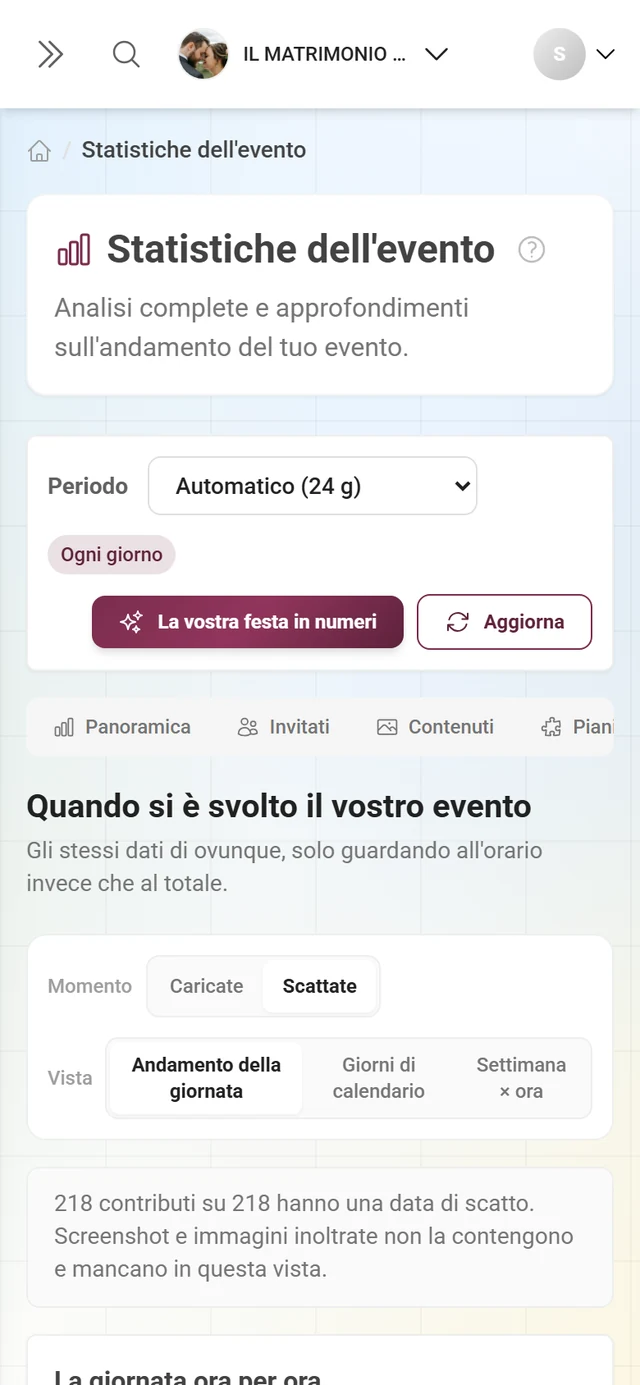
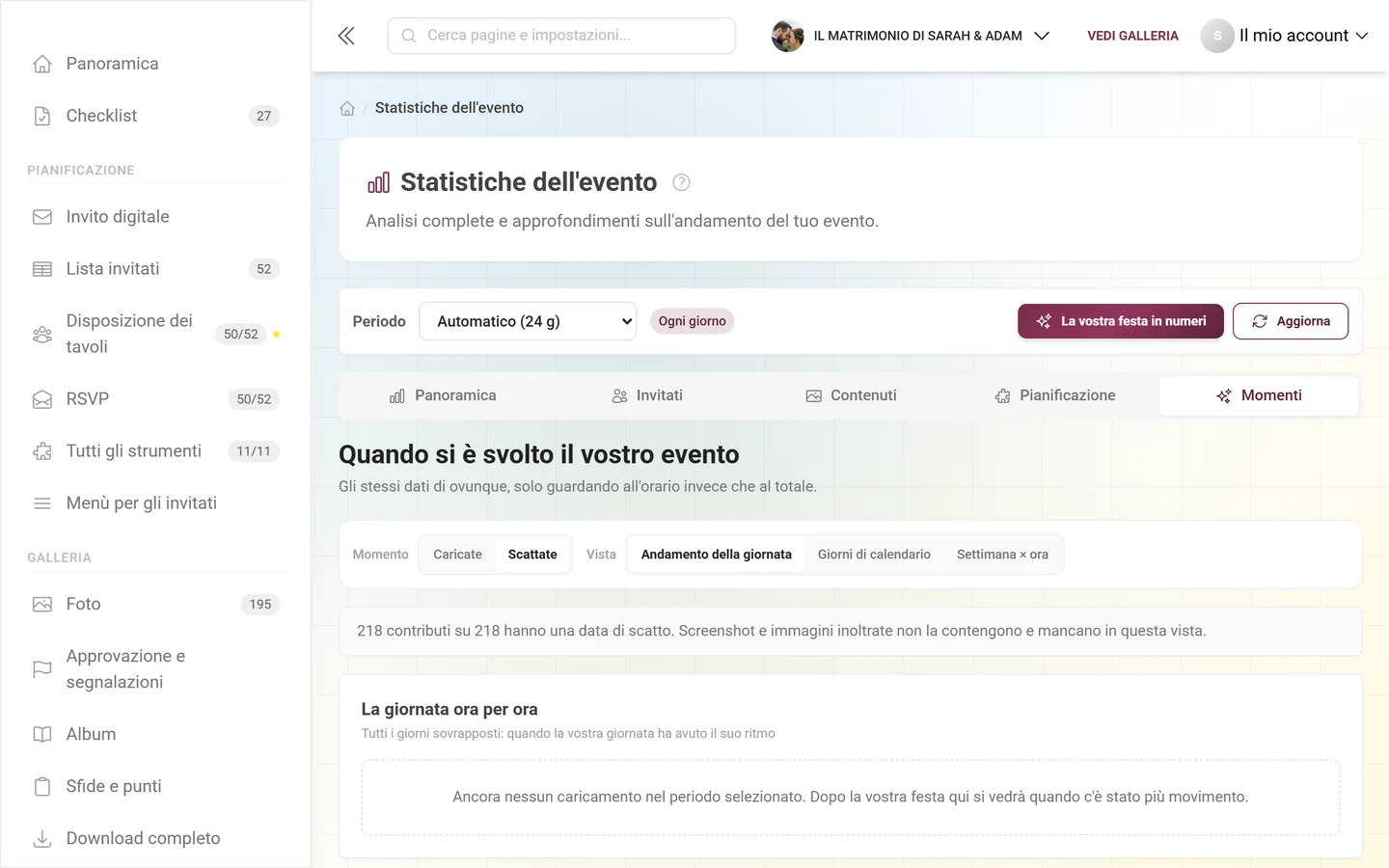
Sezione intitolata “Momenti”Quando si è svolto il vostro evento: gli stessi dati, solo guardando all’orario.
-
Momento: Caricate oppure Scattate. “Scattate” usa la data di scatto contenuta nel file dell’immagine ed è preselezionato appena almeno la metà dei tuoi media ne ha una; se manca del tutto, il pulsante è disattivato. In questa vista, sopra, una riga indica quanti contributi hanno una data di scatto: screenshot e immagini inoltrate non ce l’hanno.
-
Vista: Andamento della giornata (tutti i giorni sovrapposti), Giorni di calendario (una barra per giorno) oppure Settimana × ora (una tabella con 7 righe e 24 colonne, più scuro significa di più, con la legenda “meno/più”). Quale si apre per prima dipende dal tipo di evento: matrimonio, compleanno e festa partono con l’andamento della giornata, conferenza e festival con i giorni di calendario, tutto il resto con la griglia.
-
Tra i selettori e il grafico c’è la scheda colorata “Il momento clou”: una frase intera invece di un numero: “Sab tra le 20 e le 21 sono arrivati N contributi.”
-
Sotto il grafico, tre riquadri (Ora più attiva, Giorno migliore, Giorni attivi) e la scheda “Con cosa si è fotografato” con Da smartphone, Da fotocamere (con il modello più frequente) e Senza dati, più i modelli principali come elenco a barre.
La vostra festa in numeri (esportazione riepilogativa)
Sezione intitolata “La vostra festa in numeri (esportazione riepilogativa)”Il pulsante “La vostra festa in numeri” in alto a destra apre una finestra con il sottotitolo “Da salvare, condividere e conservare, anche quando un giorno la galleria scadrà.”
- A sinistra vedi una scheda immagine in verticale con nome dell’evento, data, tre grandi numeri (contributi o foto, invitati, reazioni) e fino a cinque righe aggiuntive: Ora più attiva, Invitato più attivo, Foto preferita, Fotocamere in azione, Video, Sfide completate. Compaiono solo le righe che valgono davvero per il tuo evento.
- A destra c’è l’avviso: “La scheda contiene solo numeri: nessuna foto e nessun nome oltre a quanto vedi qui.” Sotto, “Condividi scheda” (solo dove il tuo dispositivo supporta la condivisione di file; altrimenti diventa un download) e “Salva come immagine” (PNG).
- Sotto “Tutti i numeri in una tabella” ci sono i pulsanti Excel e CSV. L’esportazione contiene un foglio ciascuno per indicatori, andamento nel tempo, invitati più attivi, album, sfide fotografiche, dispositivi e andamento della giornata; i fogli senza dati vengono omessi. Il CSV è un unico file con separatori
# Blattname.
Risoluzione dei problemi
Sezione intitolata “Risoluzione dei problemi”Consigli pratici
Sezione intitolata “Consigli pratici”Pagine correlate
Sezione intitolata “Pagine correlate”- L’area admin: fascia degli indicatori e schede della dashboard
- Panoramica degli strumenti: da dove vengono i numeri della sezione “Pianificazione”
- Partecipanti: l’elenco dietro la sezione “Invitati”
- Pacchetto & durata: estendere la durata di archiviazione, archivio, abbonamento, aumentare le quote
- Download ed esportazione: scaricare il backup ZIP
- Cestino: i media eliminati e lo spazio che occupano
- Elaborazione IA: la pagina successiva sotto “Statistiche”
- Proclamare i vincitori: dai punti ai premi