Segnalare e moderare i contenuti
Perché la galleria resti piacevole per tutti, puoi segnalare le foto inadatte. Cosa succede dopo dipende dal tuo ruolo – per questo la guida è divisa in tre parti: per gli invitati, per i moderatori e per gli amministratori/organizzatori.
Come invitato: segnalare una foto
Sezione intitolata “Come invitato: segnalare una foto”Una segnalazione arriva in via riservata all’organizzatore, non a Photogala. La foto quindi non sparisce subito – un moderatore o l’organizzatore esamina la segnalazione e decide cosa fare.
Passaggio 1: aprire la foto a schermo intero
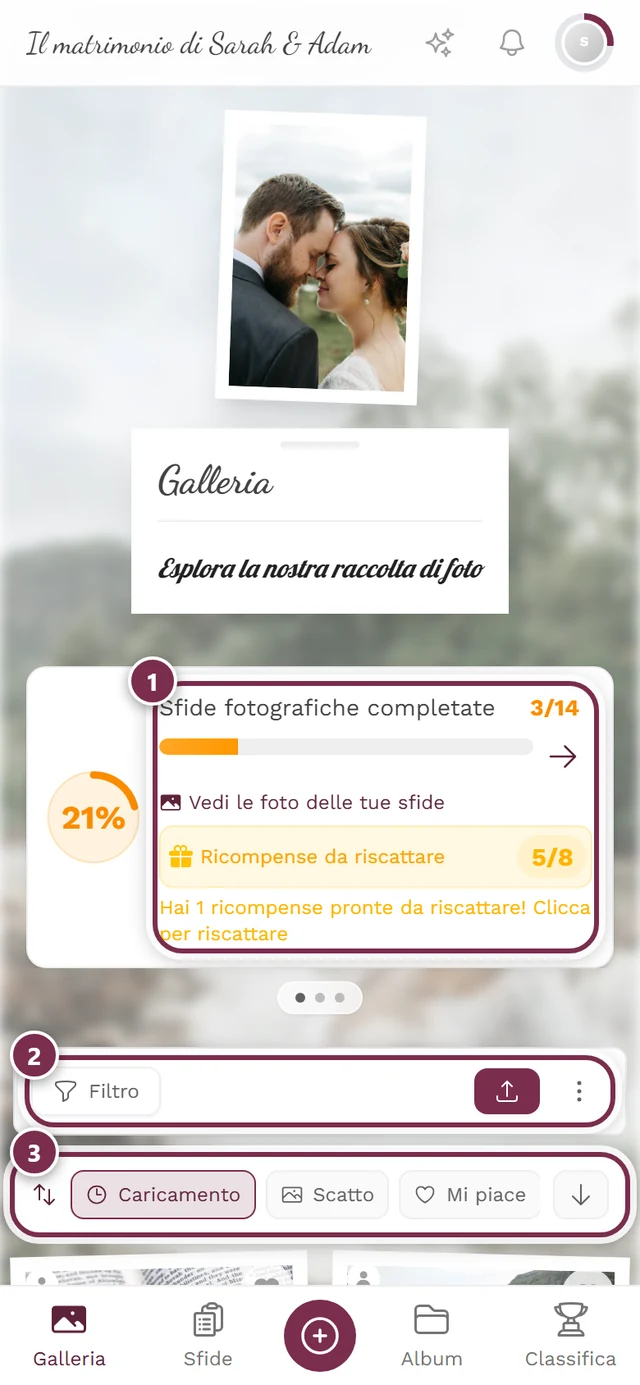
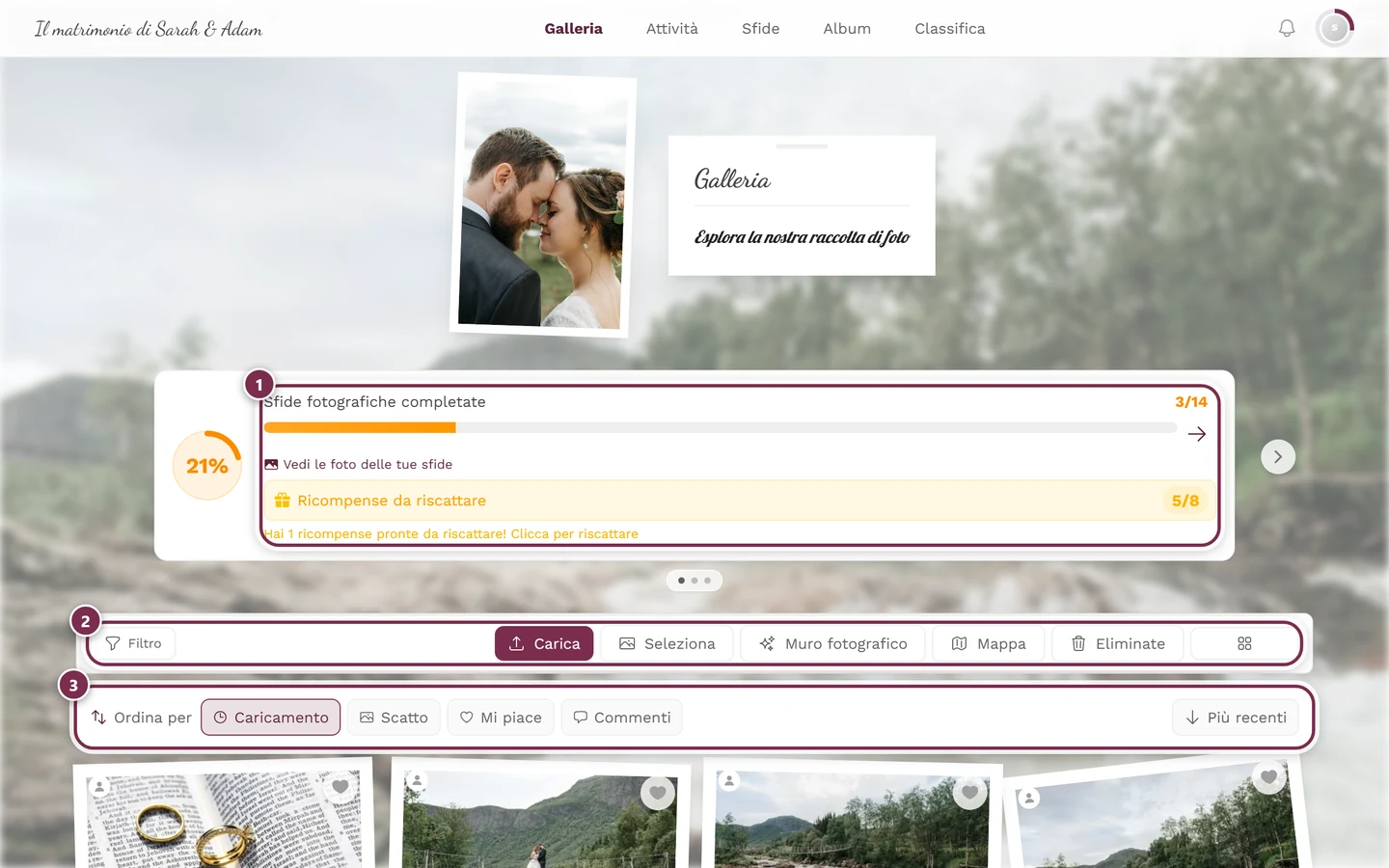
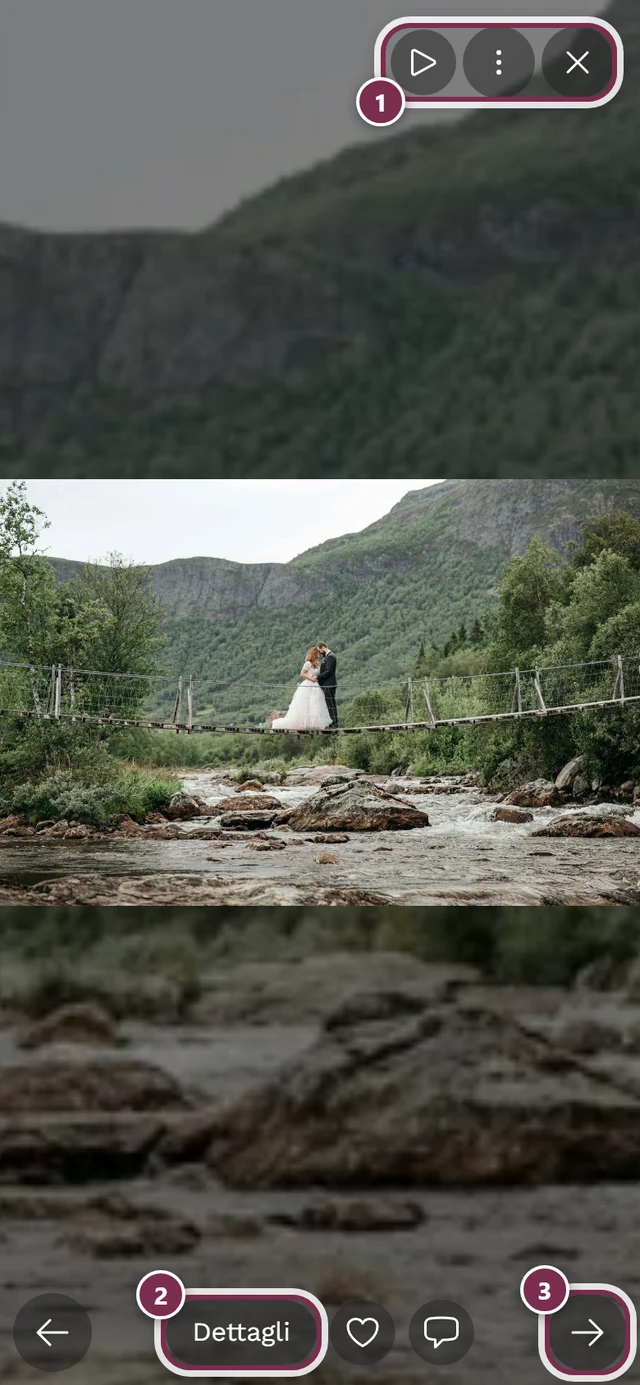
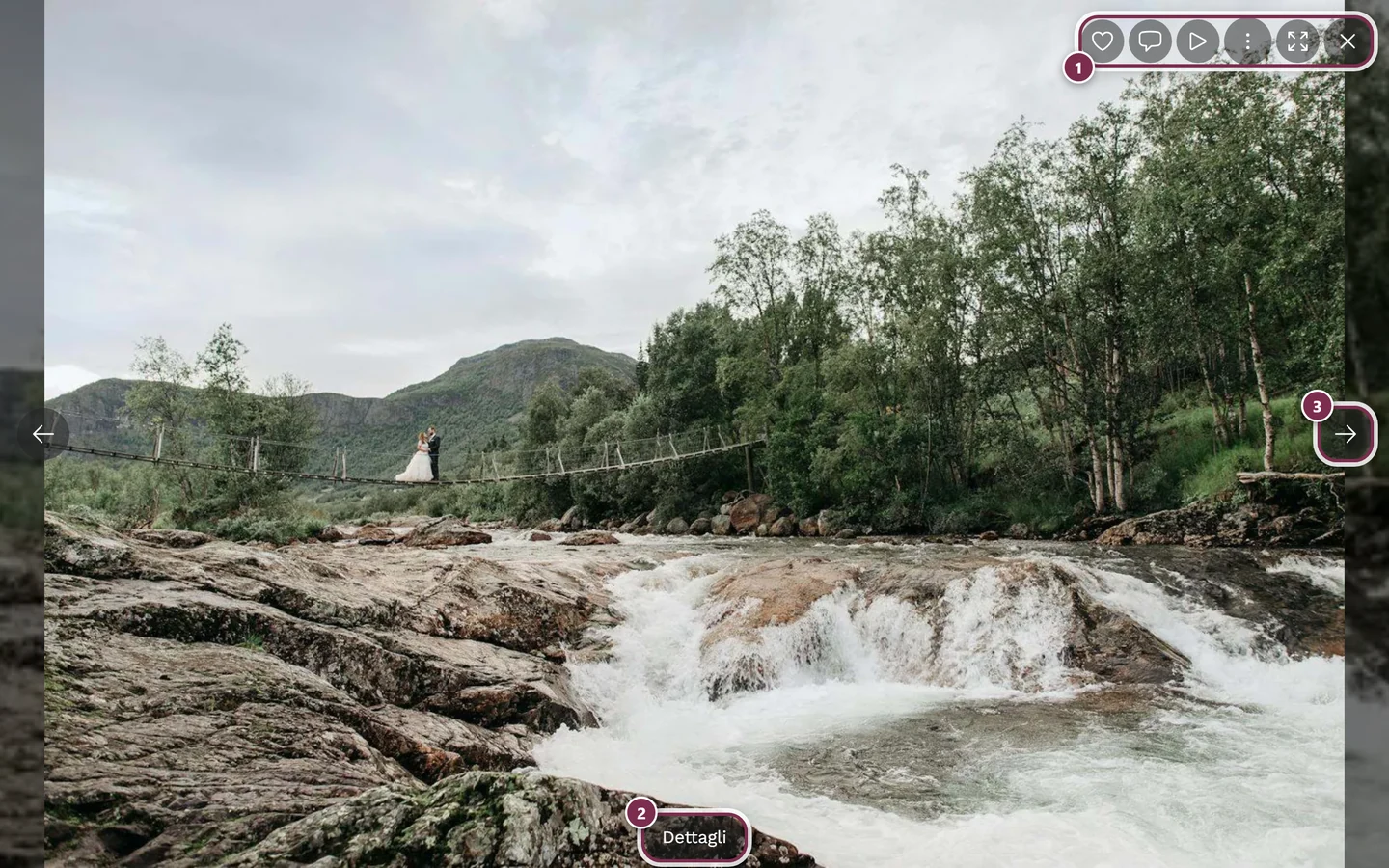
Sezione intitolata “Passaggio 1: aprire la foto a schermo intero”La voce Segnala esiste solo nella vista a schermo intero/presentazione. Tocca o clicca nella galleria la foto che vuoi segnalare, così si apre in grande.
Passaggio 2 – Via A: dal menu ⋮ (tutti i dispositivi)
Sezione intitolata “Passaggio 2 – Via A: dal menu ⋮ (tutti i dispositivi)”Il menu ⋮ funziona allo stesso modo su telefono, tablet e computer ed è la via più affidabile.
-
Tocca in alto a destra nella vista a schermo intero il pulsante ⋮ (etichetta Apri menù).
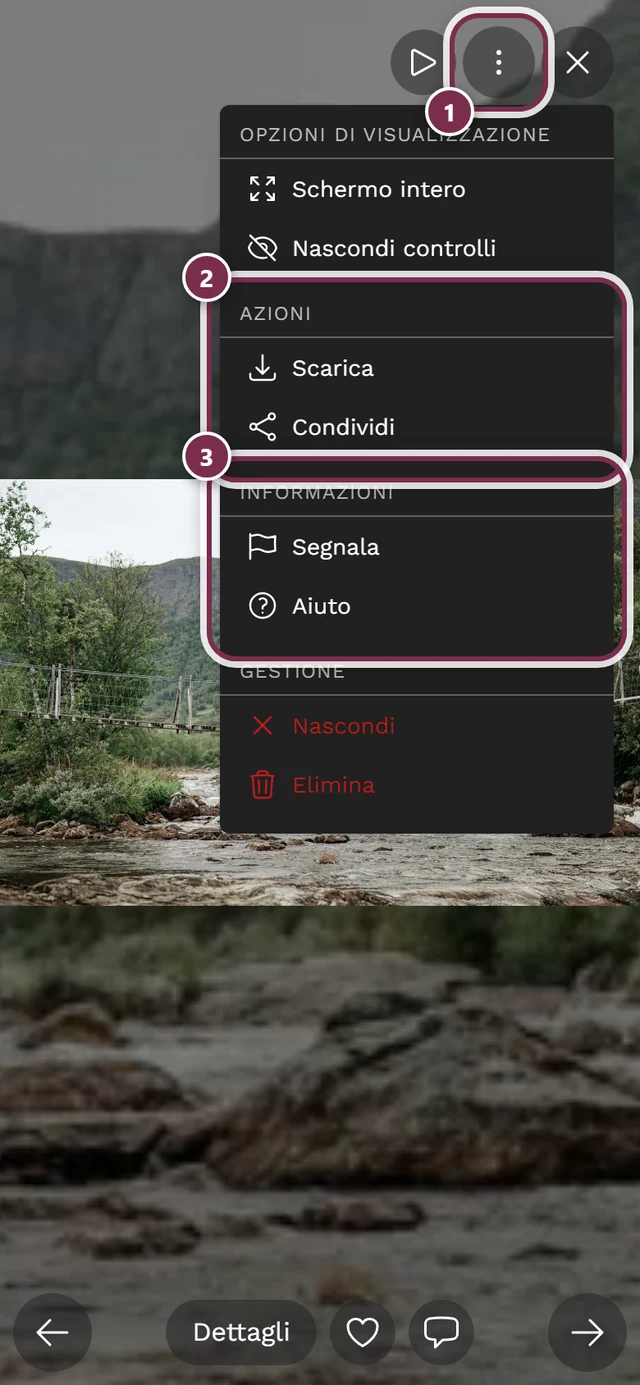
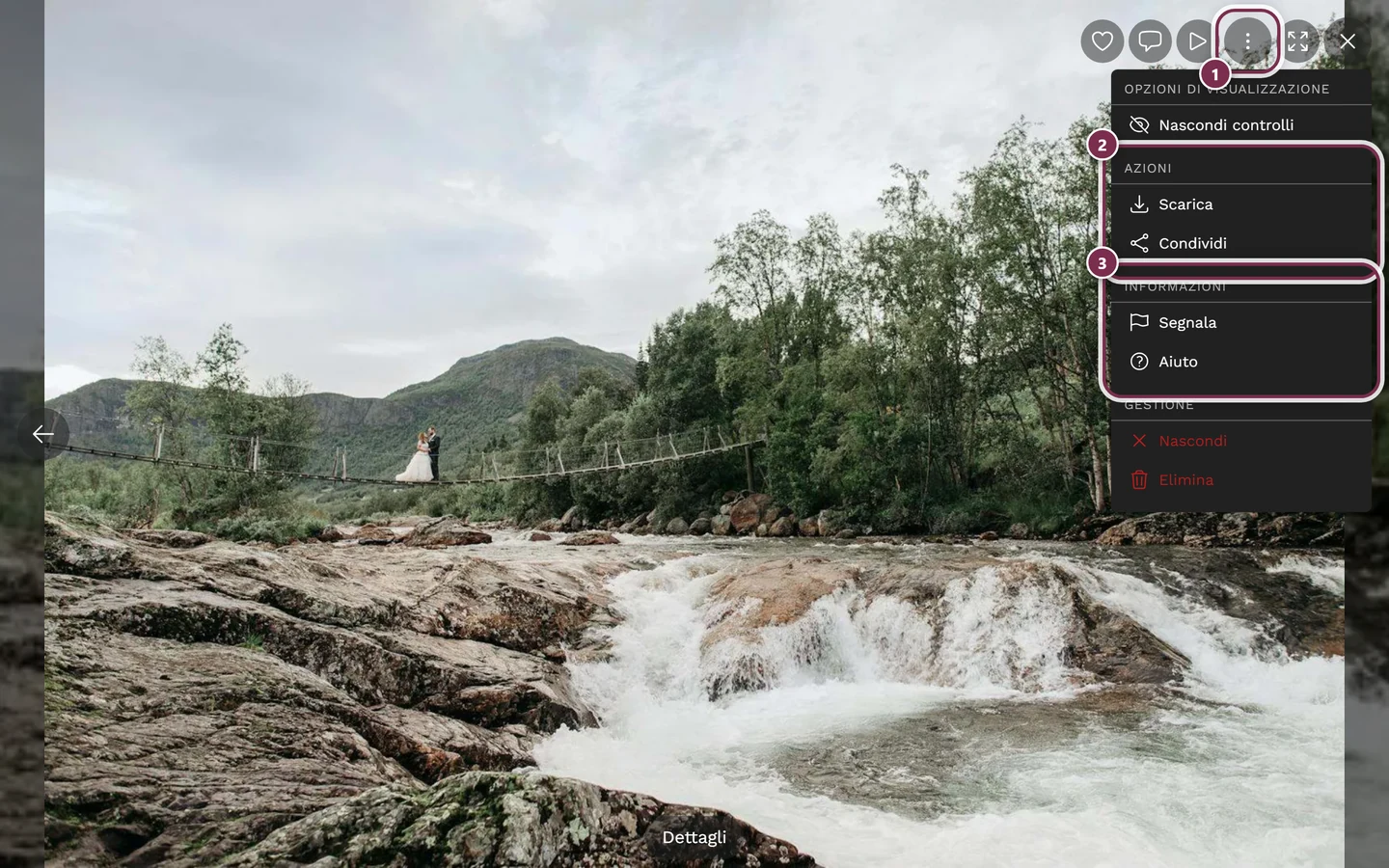
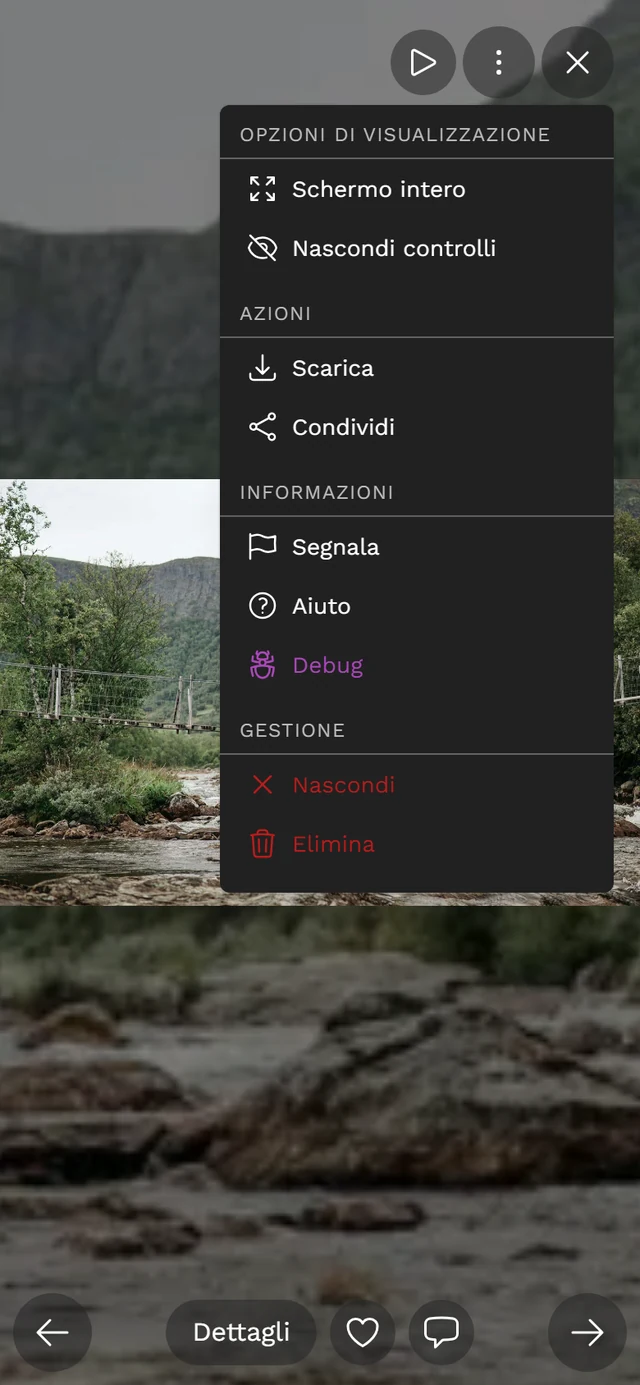
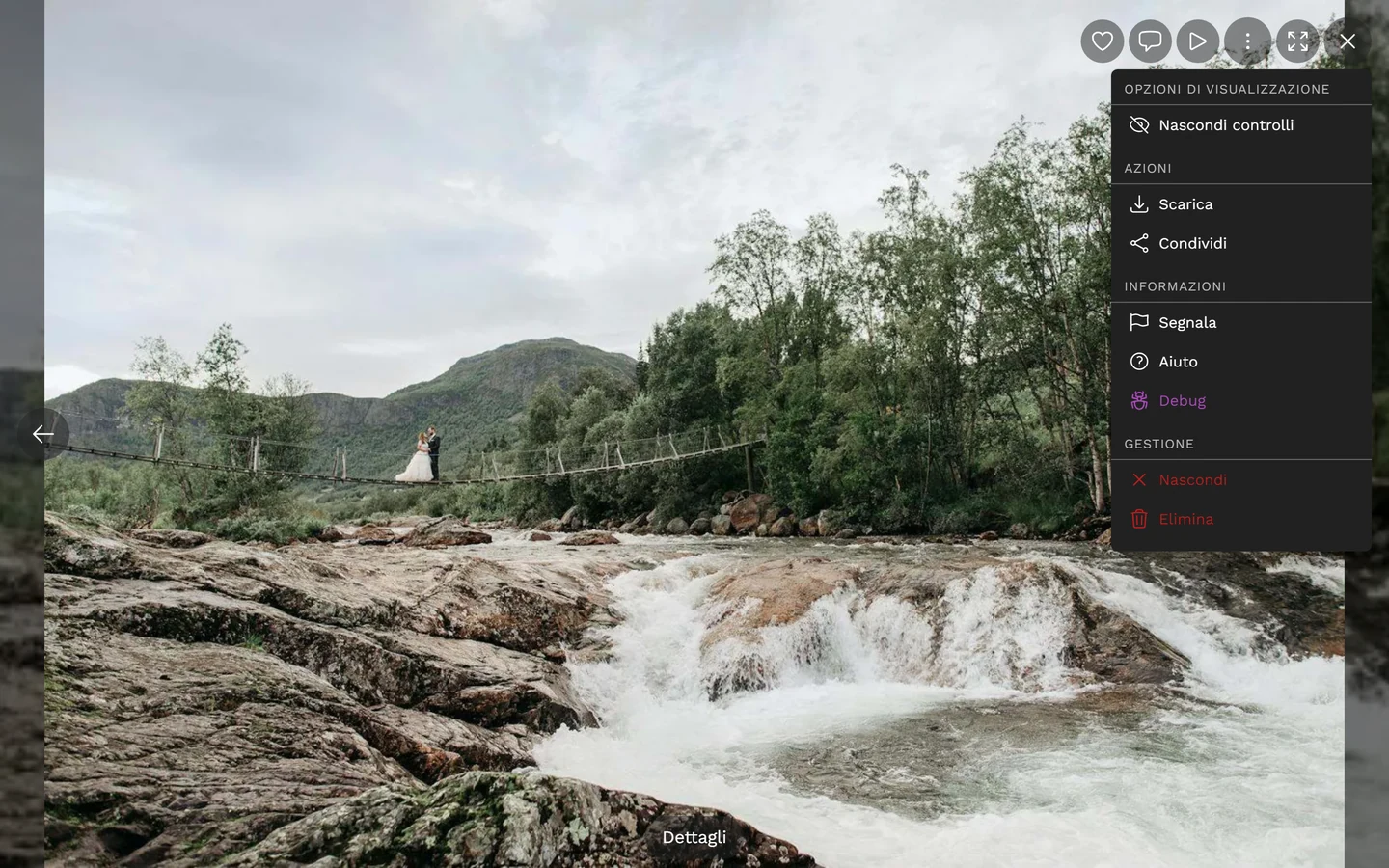
Il menu ⋮ elenca sotto «Informazioni» la voce Segnala con il simbolo della bandierina. ① il menu ⋮ nella barra degli strumenti in alto a destra – alla sua sinistra ci sono Mi piace, commenti, riproduzione, schermo intero e chiudi. ② Azioni con Scarica e Condividi: questa sezione c'è solo se nell'evento scaricare o condividere è consentito – se sono disattivati entrambi, manca del tutto. ③ Informazioni con Segnala e Aiuto. Sopra c'è Opzioni di visualizzazione con Nascondi controlli (sul telefono in più Schermo intero). La sezione Gestione – Nascondi ed Elimina – compare solo se gestisci l'evento o hai caricato tu l'immagine; gli invitati non la vedono mai. -
Nel menu, sotto la sezione Informazioni, scegli la voce Segnala (simbolo della bandierina). Si apre la finestra di segnalazione Segnala contenuto.
Passaggio 2 – Via B: clic destro o pressione prolungata (solo a schermo intero)
Sezione intitolata “Passaggio 2 – Via B: clic destro o pressione prolungata (solo a schermo intero)”In alternativa apri lo stesso menu contestuale direttamente sulla foto:
- Al computer: clic destro sulla foto nella vista a schermo intero.
- Su telefono/tablet: pressione prolungata (tieni il dito un po’ più a lungo sulla foto).
Il menu contestuale che compare contiene le stesse azioni, compresa Segnala.
Passaggio 3: scegliere il motivo
Sezione intitolata “Passaggio 3: scegliere il motivo”Nella finestra Segnala contenuto scegli uno di quattro motivi. Ogni motivo ha subito sotto un breve testo esplicativo:
-
Scegli il motivo adatto:
- Compaio in questa foto – richiedi la rimozione; l’organizzatore la esaminerà e potrà rimuovere questa foto.
- Contenuto inappropriato – questo contenuto è offensivo, dannoso o non appartiene a questa galleria.
- Violazione del diritto d’autore – questo contenuto usa materiale protetto da diritto d’autore senza autorizzazione.
- Altro – un altro motivo; descrivilo nel campo di testo qui sotto.
-
Facoltativo: nel campo Altri dettagli (facoltativo) scrivi un breve messaggio che aiuti il moderatore.
-
Tocca Invia.
Passaggio 4: conferma
Sezione intitolata “Passaggio 4: conferma”Dopo l’invio compare una conferma: Segnalazione inviata – „L’organizzatore dell’evento esaminerà la tua segnalazione.“ Così sai che la segnalazione è arrivata. Puoi interrompere in qualsiasi momento con Annulla o con la X nell’intestazione della finestra.
Per aprire la vista a schermo intero vedi anche Presentazione e schermo intero.
Come moderatore: gestire le segnalazioni
Sezione intitolata “Come moderatore: gestire le segnalazioni”Se hai il ruolo di Moderatore, esamini le segnalazioni arrivate nella scheda Segnalazioni della moderazione. A questa scheda arrivi per due vie – l’interfaccia dietro è la stessa.
Via 1: dal menu profilo (per chi è solo moderatore)
Sezione intitolata “Via 1: dal menu profilo (per chi è solo moderatore)”-
Apri in alto a destra il menu profilo (il tuo avatar).


Sotto «Gestione» compare la voce Moderazione – solo se hai il ruolo di moderatore. ① il tuo punteggio e le sfide completate, ② Opzioni profilo con Il mio profilo, Lingua, Tema e Aiuto, ③ Gestione con Impostazioni account, Moderazione e Portale admin – questa sezione manca finché non hai un ruolo adatto, ④ Account con Esci. -
Scegli la voce Moderazione (simbolo della bandierina). Se ci sono segnalazioni aperte, mostra un badge rosso con il numero.
-
Nella pagina di moderazione apri la scheda Segnalazioni. Questa scheda c’è sempre (nessun interruttore di funzione) e porta anch’essa un badge con il numero di segnalazioni aperte.
Via 2: nell’area admin (per organizzatori e admin)
Sezione intitolata “Via 2: nell’area admin (per organizzatori e admin)”-
Apri l’area admin e nella barra laterale, nel gruppo Galleria, clicca su Approvazione e segnalazioni. Il contatore della voce somma i caricamenti in attesa e le segnalazioni aperte.
-
Passa alla scheda Segnalazioni – oppure cliccala direttamente come sottovoce nella barra laterale.
Filtrare le segnalazioni per stato
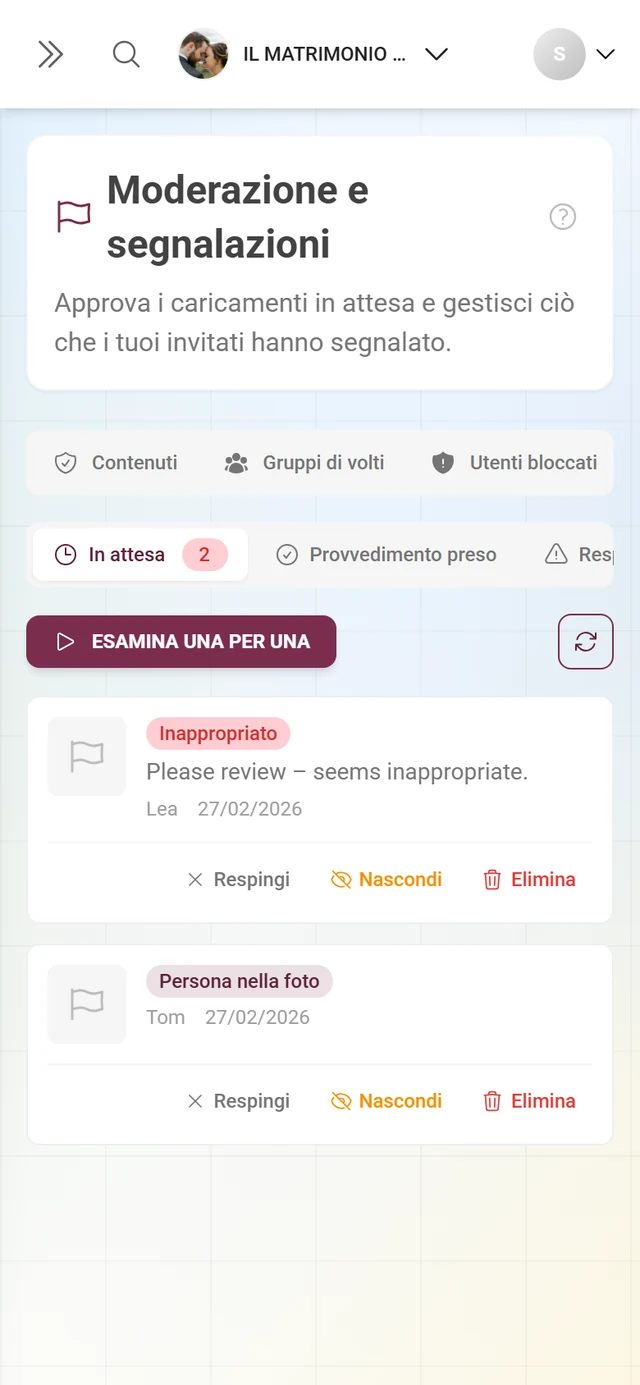
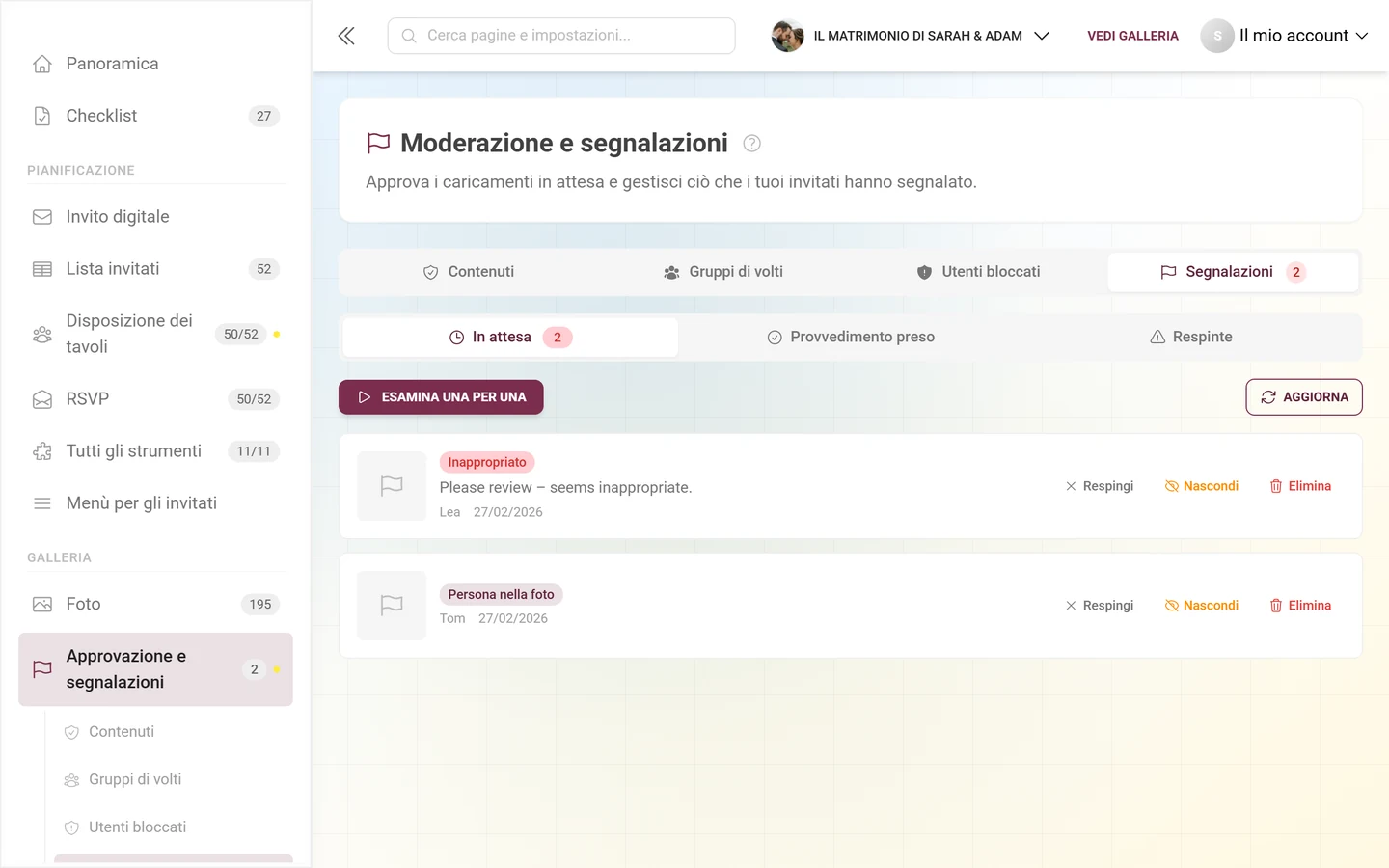
Sezione intitolata “Filtrare le segnalazioni per stato”All’interno della scheda Segnalazioni dividi le segnalazioni in tre segmenti:
- In attesa (simbolo dell’orologio) – non ancora gestite, con un badge rosso con il numero.
- Provvedimento preso (simbolo della spunta) – già nascoste o eliminate.
- Respinte (simbolo di avviso) – archiviate come infondate.
Il filtro attivo resta salvato nell’indirizzo e sopravvive a un ricaricamento della pagina.
Cosa viene mostrato per ogni segnalazione
Sezione intitolata “Cosa viene mostrato per ogni segnalazione”Per ogni segnalazione vedi una miniatura, un badge del motivo colorato, il messaggio di chi ha segnalato, il suo nickname (o „Anonimo“) e la data della segnalazione.
Un clic sulla miniatura non apre la vista a schermo intero della galleria, ma l’esame singolo proprio su questa segnalazione – una modalità a schermo intero in cui procedi segnalazione per segnalazione.
Azioni per ogni segnalazione (solo con «In attesa»)
Sezione intitolata “Azioni per ogni segnalazione (solo con «In attesa»)”Finché una segnalazione è In attesa, hai a disposizione queste azioni – come pulsanti nella riga e tramite clic destro/pressione prolungata sulla riga della segnalazione:
- Respingi – la segnalazione è infondata, la foto resta nella galleria.
- Nascondi – la foto viene tolta dalla galleria (non pubblicata), ma resta conservata e si può pubblicare di nuovo.
- Elimina – la foto finisce nel Cestino e da lì si può ripristinare.
Molte segnalazioni in una volta
Sezione intitolata “Molte segnalazioni in una volta”- Esamina una per una (sopra l’elenco, solo con lo stato In attesa) apre la modalità a schermo intero con l’indicatore di avanzamento. Accanto c’è Aggiorna.
- Un clic seleziona una riga, Maiusc+clic un intero intervallo. La barra in basso offre allora Respingi, Nascondi ed Elimina per tutta la selezione.
- Tastiera: D respingi, H nascondi, X elimina, Z annulla, Invio esame singolo, barra spaziatrice seleziona. Nella modalità a schermo intero la legenda è sotto: D ignora · H nascondi · X elimina · Z annulla · ← → sfoglia · Esc esci.
Come amministratore/organizzatore: tenere la situazione sotto controllo
Sezione intitolata “Come amministratore/organizzatore: tenere la situazione sotto controllo”Come amministratore o organizzatore hai in più in mano l’intera moderazione – nell’area admin sotto Approvazione e segnalazioni. Lì ci sono fino a quattro schede – secondo esattamente queste regole:
- Segnalazioni – disponibile sempre (vedi la sezione per i moderatori sopra).
- Utenti bloccati – disponibile sempre. Se una persona si fa notare ripetutamente in modo negativo, puoi limitarla o bloccarla in modo mirato.
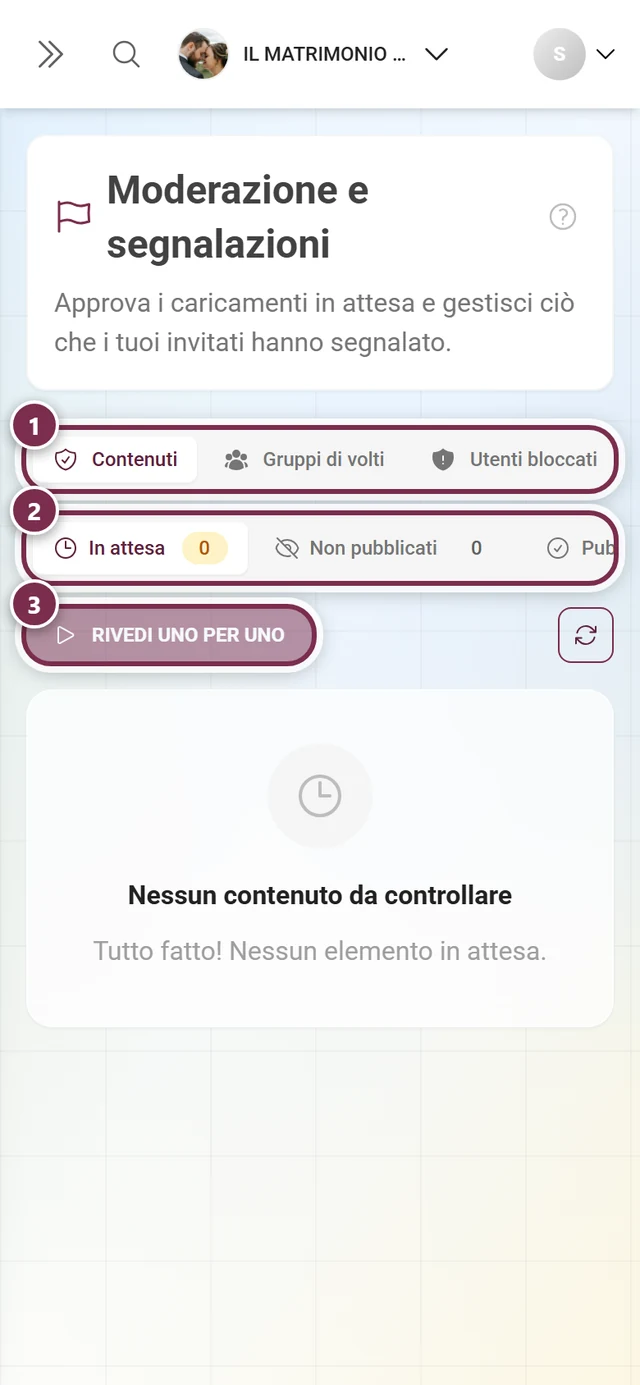
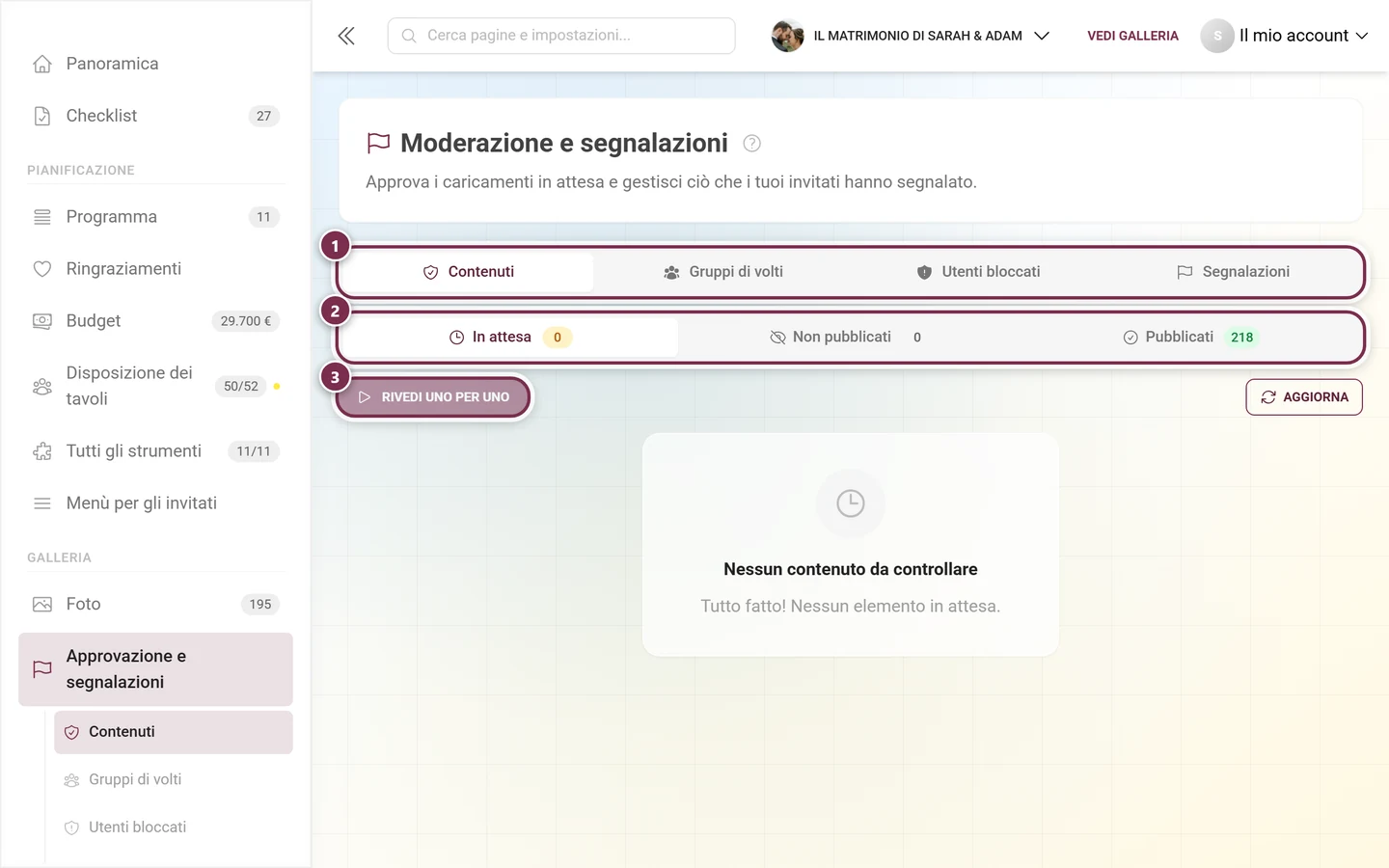
- Contenuti – approvazione delle foto in attesa con le sottoschede In attesa / Non pubblicati / Pubblicati. Compare solo se l’approvazione obbligatoria è attiva oppure finché esistono contenuti in attesa o non pubblicati. Vedi Approvare e moderare le foto.
- Gruppi di volti – compare solo se la tariffa include l’elaborazione dei volti con IA e il riconoscimento facciale è attivato per questo evento.
Se debba valere un’approvazione obbligatoria lo stabilisci in Moderazione e sicurezza.