Cambiare lingua
Al momento la galleria è disponibile in tedesco, inglese, olandese, francese, spagnolo, ungherese, italiano, polacco, turco, giapponese, portoghese (Brasile) e hindi. Cambiare lingua richiede esattamente un tocco, vale subito e la tua scelta viene ricordata per la prossima visita.
Hai quattro modi per farlo: il pulsante della lingua nel piè di pagina, il menu del profilo in alto a destra, direttamente la pagina di accesso (ancora prima di entrare nella galleria) oppure l’indirizzo (URL). La scelta della lingua è sempre disponibile, qualunque evento tu visiti e che tu abbia effettuato l’accesso o no. Da un evento all’altro cambia solo la suddivisione in «lingue principali» e «altre lingue» (maggiori dettagli più sotto).
Modo 1: dal pulsante della lingua nel piè di pagina
Sezione intitolata “Modo 1: dal pulsante della lingua nel piè di pagina”Il modo più veloce da qualsiasi pagina della galleria.
-
Scorri la pagina fino in fondo, nel piè di pagina. Lì trovi un pulsante con un simbolo del globo e accanto la lingua attuale (per es. «🇮🇹 Italiano»).
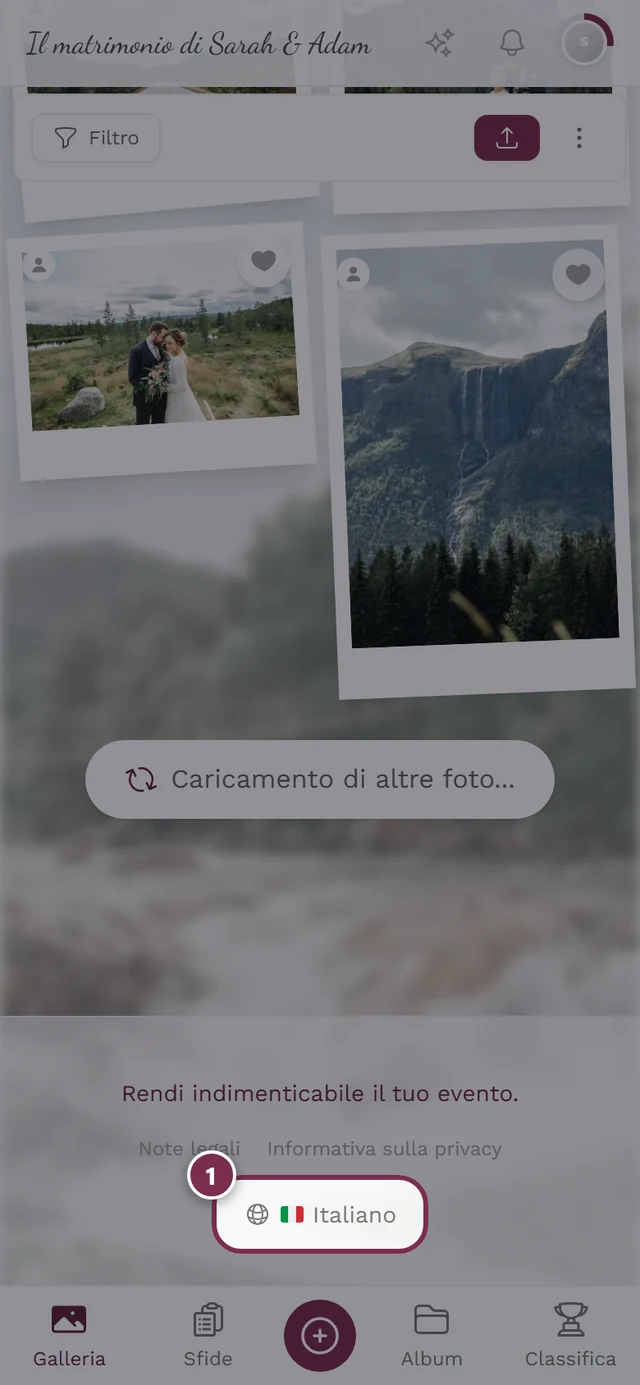
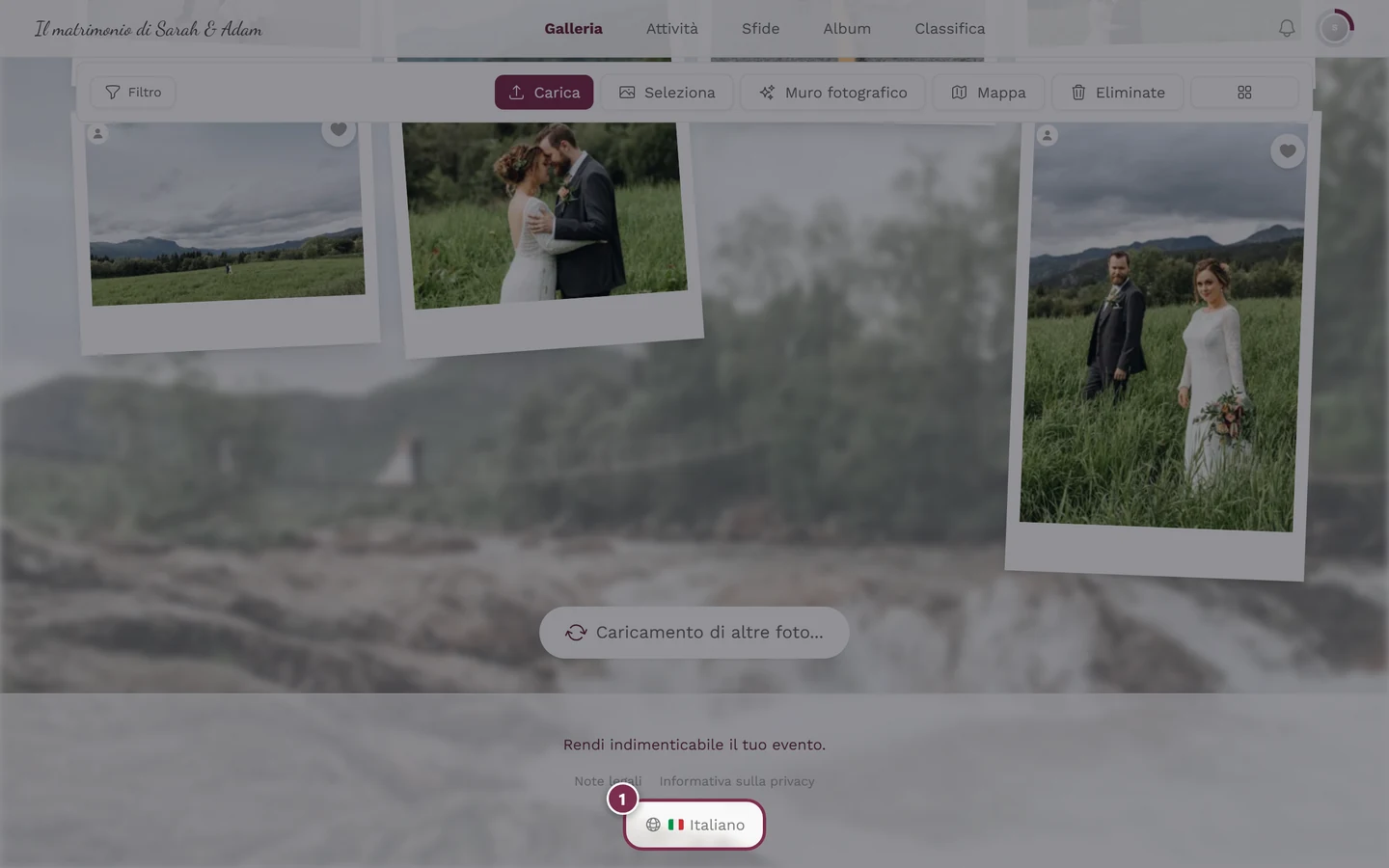
Il pulsante della lingua in fondo al piè di pagina mostra sempre la lingua impostata al momento. -
Toccalo. Si apre la finestra della lingua con le lingue disponibili.
-
Tocca la tua lingua. La galleria cambia subito e la finestra si chiude automaticamente.
Modo 2: dal menu del profilo
Sezione intitolata “Modo 2: dal menu del profilo”Questo modo funziona da ovunque, senza dover scorrere fino in fondo alla pagina.
-
Tocca in alto a destra la tua immagine del profilo (l’avatar). Si apre il menu del profilo.


Nel menu del profilo, sotto Opzioni profilo, trovi la voce Lingua. ① il tuo punteggio e le sfide completate, ② Opzioni profilo con Il mio profilo, Lingua, Tema e Aiuto, ③ Gestione con Impostazioni account, Moderazione e Portale admin: questa sezione manca finché non hai un ruolo adatto, ④ Account con Esci. -
Sotto Opzioni profilo scegli la voce Lingua. Un piccolo simbolo con la bandiera nel cerchio azzurro ti mostra quale lingua è attiva al momento.
-
Nella finestra della lingua tocca la lingua che desideri: fatto.
Modo 3: già dalla pagina di accesso
Sezione intitolata “Modo 3: già dalla pagina di accesso”Non devi prima entrare nella galleria: anche la schermata di benvenuto Benvenuto nella nostra galleria, cioè la pagina con il campo della password e il soprannome, ha già un selettore della lingua.
-
Apri il link dell’evento o scansiona il codice QR. Arrivi sulla pagina di accesso.
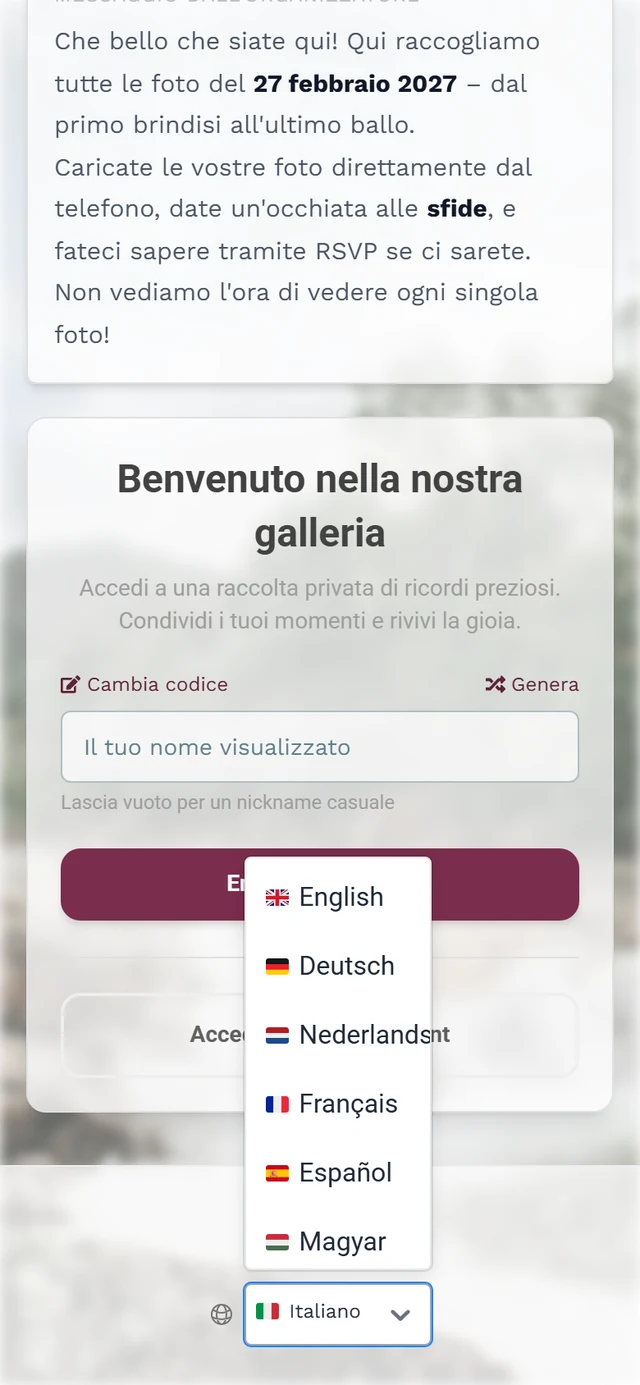
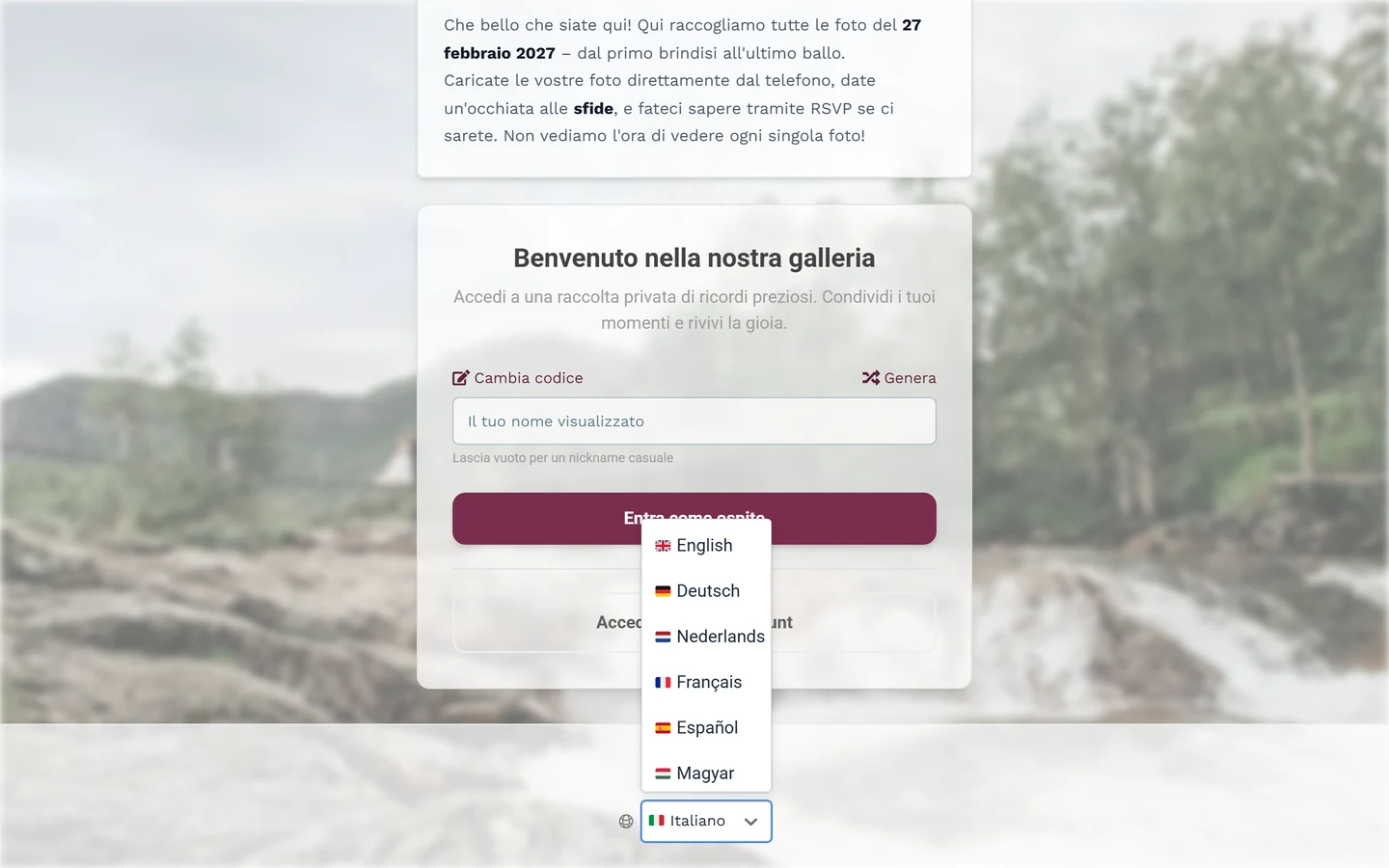
In fondo al piè di pagina: simbolo del globo, lingua attuale e l'elenco di scelta aperto. -
Guarda in fondo, nel piè di pagina. Se l’evento ha un proprio branding, si trova sotto la scheda (sotto l’anno e «Realizzato con Photogala»); senza branding si trova nella scheda, subito sotto la dicitura Protetto da. In entrambi i casi lì c’è un simbolo del globo con accanto la lingua attuale.
-
Toccalo. Si apre un elenco di scelta compatto direttamente sopra il campo, non la grande finestra della lingua della galleria. Scegli la tua lingua: la pagina cambia subito, resti sulla pagina di accesso e i dati già inseriti non vanno persi.
Modo 4: dall’indirizzo (URL)
Sezione intitolata “Modo 4: dall’indirizzo (URL)”La lingua attuale è scritta direttamente nell’indirizzo, per esempio photogala.net/de/@wedding-demo rispetto a photogala.net/en/@wedding-demo. Se sostituisci a mano il segmento della lingua (/de/, /en/, /nl/, /fr/, /es/, /hu/, /it/, /pl/, /tr/, /ja/, /pt/, /hi/), la stessa pagina si carica nell’altra lingua. È esattamente ciò che fa anche la finestra della lingua: lascia invariato il resto del link.
La finestra della lingua nel dettaglio
Sezione intitolata “La finestra della lingua nel dettaglio”Con il modo 1 e il modo 2 si apre sempre la stessa finestra. Ha il titolo Scelta della lingua e il sottotitolo «Scegli la lingua in cui visualizzare l’interfaccia». Nella pagina di accesso (modo 3) questa finestra non c’è: lì si apre solo il semplice elenco di scelta accanto al globo.
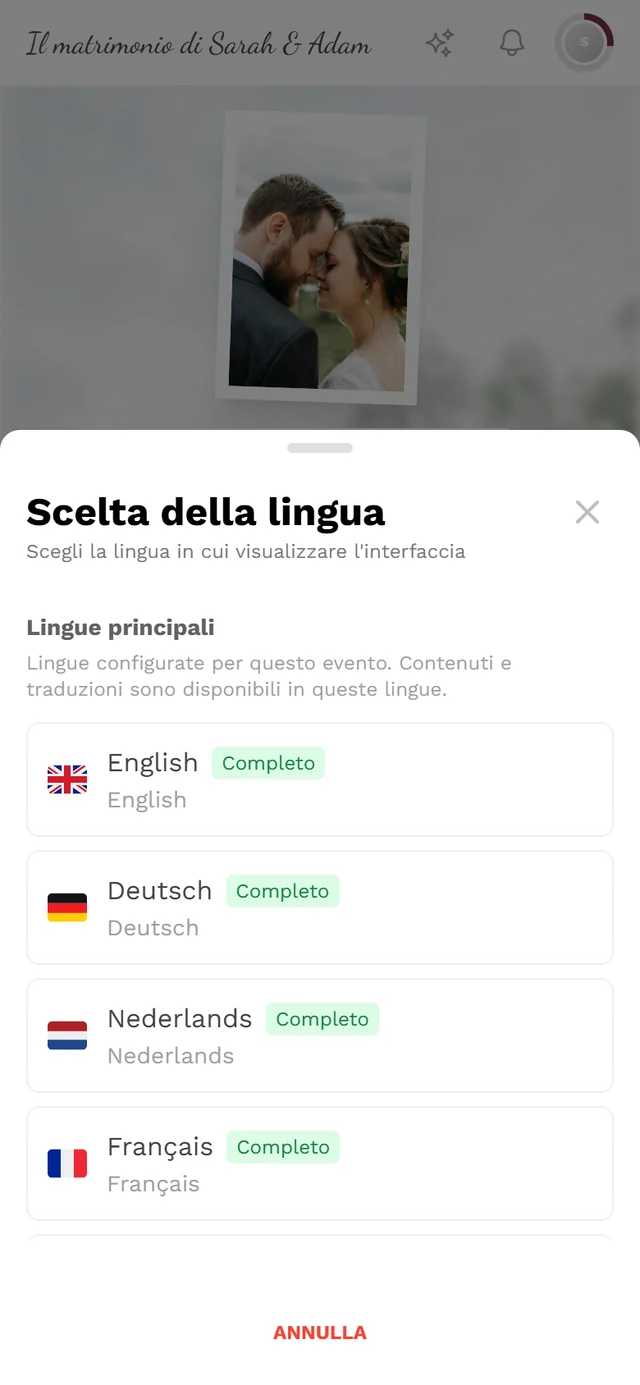
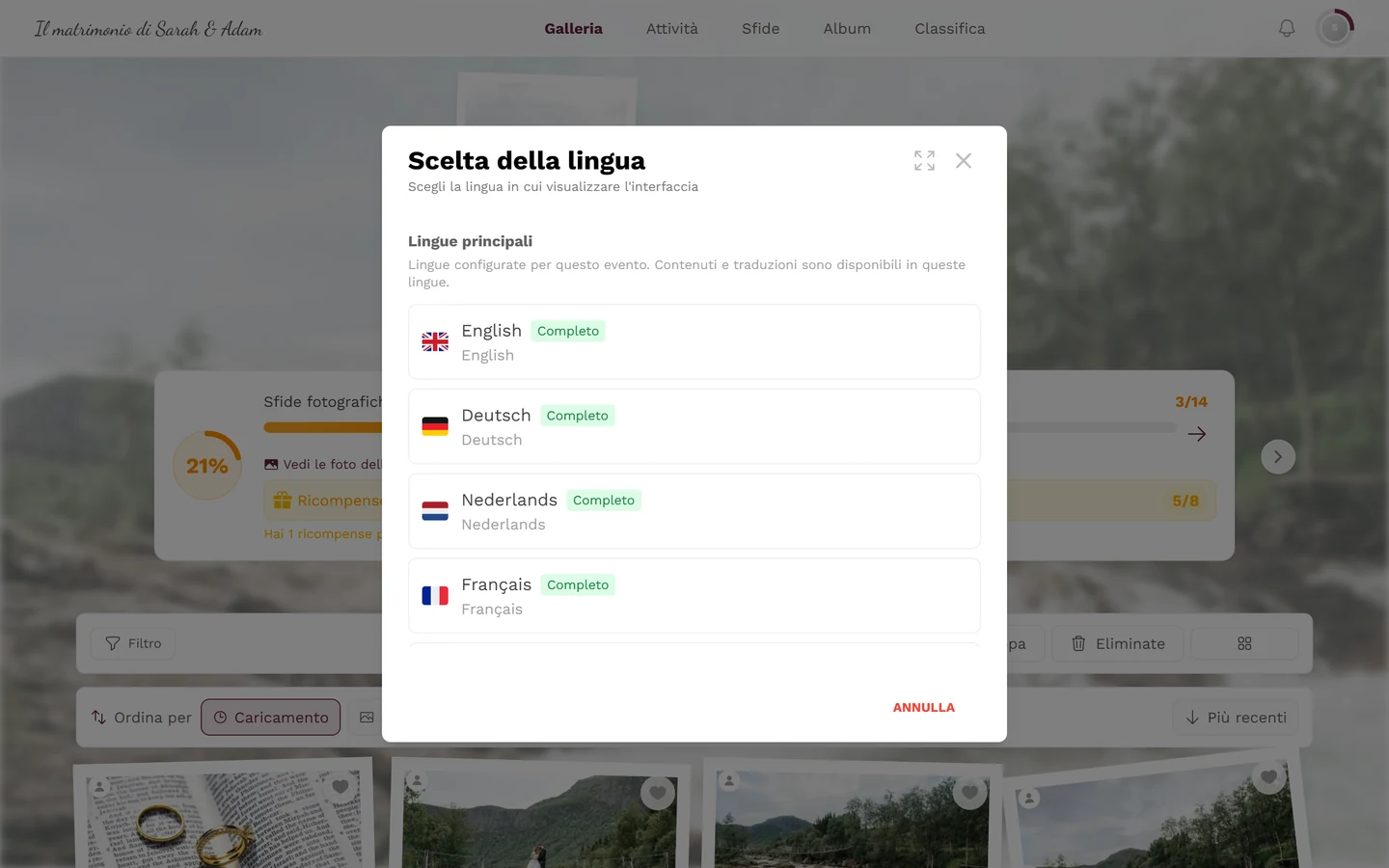
- Lingua attuale: la lingua impostata al momento è contrassegnata da una cornice colorata e da un segno di spunta. Se la tocchi di nuovo, la finestra si chiude soltanto: non succede nient’altro (nessun ricaricamento).
- Scegliere: tocca un’altra lingua. Di solito il cambio avviene subito. Solo se il salvataggio richiede un attimo, accanto alla riga gira una piccola rotellina e le altre voci (compreso il pulsante Annulla) sono per poco disattivate in grigio.
- Annulla: in basso a destra il pulsante di testo rosso Annulla chiude la finestra senza modificare nulla.
Lingue principali e altre lingue
Sezione intitolata “Lingue principali e altre lingue”Se l’organizzatore ha impostato più lingue per l’evento, la finestra divide la scelta in due gruppi, riconoscibili da piccoli distintivi:
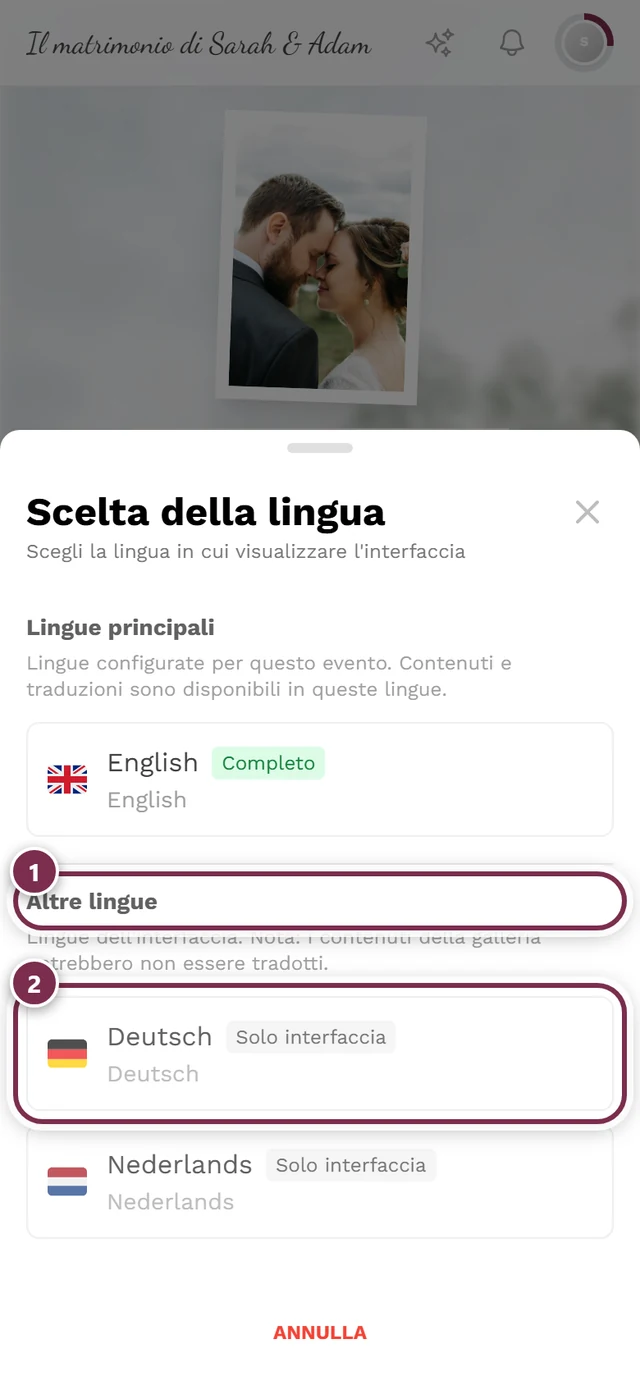
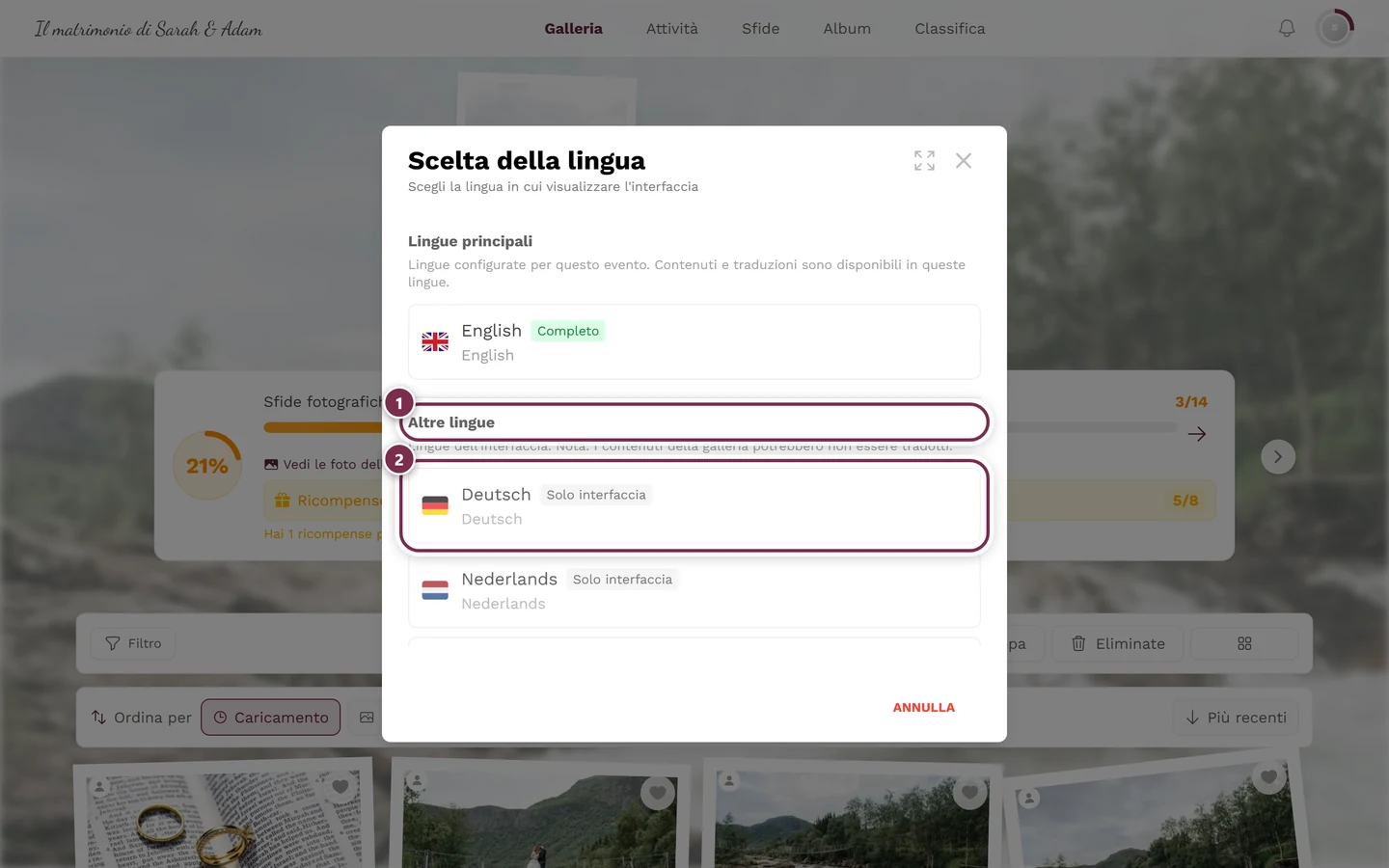
- Lingue principali con il distintivo verde Completo: sono le lingue che l’organizzatore ha configurato per questo evento. Qui sono tradotti anche i contenuti, cioè titolo della galleria, testo di presentazione e testi delle sfide, non solo l’interfaccia.
- Altre lingue con il distintivo grigio Solo interfaccia: sono lingue aggiuntive solo per l’interfaccia. Menu e pulsanti passano alla tua lingua, ma i contenuti dell’evento restano nella loro lingua originale.
Una linea divide i due gruppi. Se l’organizzatore ha impostato una sola lingua, non ci sono gruppi separati con distintivi: le lingue disponibili sono semplicemente elencate una sotto l’altra.
Cosa viene tradotto esattamente
Sezione intitolata “Cosa viene tradotto esattamente”È utile sapere cosa cambia con la lingua e cosa no:
- Interfaccia (menu, pulsanti, testi di sistema): passa sempre alla lingua scelta, anche con le lingue «Solo interfaccia».
- Contenuti dell’evento (nome della galleria, testo di presentazione, testi delle sfide): tradotti solo se l’organizzatore ha inserito la traduzione per quella lingua. Quindi: lingua principale = tradotta completamente, altra lingua = solo interfaccia.
- Testi inseriti dagli invitati (commenti, soprannomi, risposte alle sfide): restano sempre nell’originale e non vengono mai tradotti automaticamente.
La tua scelta viene ricordata
Sezione intitolata “La tua scelta viene ricordata”- Nell’indirizzo (URL): la lingua attuale è nel percorso (
/de/,/en/,/nl/,/fr/,/es/,/hu/,/it/,/pl/,/tr/,/ja/,/pt/o/hi/). Al cambio la finestra sostituisce solo questo segmento e lascia invariato il resto del link. - Alla prima visita: se apri una galleria senza segmento della lingua, Photogala riconosce automaticamente la lingua del tuo browser o una lingua ricordata in precedenza.
- Alla visita successiva: l’ultima lingua scelta viene salvata sul tuo dispositivo e la galleria riparte nella stessa lingua.
- Utenti con accesso effettuato: la tua scelta viene salvata anche nel tuo account e vale così su tutti i dispositivi al prossimo accesso. Se il salvataggio non dovesse riuscire, l’interfaccia resta comunque nella lingua scelta.
Impostare la lingua in modo permanente nell’account
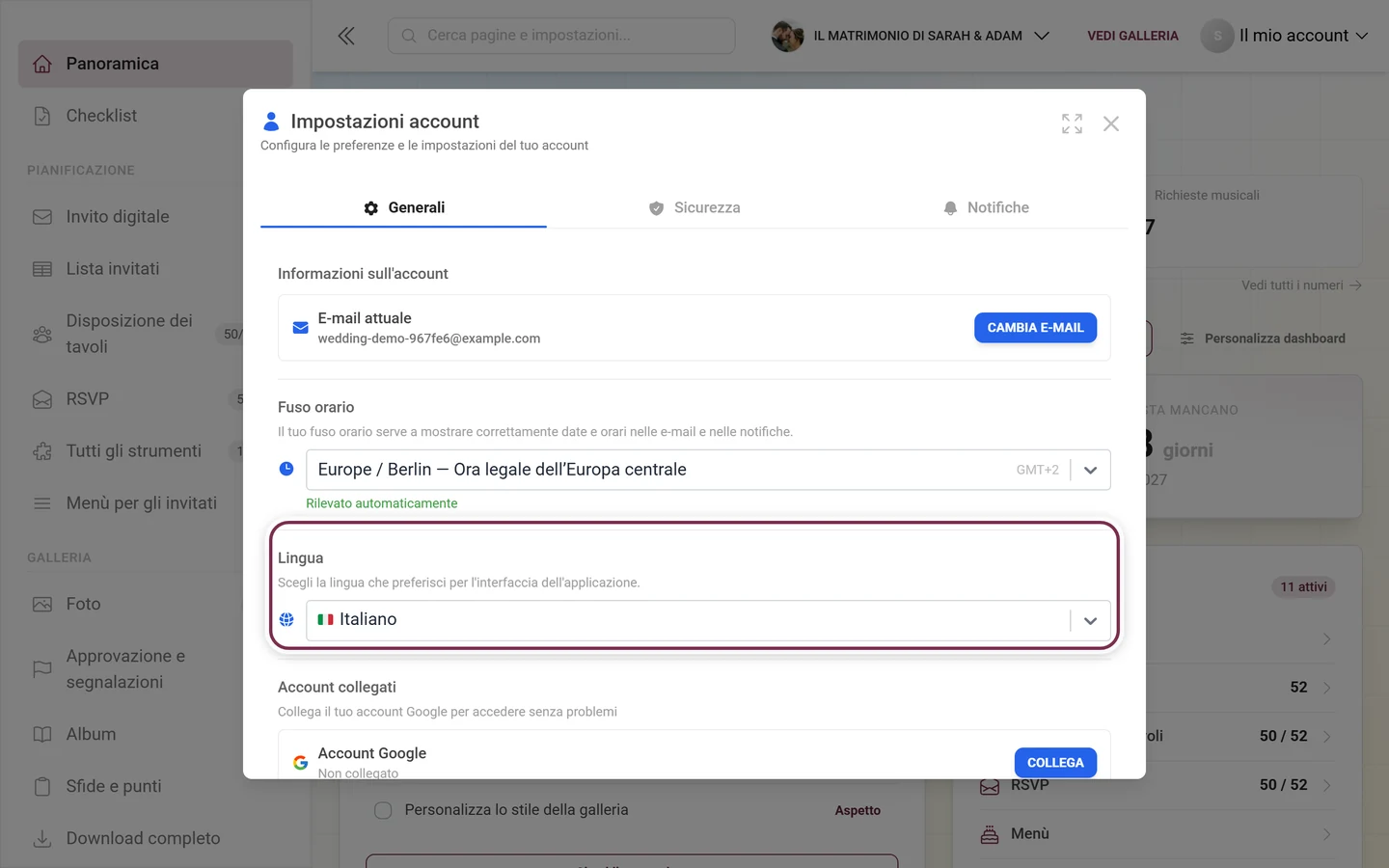
Sezione intitolata “Impostare la lingua in modo permanente nell’account”Se hai un account registrato, puoi impostare la lingua anche direttamente lì, invece di cambiarla da una finestra:
-
Tocca l’avatar in alto a destra e nella sezione Gestione scegli la voce Impostazioni account.
-
Resta nella scheda Generale e scorri fino alla sezione Lingua: «Scegli la lingua che preferisci per l’interfaccia dell’applicazione.»
-
Scegli la tua lingua nel campo di scelta. Viene applicata subito e salvata nel tuo account.
Per organizzatori e moderatori
Sezione intitolata “Per organizzatori e moderatori”Se qualcosa non funziona
Sezione intitolata “Se qualcosa non funziona”Argomenti correlati
Sezione intitolata “Argomenti correlati”- Completare le sfide: i testi delle sfide sono tradotti nelle lingue principali.
- Condividere: i link condivisi contengono il prefisso della lingua.
- Come invitato o con un account: da utente con accesso effettuato la tua lingua viene ricordata nell’account.
- Il tuo profilo: come raggiungere il menu del profilo in alto a destra.
- Orientarsi: panoramica di piè di pagina, menu del profilo e aree legate ai ruoli.