Gestire i gruppi di volti
Quando il riconoscimento facciale è attivo, Photogala raggruppa automaticamente le foto per persona: ogni persona riconosciuta diventa un gruppo. Come moderatore metti in ordine questi gruppi: dai un nome alle persone, unisci i gruppi doppi, dividi quelli raggruppati male, nascondi i gruppi irrilevanti e imposti un’immagine di anteprima. Gruppi ben curati rendono preciso il filtro per persone degli invitati.
Alla gestione dei gruppi
Sezione intitolata “Alla gestione dei gruppi”La moderazione si trova in due posti, con la stessa interfaccia. Prendi la strada che il tuo ruolo ti consente:
-
Come organizzatore o admin: barra laterale dell’area admin → gruppo Galleria → Approvazione e segnalazioni. Gruppi di volti si può cliccare lì anche direttamente come sottovoce.
Come moderatore: menu profilo in alto a destra → Moderazione.
-
Scegli in alto la scheda Gruppi di volti.
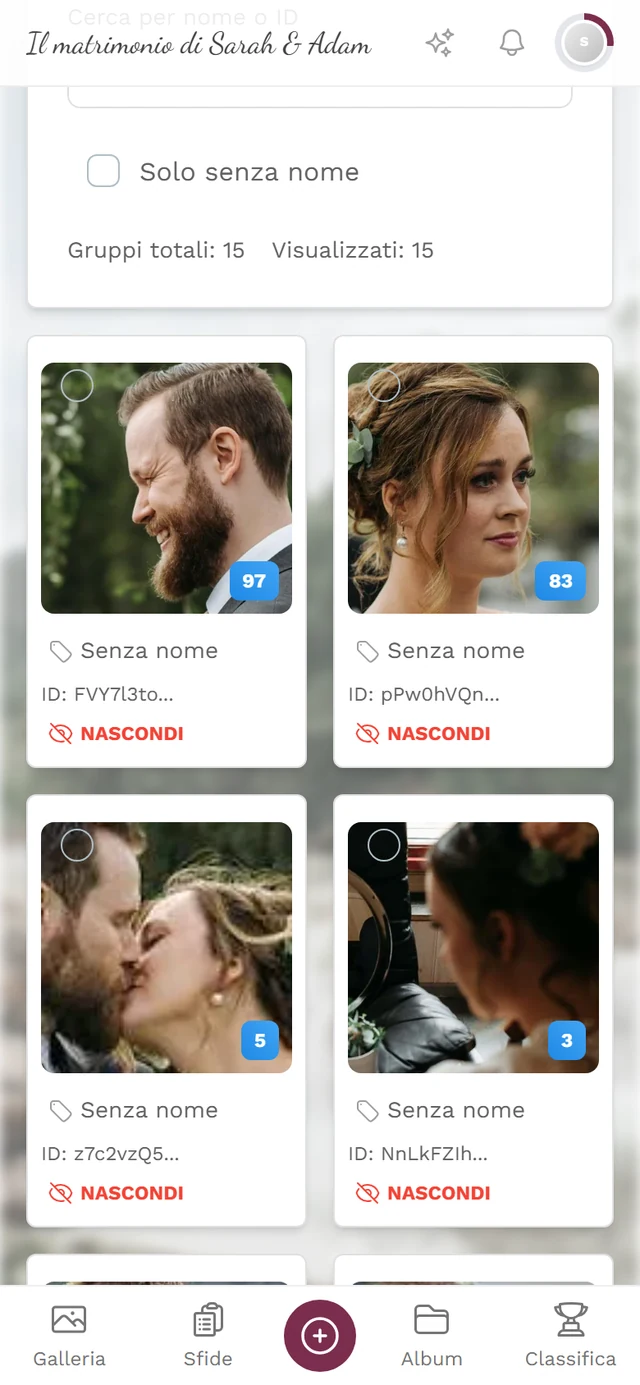
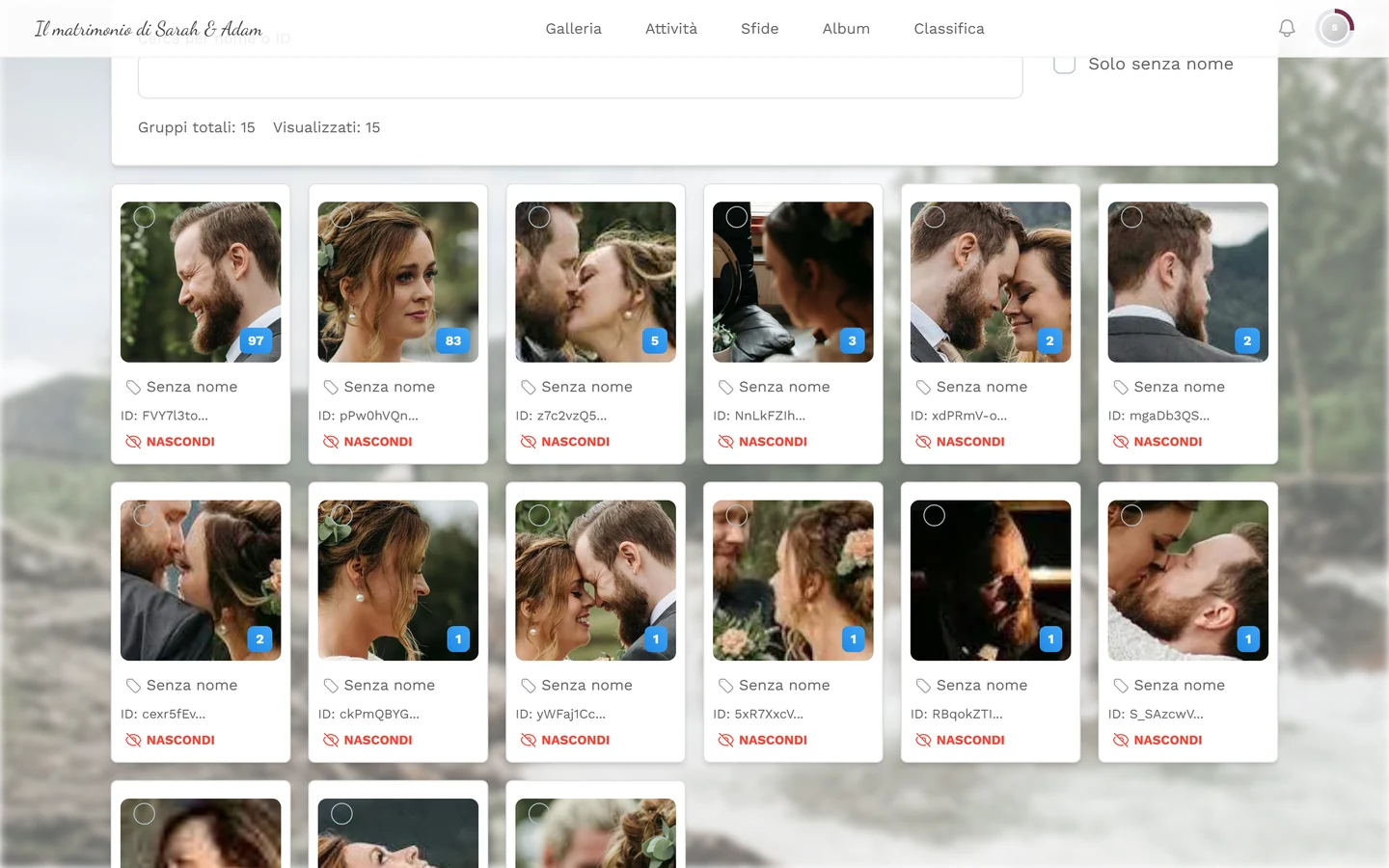
Capire la panoramica dei gruppi
Sezione intitolata “Capire la panoramica dei gruppi”In alto controlli la visualizzazione:
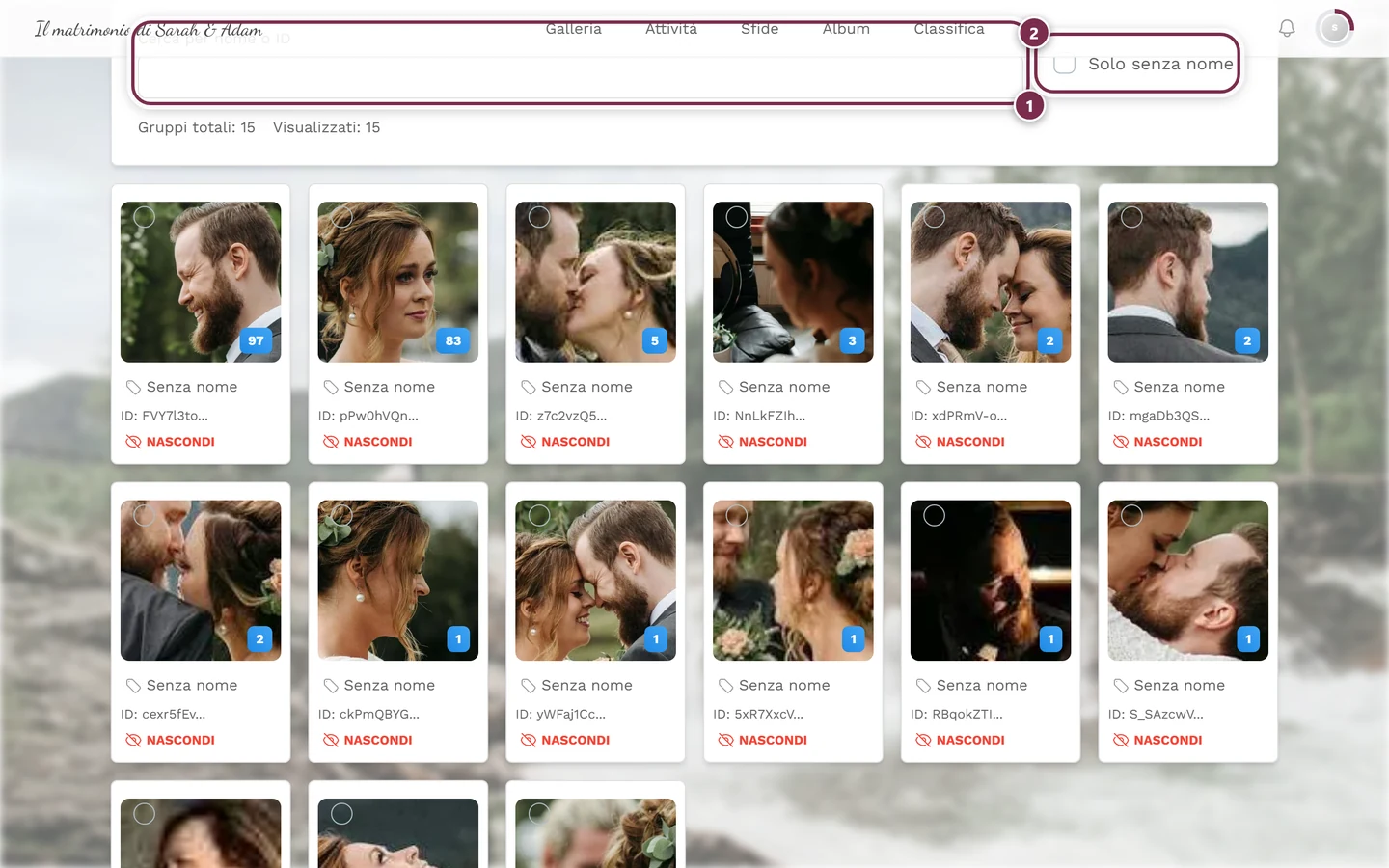
- Cerca per nome o ID: filtra i gruppi in tempo reale per nome o per ID del gruppo.
- Solo senza nome: nasconde tutti i gruppi che hanno già un nome, così ti concentri su quelli ancora aperti.
- Gruppi totali e Visualizzati: quanti gruppi ci sono in totale e quanti sono visibili dopo il filtro.
Ogni riquadro del gruppo mostra:
- un volto di anteprima e il numero di volti nel gruppo;
- una casella di selezione per unire i gruppi (vedi sotto);
- il nome (all’inizio Senza nome) e, sotto, l’ID del gruppo abbreviato;
- un pulsante Nascondi o Mostra. I gruppi nascosti sono contrassegnati da un badge rosso Nascosto e da un bordo tratteggiato.
Dare un nome a una persona
Sezione intitolata “Dare un nome a una persona”Un nome rende il gruppo inequivocabile per te e per il filtro degli invitati. Ci sono due strade.
Strada A: direttamente sul riquadro (veloce)
Sezione intitolata “Strada A: direttamente sul riquadro (veloce)”Per sistemare tanti gruppi uno dopo l’altro è la strada più veloce: non devi aprire nessuna finestra.
-
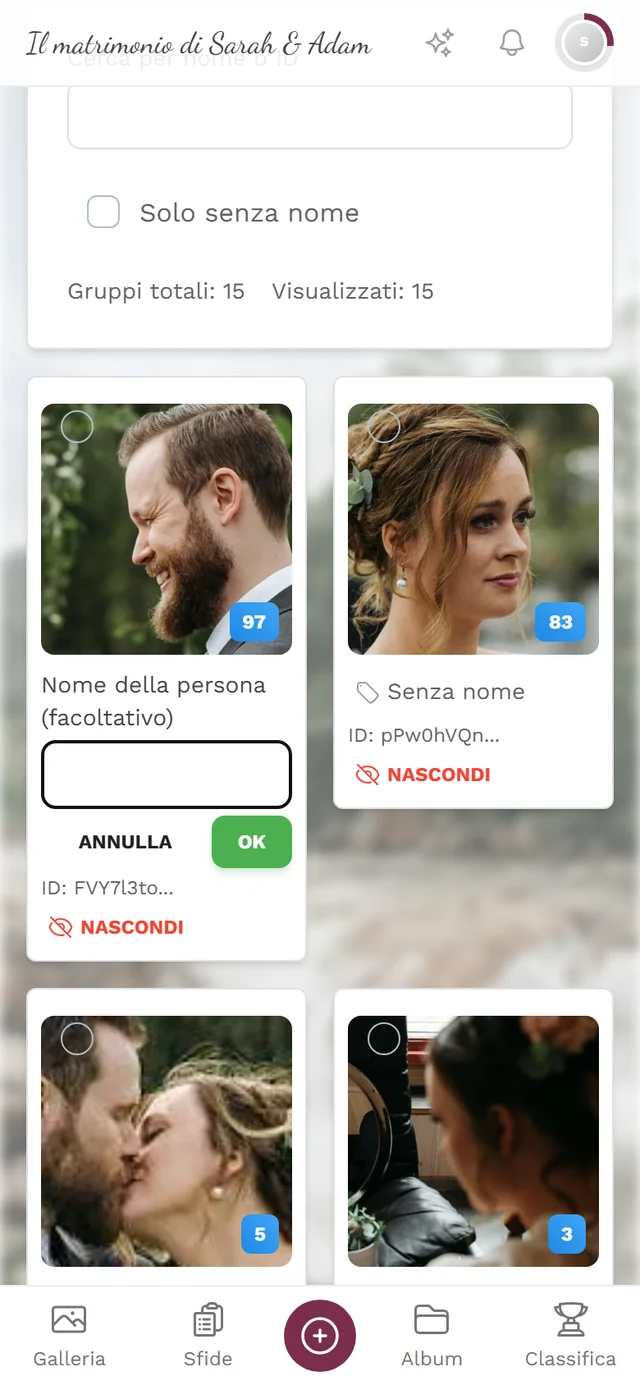
Sul riquadro clicca sulla riga del nome (icona a etichetta; nei gruppi senza nome lì c’è scritto Senza nome). La riga si trasforma in un campo Nome della persona (facoltativo).
-
Scrivi il nome e conferma con Invio o con OK. Annulla scarta la modifica.
-
Un avviso Etichetta aggiornata lo conferma; il nome compare subito sul riquadro.
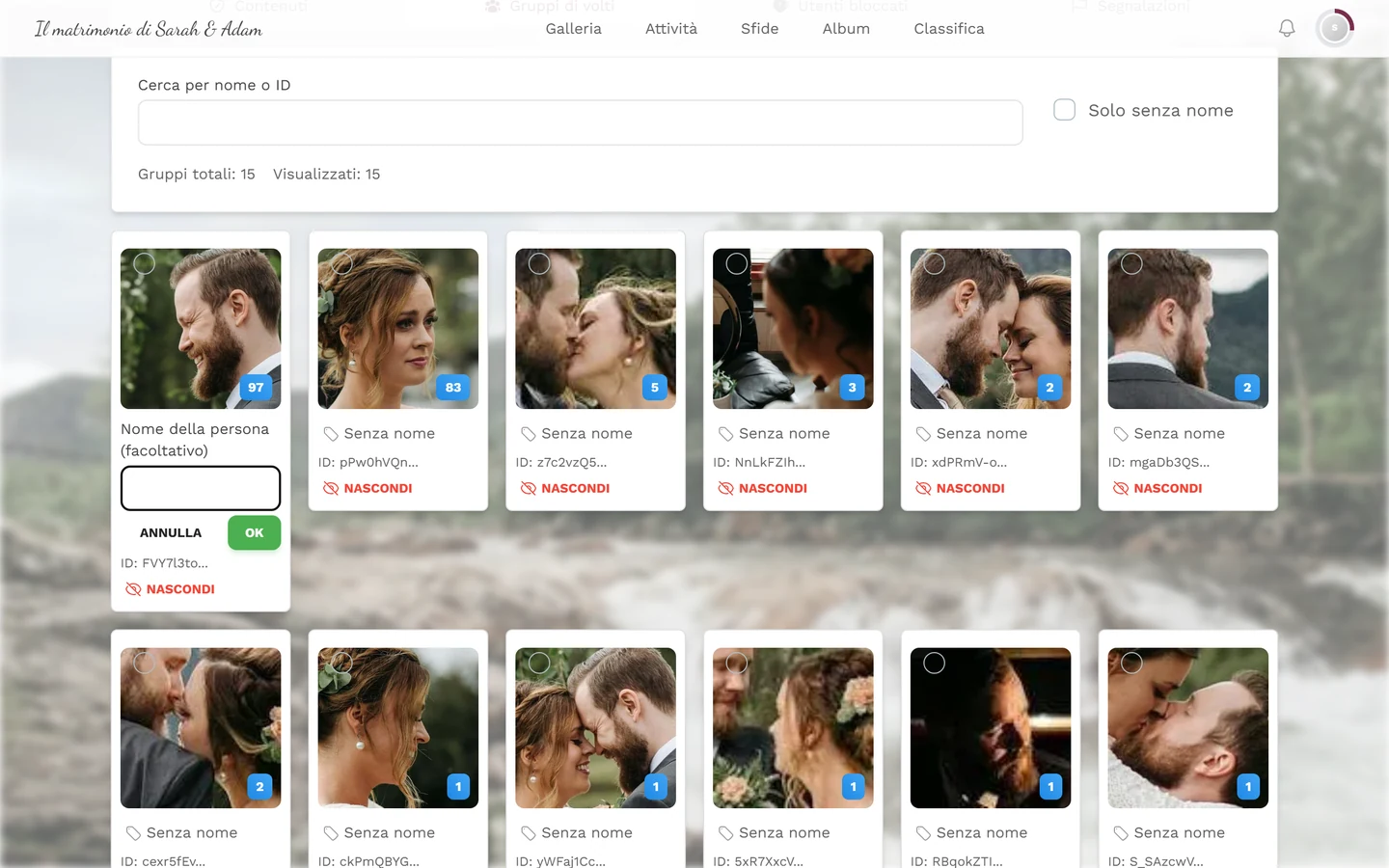
Strada B: nella finestra dei dettagli
Sezione intitolata “Strada B: nella finestra dei dettagli”-
Apri il gruppo con un clic sul volto di anteprima. Si apre la finestra Dettagli del gruppo.
-
Tocca in alto Senza nome - Clicca per assegnare un nome (icona a matita), inserisci il nome nel campo Inserisci il nome della persona e conferma con OK.
Unire i gruppi
Sezione intitolata “Unire i gruppi”Se l’IA riconosce la stessa persona come più gruppi separati (luce diversa, occhiali, angolazione), li unisci.
-
Attiva la casella su almeno due riquadri della stessa persona. In alto compare una barra con il numero di gruppi selezionati e il pulsante Unisci. Con meno di due selezioni un avviso segnala «Seleziona almeno 2 gruppi da unire».
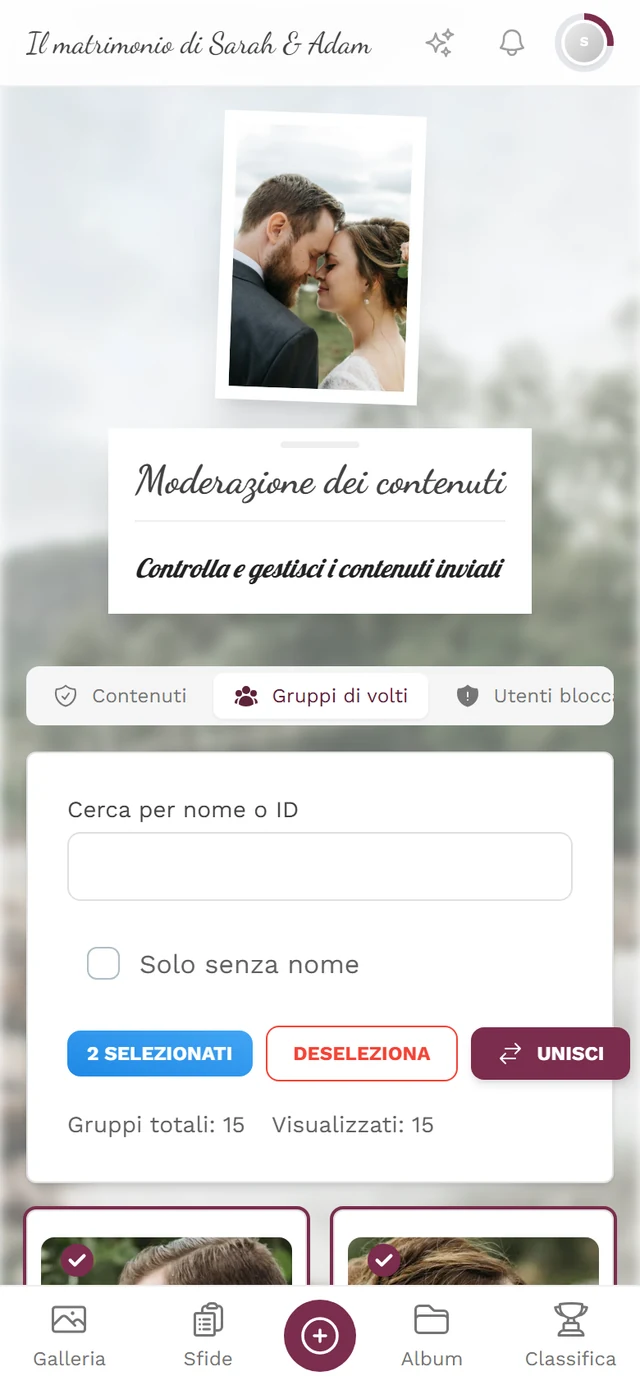
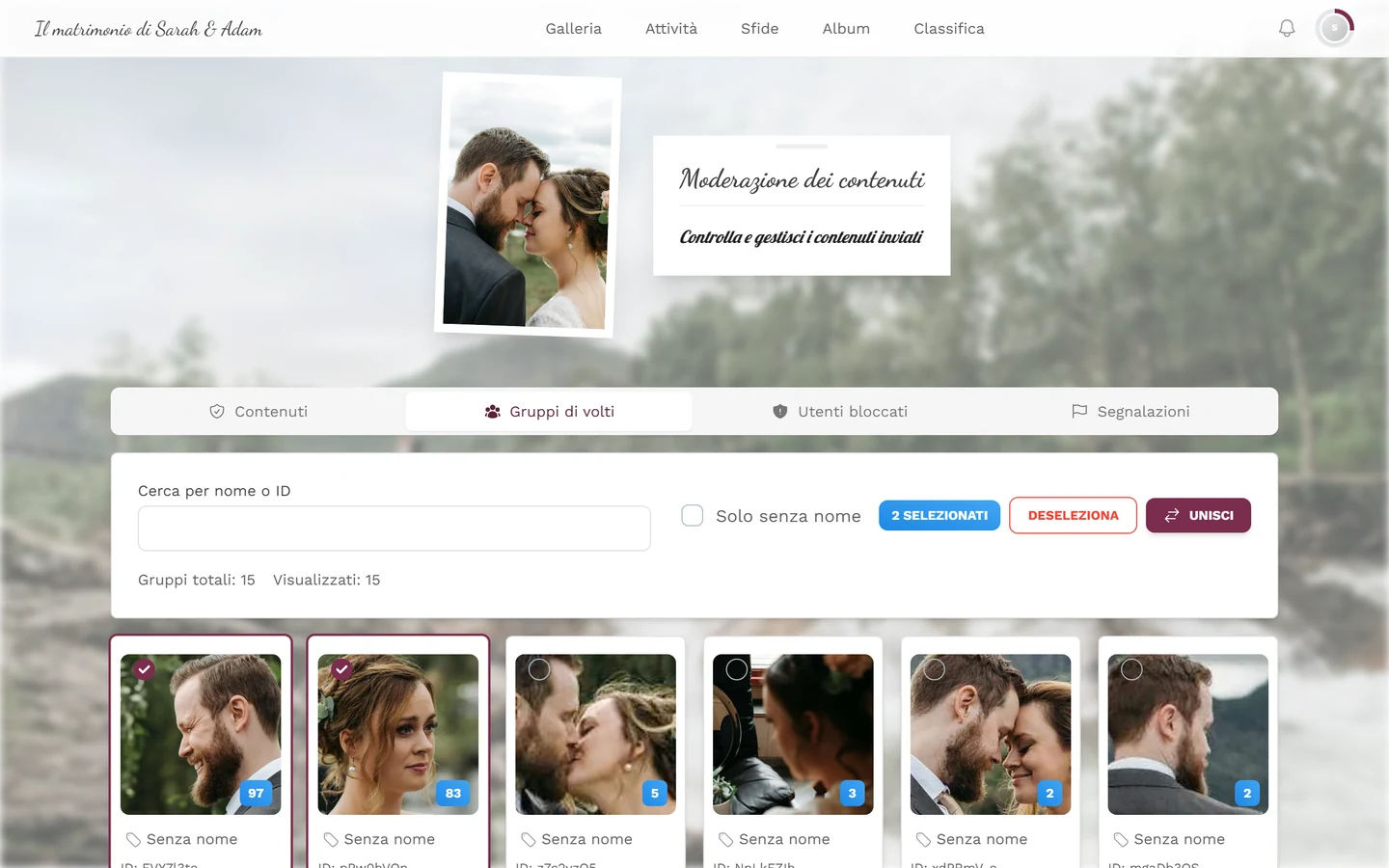
Due riquadri sono spuntati: ricevono un bordo colorato con un segno di spunta. In alto il contatore indica 2 selezionati, accanto ci sono Deseleziona e Unisci. -
Clicca su Unisci. Si apre la finestra Unisci gruppi di volti, che indica il numero di gruppi coinvolti. Se vuoi, assegni subito un Nome della persona (facoltativo) al risultato.
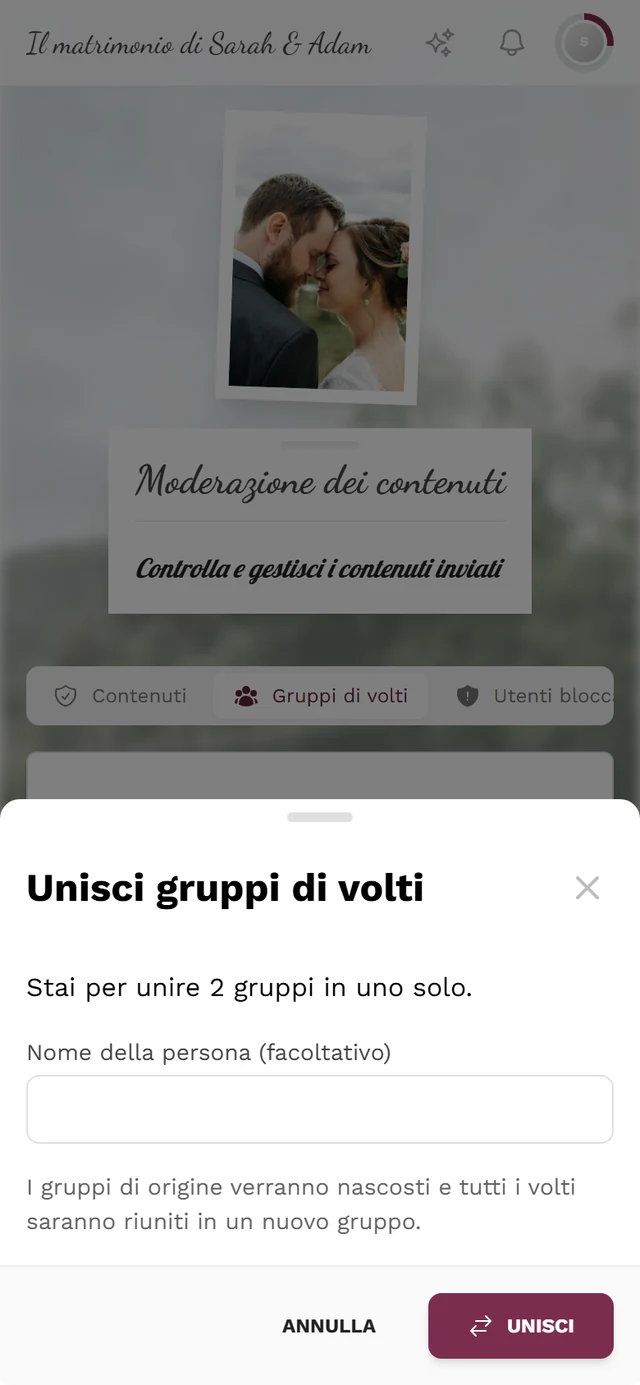
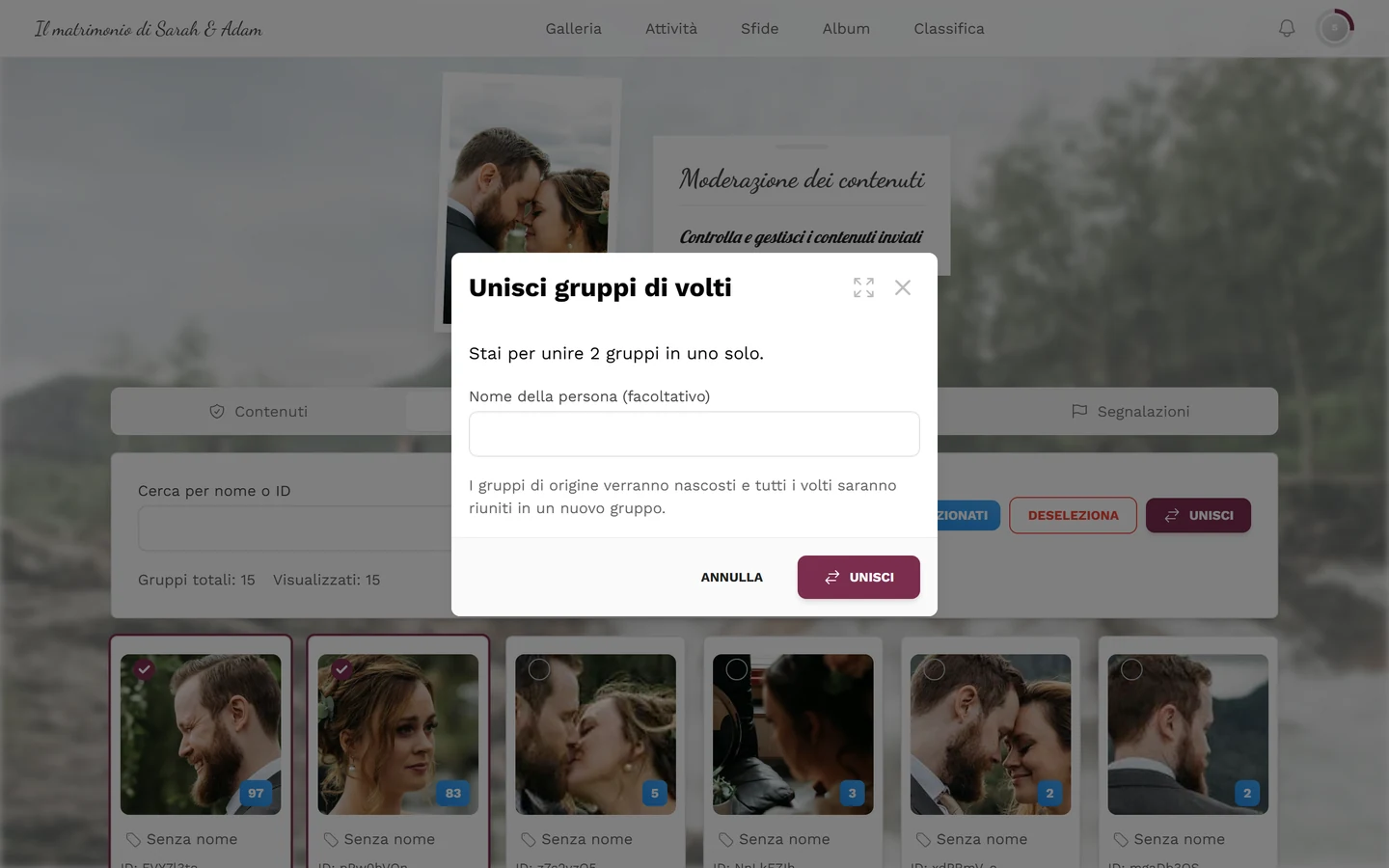
La finestra indica il numero, qui 2 gruppi, e offre il campo Nome della persona (facoltativo). Il testo informativo parla di gruppi di origine *nascosti*; in realtà spariscono del tutto dall'elenco (vedi l'avvertenza qui sotto). -
Conferma con Unisci.
Dividere un gruppo
Sezione intitolata “Dividere un gruppo”Se l’IA ha messo due persone nello stesso gruppo, sposti i volti sbagliati in un nuovo gruppo.
-
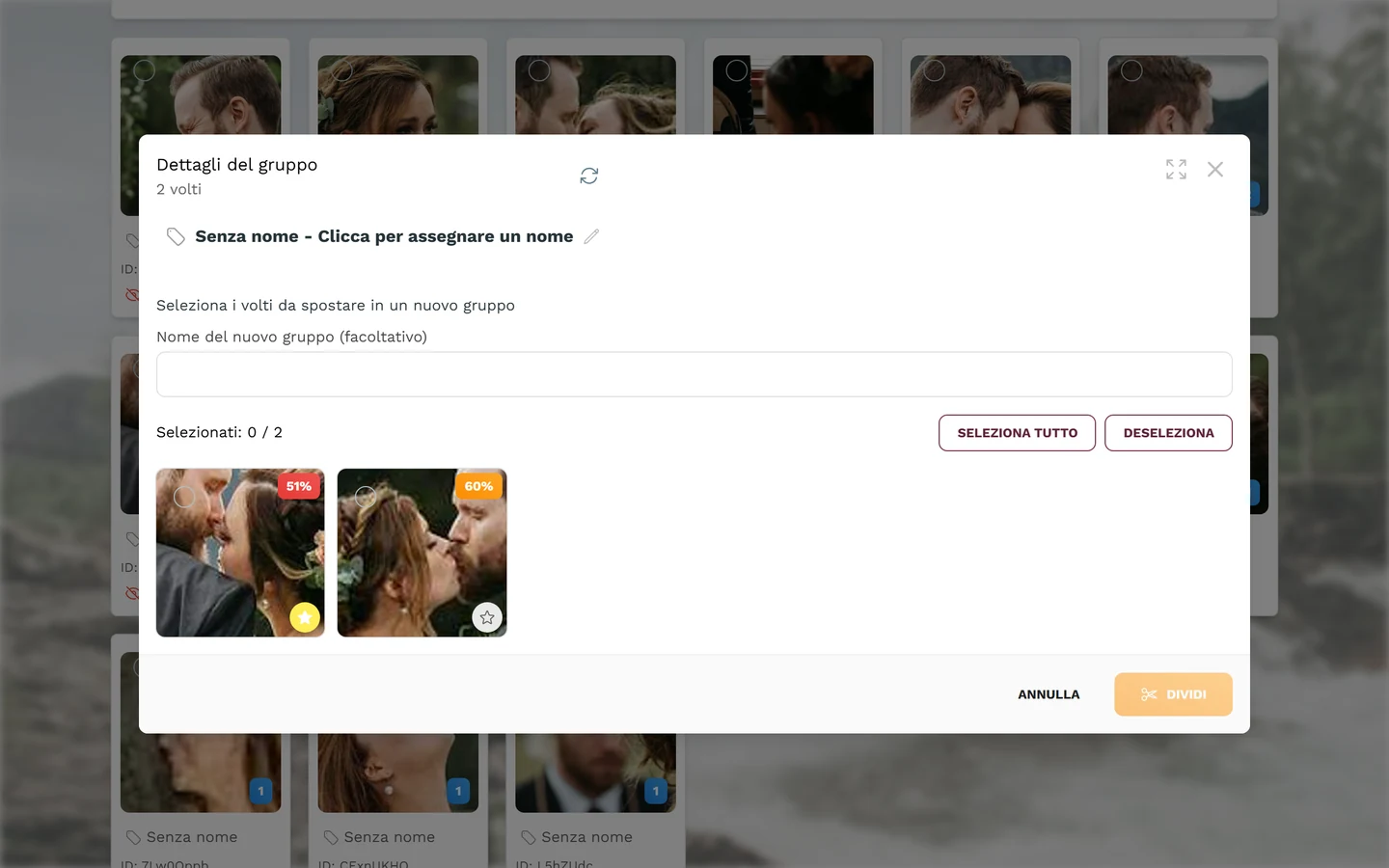
Apri il gruppo. Nella finestra Dettagli del gruppo compare l’indicazione «Seleziona i volti da spostare in un nuovo gruppo». Ogni volto riporta una percentuale di affidabilità, cioè quanto è sicura l’assegnazione. I valori bassi (rossi o arancioni) sono buoni candidati da scartare.
-
Seleziona i volti che non appartengono a questa persona. Seleziona tutto e Deseleziona ti aiutano; il contatore mostra Selezionati: N / Totale.
-
Se vuoi, assegna un Nome del nuovo gruppo (facoltativo) e clicca in basso su Dividi. I volti scelti formano un gruppo a sé.
Impostare l’immagine di anteprima
Sezione intitolata “Impostare l’immagine di anteprima”Nella finestra Dettagli del gruppo ogni volto ha un’icona a stella con il suggerimento Imposta come anteprima. Un clic rende quella foto l’immagine di anteprima del gruppo: utile quando l’anteprima automatica è sfocata o poco significativa. Il volto attualmente impostato è contrassegnato con Anteprima attuale, e un avviso Immagine di anteprima aggiornata conferma la modifica.
Aggiornare l’elenco nella finestra
Sezione intitolata “Aggiornare l’elenco nella finestra”In alto a destra nella finestra Dettagli del gruppo c’è un pulsante Aggiorna (freccia circolare). Ricarica i volti di questo gruppo: utile se in background vengono ancora elaborate foto o se hai appena diviso un gruppo e vuoi vedere il nuovo stato.
Nascondere e mostrare i gruppi
Sezione intitolata “Nascondere e mostrare i gruppi”Non tutti i gruppi sono rilevanti (invitati sullo sfondo, volti sfocati, estranei).
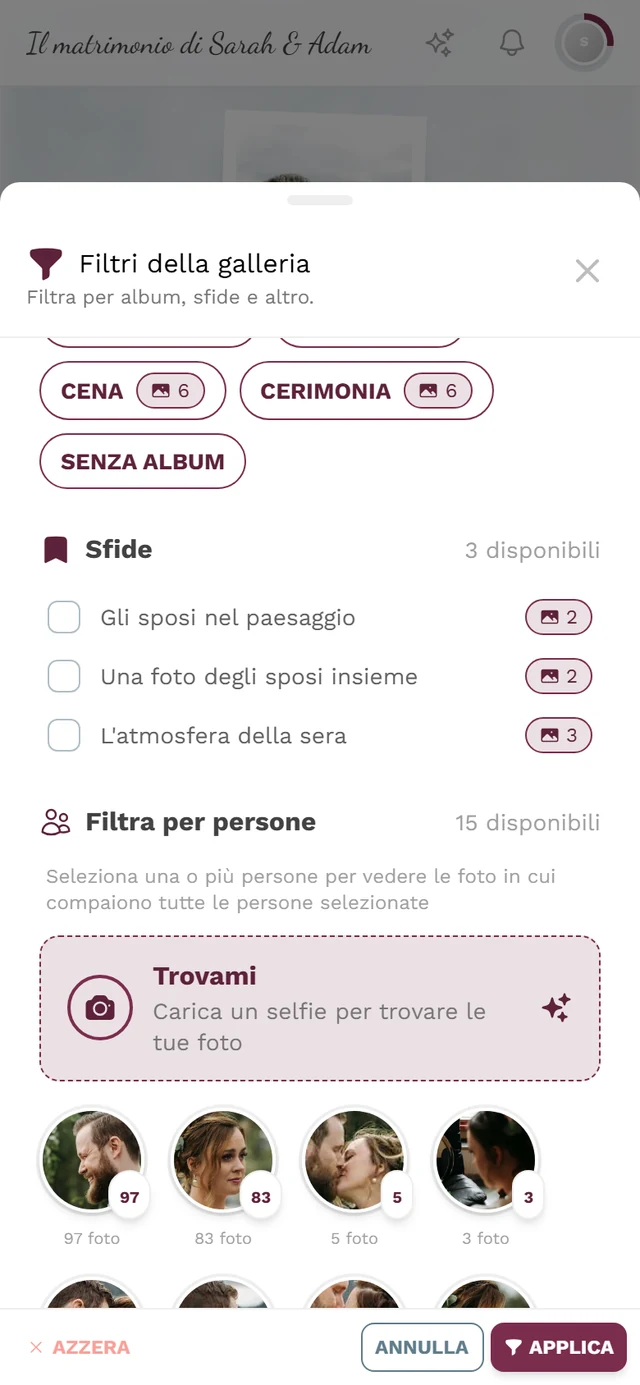
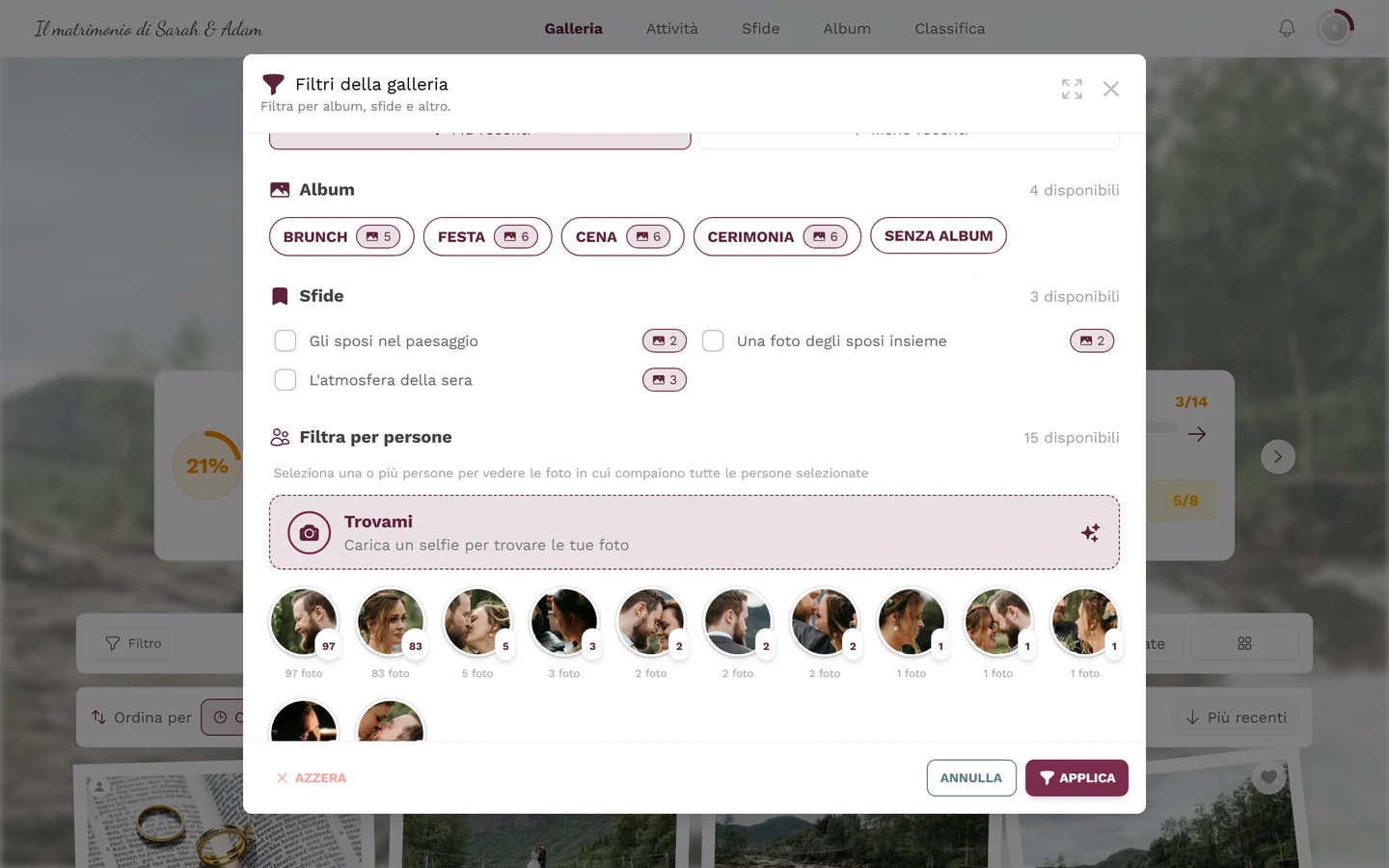
- Nascondi toglie il gruppo dalla scelta delle persone nel filtro degli invitati, senza eliminare foto. Il gruppo resta visibile qui con il badge Nascosto. Un avviso conferma: «Il gruppo ora è nascosto».
- Mostra rende di nuovo disponibile un gruppo nascosto («Il gruppo ora è visibile»).
Privacy
Sezione intitolata “Privacy”I dati dei volti sono dati biometrici e particolarmente sensibili. Gli invitati hanno il diritto alla cancellazione e possono rimuovere da soli il proprio selfie insieme ai dati del volto: vedi La tua privacy. Come organizzatore devi attivare consapevolmente il riconoscimento facciale e indicare un contatto per i diritti degli interessati; approfondimenti in Elaborazione IA.
Risoluzione dei problemi
Sezione intitolata “Risoluzione dei problemi”- Manca la scheda «Gruppi di volti» → elaborazione IA dei volti non inclusa nella tariffa o riconoscimento facciale disattivato nell’evento.
- Nessun gruppo o pochi gruppi → l’elaborazione avviene mentre le foto vengono caricate. I nuovi volti compaiono man mano; nella finestra dei dettagli ricarichi con Aggiorna.
- Unisci non reagisce → sono selezionati meno di due gruppi. Seleziona almeno due riquadri.
- Dividi viene respinto → hai selezionato tutti i volti. Almeno uno deve restare nel gruppo di origine.
- Un gruppo è sparito dopo l’unione → è voluto: i gruppi di partenza confluiscono nel nuovo gruppo e non ricompaiono.
- Persona sbagliata nel gruppo → con Dividi sposta i volti estranei in un nuovo gruppo.
Guide correlate
Sezione intitolata “Guide correlate”- Moderatori: Approvare e moderare le foto · Per i moderatori
- Invitati: Trovare le tue foto (ricerca per volto) · La tua privacy
- Organizzatori: Elaborazione IA (riconoscimento facciale, GDPR)