Cestino e ripristino
Su Photogala una foto eliminata non sparisce subito. Invece di essere rimossa definitivamente, finisce nel cestino: una zona di sicurezza in cui resta per un tempo limitato (il periodo di tolleranza). Durante questo tempo puoi ripristinarla con un clic. Solo dopo viene eliminata in modo irreversibile.
Come host qui gestisci i media eliminati dell’intero evento, indipendentemente dal fatto che li abbia eliminati tu, un moderatore o un invitato. Puoi ripristinare singolarmente o in grandi quantità, filtrare in modo mirato per chi ha caricato o per chi ha eliminato e fare pulizia degli elementi scaduti.
Come raggiungere il cestino
Sezione intitolata “Come raggiungere il cestino”-
Apri la gestione admin del tuo evento. Se ti trovi nella galleria: dal menu del profilo in alto a destra trovi sotto Gestione l’accesso al portale admin.


Dal menu del profilo in alto a destra arrivi alla gestione e al portale admin. ① il tuo punteggio e le sfide completate, ② Opzioni profilo con Il mio profilo, Lingua, Tema e Aiuto, ③ Gestione con Impostazioni account, Moderazione e Portale admin: questa sezione manca finché non hai un ruolo adatto, ④ Account con Esci. -
Nel menu a sinistra, nel gruppo Galleria, clicca su Foto (la voce prima si chiamava “Panoramica galleria”). La pagina stessa si chiama ancora Gestisci galleria e si trova all’indirizzo
/admin/gallery: cosa contiene lo spiega Gestisci galleria. -
In alto trovi la barra delle schede Galleria · Cestino · Segnalazioni. Clicca su Cestino (link diretto:
/admin/gallery?tab=recycleBin). Una volta lì, la barra laterale elenca le stesse schede come sottovoci di Foto.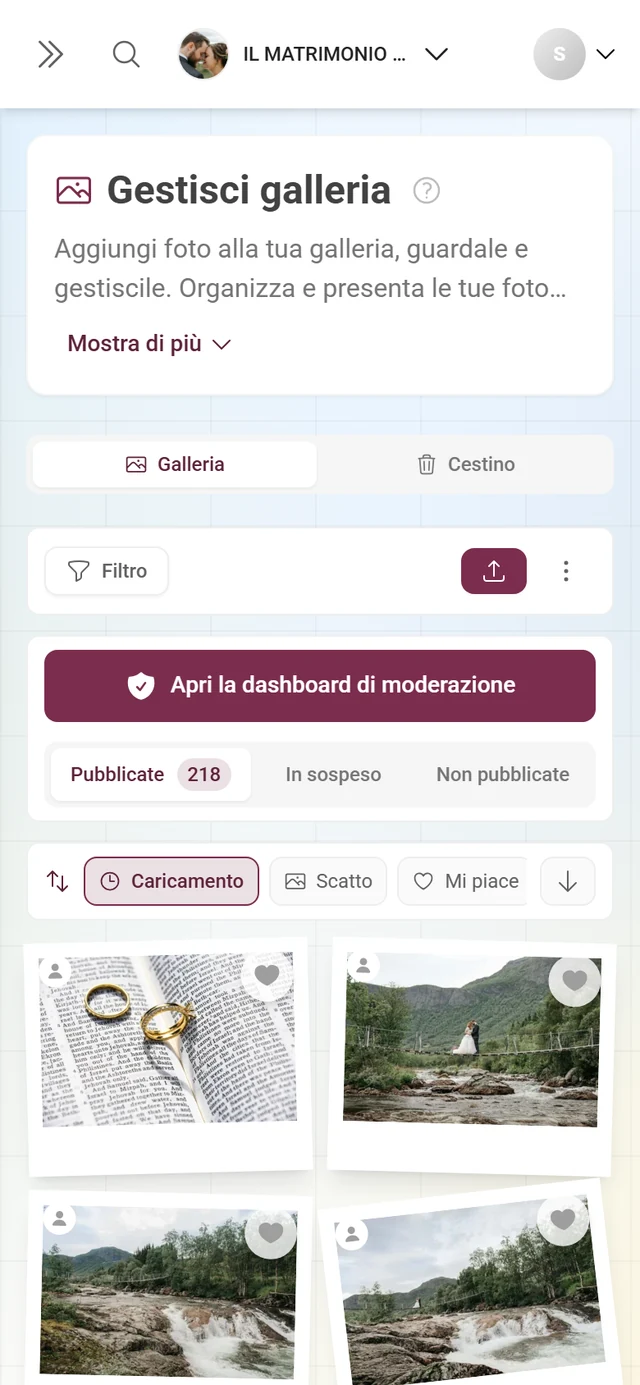
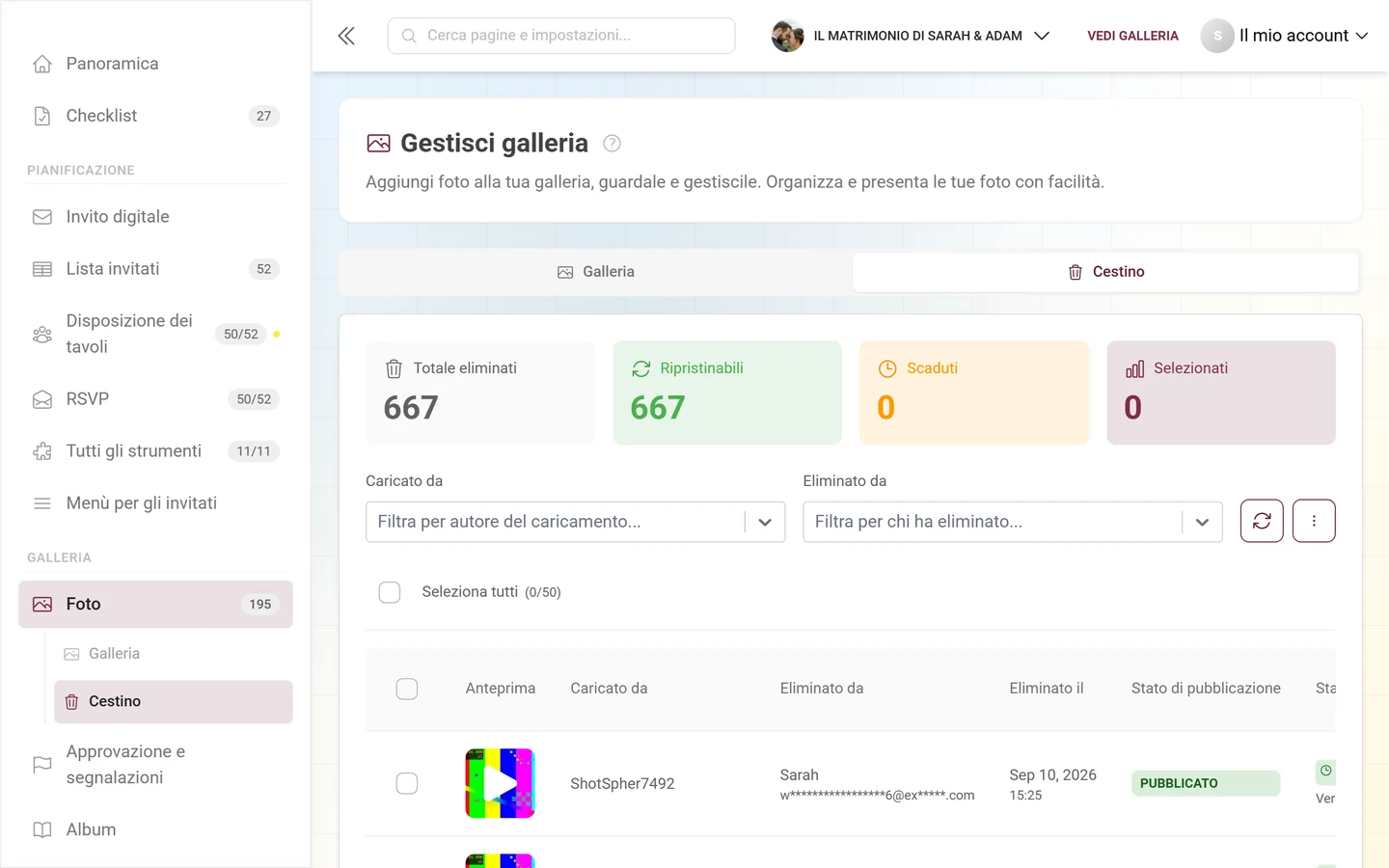
Il cestino mostra tutti i media eliminati dell'evento con statistiche, filtri e azioni.
Il cestino come indicatore
Sezione intitolata “Il cestino come indicatore”Non devi aprire la pagina per sapere se c’è qualcosa nel cestino. Il numero è disponibile come indicatore a sé, Cestino, in due punti:
- nella dashboard, nella fascia degli indicatori in alto. Lì è disattivato per impostazione predefinita: attivalo con il pulsante Personalizza dashboard nel blocco Indicatori in alto; i riquadri facoltativi lì riportano l’indicazione “facoltativo, disattivato”.
- nelle statistiche dell’evento, nella scheda Panoramica, in fondo, come piccolo riquadro Nel cestino.
Il contatore non è un numero memorizzato, ma viene ricalcolato dal server a ogni richiesta. Per questo non può discostarsi da quello che il cestino contiene davvero. Vengono contati tutti i media eliminati non ancora rimossi definitivamente, anche quelli il cui periodo di tolleranza è già scaduto.
Struttura della vista del cestino
Sezione intitolata “Struttura della vista del cestino”La vista è organizzata dall’alto verso il basso: prima gli avvisi sugli elementi in scadenza, poi le statistiche, i filtri, gli strumenti di selezione e infine l’elenco dei media eliminati.
Banner di avviso: elementi in scadenza
Sezione intitolata “Banner di avviso: elementi in scadenza”In cima possono comparire banner arancioni con l’icona di un orologio:
- Urgente: elementi in scadenza oggi: indica che un certo numero di elementi verrà eliminato definitivamente entro 24 ore. È il tuo segnale per agire subito.
- Elementi in scadenza domani: compare quando oggi non scade nulla, ma domani sì.
Una volta scaduti, gli elementi non si possono più recuperare. Reagisci quindi a questi banner finché le foto sono ancora ripristinabili.
Riquadri delle statistiche
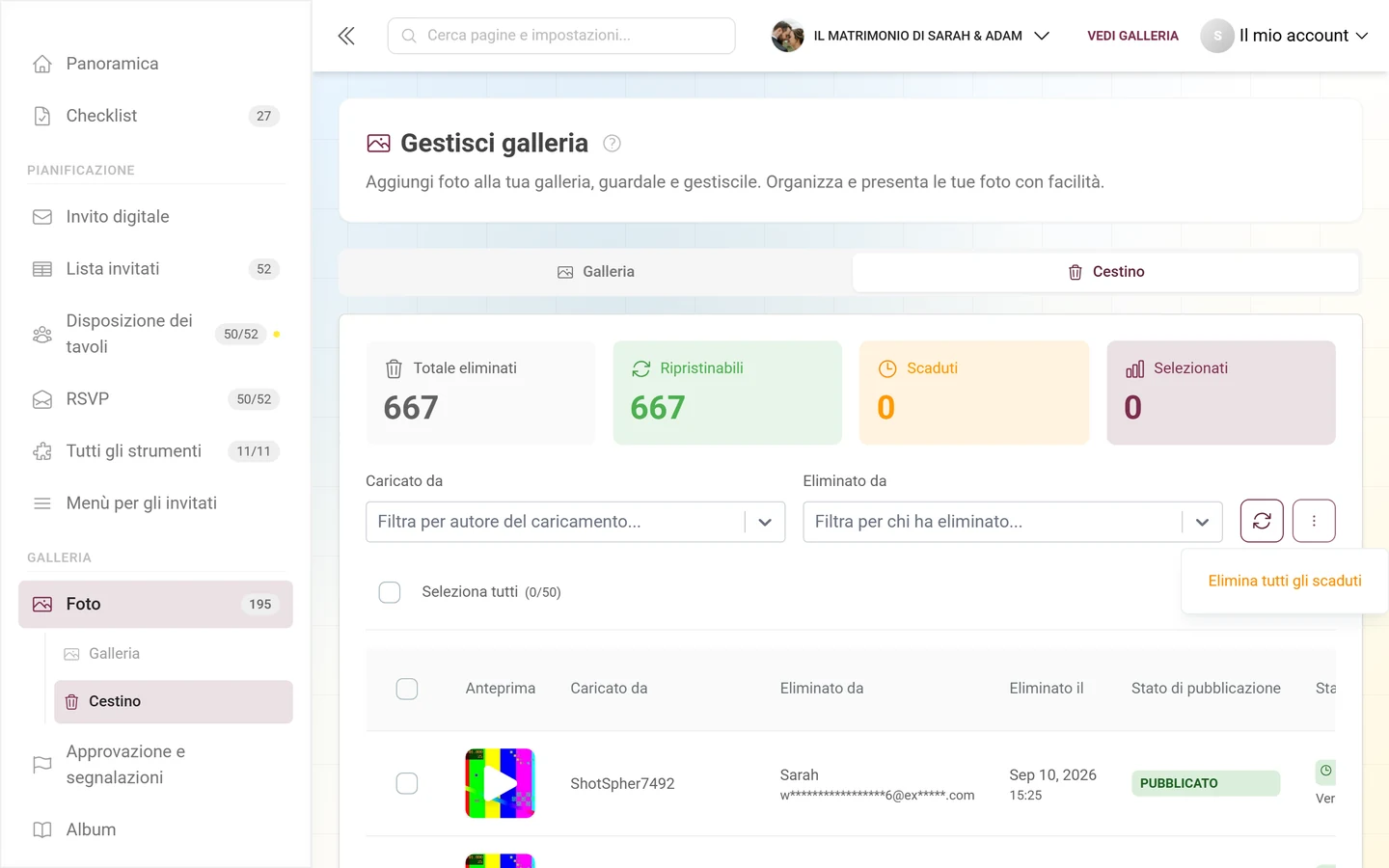
Sezione intitolata “Riquadri delle statistiche”Quattro riquadri riassumono lo stato del cestino:
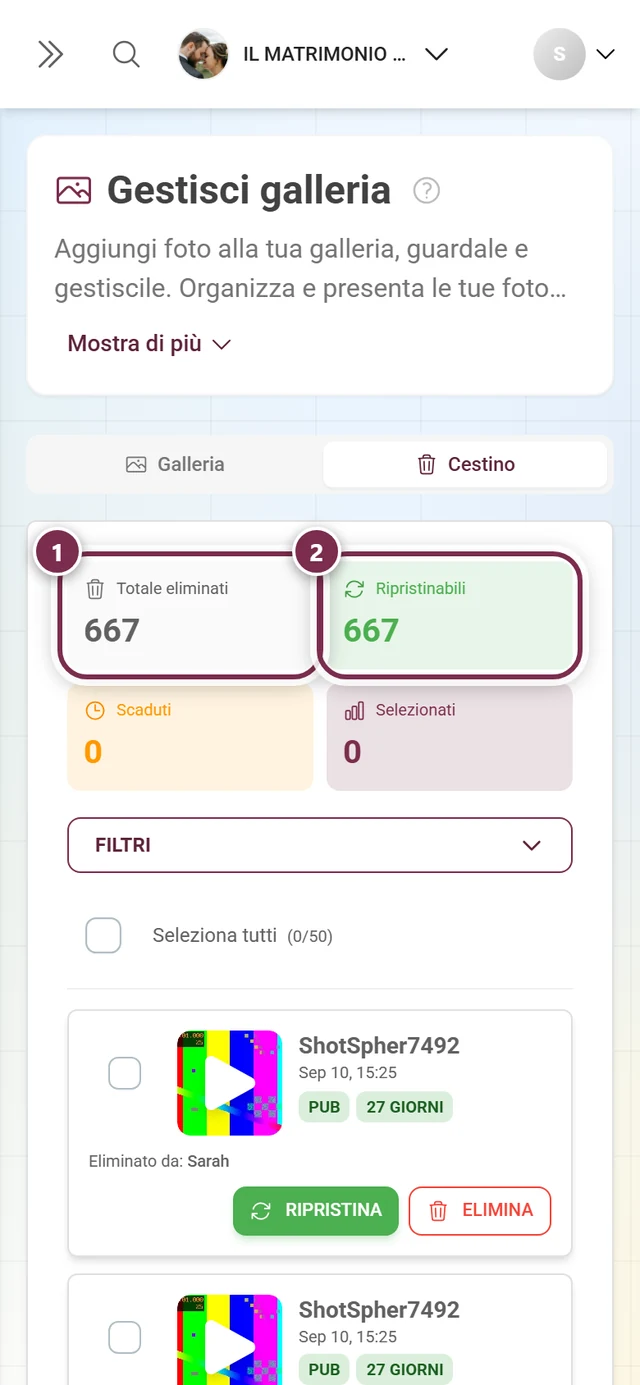
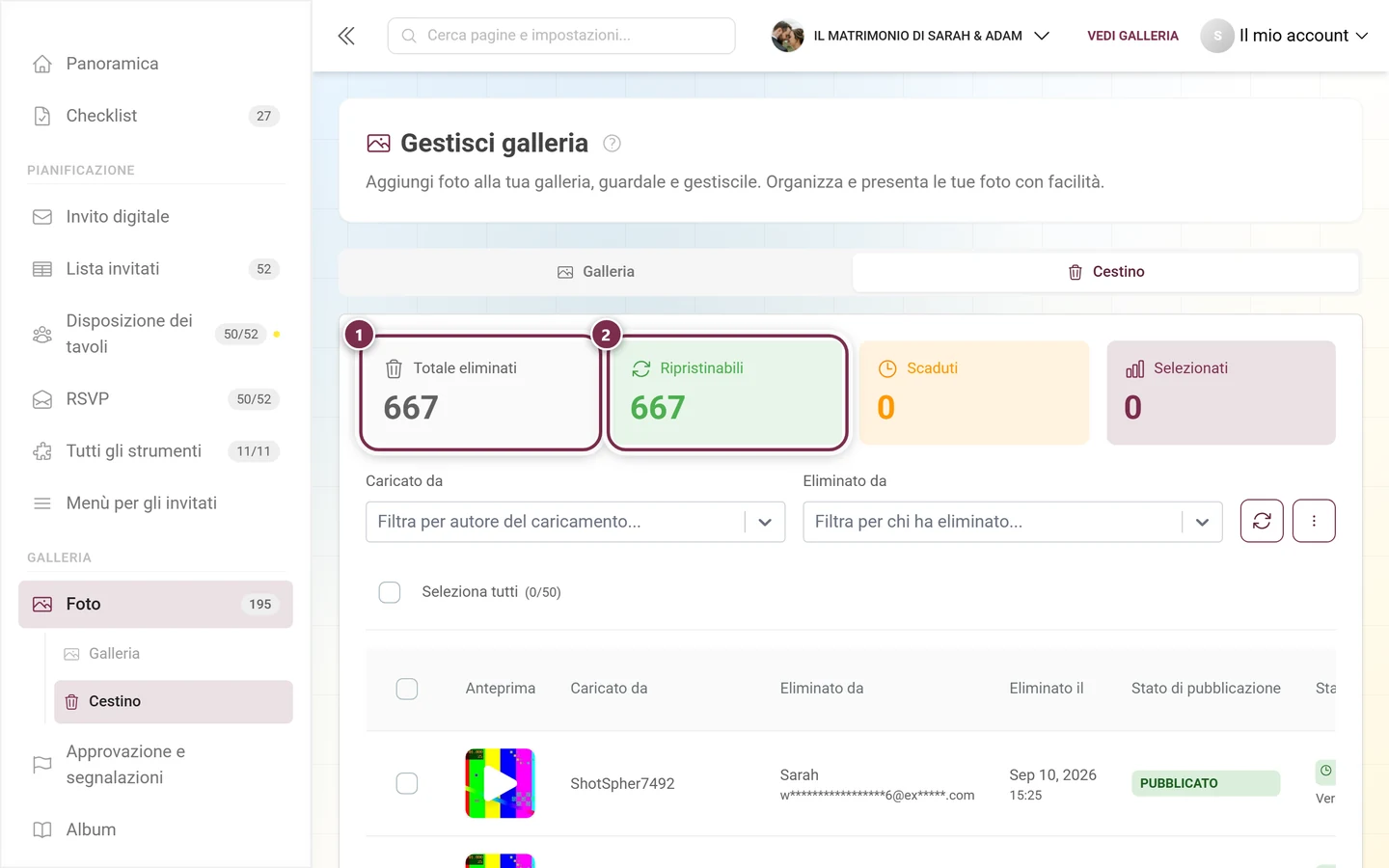
- Totale eliminati: tutti gli elementi nel cestino.
- Ripristinabili (verde): elementi ancora entro il periodo di tolleranza.
- Scaduti (arancione): elementi il cui periodo di tolleranza è terminato. Questi si possono solo eliminare definitivamente.
- Selezionati: quanti elementi hai selezionato al momento.
Con i filtri restringi l’elenco in modo mirato. Sullo smartphone mostri e nascondi l’area dei filtri con il pulsante Filtri; su desktop è sempre visibile.
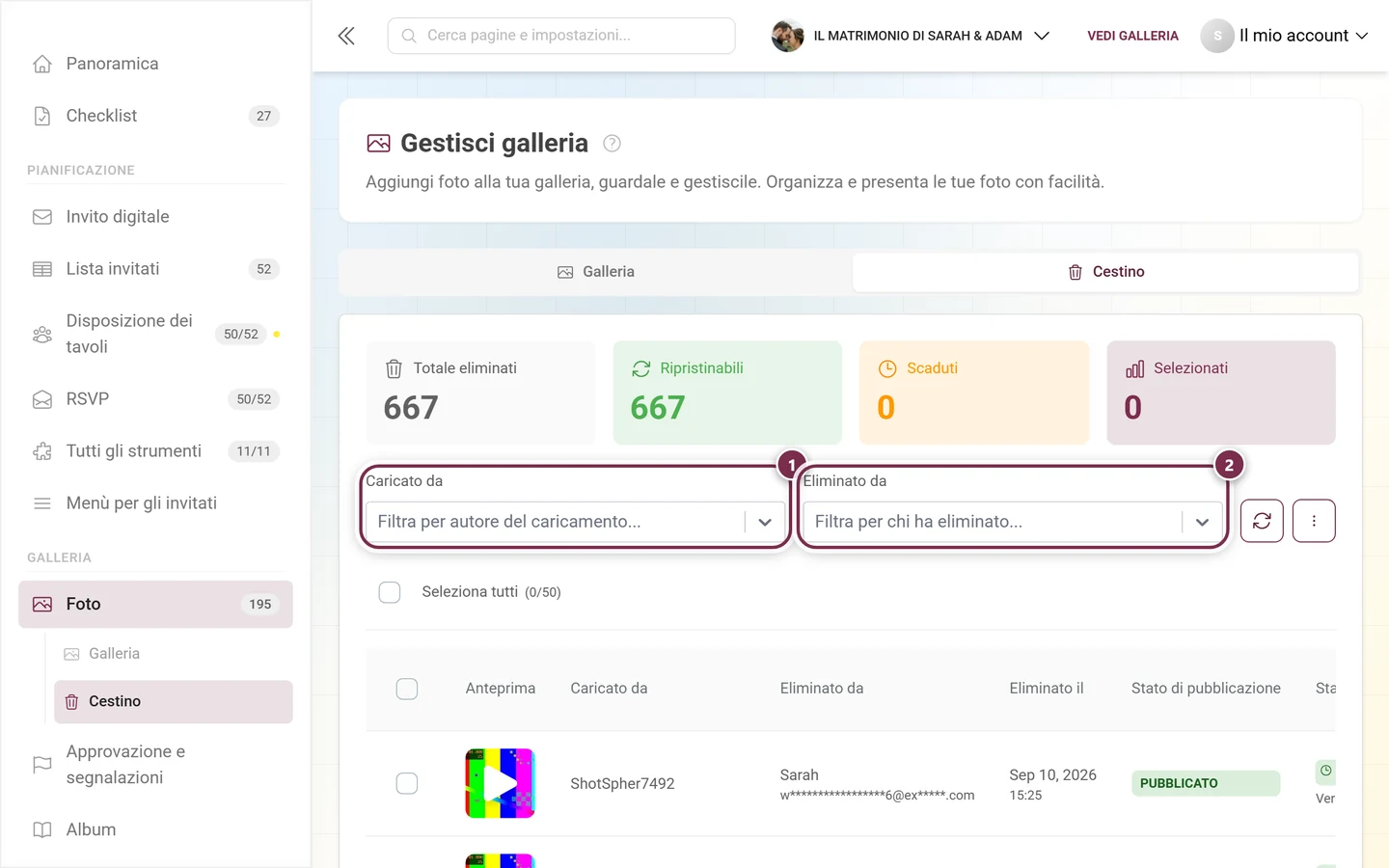
- Caricato da: un menu a tendina con ricerca. Scrivi un nome per cercare tra i partecipanti all’evento (con nickname ed e-mail). Così vedi solo le foto eliminate di una determinata persona.
- Eliminato da: lo stesso menu, ma in base a chi ha eliminato. Ideale per ricostruire cosa ha rimosso un determinato moderatore o invitato.
Accanto, a destra, trovi:
- un’icona Aggiorna (freccia circolare) che ricarica l’elenco,
- un menu a tre puntini (⋮) con la voce Elimina tutti gli scaduti,
- e, non appena un filtro è attivo, un pulsante Cancella che azzera i filtri.
Con filtri attivi compare sotto un riquadro informativo blu Filtri attivi: con un chip rimovibile per ogni filtro e un pulsante Azzera tutto. Il filtraggio avviene sul server; appena imposti un filtro, l’elenco torna automaticamente alla prima pagina.
Selezione e azioni in blocco
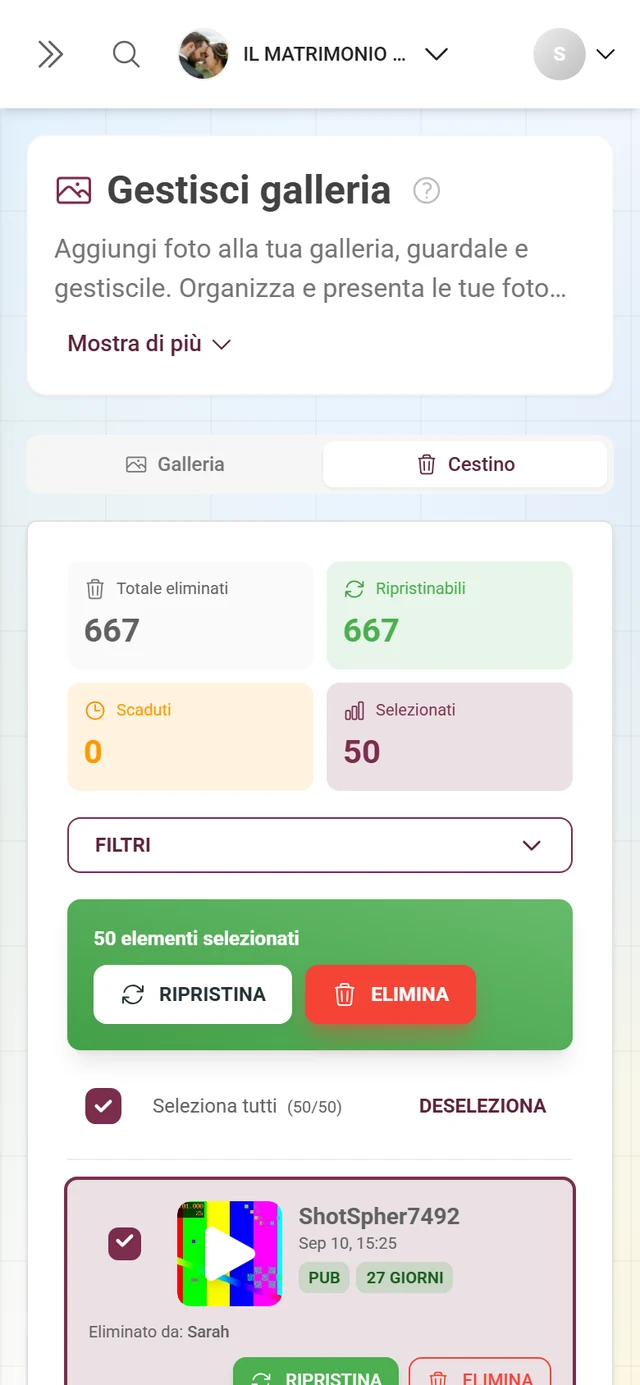
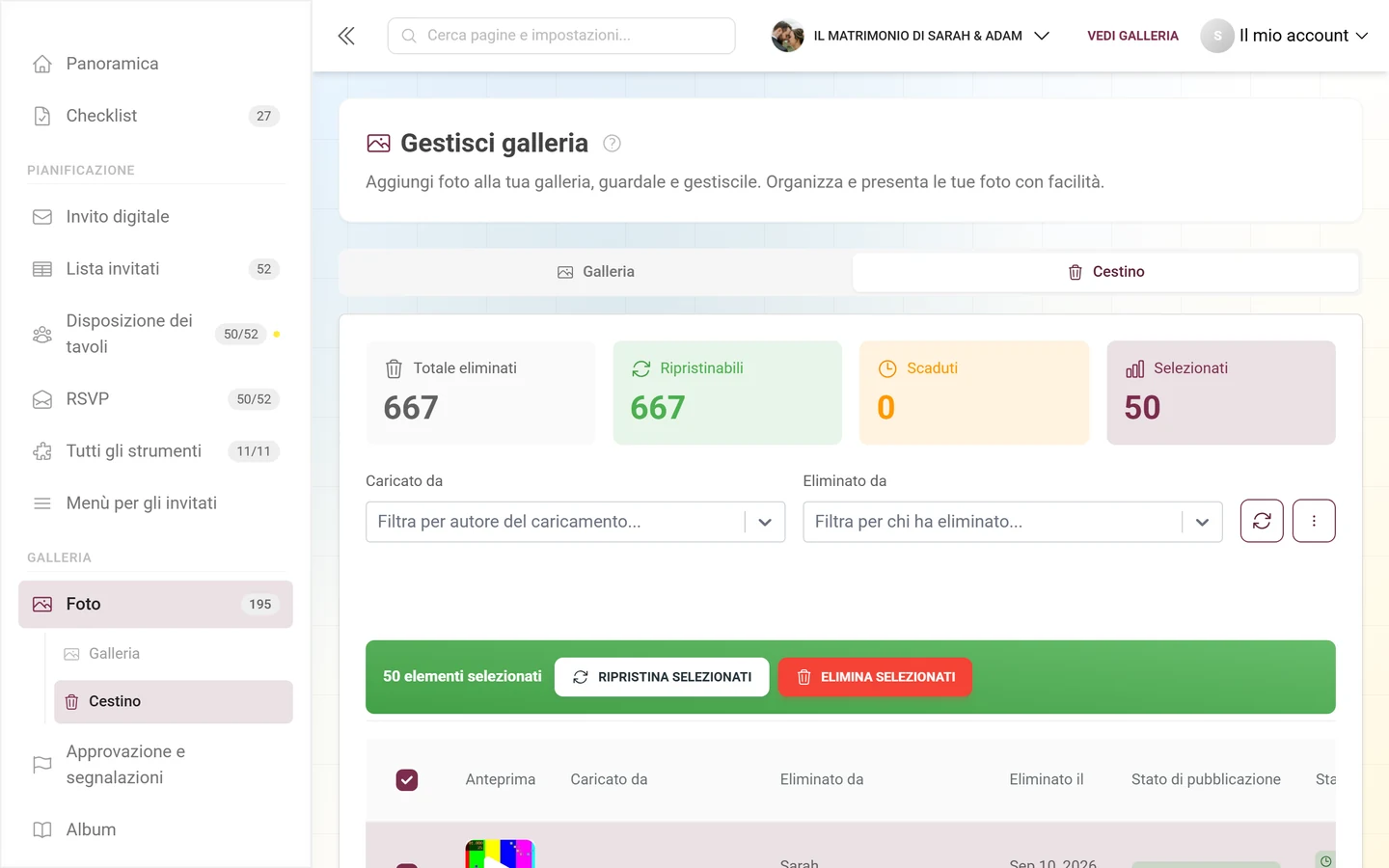
Sezione intitolata “Selezione e azioni in blocco”Sopra l’elenco c’è Seleziona tutti con un contatore (selezionati/totale) e una casella con tre stati (vuota, parziale, piena). Non appena selezioni almeno un elemento, compare anche un link Deseleziona per annullare la selezione.
Se è selezionato almeno un elemento, in alto compare una barra delle azioni verde (sullo smartphone resta fissa in alto mentre scorri):
- Ripristina selezionati (freccia circolare): recupera tutti gli elementi selezionati.
- Elimina selezionati (rosso, cestino): elimina definitivamente tutti gli elementi selezionati.
Entrambe aprono prima una finestra di conferma, prima che succeda davvero qualcosa.
L’elenco dei media eliminati
Sezione intitolata “L’elenco dei media eliminati”Su desktop l’elenco appare come tabella, sullo smartphone come schede. Colonne e informazioni importanti:
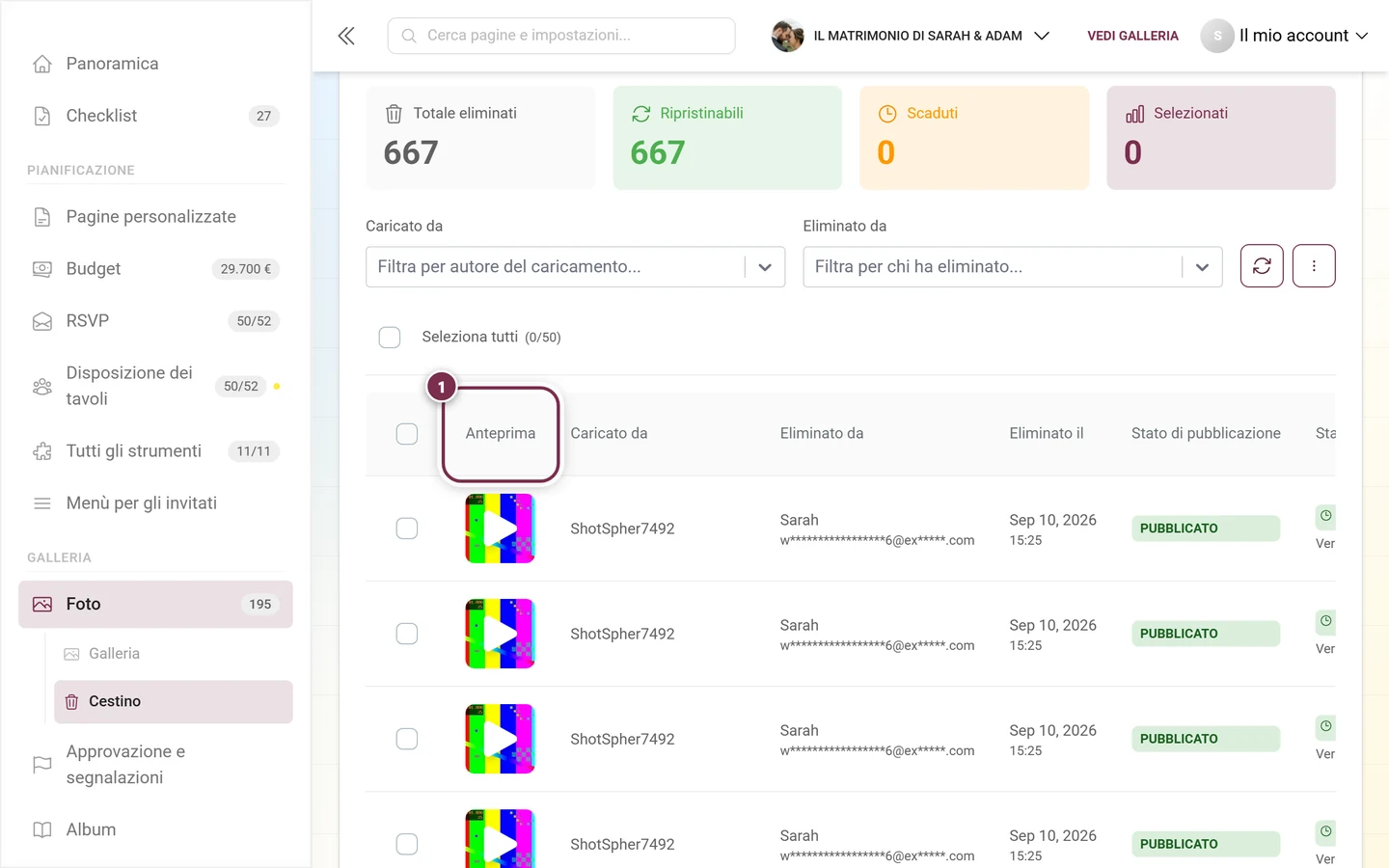
- Anteprima: un clic sull’immagine apre l’anteprima a schermo intero con zoom. L’intero riquadro è cliccabile, anche mentre la miniatura si sta ancora caricando.
- Caricato da ed Eliminato da: chi ha contribuito originariamente con il media e chi l’ha rimosso.
- Eliminato il: il momento dell’eliminazione.
- Stato di pubblicazione: il chip Pubblicato (verde), In attesa (arancione) o Non pubblicato (rosso) mostra in quale stato si trovava la foto al momento dell’eliminazione. Dopo il ripristino torna esattamente in questo stato.
- Stato: il chip con il conto alla rovescia del periodo di tolleranza: Scaduto (rosso), Meno di 24 ore (rosso), Domani (arancione) oppure un numero di giorni (arancione con tre giorni o meno, altrimenti verde). Sotto compare una riga di dettaglio come “Verrà eliminato tra X ore” o “Pronto per l’eliminazione definitiva”. Con meno di 24 ore compare anche l’avviso rosso Azione urgente richiesta.
Per ogni riga ci sono delle azioni: una freccia circolare verde Ripristina (solo per gli elementi ancora ripristinabili) e un’icona rossa del cestino Elimina definitivamente. Entrambe sono raggiungibili anche con il clic destro o una pressione prolungata tramite un menu contestuale.
L’elenco mostra 50 elementi per pagina. In basso navighi con Precedente / Successiva e i numeri di pagina; una riga “X–Y di Z” ti tiene aggiornato.
Ripristinare le foto
Sezione intitolata “Ripristinare le foto”-
Seleziona gli elementi che vuoi recuperare: uno per uno con la casella di spunta oppure tutti insieme con Seleziona tutti.
-
Per una singola foto clicca direttamente nella riga sulla freccia circolare verde Ripristina. Per più elementi usa Ripristina selezionati nella barra delle azioni verde.
-
Nella finestra Ripristina media in blocco Photogala conferma quanti elementi sono interessati. Un riquadro informativo blu avverte: “I media verranno ripristinati nella galleria e saranno di nuovo visibili agli utenti.” Clicca su Conferma ripristino.
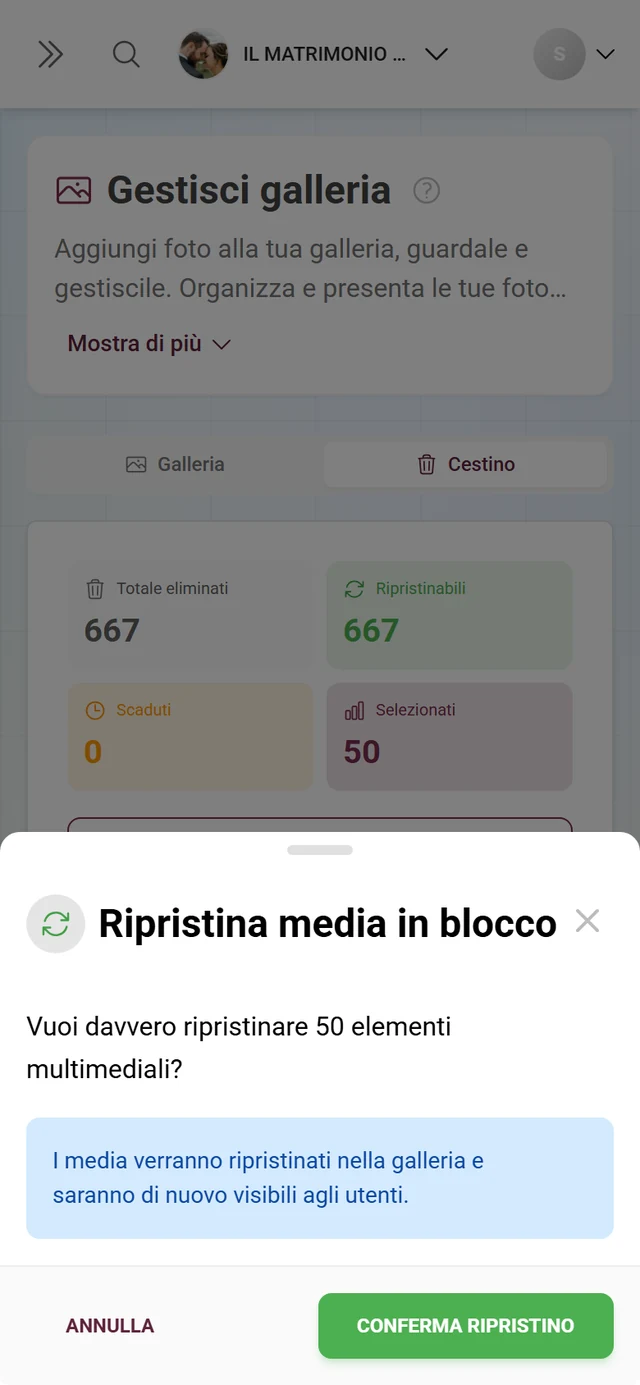
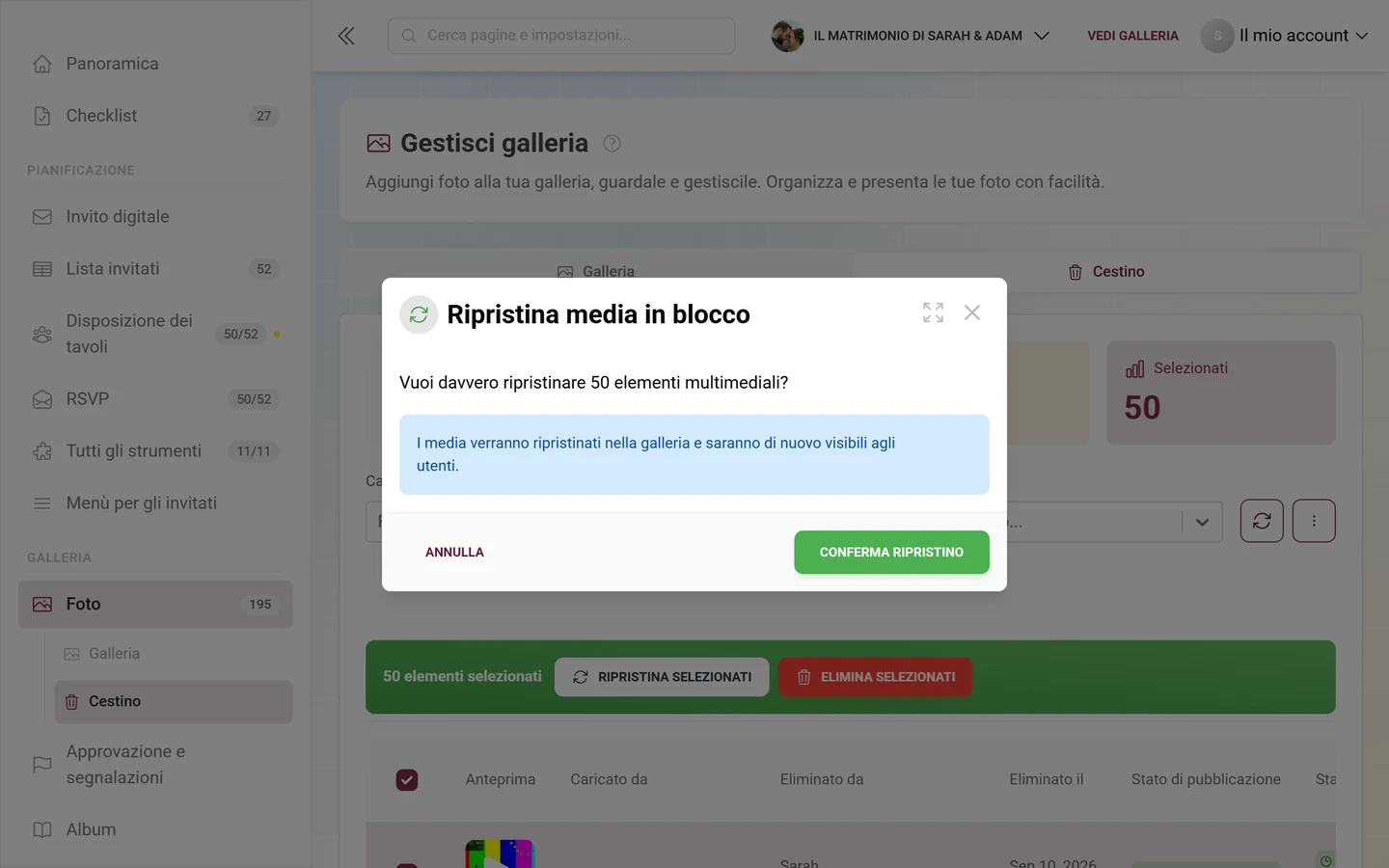
La finestra indica il numero e avverte che i media torneranno visibili: solo allora tocca «Conferma ripristino». -
Le foto tornano nella galleria, e precisamente nello stato di pubblicazione che avevano prima dell’eliminazione. Se erano “In attesa” o “Non pubblicato”, potresti doverle ancora approvare tramite la moderazione.
Eliminare definitivamente le foto
Sezione intitolata “Eliminare definitivamente le foto”-
Seleziona gli elementi che vuoi rimuovere per sempre.
-
Clicca nella riga sull’icona rossa del cestino Elimina definitivamente oppure, per più elementi, su Elimina selezionati nella barra delle azioni.
-
Nella finestra Elimina media in blocco un riquadro rosso avverte: “Questa azione non può essere annullata. Tutti i media selezionati verranno rimossi definitivamente dai nostri server.” Conferma con Conferma eliminazione.
Fare pulizia degli elementi scaduti
Sezione intitolata “Fare pulizia degli elementi scaduti”Gli elementi il cui periodo di tolleranza è terminato (contati nel riquadro Scaduti) continuano a occupare spazio di archiviazione finché non vengono eliminati definitivamente. Con un’unica azione li togli tutti in una volta.
-
Nell’area dei filtri apri il menu a tre puntini (⋮) a destra.
-
Scegli Elimina tutti gli scaduti.
-
La finestra Elimina media scaduti mostra quanti elementi scaduti sono interessati e avverte: “Vengono eliminati solo gli elementi scaduti che hanno superato il periodo di tolleranza. Questa azione non può essere annullata.” Conferma con Conferma pulizia.
Scaricare anche le foto eliminate
Sezione intitolata “Scaricare anche le foto eliminate”Quando scarichi l’intero evento, decidi tu cosa succede al cestino. Nel download avanzato trovi a questo scopo la sezione Includere le foto eliminate dal cestino? con tre opzioni:
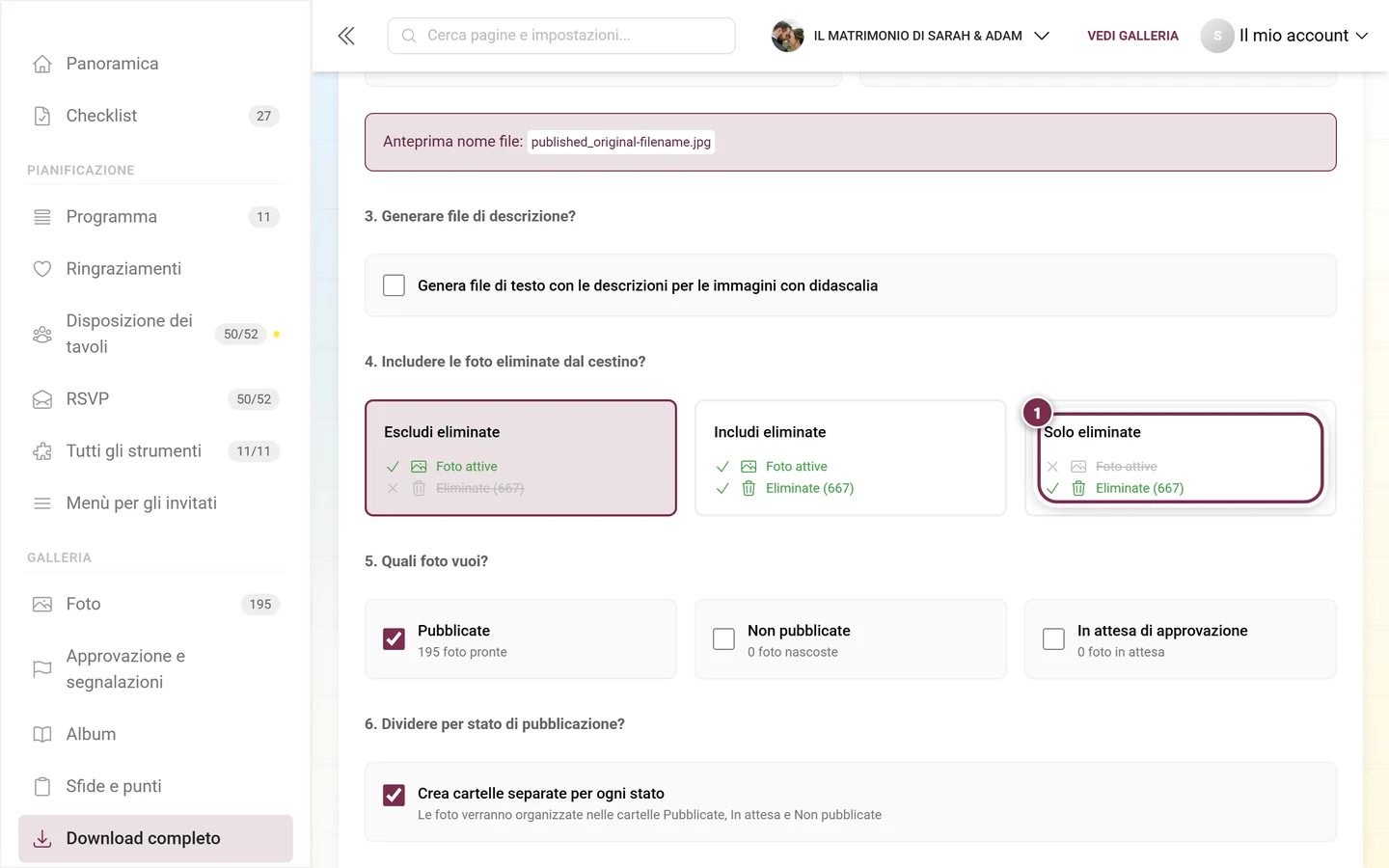
- Escludi eliminate: “Includi solo le foto attive (predefinito)”. È l’impostazione predefinita.
- Includi eliminate: “Includi foto attive ed eliminate”. Lo ZIP contiene in più tutto il contenuto del cestino.
- Solo eliminate: “Includi solo le foto del cestino”. Utile se vuoi salvare esclusivamente gli scatti scartati.
Ogni scheda ti mostra inoltre quanti elementi eliminati sarebbero interessati. L’intera procedura è spiegata in Download ed esportazione.
Gli invitati hanno il loro cestino
Sezione intitolata “Gli invitati hanno il loro cestino”Una distinzione importante: esistono due cestini.
- Il tuo cestino da host: la pagina descritta in questa guida. Contiene i media eliminati dell’intero evento, indipendentemente da chi li ha eliminati.
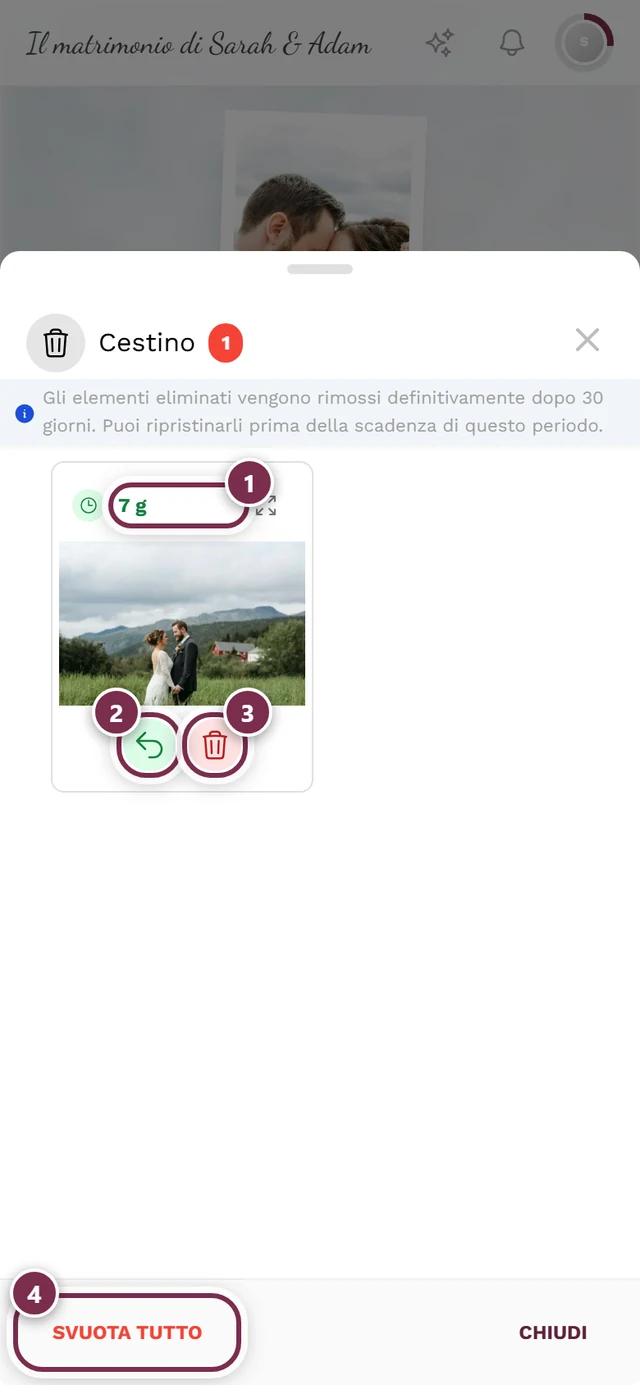
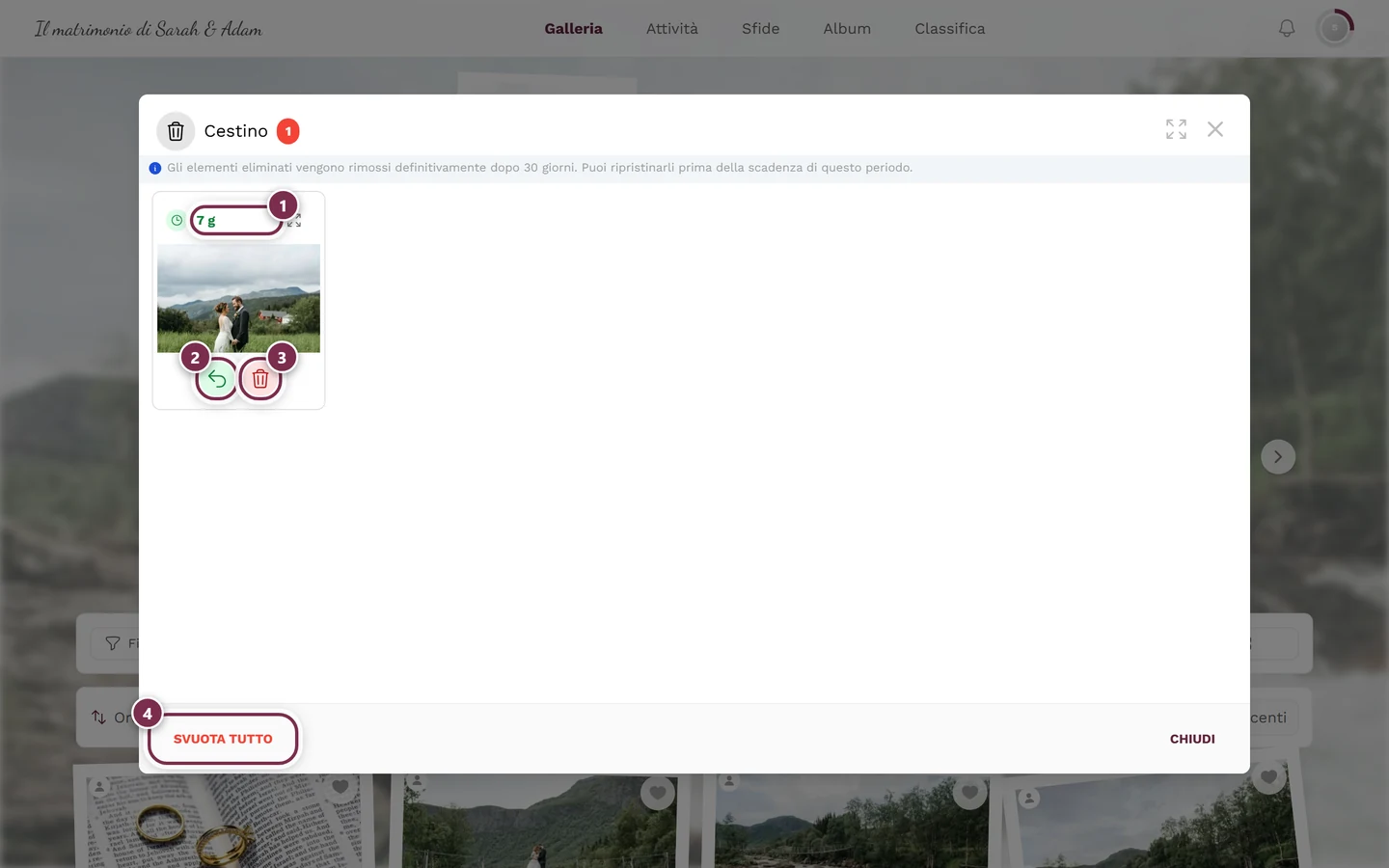
- Il cestino personale di un invitato: una finestra a sé nella galleria. Lì un invitato vede solo le foto che ha sia caricato personalmente sia eliminato personalmente, e può recuperarle o rimuoverle definitivamente in autonomia.
Se tu, un moderatore o un altro admin eliminate la foto di un invitato, questa non compare nel cestino personale dell’invitato: finisce esclusivamente nel tuo cestino da host. A quel punto solo tu puoi ripristinarla.
Il punto di vista dell’invitato è spiegato in Ripristinare le foto eliminate.
Salvataggio e messaggi di conferma
Sezione intitolata “Salvataggio e messaggi di conferma”Tutte le azioni nel cestino sono operazioni immediate: non c’è un pulsante Salva separato. Dopo la conferma il pulsante mostra per un attimo uno stato di caricamento, poi la finestra si chiude, l’elenco si ricarica e la tua selezione viene azzerata. Un breve messaggio conferma quanti elementi sono stati ripristinati, eliminati o ripuliti.
Ruoli e visibilità
Sezione intitolata “Ruoli e visibilità”- Il cestino fa parte della gestione standard della galleria e non è una funzione premium: è disponibile per tutti gli eventi.
- La scheda compare solo in base ai dati: solo finché nel cestino c’è almeno un elemento. Non esiste un interruttore manuale.
- Il pulsante Ripristina compare per ogni elemento solo finché è entro il periodo di tolleranza. Gli elementi scaduti si possono solo eliminare definitivamente.
- La durata del periodo di tolleranza è stabilita dal server e non si può impostare nell’interfaccia. Tieni d’occhio il chip del conto alla rovescia invece di contare su un numero fisso di giorni.
- Anche i moderatori con accesso alla gestione della galleria vedono il cestino. Chi può esattamente eliminare e ripristinare lo stabilisci con i ruoli: vedi Ruoli e autorizzazioni.
Problemi e soluzioni
Sezione intitolata “Problemi e soluzioni”- “Non trovo il cestino.” Non è stato ancora eliminato nulla, per questo la scheda è nascosta. Non appena viene eliminata una foto, compare.
- “Per alcune foto manca il pulsante Ripristina.” Questi elementi sono scaduti: il loro periodo di tolleranza è terminato. È possibile solo l’eliminazione definitiva.
- “Il ripristino segnala un duplicato.” La stessa foto è stata caricata di nuovo nel frattempo. L’originale resta eliminato per evitare doppioni.
- “Il cestino non si carica.” In caso di errore di caricamento compare la scheda “Impossibile caricare il cestino” con un pulsante Riprova.
- “Ho eliminato qualcosa definitivamente per sbaglio.” L’eliminazione definitiva e la pulizia degli elementi scaduti sono irreversibili: qui non si torna indietro. Prima di confermare controlla quindi con attenzione quali elementi sono selezionati.
Consigli pratici
Sezione intitolata “Consigli pratici”Argomenti correlati
Sezione intitolata “Argomenti correlati”- Moderazione e segnalazioni: la scheda accanto; qui vengono segnalate e rimosse le foto che poi finiscono nel cestino.
- Dashboard: l’indicatore del cestino, non appena lo attivi nella fascia degli indicatori.
- Statistiche dell’evento: lo stesso indicatore nel contesto delle statistiche.
- Download ed esportazione: escludere o includere le foto eliminate.
- Ripristinare le foto eliminate (vista dell’invitato): il cestino personale dei tuoi invitati.
- Ruoli e autorizzazioni: chi può eliminare e ripristinare.
- Bloccare gli invitati: quando un utente elimina in massa o combina guai.