Elaborazione IA
Su Photogala ogni foto caricata viene elaborata automaticamente dall’IA in background: il filtro dei contenuti (NSFW) riconosce il materiale delicato e lo manda in moderazione prima che qualcuno lo veda; il riconoscimento facciale trova e raggruppa le persone, così i tuoi invitati trovano subito le proprie foto con la ricerca per persona. La pagina Elaborazione IA ti mostra a che punto è tutto questo, cosa è in corso e dove qualcosa si inceppa.
Come raggiungere l’area
Sezione intitolata “Come raggiungere l’area”-
Dalla barra laterale (la strada prevista). Nel gruppo Evento fai clic su Statistiche. Appena ti trovi in quest’area, la voce si espande: sotto le cinque aree delle statistiche c’è la sottovoce Elaborazione IA. Porta a
/admin/ai-processing-stats.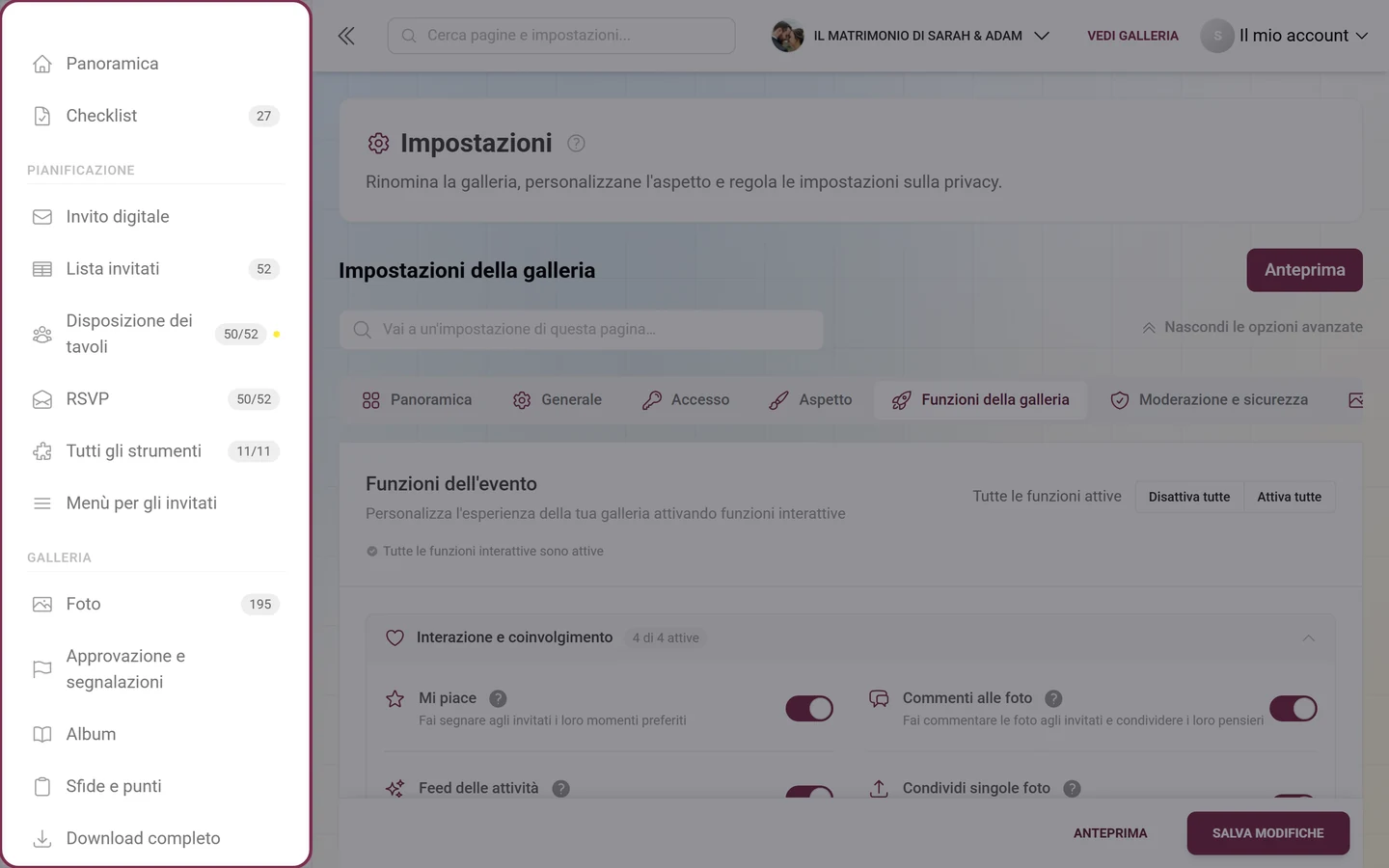
Le sottovoci si espandono solo quando ti trovi nella rispettiva area: così anche “Elaborazione IA” sotto “Statistiche”. -
Dalla ricerca admin. Digita nella ricerca globale dell’area admin “IA”, “elaborazione”, “volti”, “NSFW” o “riconoscimento”. Il risultato Statistiche di elaborazione IA (“Monitora lo stato e i risultati dell’elaborazione IA”) ti porta direttamente alla stessa pagina.
-
Dalle impostazioni delle funzioni. Se il riconoscimento facciale è già attivo, subito sotto il suo interruttore nelle Funzionalità della galleria c’è un avviso blu: “L’elaborazione dei volti nelle foto esistenti può richiedere un po’ di tempo. Puoi vedere lo stato attuale nella pagina Statistiche di elaborazione IA.”
In cima alla pagina vedi il percorso di navigazione Statistiche dell’evento › Elaborazione IA. Con Statistiche dell’evento torni in qualsiasi momento alla panoramica delle statistiche.
L’intestazione della pagina
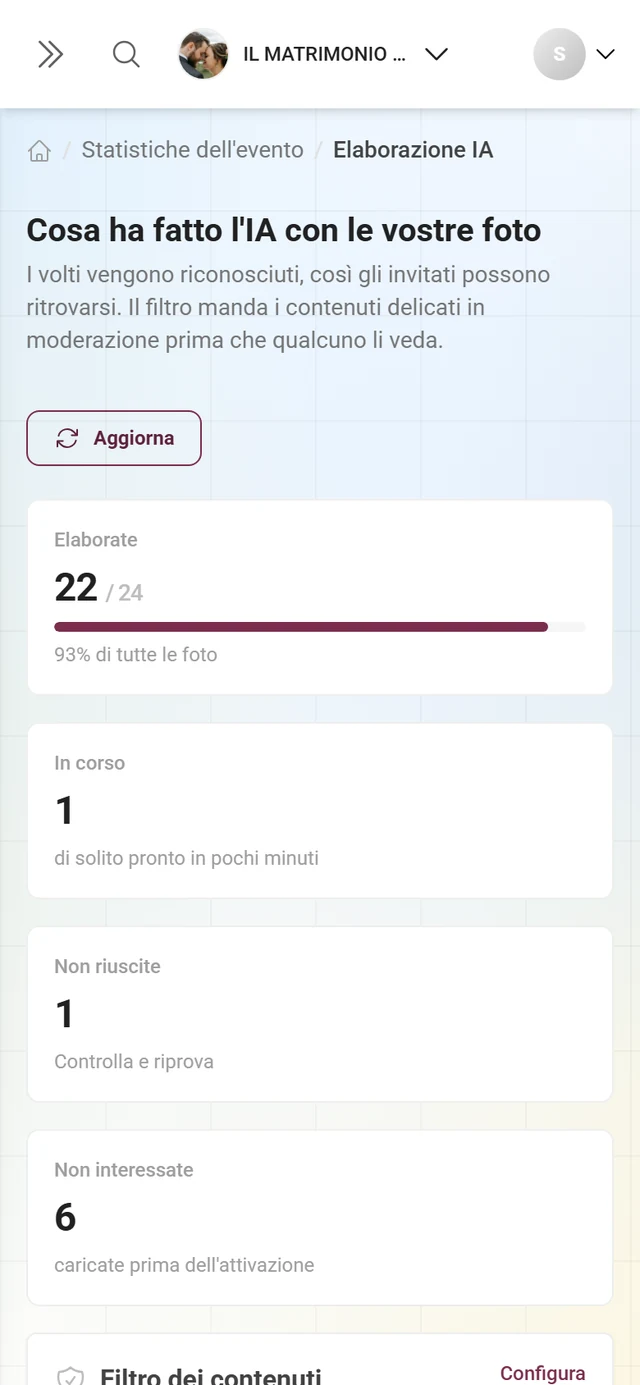
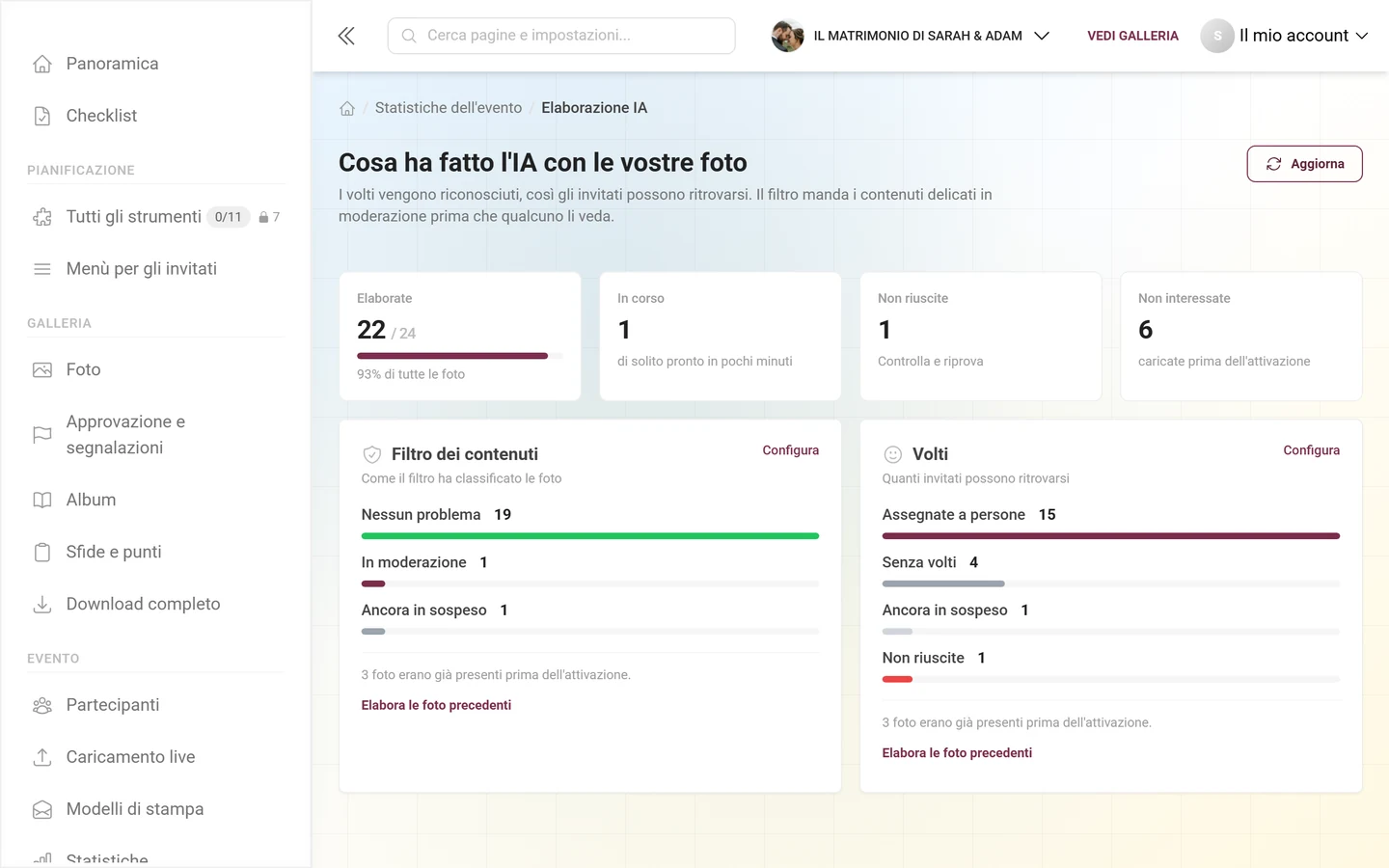
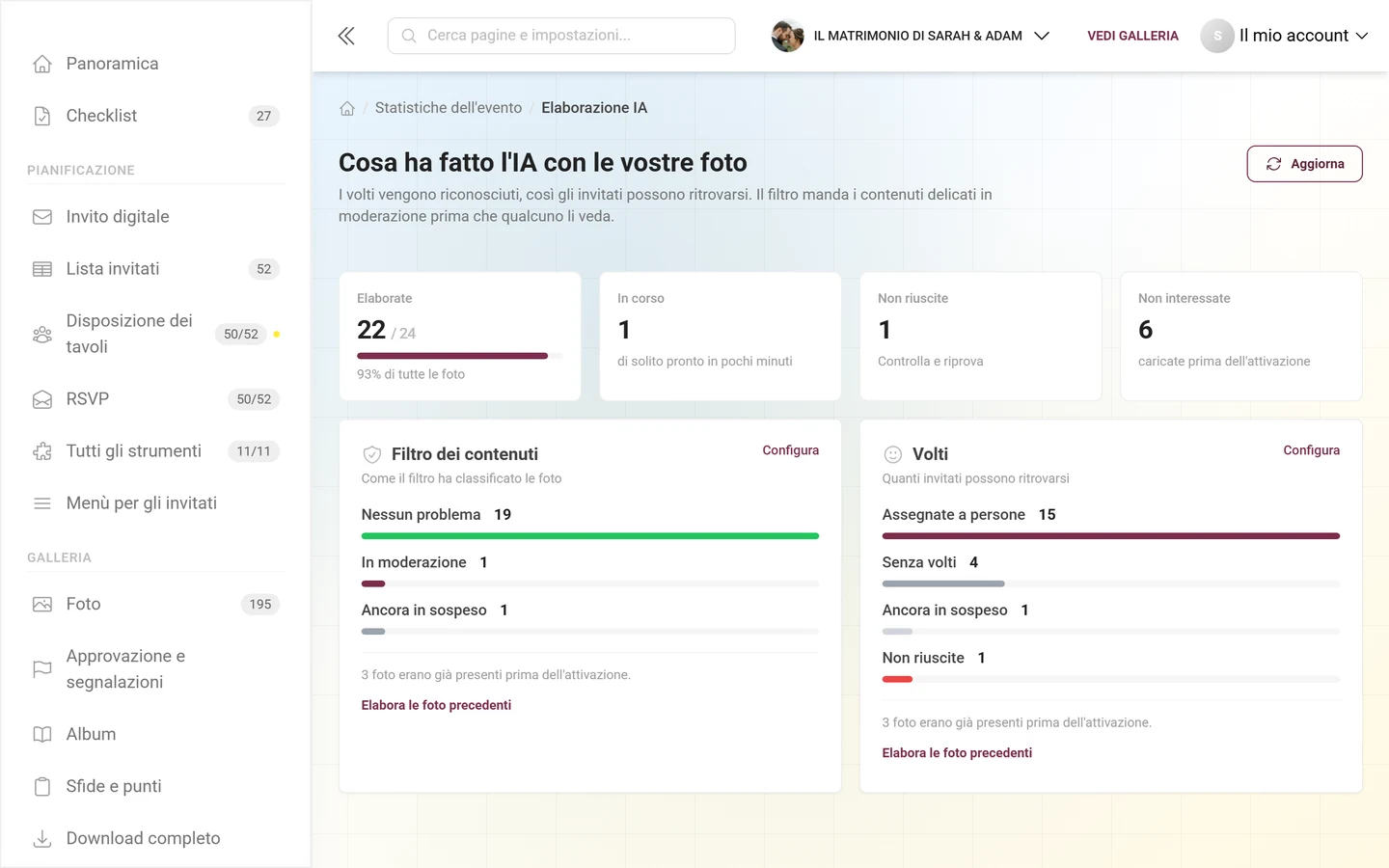
Sezione intitolata “L’intestazione della pagina”In alto c’è il titolo Cosa ha fatto l’IA con le vostre foto con l’introduzione “I volti vengono riconosciuti, così gli invitati possono ritrovarsi. Il filtro manda i contenuti delicati in moderazione prima che qualcuno li veda.”
A destra (sul telefono sotto) c’è il pulsante Aggiorna; durante il caricamento si chiama Aggiornamento… e la freccia gira. I numeri restano validi per 30 secondi: dopo una grande ondata di caricamenti conviene quindi ricaricare.
I quattro riquadri
Sezione intitolata “I quattro riquadri”I riquadri riassumono entrambe le funzioni attive: contano quindi su filtro dei contenuti e riconoscimento facciale insieme.
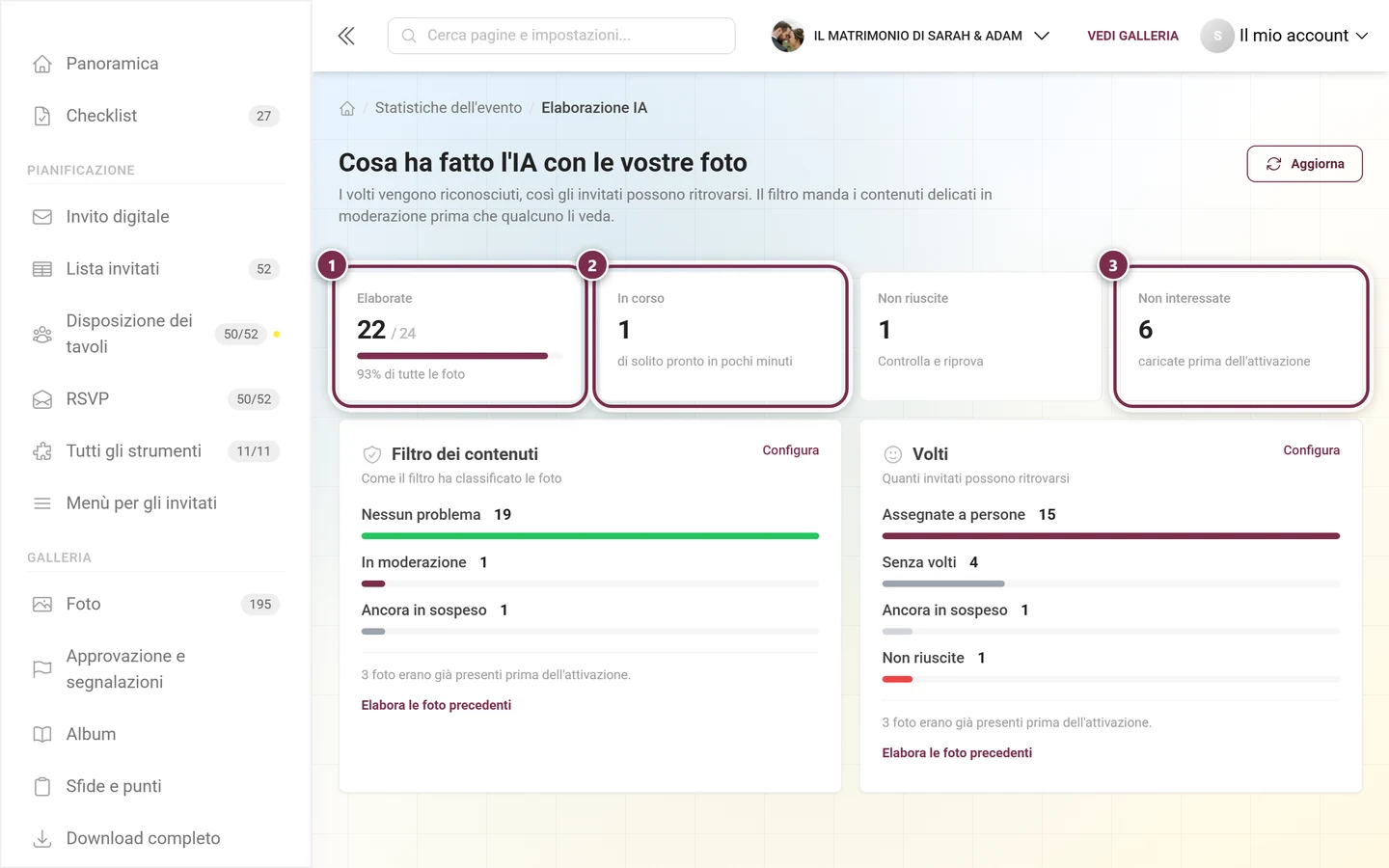
- Elaborate: “N / M” con barra e la riga “X% di tutte le foto”. La percentuale è la media delle funzioni attive, riportata sul numero delle tue foto. Se è attiva una sola funzione, conta solo quella.
- In corso: tutto ciò che è in attesa o in lavorazione. Sotto “di solito pronto in pochi minuti”; se il numero è 0, c’è scritto “niente in coda”.
- Non riuscite: l’unico riquadro che richiede un tuo intervento. Se il numero è maggiore di 0, il riquadro è cliccabile (“Controlla e riprova”) e apre la finestra dei contenuti non riusciti. Se sono coinvolte entrambe le funzioni, apre il gruppo più grande.
- Non interessate: “caricate prima dell’attivazione”. Queste foto non sono mai state controllate perché la funzione allora era disattivata (vedi Elabora le foto precedenti più sotto).
Le due schede delle funzioni
Sezione intitolata “Le due schede delle funzioni”Sotto i riquadri c’è una scheda per ogni funzione (sul desktop affiancate, sul telefono una sotto l’altra):
- Filtro dei contenuti: sottotitolo “Come il filtro ha classificato le foto”.
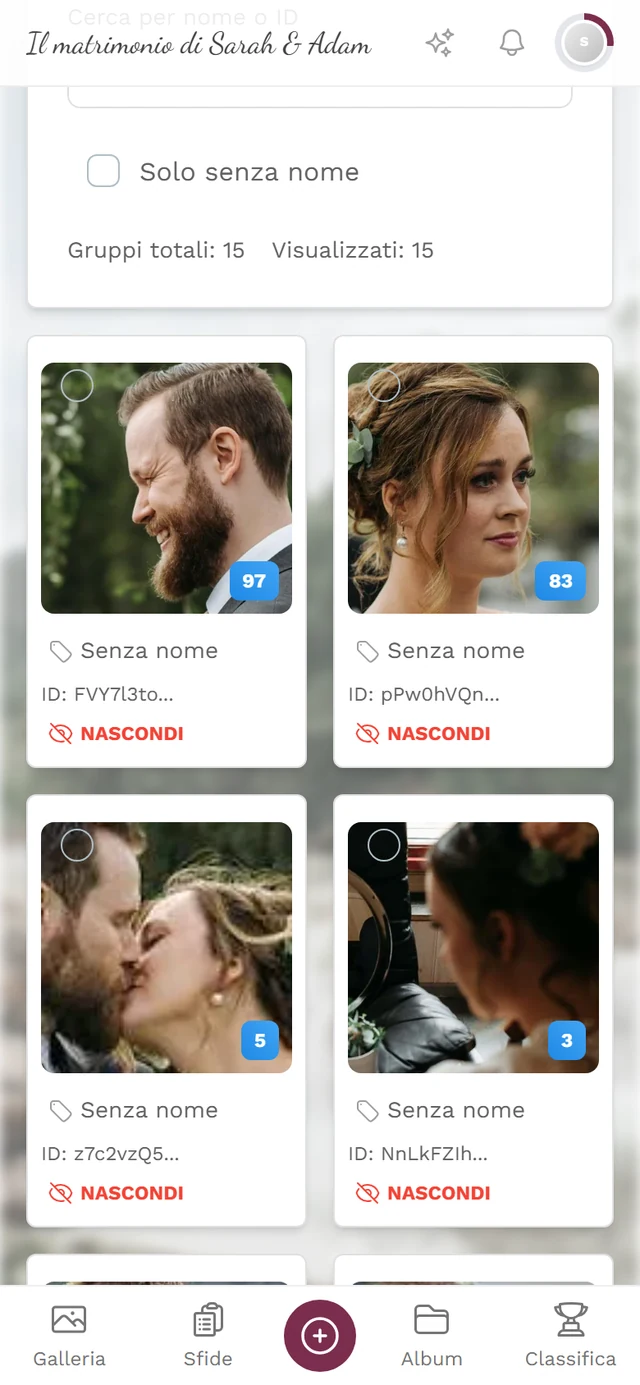
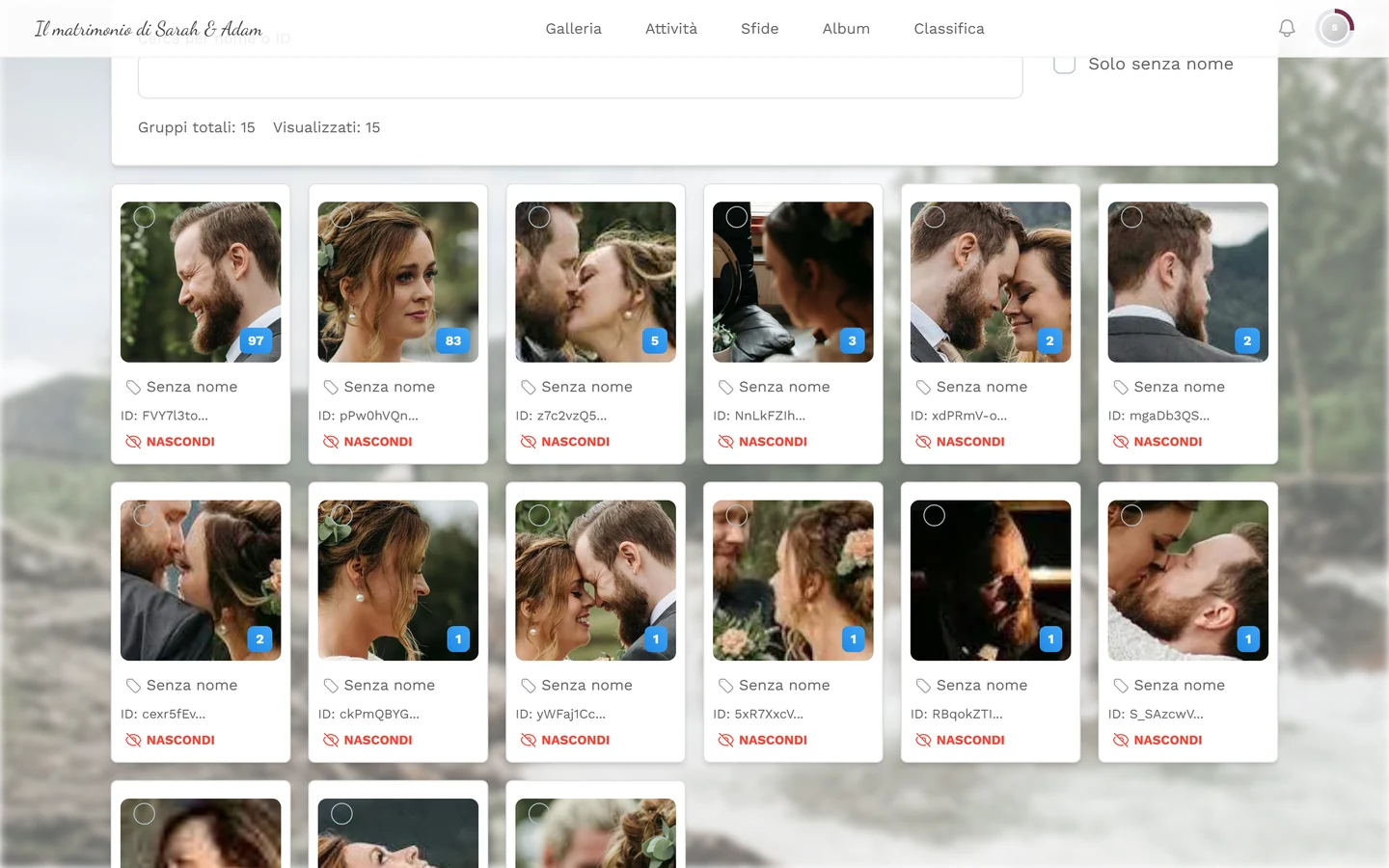
- Volti: sottotitolo “Quanti invitati possono ritrovarsi”.
In alto a destra in ogni scheda il link Configura porta direttamente all’interruttore corrispondente: il filtro dei contenuti a Moderazione e sicurezza, i volti a Funzionalità della galleria. Lì l’interruttore viene evidenziato brevemente.
Sotto ci sono le barre; vengono mostrate solo le categorie con almeno una foto:
- Filtro dei contenuti: Nessun problema (verde) · In moderazione (colore dell’evento) · Bloccate (rosso) · Ancora in sospeso (grigio).
- Volti: Assegnate a persone (colore dell’evento) · Senza volti (grigio) · Ancora in sospeso (grigio chiaro) · Non riuscite (rosso).
Elaborare le foto precedenti
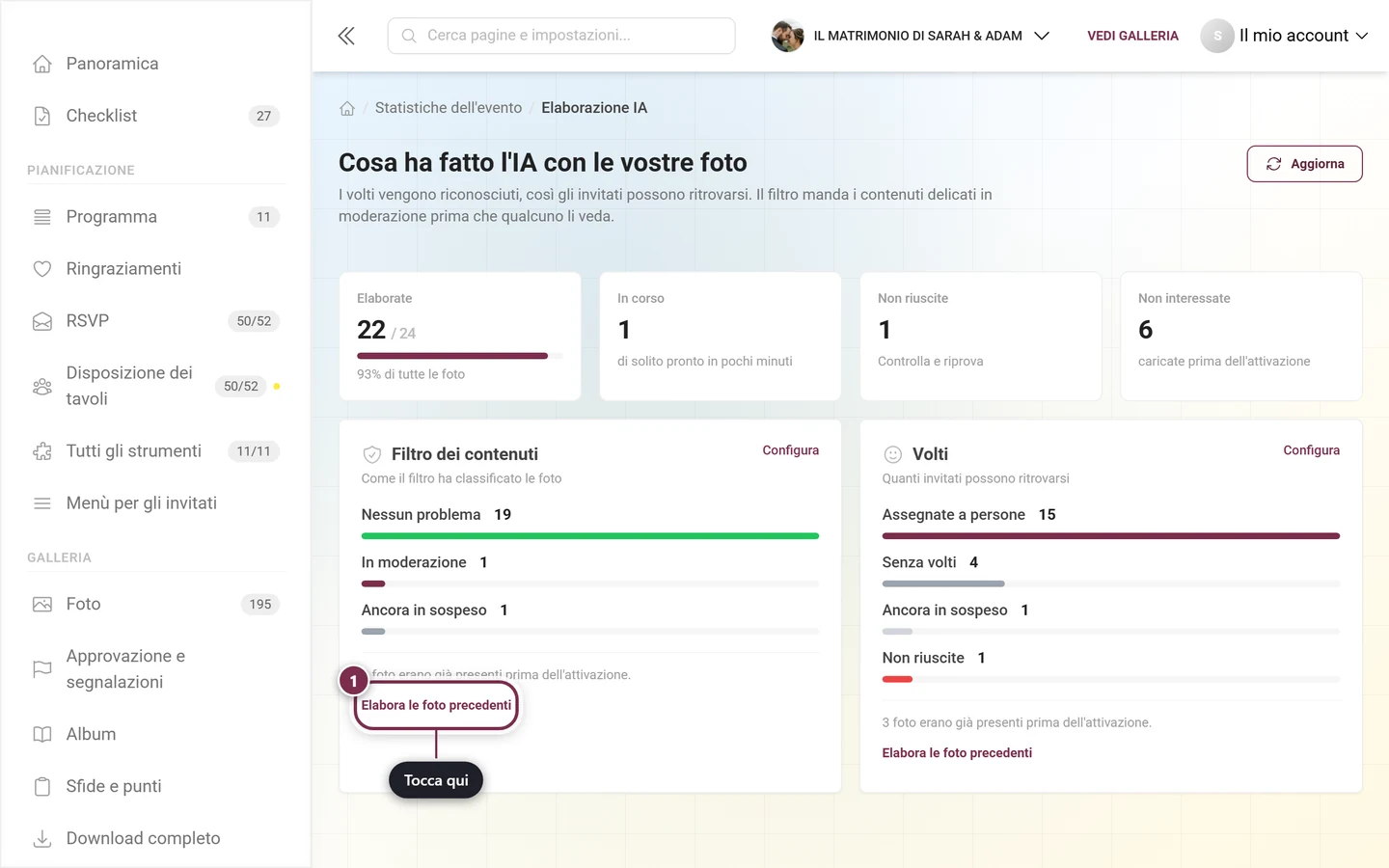
Sezione intitolata “Elaborare le foto precedenti”Se attivi una funzione solo in un secondo momento, le foto già caricate restano inizialmente escluse. La scheda lo dice nel suo piè di pagina: “N foto erano già presenti prima dell’attivazione.” Sotto, il link testuale Elabora le foto precedenti mette in coda a posteriori proprio queste immagini. Nel frattempo il link si chiama Messa in coda …, poi un avviso segnala “N foto precedenti sono state messe in coda.” (oppure “Impossibile mettere in coda le foto precedenti.”). L’elaborazione prosegue poi in background: con Aggiorna aggiorni lo stato.
I tre stati di una scheda
Sezione intitolata “I tre stati di una scheda”-
Non incluso nel pacchetto. Al posto delle barre c’è una scheda sobria con l’icona di un lucchetto e una frase su cosa ti manca (“Non incluso nel tuo pacchetto. Con il filtro i contenuti delicati finiscono prima in moderazione, invece che subito nella galleria.” oppure “… Con questa funzione gli invitati trovano le proprie foto con un clic.”). Il pulsante Sblocca il filtro dei contenuti oppure Sblocca il riconoscimento facciale porta alla pagina dei pacchetti; negli eventi con branding questo pulsante manca.
-
Incluso nel pacchetto, ma disattivato. Il sottotitolo è Disattivato, a destra c’è Attiva e nel riquadro sotto: “Non è stato controllato nulla. L’attivazione vale dalla prossima foto — quelle precedenti puoi farle elaborare in seguito.” (per i volti: “Non è stato riconosciuto né salvato nulla. …”). Volutamente qui non ci sono zeri: non è andato storto niente, semplicemente non è mai partito nulla.
-
Attivato. Compaiono le barre. Se non c’è ancora nessun risultato, lì c’è scritto “Ancora nulla di analizzato. L’elaborazione continua in background.”
Gestire i contenuti non riusciti
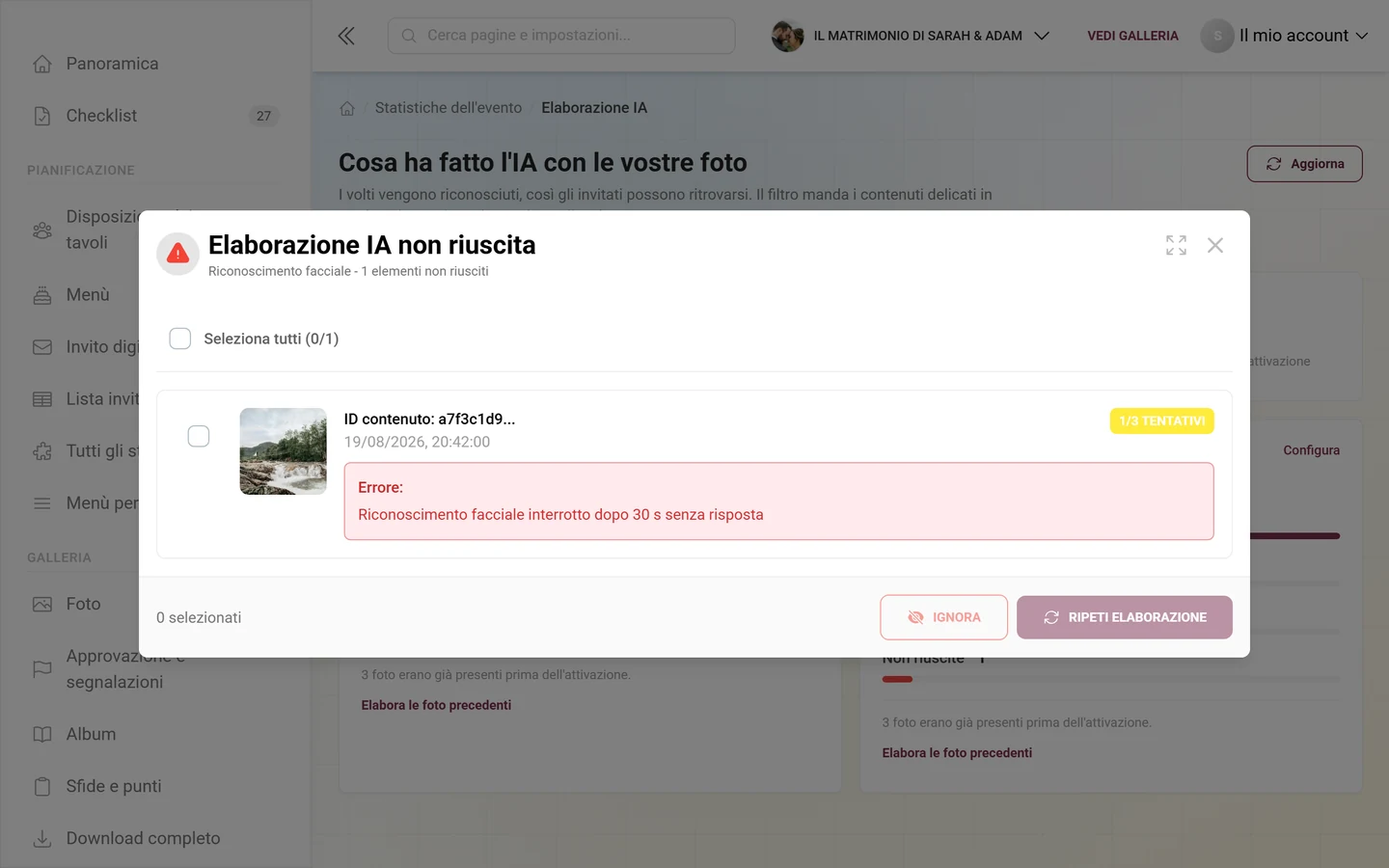
Sezione intitolata “Gestire i contenuti non riusciti”Con il riquadro Non riuscite apri la finestra Elaborazione IA non riuscita (sottotitolo: la funzione interessata e il numero di “elementi non riusciti”).
-
Fai clic sul riquadro Non riuscite. La finestra elenca ogni contenuto non riuscito con anteprima, ID contenuto (abbreviato), orario dell’errore, un chip con i tentativi (massimo 3), all’occorrenza un chip Tentativi max. e un riquadro rosso Errore con il messaggio di errore.
-
Seleziona i contenuti: singolarmente con la loro casella di controllo oppure tutti con Seleziona tutti in alto (con il contatore “selezionati/totali”). Nel piè di pagina a sinistra c’è il numero degli elementi selezionati.
-
Ripeti elaborazione rimette in coda la selezione. In caso di successo un avviso segnala “Nuovo tentativo avviato”. I contenuti che hanno raggiunto il limite di 3 tentativi vengono saltati: in quel caso un ulteriore avviso segnala “Alcuni elementi sono stati saltati”.
-
Ignora contrassegna la selezione come ignorata (“Elementi ignorati”); scompare dall’elenco. Usalo per i contenuti che non sono elaborabili in modo permanente.
Cosa non trovi qui
Sezione intitolata “Cosa non trovi qui”Una rielaborazione completa di tutti i volti (cioè eliminare tutti i gruppi di volti e analizzare di nuovo ogni foto) è riservata agli amministratori della piattaforma. Questa azione si trova negli strumenti admin, che per gli organizzatori non sono affatto visibili. Non cercare quindi un pulsante del genere: per te gli strumenti disponibili sono Elabora le foto precedenti (foto presenti prima dell’attivazione), Ripeti elaborazione (singoli contenuti non riusciti) e Ignora. Se ti serve davvero una ricostruzione completa, rivolgiti all’assistenza.
Salvare e applicare
Sezione intitolata “Salvare e applicare”La pagina non salva nulla: è solo monitoraggio più le azioni Aggiorna, Elabora le foto precedenti, Ripeti elaborazione e Ignora. L’attivazione e disattivazione vera e propria delle funzioni avviene nelle impostazioni (tramite i link Configura/Attiva). Dopo averle cambiate e salvate lì, l’elaborazione parte dalla foto successiva; le foto già presenti le recuperi con Elabora le foto precedenti.
Pacchetto e sblocco
Sezione intitolata “Pacchetto e sblocco”- Filtro dei contenuti e riconoscimento facciale sono ciascuno legati al pacchetto del tuo evento. Se ne manca uno, la sua scheda mostra il pulsante di sblocco verso la pagina dei pacchetti; se mancano entrambi, l’intera pagina è bloccata.
- Gli eventi con branding non mostrano alcun pulsante di acquisto: non possono fare l’upgrade da sé.
- Anche con il pacchetto adatto la funzione va ancora attivata nelle impostazioni, perché riquadri e barre mostrino dei numeri.
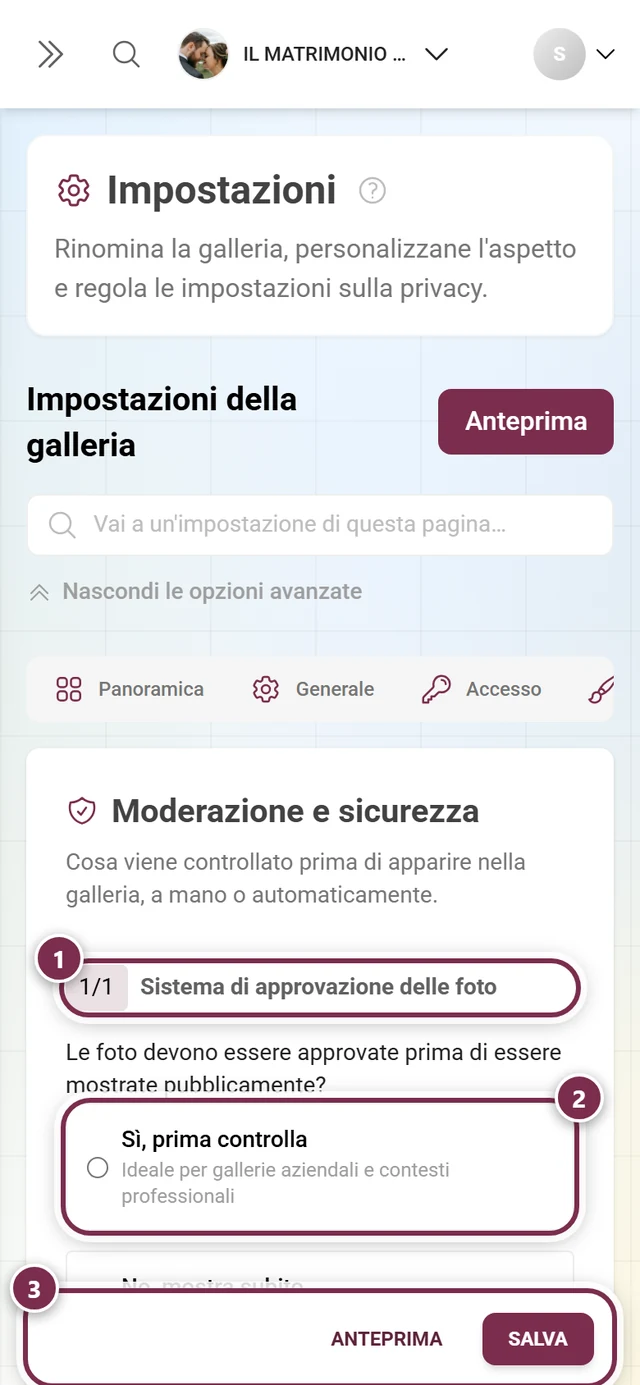
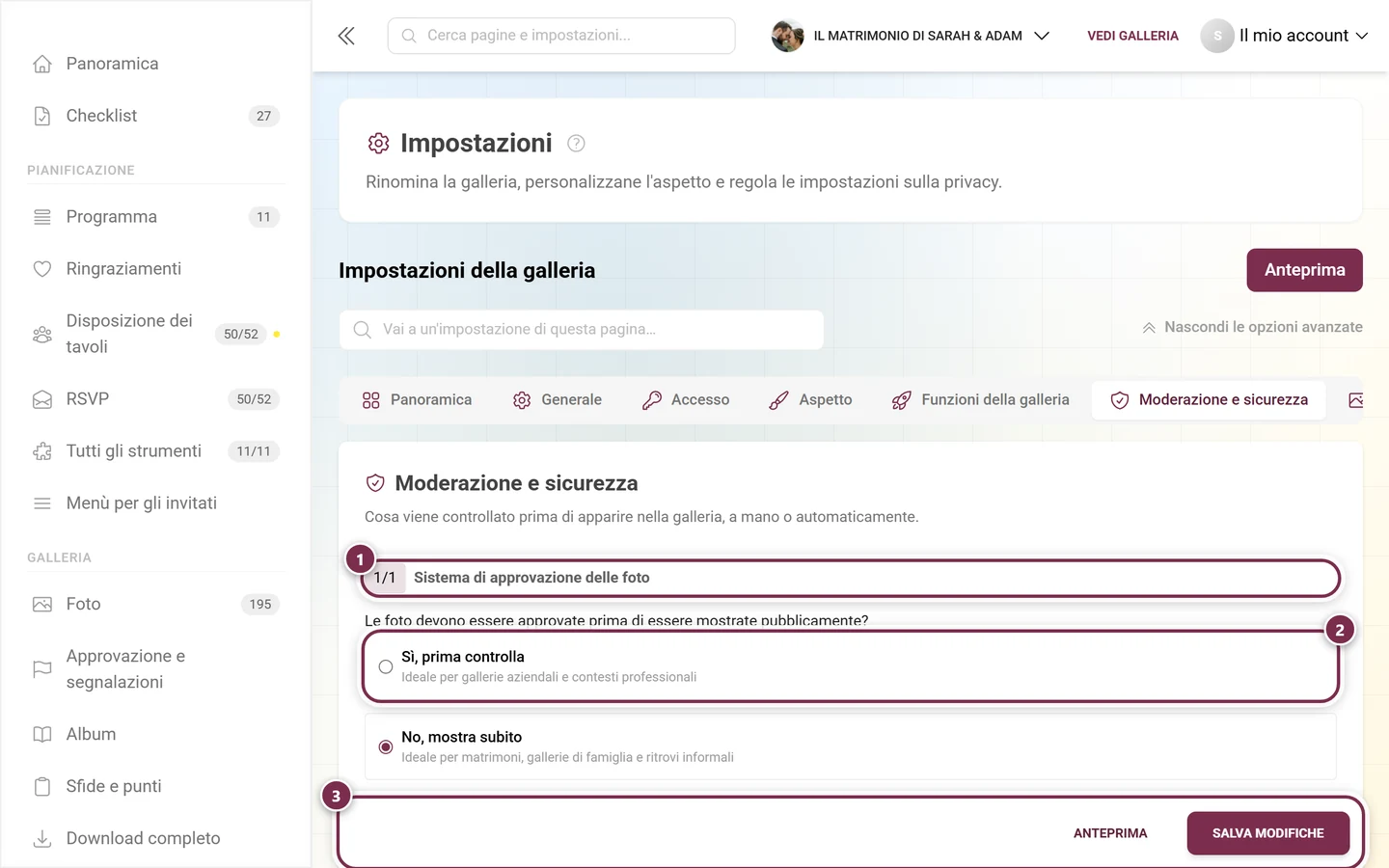
- Per attivare il riconoscimento facciale è necessario un consenso esplicito al trattamento dei volti (GDPR/dati biometrici). La procedura esatta è descritta in Attivare e disattivare le funzioni.
Problemi e soluzioni
Sezione intitolata “Problemi e soluzioni”- Non vedo barre, solo “Disattivato”. La funzione è inclusa nel pacchetto, ma non ancora attivata: con Attiva passi alle impostazioni.
- Le foto vecchie non compaiono da nessuna parte. Si trovano sotto Non interessate e nel piè di pagina della scheda. Fai clic una volta su Elabora le foto precedenti.
- Il numero su “Non riuscite” non cambia. Prova Ripeti elaborazione; con il limite raggiunto (Tentativi max.) aiuta solo Ignora.
- L’avanzamento è fermo. Premi Aggiorna (cache di 30 secondi); “In corso” è un normale stato intermedio.
- “Non interessate” è più alto del numero di foto che ho. I riquadri sommano entrambe le funzioni; i singoli numeri sono nei piè di pagina delle schede.
- Non trovo la sottovoce “Elaborazione IA”. È nascosta finché il tuo pacchetto non include nessuna delle due funzioni, e si espande solo quando ti trovi nell’area Statistiche.
- La pagina mostra solo una pagina di blocco. Il tuo pacchetto non include né il filtro dei contenuti né il riconoscimento facciale.
- La pagina delle statistiche non mostra nessuna scheda IA. È giusto così: i numeri dell’IA si trovano esclusivamente in questa pagina.
Buone pratiche
Sezione intitolata “Buone pratiche”- Attiva il filtro dei contenuti prima di aprire i caricamenti agli invitati, così i contenuti delicati passano automaticamente alla moderazione.
- Attiva il riconoscimento facciale presto, così gli invitati trovano subito le proprie foto con la ricerca per persona, e tieni presente il consenso (Privacy).
- Se attivi più tardi, ricordati di Elabora le foto precedenti: altrimenti metà serata resta non controllata.
- Dopo grandi ondate di caricamenti premi una volta Aggiorna e dai un’occhiata al riquadro Non riuscite.
Guide correlate
Sezione intitolata “Guide correlate”- Moderazione e sicurezza (impostazioni): l’interruttore per il filtro dei contenuti e le relative opzioni.
- Attivare e disattivare le funzioni: attivare il riconoscimento facciale, incluso il consenso al trattamento dei volti.
- Gruppi di volti: cosa succede ai volti riconosciuti.
- Moderazione: dove finiscono i caricamenti delicati.
- Statistiche dell’evento: l’area vicina nella barra laterale.
- Ricerca per persona (vista invitati) e Privacy: cosa comporta il riconoscimento facciale per gli invitati.