Testi legali e note legali
La tua galleria può mostrare nel footer dei testi legali propri: le note legali, un’informativa sulla privacy e i termini e condizioni. Per ciascuno di questi tre documenti decidi singolarmente se ereditarlo dal tuo brand, generarlo come modello dai dati della tua azienda, scriverlo tu, collegarlo a una pagina esterna o nasconderlo del tutto.
Dove trovi i testi legali
Sezione intitolata “Dove trovi i testi legali”I testi legali non sono un’area delle impostazioni a sé e non si trovano nemmeno sotto “Privacy e moderazione”. Sono la terza e ultima sezione all’interno della scheda White-Label delle impostazioni dell’evento, e questa sezione è chiusa. Non basta quindi scorrere verso il basso: devi aprirla.
-
Apri l’area admin del tuo evento. Se ti trovi nella galleria, la raggiungi dal menu profilo in alto a destra → Gestione → Portale admin.


Dal menu profilo in alto a destra arrivi all'area admin. ① il tuo punteggio e le sfide completate, ② Opzioni profilo con Il mio profilo, Lingua, Tema e Aiuto, ③ Gestione con Impostazioni account, Moderazione e Portale admin: questa sezione manca finché non hai un ruolo adatto, ④ Account con Esci. -
Nella barra laterale scegli Impostazioni (percorso
/admin/settings). -
In alto fai clic sulla scheda White-Label (icona del globo). Nel sistema questa scheda si chiama sempre “White-Label”, non “Testi legali”, e compare solo se il tuo pacchetto include il White-Label o un dominio personalizzato.
-
Scorri fino in fondo alla scheda. Sotto le aree Branding e L’URL della tua galleria c’è una sottile riga di intestazione grigia con l’icona di un documento e l’etichetta Testi legali, a destra una freccia verso il basso.
-
Fai clic su questa riga di intestazione. La sezione si apre, la freccia ruota, e solo ora vedi il testo introduttivo e le tre schede dei documenti. Prima, in quel punto, non si vede nient’altro che la riga di intestazione.
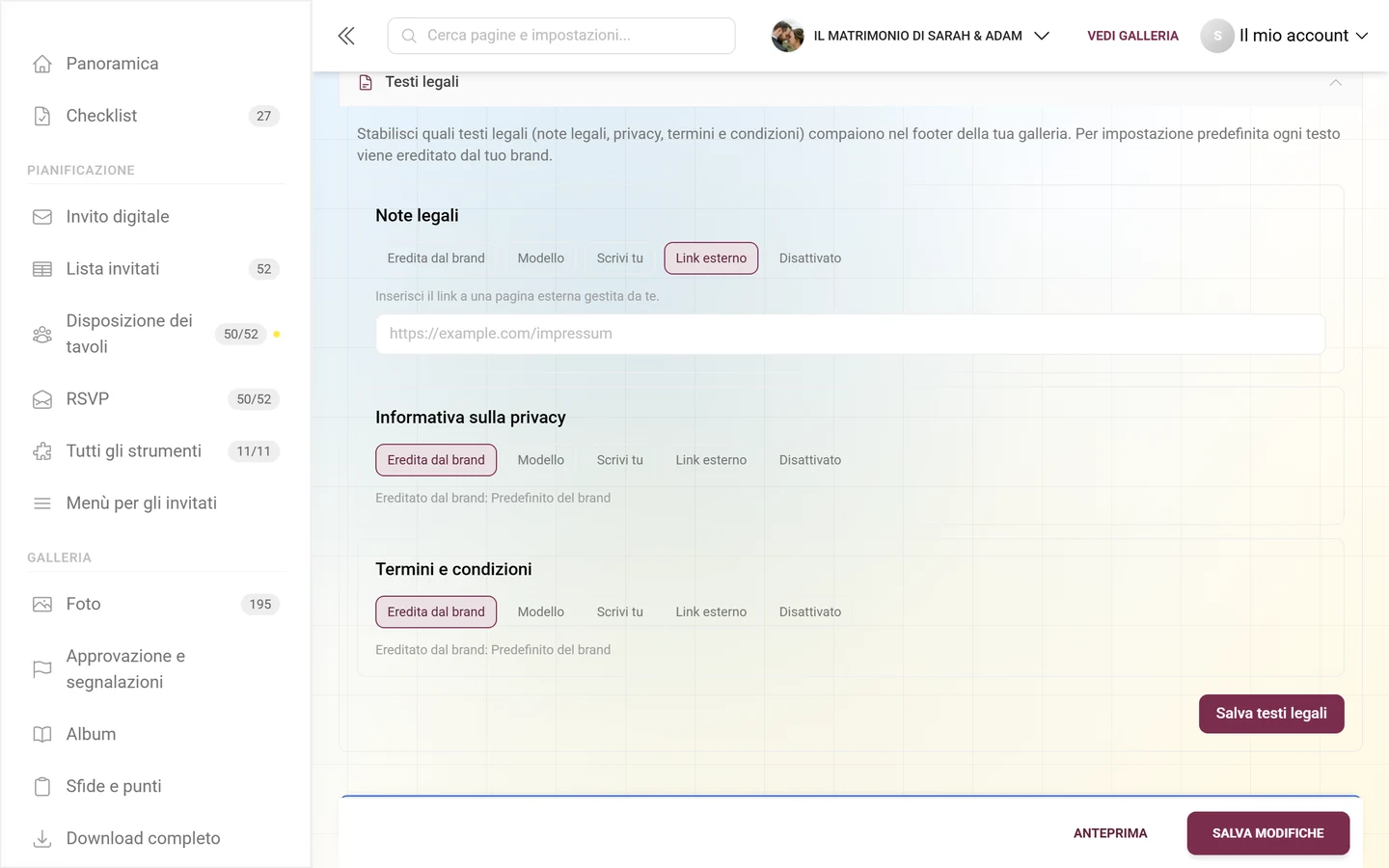
Nella sezione aperta, come introduzione, c’è scritto: “Stabilisci quali testi legali (note legali, privacy, termini e condizioni) compaiono nel footer della tua galleria. Per impostazione predefinita ogni testo viene ereditato dal tuo brand.”
I tre documenti
Sezione intitolata “I tre documenti”Ci sono esattamente tre schede di testi legali, sempre in quest’ordine:
| Documento | Nel footer compare | Uso tipico |
|---|---|---|
| Note legali | Note legali | Identificazione del fornitore, obbligatoria in molti paesi |
| Informativa sulla privacy | Privacy | Come vengono trattati i dati delle foto e degli utenti |
| Termini e condizioni | Termini e condizioni | Necessari solo in un contesto contrattuale o di vendita |
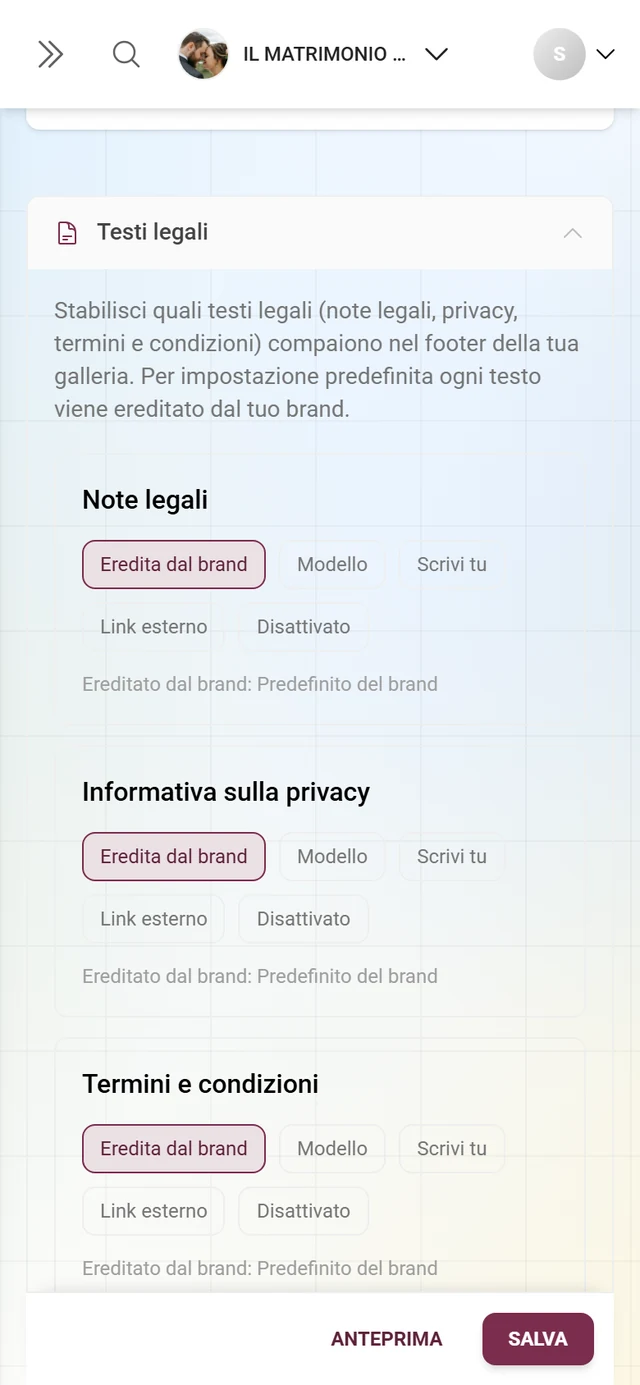
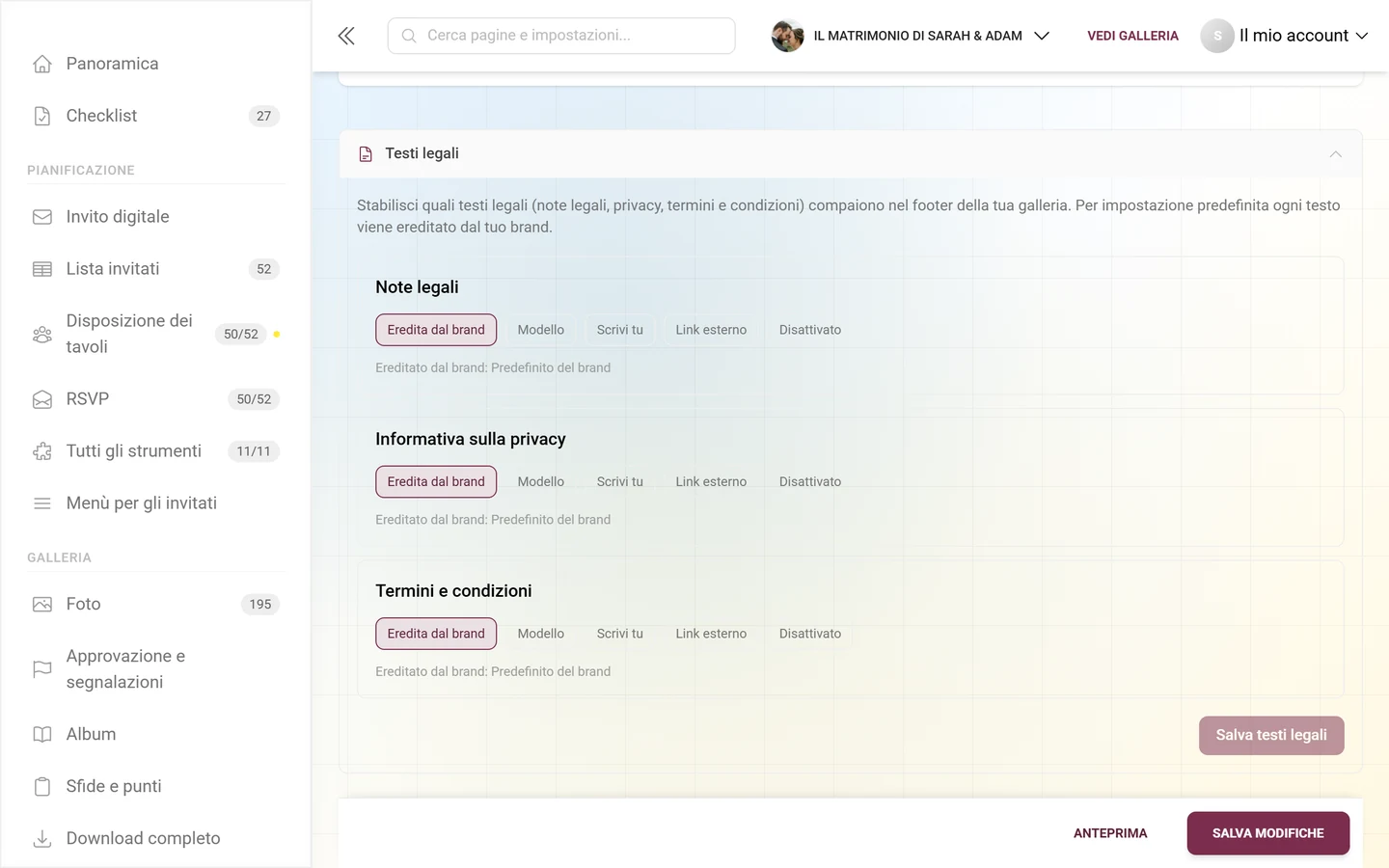
Ogni scheda funziona in modo indipendente. Puoi ad esempio collegare le note legali a un link, generare l’informativa sulla privacy come modello e disattivare i termini e condizioni.
Le cinque modalità per documento
Sezione intitolata “Le cinque modalità per documento”In cima a ogni scheda vedi una fila di pillole delle modalità. La modalità attiva è evidenziata a colori. A seconda della scelta, sotto compare un’area di inserimento diversa. È il cuore dei testi legali: qui ogni modalità è spiegata singolarmente.
Eredita dal brand (predefinito)
Sezione intitolata “Eredita dal brand (predefinito)”Impostazione predefinita per ogni documento. Il documento viene ripreso 1:1 dal brand di livello superiore. Sotto la fila di pillole un’indicazione “Ereditato dal brand: …” mostra cosa fornisce effettivamente il brand, ad es. “modello”, “testo personalizzato”, “link esterno”, “disattivato” oppure “niente (il brand non fornisce alcun testo)”. Se la provenienza è sconosciuta, lì c’è scritto “Predefinito del brand”.
- Utile se prenoti tramite un partner/rivenditore con un brand proprio e i suoi testi legali vanno bene anche per te.
- Come organizzatore indipendente senza brand, “eredita” di solito non fornisce niente: in quel caso per questo documento devi scegliere una delle altre modalità.
Modello
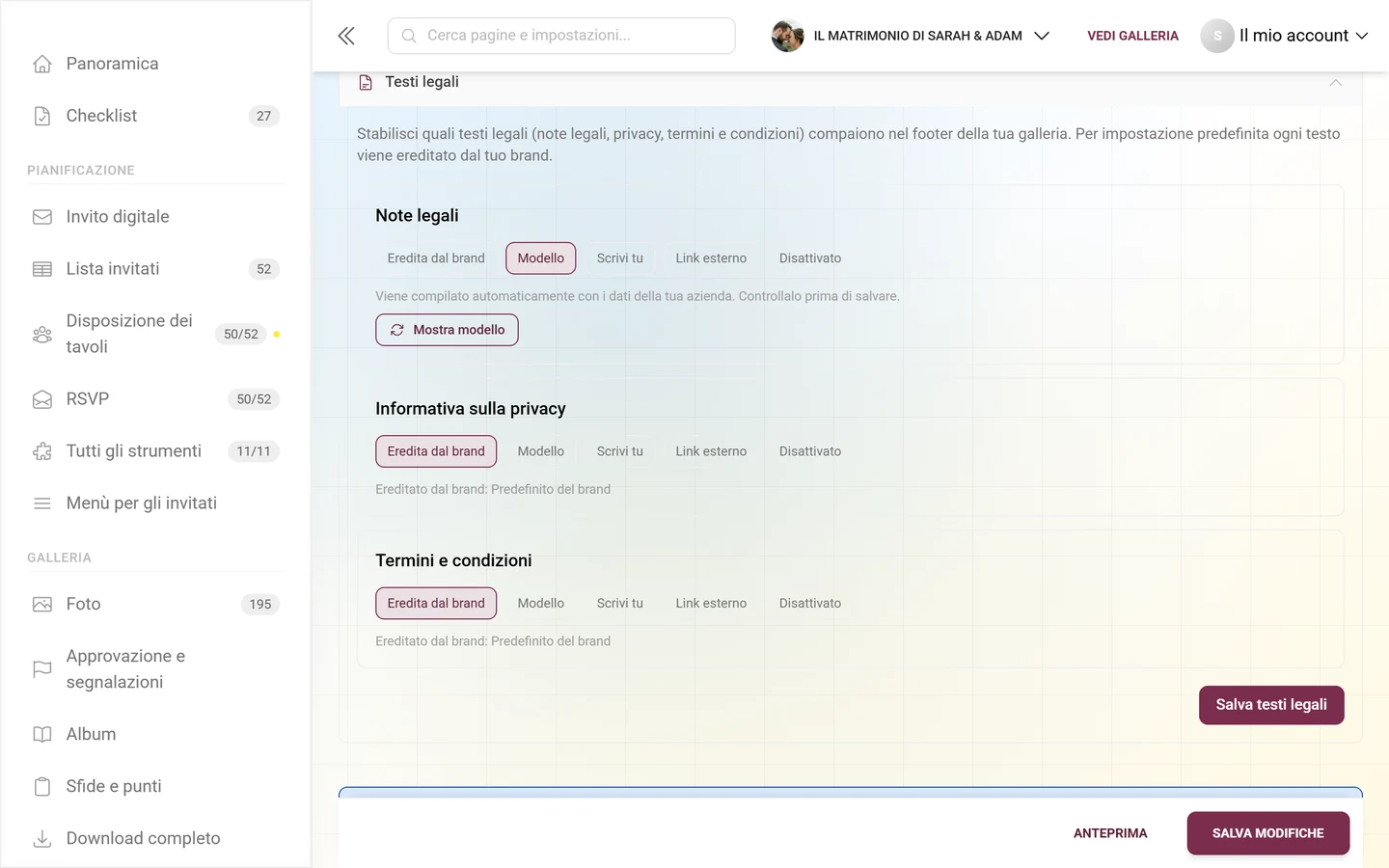
Sezione intitolata “Modello”Photogala crea un testo legale pronto automaticamente a partire dai dati aziendali e di contatto che hai inserito. Non serve scrivere nulla a mano.
- Sotto c’è l’indicazione “Viene compilato automaticamente con i dati della tua azienda. Controllalo prima di salvare.”
- Con il pulsante Mostra modello carichi il modello generato dal server e lo vedi subito sotto in un riquadro di anteprima (titolo Anteprima).
- Controlla l’anteprima prima di salvare: il modello è buono solo quanto i dati che hai inserito.
- Caso limite: se il caricamento non riesce, compare l’indicazione “Impossibile caricare il modello.”
Scrivi tu
Sezione intitolata “Scrivi tu”Scrivi tu il testo in un grande campo di testo. Viene ospitato sulla tua galleria e mostrato sotto deine-galerie/legal/impressum (oppure /datenschutz, /agb).
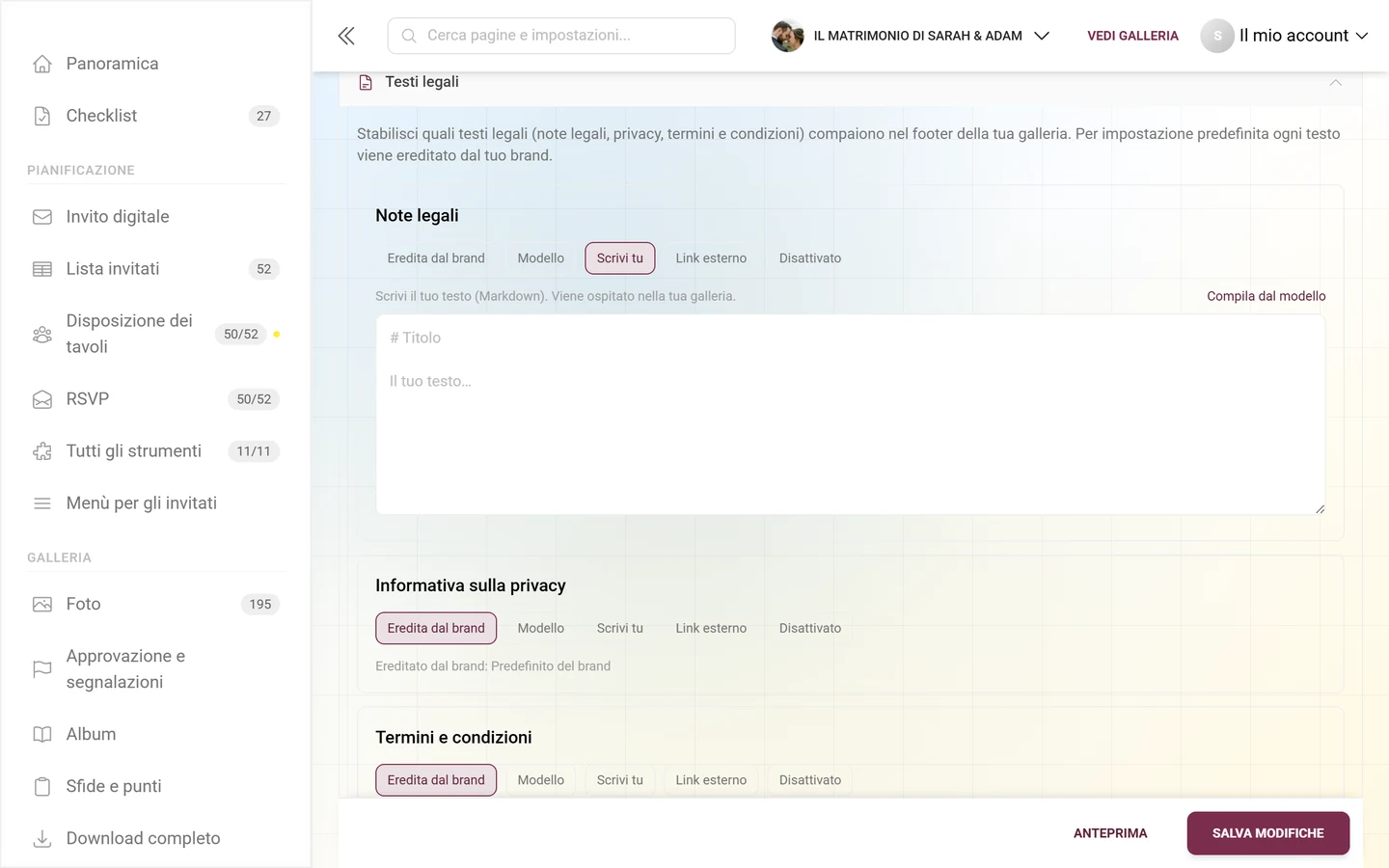
- Indicazione: “Scrivi il tuo testo (Markdown). Viene ospitato nella tua galleria.”
- Formato = Markdown: titoli con
#, elenchi con-, link come[Text](url), grassetto con due asterischi. Alla visualizzazione il Markdown viene reso. - L’HTML grezzo non funziona: per motivi di sicurezza viene mostrato come testo (protezione da codice dannoso). Usa la sintassi Markdown.
- Il segnaposto nel campo mostra come esempio un titolo e un paragrafo di testo.
- Avvio rapido: con Compila dal modello (piccolo link in alto a destra nella scheda) copi nel campo il testo del modello generato: la modalità passa automaticamente a Scrivi tu e poi adatti il testo come vuoi.
- Caso limite: se salvi “Scrivi tu” con il campo vuoto, il salvataggio viene bloccato con l’indicazione “…: aggiungi un contenuto o scegli un’altra modalità.”
Link esterno
Sezione intitolata “Link esterno”Il link nel footer porta direttamente a una pagina esterna gestita da te (si apre in una nuova scheda).
- Indicazione: “Inserisci il link a una pagina esterna gestita da te.”
- Nel campo URL inserisci l’indirizzo completo, ad es. un indirizzo
https://delle tue note legali già esistenti. - Solo gli indirizzi
httpehttpsvengono accettati e inoltrati. Gli altri schemi vengono scartati; la pagina legale risulta allora non disponibile. - Ideale se le note legali e l’informativa sulla privacy sono già sul sito web della tua azienda.
- Caso limite: se salvi “Link esterno” senza URL, il salvataggio viene bloccato con l’indicazione “…: inserisci un URL per il link esterno.”
Disattivato
Sezione intitolata “Disattivato”Il documento non viene collegato né mostrato da nessuna parte, nemmeno ereditato dal brand. L’indicazione dice: “Questo testo non viene mostrato da nessuna parte.” Usalo consapevolmente, ad es. per nascondere del tutto i termini e condizioni.
Salvare e vedere l’anteprima
Sezione intitolata “Salvare e vedere l’anteprima”-
Imposta per ognuno dei tre documenti la modalità desiderata e compila i campi relativi (testo o URL).
-
Con Modello o Scrivi tu puoi controllare l’aspetto del testo con Mostra modello o con il riquadro di anteprima.
-
In basso a destra fai clic su Salva testi legali. Durante il salvataggio lì compare Salvataggio…. Se va a buon fine, compare “Testi legali salvati.”
Prima del salvataggio vengono controllati tutti e tre i documenti. Il primo problema (URL mancante per “Link esterno” o testo mancante per “Scrivi tu”) blocca il salvataggio e mostra l’indicazione corrispondente. Correggilo e salva di nuovo.
Dove gli invitati vedono i testi
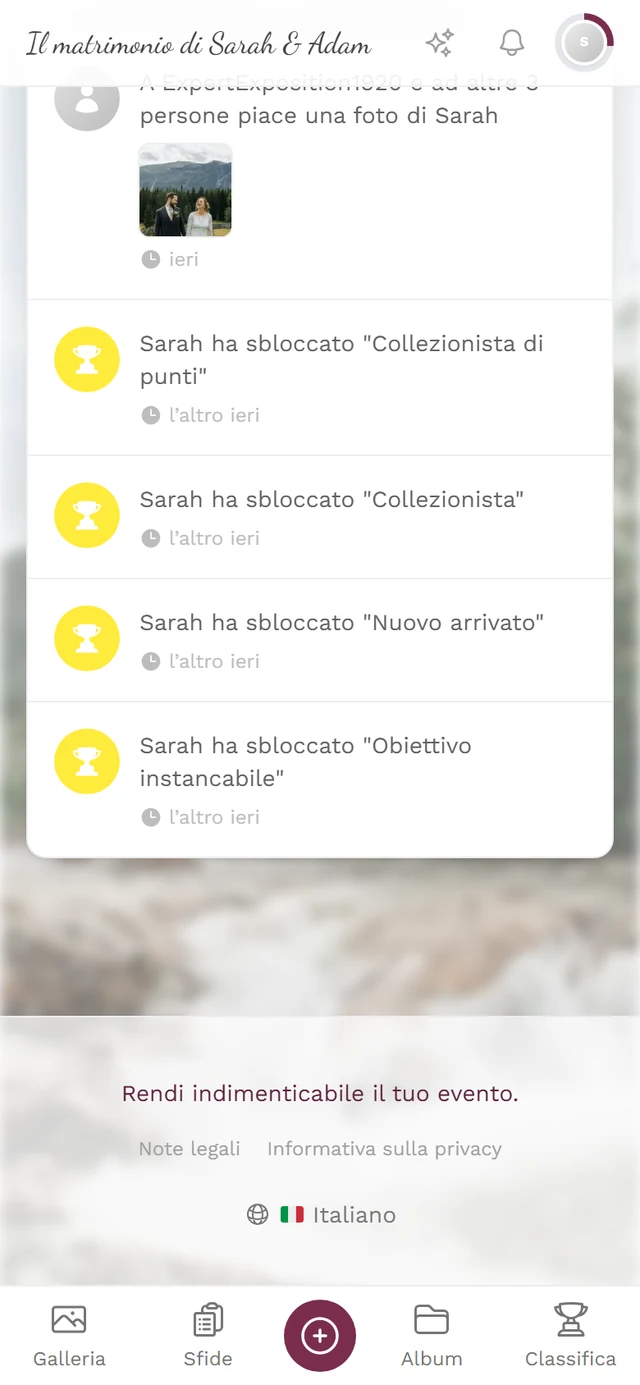
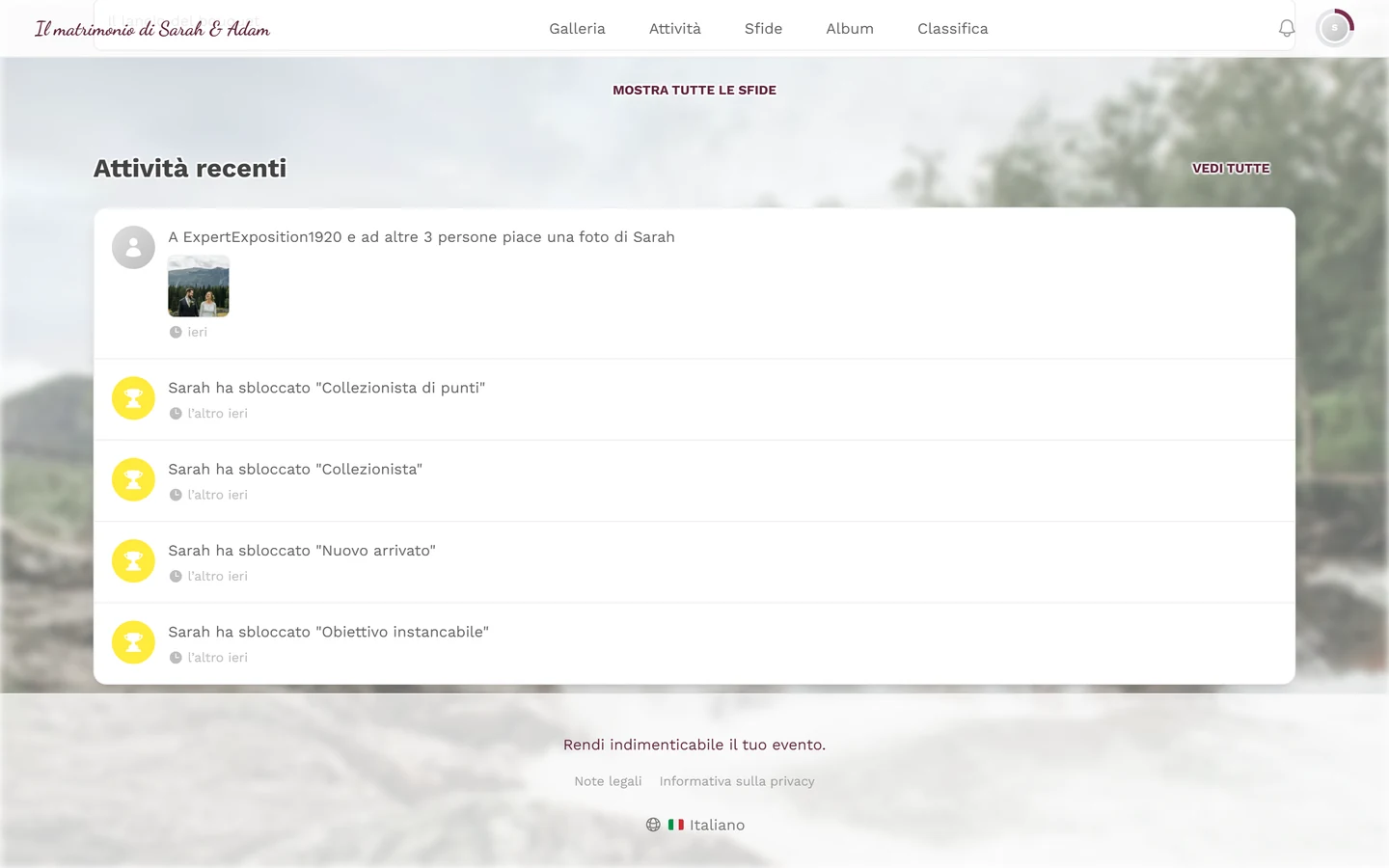
Sezione intitolata “Dove gli invitati vedono i testi”I documenti configurati compaiono come link nel footer di ogni pagina della galleria (ordine: note legali, privacy, termini e condizioni). Vengono mostrati solo i documenti con una destinazione valida.
- Modello e Scrivi tu aprono la pagina interna ospitata sulla tua galleria
…/legal/impressum(oppure/datenschutz,/agb). In cima a questa pagina c’è il link di ritorno Torna alla galleria. - Link esterno apre l’indirizzo esterno in una nuova scheda.
- Disattivato e un “eredita” vuoto tolgono il documento dal footer.
- Se un documento non è disponibile, la pagina segnala “Questo documento non è disponibile.”
Logica di riserva
Sezione intitolata “Logica di riserva”- Semplice galleria photogala.net senza configurazione propria: nel footer compaiono i link alle note legali e alla privacy di Photogala (standard della piattaforma).
- Galleria White-Label (dominio personalizzato / brand): nessuna riserva di Photogala. Qui sei responsabile tu (o il tuo partner); finché non è configurato nulla, il footer resta vuoto per quanto riguarda i testi legali.
- Conseguenza: appena usi il White-Label o un dominio personalizzato, devi inserire tu i tuoi testi legali.
Chi è responsabile?
Sezione intitolata “Chi è responsabile?”In breve e in modo oggettivo, così è chiaro di chi sono i dati che vanno qui:
- Responsabile delle note legali e dell’informativa sulla privacy di un evento è chi gestisce l’evento: quindi tu come organizzatore oppure, negli eventi gestiti da un partner, il tuo partner. Photogala mette a disposizione solo la tecnologia e i modelli di testo.
- Per questo sui domini White-Label non c’è alcuna riserva sui testi legali di Photogala: lì agli invitati si presenta il tuo brand, quindi lì devono esserci anche i tuoi dati.
- Su una semplice galleria photogala.net senza configurazione propria, il footer collega i testi legali della piattaforma Photogala. Descrivono la piattaforma, non il tuo evento, la tua azienda o il tuo trattamento dei dati.
- Negli eventi gestiti da un partner, il partner può impostare i testi legali in modo centralizzato e bloccare la sezione per te. In quel caso compaiono i testi del brand, e le modifiche passano dal partner.
Disponibilità e permessi
Sezione intitolata “Disponibilità e permessi”- Serve il White-Label: l’intera sezione dei testi legali è visibile solo se il tuo pacchetto include la funzione White-Label. Senza questa funzione non esistono né la scheda né la sezione.
- Solo il proprietario: i testi legali li stabilisce il proprietario dell’evento. I moderatori non hanno accesso alle impostazioni.
- Negli eventi di partner/rivenditori: in più il partner può gestire i testi legali in modo centralizzato e bloccare la sezione per te; in quel caso non la vedi affatto e i testi legali arrivano dal brand.
Risoluzione dei problemi
Sezione intitolata “Risoluzione dei problemi”- Non trovo nessuna area per i testi legali. O la sezione è solo chiusa (fai clic sulla riga di intestazione Testi legali in fondo alla scheda White-Label), oppure il tuo pacchetto non include il White-Label: in quel caso la scheda non esiste. Controlla Dominio personalizzato e White-Label e l’upgrade.
- Il pulsante Salva è grigio. Non ci sono modifiche non salvate. Cambia prima una modalità o un contenuto.
- “Inserisci un URL” / “Aggiungi un contenuto”. Con “Link esterno” manca l’URL, con “Scrivi tu” manca il testo. Compila il campo o cambia modalità, poi salva di nuovo.
- Il mio HTML viene mostrato come testo. Viene reso solo il Markdown, l’HTML grezzo viene mostrato come testo (protezione da codice dannoso). Usa la sintassi Markdown.
- Il link esterno non si apre. L’URL deve iniziare con
http://ohttps://; gli altri schemi vengono rifiutati. - Il footer mostra comunque le note legali di Photogala. Sei su una semplice galleria photogala.net senza configurazione propria: è lo standard della piattaforma. Sui domini White-Label questa riserva non esiste.
- Il modello è vuoto o incompleto. Il modello attinge ai dati della tua azienda. Completali o passa a “Scrivi tu”.
Buone pratiche
Sezione intitolata “Buone pratiche”- Come organizzatore indipendente con un dominio proprio: imposta almeno Note legali e Informativa sulla privacy. Avvio rapido con Modello, poi se serve passa a Scrivi tu con Compila dal modello e rifinisci, oppure rimanda al tuo sito esistente con Link esterno.
- Prima di salvare usa Mostra modello per controllare il contenuto.
- Imposta i termini e condizioni solo se c’è un contesto contrattuale o di vendita; altrimenti usa Disattivato.
- Imposta i testi legali prima di distribuire il link della galleria o il codice QR: i link del footer dovrebbero essere attivi appena arrivano i primi invitati.
Argomenti correlati
Sezione intitolata “Argomenti correlati”- Dominio personalizzato e White-Label: stessa scheda, subito sopra
- Personalizzare l’aspetto
- Moderazione e sicurezza
- Nozioni di base per rivenditori: testi legali a livello di brand
- Pacchetto & durata
- Glossario