Attivare e disattivare le funzioni
La scheda Funzioni della galleria è la centrale di comando del tuo evento. Qui decidi cosa possono fare e vedere i tuoi invitati nella galleria: like, commenti, feed delle attività, condivisione, download, mappa, caricamento di video e qualità delle immagini, Partecipazione e punti (sfide fotografiche, riconoscimenti, punti, classifica con Modalità vincitori) e l’elaborazione dei volti tramite IA.
Come raggiungere le funzioni
Sezione intitolata “Come raggiungere le funzioni”-
Apri l’area di amministrazione del tuo evento. Da invitato ci arrivi dal menu del profilo in alto a destra, sotto Gestione → Portale admin.


Dal menu del profilo in alto a destra arrivi alla gestione e al portale admin. ① il tuo punteggio e le sfide completate, ② Opzioni profilo con Il mio profilo, Lingua, Tema e Aiuto, ③ Gestione con Impostazioni account, Moderazione e Portale admin: questa sezione manca finché non hai un ruolo che la preveda, ④ Account con Esci. -
Nella barra laterale sinistra, nel gruppo Evento, scegli la voce Impostazioni (icona dell’ingranaggio).
-
In alto, nella barra delle schede, clicca su Funzioni della galleria (icona del razzo). L’ordine delle otto aree è: Panoramica → Generale → Accesso → Aspetto → Funzioni della galleria → Moderazione e sicurezza → Impostazioni del muro fotografico → White-Label.
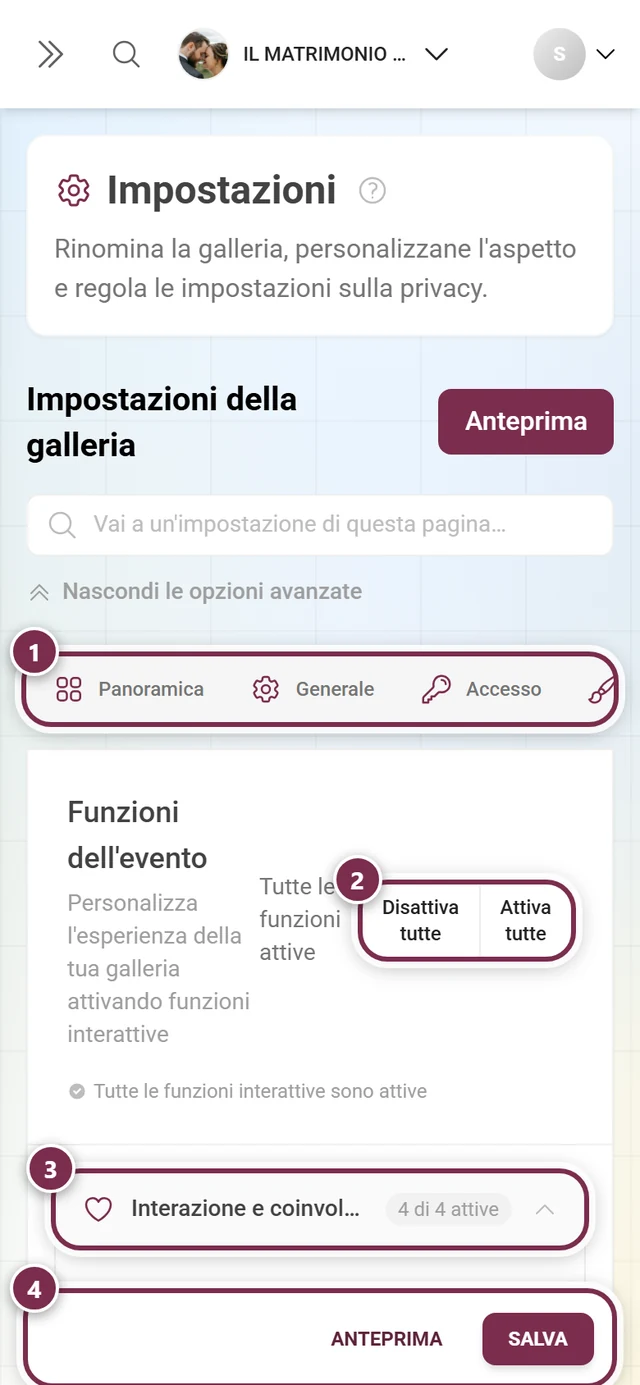
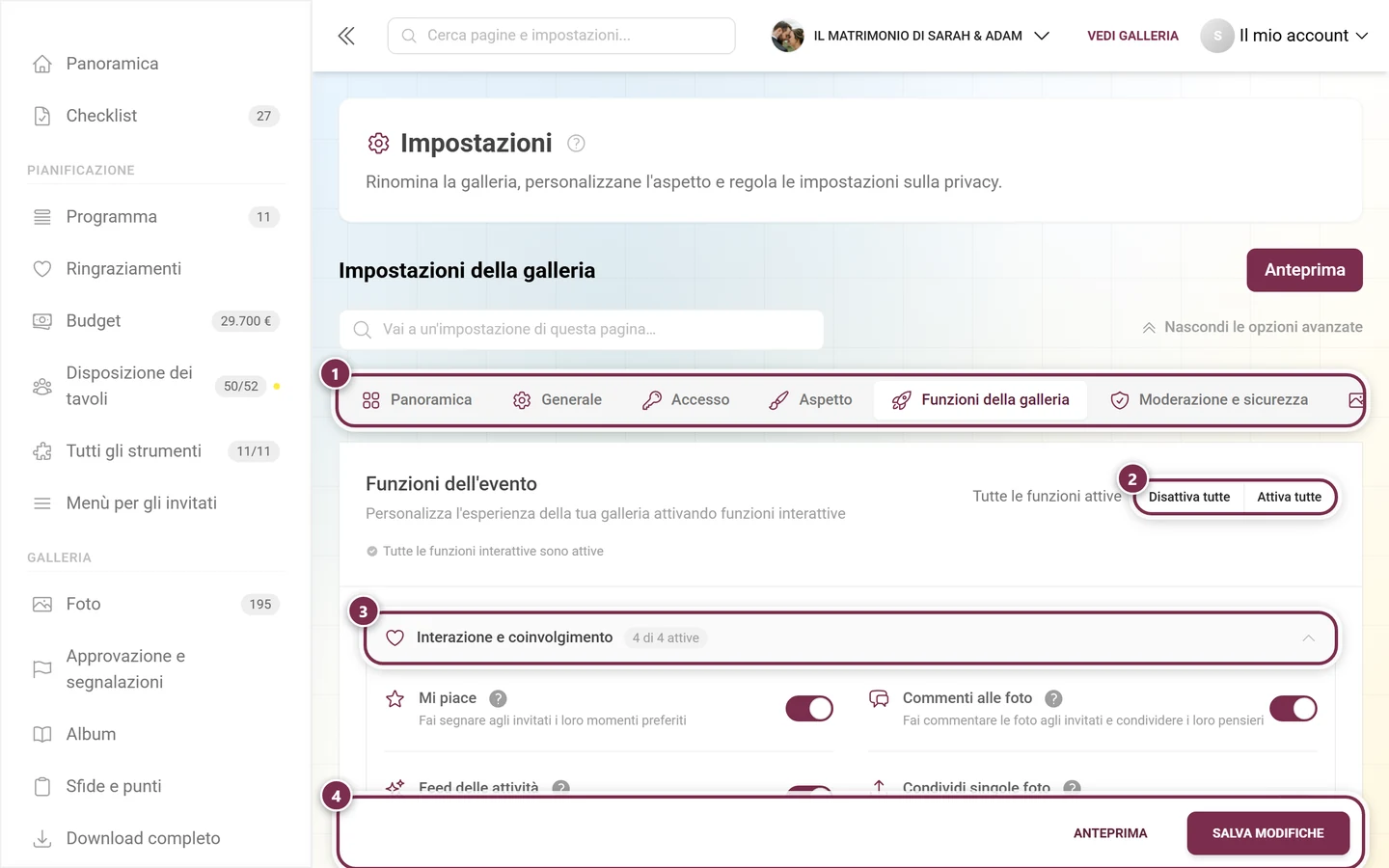
Impostazioni → Funzioni della galleria: ogni sezione contiene schede funzione con un interruttore. ① la riga delle schede, qui è aperta Funzioni della galleria, ② Disattiva tutte e Attiva tutte cambiano tutte le funzioni in un colpo solo, ③ l'intestazione di un gruppo con il suo contatore 4 di 4 attive: un clic chiude o apre il gruppo; sotto, ogni funzione ha il suo interruttore, ④ le modifiche vengono applicate solo con Salva modifiche in basso (su smartphone Salva).
Due aiuti sopra le schede
Sezione intitolata “Due aiuti sopra le schede”- Campo di ricerca „Vai a un’impostazione di questa pagina…“: cerca in tutte le schede delle impostazioni contemporaneamente. Scrivi ad es. „Classifica“ o „Mappa“, scegli un risultato e arrivi direttamente alla scheda funzione giusta: la scheda cambia, la sezione corrispondente si apre da sola e la scheda funzione viene evidenziata per un attimo. Se la ricerca non trova nulla, compare Nessuna impostazione corrispondente; Cancella ricerca la azzera.
- „Mostra tutte le opzioni avanzate“: apre in un colpo solo tutte le sezioni chiuse di tutte le schede, qui quindi tutte le sezioni delle funzioni. Dopo, il pulsante diventa „Nascondi le opzioni avanzate“ e le richiude. La tua scelta resta salvata nel browser. Tra un clic e l’altro puoi comunque aprire e chiudere a mano le singole sezioni.
L’intestazione della scheda: interruttori generali
Sezione intitolata “L’intestazione della scheda: interruttori generali”In cima alla scheda c’è il titolo Funzioni dell’evento con una breve descrizione. In alto a destra trovi due interruttori generali:
- Disattiva tutte: spegne tutte le funzioni principali e i loro sotto-interruttori e svuota le categorie della classifica.
- Attiva tutte: accende tutte le funzioni principali, più i quattro sotto-interruttori Mostra nella pagina iniziale, Mostra l’avanzamento delle sfide nella galleria, Mostra l’avanzamento dei riconoscimenti nelle sfide e Mostra il prossimo riconoscimento nella galleria, oltre a tutte le categorie della classifica.
Quando tutte le funzioni principali sono attive, in alto a destra compare l’avviso Tutte le funzioni attive e sotto Tutte le funzioni interattive sono attive.
Come funziona il salvataggio
Sezione intitolata “Come funziona il salvataggio”Struttura della pagina
Sezione intitolata “Struttura della pagina”La scheda è una fisarmonica di sezioni espandibili: Interazione e coinvolgimento (aperta di default), Download, Viste della galleria, Media e caricamento, Partecipazione e punti ed Elaborazione IA.
Accanto al nome, ogni sezione ha una piccola pillola contatore nel formato {{n}} von {{m}} aktiv, ad esempio „2 di 6 attive“:
- Il secondo numero è la quantità di schede funzione effettivamente mostrate in quella sezione.
- Il primo numero è la quantità di schede funzione attivate e incluse nel tuo pacchetto.
Ogni scheda funzione ha un’icona, un titolo, una breve descrizione, un’icona informativa con tooltip e un interruttore. Se una funzione non è inclusa nel tuo pacchetto, al posto dell’interruttore vedi un avviso Premium (negli eventi White-Label con marchio, una scheda bloccata viene nascosta del tutto).
Interazione e coinvolgimento
Sezione intitolata “Interazione e coinvolgimento”Questa sezione è aperta di default.
-
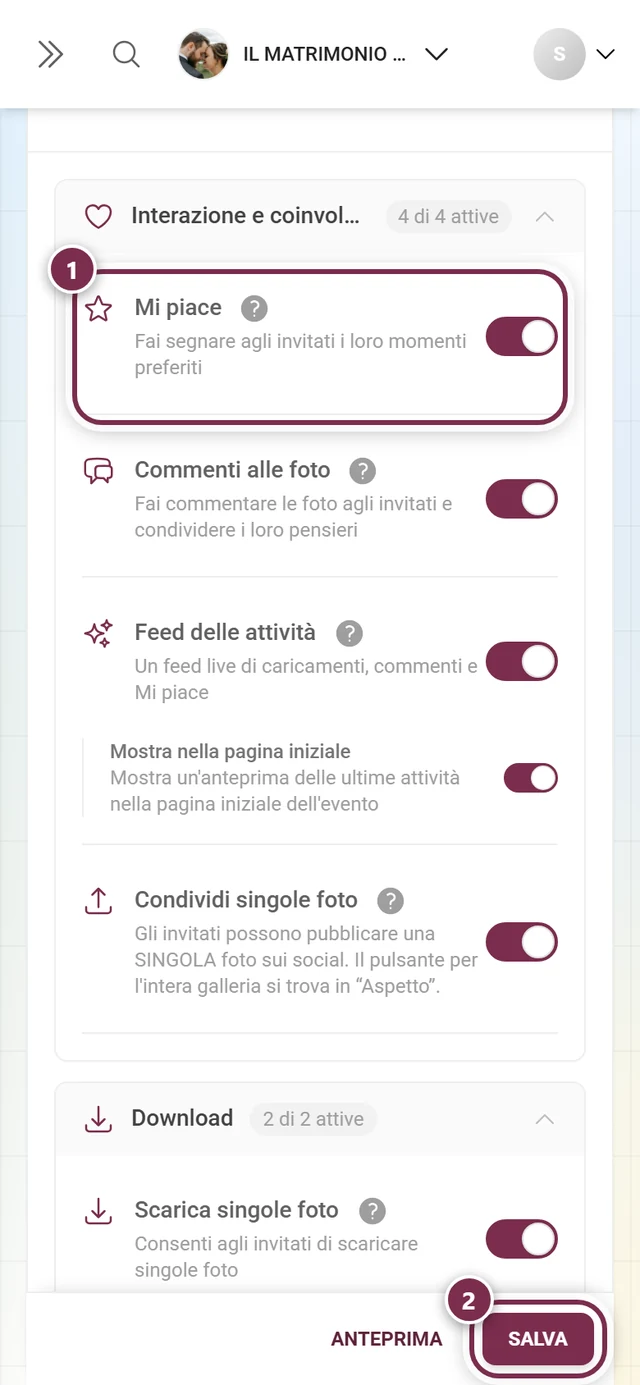
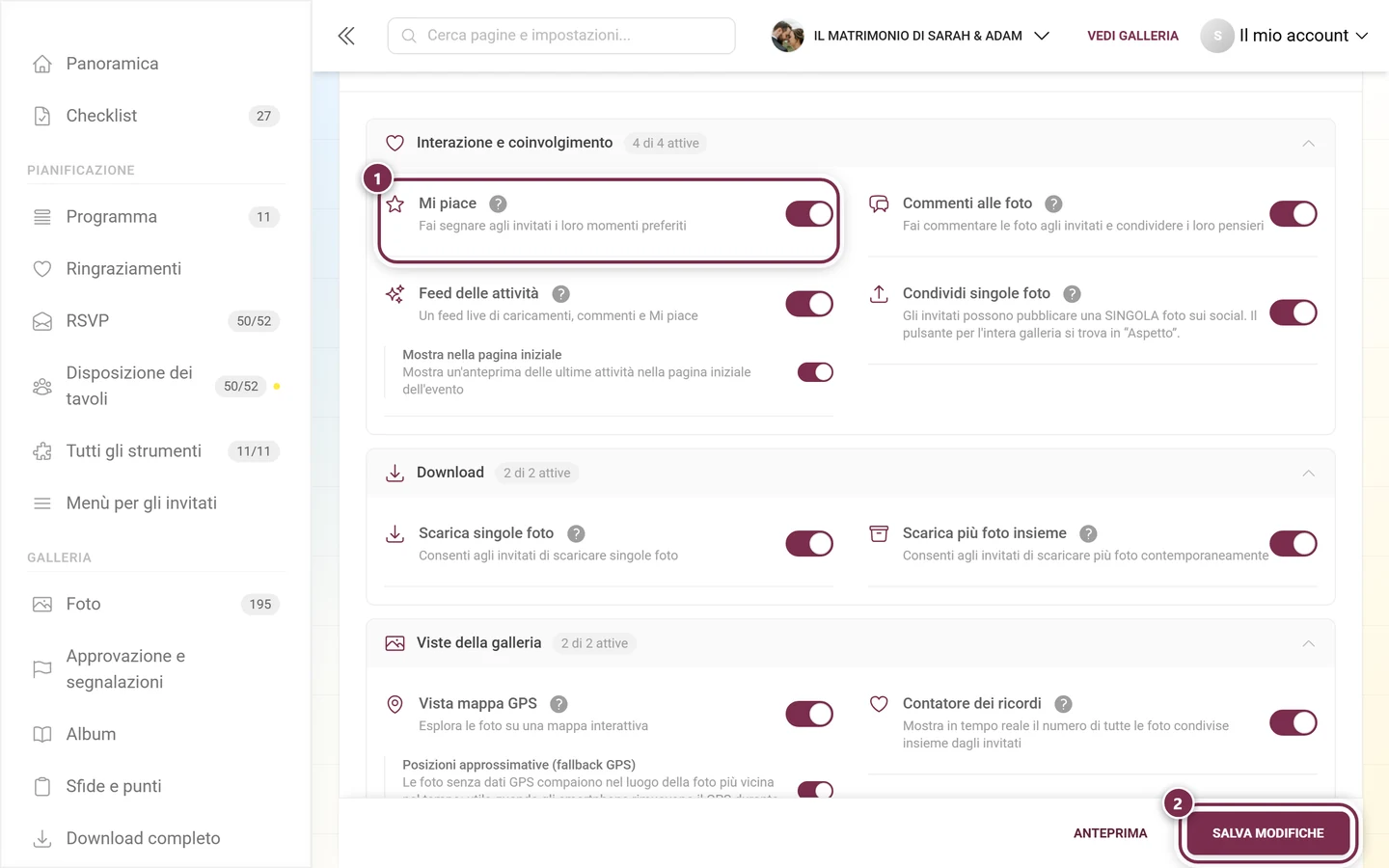
Like: „Fai segnare agli invitati i loro momenti preferiti“: gli invitati possono segnare le foto con un cuore.
-
Commenti alle foto: gli invitati possono scrivere sotto le foto e dire la loro.
-
Feed delle attività: un feed dal vivo di caricamenti, commenti e like. Questa funzione è sempre disponibile (non dipende dal pacchetto). Se il feed è attivo, puoi attivare anche Mostra nella pagina iniziale.
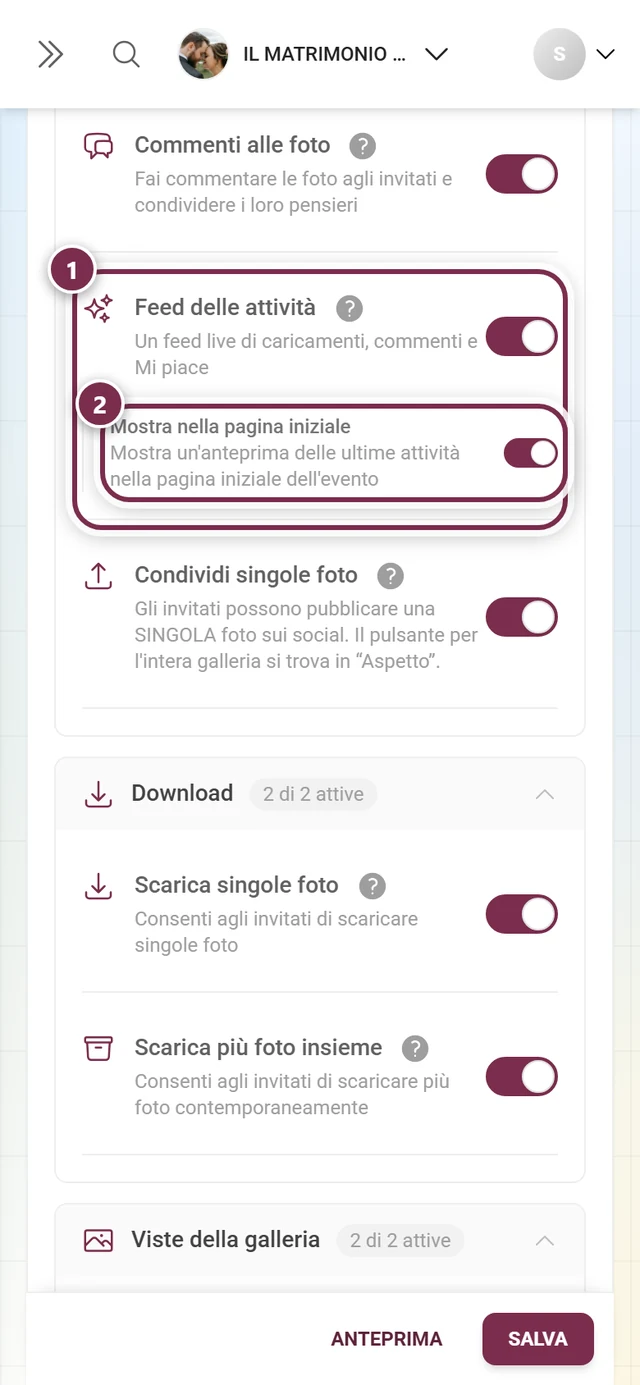
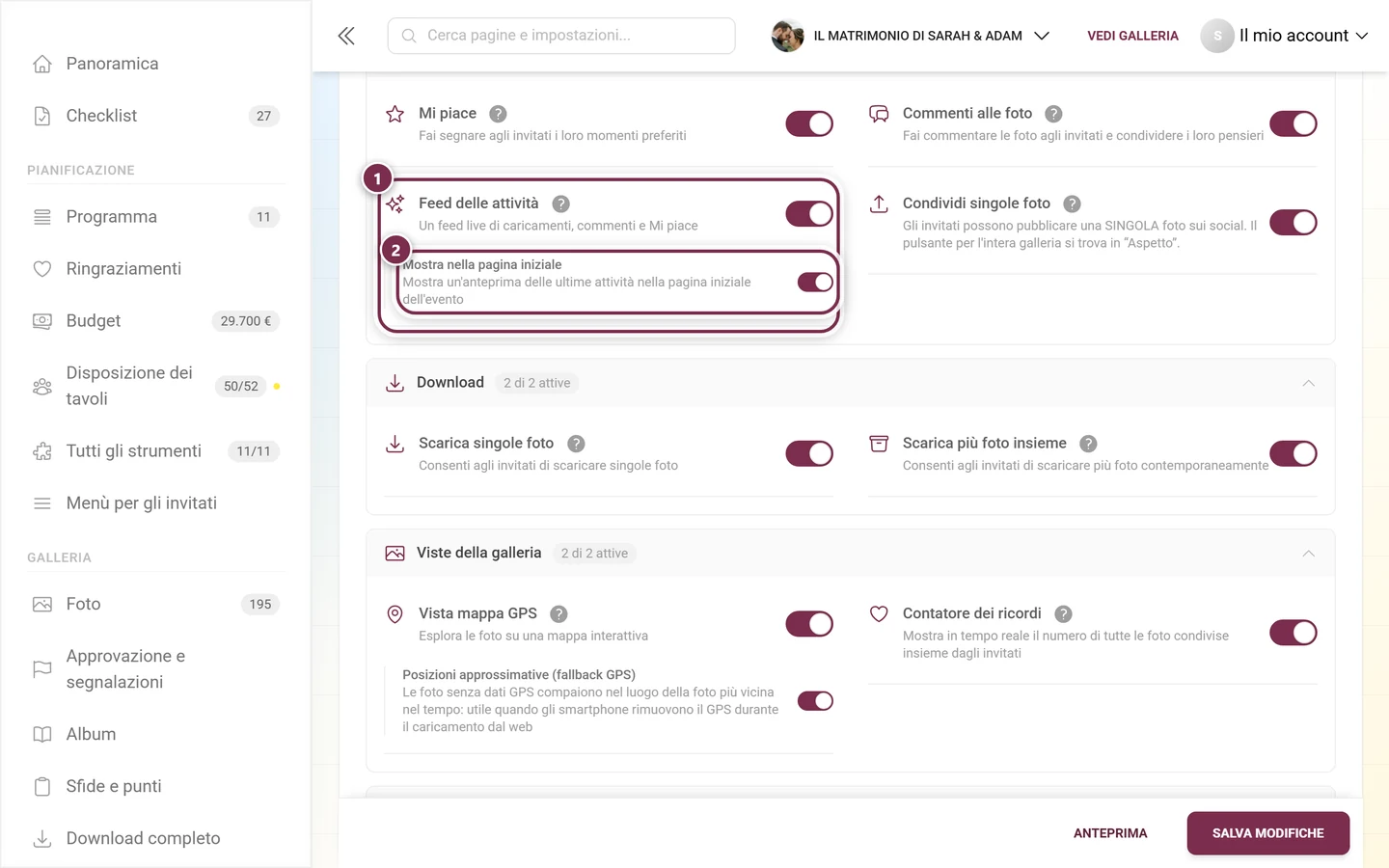
① Interruttore della scheda „Feed delle attività“. ② Il sotto-interruttore „Mostra nella pagina iniziale“ fa parte della stessa scheda e resta grigio finché il feed è spento. -
Condividi singole foto: gli invitati possono pubblicare una singola foto sui social. Il pulsante di condivisione per l’intera galleria si trova nella scheda Aspetto, non qui.
Cosa significano queste funzioni per gli invitati lo trovi in Mettere like e commentare, Feed delle attività e Condividere.
Download
Sezione intitolata “Download”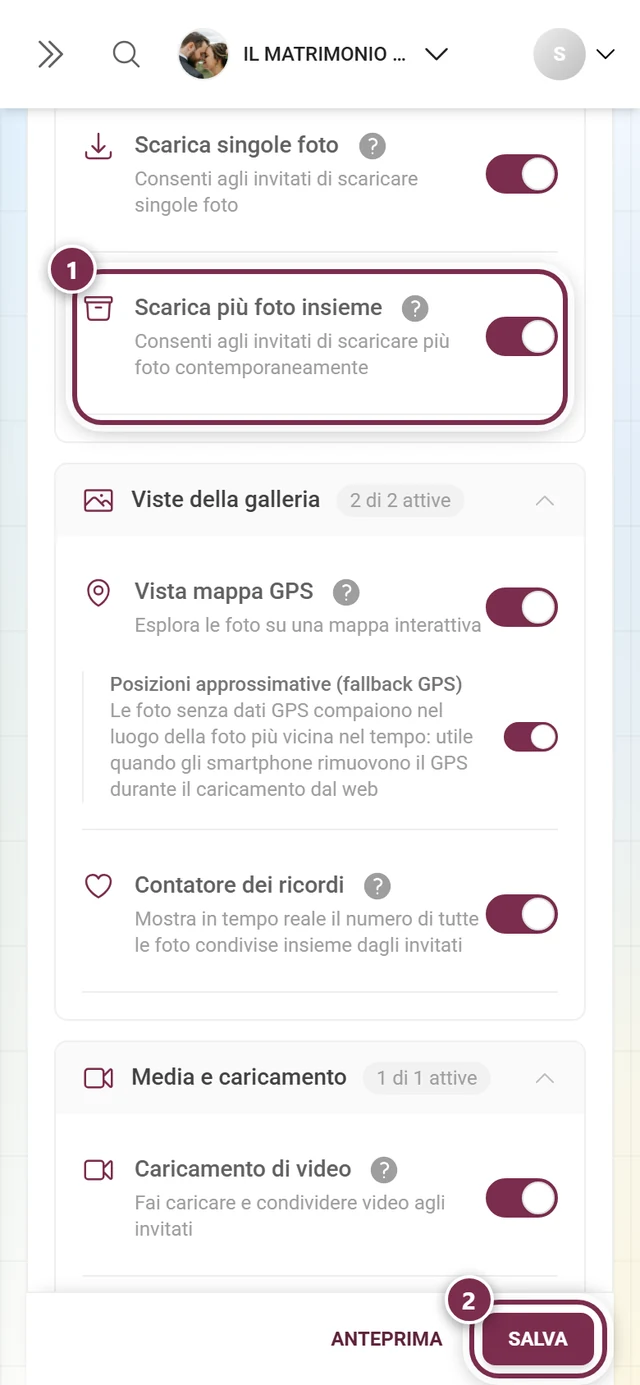
-
Scarica singole foto: permette agli invitati di scaricare singole foto.
-
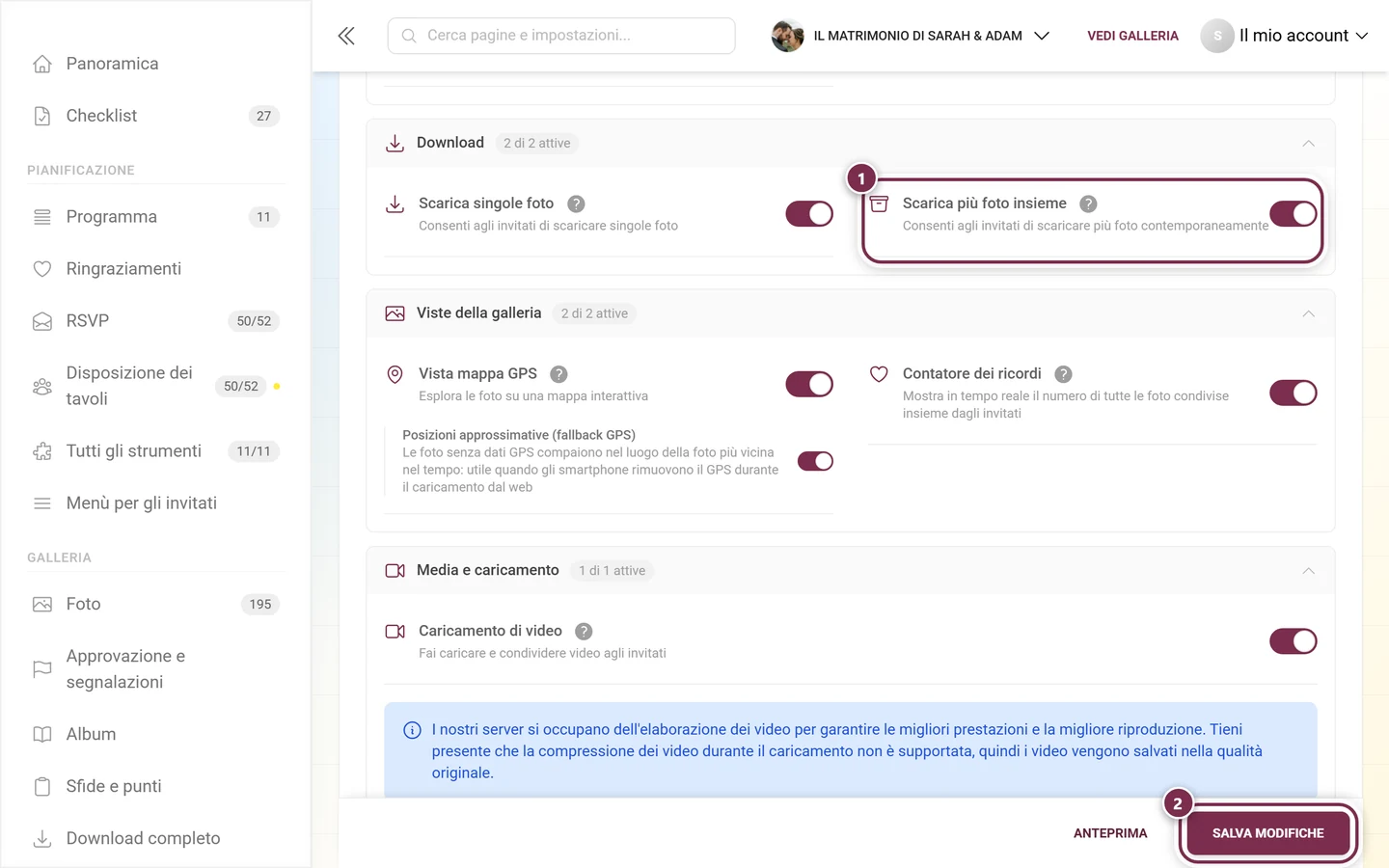
Scarica più foto insieme: permette agli invitati di scaricare più foto contemporaneamente (interi album o una selezione come file ZIP).
Dal punto di vista degli invitati: Scaricare e Scaricare una selezione. Come host esporti tutte le foto da Download ed esportazione.
Viste della galleria
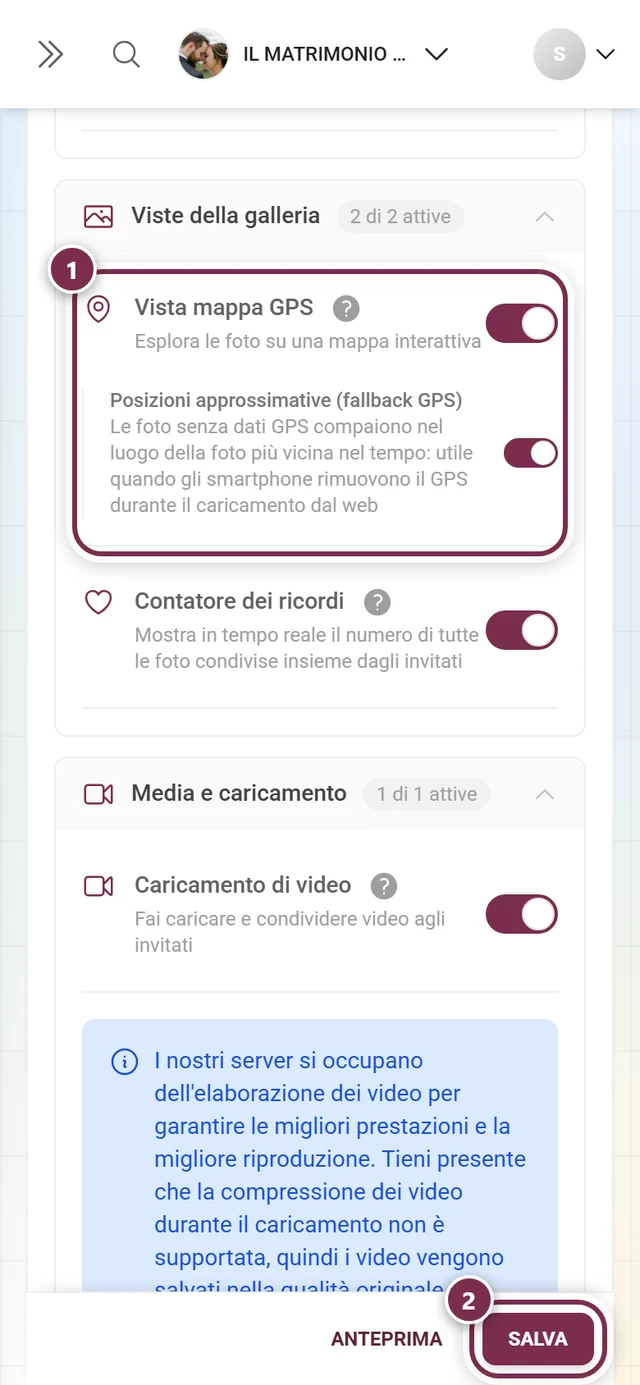
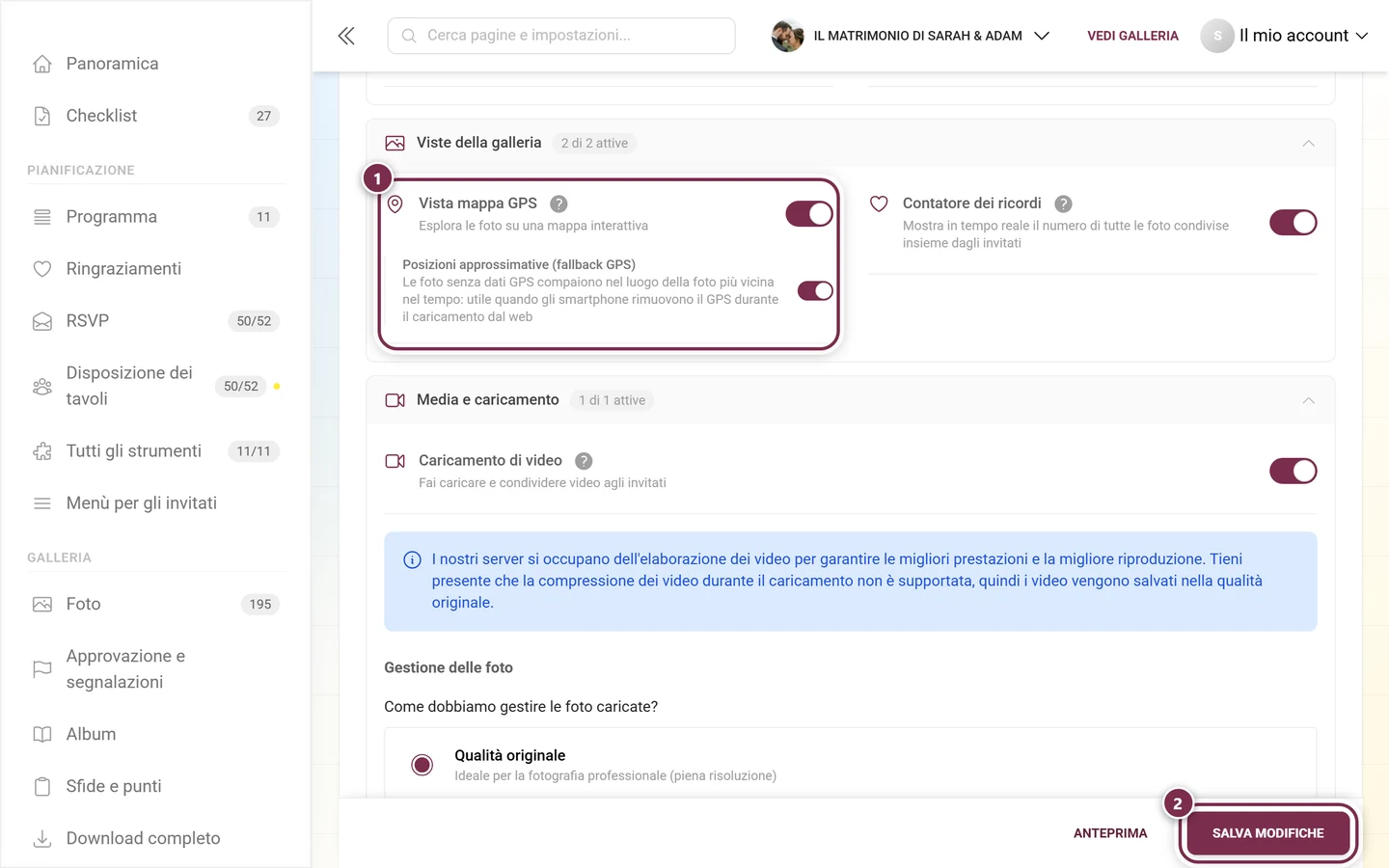
Sezione intitolata “Viste della galleria”Con la riorganizzazione di agosto 2026 questa sezione si è ridotta a due schede funzione. Quattro interruttori che prima stavano qui ora si trovano dove hanno più senso: vedi il riquadro più sotto.
-
Vista mappa GPS: gli invitati esplorano le foto su una mappa interattiva. Sotto-interruttore Posizioni approssimative (fallback GPS): le foto senza dati GPS compaiono nel luogo della foto più vicina nel tempo, utile quando gli smartphone rimuovono il GPS nel caricamento via web.
-
Contatore dei ricordi: un numero dal vivo di tutte le foto condivise insieme, che cresce a ogni caricamento.
Dal punto di vista degli invitati: Mappa, Album e Muro fotografico.
Media e caricamento
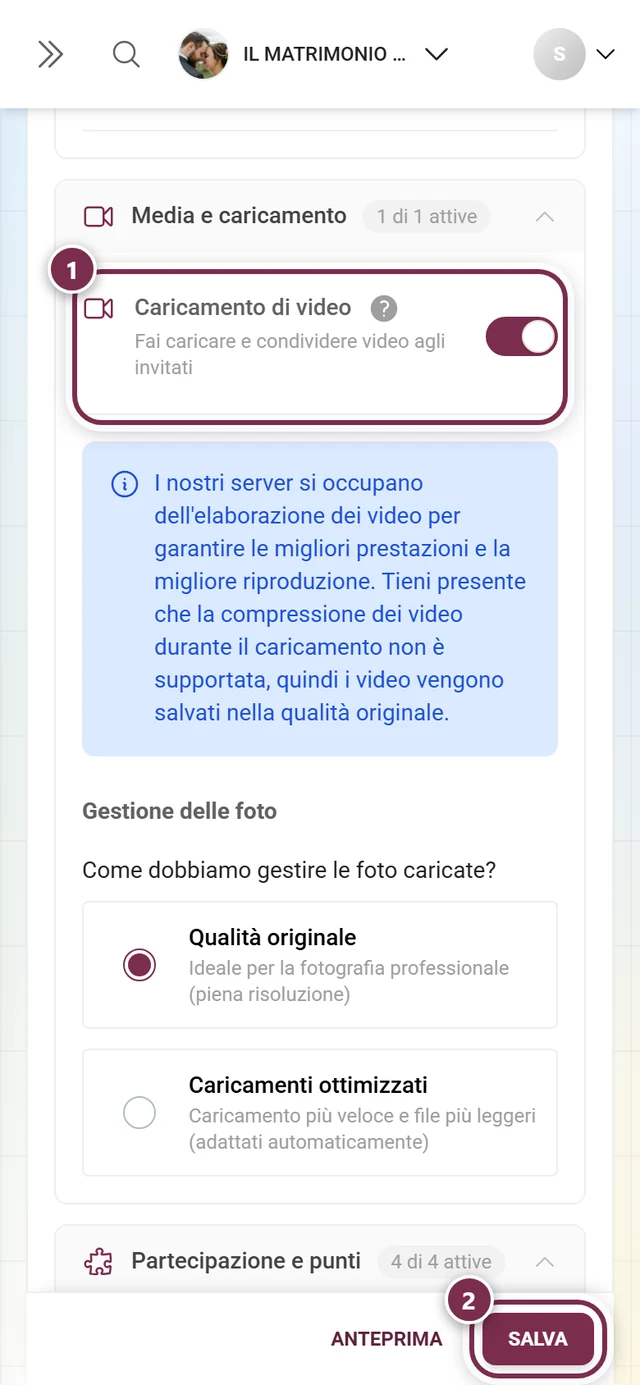
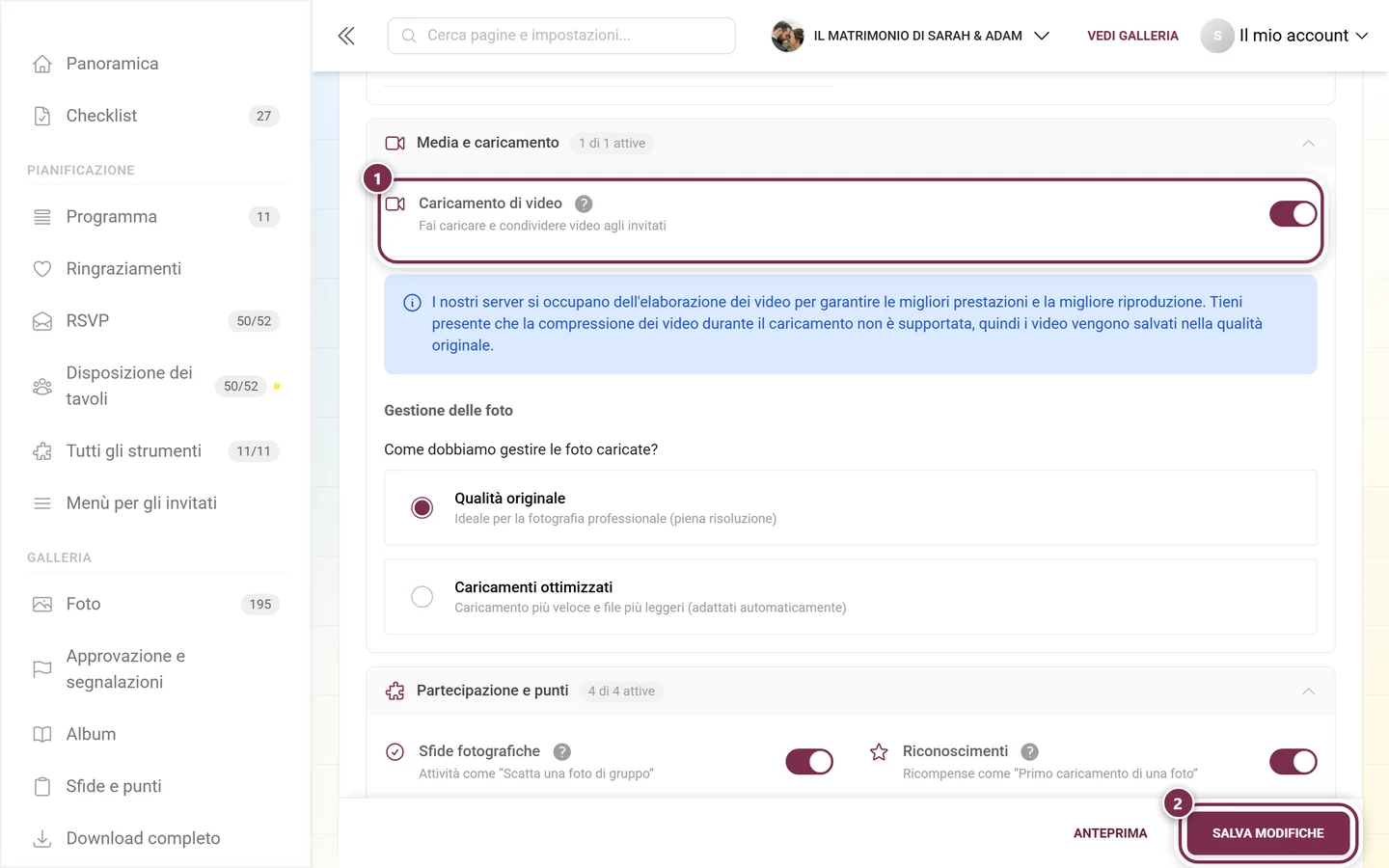
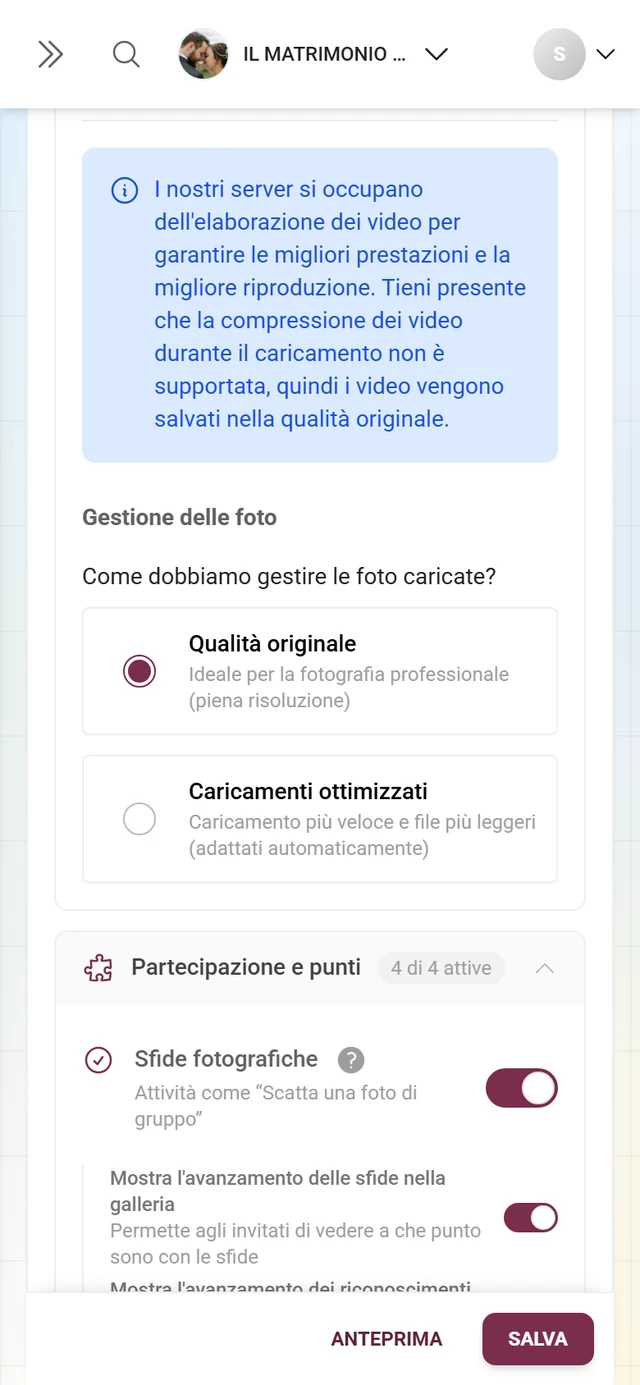
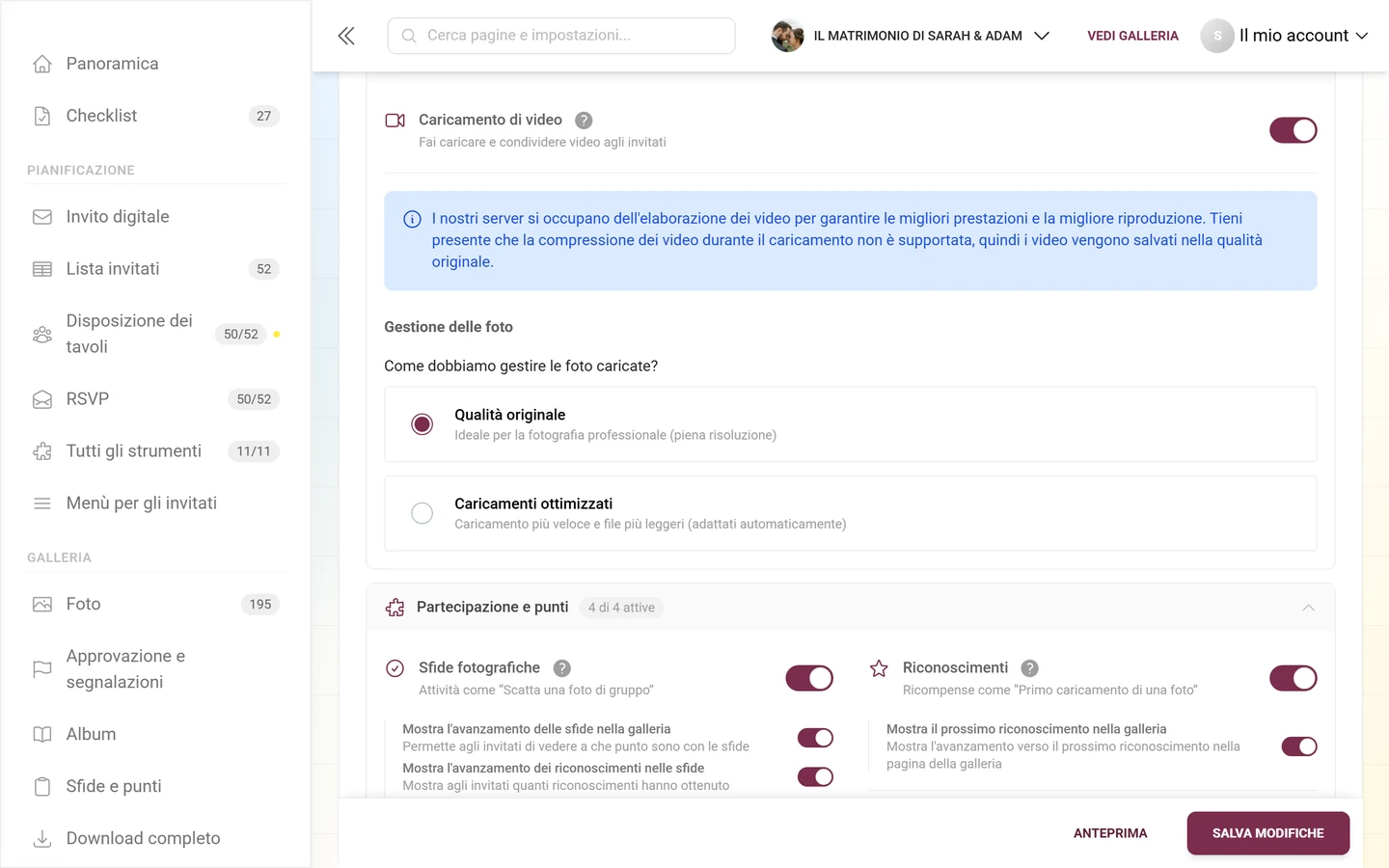
Sezione intitolata “Media e caricamento”Questa sezione risponde a due domande sugli stessi caricamenti: se i video sono ammessi e come vengono salvati i file. La seconda parte, fino ad agosto 2026, era una scheda a sé chiamata Qualità delle immagini.
-
Caricamento di video: permette agli invitati di caricare e condividere video. Questa scheda funzione dipende dal fatto che il tuo pacchetto includa il caricamento di video.
-
Nota sull’elaborazione video: subito sotto, un riquadro blu spiega perché per i video non c’è scelta: „I nostri server si occupano dell’elaborazione dei video … la compressione dei video durante il caricamento non è supportata, quindi i video vengono salvati nella qualità originale.“
-
Gestione delle foto: la domanda „Come dobbiamo gestire le foto caricate?“ con due opzioni:
- Qualità originale: „Ideale per la fotografia professionale (piena risoluzione)“.
- Caricamenti ottimizzati: „Caricamento più veloce e file più leggeri (adattati automaticamente)“. Se è selezionata, un riquadro Vantaggi dell’ottimizzazione elenca: file fino al 70 % più piccoli, caricamento più rapido sui dispositivi mobili, ottimizzazione automatica del formato.
Dal punto di vista degli invitati, il caricamento di foto e video è descritto in Caricare foto.
Partecipazione e punti
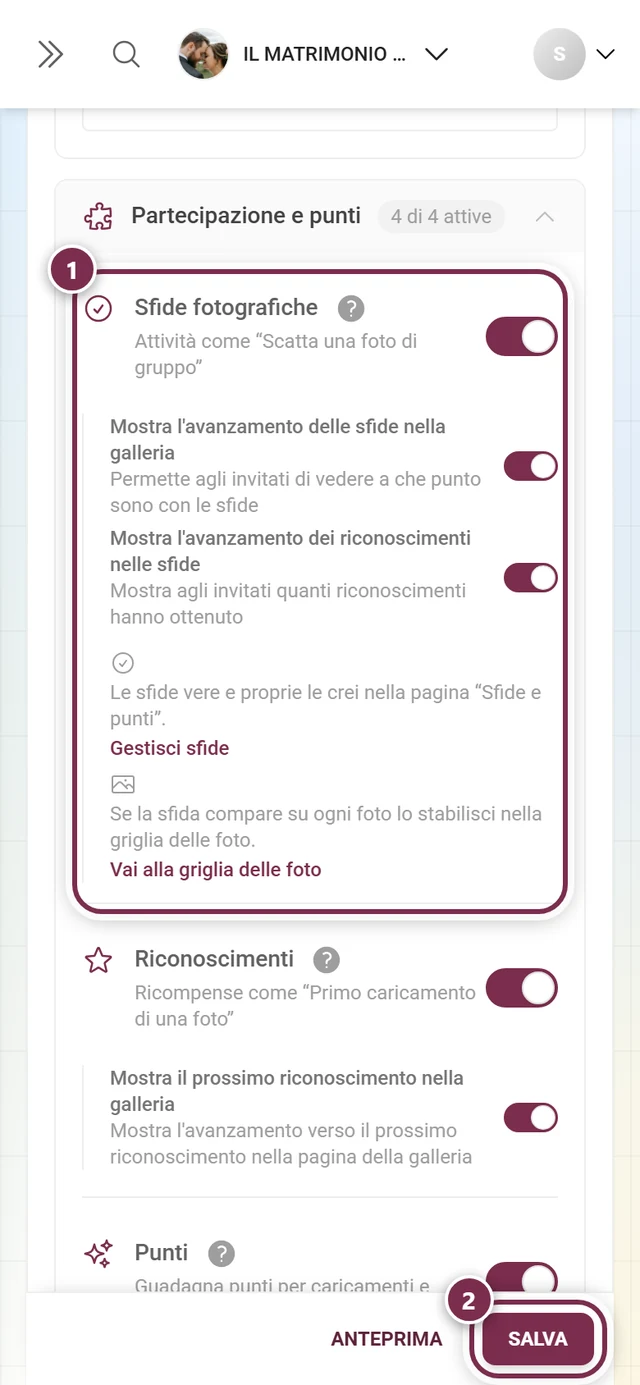
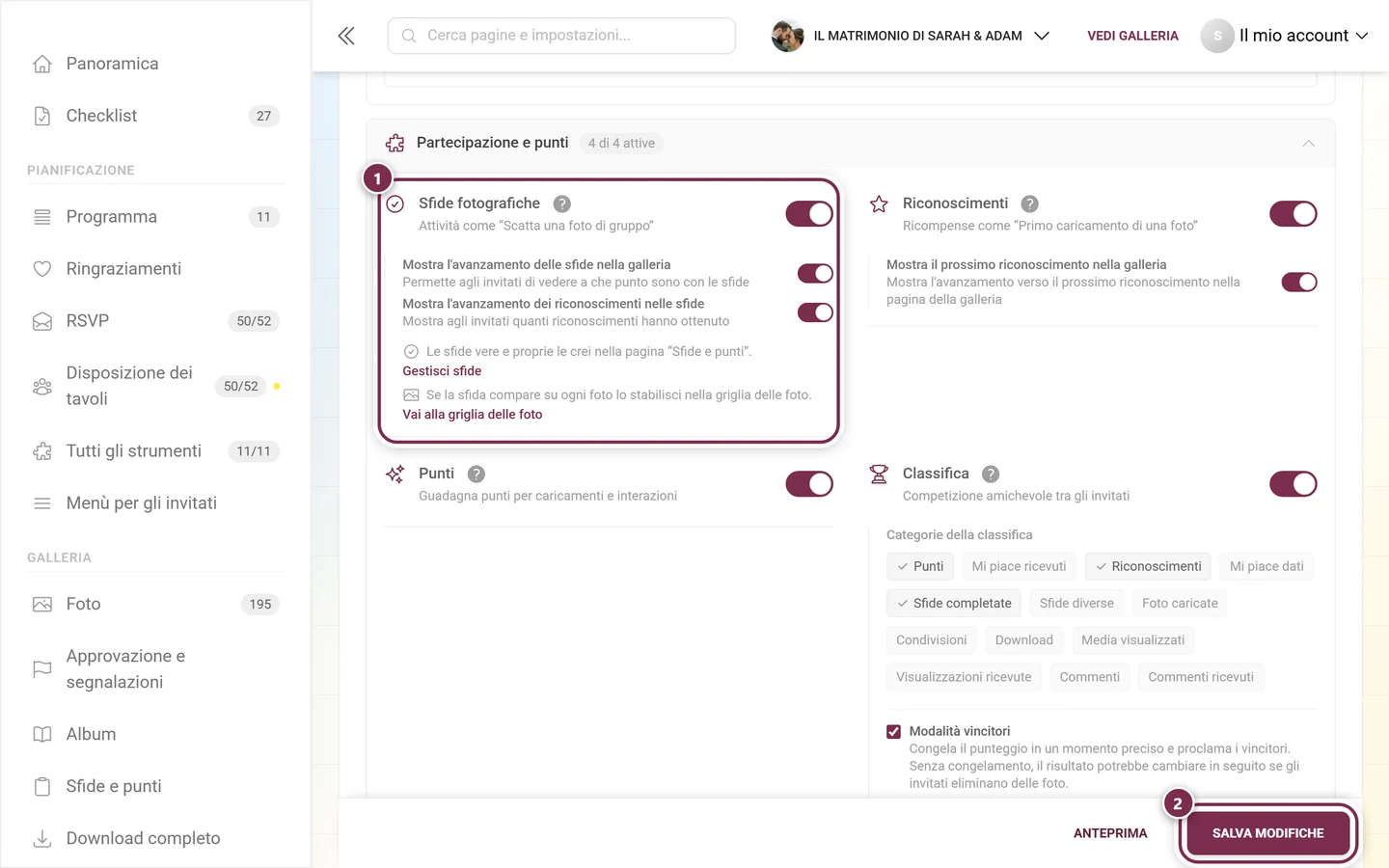
Sezione intitolata “Partecipazione e punti”Prima la sezione si chiamava Gamification. È rimasta invariata, solo che ora il nome è lo stesso che la barra laterale usa come sottovoce.
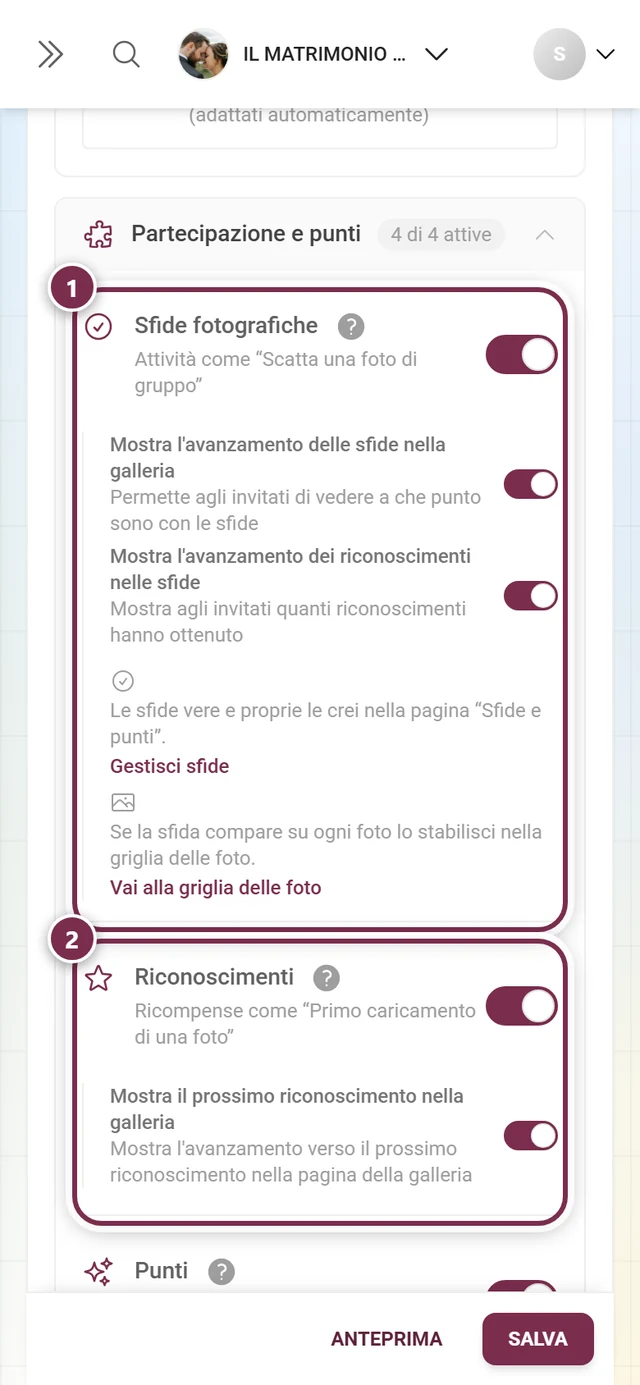
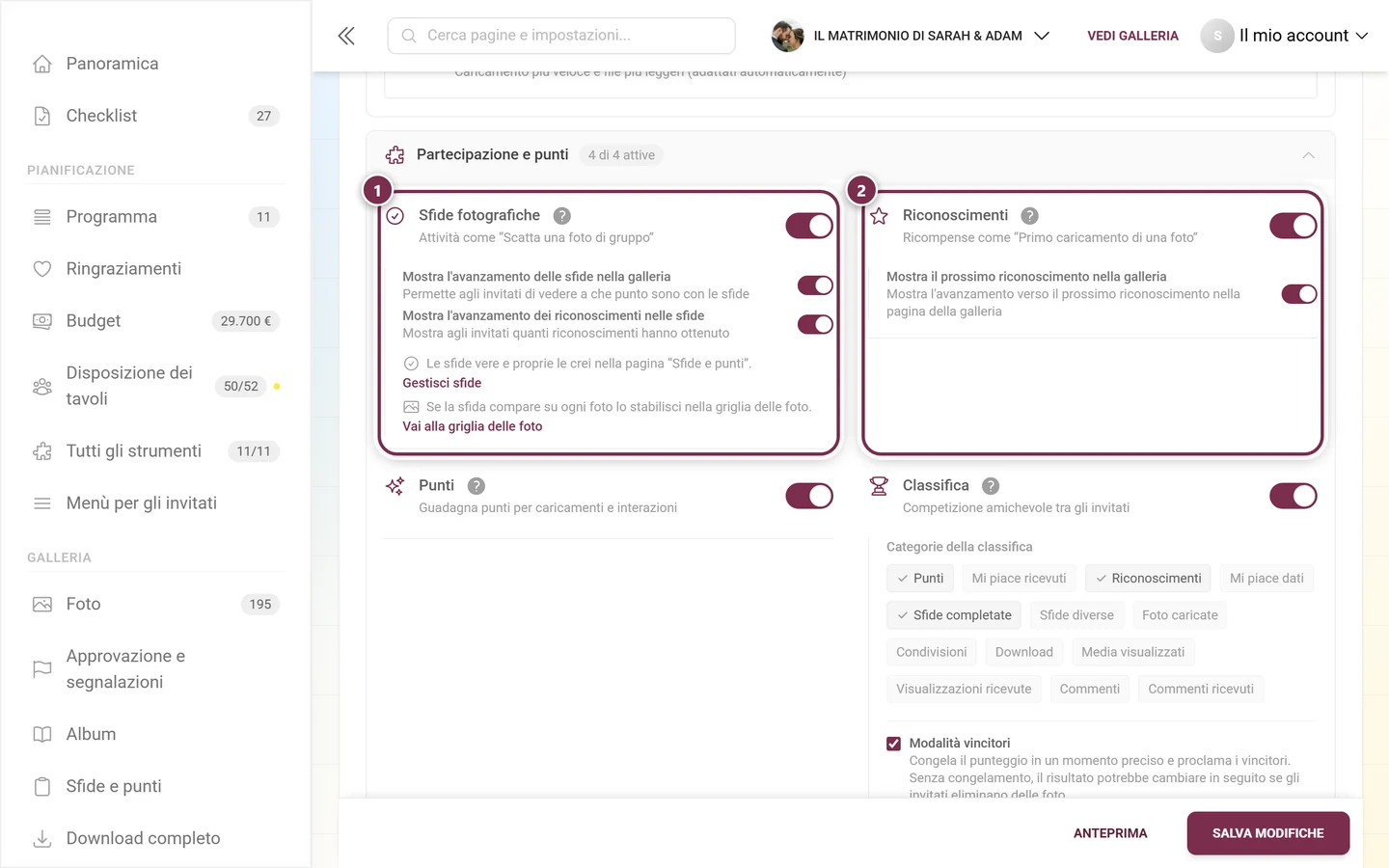
-
Sfide fotografiche: attività come „Scatta una foto di gruppo“. Sotto-interruttori: Mostra l’avanzamento delle sfide nella galleria e Mostra l’avanzamento dei riconoscimenti nelle sfide (attivo solo se i riconoscimenti e l’avanzamento delle sfide sono accesi).
-
Riconoscimenti: ricompense come „Primo caricamento di una foto“. Sotto-interruttore: Mostra il prossimo riconoscimento nella galleria.
-
Punti: „Guadagna punti per caricamenti e interazioni“.
-
Classifica: „Competizione amichevole tra gli invitati“. Sotto compare l’area Categorie della classifica con 13 chip on/off: Punti, Like ricevuti, Riconoscimenti, Like dati, Sfide completate, Sfide diverse, Immagini caricate, Condivisioni, Download, Media visualizzati, Visualizzazioni ricevute, Commenti e Commenti ricevuti.
Modalità vincitori
Sezione intitolata “Modalità vincitori”Sotto i chip di categoria, nella stessa scheda, c’è la Modalità vincitori. Congela il punteggio a un certo momento e proclama i vincitori: senza il congelamento il risultato potrebbe cambiare ancora in seguito, se gli invitati eliminano delle foto. Dopo aver spuntato la casella compaiono:
- Congela la classifica il: scegli tra Momento fisso (data + ora) e Relativo alla data dell’evento (il giorno dell’evento / 1, 2, 3 giorni dopo / 1 settimana dopo, sempre alle un orario a scelta). La variante relativa si sposta automaticamente se cambi la Data dell’evento. Se lasci vuoto il momento fisso, congeli a mano durante la premiazione.
- Categorie di premiazione: le stesse categorie di sopra; ognuna ha i propri vincitori.
- Posizioni per categoria: quante posizioni ricevono un premio.
- Escludi gli organizzatori: così non vincete voi la vostra stessa festa (attivo di default).
- Il link Gestisci i vincitori, congela e consegna i premi porta alla pagina di gestione, dove dopo il congelamento vedi i vincitori e spunti i premi consegnati.
Dopo l’attivazione crei i contenuti: Gestire le sfide, Riconoscimenti e Ricompense e tracciamento. Dal punto di vista degli invitati: Sfide e Punti e ricompense.
Elaborazione IA: elaborazione dei volti
Sezione intitolata “Elaborazione IA: elaborazione dei volti”La scheda funzione Elaborazione dei volti abilita il rilevamento, l’identificazione e il raggruppamento dei volti tramite IA, così gli invitati trovano le foto in cui compaiono. Questa scheda è particolare: poiché vengono trattati dati biometrici, è obbligatorio il consenso.
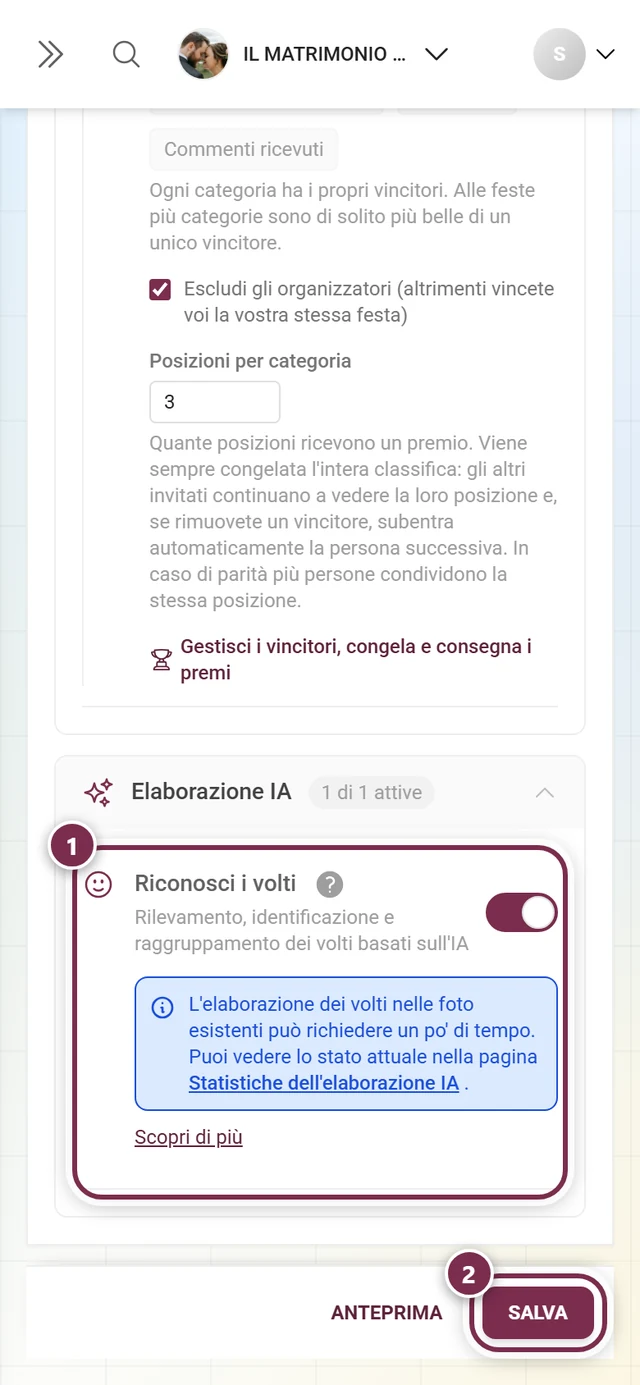
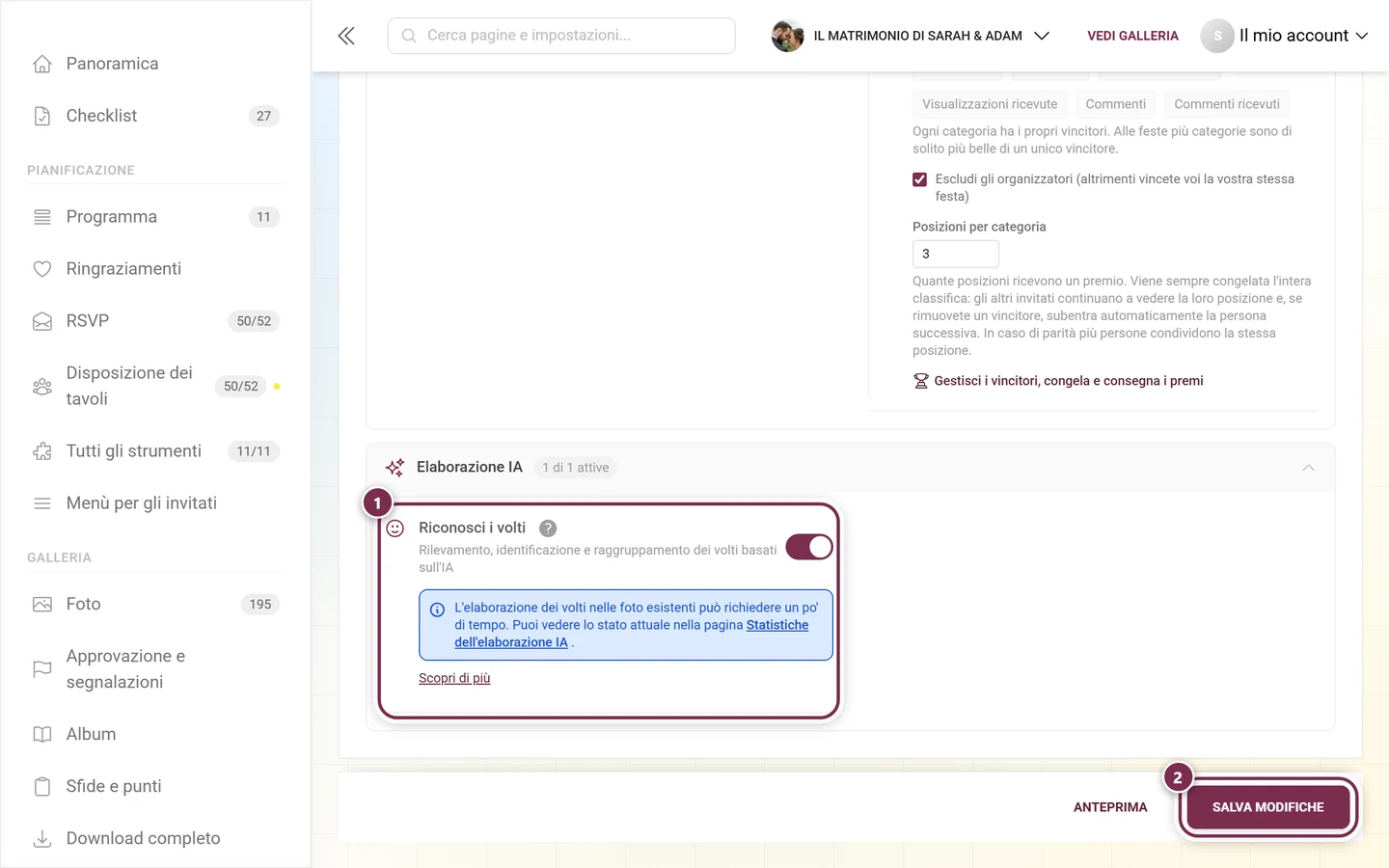
-
Finché la funzione è spenta, vedi un riquadro di avviso: „Nota: se attivi questa funzione, devi informare in anticipo i tuoi invitati e ottenere il loro consenso a questa forma di trattamento.“
-
Sotto c’è la casella obbligatoria „Confermo che informerò i miei invitati e otterrò il loro consenso“. Finché questa spunta manca, l’interruttore della scheda resta bloccato: cliccarci non ha alcun effetto. Solo con la casella spuntata puoi attivare l’elaborazione dei volti con il suo interruttore. È voluto: senza un consenso confermato nessuno deve avviare per sbaglio un trattamento biometrico.
-
Il link Scopri di più apre un’ampia finestra informativa sul GDPR dal titolo Riconoscimento facciale - Informazioni per gli invitati. Contiene le sezioni „Prima dell’evento“, „Durante l’evento“, „Cosa comunicare“ (con un testo di consenso di esempio per il tuo invito) e „Diritti degli invitati“. Chiudila con Ho capito.
-
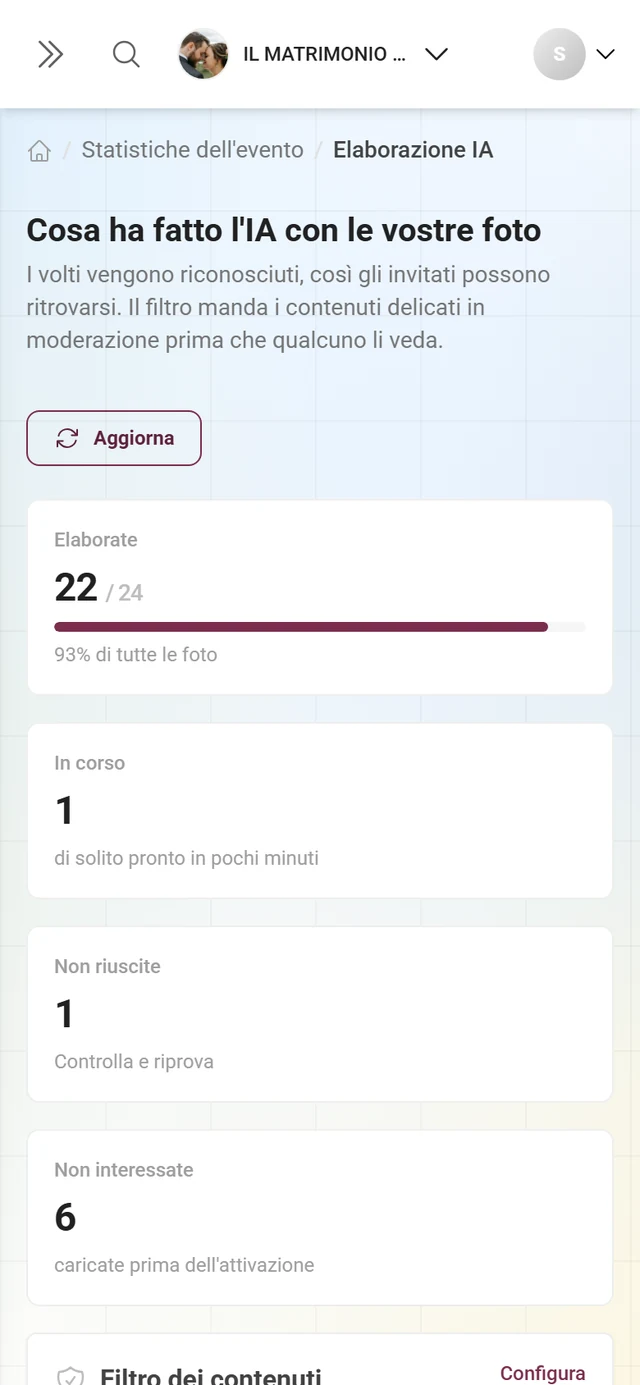
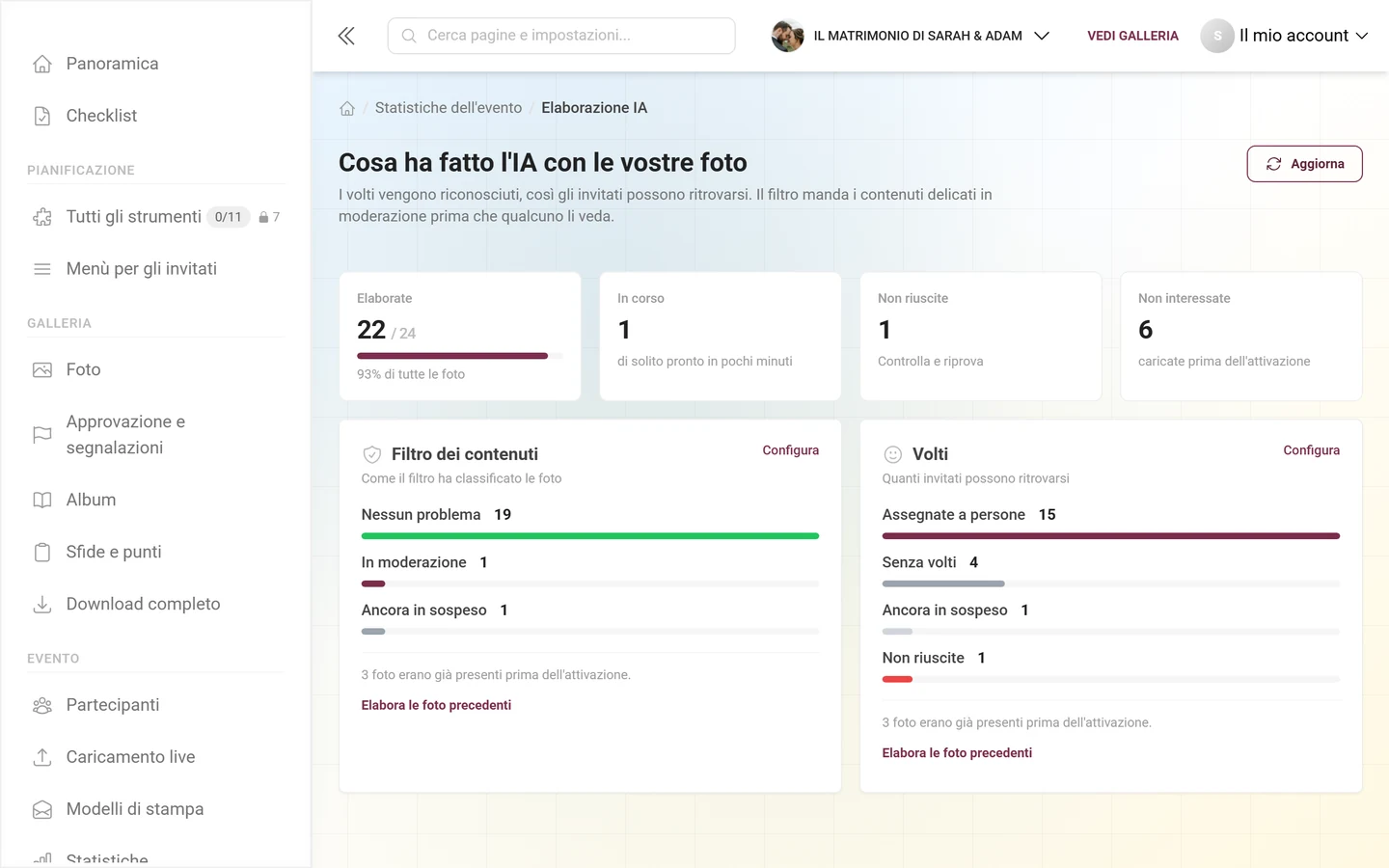
Quando la funzione è attiva, compare un riquadro informativo con un link alle Statistiche dell’elaborazione IA, perché l’elaborazione delle foto esistenti può richiedere un po’ di tempo.
I dettagli sull’elaborazione sono in Elaborazione IA. Dal punto di vista degli invitati: Ricerca per volto e Riconoscimento facciale e privacy.
Creare i contenuti
Sezione intitolata “Creare i contenuti”Dopo aver attivato una funzione, crei i contenuti corrispondenti nelle rispettive aree. Ecco una panoramica delle finestre di dialogo più importanti: le guide complete le trovi nelle pagine collegate.
Creare un album
Sezione intitolata “Creare un album”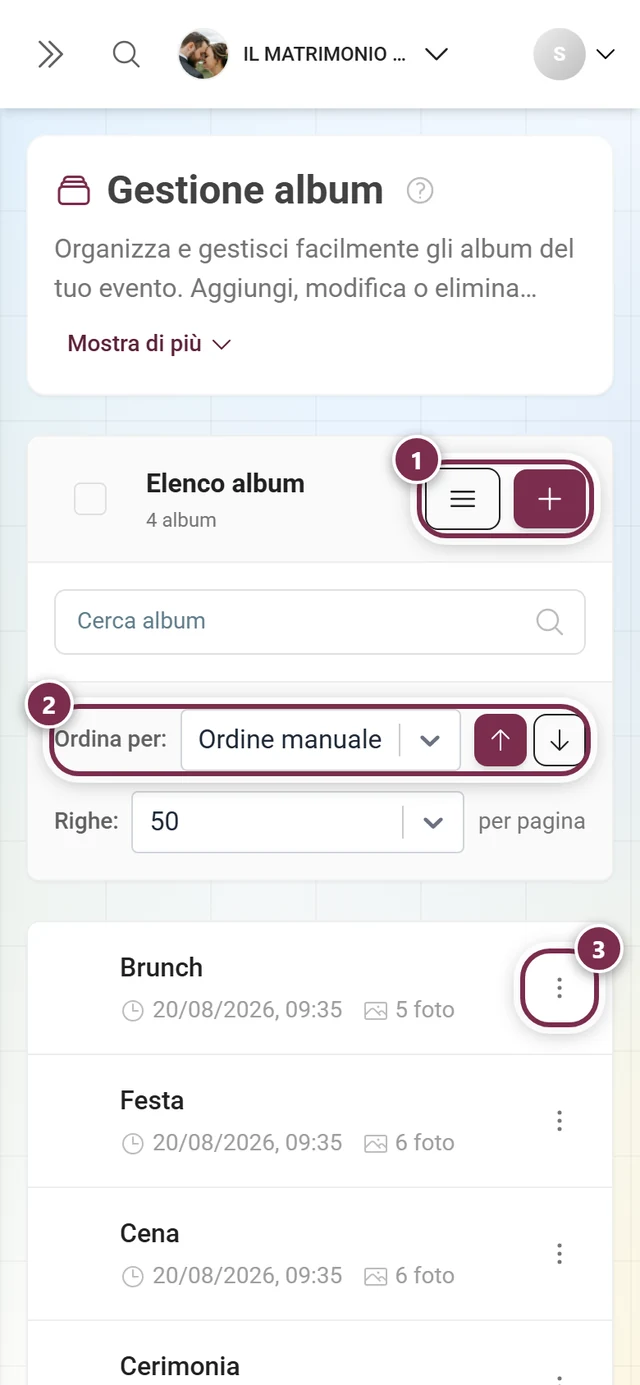
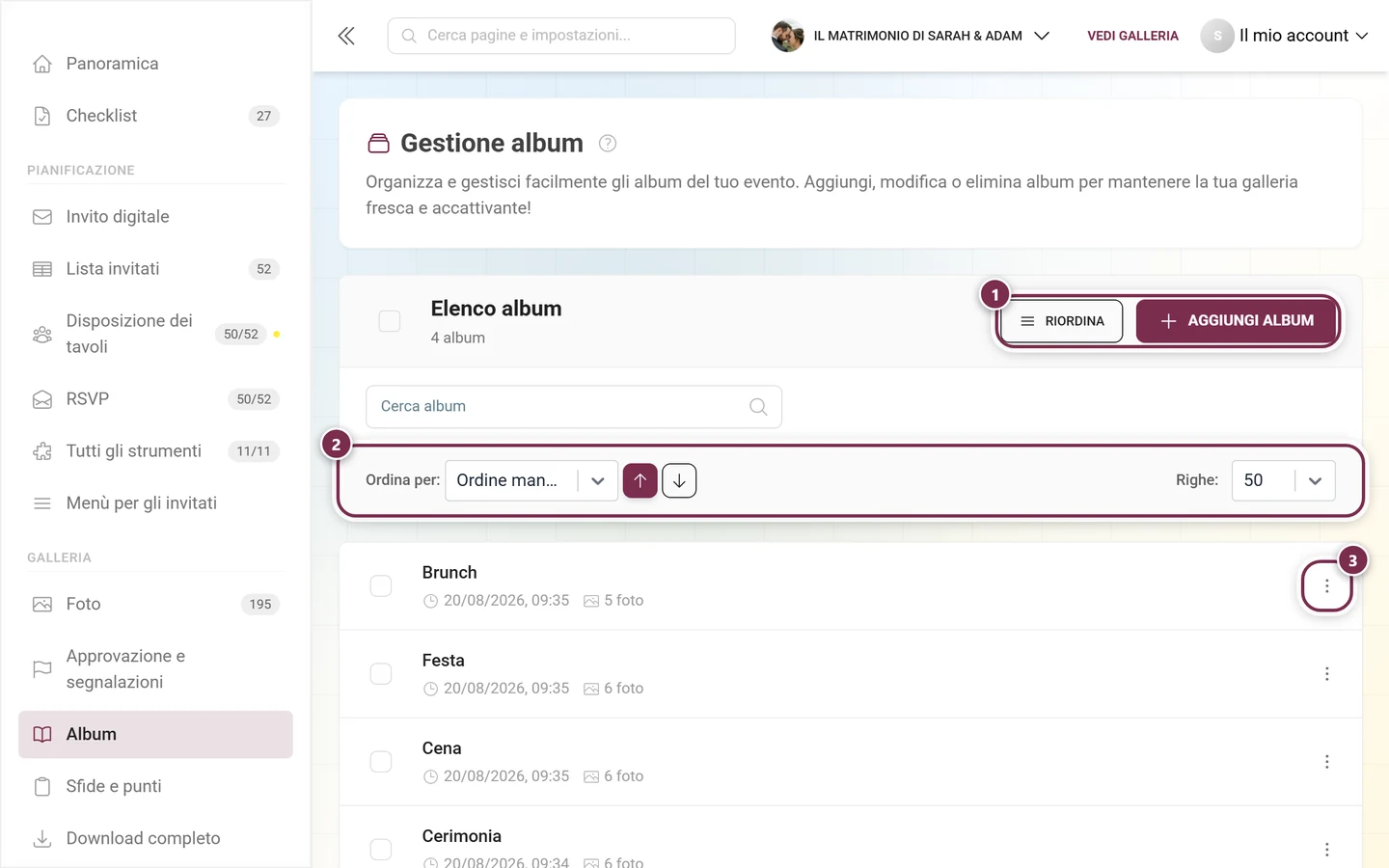
Apri la gestione album e clicca su Aggiungi album (su smartphone il pulsante mostra solo un simbolo +). Nella finestra scegli il Tipo di album (Manuale o Smart), la lingua, il Titolo (obbligatorio) e la Descrizione; per gli album smart anche le Regole di riempimento automatico, il cui criterio „Persona“ (volto) richiede l’elaborazione dei volti attiva. Sotto imposti l’ordinamento nell’album e l’Immagine di copertina. Guida completa: Gestione album.
Creare una sfida
Sezione intitolata “Creare una sfida”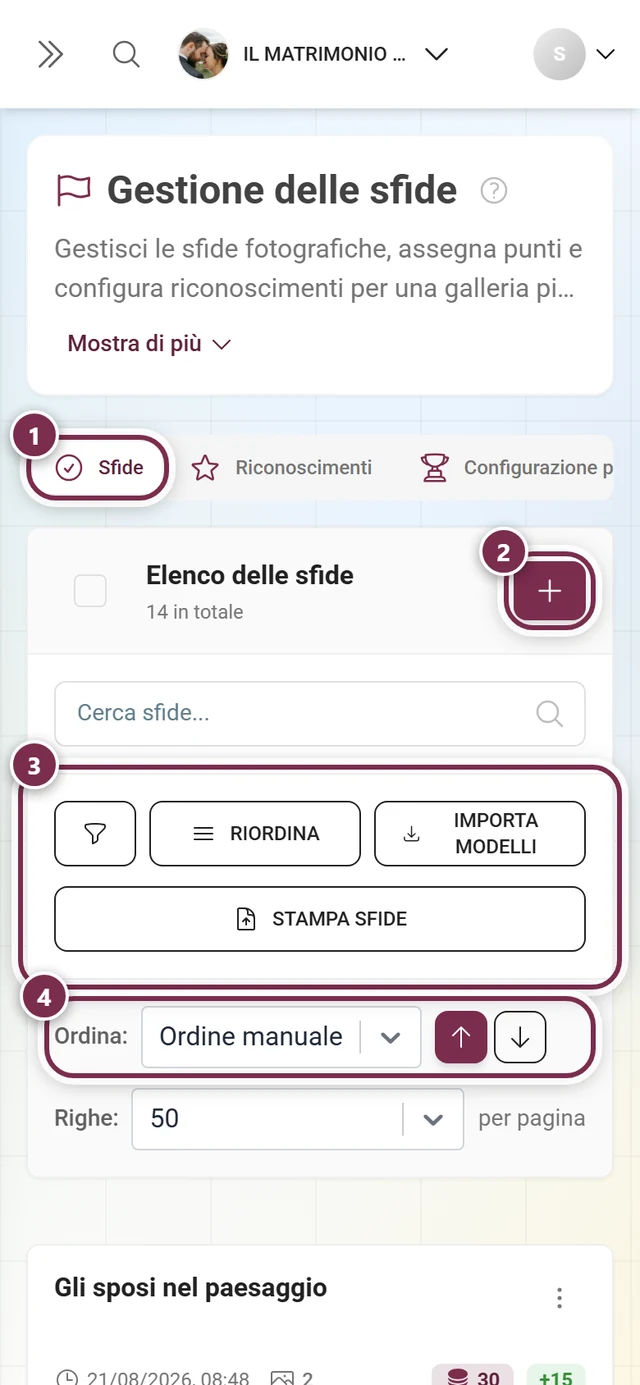
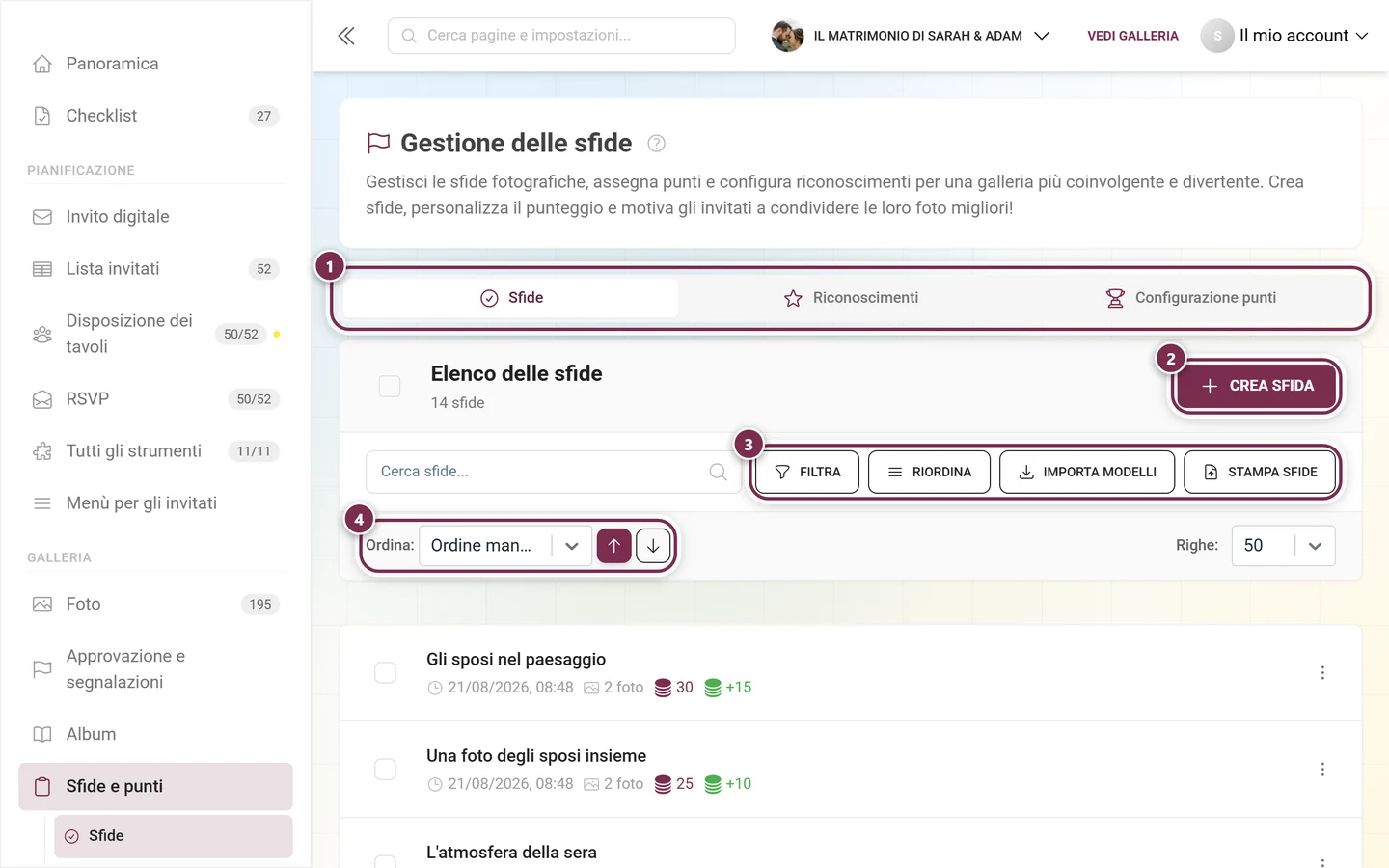
Nella barra laterale, sotto Galleria, apri l’area Sfide e punti, scegli la scheda Sfide e crea una nuova sfida: lingua, testo descrittivo e Immagine della sfida (area di rilascio con scelta tra i modelli), più condizioni e punti. Invece di scriverle tu, puoi anche usare Importa modelli. Guida completa: Gestire le sfide.
Creare un riconoscimento
Sezione intitolata “Creare un riconoscimento”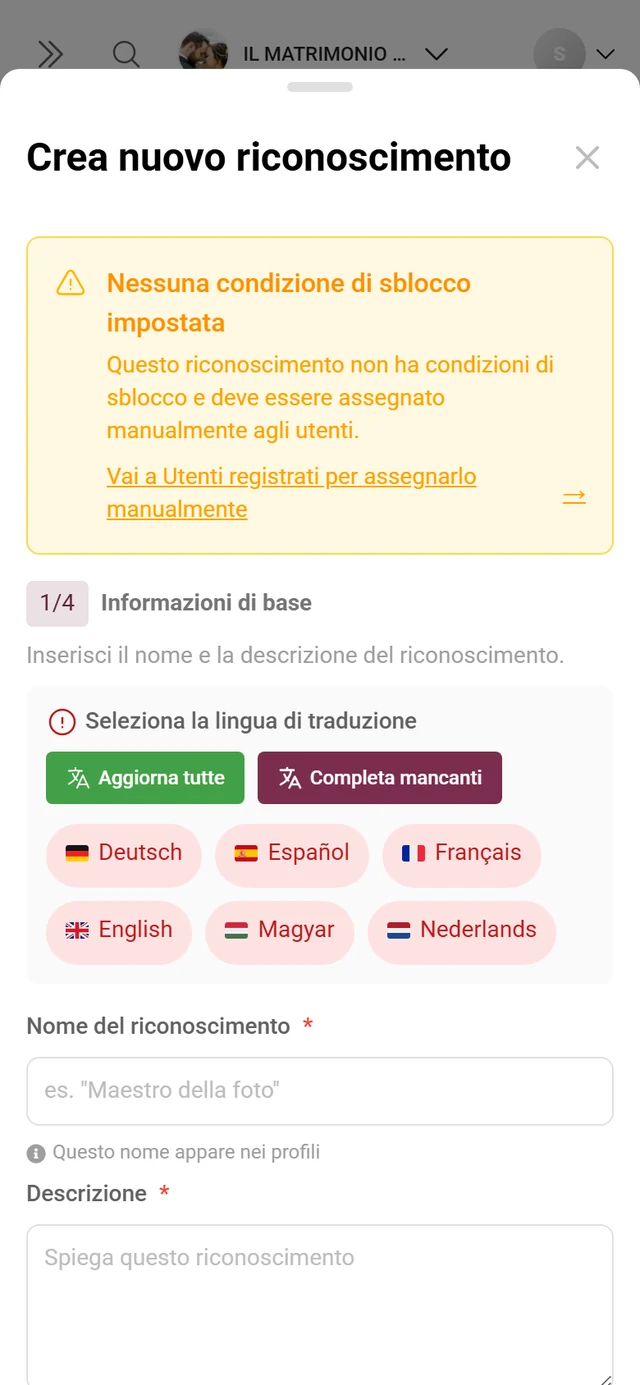
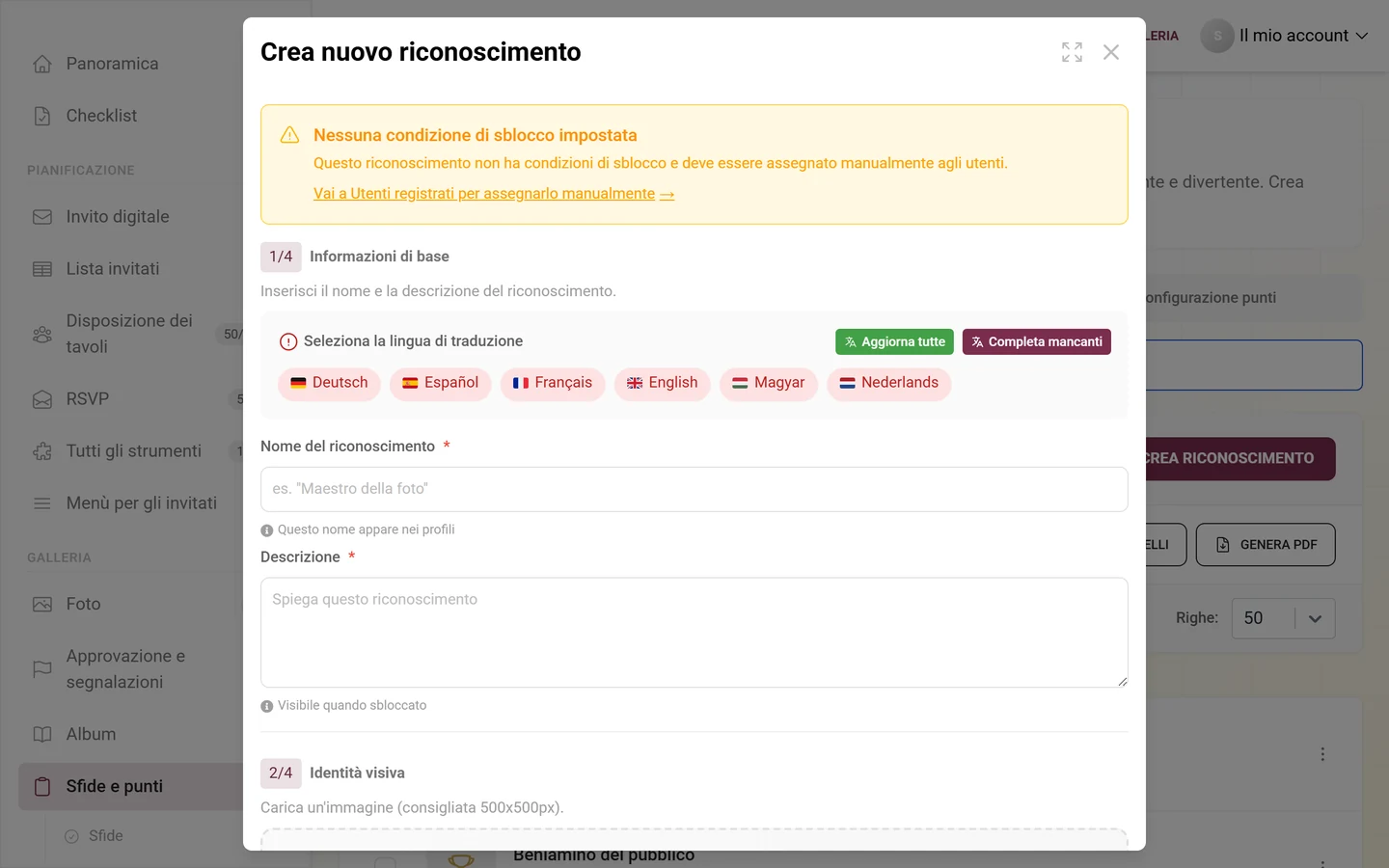
Nella stessa area apri la scheda Riconoscimenti e clicca su Aggiungi. La finestra ti guida in più passaggi attraverso Informazioni di base (nome e descrizione, entrambi obbligatori), Identità visiva, Tipo di premio e Condizioni di sblocco. L’area ha anche una scheda per la Configurazione punti. Guida completa: Riconoscimenti.
Premium e limitazioni
Sezione intitolata “Premium e limitazioni”Risoluzione dei problemi
Sezione intitolata “Risoluzione dei problemi”Consigli pratici
Sezione intitolata “Consigli pratici”Aiuto correlato
Sezione intitolata “Aiuto correlato”- Aree vicine: Generale · Accesso · Aspetto · Moderazione e sicurezza · Qualità delle immagini (ora in Media e caricamento)
- Contenuti: Gestione album · Sfide · Riconoscimenti · Ricompense e tracciamento · Vincitori e premi
- Visualizzazione ed esportazione: Configurare il muro fotografico · Download ed esportazione · Elaborazione IA
- Termini: Glossario